6 Лучшее программное обеспечение GoPro Video Editor для редактирования GoPro видеоматериалов на ПК / Mac
GoPro Video Editor стала необходимостью для видео-производителей GoPro. После того, как вы сняли несколько потрясающих видеороликов с помощью GoPro, вы определенно захотите отредактировать их и сделать их более профессиональными, прежде чем делиться ими с друзьями и семьей. В конце концов, никто не хочет смотреть случайную коллекцию ваших клипов с шаткими изображениями, паршивым шумом и т. Д.
Проблема в том, что существует так много разных видеоредакторов, которые вы можете редактировать с помощью GoPro, иногда трудно понять, какие из них наиболее подходящие и приведут к получению фильмов самого высокого качества. На основании этого вы можете проверить этот пост. Я перечислил шесть лучших видеоредакторов GoPro для ПК / Mac, я уверен, что вы можете найти то, что вам нравится.
- Часть 1. Как правильно выбрать видеоредактор для GoPro
- Часть 2. 6 лучших видеоредакторов GoPro для ПК / Mac
Часть 1. Как правильно выбрать видеоредактор для GoPro
Прежде чем выбрать один видеоредактор GoPro, рассмотрим несколько элементов:
1. Функции редактирования видео Это, наверное, самая важная вещь. Проверьте ключевые функции программного обеспечения и убедитесь, что оно имеет все часто используемые функции для редактирования видео GoPro, включая стабилизацию видео, эффекты и переходы, шумоподавление видео и т. Д.
2. Легко использовать Некоторые многофункциональные видеоредакторы GoPro будут иметь очень запутанный пользовательский интерфейс, поэтому убедитесь, что вы понимаете, как использовать видеоредактор GoPro.
3. Цена : Если вы не хотите тратить деньги на видеоредактор для GoPro, попробуйте выбрать бесплатный. Но могут быть некоторые ограничения для бесплатного программного обеспечения.
4. Платформа : Выберите программное обеспечение для редактирования видео GoPro для Mac / PC в соответствии с вашей собственной платформой.
Часть 2. 6 лучших видеоредакторов GoPro для ПК / Mac
Вот наш список рекомендаций лучших вариантов редактора видео GoPro.
№ 1. Лучший GoPro Video Editor — Конвертер видео Ultimate
Цена : Бесплатная пробная версия с покупкой в приложении
Платформа : ПК / Mac
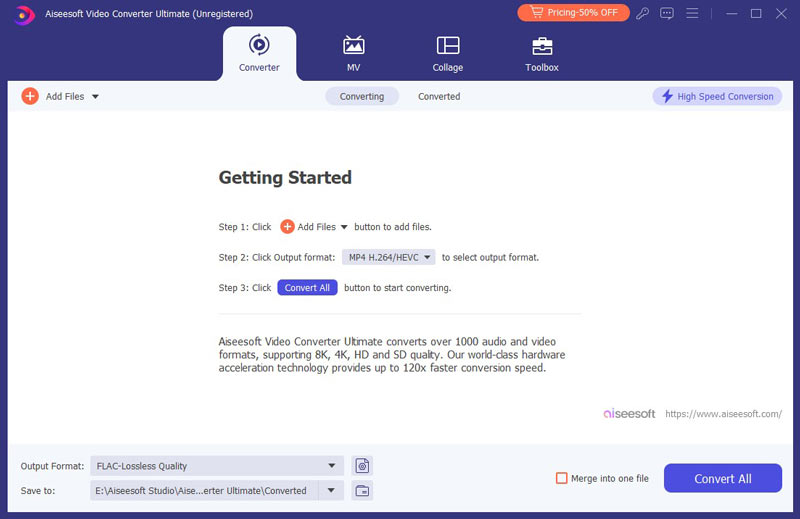
Video Converter Ultimate — это самое профессиональное программное обеспечение для редактирования видео, разработанное компанией Aiseesoft. Он предлагает вам отличное решение для редактирования и конвертации видео GoPro.
- • Легко редактируйте / улучшайте / кадрируйте / обрезайте / объединяйте видео GoPro.
- • Применяйте эффекты замедленной съемки с видео GoPro, добавляйте стильные переходы, водяные знаки и фильтры.
- • Стабилизируйте и вращайте видео, выравнивайте звук и многое другое.
- • Удалите эффекты рыбьего глаза из видео и фотографий GoPro.
- • Поддержка видео GoPro со всех камер линейки GoPro Hero (включая GoPro Hero5 / 4/3).
Вы можете бесплатно скачать эту программу и узнать как редактировать видео GoPro с этим инструментом здесь.
№ 2. Лучший GoPro Video Editor — GoPro Studio
Цена : Бесплатно
Платформа : ПК / Mac
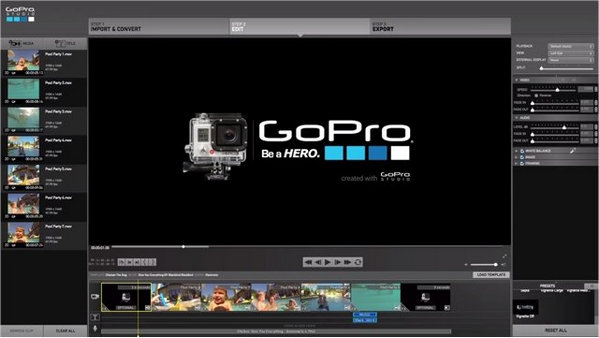
Как официальный видеоредактор GoPro, предназначенный для начинающих пользователей, GoPro Studio, вероятно, является наиболее используемой программой для редактирования видеоматериалов GoPro.
- • Дружественный интерфейс, всего в три простых шага (просмотр и обрезка, редактирование, экспорт).
- • Впечатляющие предустановки вместе с простыми функциями обрезки и слияния.
- • Расширенные настройки позволяют изменять количество кадров в секунду, форматировать или применять замедленное движение, эффекты замедленной съемки.
- • Загружайте отредактированные видео напрямую в социальные сети, такие как Vimeo, YouTube и т. Д.
Внимание : Пожалуйста, имейте в виду, что GoPro studio сейчас не доступна в качестве одного продукта. Он объединен в пакет Quik, который будет представлен в следующей статье.
№ 3. Лучший GoPro Video Editor — iMovie
Цена : Бесплатно
Платформа : Mac
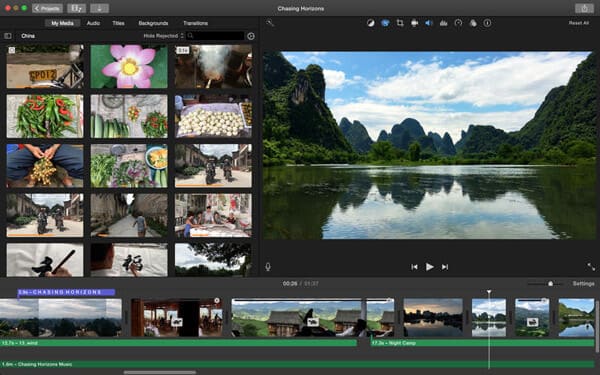
iMovie — это программное обеспечение для редактирования видео, принадлежащее и разработанное Apple для запуска на устройствах Mac и iOS, и это отличный вариант для редактирования видео для GoPro, будь вы новичок или профессионал.
- • Простейшее приложение GoPro для Mac, позволяющее легко редактировать видео с помощью простого перетаскивания.
- • Простые в использовании функции редактирования помогут вам объединить / обрезать / обрезать видео GoPro, настроить скорость видео или добавить заголовки для получения потрясающего результата.
- • Более продвинутые функции включают: эффект «картинка в картинке», эффект разделения экрана, стабилизацию GoPro и многое другое.
- • Несколько шаблонов трейлеров фильмов сделают ваш GoPro голливудским стилем.
- • Прямой доступ к видео GoPro по электронной почте, YouTube, Facebook, Vimeo и т. Д.
№ 4. Лучший GoPro Video Editor — Windows Movie Maker
Цена : Бесплатно
Платформа : Windows
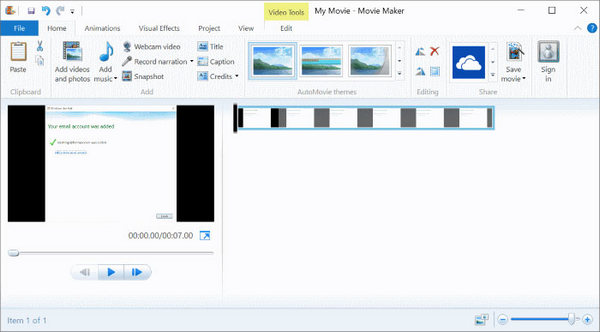
Windows Movie Maker — это основной редактор фильмов для GoPro в Windows. Это не супер фантазия, но она предоставляет вам все основные инструменты редактирования, которые вам нужны.
- • Поддержка основных функций редактирования видео, таких как обрезка, разделение и нарезка видео, добавление фоновой музыки, субтитров и водяных знаков к вашим фильмам.
- • Применяйте множество эффектов, таких как замедленная съемка, замедленное движение, остановка движения и т. Д. Применяйте множество шаблонов, тем и эффектов перехода.
- • Предлагайте как режим раскадровки, так и режим временной шкалы, чтобы максимально упростить редактирование видео GoPro.
№ 5. Лучший GoPro Video Editor — Quik (Desktop)
Цена : Бесплатно
Платформа : ПК / Mac
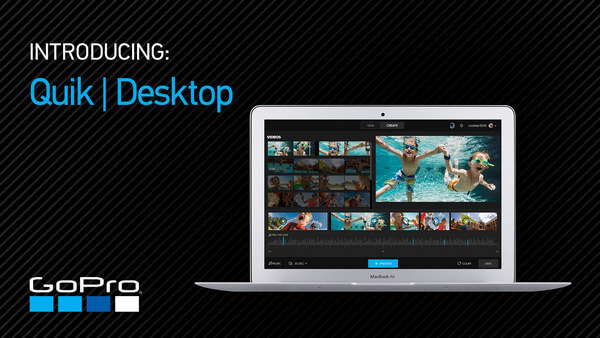
Quik — это недавно обновленное приложение для редактирования видео GoPro, которое сочетает в себе основные функции GoPro Studio, позволяя вам импортировать и наслаждаться кадрами GoPro и легко создавать красивые видео.
- • Автоматически импортируйте и упорядочивайте свои фотографии и видео, добавляйте фотографии и замедленные последовательности к своим видео и смотрите, как они оживают с эффектами панорамирования.
- • Создавайте потрясающие видео, синхронизируемые с музыкой, всего несколькими щелчками мыши.
- • Автоматическая загрузка в облако и разблокировка дополнительных саундтреков при подписке на GoPro Plus.
- • Добавьте датчики и графики, показывающие, насколько быстро, далеко и высоко вы прошли.
- • Обновите свои продукты GoPro новейшими функциями для оптимальной производительности.
№ 6. Лучший GoPro Video Editor — Adobe Premiere Pro
Цена : $ 19.99 / месяц
Платформа : ПК / Mac
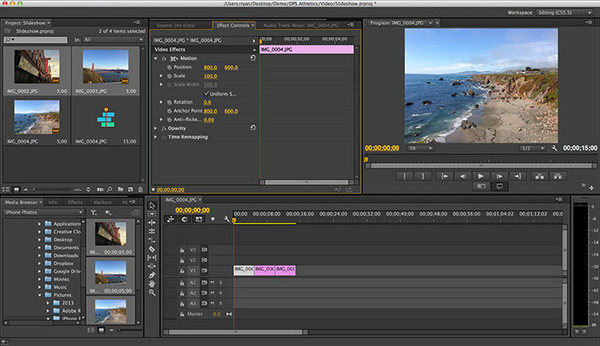
Adobe Premiere Pro является одним из самых известных программ для редактирования видео, а также представлением для профессионального редактора видео GoPro. Если вы действительно видео эксперт, вы можете рассмотреть это.
- • Самые современные инструменты редактирования видео GoPro, разработанные для профессионалов.
- • Встроенные кодеки поддерживают формат, в котором снимаются видео GoPro, позволяют напрямую редактировать видео.
- • Простой процесс редактирования с большим количеством различных настроек, плагинов и параметров редактирования, которые вы сможете использовать.
- • Инструмент стабилизации с самым высоким рейтингом делает ваши видео более плавными и стабилизированными, цветокоррекция и эффекты помогают настраивать цвета, насыщенность, оттенки и общий вид отснятого материала GoPro.
Если вы хотите выбрать камеру GoPro, вы можете прочитать этот пост, чтобы проверить Сравнение GoPro и альтернативы.
В этой статье мы познакомили вас с выбором правильного видеоредактора для GoPro, а также с рекомендациями для 6 лучших видеоредакторов GoPro. Еще есть вопросы? Не стесняйтесь оставлять свои комментарии внизу.
Что вы думаете об этом посте.
Рейтинг: 4.7 / 5 (на основе рейтингов 25)
04 мая 2018 г. 14:30 / Обновлено Дженни Райан в Редактировать видео
Более Чтение

Оставьте свой комментарий и присоединяйтесь к нашему обсуждению
Главная Редактировать видео 6 Лучшее программное обеспечение GoPro Video Editor

Авторские права © 2023 Aiseesoft Studio. Все права защищены.
Программы для обработки видео с экшн-камеры

Экшн-камера – один из самых незаменимых инструментов для динамичной фото- и видеосъёмки. С её помощью можно запечатлеть свой первый прыжок с парашютом или полет на планере, погружаться с ней к коралловым рифам или цеплять её на защитный шлем, чтобы снять захватывающие видео со сноубордических трасс или мототреков. Идей для применения GoPro можно придумать очень много. Вопрос в другом: как потом монтировать такие видео, чтобы из них получились действительно крутые ролики?
Собрали для вас обзор 8 лучших видеоредакторов, которые подойдут для обработки видео с экшн-камеры.
Лучшие программы для обработки видео с GoPro
1. Movavi Video Editor Plus
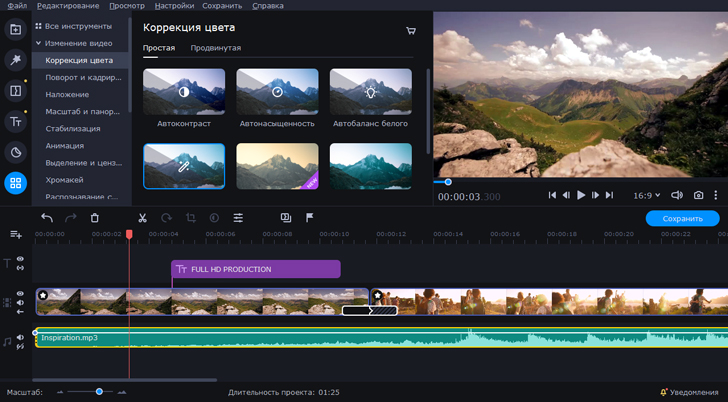
Цена: 1690 р., есть бесплатная пробная версия
ОС: Windows, Mac OS
Описание: Многофункциональный софт для создания полноценных видеоклипов, роликов в соцсети и слайд-шоу. Интерфейс программы простой и интуитивно понятный: в нем легко разобраться даже без опыта в видеомонтаже. При этом в наборе функций Movavi Video Editor Plus практически ничем не уступает своим более профессиональным аналогам: возможности цветокоррекции и инструменты для работы с аудио заслуживают отдельного внимания. И, конечно, возможность стабилизации видео – что очень важно для монтажа видео с GoPro.
Плюсы:
➕ Легкий и удобный интерфейс
➕ Большой выбор эффектов, фильтров и титров
Минусы
➖ В пробной версии на видео остается водяной знак
Кстати, для читателей блога у нас действует специальная 10% скидка на Movavi Video Editor Plus по промокоду SUPERBLOG:
2. DaVinci Resolve
Цена: Бесплатно в базовой версии, $379 в версии Studio
ОС: Windows, Mac OS, Linux
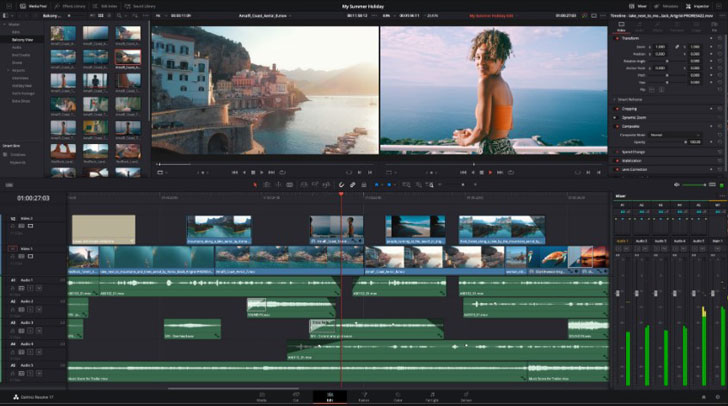
Описание: Название этого софта знакомо каждому профессиональному монтажеру. В киноиндустрии его обычно используют в первую очередь для работы с цветом, но и других инструментов для работы с видео в DaVinci Resolve более чем достаточно. В программе достаточно удобно нарезать и кадрировать видео, а также накладывать эффекты и фильтры. Количество последних можно увеличить, если скачать специальный плагин OpenFX. Но даже и без дополнительных фишек мощностей этого софта достаточно, чтобы собрать у себя на компьютере полноценный фильм голливудского качества – при условии, что ваша экшн-камера соответствует такой планке.
Плюсы:
➕ Расширенный инструментарий для глубокой цветокоррекции
➕ Возможность коллективной работы над проектами
Минусы
➖ Для полноценной работы с тяжелыми файлами понадобится мощный компьютер
➖ Ограниченный доступ к инструментам в базовой версии
3. iMovie
Цена: Бесплатно
ОС: Mac OS
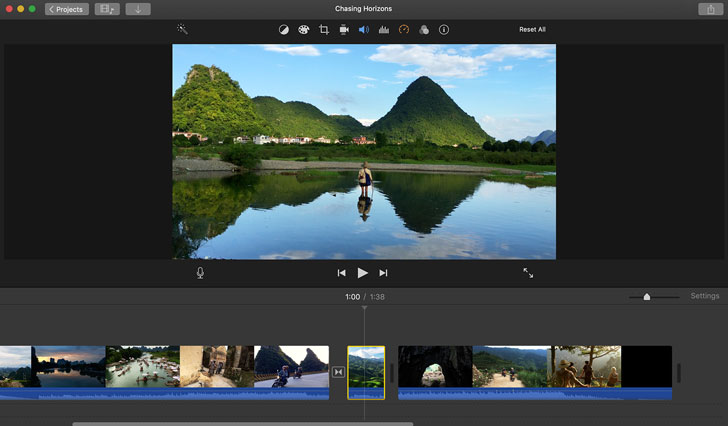
Описание: Эта программу знают, пожалуй, все обладатели «яблочных» девайсов. Обычно видеоредактор iMovie предустановлен на всех компьютерах Mac и платформах iOs. Если вы просто монтируете видеоролики для личного пользования (например, выкладываете у себя в соцсетях), функционала этой программы вам может вполне хватить. В iMovie удобно нарезать видео, накладывать музыку и простые переходы – больше здесь особенно ничего сделать нельзя. Впрочем, если у вас хорошая камера со встроенным стабилизатором, и вам удалось снять действительно крутую картинку – вам особенно и не нужно с ней мудрить.
Плюсы:
➕ Предельно базовый интерфейс
➕ Монтаж простых видеороликов занимает чуть ли не минуты
➕ Есть небольшая библиотека забавных стилизованных пресетов
Минусы
➖ Почти нет инструментов для работы с аудио
➖ Не так много эффектов и переходов, и нельзя загрузить новые
4. VSDC Free Video Editor
Цена: Бесплатно
ОС: Windows
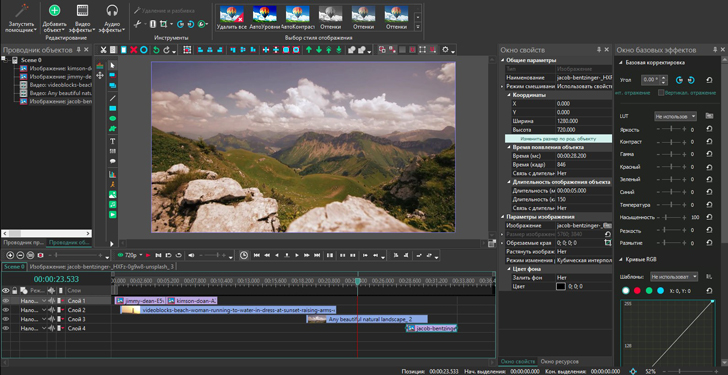
Описание: Удобный русскоязычный видеоредактор с функционалом передовых профессиональных программ. Этот софт предлагает продвинутый набор инструментов для работы с видео – в том числе Motion Tracking для отслеживания движения, стабилизация видео, диаграммы и встроенная утилита для записи дисков. VSDC – не самое популярное решение для монтажа, но при этом в нем можно найти те же функции, что и в несравнимо более дорогом Sony Vegas или Final Cut. При этом в нем вам, возможно, будет чуть проще научиться монтировать – но всё же повозиться придется.
Плюсы:
➕ Интерфейс доступен полностью на русском языке
➕ Много фильтров и эффектов
Минусы
➖ Программа довольно требовательна к характеристикам ПК
➖ Не самый простой интерфейс: понадобится время, чтобы разобраться
5. ShotCut
Цена: Бесплатно
ОС: Windows, Mac OS, Linux
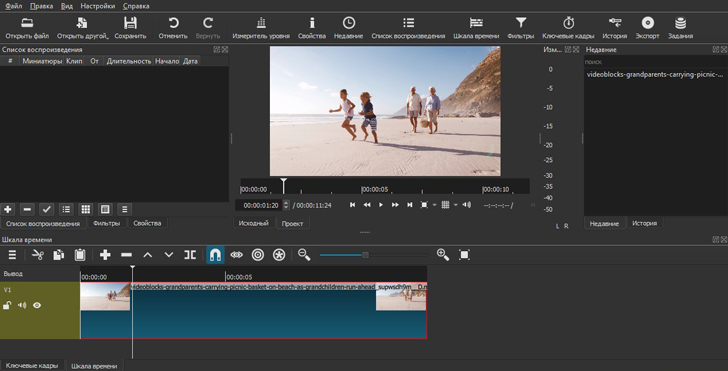
Описание: ShotCut во многом похож на предыдущую программу из нашей подборки: это удобный кросс-платформенный редактор с неплохим набором инструментов. Конечно, до профессионального софта ему далеко, но для полностью бесплатного ПО это более чем достойный вариант. Особенно советуют к нему присмотреться пользователи Linux, которые и так не избалованы большим выбором программ для видеомонтажа. Не забудьте только сохранять проекты почаще: многие отзывы отмечают, что в работе встречаются баги.
Плюсы:
➕ Доступный и полностью бесплатный видеоредактор
➕ Работает даже на ПК со скромными техническими характеристиками
Минусы
➖ Многие пользователи жалуются, что программа периодически вылетает
➖ Ограниченный выбор эффектов
6. Movie Maker 10
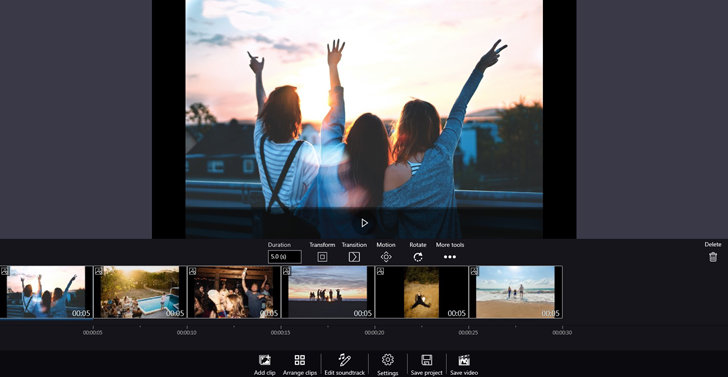
Цена: Бесплатно
ОС: Windows
Описание: Этот софт больше всего оценят консерваторы, которые монтировали свои первые ролики на Windows Movie Maker. Старая версия программы больше не поддерживается, но Movie Maker 10 практически полностью повторяет ее функционал. Безусловное достоинство этого редактора – его простота в использовании: ничего особенно сложного в нем не собрать, но зато и разобраться в нем не составит труда. Он непривередлив к характеристикам компьютера и хорошо работает на последних версиях Windows.
Плюсы:
➕ Идеален для новичков, которые только осваивают видеомонтаж
➕ В бесплатной версии можно монтировать простые ролики
Минусы
➖ Многие инструменты доступны только в PRO-версии
➖ Небольшой выбор эффектов и переходов
7. GoPro Studio | Quik
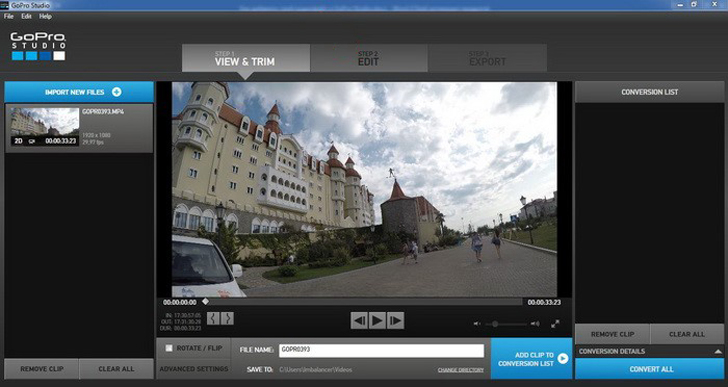
Цена: 400 р. за подписку
ОС: Windows, Mac OS
Описание: Кто еще мог создать лучшую программу для экшн-камеры, как не сами разработчики GoPro? Конечно, полноценного инструментария для профессиональных монтажеров тут не найти, но Quik и не для этого. Зато, если вы хотите максимально быстро выложить видео в сеть – причем сразу с эффектами и графикой (вроде скорости, высоты и геолокации) – эта программа справится с задачей оптимально. Для тех, кто предпочитает монтировать ролики на смартфоне, есть аналог: мобильное приложение, в котором можно собирать видео буквально на бегу.
Плюсы:
➕ Можно молниеносно смонтировать видео прямо с места событий
➕ Доступна как на компьютере, так и на смартфонах с iOs и Android
Минусы
➖ Несколько устаревшая программа – разработчики ее больше не обновляют
➖ Не подходит для монтажа полноценных фильмов
8. Cyberlink PowerDirector
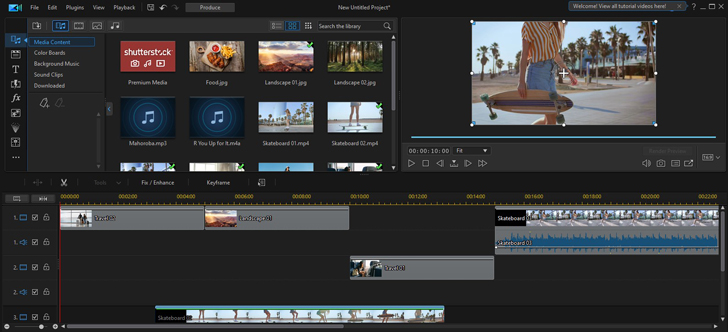
Цена: $99.99 или от $51.99 в год
ОС: Windows, Mac OS
Описание: Еще один неплохой, но вполне стандартный видеоредактор. В нем достаточно как базовых, так и более профессиональных инструментов. Пожалуй, единственное, что его отличает от конкурентов в этой подборке – прямой доступ к стокам Shutterstock, откуда можно брать дополнительные видео- и аудиоматериалы для своих клипов. Естественно, за дополнительную плату, но можно приобрести годовую подписку на софт: в неё входит ограниченное количество бесплатных материалов.
Плюсы:
➕ Есть инструменты для анимированных рисунков на видео
➕ Есть функция стабилизации видео
Минусы
➖ Бесплатный доступ к стоковым трекам, видео и фото доступен только по годовой подписке
➖ Нет русифицированной версии
Как обработать видео с экшн-камеры в Movavi Video Editor Plus
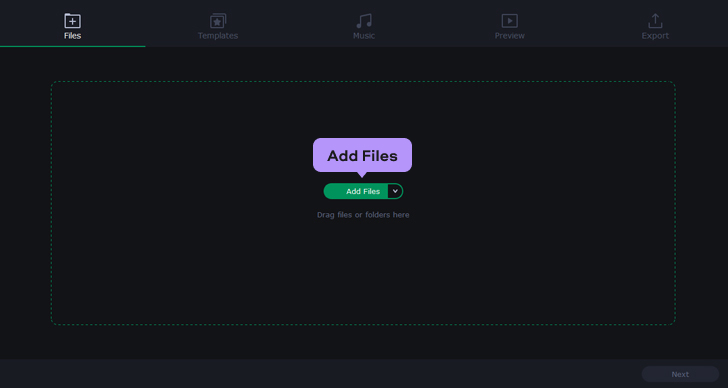
1. Установите Movavi Video Editor Plus
Скачайте установочный файл и следуйте инструкциям. Затем запустите программу.
2. Импортируйте видео с GoPro в программу
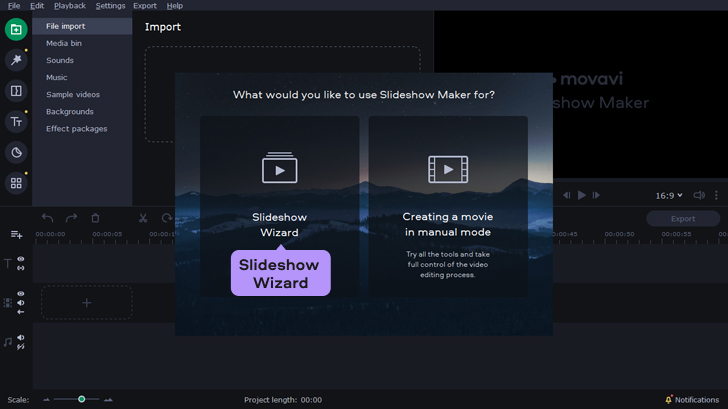
Подключите камеру GoPro к компьютеру через кабель или беспроводное соединение. Скопируйте файлы на жесткий диск ПК. В окне Movavi Video Editor Plus нажмите Добавить файлы и выберите нужные видео. Они появятся на монтажном столе.
3. Отредайтируйте видео
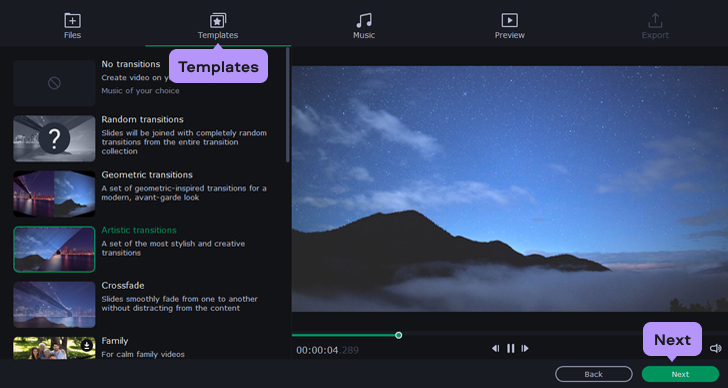
Вырезайте ненужные части, соединяйте фрагменты креативными переходами, добавляйте эффекты и титры. И, конечно, не забудьте наложить музыку – её можно выбрать на одном из ресурсов, о которых мы рассказывали в этой статье.
4. Сохраните и экспортируйте ваш клип
Нажмите Сохранение и выберите нужный формат или пресет. Затем нажмите Старт. Получившееся видео можно также напрямую загрузить на ваш YouTube-канал.
Как монтировать крутые клипы из видео с GoPro: советы
1. Режьте и клейте
В большинстве случаев кадры длиннее 2–4 секунд просто не нужны – они будут выглядеть затянуто, если только у вас нет необходимости показать какое-то законченное действие (и его действительно стоит увидеть целиком). Да, на просторах интернета полно экшн-видео, снятых одним кадром, но обычно такой вариант съемки оправдан жанром (например, один день из чьей-то жизни), и при этом материал ускоряют в несколько раз.
2. Используйте эффекты
Ваш клип будет выглядеть более цельным и профессиональным, если вы будете соединять разные части видео с помощью динамичных переходов и по необходимости добавлять другие эффекты. Видео с камер GoPro – идеальное поле для экспериментов: пробуйте разные необычные опции Волн, Замещения, Масштабирования и другие варианты, которые вы обычно не рискуете применять. В качестве альтернативы можно использовать специальные наборы эффектов. Например, если вы любите путешествовать и работаете в Movavi Video Editor, попробуйте набор «Тревел блог» в Movavi Effects Store.
3. Монтируйте под музыку
Если вы собираетесь использовать саундтрек, выберите его до начала монтажа и нарезайте видео сразу на звуковую дорожку. Попробуйте обыграть ритм и акценты выбранной мелодии – так видео будет выглядеть более органично. Не забывайте, что именно саундтрек определяет общее настроение и атмосферу вашего клипа.
4. Последнее (но очень важное): рассказывайте историю
Интернет завален видео, снятыми на GoPro. Но очень немногие из них содержат в себе какой-то нарратив – а ведь именно это отличает видеоролик как законченное произведение от сырого материала или простой нарезки кадров. Набирайтесь вдохновения за просмотром тех историй, которые уже завоевали любовь интернета – например, вот этот фильм о спасении котенка набрал в свое время больше 40 тысяч просмотров.
Как редактировать видео с GoPro в бесплатном видеоредакторе VSDC
Итак, у вас есть материал, отснятый на GoPro, и теперь вы ищете бесплатную программу, в которой можно его обработать прежде чем публиковать в интернете и показывать друзьям. В этой инструкции мы покажем, как осуществить монтаж видео с GoPro в бесплатном видеоредакторе VSDC. Вы узнаете, как быстро повернуть видео на нужный угол, разрезать его на фрагменты, наложить аудио, применить эффекты замедленной съёмки и обратного проигрывания.
VSDC – это бесплатный видеоредактор для Windows ПК, и именно его официально рекомендует команда GoPro с тех пор, как их собственная программа для монтажа, Studio, перестала поддерживаться разработчиками.
В отличии от множества видеоредакторов, требующих дополнительной конвертации видео в требуемый формат, VSDC без проблем распознает файлы, записанные на GoPro. Программа в частности поддерживает видео 120 fps, разрешение 4K и новейший кодек HEVC/H.265. Для пользователя это большое преимущество, поскольку вы не только экономите время на конвертацию перед редактированием, но и сможете сохранить максимальное качество записи при экспорте.
Как перевернуть видео, записанное на камеру GoPro?
Для начала запустите программу, начните новый проект и импортируйте нужный видеофайл. Для этого используйте зелёную круглую кнопку «Вставить объект» в верхнем меню редактора.
Одна из наиболее часто встречающихся задач, с которыми сталкиваются владельцы камер GoPro – это поворот видео на 90 или 180 градусов. Иногда вам даже может понадобиться повернуть запись на нестандартный угол – например, если во время съёмки камера оказалась под наклоном. Так или иначе, всё это легко решаемо в видеоредакторе.
Стандартные повороты на 90 градусов по часовой и против часовой стрелки выполняются буквально одним щелчком мыши. На иллюстрации выше показано, какие кнопки меню вам в этом помогут. Если же вам необходимо повернуть видео на какой-либо другой угол, это делается следующим образом:
- Перейдите во вкладку «Видеоэффекты» – она расположена в верхнем меню программы.
- Выберите «Трансформация» — «Вращение».
- Во всплывшем окне будут показаны параметры позиции объекта – нажмите ОК.
- На шкале времени появится новая вкладка с размещённым на ней слоем «Вращение 1».
- Щёлкните по нему правой кнопкой мыши и выберите Свойства.
- В Окне свойств прокрутите меню до строки «Угол поворота» и задайте нужные параметры. Можете ориентироваться на иллюстрацию ниже.
Монтаж видео GoPro: как разбить видеофайл на части и обрезать кадр по краям
Инструменты для разбивки видео на кадры и обрезки расположены в меню быстрого доступа «Удаление и разбивка» — это верхняя часть интерфейса программы.
Если вам необходимо обрезать видео по краям, просто нажмите на соответствующую иконку в меню. Это запустит всплывающее окно, где вы сможете выбрать, какая область на видео должна остаться в кадре, а какая – за кадром.
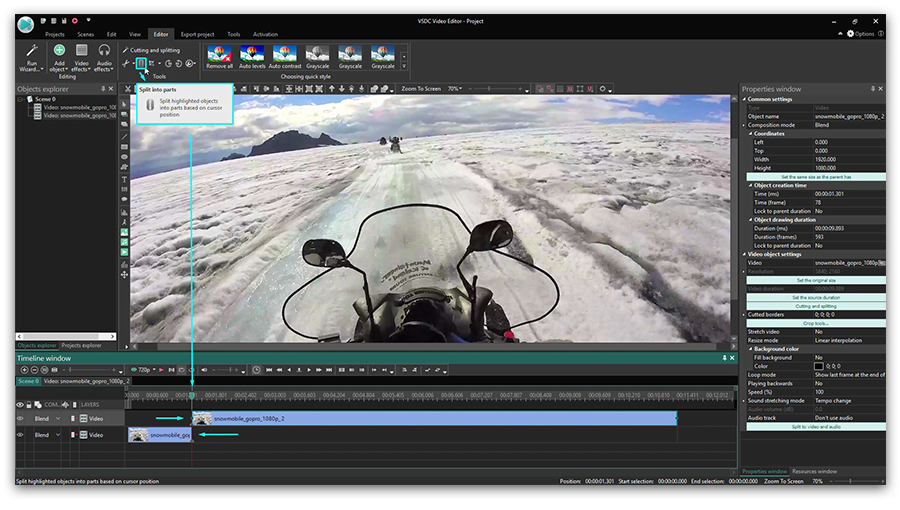
Если же вам необходимо разбить видеофайл на части, сделайте следующее:
- Разместите курсор шкалы времени непосредственно в том моменте, где должен заканчиваться первый кадр и начинаться второй.
- После этого щёлкните на иконку «Разбить на части» (см иллюстрацию ниже).
- Видео будет мгновенно разделено на два фрагмента, последовательно расположенных на шкале времени.
- При необходимости повторите процесс, чтобы разбить видео на бОльшее количество частей.
Монтаж видео GoPro: применение эффектов замедленной съёмки и обратной перемотки
Пожалуй, применение эффекта замедленной съёмки (или эффекта слоумоушн) – один из наиболее популярных запросов, когда речь заходит о монтаже видео GoPro. Этот эффект позволяет сделать видео более зрелищным и сакцентировать внимание зрителя на ключевых моментах заснятого действия. Применить эффект очень просто:
- Разбейте видео на части, используя метод, описанный выше, и щёлкните по той части, которую вы хотите замедлить.
- Перейдите в Окно свойств и прокрутите меню вниз до строки “Скорость %”.
- Вручную выберите ту скорость, которую вы хотите видеть на записи. Чтобы мгновенно увидеть результат смены скорости, используйте красную кнопку предпросмотра над шкалой времени.
Если вместо 100% вы поставите значение скорости в 50%, видео будет проигрываться ровно в два раза медленнее, чем в оригинале. Если вы выберете 25% — скорость снизится в 4 раза, и так далее.

Ещё один отличный трюк с изменением временных параметров на видео – эффект обратной перемотки. Эту настройку вы увидите непосредственно над строкой меню «Скорость %». Просто смените параметр Нет на Да в поле «Проигрывать с конца».
Монтаж видео GoPro: как добавить музыку
Наконец, давайте посмотрим, как добавить саундтрек к вашему видео.
Во-первых, если вам просто необходимо удалить оригинальную аудиодорожку, перейдите в Окно свойств и прокрутите меню до строки Аудиодорожка. Смените параметр с «Дорожка 1» на «Не воспроизводить звук».
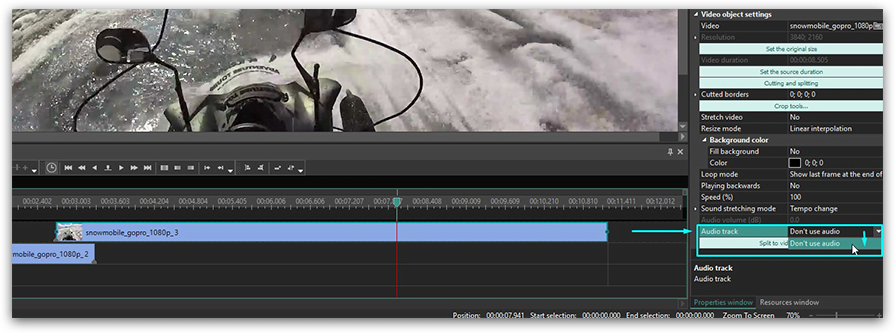
Затем щёлкните по зелёной кнопке «Вставить объект» —> «Аудио». Выберите подходящий файл на вашем ПК. При необходимости, вы сможете легко отредактировать новую аудиодорожку: настроить громкость, обрезать, сместить по времени.
Когда вы закончите с монтажом видео GoPro и будете готовы сохранить его на компьютере, перейдите во вкладку «Экспорт проекта» и выберите профиль экспорта, который подходит вашим дальнейшим целям. Например, если вы планируете загружать клип на YouTube, Facebook, или в Instagram – в VSDC есть специальные преднастроенные профили экспорта для этих целей. Вы увидите их в верхнем меню программы, выбрав опцию «Интернет». Как вы знаете, у Facebook, YouTube и прочих социальных сетей есть свои рекомендации по параметрам загружаемых видео, и выбирая любой из преднастроенных профилей, вы сохраняете видео в полном соответствии с ними.
Если же вы хотите сохранить ролик на свой компьютер в максимальном качестве для дальнейшего просмотра и использования, мы рекомендуем выбрать формат AVI и кодек H.265. Кодек, формат, качество и прочие параметры можно настраивать в меню «Изменить профиль» — оно находится под окном предпросмотра.
Монтаж видео с GoPro – это далеко не всё, на что способен редактор VSDC. Мы подготовили ещё 3 инструкции по созданию впечатляющих видеоэффектов в этой программе:
- Как создать интро в стиле «Видео проигрывается внутри текста»
- Как применить эффект «картинка в картинке» на видео
- Как разместить два видео в кадре
You can get more information about the program on Free Video Editor’ description page.
Программы для обработки видео с камер GoPro
Вопрос: какую программу использовать для обработки видео? И куда пропала GoPro Studio?
Ответ: к сожалению, на сегодняшний день программа GoPro Studio не поддерживается разработчиками, поэтому в ее работе, особенно с новыми моделями камер и используемыми в них новыми кодеками, возможны ошибки. Мы рекомендуем вам устанавливать поддерживаемое разработчиками ПО — программу Quik Desktop. Ее можно найти на нашем сайте.
Если возможностей Quik Desktop вам недостаточно, можно использовать ПО сторонних разработчиков. GoPro официально рекомендует два бесплатных инструмента: VSDC Free Video Editor — для владельцев Windows, и iMovie — для тех, кто работает на MacOS. Оба видеоредактора абсолютно бесплатны, стабильны и позволяют работать с материалами, отснятыми на экшн-камеры в высоком разрешении.
Каталог товаров
- Камеры GoPro
- Новинки
- Карты памяти
- Крепления
- Аксессуары
- Батареи и зарядные устройства
- Кейсы и чехлы
- Защитные боксы
- Моноподы и штативы
- На воде и под водой
- Запасные части и уход