Как добавить или удалить разрывы страниц при печати таблиц Excel
Один из способов настроить разрывы страниц для печати заключается в том, чтобы просто разрешить им быть там, где они есть. Это может быть приемлемым в большинстве случаев, но иногда нужно управлять разрывами страниц. В этом приеме описывается, как это делать.
Как правило, Excel обрабатывает разрывы страниц автоматически. Когда вы печатаете или предварительно просматриваете лист, Excel отображает пунктирные линии, которые указывают, где происходят разрывы страниц. Однако иногда нужно закрепить разрывы страниц — вертикально или горизонтально — так, чтобы лист печатался таким образом, как вам нужно. Например, если лист состоит из нескольких отдельных разделов, вы можете печатать каждый из них на отдельном листе бумаги.
Принудительный разрыв страницы в нужном вам месте
Чтобы вставить горизонтальную линию разрыва страницы, переместите указатель ячейки в ячейку, которая начнет новую страницу, и убедитесь, что он установлен в столбце А. Если этого не сделать, вы вставите вертикальный и горизонтальный разрывы страниц. Например, если вы хотите, чтобы строка 14 была первой строкой новой страницы, выберите ячейку А14. Затем выберите Разметка страницы ► Параметры страницы ► Разрывы ► Вставить разрыв страницы. Excel отобразит пунктирную линию, указывающую разрыв страницы. Выполнить все перечисленные действия совсем несложно.
Чтобы вставить вертикальную линию разрыва страницы, переместите указатель ячейки в ячейку, которая начнет новую страницу, но в этом случае убедитесь, что поместили его в строку 1. Выберите Разметка страницы ► Параметры страницы ► Разрывы ► Вставить разрыв страницы, чтобы создать разрыв страницы.
Удаление добавленных разрывов страниц
Чтобы удалить разрыв страницы, переместите указатель ячейки в первую строку под ручным разрывом страницы (или в первый столбец справа), а затем выберите Разметка страницы ► Параметры страницы ► Разрывы ► Удалить разрыв страницы (эта команда дает результат, только если вы размещаете указатель ячейки смежно с ручным разрывом страницы).
Чтобы удалить все разрывы страниц на листе, выберите команду Разметка страницы ► Параметры страницы ► Разрывы ► Сброс разрывов страниц. После ее выполнения останутся только «естественные» разрывы страниц.
Удалить все разрывы страниц на выбранных листах
× The language used in menus and dialogs (Язык, используемый в меню и диалоговых окнах) in ASAP Utilities can be set to «Русский (Russian)».
Таблицы › 21. Удалить все разрывы страниц на выбранных листах
С помощью этой утилиты на выбранных листах можно удалить все установленные вручную разрывы страниц.
В Excel удалить все разрывы только на одном листе одновременно: для этого необходимо выделить все ячейки на этом листе и в меню «Вставка» выбрать «Сброс разрывов страниц».
С помощью этой утилиты удалять разрывы можно на нескольких листах одновременно, не выделяя при этом все ячейки.
Снимки экрана
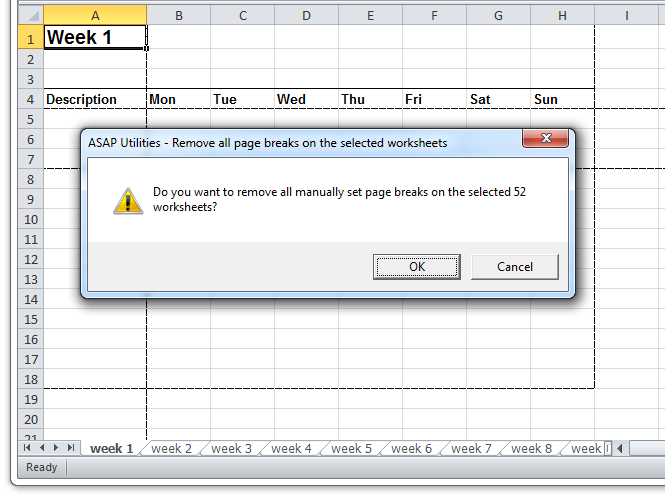
Запуск этой утилиты
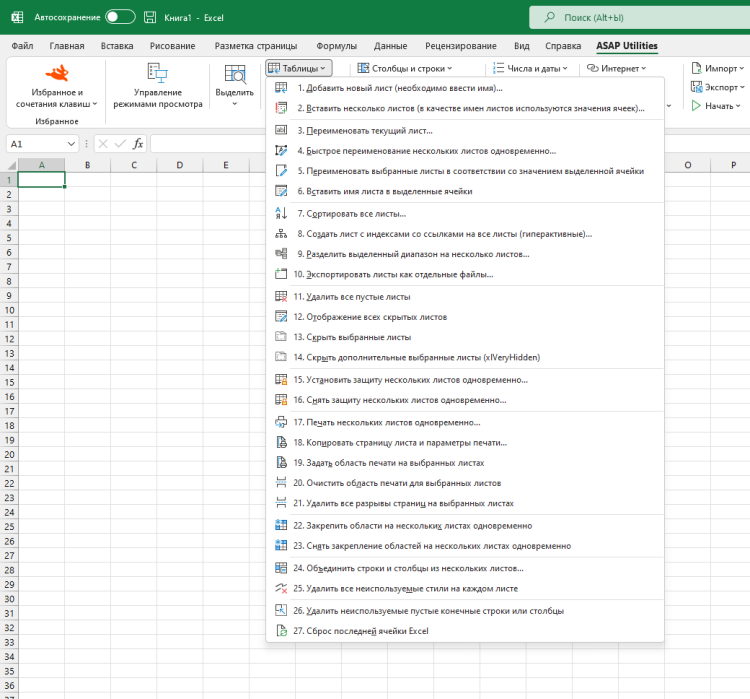
- Нажмите кнопку ASAP Utilities › Таблицы › 21. Удалить все разрывы страниц на выбранных листах
- Укажите сочетание клавиш: ASAP Utilities › Избранное и сочетания клавиш › Редактировать избранное и сочетания клавиш.
Additional keywords for this tool:
очистить все разрывы страниц
Вставка, перенос и удаление разрывов страниц на листе
При печати разрывы страниц автоматически создаются в местах, где лист «разрывается» или его содержимое продолжается на следующей странице. В обычном режиме разрывы отображаются в виде горизонтальных и вертикальных пунктирных линий, а в режиме разметки страницы — в виде пустого пространства между страницами. Вы можете настроить расположение автоматических разрывов страниц и вручную добавить собственные разрывы. Вы также можете удалять разрывы страниц вручную, но не автоматические. Однако вы можете настроить ширину столбцов и полей, а также изменить масштаб листа так, чтобы его содержимое помещалось на меньшем количестве страниц.
Разрывы страниц отображаются в представлении Разметка страницы.
Просмотр разрывов страниц
Чтобы просмотреть разрывы страниц с помощью страничка в режиме странительного просмотра:
- В панели состояния нажмите кнопкуСтраничный режим.
- Или перейдите на вкладку Вид и нажмите кнопку Страничный режим. Вставка горизонтального или вертикального разрыва станицы вручную
- Выполните одно из указанных ниже действий.
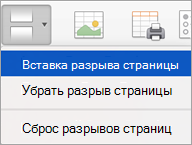
Вставляемый элемент Выполните следующие действия Горизонтальный разрыв страницы Выделите строку ниже той, после которой нужно вставить разрыв страницы. Вертикальный разрыв страницы Выделите столбец справа от столбца, за которым нужно вставить разрыв страницы. - На вкладке Разметка страницы в группе Настройка страницы нажмите кнопкуРазрывы и выберите Вставить разрыв страницы.
Перемещение разрыва страницы
- В меню Вид выберите пункт Страничный режим.
- Наведите указатель на линию разрыва страницы, чтобы он принял форму , и перетащите линию в новое место.
Примечание: После перемещения автоматический разрыв страницы считается вставленным вручную. Разрывы страниц, вставленные вручную, не изменяются автоматически.
Удаление разрыва страницы, добавленного вручную
- Выполните одно из указанных ниже действий.
Удаляемый элемент Выполните следующие действия Горизонтальный разрыв страницы Выделите строку ниже разрыва страницы. Вертикальный разрыв страницы Выделите столбец справа от разрыва страницы. - На вкладке Разметка страницы в группе Настройка страницы нажмите кнопку Разрывы ивыберите удалить разрыв страницы.
Удаление всех разрывов страниц, добавленных вручную
- На вкладке Разметка страницы в группе Настройка страницы нажмите кнопку Разрывы ивыберите сброс всех разрывов страниц.
Просмотр разрывов страниц
В диалоговом окне «Печать» на листе отображаются пунктирные линии, обозначающие разрывы страниц.
- В меню Файл выберите элемент Печать. В диалоговом окне Печать можно увидеть, как будут напечатаны страницы.
- Нажмите кнопку Cancel (Отмена). На листе появятся синие пунктирные линии.
Примечание: Чтобы скрыть синие пунктирные линии, в меню Excel выберите пункт Параметры ,щелкните Вид ,а затем скройте параметр Показывать разрывы страниц.
Вставка горизонтального или вертикального разрыва станицы вручную
- Выполните одно из указанных ниже действий.
Вставляемый элемент Выполните следующие действия Горизонтальный разрыв страницы Выделите строку ниже той, после которой нужно вставить разрыв страницы. Вертикальный разрыв страницы Выделите столбец справа от столбца, за которым нужно вставить разрыв страницы. - На вкладке Макет в области Настройка страницынажмите кнопку Разрывыи выберите Вставить разрыв страницы.
Перемещение разрыва страницы
- В меню Вид выберите пункт Обычный.
- Наведите указатель на линию разрыва страницы, чтобы он принял форму , и перетащите линию в новое место.
Примечание: После перемещения автоматический разрыв страницы считается вставленным вручную. Разрывы страниц, вставленные вручную, не изменяются автоматически.
Удаление разрыва страницы, добавленного вручную
- Выполните одно из указанных ниже действий.
Удаляемый элемент Выполните следующие действия Горизонтальный разрыв страницы Выделите строку ниже разрыва страницы. Вертикальный разрыв страницы Выделите столбец справа от разрыва страницы. - На вкладке Макет в области Настройка страницынажмите кнопку Разрывыи выберите удалить разрыв страницы.
Удаление всех разрывов страниц, добавленных вручную
- На вкладке Макет в области Настройка страницынажмите кнопку Разрывыи выберите сбросить все разрывы страниц.
Дополнительные сведения
Вы всегда можете задать вопрос эксперту в Excel Tech Community или получить поддержку в сообществах.
Как убрать разрывы страниц в Excel

Пока вы не начнете настраивать внешний вид распечатанной электронной таблицы в Excel, вы можете не знать, насколько сложно может быть исправление проблем с позициями разрыва страниц вручную. Печать в Excel может вызывать разочарование, и многие люди будут пытаться добавить в свой документ несколько разрывов страниц, чтобы исправить проблемы разделения данных, вызванные автоматическим разрывом страницы в Excel.
Темы покрыты Показать
Но когда вы используете инструмент «Вставить разрыв страницы», пытаясь исправить проблемы с автоматическими разрывами страниц, вы легко можете вызвать некоторые проблемы. Решение этих проблем может вызывать затруднения, поскольку вставленные вручную разрывы страниц нелегко увидеть и могут стать проблемой при добавлении или удалении данных из электронной таблицы.
Таблицы, созданные в Microsoft Excel 2013, редко печатают так, как вы хотите по умолчанию. Это приведет к изменению многих элементов страницы, влияющих на печать, а также может включать вставку разрывов страниц вручную.
Но если вы начнете изменять строки, столбцы или отдельные ячейки своего рабочего листа, вы можете обнаружить, что ручные разрывы страниц приводят к некоторому странному поведению при печати. Возвращаться и настраивать разрывы страниц вручную может быть неприятно, поэтому вы можете решить просто удалить все разрывы страниц и начать заново. Наше руководство в этой статье покажет вам шаги, которые необходимо предпринять, чтобы сбросить все разрывы страниц на вашем листе.
Читайте также Как запускать игры на внешней видеокарте NVIDIA
Как удалить все разрывы страниц с листа в Excel
- Откройте рабочий лист.
- Выберите вкладку Макет страницы .
- Нажмите кнопку перерывы .
- Найдите Сбросить все разрывы страниц .
В приведенном ниже руководстве содержится дополнительная информация об удалении всех разрывов страниц из таблицы Excel, включая изображения этих шагов.
Как сбросить разрывы страниц в Excel (Руководство с изображениями)
В приведенном ниже руководстве предполагается, что у вас есть рабочий лист Microsoft Excel 2013 с ручными разрывами страниц и вы хотите удалить все разрывы страниц и сбросить их на разрывы страниц, которые происходят по умолчанию. Если вы выполните следующие действия и не увидите параметр «Сбросить все разрывы страниц», значит на вашем листе нет ручных разрывов страниц. Если лист печатается странно, без разрывов страниц, это может быть определенная область печати.
Шаг 1. Откройте файл в Excel 2013.
Шаг 2. Щелкните вкладку Макет страницы Вверху окна.
Шаг 3: нажмите кнопку перерывы « В разделе » Настройка страницы» на панели навигации, затем нажмите «Вариант» Сбросить все разрывы страниц » .
Разрывы страниц удаляются в Excel на уровне листа. Если вы хотите удалить разрывы страниц с нескольких листов, вам нужно будет сделать это для каждого листа отдельно.
Читайте также Как сделать пароль для файла excel в Windows и OneDrive
Зачем мне нужно добавлять или удалять разрыв страницы в Excel?
Microsoft Excel может быть очень сложным приложением для работы, когда вам нужно что-то напечатать. Он не понимает данные, которые вы ввели в свои ячейки, и не будет пытаться удерживать строки или столбцы вместе на одной странице, если это упростит чтение данных.
Один из способов решить эту дилемму печати — использовать ручные разрывы страниц. Когда вы добавляете разрыв страницы вручную, вы сообщаете Excel, что новая страница должна начинаться в этом месте. Это дает вам некоторый контроль над тем, какие данные печатаются на какой странице, облегчая вашей аудитории понимание ваших данных.
Но очень вероятно, что у кого-то будут другие идеи для электронной таблицы, из-за чего она будет удалена или добавлены дополнительные данные. Ручные разрывы страниц не будут обновляться, чтобы отразить это, и в результате вы можете получить странные задания на печать. В этих случаях у вас должна быть возможность убрать разрывы страниц вручную, чтобы вы могли правильно распечатать все.
Узнайте больше о том, как удалить разрывы страниц в Excel 2013
Как упоминалось ранее, удаление разрывов страниц в Microsoft Excel — одно из действий, которое нельзя выполнить при выборе нескольких листов. Если вы хотите сбросить все разрывы страниц для одного листа в книге Excel, вам нужно будет просмотреть всю книгу и выбрать каждый из отдельных листов, для которых вы хотите сбросить разрывы страниц.
Если вы хотите удалить только один разрыв страницы в Microsoft Excel, вы можете щелкнуть ячейку в строке под разрывом страницы, затем нажать кнопку «Разрывы» в группе «Параметры страницы» и выбрать параметр «Удалить разрыв страницы». Если вы хотите удалить вертикальный разрыв страницы, вы можете вместо этого щелкнуть ячейку справа от разрыва страницы.
Читайте также 10 лучших альтернатив Skype на 2023 год 2022
Хотя вы можете увидеть разрывы страниц в обычном режиме в Excel, ища немного более темные линии сетки, их может быть очень трудно увидеть. Вы можете подумать о переезде в Файл> Печать и проверьте предварительный просмотр печати, чтобы увидеть, как будет выглядеть ваш распечатанный рабочий лист, или перейдите на вкладку «Просмотр» и нажмите интервальный предварительный просмотр страница أو Макет страницы Посмотреть, как все будет выглядеть на распечатанной странице. Некоторые люди даже нажимают «Предварительный просмотр разрыва страницы» и оставляют Excel в этом представлении, потому что считают его более простым способом работы.
Если у вас возникают проблемы с попыткой получить правильный разрыв страницы в Excel 2013 при щелчке по отдельным ячейкам, попробуйте вместо этого выбрать всю строку или столбец. Если вы щелкнете номер строки, чтобы выбрать всю строку, Excel добавит горизонтальный разрыв страницы над этой строкой, когда вы нажмете Вставить разрыв страницы . И наоборот, если вы щелкните символ столбца, чтобы выбрать весь столбец, Excel добавит вертикальный разрыв страницы слева от строки, когда вы добавите разрыв страницы.
В Microsoft Excel 2013 есть несколько настроек, которые могут повлиять на способ печати электронной таблицы. Одна из настроек, которая обычно устанавливается, — это линии сетки или границы, которые визуально разделяют ваши ячейки.