Как перезагрузить Samsung Galaxy, если он завис
Что делать, если ваш смартфон или планшет Samsung Galaxy завис, то есть не отвечает на действия пользователя? В первую очередь не стоит паниковать, процесс принудительной перезагрузки очень простой. Существует несколько способов перезапустить мобильное устройство и сейчас вы о них узнаете.

Как принудительно перезагрузить Samsung Galaxy, если он оснащен несъемной батареей? Многие современные модели телефонов, включая планшеты, не могут похвастаться съемными аккумуляторами и, когда устройство зависает вы не можете просто ее вынуть и вставить обратно. Если вы именно в такой ситуации, тогда следуйте инструкции:
- Зажмите одновременно кнопки “Громкость вниз”, “Питания” и “Домой”.
- Удерживайте их пока не погаснет экран

-
Вставьте палец в специальный вырез в тыльной панели для ногтя

Обычно такое происходит с недорогими моделями, такими как Galaxy J3, Galaxy J5, Galaxy J7, Galaxy A3 и Galaxy A5. Но эта беда, к сожалению, не обходит стороной владельцев флагманских устройств, как, например, Samsung Galaxy S6 (Galaxy S6 Edge), Galaxy Note 5 и Galaxy S7 (Galaxy S7 Edge).
Но что вызывает зависания? Сперва мы рекомендуем убедиться есть ли в памяти гаджета достаточно свободного пространства. Для стабильной работы операционной системы требуется не менее 1 ГБ доступного пространства на внутреннем накопителе. Если дело не в этом, тогда, возможно, придется выполнить полный сброс. Соответствующая инструкция присутствует на нашем сайте, так что не беспокойтесь.
Перезагрузите телефон Samsung профессионально с простыми инструкциями

Размещено от Лиза Оу / 14 декабря 2022 г. 09:00
Мой телефон последние несколько дней постоянно зависает. Я думаю, что есть проблема, но я не могу понять, что это такое. Из-за этого мне трудно перезагрузить телефон. Может ли кто-нибудь помочь мне в том, как перезагрузить мой телефон Samsung, чтобы я мог снова использовать его правильно?
Бывают дни, когда люди случайно сталкиваются с проблемой на своих телефонах или планшетах Samsung. Это неизбежно, особенно если вы используете его в течение длительного времени. Время от времени могут возникать случайные проблемы, и это совершенно нормально. Но даже если это нормально, вам все равно нужно быть осторожным и сделать некоторые действия, чтобы он работал лучше. И самый распространенный и основной способ устранения неполадок для мобильных устройств — это перезагрузка. Независимо от того, через что проходит ваше устройство Samsung, новый перезапуск делает его лучше. Но сначала, каковы возможные причины, по которым вам нужно сделать перезагрузку?

Наиболее распространенная причина — проблемы с отставанием. Когда одновременно запущено слишком много приложений, телефон может внезапно зависать или зависать из-за нехватки оперативной памяти. Когда это произойдет, вам нужно закрыть приложения, а лучше сделать перезагрузку, чтобы обновить телефон Samsung. С другой стороны, эксперты говорят, что рекомендуется перезагружать телефон раз в неделю. Потому что, как и людям, устройствам тоже нужен отдых для повышения производительности и устранения некоторых простых проблем. Все это относится не только к мобильным телефонам Samsung, но и к планшетам Samsung. Оставляйте телефон в покое или время от времени перезагружайте его, чтобы избежать проблем и устранить их.
Поэтому мы решили перечислить самые лучшие и безопасные способы перезагрузки телефона Samsung. Независимо от того, испытываете ли вы проблемы или нет, мы подготовили надежные инструменты и методы, чтобы обсудить, как перезагрузить Samsung S5, S20, S10 и другие. Пожалуйста, перейдите к первой части и прочитайте до конца, чтобы попробовать их на своем устройстве.
- Часть 1. Перезагрузите Samsung с помощью кнопки питания
- Часть 2. Перезагрузите Samsung с помощью комбинаций кнопок
- Часть 3. Перезагрузите Samsung с помощью FoneLab Broken Android Data Extraction
- Часть 4. Часто задаваемые вопросы о перезагрузке Samsung

Зафиксируйте свою замороженную, разбитую, заблокированную на черном экране или заблокированную систему Android систему как нормальную или восстановите данные со сломанного телефона Android или SD-карты.
- Исправьте свои проблемы с Android и восстановите данные с телефона.
- Извлечение контактов, сообщений, WhatsApp, фотографий и т. Д. С сломанного устройства Android или карты памяти.
- Доступны данные телефона Android и SD-карты.
Часть 1. Перезагрузите Samsung с помощью кнопки питания
Самый простой способ перезагрузить телефон, о котором, вероятно, знают все люди с телефонами, — это использование Питания кнопка. Это мягкий перезапуск, который вы можете использовать, если проблема вашего телефона Samsung так же проста, как умеренное отставание. Но если вы больше не можете управлять экраном, перейдите к следующему способу.
Обратите внимание на следующие инструкции ниже, чтобы перезагрузить планшет, телефон и т. д. Samsung с помощью кнопки питания:
Шаг 1 Нажмите на Питания ключ вашего телефона или планшета Samsung. Держите его до тех пор, пока 4 варианты отображаются на экране.
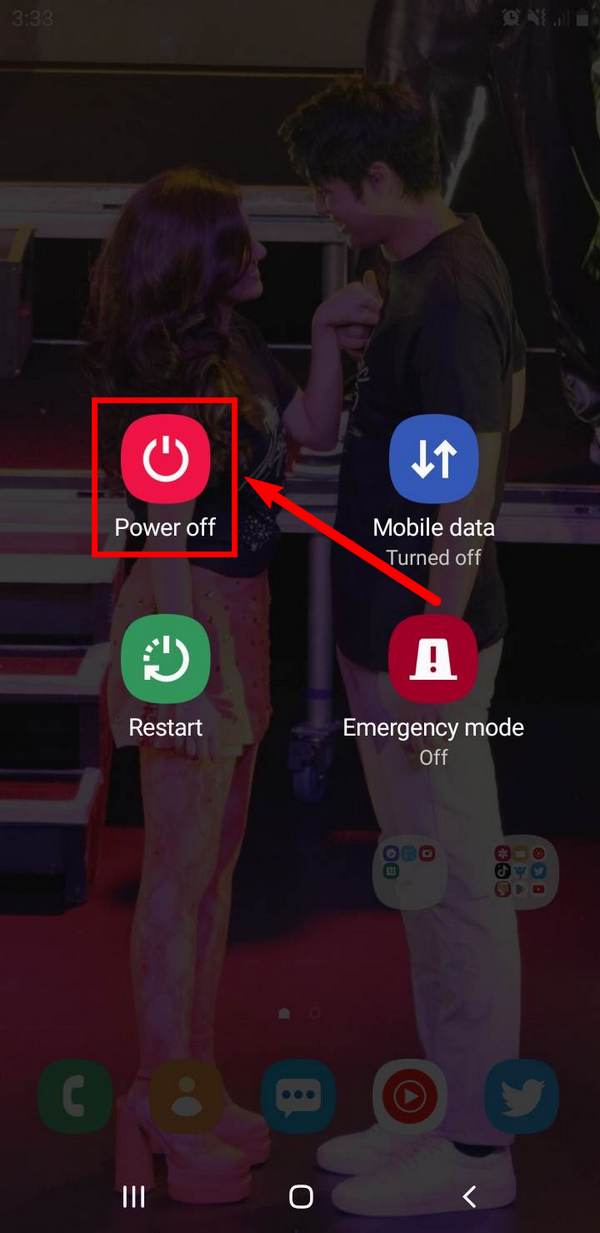
Шаг 2 Варианты включают в себя Выключить значок, Мобильные данные, Restart, и Аварийный режим, Нажмите на Restart значок, чтобы перезагрузить устройство Samsung.
Зафиксируйте свою замороженную, разбитую, заблокированную на черном экране или заблокированную систему Android систему как нормальную или восстановите данные со сломанного телефона Android или SD-карты.
- Исправьте свои проблемы с Android и восстановите данные с телефона.
- Извлечение контактов, сообщений, WhatsApp, фотографий и т. Д. С сломанного устройства Android или карты памяти.
- Доступны данные телефона Android и SD-карты.
Часть 2. Перезагрузите Samsung с помощью комбинаций кнопок
Если ваш телефон или планшет Samsung не просто зависает, пришло время повысить уровень решения. Вам также понадобится больше, чем просто клавиша питания, чтобы решить проблему. Если он зависает и вам трудно касаться экрана, вам придется полагаться на другие кнопки на вашем устройстве. Для этого метода требуются клавиши питания и уменьшения громкости. Следовательно, если одна из этих двух кнопок не работает должным образом, вы можете перейти к следующей части, чтобы решить более серьезные проблемы.
Обратите внимание на следующие указания ниже, чтобы узнать, как перезагрузить устройства Samsung с помощью комбинаций кнопок:
Шаг 1 Нажмите на Уменьшение громкости ключа и Питания одновременно в течение 7 секунд или более.
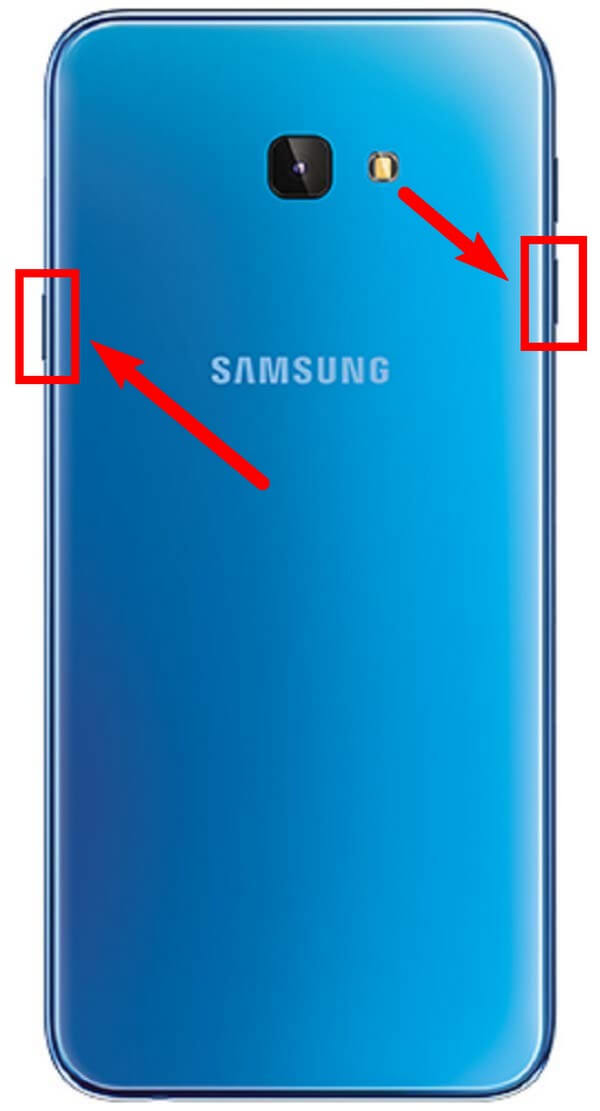
Шаг 2 Обязательно крепко держите. Не отпускайте, пока устройство не станет черным и на экране не появится логотип Samsung.
Часть 3. Перезагрузите Samsung с помощью FoneLab Broken Android Data Extraction
Если у вас уже возникли серьезные проблемы с устройством Samsung, FoneLab сломанная Android извлечения данных это самый безопасный путь. Он способен исправить несколько проблем на телефонах Android, таких как замороженный экран, цикл перезапуска, черный экран, не отвечающий экран и многое другое. Этот инструмент является наиболее рекомендуемым инструментом для ремонта по многим невероятным причинам. Помимо того, что это отличный инструмент для восстановления, он также имеет возможность восстанавливать файлы. Следовательно, безопасность ваших данных гарантирована, даже если вы не можете решить проблему с телефоном. FoneLab Broken Android Data Extraction поддерживает практически все типы файлов, включая фотографии, аудио, видео, контакты, сообщения, журналы вызовов и многое другое.
Зафиксируйте свою замороженную, разбитую, заблокированную на черном экране или заблокированную систему Android систему как нормальную или восстановите данные со сломанного телефона Android или SD-карты.
- Исправьте свои проблемы с Android и восстановите данные с телефона.
- Извлечение контактов, сообщений, WhatsApp, фотографий и т. Д. С сломанного устройства Android или карты памяти.
- Доступны данные телефона Android и SD-карты.
Обратите внимание на следующие указания ниже, чтобы выяснить, как лучше всего перезагрузить телефон или планшет Samsung с помощью FoneLab Broken Android Data Extraction:
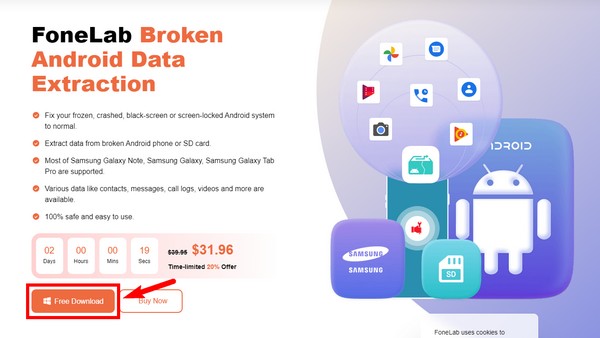
Шаг 1 Посетите сайт FoneLab Broken Android Data Extraction и сохраните копию файла установщика, нажав Бесплатная загрузка. Откройте файл и дайте ему внести изменения в ваше устройство, чтобы начать процесс установки. После этого подождите несколько секунд, затем запустите программу на своем компьютере.
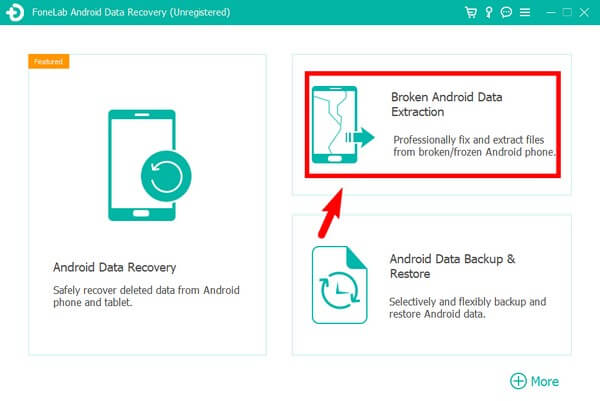
Шаг 2 Вы можете изучить ключевые функции FoneLab Broken Android Data Extraction в основном интерфейсе на случай, если они понадобятся вам позже. А пока нажмите кнопку Разбитое извлечение данных Android функция, расположенная в верхнем правом поле.
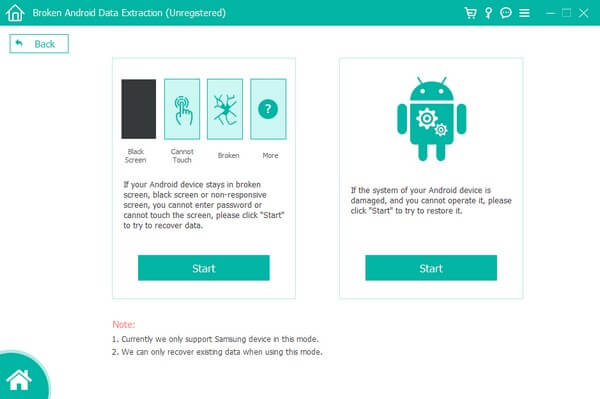
Шаг 3 В следующем интерфейсе в двух полях отображаются возможные проблемы с устройством Samsung. Выбрать Начать кнопку, соответствующую ситуации вашего телефона. Подключите телефон Samsung с помощью USB-кабеля к компьютеру.
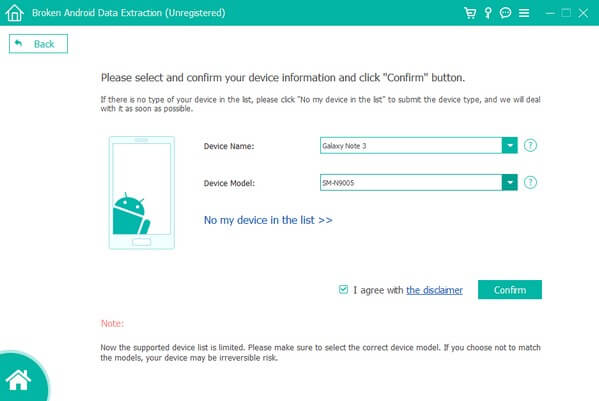
Шаг 4 Выберите правильную информацию о вашем телефоне Samsung из раскрывающихся меню. Будьте внимательны при выборе, так как это может привести к дополнительным повреждениям, если информация не совпадает с названием и моделью вашего устройства. После этого нажмите подтвердить.
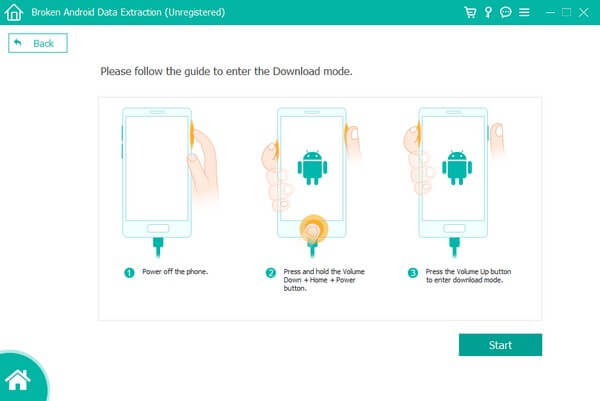
Шаг 5 Следуйте инструкциям на следующем интерфейсе. Это приведет вас к режиму загрузки, нажав кнопку Начать кнопка. Позже программа начнет устранять проблему с вашим устройством. Затем вы увидите интерфейс восстановления, где вы можете восстановить свои данные.
Зафиксируйте свою замороженную, разбитую, заблокированную на черном экране или заблокированную систему Android систему как нормальную или восстановите данные со сломанного телефона Android или SD-карты.
- Исправьте свои проблемы с Android и восстановите данные с телефона.
- Извлечение контактов, сообщений, WhatsApp, фотографий и т. Д. С сломанного устройства Android или карты памяти.
- Доступны данные телефона Android и SD-карты.
Часть 4. Часто задаваемые вопросы о перезагрузке Samsung
1. Могу ли я использовать режим восстановления для перезагрузки телефона Samsung?
Да, ты можешь. Одним из вариантов, включенных в режим восстановления Android, является «Перезагрузить систему сейчас». Это позволяет легко перезагрузить телефон Samsung. Но FoneLab сломанная Android извлечения данных настоятельно рекомендуется при выборе метода перезагрузки. Потому что перезагрузка в режиме восстановления аналогична двум другим основным методам. В отличие от FoneLab, который способен устранение различных проблем с Android.
2. Будут ли файлы удалены, если я принудительно перезагрузлю Samsung?
Нет, не знают. Принудительная перезагрузка телефона Samsung не удаляет ваши данные. Это только принудительно перезапустит ваше устройство.
3. В чем преимущество FoneLab Broken Android Data Extraction перед другими методами перезагрузки?
FoneLab сломанная Android извлечения данных имеет много преимуществ, которые вы можете использовать на своем телефоне Samsung. Если вы хотите решить проблему, этот инструмент может легко сделать это за вас. Он также имеет Android Восстановление данных функция, которая позволяет восстанавливать практически все типы данных, поэтому вам не нужно беспокоиться о потере данных. Кроме того, он также имеет Резервное копирование и восстановление данных Android функция, позволяющая избежать повторной потери данных при восстановлении файлов.
Это все для перезагрузки устройства Samsung. Если у вас есть комментарии, предложения или другие проблемы, вы можете поделиться ими в разделе комментариев ниже.
Зафиксируйте свою замороженную, разбитую, заблокированную на черном экране или заблокированную систему Android систему как нормальную или восстановите данные со сломанного телефона Android или SD-карты.
- Исправьте свои проблемы с Android и восстановите данные с телефона.
- Извлечение контактов, сообщений, WhatsApp, фотографий и т. Д. С сломанного устройства Android или карты памяти.
- Доступны данные телефона Android и SD-карты.
Статьи по теме
- Как исправить телефон Android, когда застрял в логотипе Samsung
- Как восстановить файлы с поврежденного водой телефона или планшета Android
- Как получить фотографии, видео с устройства Android Android Brick
Перезагрузка телефона Самсунг: простой способ
Многие пользователи не перезагружают смартфоны месяцами, а то и годами – просто потому, что в этом нет никакой необходимости. Однако иногда она все же возникает, и встает вопрос – как это сделать? Покажем примере на базе смартфонов Samsung.
Если говорить о стандартной перезагрузке, нужно сделать следующее: нажмите на клавишу выключения при включенном экране, пока не появится меню.
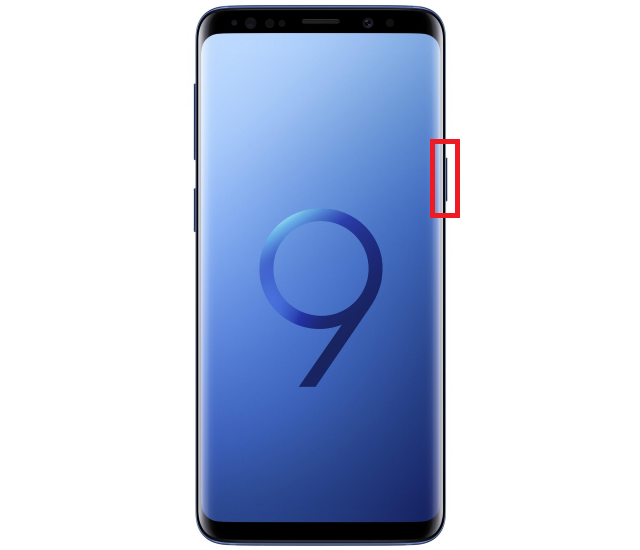
В меню выберите “Перезагрузить”.
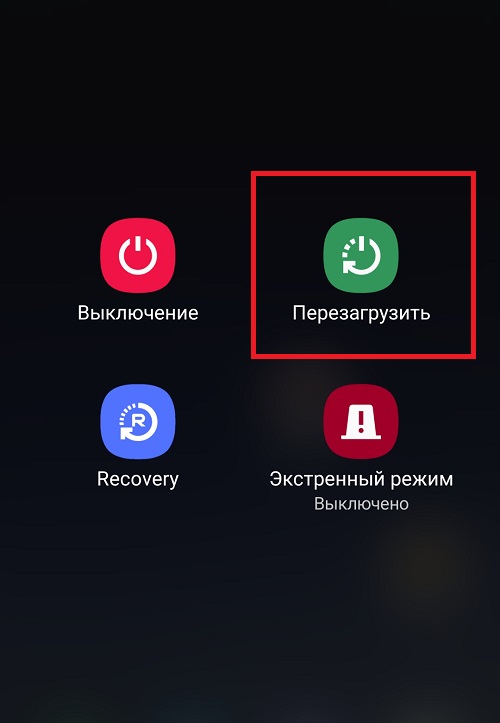
Смартфон будет перезагружен в автоматическом режиме.
Как перезагрузить Самсунг, если он завис?
Если смартфон вдруг завис или не реагирует экран, то для перезагрузки вам придется использовать механические клавиши.
В первую очередь опробуйте следующую комбинацию: нажмите на клавиши выключения и уменьшения звука одновременно, удерживая их до того момента, пока не погаснет дисплей. Это может занять около 10 секунд, в отдельных случаях – дольше.
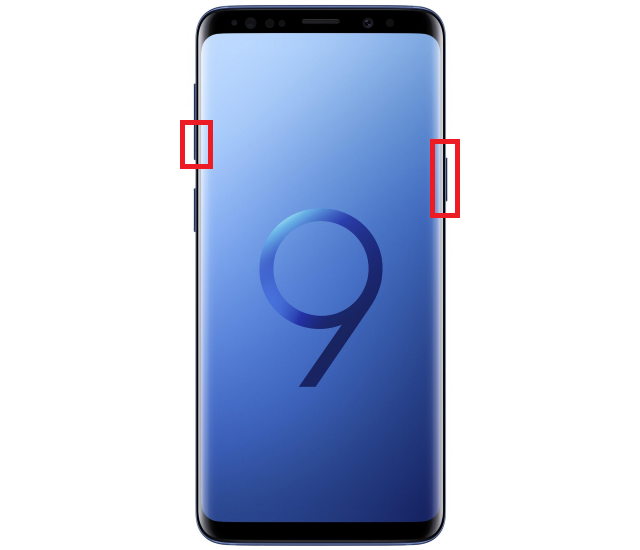
Важный момент: как только дисплей погаснет, незамедлительно уберите пальцы с клавиш, чтобы не загрузить дополнительный режим (тот же рекавери или Odin mode). Это касается и всех следующих ниже вариантов.
Смартфон будет перезагружен автоматически.
Если не помогло, используйте другие варианты: либо выключение + увеличения громкости.
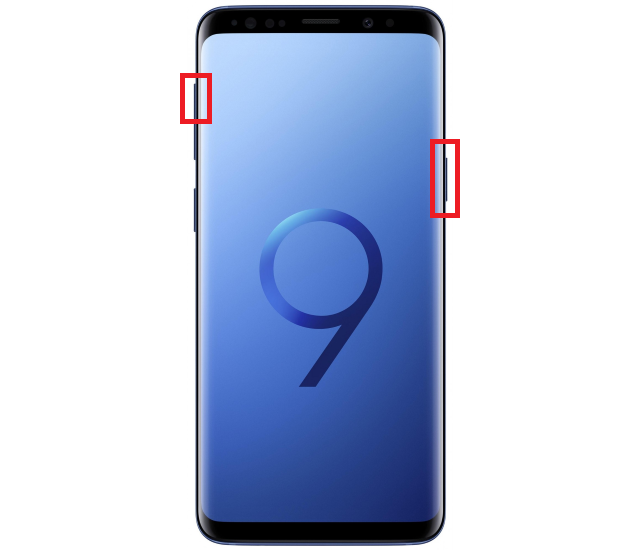
Либо нажмите и удерживайте кнопку выключения.
Если на вашем смартфоне Samsung имеется механическая клавиша Home, вы можете нажать и удерживать ее + клавиши выключения и уменьшения звука до перезагрузки смартфона.
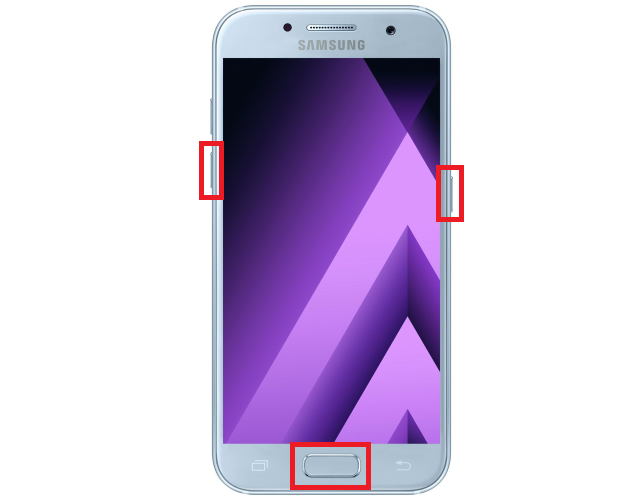
И не забудьте убрать пальцы с кнопок, когда погаснет экран!
Если на вашем устройстве от Samsung съемный аккумулятор, вы можете поступить проще – изъять его на 5-10 секунд и вставить обратно вновь.
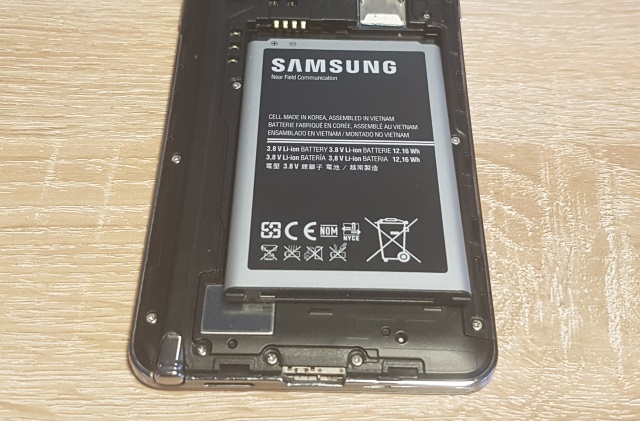
Если загрузка не началась, включите смартфон привычным способ – нажав и удерживая клавишу включения.
Надеемся, эта простая инструкция вам поможет.
- Оставить комментарий к статье.
- Подписаться на наш канал на YouTube.
- Подписаться на наш канал в Телеграме.
- Подписаться на нашу группу ВКонтакте.
- Подписаться на наш канал в Дзене.
4 основных способов перезагрузки телефона Самсунг

Смартфоны фирмы Samsung используют операционную систему Android. Она известна огромной популярностью и легкостью в использовании. Но случается и так, что сотовый начинает подводить, не отвечает на нажатие на дисплей, кнопки, медленно реагирует на переключение между вкладками, открытие нового приложения, или совершенно прекращает функционировать. После такого чаще всего и возникает «затык», как тогда перезагрузить телефон Самсунг.
С такой проблемой сталкиваются практически все пользователи. Это вполне естественно: после нескольких лет начинают тормозить и смартфоны, и ноутбуки и даже ПК.
Основные причины
Такому явлению есть несколько объяснений: нехватка памяти в устройстве, неудачная сборка или внутреннее повреждение деталей. Прежде чем переходить к попыткам самостоятельно решить свою проблему, необходимо убедиться, что внешне устройство работоспособно, иначе можно только усугубить ситуацию.
Проблема нехватки памяти – то, что пользователь может исправить. Перегруз объемов памяти влечет за собой нестабильность выполнения даже элементарных задач. При работе с любым приложение требуется свободная память для загрузки данных о нем. Возможно, требуется просто удалить ненужную информацию и приложения, чтобы снова активно пользоваться сотовым. В статье мы рассмотрим несколько способов перезагрузки.
Способы перезагрузки
Перезагрузка – принудительное выключение, с повторным включением. Ее используют, когда смартфон не реагирует на действия пользователя.

Итак, как перезагрузить телефон Samsung Galaxy:
- Зажмите клавишу включения – «Питание», «Громкость вниз» и «Домой». Если гаджет завис, то придется подождать пару секунд для выключения.
- На экране появится сообщение, в котором надо выбрать желаемое действие: перезагрузить или выключить. Выбираете первое.
- Если все выполнено правильно, экран гаснет и через несколько секунд появляется уведомление о запуске системы Android.
Обычная перезагрузка
Вы также можете перезапустить самсунг гэлэкси другим способом, если панель вашего телефона съемная.
- Выключите, зажимая клавиши «Питание», «Громкость вниз» и «Домой» на несколько секунд.
- Зацепите ногтем выемку на панели и снимите ее.
- Вытащите батарею.
- Через 1-2 секунды вставьте обратно и закройте панель.
- Включите сотовый, нажимая комбинацию клавиш, используемых ранее для выключения.
Но давайте разберемся с ситуациями, когда простой перезагрузки не хватает.

Полный сброс настроек
Если проблема торможения не решилась путем обычной перезагрузки, необходимо выполнить полный сброс настроек. Прежде чем перейти к инструкции по выполнению, рекомендуется сделать резервную копию данных. Сброс подразумевает возвращение к заводским установкам. После выбора этого действия гаджет удаляет все данные, которые появились на нем после приобретения. Поэтому предварительно сохраните нужную информацию в облако или на съемный носитель.
Чтобы сделать полный рестарт настроек нужно:
- Нажать на значок «Настройки». Если его нет на главном экране, то зайдите в меню: нажмите на левую кнопку телефона. Появится контекстное меню, в котором и будет нужная вкладка.
- Выберите подпункт «Общие».
- Нажмите на «Сброс». Если у вас стоял пароль на экране блокировки, понадобится ввести его, прежде чем произойдет hard reset.

Перезагрузка системы через среду Recovery
Если вопрос о том, как принудительно перезагрузить самсунг, не решился методами выше, придется сделать его через режим Recovery так называемый Режим восстановления.
Обратите внимание, что все данные будут стерты. На практике это то же самое, что и сброс к заводскому состоянию.
Для этого необходимо сделать следующие шаги.
- Выключите Samsung.
- Нажмите кнопку «Питание», «Громкость вверх» и «Домой» и удерживайте их.
- Подождите, пока гаджет начнет вибрировать. После отпустите кнопку «Питание».
- На дисплее появится сообщение «Android System Recovery». Только после его появления отпускайте все остальные кнопки.
- В появившемся меню выберите пункт «Wipe data/factory reset», нажимая на кнопку «Громкость вниз».
- Выберите пункт «Yes», снова нажимая кнопку «Громкость вниз».
- Для завершения программы необходимо нажать кнопку «Питание». Этим действием вы подтверждаете, что хотите выполнить жесткий сброс и удалить все данные пользователя.


Устройство перезагрузится, и вы снова можете его использовать.
Как настроить автоматическую перезагрузку
Во избежание проблем в будущем с тем, как «ребутнуть» смартфон, можно настроить автоматическую перезагрузку.
- Необходимо зайти в меню настройки и выбрать «Сброс» или «Архивация и сброс».
- В следующем окне среди всех возможных действий вы найдете пункт «Автоматическая перезагрузка».
- Выберите его и подтвердите выбор.
В новейших моделях Samsung Galaxy она встроена, что не нравится многим пользователям. С помощью руководства можно с легкостью отключить эту возможность, выбрав обычное выключение.
Заключение
Если после выполнения всех инструкций, в том числе проведенного hard reset, ваш сотовый все еще не работает надлежащим образом, необходимо обратиться в сервисный центр Samsung. Специалисты помогут найти источник проблемы и сообщат вам о работоспособности гаджета. Возможно, он не подлежит ремонту или необходимо менять детали. Все это обсуждается с пользователями непосредственно на месте.