Как подключить и настроить синтезатор для работы с различными внешними устройствами?

Неоспоримым преимуществом использования синтезатора является отсутствие необходимости в регулярной настройке клавиатуры. Тем не менее, очень важно выполнять правильное подключение инструмента для обеспечения его качественного звучания. Бывает, что после включения в сеть и подсоединения к внешним устройствам синтезатор шумит либо издает другие посторонние звуки. В таких случаях мы рекомендуем тщательно проверить работоспособность всех применяемых разъемов, чтобы настройка синтезатора могла исключить все возникающие проблемы.
Что делать, если синтезатор не включается
Если синтезатор не включается, причиной может быть неисправность блока питания. Большинство инструментов питаются от адаптеров, предназначенных для преобразования переменного тока в постоянный. Проверка блока питания осуществляется путем его подключения к другому устройству с таким же штекером, также измеряется напряжение с помощью мультиметра.
Когда осуществляется подключение синтезатора и инструмент не работает при исправном блоке питания, необходимо проверить разъем. После разборки корпуса осматриваются контакты разъема питания на печатной плате. При обнаружении дефектов тонким паяльником обновляется распиновка, при этом используются припой ПОС-40, канифоль или флюс. Если на плате обнаружены отгоревшие дорожки и потемневшие области вокруг микросхем, потребуется заменить всю плату либо приобретать новый инструмент.
Как подключить и синтезатор к компьютеру и настроить его
Теперь можем рассмотреть, как настроить синтезатор после подсоединения к электрической сети. Поскольку многих музыкантов интересует подключение синтезатора к компьютеру, остановимся на данной теме подробнее. Определить, как подключить синтезатор к компьютеру, несложно. Для этого применяется разъем USB, также можно воспользоваться круглым пятиконтактным разъемом MIDI и миди-кабелем. Оба устройства обмениваются информацией через виртуальный порт, который работает благодаря установке соответствующего драйвера. Такой драйвер для синтезатора поставляется в комплекте с инструментом, иногда синтезатор идентифицируется компьютерной техникой как MIDI-установка, поэтому драйвер может не понадобиться.

Что важно учитывать при подсоединении инструмента к компьютерной технике
Перед тем, как записать синтезатор на компьютер или другой девайс, мы советуем соединять инструмент с техникой до момента активации программы-секвенсора. Если этого не сделать, секвенсор не обнаружит виртуальный MIDI-порт, который ведет к компьютеру, в результате не произойдет обмен файлами.
Все подробности о том, как использовать синтезатор и компьютер, могут рассматриваться в инструкции по эксплуатации клавишного инструмента. Каждая модель обладает своими особенностями, которые обязательно нужно учитывать. Также вы можете обратится к нашим специалистам, которые объяснят, как пользоваться синтезатором и компьютером, выполняя запись музыки наиболее эффективно.
Как подключить синтезатор к наушникам
Для обеспечения беззвучного для окружающих режима работы синтезатора используются синтезатор с возможностью подключения наушников. Желающие знать, как подключить наушники к синтезатору, могут обратить внимание на специальный разъем Phones или HeadPhones. Данный выход работает благодаря использованию предусилителя сигнала, позволяющего воспринимать звук через пассивную акустическую систему. В составе разъема имеется коммутатор, который отключает звук от встроенной акустической системы и направляет его только в наушники.
Решая, как подключить синтезатор к наушникам, необходимо убедиться в соответствии штекера внешнего устройства отверстию, находящемуся на корпусе инструмента. Если отверстие и штекер отличаются, тогда используются переходники, при этом особенно тщательно нужно подойти к их выбору.
Как подключить микрофон к синтезатору
Те, кого интересует, как подключить микрофон к синтезатору, должны понимать, что есть модели синтезаторов в возможностью подключения микрофона, но если в конструкции инструмента нет специального микрофонного или в крайнем случае линейного входа, то придется микрофон включать в другой источник звука и ваш голос не будет транслироваться из динамиков клавишного инструмента. Если один из входов в инструменте все таки есть, то в микрофонный вход синтезатора можно подключить любой динамический микрофон и сразу начинать петь. Немного сложнее путь подключения микрофона через линейный (Line In или AUX) вход. В этом случае понадобится любое внешнее специальное устройство, например микшерный пульт, микрофонный предусилитель, вокальный процессор и даже старый DVD проигрыватель с микрофонными входами
Подсоединение микрофона для синтезатора через компьютер
К наиболее практичному способу относится подключение микрофона непосредственно к компьютеру или ноутбуку. Возникает вопрос, как в данном случае включить синтезатор и микрофон для обеспечения стабильной работы? Необходимо использовать вход для микрофона, а сигнал от синтезатора будет поступать с выхода для наушников в линейный вход компьютера. Запись аудио производится после установки любой компьютерной программы. Качественная настройка синтезатора позволяет успешно решать большое количество поставленных задач.
Наша компания производит доставку по всей Украине (кроме неподконтрольных территорий и Крыма)
Как подключить синтезатор к компьютеру или ноутбуку для записи?

Я знаю, когда найду странный или интересный звук на моем синтезаторе. Я хочу как можно быстрее записать его на ваш компьютер.
Самый быстрый и простой способ подключить большинство синтезаторов к компьютеру для записи – использовать аудиоинтерфейс.
Быстрые шаги для подключения синтезатора к компьютеру или ноутбуку:
1) Подключите аудиоинтерфейс к ноутбуку или ПК через USB.
2) Подключите ¼-дюймовый гитарный провод к аудиоинтерфейсу
3) Подключите кабель к «линейному выходу» на синтезаторе.
4) Откройте программу записи или DAW.
5) Перейдите к настройкам в DAW и убедитесь, что ваш аудиоинтерфейс установлен в качестве аудиовхода.
6) Включите синтезатор.
7) Включите трек и нажмите запись!
Если вы никогда не слышали об аудиоинтерфейсе или хотите увидеть изображения вышеперечисленных шагов для получения более подробной информации, продолжайте читать для подробнее.
Что такое аудиоинтерфейс?
Аудиоинтерфейс необходим большинству людей для записи синтезатора (или других инструментов) на компьютер, поскольку он содержит внешнюю звуковую карту.
Это одна из самых важных вещей в интерфейсе. Даже у большинства современных ноутбуков и ПК нет готовых звуковых карт, которые могли бы справиться с синтезатором, подключенным прямо к нему.
Это приведет к задержке (время задержки при воспроизведении обратите внимание на то, когда он на самом деле записывает), звуковые помехи и, как правило, много разочарований.
Вы можете пойти и установить новую звуковую карту на свой компьютер или ПК. Но это, вероятно, будет стоить вам столько же, сколько и аудиоинтерфейс.
Интерфейс обычно снабжен как минимум парой входов. Таким образом, вы можете записывать несколько инструментов одновременно, если вам это необходимо. Обычно у вас есть возможность подключить-дюймовый «гитарный» кабель или микрофонный XLR-кабель (неприменим к синтезаторам).
Таким образом, вы просто подключаете кабель от выхода синтезатора к интерфейс. Затем этот интерфейс подключается к ноутбуку или компьютеру через USB-порт, и вот он, готов к записи.
Что такое предусилитель и нужен ли он?
Предварительный усилитель предназначен для усилить сигналы низкого уровня до рабочего уровня записывающего оборудования.
В первую очередь это важно при записи с помощью микрофонов. Поскольку они очень низкого уровня и поэтому сигнал должен быть усилен на определенное количество децибел (обычно 30-60 дБ). Гитары и бас также часто пропускаются через предусилители, хотя они не нуждаются в таком большом усилении..
Что касается синтезатора, многие утверждают, что у него уже достаточно «сока», и поэтому предусилитель не является обязательным требованием.
Однако многие люди это делают. используй их. Они добавляют звуку толщины и качества, чего нельзя добиться с помощью одного интерфейса. Этот звук различается в зависимости от того, какой предусилитель вы используете. Как и во всех этих музыкальных вещах, все зависит от того, какой звук вы любите. Дело в том, что если вам придется заплатить 1000 долларов за предусилитель, чтобы получить желаемый звук …… ..вы, вероятно, купили не тот синтезатор.
Большинство аудиоинтерфейсов имеют встроенные встроенные функции. предусилители. Что, хотя и дешево (некоторые предусилители стоят 1000 долларов), они отлично подойдут новичку, который изучает канаты.
Сколько мне нужно потратить?
Если вы не покупаете предусилитель на данном этапе. Тогда неплохо было бы использовать аудиоинтерфейс чуть лучше среднего со встроенными предусилителями. Не волнуйтесь, это все равно не обернется для вас.
У меня есть (и до сих пор использую) аудиоинтерфейс Scarlett 2i2 от Focusrite. Примерно за 150 долларов вы получаете 2 входных канала и 2 встроенных предусилителя. Аудиоинтерфейс также имеет 2 линейных выхода, так что вы можете подключить его напрямую к монитору.
Он подключается к компьютеру через USB. Это также дает ему мощность (поэтому нет необходимости в дополнительных проводах питания). Он легкий и очень прочный, с красивой металлической отделкой. Я нашел его действительно полезным, так как он также очень портативный. Я могу упаковать его в свой ноутбук, и у меня есть портативная музыкальная студия, если я когда-нибудь захочу записывать на ходу.

Я напишу еще одну статью с несколькими другими вариантами, но как новичок, это должно быть все, что вам нужно.
Технический жаргон, который вы можете увидеть при просмотре аудиоинтерфейсов
Если вы решите присмотреться к магазинам для вашего интерфейса. Вероятно, вас засыпают несколькими техническими терминами, которые могут вызвать у вас головную боль.
Вот несколько резюме, которые помогут вам расшифровать жаргон.
Прямой мониторинг
Это будет позволяют вам вводить здесь вход напрямую через динамики или наушники без необходимости сначала проходить через компьютерную систему.
Частота дискретизации
Не так важно, как вы думаете. Но вы всегда будете видеть то, чем производитель аудиоинтерфейса хвастается в описании продукта.
Частота дискретизации – это количество аудиосэмплов, захваченных интерфейсом за секунду. Это дает значение в кГц (чтобы сбить с толку). Вы увидите этот диапазон от 44,1 кГц до 192 кГц.
При частоте дискретизации 44,1 кГц могут быть записаны звуки с частотой до 20,05 кГц. Но люди могут слышать только до 20 кГц, я слышал, как вы говорите (возможно). Значит ли это, что частоты дискретизации 44,1 кГц достаточно?. Если бы это было так просто… На самом деле это факт, что даже звуки за пределами диапазона человеческого слуха влияют на тоны внутри него! Разум…. взорван!
Есть и другие причины, почему это важно. Но пока ваш интерфейс имеет довольно высокую частоту дискретизации, все будет в порядке.
Bit Глубина
Битовая глубина – это, по сути, количество «битов» информации в каждой отдельной выборке. Как и в случае с частотой дискретизации, технически, чем выше битовая глубина, тем выше качество.
Попытка сделать это как можно более простым 1 бит эквивалентен 6 дБ. Стандартный компакт-диск – это 16-битный звук, поэтому 16 x 6 = 96 дБ.
Это дает довольно небольшой динамический диапазон и делает тихие участки в музыке зашумленными. Чтобы добиться контраста между более тихими и громкими частями. Рекомендуется использовать минимум 24 бита. К счастью, это то, что будет в большинстве доступных интерфейсов.
Очень простая настройка для большинства синтезаторов (с некоторыми изображения)
1) Подключите аудиоинтерфейс к ноутбуку или ПК через USB
2) Подключите ¼ ”Вывод гитары на аудиоинтерфейс

3) Ваш синтезатор должен иметь штекер линейного вывода к этому


4) Откройте программу записи или DAW
Когда дело доходит до программного обеспечения для записи, вам доступно множество вариантов.
Некоторые из них бесплатны, например Reaper или Audacity. Некоторые из них, например, Ableton и FL studio, стоят дорого.
При запуске нет необходимости сразу покупать дорогое программное обеспечение. Но это то, что вы, вероятно, захотите изучить в какой-то момент.
Если вы используете Ableton, убедитесь, что аудиоинтерфейс выбран в качестве устройства ввода.


Убедитесь, что правильный канал из аудиоинтерфейса выбран на дорожке, которую вы хотите записать. Включите звуковую дорожку (не миди-трек) и затем начните запись.

Очевидно, что приведенное выше является очень простым. Я просто хочу показать вам самый простой способ записать ваш синтезатор на этом этапе.
Можно Я не просто подключаюсь напрямую к ПК?
Подключение через USB
Хотя многие современные аналоговые синтезаторы имеют USB-порты, позволяющие подключать их к компьютеру. У большинства нет цифрового аудио конвертера. Поэтому он, скорее всего, будет работать как миди-клавиатура, отправляющая миди-сигнал на ноутбук через клавиатуру, позволяя воспроизводить различные миди-звуки.
Но чтобы услышать фактический выход вашего синтезатора, вы должны потребуется пройти через интерфейс.
Подключение через разъем для микрофона
Как упоминалось ранее. Если на вашем ПК или ноутбуке есть линейный вход или гнездо для микрофона, вы можете технически записывать прямо через него, не нуждаясь в аудиоинтерфейсе.
Когда я впервые начал записывать музыку дома, я делал это. Я бы взял стандартный кабель 1/4 дюйма для гитары и использовал переходник со стерео штекером 1/4 дюйма для прямого подключения синтезатора к ноутбуку.
Независимо от того, какой компьютер или ноутбук я пробовал, всегда будет некоторое отставание. Это потому, что на большинстве компьютеров звуковая карта просто не подходит. У вас также не будет никаких предусилителей, поэтому качество звука, вероятно, будет ниже.
Заключение
Вот и все. Основы записи вашего синтезатора на компьютер.
Я не вдавался в подробности о старых синтезаторах, которые могут иметь разные выходы, разные типы интерфейса и разные типы программного обеспечения для записи. Но принципы остаются почти такими же.
Я надеюсь, что теперь, имея эту базовую информацию, вы сможете начать запись тех интересных звуков, которые вы совершенствовали!
Самый простой способ записать ваш синтезатор (и другие советы по электронной записи)
Если вы сочиняете музыку с помощью пары компактных настольных синтезаторов , стена из модульных блоков или стойка с клавиатурами, которые вызовут ревность у Рика Уэйкмана, вы, вероятно, подумали о том, чтобы записать некоторые из этих гудков и гудков на пленку.
Хотя вам может быть удобно. Работа с множеством ручек и переключателей, изучение тонкостей записывающего оборудования может быть сложной задачей. Но не бойтесь: в этой статье и на видео выше будет представлено оптимизированное решение для записи ваших синтезаторов, а также подробно описаны несколько обновлений, которые стоит рассмотреть, и пара интересных приемов, которые можно попробовать при записи вашей установки.
Заинтересованы в изучении самого простого способа записи большего количества инструментов? Ознакомьтесь с другими уроками, которые есть в этой серии: электрогитары, бас-гитары и акустические гитары..
ЧТО ВАМ НУЖНО
- Аудиоинтерфейс и/или USB-микшер (любой микшер с встроенный аудиоинтерфейс USB)
- Динамики и/или наушники для мониторинга
- Разные кабели для подключения ваших инструментов и динамиков.
- Запись программное обеспечение (также известное как DAW или цифровая звуковая рабочая станция)
Выбор аудиоинтерфейса и/или микшера
Если ваша установка мала и вы пытаетесь записать только один синтезатор для запуска, нет более простого способа подключить его к компьютеру, чем через небольшой двухканальный аудиоинтерфейс.
На видео выше Джастин подключает свой Korg Minilogue к Universal Audio Apollo Twin, который представляет собой высококачественный интерфейс профессионального уровня. Если вы ищете менее дорогую альтернативу, обратите внимание на Focusrite 2i2, PreSonus AudioBox iTwo и Apogee Duet 2.
Если ваш синтезаторная установка уже стала более существенной, или, если вы предполагаете, что она вырастет в ближайшем будущем, вы можете использовать стандартный микшер вместе с интерфейсом, чтобы несколько синтезаторов были подключены и готовы к записи. На видео выше Джастин использует четырехканальный Mackie 402VLZ4 для увеличения двух каналов, доступных в его интерфейсе, но микшер любого размера может работать. Или ваш идеальный комплект может быть USB-микшером, который сочетает в себе аналоговый микшер с цифровым аудиоинтерфейсом, объединяя все необходимое в одном удобном устройстве.
Они также бывают разных форм. и размеры соответствуют вашему бюджету и функциональным потребностям, от компактного Behringer Xenyx Q502USB до гибкого среднего размера Allen & Heath ZEDi-10 и полнофункциональной Soundcraft Signature 12 MTK. (Позже в видео выше Джастин использует Yamaha MG12XU.)
Когда дело доходит до выбора того, что подходит вам, вам сначала нужно решить, сколько каналов вам нужно и какие типы входов ваши устройства требуют. Можно найти микшеры с числом каналов от двух до 32 и более, с несколькими типами аудиовходов. В большинстве синтезаторов используются простые четвертьдюймовые разъемы TRS линейного уровня, поэтому вам не обязательно нужны микрофонные предусилители с входами XLR, но большинство микшеров имеют их в дополнение к линейным входам. Несбалансированные разъемы RCA или инструментальные входы Hi-Z могут быть полезны для подключения гитар и определенного винтажного оборудования.
После того, как вы определитесь с размером микшера, который вам нужен, подумайте о любых других функциях, которые вам нужны. может понадобиться (или не понадобится). Вы хотите полноценные четырехполосные параметрические эквалайзеры на каждом канале или можете обойтись только ручкой высоких и низких частот? Вам нравятся удобные встроенные эффекты или вы бы предпочли вспомогательные посылы для интеграции ваших собственных эффектов? И хотя фейдеры с длинным ходом – это круто, не могли бы вы сэкономить немного места на столе и выбрать простые ручки регулировки?
Каким бы ни был ваш идеальный миксер Например, некоторые из наиболее важных факторов, на которые следует обратить внимание, – это возможности USB-соединения, которое позволит вам записывать на свой компьютер. Некоторые модели способны записывать только двухдорожечный мастер-микс, в то время как другие могут выводить каждый канал незаметно (до или после эквалайзера), что дает вам больше контроля над микшированием позже. И, конечно же, частота дискретизации и битовая глубина будут определять качество звука, которое вы можете записать (выберите как минимум 44,1 кГц/24 бита).
Настройка All Up
Начните с подключения выходов ваших синтезаторов ко входам вашего аудиоинтерфейса или микшера. Затем подключите пару динамиков к основным левому и правому выходам (или наушники к разъему для наушников). Начните с низкой общей громкости и играйте на инструментах один за другим, чтобы убедиться, что сигнал поступает на выходы. Если вы ничего не слышите, увеличьте громкость канала (с помощью ручки или фейдера) и убедитесь, что канал не отключен и не задействованы пэды. На некоторых моделях микшеров вам может потребоваться вручную назначить каждый канал для основного выхода (или другого назначения).

GarageBand
Прежде чем вы сможете начать запись, вам нужно настроить интерфейс или USB-микшер для связи с вашим компьютером. Во-первых, убедитесь, что ваша операционная система обновлена, и установите самые последние драйверы для вашего микшера – это может произойти автоматически, когда вы подключите его, или вам может потребоваться установить их с прилагаемого компакт-диска или загрузить с веб-сайта производителя. Затем откройте настройки звука в своем программном обеспечении для записи (DAW) и выберите драйверы, которые вы только что загрузили, вместо установленных по умолчанию (ваша звуковая карта). Убедитесь, что доступные входы и выходы соответствуют вашему интерфейсу или USB-микшеру.
Наконец, создайте столько треков, сколько вам нужно для записи – будь то одна стереодорожка для захвата всего микса или отдельные треки для каждого канала. Назначьте вход каждой дорожки на соответствующий канал микшера и включите их для записи. Есть много способов избежать задержки при использовании интерфейса. Один из приемов, если вы используете USB-микшер, – это отключить мониторинг входа в вашей DAW, чтобы вы могли вместо этого контролировать прямо с микшера. Если вы играете под метроном или фоновую дорожку, убедитесь, что он направлен на микшер, чтобы вы могли слышать его вместе с вашими синтезаторами..
Следующий уровень: профессиональные интерфейсы с MIDI + Outboard Gear
Хотя USB-микшеры – удобный способ начать работу, в конечном итоге вы можете почувствовать, что переход на более универсальную систему с лучшим качеством звука. Предусилители и преобразователи цифрового звука в профессиональных интерфейсах часто бывают более высокого качества, а более быстрые соединения, такие как USB 3.0 и Thunderbolt, означают меньшую задержку и более плавную работу. Многие интерфейсы также включают MIDI-соединение, которое позволяет вам записывать каждую деталь вашего выступления для последующего редактирования или воспроизведения с помощью другого синтезатора.

Панель микширования DSP CueMix
Возможно, самым большим преимуществом автономных интерфейсов является то, что они позволяют использовать любое оборудование, которое вам нравится. во внешнем интерфейсе, вместо того, чтобы объединять весь ваш путь сигнала в одно устройство. Подобно созданию модульного синтезатора, вы сможете выбирать только те компоненты, которые вам нужны: Lunchbox, полный эксклюзивных предусилителей, монтируемый в стойку блок мультиэффектов, настоящую пружинную реверберацию – даже полностью аналоговую консоль. А когда ваша зависимость от оборудования начинает заполнять вашу стойку, добавление отсека для коммутации к вашей установке может значительно упростить навигацию по вашему оборудованию.
Прежде чем вы погрузитесь в профессиональное оборудование для записи, знайте, что это новообретенное свобода приходит с кривой обучения. Без оптимизированной панели управления USB-микшера вам потребуются глубокие знания о потоке сигналов, чтобы отслеживать несколько входных путей, аппаратные вставки и особенно мониторинг.
Хотите чтобы узнать, как записывать больше, чем просто синтезаторную установку? Ознакомьтесь с нашими руководствами о самом простом способе записи электрогитары и самом простом способе записи акустической гитары. Дополнительные советы по домашней записи см. В нашей серии статей «Основы домашней записи».
Как подключить синтезатор к компьютеру?
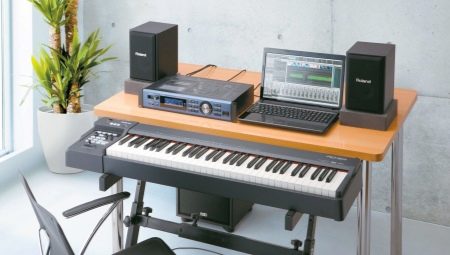
Подключение синтезатора к ПК даёт много дополнительных возможностей. Особенно это актуально для тех, кто занимается музыкой профессионально: пишет партитуры для оркестров, делает аранжировки. Благодаря такой технической комбинации при подсоединении микрофона есть возможность накладывать на сопровождение голос, с лёгкостью меняя ритм и темп произведения. Но для этого нужно понимать, как подключить цифровое пианино к компьютеру.
Что потребуется?
Для творческих людей вроде композиторов и музыкантов объединение синтезатора с компьютером чрезвычайно важно, поскольку работать, используя множество полезных ресурсов, гораздо удобнее. Параллельно можно осуществлять процесс записи своих творений, самостоятельно повышать их качество, создавать невероятные эффекты. По сути, не выходя из дома, вы можете распоряжаться любыми источниками, музыкальными инструментами, онлайн-услугами секвенсоров (редакторов аудио). Еще можно воспользоваться приложениями записи нот, что также очень удобно.
Поначалу необходимо определиться с методом подключения оборудования к ПК. На сегодня существует три варианта.
В зависимости от модификации и особенностей ваших технических устройств это будут:
- использование разъёмов USB;
- смешанное подключение (USB + MIDI);
- применение MIDI-интерфейса.
В большинстве случаев на персональном компьютере для электроинструментов предназначены MIDI-разъёмы (звуковые контролёры в количестве трёх штук), но, разумеется, такие сигналы должны поддерживаться ЭМС.
Соответственно, для работы вам могут понадобиться следующие комплектующие:
- качественная звуковая карта (внешняя) с поддержкой MIDI;
- миди-кабель длиной не менее 2 м с оптронной развязкой;
- ПК с встроенной системой MIDI;
- синтезатор с MIDI или аналогичная клавиатура.
Также можно подключаться через порты USB, для этого необходимы:
- ПК с гнёздами USB;
- клавиатура/синтезатор с входом USB;
- обычный провод USB до 2 м;
- носитель, драйверы для клавиш, синтезатора.
Поскольку ноутбуки не оснащены интерфейсами MIDI, эта техника также подключается посредством портов USB. Хорошо, если на задней панели электромузыкального блока уже присутствует гнездо USB. В данном случае следует обзавестись соответствующим проводом с двумя разъёмами.
Третий способ подсоединения предусматривает использование переходника MIDI-USB. Этот вариант применим к ситуации, когда нет гейм-портов на компьютере, а на ЭМС есть разъёмы миди.
Как подключить через USB?
Данный способ при механическом соединении ЭМС с ПК считается одним из самых удобных. Таким же образом к компьютеру подключают другие устройства: сканеры, принтеры, факсы. Универсальный шнур USB типа AMBM оснащён прямоугольным и квадратным штекером: первый вставляется в разъём ПК, второй – синтезатора. Этот метод не потребует установки адаптера питания, если ЭМС представляет собой клавиатуру миди. Она не нуждается в дополнительном электропитании.
Когда синтезатор подсоединён к компьютеру с помощью кабеля USB, главным буфером обмена является виртуальный порт миди, поддерживаемый специальным драйвером. Чаще всего он входит в комплект ЭМС, но есть и синтезаторы, легко опознаваемые системой ПК, поэтому в этом приспособлении не всегда есть необходимость.
Несмотря на наличие USB-порта на некоторых синтезаторах, он предназначен лишь для обмена информацией между синтезатором и ПК, и не может применяться для MIDI-подключения. Внимание! Перед тем как запускать секвенсор, подключите ЭМС к компьютеру, в противном случае порт миди не отобразится в этой программе.
Он отображается только после подсоединения к ПК используемого модуля, в отличие от классического соединения посредством MIDI-разъёмов и кабелей.
Подключение через MIDI
Большинство синтезаторов подключается к ПК через MIDI-интерфейс. В случае серьёзного оборудования применяется круглый порт с 5 контактами, в игровых же системах используют модель в виде трапеции. Схема соединения остаётся неизменной: MIDI-провод соединяет входной порт ПК с MIDI-выходом ЭМС. Перед подключением поинтересуйтесь, какой тип порта стоит на компьютере, чтобы не ошибиться с видом шнура.
Процесс подключения традиционным способом имеет несколько особенностей:
- в качестве устройства синтезатор при подсоединении к персональному компьютеру не отображается, зато появляется порт миди, который и является источником информации в программе-редакторе (Sonar, Cubase и т. д.);
- при таком виде подключения понадобится драйвер для звуковой платы, а для синтезатора он не нужен;
- чтобы сигнал миди проходил на разъём электроклавиш, нужно на их корпусе перевести технику в режим MIDI (в этом действии нет надобности, если используется миди-клавиатура).
Как подключить через линейный вход?
При отсутствии миди-разъёма подключение музыкальной электротехники к ПК можно осуществить через линейный вход при помощи переходника, на одном конце которого находится два «тюльпана», а на другом – штекер типа Jack.
Данный вид коннектора, представляющего собой носитель сигнала, двумя разъёмами вставляется в соответствующие гнёзда на синтезаторе, а мини-Jack – в микрофонный разъём на ноутбуке (компьютере). После этого нужно включить электромузыкальную технику и до минимума вывернуть громкость звука. Он проявится в полном диапазоне при заходе в любую программу для аудиозаписи.
Если же говорить о подключении при помощи разъёма To Host, то можно отметить, что это способ, уже давно не пользующийся популярностью. Кроме того, для такого соединения нужен драйвер, позволяющий применять ЭМС как MIDI-клавиши.
Используя персональный компьютер в качестве полноценной мультимедийной системы, нужно знать, что устройство должно обладать жёстким диском внушительного объёма. Само по себе подключение не представляет особых технических трудностей, но в этом процессе важна точность и наличие определённых аксессуаров. Так что справиться с этой задачей сможет даже неопытный пользователь.
Как подключить синтезатор к компьютеру yamaha
Уважаемые форумчане!
Мы стараемся сделать форум не только содержательным, но и удобным для поиска информации.
Давайте вместе будем содержать его в информационной чистоте и порядке!
Это не сложно, необходимо придерживаться лишь нескольких простых правил.
1. Перед тем, как что-то писать на форуме, сформулируйте свои мысли — посмотрите на заголовок темы, которую вы открыли, и если при этом ваши умозаключения не совпадают с названием темы — поищите наиболее подходящую тему или раздел.
2. Старайтесь группировать свои мысли в одно сообщение, не надо писать по одной фразе по принципу «лучше сорок раз по разу, чем один раз сорок раз». При этом, если у вас много мыслей или вопросов разного характера, не задавайте их в одной теме. Поищите для каждой отдельной мысли необходимую тему и напишите там. При этом НЕ ДУБЛИРУЙТЕ одно и тоже сообщение в разных темах!
3. Предварительно пролистайте форум хотя бы «О г л а в л е н и е», поищите там подходящие темы в разделах, и когда вы точно поймете, что подходящей темы или раздела на форуме нет, не бойтесь создать новую! При этом название темы должно бы лаконичным и отражать суть возникшего вопроса. При написании сообщений используйте пунктуацию, если с этим проблема — хотя бы разделяйте фразы абзацами. Пишите так, чтобы было понятно другим.
4. Если вы хотите выразить благодарность человеку, написав при этом что-то вроде «Спасибо тебе Вася за совет. сейчас буду изучать!», и не сообщая какой-либо полезной для других участников информации, воспользуйтесь кнопкой «СПАСИБО» внизу сообщения человека, который вам помог. Таким же образом вы можете выразить свою симпатию какому либо сообщению.
5. Итак, запоминаем некоторые важные моменты:
- – свои контактные данные и немного об себе — пишите в теме по контактам в «курилке»;
- – покупка-продажа частного характера и обсуждение интернет-торговли в своем разделе;
- – модели ваших синтезаторов и оборудования, их достоинства и недостатки обсуждаются в разделе «А какой синтезатор у вас. «;
- – ваше творчество, cover-версии и авторские произведения — в разделе «творчество»;
- – для стилей есть свой отдельный раздел:
- Спрашиваем или выкладываем стили — в темах по стилям (для разных синтезаторов есть свои темы). При этом первая часть (Part 1) темы по стилям для синтезаторов Yamaha уже содержит в себе богатый архив стилей и ссылок, откуда вы запросто можете пополнить свою коллекцию, спрашиваем интересующее вас во второй части темы (Part 2).
Для вопросов по созданию и редактированию стилей также существуют отдельные темы; - – аналогично МИДИ-файлы и их коллекции — в теме по миди;
- – пакеты расширений, тембра, мультипэды, ОТС, совместная работа синтезатора и компьютера, поиск нот, азы музыкальной грамоты и проч. — для этого всего также имеются свои разделы и соответствующие темы;
- – файлы небольшого объема (до 200 кб) со стилями и миди, полезные информационные картинки, а так же небольшие архивы, вы можете смело прикреплять к сообщениям (имя файла должно быть набрано латиницей). ;
- – более весящие файлы (более 200 кб) mp3, wav, архивы, коллекции, картинки не несущие полезной информации и уже имеющиеся в интернете, аудио-видео. размещаем на сторонних хранилищах (яндеск-диск, ютуб, savepic.su), а здесь даем на них ссылки;
- – подписывайте свои ссылки в сообщении, указав что вы там разместили;
- При этом вы должны понимать следующее — УДАЛИВ из своего хранилища ФАЙЛ — его ССЫЛКА становится БЕСПОЛЕЗНОЙ и скорее всего, ваше сообщение будет полностью нами тоже удалено со страниц форума! Ни в коем случае не стоит поступать подобным образом. Старайтесь сохранять материалы, ссылки на которые вы публикуете на форуме;
- – свои аватарки перед загрузкой предварительно делайте небольшими по размеру;
- – избегайте «оверквотинга» (избыточного цитирования) — не надо городить трехэтажные цитаты, со полными сообщениями и вложениями. Также не надо цитировать, если ваш ответ следует прямо за вопросом. Научитесь редактировать чужие цитаты, оставляя только краткую суть цитаты. Используйте цитирование только для связки сообщений, которые разорваны логически;
- – если вы хотите уточнить-спросить-предложить что-либо «не для всех», а кому-то лично, не стоит писать об этом в общей теме, вроде «обращайся ко мне» и давать свои контакты. Там где больше двух — говорят вслух. Или делитесь со всеми этой информацией или пишите в личные сообщения (ЛС) «тет-а-тет»;
- – также, если ваши мысли ушли далеко от тематики форума и вы хотите ими поделиться — «перекурите» в «курилке» 🙂 хоть Минздрав и предупреждает — наша «курилка» вашему здоровью не повредит! У нас также есть группа «вконтакте», интерактивный чат на чатоводе и скайп-группа — там у нас бывает многолюдно! 🙂
6. Не ленитесь поискать нужную вам информацию. Все зависит от вашего желания и стремления. Если у вас нет оных, вам уже никто не поможет! Перед тем как задать вопрос по работе вашего инструмента, изучите «Руководство пользователя» хотя бы первых три-пять страниц — это будет огромным прорывом к познанию неизведанного! 🙂 Используйте встроенный поиск на сайте!
7. Не ругайтесь между собой и нецензурно, не выясняйте на страницах форума отношений — в крайнем случае используйте для этого личные сообщения, да и. Лучше вообще не ругайтесь — мы не для этого здесь собрались. Да и нервные клетки не восстанавливаются! 🙂 Высказывайте свое мнение в вежливой форме! Не нужно «с пеной у рта» доказывать свою правоту, пытаясь унизить несогласного с вами оппонента, тем более, что все мы, по своей человеческой природе, склонны к заблуждениям. Администратор и Модератор — полноправные участники форума, и также могут иметь свою точку зрения на обсуждаемые на форуме темы!
8. Ознакомиться с некоторыми нюансами по работе с сайтом, внести какие-то предложения, пожелания, замечания, а так же, если вы вдруг обнаружили неточности или ошибки — пишите в «Раздел предложений» в соответствующие темы. Мы стараемся для вас и сделаем всё, что в наших силах. Так же, если есть необходимость что-то подправить в ваших сообщениях — обращайтесь к Администратору или Модератору. Злостные нарушители этих несложных «Правил» будут ограничены в действиях на форуме и сайте.
Уважайте себя и других, цените свое и чужое время,
оставайтесь логичными и человечными в своих поступках и действиях.
Будьте доброжелательны и вам ответят тем же!