Google Таблицы: как создать сводную таблицу из нескольких листов
В следующем пошаговом примере показано, как создать сводную таблицу из нескольких листов в Google Sheets.
Шаг 1: введите данные
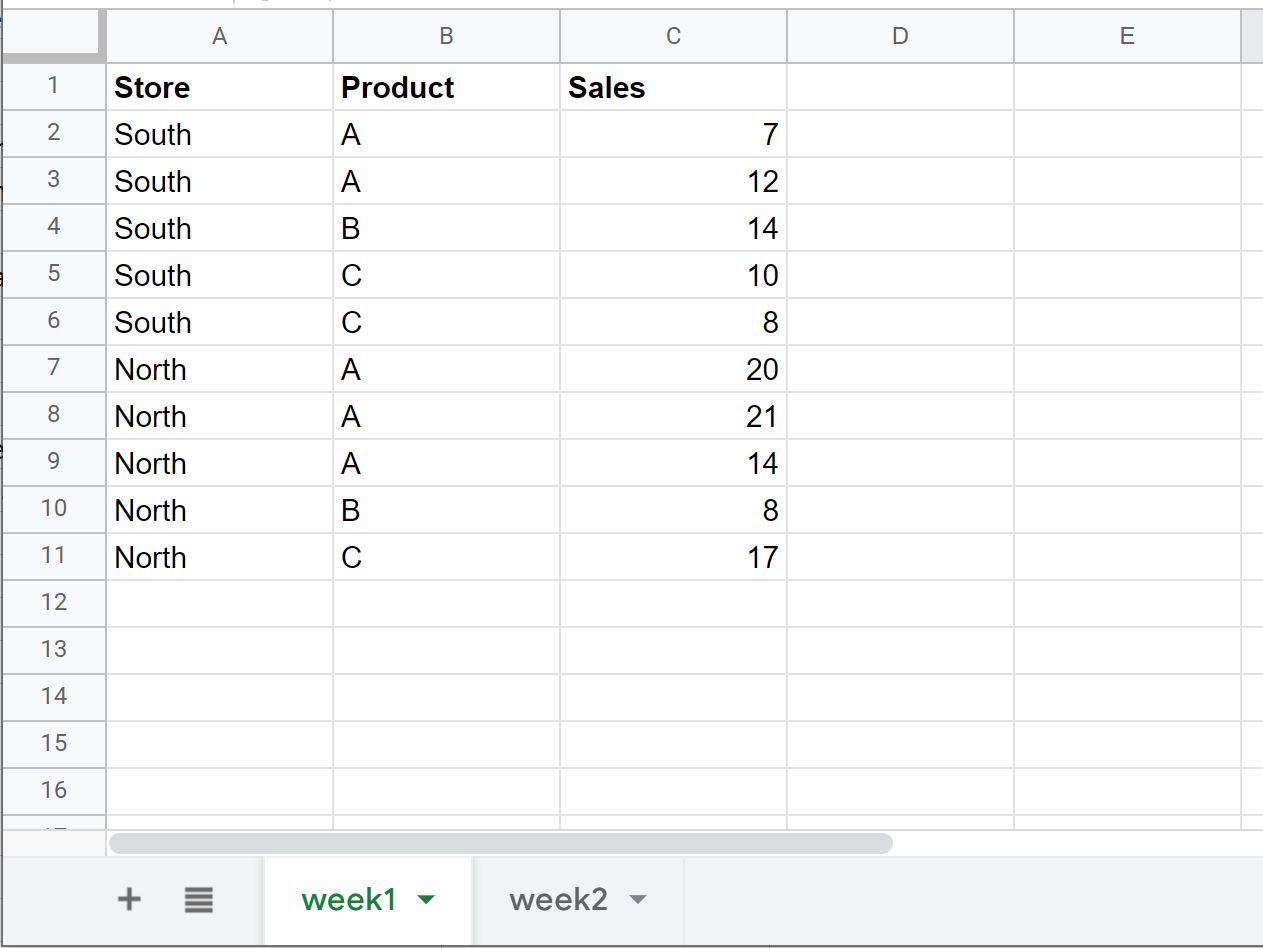
Предположим, у нас есть электронная таблица с двумя листами, названными неделя1 и неделя2 :
1 неделя:
Неделя 2:
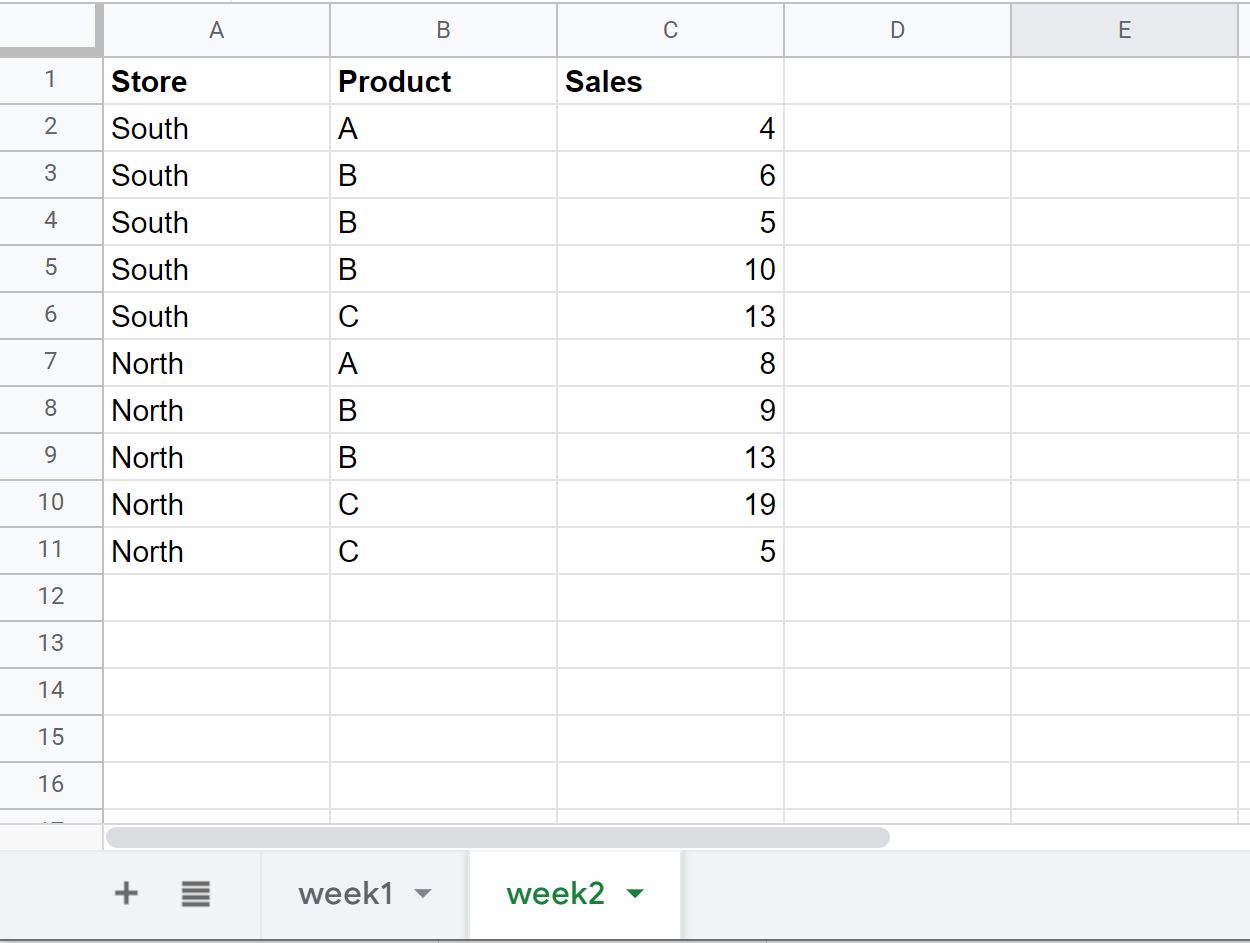
Предположим, мы хотим создать сводную таблицу, используя данные с обоих листов.
Шаг 2. Объедините данные в один лист
Прежде чем мы сможем создать сводную таблицу, используя оба листа, мы должны объединить все данные в один лист.
Для этого мы можем использовать следующую формулу QUERY :
=QUERY(< week1!A1:C11 ; week2!A2:C11 >) Вот как использовать эту формулу на практике:
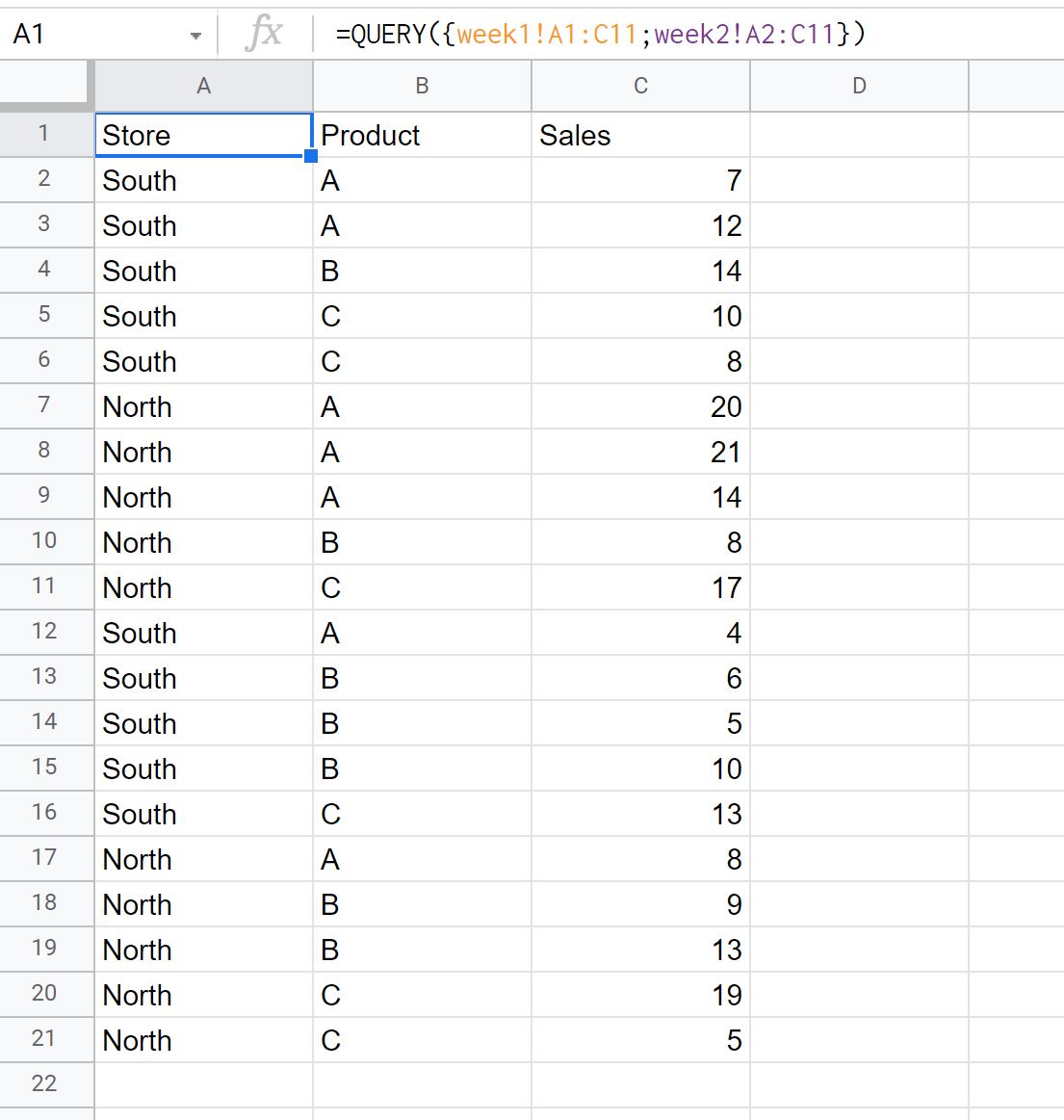
Обратите внимание, что данные с листов неделя1 и неделя2 теперь объединены в один лист.
Шаг 3: Создайте сводную таблицу
Чтобы создать сводную таблицу, мы выделим значения в диапазоне A1:C21 , затем перейдем на вкладку « Вставка » и затем нажмем « Сводная таблица ».
Затем мы можем создать следующую сводную таблицу:
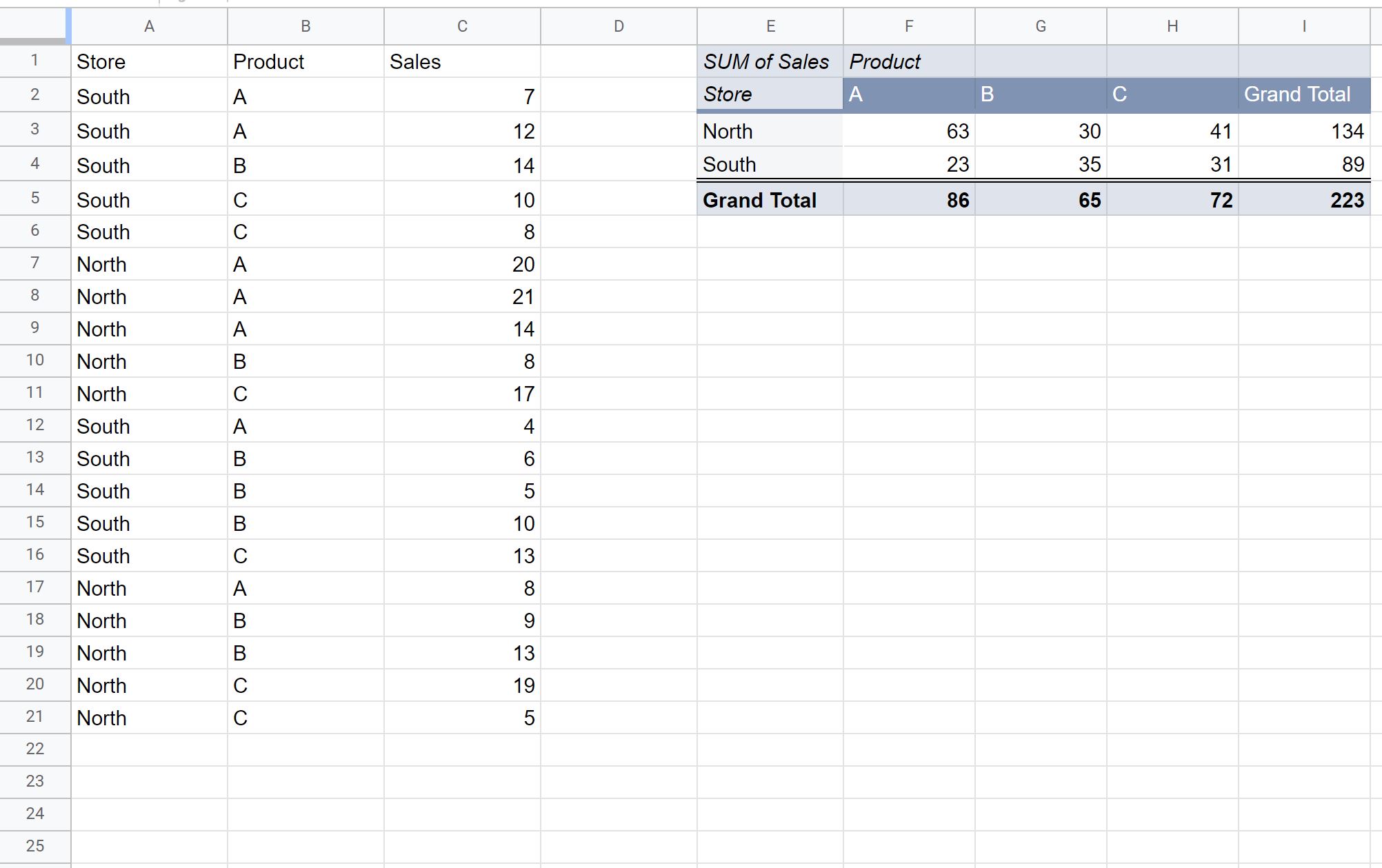
Окончательная сводная таблица включает данные как из листов неделя 1, так и за неделю 2.
Дополнительные ресурсы
В следующих руководствах объясняется, как выполнять другие распространенные операции в Google Таблицах:
Как создать сводную Google таблицу

У вас так много данных, что от множества строк и колонок с данными разбегаются глаза? Вы тонете в море цифр и не можете понять, что происходит? Предположим, вы работаете в компании, занимающейся продажей шоколада в нескольких регионах и работающей с множеством покупателей.
Ваш босс поставил вам задачу – вам необходимо на основе данных о продажах определить лучшего покупателя, самый популярный продукт и наиболее выгодный регион сбыта.
Не спешите впадать в панику и вспоминать, как правильно использовать такие традиционные функции как СЧЕТЕСЛИ, СУММЕСЛИ и подобные им. Расслабьтесь, сделайте глубокий вдох. Эта задача весьма просто решается при помощи сводных таблиц Google.
- Что такое Сводные таблицы Google Sheets?
- Краткое руководство по сводным таблицам в Google таблицах.
- Как создать сводную таблицу Google из нескольких диапазонов данных.
- Используем сводную таблицу для анализа данных.
Что такое Сводные таблицы Google Sheets?
Сводная таблица поможет представить ваши данные в удобном и презентабельном виде.
Главное удобство сводных таблиц состоит в том, что поля в них можно интерактивно перемещать, а данные в них можно фильтровать, группировать, сортировать, рассчитывать итоги и средние значения. Вы можете менять строки и столбцы местами, изменять уровни детализации представления. Это позволяет не только менять внешний вид таблицы, но и взглянуть на ваши данные под совсем другим углом.
Важно также и то, что при этом ваши исходные данные не меняются – что бы вы не делали с вашей сводной таблицей. Вы просто выбираете такой способ их отображения, который позволит вам увидеть новые закономерности и связи. Ваши данные в сводной таблице будут разделены на группы, а огромный объем информации будет представлен в понятной и доступной для анализа форме.
Краткое руководство по сводным таблицам в Google таблицах.
Вот как, к примеру, выглядят данные о ваших продажах, хранящиеся в Google таблице.

Откроем таблицу, в которой содержатся наши исходные данные по продажам. Важно, чтобы данные, которые вы будете использовать, были расположены по столбцам. Каждый столбец представляет собой определённый набор данных. И каждый столбец должен иметь заголовок. Кроме того, в ваших исходных данных не должно быть объединённых ячеек.
Выделите мышкой все ваши данные, которые вы будете использовать для создания сводной таблицы.
В нашем примере вы можете просто выделить столбцы A:G.
Затем в меню выбираем Данные -> Сводная таблица. Открывается новый лист, на котором мы будем создавать и редактировать сводную Google таблицу. Вам необходимо настроить содержание и внешний вид вашей таблицы.
Перейдите к новому созданному листу со сводной таблицей. Пока на нём нет данных, но справа появилось меню «Редактор отчетов». При помощи этого меню можно добавить поля в «Строки», «Столбцы», «Значения» и «Фильтр».
Теперь просто нажмите на «Добавить поле» и выберите те данные, которые необходимы для строк и столбцов сводной таблицы, а также для её значений.

К примеру, рассчитаем продажи различных видов шоколада в разных городах.
В поле “Значения” можно настроить тип рассчитываемого итога. Это может быть общая сумма, минимальная или максимальная сумма, средняя стоимость, количество значений и другие варианты. Мы используем для примера общую сумму.
Рекомендуем обратить еще внимание на находящееся в самом низу поле “Фильтр”. Оно позволяет ограничить подсчитываемые данные каким-либо условием. К примеру, рассчитаем итоги продаж только за определённую дату.
Сводная таблица позволяет показать и более сложные группировки данных. Для этого в поле “Строки” или “Столбцы” нужно добавить несколько полей. Вот, например, как можно рассчитать продажи и по городам, и по регионам одновременно.
Важное замечание: в отличие от Excel, сводные таблицы в Google обновляются автоматически. Но мы советуем регулярно проверять, ссылается ли сводная таблица на весь диапазон исходных данных.
Как создать сводную таблицу Google из нескольких диапазонов данных.
Часто случается, что необходимые для анализа данные находятся в разных таблицах. А сводную таблицу можно построить только по одному диапазону данных. Данные сразу из нескольких таблиц при построении сводной таблицы использовать нельзя. Каков же выход?
Для того, чтобы использовать несколько листов в одной сводной таблице, их сначала нужно объединить в одну общую таблицу.
Для такого объединения листов существуют различные решения. Но, учитывая простоту и доступность, мы хотели бы предложить вам использовать следующее дополнение к Google таблицам, которое поможет вам.
Итак, наша сводная таблица готова.
Используем сводную таблицу для анализа данных.
Как видите, даже на самом простом уровне сводная таблица уже позволяет ответить на достаточно важные вопросы.
Однако, вернёмся к вопросам, которые интересуют вашего босса: “Кто мой лучший покупатель?”

Действуя старым и проверенным способом, изменяем строки и столбцы нашей таблицы и получаем искомый результат. Не забудьте отсортировать покупателей с использованием поля “Сумма”.
Аналогичным образом дадим ответы и на другие интересные вопросы. Например, какой товар лучше всего продаётся?

Где мои товары лучше всего продаются?
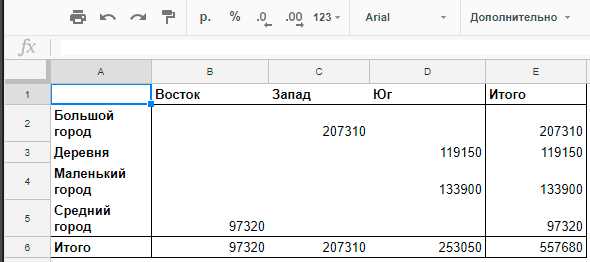
Где какой товар лучше продаётся?
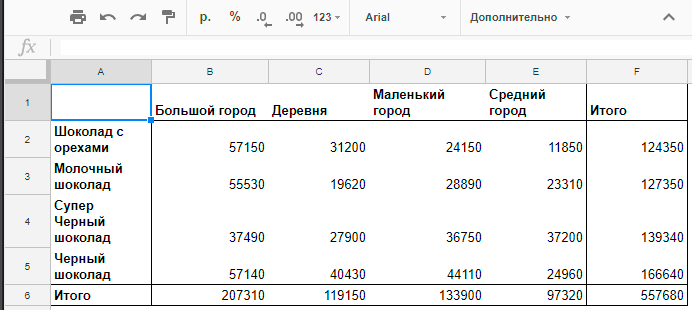
Итак, в течение 5 минут вы получили при помощи Google таблиц ответы на интересующие вас вопросы. Ваш босс доволен!
Обратите внимание на то, что общий объём продаж одинаков во всех наших сводных таблицах. Это потому, что каждая из них просто представляет одни и те же данные разными способами.
Как создать диаграмму в сводной Google таблице.
Ещё более наглядными становятся наши данные при использовании графиков и диаграмм. Добавить диаграмму к сводной таблице можно двумя способами.
Установите курсор на любую ячейку вашей сводной таблицы, чтобы показать, что именно эти данные вы желаете использовать. В главном меню нажмите Вставка -> Диаграмма. Далее можно выбрать тип диаграммы и изменить её оформление. Затем нажмите Вставить, и диаграмма будет помещена на лист, где находится сводная таблица.
Вот что можно получить по умолчанию из данных нашей последней таблицы, где мы анализировали, какой товар где лучше продаётся.

Есть и второй способ создать диаграмму.
В Google таблицах есть дополнительный сервис, которого ранее не было ни в одной из программ работы с таблицами. В правом нижнем углу есть кнопка “Анализ данных”. Нажимая на нее, вы можете получить различные подсказки и предложения по улучшению представления ваших данных, их анализу, в том числе и созданию диаграмм.

Нажмите значок в правом нижнем углу, и вы сможете не только выбрать самую подходящую диаграмму из нескольких предложенных, но и изменить оформление вашей сводной таблицы.
Вернувшись к тем вопросам, которые мы ранее задавали, получаем диаграмму, которая показывает не только объём покупок каждым из покупателей, но и даёт представление о том, какой именно шоколад предпочитает покупатель.

Обратите внимание, что система анализирует ваши данные и даже отмечает отдельные закономерности, на которые вы сами, возможно, не обратили бы и внимания.
Теперь осталось только отредактировать нашу диаграмму, придать ей наиболее наглядный и читаемый вид, оформить подписи осей и данных. Как это делать – об этом мы поговорим в отдельном материале чуть позже.
Как опубликовать сводную Google таблицу или диаграмму в Интернете.
Вашу диаграмму вы можете опубликовать в интернете. Для этого в главном меню нажмите Файл -> Опубликовать в Интернете. Затем выберите те объекты, которые вы хотите опубликовать. В нашем случае мы можем опубликовать либо весь файл, либо отдельный лист, либо только диаграмму.
Если мы выберем лист нашего файла Google таблиц, то мы можем представить его либо как веб-страницу, либо как статический документ в формате PDF. Если мы хотим опубликовать только диаграмму, то варианта также два. Либо это будет интерактивная диаграмма, которая будет изменяться вместе с изменением исходных данных, либо можно просто ограничиться картинкой, показывающей как бы снимок диаграммы в определённый момент времени.
Как видите, вы можете опубликовать свою диаграмму двумя способами. Либо вы используете закладку “Ссылка”, и тогда для публикации используется интернет-ссылка. Этой ссылкой вы можете поделиться любым удобным для вас способом (к примеру, опубликовать ее в соцсетях либо отправить по электронной почте). Второй способ – вы получаете код для встраивания вашей диаграммы непосредственно в код вашего интернет-сайта (если таковой имеется), и все желающие смогут её там посмотреть.
Естественно, любой вариант публикации предусматривает только режим просмотра, ни о какой совместной работе над диаграммой или внесении в нее изменений вашими коллегами речь не идет. Для этого используется совместный доступ к файлу, о котором мы подробно рассказывали.
При помощи этого же меню можно отменить публикацию.
Надеюсь, этот небольшой обзор возможностей сводных таблиц Google вдохновит вас на их использование с вашими собственными данными. Поверьте, вы сразу поймёте, как это легко и удобно. Сводные таблицы помогут вам сэкономить силы и время. Важным для вас будет и то, что созданный сегодня отчет можно легко обновить и использовать в будущем с новыми данными.
Советы по эффективной работе с Google таблицами:
Как построить диаграмму в Google таблице — Почему для нас так важны графики и диаграммы, в том числе и в Google таблицах? Объясняется все довольно просто. Производя анализ данных, мы всегда рассматриваем какие-то числа. Однако, для понимания…
Учимся использовать условное форматирование в Google таблицах — Как сделать так, чтобы в зависимости от содержания таблицы изменялось её оформление? И при этом чтобы это происходило автоматически? В этом нам поможет условное форматирование Google таблицы. Мы научимся правильно…
2 простых способа создать раскрывающийся список в Google таблице — Возможно, многие из вас ещё не сталкивались с использованием раскрывающихся (выпадающих) списков и чекбоксов в Google таблицах. Сейчас мы с вами рассмотрим, насколько они могут быть полезны в работе с…
Сортировка данных в Google таблицах — Сортировка данных – это полезная и довольно часто используемая операция при работе с данными в Google таблицах. Ведь когда вы работаете с большими объемами информации в таблице, то организация данных…
Столбцы в Google таблице – приёмы работы и редактирования — Рассмотрим, какие действия можно производить со столбцами Google таблицы: добавление и удаление, фиксация, перемещение, скрытие, изменение ширины, разделение на несколько столбцов различными способами. Также мы научимся менять столбцы и строки…
Как разделить столбец? Поможет дополнение к Google таблицам “Power Tools” — Ранее мы уже рассмотрели, какие основные операции можно производить со столбцами Google таблицы: добавление и удаление, фиксация, перемещение, скрытие, изменение ширины. Рассмотрим более сложные действия: как разделить столбец Google таблицы на…
Создание сводной таблицы для анализа данных листа
Сводная таблица — это эффективный инструмент для вычисления, сведения и анализа данных, который упрощает поиск сравнений, закономерностей и тенденций. Сводные таблицы работают немного по-разному в зависимости от платформы, используемой для запуска Excel.

Создание сводной таблицы в Excel для Windows
- Выделите ячейки, на основе которых вы хотите создать сводную таблицу.
Примечание: Данные должны быть упорядочены по столбцам с одной строкой заголовка. Дополнительные сведения см. в разделе Советы и рекомендации по формату данных.
- На вкладке Вставка нажмите кнопку Сводная таблица.
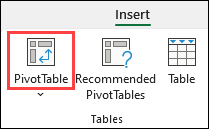
- При этом создается сводная таблица на основе существующей таблицы или диапазона.
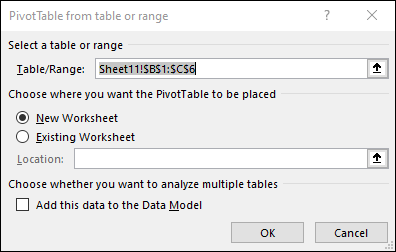
Примечание: Если выбрать Добавить эти данные в модель данных, таблица или диапазон, используемые для этой сводной таблицы, добавляются в модель данных книги. Дополнительные сведения.
Сводные таблицы из других источников
Щелкнув стрелку вниз на кнопке, можно выбрать из других возможных источников для сводной таблицы. Помимо использования существующей таблицы или диапазона, для заполнения сводной таблицы можно выбрать еще три источника.
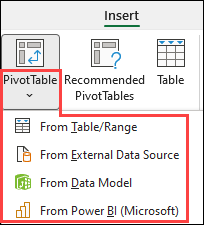
Примечание: В зависимости от ит-параметров вашей организации в списке может отображаться имя вашей организации. Например, «Из Power BI (Майкрософт)».
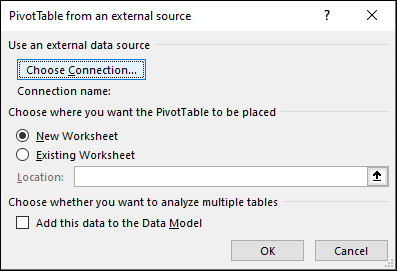
Получение из внешнего источника данных
Получение из модели данных
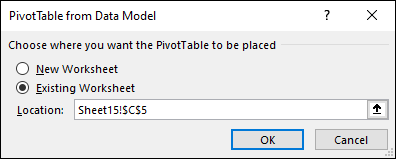
Используйте этот параметр, если книга содержит модель данных и вы хотите создать сводную таблицу из нескольких таблиц, улучшить сводную таблицу с помощью настраиваемых мер или работать с очень большими наборами данных.
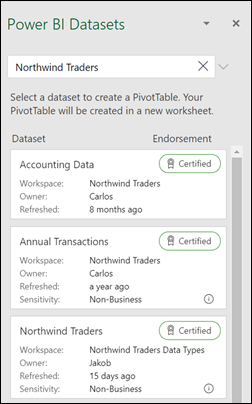
Получение из Power BI
Используйте этот параметр, если ваша организация использует Power BI и вы хотите обнаружить и подключиться к рекомендуемых облачных наборах данных, к которым у вас есть доступ.
Настройка сводной таблицы
- Чтобы добавить поле в сводную таблицу, установите флажок рядом с именем поля в области Поля сводной таблицы.
Примечание: Выбранные поля добавляются в области по умолчанию: нечисловые поля добавляются в строки, иерархии даты и времени добавляются в столбцы, а числовые поля добавляются в значения.
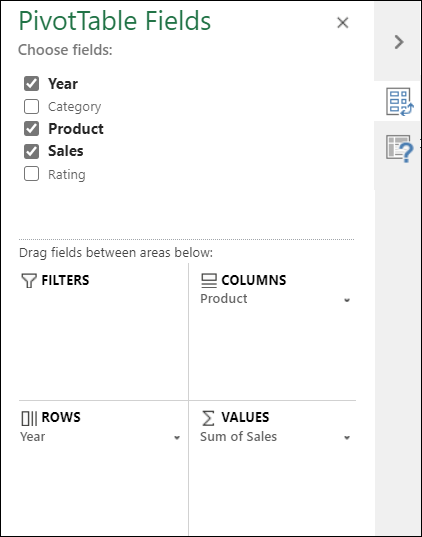
- Чтобы переместить поле из одной области в другую, перетащите его в целевую область.
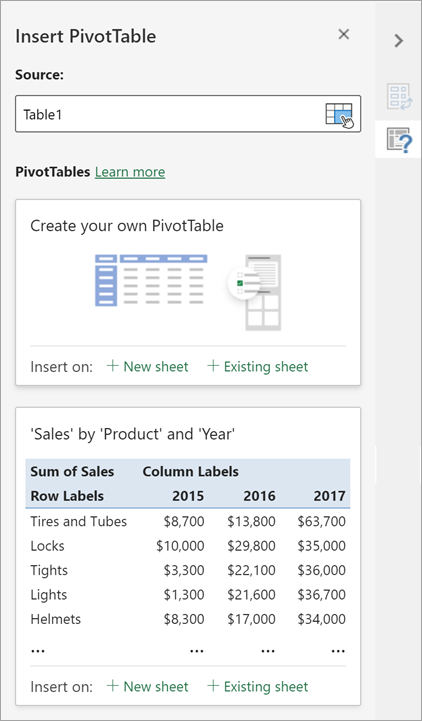
- Выберите таблицу или диапазон данных на листе и выберите Вставить > сводную таблицу , чтобы открыть панель Вставка сводной таблицы.
- Вы можете вручную создать собственную сводную таблицу или выбрать рекомендуемую сводную таблицу для создания. Выполните одно из указанных ниже действий.
- В карта Создание собственной сводной таблицы выберите Новый лист или Существующий лист, чтобы выбрать назначение сводной таблицы.
- В рекомендуемой сводной таблице выберите Новый лист или Существующий лист, чтобы выбрать назначение сводной таблицы.
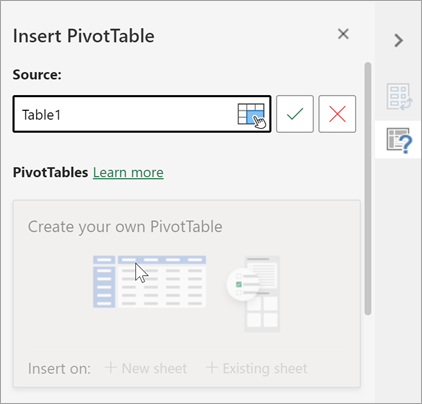
- В области Вставка сводной таблицы выберите текстовое поле в разделе Источник. При изменении источника карточки в области будут недоступны.
- Выберите данные в сетке или введите диапазон в текстовое поле.
- Нажмите клавишу ВВОД на клавиатуре или кнопку, чтобы подтвердить выбор. Панель обновляется с новыми рекомендуемыми сводных таблицами на основе нового источника данных.
- Данные должны быть представлены в виде таблицы, в которой нет пустых строк или столбцов. В идеале можно использовать таблицу Excel.
- Таблицы являются отличным источником данных сводной таблицы, так как строки, добавленные в таблицу, автоматически включаются в сводную таблицу при обновлении данных, а все новые столбцы включаются в список Полей сводной таблицы. В противном случае необходимо либо изменить исходные данные для сводной таблицы, либо использовать динамическую именованную формулу диапазона.
- Все данные в столбце должны иметь один и тот же тип. Например, не следует вводить даты и текст в одном столбце.
- Сводные таблицы применяются к моментальному снимку данных, который называется кэшем, а фактические данные не изменяются.
- Выберите ячейку в диапазоне исходных данных или таблицы.
- На вкладке Вставка нажмите кнопку Рекомендуемые сводные таблицы.
- Выберите сводную таблицу, которая вам понравилась, и нажмите кнопку ОК. Excel создает сводную таблицу на новом листе и отображает список Полей сводной таблицы .
- Выберите ячейку в диапазоне исходных данных или таблицы.
- На вкладке Вставка нажмите кнопку Сводная таблица.
- Суммировать по По умолчанию поля сводной таблицы, размещенные в области Значения , отображаются в виде СУММ. Если Excel интерпретирует данные как текст, данные отображаются как COUNT. Вот почему так важно убедиться, что вы не смешиваете типы данных для полей значений. Вы можете изменить вычисление по умолчанию, сначала щелкнув стрелку справа от имени поля, а затем выбрав параметр Параметры поля . Затем измените функцию в разделе Суммировать по. Обратите внимание, что при изменении метода вычисления Excel автоматически добавляет его в раздел Пользовательское имя , например «Sum of FieldName», но вы можете изменить его. При выборе параметра Число. можно изменить формат чисел для всего поля.
- Дополнительные вычисления Значения также можно выводить в процентах от значения поля. В приведенном ниже примере мы изменили сумму расходов на % от общей суммы. Открыв диалоговое окно Параметры поля , вы можете сделать выбор на вкладке Показать данные как .
- Отображение значения как результата вычисления и как процента Просто перетащите элемент в раздел Значения дважды, щелкните правой кнопкой мыши значение и выберите Параметры поля, а затем задайте параметры Суммировать по и Показать данные для каждого из них.
Обновление сводных таблиц
При добавлении новых данных в источник необходимо обновить все основанные на нем сводные таблицы. Чтобы обновить только одну сводную таблицу, щелкните правой кнопкой мыши в любом месте диапазона сводной таблицы, а затем выберите Обновить. Если у вас несколько сводных таблиц, сначала выберите любую ячейку в любой сводной таблице, а затем на ленте перейдите к разделу Анализ сводной таблицы > щелкните стрелку под кнопкой Обновить , а затем выберите Обновить все.
Работа с значениями сводной таблицы
По умолчанию поля сводной таблицы, размещенные в области Значения , отображаются в виде СУММ. Если Excel интерпретирует данные как текст, данные отображаются как COUNT. Вот почему так важно убедиться, что вы не смешиваете типы данных для полей значений. Вы можете изменить вычисление по умолчанию, сначала щелкнув стрелку справа от имени поля, а затем выберите параметр Параметры поля значения .
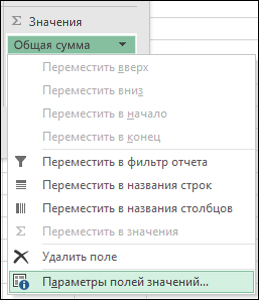
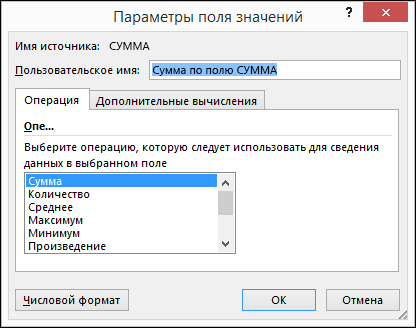
Затем измените функцию в разделе Операция. Обратите внимание, что при изменении метода вычисления Excel автоматически добавляет его в раздел Пользовательское имя , например «Sum of FieldName», но вы можете изменить его. Если выбран параметр Числовой формат, можно изменить числовой формат для всего поля.
Совет: Так как при изменении вычисления в разделе Суммирование значений по изменяется имя поля сводной таблицы, лучше не переименовывать поля сводной таблицы до завершения настройки сводной таблицы. Один из способов заключается в использовании функции Поиска & Замены (CTRL+H) >Найти то, что > «Сумма«, а затем заменить на > оставить пустым, чтобы заменить все сразу, а не вручную повторно.
Дополнительные вычисления
Значения можно также выводить в процентах от значения поля. В приведенном ниже примере мы изменили сумму расходов на % от общей суммы.
Открыв диалоговое окно Параметр поля значений , вы можете сделать выбор на вкладке Показать значения как .
Отображение значения как результата вычисления и как процента
Просто перетащите элемент в раздел Значения дважды, а затем задайте параметры Суммировать значения по и Показать значения как для каждого из них.
Вставка сводной таблицы
Примечание: Рекомендуемые сводные таблицы доступны только подписчикам Microsoft 365.
Изменение исходных данных
Вы можете изменить источникданных для данных сводной таблицы при его создании.
Получение из Power BI
Используйте этот параметр, если ваша организация использует Power BI и вы хотите обнаружить и подключиться к рекомендуемых облачных наборах данных, к которым у вас есть доступ.
Работа с областью «Поля сводной таблицы»
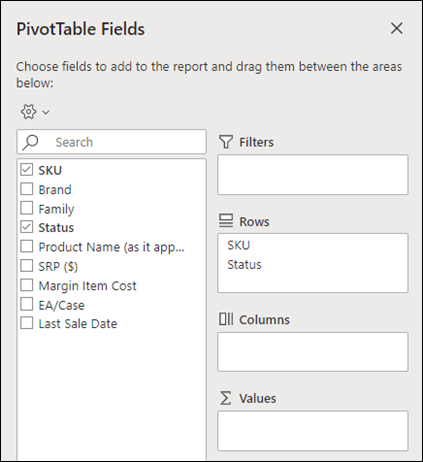
В области Поля сводной таблицы выберите поле проверка для любого поля, которое вы хотите добавить в сводную таблицу.
По умолчанию нечисловые поля добавляются в область Строк , поля даты и времени добавляются в область Столбцы , а числовые — в область Значения .
Вы также можете вручную перетащить любой доступный элемент в любое из полей сводной таблицы . Если элемент в сводной таблице больше не нужен, перетащите его из списка или снимите флажок.
Работа с значениями сводной таблицы
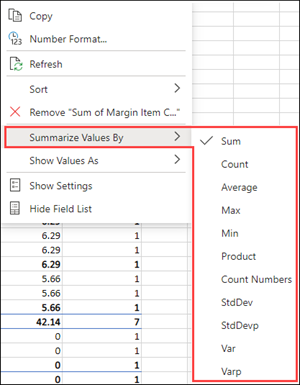
По умолчанию поля сводной таблицы в области Значения отображаются в виде СУММ. Если Excel интерпретирует данные как текст, они отображаются как COUNT. Вот почему так важно убедиться, что вы не смешиваете типы данных для полей значений.
Измените вычисление по умолчанию, щелкнув правой кнопкой мыши любое значение в строке и выбрав параметр Суммировать значения по .
Дополнительные вычисления
Значения можно также выводить в процентах от значения поля. В приведенном ниже примере мы изменили сумму расходов на % от общей суммы.
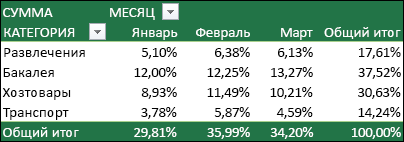
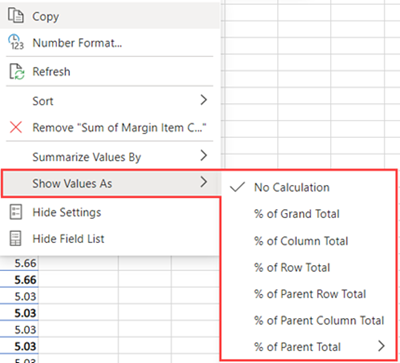
Щелкните правой кнопкой мыши любое значение в столбце, для который нужно отобразить значение. В меню выберите Показать значения как . Отобразится список доступных значений.
Сделайте выбор из списка.
Чтобы отобразить в процентах от родительского итога, наведите указатель мыши на этот элемент в списке и выберите родительское поле, которое вы хотите использовать в качестве основы вычисления.
Обновление сводных таблиц
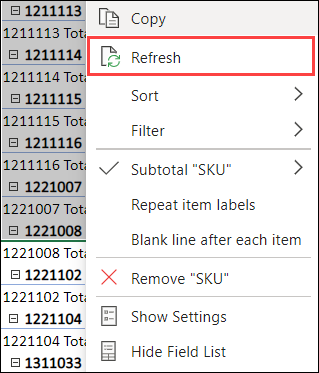
При добавлении новых данных в источник данных сводной таблицы необходимо обновить все сводные таблицы, созданные на основе этого источника данных. Щелкните правой кнопкой мыши в любом месте диапазона сводной таблицы и выберите обновить.
Удаление сводной таблицы
Если вы создали сводную таблицу и решили, что она больше не нужна, выберите весь диапазон сводной таблицы и нажмите кнопку Удалить. Это не повлияет на другие данные, сводные таблицы или диаграммы вокруг них. Если сводная таблица находится на отдельном листе, где нет других данных, которые вы хотите сохранить, удаление листа — это быстрый способ удаления сводной таблицы.
Перед началом работы
Создание с помощью рекомендуемой сводной таблицы
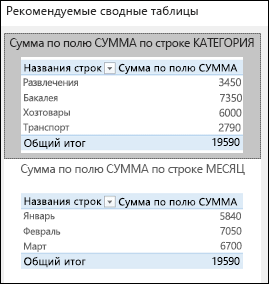
Если у вас недостаточно опыта работы со сводными таблицами или вы не знаете, с чего начать, лучше воспользоваться рекомендуемой сводной таблицей. При этом Excel определяет подходящий макет, сопоставляя данные с наиболее подходящими областями в сводной таблице. Это позволяет получить отправную точку для дальнейших экспериментов. После создания рекомендуемой сводной таблицы можно просмотреть различные ориентации и изменить порядок полей для достижения желаемых результатов. Вы также можете скачать интерактивный учебник Создание первой сводной таблицы.
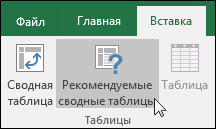
Excel анализирует данные и предоставляет несколько вариантов, как в этом примере с использованием данных о расходах домашних хозяйств.
Создание сводной таблицы вручную
Работа со списком полей сводной таблицы
Список полей сводной таблицы
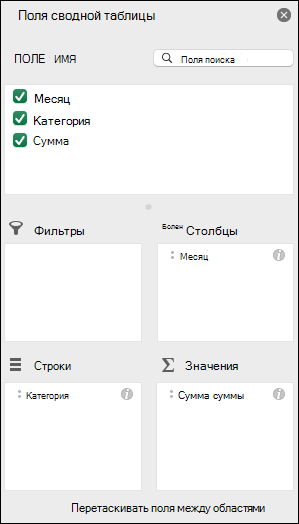
В области Имя поля вверху выберите поле проверка для любого поля, которое вы хотите добавить в сводную таблицу. По умолчанию нечисловые поля добавляются в область строк , поля даты и времени добавляются в область столбца , а числовые — в область Значений . Вы также можете вручную перетащить любой доступный элемент в любое из полей сводной таблицы. Если элемент в сводной таблице больше не нужен, просто перетащите его из списка Поля или снимите флажок. Возможность переупорядочения элементов поля — одна из функций сводной таблицы, которая упрощает изменение ее внешнего вида.
Список полей сводной таблицы
Значения в сводной таблице
Совет: Так как изменение вычисления в разделе Суммирование по изменяет имя поля сводной таблицы, лучше не переименовывать поля сводной таблицы, пока не завершите настройку сводной таблицы. Один из способов заключается в том, чтобы выбрать Заменить (в меню Правка) >Найти, что > «Сумма«, а затем заменить на > оставить пустым, чтобы заменить все сразу, а не вручную повторно.
Обновление сводных таблиц
При добавлении новых данных в источник данных сводной таблицы необходимо обновить все сводные таблицы, созданные на основе этого источника данных. Чтобы обновить только одну сводную таблицу, щелкните правой кнопкой мыши в любом месте диапазона сводной таблицы, а затем выберите Обновить. Если у вас несколько сводных таблиц, сначала выберите любую ячейку в любой сводной таблице, а затем на ленте перейдите к разделу Анализ сводной таблицы > щелкните стрелку под кнопкой Обновить , а затем выберите Обновить все.
Удаление сводной таблицы
Если вы создали сводную таблицу и решили, что она больше не нужна, можно просто выбрать весь диапазон сводной таблицы, а затем нажать кнопку Удалить. Это не влияет на другие данные, сводные таблицы или диаграммы вокруг него. Если сводная таблица находится на отдельном листе, где больше нет нужных данных, вы можете просто удалить этот лист. Так проще всего избавиться от сводной таблицы.
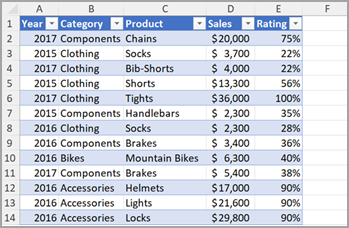
Советы и рекомендации по форматированию данных
- Используйте чистые табличные данные для достижения наилучших результатов.
- Упорядочение данных по столбцам, а не по строкам.
- Убедитесь, что все столбцы имеют заголовки с одной строкой уникальных, непустых меток для каждого столбца. Избегайте двойных строк заголовков или объединенных ячеек.
Дополнительные сведения
Вы всегда можете задать вопрос эксперту в Excel Tech Community или получить поддержку в сообществах.
Microsoft Privacy Policy
Рекомендации сводной таблицы являются частью работы с подключением в Microsoft 365 и анализируют данные с помощью служб искусственного интеллекта. Если вы решите отказаться от работы с подключением в Microsoft 365, данные не будут отправляться в службу искусственного интеллекта, и вы не сможете использовать рекомендации сводной таблицы. Дополнительные сведения см. в заявлении о конфиденциальности Майкрософт.
Создание сводной таблицы в Google Sheets

Для того, чтобы свести в один понятный формат большую таблицу со множеством данных можно воспользоваться выводом формулами данных в отдельный диапазон, либо создать простую сводную таблицу в Google Sheets.
Как в Google таблицах создать новую сводную таблицу?
У меня есть реальный пример массива данных расхода на продукты за 2021 год и мне интересно свести все в единую среду через создание простой сводной таблицы. Нужно выделить всю область, которую мы хотим поместить в таблицу, вместе с заголовками столбцов.
Чтобы сводная таблица была полноценной и полезной, данные в массиве этой таблицы должны быть одного типа и записаны в подготовленных столбцах: дата в столбце для даты; количество товаров (к примеру); цена и т.д. По возможности не используйте объединение ячеек в таблице с данными.

В меню с инструментами Google таблицы кликайте на «Данные» и в модальном меню кликаете на «Создать сводную таблицу».

Появится всплывающее окно с информацией по диапазону с данными, которые мы помещаем в сводную таблицу и возможность разместить эту таблицу на текущем (активном листе) или в новом (создается автоматически).

У вас появится новая сводная таблица с настройками в правой части. В появившимся меню есть возможность выбора отображения данных по рекомендациям системы или по своим собственным предпочтениями настроек вида подачи данных.
В конце можно применить условное форматирование к строкам и столбцам таблицы, выставив границы рамок и т.д. Попробуйте создать свою простую сводную таблицу в Google таблицах и поделитесь своим результатом в комментариях.
Автор: Александр Солунин
Сертифицированный специалист по Google таблицам — Обучение | Курсы | Консультации Показать все статьи автора: Александр Солунин →