Как включить темную тему в браузере Яндекс на телефоне Андроид

Использовать современные приложения – одно удовольствие. По сравнению с аналогами, которые использовались десять лет назад (вспомните первые версии приложения chrome), сегодняшний интерфейс отличается удобством и изящностью. Анимации не обрываются в середине, а при загрузке пользователь не видит черный экран. Даже проблема с цветом решилась с помощью темного режима. Мы рассмотрим, как включить темную тему на примере приложения Яндекс для Андроид.
Что такое тема интерфейса
Были времена, когда пользователям приходилось мириться с цветовыми схемами различных программ. Открывая темный мессенджер после светлого браузера, пользователь невольно выматывал свои глаза. К тому же такой подход мешал сразу настроиться на работу с разными программами. Проблема эта мучила долго, примерно до версии Android 9, а после появились темы интерфейсов. Тема интерфейса – это комплексная цветовая схема, которая полностью изменяет цвета фона, иконок, текста и кнопок в приложениях. Акцентируем внимание на слове «комплексная». Это значит, что при включении режима изменяются цвета всех элементов интерфейса, а не только отдельной страницы. Это добавляет некую целостность приложению и упрощает процесс использования. Сделать ее можно не во всех приложениях, но в особенно популярных эта функция обычно доступна, в том числе и в приложении Яндекс.
Как включить темную тему
- Откройте программу.
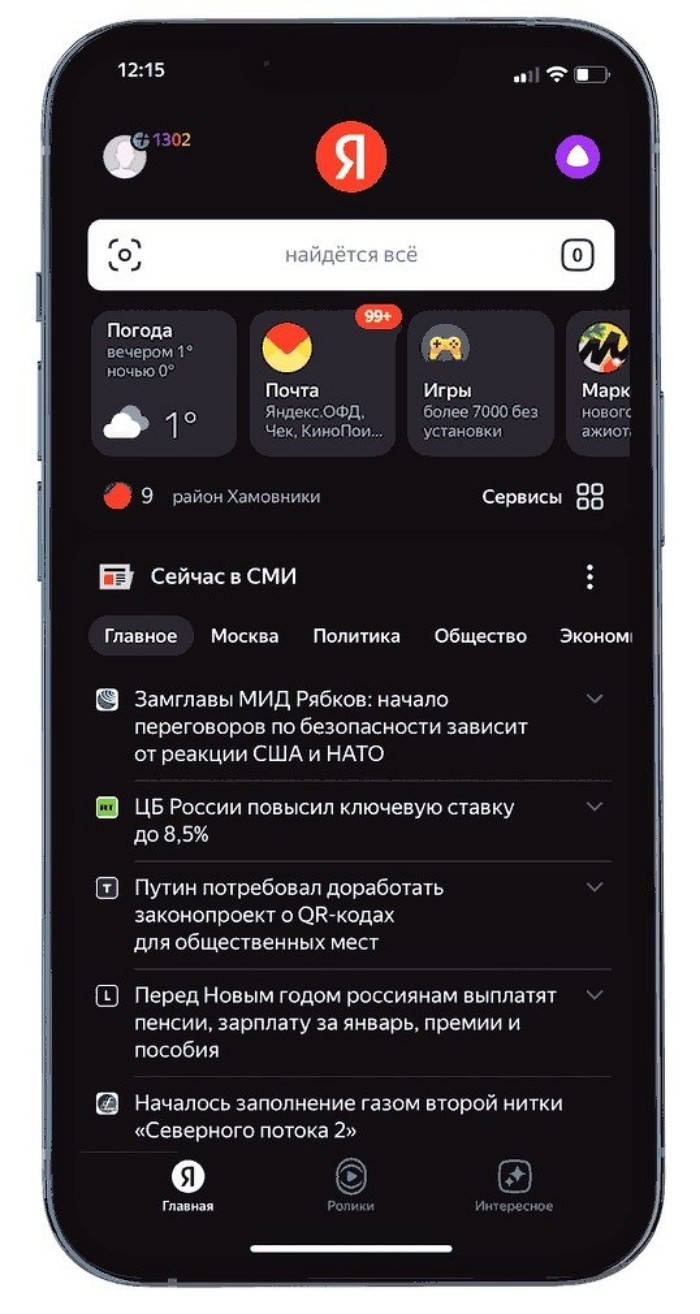
- Кликните по аватарке в левом верхнем углу. Если аватарка пустая, то вместо нее будет серая иконка портрета.
- В открывшемся меню выберите «Настройки приложения».

- Перейдите в раздел «Оформление».
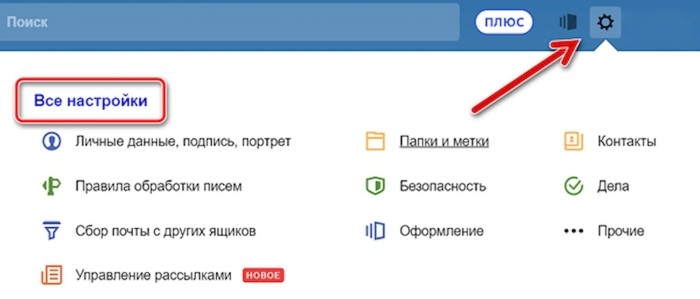
- Выберите подходящий вариант. При выборе пункта «Как в системе» цветовая схема будет зависеть от настроек самой графической оболочки Android.
Готово. Оформление изменится мгновенно.
Теперь разберемся с браузером Яндекс.Браузер:
- Откройте приложение.
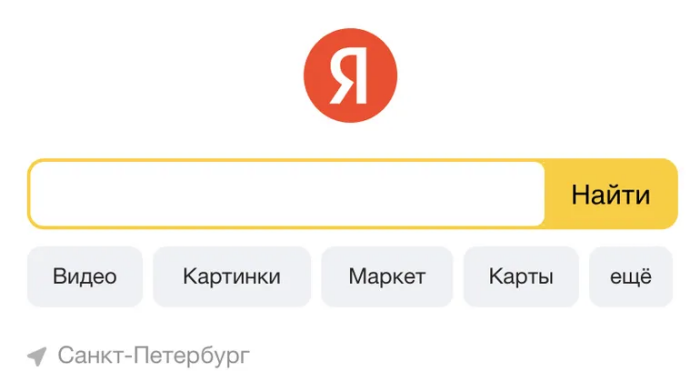
- Кликните по трем точкам, которые расположены справа от строки поиска. Если открыта страница, то три точки будут в нижнем правом углу.
- В открывшемся меню выберите пункт «Темная тема».

Готово. Для отмены действий достаточно повторить эти действия.
Преимущества темной темы
Обычно люди решают изменить цветовую схему программных продуктов и Android в целом ради собственного удобства. Привычка смотреть на белый текст на черном фоне свойственна молодежи, которые часто используют Discord, Steam и подобные программы. Однако у темного оформления есть и другие преимущества. Одно из них – это экономия энергии аккумулятора.
Дело в том, что черные пиксели потребляют меньше энергии для подсветки, нежели белые. Конечно, разница небольшая, но все же она есть. Второе преимущество – это меньший вред при использовании телефона ночью. Белый экран на фоне темной комнаты выглядит неестественно, а вот темный – самое то, особенно если включить фильтр синего цвета. Однако это и не опровергнуто, и не доказано учеными.

Возможные проблемы
Во время настройки пользователи могут столкнуться с рядом проблем и несоответствий описанному алгоритму. Если это произошло, то рекомендуем выполнить следующие действия:
- Обновите приложение до последней версии.
- Включите темный формат интерфейса в настройках самого телефона.
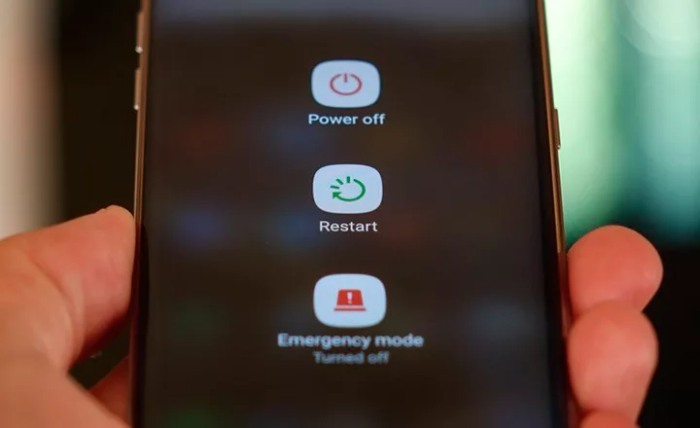
- Перезагрузите устройство.
- Очистите кэш. О том, как это сделать, читать здесь.
Надеемся, что смогли помочь. Если вам понравилось такое оформление, то по этой ссылке вы можете прочитать о том, как включить его и для программы TikTok. Благодарим за прочтение.
Как в приложении яндекс включить темную тему на андроид
Как сделать Яндекс темным на Андроид – ставим ночную тему оформления
Темная тема – это некий современный тренд, который активно начинают замечать разработчики мобильных приложений. Уже никого не удивить тем, что в настройках смартфона можно выбирать подходящий вариант оформления. Также мы можем задавать расписание, зависящее от текущего времени суток – в общем, всячески видоизменять привычный облик телефона. Но как сделать Яндекс темным на Андроид? Такой вопрос возникает потому, что после активации ночного режима в настройках ничего не происходит – все вкладки по-прежнему отображаются на белом фоне. Но мы нашли способ, позволяющий это исправить!
Как включить темную тему в Яндекс Браузере на Android?
На самом деле для активации ночного оформления не понадобится использовать сторонние приложения и расширения, так как все можно сделать через настройки самого браузера. И вот инструкция, подробно рассказывающая об этом:
-
Открываем веб-обозреватель, нажав по значку приложения на рабочем столе.

Открываем Яндекс Браузер кликом по значку приложения

Нажимаем по трем точкам возле поисковой строки

Включаем темную тему в Яндекс Браузере

Видим, что нижняя панель браузера стала темной
Таким образом, сделать Яндекс темным на Андроид у нас получилось буквально за два нажатия. Но вам нужно понять, что изменяется цвет не самих сайтов, а только некоторых вкладок и панелей браузера. Если нужно немного поработать над стилем страниц, то переходите к следующему пункту нашей статьи-инструкции!
Как изменить цвет страницы в браузере?
По умолчанию подавляющее большинство сайтов в интернете выполнено по стандартному шаблону: черный текст и белый фон. Так уж повелось, что контент в этом случае воспринимается максимально правильно. Но что делать, если хочется сделать страницу более темной, поиграться с настройками яркости и насыщенности? Ответ – установить расширение Dark Reader. Оно доступно как для Google Chrome, так и для других браузеров, построенных на этой технологии. Кстати, вот инструкция для Яндекса, если мы уж начали с него:
- Переходим в интернет-магазин Chrome.
- В поисковую строку сервиса вводим название плагина, в нашем случае – Dark Reader.
- На странице с расширением выбираем «Установить» и ждем завершения загрузки. Понять, что все готово, несложно: вас автоматически перебросит на сайт разработчиков, который удастся с легкостью закрыть.
 Устанавливаем расширение Dark Reader для браузера
  Настраиваем расширение для активации темной темы
Кстати, вы можете использовать и другие расширения, доступные всё в том же магазине Chrome. Неплохие отзывы и рейтинг у аналогичного плагина «Резкий контраст».
Что же, мы рассмотрели, как сделать Яндекс темным на Андроид. У вас есть два варианта. Первый – использовать стандартную настройку веб-обозревателя, а второй – установить дополнительное расширение. Если нужно немного изменить стиль всех вкладок, то проще активировать ночной режим в самом браузере. Остались вопросы или что-то было непонятно? Тогда напишите об этом в комментариях!
Как включить темную тему в браузере Яндекс на телефоне Андроид
Использовать современные приложения – одно удовольствие. По сравнению с аналогами, которые использовались десять лет назад (вспомните первые версии приложения chrome), сегодняшний интерфейс отличается удобством и изящностью. Анимации не обрываются в середине, а при загрузке пользователь не видит черный экран. Даже проблема с цветом решилась с помощью темного режима. Мы рассмотрим, как включить темную тему на примере приложения Яндекс для Андроид.
Что такое тема интерфейса
Были времена, когда пользователям приходилось мириться с цветовыми схемами различных программ. Открывая темный мессенджер после светлого браузера, пользователь невольно выматывал свои глаза. К тому же такой подход мешал сразу настроиться на работу с разными программами. Проблема эта мучила долго, примерно до версии Android 9, а после появились темы интерфейсов. Тема интерфейса – это комплексная цветовая схема, которая полностью изменяет цвета фона, иконок, текста и кнопок в приложениях. Акцентируем внимание на слове «комплексная». Это значит, что при включении режима изменяются цвета всех элементов интерфейса, а не только отдельной страницы. Это добавляет некую целостность приложению и упрощает процесс использования. Сделать ее можно не во всех приложениях, но в особенно популярных эта функция обычно доступна, в том числе и в приложении Яндекс.
Как включить темную тему
- Откройте программу.
- Кликните по аватарке в левом верхнем углу. Если аватарка пустая, то вместо нее будет серая иконка портрета.
- В открывшемся меню выберите «Настройки приложения».
- Перейдите в раздел «Оформление».
- Выберите подходящий вариант. При выборе пункта «Как в системе» цветовая схема будет зависеть от настроек самой графической оболочки Android.
Теперь разберемся с браузером Яндекс.Браузер:
- Откройте приложение.
- Кликните по трем точкам, которые расположены справа от строки поиска. Если открыта страница, то три точки будут в нижнем правом углу.
- В открывшемся меню выберите пункт «Темная тема».
Преимущества темной темы
Обычно люди решают изменить цветовую схему программных продуктов и Android в целом ради собственного удобства. Привычка смотреть на белый текст на черном фоне свойственна молодежи, которые часто используют Discord, Steam и подобные программы. Однако у темного оформления есть и другие преимущества. Одно из них – это экономия энергии аккумулятора.
Дело в том, что черные пиксели потребляют меньше энергии для подсветки, нежели белые. Конечно, разница небольшая, но все же она есть. Второе преимущество – это меньший вред при использовании телефона ночью. Белый экран на фоне темной комнаты выглядит неестественно, а вот темный – самое то, особенно если включить фильтр синего цвета. Однако это и не опровергнуто, и не доказано учеными.
Возможные проблемы
Во время настройки пользователи могут столкнуться с рядом проблем и несоответствий описанному алгоритму. Если это произошло, то рекомендуем выполнить следующие действия:
- Обновите приложение до последней версии.
- Включите темный формат интерфейса в настройках самого телефона.
- Перезагрузите устройство.
- Очистите кэш. О том, как это сделать, читать здесь.
Надеемся, что смогли помочь. Если вам понравилось такое оформление, то по этой ссылке вы можете прочитать о том, как включить его и для программы TikTok. Благодарим за прочтение.
Как включить ночной режим на Android и в Яндекс.Браузере, ВК, Chrome, WhatsApp, Instagram?
У пользователей Android свежих версий есть возможность сделать темную тему или так называемый «Ночной режим». Его суть в том, что большинство светлых цветов в оформлении заменяются на более темные. Это приводит к уменьшению общей яркости экрана и меньшей нагрузки на глаза ночью или темноте. Использование телефона в темной комнате или в сумерках на улице становится куда комфортнее. Однако, есть у ночного режима на Android некоторые особенности, о которых нужно знать.
Поддерживает ли темную тему Android-смартфон?
Это важно выяснить первым делом. От ответа на данный вопрос будут зависеть дальнейшие действия. В основном на поддержку ночного режима влияет версия операционной системы.
Вот, что нужно знать:
- Android 10 и более новые версии позволяют сделать темную тему везде. Достаточно активировать одну настройку, большинство остальных действий будут выполнена автоматически.
- Android 9, 8 и более старые версии ОС не поддерживают системный темный режим. Там нужно пользоваться костылями и другими обходными путями. Однако, цель все равно остается вполне достижимой.
Посмотреть, какая у вас версия Android, можно в настройках смартфона в разделе «О телефоне».
Как включить темный режим на Android?
Процедура переключения между схемами оформления зависит от версии операционной системы, поэтому мы будем рассматривать способы согласно этому различию.
В Android 10 и новее
Это сделать очень просто, так как разработчики предусмотрели необходимый функционал и разместили его в шторке уведомлений и в настройках. После активации одного пункта, во всех темах начнут преобладать темные цвета. Самый простой способ добиться цели – развернуть верхнюю шторку движением пальца сверху экрана вниз, пролистать список настроек и нажать на «Темный режим».
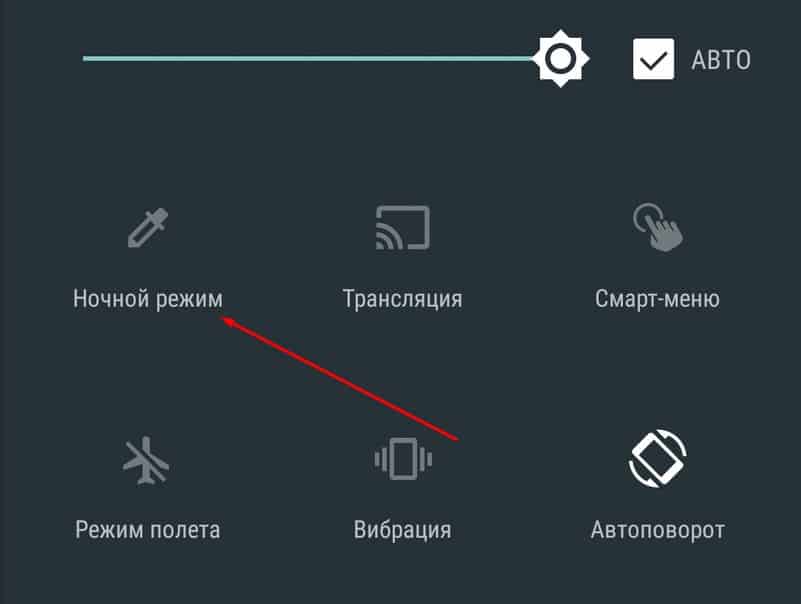
Как активировать ночной режим в Android 10:
- Открываем приложение «Настройки» и идем на страницу «Экран».
- Выбираем пункт «Темный режим».
- По необходимости переходим в «Параметры темного режима» и выбираем приложения, где он будет использоваться.
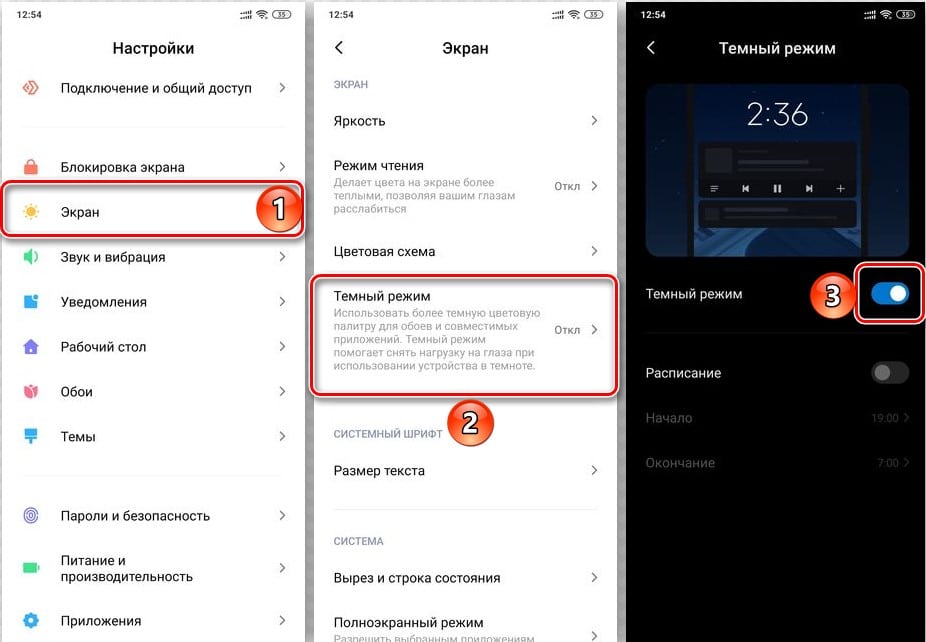
Важно! По желанию можем автоматизировать процесс перехода между светлым и темным режимами. Если настроить переключение по расписанию, телефон будет в указанное время менять тему.
Одно из самых значимых нововведений Android 10 – системная поддержка ночной темы. Если раньше она работала только в отдельных приложениях и меню, то сейчас команда для перехода в темные тона отдается всем утилитам. При условии, что они поддерживают ночной режим, он будет включен автоматически везде: в Яндекс.Браузере, Google Chrome, Instagram, YouTube и прочих приложениях. Изначально поддержка присутствовала только в нескольких программах, сейчас же данный режим работает в большинстве крупных приложений.
На Android 9 и старше
Как мы уже писали выше, встроенного режима Dark Mode нет во всех старых версиях операционной системы. Однако, сторонние разработчики выпустили много приложений, которые реализуют данный функционал. Он не всегда работает исправно, но в большинстве системных меню все же начинают преобладать серые и черные цвета.
Лучшие приложения для переключения в темный режим:
-
– самое популярное приложение, которое затемняет все меню и поддерживающие это приложения. – включает много дополнительных функций для облегчения чтения или серфинга на смартфоне в темноте или при тусклом освещении. – содержит настройки перехода между режимами, включает подходящие темы на рабочий стол и позволяет регулировать степень затемнения.
Как сделать темную тему в приложениях на Android 9 и старше?
Если смартфон содержит Android 10 или более новую операционную систему, все поддерживающие это приложения будут переведены на черный режим автоматически. В случае, если подобное не происходит, стоит перейти в раздел «Параметры темного режима» и активировать тумблер возле приложения.
В смартфонах с более старыми операционными системами многие приложения все равно поддерживают темную тему, но включать ее нужно вручную. Мы рассмотрим процедуру активации режима в самых популярных программах, в остальных все работает по такому же принципу.
Как поменять фон в яндексе браузере. Как поменять фоновую тему в «Яндекс.Браузере»
«Яндекс.Браузер» отличается большими возможностями для внесения пользовательских настроек, режимов отображения и параметров работы. Изменение фоновой темы позволяет преобразить стандартный стиль браузера, украсить начальную страницу программы. Стандартное изображение на странице с панелью быстрого доступа к сайтам, перечнем недавно закрытых вкладок представляет собой горные вершины и облака. Предлагаемая ниже инструкция поможет изменить фон на новые темы в «Яндекс.Браузере» или установить собственное изображение.
Общие сведения
Часто пользователи хотят поменять стандартный белый фон в большинстве веб-страниц и заменить его на более стильный. К сожалению, это никак не относится к самому браузеру. Фон страницы указывается разработчиками сайта и прописан в HTML или CSS файлах на сервере. Конечно, существует специальные плагины, которые позволяют сменить фоновое изображение, например, для социальной сети Вконтакте, но среди стандартных настроек подобной функции нет.

Единственная страница, которая генерируется на вашем персональном компьютере – это Табло, или домашняя станица. Это то, что вы видите, когда запускаете Яндекс браузер или открываете новую вкладку. Панель с визуальными закладками, поисковая строка, кнопки быстрого вызова настроек, диспетчера расширений, истории загрузок и так далее.
Именно здесь пользователь имеет абсолютную власть и может сделать такой фон, какой ему захочется. Подобная функция предусмотрена разработчиками – вам нет необходимости устанавливать никакие расширения.
Стартовое окно на телефоне
Итак, заходим в приложение «Яндекс Браузер», чтобы поменять картинку и там. Дополнительное меню у меня вызывается щелчком соответствующей кнопки на самом устройстве. Этот вариант подходит для операционной системы андроид.
Есть и альтернативный способ. Возможно вы найдете три вертикальные точки где-то на самом окне. В моем случае этих кнопочек нет. Поговаривают, что также вы можете вызвать главное меню жестом. Удерживайте палец на фоне в течении нескольких секунд.
В появившемся окне выбираю «Изменить фон».
Осталось только нажать на клавишу «Применить» внизу экрана.
Готово. Стартовое окно поменялось.
Как сменить фон
Для того чтобы поменять фоновую картинку или, пользователям необходимо сделать следующее:
- Запустите Яндекс браузер.
- Если в настройках по умолчанию указан запуск избранных страниц, откройте новую вкладку, чтобы попасть в Табло.
- Опустите курсор в самый низ экрана, чтобы появилась кнопка «Сменить фон» («Change background»).
- В нижней части страницы отобразится список доступных изображений, которые вы можете выбрать. Просто кликните по любому из них, чтобы сменить картинку.
- Нажмите «Готово» («Done»).
- Если вы хотите поставить собственное изображение, необходимо щелкнуть по кнопке в виде плюсика в правой части списка.
- Укажите путь к изображению на своем персональном компьютере.
Вы всегда сможете удалить установленную тему или заменить ее на другую.
Примечание: если вы используете устаревшие версии программы, кнопки внизу экрана у вас не будет. Вместо этого вам потребуется кликнуть ПКМ в любом месте экрана (только не по визуальным закладкам), чтобы вызвать контекстное меню. В ниспадающем списке требуется выбрать опцию «Изменить фон» («Change background»).
В Яндекс браузере существует ограничение по форматам. Пользователь может выбрать только файлы с расширением jpg или png. Следует помнить, что чем выше разрешение загруженного изображение, тем быстрее будет тратиться заряд батареи телефона или ноутбука. Файл дублируется в служебную директорию обозревателя. Поэтому, если случайно удалить исходник – фоновое изображение никуда не исчезнет.
Как быстро поменять светлую тему на темную в Яндекс Браузере
Темная тема для Яндекс Браузера появилась относительно недавно, успев завоевать симпатию многих пользователей. Любой серфер, может изменить привычную цветовую схему в обозревателе. Для этого нужно проделать простую работу, не отступая от нижеописанной инструкции.
Темная тема для Яндекс Браузера: как установить
Пользователи, отдающие предпочтение темным тонам оформления рабочего стола, могут изменить интерфейс веб-проводника, что позволит ему идеально гармонировать с общим видом операционной системы.
Плюсы черного внешнего вида:
- не отвлекает от работы в интернете, позволяя сконцентрировать внимание на поиске информации;
- менее яркое оформление, подходит для серферов, предпочитающих проводить время в сети в темное время суток.
Для изменения оформления, кликните по меню, выберите «Настройки».
Слева появится список имеющихся параметров, остановитесь на «Интерфейс». Обратите внимание на пункт «Цветовая схема», ниже него располагаются стандартные темы. Установите галочку рядом с «Темная».
Пользователям разрешается использовать неяркий фон, при условии активации черной темы веб-проводника. Выбрав данный пункт, будьте готовы, что привычная стартовая страница изменится, на менее яркие изображения.
Если не нравится выбранная приложением картинка, измените ее на более подходящую самостоятельно. Чтобы выбрать понравившееся фото, необходимо:
- Запустите стартовую страницу. Обратите внимание на мини-меню, расположенное под панелью с наиболее часто посещаемыми сайтами. Кликните по трем точкам, находящимся рядом с «Фон».
- Запустится диалоговое окно, с настройками фонового изображения. При помощи стрелочек пролистайте все имеющиеся картинки, выберите понравившуюся.
- Если хотите чтобы стартовую страницу украшало одно фото, отключите чередование.
Как поменять оформление браузера на телефоне
Темная тема для Яндекс Браузера, загруженного на смартфон, также устанавливается. Чтобы интерфейс стал черным, необходимо запустить меню, кликнув по трем точкам, перейти в настройки.
Отыщите параметры внешнего вида, остановитесь на использование черного оформления.
Мобильная версия также предусматривает использование черных тонов, которые пользователь может выбирать самостоятельно. Для установки наиболее подходящего фонового рисунка, кликните по «Подобрать фон».
Откроется каталог с картинками, кликните по понравившейся, нажмите на «Загрузить».
Если соответствующего изображения нет, выберите с фотографий на устройстве, нажав на «Загрузить с телефона».
Пользователи вправе самостоятельно решать, как будет выглядеть используемый браузер. Серферам разрешается менять светлые панели на затемненные тона и устанавливать соответствующие фоновые рисунки. Если подходящей картинки нет, скачайте ее с интернета и загрузите в альбом веб-проводника самостоятельно.
Анимированный фон
Вы также имеет возможность сделать анимацию и сменить на нее скучную статичную картинку. Для этого требуется вызвать контекстное меню, выбрать пункт «Изменить», и выбрать анимацию из списка. Вы сможете понять, что это анимация по полупрозрачному значку воспроизведения.
Учитывайте, что проигрывание анимации очень быстро разряжает аккумулятор ноутбука или телефона. При низком уровне зарядка, данная функция будет отключена автоматически. Если для вас более важна производительность, а не красота, рекомендуется удалить подобную тему или остановить воспроизведение, кликнув по значку «Стоп» в меню настроек.
Статья была полезна? Поддержите проект — поделитесь в соцсетях:
Оценка: 4,88
Как использовать картинку из интернета
Всем знакомы банки с обоями на рабочий стол. Некоторых, кстати, могут также заинтересовать , о которых я не так давно писал. В любом случае, попав на сайт с рисунками, вы можете поставить любое из них в качестве фонового изображения на ПК версию своего браузера.
Открою, к примеру, сайт Googfon.
Выбираю окну из картинок и щелкаю по ней правой кнопкой мыши. В открывшемся меню кликаю по «Сделать фоном Яндекс Браузера».
Готово. Картинка снова сменилась.
Затемнение интерфейса браузера
Есть в веб-обозревателе и такая функция. Однако она работает не со всеми меню. Поэтому особенно рассчитывать на нее не стоит. Тем не менее, хоть как-то сделать оформление темнее можно. Для этого придется покопаться в настройках.
Нам нужно будет всего лишь сменить фон главной вкладки на черный. И тогда интерфейс автоматически подстроится под обои. Очень неплохо придумано. На всякий случай мы подготовили подробную инструкцию с четким алгоритмом действий. Вот она.
- Запускаем браузер на телефоне.
- Затем в строке поиска нажимаем на кнопку с тремя точками.
- Появится меню, в котором необходимо выбрать «Изменить фон».
- Загрузится страница с фонами. Нужно выбрать подходящие обои и тапнуть по ним.
- Затем просто нажимаем на кнопку «Применить».
Фоновое изображение сразу же установится на главной вкладке. А вместе с ним изменится и цвет оформления меню веб-обозревателя. Но что делать, если необходимо затемнить и страницы? Об этом в следующей главе нашего материала.
Как в Яндекс брузер сделать тёмный фон, изменить его и убрать
Современные веб-обозреватели научились неплохо подстраиваться под желания пользователя, изменяя собственный внешний вид и поведение. Яндекс браузер в этом вопросе преуспел больше остальных, в нём можем изменить фон на фото из официального каталога, интернета, компьютера и даже сделать анимированную заставку. Задний план браузера на вкладке «Табло» имеет достаточно широкий выбор настроек: ежедневное перелистывание, видео, анимация и т.п. Дополнительно Яндекс веб-обозреватель помогает менять фон на некоторых популярных сайтах, таких как Вконтакте.
- Открываем новую вкладку с «Табло» в Яндекс браузере.
- Под панелью активно использующихся сайтов справа находится кнопка «Галерея фонов», нажимаем на неё. Альтернативный вариант – нажимаем на элемент «Настроить экран» (слева от прошлой кнопки), а затем выбираем «Галерея фонов».
- Анимированный фон. В Яндекс браузере есть возможность установить интерактивный фон, который каждый день будет меняется. Можем перейти в подходящий альбом на сайте и рядом с его названием нажать на «Чередовать эти фоны». В 00:00 каждый день устанавливается следующий фон из каталога и так по кругу. Если не понравится очередная заставка, можем заменить её вручную: нажимаем на три точки рядом с кнопкой «Галерея фонов» на странице «Табло» и прямо на картинке нажимаем стрелку вправо или влево; Открываем вкладку «Табло» (на новой странице) и ищем кнопку «Галерея фонов». Нам нужно вертикальное троеточие справа от кнопки, нажимаем на него.
Важно! Для установки в качестве фона подходят лишь изображения в форматах jpeg и png. По умолчанию в Проводнике (открывается после клика на кнопку «Загрузить с компьютера») отображаются только jpeg-фотографии. Чтобы выбрать картинку с png расширением, нужно нажать на строку «JPEG Image» в правом нижнем углу окна и выбрать «PNG Image».
Способ 4: Установить любое фото из интернета
- Вводим в «Умную строку» любое название изображения: лучшие автомобили, космос, оружие и т.п.
- Под поисковой строкой на новой странице выбираем элемент «Картинки». В поисковик вводим фразу «чёрный цвет».
- Переходим на страницу «Картинки» и выбираем тёмное изображение или чисто чёрные обои.
- Выполняем клик ПКМ и выбираем «Сделать фоном в Яндекс браузере». Из меню «Настройки»:
- Переходим в меню браузера (кнопка слева от сворачивания и закрытия программы) и внутри нажимаем «Настройки».
-
« Обои для сайтов » — это лучшее дополнение в своей нише. Из достоинств: возможность выбирать картинки в качестве темы, есть настройки яркости и прозрачности, большой список фонов и фильтр для подбора подходящего разрешения. Работает бесплатно и стабильно, в один клик меняет тему на сайте – всё что нужно для подобного рода расширения;
Штатные настройки
1. Создайте новую вкладку. Под панелью визуальных закладок клацните опцию «Настроить экран».
2. Клацните иконку «PLAY» в выделенном превью, чтобы установить анимацию в теме оформления — добавить «живых» элементов в её композицию.
Примечание. Например, в иллюстрации «Вершины гор» при активации этой надстройки по небу начинают перемещаться облака.
В этом же блоке вы можете менять тему (картинки), причём бесплатно, и таким же образом включать/выключать в них надстройку анимации.
3. Чтобы сменить фон в Яндекс.Браузере, на изображение из собственной фотогалереи, хранящейся на компьютере, кликните в правой части ряда превью блок с символом «+».
А затем в системном окне перейдите в соответствующую директорию, выберите файл и нажмите «Открыть».
Как обновить «Яндекс.Браузер»
Для более удобного использования веб-обозревателя, а также для обеспечения собственной безопасности на просторах интернета, рекомендуется регулярно обновлять «Яндекс.Браузер». Как правило, обновление происходит в автоматическом режиме, но если вдруг этого не произошло, то нужно знать как это сделать вручную.
Чтобы «обновиться», перейдите в меню браузера, кликнув соответствующую кнопку. Здесь вам нужна команда «Дополнительно», раздел «О браузере». Если «Яндекс» обновлен, то вы увидите надпись, в которой сказано, что вы используете актуальную версию. В другом случае будет кнопка «Обновить», нажав на которую вы получите самый последнюю версию.
Итак, вы узнали, как изменить фон «Яндекса» и обновить браузер. Далее, рекомендуется ознакомиться с «Дополнениями» этого веб-обозревателя.
Как изменить оформление
Изменить фон главной страницы легко. Достаточно зайти в обозреватель и кликнуть «настроить экран
Эта кнопка находится в нижнем правом углу страницы. Затем перед вами откроется список доступного
для вас фона. Некоторые фоны для Яндекс.Браузера движутся, то есть поддерживают анимацию. Это значит, что они могут двигаться.
Если пользователю не нравится ни одна картинка, то он может оставить просто белое оформление, либо скачать и установить фон со стороннего ресурса. Белое оформление
очень удобно для просмотра сайтов и чтения текстов.
После бесплатного изменения оформления следует нажать кнопку «Готово
», чтобы она сохранилась при следующем включении.
А для того, чтобы запустить анимацию фона нужно зайти в новую вкладку браузера и нажать на вертикальное троеточие
. Перед вами откроется новое окно. Нажав на кнопку «анимация» ее можно отключить или включить.
При низком заряде батареи анимация отключается сама. Однако, если пользователю необходимо, чтобы она всегда воспроизводилась, войдите в «настройки
». Найдите блок «Настройки внешнего вида» и отключите опцию «Отключать анимацию при низком заряде батареи».
Анимация в высоком разрешении замедляет работу
браузера и ее рекомендуется тоже отключить. Функцию выключения ее показа в высоком разрешении вы найдете немного ниже предыдущей настройки.
Как изменить внешний вид
Для того, чтобы поменять тему в Яндекс.Браузере, необходимо пройти в Магазин Гугл . Скачать оттуда понравившуюся тему и установить на страницу.
Для этого нажимаете кнопку «Тема
» в открывшемся интернет-магазине. Выбираете любую тему. Кликаете кнопку «Бесплатно». Это оформление изменит не только фон вашей страницы, но и всего браузера.
Любую настройку внешнего вида можно вернуть в исходное состояние
. Для этого необходимо пройти в пункт «Настройки» и кликнуть по кнопке «Вернуть по умолчанию».
Темы для Яндекс. Браузера ищут множество людей интернете, все хотят придать своему браузеру индивидуальность и красивый внешний вид, но где искать темы? Яндекс. Браузер только вышел, и у него нет своего магазин приложений, как у других популярных браузеров, но на самом деле — это не так.
Дело в том, что браузер создан на движке Chromium
. На его основе был создано еще множество браузеров, в том числе и Google Chrome. Внешним видом и по многим функциям браузеры схожи, а это значит, что темы из интернет — магазина Google Chrome тоже должны поддерживаться и в Яндекс. Браузере. Предлагаю проверить это прямо сейчас.
Внимание! В данный момент-это фишка с темами от Google Chrome не работает, но ВЫХОД ЕСТЬ! Предлагаю скачать вам красивые фоны для яндекс браузера. Просто выберите путь/папку для распаковки exe файла и архив сохранится туда.
Как поменять фон написал ниже:
1) Находим эту кнопку в левом нижнем углу, и нажимаем на нее.
2) В правом углу найдете кнопку «Загрузить», через нее и меняем стандартный фон на новый.
3) Далее, все должно быть понятно выберите картинку, и подтверждаем изменения.
Так же имеется возможность выбрать темы от Google или от художников, сравните их, второй вариант от художников выглядит гораздо круче, там и подберу себе тему.
Но сначала стоит сказать, что темы так же можно найти по ключевым словам в поиске.
Выбрали понравившуюся тему? Переходим ее к установке. Наводим курсором мыши на темe, и нажимаем кнопку «Бесплатно», после проверки темы на совместимость, она установится автоматически.
Так, установка завершена, посмотрим, что получилось… Да уж, такого я не ждал, верхняя часть темы поменялась, а фон остался старый, почему так? Скоро узнаем…
Как я узнал позже, оказывается темы от Google Chrome поддерживаются лишь частично, и фон надо искать самостоятельно, по названию темы, или какой-нибудь тематический, я например, нашел картинку своей темы через поиск картинок, и установил ее фоном, и вот что из этого получилось. Меня — это озадачило и я решил узнать, что по этому поводу говорит сам Яндекс.
Вот, что написано на сайте поддержки Яндекс браузера. Не все темы полностью совместимы
с браузером Yandex.
Оказывается темы поддерживаются частично, меня — это возмутило и написал письмо их в поддержу с простым вопросом: «Почему так?» И вот, что мне ответили.
Друзья, что я предлагаю? Поддержите меня! Тоже пишите письма в их поддержку , чтобы они зашевелились, чем больше будет писем, тем быстрее разработчики сделают полную поддержку тем от Google Chrome в Яндекс браузере. Сделаем этот браузер еще лучше!
Иногда каждому из нас хочется изменить фон под настроение. Причем везде: на рабочем столе, на страничке Вконтакте, в браузере. С первыми двумя вариантами сложностей не возникнет. А вот с браузерами может. Ведь в каждом из них настройка фона осуществляется по-разному.
В этой статье рассмотрено, как поменять тему в Яндекс Браузере. Делается это довольно просто, но тут есть некоторые особенности, которые нужно знать. Впрочем, обо всем по порядку.
Похожие публикации:
- Ossp ie что это
- Как убрать дисковод а из мой компьютер windows 10
- Как удалить 64 разрядную версию microsoft office
- Какой канал является самым скоростным
Меняем тему оформления в Яндекс Браузере. Как сделать темную тему в яндекс на телефон.
Вы также можете изменить формат вкладок через «Настройки отображения вкладок». Вы можете выбрать круглую или квадратную форму, изменить раскраску и расположение.
Как изменить оформление главной страницы Яндекса в браузере
Взаимодействуйте с Интернетом с помощью привычных элементов интерфейса. Разработчики позволяют играть с дизайном — шрифты, цвет заголовка, расположение элементов и т.д. Поисковые гиганты не являются исключением. Сегодня мы поговорим о том, как изменить тему в Яндекс.
Интересно. В конце 2020 года функциональность темы Яндекса немного сократилась — вы больше не можете редактировать тему прямо с главной страницы Яндекса. Сегодня компания предлагает пользователям больше способов изменить дизайн.
Смена темы в Яндекс Браузере на мобильном устройстве не сложнее, чем то, что мы описали ранее. Разница в том, что смартфон имеет ограниченный набор функций.
Чтобы установить заставку на мобильное устройство:
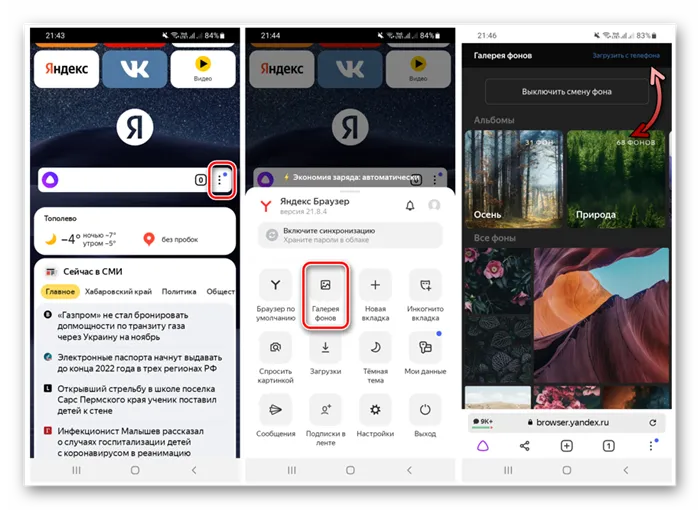
- Откройте пустую вкладку «Пуск».
- Нажмите на значок с тремя точками напротив строки поиска.
- В появившемся меню выберите «Фоновая галерея».
- Выберите готовый дизайн или загрузите свой собственный с мобильного устройства с помощью одноименной кнопки.
- Подтвердите нажатием кнопки «Установить фон».
Если вы повторите шаги 1 и 2 выше, вы также сможете найти раздел темных тем на Яндекс. Как и на компьютерах, на смартфонах также есть возможность установить фоновое изображение в темный режим.
Как включить темную тему в других браузерах
В каждом браузере изменение темы включает в себя отдельный набор настроек и расширений. Давайте изменим настройки на примере 4 основных программ:
- Google Chrome,
- Mozilla Firefox,
- Microsoft Edge,
- Microsoft Chrome, Microsoft Edge, Microsoft Firefox, Microsoft Firefox, Microsoft Opera.
Google Chrome
Чтобы установить тему в Chrome:
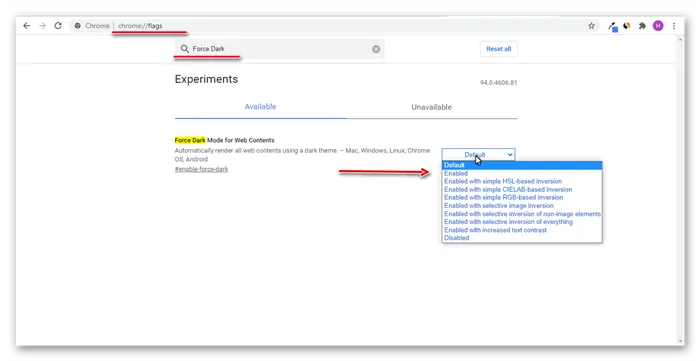
- Введите текст «chrome://flags/» в адресной строке открытой вкладки и нажмите Enter.
- Введите «Force Dark» в поисковой строке вверху.
- Найдите опцию «Force dark mode for web content».
- Включите его с помощью выпадающего поля справа.
- Перезапустите программное обеспечение.
Mozilla Firefox
Переключитесь в темный режим:
- Нажмите кнопку Открыть меню.
- Выберите Дополнения.
- Откройте раздел с вариантами оформления.
- Нажмите кнопку Активировать рядом с нужным дизайном.
Microsoft Edge
Чтобы активировать темную тему в Яндекс и не только:
- Откройте контекстное меню с помощью кнопки с тремя точками в правом верхнем углу.
- Выберите опцию «Настройки».
- Выберите «Показать» в левом меню.
- Выберите нужный элемент в разделе «Общий вид».
5 функций ы, о которых вы могли не знать. Что означают проценты в прогнозе погоды яндекс.
Opera
Для Opera мы задаем желаемый дизайн следующим образом:
- Нажмите комбинацию клавиш Alt + P.
- Alt + P + Alt + P. Откройте блок «Общие настройки».
- В блоке «Отображение» активируйте опцию «Включить темную тему».
Здравствуйте! Я Илья Журавлев, автор сайта info-effect.ru. Сегодня я покажу вам, как создать темную тему в браузере Яндекс на телефоне Android. Что это такое. Приложение будет иметь черный фон, и это все. Подойдет для людей, которые любят мрачные вещи. Это действительно быстро и просто. Ознакомьтесь с инструкциями ниже и напишите комментарий, если у вас есть вопросы. Пожалуйста ��
На компьютере
Изменение фона на вашем компьютере означает изменение изображения вашей домашней страницы. Он может быть темным или светлым, анимированным или статичным, пользовательским или по умолчанию. Однако по умолчанию есть несколько способов добраться до настроек. Чтобы применить их, необходимо выбрать одно из следующих действий за один раз.
- Нажмите «Галерея фонов» на главной странице.
- После запуска браузера нажмите на три вертикальные точки рядом с кнопкой «Фоновая галерея», а затем выберите «Изменить» в появившемся меню.
- Следующий пункт предусматривает два шага:
- Когда откроется новая вкладка, нажмите «Настроить экран».
- В открывшемся окне нажмите на «Галерея фонов».
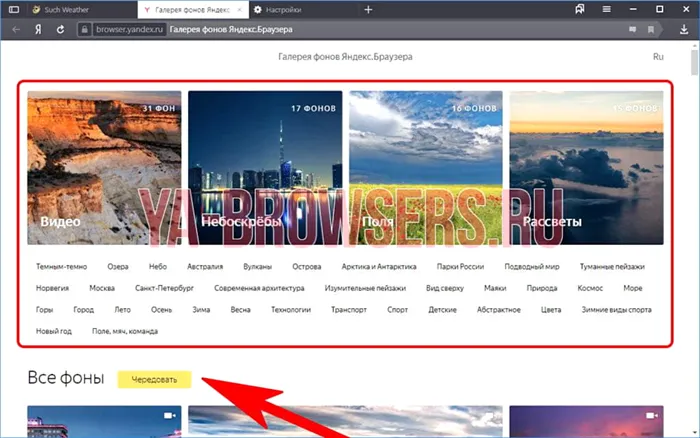
После выполнения описанных действий откроется фоновая галерея. Здесь пользователь должен выбрать один из вариантов оформления домашней страницы, предоставляемых Яндексом. Здесь вы можете выбрать изображения по категориям и автоматически заменить их через некоторое время, нажав кнопку «Toggle».
Сделать тёмный фон
Зачем вам нужна темная тема? Правильно, для комфортного использования браузера в темноте. Создать темный фон в браузере Яндекс так же просто, как и в любом другом. Для этого необходимо выполнить несколько шагов.
- Откройте галерею «Фоны».
- Нажмите на «Темный/Темный».
- Выберите одно из предложенных изображений.
- Вы также увидите кнопку «Переключить эти фоны». Если вы выберете эту опцию, браузер активирует автоматическую смену заставки каждый день. Кстати, эта инструкция относится не только к темным картинкам, но и ко всем остальным, даже тематическим.
- Рядом с ним находится кнопка «Выбрать тему браузера». Это приведет вас в меню настроек, где вы можете выбрать тему браузера. Вы также можете установить темную заставку, активировав флажок «Использовать темный фон с темной темой».
Когда вы сделаете этот шаг, вам не придется выбирать себя: Браузер делает все это автоматически.
Добавить свой фон
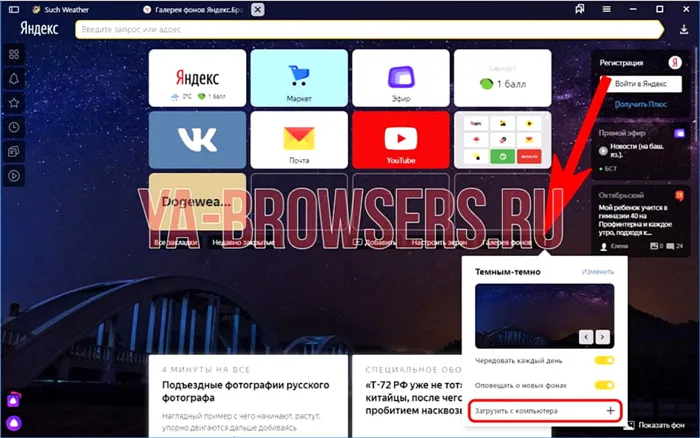
Добавление собственного фона — еще одна важная функция браузера Яндекс. Она позволяет разместить на домашней странице совершенно уникальное изображение, будь то ваша собственная фотография или та, которую вы ранее загрузили из Интернета. Это очень просто: на главной странице нажмите кнопку с тремя вертикальными точками рядом с кнопкой «Фоновая галерея» и в появившемся меню выберите «Загрузить с компьютера».
Рассчитать стоимость поездки в Яндекс Такси. Как рассчитать поездку в яндекс такси
При нажатии на этот пункт меню открывается диалоговое окно, в котором необходимо выбрать нужное изображение.
Важно помнить, что разрешение изображения должно быть высоким (не менее 1366×768 для ноутбуков и 1920×1080 для ПК), а расширение — png или jpg (обычно расширение указывается в имени файла после точки).
В результате вы получаете уникальный фон браузера, который устанавливаете сами.
Сделать анимированный фон
Создать анимированный фон в Яндекс Браузере так же просто, как установить темный фон. Более того, анимированные фоны могут быть любой категории: не только темные или светлые, но и тематические. Чтобы установить анимацию, также необходимо выполнить несколько шагов.
Видео
Используйте изображения в качестве фона:
Откройте новую вкладку. Нажмите на → Галерея фонов. Выберите нужное изображение в альбоме и нажмите Применить. Совет. Один раз в день можно включить случайное изображение или видео из фоновой галереи. Для одного альбома. Выберите альбом, который вы хотите видеть в фоновой галерее, и нажмите Заменить фон альбома. Для всех альбомов. В галерее фонов нажмите Изменить фон ежедневно.
На смартфоне откройте новую вкладку. Коснитесь → Галерея обоев. Нажмите Загрузить с телефона. Выберите приложение, которое открывает изображения (если этот тип файла не назначен приложению по умолчанию). Выберите нужное изображение.
Как изменить тему главной страницы Яндекса
Люди любят все красивое — фотографии, недвижимость, автомобили, других людей и домашние страницы поисковых систем. Я не могу помочь вам с первым, но рассказать вам, как изменить тему в Яндексе, очень просто. Вам не нужно загружать расширение или собственный браузер. Все, что описано ниже, применимо к любому браузеру. Вам даже не нужно создавать аккаунт в Яндексе.
Мы также можем поместить клип на задний план. Это сделает наш браузер похожим на очень красивую программу.
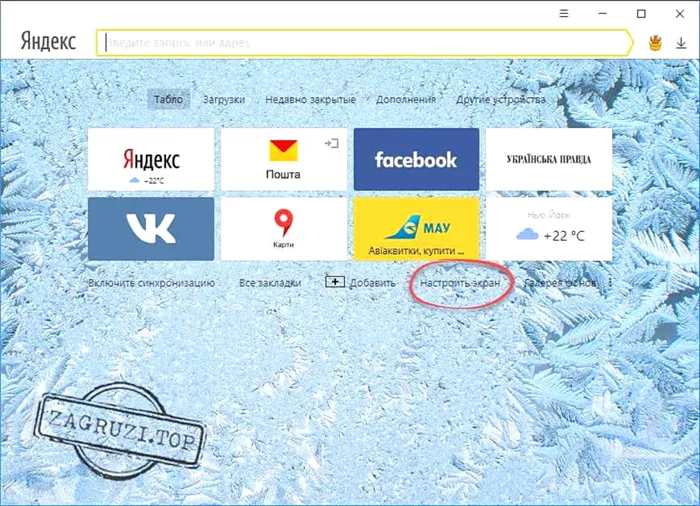
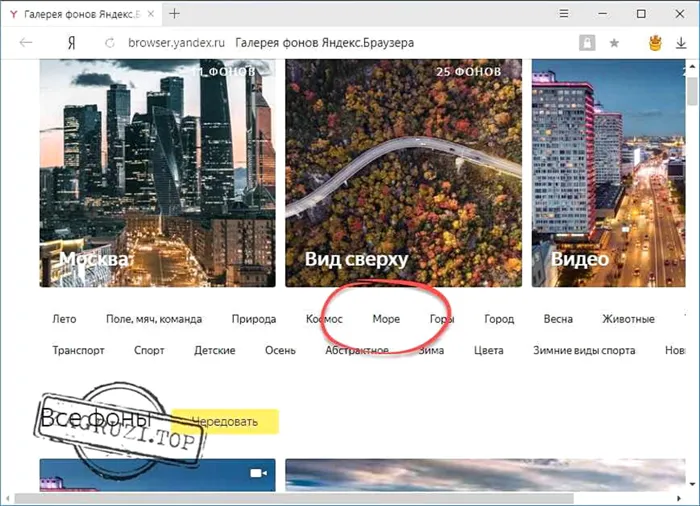
- Вызовите начальный экран браузера и выберите пункт, обведенный красным.
- Затем нажмите на элемент, указанный на скриншоте.
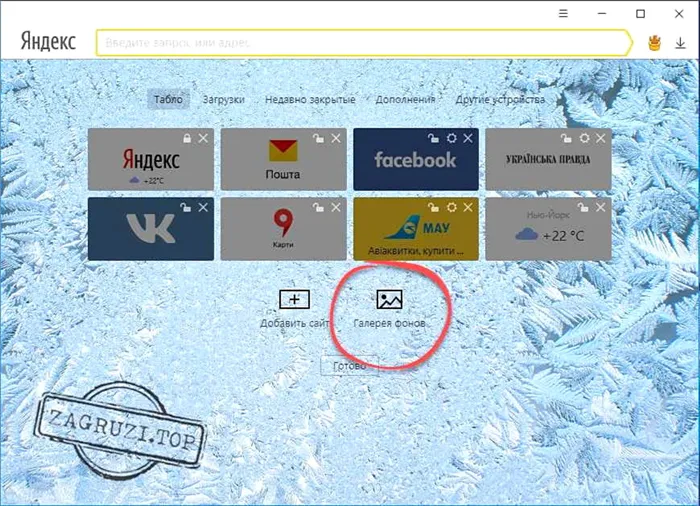
- Выберите категорию, к которой должно относиться нужное движение.
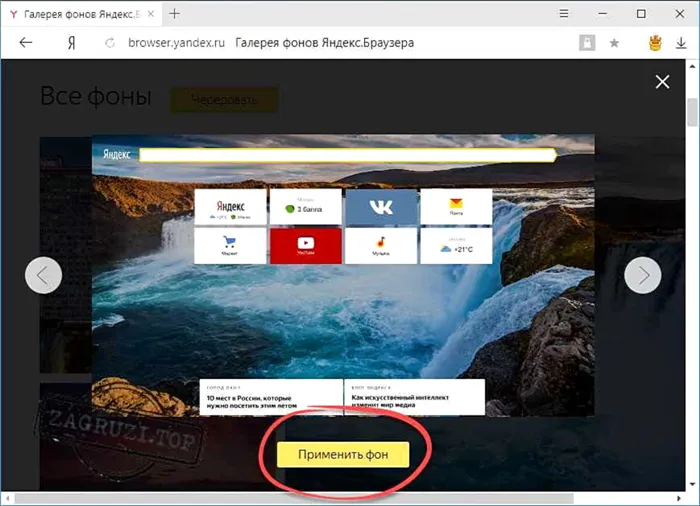
- Примените выбранный элемент в качестве фона для темы Яндекс.Браузера.
- Поскольку это видео, которое, в отличие от изображения, имеет определенный «вес», нам придется подождать, пока оно будет получено сетью.
Фотосессия Newborn. Как и зачем фотографировать новорожденного. Ньюборн фотосессия что это?
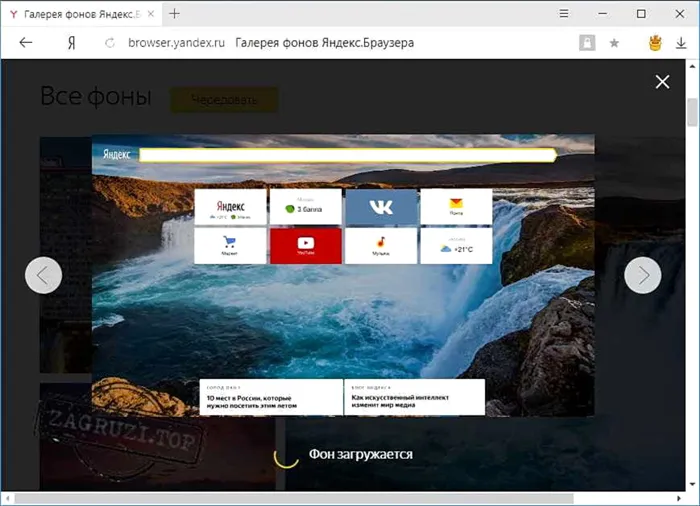
Затем выбранное видео будет установлено в качестве заставки Яндекс.Браузера.
Перед подробным описанием того, как активировать темную тему в Яндекс браузере, рекомендуется ознакомиться со всеми преимуществами и недостатками этого типа оформления. Вполне возможно, что включение определенной функции может быть негативным для некоторых людей. Поэтому, прежде чем приступить к изменению цвета, следует взвесить все «за» и «против».
Настройка вкладок
Кроме того, Яндекс предоставил пользователям больше возможностей для персонализации своего браузера. Теперь вы можете выбрать формат обложки вкладки.
- Нажмите кнопку «Показать вкладки» здесь или перейдите в браузер://settings/tabsView.
- Выберите одну из шести форм по умолчанию (прямоугольную, круглую, цветную).
- Перезагрузите, чтобы применить изменения.
Формы доступны для светлой и темной тем, но расположение вкладок внизу — только для светлой темы.
Как сделать темными страницы сайта?
Качественная работа по редизайну, когда все детали сайта оттачиваются и полируются, может быть выполнена только администраторами (владельцами) сайта. Но пока администраторы спят, умные пытаются автоматизировать процесс самостоятельно. Некоторые из них получились очень красивыми. Как, например, автор этого расширения Dark Mode. Чтобы увидеть, как выглядят веб-сайты в черном цвете:
- Перейдите по ссылке и нажмите «Добавить в Яндекс.Браузер».
- Во всплывающем окне нажмите «Установить расширение».
- Значок появляется в правом верхнем углу, на уровне строки браузера.
- Установите тумблер в положение «ON», чтобы активировать ночной режим работы объектов.
Ночная тема на Android
Чтобы включить темную тему из Яндекс.Браузера на Android, необходимо установить еще одно расширение. Care your Eyes бережет ваши глаза ночью, когда вы хотите прочитать несколько сообщений на своем смартфоне перед сном. Чтобы активировать:
- В Яндекс.Браузере нажмите на ссылку Care your Eyes на вашем смартфоне.
- Нажмите на кнопку «Установить».
- Готово, цвета на страницах сайта теперь изменены на темные.
Чтобы деактивировать расширение, просто перейдите в каталог дополнений в настройках и деактивируйте Care Your Eyes.
На главной странице приложения вы должны перейти в главное меню вашего веб-браузера. Для этого нажмите на кнопку «Три столбика» в нижней части экрана.
Возможные проблемы
В процессе настройки пользователи могут столкнуться с некоторыми проблемами и несоответствиями с описанным алгоритмом. В этом случае мы рекомендуем выполнить следующие действия:
- Обновите приложение до последней версии.
- Активируйте темный формат интерфейса в настройках самого телефона.
- Перезапустите устройство таким же образом.
Мы надеемся, что нам удалось внести свой вклад в это дело. Если вам понравился этот план, вы можете прочитать, как активировать его и для программы TikTok, перейдя по этой ссылке. Спасибо, что читаете.
ВКонтакте: темная тема
Как включить темную тему (темную, «черную» версию оформления) в мобильном приложении ВК, в мобильной и в полной версиях сайта, в приложении Кейт Мобайл.
В мобильном приложении ВК на телефоне
- Открой вкладку Сервисы (вторая кнопка в нижнем ряду).
- Кнопка меню (≡) справа вверху.
- Настройки.
- Внешний вид.
- Темы: выбери один из вариантов:
- Темная, светлая — постоянно темная или светлая тема.
- Авто — тема будет меняться автоматически в зависимости от времени суток: от восхода до заката солнца — светлая, от заката до восхода — темная.
- Системная — темная или светлая тема будет включаться в зависимости от того, какая тема выбрана в настройках самого телефона (если такая настройка там есть; например, Настройки → Экран → Темный режим). Если во всех приложениях, поддерживающих эту функцию, выбирать Системная, то потом тему можно менять сразу везде одним переключателем в системных настройках. Удобно, если у тебя в телефоне есть также настройка расписания, со скольки до скольки должна работать темная тема — это будет влиять и на приложение ВК.
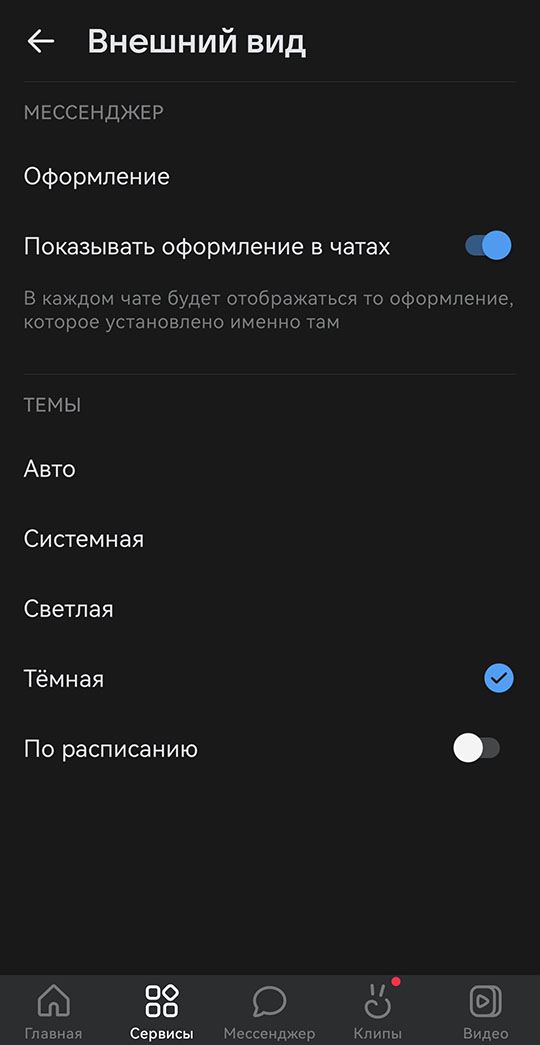
Если не нашел настройку темной темы, то обнови приложение. Если же у тебя старый телефон и последняя версия приложения на него не ставится (или темная тема не появляется), пользуйся мобильной версией сайта ВК через браузер телефона. Там можно включить темную тему, смотри ниже:
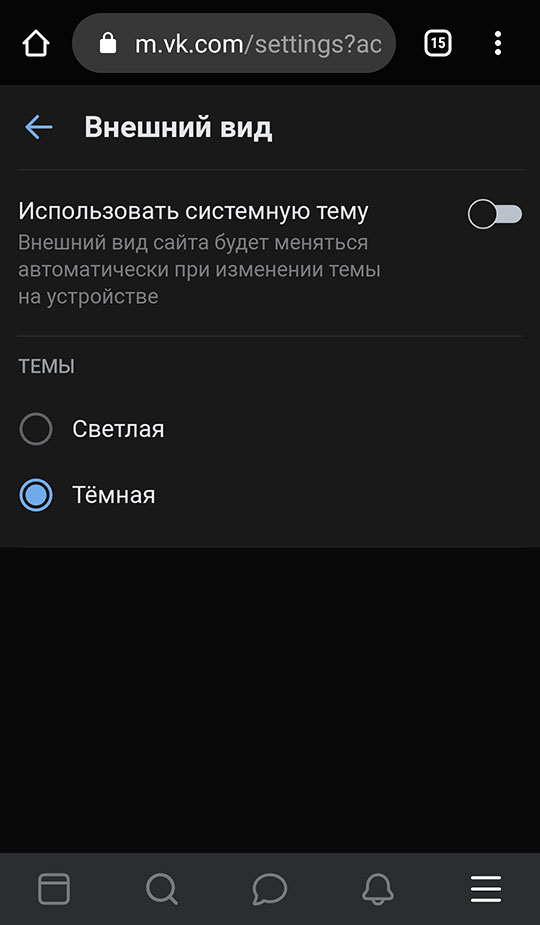
В мобильной версии сайта ВК (m.vk.com)
Если в браузере или в телефоне есть общая настройка (обычно в разделе Настройки → Экран → Темный режим), включающая темную тему для всех приложений, то можно просто включить ее, а в настройках сайта ничего не трогать. Мобильная версия сайта в браузере подстроится сама.
Особенно удобно, если темный режим в телефоне может включаться по расписанию. Настроив расписание, например, с вечера до утра, ты получишь автоматическое переключение между светлой и темной темами в мобильной версии сайта. Достаточно лишь обновить страницу: ⟳.
Если такой настройки нет или если нужно включить темную тему только на сайте ВК, то действия такие:
- Открыть настройку внешнего вида по ссылке Внешний вид (мобильная версия) или:
- Пятая кнопка в нижнем ряду (меню, ≡).
- Шестеренка в правом верхнем углу.
- Внешний вид.
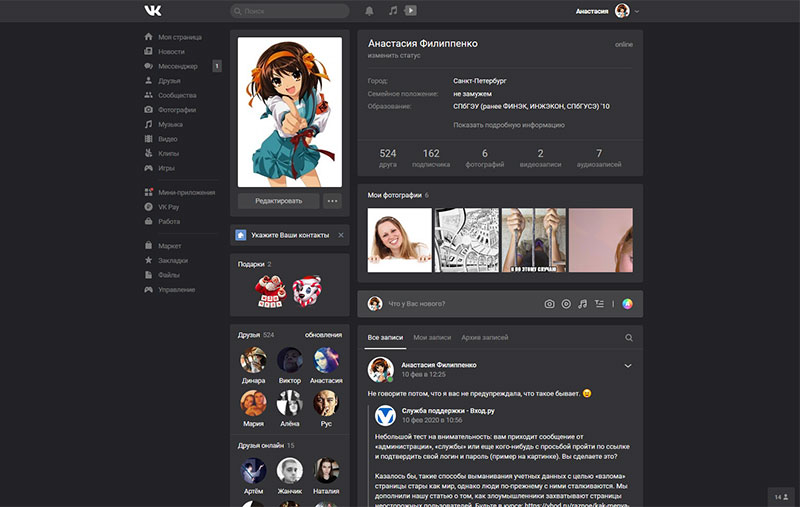
В полной версии сайта ВК (на компьютере)
- Открой меню настроек (нажми на свою аватарку справа вверху).
- Темы: выбери один из вариантов:
- Темная, светлая — постоянно темная или светлая тема.
- Авто — тема будет меняться автоматически в зависимости от времени суток: от восхода до заката солнца — светлая, от заката до восхода — темная.
- Системная — темная или светлая тема будет включаться в зависимости от того, какая тема выбрана в настройках браузера или операционной системы (если такая настройка там есть). Если во всех приложениях, поддерживающих эту функцию, выбирать Системная, то потом тему можно менять сразу везде одним переключателем в системных настройках. Удобно, если на компьютере есть также настройка расписания, со скольки до скольки должна работать темная тема — это будет влиять и на сайт ВК.
Поставить другую темную тему можно с помощью сторонних расширений браузера. Внимание: расширения, сделанные сторонними разработчиками, ты устанавливаешь на свой страх и риск. Ориентируйся на популярность расширений, отзывы, дату последнего обновления.
Есть расширение «Темная тема для ВК» (Dark theme for VK). Его можно установить через магазин расширений для твоего браузера:
- Для Хрома
- Для Мозиллы Файрфокс
- Для Яндекс.Браузера
После установки расширения достаточно заново открыть сайт ВК, и в нем сразу будет темная тема. Для переключения между светлой и темной темами в браузере появится дополнительная кнопка.
Также можно попробовать расширение VK Styles, позволяющее настраивать оформление ВК на свой вкус.
И существует универсальное расширение Dark Reader, которое может применять темную тему ко всем сайтам. Результат может быть как удачным, так и неудачным. При этом есть возможность его подправить, имея определенные знания.
В мобильном приложении Кейт Мобайл
- Кнопка с тремя точками справа вверху.
- Настройки.
- Внешний вид.
- Тема оформления.
- Выбрать тему — Черная или Темная Holo.
- Закрыть приложение и запустить снова.
Стоит ли использовать темную тему? Зачем она нужна? Когда ее включать?
Темная тема оформления нужна в условиях слабого освещения или в темноте, когда разница между яркостью экрана и окружающей средой значительна. Обычно люди читают черный текст на белом фоне. Общепризнанный факт — читать темные буквы на светлом фоне легче, чем светлые на темном. Но если делать это в темноте, со светящегося экрана, то глаза будут перенапрягаться.
В таких случаях и приходит на помощь темная цветовая схема — темный фон не бьет по глазам. И наоборот, при хорошем освещении, днем лучше использовать светлую тему. Ведь даже если яркость экрана регулируется телефоном автоматически, контраст темной темы на ярком свету будет недостаточным.
Таким образом, рекомендуется включать автоматическую смену темы в зависимости от освещения или времени суток.
Смотри также
- Как правильно настроить яркость и контрастность экрана, чтобы не уставали глаза
- Как скачать и установить приложение ВКонтакте на телефон
- ВК не поддерживается на вашем устройстве. Что делать?
- Как зайти в мобильную версию ВКонтакте
- Как зайти в полную версию ВКонтакте