Формирование заказов клиентов в 1С:Управление торговлей 8 ред.11.2
Заказ клиента – это документ, который фиксирует намерения клиентов приобрести товар. Функционал управления заказами разработанный в Управление торговлей 11.2, обеспечивает поддержку в принятии управленческих решений.
Использование Заказов клиентов становится возможным после включения функции в разделе НСИ и администрирование → Продажи → Использование Заказов клиентов. Указываем вариант использования — Заказ со склада и под заказ. Другие варианты использования Заказов вам подойдут если вы предполагает использовать Заказ только для печати Счета на оплату или если вы планируете приминать заказы лишь на товар, имеющийся на складе. (Рис.1).
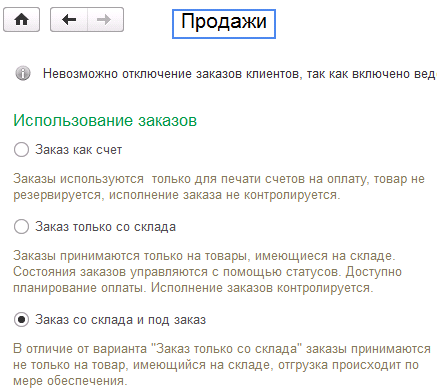
Рис.1
Кроме того, в данном разделе есть возможность:
- установить запреты на закрытие заказов отгруженных не полностью;
- установить запреты на закрытие заказов оплаченных не полностью;
- вести список причин отмены заказов;
- оформлять реализации товаров на основании нескольких заказов;
- создавать акты выполненных работ по нескольким заказам клиентов;
- хранить в программе выставленные счета на оплату.
Мы включаем все вышеуказанные функции.
Создаем Заказ клиента в разделе Продажи (Insert). В верхней части формы находятся Статусы Заказа, Приоритет и Текущее состояние . (Рис.2).

Статусы заказа (Рис.3).
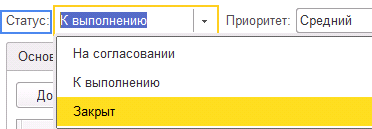
Рис.3
Выбор в документе статуса определяется стратегией использования заказов, которую мы определяли выше. Если использовать заказы с вариантом Заказ как счет, то статусы в документе не доступны. Если использовать заказы по стратегии Заказ только со склада, то доступны статусы:
• На согласовании — заказ не создает записи в регистрах, используется для регистрации неподтвержденного желания клиента;
• В резерве — заказ резервирует товар на складе;
• К отгрузке — товар можно отгружать.
Если пользоваться стратегией Заказ со склада и под заказ, то возможны статусы:
• На согласовании
• К выполнению — доступно управлять отгрузкой, а также резервировать товар по каждой позиции в документе.
Пр иоритет
Приоритет используется в программе для определения важности Заказа для менеджера. Для нового заказа по умолчанию устанавливается средний приоритет. Сотрудник может изменить приоритет заказа, оценивая степень важности заказа. Высокий приоритет в журнале заказов он будет выделен цветом. (Рис.4).
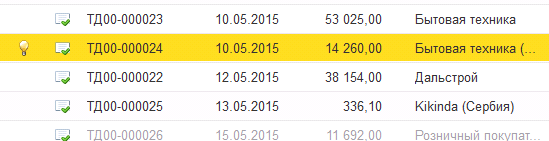
Рис.4
Текущее состояние
Для Заказов клиентов доступны следующие состояния:
Ожидается согласование;
Ожидается аванс (до обеспечения);
Готов к обеспечению;
Ожидается предоплата (до отгрузки);
Ожидается обеспечение;
Готов к отгрузке;
В процессе отгрузки;
Ожидается оплата (после отгрузки);
Готов к закрытию;
Закрыт.
Заполняем закладку Основное.
Выбираем клиента, и соглашение. На основании выбранного соглашения заполняется Склад, порядок расчета и операция. Значение Операция определяет вариант отгрузки (реализация или передача на комиссию). В Заказе можно уточнить порядок расчетов по документу, если есть отличия от указанного в соглашении или договоре. Варианты порядка расчетов: по договорам, по заказам, а возможно и по накладным.
Переходим на закладку Товары.
Список товаров можно добавлять по кнопке Добавить, или нажав Insert, копировать строку с товаром удобно клавишей F9 или через контекстное меню → Скопировать. Но самый удобный вариант заполнения списка товаров через рабочее место подбор товаров. (Рис.5).
(Рис.5).
Для товара отражаются цены по тому виду цены, который мы выбрали в Заказе, а также остатки товаров на том складе, который мы указали. Чтобы просмотреть другие цен по товару используйте кнопку Цены. Предусмотрена возможность установки отбора по цене, задав диапазон цены от и до. Для подбора товаров которые есть в наличии нужно активизировать флаг Только в наличии на складе из документа.
В окне подбора можно установить различные фильтры для ограничения области поиска товаров: по иерархии номенклатуры, по виду номенклатуры, по товарам другого качества.
Выбираем нужный нам товар, указываем количество, цену, а при необходимости и дату отгрузки каждого товара. Для переноса выбранных товаров в документ нажимаем Перенести в документ. (Рис.6).
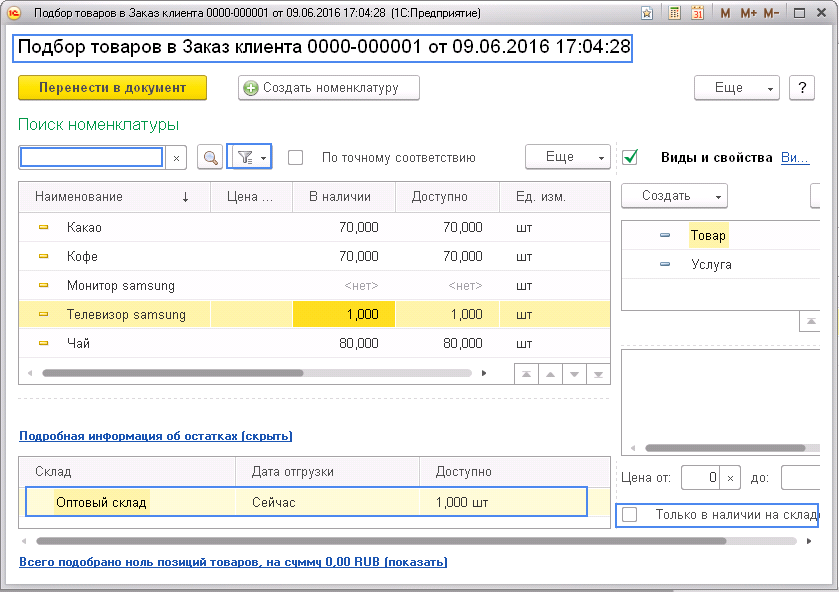
Рис.6
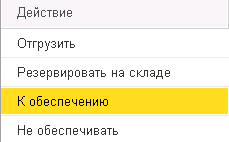
Вариант обеспечение заказов (Рис.7).
Рис.7
Для заполнения варианта обеспечения товарами для заказа необходимо выделить все строки заказа (Ctrl-A), выполнить команду Заполнить обеспечение. В окне заполняем варианта обеспечения, в зависимости от необходимых действий с товаром.
Для обособленного обеспечения по конкретному товара или заказа в целом, предназначен вариант Обеспечивать обособлено (доступен только при включенной функциональной опции Обособленное обеспечение заказов в разделе НСИ и администрирование → Склад и доставка → Обеспечение потребностей.
Дату предполагаемой отгрузки по данному заказу заполняем в поле Желаемая дата отгрузки. Для возможности отгрузки товаров одной датой дополнительно требуется установка флага Отгружать одной датой.
Закладка Доставка
Подробно мы описывали управление доставкой в другой статье. Возможность указания адреса доставки включается опцией Управление доставкой в разделе НСИ и администрирование → Склад и доставка → Доставка. (Рис.8).

Рис.8
В журнале Заказов клиентов два варианта закрытия заказов:
Закрытие у полностью отработанных заказов — по которым прошли реализации товаров;
Закрытие заказов с отменой неотработанных строк — программа анализирует и отменяет все нереализованные строки по заказу. Пользователь должен указать причину невыполнения отгрузки товара по заказу.
Бесплатная консультация! Свяжитесь с нами!
Заказ покупателя (клиента) в 1С Управление торговлей
Заказ покупателя фиксирует его намерение купить ваш товар или заказать услуги. В статье покажем все этапы работы с заказом клиента в 1С Управление торговлей 11.4: как создать документ, отразить реализацию (продажу) товара, провести оплату наличными или по безналу, а затем закрыть заказ. Читайте текстовую инструкцию, смотрите скриншоты.
Другие обучающие материалы ждут вас в разделе блога с уроками по работе в 1С.
Включение функции работы с заказом
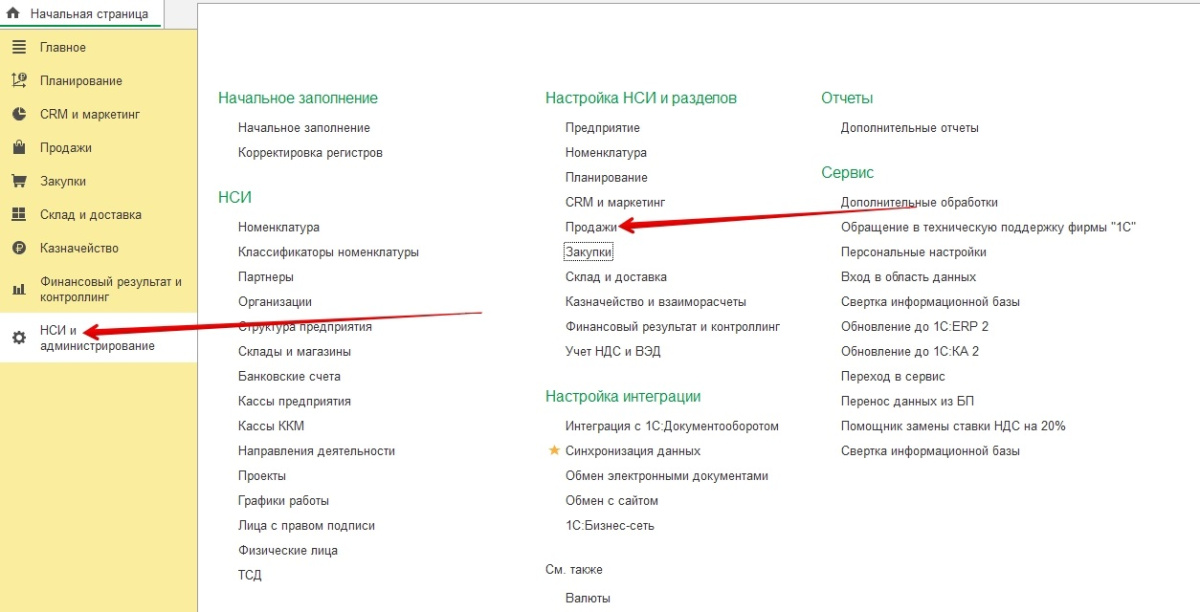
Зайдите в раздел НСИ и администрирование → Настройка НСИ и разделов → Продажи.
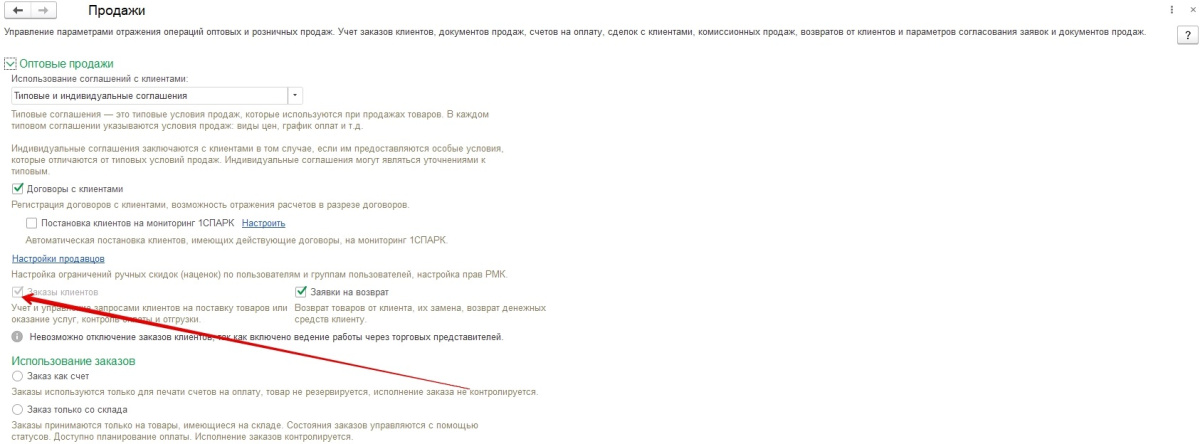
В подразделе с настройками продавцов поставьте галочку у пункта Заказы клиентов.
Так программа сможет вести учёт запросов клиентов на поставку товаров или оказание услуг, управлять ими, контролировать оплату и отгрузку.
Создание заказа клиента
Когда мы создаём заказ покупателя, мы резервируем определённые товары / услуги. Приступим к созданию.
Зайдите в раздел Продажи → Оптовые продажи → Заказы клиентов.
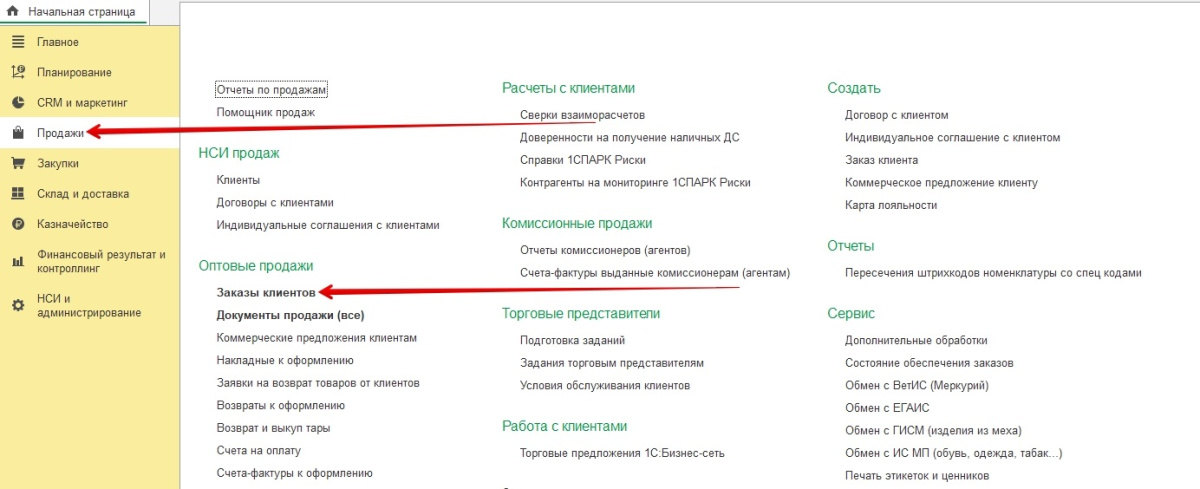
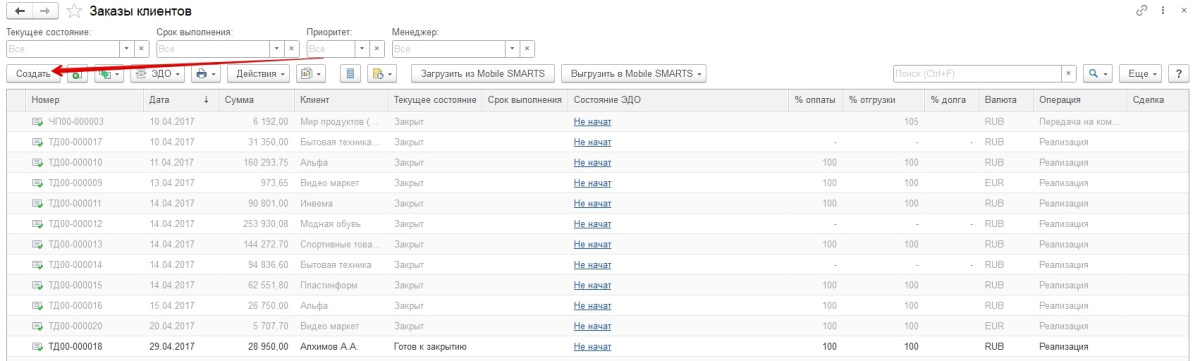
Нажмите кнопку Создать.
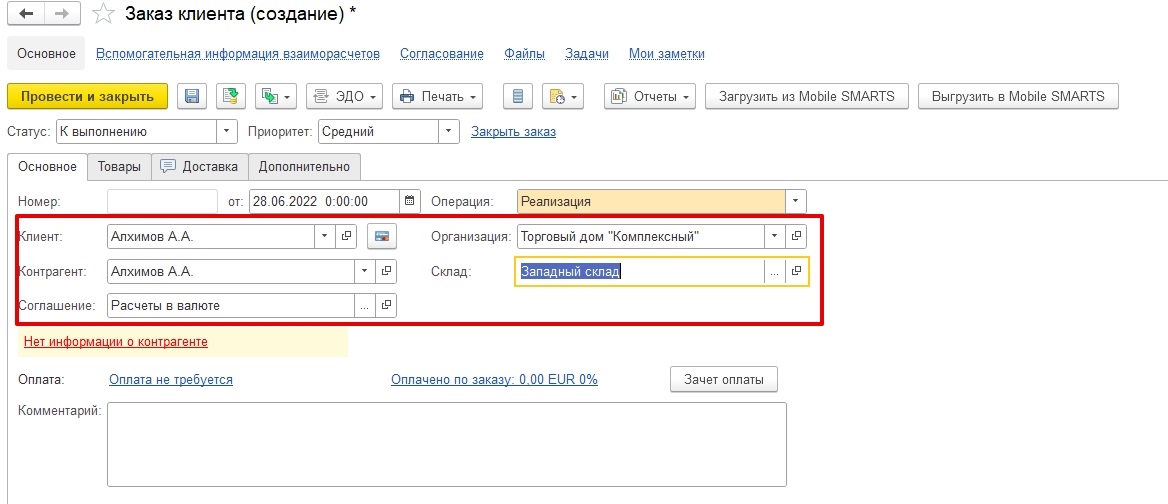
Откроется окно создания заказа. На вкладке Основное заполните поля:
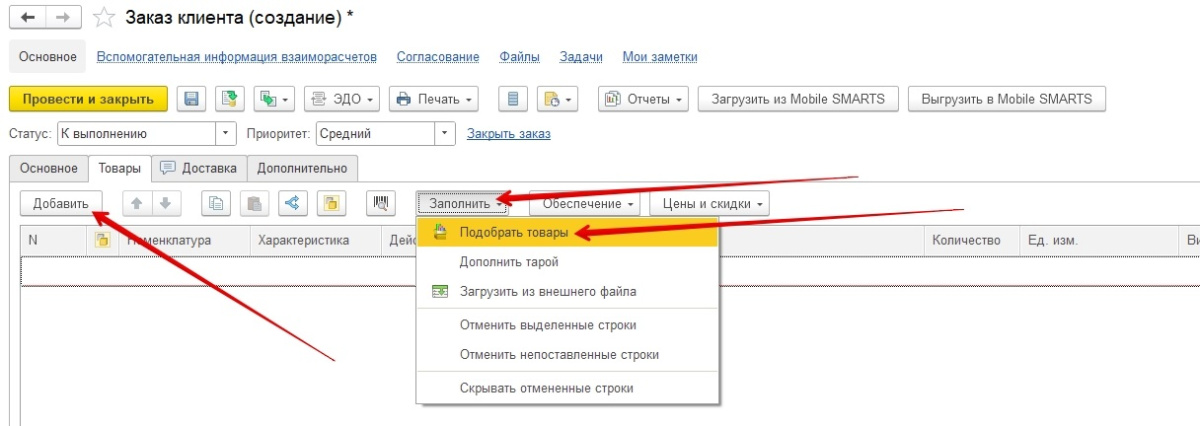
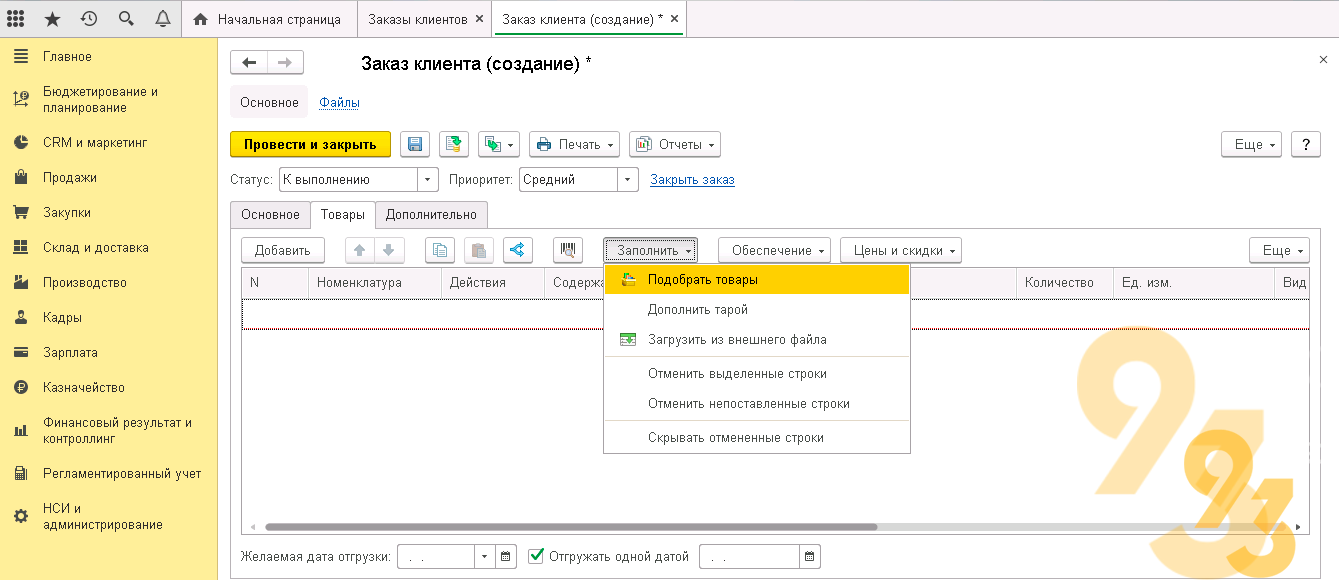
Во вкладке Товары добавьте номенклатуру. Это можно сделать, считав штрих-код сканером, по одному при помощи кнопки Добавить или подбором из базы. В последнем случае нажмите кнопку Заполнить и в выпадающем списке выберите строку Подобрать товары.
Когда все будет готово, нажмите кнопку Провести и закрыть.
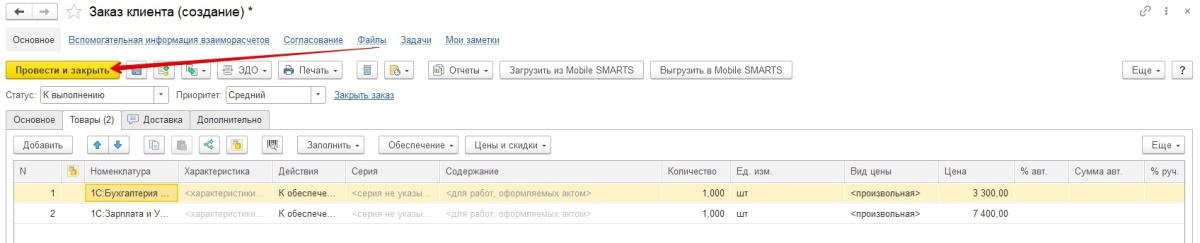
Реализация (продажа) товаров и услуг
Следующий этап работы с заказом — продажа товаров. В 1С Управление торговлей такая операция называется реализация на основании заказа клиента.
В заказе во вкладке Товары для всех позиций выберите действие Отгрузить. Нажмите пиктограмму проводки
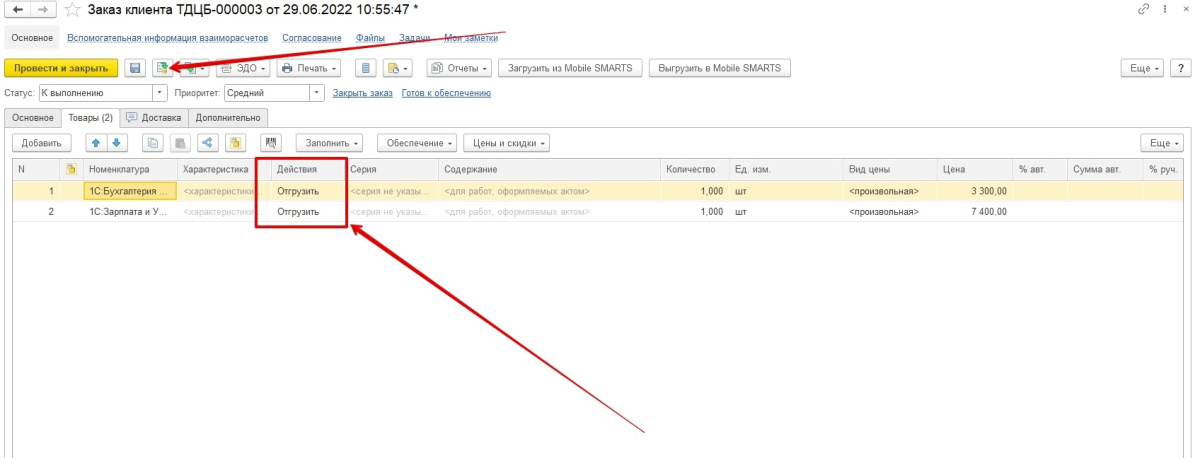
Затем нажмите пиктограмму с зелёной стрелкой и в выпадающем списке выберите строку Реализация товаров и услуг.
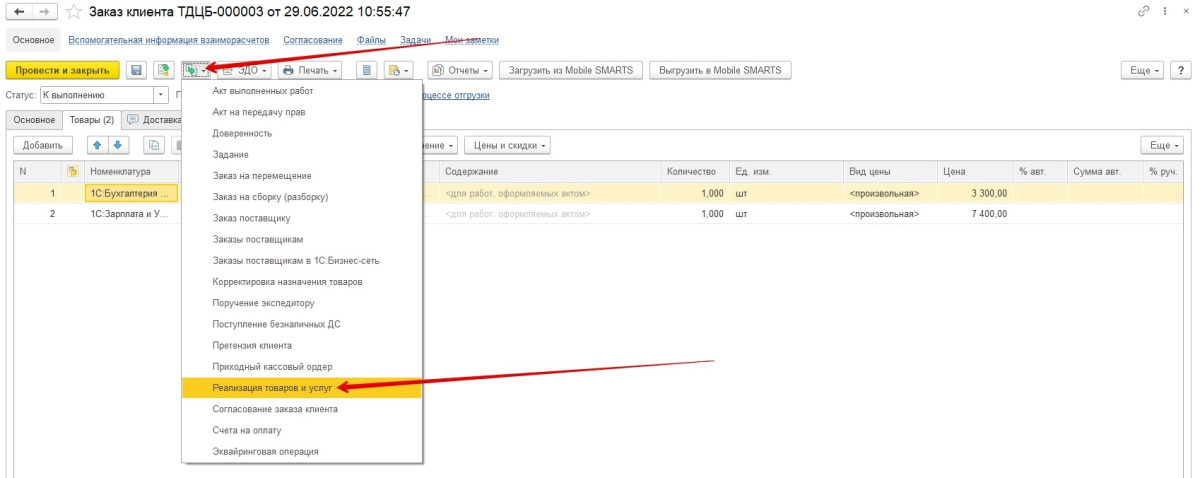
Основные данные заполнятся автоматически. Перейдите во вкладку Товары. Их программа тоже сама перенесла из заказа.
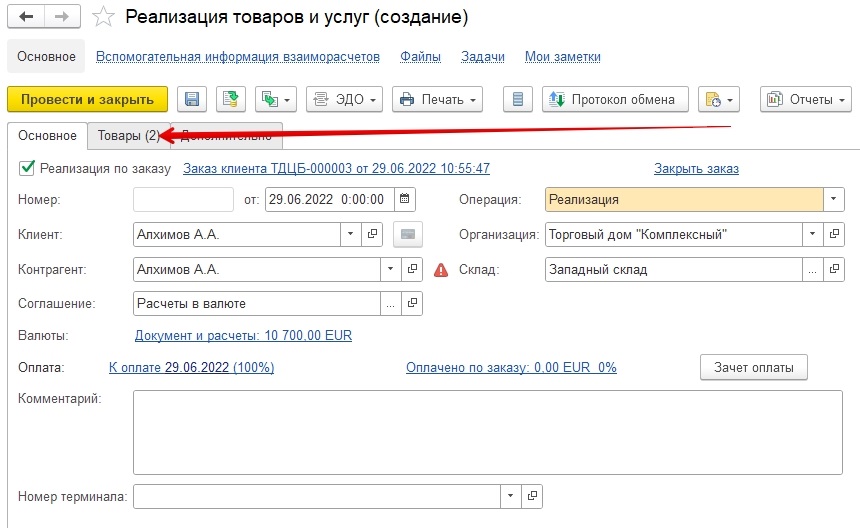
Нажмите пиктограмму проводки.
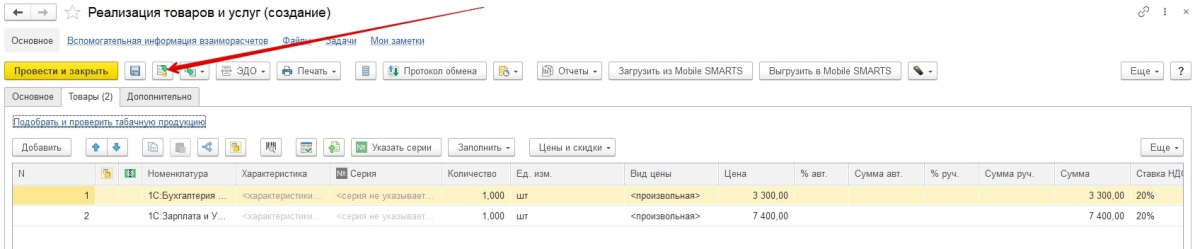
Оплата заказа клиента
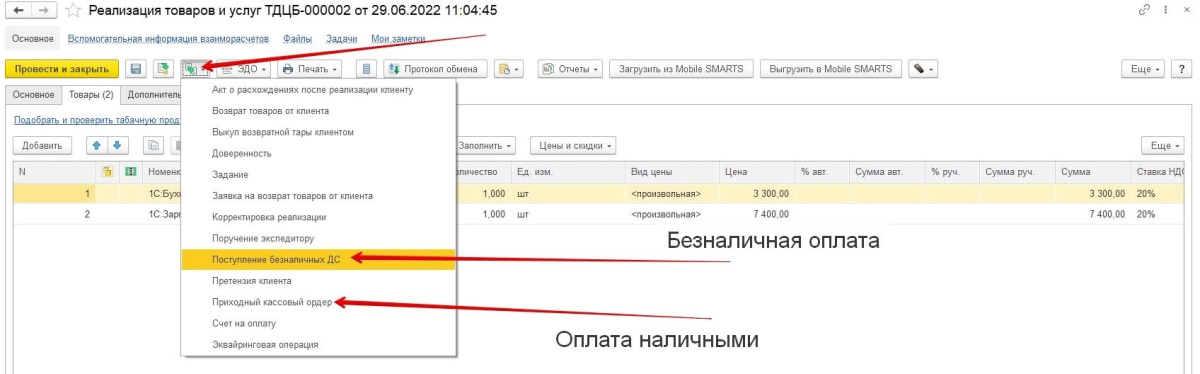
Когда клиент согласовал заказ и готов произвести платеж, пора провести оплату наличными или по безналу.
Оплата наличными
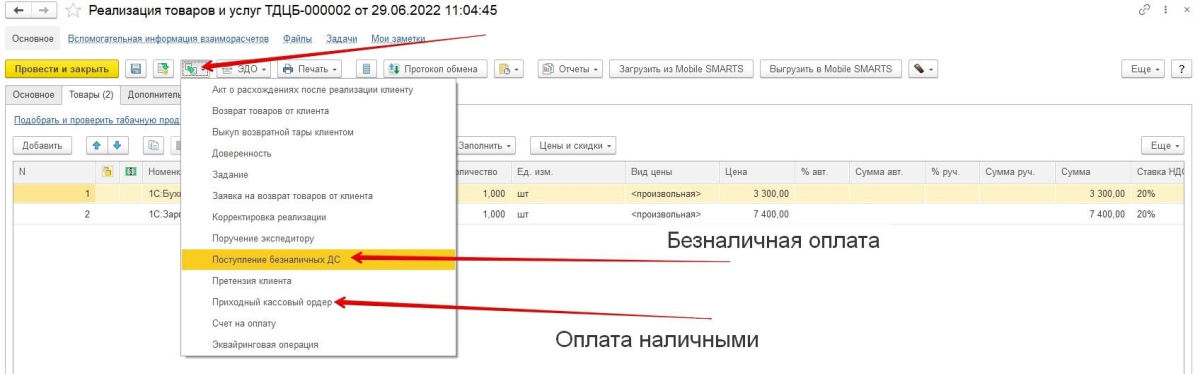
Нажмите на пиктограмму с зелёной стрелкой и в выпадающем списке выберите строку Приходный кассовый ордер.
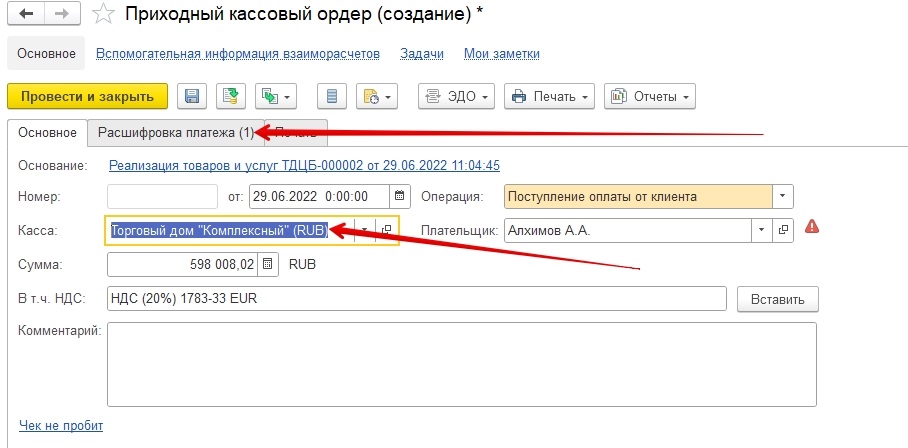
Укажите кассу и перейдите во вкладку Расшифровка платежа.
В поле Статья ДДС выберите вариант Поступление оплаты от клиента. Затем нажмите кнопку Провести и закрыть.
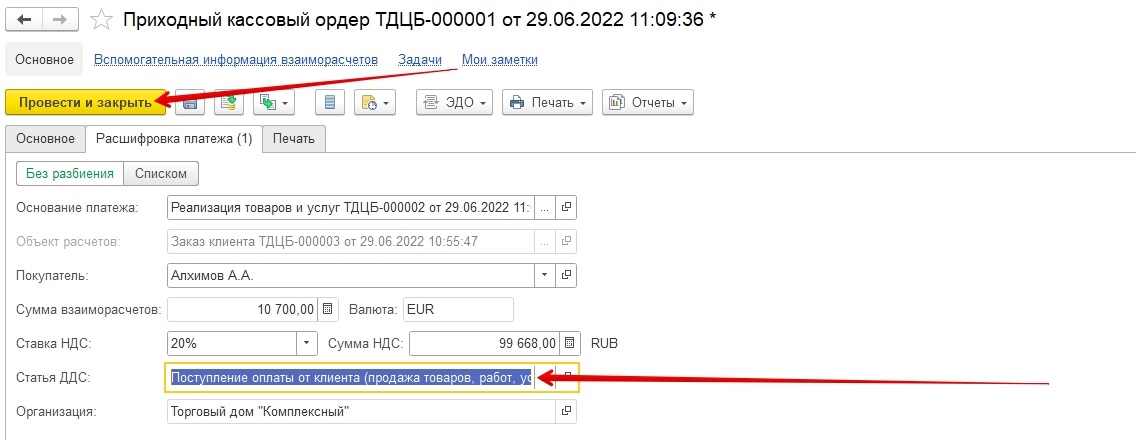
Оплата по безналу
Нажмите на пиктограмму с зелёной стрелкой и в выпадающем списке выберите строку Поступление безналичных ДС.
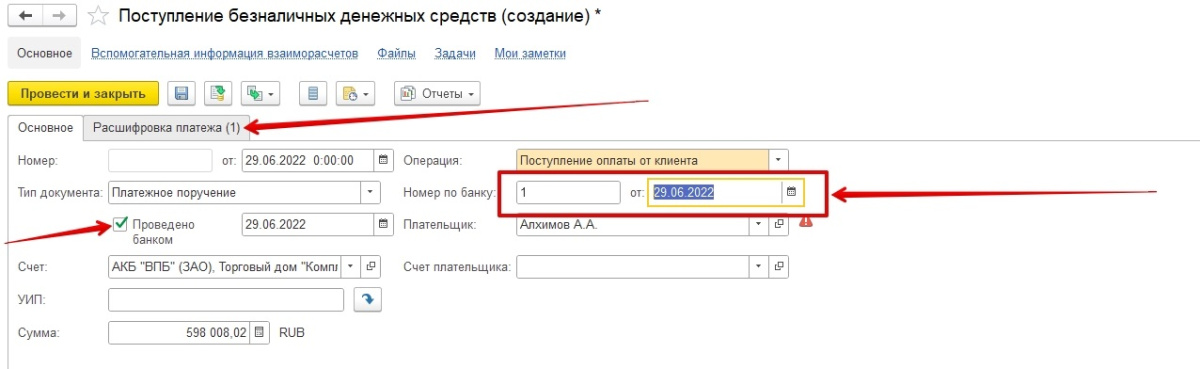
В документе о поступлении безналичных денежных средств поставьте галочку у пункта Проведено банком. Впишите номер по банку и дату.
Затем перейдите во вкладку Расшифровка платежа.
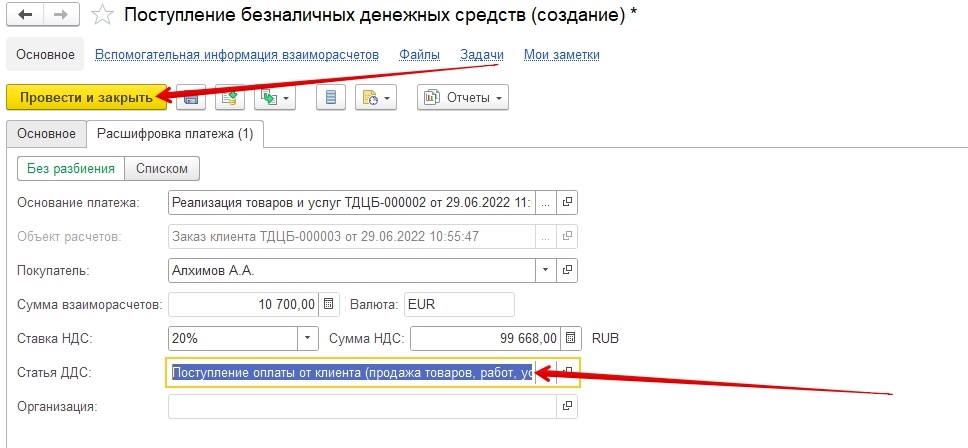
В строке Статья ДДС выберите вариант Поступление оплаты от клиента. После чего нажмите кнопку Провести и закрыть.
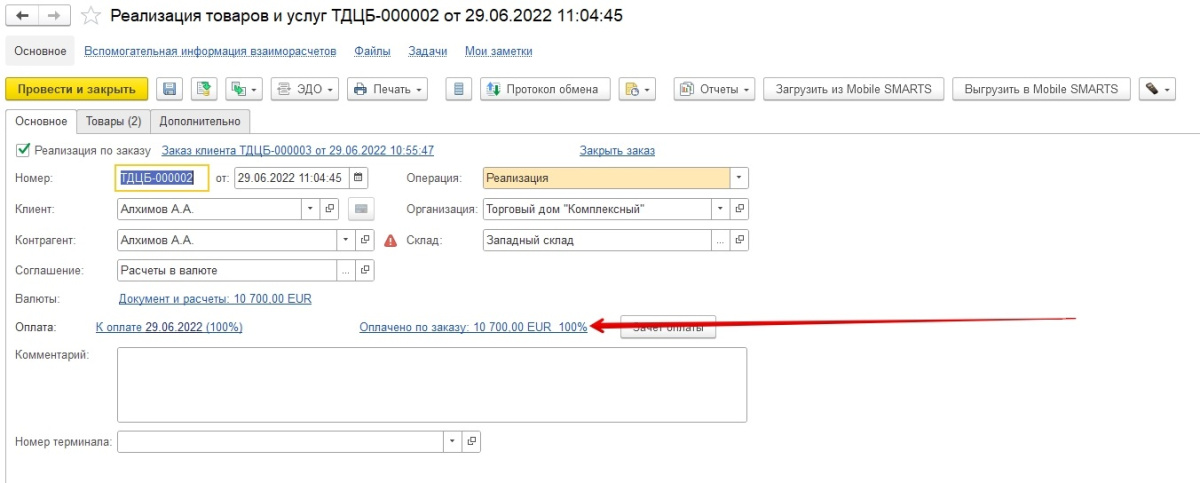
При любом варианте оплаты после проведения платежа в заказе появится строка Оплачено… с суммой и процентом погашения.
Это выглядит так:
Закрытие заказа клиента
Итак, когда товары отгружены и оплата получена, нажмите кликабельную строку Закрыть заказ, а затем кнопку Провести и закрыть.
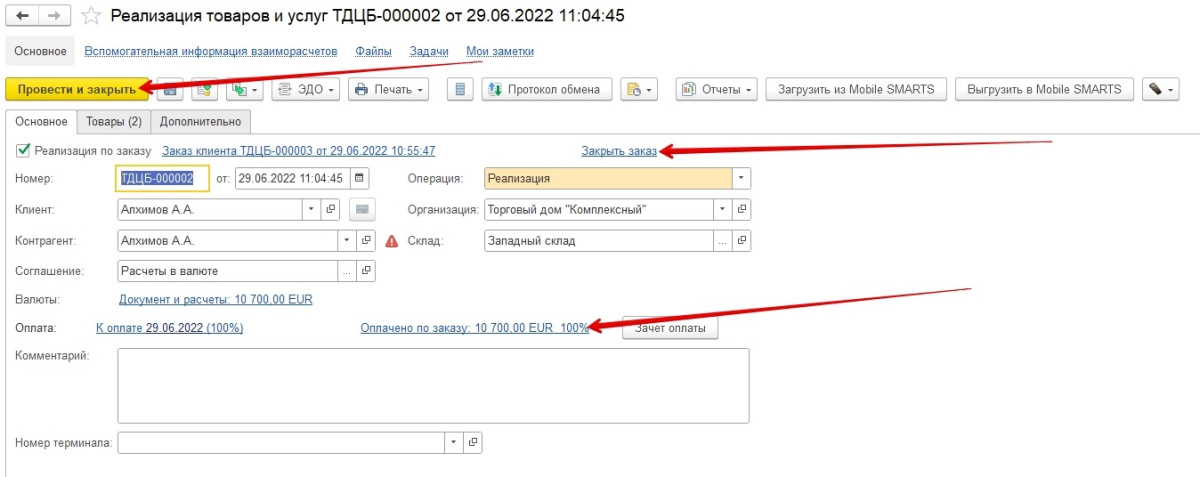
Готово! Теперь вы знаете, как в программе 1С Управление торговлей 11.4 создать заказ клиента, отразить реализацию товаров покупателю, провести оплату по заказу и закрыть его.
Создание заказа поставщику по нескольким заказам покупателей

Формировать заказы поставщику стало проще: на основании нескольких заказов покупателей теперь можно подготовить один заказ поставщику.
Ранее для каждого заказа покупателя требовалось создавать отдельный заказ поставщику.


Теперь можно выбирать расположение заказов покупателей в заказе поставщику, используя команду Шапка/табличная часть кнопки Еще или контекстного меню.
Для массового создания документов используйте закладку Заказы покупателей в списке заказов поставщику.
Выделите несколько заказов покупателя и сформируйте сводный заказ поставщику.
Резервируйте поступающие запасы в Приходной накладной, используя Заказы покупателей.
Указывайте заказы покупателя, под которые будет зарезервирован запас. Выбор возможен только из заказов документа-основания.


Эти возможности доступны как пользователям локальных версий так и облачных решений, например 1С:Фреш, 1С:Готовое рабочее место (ГРМ). Для покупки коробочных версий или онлайн аренды программы 1С:Управление нашей фирмой (1С:УНФ) в облаке обращайтесь по телефону +7(499)390-31-58 или на e-mail: info@unf4you.ru
Инструкция по внесению документа 1С «Заказ клиента»

Заказ клиента — это запрос клиента на поставку ему товаров или оказание услуг в установленные сроки. Заказ клиента может быть оформлен на основании данных о первичном спросе клиента, зарегистрированном в документе Сделка или на основании согласованного с клиентом коммерческого предложения.
Заказ клиента может быть оформлен как при отгрузке товаров клиентом, так и при передаче товаров на комиссию. Предусмотрена также возможность оформления заказа при отгрузке товаров с отложенным переходом права собственности (Реализация (товары в пути)). Вариант отгрузки определяется установленным на странице Дополнительно видом операции.
Вид операции заполняется автоматически из соглашения с клиентом. Оформление заказа при отгрузке товаров с отложенным переходом права собственности (с видом операции Реализация (товары в пути)) возможно только по соглашению с установленным флажком Возможна отгрузка без перехода права собственности.
Заказ клиента оформляется на основании сделки либо на основании коммерческого предложения клиенту.
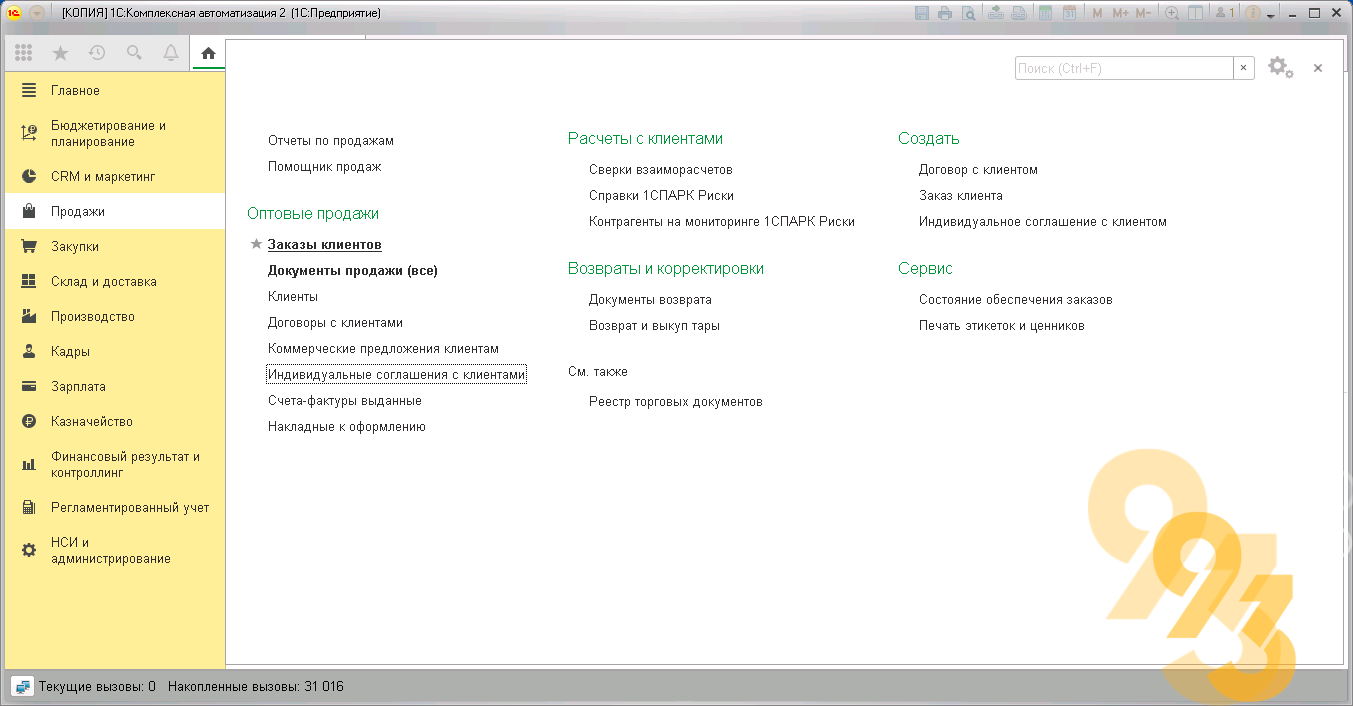
1. Для занесения в базу документа «Заказ клиента» переходим на вкладку «Продажи», выбираем пункт «Заказы клиентов»
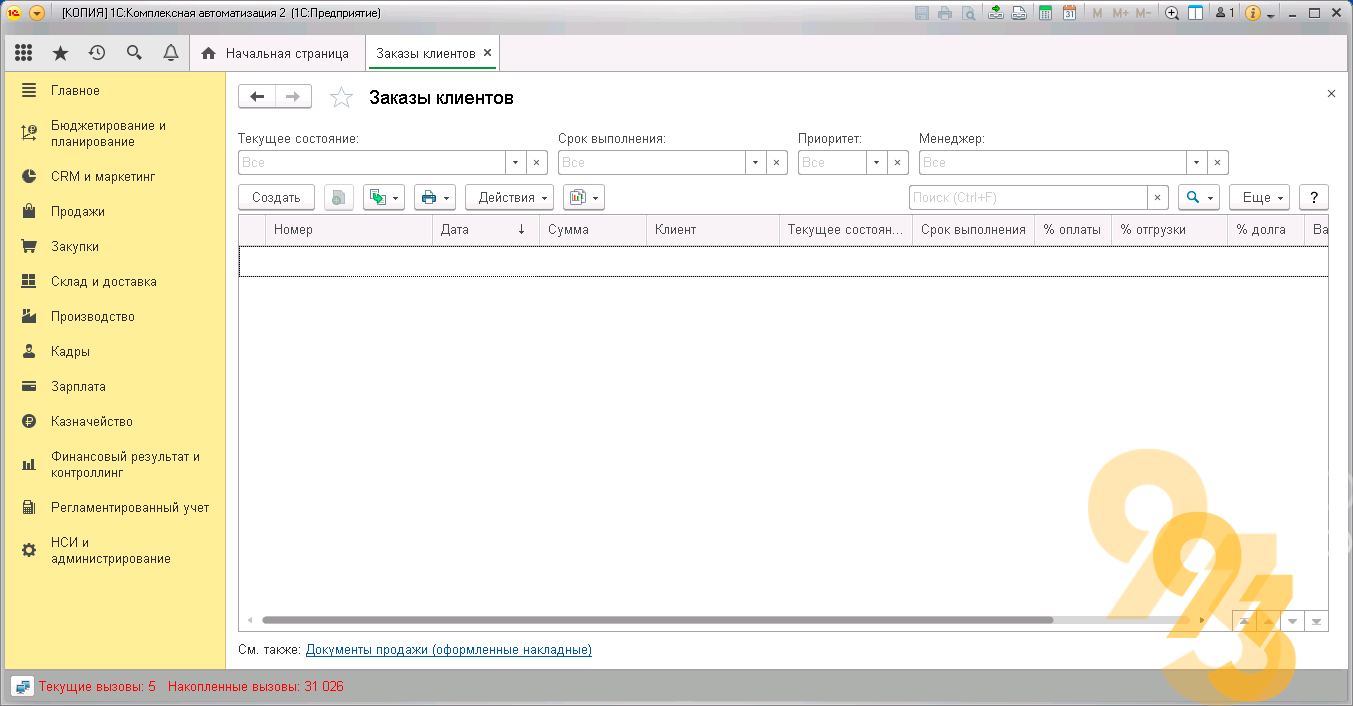
2. В открывшемся списке можно выбрать имеющиеся заказы клиентов для просмотра или изменения, либо создать новый нажатием на кнопку «Создать».
В списке выбора заказов присутствуют колонки, в которых указываются «% оплаты», «% отгрузки» и «% долга» клиентов.
Для облегчения поиска необходимого документа, в данной форме присутствуют отборы по текущему состоянию заказа, сроку выполнения, приоритету, менеджеру. Для осуществления поиска по части наименования заказа присутствует окно поиска
3. У документа «Заказ клиента» есть статусы: на согласовании, к выполнению, закрыт.
- На согласовании — заказ движений не делает, используется для фиксации неподтвержденной/несогласованной потребности клиента;
- К выполнению — возможно управление отгрузкой и резервированием для каждой строки заказа.
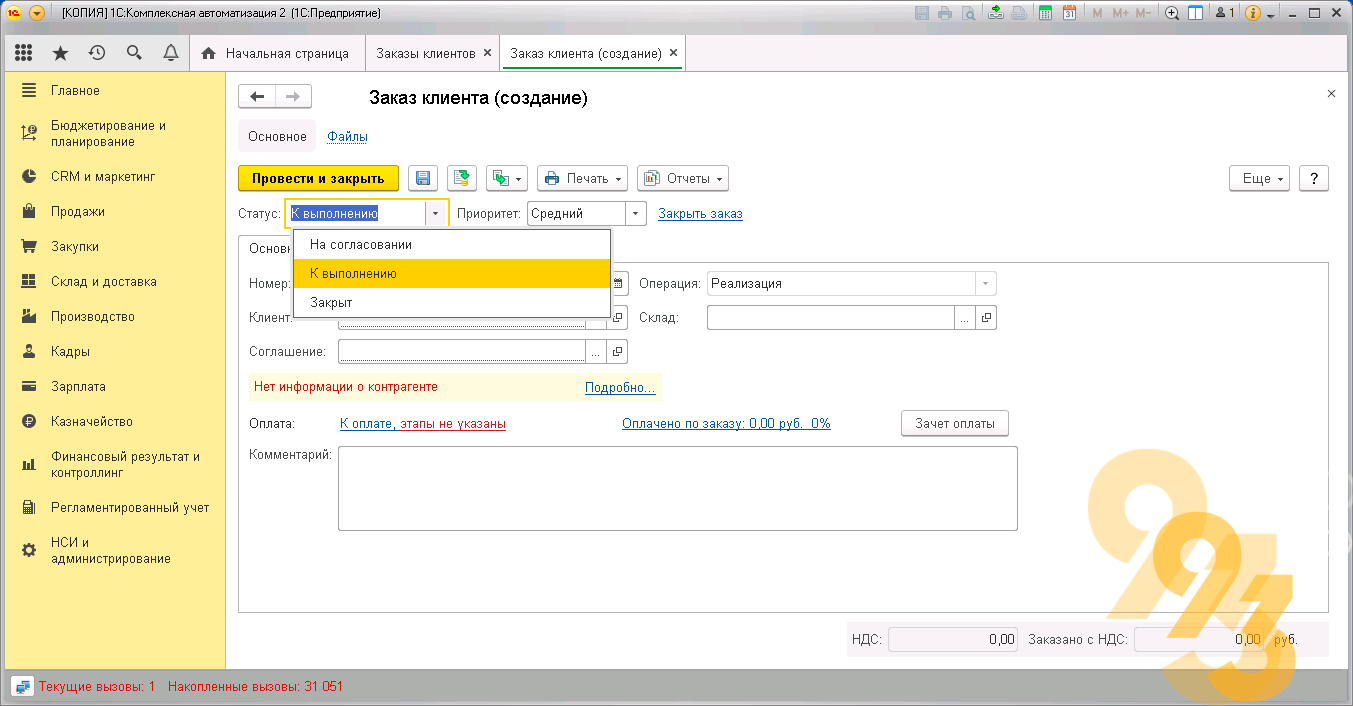
4. На вкладке «Основное» указывается клиент, для него выбирается соглашение. «Оплата» берется из выбранного соглашения (Этапы оплаты, указанные в соглашении)
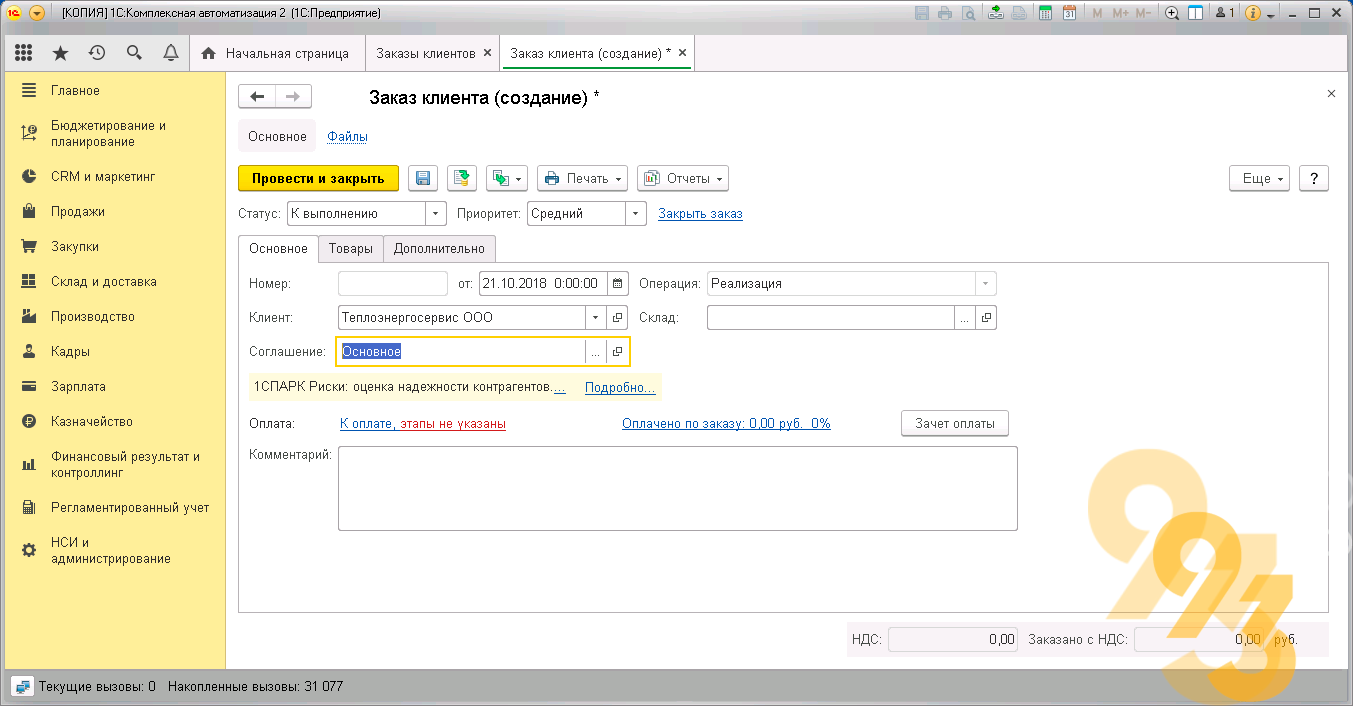
5. На вкладке «Товары» добавляем те позиции, которые заказывает клиент. Это можно сделать с помощью кнопки «Добавить» или функцией «Заполнить – Подобрать товары»
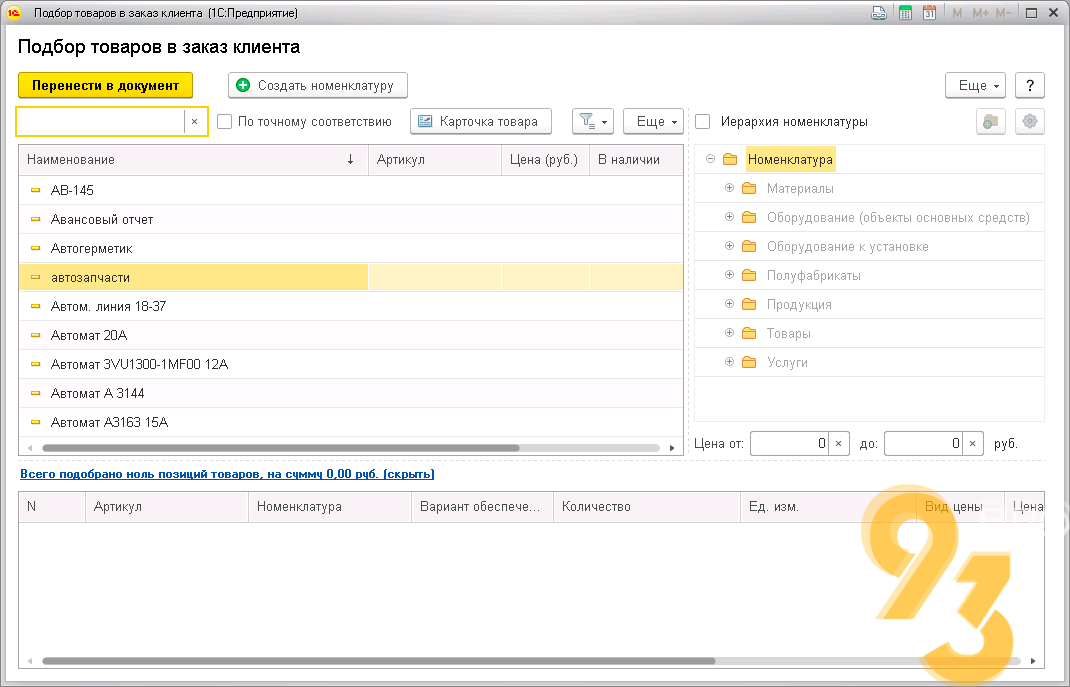
6. Выбрав «Подобрать товары», открывается окно справочника товаров. Найти нужный товар можно с помощью поиска (выделено красным), можно установить галочку «Иерархия номенклатуры» и искать товары только в определенных папках (выделено синим). Если иерархия не отображается, то нажимаем на шестеренку, выбираем «Навигация по иерархии».
Дважды щелкнув на нужную позицию, она перейдет в таблицу подобранных товаров (выделено зеленым). После выбора всех необходимых товаров, нажимаем «Перенести в документ»
7. В строках товаров цены заполнятся автоматически в соответствии с выбранным в соглашении видом цены (выделено красным), либо можно выбрать вид цены – «произвольный» и установить цену вручную.
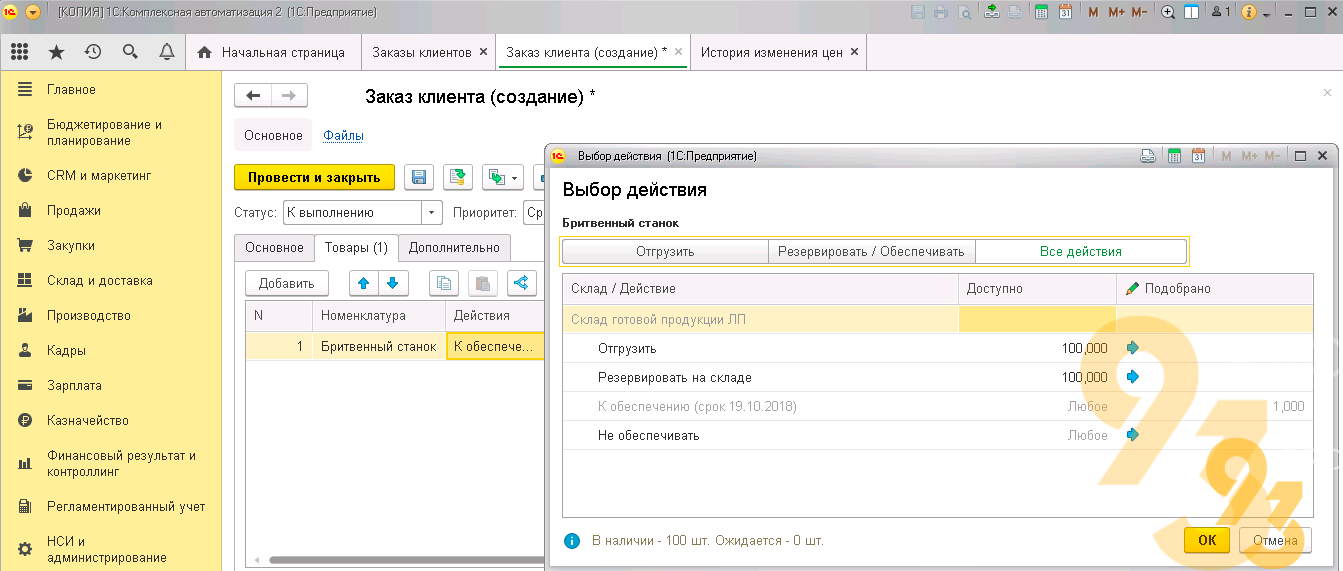
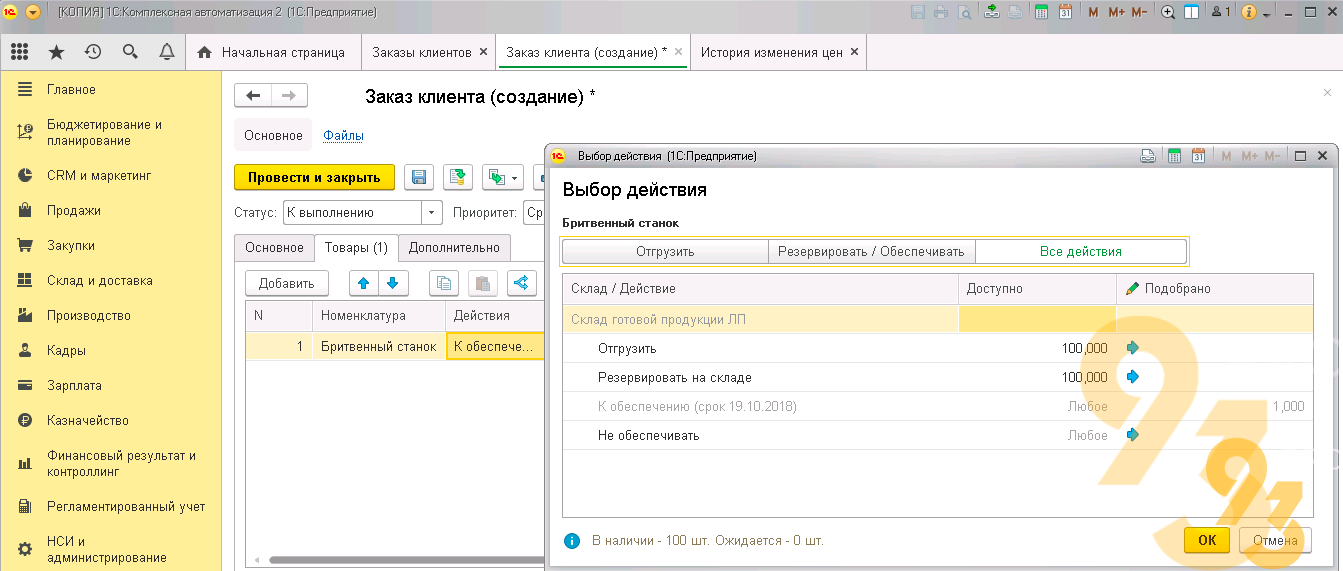
8. В колонке «Действия» можно выбрать один из вариантов: не обеспечивать, резервировать на складе, отгрузить. По умолчанию при добавлении новой строки ставится статус «К обеспечению».
Для заполнения варианта обеспечения товарами для заказа необходимо:
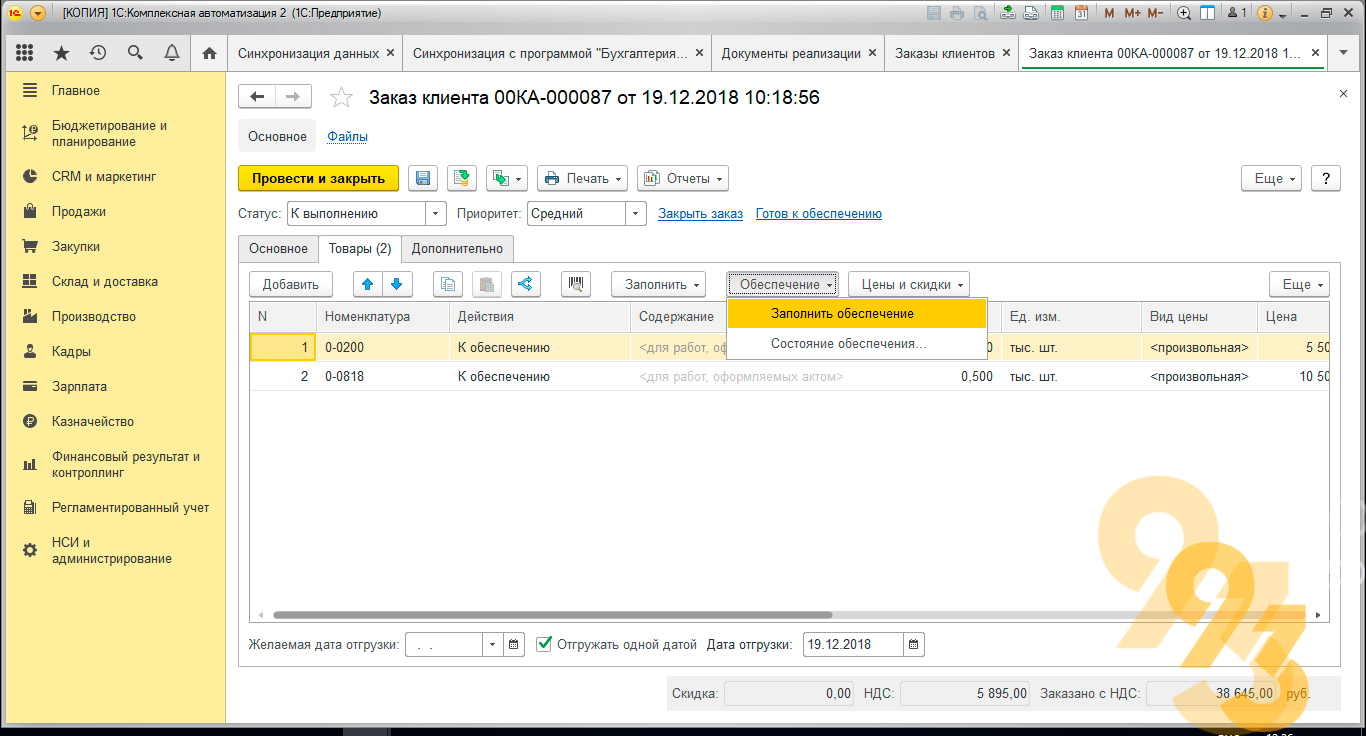
Выделить все строки заказа (Ctrl-A), выполнить команду «Заполнить обеспечение» (Обеспечение – заполнить обеспечение, см. выше, выделено синим). Если товаров не хватает для обеспечения, то строки будут разбиты на две в зависимости от остатков.
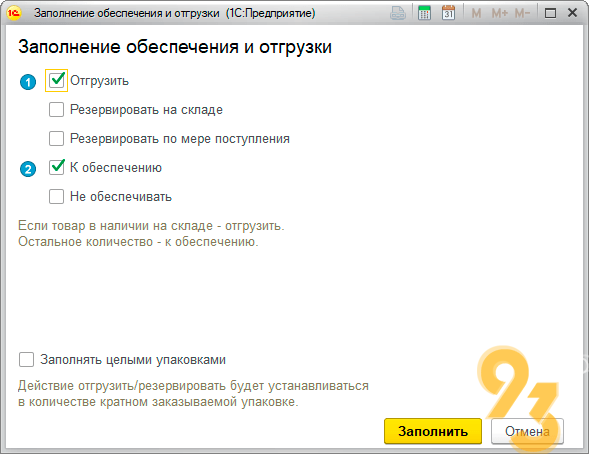
В окне настройки заполнения варианта обеспечения установить не более трех отметок, в зависимости от необходимых действий с товаром:
- отгрузка или резервирование товара со склада — вариант «Отгрузить» или «Резервировать на складе»
- резервирование в ожидаемых поступлениях — вариант «Резервировать к дате»
- обеспечивать или не обеспечивать товар — вариант «К обеспечению» или «Не обеспечивать».
При необходимости обособленного обеспечения по конкретному заказу/строке заказа предназначен вариант «Обеспечивать обособлено»
9. Для того чтобы заполнить действия сразу по нескольким строкам, в табличной части выделяем их (CTRL+A – выделить все). Затем нажимаем «Обеспечение» — «Заполнить обеспечение».
10. Открывается окно заполнения действий. Ставим флажок «Отгрузить» если требуется произвести отгрузку, либо «Резервировать на складе» если требуется сделать товар из данного заказа недоступным для других менеджеров. Второй флажок ставим на «К обеспечению», тогда система после нажатия на кнопку «Заполнить» проставит действие «Отгрузить» тем товарам, которые есть на складе, а остальным – «К обеспечению».
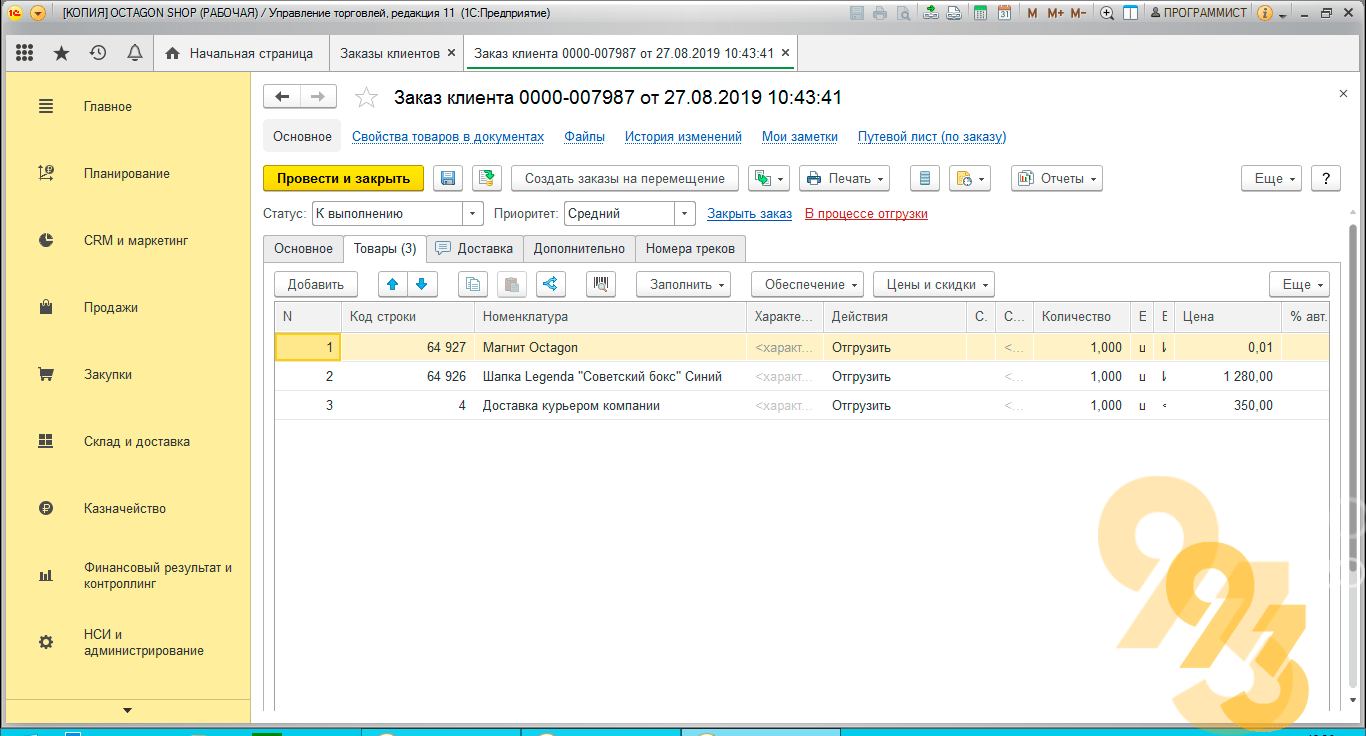
Статус «Отгрузить» сообщает отделу отгрузки, что по данному заказу можно производить отгрузку.
11. Когда товары находятся в статусе «Отгрузить» или «Резервировать», они перестают быть доступны для отгрузки или продажи в других заказах, при этом остаток на складе не изменяется до момента отгрузки товара.
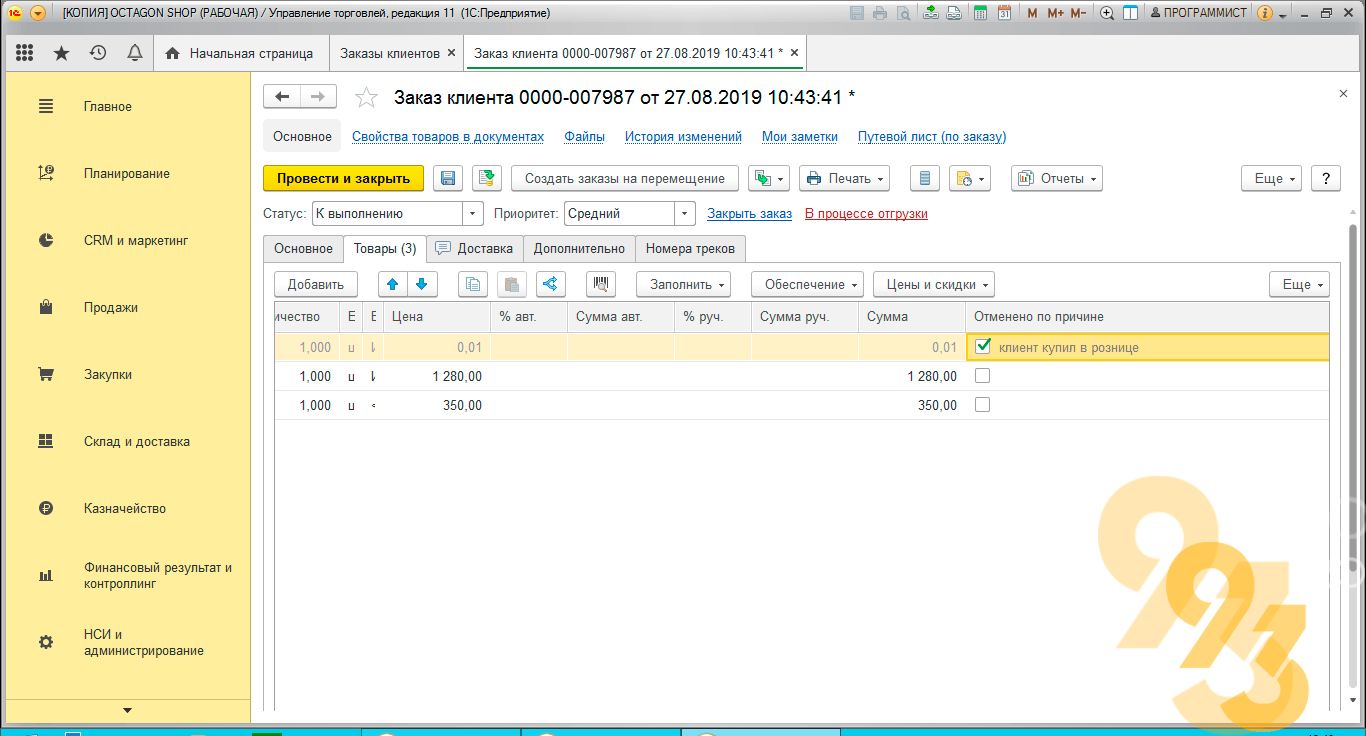
12. Для отмены строки в заказе есть поле «Отменено по причине». Для отмены ставим флажок, выбираем причину отмены заказа данного товара.
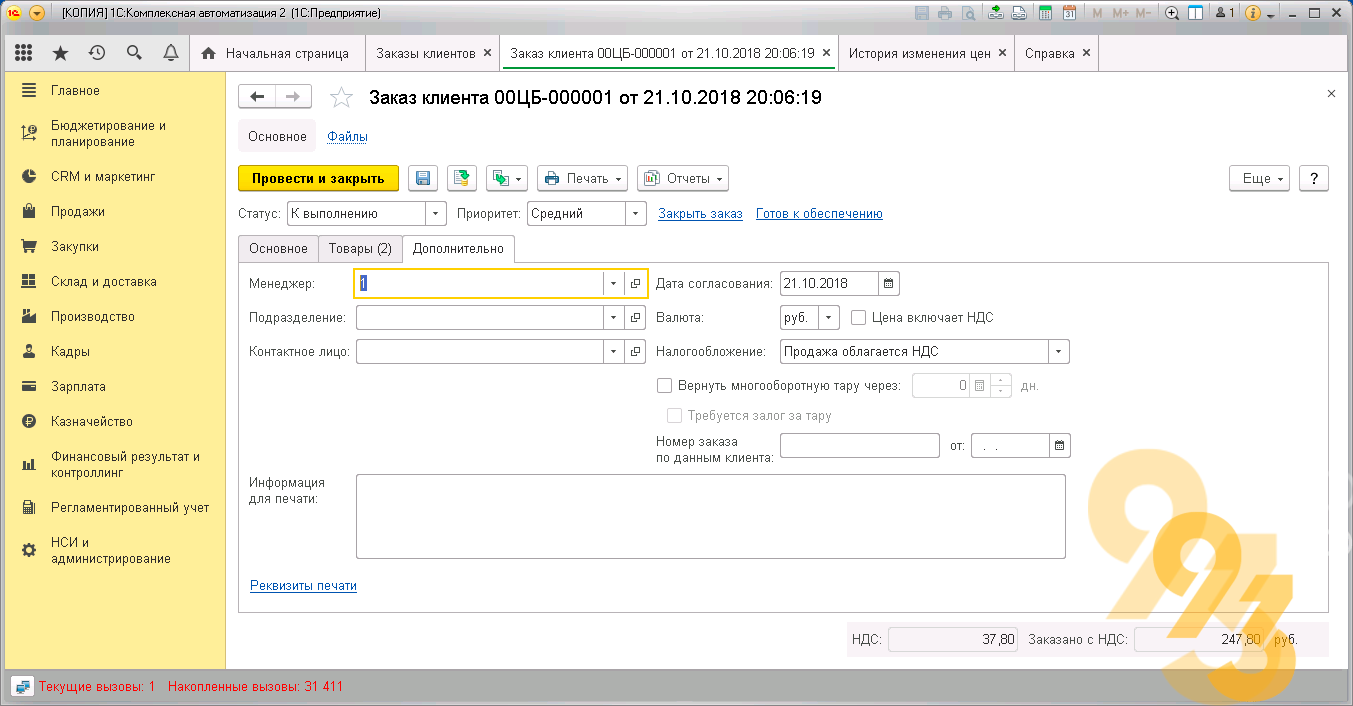
13. На вкладке «Дополнительно» указывается контактное лицо, номер заказа по данным клиента и тд. Графа «Менеджер» автоматически заполняется пользователем, создавшим документ. «Информация для печати» выводится отдельной строкой в печатных формах.
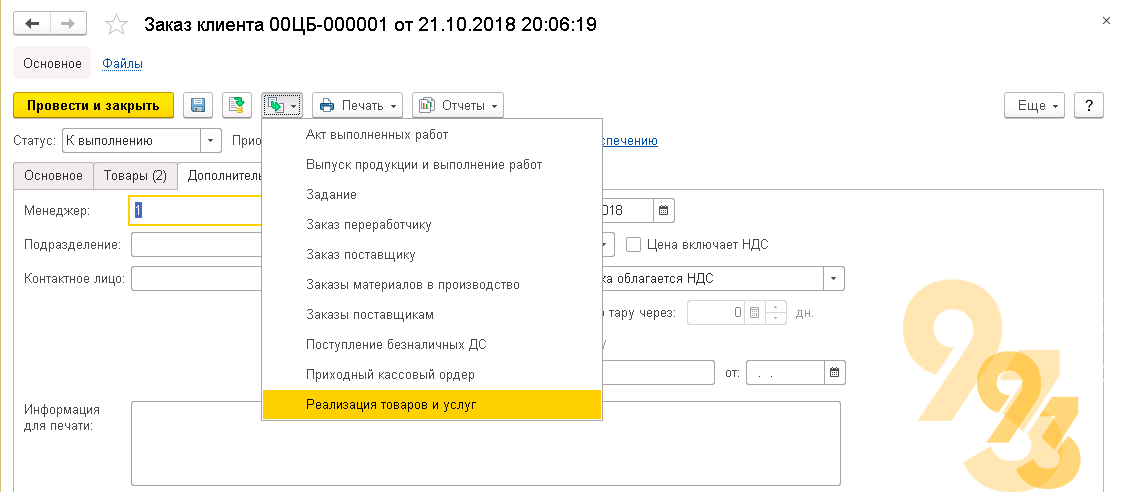
14. После того как все необходимые реквизиты заполнены, нажимаем «Провести и закрыть». На основании документа «Заказ клиента» можно создать документ «Реализация товаров и услуг» по тем товарам, которые стоят в статусе «Отгружен». Для этого нажимаем «Создать на основании» — «Реализация товаров и услуг»
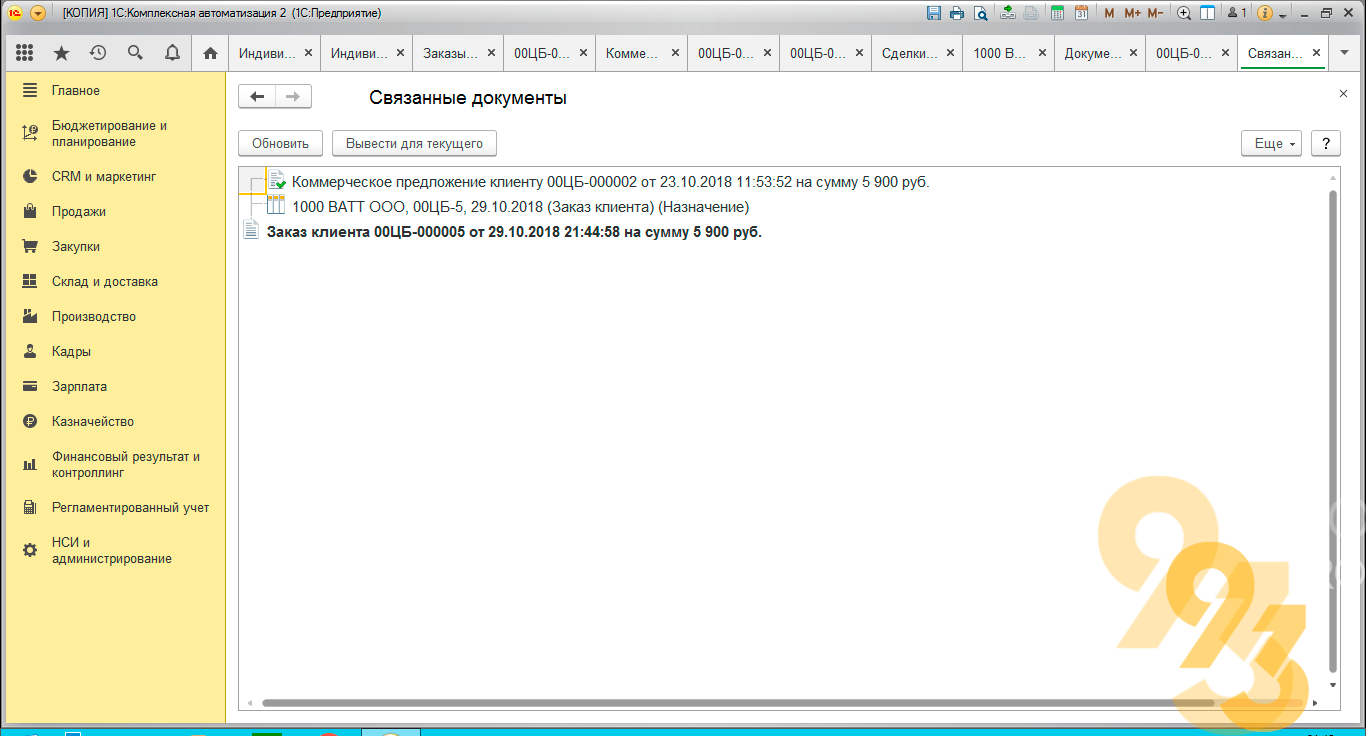
15. Для просмотра связанных документов можно нажать «Отчеты» — «Связанные документы»
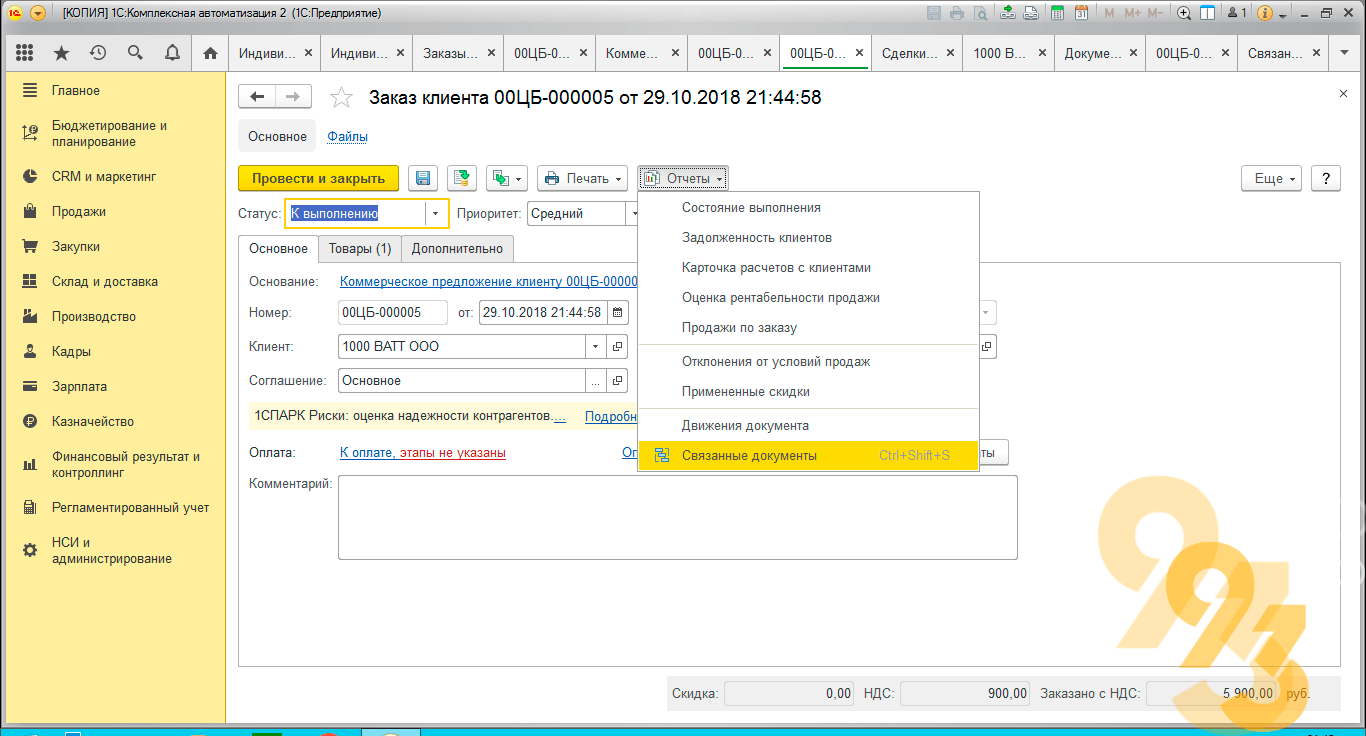
16. Список связанных документов содержит ссылки на документы-основания для данного заказа, а также на документы, которые были сделаны на основании данного заказа.
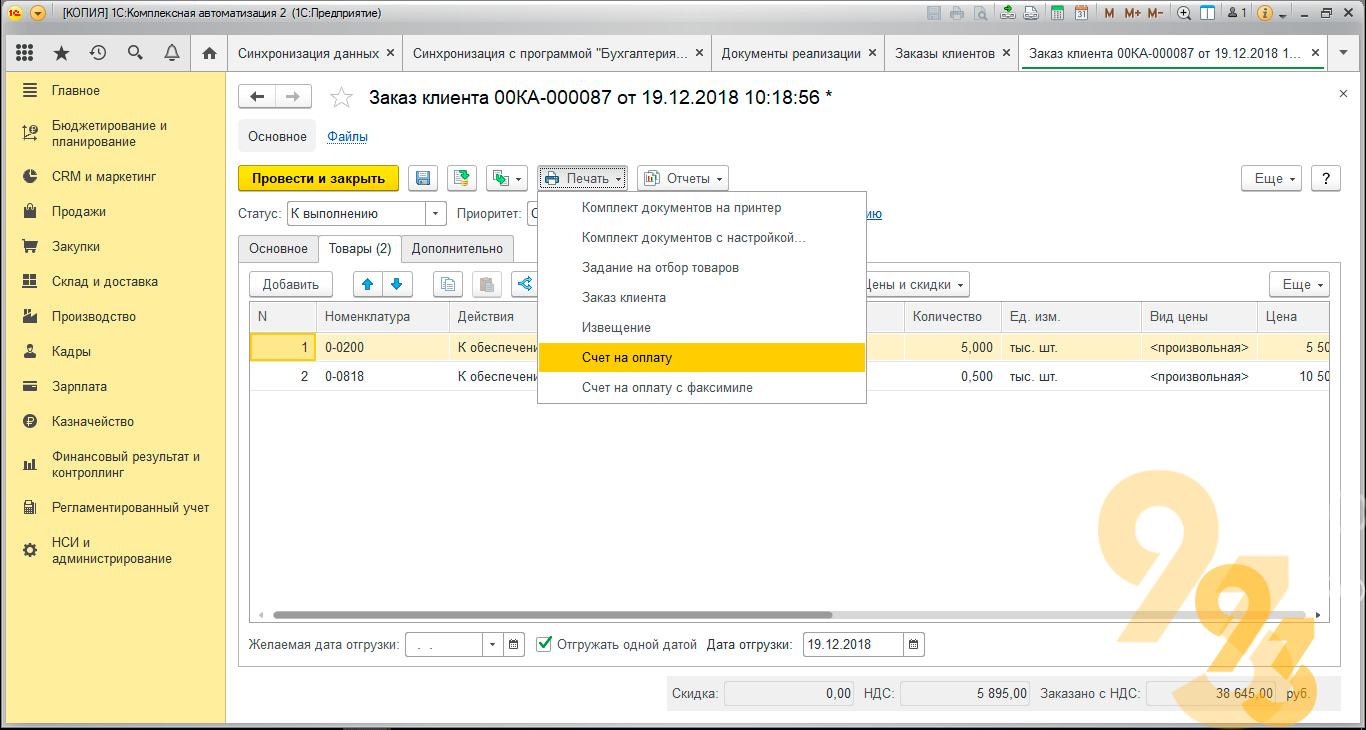
17. Для того, чтобы распечатать счет на оплату клиенту, выбираем «Печать» — «Счет на оплату»
18. Чтобы отправить счет на принтер, нажимаем «Печать»