Как в WhatsApp писать курсивом, жирным шрифтом и зачеркивать слова в сообщениях
Если вы используете WhatsApp в качестве основного инструмента связи с друзьями, коллегами и родными, наверняка вы сталкивались с необычным форматированием сообщений. Это мог быть курсив, зачёркивание или жирный шрифт, который придаёт тексту совершенно иной вид, а его отправителю — значимость в глазах адресата. В конце концов, далеко не каждый умеет вот так форматировать текст. Однако выделить конкретные слова в сообщении или просто расставить акценты в WhatsApp проще простого.

Скрытые возможности WhatsApp
Всего в WhatsApp существует четыре типа форматирования текста: зачёркнутый, курсив, жирный и моноширинный. Предупреждая вопросы о значении последнего типа форматирования, поясняю: он позволяет отправлять сообщения, в которых буквы не липнут друг к другу, а как будто расположены на небольшом удалении.
Форматирование текста в WhatsApp
Каждый из этих типов форматирования можно применять по-разному в зависимости от того, как вам удобно. Первый способ требует использования специальных символов. Несмотря на то что вам придётся набирать на клавиатуре дополнительные знаки, такой способ оказывается значительно более быстрым и требует меньше времени на ответ.
- Жирный: требует использования символа “*” по обе стороны от выделяемого фрагмента текста (*жирный*);
- Курсив: требует использования символа “_” по обе стороны от выделяемого фрагмента (_курсив_);
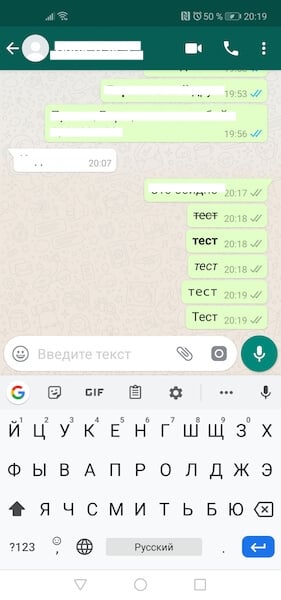
Как форматировать текст в WhatsApp
- Зачёркнутый: требует использования символа “~” по обе стороны от выделяемого фрагмента (~зачёркнутый);
- Моноширинный: требует символов “«`” по обе стороны от выделяемого фрагмента («`моноширинный«`).
Если такой способ вам не подходит, можно воспользоваться штатным инструментом форматирования, который доступен в редакторе самого мессенджера.
Как писать в WhatsApp курсивом
- Для этого необходимо выделить нужный фрагмент и откройте контекстное меню (три вертикальных точки);
- Выберите нужный тип форматирования в выпадающем окне;
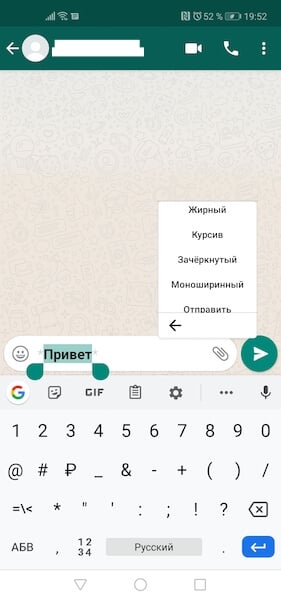
Форматирование текста в WhatsApp
- Поступите аналогичным образом с другими словами в сообщении, которое собираетесь отправить;
- Отправьте отформатированное сообщение получателю.
Подпишись на наш чат в Telegram. Там здорово.
Сложно сказать, насколько использование форматирования текста применимо в повседневной переписке. Скорее всего, его использование будет актуально при написании больших сообщений. К примеру, жирный шрифт позволит выделить главное, а курсив — наоборот — второстепенное. Таким образом вы дадите получателю понять, что не пытаетесь потратить его время впустую. Это особенно актуально в диалогах с коллегами или руководством. Впрочем, ничто не мешает вам использовать форматирование и просто для удивления менее сведущих друзей.

Теги
- Новичкам в Android
- Приложения для Андроид
Наши соцсети
Новости, статьи и анонсы публикаций
Свободное общение и обсуждение материалов
Лонгриды для вас

Популярность TikTok — явление удивительное, но в то же время вполне объяснимое. Сервис коротких роликов на дает пользователю выбрать, какое видео запустить, проигрывая все подряд, а человеку остается лишь скроллить бесконечную ленту. Так может продолжаться часами, благодаря чему удается с интересом (пускай и без особой пользы) скоротать время в очереди или в общественном транспорте. Похожим образом работает Игроток от Яндекса за тем лишь исключением, что вместо видеороликов в этом сервисе мобильные игры.

Android хоть и перенимает фишки из iOS, но даже в 2023 году остается самим собой: система по-прежнему предлагает пользователям массу различных настроек. Это касается не только кастомизации внешнего вида, но и удобства эксплуатации. Например, на любом Андроид-смартфоне можно пользоваться либо жестами, либо включить кнопки навигации. Второй вариант хоть и выглядит старомодно, зато универсален на все случаи жизни. Мало кто знает, но панель навигации можно настроить дополнительными способами, а не только теми, что предлагает система. Можно поменять значки клавиш навигации — вот как это сделать.

В середине августа 2023 года был анонсирован российский смартфон Р-ФОН — довольно ожидаемое устройство во времена, когда многим местным компаниям хочется импортозаместить все, что потенциально может лежать на полках наших магазинов. Попытка сделать отечественный девайс представляется похвальной идеей, и некоторые люди действительно захотят его приобрести, объясняя свое решение чувством патриотизма. Однако любое желание купить российский смартфон моментально улетучится, когда вам станет известна его цена.
Как сделать зачеркнутый текст в WhatsApp ?
Некоторое разнообразие переписке в WhatsApp можетбыть придано изменениями внешнего вида шрифтов, одним и из таких изменений может стать зачеркивание текста. В этой статье будет рассмотрен порядок создания в Ватсапе таких необычных текстовых сообщений.

Пере черкнутый текст в WhatsApp
Создатели этого мессенджера не предусмотрели в своем детище возможность изменения параметров шрифта. Однако в приложении возможно использование специальных символов, позволяющих трансформировать буквы.
Это позволяет совершать с написанным следующие метаморфозы:
- проводить выделение отдельных частей;
- изменять стиль записи;
- ставить отметки на словах.
Приложение позволяет писать сообщения на любых используемых языках жирными буквами, курсивом или в зачеркнутом виде.
Зачеркнутый текст
Воспользоваться таким способом можно как для текста всего сообщения, так или для перечеркивания всего лишь одного слова. Выполнить эту процедуру довольно просто. Достаточно лишь пропечатывать в сообщении знаки тильда « ~ » непосредственно перед словом или фразой, которые решено перечеркнуть, и сразу, без пробела, после них.
Например, если набрать в сообщении следующий текст : ~ Казнить нельзя, помиловать!~ , адресат получит: Казнить нельзя, помиловать!
Стоит рассмотреть пошаговый алгоритм создания перечеркнутого сообщения:
- Открыть в Ватсапе интересующий чат, где будет написано сообщение с перечеркнутым шрифтом.
- Открыть экранную клавиатуру.
- Установить нужный язык для ввода текста.
- Нажав на клавишу набора символов, перейти на ее вторую страничку, где расположена кнопка тильды.
- Установить тильду перед первой буквой зачеркиваемого слова.
- Набрать желаемое слово или фразу и без пробела снова установить тильду.
- Отправить набранное сообщение адресату и ждать его удивленного ответа.
Курсив
Чтобы отправить текст, выполненный курсивным шрифтом, необходимо аналогично зачеркиванию поставить перед первым словом и после последнего слова знак нижнего подчеркивания: «_». Отправитель, набрав _Казнить нельзя, помиловать!_ , вышлет оппоненту эту фразу в виде: Казнить нельзя, помиловать!
Это, конечно, весьма необычно.
Жирный шрифт
И, конечно, нельзя не воспользоваться таким украшением сообщения, как выделенный жирный шрифт. Для этого используется значок «*». Он размещается аналогично вышеописанным знакам. Расположен он на страничке символов в виртуальной телефонной клавиатуре.
Как и в предыдущих случаях, ставить пробел между текстом и звездочкой нельзя, так как выделения не произойдет.
Для любителей дополнительных изысков на некоторых смартфонах имеется еще и шрифт разработчика. Он включается с помощью одинарной обратной кавычки, которая устанавливается аналогичным способом. Кавычка находится на второй странице символов.
Подводя итоги вышеописанному, стоит заметить, что в Ватсапе есть возможность изменения и размера букв, выбирая их среди мелкого, среднего и большого. Для этого необходимо, открыв WhatsApp , зайти в «Настройки», где выбрать пункт «Чаты». Здесь можно внести изменения в размер прописываемых букв. Но эта функция – только для внутреннего использования. В уходящих сообщениях размер шрифта остается стандартным.
Ознакомившись с предложенным материалом, можно без труда удивлять своих родных и близких, отправляя сообщения в разных форматах, в том числе и с зачеркнутым текстом.
Согласитесь, далеко не все знают, как можно играть с буквами в WhatsApp .
Как зачеркнуть текст в WhatsApp
В создании этой статьи участвовала наша опытная команда редакторов и исследователей, которые проверили ее на точность и полноту.
Команда контент-менеджеров wikiHow тщательно следит за работой редакторов, чтобы гарантировать соответствие каждой статьи нашим высоким стандартам качества.
Количество просмотров этой статьи: 84 186.
В этой статье:
В WhatsApp можно зачеркивать текст сообщений. Это отличный способ выделить что-то, если вы исправляете или изменяете чужое сообщение. Чтобы зачеркнуть текст, в его начале и конце введите тильду (~).
Метод 1 из 2:
iOS-устройство

Запустите WhatsApp.

Нажмите Чаты . Это опция внизу экрана.

Коснитесь нужной переписки.

Коснитесь текстового поля. Оно находится внизу экрана. Откроется экранная клавиатура.

Введите текст, который не будет зачеркнут.

- Чтобы ввести тильду (~) на iOS-устройстве, нажмите кнопку 123 или кнопку .? 123 , а затем коснитесь кнопки #+=. Теперь нажмите ~ . Это четвертая кнопка слева во втором ряду кнопок.

Введите текст, который вы зачеркнете. Не нажимайте на пробел между тильдой (~) и первой буквой текста, который будет зачеркнут.

- Не нажимайте на пробел между последней буквой текста, который будет зачеркнут, и тильдой (~). Текст, расположенный между тильдами (~), в сообщении будет зачеркнут.

Введите оставшуюся часть сообщения.

Нажмите «Отправить» (значок в виде стрелки). Сообщение появится в переписке. Текст будет зачеркнут, а тильды (~) отображаться не будут.
Метод 2 из 2:
Android-устройство

Запустите WhatsApp.

Нажмите Чаты . Это опция вверху экрана.

Коснитесь нужной переписки.

Коснитесь текстового поля. Оно находится внизу экрана. Откроется экранная клавиатура.

Введите текст, который не будет зачеркнут.

- Чтобы ввести тильду (~) на Android-устройстве, нажмите Sym в левом нижнем углу экрана, а затем коснитесь 1/2 . Теперь нажмите ~ . Это вторая кнопка слева во втором ряду кнопок.

Введите текст, который вы зачеркнете. Не нажимайте на пробел между тильдой (~) и первой буквой текста, который будет зачеркнут.

- Не нажимайте на пробел между последней буквой текста, который будет зачеркнут, и тильдой (~). Текст, расположенный между тильдами (~), в сообщении будет зачеркнут.

Введите оставшуюся часть сообщения.

Нажмите «Отправить» (значок в виде стрелки). Сообщение появится в переписке. Текст будет зачеркнут, а тильды (~) отображаться не будут.
Дополнительные статьи

пользоваться WhatsApp на компьютере

узнать, кто просматривал ваш статус в WhatsApp

узнать дату и время последнего посещения WhatsApp

определить, у кого в WhatsApp есть ваш номер телефона

отобразить синие галочки в WhatsApp

копировать и вставлять в WhatsApp

понять, что кто–то онлайн в WhatsApp

найти человека на WhatsApp

узнать, если кто нибудь заблокировал вас в WhatsApp

отключить автокоррекцию в WhatsApp

просмотреть архивированные чаты в WhatsApp

сохранить видео из WhatsApp на Android

произвести впечатление на девушку в WhatsApp

отправить анимированное сердце в WhatsApp на Android
Об этой статье
Штатный автор wikiHow
В создании этой статьи участвовала наша опытная команда редакторов и исследователей, которые проверили ее на точность и полноту.
Команда контент-менеджеров wikiHow тщательно следит за работой редакторов, чтобы гарантировать соответствие каждой статьи нашим высоким стандартам качества. Количество просмотров этой статьи: 84 186.
Ватсап: как зачеркнуть текст, сделать жирным или курсивом
Зачеркнутый текст в whatsapp является любимым приемом многих людей, работающих с представленным приложением. Он позволяет выделить важный отрывок сообщения, сделать акцент, припрятать «неудобную» для получателя мысль. Рассмотрим особенности применения это и других функций обработки текста.
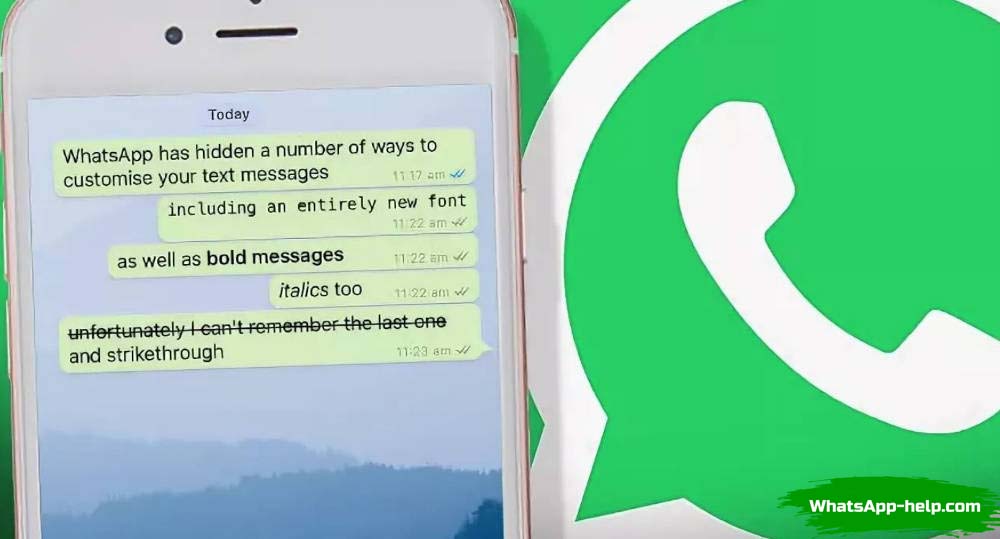
Как сделать зачеркнутый текст в Ватсапе?
Перечеркнутое сообщение в мессенджере создается при помощи встроенной функции, которая действует в последних версиях программы. Если Ватсап не позволяет ее использовать, приложение необходимо обновить. Работать надо так:

- Открыть чат в мессенджер.
- Напечатать сообщение, выделить его, дождаться появления выпадающего меню.
- Выбрать пункт меню «Зачеркнутый».
- Готовое СМС можно будет сразу отослать без дополнительной коррекции.
Существует более примитивная разновидность представленной функции, используемая в старых версиях. Для применения таковой достаточно поставить знак «~» с двух сторон СМС. Изменить можно все сообщение либо конкретную часть. Опцию используют в неформальных переписках, при дружеском общении. Формальный стиль общения не дает возможность применять представленную функцию.
Подчеркнутый текст внутренние опции Ватсап создавать не позволяют. Если нужен такой, зайдите на специализированный ресурс, вставьте нужные слова, запустите программу и перенесите в мессенджер отредактированный вариант.
Как в Whatsapp сделать жирный шрифт?
Получить жирный шрифт в whatsapp не сложнее, чем зачеркнутый. Если у вас новая версия, выделите отрывок сообщения, который нужно изменить, из выпадающего меню выберите опцию «Жирный», применив ее. Слова сразу преобразуются по образцу.

В старых версиях мессенджера подобного функционала не было. Пользователям, нежелающим обновлять Ватсап, придётся действовать так:
- Убедится, что программа не так давно обновлялась, корректно работает, имеет полный функционал. Зайти в приложение.
- Открыть интересующий чат.
- Напечатать СМС.
- Выбрать участок текста, который следует подать жирным. Поставить по его краям знак «*» слитно со словами вначале, в конце отрезка. Отправить СМС.
Применять представленный подход могут владельцы как Айфона, так и Андроида. Дополнительной настройки он не потребует.
Как писать курсивом в Ватсапе?
Представленная опция имеет схожий вариант активации. Достаточно выделить часть написанного в диалоговом окне, выбрать подходящий пункт выпадающего меню, преобразовать слова. Альтернативой представленному способу получения курсива может стать фокус с выделением текста по краям знаком нижнего подчеркивания «_», доступный для всех версий приложения. Представленная опция позволяет редактировать только один шрифт в программке.

Если вы знаете, как в Ватсапе зачеркнуть текст, несложно будет работать и с различными шрифтами. Достаточно будет отредактировать СМС в альтернативном редакторе и вставить его в качестве текста либо вставки с сохранением формата редактирования в строку ввода текста Ватсапа.
Как перевернуть текст?
Достичь желаемого эффекта позволят сайты-помощники. Работают с ними так:
- В обычном текстовом редакторе набирают сообщение.
- Открывают портал, на котором можно отразить текс.
- Вводят сообщение в диалоговое окно, нажимают кнопку «Отразить». Система автоматически преобразует сообщение.
- Готовый текст копирую, вставляют в чат Ватсапа, отправляют собеседнику.

Аналогичным образом создают перевернутые тексты. Специализированные сайты и приложения позволяют быстро преобразовать как пару слов, так и длинное СМС.
Как в ватсапе изменить шрифт?
Ватсап не имеет широкого выбора шрифтов, но позволяет растянуть сообщение по ширине. Чтобы сделать такое, надо:
- Написать несколько слов адресату. В мессенджере удобно обрабатывать короткие фразы.
- Выделить их в строке ввода.
- Дождаться, пока появится боковое меню, выбрать пункт «Моноширный» текст.
- Отправить готовое сообщение адресату.
Несли стандартный моноширный, жирный или зачеркнутый текст в Ватсапе вас не устраивает, используйте специальные текстовые редакторы, к примеру, Текст Арт. Его можно скачать на Плей Маркете. Работать с приложением просто: откройте программу, введите текст, подберите нужный шрифт, цвет буковок, оттенок фона. По необходимости меняйте шрифт и цвет текста несколько раз, пока результат не устроит вас. Готовый арт-объект пересылайте другу через опцию «Отправить в Ватсап». Готовый объект система распознает как картинку и в таком формате перешлет пользователю.