Редактор кода — подручный инструмент каждого программиста. И каждый подбирает под себя: кто-то ценит функциональность, кто-то мобильность, для кого-то главное — дизайн и удобство. Кому-то даже нравится писать код в Notepad, но это всё равно, что пытаться построить дом при помощи молотка.
JavaScript — мощный и капризный язык. С одной стороны, множество фреймворков и библиотек, с другой — не самый простой синтаксис и опасности, связанные с «динамикой». Поэтому для работы с ним важно подобрать редактор. Правильный выбор обеспечит вам чистоту кода, высокую скорость разработки, минимум ошибок и удовольствие от работы. На выбор одного из сотен существующих редакторов потратите уйму времени, поэтому мы проделали часть работы за вас. Вот 5 лучших.
WebStorm
WebStorm от JetBrains прекрасен в обоих своих проявлениях: как IDE он поддерживает работу с системами контроля версий, позволяет удалённо развернуть код, как редактор — стандартные удобства, вроде подсветки синтаксиса, автодополнений, навигации.
LiveEdit — просмотр внесённых в код изменений без необходимости его сохранять;
взаимодействие с фреймворками, например React, Angular, Meteor;
больше сотни встроенных тестов для обнаружения ошибок;
интегрирование с Mocha, Protractor, Jest, Karma для юнит-тестов;
полномасштабный дебаггер для отладки кода на серверной и клиентской сторонах;
навигация для одновременной работы с несколькими файлами;
автодополнение кода, подсветка синтаксиса.
стоит 129 $ за первый год работы;
для начинающих кодеров функционал избыточен.
Visual Studio Code
Ответвление IDE Visual Studio, направленное на работу с кодом. Он прост для освоения, удобен в использовании, и при этом функционален.
контекстное автодополнение, как синтаксиса, так и используемых переменных, модулей, функций и т. д.;
дебаггер с точками останова, стеком вызовов, интерактивной консолью;
поддержка сниппетов и шаблонов;
интеграция с Git;
удобный и простой интерфейс;
бесплатный редактор.
Sublime Text
Удобный и проверенный временем кроссплатформенный редактор, с настраиваемым интерфейсом и возможностью совершать тривиальные действия при помощи горячих клавиш.
горячие клавиши;
навигация по коду в виде мини-карты;
возможность изменить визуальную тему;
поддержка сниппетов;
подсветка, автодополнение переменных и синтаксиса;
множественная правка благодаря использованию указателей;
поддержка систем сборки;
проверка синтаксиса прямо во время ввода;
куча плагинов;
автосохранение.
полная версия стоит 70 $;
отсутствие анализатора кода для расстановки ссылок.
Atom Editor
Появившийся в 2015 году редактор кода от Git, копирующий дизайн Sublime Text и обёрнутый в Chromium.
более 50 открытых модулей;
удобный и приятный интерфейс;
бесплатный;
автодополнение и подсветка кода;
менеджер пакетов, которых уже более 3,5 тысяч;
гибкие настройки редактора, подключаемых пакетов, тем интерфейса;
редактирование и навигация при помощи горячих клавиш.
невысокая производительность;
пустая комплектация «из коробки».
Brackets
В 2014 году Brackets отпугнул программистов багами и недоработками, но теперь постепенно возвращает доверие новым качественным функционалом.
богатая комплектация «из коробки»;
режим Live Preview — предварительный просмотр правок в браузере в режиме реального времени;
менеджер пакетов;
показ в коде используемых изображений и цветов;
автодополнение и подсветка синтаксиса;
анализатор кода;
бесплатный.
строгая ориентация на веб и HTML+CSS+JavaScript;
медленное развитие;
низкое быстродействие из-за функций предпросмотра.
JavaScript Online Compiler
The easy-to-use and fast JavaScript compiler. Write JavaScript code and run it online. Save time & effort with live view results, ready-to-use templates.
No registration required
Trusted by devs at:
* PlayCode has users with official emails from these companies.
Introducing the JavaScript Compiler
Our JavaScript online Compiler is the perfect solution for beginner developers looking to streamline their workflow and improve productivity. With our cutting-edge online editor, you can write, compile, and view the live results of your code all in one place. Our JavaScript Compiler is designed to make your life easier, whether you’re a seasoned developer or just starting out.
The JavaScript Online Compiler offers an intuitive user interface, making it easy for beginners to learn and practice their coding skills. With ready-to-use templates, you can quickly kick-start your projects and learn by example. These templates cover a wide range of topics and are tailored to help you grasp essential JavaScript concepts effortlessly.
One of the key features of our JavaScript Online Compiler is the live view coding result. As you write your code, you can instantly see the outcome, making debugging and testing a breeze. This real-time feedback allows you to iterate faster and catch errors before they become a headache.
In addition to the live view, our JavaScript Compiler offers a rich library of resources to help you level up your coding skills. With comprehensive documentation, video tutorials, and a thriving community of developers, you’ll never feel lost or unsupported.
Don’t waste any more time juggling between different tools and platforms. Give our JavaScript Compiler a try and experience the convenience of coding, compiling, and viewing your JavaScript projects all in one place. Join thousands of satisfied developers who have already discovered the power and efficiency of our JavaScript Online Compiler. Get started today and unlock your full potential as a JavaScript developer!
Спасательный круг для тех, кто начинает писать на JavaScript
Допустим, вы начали писать свою первую реально полезную программу на JavaScript. У вас появляются реальные задачи, и они намного сложнее, чем обойти массив и сложить два числа. Где искать ответы на вопросы, о которых вы раньше не подозревали? У кого заимствовать идеи? Как их вклеить в свой код? Что делать, если что-то не работает, хотя должно?
Вот об этом — в статье.
Как начать исполнять программы
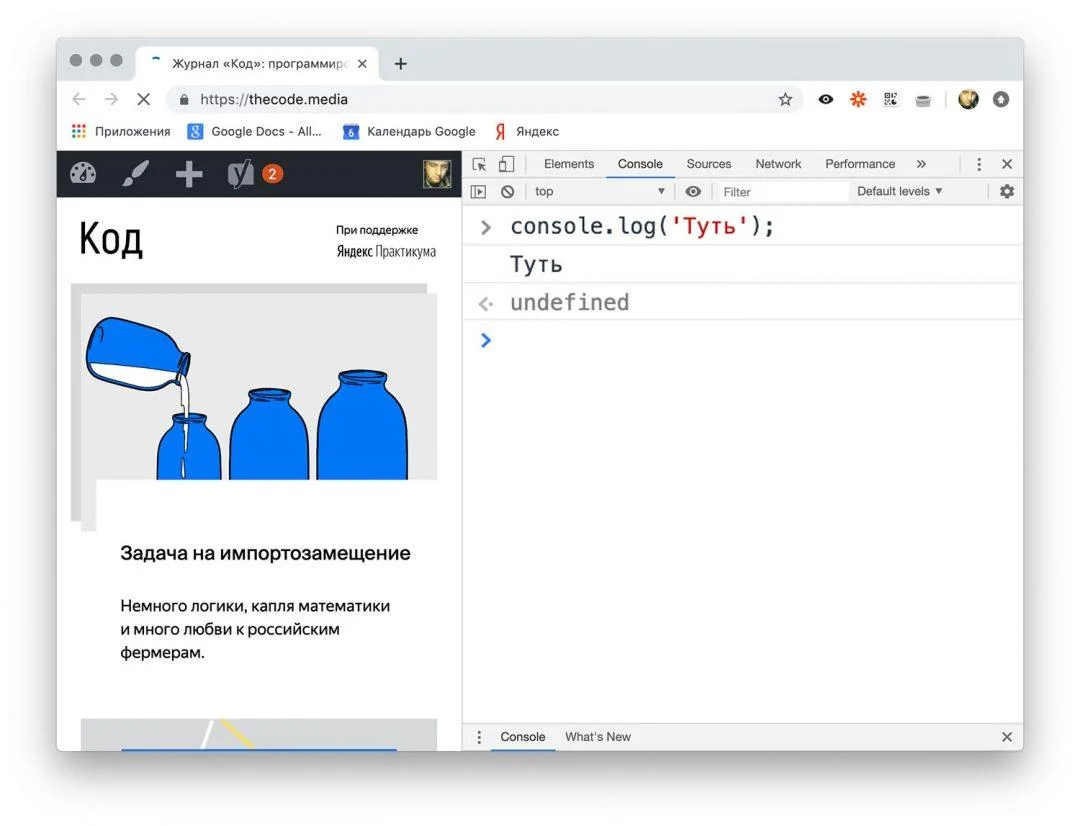
Раньше вы могли исполнять код в браузере, прямо в консоли: открываете любую страницу, вызываете консоль, пишете код, исполняете.
Для рабочих проектов вам нужно будет разработать какой-то носитель для кода — что-то, что можно будет запустить с компьютера или из интернета. Для этого вам понадобятся два компонента:
Веб-страница с HTML — она будет отвечать за интерфейс программы и нести в себе код JavaScript.
Код JavaScript, встроенный в эту страницу или в отдельном файле.
Страницу нужно будет положить на компьютер или опубликовать в интернете.
HTML — это язык гипертекстовой разметки документов (HyperText Markup Language). Проще говоря, это набор команд, которые говорят нашим браузерам, как рисовать сайты. Самая простая страница выглядит так:
На ней ничего нет, это просто шаблон, который можно наполнить своим содержимым — текстом, картинками, кнопками и скриптами.
Пример наполненной HTML-страницы
Адаптивная вёрстка на Бутстрапе img
Адаптивная вёрстка
HTML-страница сама по себе просто показывает какой-то контент. Чтобы там началась какая-то работа программы, внутрь страницы нужно встроить скрипт. Его можно добавлять прямо в HTML-файл в раздел :
Другой вариант — писать код в отдельном файле подключать его к странице так:
Этот файл нужно положить туда, где находится наша HTML-страница — в этом случае браузер заберёт команды оттуда и сам добавит их выполнение на сайт.
⚠️ Куда положить скрипт? Теоретически скрипт можно положить в любое место страницы. Но для корректной работы он должен находиться перед закрывающим тегом
. То есть сначала должны загрузиться все элементы интерфейса и все стили, а потом — скрипт. Если в скрипте идёт обращение к каким-то элементам страницы, но эти элементы ещё не загрузились, браузер может выдать ошибку, а программа не исполнится.
То есть правильно так:
Консоль
При отладке скрипта вам понадобится консоль браузера. Туда вы будете выводить сообщения об ошибках, тестировать кусочки кода, вызывать отдельные функции, в общем — тыкать программу.
Почти во всех современных браузерах консоль можно открыть сочетанием клавиш Shift + Ctrl + J или Cmd + Alt + J. Справа или снизу появится дополнительное окно, в котором уже будет что-то происходить:
Если у вас не открылась консоль, зайдите в верхнее меню и поищите слово «Консоль». Обычно этот пункт прячется в разделе «Инструменты разработчика».
Когда вы открываете консоль, она сразу готова выполнять ваши команды. Если в неё вставить программу, написанную на JavaScript, и нажать Enter, ваш браузер её исполнит. Если в коде есть ошибки, консоль сама подсветит их. Можно отправлять в неё программу кусками: браузер будет помнить всё, что происходило в вашей программе, пока вы не перезагрузите страницу.
Самые основы JavaScript
Напомним необходимый минимум, чтобы писать на JavaScript: переменные, типы данных, циклы и условия, функции.
Переменная — это небольшая часть оперативной памяти, которой можно дать своё имя, а потом что-то там хранить: числа, строки и всё остальное. Самый простой способ объявить переменную — написать:
var i; ← просто объявили переменную i;
или var i = 15; ← объявили переменную i и сразу положили туда число 15.
Чтобы компьютер знал, как работать с какой переменной, используют типы данных — они говорят компьютеру, что именно лежит в переменной, например:
var a = 1; ← целое число;
var b = 0.75; ← дробное число;
var c = ‘Привет!’; ← строка;
var d = [1,2,3,4,5]; ← массив;
var f = true; ← логическое значение.
JavaScript относится к языкам со слабой типизацией — это значит, что если мы сначала положим в переменную число, а потом строку, то скрипт легко даст нам это сделать.
Вместо var вы часто встретите в чужом коде слово let . Это тоже объявление переменной, но локальной: как только выполнится текущий кусок кода (например, цикл или функция), эта переменная самоуничтожится. Обычно глобальные переменные для всей программы объявляют через var , а внутренние и временные переменные — через let .
Циклы. Если нам нужно, чтобы компьютер сделал что-то несколько раз подряд, используют циклы. Главное, за чем следят в цикле, — чтобы он точно когда-нибудь закончился. Если этого не предусмотреть, то цикл будет выполняться бесконечно и программа зависнет.
В JavaScript есть три вида циклов:
Цикл for. В общем виде он выглядит так:
for (начало; условие цикла; шаг) < // тело цикла >
Начало — это с какого значения переменной мы начинаем работать в цикле, условие — до каких пор цикл будет выполняться, а шаг — это на какое значение будет меняться переменная цикла. Например, вот как можно вывести числа от 0 до 10 в цикле for:
for (let i = 0; i
Цикл while. Он сначала проверяет условие, потом выполняет то, что внутри цикла, потом снова идёт проверять условие, и так до тех пор, пока условие не станет ложным:
while (условие) < // тело цикла >
Выведем те же числа от 0 до 10:
var i = 0; while (i
Цикл do..while. Работает так же, как предыдущий, только мы сначала хотя бы раз выполняем тело цикла, а потом идём проверять условие:
var i = 0; do < console.log(i); i++; >while (i
Функции. В скриптах часто используют функции — это мини-программы, которые сначала описываются, а потом вызываются одной строкой. В общем виде функции выглядят так:
function название(аргументы) < // полезная работа >
Например, эта функция выводит в консоль текущее время и дату:
А чтобы выполнить всё это хозяйство, достаточно написать в консоли или вызвать в коде одну команду:
Обратите внимание, что в коде выше в конце функции стоит слово return. Оно значит, что когда функция исполнится, она отдаст какое-то значение тому, что её вызвало. Если лично вы вызвали функцию из консоли, то лично вам в консоль вернётся значение текущей даты. А если вы хотите, чтобы эта дата вылезла в виде всплывающего окошка, нужно будет вызвать эту функцию вот так:
Что переводится как «Исполни функцию printCurrentDate без дополнительных аргументов, а её результат передай команде alert».
Кстати, как только функция выполняет команду return, она отдаёт нужные данные и перестаёт выполняться.
Аргументы функции. У функции могут быть аргументы: это способ сообщить что-то в функцию. Например, у вас может быть функция для проверки логина и пароля. Чтобы проверить их, вам нужно передать в функцию логин и пароль. Вы указываете при объявлении функции, что вам нужно передать в неё эти два параметра, и называете их по именам. Дальше внутри функции вы можете использовать эти имена. А при вызове функции вам нужно вместо имён передать уже настоящие данные.
Вот мы определили функцию, в которую передаются два параметра, а потом они проверяются:
function checkUserCredentials(username, password) /*тут вы проверяете переменные username и password, например так:*/ if (username == secret1 && password == secret2) return true; >else console.log('Неверный логин или пароль'); return false; > >
А теперь вызываем эту функцию, но уже с нужными данными:
var isValidUser = checkUserCredentials('admin','qwerty');
Вместо конкретных строк admin и qwerty можно передать в функцию значения других переменных, а также целые объекты, массивы и что угодно ещё. Представьте, что это такое окошко, через которое вы передаёте что-то в функцию.
Как обратиться к чему-то на странице
Иногда в коде нужно обратиться к какому-то элементу на странице: конкретной кнопке, абзацу, элементу с определённым классом или названием. Для этого используют такое:
document.getElementById() — находит элемент по его ID. Например, если у нас есть абзац
Это текст абзаца
, то обратиться к нему можно так:
var s = document.getElementById("radio");
После этого через переменную s можно работать с этим конкретным абзацем.
Кроме document.getElementById() ещё применяют:
document.getElementsByName() — поиск по имени элемента;
document.getElementsByClassName — по названию класса;
document.querySelector() — возвращает первый элемент с указанным CSS-стилем;
document.querySelectorAll() — возвращает все элементы с указанным CSS-стилем.
Как вставить чужой код и вызвать его
Наверняка у вас возникнет ситуация, что вы хотите решить какую-то задачу кодом, но вообще не знаете, как к ней подойти. Тогда:
Вы пишете в поисковой системе, что вам нужно сделать.
Скорее всего, вы попадёте на сайт StackOverflow.
Там вы увидите несколько вариантов решения вашей проблемы с готовым кодом.
Вы возьмёте этот код и вставите в свой.
Возможно, он заработает.
Чтобы код заработал, помните о таких нюансах:
Чаще всего вам дадут функции, которые нужно будет потом вызвать. Например, вы скопировали какой-то такой код:
function solveMyProblem() /*тут непонятный код*/ >
Вы вставляете этот код в свою программу, но ничего не происходит. Причина в том, что вы вставили функцию, но не вызвали её. Теперь нужно её вызвать — например повесить исполнение этой функции на кнопку. Или для начала просто открыть консоль и выполнить эту функцию:
В функции могут быть ссылки на что-то в вашей странице. Например, у вас функция, которая делает что-то с вашей страницей — скажем, меняет цвет элемента. И там будет такая строка:
document.getElementById("myElement");
Вместо myElement может быть что-то другое. Вот на место этого слова нужно вписать айдишник нужного вам объекта на странице. Если у нужного объекта нет айдишника, его нужно прописать. Например:
id="myElement">.
.
Как повесить событие на кнопку или нажатие клавиши
Самый простой способ научить страницу реагировать на действия пользователя — сопоставить какое-то действие с нажатием кнопки на сайте или на клавиатуре.
Кнопка на странице:
Создаём кнопку на странице тегом
Добавляем обработчик нажатия onclick — он сработает, когда мы нажмём на кнопку:
Внутри кавычек пишем JS-команду или функцию из нашего скрипта, который мы подключили к странице. Например, вызовем функцию test():
Сейчас при нажатии на кнопку у нас сработает функция test() — для этого страница пойдёт в скрипт, найдёт эту функцию и выполнит её. Можно посмотреть, как устроен проект по предсказанию курса крипты, — там мы тоже используем обработчик кнопок на странице.
Кнопка на клавиатуре:
Добавляем на страницу стандартный обработчик событий addEventListener() .
Указываем, что будем следить за нажатиями на клавиатуре — пишем параметр 'keydown' .
Внутри обработчика проверяем код кнопок и выполняем нужные действия, например, вызываем функции.
Например, вот так мы сделали управление платформой в пинг-понге на JavaScript:
// Отслеживаем нажатия клавиш document.addEventListener('keydown', function (e) < // Если нажата клавиша вверх, if (e.which === 38) < // то двигаем правую платформу вверх rightPaddle.dy = -paddleSpeed; >// Если нажата клавиша вниз, else if (e.which === 40) < // то двигаем правую платформу вниз rightPaddle.dy = paddleSpeed; >// Если нажата клавиша W, if (e.which === 87) < // то двигаем левую платформу вверх leftPaddle.dy = -paddleSpeed; >// Если нажата клавиша S, else if (e.which === 83) < // то двигаем левую платформу вниз leftPaddle.dy = paddleSpeed; >>);
Нужна ли здесь jQuery или какая-нибудь ещё библиотека?
Библиотеки в языках программирования — это дополнительные модули, которые подключаются к программе. Сила библиотек в том, что с их помощью можно одной командой заменить несколько десятков строк кода.
Чаще всего из дополнительных библиотек при веб-разработке подключают jQuery — с ней многие вещи можно сделать проще и быстрее. Примерно в половине случаев, когда вы берёте чужой код, там используется jQuery. Самый верный признак этого — в коде есть знак доллара и конструкции типа:
var $elem = $(".SomeClass") $elem.remove();
Чтобы такое заработало, нужно подключить jQuery на HTML-странице, добавив перед вызовом своего скрипта такую строку:
Если знака доллара нет, но при запуске скрипт ругается на какую-то команду, то, скорее всего, нужно подключить что-то ещё. Самый простой способ узнать, что именно подключать, — набрать в Яндексе набрать название этой команды и добавить фразу «как работает». Например, если скрипт выдаёт ошибку на команде LUME.defineElements(); , то первый же ответ в поиске даст нам нужную библиотеку:
Куда ходить за вопросами или помощью
Если нужно разобраться, как работает какая-то функция, библиотека или технология, — читайте «Код».
Если нужно быстрое решение — ищите его на StackOverflow.
Если нужна помощь со стороны и подробные объяснения, как что устроено, — приходите учиться в Практикум на веб-разработку. Можно не спеша на курсах, можно быстро на буткемпе.
Что дальше
В следующей статье попробуем собрать рабочий проект из разных кусков StackOverflow, склеивая его с помощью базовых знаний о разработке. А пока посмотрите, как устроены некоторые наши проекты:
Своя игра: создаём собственную «Змейку»
Пианино на JavaScript для Chrome
Автоматическое оглавление на странице
Делаем игру Quatro
Веб-разработка — это новый чёрный
На базе веб-технологий делают всё — от сложного софта до высокобюджетных игр. Изучите технологии и начните карьеру в ИТ. Старт бесплатно. Попробуйте, вдруг вам понравится.
Получите ИТ-профессию
В «Яндекс Практикуме» можно стать разработчиком, тестировщиком, аналитиком и менеджером цифровых продуктов. Первая часть обучения всегда бесплатная, чтобы попробовать и найти то, что вам по душе. Дальше — программы трудоустройства.