Как изменить автора примечания в word
Сообщения: 697
Благодарности: 32
| Конфигурация компьютера |  |
| Процессор: Intel i7 4770 | |
| Материнская плата: GIGABYTE GA-Z97-HD3 | |
| Память: Kingston HX316C10F 32 GB | |
| HDD: Crucial mx100 256 GB + 4 HDD WD1003FZEX | |
| Видеокарта: Saphire ATI R7 260X | |
| Блок питания: Thermaltake Smart SE 630 W | |
| Монитор: Fujitsu P27T 6 IPS | |
| ОС: Win 8.1 x64 |
Автор: Ыть
Дата: 31-03-2015
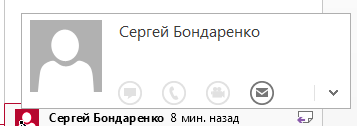
Есть документ Word 2013.
В нём есть примечания, некоторого пользователя.
Можно ли заменить имя автора примечания?
Вот пример, где надо сменить пользователя\имя автора:
Пока нашёл выход с удалением комментария и созданием нового с новым именем пользователя.
И ещё вопросец, где в настройках можно выбрать цвет иконки автора примечания?
к примеру первый автор имеет красный цвет, а если я создаю комментарий — то фиолетовый. Хотелось бы выбрать другой цвет.
в статье к 2007 офису написано, что изменить авторство нельзя, можно только для новых примечаний. может в 2013 такой функционал добавил?
Как изменить имя комментария в Word 2010

Добавление комментариев и отслеживание изменений — это очень полезная функция в Microsoft Word, которая значительно упрощает совместную работу группы людей над документом.
Но если вы используете компьютер с коллегой или членом семьи, возможно, их имя совпадает с именем, связанным с копией Microsoft Word на вашем компьютере. Это означает, что их имя будет отображаться в любых комментариях, которые вы добавляете в документ, что может вводить в заблуждение членов вашей команды. К счастью, вы можете «изменить имя комментария в Word 2010» следуя нашему короткому руководству ниже.
Изменить имя и инициалы, которые появляются в комментариях Word 2010
Мы собираемся изменить настройку имени пользователя в Word 2010 в следующих шагах. Это повлияет на другие элементы в Word 2010, включая имя автора для документов, которые вы создаете в Word 2010. Обратите внимание, что имя автора не будет изменено в существующих документах, а также не будет изменено в комментариях, которые уже существуют в документе. ,
Это также изменит имя пользователя в других продуктах Office 2010, таких как Microsoft Excel и Powerpoint.
Шаг 1. Откройте Microsoft Word 2010.
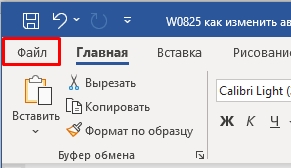
Шаг 2: Нажмите «файл» вкладка в верхнем левом углу окна.
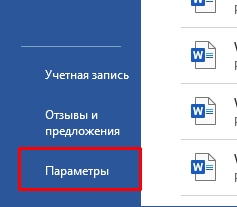
Шаг 3: Нажмите «Параметры» в столбце с левой стороны окна.

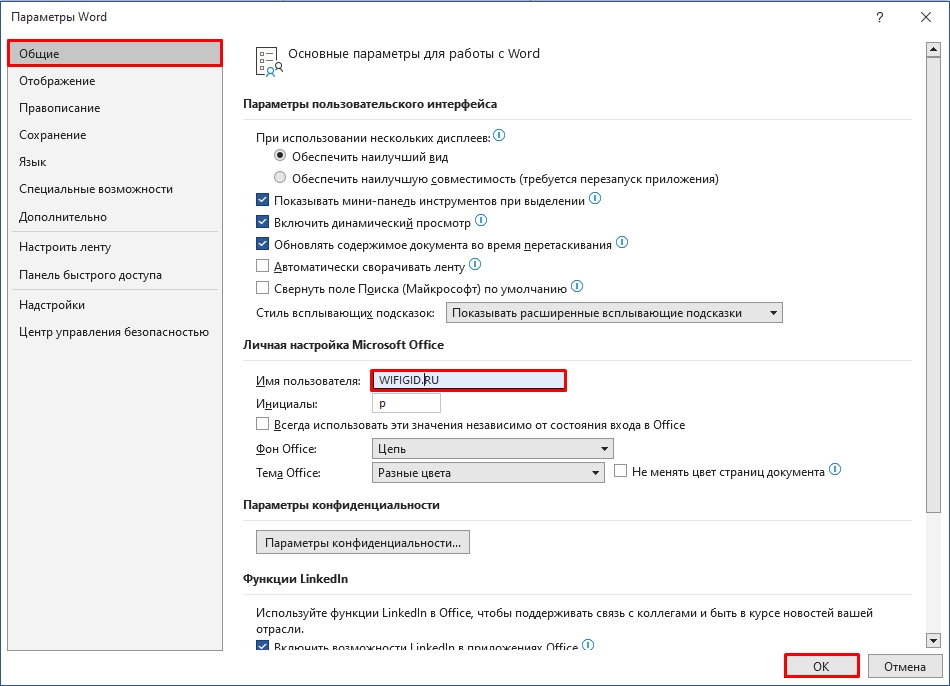
Шаг 4: Нажмите внутри «Имя пользователя» поле и введите предпочитаемое имя, затем щелкните внутри поля «Инициалы» и введите инициалы, которые вы хотите отобразить.

Шаг 5: Нажмите «Хорошо» кнопка внизу окна, чтобы сохранить изменения.

Как упоминалось ранее, это не изменит имя и инициалы в комментариях, которые были ранее введены. Вам нужно будет вернуться и удалить все существующие комментарии со старым именем, а затем повторно ввести их с новым именем.
У вас есть таблица, которая не помещается в вашем документе? Узнайте, как разместить таблицу на одной странице в Word 2010, чтобы она правильно печаталась.
Как поменять автора в Word? (Решение)

Всем привет! Когда вы работаете и создаете документ, ему приписывается несколько свойств. Одним из них является имя и инициалы автора. По умолчанию значение автора берется от «Пользователя» Windows, под которым вы сейчас сидите. Проблема в том, что частенько вместо реальных имени или фамилии туда записывается первое слово почтового ящика, на которого зарегистрирована учетная запись Microsoft.
Если же у вас локальная учетка, то туда записывается ник пользователя. Очень часто при работе с серьёзными документами нужно указывать конкретное имя и фамилия человека, который с ними работает. В некоторых случаях нужно наоборот убирать эту информацию. В статье я расскажу вам, как изменить автора документа в Word.
Способ 1: Параметры всех документов

В этой главе мы поменяем настройки автора в самой программе Word. Таким образом в будущем при создании новых документов у них будет предустановлен тот автор, которого вы установите в параметрах программы.
- Откройте Microsoft Word.
- В левом блоке найдите «Параметры» и перейдите туда.
- В разделе «Общие» найдите подраздел «Личная настройка Microsoft Office». В строке «Имя пользователя» укажите то имя, которое будет в свойствах документа во всех новых файлах. Также вы можете ниже указать «Инициалы», если они нужны. В конце обязательно примените параметры, нажав по кнопке «ОК».
Способ 2: Изменение имени в уже существующем документе
В этом способе я покажу вам, как изменить автора в уже сохраненном файле. Например, вы хотите наоборот убрать или удалить информацию о том, кем был изменен документ Word.
- Перейдите в раздел «Файл».
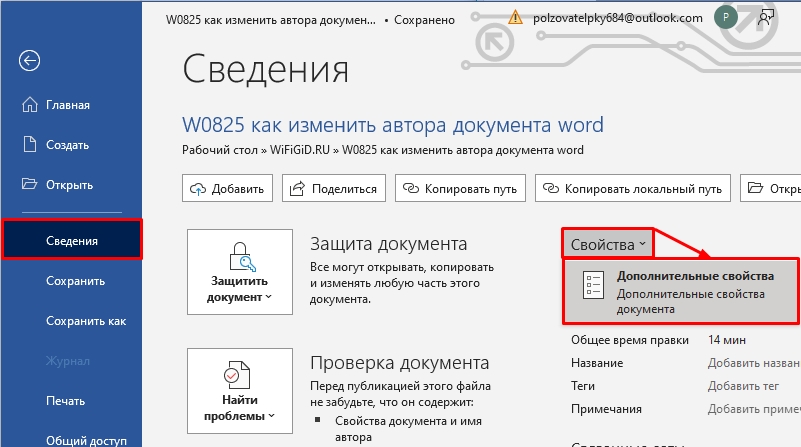
- Во вкладке «Сведения» нажмите «Свойства» – «Дополнительные свойства».
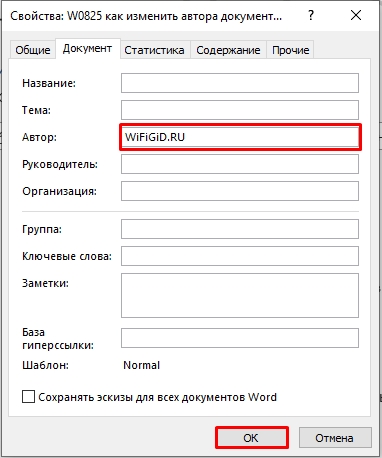
- Теперь измените «Автора» и сохраните параметры, нажав левой кнопкой мыши «ОК».
Способ 3: Удаление всей информации о документе
В этом варианте я покажу вам, как полностью убрать автора в Word.
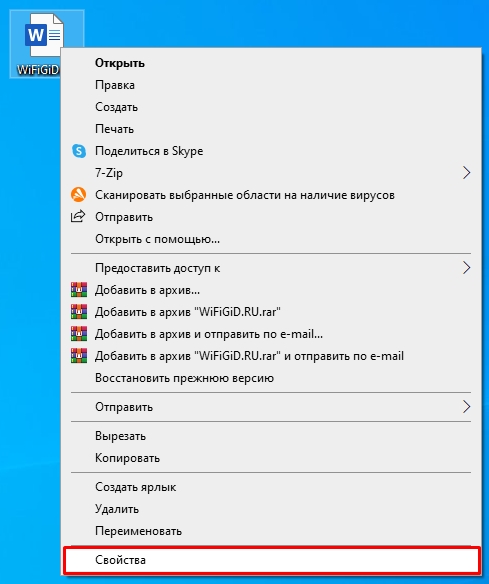
- Кликните правой кнопкой мыши по уже существующему файлику и зайдите в «Свойства».
- На вкладке «Подробно» нажмите по ссылке «Удаление свойств и личной информации».
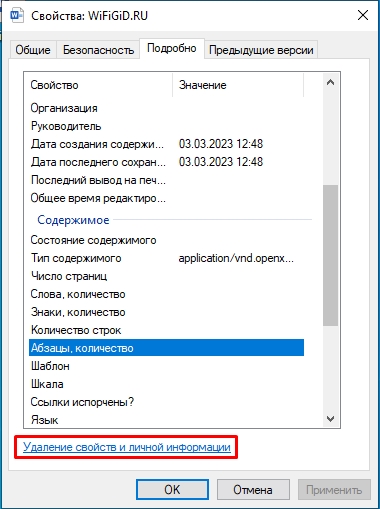
- Установите переключатель в режим «Удалить следующие свойства для этого файла». Далее поставьте галочки напротив той информации, которую вы хотите убрать.
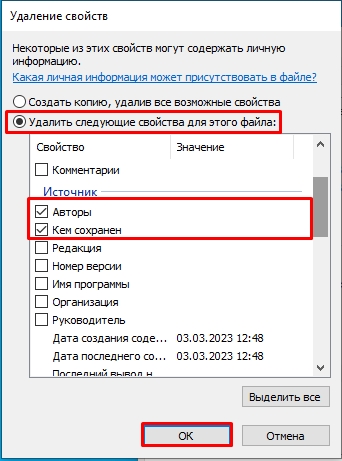
Вроде мы рассмотрели все возможные варианты. Дорогие и любимые наши читатели. Если я что-то упустил или не написал, у вас есть вопрос или какая-то нерешенная проблема – смело обращайтесь в комментарии. Мы со специалистами портала WiFiGiD.RU обязательно постараемся вам помочь. Только старайтесь писать максимально подробно, чтобы мы смогли вас понять.
Как изменить имя автора в Microsoft Word

Каждый раз, когда вы создаете или оставляете комментарий к документу Microsoft Word, он назначает имя вашей учетной записи Microsoft по умолчанию в качестве имени автора. Когда вы делитесь этим документом, получатели могут легко увидеть ваше имя в меню «Информация» на вкладке «Файл».
Оглавление
В ситуации, когда вы не можете использовать свой персональный компьютер для создания документа Word и хотите, чтобы ваше имя было указано в качестве автора, вы все равно можете изменить его. Вот как это сделать:
Как добавить, изменить и удалить имя автора в новом документе Word
Если вы создаете новый документ, вы можете изменить имя автора перед работой с документом. Однако изменение имени автора в Word также повлияет на соответствующие параметры в других приложениях Office, таких как PowerPoint и Excel. Выполните следующие действия, чтобы узнать, как добавлять, изменять и удалять имя автора нового документа Word:
Шаг 1: Нажмите на меню «Пуск», введите слово в строке поиска и нажмите Enter, чтобы запустить Microsoft Word.

Шаг 2: Нажмите на вкладку «Файл».

Шаг 3: Нажмите на меню «Информация», и вы увидите имя автора в разделе «Связанные люди».

Шаг 4: Чтобы добавить нового автора, отличного от вас, в список авторов, поместите курсор мыши в поле Добавить автора и введите сведения о новом авторе.

Шаг 5: Чтобы изменить или удалить имя автора, щелкните меню «Дополнительно» и выберите «Параметры».

Шаг 6: на вкладке «Общие» диалогового окна «Параметры Word» прокрутите вниз до раздела «Персонализация вашей копии Microsoft Office» и введите имя в поля рядом с «Имя пользователя» и «Инициалы».

Шаг 7: если вы хотите использовать новое имя в обозримом будущем, установите флажок «Всегда использовать эти значения независимо от входа в Office» и нажмите «ОК».

Шаг 8: Чтобы убедиться, что изменения внесены, щелкните вкладку «Файл» и выберите «Информация».
Как добавить, изменить и удалить имя автора в существующем документе Word
Если вы хотите изменить имя автора для существующих документов, выполните следующие действия:
Связанный : Что означает недоступность частной ретрансляции iCloud на Mac
Шаг 1: нажмите кнопку «Пуск», введите слово и нажмите Enter, чтобы запустить Word.
Шаг 2: Чтобы просмотреть существующее имя автора в документе Word, щелкните вкладку «Файл».
Шаг 3: Нажмите на меню «Информация», и вы увидите имя автора в разделе «Связанные люди».
Шаг 4: щелкните правой кнопкой мыши имя автора, затем выберите «Редактировать свойство».

Шаг 5: перейдите в диалоговое окно с надписью «Редактировать человека» и укажите новое имя автора.

Шаг 6: чтобы удалить автора, щелкните правой кнопкой мыши имя автора и выберите «Удалить человека».

Как изменить и удалить имя автора комментария в Word
Мы регулярно вставляем комментарии в Word, особенно при совместной работе с коллегами и клиентами. Эти комментарии упрощают внесение изменений и объясняют различные части документа. Вы, должно быть, заметили, что каждый комментарий содержит имя пользователя или автора.
В различных сценариях может потребоваться добавить, изменить или удалить имя автора комментария. При добавлении нового имени автора для комментария вы можете следовать описанным выше методам. Однако, если вы хотите изменить или удалить имя автора, чтобы скрыть личную информацию, вот как вы можете это сделать:
Шаг 1: Запустите файл Microsoft Word с комментариями.

Шаг 2: Нажмите на вкладку «Файл».
Шаг 3: Нажмите на меню «Информация» и выберите «Проверить наличие проблем» в разделе «Проверить документ».

Шаг 4: Нажмите «Проверить документ» в раскрывающемся меню.

Шаг 5: В диалоговом окне «Инспектор документов» убедитесь, что установлен флажок «Свойства документа и личная информация».

Шаг 6: Нажмите «Проверить».

Шаг 7: После завершения проверки нажмите «Удалить все» рядом со «Свойствами документа» и «Личной информацией», и это должно изменить имя, отображаемое в комментариях, на «Автор».

Шаг 8: Нажмите кнопку Закрыть.
Использование комментариев в Microsoft Word
Оставлять комментарии к документу Word — отличный способ сообщить другой стороне о своих мыслях и отслеживать изменения. Если это общий документ, имеет смысл убедиться, что имя автора, указанное в комментарии, показывает вашу личность.