Оверлей
Оверлей позволяет прямо во время игры видеть, кто сейчас говорит, и, не выходя из игры, менять громкость участника. Работает (в теории) он для большинства игр, использующих DirectX 9, DirectX 11 и OpenGL. Требуется десктопный клиент дискорда.
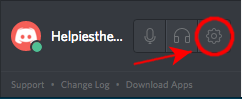
Откройте настройки дискорда (шестеренка слева снизу).
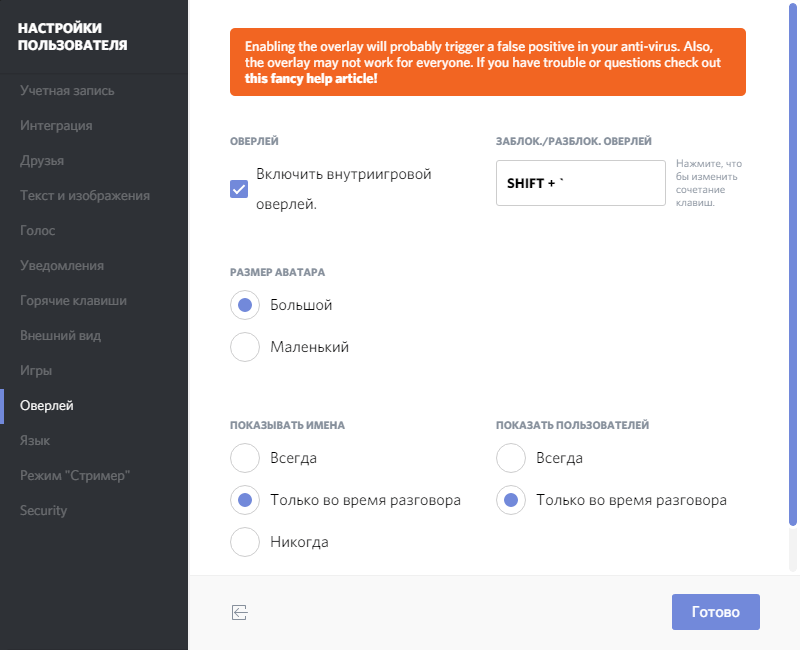
В настройках откройте вкладку «Оверлей» и поставьте флажок «Включить внутриигровой оверлей». Остальные настройки меняйте по вкусу. Скорее всего, имеет смысл поставить оба переключателя в значение «Только во время разговора».
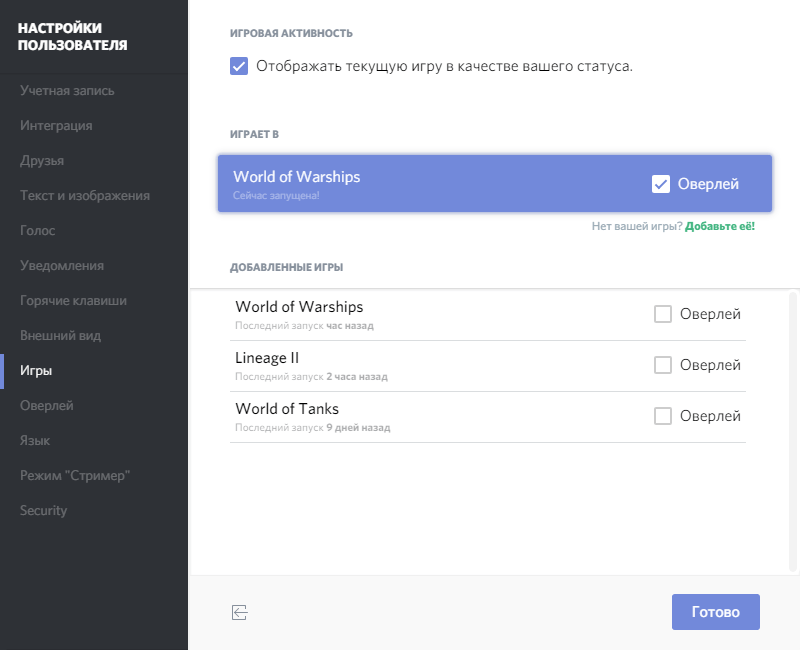
Теперь в настройках перейдите на вкладку «Игры». Поставьте флажок «Оверлей» напротив тех игр, в которых вы хотите его видеть.
Горячие клавиши
По-умолчанию используется сочетание клавиш shift+` — нажимаете и прямо в игре появляется список голосовых каналов и настройки оверлея. Это сочетание клавиш можно изменить на вкладке «Оверлей» настроек.
На вкладке «Горячие клавиши» настроек так же можно указать:
Включение/выключение оверлея — обратно он включается не мгновенно, может занять несколько секунд.
Заблок./Разблок. оверлей — делает тоже самое, что и shift+` .
Антивирус и прочие проблемы
Если у вас не работает оверлей, то откройте официальную русскоязычную статью на сайте дискорда. Там написано, что делать и что добавить в список исключений антивируса.
Пока что он может не везде работать (или тормозить), но разработчики стараются.
Использование оверлея
Включаете его в настройках, заходите в игру — должен появиться значок дискорда.
Нажмите shift+` — отобразится список каналов. В этом списке, кликнув левой кнопкой мыши по участнику, можно поменять его громкость. А если здесь же зажать иконку дискорда, то можно будет перетащить ее в другое место экрана. Кликните по любому месту экрана вне списка, чтобы убрать его.
Так же, в зависимости от настроек оверлея, под иконкой дискорда будет список участников текущего голосового канала (или, например, только тех, кто сейчас говорит).
Как добавить игру Discord

Любители поиграть в VoIP-мессенджере часто спрашивают, как добавить игру в Дискорд, какие функции доступны и можно ли менять название. Отдельного внимания заслуживают ошибки, которые могут появиться при попытке загрузить или установить приложение.
Как добавить игру в Discord
Для начала отметим, что доступная ранее библиотека игр Nitro больше не доступна для подписчиков. Изменения произошли с 15 октября 2019 года. Теперь в игры, полученные из этой библиотеки, играть нельзя даже в том случае, если они были установлены ранее.
В остальном ситуация не изменилась. При этом пользователи должны знать, как добавить игру в библиотеку Discord, а впоследствии правильно в нее играть.
Алгоритм действий такой:
- Войдите в программу Дискорд.
- Жмите на символ шестеренки внизу.


На последнем этапе переведите тумблер отображения в правую сторону.
Как изменить название
Пользователи часто спрашивают, как поменять название игры в Дискорде. Если она подтверждена на аккаунте, сделать это невозможно. Изменения можно осуществлять еще до загрузки, если такая опция предусмотрена разработчиком. В ином случае эта опция недоступна.
Как играть
Программа Дискорд предлагает клиентам много опций. Кратко рассмотрим их особенности.
Go Live
С помощью этой функции можно заняться стримингом на голосовом канале. Эту опцию можно добавить и использовать на ПК с Виндовс 8 или 10. Просмотр стримов доступен с приложения на компьютере или веб-версии в проводнике Хром. В мобильном варианте программы такая опция пока недоступна.
Для включения Go Live необходимо добавить игровое приложение в Дискорд по принципу, который рассмотрен выше. Обязательное условие — его распознавание системой. После этого рядом с названием появляется символ компьютера со значком видеокамеры. В этом случае выберите, что именно вы будете стримить, и укажите канал. Далее жмите на кнопку Прямой эфир, после чего появляется небольшое окно с изображением.
Перед тем как играть в Дискорде, сделайте некоторые настройки. Выделим основные:
- Установите разрешение. Для всех подписчиков доступно 720 р и 32fps, а для подписчиков Nitro — 4К и 60 fpx.
- Пригласите друзей. Для этого можно воспользоваться ссылкой-приглашением на канал.
- Установите права доступа. Перейдите в настройки сервера, а далее в раздел Роли, где легко открыть доступ к игре Дискорд другим пользователям. Эти параметры можно менять напрямую в настройках канала через вкладку Права доступа.


Для просмотра стрима жмите на значок возле ника друга. Наличие такого символа позволяет понять, что эфир уже запущен. При желании можно включить опцию Pop Out для открытия стрима в отдельном окне.
Оверлей
Если вы решили добавить игру в Дискорд, можно объединить оба чата (текстовый и голосовой) для максимальной эффективности. Для включения опции оверлей сделайте такие шаги:
- Жмите на шестеренку внизу (настройки).
- Выберите раздел Оверлей.


В дальнейшем можно общаться с другими пользователями в голосовом и текстовом формате. В процессе игры доступно изменение размера и перемещение окна чата, звонки друзьям, получение уведомлений о приходе текстовых сообщений и звонках.
Учтите, что некоторые антивирусные системы могут срабатывать на оверлей, поэтому необходимо добавить Дискорд в белый список защитного ПО. Если приложение вылетает или имеют место скачки пинга, отключите оверлей. Для этого:
- войдите в настройки пользователя;
- перейдите в раздел Игровая активность;
- отключите оверлей для проблемной игры.
После этого можно спокойно играть и не переживать о сбоях.
Как удалить отображенные игры
Бывают ситуации, когда пользователь хочет очистить список игровых приложений. В такой ситуации необходимо знать, как в Дискорде убрать отображение игры. Для этого сделайте следующие шаги:
- войдите в приложение и жмите на символ шестеренки слева внизу;
- перейдите в раздел Игровая активность;
- найдите пункт Отображать в статусе игру, в которую вы сейчас играете;
- переведите его в левую сторону.

В этом случае информация будет скрыта для других пользователей. В дальнейшем эту опцию легко включить (при необходимости).
Ошибки и их решение
При попытке добавить или установить игру могут возникнуть некоторые ошибки. Рассмотрим их причины и решение:
- 2022 — недостаточно места на жестком диске для обновления или установки. Удалите старые мемы или храните их на диске с большим объемом памяти.
- 2023 — закрыт доступ к диску из-за неправильного указания пути. Для решения выберите путь с разрешением на установку или измените его, чтобы можно было добавить Дискорд.
- 2058 — частые попытки обращения к API. Попробуйте закрыть и открыть программу, разблокируйте домен в настройках сети.
- 2064 — не удается обновить файл. Для решения перезапустите ПК и Дискорд, отключите на время антивирусное ПО. Проверьте, через Диспетчер задач, что игра не запущена.
- 2069 — проблемы с API Дискорд. Выждите пять минут и перезапустите игровое приложение.
- 2074 — трудности с удалением игры. Попробуйте убрать их вручную и перезапустите Дискорд.
- 2076 — обновление нескольких клиентов одновременно. Для решения проблемы желательно использовать одну версию программы.
Если ничего не помогает или не удается добавить приложение в Дискорд, всегда можно написать в службу поддержки по ссылке support.discordapp.com/hc/ru/requests/new?ticket_form_id=360000029212.

Итоги
Зная, как добавить и настроить игру в Дискорд, вы значительно расширяете возможности приложения. С помощью дополнительных опций можно организовать стрим и сделать просмотр доступным для других пользователей. Если же не удается добавить игру и возникают ошибки, их всегда можно исправить с помощью указанных выше шагов или путем обращения в службу поддержки.
Оверлей в Discord
Discord — приложение, благодаря которому пользователи могут объединяться в тематические группы для общения. Основной его набор функций схож с таким софтом, как Skype, Team Speak и т.д. Но есть определенная разница: Дискорд обладает рядом собственных уникальных опций. Одной из таких является оверлей. Неопытные пользователи не знают, что это и не могут разобраться в данной функции самостоятельно. Поэтому стоит подробнее рассмотреть вопрос «Что такое оверлей в Discord?».
Как включить и настроить оверлей в Discord
Оверлей — это опция, которая отображает иконки участников конференции, говорящих в данный момент времени. Она работает даже при работе приложения в фоновом режиме. Это очень удобно при работе, в играх и любых других программах. По настройкам, выставленным по умолчанию, описываемая функция отключена. Для того чтобы активировать, ее необходимо следовать такому следующему алгоритму действий:
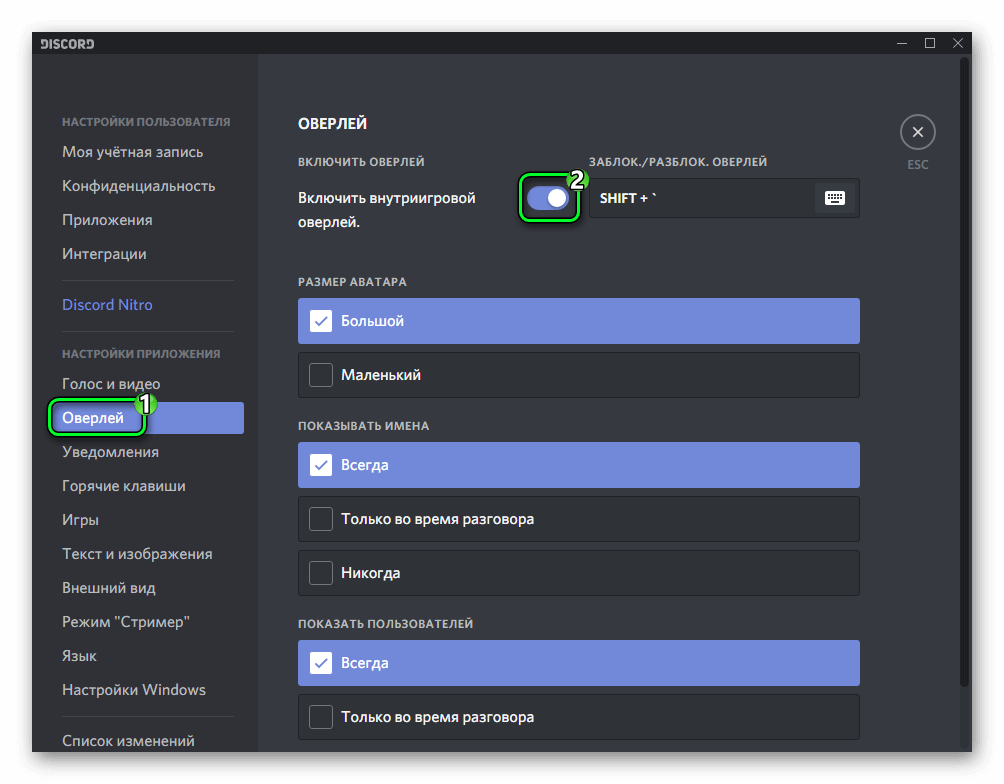
- Зайти в раздел настроек приложения и в выпашем списке перейти на вкладку «Оверлей».
- Необходимо перевести ползунок активации опции в положения «включено».
- В этом разделе также можно настроить оверлей. В частности, вы можете установить сочетание горячих клавиш, при нажатии которых опция будет включаться и отключаться, размер аватаров пользователей, отображение их логинов и многое другое.
Для того чтобы отключить оверлей в Дискорде, необходимо также следовать вышеописанной инструкции за одним исключением: ползунок активации опции нужно перевести в положение «выключено». Если после выполненной активации функции в Discord, она все равно не работает, то программа или игра, в которой не работает опция, не находится в белом списке.
Как настроить белый список оверлея в Дискорде
Если функция оверлея не работает даже после активации, то вам необходимо настроить белый список приложения. Разработчики решили, что данная опция не нужна каждому пользователю, и предоставили возможность ее самостоятельной настройки.
Для того чтобы добавить игру или программу в белый список нужно следовать следующей инструкции.
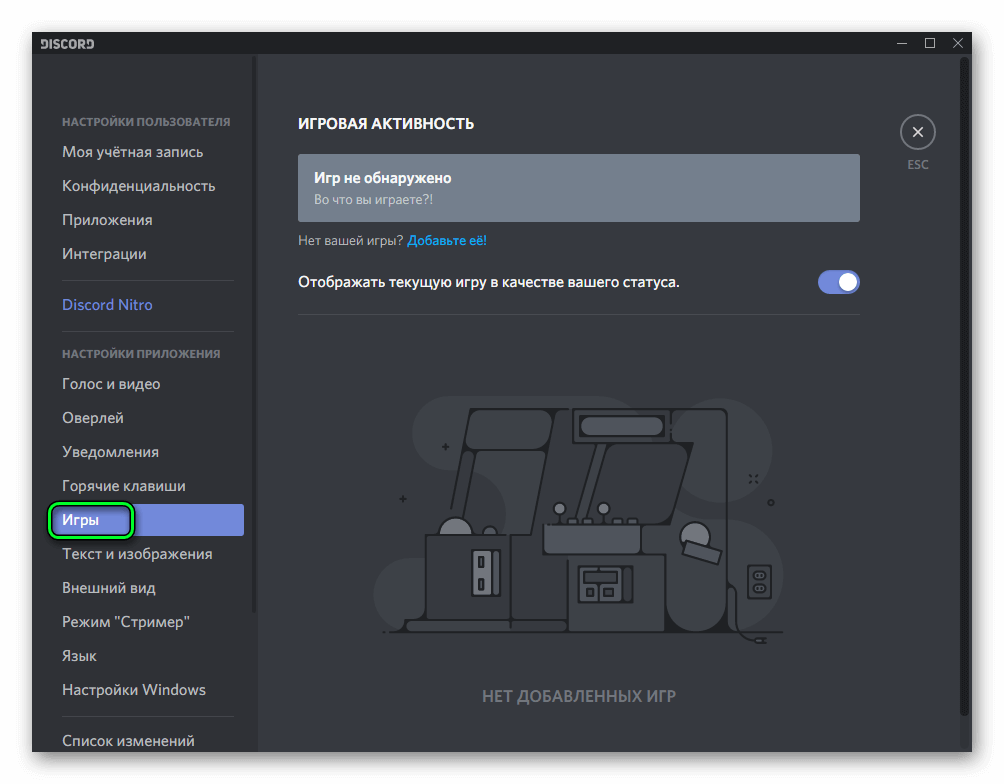
- Открыть настройки параметров Дискорд.
- Перейти на вкладку «Игры».
- Перед вами откроется список недавно запущенных приложений (при включенной функции синхронизации с магазинами игр Steam, Origin и т.д.).
- Если в предоставленном списке отсутствует приложение, которое необходимо вам, то просто запустите его, и оно там появится.
- Последний этап заключается в выборе программы и добавления ее в белый список.
Настраиваем Overlay в Discord. Как переключить оверлей в дискорде.
Этот гайд подойдёт для тех, кто часто общается с другими игроками в Discord, а также для стримеров, которые играют со своими подписчиками. Многим из вышеперечисленных функция оверлея помогает разобраться в том, кто именно говорит, для того, чтобы правильно определить голос игрока и принять информацию в нужном направлении.
Ниже мы расскажем как включить или убрать Overlay во время игр, который подключается при помощи дискорда.
Будьте внимательны, данная функция может снизить ваш FPS во время игр, прочитайте нашу статью, если хотите узнать, как повысить FPS на компьютере.
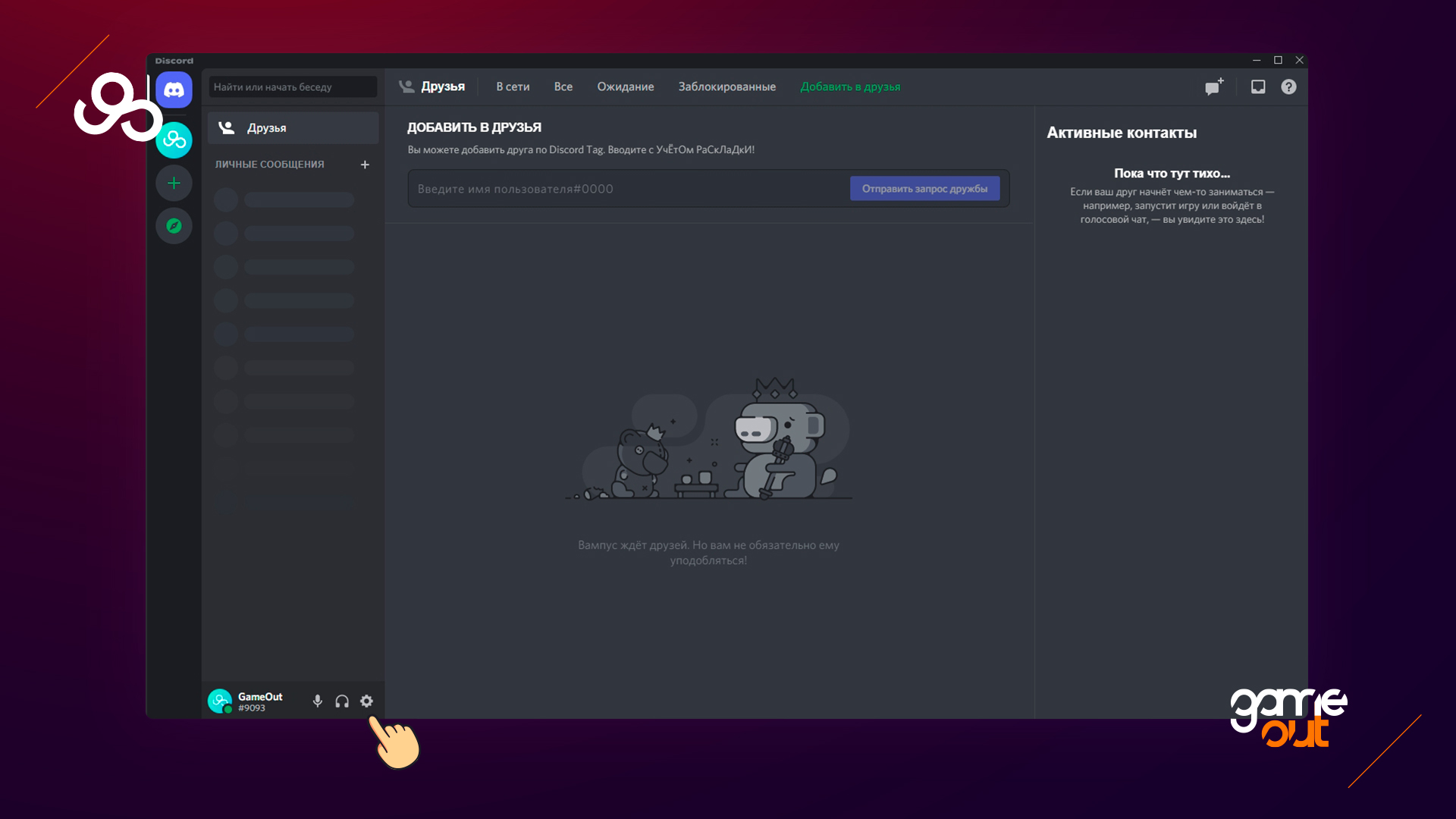
Для начала войдите в приложение Discord на вашем компьютере и нажмите на иконку шестеренки рядом с вашим именем.
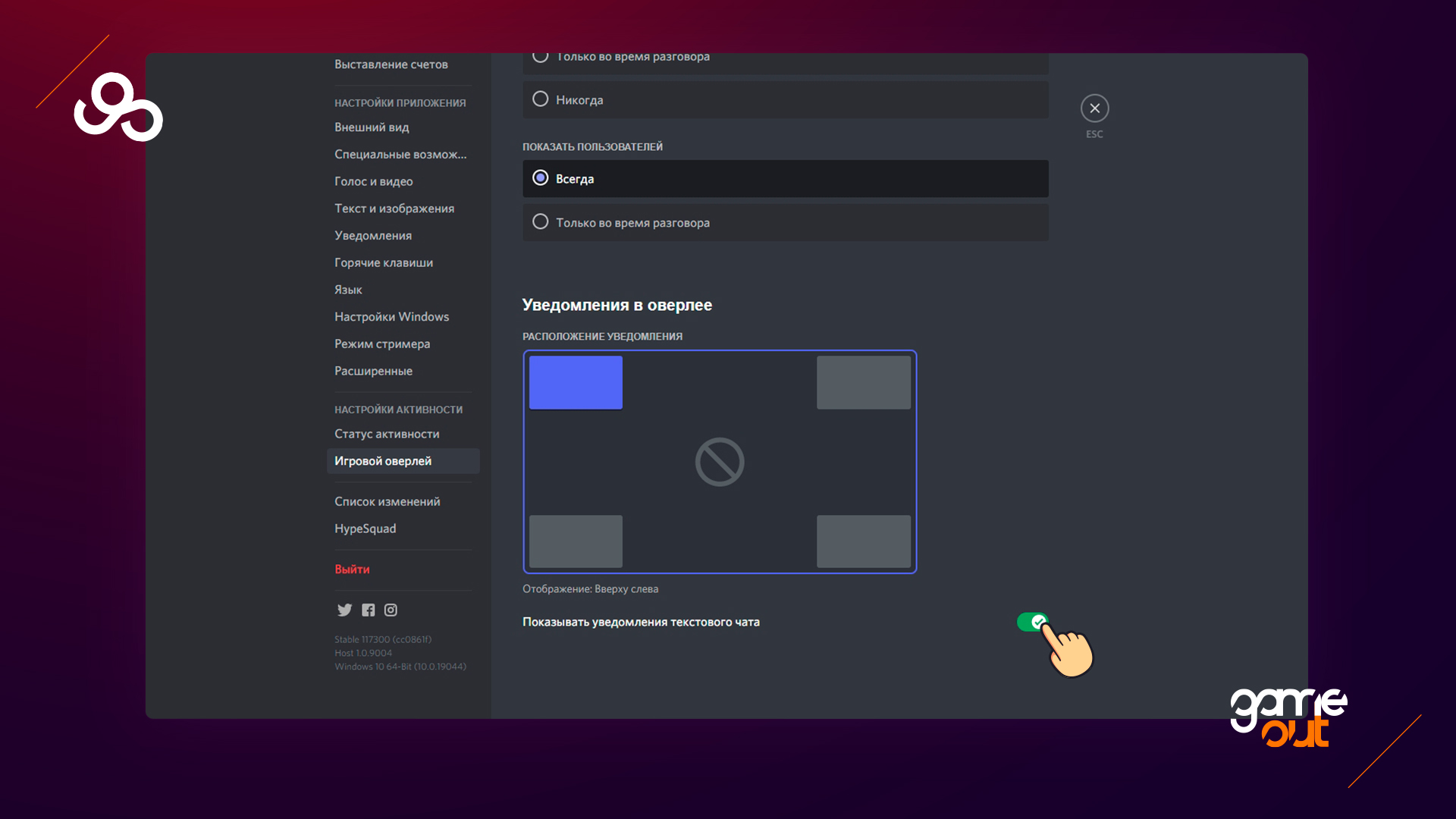
Пролистайте левое меню до подраздела “Настройка активности” и выберите раздел “Игровой оверлей”, воспользуйтесь ползунком для включения или отключения функции Overlay. У вас также есть возможность настроить горячую клавишу, чтобы блокировать оверлей в нужный вам момент. По стандарту при включенной опции оверлей включается по нажатию на комбинацию клавиш: Shift+’.
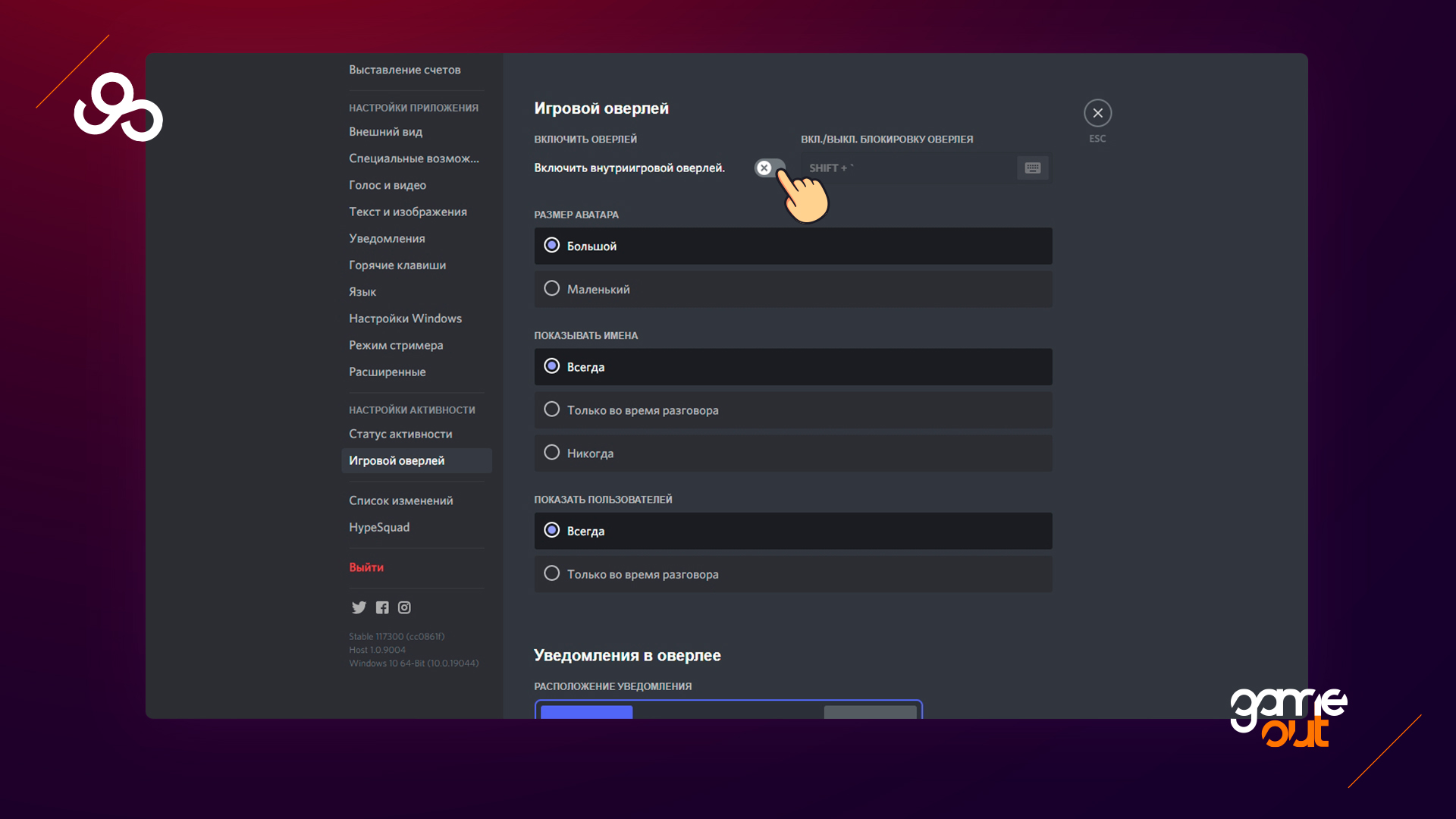
В разделе Игровой оверлей вы также можете настроить следующие опции:
- размер отображаемого аватара
- отображение имён
- отображение пользователей
- Расположение оверлея на экране
А также показывать уведомления текстового чата из вашего канала в Discord.
Если среди участников вашего сервера есть непристойные ники, которые отображаются в оверлее при трансляциях, то вы можете их изменить, воспользовавшись нашей инструкцией «Discord: как изменить ник на сервере».
Готово, теперь вы знаете как включить и отключить Overlay в Discord во время игр и прямых трансляций. Если у вас возникли сложности с настройками и не получается убрать ники или отключать внутриигровой оверлей, то задавайте свои вопросы в комментариях и мы поможем вам с ответом.