Как изменить шапку сайта в wordpress?
Чтобы изменить шапку сайта в WordPress, следуйте этим простым шагам:
- Войдите в панель управления WordPress. Для этого введите адрес вашего сайта в браузере, а затем добавьте «/wp-admin» (например, http://www.yoursite.com/wp-admin/).
- Перейдите в раздел «Внешний вид» (Appearance) и выберите пункт «Настройки шаблона» (Theme Options) или «Настройки темы» (Theme Settings), в зависимости от темы, которую вы используете.
- В разделе «Настройки шапки» (Header Settings) найдите опцию «Изменить изображение» (Change Image) или «Изменить заголовок» (Change Title).
- Чтобы изменить изображение, щелкните по кнопке «Изменить изображение» и выберите новое изображение из своей галереи или загрузите новое изображение с компьютера.
- Чтобы изменить заголовок, просто введите новый текст в поле «Заголовок» (Title) и сохраните изменения.
- Некоторые темы WordPress могут иметь дополнительные опции для настройки шапки, такие как добавление логотипа или изменение цветовой схемы. Если у вас есть такие опции, используйте их, чтобы настроить шапку сайта на свой вкус.
- Сохраните изменения и обновите свой сайт, чтобы увидеть изменения в действии.
Важно помнить, что процесс изменения шапки сайта может немного отличаться в зависимости от темы WordPress, которую вы используете. Однако, обычно это достаточно простой и интуитивно понятный процесс.
Легкий способ изменить шапку сайта на WordPress
Пардоньте, за такой вот сплагиаченный слог приветствия, из фильма «Белое солнце пустыни», не смог удержаться. Надеюсь никто не в обиде.
Сегодня, как уже всем стало понятно, речь пойдет о том, как же можно изменить стандартную шапку блога. Т.е. о том, как вставить новую картинку в верхнюю часть нашего сайта, которая называется Хедер (Header).
Для экспериментов, опять буду использовать клон своего блога, размещенный на локальном сервере.
Итак, поехали.
В первую очередь необходимо зайти в админ панель и немножко изменить код, в двух файлах, которые отвечают за отображение хедера и за стили. Файлы эти называются: header.php и style.css соответственно.
Зачем же, что-то менять? Да еще и в коде. Спросите вы. Отвечаю! Вся беда в том, что функционал шаблона GreenChilli, позволяет вставить картинку размером, всего лишь 286×50 px. Это, как вы понимаете, очень маленький размер, который не совсем соответствует идее блога.
Заходим в админку, переходим к меню «Внешний вид», следом к меню «Редактор» и наблюдаем перед глазами, окно редактора. Ищем справа файл header.php, кнопаем на него, и видим тот самый код, в который сейчас будем вносить изменения. Я выделил кусочек кода, который отвечает за саму картинку в шапке и за вывод формы поиска справа. Как видим этот код заключен между тегами
Использование атрибута id говорит о том, что стилевой идентификатор, в данном случае header, должен быть в единственном экземпляре. Это я так решил поумничать.
Внешний вид идентификатора header, т.е. нашей шапки, заключенного в теги прописывается в файле стилей — style.css

Код, который отвечает за вывод формы поиска, мы трогать не будем, а вот все остальное безжалостно удалим. Так же необходимо удалить скобочку вот здесь >
Жмем на кнопку «Обновить файл»
Небольшой совет, дорогой читатель, перед тем вносить какие-либо изменения в код, сохраняй редактируемый файл. Сколько раз бывало уже, наудаляеш чего-нибудь, а шаблон потом раз, и перекосило.

Итак, давайте посмотрим, что у нас получилось.

Вот это белое поле вверху, и будет место для нашей новой шапки. Единственно, что мне не сильно нравится, это форма поиска с правой стороны. Удалять ее не будем, а просто спрячем.
Возвращаемся опять в редактор, выбираем файл style.css, ищем в этом файле вот такой блок.

И после открывающей скобочки вставляем следующую строчку – visibility: hidden; Нажимаем «Обновить»
В результате код должен выглядеть вот так.

Все! Место для новой шапки подготовлено. Осталось только, ее нарисовать и вставить.
Советую скачать очень удобную программку. Которая в дальнейшем, очень пригодится и которая называется PicPick. Функций у нее много, но что потребуется в данный момент, так это линейка. Качаем программку, устанавливаем.

Измеряем линейкой это белое поле и у нас получается 960 на 114 px.
Теперь необходимо подготовить красивую картинку такого точно размера, вставить там свою фотографию, нарисовать логотип, написать имя сайта, и т.д., и т.п. Я ограничился малым, тем, что сделал синий фон, написал название сайта, сделал небольшой логотипчик и придумал слоган.
Как делать картинку в Фотошопе или в другом графическом редакторе, я расскажу в позже. В принципе, ничего мега сложного в этом нет. Я думаю справится любой, у кого есть хоть какой-то, малейший опыт работы в этой программе.
Итак, картинка готова. Называем ее ну, например, header.jpg, и заливаем на хостинг по FTP. Причем заливаем по адресу ….wp-content/themes/greenchilli/images
Далее опять открываем редактор. Открываем файл стилей, ищем вот такой блок:

И после открывающей скобки вставляем вот такой вот код:
background: url (‘…/greenchilli/images/header.jpg’);
В результате должно получиться так:

Нажимаем “Обновить», переходим по адресу блога в браузере и любуемся новой симпатичной шапочкой.
Пожалуйста подписывайтесь на новые статьи. Никакого спама, только полезная информация.
Вот и все! Таким вот образом мы разобрались с тем как изменить шапку сайта нашего любимого WordPress. Если остались вопросы, пишите в комментариях, всегда буду рад помочь.
Понравилась статья ? Покажите её друзьям:
Как добавить произвольно меняющиеся изображения в шапку вашего WordPress сайта

Хотели бы вы, чтобы изображения в шапке вашего WordPress сайта менялись случайным образом? Большинство WordPress тем идут со встроенной поддержкой добавления изображений в шапку. Эти изображения могут полностью изменить впечатления от вашего сайта. В этой статье мы расскажем как добавить произвольно меняющиеся изображения в шапку вашего WordPress сайта без написания кода.

Большинство бесплатных и премиум WordPress тем идут с поддержкой персональной шапки. Персональные шапки в WordPress это функция темы, которая позволяет WordPress темам определять область шапки, отображающей изображение.

Персональные шапки отличаются от функции изображений фона, которая позволяет вам устанавливать персональное фоновое изображение на вашем WordPress сайте.
Теперь давайте разберёмся с тем, как добавлять произвольно меняющиеся изображения в шапку вашего WordPress сайта.
Метод 1. Произвольно меняющиеся изображения в шапке с помощью настройщика тем
Этот способ проще и рекомендован для большинства пользователей.
Вам нужно перейти на страницу Внешний вид (Appearance) » Настроить (Customize), чтобы открыть настройщик тем в WordPress.

Далее вам нужно нажать на вкладку «Заголовок» («Header»), чтобы её раскрыть. Опция заголовка (шапки сайта) так же может быть обозначена в вашей теме как Изображение Заголовка или Медиафайл Заголовка.
Вы увидите текущее изображение шапки вашего сайта, а также другие доступные для использования изображения.
Нужно нажать кнопку «Добавить изображение», чтобы загрузить изображения, которые вы хотите использовать как изображения заголовка.
Как только вы загрузите изображения, они появятся ниже, в разделе Загруженные ранее.

Теперь нужно нажать кнопку «В случайном порядке» (‘Randomize uploaded header’), которая находится под фотографиями в разделе «Загруженные ранее».
После этого можно перейти на свой сайт и перезагружать его, чтобы увидеть как изображения меняются в случайном порядке.
Метод 2. Добавляем персональную шапку на страницы с помощью плагина
Этот способ является более гибким и даёт вам больше контроля над тем как показывать различные или произвольно меняющиеся изображения шапки вашего WordPress сайта в записях, страницах, рубриках или архивах.
Первое, что нужно сделать — установить и активировать плагин WP Display Header.
После активации нужно отредактировать запись или же создать новую. Вы увидите новый метабокс, который называется «Заголовок» (‘Header’) и расположен внизу редактора записи.

Здесь можно выбрать ранее загруженное в вашу тему изображение заголовка и использовать его в качестве заголовка для этой записи. Так же вы можете выбрать опцию «Случайно», чтобы изображения, из числа загруженных для заголовка, менялись случайным образом.
Если вы хотите добавить больше изображений для заголовка, то перейдите в Внешний вид (Appearance) » Настроить (Customize) и нажмите вкладку Заголовок.

Следующее, что нужно сделать, — нажать кнопку «Добавить» (‘Add new image’), чтобы загрузить больше изображений для заголовка. Менять шапку вашего сайта не надо, просто загрузите изображения и выйдите из настройщика.
Ещё плагин позволяет менять изображение заголовка ваших рубрик и страниц архива.
Нужно перейти на страницу Записи (Posts) » Рубрики (Categories), а затем нажмите кнопку «Редактировать» под рубрикой, которую вы хотите изменить.

На экране редактора рубрики вы увидите новую секцию «Заголовок» (‘Header’), где можно выбрать изображение заголовка или показ изображений в случайном порядке.

Не забудьте нажать кнопку «Обновить» (‘Update’), чтобы сохранить внесённые вами изменения.
Вот и всё, надеемся эта статья помогла вам узнать как можно добавить произвольно меняющиеся изображения в шапку вашего WordPress сайта.
Если вам понравилась эта статья, то подписывайтесь на наш блог, а также вступайте в нашу группу Вконтакте.
- Метки wordpress, изображения
Как вставить картинку в шапку сайта WordPress: «хитрый» способ
Поисковые системы любят уникальность! Чтобы понравиться им, требуется творчески подойти к созданию любого сайта или блога. И речь идет сейчас не контенте, а, скорее, об оформлении. Вордпресс предлагает для использования готовые шаблоны. Если же хочется, чего-то особенного, то стоит подумать об изменениях. Например, о том, как вставить изображение в шапку сайта на WordPress вместо уже существующего.
Когда стоит менять картинку в шапке шаблона ВордПресс
Уникализация – неединственная причина, когда возникает идея о замене рисунка в шапке темы Вордпресс. Это может также понадобиться, когда:
- изображение отсутствует, а хочется, чтобы оно было;
- картинка темы не подходит к содержанию сайта, а остальное все устраивает;
- просто хочется сменить изображение.
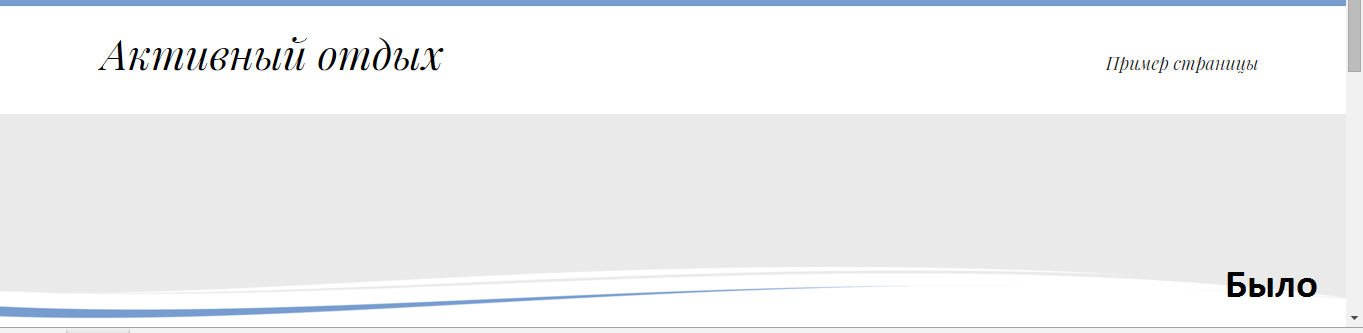
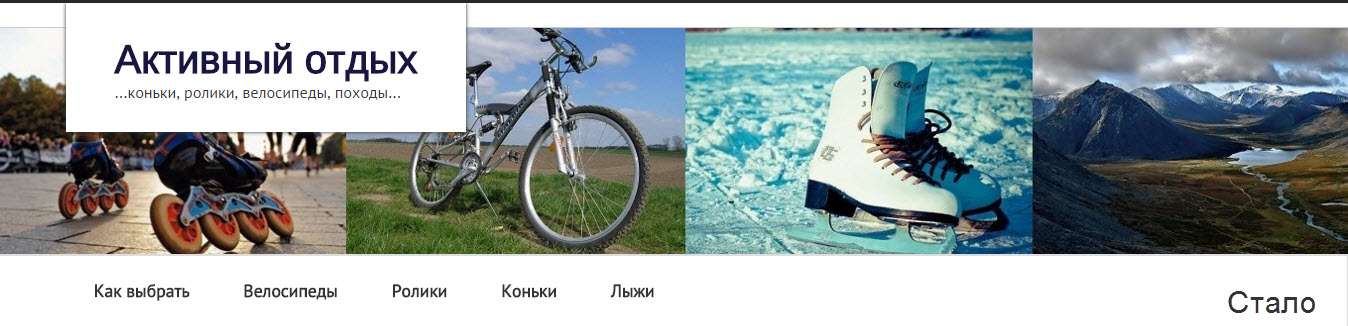
Как поменять изображение в шапке блога на WordPress
Программистам и «матерым» сайтостроителям это сделать не проблема, но они вряд ли будут читать этот текст. Для остальных же выскажу свой совет, аналог которого (если честно) в сети Интернет не встретила – но, может, плохо искала.
Среди традиционных решений задачи постановки картинки в шапку шаблона предлагают:
- воспользоваться настройками меню «заголовок» в админке сайта;
- найти тему с предусмотренной возможностью;
- заменить базовый код на необходимый в «Редакторе».
В моем случае: тема замены картинки в шапке темы не предусматривала; меню «Заголовок» отсутствовало; код не давал находить нужные строки (не программист я все-таки, а копирайтер).
Но решение нашлось:
-
- Просмотр кода элемента – нажимаем правой кнопкой на нужный участок шаблона и выбираем необходимый пункт в диалоговом окне – показал, где лежит данное изображение в директориях хостинга и как оно называется.

- Загрузка изображения. В нужную папку на Джино – это мой хостинг – загружаем желаемую картинку для шапки шаблона ВордПресс.
- Базовое изображение произвольно переименовываем, а нужному баннеру даем первоначальное имя, соответствующее данным кода.
- Получаем нужную картинку в шапке сайта.
Вот такой простой «обман» позволяет легко и просто решить проблему с заменой изображения в заголовке темы ВордПресс.
Прочитано: 11 338
Как вставить картинку в шапку сайта WordPress: «хитрый» способ : 9 комментариев
Александр :
Что делать, если эта картинка лежит по url адресу на сайте разработчика. То есть каждый раз сайт обращается к сайту разработчика? Там уже на свою картинку не подменишь. Переписывать код и прописывать в папку темы на хостинге?
Лариса (автор блога) :
День добрый! Скорее всего, да.
Скороспелова О :Лариса, извините, я без Вашего разрешения распечатала статью! Просто времени нет ожидать Вашего ответа, а мне необходимо в процессе замены шапки сайта иметь Вашу инструкцию в печатном виде, вот такие странности. Спасибо!