Как убрать стрелки с ярлыков в windows 10
Полезная функция для пользователей, которые не любят стрелочки на ярлыках (как я).
1. Создайте текстовый документ или блокнот.
2. Скопируйте текст в синей рамочке и вставьте его в ваш блокнот или текстовый документ:
Windows Registry Editor Version 5.00
3. Измените расширение файла с *.txt на *.reg
После этого запустите его, в реестр Windows будут внесены изменения, выключающие отображение стрелок на ярлыках (после перезагрузки компьютера).
Соответственно, чтобы вернуть стрелку ярлыка — вместо -50 укажите -30.
Как убрать стрелки с ярлыков в Windows 10
По умолчанию около ярлыков присутствует изображение стрелки. Однако многим людям оно кажется лишним. К сожалению, встроенные параметры ОС не позволяют настроить данную иконку. Поэтому далеко не все знают, как убрать стрелки с ярлыков в Windows 10. Чаще всего для этого используют специальные утилиты.
Как удалить стрелки с ярлыков без сторонних программ в Windows 10
Все способы, описанные здесь, будут так или иначе связаны с реестром. Несмотря на это, они подойдут не только опытным владельцам ПК, но и начинающим.
Редактор
Чтобы открыть нужную программу, следует нажать сочетание клавиш Win+R. Далее в единственной строке требуется ввести «regedit». Если программа используется впервые, может появится окно, запрашивающие права не изменение данных. В нем необходимо просто выбрать «Да».

После откроется редактор. В левом окне всегда располагаются папки. Среди них нужно найти «Explorer». Он располагается по адресу, увидеть который можно на скриншоте:

После требуется найти раздел «Shell Icons» (по-прежнему искать нужно слева). Иногда его нет. В подобной ситуации можно просто создать папку самому. Для этого следует нажать ПКМ по свободному пространству, после чего в предложенном списке выбрать «Раздел» и дать ему название, которое указано чуть выше.

Чтобы избавиться от стрелок на значках, необходимо создать строковый параметр. Делается это также, как и с разделом. Назвать его следует «29». Необходимо учитывать, что в зависимости от версии ОС может потребоваться дополнительная настройка. Однако сделать это несложно. После двойного нажатия ЛКМ откроется маленькое окно, в котором присутствует всего две строки – имя и значение. В этом случае нужно изменить второе. В строку следует вставить путь к нужному изображению. Обычно это «%windir%\System32\shell32.dll,-50». Если указанный вариант не сработает, можно попробовать «%windir%\System32\imageres.dll,-17».
Следующий и последний шаг – перезагрузка устройства или процесса, который называется «Explorer.exe». Второй можно снять через «Диспетчер задач», после чего запустить повторно, открыв «Этот компьютер».
Важно знать, что у этого метода присутствует существенный недостаток, а именно невысокая эффективность при больших затратах времени. Выражается она в том, что исчезают только сами стрелки, а рамка остается. Поэтому рекомендуется в качестве иконки брать пустое изображение, которое называется «blanc.ico». Его можно как скачать, так и сделать самостоятельно с помощью специализированного редактора. После в значении параметра, созданного ранее, следует указать путь к этому файлу. Специалисты рекомендуют оставлять значок в папке «Windows».
Архив «remove_arrow.zip»
Такой способ считается одним из лучших: он позволяет устранить проблему в кратчайшие сроки. Необходимый файл можно легко скачать по ссылке ниже. Внутри архива три файла.

Первый файл представляет собой иконку, которая призвана заменить стрелочки и по совместительству является пустым изображением. Ее нужно скопировать в папку «Windows» (обычно, путь такой: диск C:/Windows). Далее второй файл нужно просто запустить, дважды нажав по нему ЛКМ. После этого изменения, проводимые в первом методе, будут сделаны автоматически.
Архив также имеет еще один плюс – он дает возможность быстро вернуть стандартные значки. Для этого в нем присутствует третий файл. При открытии он, как и предыдущий, вносит изменения в реестр.
Параметр «IsShortcut»
Вновь открыв редактор (как это сделать, уже указывалось ранее). Далее нужно перейти по следующему адресу, где и будет располагаться желаемый пункт:

Требуется изменить его название. Для этого следует нажать ПКМ и в самом конце перечня выбрать «Переименовать». После «Is» нужно поставить «Not». После этого необходимо перезагрузить ПК.
Список наиболее эффективных и безопасных утилит
Часто люди прибегают к использованию специальных программ. Они не только просты в применении, но и не менее эффективны, чем указанные ранее способы. Единственный минус – некоторые из утилит могут содержать вирусы. А потому, чтобы лишний раз не рисковать, рекомендуется применять только проверенные и одновременно популярные программы.
AeroTweak
Эта утилита выделяется наличием русского языка и отсутствием установки. Она позволяет упросить, а также ускорить процесс настройки операционной системы. В том числе она дает решить и данную проблему.
Сначала нужно открыть архив, после чего запустить утилиту двойным нажатием ЛКМ по ярлыку. После этого откроется окно, которое выглядит следующим образом:

Слева располагаются разделы. Открыв второй из них, можно сразу заметить нужный пункт в верхней чести окна. Поставив галочку, нужно не забыть нажать «Применить».
Winaero Tweaker
Такое приложение есть только на английском. Несмотря на это, оно не менее популярно. Причина заключается в том, что данная программа дает возможность очень гибкой настройки ОС. Скачать утилиту можно с ее официальной страницы.
В утилите слева будет множество разделов. Необходимо найти пункт, указанный на скриншоте:

При нажатии на него справа появятся параметры. Программа позволяет не только убрать (вариант «No») изображение, но и поставить свое собственное (обозначается как «Custom»). После внесения каких-либо изменений утилита предложит сразу перезапустить процесс.
Как восстановить стрелки при измененном значении в реестре
Если использовался самый первый метод, то вернуть иконки будет не так просто. Для этого требуется снова найти созданный или измененный параметр (называется «29»). После по нему нужно дважды нажать ЛКМ.
В появившемся окне придется в который раз менять значение, но теперь на изначальное изображение. Для этого нужно написать «%windir%\System32\shell32.dll,-30». Также по желанию можно просто удалить указанный параметр, т. к. это не нанесет никакого ущерба ОС.
Существует огромное количество методов, позволяющих убрать не слишком приятные глазу стрелки на ярлыках. Однако некоторые из них нельзя назвать эффективными или простыми. Поэтому людям, не имеющим опыта в обращении с компьютером, рекомендуется использовать архив или специальные утилиты.
Понравилось? Поделись с друзьями!
Дата: 13.05.2021 Автор/Переводчик: Wolf
Убираем синие стрелки с ярлыка в Windows
Пользователи компьютера делятся на две категории: перфекционисты и те, кто абсолютно не беспокоятся о внешнем виде и содержимом рабочего стола. У людей из первой категории может возникнуть вопрос, как убрать стрелки с ярлыков в Windows 10, которые так мозолят глаза и не несут никакой пользы. Стандартно Windows всем ярлыкам устанавливает стрелку, отделяя их от оригинальных exe-файлов, но это поведение возможно изменить. Дальше пойдет речь о трех лучших способах удаления этой стрелки в ОС Windows.
Что говорят разработчики Windows?
Стрелки имеют некоторое предназначение – они указывают на то, что данные элементы не являются самостоятельными, но напрямую связаны с другими исполняемыми файлами. Если говорить проще, то это всего лишь ссылка на настоящий файл приложения. После ее удаления программа продолжит работать без каких-либо изменений, а самих ссылок можно сделать любое количество. В случае деинсталляции приложения или удаления exe-файла они моментально становятся нерабочими.
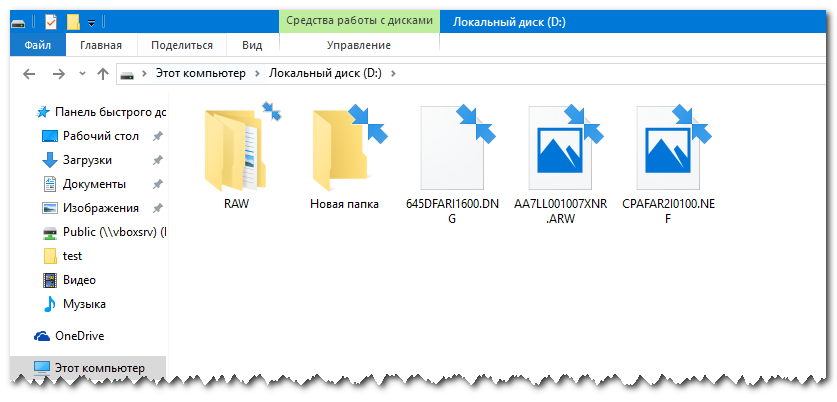
Есть ли смысл в стрелках, если пользователи и так знают, что на рабочем столе размещаются исключительно ярлыки? Не особо, ведь смысловое значение стрелок очевидно. И все же разработчики желают перестраховаться, поэтому ставят такие обозначения всегда.
Вполне логичный вопрос о возможности удаления стрелок неоднократно задавался разработчикам на их официальном форуме. Вместо ожидаемого решения администрация отметила, что это обозначение стандартно, поэтому изменить его не представляется возможным.
Целеустремленные пользователи самостоятельно нашли способы, как убрать стрелки с ярлыков в Windows 7, 8 и 10. Даже есть специальные утилиты, которые позволяют изменить стандартное обозначение ярлыков. Добиться поставленной цели реально вручную, но для этого нужно выполнить несколько манипуляций с редактором реестра.
Способ №1. С помощью программы
Самый простой метод убрать стрелочки с иконок – использовать приложения. После их запуска останется выбрать, указывать значок ярлыка или нет.
Утилита Windows 7 Manager
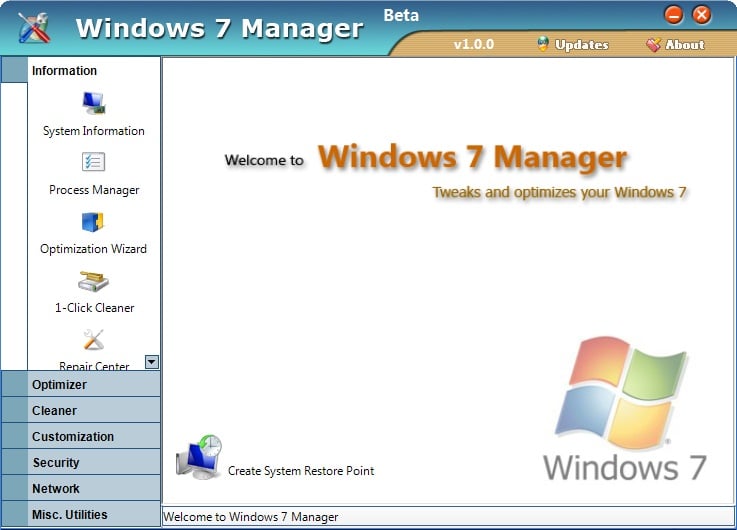
Эта программа помогает в несколько кликов удалить синюю стрелку в Виндовс 7. Кстати, есть приложение для десятой версии — Windows 10 Manager. Оба выпускаются одним и тем же разработчиком и являются платными. Благодаря демоверсии на 20 дней, программу можно не покупать.
Как отключить стрелку:
- Загрузить Windows 7 Manager (или Windows 10 Manager).
- Перейти во вкладку «Настройка».
- Нажать на кнопку «Настройка системы».
- Перейти в раздел «Рабочий стол».
- Установить флажок напротив пункта «Удалить стрелочку с общих ярлыков» и «Сохранить».
Важно! Рабочий аналог приложений в Windows Vista, XP, 7 и 10 — Vista Shortcut Manager. Достоинство утилиты в простоте настройки — сразу после запуска показывается окно с «Arrow» и «No arrow». Выбрать второй вариант, что избавит от стрелочки.
Убрать стрелки с ярлыков программой Aero Tweak
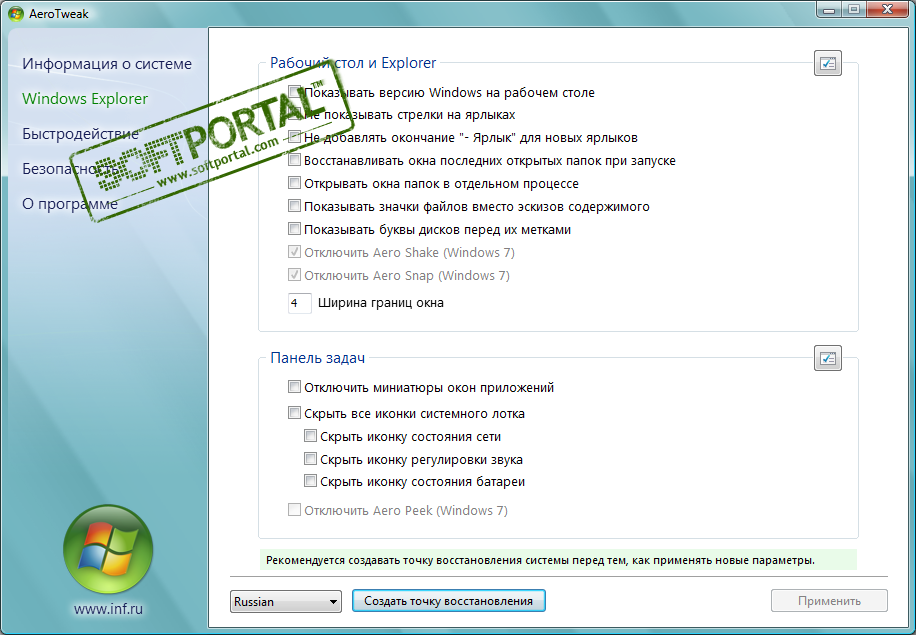
Это популярное приложение, которое есть в бесплатном доступе. Его распространяют многочисленные сайты в интернете, но официальная страница находится здесь. Второй плюс, помимо бесплатного распространения – утилита не нуждается в установке.
- Загрузить программу с официального сайта и запустить ее.
- Выбрать в меню слева пункт «Windows Explorer».
- Среди отобразившегося списка действий активировать опцию «Не показывать стрелки на ярлыках».
- Сохранить изменения и выйти из приложения.
- Перезагрузить компьютер.
Использовать программу Windows Shortcut Arrow Editor
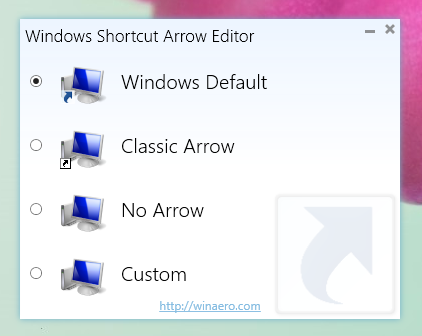
Это специализированное приложение для удаления стрелки. Второе его предназначение – возможность замены стандартной иконки ярлыка на собственную. Больше утилита ничего не умеет, но необходимый минимум она выполняет быстро и без лишних трудностей.
- Загрузить программу по ссылке.
- Запустить приложение.
- Выбрать вариант «No Arrow» и применить изменение.
Чтобы установить свой значок, нужно выбрать последний пункт «Custom» и указать путь к файлу с изображением.
Важно! Программа работает во всех Windows, начиная с версии Vista.
Способ №2. Изменение реестра с помощью файлов REG
Второй метод подразумевает работу с реестром Windows, но напрямую взаимодействовать пользователю не придется. Есть специальный файл с расширением reg, в котором записаны команды для удаления стрелки. Файл создан опытным программистом, поэтому дополнительных манипуляций с ним не потребуется. Нужно лишь заменить оригинальную иконку Windows и запустить файл.
- Скачать файл в ZIP-архиве с сайта.
- Распаковать содержимое в любое удобное место.
- Копировать файл Blank.ico в системную папку с Windows, а при необходимости заменить старый файл.
- Запустить второй элемент архива RemoveArrow.reg.
- Подтвердить действие в окне предупреждения системы.
Способ №3. Работа вручную
Последний вариант по результату аналогичен предыдущему, но редактировать реестр придется самостоятельно. Это немного дольше и сложнее, но позволяет получить навыки работы с ОС, которые в будущем могут пригодиться.
Как убрать стрелки с ярлыков с помощью редактора реестра?
В библиотеке Windows есть специальный раздел «Shell Icons», а в нем параметр – 29. Он отвечает за отображение стрелки. Если установить пустое значение, то стандартное обозначение с ярлыка исчезнет.
Не стоит забывать! Перед внесением изменений в реестр рекомендуется создать точку восстановления. Это потенциально опасная процедура, как и любое редактирование данного раздела. Если что-то пойдет не так, то бекап поможет восстановить работоспособность Windows.
Как пользоваться редактором реестра?
- Нажать комбинацию клавиш Win + R, ввести в появившуюся строку regedit и нажать Enter.
- Следовать по пути HKEY_LOCAL_MACHINE\ SOFTWARE\ Microsoft\ Windows\ CurrentVersion\ Explorer\.
- В конечной ветке реестра найти раздел Shell Icons. Если его нет, тогда придется создавать. Нажать ПКМ по «Explorer» и выбрать «Создать» — «Раздел». В качестве имени указать Shell Icons.
- В рабочей области (справа) клик ПКМ, затем «Создать» и «Строковый параметр». Новому элементу присвоить имя «29», а значение оставить пустым.
- Закрыть реестр и перезагрузить компьютер.
Внимание! После включения ПК может возникнуть ситуация, что характерные «метки» ярлыков пропали, но вместо них появились прозрачные квадраты. Исправить это реально, но придется загрузить файл blank.ico (он уже был использован во втором способе). Перебросить его в папку Windows и снова открыть реестр. Изменить значение параметра «29» на путь к файлу, затем поставить запятую и написать 0. Пример: «C:\Windows\blank.ico,0» без кавычек.
После выполнения любого способа стрелка с ярлыка исчезнет, но лучше всё-таки использовать приложения. Это более простой и безопасный путь, а в качестве бонуса многие программы предоставляют доступ к ряду других функций. Редактирование реестра нельзя назвать сложной процедурой, но в случае изменения не тех параметров, Windows может работать неправильно. По завершению процедуры exe-файл и ярлык перестанут чем-либо отличаться между собой, но и без того понятно, что на Рабочем столе установлены всего лишь ссылки.
Как убрать стрелки ярлыков в Windows

Операционная система Windows 10 крайне гибкая, и практически всё в ней пользователь может настроить под себя, если ему известно какие параметры необходимо изменять. Одной из опций, которую пользователь может захотеть поменять, но с этим рискуют возникнуть трудности, является отображения ярлыков на рабочем столе. Можно заметить, что на каждом ярлыке рабочего стола присутствует стрелка, которая требуется для его идентификации. Как известно, обои рабочего стола можно установить разные, и чтобы ярлыки на них не затерялись, около них устанавливается стрелка. Пользователь Windows может полностью убрать стрелки с ярлыков или заменить стрелки другим изображением.
Как убрать стрелки с ярлыков в Windows
В операционной системе Windows нет отдельной опции, которая позволяла бы убрать стрелки с ярлыков на рабочем столе. Но это возможно сделать, если внести некоторые изменения в реестр. Чтобы убрать стрелки с ярлыков в Windows необходимо сделать следующее:
- Запустить редактор реестра, для этого нажмите на клавиатуре сочетание Windows+R и введите в открывшуюся строку «Выполнить» команду regedit, после чего нажмите Enter;
- Запустив редактор реестра, в левой части окна проследуйте по пути:
HKEY_LOCAL_MACHINE — SOFTWARE — Microsoft — Windows — CurrentVersion — Explorer
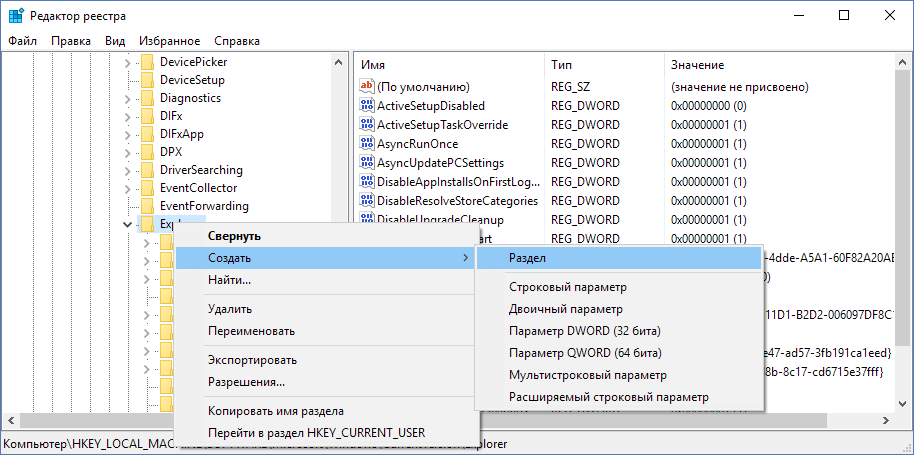
Далее внутри раздела Explorer потребуется создать новый раздел под названием Shell Icons. Для этого в древе маршрута нажмите правой кнопкой мыши на Explorer и выберите в выпадающем меню пункты «Создать» — «Раздел», после чего введите имя нового раздела – Shell Icons;

После этого зайдите в только что созданный раздел и внутри него создайте строковый параметр под названием «29». Чтобы создать строковый параметр, необходимо кликнуть правой кнопкой мыши внутри раздела Shell Icons по любому свободному месту и выбрать пункты «Создать» — «Строковый параметр»;
%windir%\System32\shell32.dll,-50
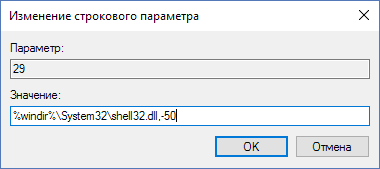
Когда путь будет прописан, нажмите «ОК», чтобы сохранить внесенные изменения.
После выполнения описанных выше действий потребуется перезагрузить компьютер или проводник, чтобы изменения вступили в силу.
Стоит отметить, что после выполнения описанных выше действий на месте стрелок появятся пустые очертания, что может выглядеть еще хуже. Исправить это можно, если заменить изображение стрелки на другой значок или пустую область, о чем речь пойдет ниже.
Как заменить стрелки на ярлыках в Windows другим изображением
Если стрелки на ярлыках пользователя не устраивают с дизайнерской точки зрения, и он хочет заменить их более подходящими изображениями, сделать это довольно просто. Потребуется найти в сети необходимое изображение в формате .ico или нарисовать его самостоятельно, после чего заменить путь обращения параметра 29, созданного в прошлом шаге, на данное изображение.
Обратите внимание: Если необходимо полностью избавиться от изображения стрелки и его очертания на ярлыке, можно создать пустую картинку в формате .ico и прописать путь к ней.
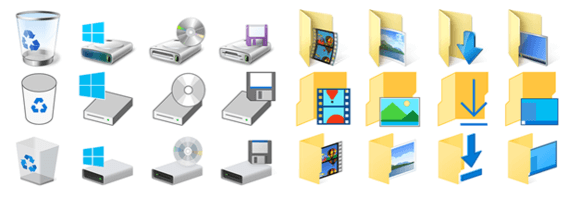
Для замены стрелки на другое изображение на ярлыках в Windows проделайте следующие действия:
- Создайте подходящую картинку в формате .ico и сохраните ее в удобном месте на жестком диске компьютера;
- Далее запустите редактор реестра и проследуйте до параметра 29, как это было сказано в инструкции выше;
- После этого дважды нажмите левой кнопкой мыши на параметр 29 и введите в графе «Значение» путь к сохраненному изображению и после запятой напишите цифру «0». Выглядеть это будет примерно следующим образом:
D:\blank.ico,0
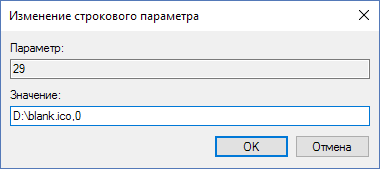
Обратите внимание: В сети можно найти множество изображений для ярлыков по запросу «blank.ico».
Когда описанные выше действия будут сделаны, перезагрузите компьютер, чтобы изменения вступили в силу. В зависимости от того, какое изображение вы поставили, удастся изменить или полностью убрать стрелки с ярлыков на рабочем столе.
Важно отметить, что отменить все внесенные изменения можно, если в редакторе реестра удалить параметр «29», созданный в рамках данной инструкции. Также можно выполнить восстановление реестра.