Как настроить google play на геткурсе
Как настроить Плей Маркет и начать использование? Есть ли секреты и особенности? Рассказываем в этом обзоре – все самое важное ждет вас! Скорее читайте статью и приступайте к регистрации профиля.
Добавление аккаунта
Прежде чем рассуждать, как настроить Гугл Плей, нужно добавить аккаунт – иначе воспользоваться предложениями Маркета не получится. Что необходимо сделать?
- Откройте настройки смартфона;
- Найдите раздел «Аккаунты» и нажмите на кнопку «Добавить» ;


- Укажите пароль для продолжения работы;
- Впишите адрес электронной почты и следуя инструкциям на экране, завершите регистрацию.

Если ранее у вас не было профиля – нужно его создать!
- Перейдите по ссылке https://accounts.google.com/;
- Нажмите на кнопку «Создать новый» ;
- Впишите свои фамилию и имя;
- Придумайте уникальный логин;
- Задайте и подтвердите пароль;
- Нажмите кнопку «Далее» ;
- Впишите номер мобильного и дождитесь получения кода проверки;
- Укажите код из СМС-сообщения, чтобы завершить процесс!
Поздравляем, вы можете воспользоваться новым профилем или активировать старый – самое время переходить к персонализации!
Настройка Маркета
Давайте вместе попробуем настроить Гугл Плей Маркет под свои нужды и сделать аккаунт максимально удобным, простым! Вы это можете – с нашими инструкциями никаких вопросов не останется, уже спешим на помощь!
Вы смогли активировать учетную запись, пора открывать приложение. Как правило, оно предустановлено на смартфоне, остается просто запустить разноцветную иконку.
Настройка Google Play Маркета начинается с изучения интерфейса – найдите иконку с тремя полосками в верхнем левом углу. Отсюда начнется наше увлекательное путешествие! Если вы кликните по этой кнопке, откроется нужное меню.


Пройдемся по важным пунктам и выберем определенные параметры. Приступаем!
Мои приложения и игры – это главное вместилище скачанных программ. Здесь будут отображаться весь загруженный софт – от симулятора гонок до Вотсапа или Вайбера. Что следует знать о настройке Гугл Плей?
- Внутри вы найдете вкладку «Обновления» ;
- Там отображаются программы, для которых вышли новые версии – советуем своевременно скачивать обновления;
- Напротив каждого приложения будет соответствующая кнопка установки.

Настройка Гугл Плей на Андроид только начинается. Следующий раздел – подписки:
- Выбирайте тарифный план из разнообразия предложений;
- Оформляйте платную подписку и получайте доступ к эксклюзивным опциям.

Пока не готовы оплачивать контент в Маркете? Двигаемся дальше – на очереди блок «Аккаунт», очень важный, если вы хотите настроить Гугл Плей на Андроид.
Внутри вы найдете несколько вкладок:
- Настройки . Можно подключить/отключить рассылку, изменить контактный адрес электронной почты и переключаться между профилями;

- Бонусы . Отображаются промокоды на бесплатный контент;

- История покупок . Вы сможете просмотреть траты на покупки в приложениях;

- Семейная подписка . Этот раздел нужен тем, кто покупает контент (книги, игры, кино и сериалы) и делится ими с другими.

Продолжаем! Чтобы настроить Плей Маркет на новом телефоне, необходимо уточнить способы оплаты – это название следующего раздела в списке. Открываем и приступаем!
- В верхней части экрана будут отображаться привязанные к Маркету карты – когда вы выберете платежные инструменты;
- Между ними можно переключаться по желанию или менять реквизиты;

- Ниже вы можете добавить способ оплаты, подключить оплату через оператора или использовать промокод.
Не забывайте – на карте должны быть деньги, иначе приобрести понравившиеся игры, сериалы или книги не получится! Стоимость можно посмотреть непосредственно в приложении.
Как настроить оплату в Гугл Плей разобрались – на очереди самый важный раздел. Он носит короткое и говорящее название «Настройки».
Почему так важно уделить внимание этой части сервиса? Здесь вы можете персонализировать аккаунт, выбрать комфортные условия работы и получать удовольствие от предложений! Нажимайте на кнопку и готовьтесь разбираться.

Первый блок – «Общие». Здесь самые важные параметры! Как можно настроить Плей Маркет, если не выбраны очевидные вещи?
- Включите оповещение об обновлениях;
- Подключите оповещалку о персональных предложениях и скидках;
- Поставьте оповещение о предварительной регистрации в программах, которые могут вас заинтересовать.

Первый блок закрыт, вы смогли настроить уведомления в Маркете! Следуем дальше – нажимайте на строку «Скачивание приложения» и выбирайте нужный вариант:
- Любая сеть;
- Только вай-фай;
- Всегда спрашивать.

От вас зависит, какой трафик будет идти на загрузку новых программ! На очереди опять обновления Маркета, которые нужно настроить.
- Любая сеть;
- Только через вай-фай;
- Никогда.

Так вы можете настроить Плей Маркет на телефоне Андроид и выбрать, когда будут скачиваться новые доступные версии любимых программ.
По аналогии – автоматическое воспроизведение видео:
Следующая часть Маркета важна для визуального восприятия. Откройте раздел «Тема» и настройте оформление:
- Светлое;
- Темное;
- С учетом режима энергосбережения.

Чуть ниже есть кнопка очистки истории поиска – о ней не стоит рассказывать, все ясно из названия. Последний «общий» пункт – настройки Гугл Плей. Так как настроить Google Play? Какие возможности доступны пользователю?
- Очистить список желаний;
- Выйти из программ бета-тестирования;
- Отменить регистрацию на предстоящие мероприятия;
- Отменить предварительную регистрацию в играх и приложениях.
У вас не получится настроить аккаунт в Плей Маркете без личных параметров! Переходим ко второй вкладке – еще несколько иконок ждут нас.

Родительский контроль – включить/отключить доступ к приложениям категории 18+. Также вы можете выбрать категории:
Биометрическая аутентификация – параметр, позволяющий подтверждать покупки отпечатком пальца или сканированием лица (зависит от модели смартфона). При первом подключении необходимо ввести личные данные, каждый раз подтверждать не требуется.
Аутентификация при покупке в Маркете:
- Для всех покупок на этом устройстве;
- Никогда;
- Каждые тридцать минут.

Это важно для защиты платежных средств – обязательно подтвердите желание совершить покупку, в целях борьбы с мошенничеством!
Вы узнали все подробности о том, как настроить Плей Маркет на телефоне! Наслаждайтесь – это крутой сервис, позволяющий получить доступ к разнообразным программам, подпискам, книгам и фильмам. Не отказывайте себе ни в чем – а наши советы помогут сделать моменты использования действительно простыми и приятными.
Как настроить Play Market

После покупки устройства с операционной системой Android первым делом необходимо загрузить требуемые приложения из Play Market. Поэтому помимо заведения учетной записи в магазине, не помешает разобраться и в его настройках.
Настраиваем Плей Маркет
Далее рассмотрим основные параметры, которые влияют на работу с приложением.
- Первый пункт, который нужно откорректировать после заведения аккаунта – это «Автообновление приложений». Для этого зайдите в приложение Play Market и нажмите в левом верхнем углу экрана на три полоски, обозначающие кнопку «Меню».

Прокрутите вниз отобразившийся список и тапните по графе «Настройки».

- «Никогда» — обновления будут осуществляться только вами;
- «Всегда» — с выходом новой версии приложения обновление будет установлено при любом активном интернет-соединении;
- «Только через WI-FI» — аналогично предыдущему, но только при подключении к беспроводной сети.
Самый экономный — первый вариант, но так можно пропустить важное обновление, без которого определенные приложения будут нестабильно работать, поэтому наиболее оптимальным будет третий.


Следом перейдите в пункт «Способы оплаты».

В следующем окне выберите метод оплаты покупок и введите запрашиваемые сведения.

Следующий пункт настроек, который обезопасит ваши денежные средства на указанных платежных счетах, доступен при наличии на телефоне или планшете сканера отпечатков пальцев. Перейдите во вкладку «Настройки», поставьте галочку рядом со строкой «Аутентификация по отпечатку пальца».


Вкладка «Аутентификация при покупке» также отвечает за приобретение приложений. Нажмите на нее, чтобы открыть список вариантов.

В появившемся окне будут предложены три варианта, когда приложение при совершении покупки будет запрашивать пароль или приложить палец к сканеру. В первом случае идентификация подтверждается при каждой покупке, во втором — раз в тридцать минут, в третьем — приложения приобретаются без ограничений и необходимости ввода данных.

Если устройством помимо вас пользуются дети, стоит обратить внимание на пункт «Родительский контроль». Для того чтобы перейти к нему, откройте «Настройки» и нажмите на соответствующую строку.

Переведите ползунок напротив соответствующего пункта в активное положение и придумайте ПИН-код, без которого невозможно будет изменить ограничения на скачивание.

После этого станут доступны параметры фильтрации софта, фильмов и музыки. В первых двух позициях вы можете выбрать ограничения контента по рейтингу от 3+ до 18+. В музыкальных композициях ставится запрет на песни с ненормативной лексикой.

Теперь, настроив Play Market под себя, можно не волноваться за сохранность средств на мобильном и указанном платежном счете. Не забыли разработчики магазина о возможном использовании приложения детьми, добавив функцию родительского контроля. Ознакомившись с нашей статьей, при покупке нового Андроид-устройства вам уже не нужно будет искать помощников для настройки магазина приложений.
Как настроить Google Play на Android

Play Маркет или Google Play — это официальный магазин приложений, игр, музыки, кино и другого цифрового контента для пользователей Android устройств.
Практически на всех современных Android смартфонах и планшетах он устанавливается по умолчанию. Если вы используете устройство с кастомной прошивкой, на котором нет Play Маркета то вы можете установить его самостоятельно. Далее мы расскажем, как настроить гугл плей на Андроид и рассмотрим основные доступные параметры.
Основные параметры
Для работы с Google Play необходим гугл аккаунт. Он используется для резервного копирования и синхронизации данных между устройствами, работы с приложениями. Если у вас нет учетной записи, то о том как ее создать вы можете узнать из нашего руководства.
Когда вы зарегистрируете и подключите аккаунт, то сразу же получите доступ ко всем сервисам Google. После этого можно приступать к настройке Play Маркет. Для начала рассмотрим основные доступные параметры:
Шаг 1. Запустите Play Маркет и перейдите в меню «Настройки». Для этого на главном экране сделайте свайп вправо или нажмите на значок в виде трех черточек.

Шаг 2. Здесь вы можете настроить автообновление, параметры скачивания, очистить историю поиска, а также запретить или разрешить приложениям скачивать обновления из сторонних источниках.

Шаг 3. Нажмите на пункт «Уведомления», чтобы настроить оповещения. Здесь вы можете разрешить или запретить приложениям присылать уведомления о наличии обновлений, предварительной регистрации, рекламных акциях.

На этом основная настройка Google Play заканчивается. Но при необходимости вы можете изменить и другие, дополнительные параметры.
Как настроить Play Защиту
Play Защита — это встроенный в плей маркет инструмент, который регулярно проверяет устройство на наличие вредоносных приложений и в случае их обнаружения присылает соответствующие уведомления. Как настроить Play Защиту:
Шаг 1. Запустите Play Маркет и свайпом вызовите меню. В открывшемся списке выберите «Play защита».

Шаг 2. Здесь отобразится история со списком недавно проверенных приложений и датой сканирования. Нажмите кнопку «Обновить», чтобы вручную проверить устройство на наличие возможных проблем. В случае их обнаружения Play Защита автоматически заблокирует вредоносные файлы.

Шаг 3. Нажмите на значок в виде шестеренки, чтобы перейти в настройки. Здесь вы можете включить или отключить автоматическое сканирование устройства, разрешить или запретить приложению отправлять данные в Google для анализа.

Мы не рекомендуем отключать автоматическое сканирование устройства при помощи Play Защиты, особенно если вы не используете другие антивирусные приложения для Android.
Как настроить способы оплаты
Если вы планируете покупать через Play Маркет приложения, оплачивать подписки и другой цифровой контент, то для более комфортной работы рекомендуется настроить способы оплаты. Инструкция:
Шаг 1. На главной странице Play Маркет вызовите меню свайпом и в открывшемся списке выберите пункт «Способы оплаты».

Шаг 2. Здесь вы можете привязать к аккаунту карту, счет PayPal, выбрать предпочитаемый способ оплаты. Для этого достаточно ввести данные и при необходимости подтвердить привязку по SMS.

После этого вы сможете оплачивать покупки внутри приложения с того счета, который указали в настройках способов оплаты. При необходимости вы в любое время можете отвязать банковскую карточку, аккаунт PayPal и выбрать любой другой удобный вам счет.
Как настроить Google Pay на Android
Недавно компания Google запустила новую платежную систему, которая получила название Google Pay. В основу данной системы легли ранее существовавшие сервисы Google Кошелек и Android Pay. Поэтому сейчас Android Pay и Google Pay – это одно и то же.
На данный момент в России эта платежная система поддерживается многими банками. Поэтому ее можно использовать для расчетов в многих местах. В частности, Google Pay поддерживают такие банки как Альфа-банк, Бинбанк, Ак Барс банк, ВТБ24, Промсвязьбанк, МТС-банк, Открытие, Райффайзенбанк, Русский стандарт, Сбербанк, Россельхозбанк и Тинькофф банк. Также Google Pay можно использовать с MasterCard картами от Яндекс Денег. Более полный список банков и поддерживаемых карт можно посмотреть на официальном сайте.
Если вас заинтересовала данная платежная система, то предлагаем вам наш материал о том, как настроить Google Pay на Android смартфоне.
Проверка Android смартфона на совместимость с Google Pay
Для того чтобы успешно настроить Google Pay, ваш Android смартфон должен отвечать некоторым минимальным требованиям. Во-первых, он должен поддерживать NFC. Технология Google Pay работает на основе NFC, поэтому если телефон не поддерживает NFC, то ничего работать не будет. В этом случае поможет только замена телефона на более новый.
Проверить наличие NFC можно изучив характеристики устройства либо открыв настройки и перейдя в раздел «Подключенные устройства». Если здесь есть опция NFC, значит устройство его поддерживает.

Во-вторых, телефон должен работать на основе Android 4.4. Если у вас более старая версия Android, то Google Pay работать не будет. Вы можете узнать свою версию Android если зайдете в настройки и откроете раздел «Система – О телефоне».
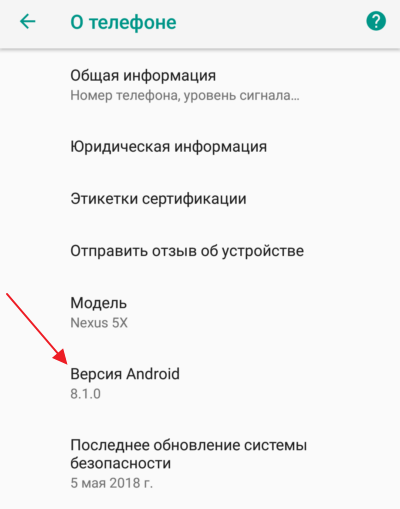
А в-третьих, для успешной настройки Google Play на телефоне не должно быть Root-прав. Если вы ранее получали Root-права, то Google Pay не будет работать на вашем Android устройстве. Также проблемы могут возникнуть если вы установили не оригинальную прошивку.
Установка Google Pay на Android смартфон
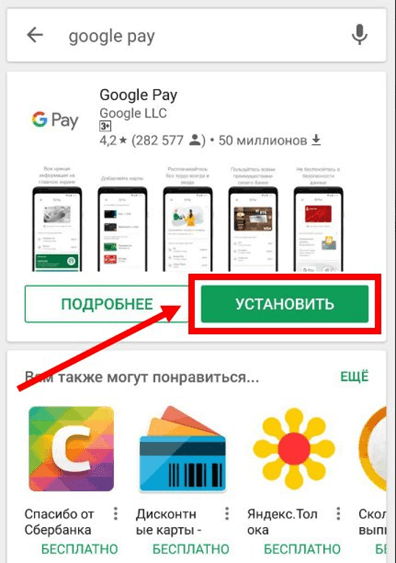
Для того чтобы настроить платежную систему Google Pay вам понадобится соответствующее приложение. Вы можете скачать его с магазина приложений Google Play Market. Для этого откройте приложение Play Market на своем Android смартфоне и введите в поиск запрос «Google Pay» или «Android Pay». После этого система найдет приложение Google Pay и под ним появится две кнопки «Подробнее» и «Установить». Нажмите на кнопку «Установить» и подождите пока приложение установится на ваш смартфон.
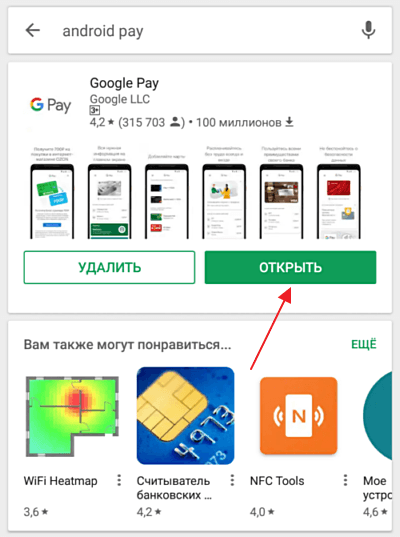
После того как появится кнопка «Открыть» нажимаем на нее и переходим к настройке Google Pay. В дальнейшем вы сможете запускать данное приложение с помощью иконки на рабочем столе.
В некоторых случаях приложение может быть уже установлено на ваш смартфон (например, если у вас Google Nexus). В этом случае, этот шаг можно пропустить и сразу переходить к настройки Google Pay.
Настройка Google Pay на Android смартфоне
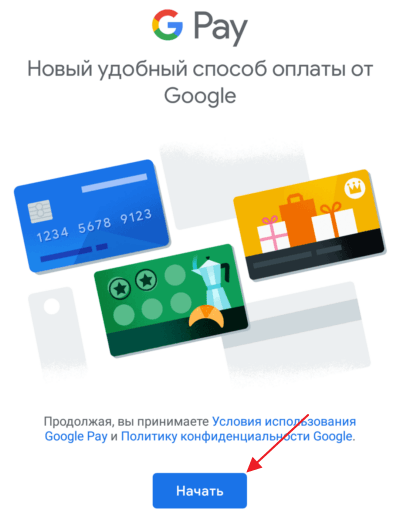
После установки Google Pay запускаем его на своем Android смартфоне. При первом запуске этого приложения должен появиться экран приветствия с кнопкой «Начать». Нажимаем на нее для того, чтобы приступить к настройке.
Первый шаг настройки Google Pay – добавление карты. Если ранее вы оплачивали приложения в Google Play Market с помощью карты, то система предложит добавить ту же карту и в Google Pay. Вы можете согласиться либо добавить новую карту. На этом этапе нужно определиться с картой и нажать на кнопку «Продолжить».

Если вы выберите добавление новой карты, то Google Pay предложит отсканировать карту с помощью фотокамеры либо добавить карту вручную.

При добавлении карты вручную нужно будет ввести ее номер, срок годности, CVC-код и ваше имя. Также на данном этапе настройки Google Pay может запросить ваш адрес и некоторые другие данные.

После настройки платежной карты Google Pay попросит принять условия использования.
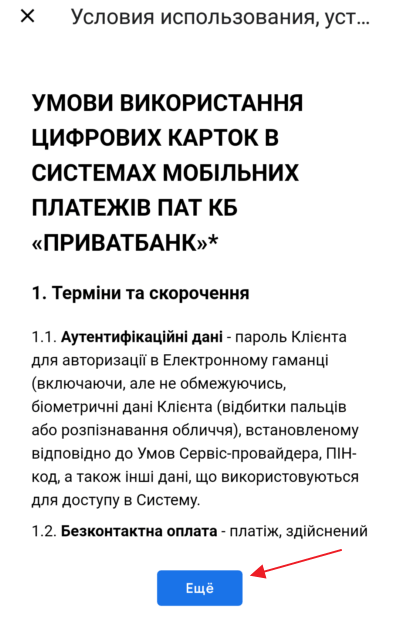
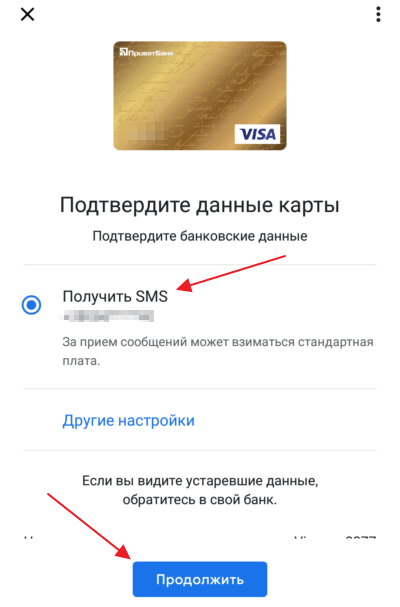
Также потребуется подтвердить настройки с помощью СМС-сообщения. Нажмите на кнопку «Продолжить» и приложение отправит на ваш телефон СМС с кодом, который нужно будет ввести в специальное поле.
После этого на экране должно появиться приложение Google Pay. Если в приложении есть какие-то запросы на доступ к функциям, то их нужно подтвердить. Например, приложение может потребовать включения модуля NFC либо доступа к геолокации.
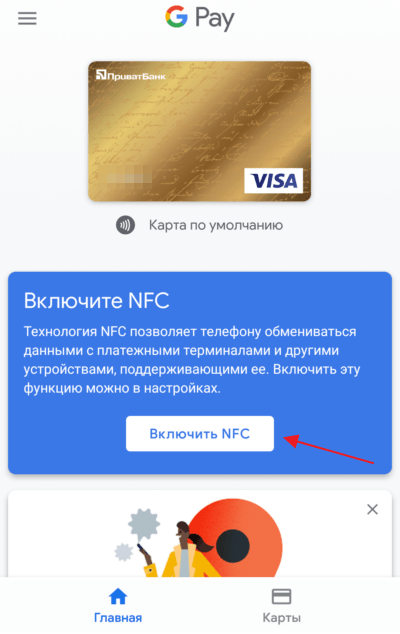
После получения разрешений на доступ, настройка Google Pay на Android завершена. Теперь вы можете оплачивать покупки с помощью своего смартфона.
Подключение и настройка Google Play Маркет
Подключимся к Google Play Маркет-у и оптимизируем его работу с учетом безопасности.
И так запускаем приложение Play Маркет через Главное меню нажав на значек.
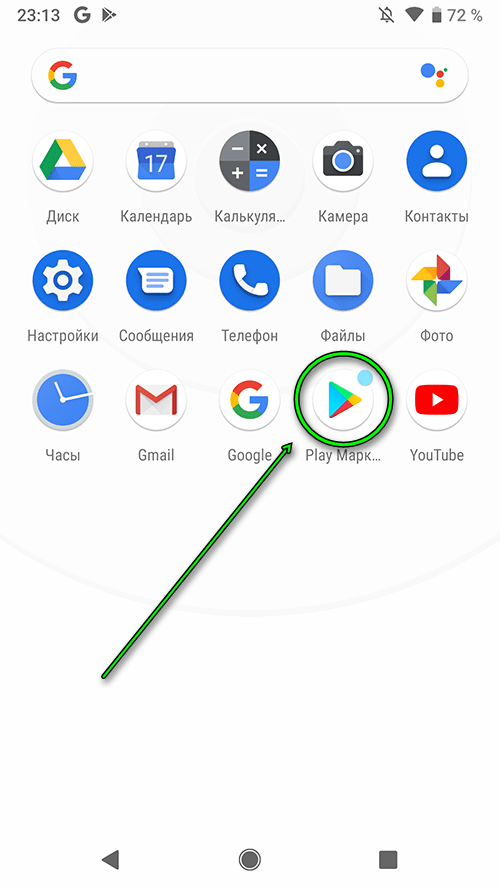
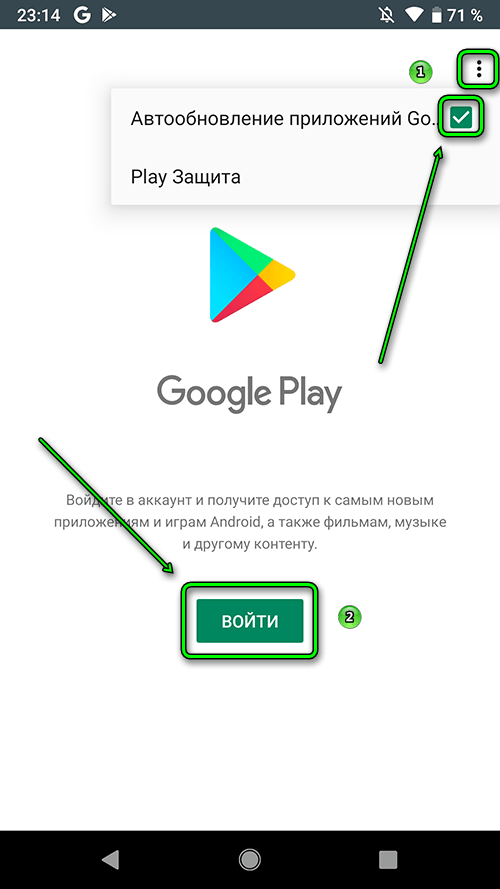
После запуска в правом верхнем углу экрана нажмем на меню «Еще» и отключим Автообновление приложений Google. Тем самым мы снизим расход трафика. Затем нажмем на кнопку Войти.
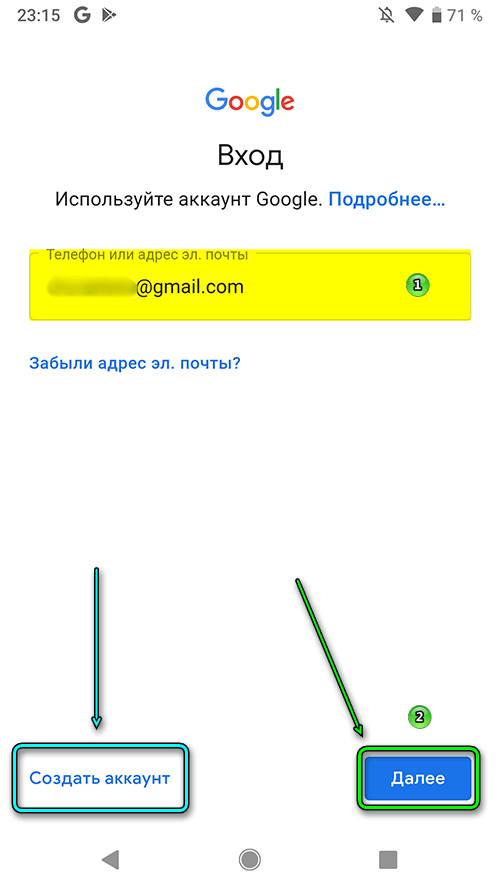
Указываем свой Google-вый аккаунт и жмем Далее. Если логина нет, то по инструкции создаем, или же жмем на кнопку Создать аккаунт и проходим процесс создания учетной записи.
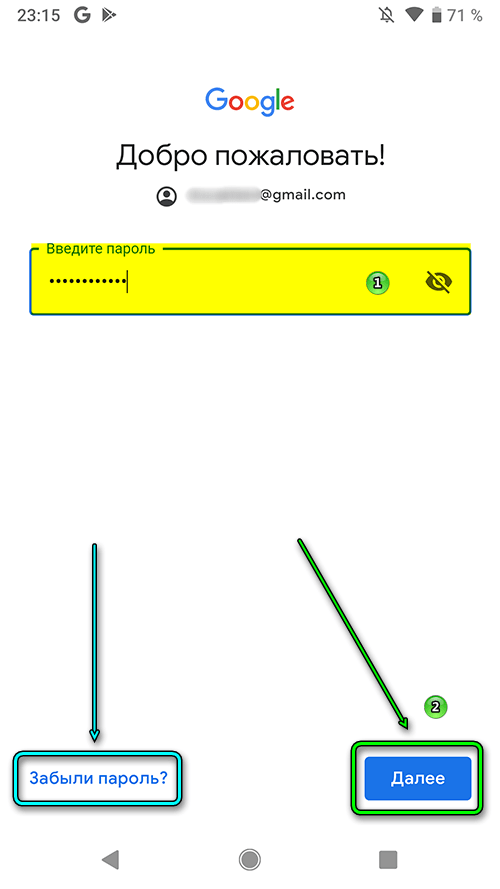
Указываем пароль в поле «Введите пароль» и жмем Далее. Если пароль забыли жмем на Забыли пароль и проходим процедуру восстановления пароля.
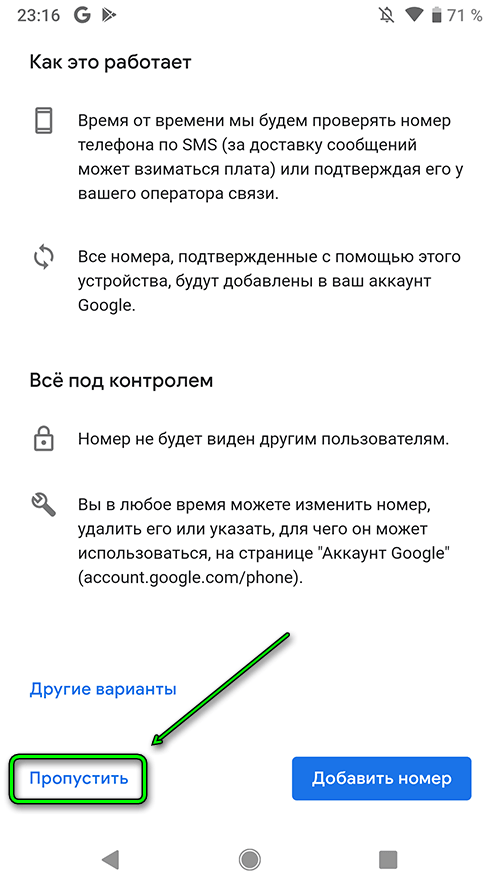
Читаем какие преимуществами есть, если указать номер телефона.
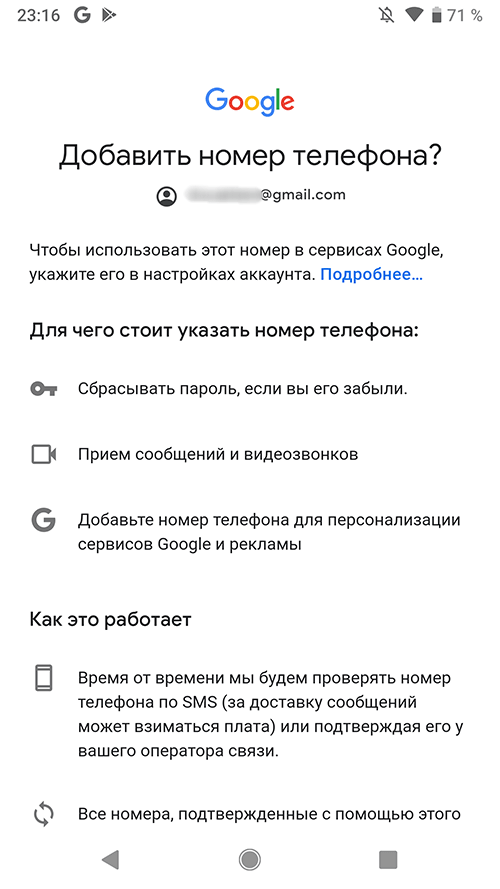
Спускаемся вниз. Если пока не хотим указывать номер телефона, то жмем Пропустить.
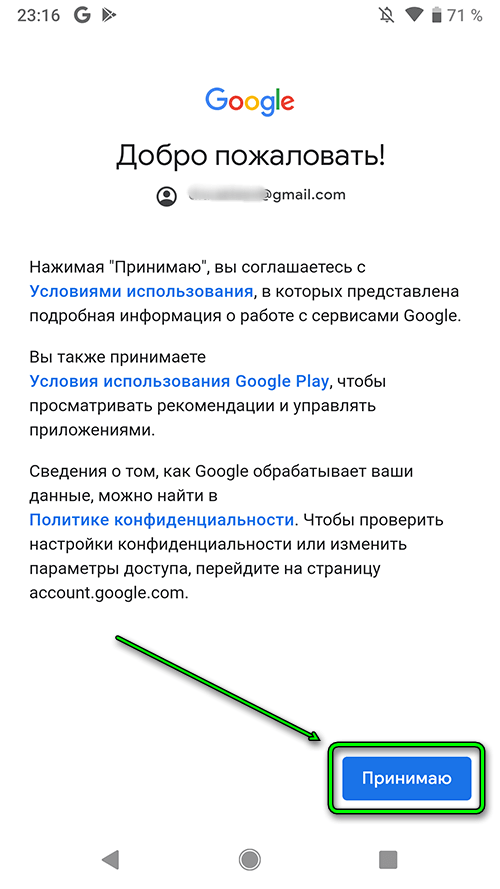
Принимаем условия использования нажав на кнопку Принимаю.
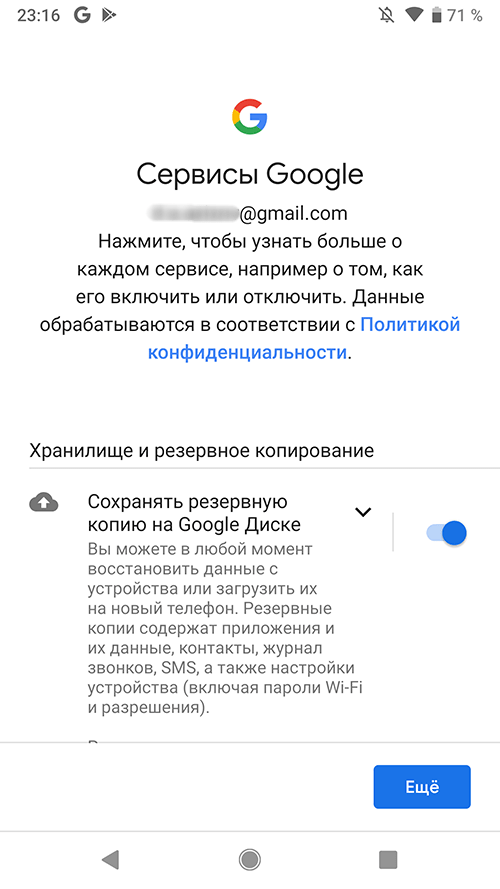
На следующем шаге необходимо определиться будем ли мы производить резервную копию данных на Google Диск.
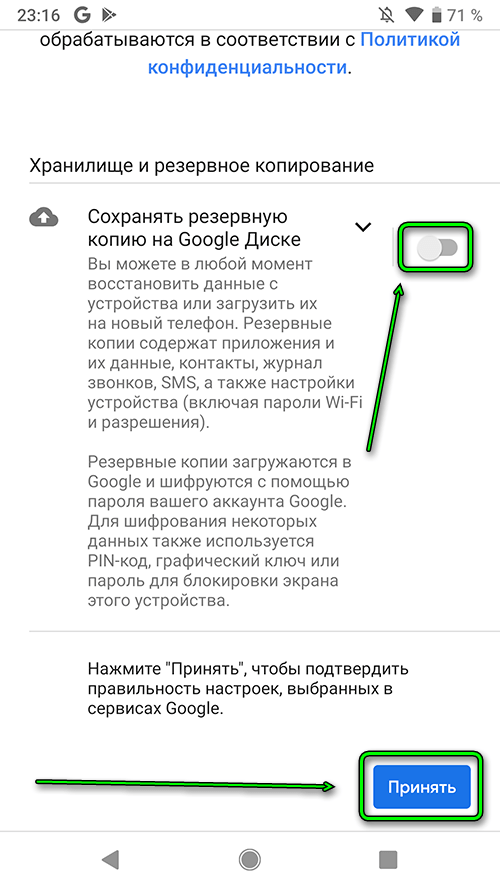
Если пока не будет делать резервных копий, то отключаем функцию и жмем на кнопку Принять.
Мы вошли в Google Play Маркет. Теперь необходимо его настроить. Жмем на Меню в верхней части экрана слева.
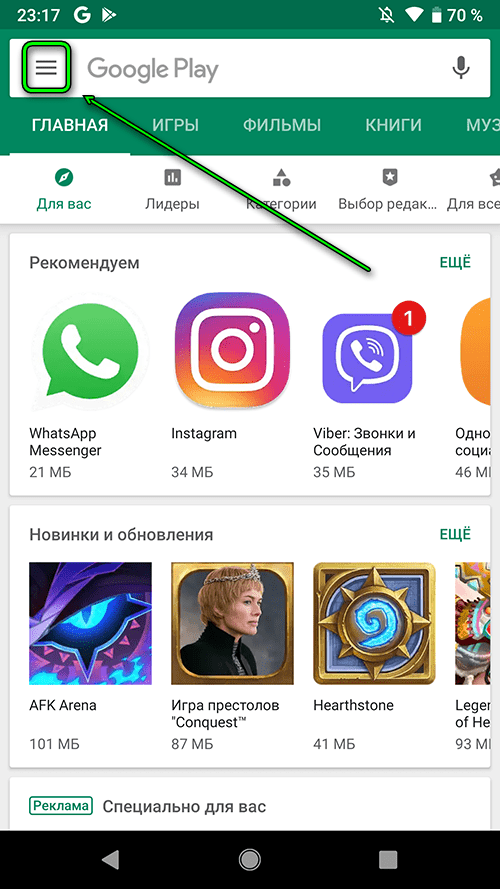
Заходим в Настройки.
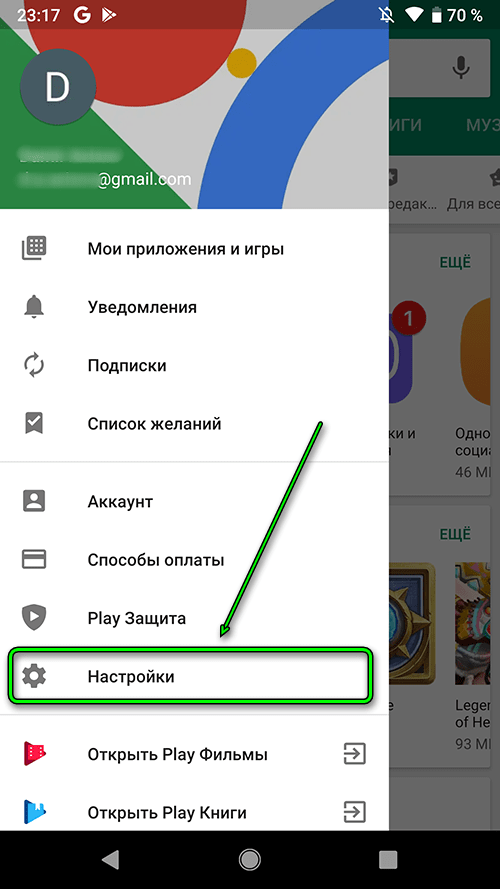
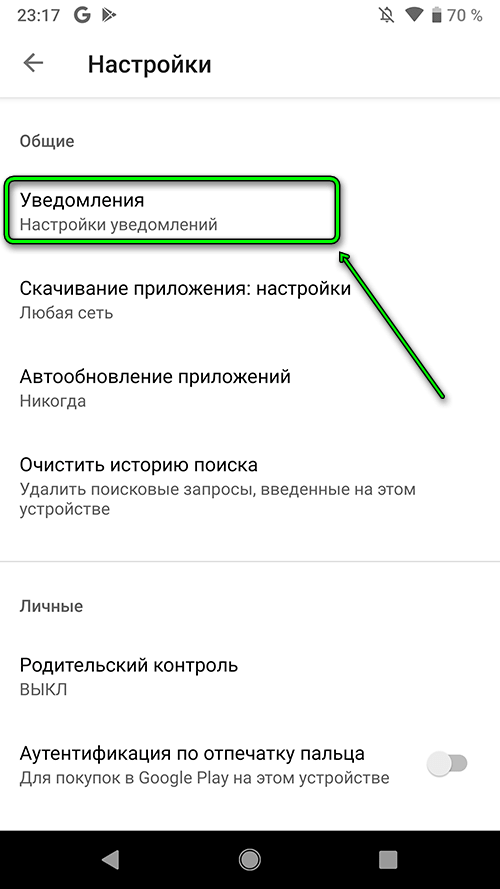
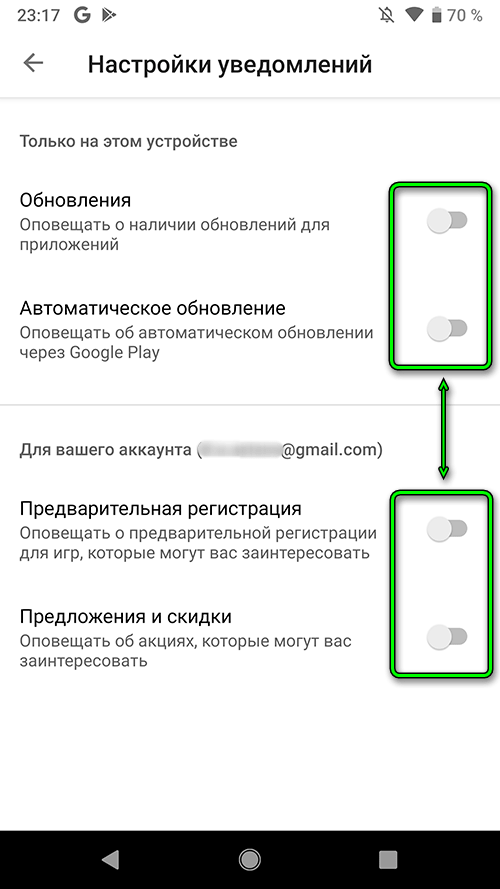
Оптимизируем работу Google Play Маркет начав с меню Уведомления.
Отключаем уведомление о доступных обновления и автоматических обновлениях. А также дополнительные не нужные уведомления.
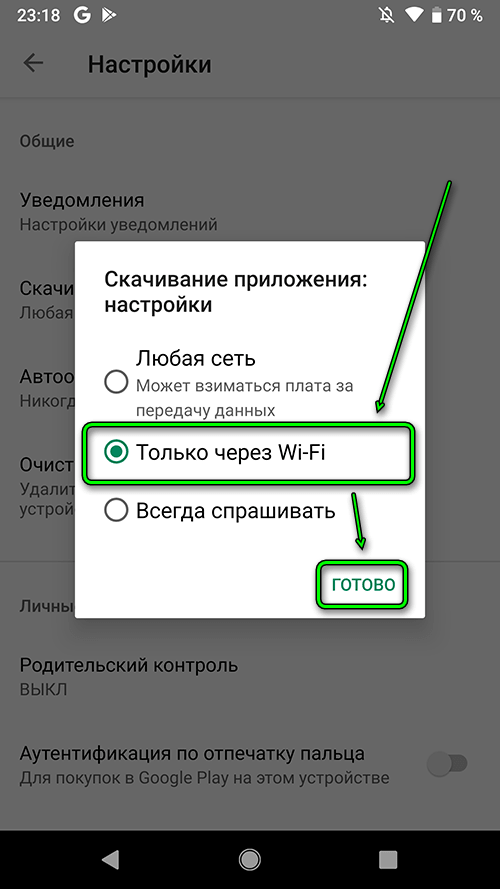
Для экономии мобильного трафика в Настройках меню Скачивание приложения: Настройки укажем Только через Wi-Fi.
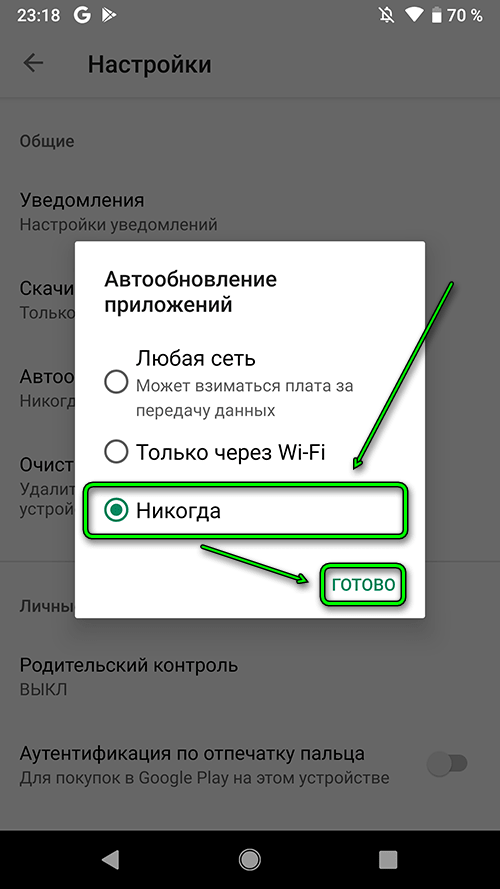
в меню Автоматическое обновление ставим на Никогда.
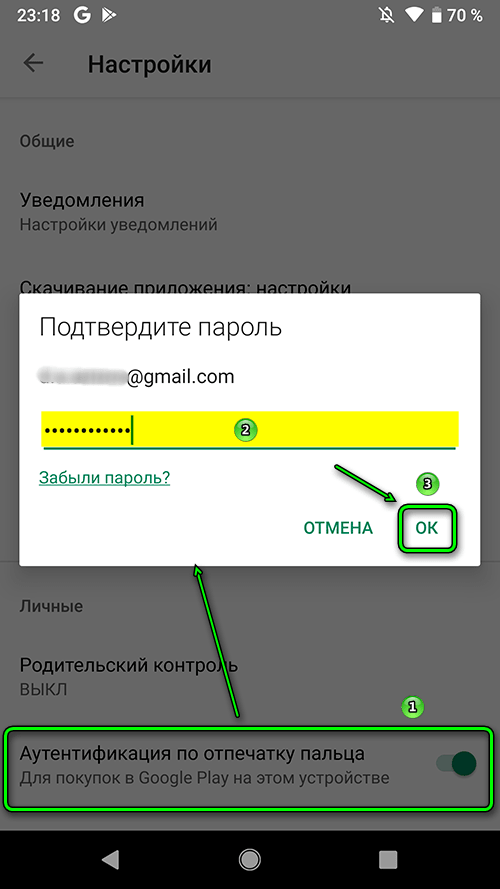
Включаем функцию Аутентификация по отпечатку пальца. И вводим текущий пароль от аккаунта Google.
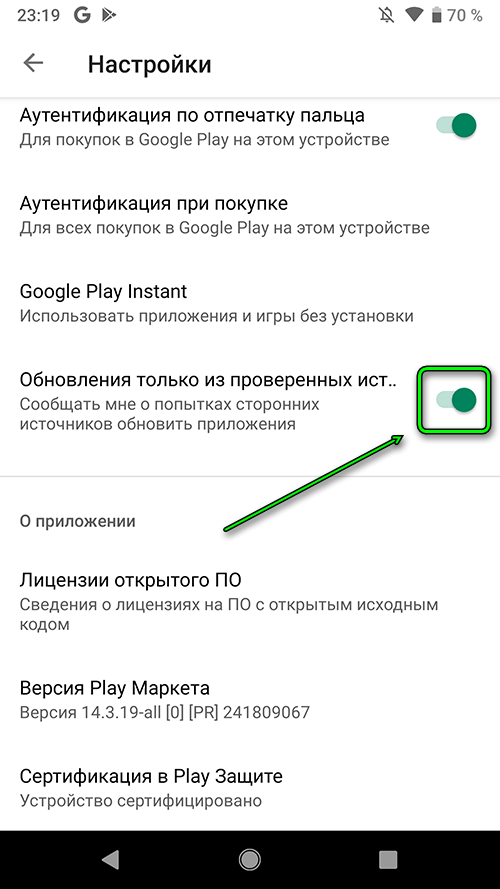
В меню Настройки спускаемся вниз и включаем функцию Обновления только из проверенных источников.
При первом подключении к Wi-Fi-сети после первого запуска телефона, в телефонах Pixel на значке Google Play Маркет может появится дополнительное уведомление в виде шарика.
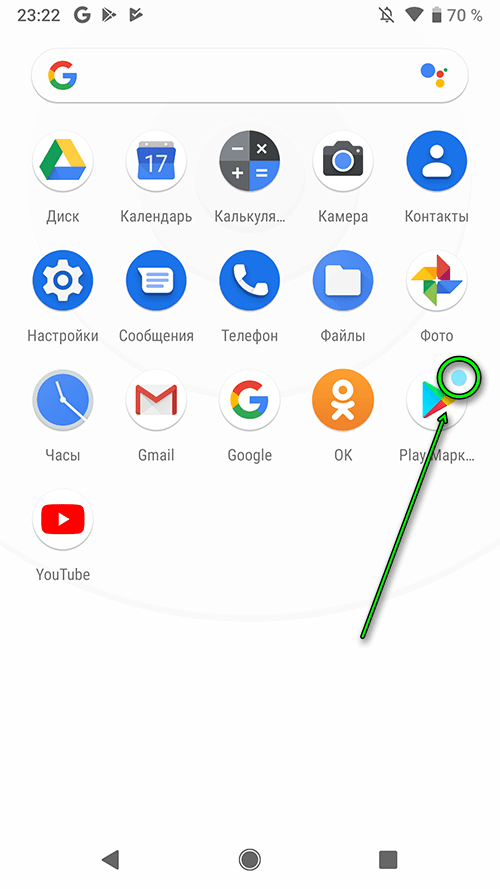
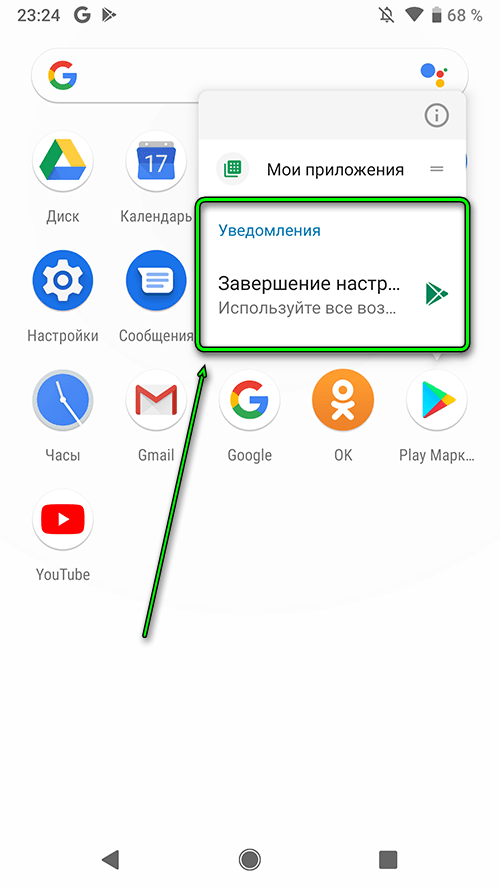
Нажимаем на значек и удерживаем пока не появится контекстное меню. И затем нажимаем на Завершение настроек Google Play Маркет.
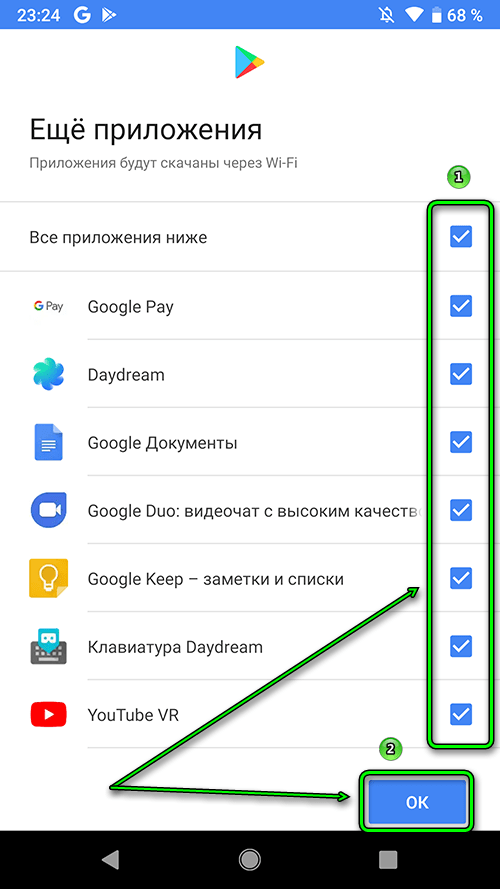
Это гугловые приложения, которые идут по умолчанию вместе с прошивкой телефона. Выделяем все и жмем ОК.
Опустив шторку телефона можно наблюдать за процессом установки всех приложений.
Как пользоваться Google Play: пошаговое руководство

Если вы новичок в общении с ОС Android, или просто толком не знаете, как работает Google Play Store, то мы готовы вам помочь.
Наше руководство по знакомству с Google Play расскажет буквально обо всём: как настроить аккаунт в Google Play, добавить или поменять кредитную карту, изменить страну, покупать и делать возврат товаров, управлять вашими настройками приватности и даже получить бесплатно платные приложения.
В этом первом выпуске мы пока ознакомимся с настройками Play Store, но позже мы добавим в это руководство и другие разделы.

Для работы с Google Play вам необходим аккаунт Google
Как зайти в Google Play
Сделать это очень легко: если у вас уже есть аккаунт Google (либо адрес Gmail – это одно и то же), то вы имеете все, что вам нужно для работы с Google Play Store. Play Store предложит вам войти в систему, а чтобы сделать это, вам надо будет всего лишь ввести имя пользователя и пароль, которые вы обычно вводите. Если у вас нет аккаунта Google, то создать его можно очень легко – просто возьмите в руки свой телефон, запустите Google Play и просмотреть раздел, указанный ниже.
Как создать аккаунт Google
Play Store предложит вам войти в систему. Если у вас ещё нет аккаунта Google, то тогда вам нужно посмотреть на нижнюю часть дисплея и увидеть иконку «Создать новый аккаунт». Нажмите на неё и затем введите своё имя.

Создайте новый аккаунт и введите своё имя
В следующем диалоговом окне вы можете выбрать ваш идентификатор – имя, по которому Google будет к вам обращаться. Отметим, что те данные, которые отображаются в адресе Gmail, также будут присвоены и для вашего аккаунта Google. Придумайте несколько разных вариантов, в случае, если имя пользователя, которое вы бы хотели использовать, уже занято.
Затем вам будет предложено придумать пароль. Выберите то, что вы сможете легко вспомнить, но не то, что можно легко угадать. Хороший пароль включает в себя сочетание заглавных и строчных букв, цифр и даже символов. Чем сложнее будет пароль, тем труднее будет его взломать.

Создайте себе имя пользователя и надёжный пароль
После того, как вы придумали пароль, вы можете добавить номер телефона для случая, когда могут возникнуть проблемы с вашим аккаунтом. Вы можете использовать свой телефонный номер для получения специального кода. С помощью такого кода вы сможете получить доступ к своему аккаунту, если вдруг позабыли свой пароль. Телефонный номер также можно использовать для двухуровневой авторизации (об этом будет сказано позже). Затем вам нужно будет прочитать стандартные условия от Google и нажать на иконку «Я согласен» внизу.

Добавьте свой номер телефона, если вы желаете, и полностью согласны с политикой конфиденциальности
После этого вы увидите итоговую страницу вашего аккаунта, включая некоторые самые популярные сервисы Google, которыми вы можете пользоваться посредством своего аккаунта. Отметим, что для получения доступа к контенту YouTube или Google Maps вам необязательно использовать свой аккаунт, но если вы вошли в него, то все ваши предпочтения и настройки могут быть вспомнены.
Потом нажмите на иконку «Далее», чтобы принять все перечисленные условия и затем выберите, хотите ли вы, чтобы Google создал резервную копию ваших телефонных приложений, данных, паролей Wi-Fi и настроек. Если хотите, то снова нажмите на «Далее». Если нет, то снимите галочку с квадратика и после нажмите на «Далее».
Теперь вас попросят ввести платёжную информацию, которую мы рассмотрим ниже. Это необходимо, если вы хотите приобретать платные приложения, книги, фильмы, музыку или устройства в Google Play. В принципе, данные по платежам не являются необходимой частью для других вещей, поэтому вы, если хотите, можете пропустить следующий раздел.
Как добавить кредитную карту
Вы можете добавить платёжную информацию в Google Play даже, если вы не планируете покупать какой-нибудь товар сразу. Ничего не случится, если вы добавите такую информацию, но не будете пользоваться ею. Но если вы категорически против траты денег на приложения или контент, то тогда, вероятно, вам следует пропустить этот шаг. После того, как вы внесли данные о вашей кредитной карте в Google Play, вам будет несложно делать покупки. Ну, почти несложно.

Вы гордый обладатель аккаунта Google и теперь можете добавить платежную информацию
Допуская, что вы не против изредка потратить доллар или два, то этот процесс очень прост. Если вы попали в этот сектор при настройке вашего нового аккаунта Google, то просто выберите понравившийся вам вариант с дисплея (показано выше). Вы можете добавить кредитную карту или использовать PayPal c Google Play – просто следуйте подсказкам на дисплее.

Вызовите панель навигации и нажмите на иконку «Мой аккаунт»
Если вы выбрали пункт «Напомнить мне позже» во время установки или просто хотите добавить кредитную карту попозже, запустите Play Store и вызовите навигационную панель на дисплее слева. Нажмите на иконку «Мой аккаунт» и в самом верху увидите надпись «Добавить способ оплаты». Выберите нужный вам способ из списка и следуйте подсказкам. Теперь у вас все готово для покупки контента в Google Play Store.

Нажмите на «Добавить способ оплаты» и введите свои данные
Как добавить новый аккаунт
Если у вас возникло желание добавить второй аккаунт в Google Play Store, то вам нужно добавить аккаунт Google в ваш телефон с помощью меню настроек. Пройдите «Настройки»> «Аккаунты»> «Добавить аккаунт» и выбрать Google из списка. Теперь сделайте вход, используя учётные данные для второго аккаунта.

Нажмите на стрелку для отображения всех аккаунтов или нажмите на профайл-иконку для переключения между аккаунтами
Как удалить аккаунт
Если вы добавили аккаунт Google, но хотите удалить его из Google Play, то тогда происходит обратный процесс. Пройдите «Настройки»> «Аккаунты»> «Google» и нажмите на аккаунт, который хотите удалить. В следующем диалоговом меню нажмите на значок в виде 3 точек в правом верхнем углу и нажмите на «Удалить аккаунт». Вас попросят подтвердить выбранное действие, а, когда вы сделаете подтверждение, этот аккаунт и все его настройки будут удалены (в том числе и из Play Store).

Онлайн-коннектор Apix-Drive — эффективный и простой инструмент, который позволяет за несколько минут настроить интеграцию между различными платформами. В этой статье мы расскажем, как наладить автоматическую выгрузку данных из GetCourse в Гугл Таблицы. Для этого не потребуются услуги программистов или изучение GetCourse API. С системой Apix-Drive вы самостоятельно и без особых усилий решите задачу интеграции.
Платформа Геткурс предлагает широкий функционал для создания и продвижения онлайн-курсов. Преимущества площадки: вебинарная комната, конструктор лендингов, CRM, возможность настройки бизнес-процессов и различных взаимодействий с клиентами, интеграция с платежными системами. Сервис Apix-Drive поможет расширить этот внушительный список инструментов и сделает платформу GetCourse еще более гибкой.
Настройка выгрузки данных из GetCourse в Google Sheets
Многие пользователи знают как сделать гугл таблицу и используют ее для хранения различных данных. Нередко сотрудникам необходимо работать с заказами и клиентами из системы Геткурс, но удобнее и проще это делать через Гугл-таблицы. В этом случае можно настроить автоматическую передачу данных из платформы GetCourse в Google Sheets.
Для GetCourse интеграция с Гугл Таблицами настраивается предельно просто. В этом материале мы расскажем, как с помощью сервиса Apix-Drive за считанные минуты связать популярную площадку для управления онлайн-курсами с Google Sheets.
Для начала необходимо пройти стандартную регистрацию на нашем сайте. Теперь начинаем настройку — в личном кабинете создаем новую связь.
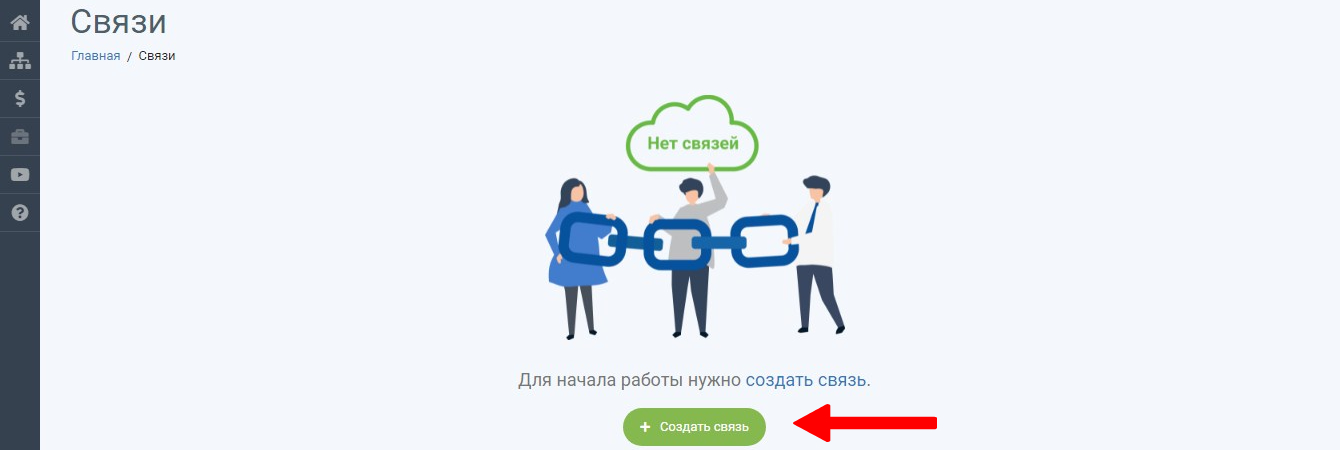
Настраиваем источник данных – GetCourse
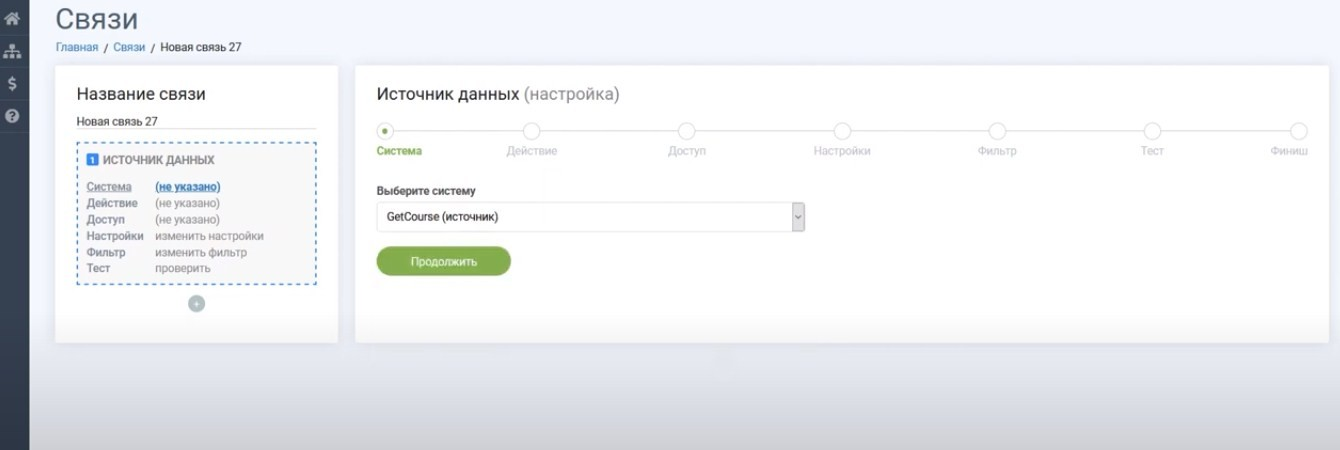
Первым делом выбираем источник из выпадающего списка. В данном случае нас интересует пункт “GetCourse”.
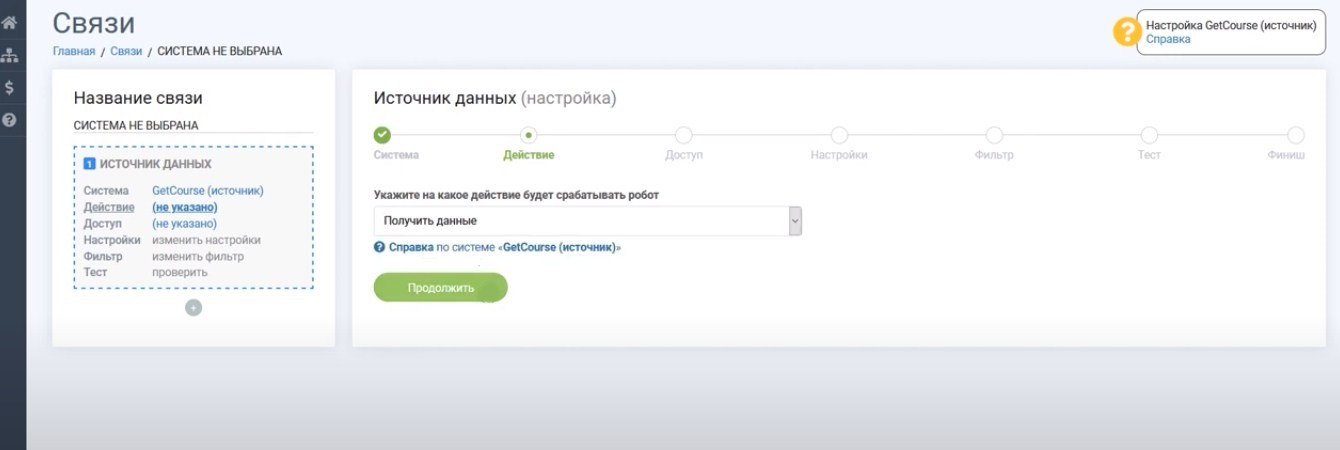
На следующем этапе мы определяем действие для источника. Нам необходимо выгружать информацию в Гугл-таблицу, поэтому выбираем пункт «Получить данные».
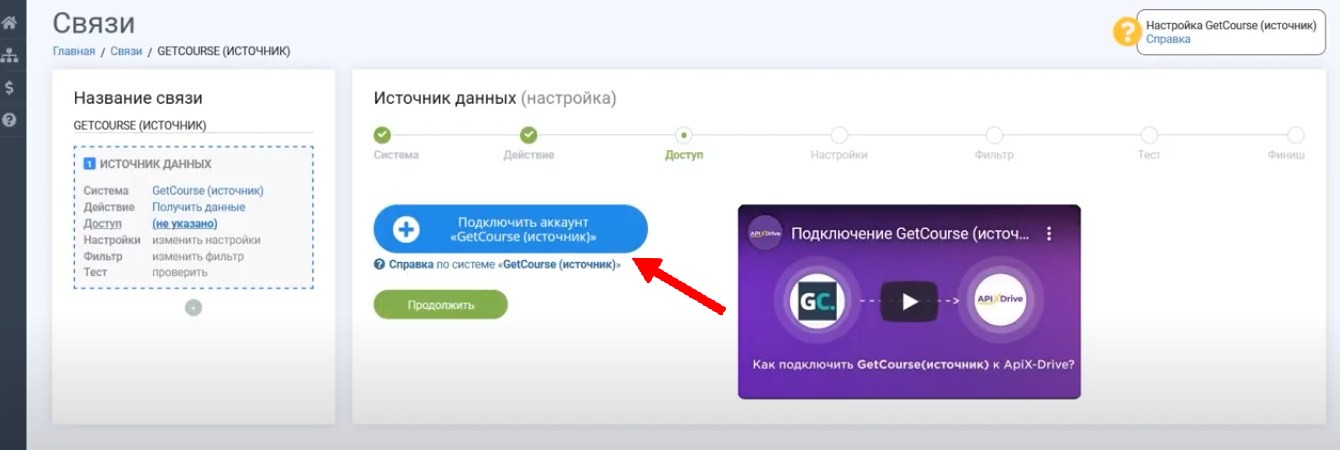
Теперь нам предстоит создать виртуальный аккаунт GetCourse. Нажимаем на соответствующую синюю кнопку.
Мы можем дать произвольное имя аккаунту или оставить предложенное системой Apix-Drive.
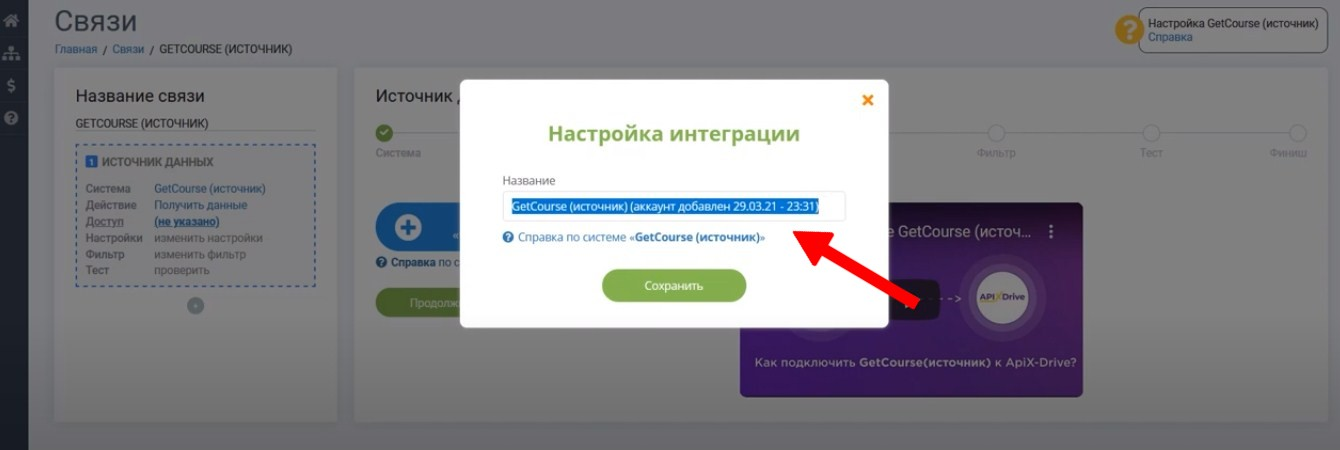
После сохранения виртуальной учетной записи она появляется в списке доступных логинов. Теперь можно нажимать кнопку “Продолжить”.
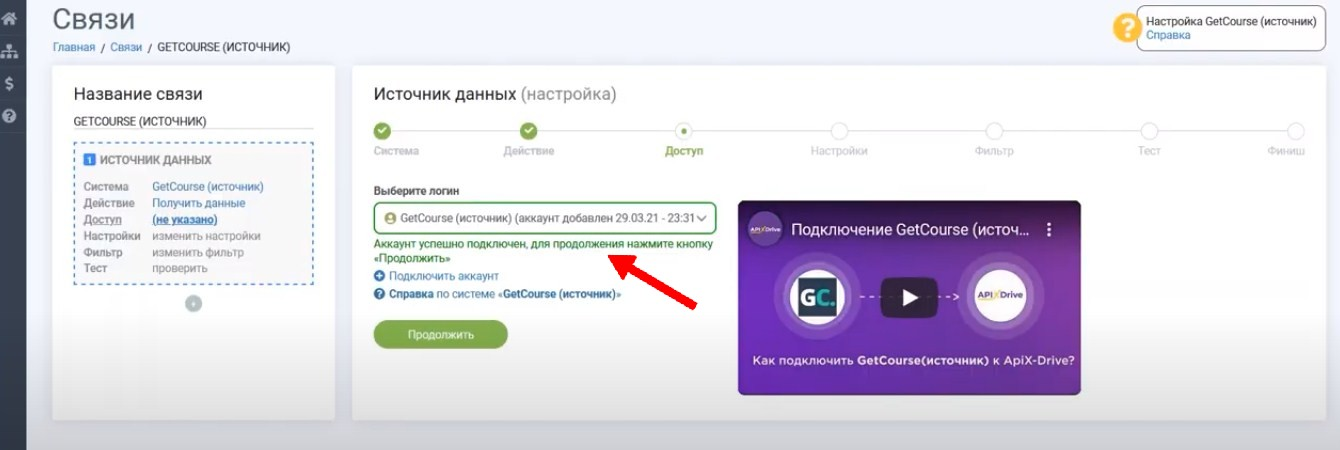
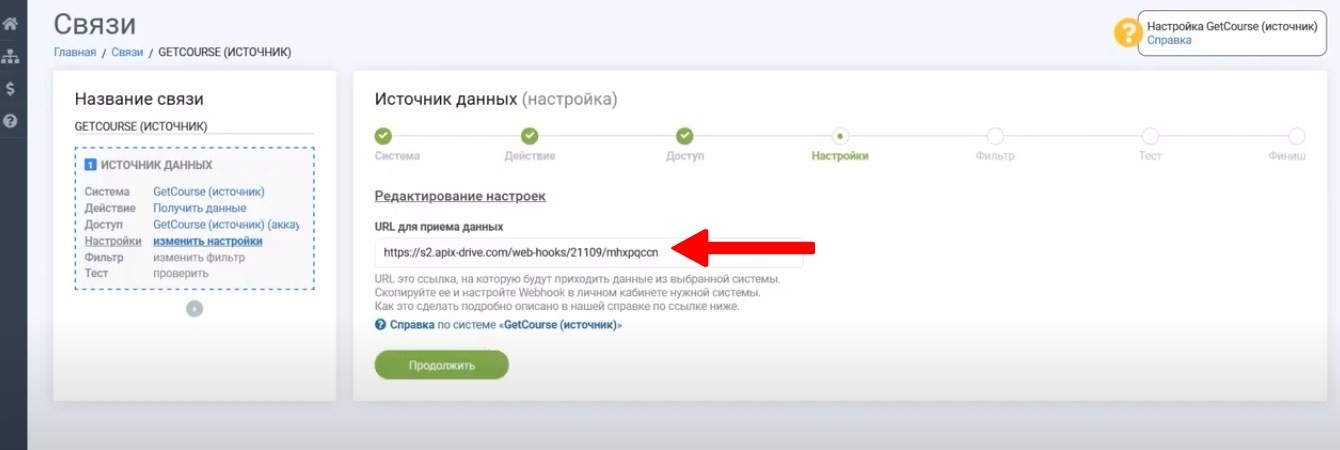
На следующем этапе система Apix-Drive генерирует специальную URL-ссылку, которую нужно скопировать. Она нам понадобится для настройки передачи данных на стороне платформы GetCourse.
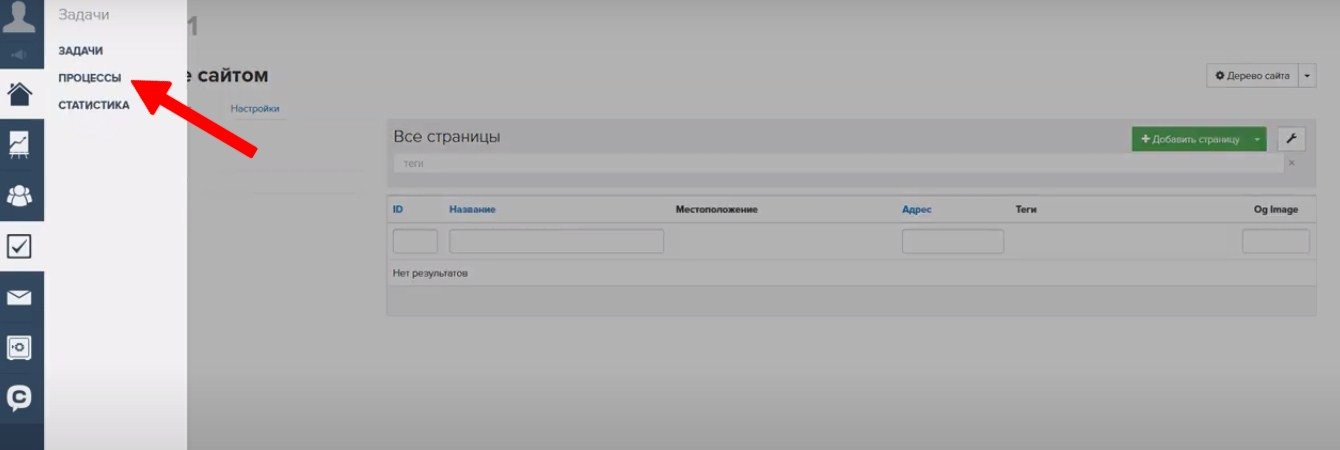
В админке GetCourse переходим на вкладку “Процессы” и создаем новый процесс.
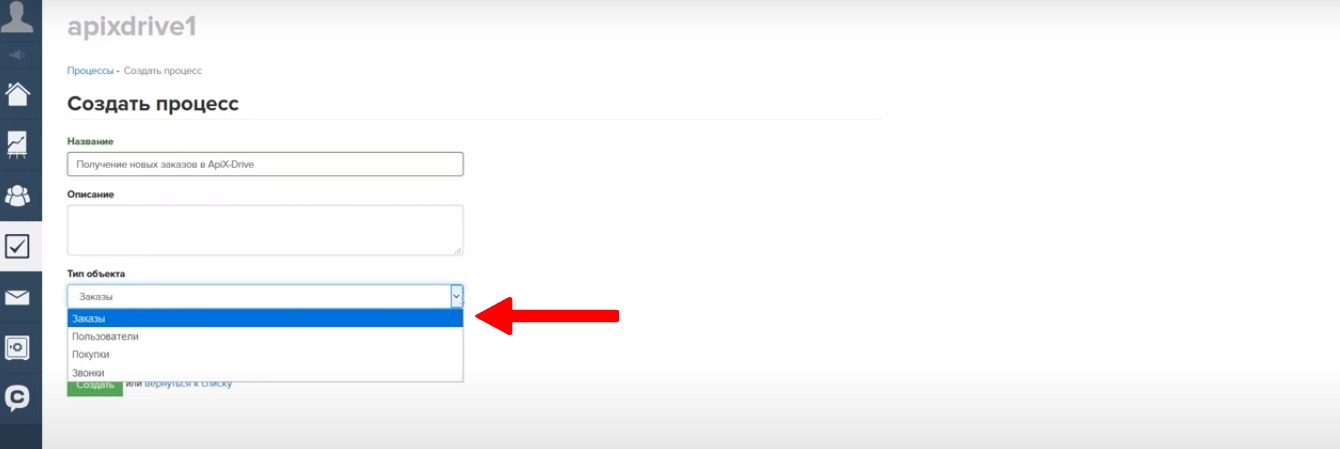
Присваиваем процессу имя и определяем тип объектов, информация о которых будет выгружаться в Гугл-таблицу. Выбираем пункт “Заказы” и нажимаем кнопку “Создать”.
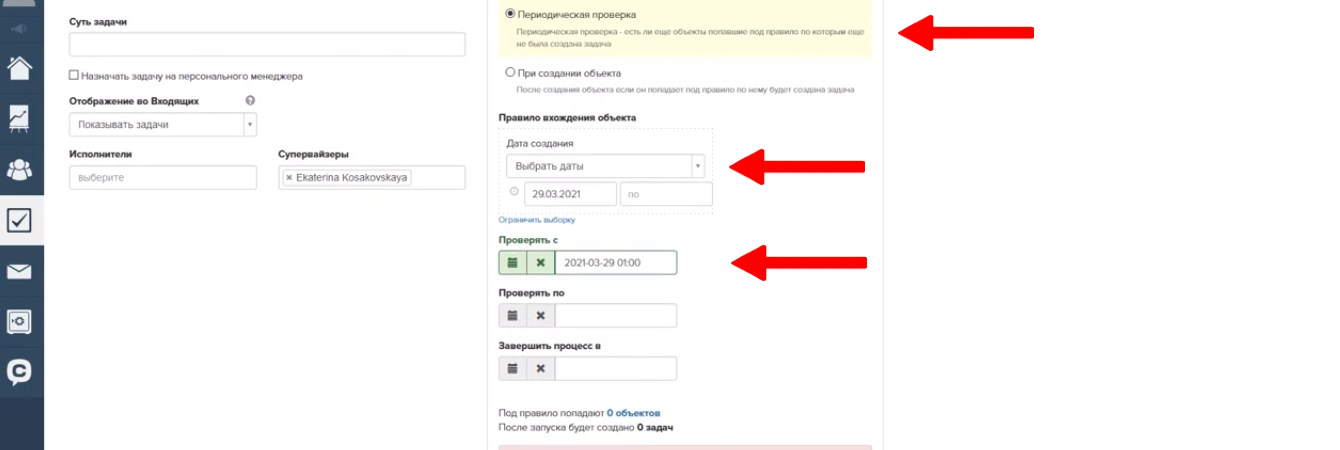
В следующем окне настройки процесса в разделе “Массовое создание задач” отмечаем пункт “Периодическая проверка”. Теперь нам необходимо определить правило вхождения объекта, мы выбираем передачу заказов по дате создания. Указываем с какой даты будет начинаться выгрузка данных и дату начала проверки.
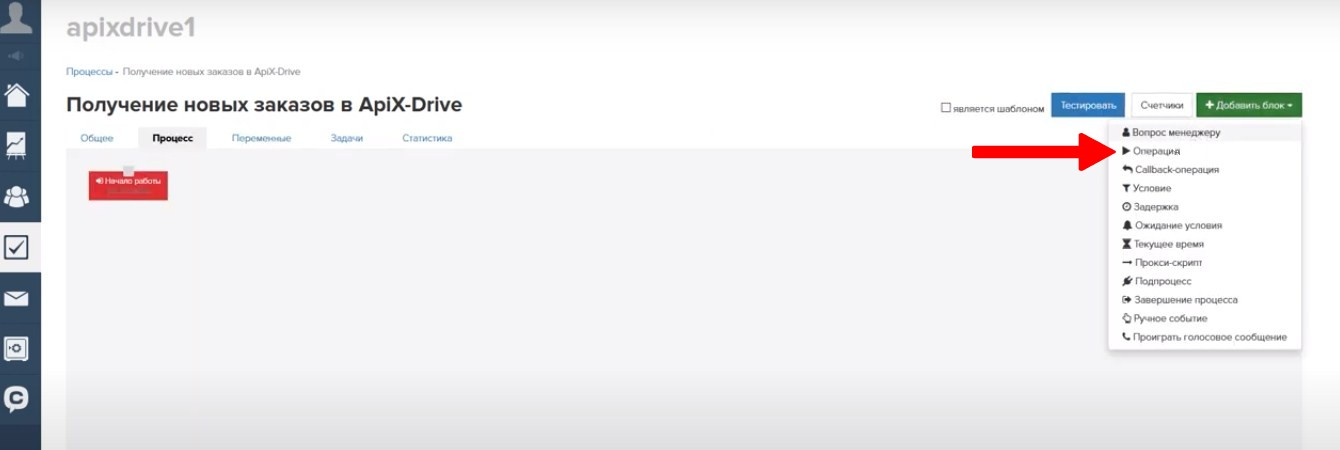
Сохраняем и переходим на вкладку “Процесс”. Здесь нам нужно добавить новый блок “Операция”.
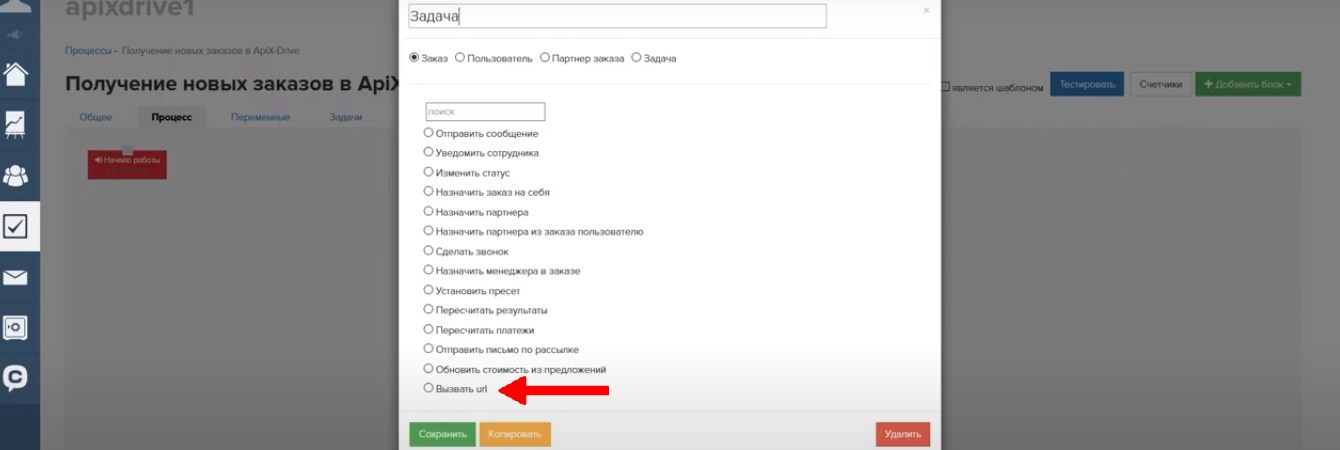
Из предложенного списка выбираем пункт “Вызвать URL”.
В следующем окне настройки вставляем в поле “URL” ссылку, которую мы ранее копировали в системе Apix-Drive.
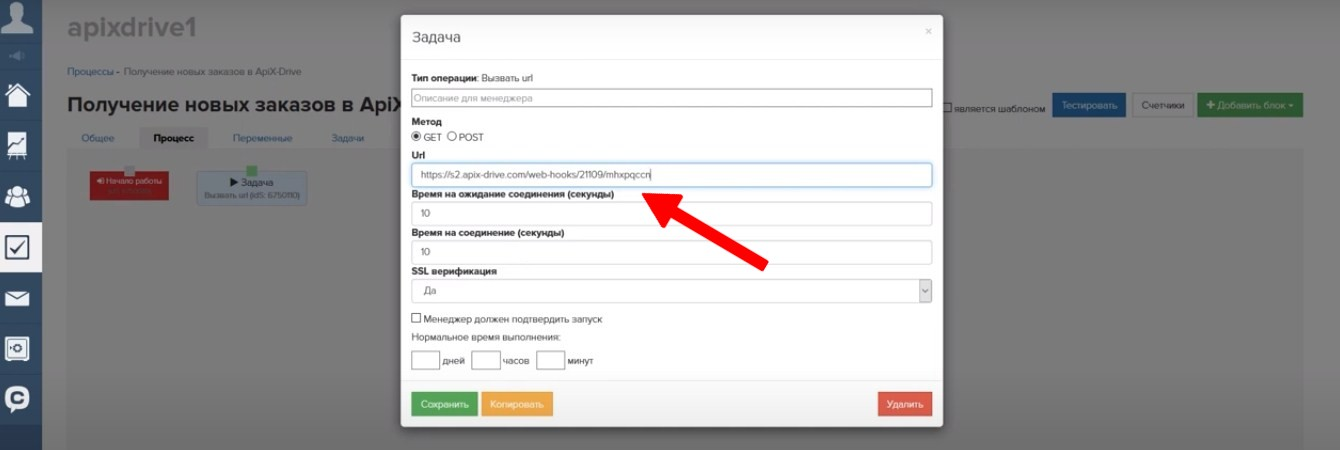
В поле URL через знак вопроса мы добавим переменные, которые будут передаваться в систему Apix-Drive. Пример оформления переменных есть на странице нашей справки по настройке GetCourse.
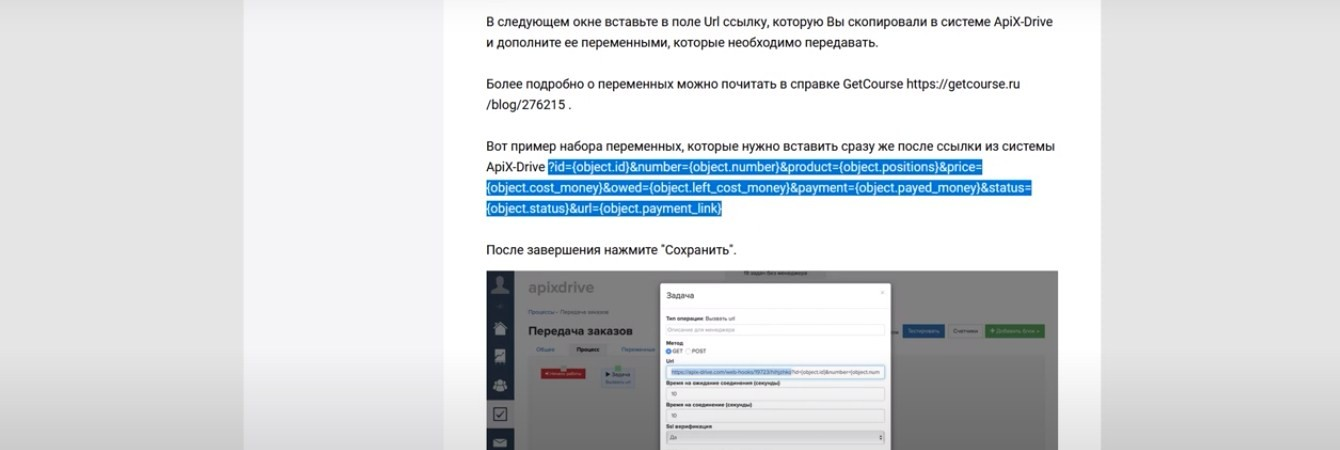
Копируем строку с переменными и добавляем к ссылке. Теперь нажимаем кнопку “Сохранить”.
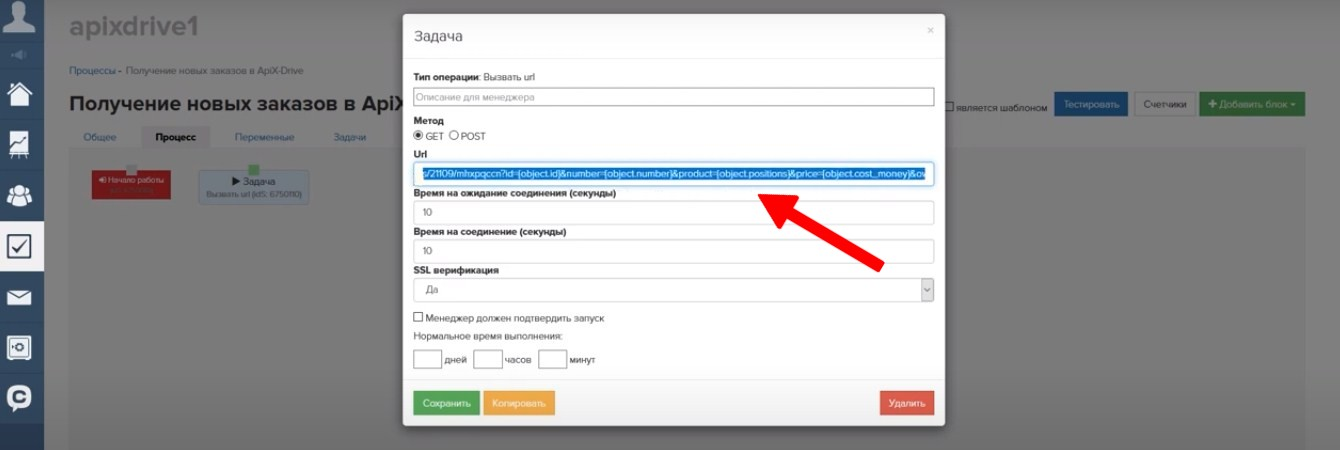
Если понадобится использовать другие переменные, то о способе их оформления можно узнать в технической поддержке платформы GetCourse.
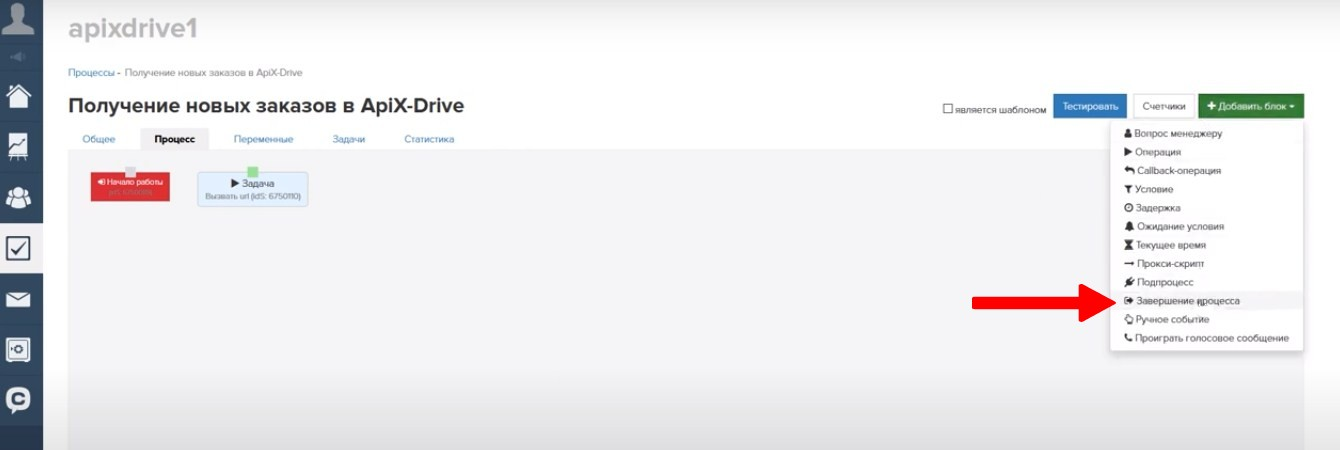
Продолжаем настраивать выгрузку данных — добавляем блок “Завершение процесса”.
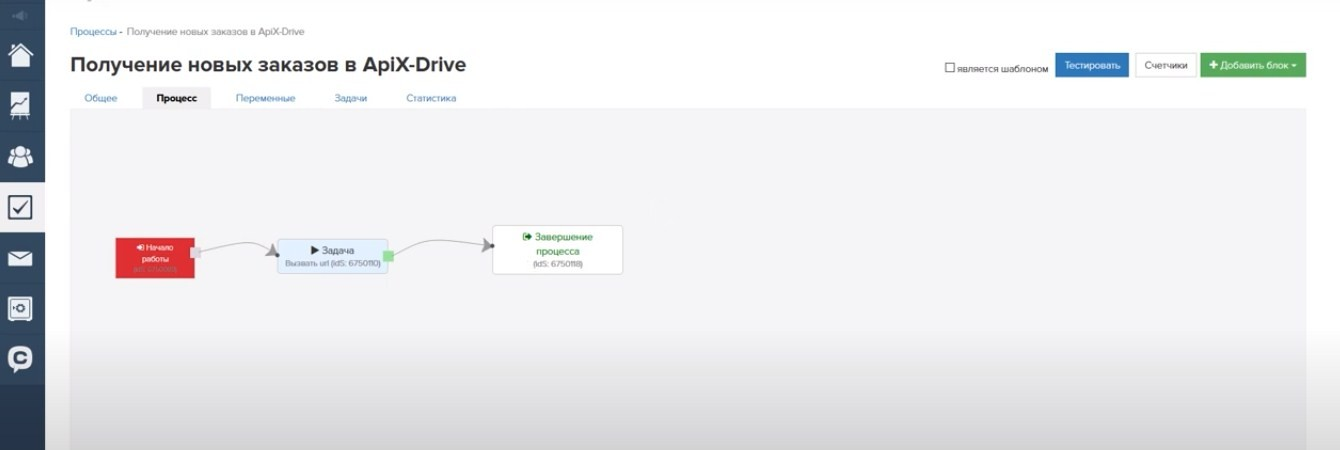
Теперь последовательно связываем все блоки процесса.
Пришло время протестировать созданный процесс. В окне настроек теста указываем номер заказа и отмечаем галочкой пункт “Выполнять действие по настоящему”.
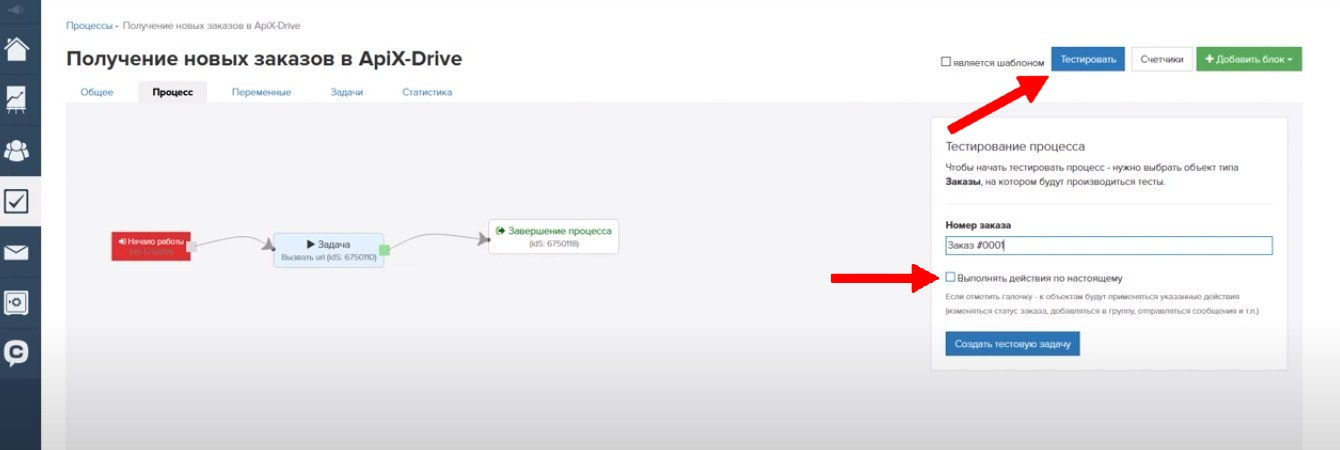
После успешного тестирования для платформы Геткурс интеграция с системой Apix-Drive практически завершена. Возвращаемся на сайт онлайн-коннектора.
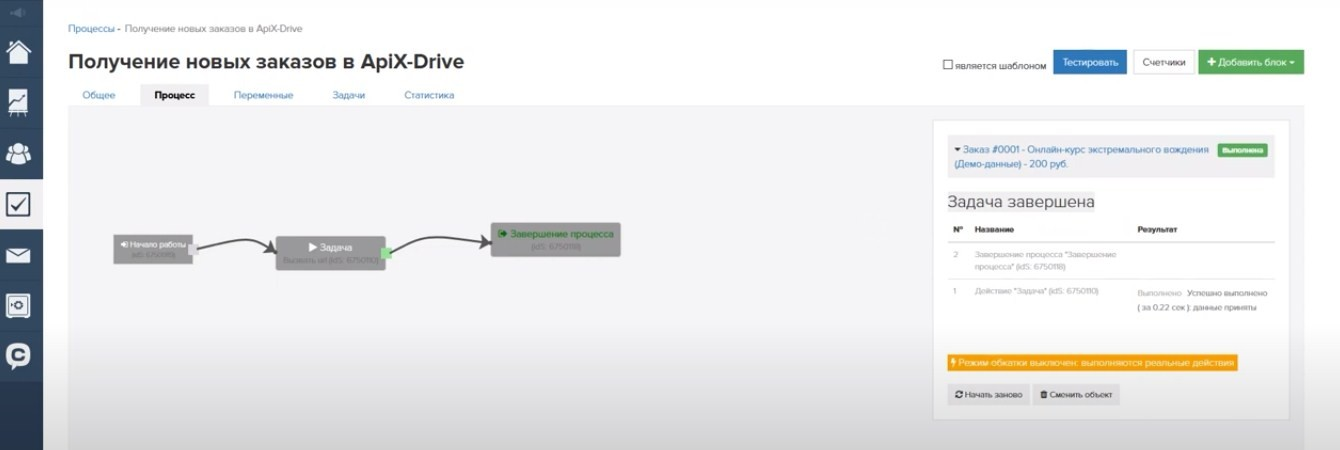
Следующим шагом настройки может быть добавление условий фильтрации для передаваемых данных. В нашем случае такая задача не стоит, поэтому пропускаем этот этап и нажимаем кнопку “Продолжить”.
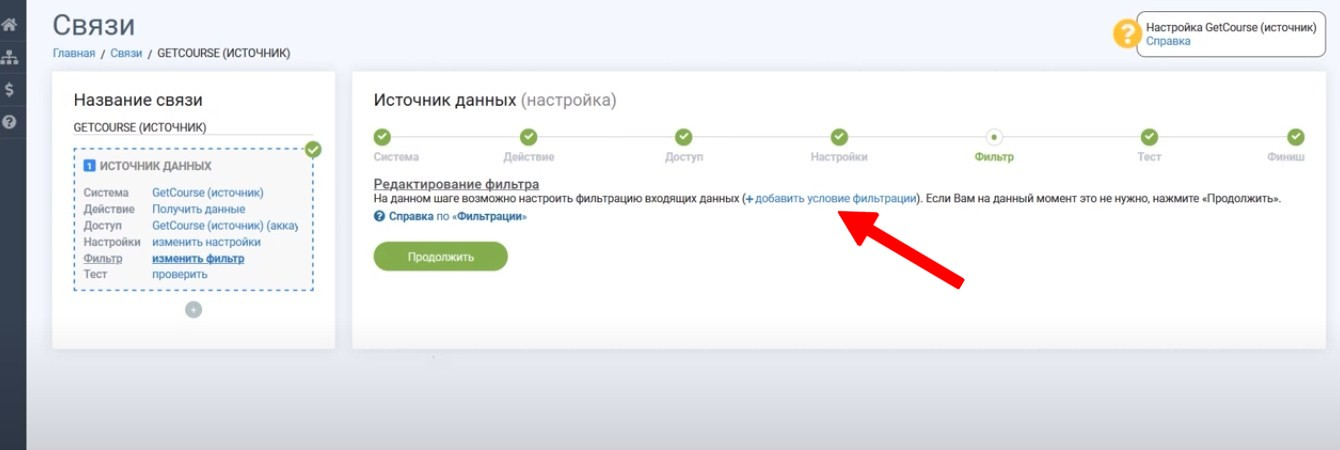
Система Apix-Drive сгенерировала пример данных, которые будут передаваться из GetCourse в Гугл Таблицы. Нам доступна возможность редактирования этого списка. Проверяем данные и нажимаем кнопку “Далее”.
Настройка источника данных подошла к концу.
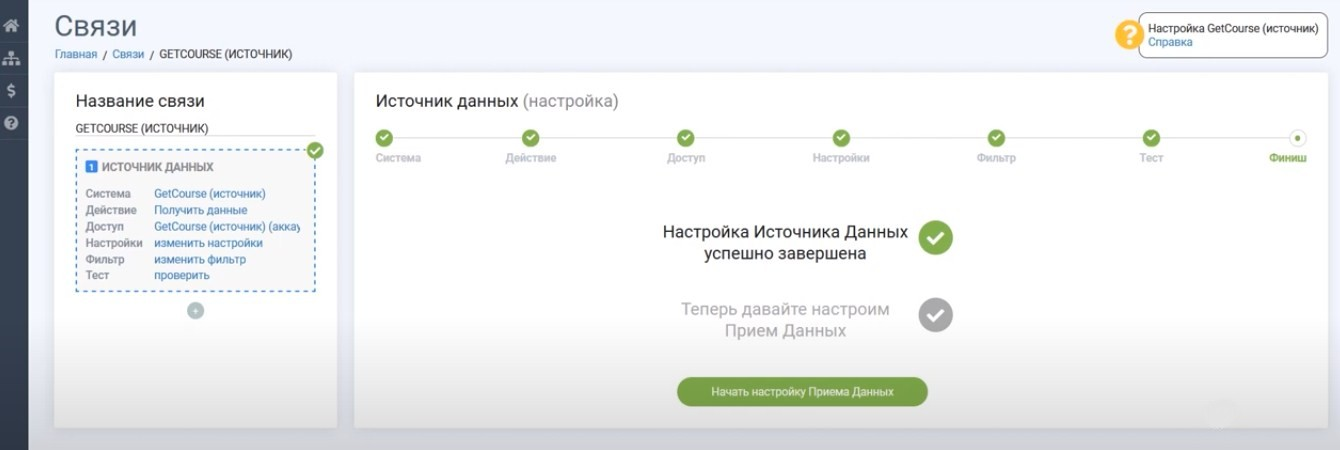
Настраиваем систему приема данных — Google Sheets
Для сервиса Гугл Таблицы интеграция настраивается еще проще. На этапе определения системы приема выбираем из списка пункт “Google Sheets”.
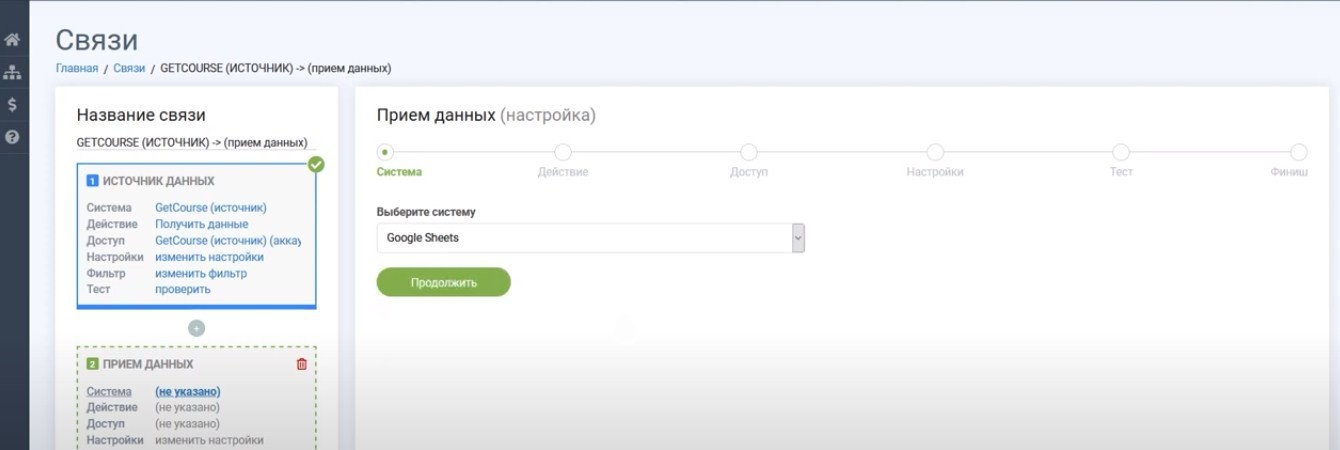
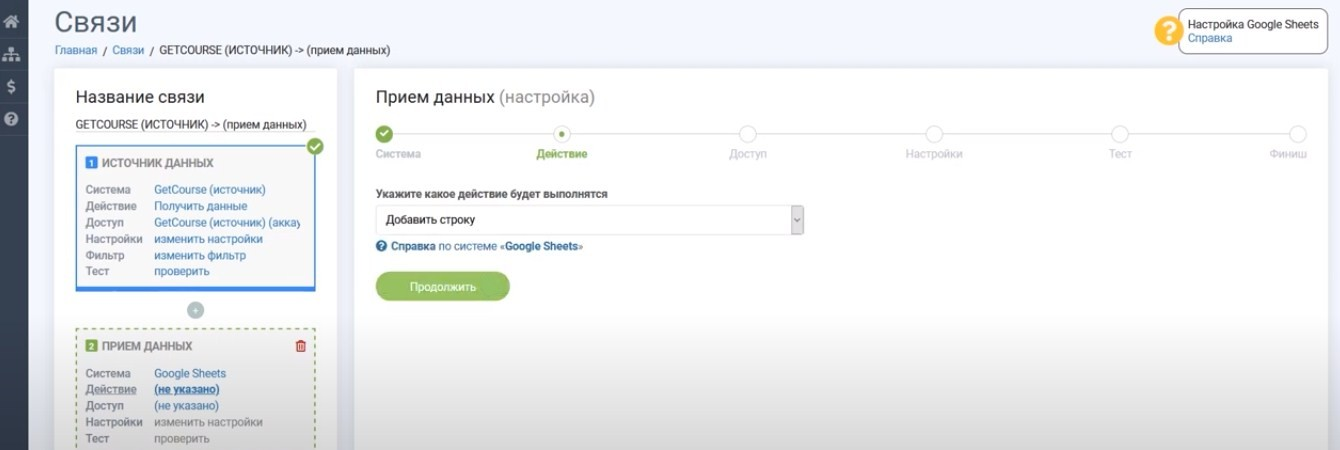
Теперь указываем действие. Нас интересует добавление новых строк в таблицу с информацией о заказах на Геткурс, поэтому выбираем пункт “Добавить строку”.
Для сервиса Google Sheets интеграция с онлайн-коннектором Apix-Drive осуществляется через добавление аккаунта в систему. Воспользуемся для этого соответствующей кнопкой.
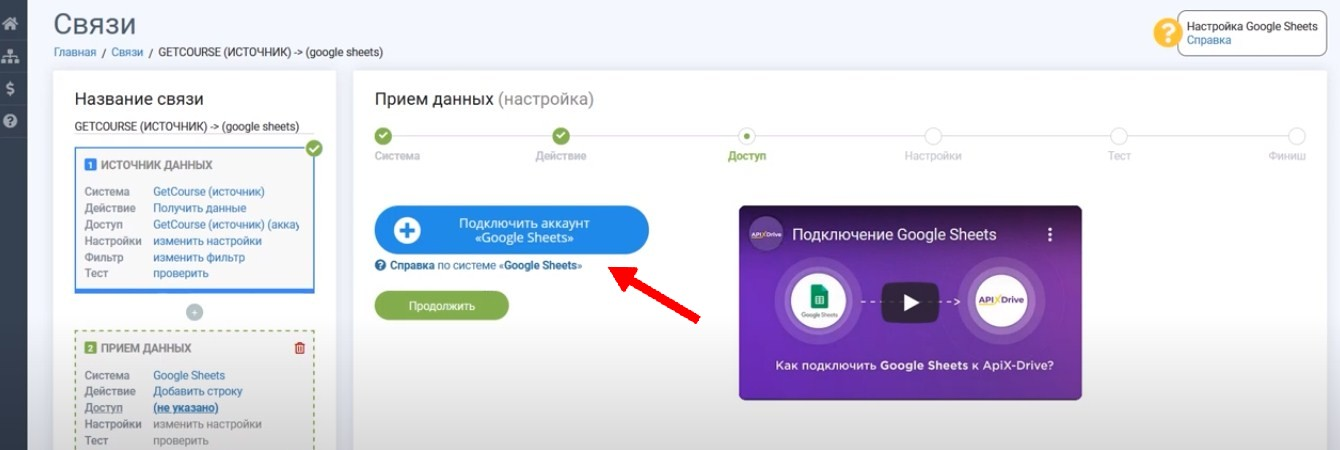
Нам необходимо дать разрешение системе Apix-Drive на работу с выбранным аккаунтом Гугл Таблиц.
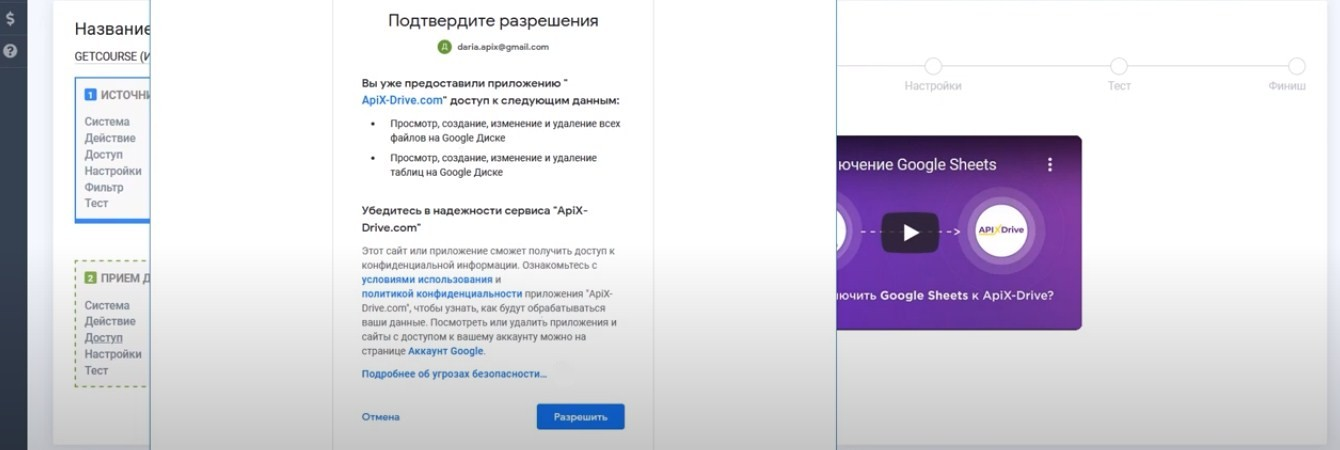
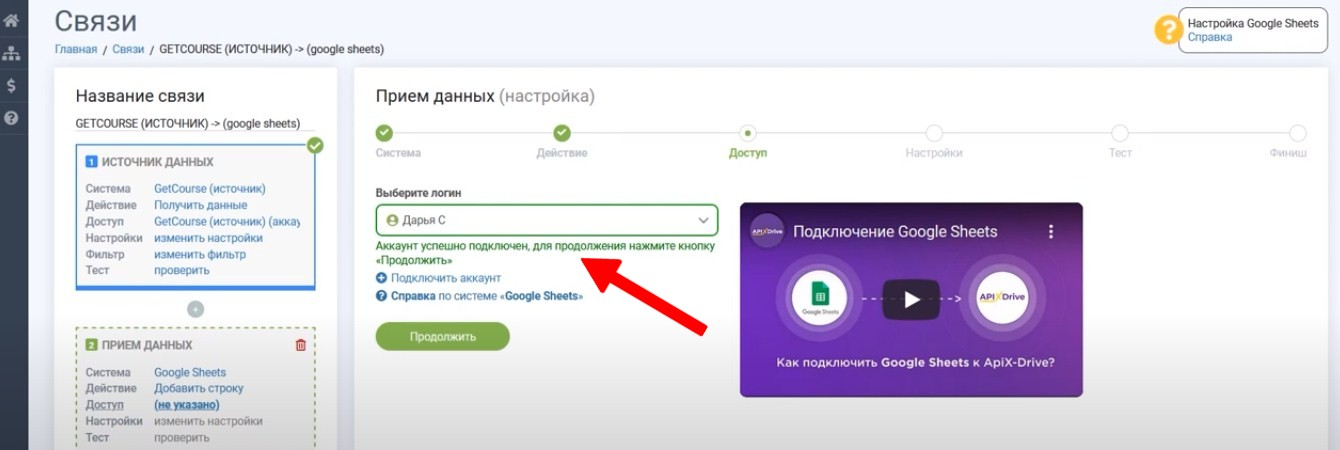
После этого подключенный аккаунт появляется в списке доступных логинов. Можно продолжать настройку приемной системы.
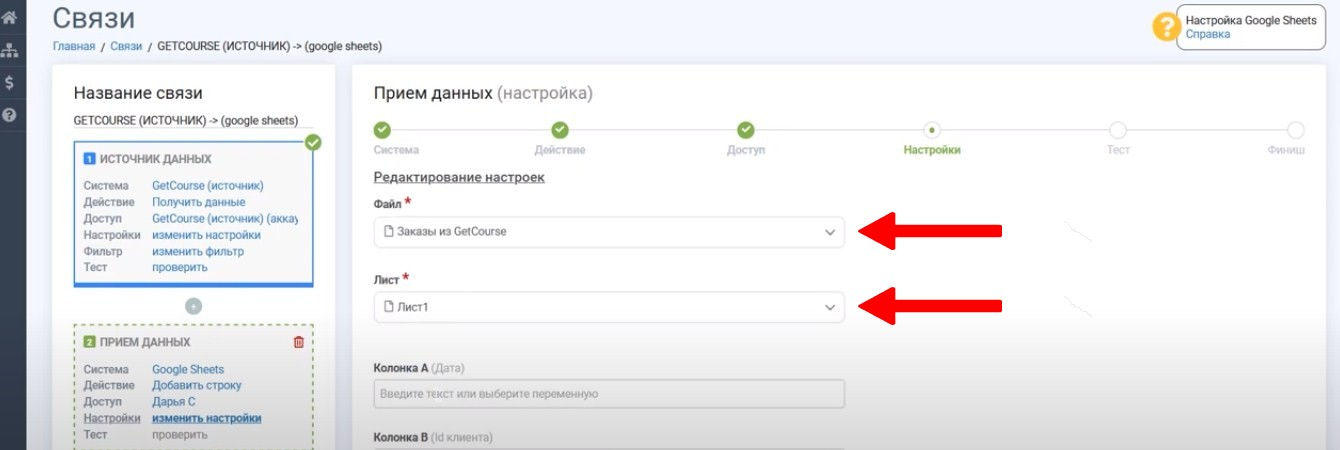
На этапе “Настройки” выбираем файл и лист Гугл-таблицы, в которую будут передаваться данные из GetCourse.
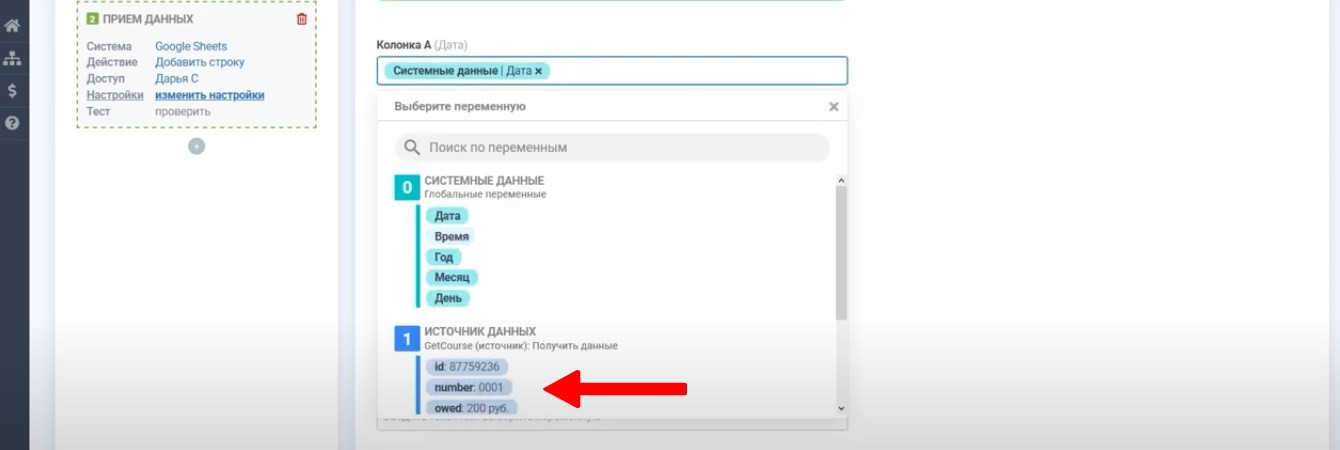
Теперь мы можем определить, какая именно информация будет отображаться в колонках таблицы. Для этого кликаем в поле нужной колонки и выбираем переменную из выпадающего списка. Можно также вписывать свой текст.
После определения содержимого для каждой колонки нажимаем “Продолжить”. Система предлагает нам ознакомиться с тестовыми данными.
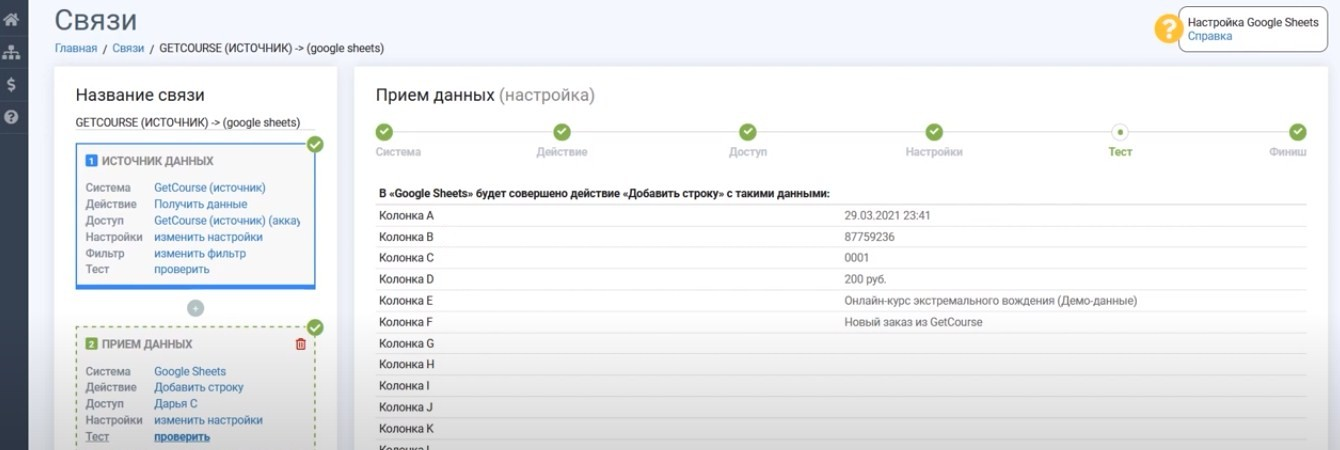
Отправляем тестовый набор данных в Google Sheets. Проверяем результат в таблице. Строка с информацией о заказе добавилась в наш файл.
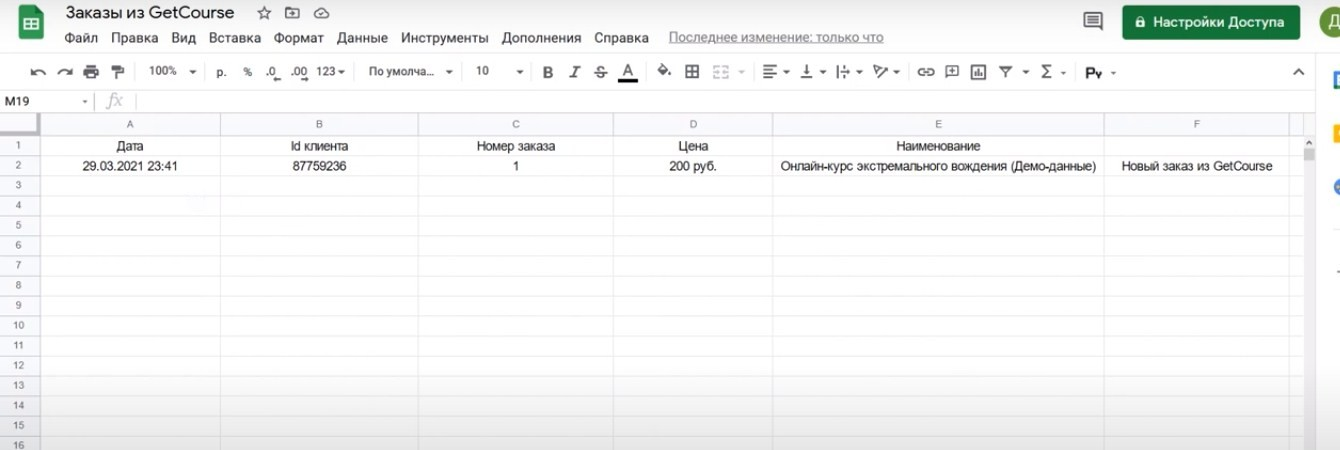
Включаем и настраиваем автоматическое обновление
До завершения настройки интеграции GetCourse и Google Sheets остался один шаг — запуск автообновления. Без этого действия созданная связь работать не будет.
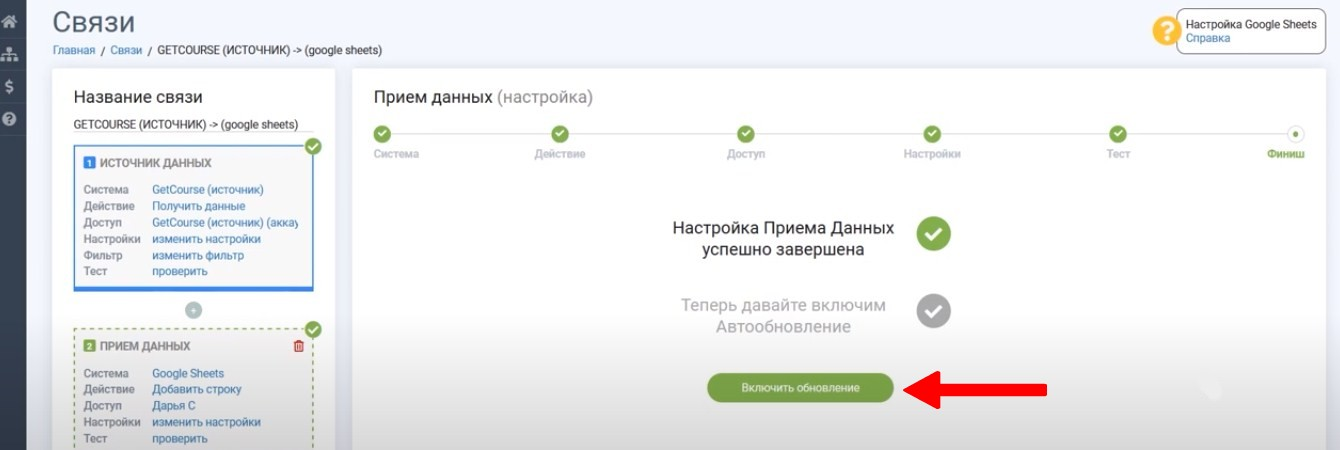
На главной странице можно изменить параметры автообновления. Для этого необходимо перейти в настройки и выбрать интервал срабатывания связи.

Результат интеграции платформы GetCourse и Google Sheets
Итак, мы настроили связь между сервисами GetCourse и Google Sheets. Теперь новые заказы, которые появляются в системе Геткурс автоматически отображаются в таблице. Это значит, что актуальные данные находятся в постоянном доступе для всех, кому открыта таблица.
Для пользователей, которым не нужен функционал платформы GetCourse, но важна информация о новых заказах, существенно упростился процесс работы. Им теперь не надо осуществлять в системе Геткурс вход в админ-панель и разбираться с устройством сервиса. Все данные о заказах оперативно дублируются в Гугл-таблице.
Для решения задачи интеграции GetCourse с Гугл-таблицей мы использовали онлайн-коннектор Apix-Drive. Эта система является простым и бюджетным инструментом, который позволяет настроить автоматическую передачу информации между различными сервисами.
Похожие публикации:
- Где купить google pixel в россии
- Где хранится история браузера google chrome
- Как в edge поменять поиск на google
- Как в гугл таблице выделить повторяющиеся значения
Как подключить гугл плей на андроид
Как настроить Google Play Market на телефоне Android
Play Market – сервис корпорации Google для покупки и скачивания мобильных приложений. Единый аккаунт международной компании дает право использовать все его продукты без дополнительных регистраций, в том числе и Play Market.
Завести такой аккаунт можно как с компьютера, так и с планшета или смартфона на базе Android. Разница будет лишь в том, что в первом случае вы откроете страницу сервиса в браузере, а во втором и третьем запустите приложение из списка установленных. Но пользоваться сервисом рационально только с мобильных устройств.
Опишем 2 способа авторизации в системе Google подробнее. Для того, чтобы войти в учетную запись с компьютера:
- Откройте любой браузер и введите «google.com» в адресную строку. Можете использовать любой просмотрщик интернет-страниц, но мы рекомендуем регулярно обновляющиеся программы Chrome, Yandex Browser или Mozilla Firefox.
- Нажмите «Войти» в правом верхнем углу экрана.
Выполните одно из трёх действий:
- Нажмите «Создать аккаунт», если никогда не создавали учетных записей Google.
- Введите имя, фамилию, любое имя пользователя и пароль.
- Нажмите «Далее».
- Укажите контактный номер телефона, дату рождения и пол.
- Нажмите «Далее».
- Прочитайте информацию о политике конфиденциальности и условиях использования сервисом и нажмите кнопку «Принимаю».
- Выберите ранее авторизованную учетную запись из списка, если ранее вводили данные своего аккаунта Google.
- Введите пароль и нажмите «Далее».
- Нажмите «Сменить аккаунт», если список ранее авторизованных присутствует, то выходит «Войти в другой».
- Введите e-mail или телефон и нажмите «Далее».
- Введите пароль и нажмите «Далее».
Чтобы авторизоваться в Play Market с телефона или планшета рекомендуем следовать инструкции:
- Откройте приложение Play Market. Оно поставляется вместе с операционной системой и его не нужно устанавливать заранее.
- При первом запуске приложение попросит указать данные действующей учетной записи Google. У вас 2 варианта – использовать существующий аккаунт или создать новый. Если выбрали «Новый», вводите личные данные и нажимайте на стрелку вправо для перехода к следующим окнам. Следуйте инструкциям системы. Если выбрали «Существующий», введите логин и пароль и нажмите на стрелку.
Рекомендуем создать учетную запись на компьютере, а затем использовать её в приложении на смартфоне или планшете.
Как запустить остановленные приложения?
Для подключения остановленных(отключенных) приложений Андроид, необходимо открыть меню настроек системы > приложения > выбор отключенного приложения > запуск. Если в оболочке вашего девайса нет такой кнопки, то следует просто перезагрузить систему.
Как настроить Плей Маркет на телефоне Андроид
После авторизации в системе не забудьте настроить приложение так, чтобы оно работало, как вам удобно. Настройки Плей Маркет включают:
- Параметры уведомлений. Укажите, как сообщать о возможных обновлениях и предложениях.
- Параметры скачивания. Всего 3 варианта – скачивать через Wi-Fi, любые сети или каждый раз спрашивать что делать.
- Настройки автообновлений – определите когда и как их делать.
- Родительский контроль, чтобы ограничить доступ к приложениям 18+.
- Настройки аутентификации для покупок, вплоть до возможности оплаты приложений по отпечатку пальца.
Как установить Google Play Market на Android: способы скачать и активировать

Все владельцы смартфонов на базе Андроид рано или поздно сталкиваются с Google Play – магазином приложений от компании Google. Он появился после ребрендинга Андроид Маркет и открывает широкие возможности пользователям смартфонов. Чтобы скачать программу, игру и другой мобильный софт, необходимо знать как установить Google Play и правильно его активировать.
Что такое Гугл Плей и для чего он используется
Гугл Плей представляет собой безопасную платформу для скачивания и распространения приложений. Она позволяет снизить вероятность заражения устройств вредоносным контентом. Согласно публичному отчету, который доступен в официальном блоге Google, пользователи, скачивающие приложения из этого источника, в меньшей степени подвержены вирусным атакам.
Как выглядит Google Play в смартфоне
Прежде чем в этом магазине будет опубликован какой-либо софт, он проходит тщательную проверку на наличие вредоносного программного обеспечения и прочих уязвимостей. Таким образом компания заботится о безопасности своих пользователей.
Перед тем как устанавливать и настраивать Гугл Плей, стоит изучить его возможности.
- Отключение автоматической загрузки обновлений. Такая функция особенно актуальна пользователям бюджетных маломощных телефонов, а также тех, которые обладают небольшим объемом памяти. Массовое обновление всех программ способно быстро заполнить имеющееся пространство и ухудшить качество работы смартфона.
- Запрет на добавление ярлыков на рабочий стол. Поставить эту функцию будет полезно тем, кто обладает рабочим столом с особой структурой. Беспорядочное размещение ярлыков от программ и игр способно ее нарушить.
- Подключение родительского контроля. Функция полезна родителям, которые желают, чтобы их ребенок мог скачивать игры и программы, соответствующие его возрасту. Всего несколько минут для настройки этого сервиса поможет уберечь детскую психику.
- Составление списка желаний. Эта функция полезна тем, что позволяет создавать закладки из понравившихся программ, игр и прочего мобильного софта, чтобы в дальнейшем их не потерять.
- Рекомендации друзей. Если в устройстве нет ничего интересного, а также отсутствуют идеи для установки приложений, всегда можно найти рекомендации друзей. Имея отзывы и видя, что нравится друзьям, гораздо проще отыскать приложение по душе.
- Активация запрета на обновление отдельных приложений. Далеко не всегда обновленные версии становятся лучше прежних, нередко они имеют багги и нехватку некоторых функций. Чтобы удалить из игры и программы предыдущую версию, достаточно запретить ее автоматическое обновление.
Как установить Google Play Market на Android
Как поменять страну в Гугл Плей — пошаговая инструкция
Если смартфон изготовлен китайской фирмой, он может не иметь в своей «начинке» Гугл Плей Маркет. Такой ход нередко используется для максимального удешевления аппарата. В таком случае пользователи должны знать, как и где установить Гугл Плей.
Процедура установки Плей Маркета
Для пользования этой платформой следует найти в сети Google Play и загрузить в формате apk. Далее юзеру потребуется зайти в папку загрузок, найти файл установки и запустить его. В результате этого действия программа предложит «Установить».
По окончанию установки программы пользователь будет уведомлен сообщением, что приложение завершило установку. Все готово к работе с официальным магазином контента.
Процедура скачивания Гугл Плей аналогична обыкновенной загрузке программ или игр.
Проверьте наличие свободного места на устройстве
Ошибки при установке приложений могут возникать из-за того, что на вашем устройстве мало свободного места. Для работы приложения нужно не менее 1 ГБ. Если проблема в этом, освободите пространство в хранилище.
Что делать если не работает Play Market?
Очистите кеш и удалите данные Play Маркета
- Откройте настройки устройства .
- Нажмите Приложения и уведомления Показать все приложения.
- Прокрутите список вниз и выберите «Play Маркет» .
- Нажмите Хранилище Очистить кеш.
- Выберите Стереть данные.
- Откройте Play Маркет и попробуйте скачать приложение ещё раз.
Как скачивать с Плей Маркета
Как скачивать с Плей Маркета на андроид устройстве
При выборе приложения открывается его описание, скриншоты и отзывы, нажмите кнопку «Установить». Перед тем, как скачивать с Плей Маркета, проверяйте запрашиваемые разрешения приложений.
Как скачивать с Плей Маркета удаленно
Также вы можете скачивать с Плей Маркета приложения удаленно (не имея телефона или планшета под рукой). Для этого нужно зайти с любого другого устройства на страницу play.google.com и авторизоваться. Здесь можете выбирать и скачивать приложения для андроида, которые автоматически загрузятся на ваш андроид, если он подключен к интернету.
В общем все. Теперь вы уже знаете как настроить Плей Маркет, как зарегистрироваться в Плей Маркете и как скачивать с Плей Маркета.
Основные параметры
Для работы с Google Play необходим гугл аккаунт. Он используется для резервного копирования и синхронизации данных между устройствами, работы с приложениями. Если у вас нет учетной записи, то о том как ее создать вы можете узнать из нашего руководства.
Когда вы зарегистрируете и подключите аккаунт, то сразу же получите доступ ко всем сервисам Google. После этого можно приступать к настройке Play Маркет. Для начала рассмотрим основные доступные параметры:

Шаг 1. Запустите Play Маркет и перейдите в меню «Настройки». Для этого на главном экране сделайте свайп вправо или нажмите на значок в виде трех черточек.

Шаг 2. Здесь вы можете настроить автообновление, параметры скачивания, очистить историю поиска, а также запретить или разрешить приложениям скачивать обновления из сторонних источниках.

Шаг 3. Нажмите на пункт «Уведомления», чтобы настроить оповещения. Здесь вы можете разрешить или запретить приложениям присылать уведомления о наличии обновлений, предварительной регистрации, рекламных акциях.
На этом основная настройка Google Play заканчивается. Но при необходимости вы можете изменить и другие, дополнительные параметры.
Как найти плей маркет в телефоне?
Данный способ решает проблему в большинстве случаев.
- Шаг 1 Перейдите в приложение Настройки на вашем смартфоне или планшете
- Шаг 2 Найдите и откройте пункт меню Диспетчер приложений или Приложения и перейдите на вкладку Все
- Шаг 3 Отыщите и откройте программу Google Play Маркет, нажав пальцем на ее названии
Очистите кеш и удалите данные из сервисов Google Play
Как заново зарегистрироваться в Play Market на телефоне и планшете Андроид?
Регистрироваться заново в Play Market не нужно. Ведь всегда можно восстановить свой аккаунт. Достаточно зайти на страницу https://www.google.com/accounts/recovery/forgotusername и ответить на несколько вопросов.
Если ваш прежний аккаунт не несет никой ценности, то можно легко зарегистрироваться в Google снова. Для этого нужно будет опять зарегистрировать электронный почтовый ящик на Gmail.
Как вернуть плей маркет на рабочий стол?
Для этого зайдите в меню вашего устройства (нажмите значок в котором три точки в три ряда) и отыщите плей маркет в меню. После, нажмите на его ярлык и не отпускайте до тех пор пока перед вами не откроется рабочий стол устройства. Когда откроется рабочий стол разместите ярлык плей маркета как вам удобно.
Как войти в Плей Маркет с планшета или смартфона?

Для того, чтобы войти в Play Market нужно найти иконку этого приложения у вас на смартфоне и планшете. После чего, если он у вас еще не зарегистрирован, нужно ввести свой электронный ящик в сервисе Gmail. О том, как полезно иметь почтовый ящик на этом сервисе мы уже писали на страницах этого сайта. Да и вообще, как пользоваться сервисами Google, не имея почтового ящика на Gmail?
После того, как вы зайдете в Play Market, вы быстро разберетесь, как искать приложения внутри этого сервиса. Легче всего это делать через специальную строку поиска. В ней достаточно начинать вбивать название нужного приложения и подсказки Google помогут вам быстро его найти.
Но, что делать, если название приложения вам неизвестно? Искать подходящее через разделы каталога. Для этого кликаем на кнопку «Категории» и выбираем нужный раздел. После чего, ищем в списке приложений то, которое нам нужно.
Добавление аккаунта
Прежде чем рассуждать, как настроить Гугл Плей, нужно добавить аккаунт – иначе воспользоваться предложениями Маркета не получится. Что необходимо сделать?
- Откройте настройки смартфона;
- Найдите раздел «Аккаунты» и нажмите на кнопку «Добавить» ;


- Укажите пароль для продолжения работы;
- Впишите адрес электронной почты и следуя инструкциям на экране, завершите регистрацию.

Если ранее у вас не было профиля – нужно его создать!
- Перейдите по ссылке https://accounts.google.com/;
- Нажмите на кнопку «Создать новый» ;
- Впишите свои фамилию и имя;
- Придумайте уникальный логин;
- Задайте и подтвердите пароль;
- Нажмите кнопку «Далее» ;
- Впишите номер мобильного и дождитесь получения кода проверки;
- Укажите код из СМС-сообщения, чтобы завершить процесс!
Поздравляем, вы можете воспользоваться новым профилем или активировать старый – самое время переходить к персонализации!
Проверьте наличие обновлений Android
Иногда обновление системы помогает устранить проблемы с приложением Google Play. Общая инструкция такая:
Настройка обновления приложений в Google Play Market
Настройки обновлений находятся в разделе «Уведомления» и «Автообновление»:

- Если вам дорого обходится трафик, выключите автообновление или настройте его, так чтобы оно запускалось только через Wi-Fi- сети.
- Если хотите быть в курсе появившихся обновлений или запуска автоматической загрузки новой версии Маркета, заходите в «Уведомления» и ставьте галочки напротив соответствующих граф.
- Если вы не уверены, какой вариант указать, попробуйте выбрать «Каждый раз спрашивать», чтобы система каждый раз спрашивала, что делать при появлении нового обновления.
- Также можно полностью запретить обновления.
Проверьте SD-карту
Если в вашем устройстве есть SD-карта, проблема может быть связана с тем, что она неправильно установлена. Извлеките ее из слота, а затем снова вставьте.
Настройка личных данных
При создании аккаунта Google, вы указываете личные данные и даете согласие на их обработку. Если впоследствии нужно их поменять, придется потратить время и поискать где это делается. Чтобы этого избежать читайте далее.
Изменение Ф. И. О.
Из приложения изменить фамилию, имя и отчество владельца учетной записи не получится. Приложение автоматически загружает личные данные из аккаунта Google, поэтому редактировать нужно там. Проще всего сделать это так:
- Откройте любой браузер и авторизуйтесь в аккаунте Google, как описано в первом разделе.
- Зайдите в учетную запись по ссылке.
- Перейдите в раздел «Личные данные», нажав на кнопку в боковом меню.
- Нажмите «Имя» в центральной части окна браузера.
- Нажмите на иконку в виде карандаша справа напротив поля ввода текста.
- Измените личные данные о фамилии и имени.
- Нажмите «Готово».
Изменение пароля
Аккаунт в Play Market не имеет собственного пароля. Введенные данные также сверяются с теми, которые указаны в учетной записи Google. Следуйте инструкции:
- Повторите шаги 1-3 инструкции, описанной в предыдущем подразделе.
- Нажмите «Пароль» в нижней части экрана.
- Введите актуальный пароль и нажмите «Далее».
- Введите новый пароль в 2 поля ввода.
- Нажмите «Сменить пароль».
Если забыли пароль, на шаге 3 инструкции есть возможность нажать «Забыли пароль?» и восстановить его с помощью номера телефона, резервного адреса E-mail или ответа на секретный вопрос. Подробнее расскажем в конце статьи.
Почему плеймаркет может быть не установлен на вашем смартфоне
Дело в том, что производители для снижения итоговой цены устройства вынуждены экономить на всем. В результате на их устройствах часто просто не оказывается Play Market. Существует еще одна категория устройств – с нестандартной прошивкой, где этого приложения тоже нет.
Конечно, любое устройство может эксплуатироваться и без Play Market. Но в этом случае у пользователя могут возникнуть три основные проблемы:
- Для установки игры или приложения придется скачивать и загружать в память своего устройства apk-файлы. С этим справится далеко не каждый пользователь.
- Про важные и необходимые обновления системы и своих приложений придется забыть.
- Велика вероятность скачать модифицированный злоумышленниками файл и получить утечку важных данных со своего устройства. Это может быть доступ к кредитным картам или друга важна информация.
Как настроить Play Защиту
Play Защита — это встроенный в плей маркет инструмент, который регулярно проверяет устройство на наличие вредоносных приложений и в случае их обнаружения присылает соответствующие уведомления. Как настроить Play Защиту:

Шаг 1. Запустите Play Маркет и свайпом вызовите меню. В открывшемся списке выберите «Play защита».

Шаг 2. Здесь отобразится история со списком недавно проверенных приложений и датой сканирования. Нажмите кнопку «Обновить», чтобы вручную проверить устройство на наличие возможных проблем. В случае их обнаружения Play Защита автоматически заблокирует вредоносные файлы.

Шаг 3. Нажмите на значок в виде шестеренки, чтобы перейти в настройки. Здесь вы можете включить или отключить автоматическое сканирование устройства, разрешить или запретить приложению отправлять данные в Google для анализа.
Мы не рекомендуем отключать автоматическое сканирование устройства при помощи Play Защиты, особенно если вы не используете другие антивирусные приложения для Android.
Как отключить плей маркет на телефоне?
Чтобы «отключить плей маркет», то есть удалить рекламный вирус, сделайте следующее:
- Откройте настройки телефона, затем раздел приложения
- удалите все подозрительные и неизвестные программы
- Используйте эти программы по очереди, удалите все что они найдут
Как оптимально настроить Плей Маркет?
Для того, чтобы комфортно работать с Play Market этот сервис можно комфортно настроить под себя. Например, можно активировать обновление приложений только через Wi-Fi-соединение.
Также можно активировать функции:
- Добавлять значки на главный экран устройства
- Уведомлять об обновлениях
- Активировать родительский контроль и т.п.
Также можно увеличить безопасность ваших платежных данных с помощью активации дополнительной аутентификации.
Освободите «Диспетчер загрузки»
Как добавить, удалить или изменить способ оплаты
Чтобы работать со способами оплаты, откройте одноименный пункт в меню приложения Play Маркет. Чтобы добавить способ выберите один 4 вариантов:
- «Добавить банковскую карту». Далее введите номер карты, месяц и год истечения срока действия и секретный код CV. После внесения данных на экране также появится информация о платежном адресе. Нажмите на него для редактирования. После внесения данных нажмите «Сохранить». Система проверит правильность внесенных данных, запросит проверочный код и карточка будет добавлена.
- «Оплата через Билайн». (Также может быть предложен другой оператор, согласно тому, каким оператором пользуется абонент). Прежде чем пользоваться сервисом «Мобильный платеж» от Билайн, её нужно включить. Система сама предложит это сделать при первом запуске функции. Далее вы сможете переводить деньги на аккаунт в приложении со своего номера телефона.
- «Добавить Paypal». Введите номер телефона и email, привязанные к аккаунту в платежной системе и переводите деньги оттуда.
- «Использовать промокод». Данный пункт актуален, только если вы получили подарочную карту или промокод. Введите номер и нажмите «Использовать бонус».
Изменить / удалить платежный аккаунт или карту, привязанную к Play Маркету, из приложения не получится. Нажмите «Другие настройки платежей» в разделе «Способы оплаты» и система сама переведет вас на страницу сервиса в браузере. При этом, может понадобиться ввести данные для авторизации в учетной записи Google.
На ранее указанной странице Google под каждым способом оплаты есть кнопки «Удалить» и «Изменить». Редактировать можно любые данные, вплоть до ФИО плательщика и адреса.
Настраиваем Плей Маркет
Далее рассмотрим основные параметры, которые влияют на работу с приложением.

- Первый пункт, который нужно откорректировать после заведения аккаунта – это «Автообновление приложений». Для этого зайдите в приложение Play Market и нажмите в левом верхнем углу экрана на три полоски, обозначающие кнопку «Меню».

Прокрутите вниз отобразившийся список и тапните по графе «Настройки».
- «Никогда» — обновления будут осуществляться только вами;
- «Всегда» — с выходом новой версии приложения обновление будет установлено при любом активном интернет-соединении;
- «Только через WI-FI» — аналогично предыдущему, но только при подключении к беспроводной сети.
Самый экономный — первый вариант, но так можно пропустить важное обновление, без которого определенные приложения будут нестабильно работать, поэтому наиболее оптимальным будет третий. 


Следом перейдите в пункт «Способы оплаты».

В следующем окне выберите метод оплаты покупок и введите запрашиваемые сведения.
Следующий пункт настроек, который обезопасит ваши денежные средства на указанных платежных счетах, доступен при наличии на телефоне или планшете сканера отпечатков пальцев. Перейдите во вкладку «Настройки», поставьте галочку рядом со строкой «Аутентификация по отпечатку пальца». 


Вкладка «Аутентификация при покупке» также отвечает за приобретение приложений. Нажмите на нее, чтобы открыть список вариантов.

В появившемся окне будут предложены три варианта, когда приложение при совершении покупки будет запрашивать пароль или приложить палец к сканеру. В первом случае идентификация подтверждается при каждой покупке, во втором — раз в тридцать минут, в третьем — приложения приобретаются без ограничений и необходимости ввода данных.

Если устройством помимо вас пользуются дети, стоит обратить внимание на пункт «Родительский контроль». Для того чтобы перейти к нему, откройте «Настройки» и нажмите на соответствующую строку.

Переведите ползунок напротив соответствующего пункта в активное положение и придумайте ПИН-код, без которого невозможно будет изменить ограничения на скачивание.

После этого станут доступны параметры фильтрации софта, фильмов и музыки. В первых двух позициях вы можете выбрать ограничения контента по рейтингу от 3+ до 18+. В музыкальных композициях ставится запрет на песни с ненормативной лексикой.
Теперь, настроив Play Market под себя, можно не волноваться за сохранность средств на мобильном и указанном платежном счете. Не забыли разработчики магазина о возможном использовании приложения детьми, добавив функцию родительского контроля. Ознакомившись с нашей статьей, при покупке нового Андроид-устройства вам уже не нужно будет искать помощников для настройки магазина приложений.
Удалите и повторно установите обновления Play Маркета
Почему у меня не устанавливается плей маркет?
Причины почему не устанавливаются сервисы Play
Использование неподходящей прошивки. Сбой в работе ОС. Повреждение установочного APK файла. … Неправильное удаление имеющегося ранее на девайсе Плей Маркета.
Как изменить страну и язык интерфейса
Компания Google не позволяет менять страну в приложении Play Маркет чаще раза в год. В зависимости от выбранного государства у вас будут появляться и исчезать различные приложения и предложения.
В приложении Play Маркет сказано, что для изменения страны проживания пройдите в подменю «Аккаунт» и найдите на странице раздел «Страна и профили». Там можно выбрать подходящий вариант из списка.
На деле задача оказывается сложнее:
- Во-первых, Google определяет ваше местоположение по IP-адресу и в списке есть только те страны, в которых вы находитесь или регистрировались ранее.
- Во-вторых, прежде чем менять страну, придется поменять все платежные и реальные адреса, ранее указанные в системе, на заграничные. Здесь поменяйте платежный, а здесь домашний. Быстрее сделать это с компьютера.
- В-третьих, кеш может помешать увидеть внесенные изменения, поэтому:
- Когда произведете все изменения в браузере, нажмите CTRL+H, там найдите кнопку «Очистить историю». В открывшемся окне поставьте галочку напротив предложения почистить кэш.
- Зайдите в настройки приложения и там нажмите «Удалить данные».
Средства, оставленные на балансе Play Маркет, не получится переводить из страны в страну. К примеру, если вы оставили деньги на российском балансе, они будут ждать вас там же даже через год, а французский счет придется пополнять заново.
Язык в приложении напрямую зависит от выбранной страны. Но что делать, если, к примеру, вы живете в Китае, хотите пользоваться приложениями, доступными для КНР, но вам нужен русский язык? Выберите его с компьютера, для этого:
- Заранее откройте браузер и убедитесь, что вы вошли в свой аккаунт Google.
- Перейдите в раздел «Данные и персонализация» по ссылке.
- Прокрутите страницу вниз почти до конца. Вас интересует раздел «Общие настройки веб-интерфейса».
- Кликните на «Язык».
- Кликните на иконку карандаша справа.
- Выберите язык из списка и нажмите «Выбрать».
Если изменения сделаны, а приложение до сих пор ни на том языке, то нужно очистить кэш. В разделе «Настройки» есть функция «Удалить данные», запустите её и перезапустите Play Маркет. Если не можете этого сделать из-за незнания языка, обратитесь к знакомым за помощью. Иной возможности увидеть изменения, к сожалению, нет.
Можно ли изменить почту, на которую зарегистрирован аккаунт
Чтобы изменить e-mail, откройте раздел «Аккаунт» в меню и нажмите на «Изменить контактный адрес электронной почты». Если ничего не произошло, тогда ввести другой адрес не получится. Если появилась возможность отредактировать текст, введите нужный e-mail и нажмите «Сохранить».
Адрес электронной почты изменится не только для Play Маркета, но и для остальных сервисов и рассылок Google автоматически.
Как подключить Google Play?
Как настроить доступ к Google Play
- Войдите в Консоль администратора Google. …
- На главной странице консоли администратора выберите Приложения …
- Нажмите Google Play. …
- Нажмите Статус сервиса.
- Чтобы включить или отключить сервис для всех в организации, нажмите Включено для всех или Отключено для всех, а затем – Сохранить.
Что делать если случайно удалил Play Market?
Чтобы восстановить приложение Плей Маркет на телефоне, в следующем окне нажмите на “Включить”. После этого сервис отобразится в меню устройства и при желании вы сможете вынести его иконку на рабочий стол. Обратите внимание: если не видите Маркета, но есть “Сервисы Google Play” — откройте меню этой службы.
Почему не могу скачать с плей маркета?
Зайдите в Настройки — Приложения (или Настройки — Приложения и уведомления — Показать все приложения) и в меню справа вверху нажмите «Сбросить настройки приложений». Подтвердите сброс, а затем вновь проверьте, скачиваются ли приложения. Ваши данные останутся на месте, сбросятся лишь разрешения и ограничения приложений.
Зачем нужен Play Market
Для чего необходим этот сервис? Это официальный каталог (магазин) различных приложений, который был разработан для операционной системы Android. С помощью этого приложения можно находить и устанавливать различные приложения и игры. Их выбор здесь просто огромный. Самый большой из всех существующих онлайн магазинов приложений для Android устрйоств. Некоторые приложения могут быть платными. Однако и среди бесплатных можно найти все необходимое для комфортной работы со своим Android-смартфоном.
Как установить Google Play на Андроид
Как установить Google Play на Андроид. Магазин приложений от Google может похвастаться огромным количеством приложений и другого контента для ваших Андроид устройств. На некоторых смартфонах или планшетах может не быть Play Маркета и вы хотите его установить, либо вы случайно удалили его и сейчас хотите вернуть. Как бы то ни было, мы подготовили для вас инструкцию, которая позволит установить Google Play Маркет на мобильный аппарат или обновить имеющуюся версия до последней.
Где скачать apk-файл Google Play Маркета?
Имейте ввиду, что следующее руководство для Android-устройств, лицензированных для работы с маркетом от Google. Мы признаем, что иногда необходимо переустановить магазин приложений или откатиться на предыдущую версию.
С каждым обновлением приложение магазина становится стабильнее и быстрее, но иногда владельцы некоторых устройств сталкиваются с проблемами. В любом случае, вы можете вернуть предыдущую версию и подождать работоспособного приложения на вашем телефоне.
Как установить Google Play Маркет?
Проще всего установить вручную, скачав apk с браузера телефона , но мы рассмотрим два способа, один из которых подразумевает использование компьютера. Не бойтесь, процесс все равно очень простой даже для того, кто только знакомится с платформой Android.
Установка Google Play прямо на телефон
1. Активируйте установку приложений из неизвестных источников . Для этого перейди настройки безопасности вашего смартфона, а затем нажмите по пункту “Неизвестные источники”, и в следующем диалоговом окне подтвердите действие.
2. Используя браузер на телефоне, перейдите по ЭТОЙ ссылке и скачайте apk Google Play Маркета
3. Откройте скачанный файл (можно просто тапнуть по уведомлению в шторке), ознакомьтесь с новыми разрешениями (если есть) и только тогда нажмите кнопку “Установить”.
Установка Google Play с помощью компьютера
Этот способ подойдет для тех, у кого в данный момент нет интернет-подключения на телефоне. Если коротко мы скачиваем apk-файл с компьютера и переместим его на телефон.
1. Активируйте возможность установки приложений из неизвестных источников
2. Используя веб-браузер на компьютере, откройте эту страницу и скачайте Google Play Маркет
3. Подключите свой Android-смартфон к компьютеру и переместите apk в его память. Владельцам Samsung Galaxy рекомендую установить на компьютер Smart Switch .
4. С телефона зайти в файловый менеджер , найти скопированное приложение и установить его.
Решение общеизвестных проблем с Google Play Маркетом
Google Services Framework — важнейший сервис, который обеспечивает Play Маркет возможностями взаимодействовать с установленными приложениями на вашем телефона, позволяя автоматическое их обновление. Если этот функционал перестает работать, то причина, скорее всего, с сервисом, и вам необходимо очистить кэш магазина приложений и сервисов Google Play:
Плей Маркет подключение отсутствует – делаем несколько шагов к решению проблемы
Вряд ли найдётся владелец Android-устройства, который не знал бы о приложении Play Market (ну или Google Play). Поэтому не будем долго останавливаться на ассортименте этого онлайн-магазина, поскольку и тема сегодняшнего материала несёт другую смысловую нагрузку.

Как правило, особых нареканий на работу «Play-Маркета» в принципе нет, однако в силу ряда причин, к примеру, обновления или перепрошивки системы, каких-либо неполадок в сети, приложение может прекратить работу. И в этой связи становится актуальным один из часто задаваемых пользователями вопросов – почему “Плей Маркет” пишет «подключение отсутствует»?
Причины ошибки Google Play «подключение отсутствует»
Источником проблемы могут быть сбои в сети:
- К примеру, выполнялось подключение к Wi-Fi, а само соединение в этот момент сброшено роутером
- Низкая скорость передачи, из-за чего не может загрузиться Google Play Market – проверьте подключение и повторите попытку
- Очень редко, но возможны случаи, когда сам маркет некоторое время может быть не доступен. Просто подождите немного и попробуйте снова сделать вход в сервис.
- Неполадка, связанная с системным файлом hosts
- На устройстве сбились параметры дата/время
- Проблема появилась после перепрошивки Андроида
Плей Маркет: «Подключение отсутствует» – что делать?
Для решения проблемы существует несколько вариантов. Самое простое, что можно сделать:
- Просто перезагружаем свой смартфон (планшет)
- При неполадках в сети обращаемся к своему провайдеру, после восстановления соединения нужно выполнить перезагрузку устройства
- Очищаем кэш памяти
- При сбое показателей даты или времени устанавливаем в настройках верные данные
- Сбрасываем новую перепрошивку (если выполнялась такая процедура).
Если самые банальные действия не возымели успеха, переходим к следующим действиям:
Через «Настройки» в главном меню открываем раздел «Приложения», переходим во вкладку «Все», выбираем «Google Services Framework». Теперь жмём кнопку «Очистить кэш», а затем «Стереть данные»:
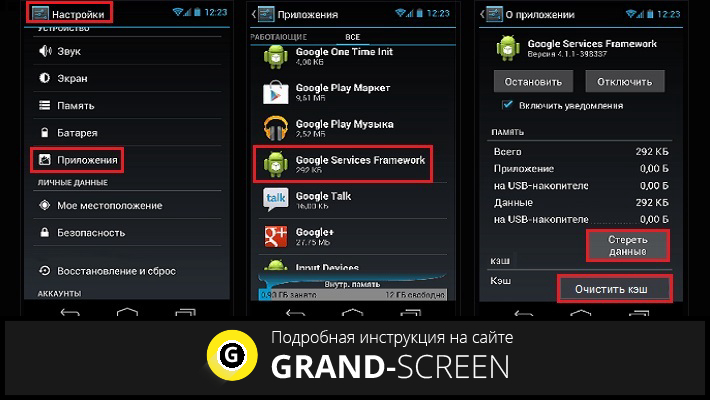
Ту же процедуру нужно проделать с приложением Play Market, а после перезагрузить аппарат.
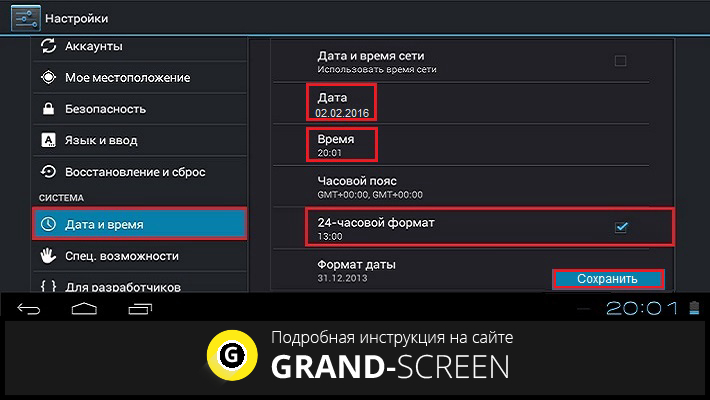
Как выполнить настройку даты и времени, если эти данные неверные (как уже было сказано выше, это частая причина сбоя в работе Play Maркет):
Заходим в «Настройки», выбираем «Дата и время», правильно указываем часовой пояс, жмём «Сохранить»:
Редактирование файла «hosts»
Речь в данном случае идёт о небольшом текстовом файле с базой доменных имён, которые находятся внутри него. Содержимое «hosts» обычно контролирует администратор, то есть вы.
Так вот, проблема google play «подключение отсутствует» зачастую связана с изменением файла «хостс», которое могло произойти, например, во время установки некоторых программ.
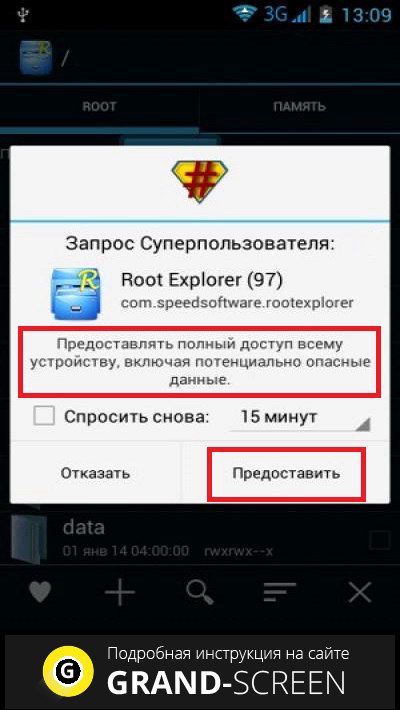
Чтобы исправить этот файл необходимо иметь на аппарате Android root-права. Далее, запускаем на своём телефоне (или планшете) любой доступный файловый менеджер, к примеру, Root Explorer или ES Проводник. На запрос прав «суперпользователя», соглашаемся:
Теперь находим каталог System, в котором находится папка etc, открываем её и копируем файл «hosts» на эс-ди карту или другой съёмный носитель (на тот случай, если что-то по ошибке сделаем не так, таким образом сохраняем возможность вернуться на прежнюю позицию). После этого нажимаем на файл «хостс» и удерживаем до открытия контекстного меню, в котором выбираем «Редактировать». Удаляем все записи, оставив только строчку «127.0.0.1 localhost»:
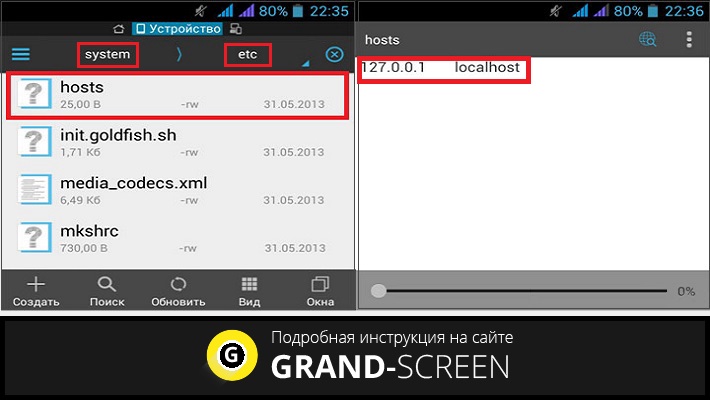
Сохраняем внесённые изменения и перезагружаем устройство. Теперь можно проверить результат, запустив приложение «Play market».
Ну и ещё не стоит исключать стандартную процедуру сброса настроек смартфона до заводских. Это на тот случай, если ничего не помогает. Только не забудьте предварительно сохранить на другом носителе свою важную информацию (контакты, видео, фотоснимки, пр.).
Может быть у вас был успешный опыт решения описанной проблемы, будем признательны, если вы поделитесь им с нашими читателями. Удачи!
Гугл плей подключение отсутствует что делать. Не заходит в плей маркет на андроиде и пишет подключение отсутствует
Все приложения, музыка и игры в основном загружаются из официального сервиса Google Play, который постоянно пополняется новыми продуктами от различных разработчиков со всего мира. Выходит, что единственный источник для загрузки обновлений и приложений – это Google Play.
Что же делать тем пользователям, у кого не заходит в Плей Маркет и пишет подключение отсутствует или ошибка подключения? Можно, например, загружать файлы через компьютер, а потом устанавливать их на своем смартфоне или же попытаться решить эту проблему!
В этой статье мы разберем основные причины, из-за которых появляется такая ошибка и способы их устранения.
1. Проверьте корректность введенной даты и времени
Одна из распространенных причин некорректной работы или полного отказа работы Google Play – это неправильно выставленное время и дата в смартфоне. Зайдите в настройки и установите их в ручном режиме или синхронизируйте через интернет. Не забудьте там же в настройках указать свой часовой пояс.
2. Интернет-соединение
Как ни странно, но еще одной распространенной причиной может быть банальное отсутствие интернета на вашем смартфоне. Здесь может быть несколько причин:
- Вы находитесь в зоне, где отсутствует доступ к интернету.
- На вашей SIM-карте не подключен соответствующий тариф или отсутствуют денежные средства для подключения к сети.
- На телефоне не активированы «Мобильные сети» или некорректно настроены точки доступа APN для выхода в интернет.
- Роутер или модем, если он находится у вас в доме, работает некорректно.
Если у вас все в порядке с роутером, включен интернет на смартфоне, вы подключены к беспроводной точке доступа или находитесь в зоне действия сети, то переходим к следующему пункту!
3. Перезагрузка устройства
Иногда причина может быть устранена лишь перезагрузкой смартфона. Просто перезапускаете его и проверяете, работает ли Плей Маркет. Часто такое бывает при загруженности оперативной памяти телефона, большого количества одновременно открытых приложений и запущенных служб, некорректным запуском Маркета.
Еще одна причина, почему не заходит в Плей Маркет – это обновления! Как правило, на Андроиде автоматически загружаются обновления для всех программ и игр, если это выставлено в параметрах системы. Вам нужно лишь удалить последние обновления.
- Зайдите в пункт «Настройки» вашего телефона и выберите там вкладку «Приложения».
- Далее в общем списке найдите Google Play и нажмите на эту вкладку.
- На экране будет отображена полная информация о программе. В верхней части экрана найдите пункт «Удалить обновления» и нажмите его.
Если удаление обновлений не помогает, можно попробовать сбросить все настройки для конкретного приложения, а именно, для Плей Маркета.
- Вам, как и в 4 разделе этой статьи, нужно будет зайти в «Настройки» и кликнуть по вкладке «Приложения».
- Найдите в общем списке необходимое приложение и нажмите по нему.
- Теперь нажмите на пункт «Стереть данные». Как только операция будет завершена, кликните по пункту «Очистить кэш».

Как показывает практика, в большинстве случаев данный способ помогает многим пользователям решить проблему с подключением к сервису от Google.
6. Сброс настроек приложения Сервисы Google Play
Есть еще одна служба, которая отвечает за корректность работы Плей Маркета.
- Зайдите в «Настройки», как обычно выберите пункт «Приложения» и в общем списке найдите «Сервисы Google Play» и кликните по ней.
- Здесь нажмите вкладки «Очистить кэш», «Удалить данные» и проверьте работоспособность сервиса.
7. Активация службы «Аккаунты Google»
Иногда по непонятным причинам на смартфоне оказывается отключена служба «Аккаунты Google», в связи с чем возникают различные проблемы при синхронизации данных, подключении к почте, Маркету. Чтобы решить эту проблему, зайдите в настройки вашего телефона и перейдите во вкладку «Приложения». Далее в общем списке найдите «Аккаунты Google», кликните по нему. Посмотрите, чтобы оно было включено!
8. Активация «Диспетчера загрузок»
Как и в случае с «Аккаунтами Google», вам нужно будет активировать диспетчер загрузок в операционной системе Андроид. Заходите в список приложений, выбираете необходимую службу и активируете ее.
9. Сброс настроек Android
Не помогает ни один из описанных выше способов? В таком случае вам нужно сделать полный сброс настроек вашего смартфона! Учтите, что при откате до заводских настроек все данные будут удалены, как отдельные файлы, так и записи в контактах, сообщения и прочая информация
Работа с файлом hosts
Еще один способ, который поможет вам решить проблему с Google Play – это проверка файла hosts . Как и в операционной системе Windows, в системе Андроид присутствует отдельный файл, в котором прописаны настройки сетевых подключений и ограничений. Воспользуйтесь любым файловым менеджером и перейдите в каталог /system/etс/ . Там найдите файл hosts и откройте его. Удалите все записи кроме localhost и стандартного IP адреса.
Дополнительные способы решения проблемы
Просмотрите общий список приложений и игр, которые установлены на вашем смартфоне, обязательно проверьте, какие права доступны каждому из них. У некоторых программ могут быть права на блокировку доступа к Google Play, например, чтобы система не могла проверять наличие лицензии, если приложение было загружено и установлено с кэшем со сторонних ресурсов.
Как видите, если ваш телефон не заходит в Плей Маркет и на экране пишет «подключение отсутствует» или «ошибка подключения», причин тому может быть десятки! Старайтесь создавать всегда резервные копии операционной системы и файлов, хранящихся в телефоне и на SD-карте, чтобы в любой момент можно было сделать полный откат до заводских настроек и при этом не потерять важной информации!
Если после прочтения материала вам так и не получилось решить проблему ни одним из описанных способов – оставьте свой вопрос в комментариях, и мы постараемся помочь вам в этом вопросе!
«Андроид» — одна из самых распространенных ОС по всему миру. Пользователей привлек удобный интерфейс и многофункциональность системы. Помимо этого, права на платформу с 2005 года находятся в руках компании Google, что и обуславливает огромное количество сервисов компании, встроенных в систему.
Play Market
Универсальный аккаунт «Гугла» открывает доступ к одноименному магазину — Play Market. Он является своеобразным навигатором контента и местом, где собраны лучшие приложения для вашего устройства. Кроме этого, тут можно найти музыку, книги, обои для рабочего стола и многое другое. Для скачивания выбранной позиции достаточно сделать несколько кликов. Большинство продуктов можно загрузить бесплатно, но присутствует и платный контент. Как правило, при покупке устройства под управлением ОС «Андроид» приложение Play Market уже имеется в памяти гаджета. Если нет — им можно воспользоваться в виде веб-страницы или скачать приложение дополнительно. Весь контент разделен на категории, что облегчает выбор и поиск необходимого программного продукта. Однако периодически пользователи сталкиваются с рядом трудностей, связанных с использованием магазина. Например, гаджет не заходит в «Плей Маркет». Что делать в этом случае? Об этом и пойдет речь в данной публикации.
Устройство не заходит в «Плей Маркет»: подключение отсутствует
Если вы увидели такое сообщение, первое, что необходимо сделать — проверить соединение с интернетом. Многие пользователи не обращают на это внимания и ищут более глобальную проблему. Если вы пользуетесь мобильным интернетом — убедитесь, что вы не исчерпали лимит трафика. В целом, для скачивания приложений и игр лучше использовать подключение через Wi-Fi, а вот сеть GPRS может быть настолько медленной, что «Плей Маркет» просто не будет ее воспринимать. В любом случае, закачка контента через мобильную сеть обойдется вам «в копеечку», если не установлен безлимит на пользование интернетом. Если соединение было установлено через Wi-Fi, удостоверьтесь, не были ли сброшены настройки роутера и исправен ли он сам. Для того чтобы понять, связаны ли неполадки именно с магазином, проверьте подключение к сети через браузер. Попробуйте зайти на любой другой сайт, и если у вас это получится — можно рассматривать другие причины, по которым «Андроид» не заходит в «Плей Маркет».

Неполадки в системе гаджета или магазине
Какой бы замечательной ни была ОС «Андроид», в ней есть один глобальный недостаток — система может лагать. Универсальным средством против «зависания» и мелких системных ошибок является перезагрузка гаджета. Для этого не обязательно выключать его полностью и включать заново. Можно просто зажать клавишу блокировки и из предложенных вариантов выбрать «Перезагрузить». Затем попробуйте снова зайти в Play Market. Если по-прежнему ничего не выходит — идем дальше.
Возможно, временно ограничен доступ к самому магазину. Например, имеются технические неполадки на сервере. Это случается очень редко, но такой вариант тоже не следует выпускать из виду. Подождите немного, а потом опять зайдите в «Плей Маркет».
Вспомните, не делали ли вы перепрошивку устройства в последнее время. Иногда «Плей Маркет» может не работать по причине установки кастомной или некачественной прошивки. Если вы радикально настроены исправить неполадки в работе сервиса, лучше сделать восстановление старой версии (откат системы назад). Это выйдет лишь в том случае, если вы делали резервную копию (бэкап). Хотелось бы отметить, что бэкап нужно делать всегда, это не помешает, а в некоторых случаях — спасает гаджет. Да и перепрошивку лучше доверять профессионалам, особенно если опыта в этом деле у вас не так много.
Самым радикальным способом «вправить мозги» системе становится сброс до заводских настроек. Но будьте готовы к тому, что все ваши пользовательские настройки будут удалены, а информация сохранится только на карте памяти.

Настройка «Гугл Плей Маркет»
Как бы странно это ни звучало, но если устройство не заходит в «Плей Маркет», это может быть связано с тем, что дата или время установлены неправильно. В «Настройках» нужно выбрать синхронизацию по сети. Но такие установки могут сбиваться, если некоторое время не подключать гаджет к интернету. Кроме того, убедитесь, что установлен правильный часовой пояс.
Можно попробовать сбросить настройки Play Market. Для этого в «Настройках» найдите раздел «Приложение» и кликните на приложение магазина. Вы увидите две кнопки «Стереть данные» и «Очистить кэш». Можно нажать и «Удалить обновления», если все еще ничего не помогает зайти в магазин контента. Также можно сбросить настройки «Сервисы Google Play» и Google Service Framework. Убедитесь, что приложение «Аккаунты Google» включено, а ваш аккаунт подключен. К слову, можно попробовать удалить эту учетную запись, а потом подключить ее заново. Не забудьте при этом сделать резервную копию данных.

Приложения-вредители
Иногда гаджет не заходит в «Плей Маркет», если доступ к нему блокируют другие приложения. Как правило, это приложения, скачанные с неизвестных или непроверенных источников.
Будьте осторожны при получении root-прав, ведь с помощью них можно производить любые изменения в системе, а также скачивать программы, которые препятствуют нормальной работе других приложений.
Установите мощную антивирусную программу и периодически выполняйте сканирование системы, чтобы избавиться от вредоносных файлов, ведь ОС «Андроид» очень подвержена вирусным атакам. Работу «Плей Маркета» может сбивать огромное количество ненужной информации и «цифрового мусора». В этом случае отличным помощником станет программа CClaner. Она удалит испорченные или временные файлы и отлично оптимизирует систему.
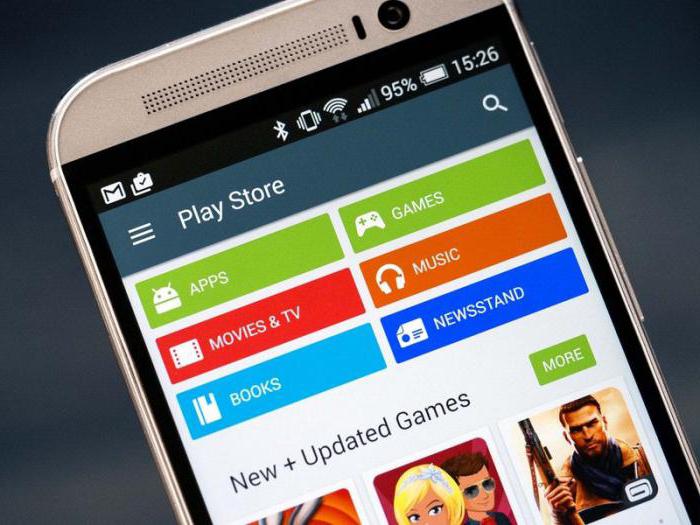
Приложение Freedom
Это довольно известная программа, которая позволяет делать покупки внутри игры без денег. Но мы знаем, где находится бесплатный сыр, а поэтому и с самим приложением не все чисто. Если вы пришли к выводу, что из-за него устройство не заходит в «Плей Маркет», то от него нужно избавиться в срочном порядке. Очень важно сначала остановить его работу, а потом уже удалять. Для этого в «Настройках» и «Приложениях» нужно найти Freedom, тапнуть на него, нажать «Остановить», а затем уже «Удалить данные».
Мы рассказали вам о самых распространенных причинах, по которым устройство не заходит в «Плей Маркет». Если ни один из вышеперечисленных советов не помог — гаджет нужно показать специалисту.
Андроид — одна из двух популярных систем мобильных гаджетов. И хоть поддержка платформы очень хорошая и оперативная, нередки случаи, когда в работе происходят сбои, в том числе и магазине приложений Google Play Market, откуда скачиваются практически все приложения для устройства. «Невозможно соединиться с сервером» одна из самых распространённых ошибок.
Ошибка сервера в Play Market: причины проблемы
Проблема соединения сервера может возникнуть из-за неправильно установленного обновления системы или Гугл плея. Это самая частая проблема. Также одна из возможных причин — неполадки из-за переполненного кэша приложения.
Возможно, что с Гугл плеем и нет никаких проблем, а просто отсутствует соединение с интернетом. Проверьте включён мобильный интернет или вай-фай.
Также соединение с сервером может отсутствовать если на устройстве стоит неправильная дата и время, например, после того как пользователь вынул батарею или полностью разрядил устройство эти данные автоматически сбрасываются.
Влияет на работу Плей маркета и синхронизация с аккаунтом гугл, который есть у всех пользователей Андроида. Возможно, проблема появилась из-за установки или удаления приложения, скачанного через магазин.
Проблема соединения может возникнуть, если вы установили взломанное приложение или используете кряки для игр.
И последнее. Как ни странно, не все устройства на системе Андроид поддерживают приложение и веб-версию магазина. Это связано с тем, что некоторые смартфоны и планшеты просто не соответствуют требованиям совместимости. Посмотреть список моделей можно на сайте Гугл плей в разделе справка.
Очистка кэша
Соединение с сервером невозможно установить, хотя интернет на устройстве работает стабильно и дата установлена правильно. Первое что нужно сделать — это очистить кэш приложений Плей Маркет и Сервисы Google Play.
Для этого заходим в настройки системы в пункте «Устройство» и выбираем «Приложения». Находим Плей маркет и последовательно нажимаем:
- остановить;
- стереть данные;
- очистить кэш;
- удалить обновления.
Как очистить кэш
Те же действия проводим для приложения Сервисы Google Play.

Также как и в приложении Маркета, нажимаем остановить, удалить данные и очистить кэш
Перезагружаем устройство и пробуем зайти в Плей маркет. Если соединение с сервером всё равно не удаётся установить, пробуем сделать следующий шаг.
Отключаем синхронизацию
Из-за ошибки синхронизации магазин приложений также не может корректно соединиться с сервером. Для её отключения снова заходим в настройки устройства, перемещаемся к пункту «Аккаунты», выбираем Google.
Отключаем всю синхронизацию и перезагружаем устройство. Снова заходим в аккаунт и включаем синхронизацию обратно. Может появиться ошибка, но на неё не обращаем внимания и пробуем зайти в Плей Маркет.

Для отключения снимаем все галочки
Важно обязательно включить синхронизацию обратно. Из-за её отсутствия также могут возникнуть неполадки в работе Маркета.
Если подключение к серверу все ещё отсутствует, переходим к следующему шагу.
Удаление аккаунта Google
Этот шаг может помочь в некоторых случаях и если к нему не привязаны игры и другие приложения, можно попробовать использовать этот способ исправления ошибки связи с сервером.
Для того чтобы удалить аккаунт нужно:
- зайти в Настройки;
- Аккаунты;
- нажимаем на электронный адрес;
- вызываем контекстное меню кнопкой на передней панели телефона (рядом с кнопками Домой и Назад), в некоторых телефонах контекстное меню вызывается нажатием кнопки с тремя точками в верхнем правом углу экрана;
- выбираем удалить аккаунт.

Как добавить учетную запись
Переустановка Плей Маркета
Если проблема не исчезла, можно переустановить Play Market. Для этого:
- открываем настойки;
- приложения;
- выбираем Плей Маркет;
- остановить;
- жмём удалить обновления;
- стереть данные;
- удалить из запуска по умолчанию;
- скачиваем приложение с расширением.apk;
- заходим в файловый менеджер устройства;
- запускаем файл;
- после установки открываем Плей Маркет и вводим логин и пароль.

Как удалить Плей Маркет
Приложение должно заработать.
Важно. Так как Маркет вшит в систему и его удаление не предполагается, на официальном сайте Гугл плея его нет, поэтому придётся скачивать со сторонних источников. Используйте только надёжные и безопасные сайты, чтобы обезопасить своё устройство. Последнюю версию Плей маркета можно найти на ресурсе 4PDA и ему подобным.
Что ещё можно сделать
Если связь с сервисом так и не установилась, несмотря на все предпринимаемые действия, скачивать приложения можно удалённо. Зайдите с любого браузера на сайт Гугл Плея и войдите под своей учетной записью.

Веб-версия Гугл Плей
Интерфейс почти не отличается от приложения, выбрав нужную программу, нажимайте установить, спустя некоторое время оно появится на вашем устройстве. Зайти на сайт можно как с компьютера, так и телефона или планшета. Главное, чтобы учётные записи в устройстве, на которое нужно установить приложение и на сайте совпадали. То есть если вы используете несколько аккаунтов, для удалённой установки нужно сделать активным какой-то один.
И самый радикальный вариант — это сбросить устройство до заводских настроек. Но при этом удаляться все данные пользователя: скачанные приложения, фото, музыка, контакты и прочее, смартфон или планшет придёт в состояние, как при покупке.
Видео: Плей Маркет — ошибка сервера, что делать
При неполадках в работе Плей Маркета в первую очередь перезагрузите устройство, это помогает при большинстве проблем. Если ошибка осталась, то какой-то из вышеперечисленных способов обязательно поможет устранить её. Не забывайте чистить кэш приложений, из-за его переполненности корректно не может работать не только Play Market, но и система в целом.
Большинство владельцев Android-устройств пользуются услугами официального магазина Play Market от IT гиганта Google, что, в общем-то, неудивительно. Здесь каждый пользователь сможет найти любой контент для удовлетворения своих потребностей, будь то специальные программы, фильмы, музыка или игры. Однако, не редки ситуации, когда не работает «Гугл Плей Маркет» на Андроиде.
Такие сбои в работе сервиса могут возникать по самым разным поводам. Сейчас мы рассмотрим, чем может быть вызвана проблема и предложим самые эффективные способы её устранения.
На самом деле, причины, провоцирующие такую ошибку, могут быть самыми разнообразными, наиболее распространённые это:
- Отсутствует подключение к и-нету, вызванное, например, сбоем настроек (смартфона, роутера, т.д.).
- Технические проблемы со стороны самого Play Market – довольно редки, но не исключены.
- Неполадки с файлом hosts , который редактируется системой в автоматическом режиме.
- Конфликт между каким-либо установленным приложением и Google Play.
- Сбились параметры дата/время.
- Другое.
Сначала, что мы должны сделать — просто перезагрузить свой смартфон. Дело в том, что эта банальная процедура может быть действенным решением не только с описываемой проблемой, но и в других случаях «подвисания» системы. Если же перезагрузка устройства не возымела никакого результата, идём дальше.
Сброс обновлений
Довольно эффективная процедура. Наши действия — заходим в «Настройки»:

Открываем «Приложения » (может быть «Диспетчер приложений»), из открывшегося перечня находим Google Play , жмём. В открывшемся окошке нажимаем на позицию «Удалить обновления », чтобы вернуть Play-Маркет в изначальное состояние:

Перезагружаем гаджет, пробуем выполнить вход. Что, повода для радости пока нет? Тогда продолжаем.
Сброс настроек и очистка кэша
Снова через основные настройки заходим в «Приложения », находим «Google Play », открываем. Сначала «тапаем» на «Стереть данные », затем «Очистить кэш »:

Перезапускаемся, пробуем зайти в Гугл Плей. Если вопрос «почему плей маркет не открывается» всё ещё актуален, продолжаем «танцы с бубном».
Коррекция данных сервисов GP
Как и в третьем шаге, из «Настроек» направляемся в «Приложения », находим «Сервисы Google Play », стираем данные и очищаем кэш:

Очистка данных и кэша «Google Services Framework»
Идём по проторенному пути «Настройки » → «Приложения ». Во вкладке «Все » находим и открываем «Google Services Framework ». Стираем данные и очищаем кеш:

Проверка работы Google-аккаунтов
Вполне возможно, что по каким-то причинам эта функция оказалась отключённой, что и явилось причиной того, что не работает play market на андроиде. Исправить ситуацию просто. Из настроек в пункте «Приложения » нам нужно открыть вкладку «Все », выбрать «Аккаунты Google » и, если это приложение действительно отключено, то подключаем, а попутно (при необходимости) очищаем кэш:

Отладка диспетчера загрузки
Отключение диспетчера загрузки тоже может быть вероятной проблемой, чтобы её исключить отправляемся в «Приложения », свайпом влево переходим во «Все » и открываем «Диспетчер загрузки ». При необходимости активируем, а если обнаружено наличие кэша, то очищаем и его:

Удаление и восстановление учётной записи Google
Ещё один действенный способ, которому на нашем сайте была посвящена подробная инструкция « ». После описанной процедуры выхода, .
Устранение конфликта приложений
Как было сказано выше, существуют приложения, способные заблокировать работу «Гугл Плей». Одной из таких программ является Freedom . Продвинутые геймеры наверняка понимают, о чём речь. Дело в том, что «Фридом» позволяет обойти проверку лицензии Маркета, чтобы бесплатно приобретать всякие платные плюшки в играх (монетки, кристаллы, расширения, т.д.), за которые пользователь сможет расплатиться фейковой карточкой:
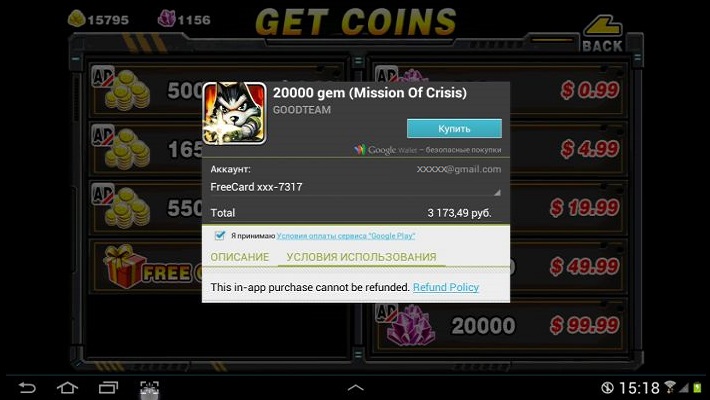
Неумелое пользование приложением, или неправильное его удаление – одна из самых распространённых причин отказа в работе Google Play Market, вызванного изменениями в файле «hosts ». Для работы с приложением (установке и деинсталляции) . Подробнее о том, как исправить ситуацию, можно посмотреть в специальном ролике:
Очистка файла «hosts»
На этом моменте стоит остановиться подробнее. Дело в том, что у вас вероятно и не установлено приложение Freedom (см.выше), а проблема с файлом вполне себе может быть, и вот почему. В файле hosts системой Андроид (равно, как и Windows) хранится база сайтов, а также их IP адресов. И всякий раз, открывая тот или иной сайт, система будет обращаться к файлу «хостс», и только после этого к DNS-серверу. То есть, по сути, являясь в принципе примитивным фильтром (файерволом), hosts может в целях безопасности блокировать доступ практически к любому сайту, в том числе и к Гугл Плей.
Вот тогда-то и появляется необходимость его редактирования. Для этого нам понадобится файловый менеджер, например, и (поскольку мы будем иметь дело с системным файлом).
Запускаем ROOT Explorer, находим папку system :

В ней находится папка etc , заходим в неё и устанавливаем права R/W (Read/Write), нажав на соответствующую кнопку в правом верхнем углу:

На запрос системы прав Суперпользователя предоставляем:

Теперь открываем hosts и приступаем к его редактированию. В нём по умолчанию должна находиться только одна строчка — 127.0.0.1 localhost . Если же вы увидите две и более строк, это значит, что другие программы внесли свои изменения, поэтому удаляем всё лишнее без жалости:

Коррекция параметров даты и времени
Если произошёл сбой в этой позиции (что тоже могло заблокировать доступ в play market), то:
- Открываем «Настройки »
- В разделе «Система » находим пункт «Дата и время », открываем.
- Вписываем верные данные, сохраняем изменения.
Сброс настроек Android (или Hard Reset)
Это последний, так сказать, контрольный выстрел из нашего арсенала, если вы убедились, что проблем с Интернет-соединением нет, а все описанные способы не принесли ожидаемого результата (в чём я очень сомневаюсь). Что мы должны сделать:
- Зайти в «Настройки » и открыть «Восстановление и сброс », не забывая при этом выполнить резервное копирование.
- Выбрать пункт «Сброс настроек ».
- «Тапнуть» по полю «Сбросить настройки телефона ».
- В заключение жмём «Стереть всё ».
Эта процедура удалит все данные на внутреннем накопителе устройства, оставив в неприкосновенности информацию на карте памяти.
Пожалуй, это всё, о чём мы хотели рассказать по теме. Может быть у вас был успешный опыт решения проблемы, не описанный в статье, будем благодарны, если вы поделитесь им с нашими читателями. Удачи!
YouTube и Google Play (он же Play Маркет) – это наверное две самые популярные и необходимые программы на Android. Без первой не получится посмотреть любимые видео, а без второй не установить на планшет или смартфон какую-то программу, или игру. Думаю, с этим согласятся все.
И очень печально, когда не работает YouTube или Google Play. Именно при подключении к интернету по Wi-Fi. А такое бывает достаточно часто. Не так давно на сайте был опубликован вопрос по этой теме. Он уже собрал не мало комментариев, поэтому я решил вынести решение этой проблемы в отдельную статью. Расскажу о известных мне решениях. Которые, судя по отзывам, реально работают.
А проблема в следующем. Берем свой телефон, или планшет, который работает на Android и подключен к Wi-Fi сети, открываем тот же YouTube, а там ошибка: «Проверьте подключение к сети» и серый восклицательный знак.
А в Play Маркете через то же Wi-Fi соединение появляется ошибка: «Отсутствует интернет-подключение. Проверьте подключение к Wi-Fi, или сотовой сети и повторите попытку».

Хотя наш смартфон подключен к Wi-Fi. Это можно даже на скриншоте увидеть. нет. В браузере сайты открываются. Значит интернет работает. Другие программы так же имеют доступ к интернету.
Важный момент: через мобильный интернет (3G/4G) все работает. Play Маркет позволяет устанавливать приложения, а видео в YouTube отображаются и воспроизводятся. Не работает только через Wi-Fi. И как правило, только через какую-то конкретную Wi-Fi сеть и на всех Android устройствах. А может и на других тоже. Это не важно.
Проблема: нет доступа к этим двум сервисам от Google при подключении только к какой-то определенной беспроводной сети. Через другое подключение к интернету все работает.
Если у вас не работает Ютуб и/или Маркет через любое подключение , даже через сотовую связь, то в статье я так же постараюсь собрать решения по этой проблеме.
- Перезагрузите свой телефон, планшет, Android TV приставку, или что там у вас.
- Перезагрузите свой маршрутизатор. Если есть такая возможность.
- Проверьте работу YouTube и Маркета через другое подключение к интернету. Мобильное соединение, или другую Wi-Fi сеть.
- Попробуйте открыть какой-то сайт в браузере своего мобильного устройства. Можно попробовать зайти на тот же Ютуб. Если в браузере тоже ничего не работает, не открываются разные сайты, то смотрите статью .
- Желательно проверить, работает ли все на других устройствах.
После этих действий вы уже должны примерно понимать, в чем именно причина. Ну и отталкивайтесь от результатов этих проверок, если будете задавать вопрос в комментариях.
Начнем с основного решения.
Меняем DNS в Android, если YouTube и Play Маркет не видит подключение к интернету
Как показывает практика, именно смена DNS-адресов Wi-Fi сети помогает избавиться от этой проблемы. Почему так происходит? Честно говоря, не знаю. То ли из-за проблем с DNS-серверами у провайдера, то ли что-то в настройках маршрутизатора.
Поэтому, нам нужно в свойствах «проблемной» Wi-Fi сети на телефоне прописать DNS адреса от Google. Или прописать эти адреса в свойствах подключения к интернету в веб-интерфейсе маршрутизатора. Рассмотрим оба варианта. Но рекомендую для начала проверить все на своем Android устройстве. Если сработает, и у вас есть еще несколько устройств с такой же проблемой, то уже тогда можно попробовать сменить DNS на маршрутизаторе.
Показывать буду на примере смарфона от Samsung. Но сильных отличий между другими устройствами быть не должно.
Зайдите в настройки, в раздел «Подключения» – «Wi-Fi». Нажимаем на свою сеть и держим. Должно появится меню, где нам нужно выбрать что-то типа «Управление параметрами сети».

Это DNS адреса от Google. О которых я рассказывал в статье: .
Проверяем, чтобы прокси были отключены (Нет) и сохраняем настройки.

После этого все должно заработать.
Один момент: в Android нет возможности указать только статические DNS, а IP и шлюз получать автоматически. И это не очень хорошо. Так как отключив DHCP (автоматическое получение всех адресов от маршрутизатора) , мы установили статический IP адрес. В моем случае 192.168.1.164. И если при повторном подключении к этой сети, этот IP-адрес будет занят, то мы не сможет подключится. Разве что зарезервировать этот IP-адрес в настройках DHCP-сервера на маршрутизаторе.
Поэтому, если у вас возникнут проблемы с подключением к Wi-Fi сети, то знайте, что скорее всего это из-за статических адресов. Просто смените последнюю цифру в адресе (от 100 до 254) , или обратно в настройках Android поставьте DHCP. А DNS адреса можно прописать в настройках роутера.
Показываю, как это сделать на примере роутера TP-Link.

После этого, все устройства которые подключены к этому маршрутизатору будут использовать установленные DNS адреса.
Надеюсь, вам удалось решить проблему с доступом к YouTube через приложение и к магазину Google Play.
Дополнительные решения ошибки подключения в приложении Ютуб и Google Play
Вполне возможно, что эти два приложения не работают даже при подключении к разным беспроводным сетями и через мобильный интернет. В таком случае, проверьте, работает ли вообще интернет на смартфоне. Можно просто открыть какой-то сайт в браузере. Если интернет не работает, значит решаем проблему с подключением. В начале статьи я давал ссылку на страницу, где все подробно описано.
Ну и давайте рассмотрим еще несколько решений, которые могут пригодится.

Жду от вас обратной связи. Обязательно напишите, помогли ли вам эти решения. Если помогли, то что конкретно. Возможно, вам удалось решить эту проблему другим способом, которым вы можете поделится с нами в комментариях.
Похожие публикации:
- Как научить алису материться на андроид
- Как обновить инстаграм на андроиде
- Как обрезать фото на андроиде
- Как отключить volte на андроид
Настройки Плей Маркета, о которых должен знать каждый пользователь
Google Play (или Плей Маркет) — самый популярный магазин приложений для устройств на базе операционной системы Андроид. Им пользуются каждый день миллионы людей по всему миру, то скачивая, то обновляя игры и программы. Мы уже рассказывали о секретных фишках Google Play, а сегодня пришло время познакомиться с настройками, которые помогут оптимизировать работу магазина приложений на телефоне. Так давайте же разберемся, как настроить Плей Маркет.
Google Play имеет массу настроек, в которых нужно разобраться для оптимизации смартфона
Плей Маркет — регистрация
Плей Маркет — магазин, принадлежащий компании Google. Поэтому для работы с ним необходимо создать аккаунт Гугл. О том, как это сделать, мы рассказывали в отдельном материале. Поэтому сейчас предлагаю вашему вниманию другую полезную инструкцию — как добавить аккаунт в Google Play, если вы не хотите пользоваться старой учетной записью:
- Запустите Play Market.
- Нажмите на иконку профиля, а затем — на стрелочку, чтобы раскрыть дополнительные параметры.
- Выберите опцию «Добавить аккаунт».
- Введите логин и пароль или нажмите кнопку «Создать аккаунт», если вы хотите сделать новую учетную запись.
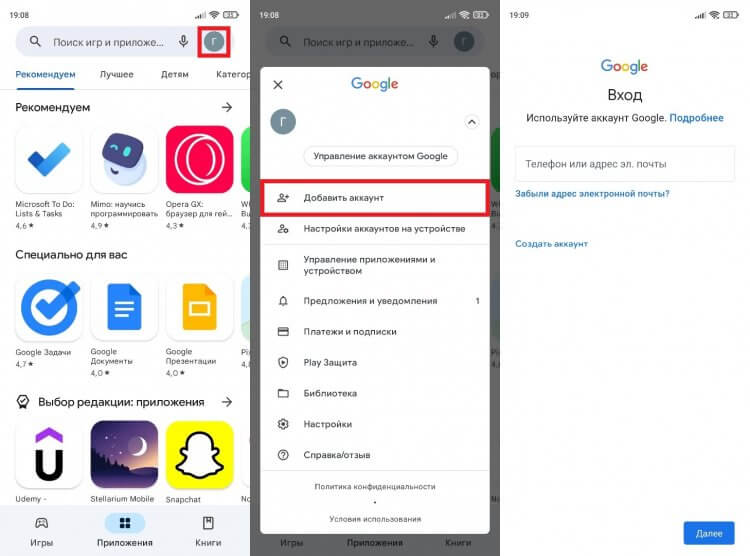
Добавить аккаунт можно через меню существующего профиля
После этого в Play Маркете будет отображаться сразу несколько аккаунтов, между которыми вы сможете легко переключаться, чтобы устанавливать приложения для разных учетных записей.
Как выйти из Плей Маркета
По умолчанию в Google Play отображаются все аккаунты, в которых вы авторизовались. Но при желании можно выйти из Гугл Плей Маркет, обратившись к следующей инструкции:
- Откройте список учетных записей Гугл Плей, нажав на иконку профиля в магазине.
- Нажмите кнопку «Настройки аккаунтов на устройстве».
- Выберите Google.
- Укажите лишнюю учетную запись и нажмите кнопку «Удалить аккаунт» во вкладке «Еще».
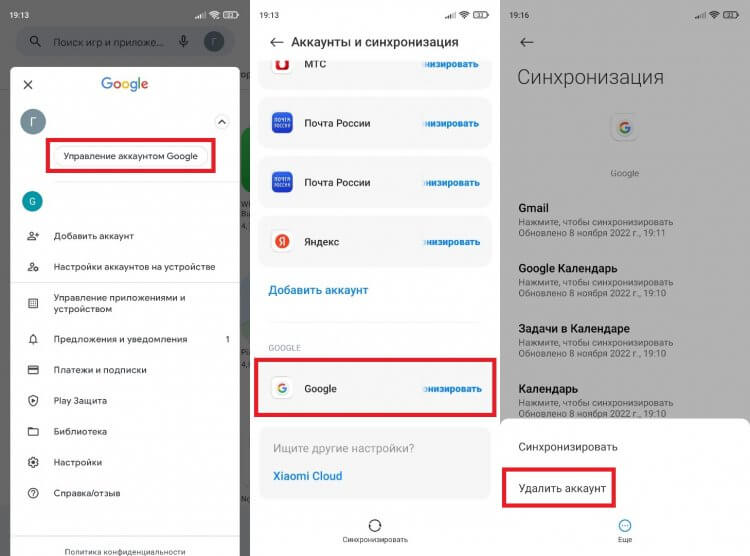
Удаление аккаунта выполняется через настройки телефона
Таким образом, вы выйдете не только из Плей Маркета, но и из других приложений Google. К сожалению, настроить выборочный выход не получится. А, если вы не знаете, как удалить аккаунт в Плей Маркете, рекомендую ознакомиться с этой инструкцией.
Уведомление Google Play — как убрать
Если вы не первый день пользуетесь магазином приложений, то наверняка знаете, что он периодически присылает уведомления Плей Маркета. К счастью, от них можно избавиться. Чтобы отключить уведомления Google Play, сделайте несколько простых шагов:
- Нажмите на иконку профиля в Play Market.
- Перейдите в «Настройки».
- Откройте вкладку «Общие», а затем — «Уведомления».
- Отключите ненужные типы оповещений.
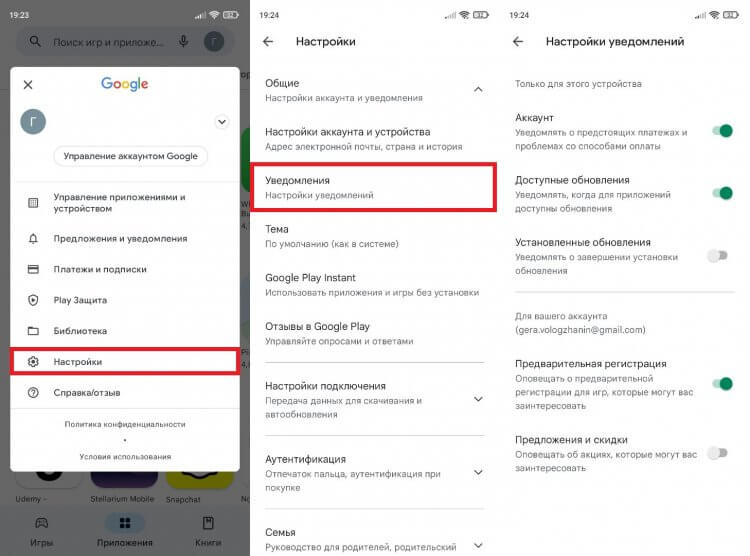
Также вы можете разом отключить все уведомления Google Play через настройки смартфона
Избавившись от лишних опций, вы перестанете получать уведомления Google Play, которые без дополнительных настроек присылаются по поводу и без. Кроме того, телефон с отключенными оповещениями разряжается медленнее. Правда, не существенно.
Как отключить автообновление приложений
Пожалуй, самая полезная настройка для тех, кто хочет немного сэкономить заряд аккумулятора, снизить расход трафика, а также желает продолжать пользоваться старой версией программы. В частности, это пригодится тем, кому не понравился новый дизайн YouTube или приложение Яндекс Старт. Вот, как отключить автообновление в Плей Маркет:
- Откройте настройки Google Play.
- Перейдите в раздел «Автообновление приложений», расположенный во вкладке «Настройки подключения».
- Выберите «Отключить».
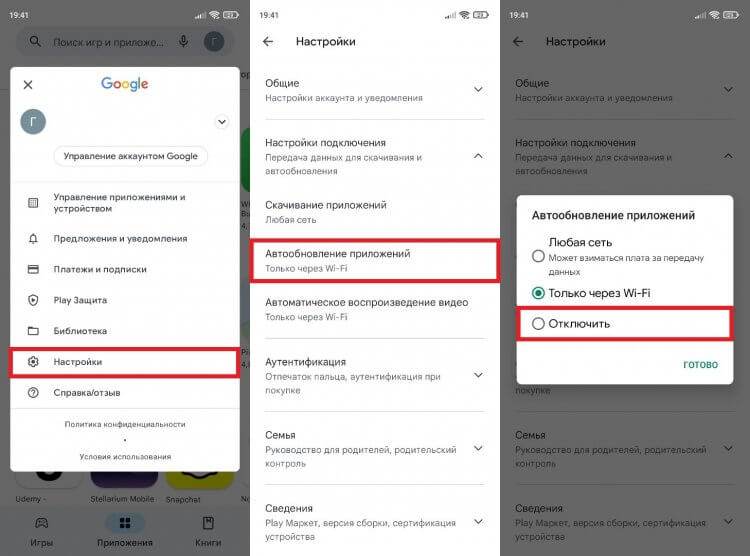
Отключение автообновлений — одна из самых популярных настроек Google Play
Обратите внимание, что во вкладке «Настройки подключения» представлены и другие полезные опции. К примеру, с целью экономии мобильного трафика в разделе «Скачивание приложений» вы можете установить значение «Только через Wi-Fi», чтобы случайно не обновить программу при подключении к 4G.
Список желаний в Плей Маркете
Думаю, вы и без меня знаете, как установить приложение в Google Play. А знаете ли вы о существовании списка желаний в Плей Маркете? Это специальный раздел, куда можно добавить программу, которую вы хотите скачать в будущем. Для этого на странице приложения нужно нажать кнопку «Добавить в список желаний», расположенную в меню трех точек.
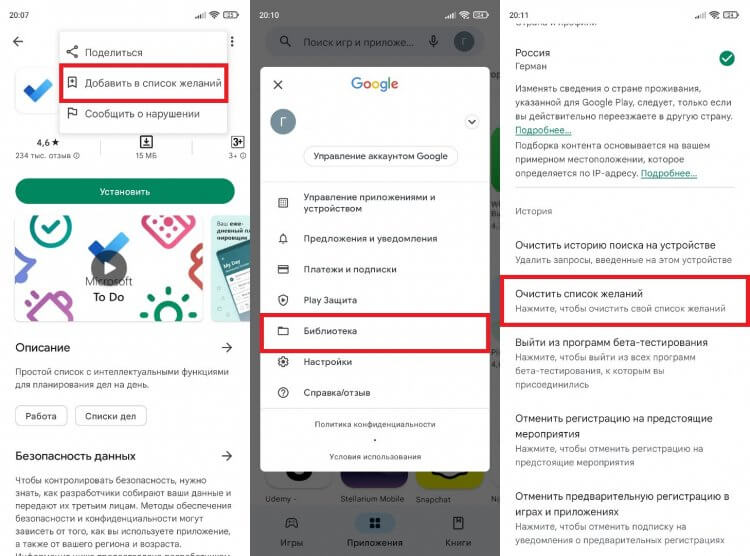
Список желаний будет полезен, если в данный момент вам недостаточно места
Теперь несколько слов о том, где список желаний в Плей Маркете. Он находится в разделе «Библиотека» меню Google Play. Вы всегда можете очистить этот список, нажав соответствующую кнопку в разделе «Настройки аккаунта и устройства».
Как стать бета-тестером
А еще вы можете стать бета-тестировщиком приложений. Это поможет вам в числе первых получать доступ ко всем нововведениям игр и программ. Чтобы вступить в программу бета-тестирования Google Play, необходимо нажать кнопку «Присоединиться» на странице приложения в магазине. Прием в программу бета-тестирования займет несколько минут.
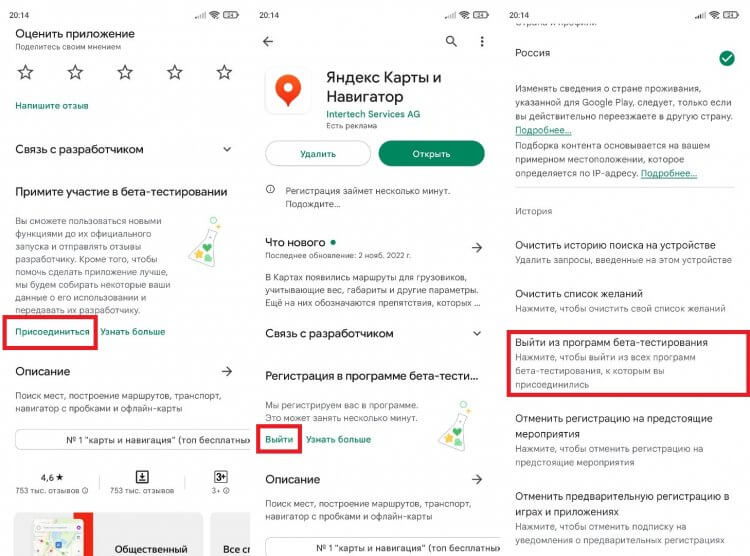
Участие в программе бета-тестирования позволяет раньше всех получать обновления любимых приложений
Если вы решите прекратить быть тестировщиком, нажмите кнопку «Выйти» на странице программы или выберите опцию «Выйти из программ бета-тестирования» в разделе «Настройки аккаунта и устройства» в Плей Маркете.
Родительский контроль в Плей Маркете
Если вы хотите, чтобы ваш ребенок устанавливал на свое устройство только безопасные приложения (то есть те, которые соответствуют его возрасту), то вам необходим родительский контроль Google Play. Он настраивается следующим образом:
- Откройте вкладку «Семья» в настройках Плей Маркета.
- В разделе «Родительский контроль» установите значение «Вкл», а также присвойте возрастной ценз для фильмов и приложений. Для этого вам потребуется придумать PIN-код.
- Перейдите в раздел «Управление участниками семейной группы».
- Нажмите кнопку «Пригласить членов семьи» и укажите номер своего ребенка.
- На устройстве ребенка откройте ссылку из СМС-сообщения и нажмите кнопку «Присоединиться».
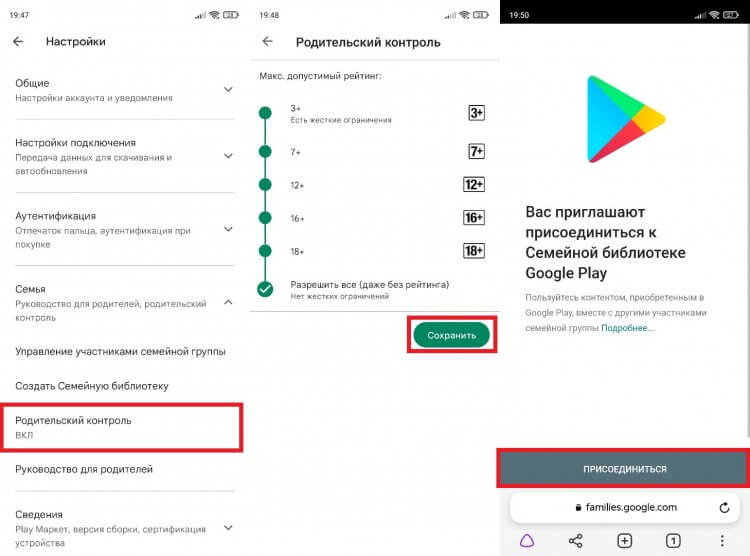
К родительскому контролю можно подключить до 5 человек
Теперь ребенок будет скачивать только приложения, соответствующие его возрасту. Если же вы решите убрать родительский контроль в Плей Маркете, посетите соответствующих раздел настроек Google Play и установите значение «Выкл». Для подтверждения своих намерений нужно ввести зарегистрированный ранее PIN-код.
Как очистить Плей Маркет
Последнее, о чем я хотел бы сегодня рассказать — как очистить историю в Плей Маркете и другие данные. Это необходимо делать как с целью освобождения места на внутреннем накопителе, так и для повышения конфиденциальности. Действовать нужно по инструкции:
- Откройте настройки телефона.
- Перейдите в раздел «Приложения».
- Найдите «Сервисы Google Play».
- Нажмите кнопку «Очистить».
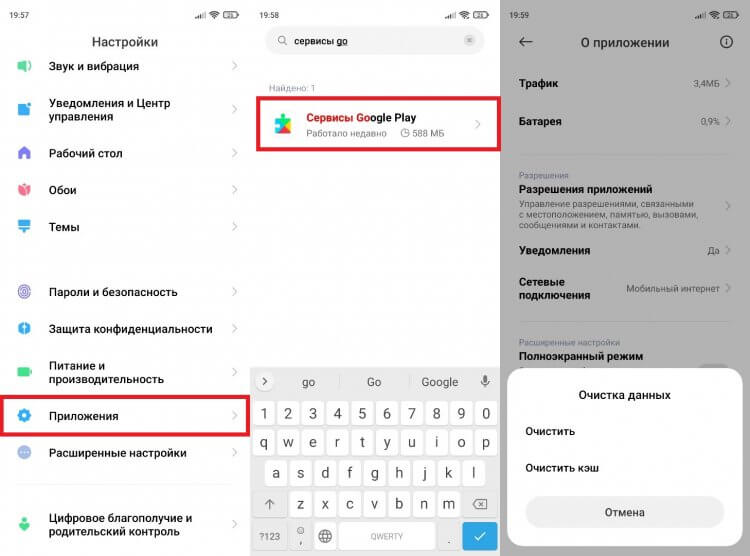
После очистки вы продолжите оставаться в текущем аккаунте
Если при помощи этой инструкции вам не удастся очистить поиск в Плей Маркете, предлагаю действовать немного иначе:
- Откройте настройки Play Market.
- Перейдите в раздел «Настройки аккаунта и устройства» во вкладке «Общие».
- Нажмите кнопку «Очистить историю поиска на устройстве».
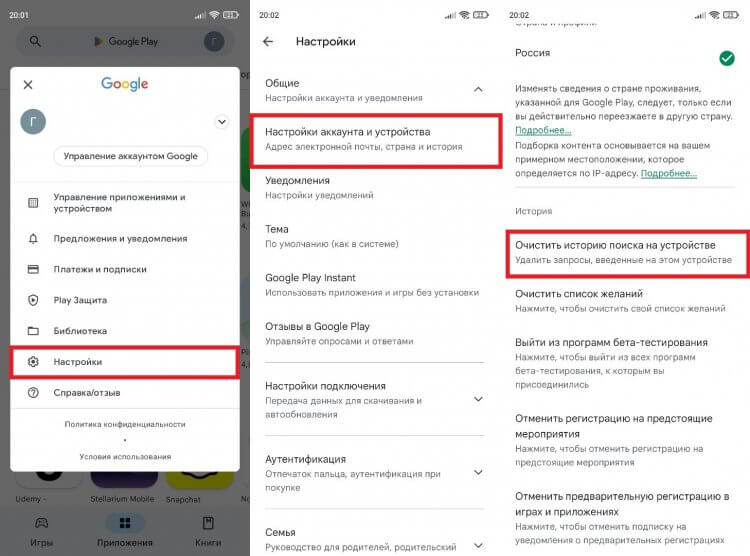
Очистка истории поиска выполняется отдельно
Вот теперь точно ни один из ранее использованных вами запросов не появится при нажатии на поисковую строку. Кроме того, здесь же вы можете управлять другими настройками, будь то список желаний или участие в программе бета-тестирования.

Теги
- Google Play
- Новичкам в Android
- Приложения для Андроид
Как установить family link на huawei без google play
Несмотря на то что Digital Wellbeing принято считать аналогом «Экранного времени» для Android, на самом деле у них есть одно весьма ощутимое отличие. Если ограничительный режим в исполнении Apple позволяет блокировать выполнение определённых задач и на своём, и на чужих устройствах, то решение Google направлено только на тот аппарат, на котором оно установлено. Это усложняет контроль родителей за своими детьми, за которыми в условиях доступности любой информации нужно следить особенно тщательно. К счастью, для этих целей существует Family Link.
Family Link — лучшее приложение родительского контроля на Android
Читайте также: Google призналась, что допустила утечку паролей пользователей Chrome
Family Link (скачать) – это сервис родительского контроля для Android. Благодаря ему родители могут отслеживать, какие приложения устанавливает их чадо, где оно находится в конкретный момент, как много времени проводит со своим смартфоном, кому звонит и, самое главное, могут фильтровать контент, который оно потребляет. При этом неважно, посредством каких приложений ребёнок получает доступ к информации: через YouTube, Google Play или Chrome – ограничить доступ к определённым типам сведений можно в любом из установленных приложений и сервисов.
Как настроить Family Link на Android
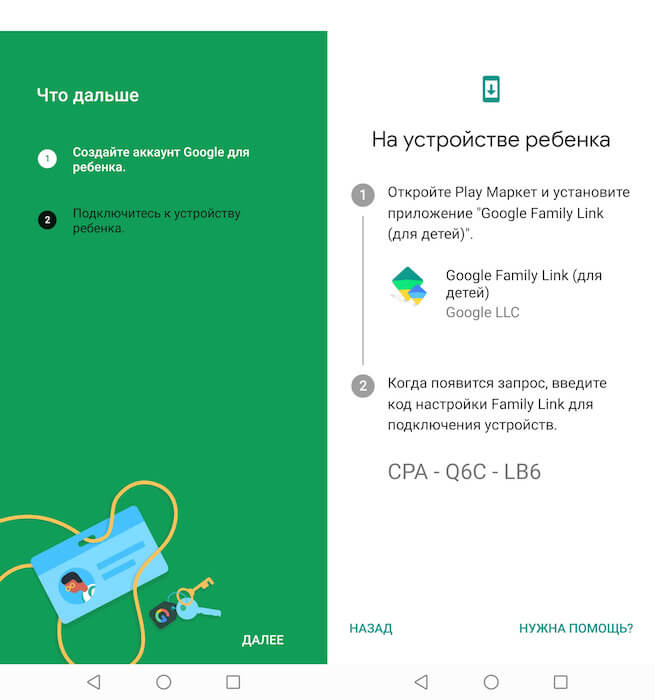
Как настроить Google Family Link
Чтобы настроить Family Link, вам потребуется установить приложение на свой смартфон и на смартфон ребёнка. После этого пройдите авторизацию на своём устройстве, а затем введите авторизационный код на аппарате ребёнка. Это позволит подтвердить, что к нему подключаетесь именно вы, а не кто-то другой. Если ребёнок достаточно взрослый и уже имеет свою учётную запись Google, можно воспользоваться ей, но даже если вы пользуетесь общим аккаунтом, ничего принципиально не изменится. Family Link это неважно.
Читайте также: Разрабатываем первое мобильное приложение на Flutter от Google
Family Link работает на всех смартфонах, начиная с версии Android 5.0 и выше. При этом, как и полагается по закону большинства стран, действие родительского контроля заканчивается по достижении ребёнком 18 лет. Это значит, что в момент наступления совершеннолетия он сможет самостоятельно отключить Family Link и запретить вам следить за его действиями. Однако до того момента вы вправе контролировать всё, что он делает, а при необходимости ещё и ограничивать своё чадо в том, в чём, по-вашему, нужно ваше непосредственное участие.
Что может Google Family Link
Family Link позволяет даже отслеживать местоположение своего ребёнка
- Удалённо просматривать экран смартфона ребёнка;
- Просматривать историю поисковых запросов ребёнка;
- Проверять историю просмотров ребёнка в Chrome;
- Просматривать или сбрасывать пароль аккаунта ребёнка;
- Читать сообщения и письма, отправленные или полученные ребёнком;
- Удалять аккаунт ребёнка;
- Блокировать ребёнку возможность отключить родительский контроль;
- Связывать устройства Google Home с аккаунтом ребёнка.
Получается, что у пользователей Android есть даже более широкие возможности по контролю за действиями детей, чем у пользователей iOS. Ведь если владельцы iPhone могут только ограничивать времяпрепровождение своих чад в приложениях и развлечениях, те, кто пользуется устройствами на базе ОС от Google, могут ещё и читать всю переписку, блокировать возможность общения с теми или иными людьми, не говоря уже о том, чтобы просматривать, какие запросы их ребёнок отправляет в интернет.
Как настроить родительский контроль на Honor и Huawei
Помимо описанных выше способов можно установить специальные программы на свой телефон, которые имеют достаточно широкий функционал для удобной организации родительского контроля. Ниже будет представлены примеры нескольких программ, доступных для скачивания из AppGallery и Google Play.
Parental Control Кроха
Родительский контроль Kroha
Developer: Parental Control Kroha

Многофункциональное и удобное в использовании приложение, которое устанавливается на смартфон взрослых и детей. Для родителей есть возможность дистанционно установить все параметры работы телефона своего чада. Например, можно будет ограничить доступ к YouTube-каналам, конкретным сайтам, приложениям и играм, ограничить время использования устройства, посмотреть историю звонков и сообщений, местоположение и многое другое. Разумеется, такой функционал не бесплатен, но разработчики дают бесплатный пробный период для ознакомления.
Kaspersky SafeKids
Родительский контроль и GPS: Kaspersky SafeKids
Developer: Kaspersky Lab Switzerland
Тоже многофункциональное приложение, устанавливаемое на смартфоны родителей и ребенка. Kaspersky SafeKids условно бесплатная, но покупка премиум аккаунта дает огромный выбор полезных функций. Можно будет узнать местоположение ребенка, установить время работы с устройством, заблокировать работу отдельных программ, игр, сайтов и других источников контента. В общем, есть все самое необходимое в одном месте.
Stay Focused
Stay Focused — Блок приложения и блок сайта

В первую очередь разрабатывалось для самоконтроля взрослых пользователей, но в ее функционале предусмотрена возможность установки пароля и запрета удаления. Так что дети и подростки с установленными на их устройства Stay Focused не будет знать, как обойти родительский контроль. Что касается функционала, то он довольно широкий, начиная ограничением времени для каждой программы и заканчивая блокировкой разных слов при поиске в интернете. Плюс есть премиум аккаунт с кучей дополнительных виджетов. А вообще, приложение бесплатное, но с рекламой.
Ограничиваем доступ ребенку к устройству встроенными средствами Android
Стоит начать с того, что операционная система Android предоставляет в этом плане не слишком много возможностей. Первое, что мы можем сделать на детском смартфоне или планшете — активировать опцию «Родительский контроль» в настройках приложения Google Play. Это позволит фильтровать контент в магазине в зависимости от возрастного ограничения. Здесь на выбор предлагается установить максимально допустимый рейтинг для игр и приложений.


В теории функция очень полезная, но на практике — не слишком эффективная, поскольку большая часть контента Google Play имеет рейтинг 3+. Если с играми все еще терпимо, то с приложениями — полный бардак. Даже при минимальном возрастном рейтинге ребенок может скачать и установить банковские клиенты, онлайн-магазины, утилиты для настройки системы и получения ROOT и многое другое. Кстати, рекомендуем также проверить, не привязана ли к аккаунту Google банковская карта, иначе рискуете лишиться всех денег.

Начиная с Android 4.2 в мобильной ОС появился многопользовательский режим для планшетов. Эта функция оказалась крайне востребованной для семей, которые вынуждены пользоваться общим устройством. Для смартфонов такую возможность добавили в Android 5.0 Lollipop. Многопользовательский режим позволяет создать на устройстве несколько пользователей с собственными аккаунтами или гостевой профиль.
Что это дает? Во-первых, у каждого пользователя есть свой рабочий стол, свой набор приложений с определенными настройками, никак не влияющими на другого пользователя. Однако в данном случае ребенок наравне со взрослым получает одинаковые права. Ему можно запретить разве что звонить и отправлять SMS.
Ответы на вопросы
Как объяснить ребенку о необходимости контроля использования телефона?
Следует объяснить, что это делается не для тоталитарного контроля, а для заботы, чтобы уберечь от нежелательной информации в сети, а также, чтобы было время на учебу и другие дела.
Как ограничить показ рекламы на сайтах?
На многих веб-страницах регулярно наблюдаются всплывающие окна и есть риск, что дети могут случайно нажать на них и попасть на нежелательный сайт. Ограничить рекламу можно при помощи таких программ как Adblock Plus.
В итоге:
Очевидно, что какого-то одного решения для родителей в этом вопросе не существует. Приложений, которые могут помочь взрослым подготовить детский планшет или смартфон, а также защитить собственные устройства от действий ребенка, на самом деле очень много. Мы постарались отобрать лучшие из них, предварительно разделив приложения по мере сложности и наличию доступных опций. В дальнейшем выбор будет зависеть от целей, которые вы ставите перед собой. Если вы хотите оградить малыша от нежелательных программ и веб-контента, то подойдут обычные блокировщики приложений. Для того, чтобы сделать управление планшетом / смартфоном проще и ограничить время, проводимое им за устройством — установите детский лаунчер. А если задачей является полный удаленный контроль всех действия ребенка — стоит обратить внимание на комплексное решение в виде специальных сервисов.
Создание отдельного профиля
В операционной системе Андроид 5.0 и выше можно создать отдельный профиль для ребенка. Для этого выполняют следующие действия:
- Переходят в системные настройки смартфона.
- Открывают пункт меню «Пользователи». В некоторых версиях он может называться «Пользователи и аккаунты».
- Выбирают команду «Добавить пользователя».

Далее на свое усмотрение человек должен настроить профиль, установить для гостевого аккаунта приложения.
Как отключить родительский контроль на телефоне Хуавей и Хонор
Снять родительский контроль с телефона Хуавей и Хонор можно разными способами. Порядок действий зависит от сервиса, который вы использовали для детского контроля.
Google Play
- Перейдите в Google Play и откройте настройки.


Как почистить кэш на смарфтоне Huawei и Honor: вручную, без удаления фото
Kaspersky Safe Kids
Отключить софт через детский телефон:
- Зайдите в параметры.
- В разделе «Личные данные» перейдите в «Безопасность».
- Найдите «Администраторы».


 Описанная процедура полностью отключит и удалит софт с телефона. Деактивация через родительский смартфон:
-
Запустите сервис и выполните вход в профиль.


Family Link
-
Запустите Family Link и в меню перейдите во вкладку «Семейная группа». Выберите нужный аккаунт.


После этого произойдет автоматический выход из профиля Гугл. Важно, чтобы во время деактивации был активен интернет.
Kids Safe Browser
- Войдите в профиль и в меню откройте нужный раздел.


При необходимости можно удалить программу через диспетчер.
Сброс памяти
Сброс настроек до заводских требуется в крайних случаях. Процедура полностью удаляет всю информацию с телефона. Существует два варианта для осуществления сброса:
- Воспользоваться параметрами. Найдите раздел расширенных настроек и внизу выберите «Восстановление и сброс».
- Посредством меню Recovery. Зажмите клавишу громкости и питания, дождитесь перезагрузки смартфона. Должно загрузится системное меню, где потребуется выбрать пункт «Wipe data/factory reset».
Как настроить родительский контроль на Huawei/Honor

 Но эту проблему можно легко решить, установив родительский контроль, позволяющий ограничивать времяпрепровождение в интернете, и запрещающий просмотр нежелательных сайтов. В данной статье приводится описание, как настроить родительский контроль на устройствах Honor и Huawei.
Как отключить родительский контроль на телефоне Хуавей и Хонор
Снять родительский контроль с телефона Хуавей и Хонор можно разными способами. Порядок действий зависит от сервиса, который вы использовали для детского контроля.
Google Play
-
Перейдите в Google Play и откройте настройки.


Почему не заходит в Гугл аккаунт на Андроид после сброса настроек, обновления — что делать?
Kaspersky Safe Kids
Отключить софт через детский телефон:
- Зайдите в параметры.
- В разделе «Личные данные» перейдите в «Безопасность».
- Найдите «Администраторы».


 Описанная процедура полностью отключит и удалит софт с телефона. Деактивация через родительский смартфон:
-
Запустите сервис и выполните вход в профиль.


Family Link
- Запустите Family Link и в меню перейдите во вкладку «Семейная группа». Выберите нужный аккаунт.


После этого произойдет автоматический выход из профиля Гугл. Важно, чтобы во время деактивации был активен интернет.
Kids Safe Browser
Kids Safe Browser представляет собой отдельную веб версию сервиса. Выше мы рассмотрели процедуру отключения через установленное приложение. Изучим порядок действий для версии Browser:
-
Войдите в профиль и в меню откройте нужный раздел.


При необходимости можно удалить программу через диспетчер.
Сброс памяти
Сброс настроек до заводских требуется в крайних случаях. Процедура полностью удаляет всю информацию с телефона. Существует два варианта для осуществления сброса:
- Воспользоваться параметрами. Найдите раздел расширенных настроек и внизу выберите «Восстановление и сброс».
- Посредством меню Recovery. Зажмите клавишу громкости и питания, дождитесь перезагрузки смартфона. Должно загрузится системное меню, где потребуется выбрать пункт «Wipe data/factory reset».

Safe Lagoon

Safe Lagoon – универсальное приложение по родительскому контролю. Для его использования достаточно выполнить простые действия:
- Загрузить Safe Lagoon на устройство ребенка;
- Создать родительский профиль;
- Настроить безопасность;
- Установить Lagoon для родителей или зайти в свой профиль на сайте.
В профиле родители могут отслеживать активность ребенка в Сети и приложениях, устанавливать лимит на работу с программами и даже выставлять гео-периметр, в границах которого папа и мама всегда смогут увидеть, где находится их ребенок, и получат уведомление, если он вышел за границы определенной территории.
YouTube Детям

YouTube Детям – это специальное приложение, которое содержит развлекательные и познавательные видео. При этом если какое-либо видео не понравится родителям, им достаточно нажать на кнопку «Пожаловаться», и указанный ролик будет удален из программы.
Все видеоролики в приложении распределены по четырем категориям:
- Шоу;
- Музыка;
- Обучение;
- Калейдоскоп.
Благодаря большим кнопкам, управлять интерфейсом могут даже самые маленькие пользователи. Также смартфон с установленной программой можно подключить к телевизору и смотреть видео на большом экране.
Специальные настройки для взрослых позволят отключить функцию поиска, чтобы ребенок смотрел только видео главном экране, а также ограничат время работы программы.
Что такое детский режим на Андроид

Детский режим — важная и нужная опция для всех, кто заботится о своих отпрысках
Перед тем как настроить Андроид для ребенка, следует рассмотреть, что вообще собой представляет детский режим. Итак, «Детский режим» («Родительский контроль») — это обобщенное название режимов управления телефоном или отдельными его функциями, который позволяет дать точные указания, какие действия ребенок может совершать на телефоне или планшете, а какие нет.
К примеру, детский режим в браузере позволяет блокировать неоднозначные сайты из общего реестра разработчиков или Роскомнадзора. То же самое можно организовать и через услуги провайдера Интернета или оператора мобильных данных. Еще один способ — параметры маршрутизатора, которые часто содержат список настраиваемых ограничений.
Касается это не только Глобальной сети, но и функционала телефона. Гаджеты под управлением операционной системы Андроид могут обеспечить условия, при которых ребенок не сможет зайти в какие-либо приложения без пароля. Это очень полезно, ведь функция позволяет не только уберечь детскую психику от шокирующих материалов на различных сайтах, но и запретить заходить в настройки и менять их. Касается это в первую очередь совсем маленьких деток.
Обратите внимание! Детский режим в самой ОС представлен достаточно слабо, поэтому многие часто пользуются различными узкоспециализированными приложениями с большим набором параметров, фильтров и встроенным выключением Интернета или телефона.

Родительский контроль позволяет ограничить время пребывания в Сети
Встроенные функции Android
В качестве тестового стенда будем использовать то, что имеется под рукой — Xiaomi Mi9t с ОС Android 9 и MIUI версии 11.
На самом деле Андроид использует управление аккаунтом Google. Учитывая тот факт, что без аккаунта пользоваться мобильником невозможно или практически невозможно, способ очень даже рабочий.
Устанавливаем Google Family Link

Для управления аккаунтом ребёнка используется приложение.
При всей тривиальности, задача может занять вас на пару часов. Полное управление аккаунтом возможно только на Android старше 7.0. Если у ребёнка устройство с андроидом до седьмой версии, придётся заводить аккаунт прямо на устройстве при уже скачанном и работающем Family Link для детей. А если такое устройство у родителя — похоже, пора обновлять папин или мамин телефон.
5 лучших приложений для родительского контроля на Android и iOS
Приложение от Google позволяет отследить, сколько часов ребёнок проводит в смартфоне, какие приложения открывает, что скачивает или собирается купить в Google Play.
Родители могут удалённо запретить загрузку подозрительного контента, ограничить время использования интернета, блокировать телефон на ночь или в любое другое время. Независимо от мнения взрослых, Family Link самовольно отрезает пользователям младше 13 лет доступ к сервисам YouTube.
Через приложение можно установить, где находится ваш ребёнок и не прогуливает ли он школу. Если, конечно, он не догадается отключить смартфон или хотя бы интернет. К слову, именно приложение Family Link прославилось тем, что современные дети легко обходят его запреты.


2. Kaspersky Safe Kids
- Совместимость: Android 4.4 и выше, iOS 12 и выше. На сайте Kaspersky также можно скачать версии cервиса для Windows 7 и выше и MacOS 10.13 и выше.
- Стоимость: есть бесплатная версия и премиум‑вариант за 763 рубля в год с недельным пробным периодом. Платная подписка распространяется на одного родителя, но позволяет подключить неограниченное количество детских устройств.
В создании приложения Kaspersky Safe Kids участвовали практикующие психологи. Поэтому основная фишка — более 100 профессиональных рекомендаций, которые вы получаете, пользуясь сервисом.
В бесплатной версии собраны инструменты, которые показывают, что ваш ребёнок ищет в интернете, на какие сайты заходит, какими программами пользуется и сколько времени проводит в Сети. При желании всё это можно регулировать, ограничивать и отключать. Правда, из‑за особенностей системы iOS у вас не получится заблокировать детский iPhone или iPad.
Премиум‑вариант позволяет следить за зарядом батареи, мониторить активность в социальных сетях, просматривать историю запросов на YouTube и составлять расписание, по которому ребёнок будет пользоваться устройством.
Для платных подписчиков доступна и геолокации с возможностью очертить безопасный периметр для прогулок. Если ребёнок попытается обойти запреты или убежит за границы указанной в программе территории, система мгновенно отправит вам уведомление.
Похожие публикации:
- Что такое крепостное право в россии
- Что такое архив в пк
- Как можно передать объект методу
- Как установить часы на экран монитора компьютера