Изменение полей

Изменяйте ширину полей документа, чтобы настроить разметку и вместить все необходимое.
Применение предопределенных значений полей
- На вкладке Макет нажмите кнопку Поля.
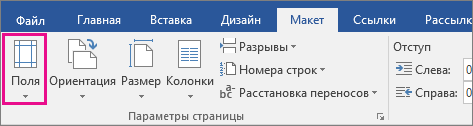
- Выберите нужные значения полей.
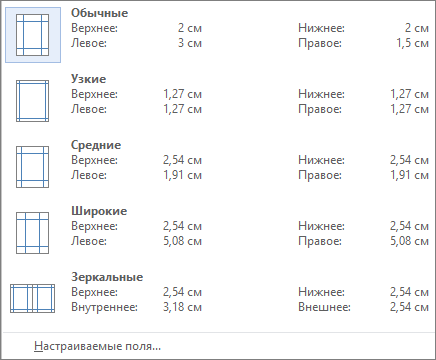
Примечание: Если документ содержит несколько разделов, новые поля будут применены только к выбранным.
Создание настраиваемого поля
- На вкладке Макет нажмите кнопку Поля.
- Выберите пункт Настраиваемые поля.
- На вкладке Поля укажите необходимые значения с помощью кнопок со стрелками вверх и вниз.
- Когда все будет готово, нажмите кнопку ОК.
Изменение стандартных полей
- Выберите макет>поля>настраиваемые поля.
- Настройте поля.
- Нажмите кнопку По умолчанию.
- Подтвердите выбор.
Как настроить поля в Word 2019

Настройка полей в Microsoft Word 2019 может быть очень удобной функцией для форматирования документов. Поля позволяют определить расстояние между содержимым документа и краями страницы, а также устанавливают размеры полей для разных частей документа. В этом подробном руководстве мы расскажем, как настроить поля в Microsoft Word 2019 и оптимизировать их используя различные инструменты и функции.
Прежде чем начать настройку полей в Microsoft Word 2019, следует рассмотреть несколько основных понятий. Всего в документе можно настроить четыре типа полей: поля сверху, поля снизу, левое поле и правое поле. Каждый из этих типов полей может быть настроен независимо и имеет свои уникальные параметры. Кроме того, в Word есть возможность установить одинаковые поля для всего документа или же настроить разные поля для отдельных разделов документа.
Для настройки полей в Microsoft Word 2019 можно использовать вкладку «Разметка страницы» в верхней панели инструментов. На этой вкладке находятся различные инструменты и функции, которые позволяют настроить поля вручную или выбрать одну из предустановленных размеров полей. Кроме того, Word предоставляет возможность установить пользовательские размеры полей, указав необходимые значения.
Как настроить поля в Microsoft Word 2019
Настройка полей в Microsoft Word 2019 позволяет изменить размеры и расположение текста на странице документа. Это особенно полезно при создании документов, таких как отчеты, резюме, бизнес-планы и другие, где необходимо точно контролировать внешний вид документа.
Чтобы настроить поля в Microsoft Word 2019, выполните следующие шаги:
- Откройте документ, в котором нужно настроить поля.
- Выберите вкладку «Разметка страницы» в верхней панели меню.
- На вкладке «Разметка страницы» найдите группу инструментов «Поля».
- В группе «Поля» выберите нужный тип полей:
- Нормальные поля — наиболее распространенный тип полей, используемый для большинства документов. Они обеспечивают равномерные поля по всем сторонам страницы.
- Необъявленные поля — позволяют задать пользовательские размеры полей. Вы можете указать точные значения для каждой стороны страницы.
- Поля по умолчанию — восстанавливают стандартные настройки полей Word по умолчанию.
После выбора нужного типа полей, документ автоматически изменится согласно заданным параметрам.
Если вам нужно настроить поля с более точными значениями, вы также можете воспользоваться командой «Настройки полей» в разделе «Поля». В этом случае появится диалоговое окно, где вы сможете ввести свои значения.
В заключение, настройка полей в Microsoft Word 2019 позволяет контролировать размеры и расположение текста на странице документа. Это важный инструмент для создания профессионально выглядящих документов.
Шаг 1: Открытие документа
Прежде чем настроить поля в Microsoft Word 2019, необходимо открыть документ, в котором вы планируете их настроить. Вы можете открыть новый документ или существующий файл, используя следующие методы:
Открытие нового документа
- Откройте Microsoft Word 2019, дважды щелкнув по ярлыку на рабочем столе или в меню «Пуск».
- В открывшемся окне выберите «Новый документ» или нажмите сочетание клавиш Ctrl + N.
- Теперь у вас открыт новый, пустой документ, в котором вы можете начать настройку полей.
Открытие существующего документа
- Откройте Microsoft Word 2019, дважды щелкнув по ярлыку на рабочем столе или в меню «Пуск».
- Нажмите на вкладку «Файл» в верхнем левом углу окна Word.
- Выберите «Открыть» в боковой панели слева.
- В открывшемся окне найдите и выберите нужный вам документ, затем нажмите кнопку «Открыть».
- Теперь ваш существующий документ будет открыт и готов к настройке полей.
После открытия документа вы можете перейти к следующему шагу, чтобы начать настраивать поля в Microsoft Word 2019.
Шаг 2: Выбор раздела «Макет страницы»
После того, как вы открыли документ в Microsoft Word 2019, перейдите на вкладку «Разметка страницы», расположенную в верхней части окна программы. Здесь вы найдете различные параметры, связанные с внешним видом страницы.
На вкладке «Разметка страницы» вы можете выбрать тип бумаги, ориентацию страницы, размер полей и другие параметры, которые помогут вам настроить макет документа. Основные параметры, которые вам может понадобиться изменить, представлены в следующем списке:
- Бумага: здесь вы можете выбрать тип бумаги, на которую будет распечатан документ. Варианты включают стандартные размеры бумаги, такие как A4 и Letter, а также пользовательские размеры.
- Ориентация: вы можете выбрать горизонтальную (ландшафтную) или вертикальную (портретную) ориентацию страницы.
- Размер полей: в этом разделе можно настроить размеры внешних полей документа. Выбрав «Пользовательские поля», можно указать собственные значения для верхнего, нижнего, левого и правого полей.
- Разбиение страницы: эта опция позволяет разбить документ на несколько колонок или секций, что полезно при создании газет, журналов или других многостраничных документов.
Когда вы выбрали необходимые параметры, нажмите на кнопку «ОК», чтобы применить изменения к документу. Если вы хотите вернуться к настройкам по умолчанию, просто нажмите на кнопку «Вернуться к значениям по умолчанию» в верхней части вкладки.
Это всё, что вам нужно знать о выборе раздела «Макет страницы» в Microsoft Word 2019. Перейдите к следующему шагу, чтобы продолжить настройку полей в документе.
Шаг 3: Установка размеров полей
После выбора ориентации страницы в Microsoft Word 2019 можно настроить размеры полей документа. Поля — это области вокруг текста, которые остаются незаполненными и создают отступы между текстом и краями страницы.
Чтобы установить размеры полей в Microsoft Word 2019, следуйте этим шагам:
- Выберите вкладку «Разметка страницы» в верхней части окна программы.
- На вкладке «Разметка страницы» найдите группу «Поля» и нажмите на кнопку «Поля».
- В открывшемся меню выберите один из предустановленных вариантов размеров полей, например «Узкие», «Средние» или «Широкие».
- Если вам нужно настроить размеры полей вручную, выберите пункт «Поля…» внизу меню. В открывшемся диалоговом окне вы можете ввести необходимые значения в полях «Левое», «Правое», «Верхнее» и «Нижнее».
- После внесения изменений нажмите кнопку «ОК», чтобы применить выбранные размеры полей к документу.
После установки размеров полей вы сможете видеть изменения сразу на экране и настроенные отступы вокруг текста документа.
Благодаря возможности настраивать размеры полей в Microsoft Word 2019, вы можете создавать документы с индивидуальным дизайном и более эстетичным внешним видом.
Шаг 4: Применение настроек и сохранение
После того, как вы настроили все необходимые поля в документе, приступайте к применению этих настроек и сохранению файла. Вам нужно выполнить следующие действия:
- Щелкните на вкладку «Файл» в верхнем левом углу окна Microsoft Word.
- Выберите пункт «Сохранить как».
- Укажите имя файла и выберите папку для сохранения документа.
- Выберите нужный формат файла, например, «.docx» для последних версий Word или «.doc» для более старых версий. Обычно рекомендуется сохранять файлы в формате «.docx», чтобы обеспечить максимальную совместимость и функциональность.
- Нажмите кнопку «Сохранить» для сохранения документа.
По умолчанию, сохранение происходит в том же формате файла, в котором был открыт документ. Однако, если вам необходимо сохранить документ в другом формате, вы можете выбрать соответствующий вариант из выпадающего списка «Тип файлов» при сохранении.
После сохранения вы можете продолжить работать с документом или закрыть его, если уже закончили редактирование.
Теперь вы знаете, как настроить поля в Microsoft Word 2019 и сохранить документ с заданными параметрами. Эти шаги помогут вам создавать документы с нужными размерами полей и разметкой страницы, что может быть полезно при создании академических работ, бизнес-документов, презентаций и других проектов.
Как сделать поля в Ворде

Размеры полей в Ворде (Word Office) можно устанавливать как перед началом работы с документом, так и после того, как текст уже набран. Поля страницы это пустые пространства между текстом и ее краями. Поля нужны не только для переплета и брошюровки страниц. На полях размещаются необходимые колонтитулы, здесь можно делать заметки во время чтения документа и, кроме того, с полями страница выглядит значительно аккуратнее. Поэтому важно приучить себя обращать внимание на размеры полей и уметь их изменять.
Настройка полей
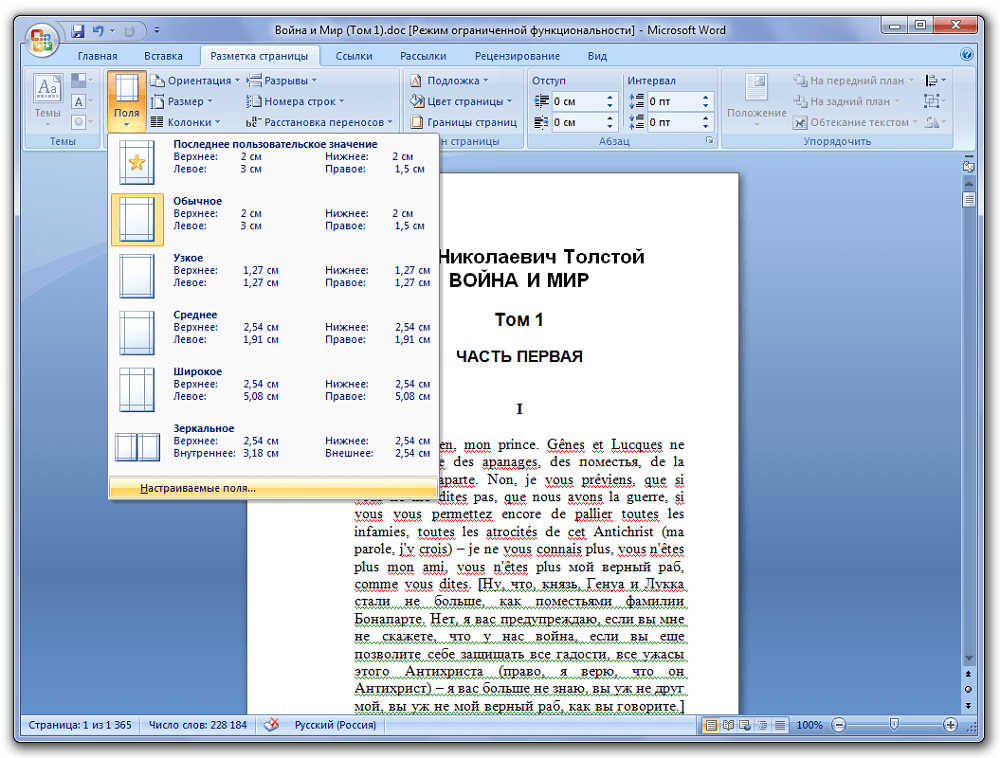
В ворде 2007 и более поздних версиях настройки полей («Поля») располагаются во вкладке «Разметка страницы» (см. рисунок ниже). При нажатии на эту кнопку мышью открывается список различных вариантов полей, в котором первым располагается последнее использовавшееся значение. Это удобно, поскольку большинство документов (рефератов, курсовых и т.д.) оформляется под одни и те же требования.
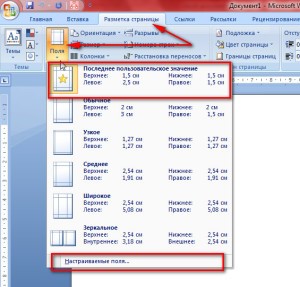
Размеры полей по умолчанию
В ворде имеется замечательная функция, называемая «по умолчанию», при применении которой имеющиеся в настоящий момент настройки сохраняются и используются при создании новых текстовых файлов. Эта же функция доступна и из окна настройки полей (рисунок ниже). Наличие «умолчания» облегчает нам жизнь, поскольку, как уже говорилось выше, большинство создаваемых нами документов имеет одинаковые настройки параметров.
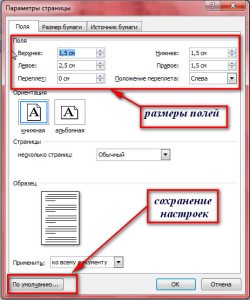
Настраиваемые поля
Для изменения значений значений полей для страниц документа нужно воспользоваться последним пунктом в списке полей — «Настраиваемые поля». Нажатие на эту кнопку открывает перед нами окошко «Параметры страницы». Здесь мы можем ввести свои значения с клавиатуры либо изменить их, нажимая на стрелочки.
Для распечатки на принтерах наличие полей также важно, поскольку большинство принтеров могут запечатать только ограниченные определенных размеров полями пространства на листе бумаги. И, если сделать поля совсем небольшими, то компьютер может нас предупредить о том, что некоторые области полей лежат вне этого пространства. Компьютер предложит нам изменить параметры полей автоматически.
В ворде есть возможность задавать различные поля внутри одного документа. Такой функцией, как правило, приходится пользоваться нечасто. Для этого нужно весь документ разбить на разделы и уже в разных разделах устанавливать определенные размеры полей.
Таким образом, изменение размеров свободных от текста полей можно сделать в любой момент. Изменяются они в окне настройки параметров страницы. А чтобы всякий раз не прибегать к корректировке полей можно использовать настройки по умолчанию.
Настройка полей в Word
В повседневной работе на компьютере главной задачей у большинства пользователей был и остаётся набор текста. Офисный компьютер по факту должен быть настроен для такой задачи, и фактически одновременно с появлением операционных систем в том смысле, в котором мы сейчас это понимаем, были выпущены текстовые процессоры. Они прошли долгий эволюционный путь, и по сей день стандартом де-факто в отрасли стал продукт компании Microsoft под названием Ворд. Эта программа предоставляет пользователю широчайшие возможности для редактирования и правки текста, его оформления и проверки.

По умолчанию в Ворде выставлены оптимальные параметры, как, например, поля, размер шрифта и межстрочный интервал. Изменить какое-то из этих значений бывает нужно не так уж часто, но всё-таки такая задача иногда возникает. В связи с тем, что некоторые организации требуют особого оформления документов, пользователю нужно знать, как сделать поля в Ворде, как и другие параметры текста.
Настройка
Если вы ещё не начали печатать текст и хотите выставить поля так, как требуется, заранее, то в Ворде найдите сверху в «Ленте» пункт «Разметка страницы». В этом разделе собраны все настройки, касающиеся параметров листа. Можно выбрать пакет предустановленных опций, для этого слева во «второй» строке ленты найдите кнопку «Поля» и наведите на неё указатель мыши. Снизу есть значок треугольника. Это значит, что под кнопкой есть выпадающий список. Так вот, в этом списке под кнопкой «Поля» есть набор оформления, каждое из которых можно выбрать и применить простым нажатием кнопки. Тогда для всего текста, который вы напечатаете, будут сделаны такие поля, которые вы указали. Как правило, в Ворде в стандартном наборе есть большинство нужных в повседневной работе наборов настроек, поэтому сначала попытайтесь воспользоваться именно этим методом.
Впрочем, иногда этого всё же недостаточно. Бывает, что к документу предъявляются особые требования по оформлению, и может статься так, что предустановленные наборы этим требованиям не отвечают. Тогда придётся выставлять поля вручную. В Ворде, как и в других текстовых процессорах, представленных на рынке, есть такая возможность, и пользователь может беспрепятственно ей воспользоваться. Для этого нужно в той же секции форматирования страницы, более того, в том же выпадающем меню найти снизу строчку «Настраиваемые поля». По клику мышью откроется диалог ручной настройки. В нём, щёлкая по ползункам возле нужных пунктов, вы можете сделать поля больше или меньше, или вовсе убрать их; там же при необходимости можно изменить ориентацию страницы с книжной на альбомную. В нижней части окна будет отображён образец, по которому вы будете ориентироваться, как будет выглядеть текст на странице после изменения параметров. Ещё ниже этого образца есть пункт «Применить», в котором вы можете указать, будет ли весь документ изменён по этим правилам.
В случае, если вы уже начали печатать текст, и уже после решили поменять поля в Ворде, как вы понимаете, ни к чему всё стирать. Вы можете точно также выставить значения параметров страницы, применить их ко всему документу, и продолжать работать. Но когда нужно изменить или убрать поля для какого-то определённого фрагмента, просто выделите его мышью или с помощью горячих клавиш на клавиатуре (поместите курсор в начало выделяемого фрагмента, зажмите Shift и стрелками выделяйте текст), а потом в диалоге изменения полей в самом низу окна примените настройки только к выделенному тексту.
Частные случаи
Некоторые виды текста требуют нестандартного форматирования. Например, если вы готовите текст для журнала или брошюры. Для журнала или книги характерно зеркальное отображение полей, когда левое поле первого листа по размеру совпадает с правым полем следующего. Для этого в коллекции полей в разделе «Разметка страницы» есть пункт с соответствующим названием. После его выбора и применения ко всему документу вы можете снова включить диалог настройки полей в Ворде, как и в предыдущем случае, если нужно изменить размер полей с какой-либо из сторон листа. Собственно, точно также можно работать и с брошюрой.
Послесловие
Работа в Ворде с текстом является для многих пользователей важной и повседневной задачей. Так как компания Microsoft заботится об удобстве потребителей, все настройки, которые могут понадобиться, расположены в одном-двух кликах мышкой, а интерфейс продуман и лаконичен. Хотя многие и жаловались на то, что изменившееся главное меню по сравнению с Microsoft Word 2003 вызывает у них трудности, спустя некоторое время использования современной версии программы эти проблемы нивелируются и сходят на нет. Исключительно логичное расположение элементов в этом меню делает обработку текста в этом процессоре удобной для пользователя. Выставить поля, в частности, можно несколькими способами, и все они легкодоступны.