Как отключить звук отправки сообщения WhatsApp
При покупке современного смартфона, пользователи первым делом устанавливают программы для обмена сообщениями. В среднем у каждого владельца телефона есть около 5 таких программ. Одна из них, которая пользуется широким спросом — это WhatsApp. Это удобный и моментальный сервис для обмена сообщениями. Но для комфортного использования, после установки мессенджера, его нужно настроить. Первым делом можно настроить звуки в чатах.
Как включить или выключить звуки в чате на Андроиде?
Автоматически, после установки программы, все звуки включены. Если пользователю это не нравится, то он может самостоятельно их выключить. Для этого нужно сделать следующее:

- Запустить программу WhatsApp;
- Для телефонов на базе андроид в правом верхнем углу нужно нажать на 3 точки (Другие опции), а потом перейти в настройки;
- Дальше выбираем раздел «Уведомления»;
- В этом разделе мы сможем поменять звук в чатах или личной переписке, а также включить его или выключить.

отключение звуков уведомлений
Важно помнить, что отключив звук в настройках на отправку сообщений, вы отключите его и на входящие сообщения.
При необходимости вы можете выставить формат уведомлений «Без звука» или «Мелодия по умолчанию». Также вы можете изменить звук на любой другой из списка, чтобы всегда понимать, в какой мессенджер пришло уведомление.
Дополнительно можно изменить звук сообщения для отдельного чата. Это нужно в том случае, если вы не хотите пропустить ни одно сообщение в этом общении. Услышав специальный звук, вы сможете вовремя на него среагировать и ответить. Для изменения звука откройте нужный чат и зайдите в раздел «Настройки». Дальше у вас в списке настроек появится пункт «Индивидуальные уведомления». Там вы сможете выбрать другую мелодию и настроить её громкость, выделив среди других чатов. Такие настройки можно применить как для отдельного абонента, так и для общения в группе.
Как включить или выключить звуки в чате на Айфоне?
Настройка звуков WhatsApp на Айфоне имеет похожий алгоритм действий, как и для Андроид. Сначала нужно запустить программу и в правом нижнем углу открыть настройки. Дальше выбираем раздел «Уведомления» и можем настраивать звуки отдельно для личных сообщений и для переписки в группе. Также в этом разделе вы можете разделить звуковые сигналы, чтобы при получении сообщения понимать, куда оно пришло.

настройка звуков уведомлений на Айфоне
Немного ниже, в разделе «Уведомления приложения», вы можете настроить общий звук и вибрацию для всех чатов. Отключив звуки, вам будут приходить сообщения, они будут отображаться в приложении, но на телефоне не будет никаких звуковых сигналов.
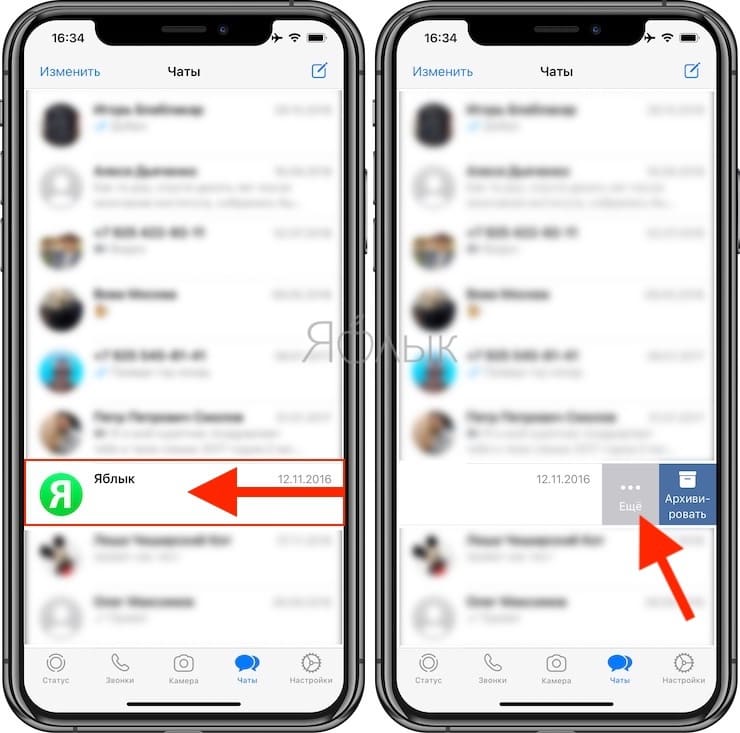
Чтобы отключить звук в отдельном чате, его нужно подвинуть наполовину влево и нажать появившуюся кнопку «Ещё». Там нужно выбрать «Без звука» и можете отключить его на 8 часов, на 1 неделю или навсегда.
Как отключить звук в Ватсапе, если уведомления мешают
В этом обзоре расскажем, как отключить звук в Ватсапе – есть несколько проверенных способов, позволяющих избавиться от навязчивых уведомлений. С удовольствием поделимся инструкциями с вами – добавляйте статью в закладки!
Общая инструкция
Отключить звук сообщений в Ватсапе можно, если научиться пользоваться встроенными параметрами мессенджера. Вы можете самостоятельно настраивать оповещения для каждого чата, всех диалогов или групп. Попытаемся научиться?
Если вы хотите убрать звук уведомлений в WhatsApp для определенной беседы, необходимо сделать следующее:
- Откройте мессенджер;
- Перейдите к разделу «Чаты» ;
- Нажмите на название нужного диалога;
- Пользуетесь Айфоном – кликайте на имя пользователя наверху;
- Если у вас Андроид, нажмите на три точки справа в углу, чтобы открыть «Инфо» ;
- Ищите строку с нужным названием и выбирайте значение «Нет» .


Здесь же можно отключить оповещения на время – на 8 часов, неделю или год. Просто выберите нужный вариант!
Главное не забывать об этом, иначе может возникнуть вопрос о том, почему не приходят уведомления в Ватсапе.
Мы смогли отключить звук в Ватсапе в чате – хотите избавиться от любых уведомлений в диалогах? Тогда отправляемся в настройки:
- На Андроиде жмите на три точки справа в углу и выбирайте «Настройки» в появившемся меню;
- На Айфоне ищите соответствующую иконку на нижней панели;
- Переходите к разделу «Уведомления».

Вы увидите разделы «Группы» и «Сообщения», где можно выбрать:
- Показывать или не показывать оповещения;
- Определить мелодию или отключить полностью.

Ниже найдется иконка «Уведомления приложения». Откройте и отключите вибрацию и звук соответствующими тумблерами.
А теперь поговорим о том, как в Ватсапе убрать звук входящих сообщений в групповых диалогах по отдельности! Если вы не хотите получать звуковые уведомления из определенных групп:
- Откройте групповой чат и кликните на тему на верхней панели;
- Щелкните «Без …» и выберите соответствующий период – восемь часов, неделя или год;
- Или кликните на иконку громкоговорителя и найдите значение «Не выбран».
Как отключить звук в Ватсапе в группе или отдельном диалоге, разобрались – на очереди другой возможный вариант, о котором не стоит забывать!
На Айфоне и Андроиде
Параметры смартфонов можно менять – все современные модели оснащены соответствующей возможностью. Приводим примерный алгоритм действий для Андроида – названия пунктов меню могут меняться в зависимости от марки устройства:
- Открываем меню и переходим к настройкам;
- Ищем раздел с приложениями, где находим Ватсап;
- Кликаем на блок «Уведомления» и выбираем нужную строку;
- Отключаем вибрацию и мелодию.


Если вы пользуетесь Айфоном , все еще проще!
- Заходите в настройки и переходите к строке «Ватсап», для этого придется пролистать экран;
- Найдите блок «Уведомления» ;
- Отключите тумблер в строке с мелодиями. Также можно полностью отказаться от уведомлений.


Напоследок бонус – если вы хотите убрать звук отправки сообщений в Ватсапе:
- Нажмите на три точки в верхнем правом углу экрана;
- Перейдите к настройкам и кликните на значок «Уведомления»;
- Отключите мелодии в чате.
Эта опция доступна только на Андроид!
Подробно рассказали вам, как убрать звук в Ватсапе на Айфоне или Андроиде – теперь ненужные оповещения не будут выскакивать и беспокоить вас!
Объясните, как отключить звук сообщений в WhatsApp

Разговорные мелодии звонка, также называемые всплывающими окнами для входящих и исходящих сообщений, иногда могут отвлекать и раздражать пользователей. Это оповещения, в которых вы можете услышать секунду, когда вы получаете или отправляете текстовое сообщение через несколько приложений для обмена сообщениями, включая WhatsApp.

Если вы часто пользуетесь приложением, отключение звука может быть отличной идеей. Это может быть хорошим выбором при частом использовании приложения и для продолжительных разговоров с семьей и друзьями.
Это также гарантирует, что других людей вокруг вас не беспокоят нежелательные звуки. По умолчанию для устройств iPhone и Android доступны звуковые сигналы разговора.
Читайте также Объясните, как искать человека в WhatsApp без номера
Если вам не нравится этот звук во время разговора, потому что он временами может быть более навязчивым, мы здесь, чтобы помочь вам в этом. У вас также есть возможность напрямую переключить телефон в беззвучный режим, и это также отключит звук для приложения.
Однако в некоторых ситуациях это может быть неправильным решением, поскольку здесь отключены все звуки уведомлений по телефону. Что ж, приложение дает вам контроль над звуками, и вы можете увидеть, что лучше всего подходит для вас!
Теперь давайте посмотрим на пошаговое руководство, с помощью которого вы можете отключить тон чата на мобильных устройствах для WhatsApp.
كيفية Отключить звук сообщения Отправлено из WhatsApp
Звуки сообщений воспроизводятся при получении или отправке сообщений в приложении. В настройке по умолчанию есть тоны, приближенные к положению «включено». Вы можете управлять громкостью сообщения с помощью громкости уведомлений вашего телефона.
Читайте также Как использовать функцию скрытых сообщений в WhatsApp
Вот шаги, которые вы должны предпринять, чтобы отключить звук сообщений, отправляемых через WhatsApp:
- Шаг 1: Откройте свое мобильное устройство и перейдите в Whatsapp.
- Шаг 2: Теперь из значка в виде трех точек переходим в настройки.
- Шаг 3: В настройках нажмите в меню на вариант уведомления, который вы видите.
- Шаг 4: Теперь вы можете воспроизвести тон разговора. И ваша работа сделана!
Имейте в виду, что при настройке параметров тона они изменяются как для исходящих, так и для входящих сообщений.
Как работает настройка WhatsApp?
это оно! Вы не услышите звуков сообщений, отправленных в отдельные чаты или в чаты в группе. Входящие сообщения также отключаются, так что имейте это в виду.
Это означает, что для WhatsApp отключается любой звук уведомления. Вы увидите предупреждения в верхней части экрана, если не решите отключить и это. Сказав это, вас это больше не беспокоит.
минимум:
Когда вы отключаете сообщение в WhatsApp, это WhatsApp трюк Они могут пригодиться во время работы или учебы, и вы не хотите отвлекаться. И если вы пытаетесь избежать использования приложения из-за интенсивного использования, вы также можете сохранить настройки цифрового питания, которые вы получаете на устройствах Android. Для iPhone просто добавьте WhatsApp в настройках экранного времени, и это может пригодиться.
Читайте также Восстановить учетную запись Snapchat и пароль без номера телефона или электронной почты
Какой бы ни была причина отключения тонального сигнала сообщения, все, что вам нужно сделать, это шаги, которые мы упомянули выше. Это гарантирует, что вас не беспокоят ровные звуки, и вы сможете хорошо сосредоточиться на своей работе. Конечно, при необходимости вы можете переключить настройки обратно, и вы снова начнете слышать звуки сообщений.
Как отключить звук уведомлений в группах и каналах Viber, WhatsApp, Telegram и iMessage
Групповые сообщения в Telegram, Viber, WhatsApp или iMessage могут быть довольно надоедливыми, а если члены группы находятся в разных часовых поясах, то общение может превратиться в настоящий бардак. В подобной ситуации звуковые уведомления о сообщениях в некоторых чатах можно отключить.
Отключив уведомления, вы останетесь членом группы / чата, но не будете получать постоянные звуковые уведомления каждый раз, когда приходит новое сообщение. Для того чтобы увидеть новые сообщения, достаточно просто открыть чат и просмотреть все, что вы пропустили после того, как отключили уведомления.
Как отключить звук уведомлений из чатов в WhatsApp
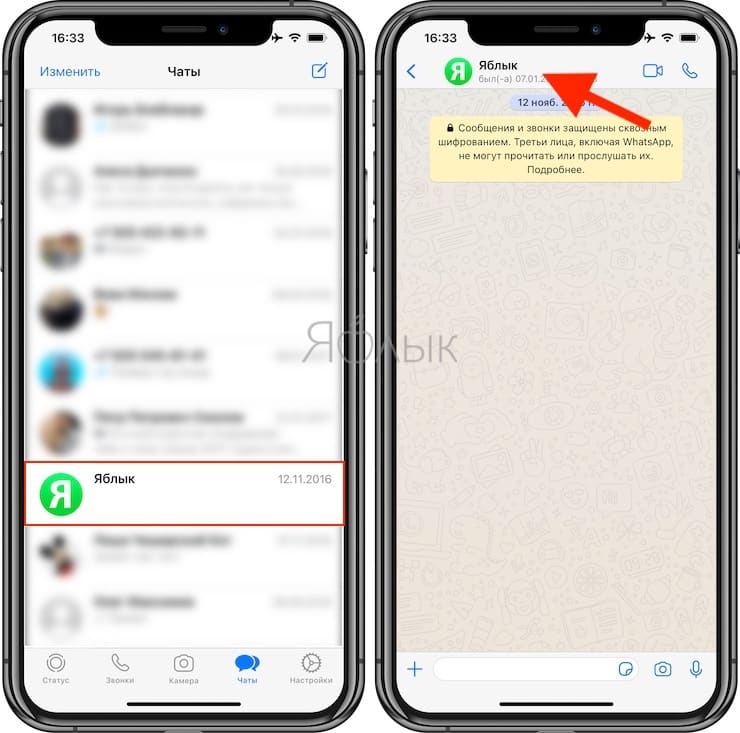
1. Откройте чат, в котором вы хотите отключить звук уведомлений.
2. Если вы являетесь пользователем iOS, коснитесь имени группы в верхней части экрана. В случае с Android, нажмите кнопку меню (три точки).
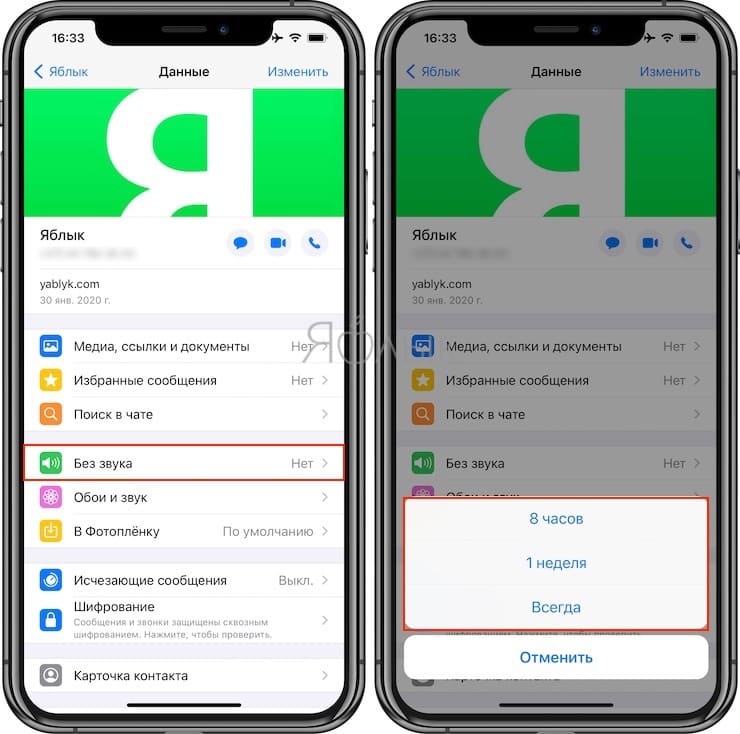
3. Нажмите на раздел «Без звука».
4. Выберите, как надолго вы хотите отключить звук в чате: 8 часов, 1 неделя или Всегда.
Таким же образом отключить звук уведомлений можно путем свайпа справа налево по наименованию чата в общем списке. В этом случае, необходимо нажать на кнопку Еще, после чего выбрать вариант «Без звука» в появившемся меню.
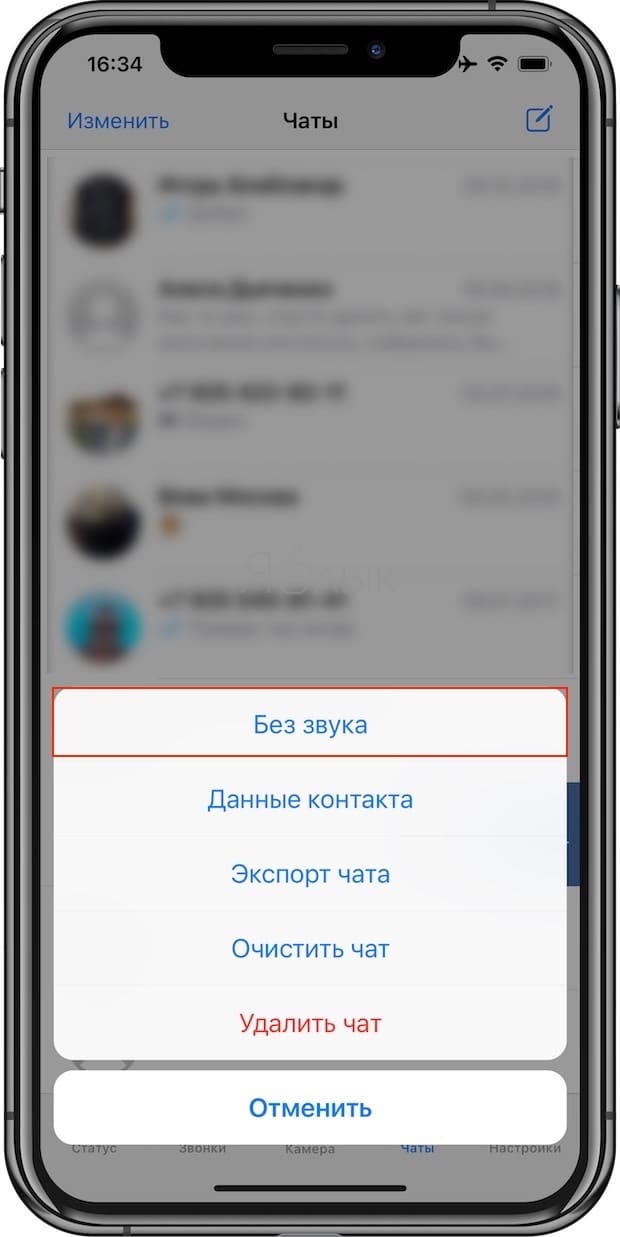
Если вы хотите обратно включить сообщения до истечения этого периода времени, выполните те же шаги, что и выше.
Как отключить звуковые уведомления в чатах Viber
1. Откройте необходимый чат.
2. Нажмите на его название в верхней части экрана.
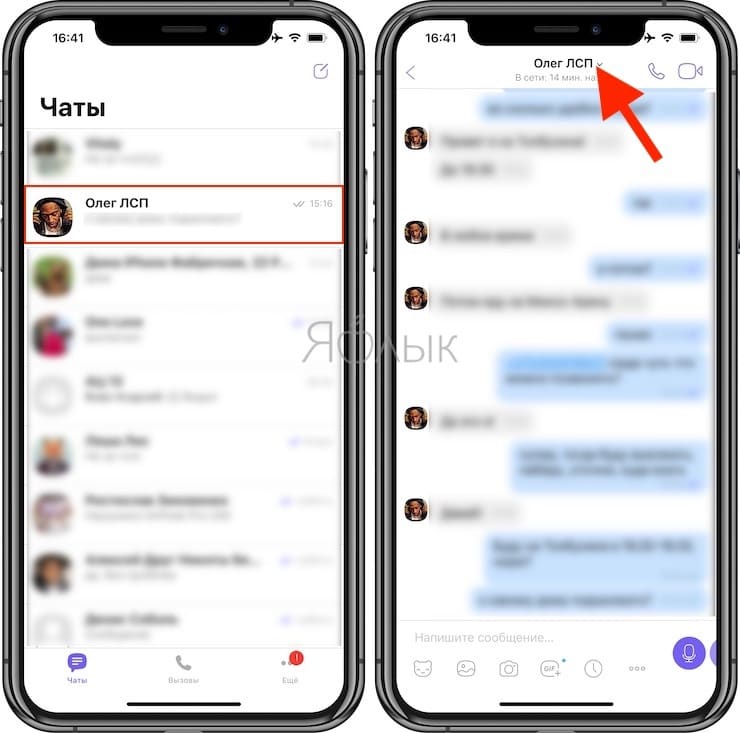
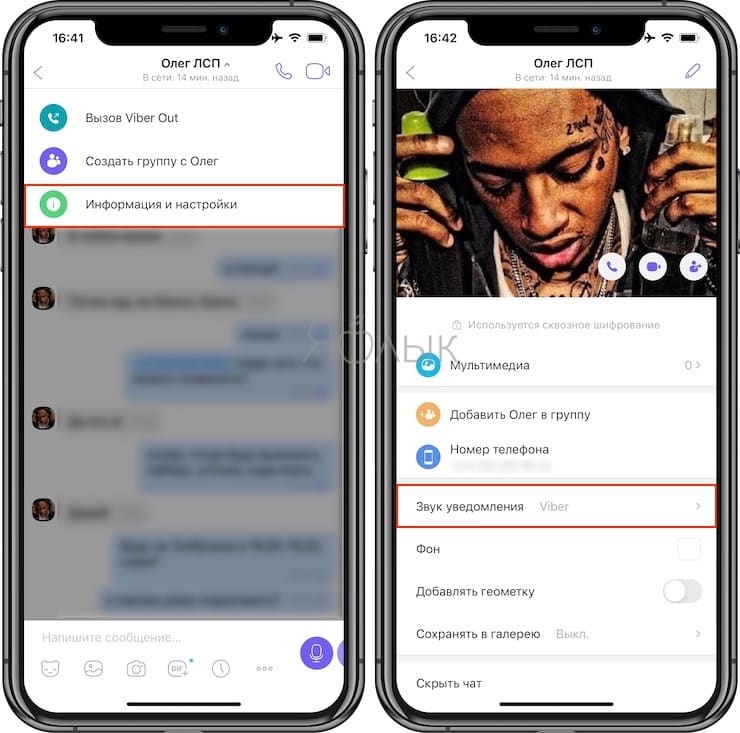
3. В появившемся меню, нажмите «Информация и настройки».
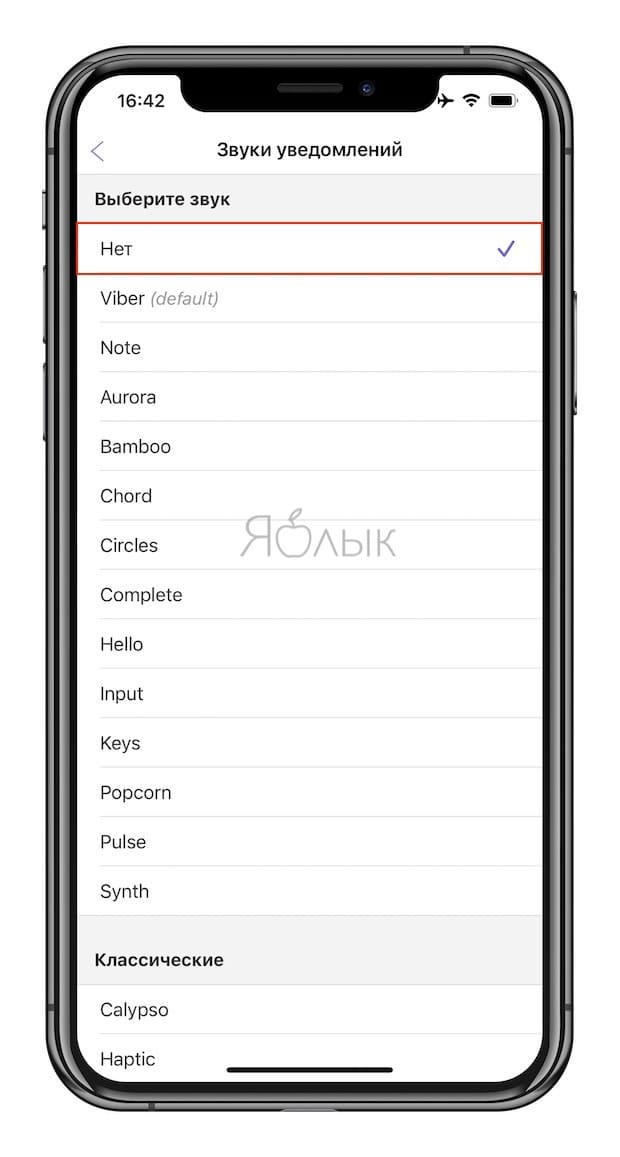
4. На открывшейся странице перейдите в меню «Звук уведомления».
5. Установите галочку напротив параметра Нет.
Как отключить уведомления из каналов и чатов в Telegram
1. Откройте чат или канал Telegram.
2. Нажмите на его название в верхней части экрана.
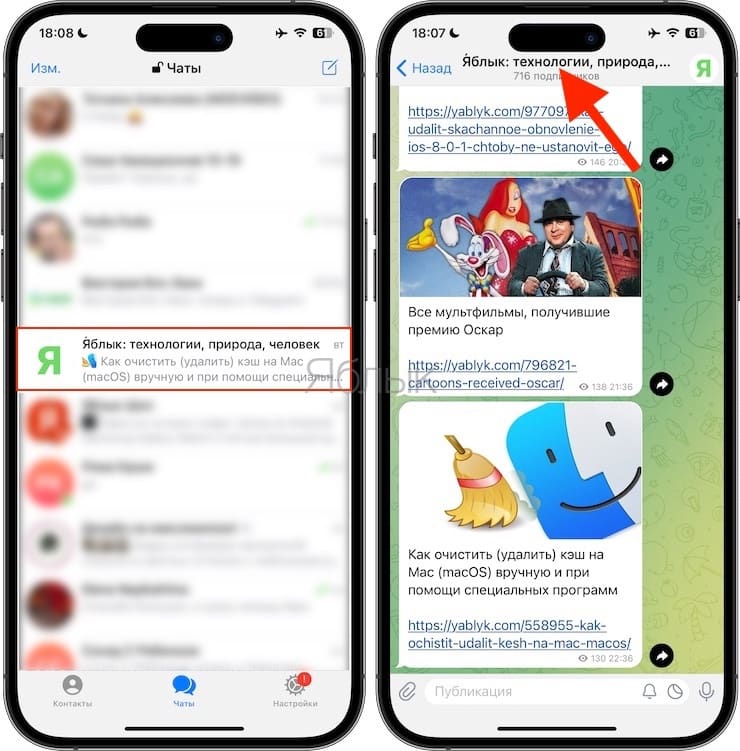
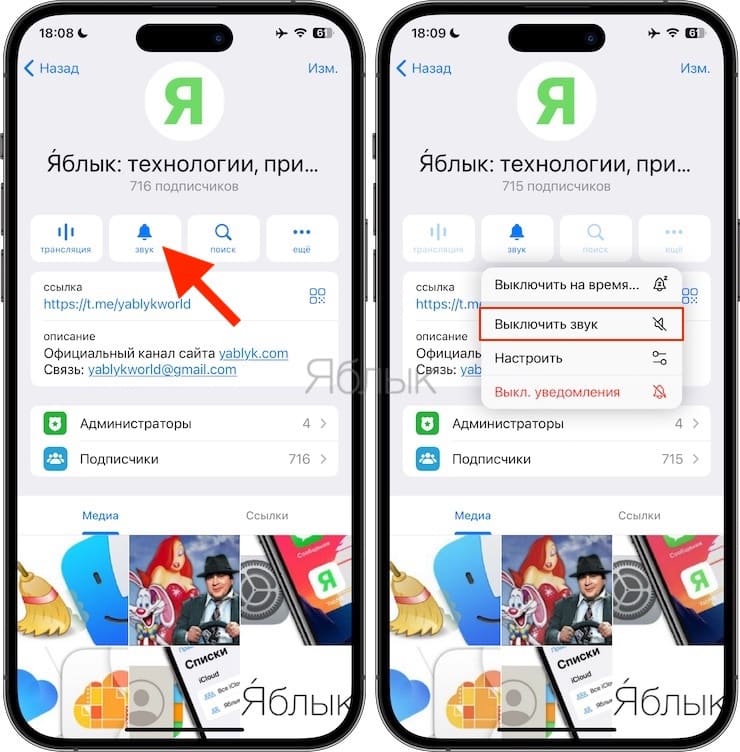
3. Нажмите кнопку «Звук» и выберите Выключить звук. При необходимости можно выбрать необходимый период времени: Не беспокоить 1 час, Не беспокоить 8 часов, Не беспокоить 1 день, Не беспокоить 7 дня или вовсе Выключить уведомления.
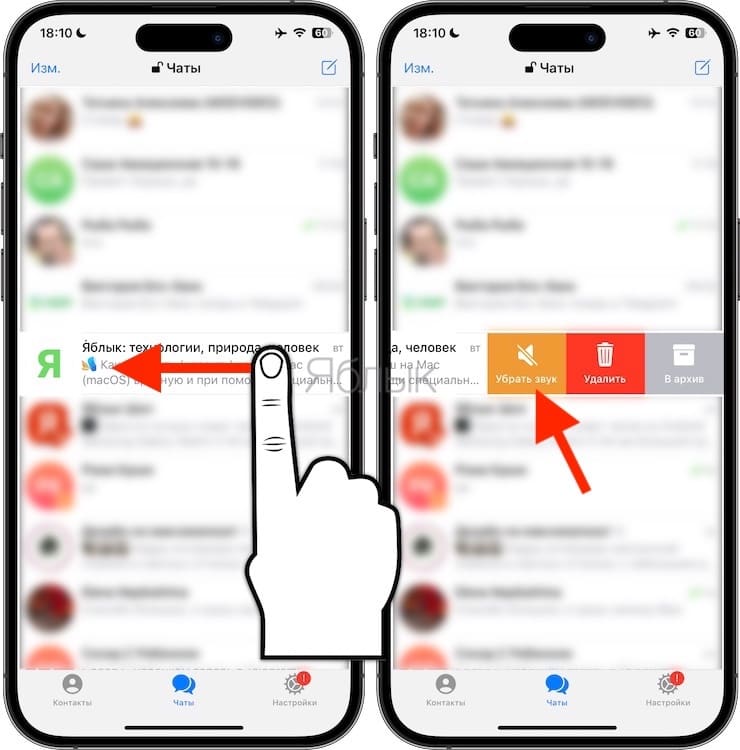
Аналогичным образом отключить звук уведомлений можно путем свайпа справа налево по наименованию чата в общем списке. В этом случае, появится кнопка «Убрать звук».
Как отключить звуковые уведомления в чатах iMessage
1. Откройте чат в iMessage, в котором вы хотите отключить уведомления и коснитесь аватарки (аватарок) профиля в верхней части экрана.
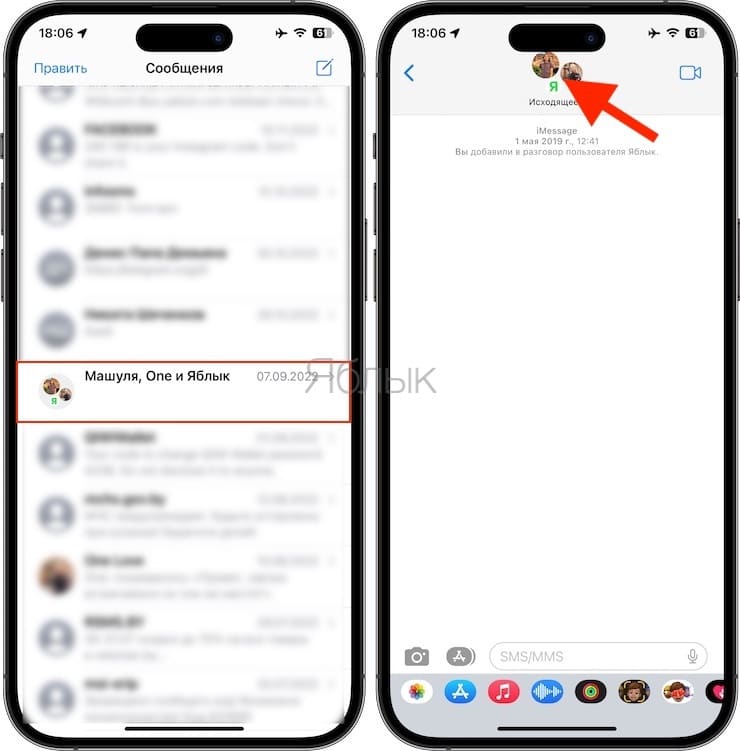
2. Установите переключатель «Скрытие уведомлений» в положение Включено.
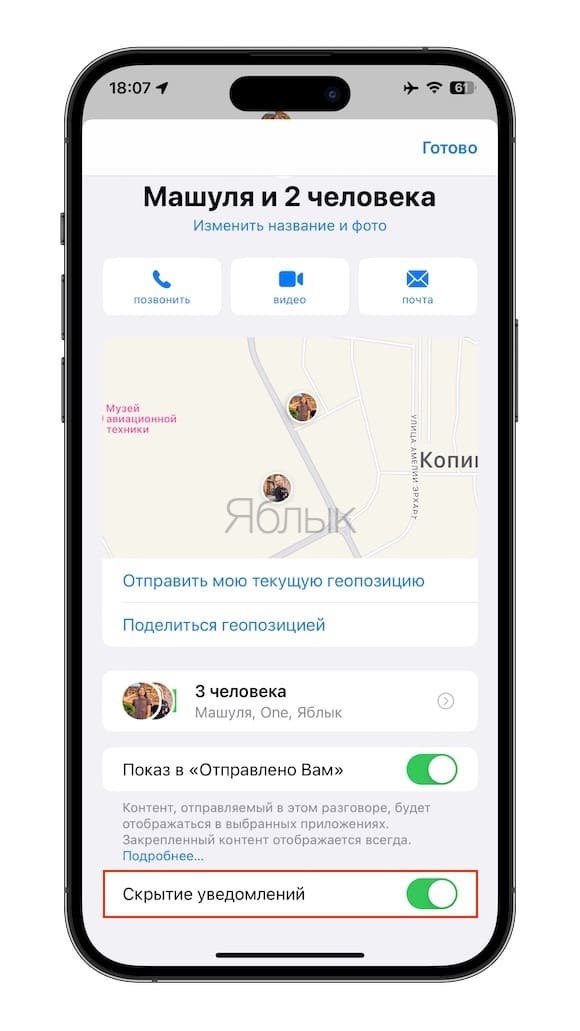
3. Нажмите «Готово» в верхнем правом углу.
Таким же образом отключить звук уведомлений можно путем свайпа справа налево по наименованию чата в общем списке. В этом случае, необходимо нажать на кнопку с изображением перечеркнутого колокольчика в появившемся меню.
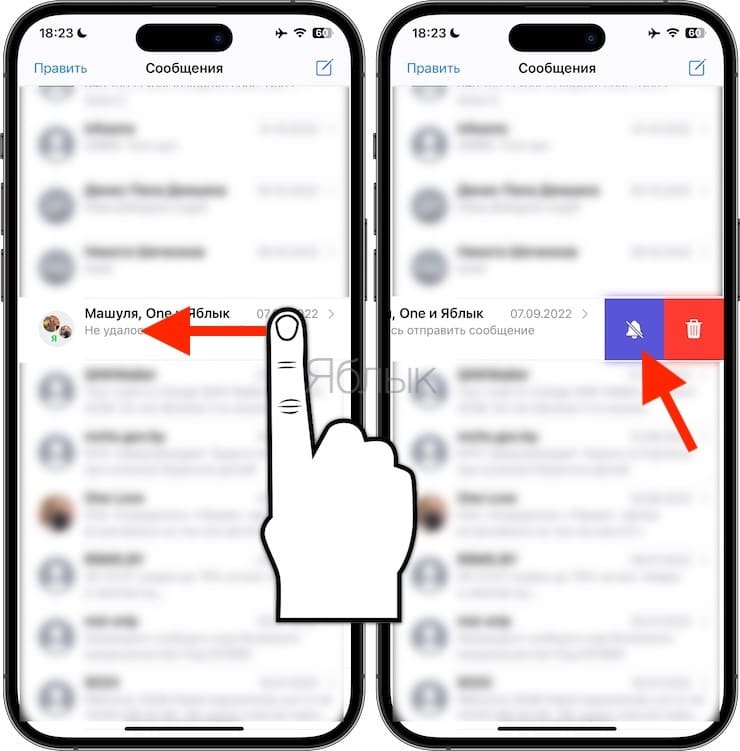
Если вы хотите включить уведомления, выполните те же шаги, что и выше.
�� Смотрите также:
- Как отправлять рукописные сообщения iMessage на iPhone.
- 12 скрытых возможностей Вконтакте, о которых вы могли не знать.
- Как редактировать видео на iPhone: обрезать, наложить текст, музыку, перевернуть, склеить и т.д.
�� Мы в Telegram и YouTube, подписывайтесь!