Як видалити непотрібні програми з ноутбука — 2 способи
Стаття розповідає, до чого може привести скупчення зайвих програм і файлів на ноутбуці. У ній також наводиться детальна і проста інструкція по їх видаленню.
Навіщо це потрібно?
- Даремний софт не тільки займає простір на накопичувачі, а й може негативно впливати на роботу системи в цілому, особливо, коли його занадто багато. Наслідки від появи подібних програм на ноутбуці можуть бути різноманітними:
- зниження продуктивності;
- перегрів;
- виникнення системних помилок;
- позапланові перезавантаження та інші збої.
Видалення системними засобами
Деінсталяція непотрібних додатків – метод, який не вимагає установки стороннього ПО для видалення зайвих файлів з комп’ютера.
Рекомендація: незалежно від способу видалення або версії ОС видаляти слід тільки ті утиліти, в призначенні яких користувач впевнений, інакше можна помилково видалити життєво важливі системні файли, через що робота операційки буде порушена.
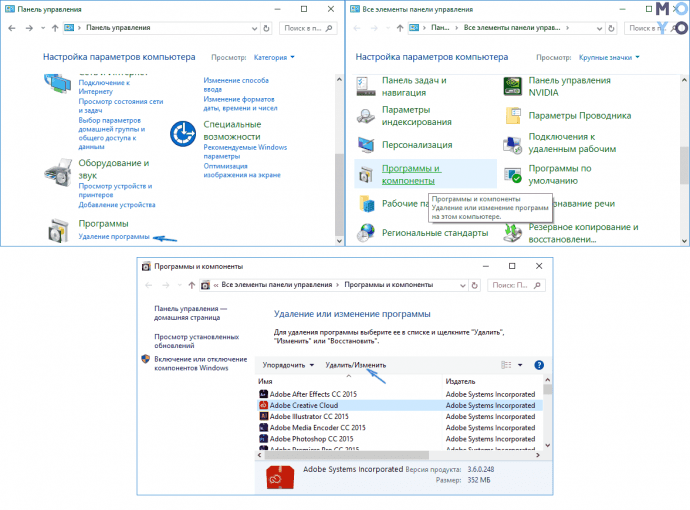
Як почистити лептоп в Віндовс 7, 10:
- Через «Пуск» потрібно перейти в панель керування.
- Вибрати «Видалення програм».
- Відзначити непотрібні додатки і прати їх по черзі, клікаючи по рядку лівою клавішею мишки (ЛФМ) і відзначаючи «Видалити».
У різних версіях Windows назви пунктів можуть незначно відрізнятися, але схема практично ідентична.
Видалення за допомогою стороннього ПО
Прибрати неактуальне софт можна і за допомогою різного програмного забезпечення. Це може бути Revo Uninstaller або аналогічна утиліта на розсуд користувача. У статті розглядається саме ця.
Revo Uninstaller
Видалення тимчасових файлів
Вони накопичуються в процесі використання ноутбука і є абсолютно марними. Скупчення подібних дрібниць може відчутно вплинути на швидкодію комп’ютерної системи. З цим завданням можна впоратися за допомогою інструментів ОС.
Інструкція по очищенню ПК в Windows:
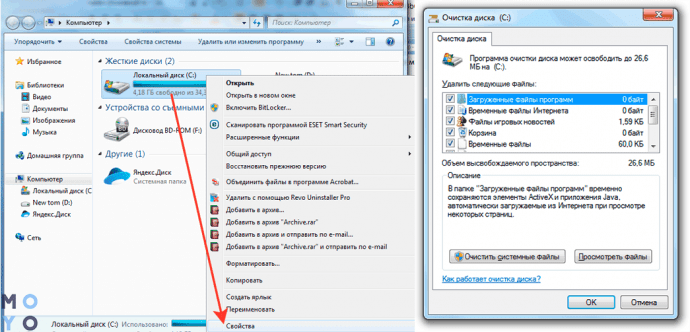
- «Мій Комп’ютер».
- У списку дисків знайти той, який необхідно почистити, навести на нього курсор, і натиснути праву клавішу комп’ютерної мишки тачпада.
- У меню вибрати «Властивості».
- Вкладка «Загальні» → «Очищення диска». Почекати завершення процесу оцінки об’єму файлів, які можуть бути видалені.
- Ознайомитися зі списком файлів, наданих інструментом, і якщо жоден з них не потрібен, натиснути «ОК». Якщо щось видаляти не хочеться – можна просто зняти галочку.
- Підтвердити дії.
Крім класичних засобів можна скористатися утилітою, наприклад, безкоштовним CCleaner.
Як почистити ноутбук від тимчасових файлів:
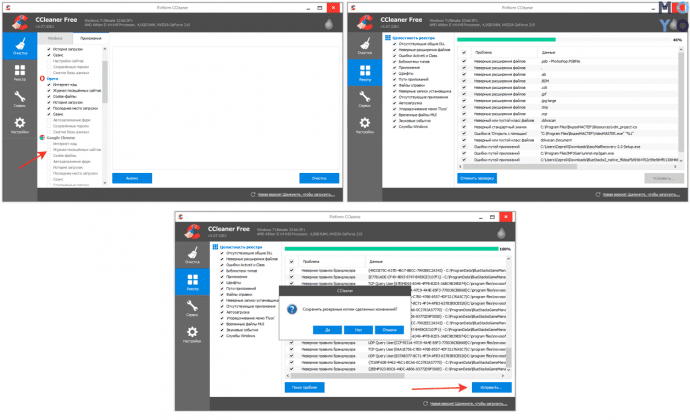
- Запустити ПО, після чого за замовчуванням відкриється вкладка «Очищення».
- При необхідності підкоригувати налаштування, знявши галочки з непотрібних пунктів в списку ліворуч, наприклад, якщо користувач не бажає видаляти історію пошуку.
- Натиснути «Аналіз», дочекатися, поки закінчиться сканування і натиснути «Очищення».
Рада: при видаленні кошик також спорожніє, тому варто заздалегідь перевірити, чи не залишилося там чогось потрібного.
Також в програмі можна почистити реєстр, налаштувати автозапуск. Прибравши непотрібні програми з автоматичної завантаження, теж можна прискорити роботу лептопа.
Рекомендація: виборі додатків, які необхідно видалити з AUTORUN, слід бути уважнішими і прибирати тільки файли, які не належать до операционке.
Прати невикористовувані файли, утиліти – неважко, а швидкодія ноутбука після цього може збільшитися. Вирішити завдання можна як класичними, вшитими в операційну систему, засобами, так і за допомогою сторонніх програм.
Как разобрать ноутбук Lenovo G570 для замены памяти и жёсткого диска
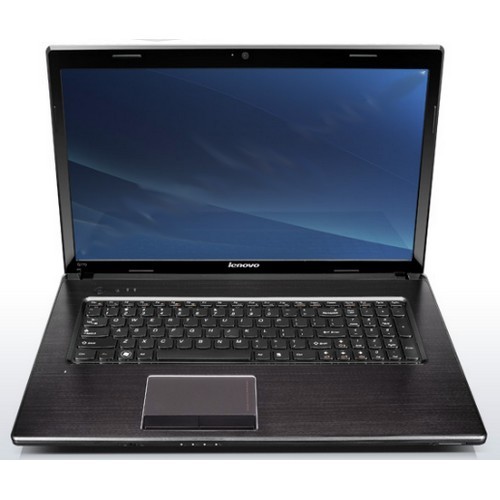
Разбираем ноутбук Lenovo G570. Рассмотрим процедуру замены памяти и жёсткого диска. При этом мы также узнаем, как снять и заменить охлаждающий вентилятор.
Предупреждение
Эта статья не является руководством к действию! Вся ответственность за сбор и разбор вашего устройства лежит на вас.
Многие производители не несут гарантийных обязательств если устройство было разобрано пользователем. Если вы не хотите лишиться гарантии на вашее устройство уточните условия гарантийных обязательств в документации или у производителя устройства.
Используемые инструменты
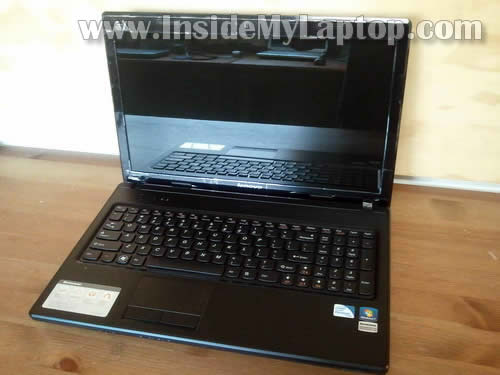
Итак, приступаем к разборке ноутбука Lenovo G570 (номер модели: 4334).
Прежде чем начать разборку, обязательно выключите ноутбук.
1.
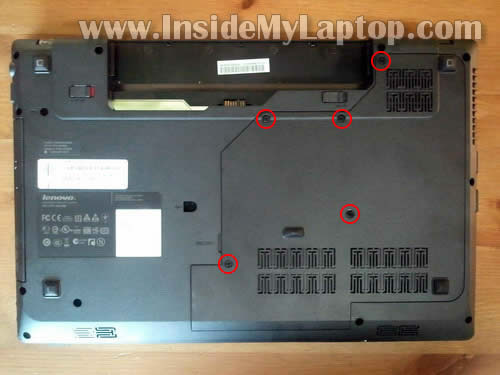
Раскрутите 4 шурупа крепления нижней крышки ноутбук (обведены кружками на картинке).
2.
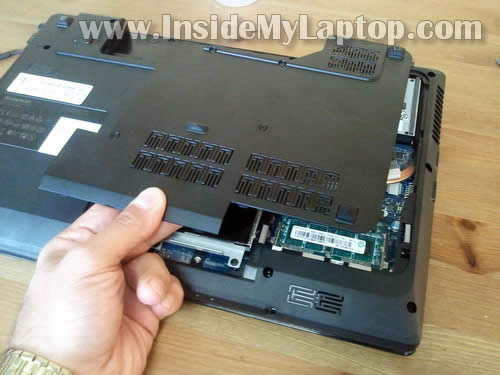
Поднимите и снимите нижнюю крышку.
3.
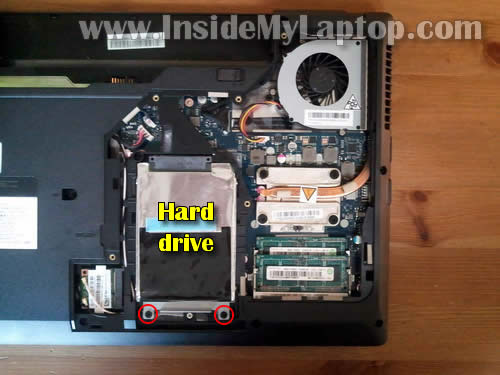
Выкрутите 2 шурупа крепления модуля жёсткого диска (обведены кружками на картинке).
4.
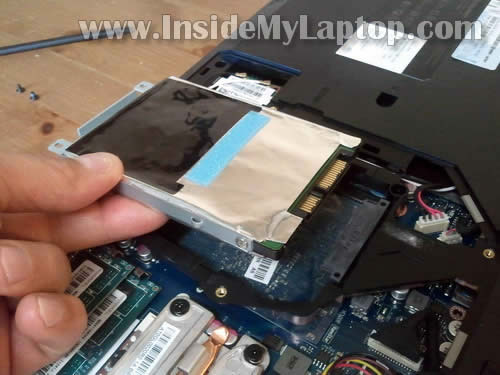
Сдвиньте привод жёсткого диска влево, чтобы отсоединить его от материнской платы.
Поднимите и снимите привод жёсткого диска.
5.
Вам нужно будет снять держатель жёсткого диска и его алюминиевый щит и установить их на новый жёсткий диск.
ПРИМЕЧАНИЕ: Думаем, что щит не нужен, если вы заменяете диск на твердотельный накопитель (SSD).
Теперь выкрутите по 2 шурупа с каждой стороны модуля жёсткого диска и снимите держатель.
Осторожно отделите алюминиевый щит.
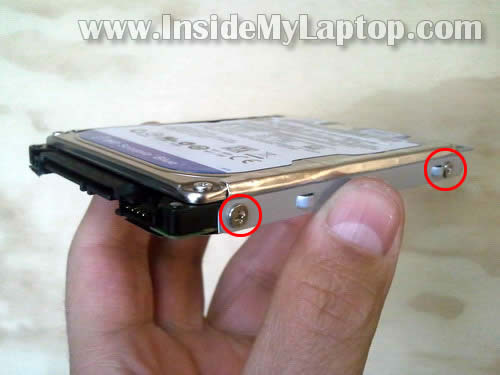
В ноутбуке Lenovo G570 установлен обычный 2,5-дюймовый жёсткий диск SATA.
Его можно поменять на любой другой 2,5-дюймовый жёсткий диск SATA большей ёмкости или 2,5-дюймовый диск SSD (твердотельный накопитель), который стоит дороже, но зато работает быстрее и тише. Мы предпочитаем фирменные SSD-накопители, такие как Crucial, Kingston, OCZ.
После замены жёсткого диска вам придётся переустановить операционную систему.
6.
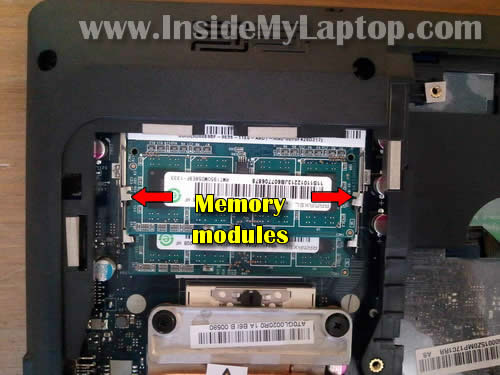
Оба модуля памяти можно достать через днище корпуса ноутбука.
Чтобы извлечь модули памяти, нужно потянуть в разные стороны защёлки по бокам слота для модулей памяти.
7.
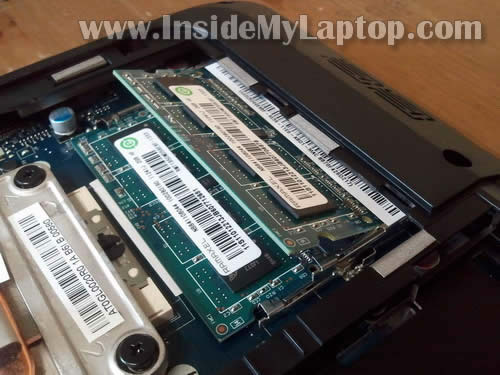
Модули памяти выдвинутся под углом 30 градусов.
8.
Осторожно возьмите модуль памяти за края и вытащите из слота в направлении стрелочки на картинке.
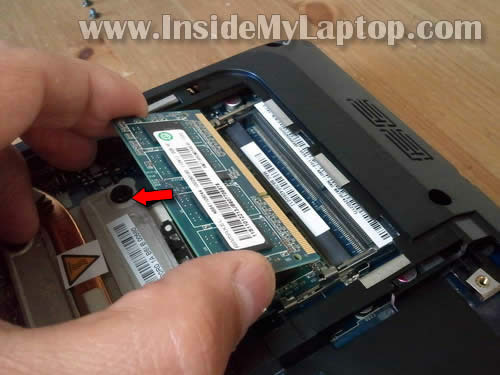
Точно таким же образом извлеките и второй модуль памяти.
В ноутбук Lenovo G570 (номер модели: 4334) можно установить до 8 Гб оперативной памяти. В каждый слот можно установить модули памяти емкостью до 4 Гб. Мы используем следующие модули памяти: PC3-10600 DDR3 SDRAM SODIMM 204 pin.
ПРИМЕЧАНИЕ: чтобы использовать все 8 Гб оперативной памяти, в вашем ноутбуке должна быть установлена 64-битная операционная система.
Далее рассмотрим замену кулера. Если кулер начал шуметь, его можно с лёгкостью извлечь и заменить. Чтобы снять вентилятор, придётся отсоединить 1 кабель от материнской платы (указан красной стрелочкой на картинке) и выкрутить 3 шурупа (обведены кружками).
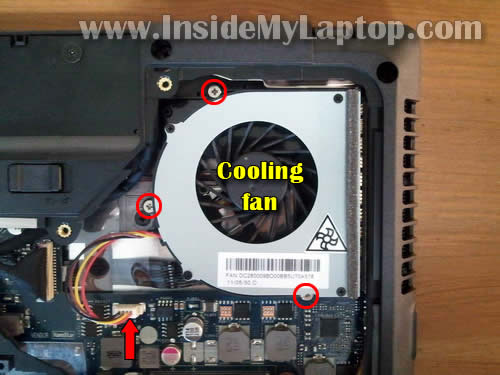
После этого поднимите и снимите вентилятор. Если радиатор забился пылью, его можно прочистить с помощью сжатого воздуха.
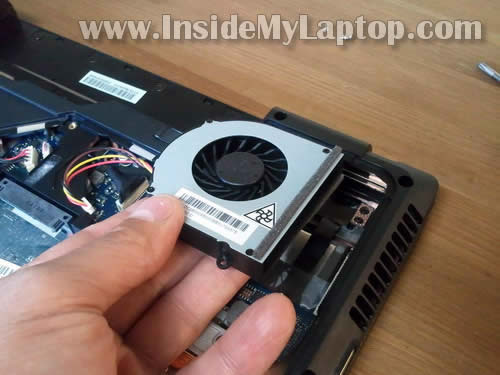
Разборка завершена! Сборку производить в обратном порядке.
Рекомендую еще интересное:
Если вам понравилось, пожалуйста, не поленитесь кликнуть «мне нравится» или «поделиться» или «+1» чуть ниже, или кинуть ссылку на статью в свой блог или форум. Спасибо 🙂
Вы можете оценить эту статью:
Очистка ноутбука для ускорения работы
В системе со временем становится много мусора, тормозящего работу ноутбука: ненужных программ, временных файлов, записей в реестре. Почистить систему и ускорить её работу можно с помощью встроенных инструментов или специального софта.
Порядок чистки системы

Главное в очистке ноутбука от мусора – регулярность проведения. Если вы никогда не пробовали почистить систему, то в ней скопится столько лишних данных, что про нормальную работу можно забыть. Многие пользователи сразу начинают думать, что «железо» больше не тянет, и нужен новый ноутбук или хотя бы полная переустановка системы.
Переустановка проблему решит, мусора не останется, но ускорить систему можно и менее радикальным способом, не предполагающим удаление пользовательских данных с ноутбука. Даже очистка с помощью встроенных инструментов принесет огромный положительный эффект. Но чтобы ничего не забыть, составим четкую последовательность:
- Очистка рабочего стола. Удаляйте ненужные файлы и ярлыки неиспользуемых программ.
- Проверка документов, в том числе скачанных торрентов. Типичная ситуация – скачал сезон сериала, посмотрел, оставил мертвым грузом на диске. Удалить – чем больше месте, тем быстрее работает система.
- Деинсталляция неиспользуемых программ.
- Очистка диска от временных файлов.
- Чистка реестра с помощью программы CCleaner.
- Проверка списка автозапуска.
Если файл не удаляется, используйте утилиту Unlocker. Она самостоятельно выгружает из памяти процессы, которыми занят файл, помогая быстро почистить систему от данных, которые при удалении выдают ошибку «Невозможно удалить. Файл используется другой программой».
Деинсталляция программ
Старайтесь, чтобы на ноутбук были установлены только действительно нужные приложения. От программного же «мусора» систему лучше почистить, чтобы освободить место и немного увеличить производительность. Удалить программу можно несколькими способами:
- Через апплет «Удаление программы» в панели управления.
- С помощью собственного файла деинсталляции Uninstall.exe.
- Воспользовавшись возможностями утилиты Revo Uninstaller (есть бесплатная версия).
Предпочтительнее выглядит третий вариант, потому что Revo Uninstaller удаляет программу полностью, в том числе стирая записи в системном реестре. После стандартной же деинсталляции остаются следы, которые идут не на пользу системе.

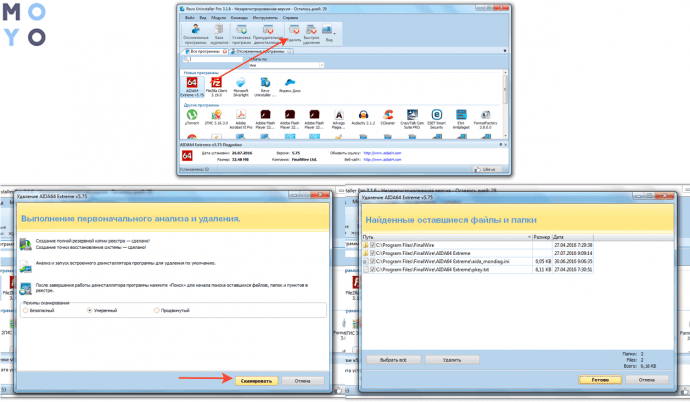
- Запустите Revo Uninstaller. Выделите приложение, которое следует деинсталлировать, и нажмите «Удалить».
- Дождитесь завершения подготовки. Затем подтвердите деинсталляцию.

После удаления Revo Uninstaller предложит почистить систему от оставшегося мусора. Выберите режим и нажмите «Сканировать».

Программа покажет оставшиеся файлы и папки. Выделите их и нажмите «Удалить».
При продвинутом сканировании можно стереть записи в реестре, так что приложение будет уничтожено бесследно.
Удаление временных файлов
В системе скапливается много временных файлов, забивающих память, от которых нужно избавляться.
- Откройте «Компьютер». Щелкните правой кнопкой по диску, который хотите почистить, и зайдите в его свойства.

- На вкладке «Общие» щелкните «Очистка диска». Подождите, пока инструмент оценит объем, который можно освободить.
- Посмотрите список файлов, которые будут удалены, и нажмите «Ок».

Ту же операцию можно выполнить с помощью бесплатной чистящей утилиты CCleaner:

- Запустите CCleaner, сразу откроется вкладка «Очистка».
- Настройте параметры чистки Windows и отдельных приложений. Если не хотите потерять журнал посещенных сайтов в браузере, снимите с него галочку.
- Нажмите «Анализ» и дождитесь завершения сканирования.
- Посмотрите результат и нажмите «Очистка».
При удалении временных файлов будет очищена «Корзина», поэтому убедитесь, что в ней нет ничего полезного, прежде чем приниматься за уборку системы. Дополнительно можно очистить системные файлы:

- Запустите инструмент «Очистка диска».
- Дождитесь формирования списка данных и нажмите «Очистить системные файлы».
Сформируется еще один перечень данных, которые можно удалить. Среди них будут старые обновления, которые порой занимают много места на жестком диске. После формирования списка нажмите «Ок», чтобы выполнить очистку.
Чистка реестра
В системном реестре тоже скапливается огромное количество мусора – записей о программах, которые были давно удалены. Если вы производили деинсталляцию через Revo Uninstaller, то записей не останется, но почистить реестр не помешает в любом случае – есть еще неверные расширения или неправильные правила брандмауэра. О ручном удалении не может быть и речи: это слишком долго и опасно – можно стереть не ту запись и получить ошибки в работе системы. Реестр следует чистить с помощью программы CCleaner:
- Запустите CCleaner, откройте вкладку «Реестр». Нажмите «Поиск проблем» и дождитесь завершения сканирования.

- Щелкните «Исправить». Появится предложение сделать резервную копию. Можно отказаться, нажав «Нет», но первый раз лучше сохранить данные. Щелкните «Да» и выберите местоположение копии.
- Нажмите «Исправить выделенные», чтобы решить все обнаруженные в системном реестре проблемы.

Если раньше вы никогда не выполняли подобную процедуру, то сразу заметите, что система стала работать быстрее и стабильнее.
Настройка автозапуска
Чтобы ускорить загрузку ноутбука, необходимо почистить список автозапуска. В него добавляются программы, которые загружаются вместе с Windows. Чем больше приложений, тем больше времени уходит на их запуск. Чтобы почистить список автозагрузки от мусора:
- Нажмите Win+R, выполните команду «msconfig».

- Перейдите на вкладку «Автозагрузка».
- Снимите галочки с программ, которые не должны запускаться вместе с Windows. Обязательно нужно оставить антивирус, от других приложений можно отказаться.

В стандартном списке автозапуска можно только отключить программы, но удалить их не получится. Если вы хотите в прямом смысле очистить автозагрузку от мусора, чтобы ускорить работу системы, используйте программу CCleaner.

- Запустите CCleaner. Перейдите на вкладку «Сервис» и откройте раздел «Автозагрузка».
- Выделяйте по очереди программы, которым не место в автозапуске, и нажимайте «Удалить».

Раз уж вы открыли вкладку «Сервис» в CCleaner, воспользуйтесь еще одной удобной функцией очистки ноутбука – поиском дублей. Здесь всё просто: запускаете поиск, смотрите результат, выделяете, от какой версии файла следует избавиться (обычно они полностью идентичны и созданы в одно время), и нажимаете «Удалить выбранные».
После такой очистки ноутбука от мусора вы заметите серьезный прирост производительности системы. Главное не пустить всю работу насмарку нерегулярностью уборки. Но и слишком часто удалять временные файлы и чистить реестр не стоит: достаточно прибирать систему 1-2 раза в месяц.
Как очистить кэш на компьютере


Как почистить кэш компьютера – один из самых распространенных вопросов среди пользователей ПК. Некоторые считают что кэш – это мусор, который занимает место в памяти устройства. Это не совсем так, но периодически очищать его все же нужно. Попробуем разобраться, что же все таки представляет собой кэш и как его удалять.
Что такое кэш и для чего он нужен
Кэш – это совокупность временных файлов, которые хранятся в памяти компьютера. Кэшированные файлы являются компонентами различного ПО, браузеров и т.д. Если вкратце, то эти файлы нужны для более быстрого доступа к тем или иным функциям приложений, к которым они относятся. Наличие сохраненного кэша позволяет быстрее выполнять команды, не тратя времени на загрузку этих файлов. При этом слишком большой объем кэша напротив начинает затормаживать работу компьютера. Тогда возникает вопрос: как удалить кэш с компьютера?
Инструкция как очистить кэш на компьютере
Кэш бывает четырех видов:
• кэш ОЗУ (автоматически удаляется при выключении компьютера);
Чаще всего пользователей интересует, как удалить кэш из браузера. Рассмотрим алгоритм действий при очистке кэша в самых популярных браузерах.
Как удалить кэш из браузера
Во всех наиболее распространенных браузерах, процедура удаления кэша аналогична. Речь о таких браузерах как Google Chrome, Mozilla Firefox, Opera и Яндекс.
Открыв браузер, воспользуйтесь сочетанием клавиш «Ctrl – Shift – Del». Перед вами появится рабочее окно, в котором будут предложены к удалению группы файлов. Среди них: история просмотров, файлы cookie, история загрузок, пароли и собственно кэш. Обозначаться они могут по-разному в зависимости от браузера. В Google Chrome для удаления кэша следует выбрать пункт «Изображения и другие файлы, сохраненные в кэше». Во всех браузерах, в верхней части данного окна есть строка. Она указывает временной диапазон очистки данных. По умолчанию предлагается удалить данные, сохраненные за последний час. Предлагается и вариант удаления данных за все время.
Удаления кэша на компьютере
Очистить кэш можно с помощью встроенных инструментов Windows. В меню «Пуск» расположена специальная утилита «Очистка диска». После того как вы ее откройте, она проверит компьютер на наличие временных файлов. Вы узнаете объем кэша, хранящегося на ПК, а затем сможете удалить его.
Существуют и скачиваемые приложения для очистки памяти компьютера. Одно из самых популярных – CCleaner. Скачать его можно с официального сайта. На выбор предлагаются три версии: бесплатная (с рядом ограничений), полная и расширенная. Для удаления кэша будет достаточно возможностей первой.
Многие пользователи боятся удалить личные данные или системные файлы в процессе очистки кэша. В действительности такие данные не имеют отношения к кэшу, соответственно его можно удалять с компьютера без каких-либо опасений.

437 просмотров