Как раздать интернет с Xiaomi
Наверное, в жизни каждого человека наступает момент, когда ему нужно воспользоваться мобильным интернетом на устройстве, где подключение к Сети не представляется возможным, будь то ноутбук, планшет или стационарный ПК. В последнее время в такой ситуации используются смартфоны – их легко можно превратить в мобильный модем. Естественно, такой функциональностью обладают устройства нашей любимой компании Xiaomi. Но как раздать интернет Xiaomi на другие устройства?
Во-первых, проверьте возможности вашего тарифа – лучше всего, чтобы интернет был либо с большим лимитом, либо совсем безлимитным. Во-вторых, не забудьте проверить уровень заряда батареи – при работе в качестве модема смартфон может быстро «терять» свою батарейку. Ну, и, конечно, проверьте качество соединения Интернета на своем смартфоне, чтобы работа на другом устройстве был максимально комфортной.
Существует несколько способов подключить мобильный интернет к посторонним устройствам.
Подключение через USB
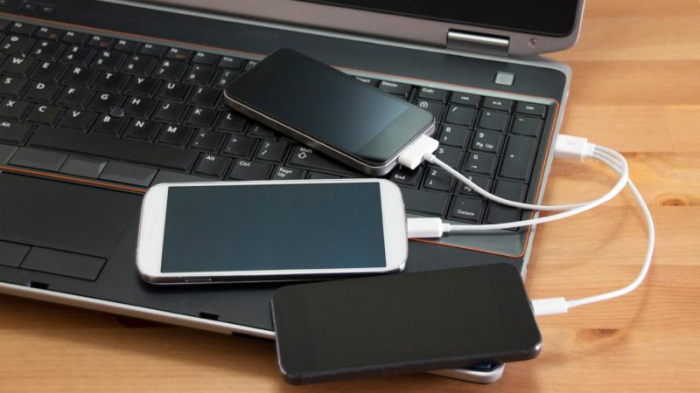
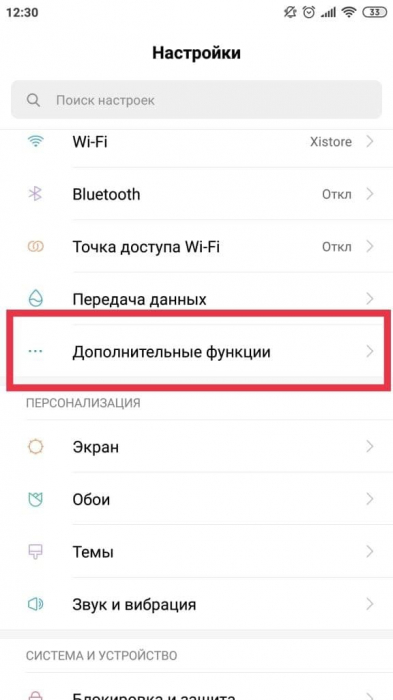
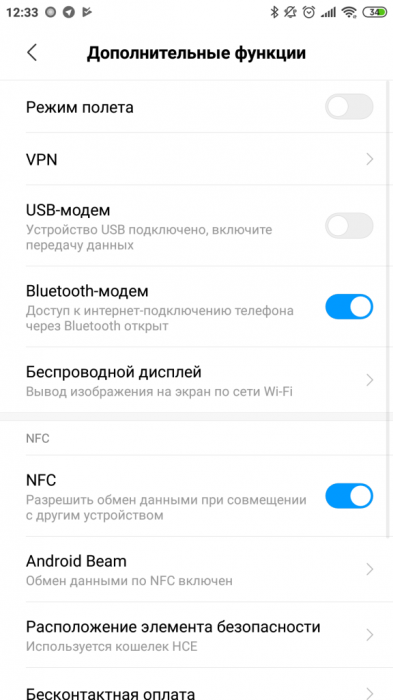
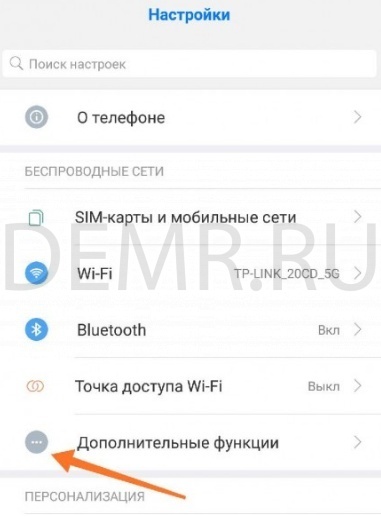
Первым из них является подключение «модема» смартфона через USB. Для этого нам понадобится, как можно догадаться из названия способа, USB-провод, желательно «родной» от самого устройства. Подключаем кабель к смартфону с одной стороны и к компьютеру – с другой. Далее переходим в Настройки вашего устройства, ищем пункт «Дополнительные функции» и нажимаем на подпункт «USB-модем».
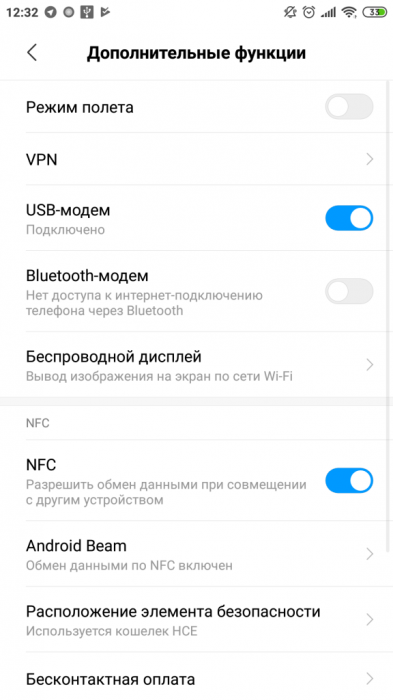
Сразу после этого в настройках Сети вашего компьютера должно появиться новое подключение – после этого можно уверенно пользоваться Интернетом.
Создание Wi-Fi точки

Второй способ, возможно, чуть проще и больше подходит для использования на мобильных устройствах вроде ноутбука и планшета. С помощью следующих манипуляций вы сделаете из вашего смартфона обычную точку доступа Wi-Fi Сети – их вы часто можете обнаружить в любых общественных заведениях, предлагающих бесплатный Wi-Fi.
Для этого вам нужно снова зайти в Настройки вашего смартфона. Внутри меню ищем строчку «Точка доступа Wi-Fi» и переходим в меню создания этой самой точки.
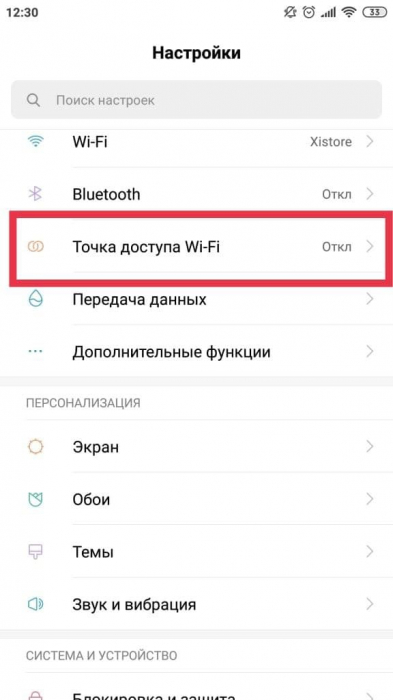
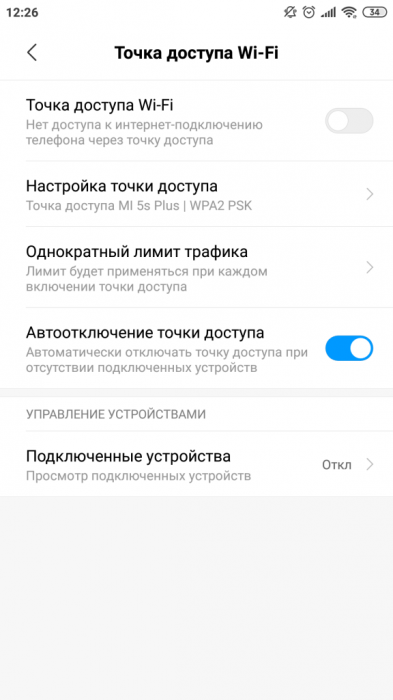
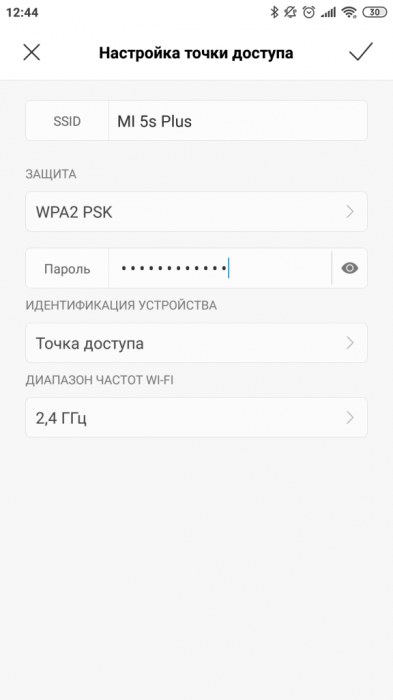
Во-первых, вам необходимо будет переключить кнопку запуска работы Точки доступа. Вторым пунктом данного меню является более тонкая настройка точки – здесь вы можете поменять имя точки доступа (в пункте SSID), а также, по желанию, задать пароль (в пункте Защита – здесь нужно выбрать WPA2 PSK и ввести желаемый пароль). После этого на компьютере в списке доступных Wi-Fi сетей необходимо найти только что созданное вами соединение и подключиться к нему, по необходимости введя пароль.
Подключение по Bluetooth
Наиболее редко используемым способом является подключение через Bluetooth-модуль. Для начала включаем Bluetooth на вашем смартфоне и переходим в общие Настройки устройства. Находим уже рассмотренный ранее пункт «Дополнительные функции» и ищем опцию «Bluetooth-модем» — активируем его.
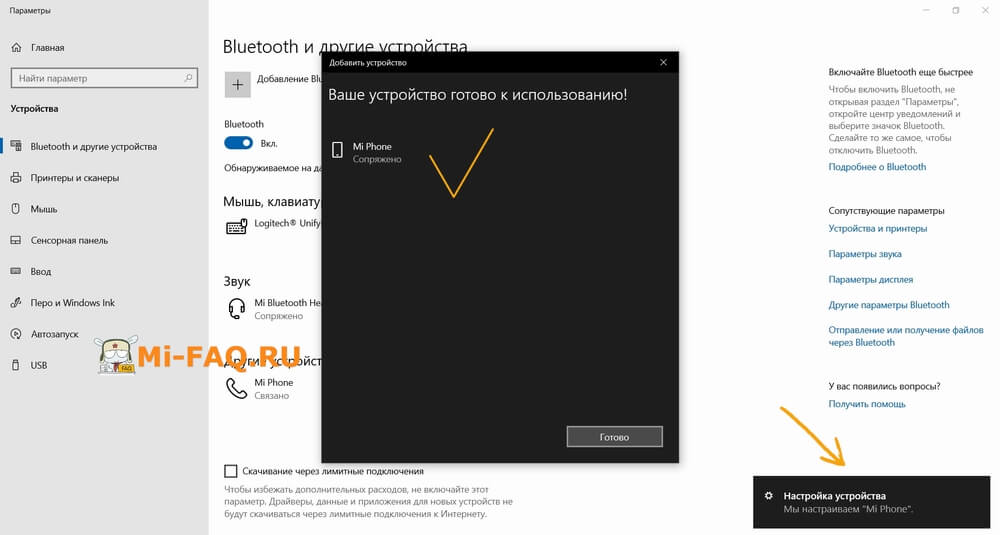
Далее перемещаемся за ноутбук. На панели задач ищем синюю иконку Bluetooth и нажимаем на нее. Нам необходимо добавить наш смартфон в список подключенных устройств ноутбука – для этого жмем на первую строчку в открывшемся списке (Добавление устройства Bluetooth).
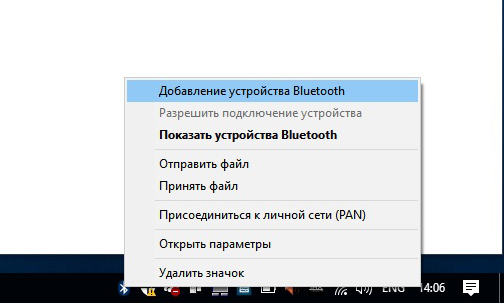
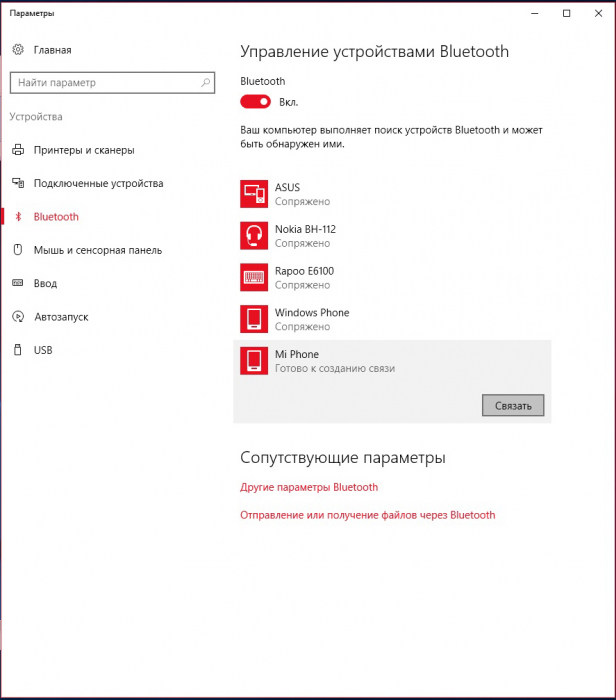
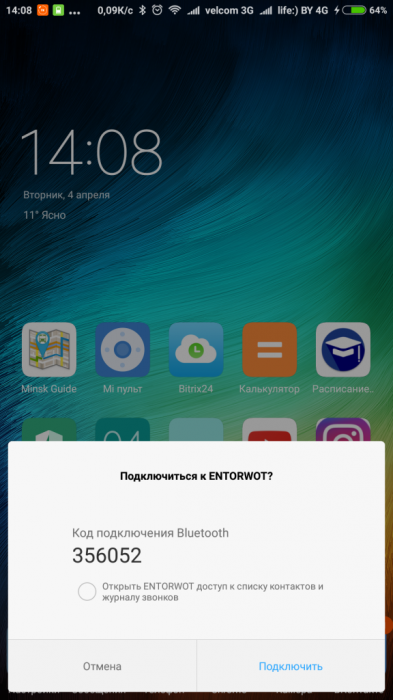
В открывшемся окне нажимаем на «Добавление Bluetooth или другого устройства». В следующем окне выбираем тип устройств – нам нужен Bluetooth. Далее ищем наше устройство и кликаем на него – после этого на экране вашего смартфона появится всплывающее окно с кодом, который должен совпадать с тем, который вы видите на экране ноутбука. Выбираем одновременно «Подключиться» на смартфоне и на ноутбуке – теперь на вашем компьютере подключен мобильный Интернет.
Теперь вы знаете, что делать, чтобы всегда оставаться подключенным к Сети, а также продолжать использовать ваш смартфон Xiaomi на полную.
Как раздать интернет с телефона Xiaomi

Доступ к интернету может потребоваться в любом месте, но не всегда под рукой есть Wi-Fi роутер. На помощь приходит обычный смартфон с мобильным интернетом, с хорошим запасом мегабайт (или безлимитный трафик). Поэтому сегодня узнаем, как раздать интернет с телефона Xiaomi, используя разные коммуникационные сервисы (Wi-Fi, Bluetooth, USB).
- Раздать через Wi-Fi
- Раздать через USB
- Раздать через Bluetooth
- Видео-инструкция
- Ответы на популярные вопросы
Раздать через Wi-Fi
Раздача интернета с помощью Wi-Fi на Xiaomi – наиболее распространенный и простой способ. Смартфон выступает в роли беспроводного роутера, и мобильный интернет передается посредством Вай-фай модуля.
Данный метод подойдет для телефонов и ноутбуков. Для персональных компьютеров это неактуальный способ, поскольку в большинстве случаев они лишены беспроводного модуля.
Чтобы стационарный компьютер смог увидеть Wi-Fi сеть — нужно купить и настроить специальный Wi-Fi адаптер, который работает через USB-порт.
Итак, чтобы раздать Вай-фай с телефона Xiaomi или Redmi, нужно:
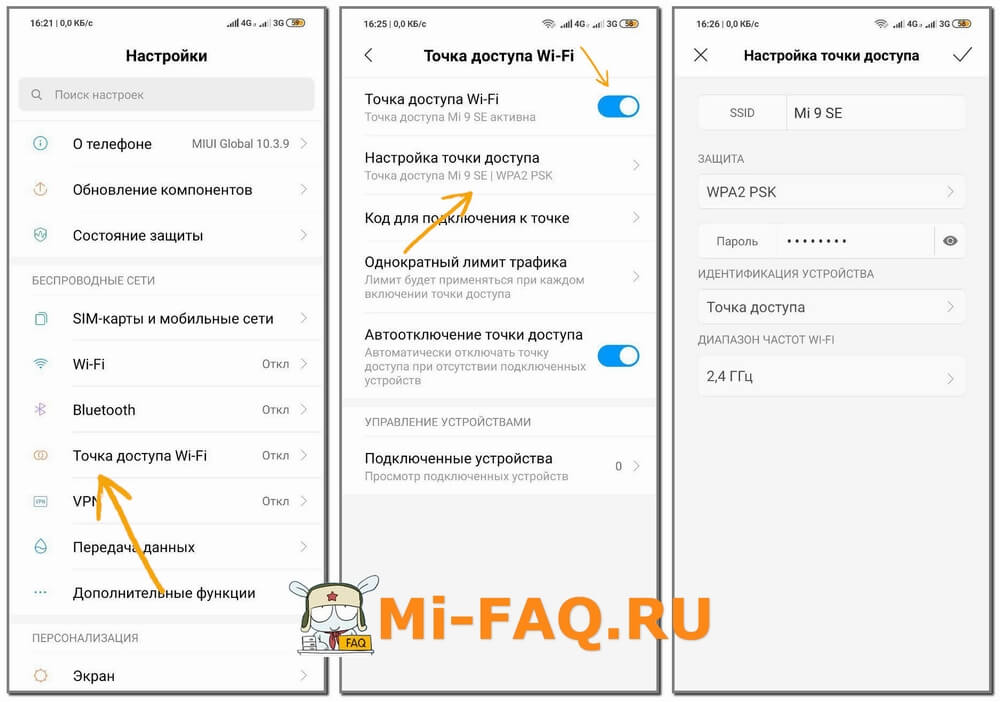
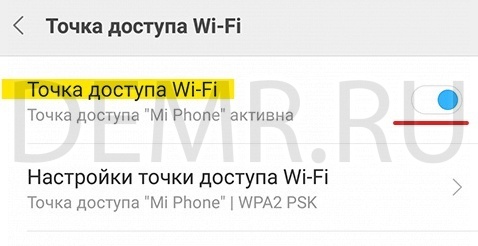
- Зайти в «Настройки» и в разделе «Беспроводные сети» выбрать «Точка доступа Wi-Fi».
- Теперь нужно активировать ползунок.
- Далее перейти в «Настройки точки доступа» и указать следующую информацию: SSID (модель смартфона), защита (WPA2 PSK) и пароль, состоящий минимум из 8 символов. В графе «Диапазон частот» можно выбрать 2,4 Ггц или 5 Ггц. Мы рекомендуем первый вариант, так как 5 Ггц поддерживается не всеми устройствами.
- Когда режим «Точка доступа» будет включен и настроен, на ноутбуке или другом телефоне отыскать созданную сеть, ввести пароль и подключиться. Готово, теперь мобильный интернет будет транслироваться в качестве Вай-фая.
Дополнительно можно настроить лимит трафика для одного подключенного устройства и при его превышении автоматически отключать доступ к Wi-Fi и уведомлять об этом.
Раздать через USB
Использование проводного USB-модема станет отличным вариантом для владельцев персональных компьютеров. Потребуется телефон с мобильным интернетом, сам ПК и кабель для подключения. Лучше использовать заводской провод для более быстрой передачи данных.
Обратите внимание, что скорость может быть намного ниже, чем при передаче с помощью Wi-Fi. К тому же, используются провода, поэтому пользователь «привязан» к рабочему месту.
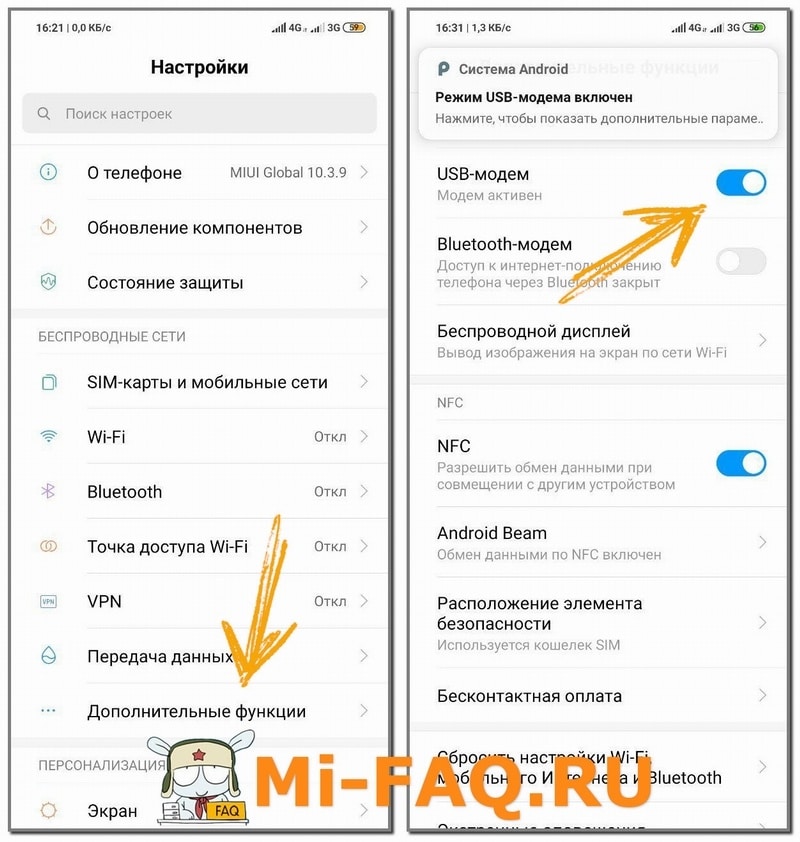
- С помощью ЮСБ-кабеля подключаем смартфон к компьютеру;
- На телефоне переходим в «Настройки» – «Дополнительные функции»;
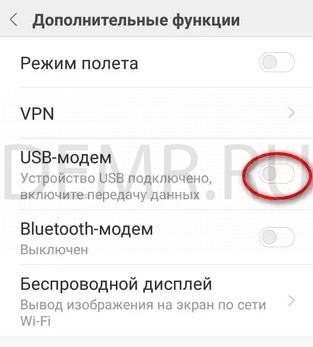
- Передвигаем ползунок в режим «Вкл» напротив пункта «USB-модем»;
- На компьютере активируем новое соединение в разделе «Подключение по локальной сети». Вот мы и раздали интернет через USB.
Раздать через Bluetooth
Альтернативный вариант, подразумевающий использование Блютуз-модуля. Опять же подойдет преимущественно телефонам и ноутбукам. Осуществить данную передачу можно со смартфонов Xiaomi и Redmi на любое устройство.
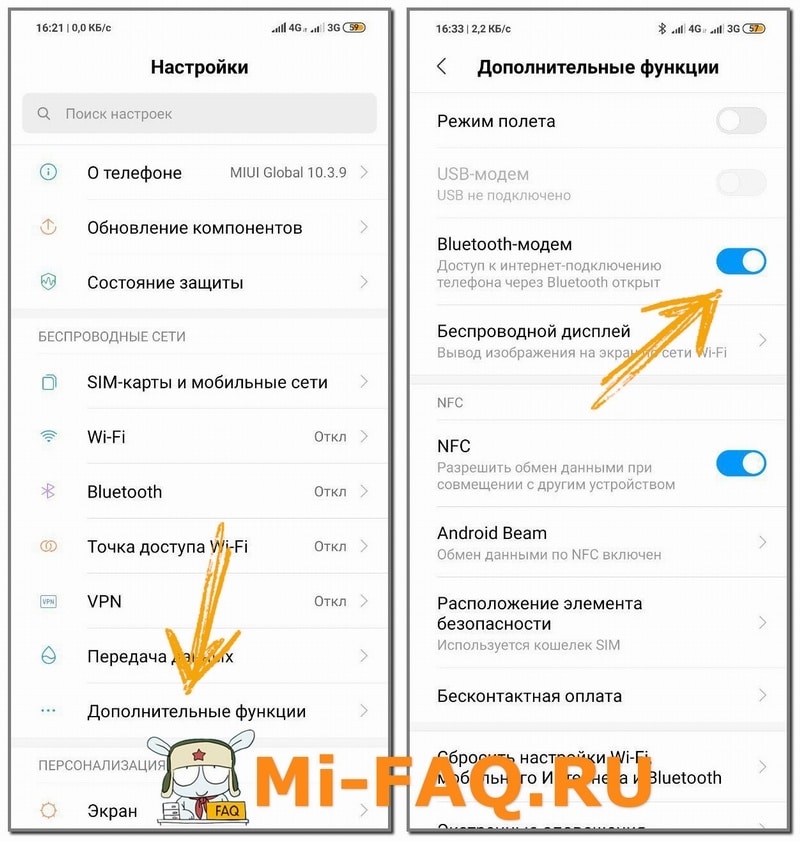
- «Настройки» – «Дополнительные функции».
- Активируем пункт «Bluetooth-модем».
- На компьютере кликаем «Добавить Bluetooth-устройство».


Эту статью дополнят такие материалы:
- Как настроить мобильный интернет;
- Что делать, если не работает мобильный интернет;
Видео-инструкция
Ответы на популярные вопросы
Почему мой Xiaomi не раздает интернет по Wi-Fi?
Для начала убедитесь, что мобильный интернет активирован и есть достаточное кол-во нерастраченных мегабайт. Отключите антивирусы и программы-блокировщики. Проверьте наличие Вай-фай модуля на устройстве, которое должно получить интернет. Если ничего не помогает – обратитесь в сервисный центр.
Влияет ли раздача интернета на уровень заряда?
Да, смартфон разряжается гораздо быстрее. Чтобы сэкономить заряд, отключите на время передачи все ненужные процессы и закройте фоновые приложения.
Можно ли подключить смартфон в качестве USB-модема к ноутбуку?
Да, вышеописанная инструкция актуальна для персональных компьютеров и ноутбуков.
Сегодня мы выяснили, как раздать мобильный интернет со смартфона или планшета Xiaomi. Как видим, это делается очень быстро и просто. На выбор пользователю предоставляется три универсальных способа. Пишите в комментарии, раздаете ли вы мобильный интернет на другие устройства и какой вариант предпочитаете.
�� Как раздать мобильный интернет с Xiaomi на другие устройства?
Подключение к интернету не всегда доступно, в виду ограничений по выбранному тарифу от оператора связи и отсутствия Wi-Fi точки доступа поблизости. Но если у вас с этим нет проблем, а кому-то понадобилась помощь, то благодаря этой инструкции можно узнать как раздать мобильный интернет со смартфона.

Войдите в настройки вашего устройства.

Нажмите на пункт «Подключение и общий доступ».

Выберите «Точка доступа Wi-Fi».

Активируйте пункт «Точка доступа Wi-Fi».

Также вы можете настроить точку доступа: название, пароль, диапазон частот и т.д. Для этого перейдите в «Настройка точки доступа».

После настройки нажмите «галочку».

Автор: Андрей Калиновский
Как раздать интернет со смартфона Xiaomi
Задайте имя Wi-Fi точки доступа и пароль (не менее 8 символов).

Сохраните настройки, нажав OK в правом верхнем углу.
Включите точку доступа, нажав на переключатель «Точка доступа Wi-Fi».

Использование смартфона Xiaomi Mi 10 в качестве USB-модема
Подключите Xiaomi Mi 10 к компьютеру с помощью USB кабеля.
В телефоне зайдите в Настройки, нажмите Дополнительные функции.

Включите USB-модем
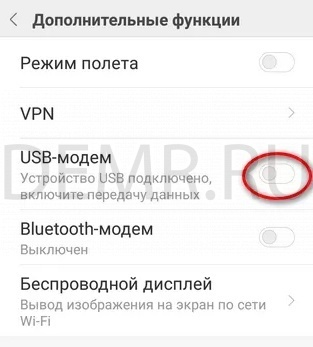
В ПК отобразится новое сетевое подключение.
Раздача интернета со смартфона Xiaomi Redmi Note 9S
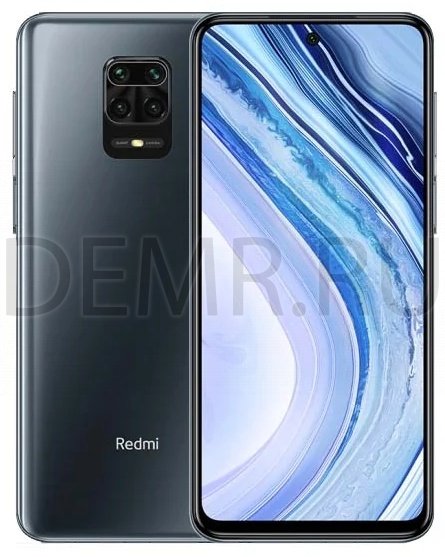
Включение Wi-Fi точки доступа
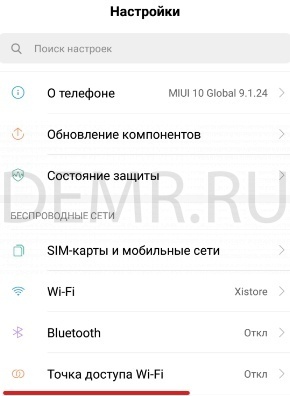
На смартфоне Xiaomi Redmi Note 9S зайдите в Настройки.
Выберите Точка доступа Wi-Fi.
Нажмите Настройка точки доступа Wi-Fi.
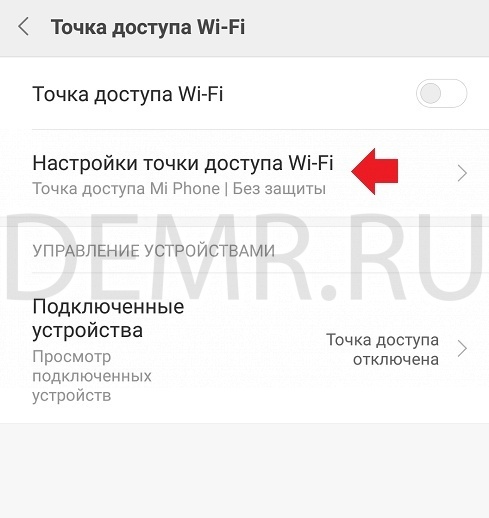
Укажите имя Вашей Wi-Fi сети и пароль сети.
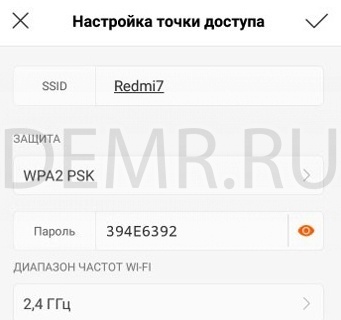
Нажмите OK в правом верхнем углу, чтобы сохранить настройки.
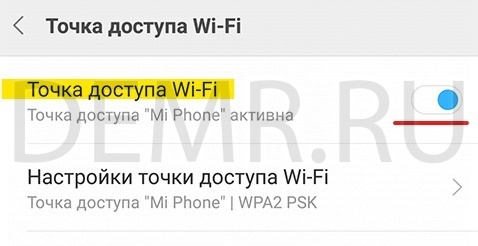
Включите точку доступа, нажав на переключатель.
Использование смартфона Xiaomi Redmi Note 9S в качестве USB-модема
Подключите телефон Xiaomi Redmi Note 9S к ПК с помощью USB кабеля.
В смартфоне зайдите в Настройки, нажмите Дополнительные функции.
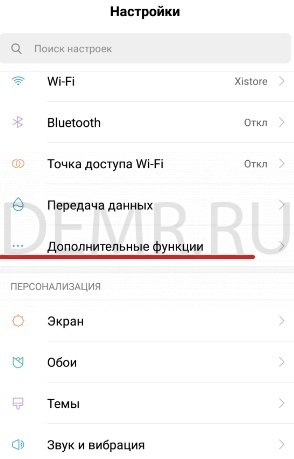
Включите переключатель USB-модем
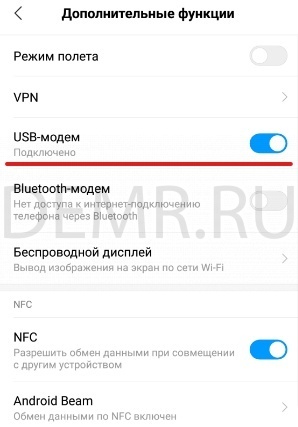
В компьютере появится новое сетевое подключение.
Как раздать интернет с телефона Xiaomi Redmi Note 8 Pro
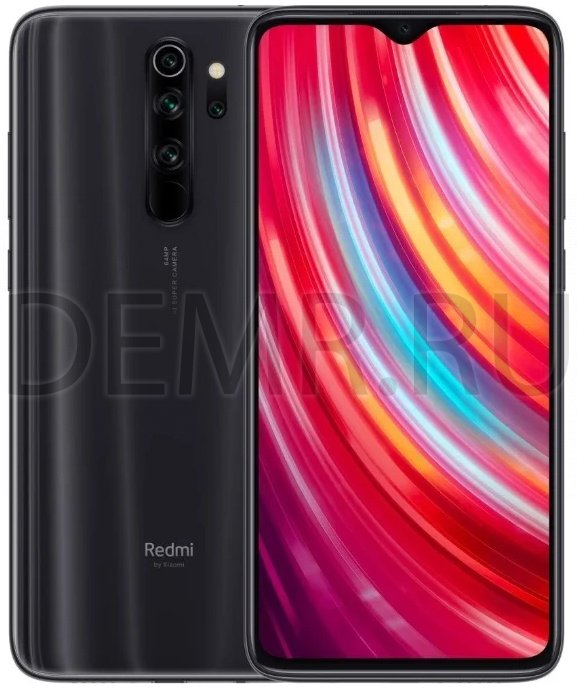
Как раздать интернет по Wi-Fi
Зайдите в Настройки телефона Xiaomi Redmi Note 8 Pro.
Зайдите в раздел Точка доступа Wi-Fi.
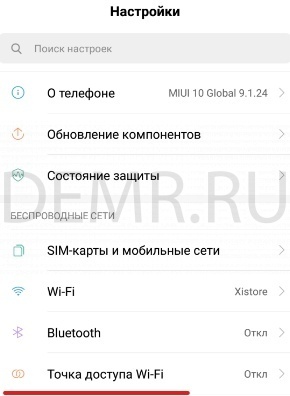
Выберите Настройка точки доступа Wi-Fi.

Укажите имя Вашей Wi-Fi точки доступа, пароль (не менее 8 символов).
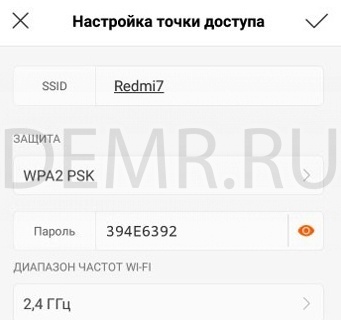
Нажмите OK в правом верхнем углу, чтобы сохранить настройки.
Включите точку доступа, нажав на переключатель.
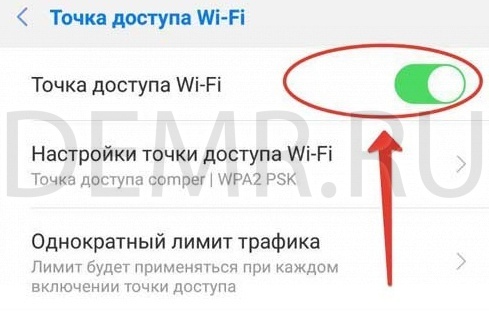
Как использовать телефон Xiaomi Redmi Note 8 Pro в качестве USB-модема
Подключите Ваш телефон Xiaomi Redmi Note 8 Pro к компьютеру с помощью USB кабеля.
В смартфоне зайдите в Настройки, нажмите Дополнительные функции.
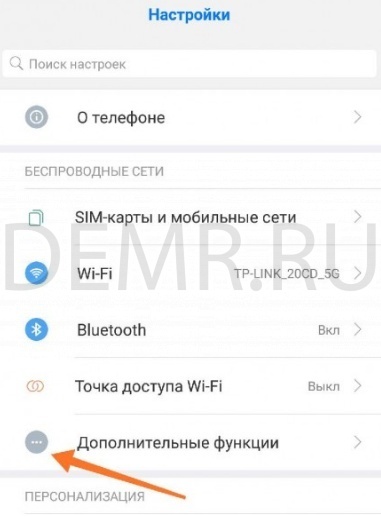
Нажмите переключатель, чтобы включить USB-модем
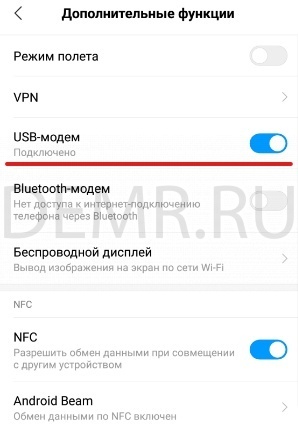
В компьютере появится новое сетевое подключение.
Раздача интернета с телефона Xiaomi Redmi 9A
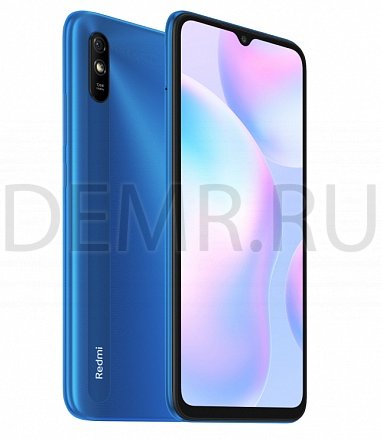
Как включить Wi-Fi точку доступа
На вашем телефоне Xiaomi Redmi 9A зайдите в Настройки.
Нажмите Точка доступа Wi-Fi.
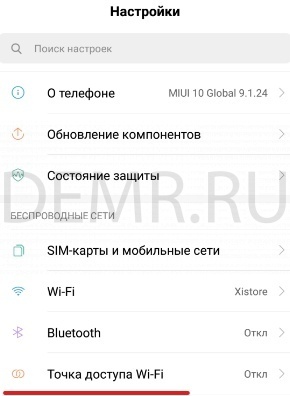
Откройте Настройка точки доступа Wi-Fi.

Укажите имя Wi-Fi точки доступа и пароль.

Сохраните настройки Wi-Fi точки доступа, нажав OK в правом верхнем углу.
Включите точку доступа, нажав на переключатель «Точка доступа Wi-Fi».
Как использовать телефон Xiaomi Redmi 9A в качестве USB-модема
Подключите Ваш телефон Xiaomi Redmi 9A к компьютеру с помощью USB кабеля.
В смартфоне зайдите в Настройки, нажмите Дополнительные функции.
Нажмите переключатель, чтобы включить USB-модем
В компьютере отобразится новое сетевое подключение.
Как раздать интернет с телефона Xiaomi Redmi 7A
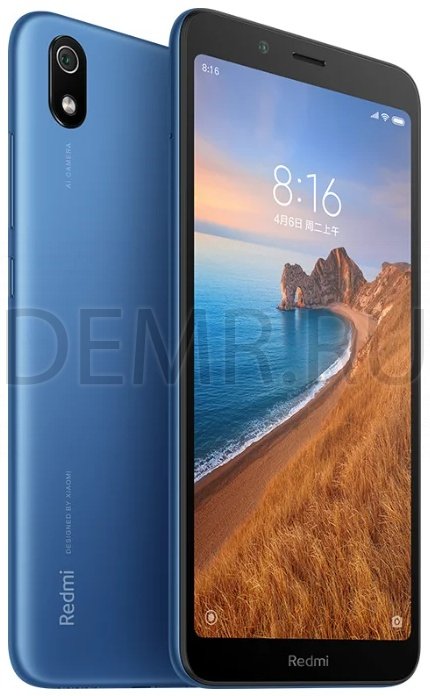
Раздача интернета по Wi-Fi
На вашем телефоне Xiaomi Redmi 7A зайдите в Настройки.
Выберите Точка доступа Wi-Fi.
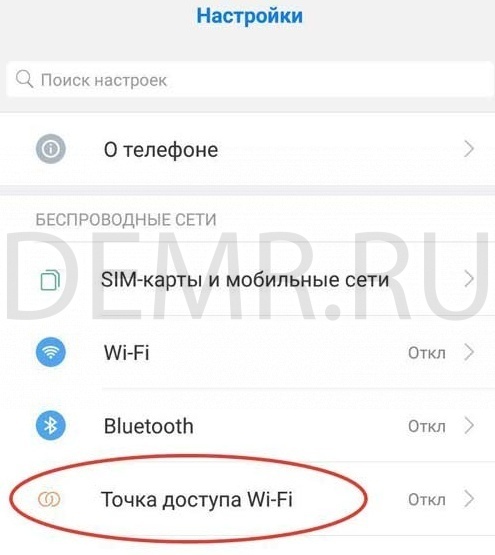
Откройте Настройка точки доступа Wi-Fi.
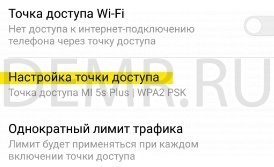
Укажите имя Wi-Fi точки доступа и пароль.
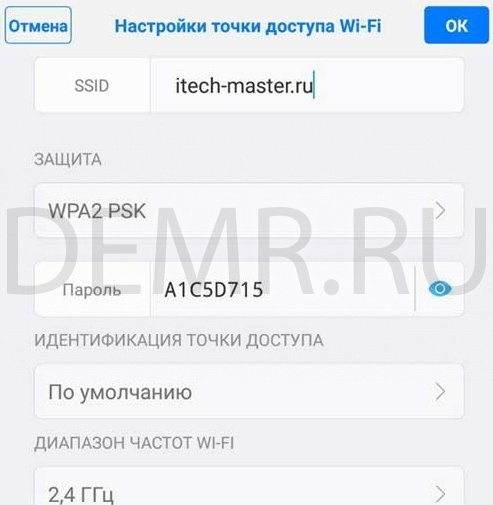
Нажмите галочку или OK в правом верхнем углу, чтобы сохранить.
Включите точку доступа, нажав на переключатель.
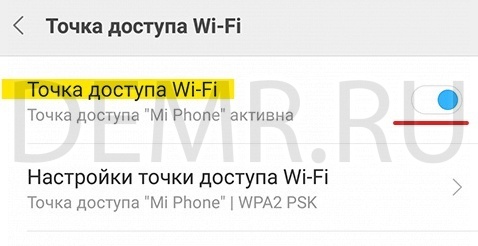
Использование телефона Xiaomi Redmi 7A в качестве USB-модема
Подключите Xiaomi Redmi 7A к компьютеру с помощью USB кабеля.
В телефоне зайдите в Настройки, выберите Дополнительные функции.
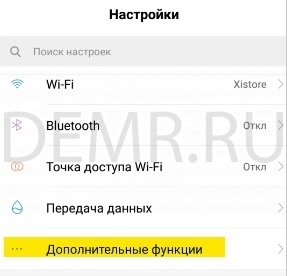
Нажмите переключатель, чтобы включить USB-модем
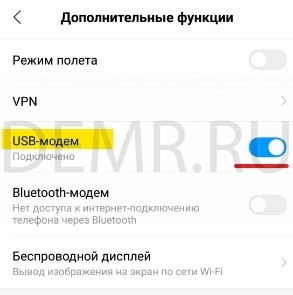
В компьютере появится новое сетевое подключение.
Раздача интернета с телефона Xiaomi Redmi 9C
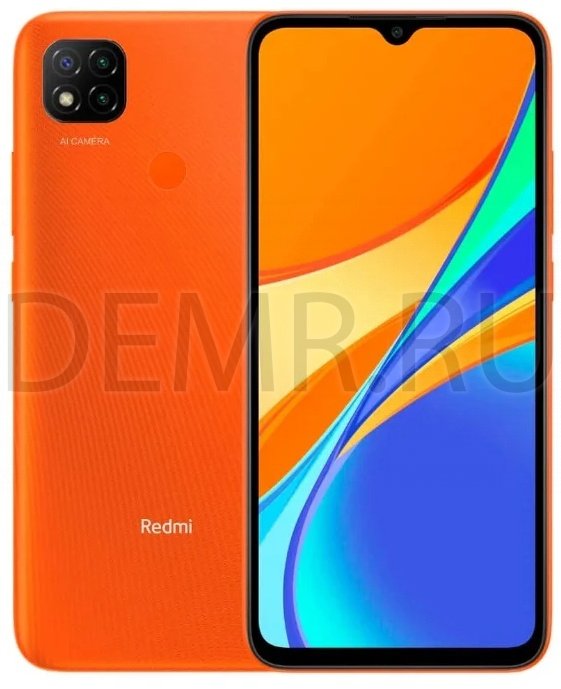
Включение Wi-Fi точки доступа
На смартфоне Xiaomi Redmi 9C откройте Настройки.
Нажмите Точка доступа Wi-Fi.
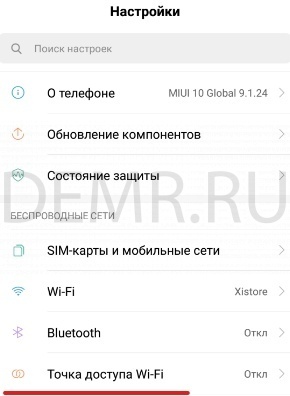
Выберите Настройка точки доступа Wi-Fi.
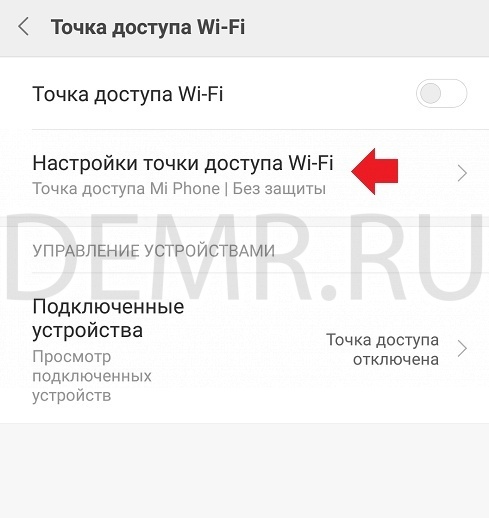
Укажите имя Вашей Wi-Fi сети и пароль сети.

Сохраните настройки Wi-Fi точки доступа, нажав OK в правом верхнем углу.
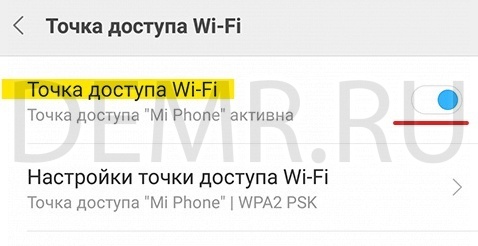
Включите точку доступа, нажав на переключатель.
Как использовать телефон Xiaomi Redmi 9C в качестве USB-модема
Подключите Xiaomi Redmi 9C к компьютеру с помощью USB кабеля.
В смартфоне зайдите в Настройки, выберите Дополнительные функции.

Включите переключатель USB-модем

В компьютере отобразится новое сетевое подключение.
Как раздать интернет с телефона Xiaomi Redmi Note 8T

Как раздать интернет по Wi-Fi
На вашем телефоне Xiaomi Redmi Note 8T зайдите в Настройки.
Зайдите в раздел Точка доступа Wi-Fi.

Откройте Настройка точки доступа Wi-Fi.
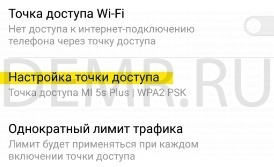
Укажите имя Вашей Wi-Fi точки доступа, пароль (не менее 8 символов).
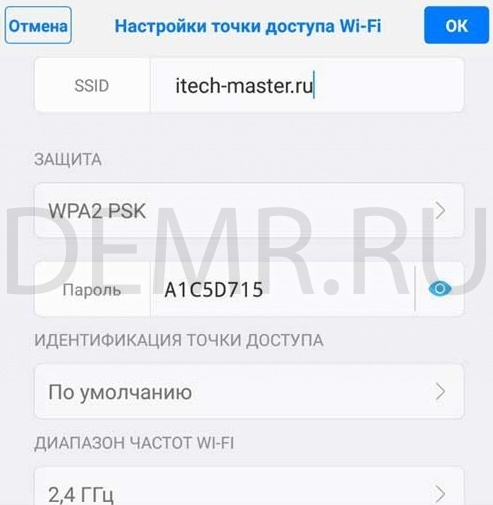
Сохраните настройки, нажав OK в правом верхнем углу.
Включите переключатель точки доступа в положение ВКЛ.
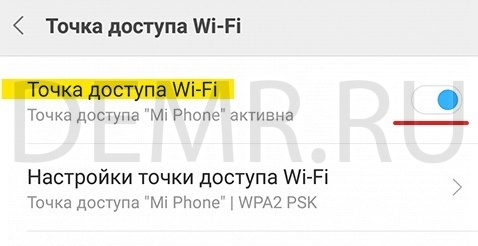
Как использовать телефон Xiaomi Redmi Note 8T в качестве USB-модема
Подключите Ваш телефон Xiaomi Redmi Note 8T к компьютеру с помощью USB кабеля.
В смартфоне зайдите в Настройки, выберите Дополнительные функции.
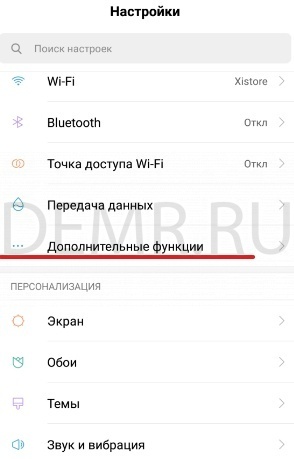
Включите USB-модем

В компьютере появится новое сетевое подключение.
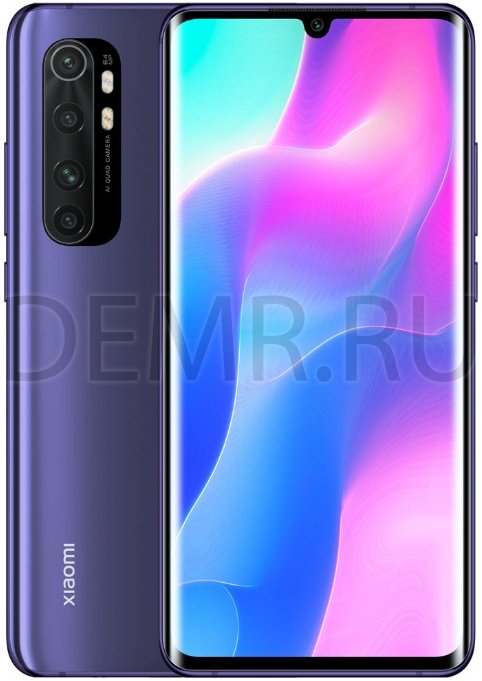
Как раздать интернет со смартфона Xiaomi Mi Note 10 Lite
Включение Wi-Fi точки доступа
На вашем телефоне Xiaomi Mi Note 10 Lite зайдите в Настройки.
Зайдите в раздел Точка доступа Wi-Fi.
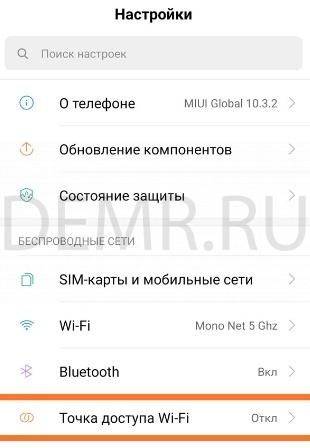
Выберите Настройка точки доступа Wi-Fi.
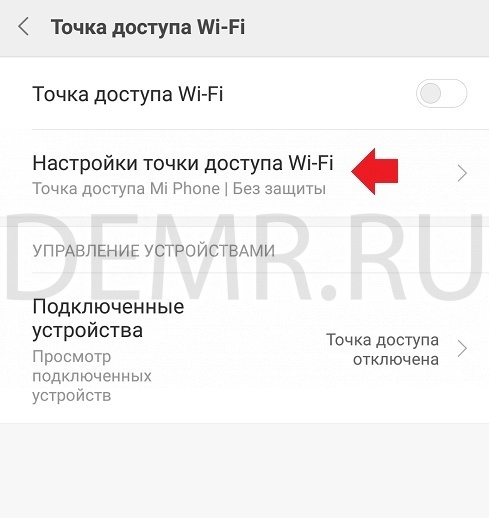
Задайте имя Wi-Fi точки доступа и пароль (не менее 8 символов).
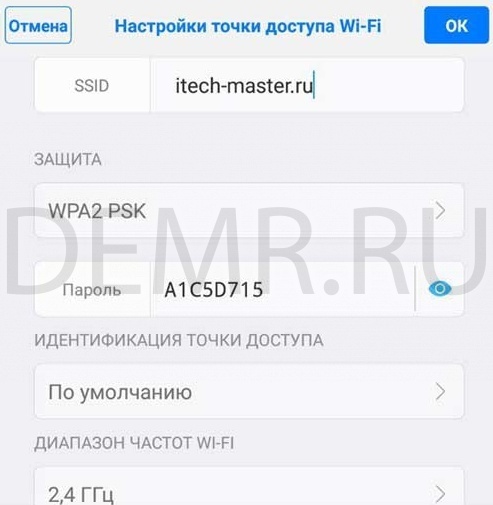
Нажмите галочку или OK в правом верхнем углу, чтобы сохранить.
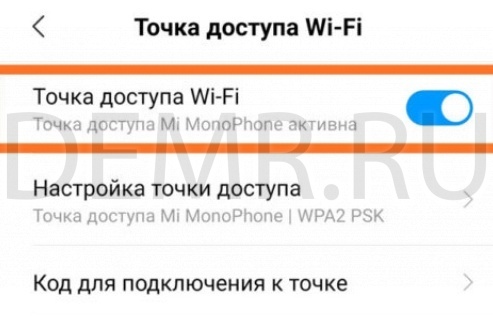
Включите переключатель точки доступа в положение ВКЛ.
Использование телефона Xiaomi Mi Note 10 Lite в качестве USB-модема
Подключите Xiaomi Mi Note 10 Lite к компьютеру с помощью USB кабеля.
В телефоне зайдите в Настройки, выберите Дополнительные функции.
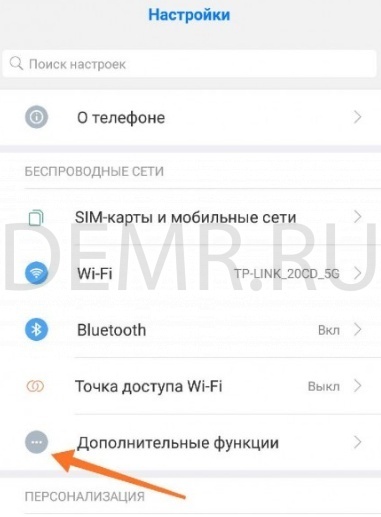
Включите USB-модем
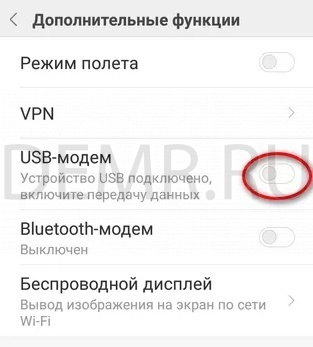
В ПК отобразится новое сетевое подключение.
Как раздать интернет на смартфоне Xiaomi Redmi Note 9
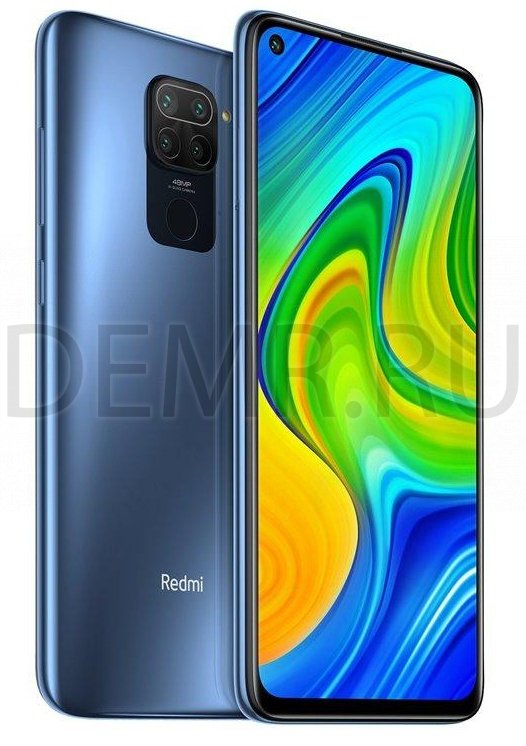
На смартфоне Xiaomi Redmi Note 9 зайдите в Настройки. Выберите Подключение и общий доступ, нажмите Точка доступа Wi-Fi, включите переключатель в строке Точка доступа Wi-Fi.
Чтобы настроить точку доступа, указать имя и пароль, зайдите в Настройки точки доступа. Включать и выключать точку доступа можно через верхнюю шторку уведомлений.
Как раздать интернет со смартфона Xiaomi Redmi 8 Pro
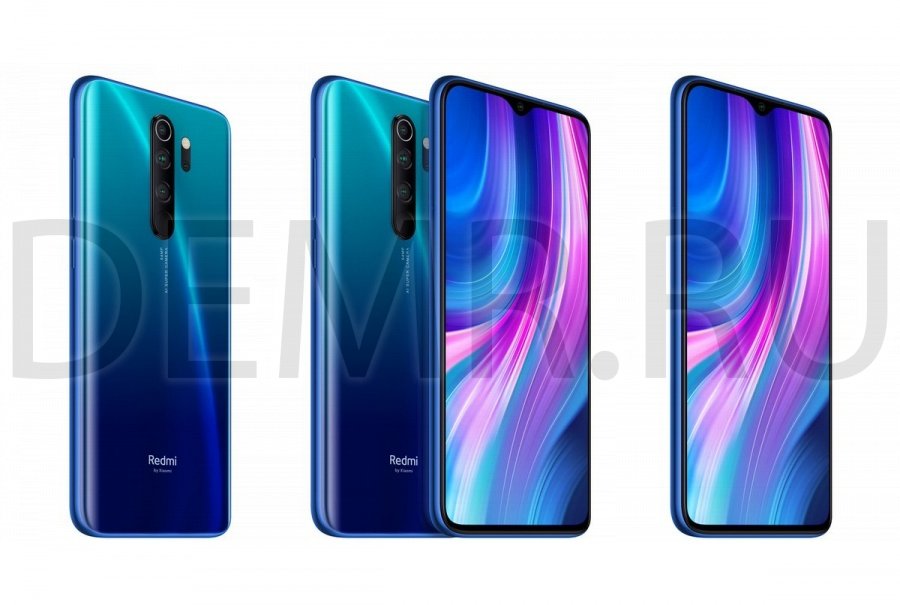
Режим модема на смартфоне Xiaomi
— зайдите в раздел Настройки
— найдите строку Точка доступа Wi-Fi и кликните по ней
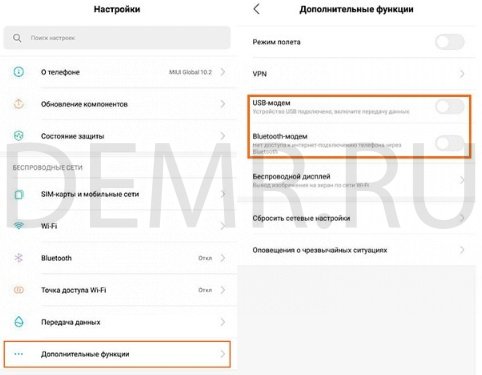
На новой странице нажмите «Настройки точки доступа Wi-Fi» и укажите имя сети (если потребуется).
Важно! В строке «Защита» по умолчанию выбрана позиция «Без защиты». Если вы не хотите, чтобы посторонние пользователи могли подключаться к вашему смартфону, то поменяйте статус строки на «WPA2 PSK», введите надежный пароль и нажмите «ОК».
Вернитесь обратно и передвиньте ползунок в строке «Точка доступа Wi-Fi» в нужное положение для включения.
Теперь пользователь другого гаджета должен выполнить поиск сетей Wi-Fi на своем устройстве, выбрать по названию ваш смартфон и подключиться к нему, используя пароль.
Как раздать интернет с помощью USB-кабеля
Подключите свое устройство к ПК или ноутбуку с помощью USB-кабеля.
На экране телефона появится меню. Выберите в нем пункт «Зарядка этого устройства».
Включите интернет-соединение на смартфоне и выберите «Настройки» — «Дополнительные функции» — «USB-модем».
Зайдите на ПК в меню сетевых подключений, выберите «Подключение по локальной сети», а затем пункт «Включить».
Вариант 1
1. Выключите смартфон
2. Нажмите и удерживайте кнопки Увеличение Громкости + Питание в течение нескольких секунд
3. Отпустите кнопку питания, когда на экране появится логотип Xiaomi
4. Отпустите кнопку увеличения громкости, когда на экране появится Recovery Mode
5. Кнопками громкости выберите English и подтвердите, нажав кнопку питания
6. С помощью кнопок громкости в появившемся меню выберите Wipe & Reset и подтвердите выбор, нажав кнопку питания
7. Далее выберите пункт Wipe User Data и подтвердите, нажав кнопку питания
8. Для завершения процесса нажмите YES
9. После перезагрузки процесс сброса будет завершён
Вариант 2
1. Зайдите в Настройки телефона
2. Выберите пункт меню Дополнительно
3. Выберите Восстановление и сброс
4. Далее нажмите на Сброс настроек
5. Подтвердите сброс, согласившись с потерей всей персональной информации
6. После сброса телефон перезагрузится
Читайте также