4 способа поделиться файлами и папками с Google Диска
Google Drive — это потрясающий облачный сервис хранения и резервного копирования. Вы можете не только сохранять в нем файлы и папки, но и использовать Google Диск для обмена файлами. В этом посте мы узнаем, как делиться файлами и папками с Google Диска.
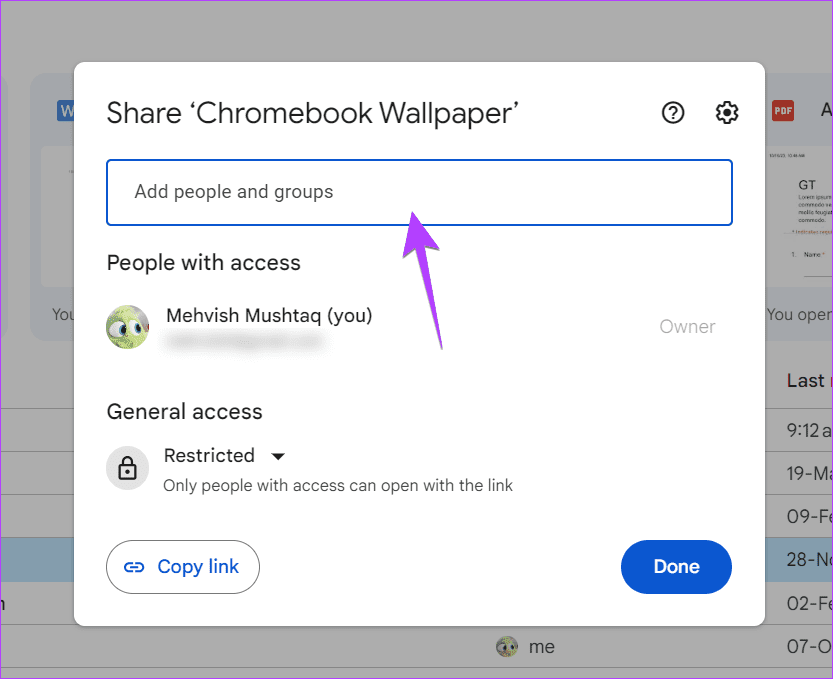
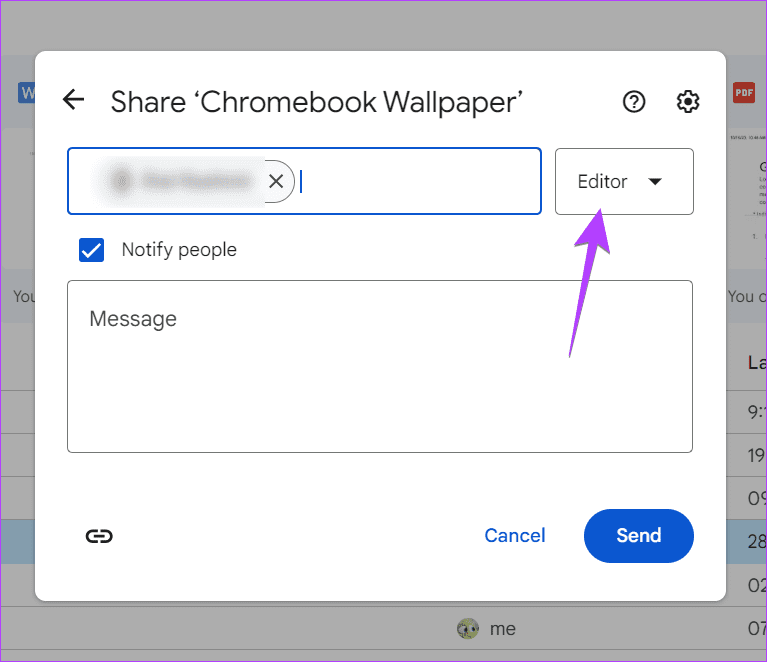
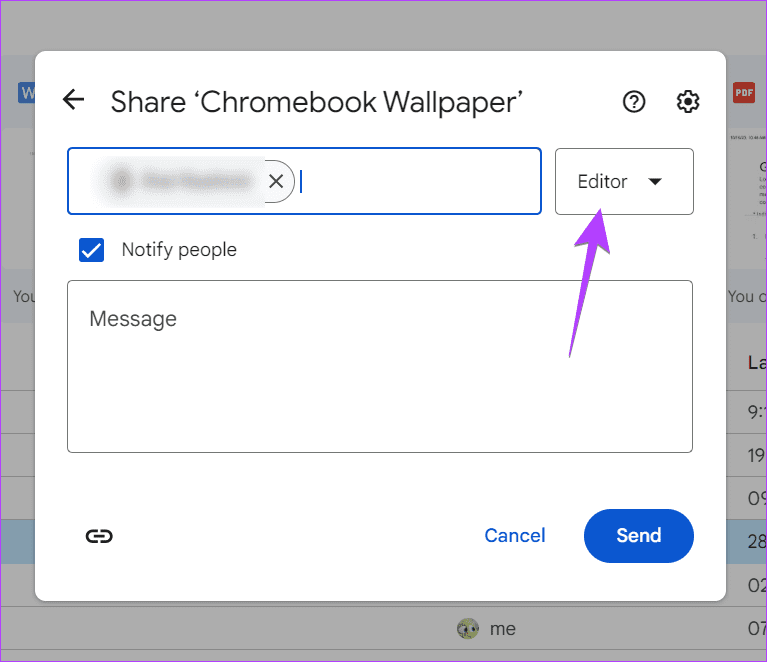
Шаг 4:На следующем экране настройте разрешение на общий доступ. По умолчанию у пользователей есть права на редактирование, которые вы можете изменить, щелкнув поле «Редактор» и выбрав «Просмотрщик» или «Комментатор».
Шаг 5:Вы также можете добавить собственное сообщение для электронной почты и нажать «Отправить».
Кончик: узнайте, как работает обмен данными на Google Диске.
На мобильном телефоне
Шаг 1:Откройте приложение Google Drive на своем Android или iPhone.
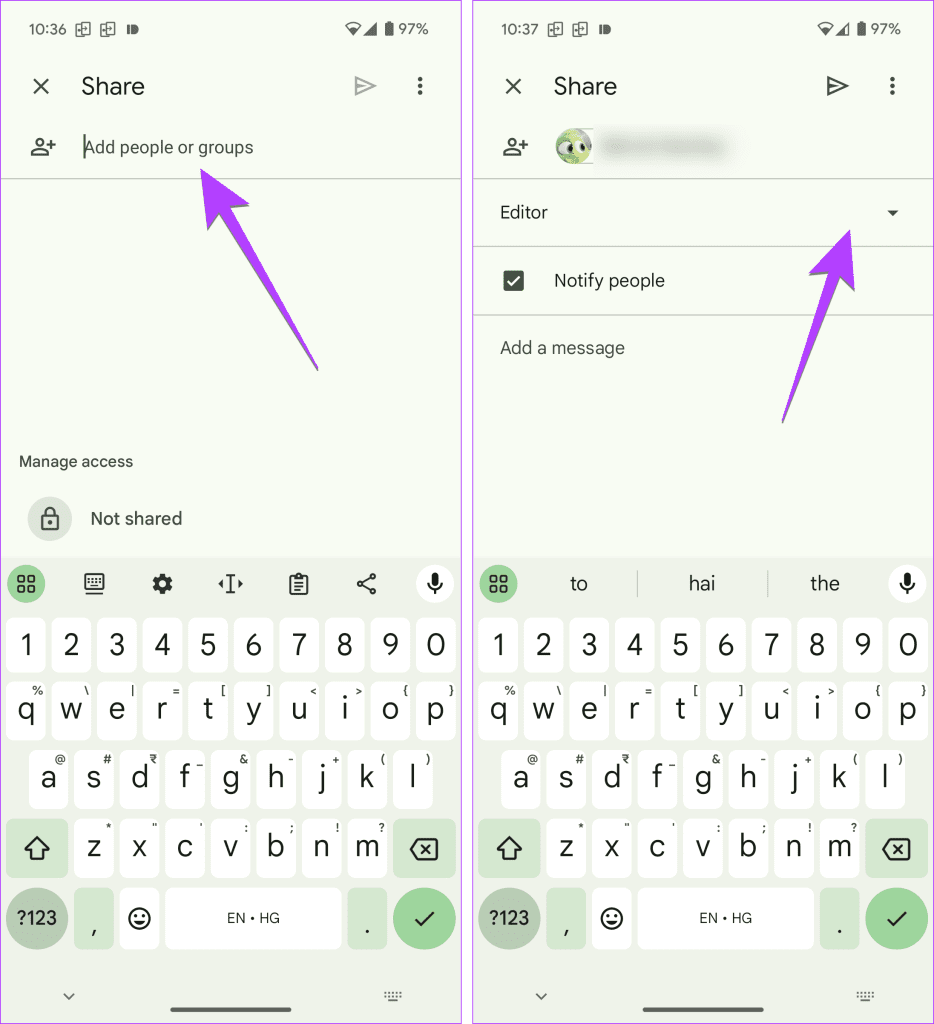
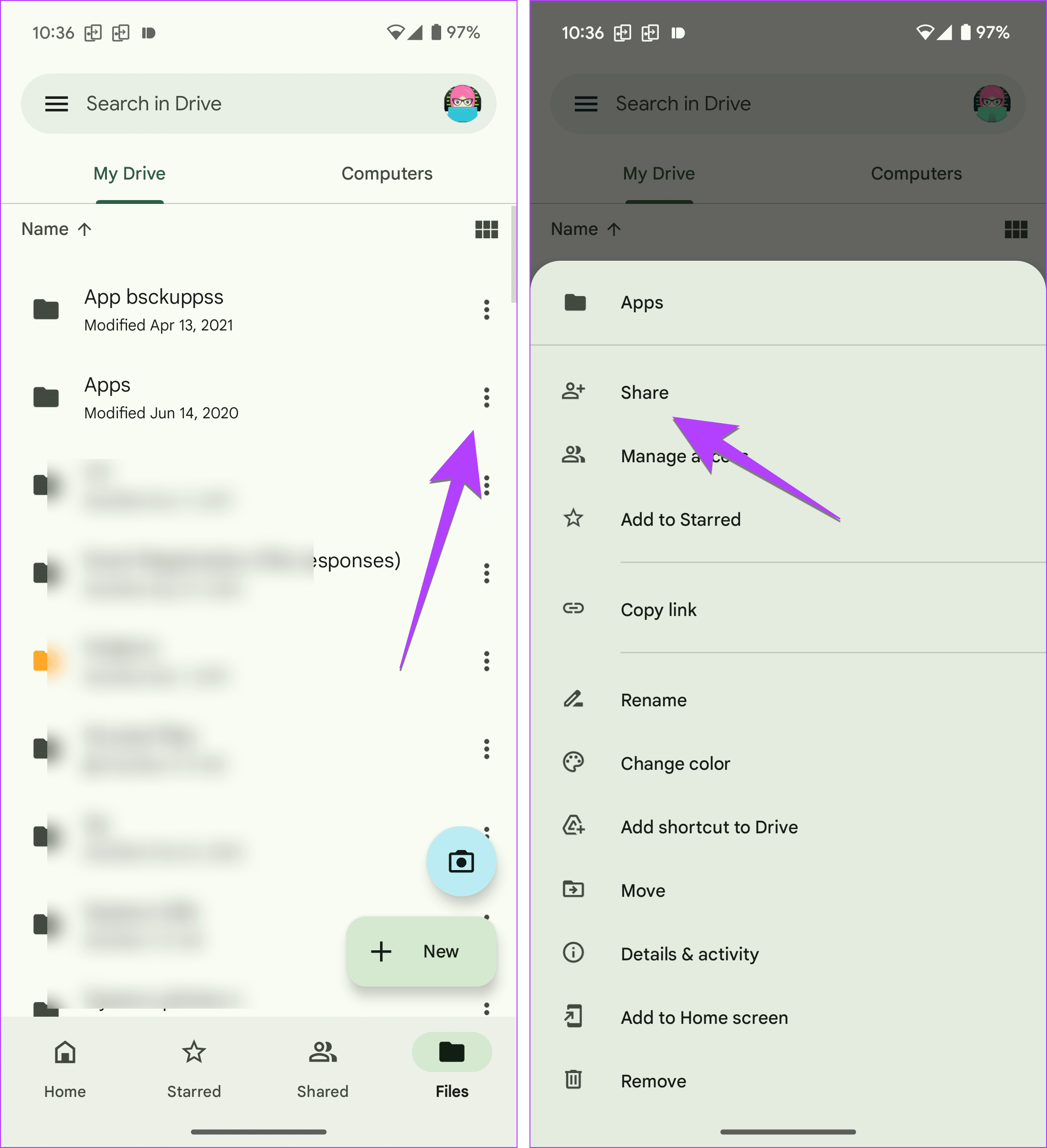
Шаг 2:Нажмите на трехточечный значок рядом с файлом или папкой или под ним и выберите «Поделиться» в меню.

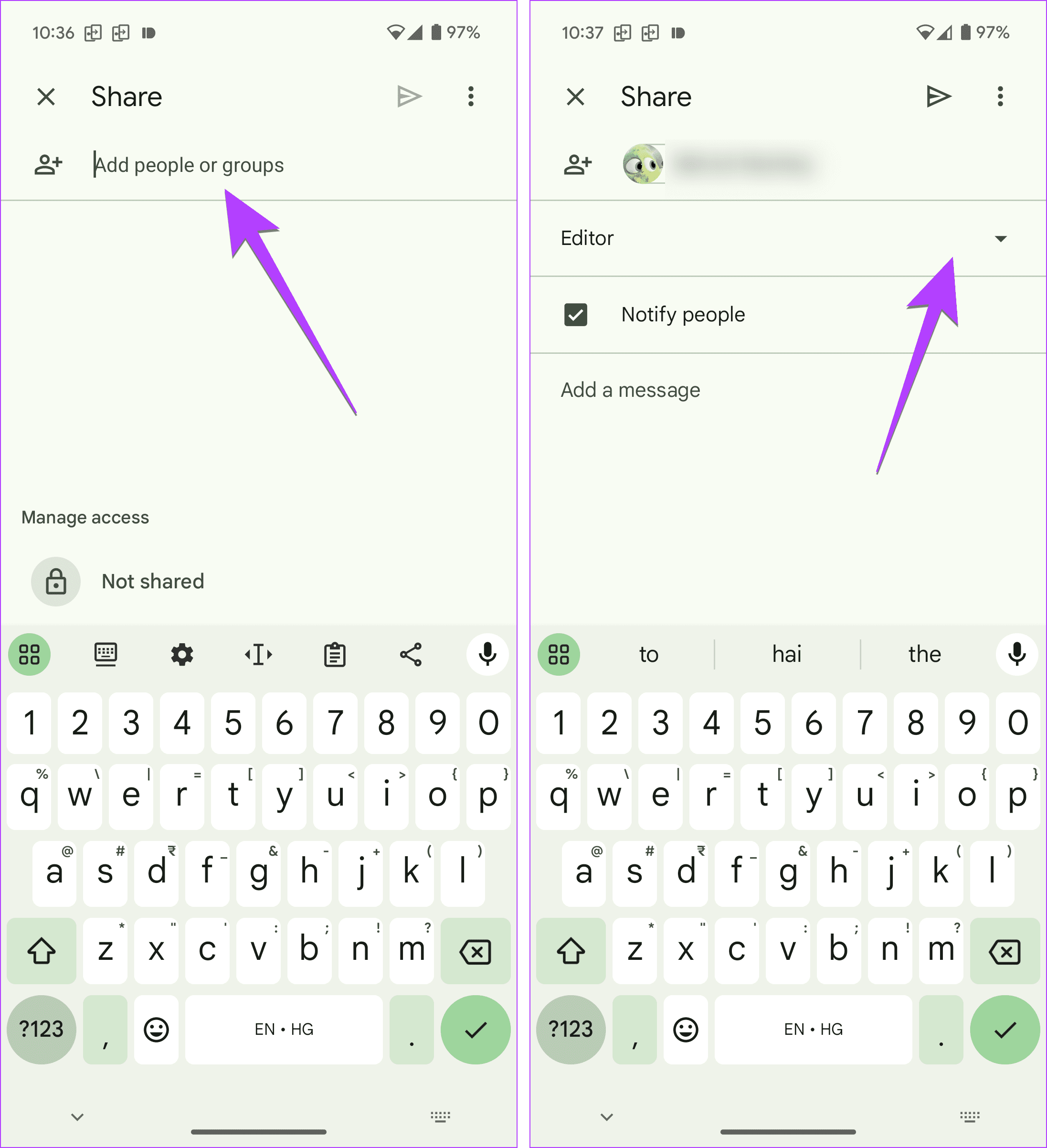
Шаг 3:Добавьте адреса электронной почты, с которыми вы хотите поделиться файлом, и измените разрешение, нажав «Редактор».
Кончик: Вы можете добавить личное сообщение.
Шаг 4:Наконец, нажмите значок «Отправить» вверху, чтобы поделиться файлом или папкой на Google Диске с выбранными пользователями по электронной почте.
Кончик:Узнайте, как загружать файлы с Google Диска на iPhone.
2. Поделившись ссылкой
Вышеупомянутый метод позволяет вам делиться файлами Google Диска по электронной почте. Что делать, если вы хотите отправить его с помощью любого другого приложения? К счастью, вы можете сделать это, поделившись уникальной ссылкой на Google Диск.
Все, что вам нужно сделать, это создать ссылку, скопировать ее и отправить в любое приложение по вашему выбору, например WhatsApp, Facebook, Facebook Messenger, Outlook и т. д.
Этот метод можно использовать в следующих двух ситуациях:
- Вам необходимо поделиться ссылкой на файл или папку Google Диска в таких приложениях, как WhatsApp, Messenger и т. д.
- Пользователь, которому вы предоставили доступ к вашему файлу или папке на Google Диске, случайно удалил электронное письмо с приглашением. Теперь вы можете либо повторно отправить письмо, как показано в приведенном выше методе, либо скопировать ссылку и отправить ее по электронной почте или через любое другое приложение.
На ПК
Шаг 1:Первые несколько шагов аналогичны описанному выше методу: щелкните правой кнопкой мыши файл или папку. Выберите «Поделиться», а затем «Поделиться».
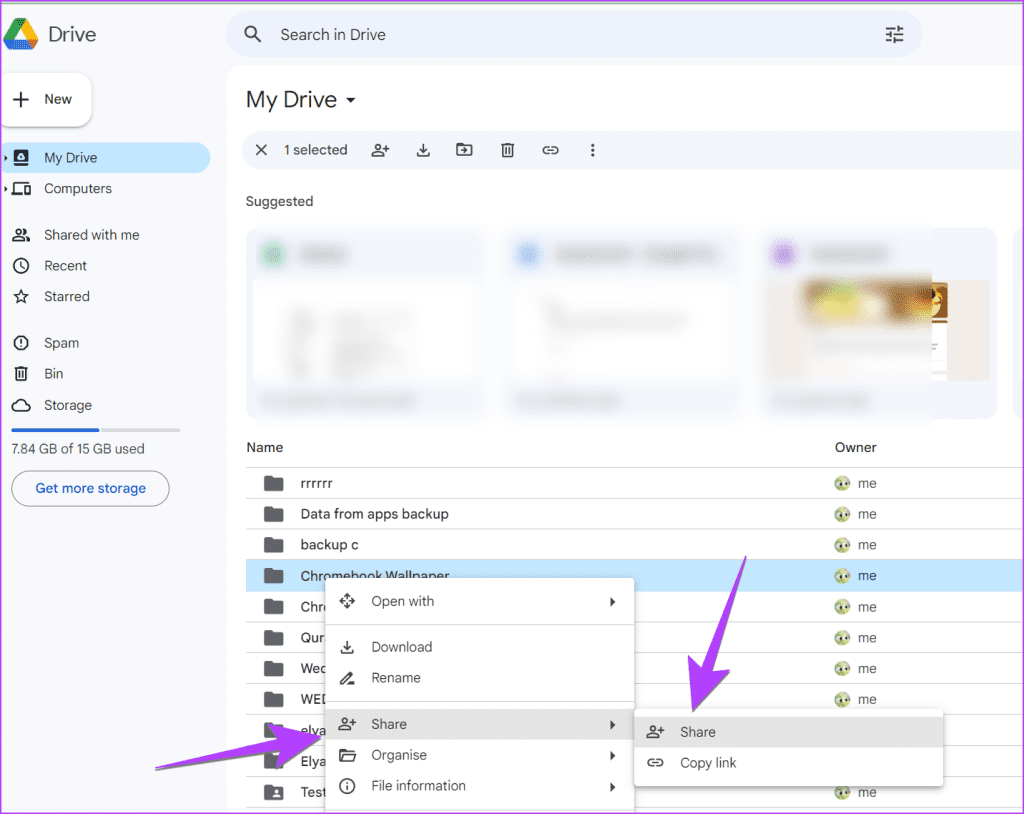
Шаг 2:Здесь вы получаете два разных способа поделиться ссылкой. По умолчанию выбран вариант «Ограниченно», для которого сначала необходимо добавить адреса электронной почты людей, которым вы хотите отправить ссылку, как показано выше.
Шаг 3:Если вы уже это сделали, нажмите кнопку «Копировать ссылку» и вставьте ее в выбранное вами приложение.

Шаг 4:Альтернативно, чтобы поделиться им с кем-либо, нажмите на текст с ограниченным доступом и выберите «Любой, у кого есть ссылка?».
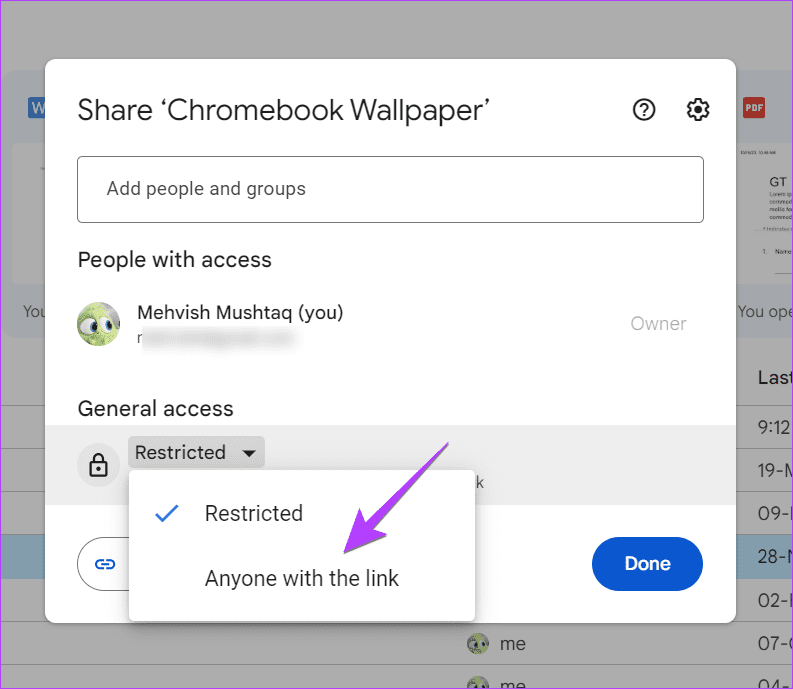
Шаг 5:Затем щелкните поле «Просмотр/редактор» и выберите разрешение, которое вы хотите предоставить пользователям.
Шаг 6:Наконец, нажмите кнопку «Копировать ссылку» и поделитесь ею с друзьями, семьей или коллегами.

Шаг 7:Нажмите Готово, чтобы закрыть окно.
Кончик:Узнайте, что происходит, когда вы делитесь ссылкой на Google Диск.
На мобильном телефоне
Шаг 1: в мобильном приложении Google Диск коснитесь трехточечного значка рядом с файлом или папкой и выберите «Поделиться» в меню.
Шаг 2:Нажмите на значок «Не предоставлен общий доступ» (или любой другой) внизу в разделе «Управление доступом».
Шаг 3:Теперь, если вы хотите отправить ссылку пользователям, которым вы поделились файлами по электронной почте, нажмите значок «Ссылка» вверху, чтобы скопировать ссылку в буфер обмена.
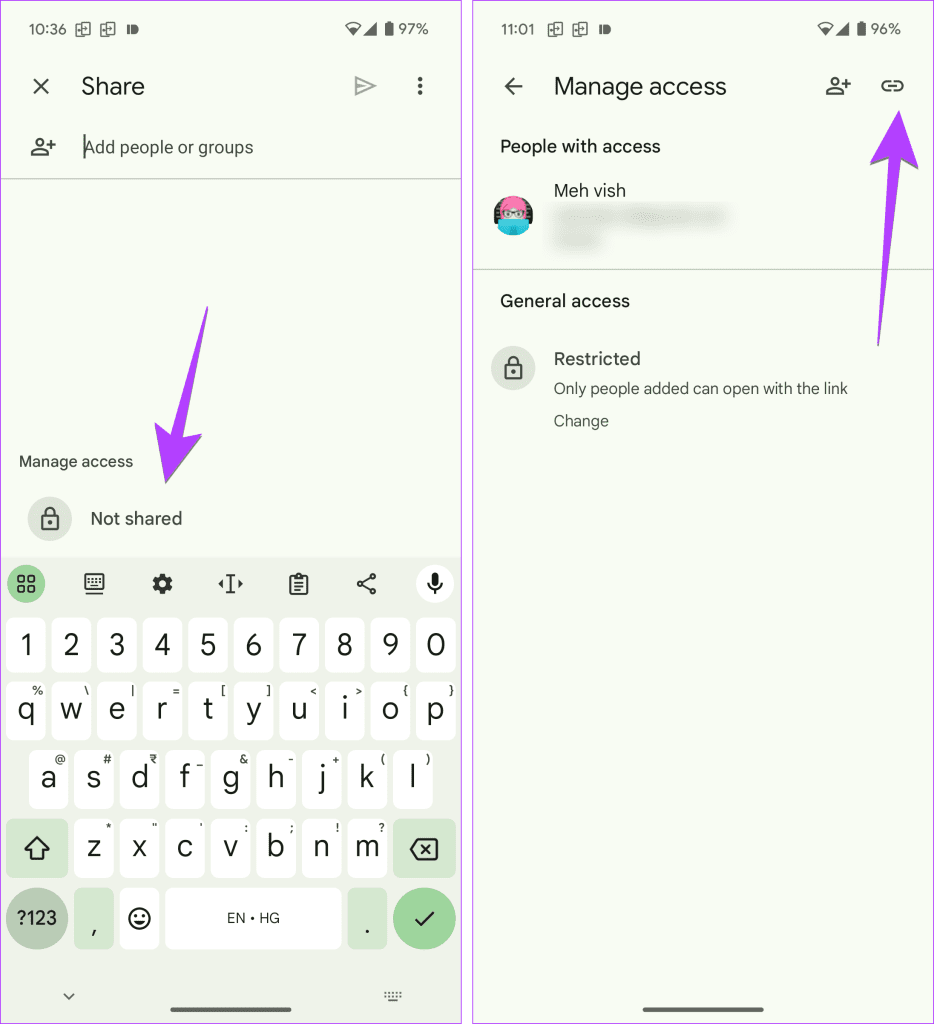
Шаг 4:Либо нажмите «Изменить» в разделе «Ограничено», а затем «Ограничено».
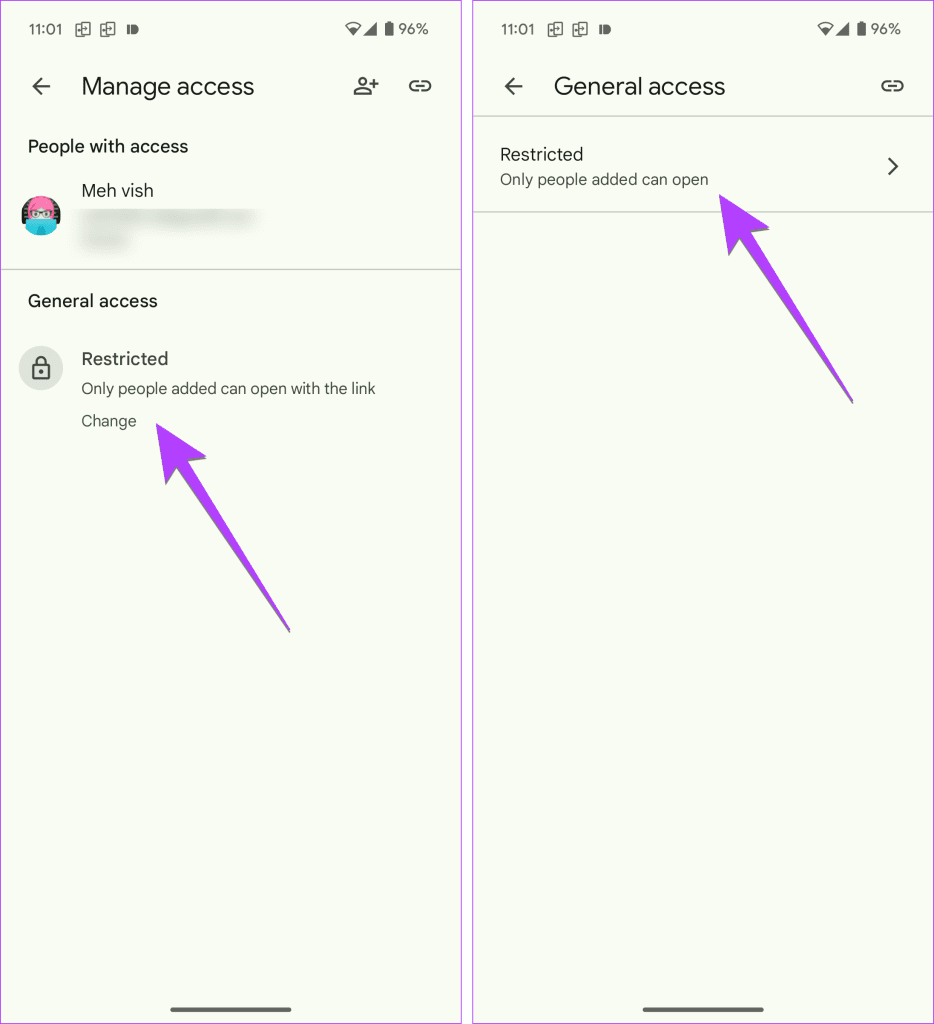
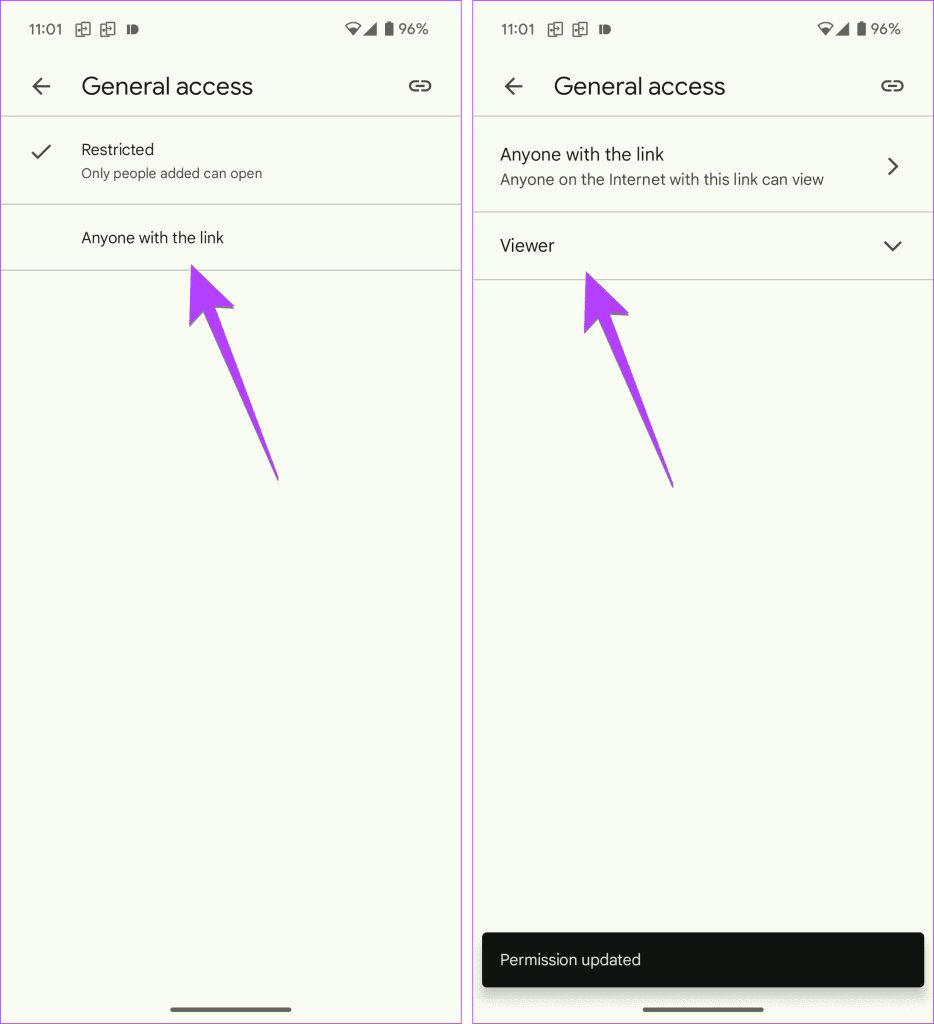
Шаг 5: выберите «Любой, у кого есть ссылка».
Шаг 6: нажмите «Просмотр», чтобы управлять разрешением файла. Наконец, нажмите значок ссылки вверху, чтобы скопировать ссылку, которой вы можете поделиться с кем угодно.
Несколько вещей, на которые следует обратить внимание:
- Если выподелиться папкой на Google Диске, пользователи смогут видеть только файлы в этой папке и не смогут видеть другие файлы в вашей учетной записи Google Диска.
- Любой, у кого есть ссылка, может просматривать общие файлы или файлы в общей папке. Итак, убедитесь, что вы не разглашаете никакой личной информации.
- Люди, которые не вошли в систему с помощью учетной записи Google, будут отображаться как анонимные животные.
- Если папка является общей, другие люди также могут добавлять файлы в эту папку.
3. Делитесь несколькими файлами или папками
Совместное использование нескольких файлов или папок с Google Диска очень просто. Сначала выберите файлы, а затем способы предоставления общего доступа к этим файлам такие же, как указано выше. Давайте научимся выбирать и делиться несколькими файлами Google Диска на ПК:
Шаг 1:Выберите один из файлов или папок. Затем, удерживая клавишу Ctrl, щелкните файлы, которые хотите выбрать.
Кончик: Если вы хотите выбрать несколько файлов подряд, выберите первый файл, удерживайте клавишу Shift и щелкните последний файл для выбора.
Шаг 2:Отпустите клавишу Shift или Ctrl. Выбранные элементы будут выделены. Щелкните правой кнопкой мыши любой выбранный элемент и выберите «Поделиться», а затем «Поделиться».
Шаг 3:Затем вы можете поделиться несколькими файлами по электронной почте или скопировать их отдельные ссылки. Вы можете управлять их правами доступа индивидуально.

Примечание:Вы не можете поделиться несколькими файлами с Android или iPhone. Вам нужно будет добавить файлы в папку, а затем поделиться этой папкой.
4. Делитесь открытыми файлами
Всякий раз, когда вы открываете любой файл, хранящийся на Google Диске, будь то собственные файлы Google Диска, такие как Google Docs, Google Sheets, Forms и Slides, или любое изображение или видео, вы увидите большую кнопку «Поделиться» вверху. Нажмите на него, чтобы открыть всплывающее окно «Поделиться», откуда вы можете отправить его по электронной почте или скопировать ссылку.
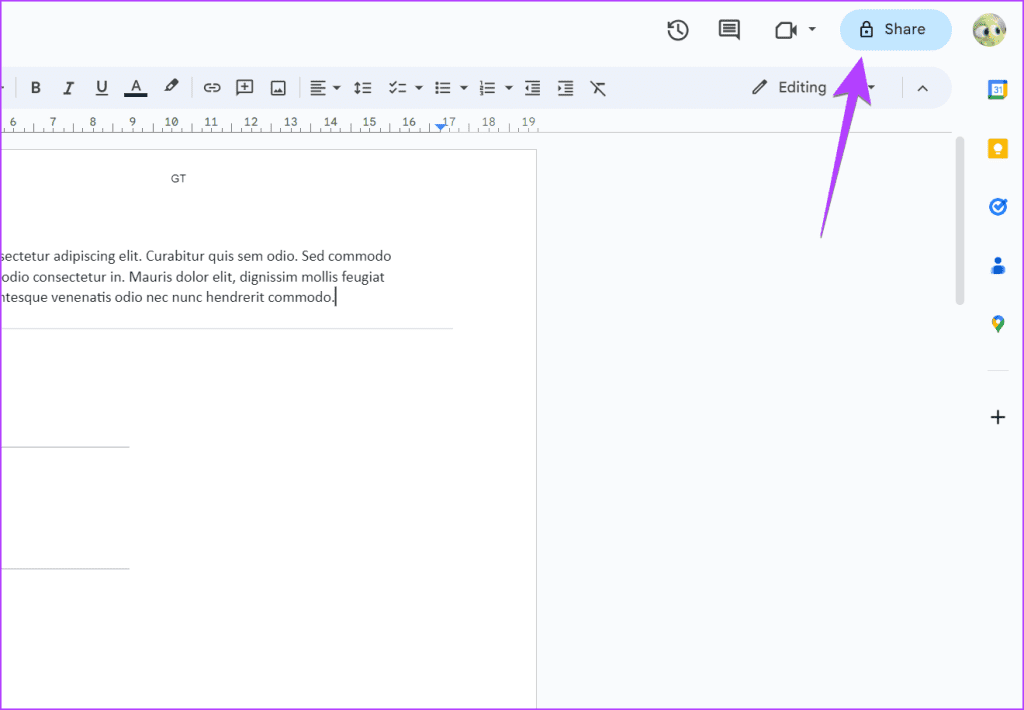
В случае с Google Forms откройте форму и щелкните трехточечный значок, а затем выберите «Добавить соавторов», если вы хотите, чтобы другие вносили изменения в вашу форму Google.
Примечание:Когда вы делитесь документом, таблицами или слайдами Google, люди могут вносить изменения в документ, если вы установили разрешение «Редактор».
Бонусный совет: как поделиться всем Google Диском
Google не предлагает встроенной возможности поделиться содержимым всего Google Диска. Однако существуют следующие обходные пути:
- Вы должны выбрать все файлы и папки на своем Google Диске и загрузить их содержимое на свой компьютер. Затем загрузите контент в другую учетную запись Диска. Однако, как очевидно, это может занять много времени, в зависимости от размера вашего файла. Кроме того, файлы в новой учетной записи будут добавлены как новые файлы, так что у них не будет никакой прошлой истории, такой как комментарии, история, соавторы и т. д.
- Если у вас есть учетная запись Google Workspace, вы также можетеиспользовать общие диски.
Кончик:Узнайте, как перенести Google Диск в другую учетную запись. Также узнайте, как удалить общие файлы с Google Диска.
Делитесь файлами быстро
Это были несколько простых способов поделиться файлами и папками с Google Диска на мобильных устройствах и ПК. Прежде чем уйти, узнайте, как освободить место на Google Диске.
Похожие сообщения

Как сбросить Bumble: лайки, свайпы и учетную запись
Учитывая наш напряженный образ жизни, приложения для знакомств действительно помогают знакомиться с новыми людьми и находить кого-то особенного. Однако, если вы…

4 способа разблокировать линзу бабочки в Snapchat
Snapchat постоянно представляет интересные и креативные линзы для улучшения пользовательского опыта; объектив-бабочка не является исключением. Разработчики с…

Улучшение сигнала Wi-Fi: выбор диапазона и не только
Появление умного Wi-Fi произвело революцию в беспроводной связи в наших домах, но все еще существует несколько конфигураций и оптимизаций…

Виды кибератак и способы их предотвращения
Наш мир, похоже, достиг совершенства технологического развития. Каждый аспект нашей финансовой или личной жизни…

Поднимите свои игры на iOS на новый уровень со скидкой 30 % на контроллер PlayStation DualSense.
Внимание всем геймерам PlayStation 5 и Apple: на контроллер PS DualSense сейчас действует скидка 30%. Новейший геймпад…

Как восстановить удаленные сообщения Facebook в 2023 году
Если вы активный пользователь Facebook, возможно, вы поделились сотнями текстовых сообщений, фотографий и видео на…

Apple подтверждает, что поддержка RCS на iPhone появится «позже в следующем году»? для совместимости iMessage с Android
Apple объясняет, что поддержка Rich Communication Services (RCS) будет работать вместе с iMessage, улучшая обмен сообщениями между iPhone и Android. Яблоко…

Microsoft меняет «Bing Chat»? имя? Второй пилот?
Bing Chat претерпел ребрендинг и теперь официально известен как Copilot. Это означает, что Bing и Copilot…

Как установить Copilot (веб) как приложение в Windows 11, 10
ОБНОВЛЕНО 16.11.2023: В Windows 11 (и 10) веб-приложение Copilot можно установить как приложение, а в…

Веб-приложение Copilot запускается на Windows 11, 10, macOS, Linux
Microsoft представила веб-приложение Copilot, которое переносит искусственный интеллект на любой экран. Веб-версия Copilot доступна с…
Как поделиться файлами и папками с Google Диска
Google Drive — это потрясающий облачный сервис хранения и резервного копирования. Вы можете не только сохранять в нем файлы и папки, но и использовать Google Диск для обмена файлами. В этом посте мы узнаем, как делиться файлами и папками с Google Диска.
К счастью, вы можете поделиться доступом к файлам Google Диска с учетными записями, не принадлежащими Gmail, и учетными записями Gmail. Вы даже можете обмениваться файлами с Google Диска в WhatsApp, Facebook и т. д. Начнем.
1. Отправив электронное письмо
Один из самых простых способов поделиться файлами или папками с Google Диска — отправить электронное письмо. Все, что вам нужно сделать, это ввести адреса электронной почты, и получатели получат электронное письмо с общими файлами или папками.
Выполните следующие действия, чтобы поделиться папкой или файлом Google Диска на ПК или мобильном телефоне:
За компьютером
Шаг 1. Откройте веб-сайт Google Диска и щелкните правой кнопкой мыши файл или папку, которыми вы хотите поделиться.
Шаг 2. Выберите «Поделиться», а затем «Поделиться».
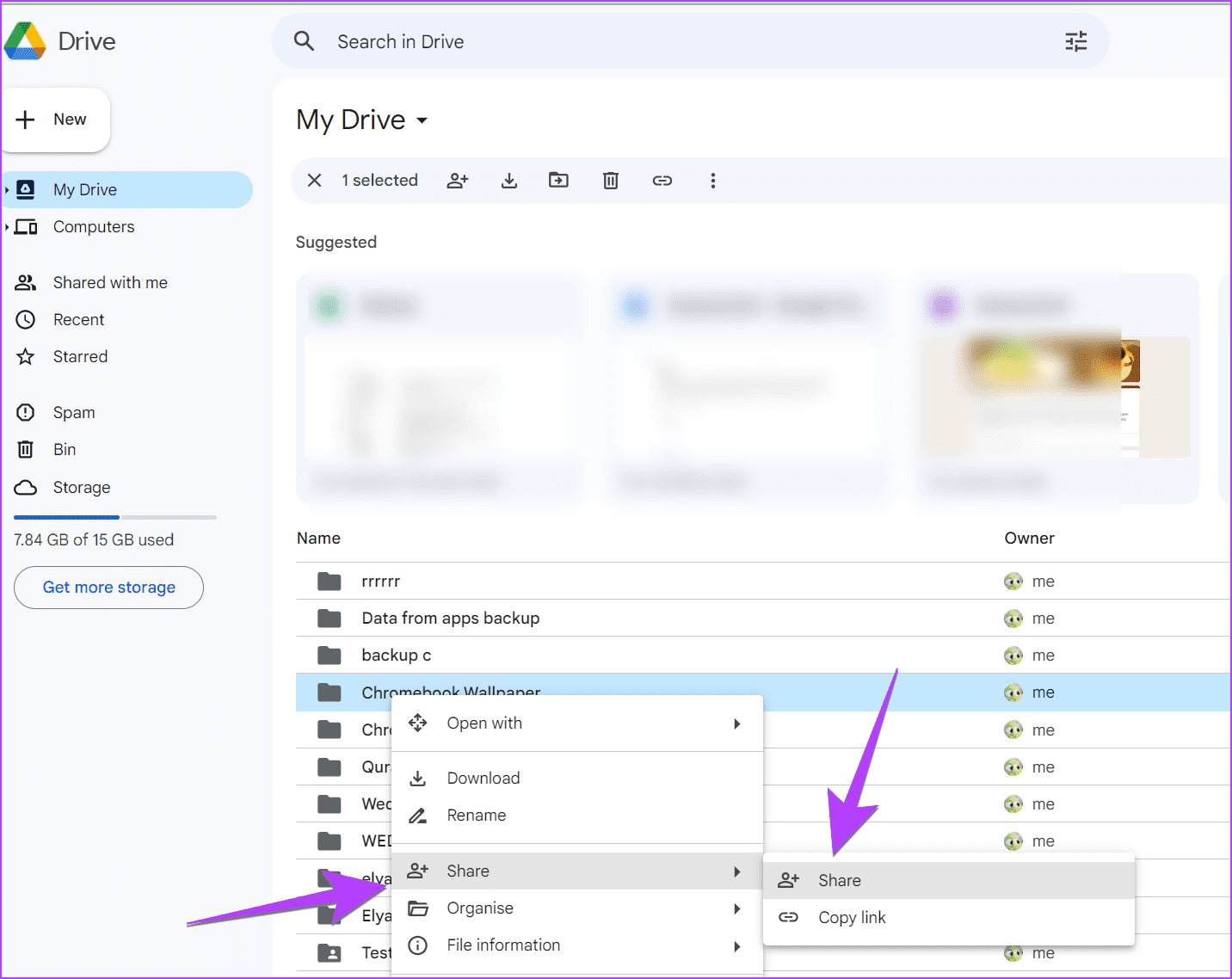
Шаг 3: Появится всплывающее окно. Введите адреса электронной почты людей, которым вы хотите поделиться выбранным файлом или папкой на Google Диске.
Вы можете ввести учетные записи электронной почты как Gmail, так и не Gmail.
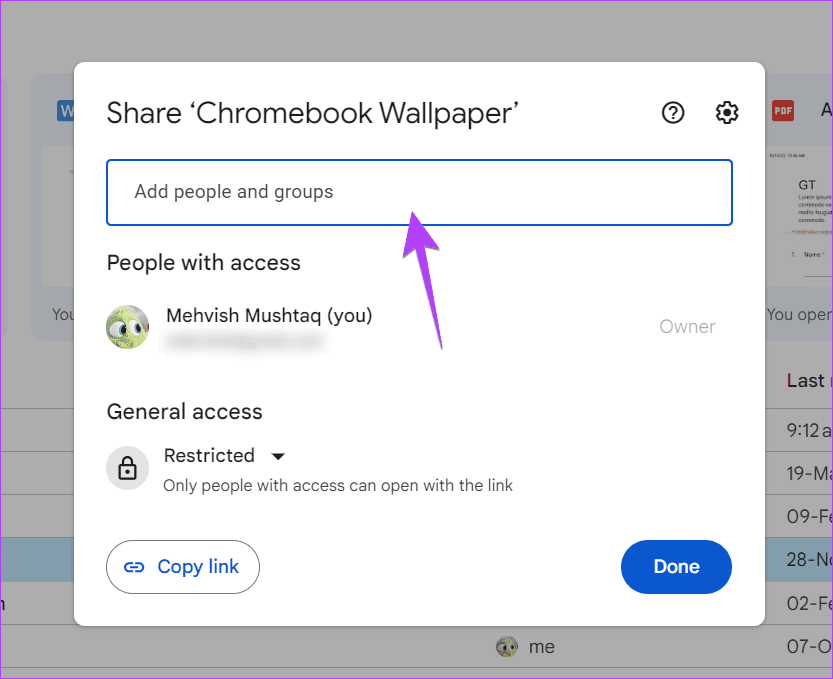
Шаг 4. На следующем экране настройте разрешение на общий доступ. По умолчанию у пользователей есть права на редактирование, которые вы можете изменить, щелкнув поле «Редактор» и выбрав «Просмотрщик» или «Комментатор».
Шаг 5. Вы также можете добавить собственное сообщение для электронного письма и нажать «Отправить».
На мобильном телефоне
Шаг 1. Откройте приложение Google Drive на своем Android или iPhone.
Шаг 2. Нажмите на трехточечный значок рядом с файлом или папкой или под ним и выберите «Поделиться» в меню.
Шаг 3. Добавьте адреса электронной почты, с которыми вы хотите поделиться файлом, и измените разрешение, нажав «Редактор».
Совет: Вы можете добавить личное сообщение.
Шаг 4. Наконец, нажмите значок «Отправить» вверху, чтобы поделиться файлом или папкой на Google Диске с выбранными пользователями по электронной почте.
2. Поделившись ссылкой
Вышеупомянутый метод позволяет вам делиться файлами Google Диска по электронной почте. Что делать, если вы хотите отправить его с помощью любого другого приложения? К счастью, вы можете сделать это, поделившись уникальной ссылкой на Google Диск.
Все, что вам нужно сделать, это создать ссылку, скопировать ее и отправить в любое приложение по вашему выбору, например WhatsApp, Facebook, Facebook Messenger, Outlook и т. д.
Этот метод можно использовать в следующих двух ситуациях:
- Вам необходимо поделиться ссылкой на файл или папку Google Диска в таких приложениях, как WhatsApp, Messenger и т. д.
- Пользователь, которому вы предоставили доступ к вашему файлу или папке на Google Диске, случайно удалил электронное письмо с приглашением. Теперь вы можете либо повторно отправить письмо, как показано в приведенном выше методе, либо скопировать ссылку и отправить ее по электронной почте или через любое другое приложение.
На ПК
Шаг 1. Первые несколько шагов аналогичны описанному выше методу, то есть щелкните правой кнопкой мыши файл или папку. Выберите «Поделиться», а затем «Поделиться».
Шаг 2. Здесь вы можете поделиться ссылкой двумя разными способами. По умолчанию выбран вариант «Ограниченно», для которого сначала необходимо добавить адреса электронной почты людей, которым вы хотите отправить ссылку, как показано выше.
Шаг 3. Если вы уже это сделали, нажмите кнопку «Копировать ссылку» и вставьте ее в выбранное вами приложение.
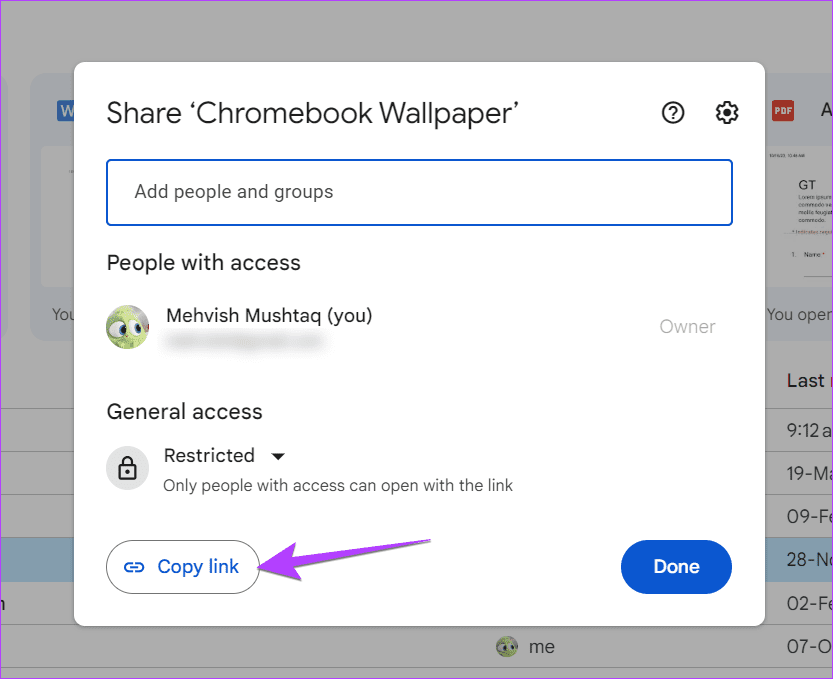
Шаг 4. Либо, чтобы поделиться им с кем-либо, нажмите на текст с ограниченным доступом и выберите «Все, у кого есть ссылка».
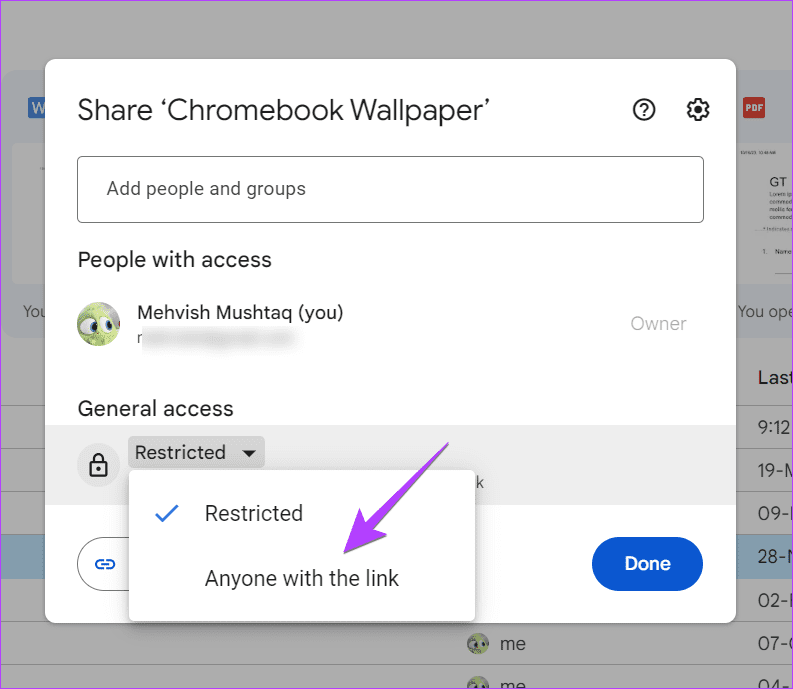
Шаг 5. Затем щелкните поле «Просмотр/редактор» и выберите разрешение, которое вы хотите предоставить пользователям.
Шаг 6. Наконец, нажмите кнопку «Копировать ссылку» и поделитесь ею с друзьями, семьей или коллегами.
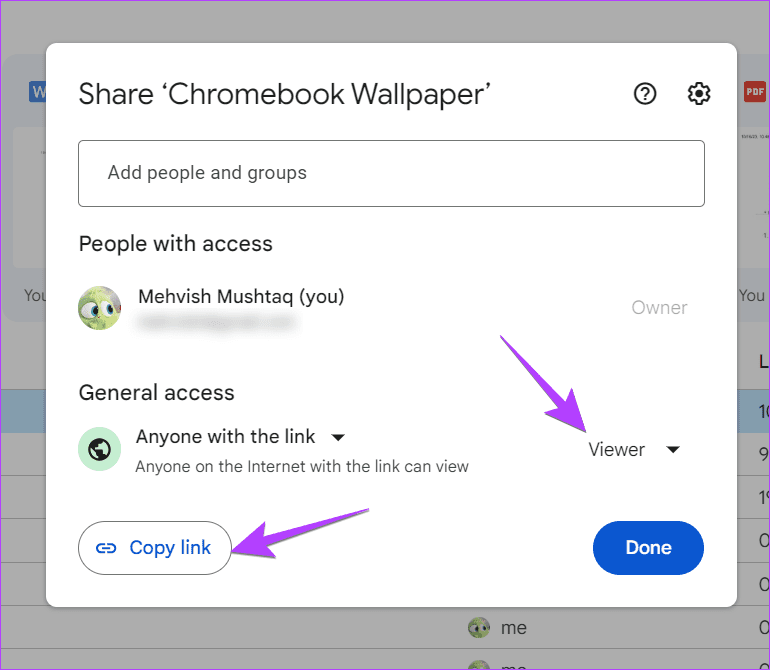
Шаг 7: Нажмите «Готово», чтобы закрыть окно.
На мобильном телефоне
Шаг 1. В мобильном приложении Google Диск коснитесь трехточечного значка рядом с файлом или папкой и выберите «Поделиться» в меню.
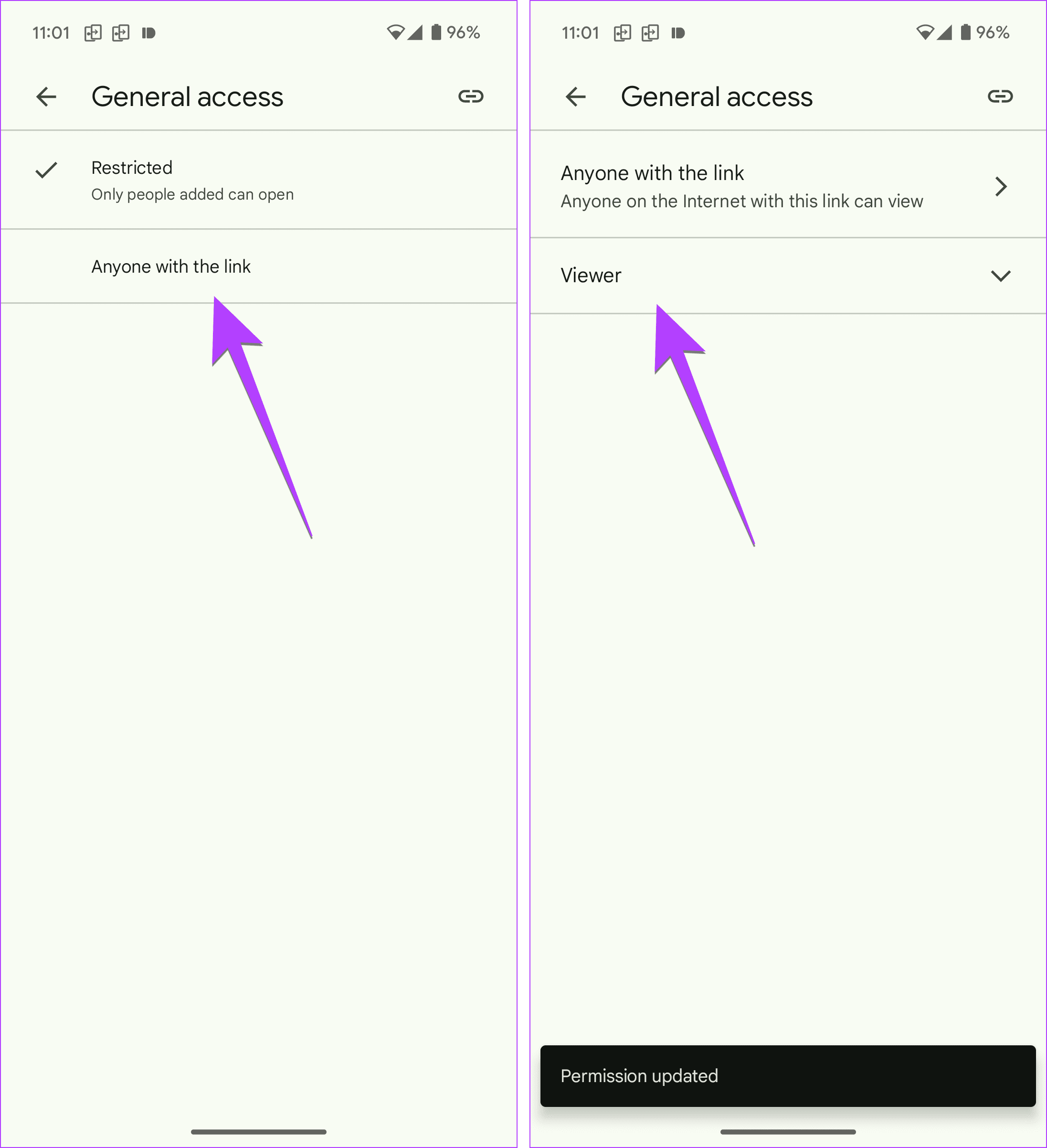
Шаг 2. Нажмите значок «Не предоставлен общий доступ» (или любой другой) внизу в разделе «Управление доступом».
Шаг 3. Теперь, если вы хотите отправить ссылку пользователям, которым вы поделились файлами по электронной почте, нажмите значок «Ссылка» вверху, чтобы скопировать ссылку в буфер обмена.
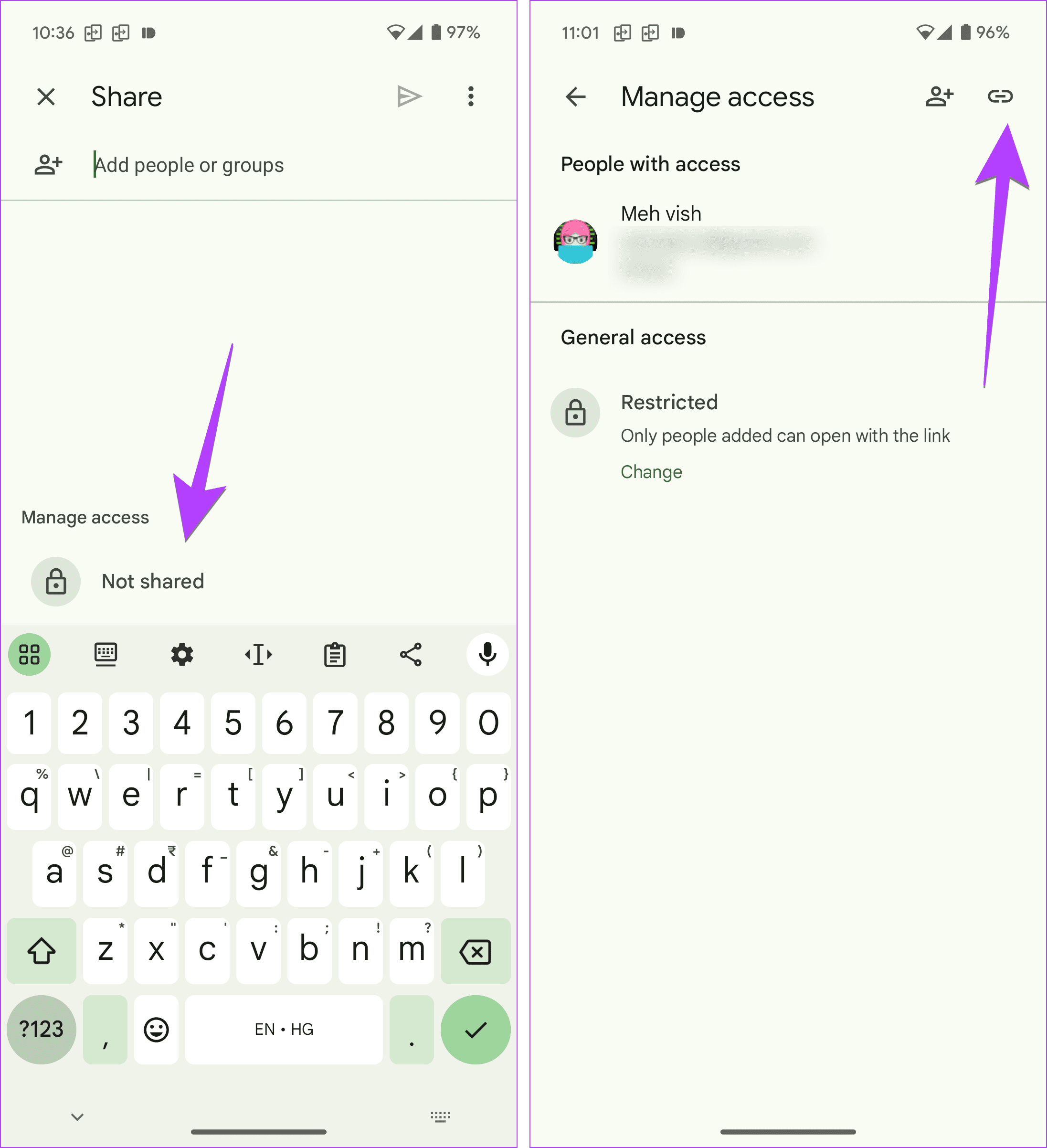
Шаг 4. Либо нажмите «Изменить» в разделе «Ограничено», а затем «Ограничено».
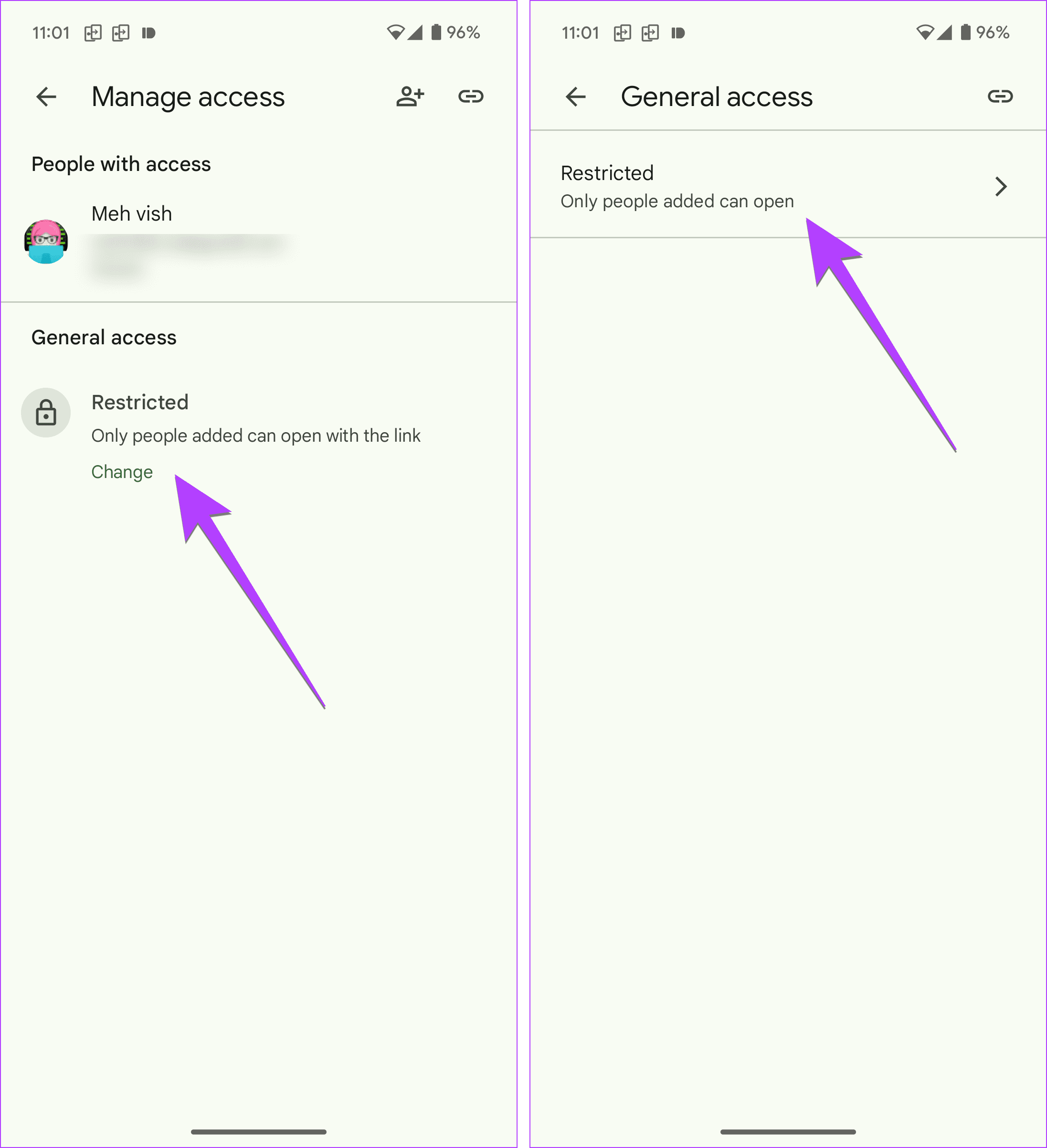
Шаг 5. Выберите «Любой, у кого есть ссылка».
Шаг 6: Нажмите «Просмотр», чтобы управлять разрешением файла. Наконец, нажмите значок ссылки вверху, чтобы скопировать ссылку, которой вы можете поделиться с кем угодно.
Несколько вещей, на которые следует обратить внимание:
- Если вы предоставляете общий доступ к папке на Google Диске, пользователи смогут видеть только файлы в этой папке и не смогут видеть другие файлы в вашей учетной записи Google Диска.
- Любой, у кого есть ссылка, может просматривать общие файлы или файлы в общей папке. Поэтому убедитесь, что вы не разглашаете никакой личной информации.
- Люди, которые не вошли в систему с помощью учетной записи Google, будут отображаться как анонимные животные.
- Если папка является общей, другие люди также могут добавлять файлы в эту папку.
3. Делитесь несколькими файлами или папками
Совместное использование нескольких файлов или папок с Google Диска очень просто. Сначала выберите файлы, а затем способы предоставления общего доступа к этим файлам такие же, как указано выше. Давайте научимся выбирать и делиться несколькими файлами Google Диска на ПК:
Шаг 1: Выберите один из файлов или папок. Затем, удерживая клавишу Ctrl, щелкните файлы, которые хотите выбрать.
Совет: Если вы хотите выбрать несколько файлов подряд, выберите первый файл, удерживайте клавишу Shift и щелкните последний файл, чтобы выбрать.
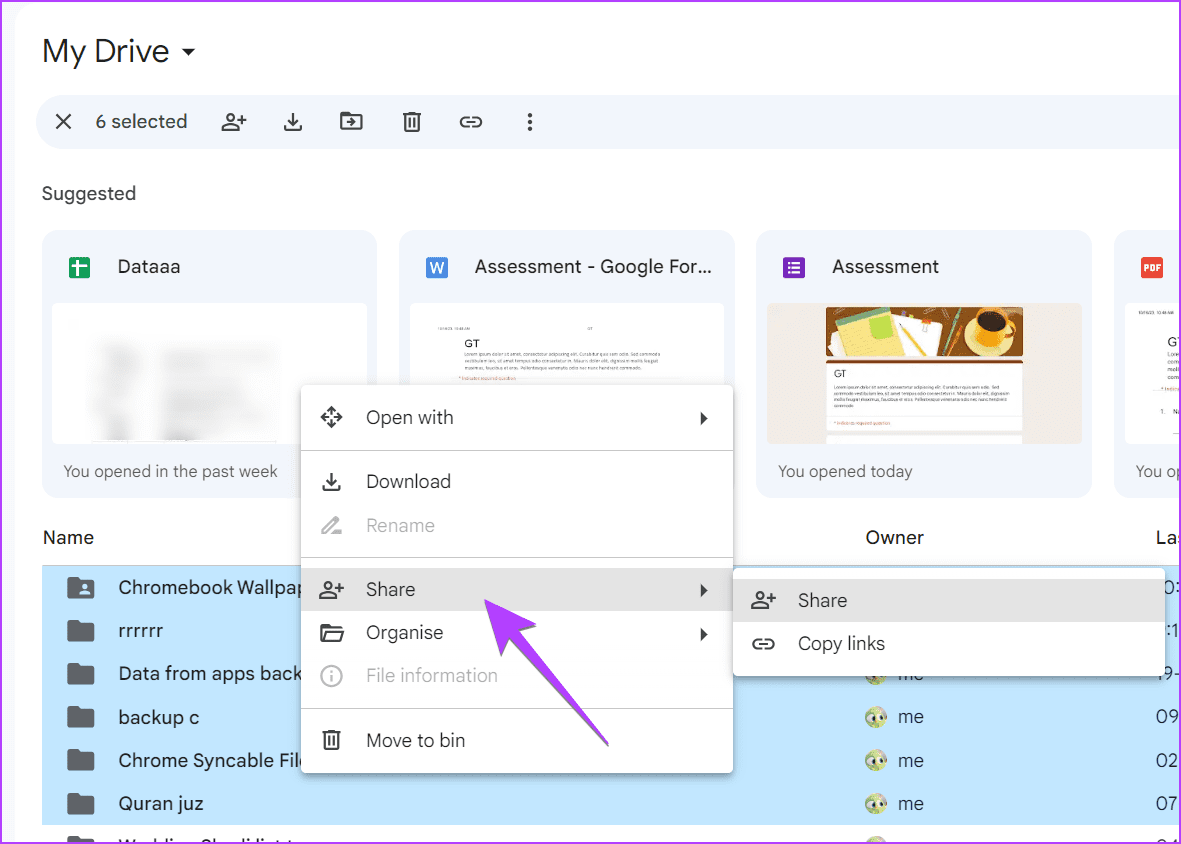
Шаг 2: Отпустите клавишу Shift или Ctrl. Выбранные элементы будут выделены. Щелкните правой кнопкой мыши любой выбранный элемент и выберите «Поделиться», а затем «Поделиться».
Шаг 3. Затем вы можете поделиться несколькими файлами по электронной почте или скопировать их отдельные ссылки. Вы можете управлять их правами доступа индивидуально.
Примечание. Вы не можете поделиться несколькими файлами с Android или iPhone. Вам нужно будет добавить файлы в папку, а затем поделиться этой папкой.
4. Делитесь открытыми файлами
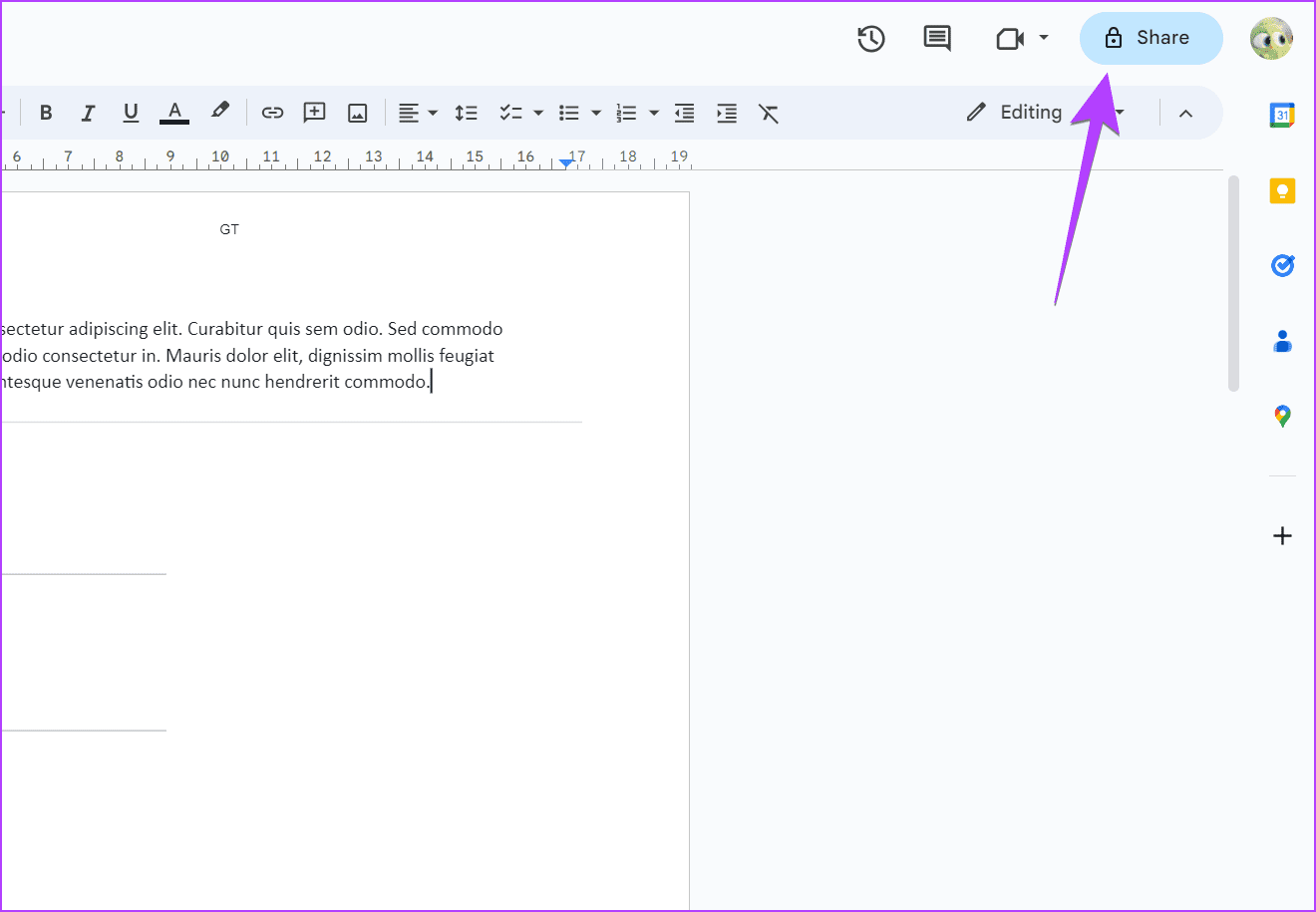
Всякий раз, когда вы открываете любой файл, хранящийся на Google Диске, будь то собственные файлы Google Диска, такие как Google Docs, Google Sheets, Forms и Slides, или любое изображение или видео, вы увидите большую кнопку «Поделиться» вверху. Нажмите на него, чтобы открыть всплывающее окно «Поделиться», откуда вы можете отправить его по электронной почте или скопировать ссылку.
В случае с формами Google откройте форму и щелкните трехточечный значок, а затем выберите «Добавить соавторов», если вы хотите, чтобы другие вносили изменения в вашу форму Google.
Примечание. Когда вы делитесь документом, таблицами или слайдами Google, люди могут вносить изменения в документ, если вы установили разрешение «Редактор».
Бонусный совет: как поделиться всем Google Диском
Google не предлагает встроенной возможности поделиться содержимым всего Google Диска. Однако существуют следующие обходные пути:
- Вы должны выбрать все файлы и папки на своем Google Диске и загрузить их содержимое на свой компьютер. Затем загрузите контент в другую учетную запись Диска. Однако, как очевидно, это может занять много времени, в зависимости от размера вашего файла. Кроме того, файлы в новой учетной записи будут добавлены как новые файлы, так что у них не будет никакой прошлой истории, такой как комментарии, история, соавторы и т. д.
- Если у вас есть учетная запись Google Workspace, вы также можете использовать Общие диски.
Делитесь файлами быстро
Это были несколько простых способов поделиться файлами и папками с Google Диска на мобильных устройствах и ПК.
Насколько публикация полезна?
Нажмите на звезду, чтобы оценить!
Средняя оценка / 5. Количество оценок:
Оценок пока нет. Поставьте оценку первым.
Что такое Google Диск и как он работает? – обновлено на 2023 год
Google Диск — это служба хранения и синхронизации файлов, предлагаемая Google. Оно позволяет пользователям хранить файлы в облаке, обмениваться файлами и сотрудничать с другими. Ключевые функции Google Диска включают хранение файлов, обмен файлами, совместную работу в режиме реального времени и универсальный доступ на всех устройствах и платформах.
Google Drive был запущен в 2012 году как облачное хранилище, глубоко интегрированное с другими сервисами Google, такими как Gmail, Docs, Sheets и Slides. Доступ к файлам на Диске можно получить через Интернет, настольные приложения и мобильные приложения для устройств Android и iOS. Drive предлагает пользователям 15 ГБ бесплатного хранилища, а также платные планы подписки для увеличения емкости хранилища.
Что такое Google Диск?
Google Диск — это служба хранения и синхронизации файлов, предоставляемая Google, которая позволяет пользователям хранить файлы в облаке, обмениваться файлами и сотрудничать с другими пользователями. Ключевые функции Google Диска включают в себя:
- Хранение файлов. Пользователи могут загружать документы, фотографии, видео и другие типы файлов на Диск, чтобы безопасно хранить их в облаке. Это устраняет необходимость в внешние жесткие диски и устройства.
- Совместное использование файлов. Пользователи могут делиться файлами и папками с другими пользователями Google Диска, обеспечивая совместную работу. Разрешения могут быть установлены для разрешения доступа к просмотру, комментированию или редактированию.
- Совместная работа в режиме реального времени. Несколько пользователей могут одновременно работать над Документами, Таблицами и Презентациями Google, при этом изменения обновляются мгновенно.
- Интеграция. Диск безупречно работает с другими приложениями G Suite и позволяет редактировать типы файлов Microsoft Office, такие как Word, Excel и PowerPoint.
- Универсальный доступ. Доступ к файлам можно получить с настольного компьютера, мобильного устройства и через Интернет. Приложения обеспечивают автономный доступ и синхронизацию между устройствами.
Как это работает
- Файлы, загруженные на Диск, хранятся в защищенных центрах обработки данных Google.
- Клиент синхронизации, установленный на вашем настольном компьютере или ноутбуке, будет автоматически загружать и скачивать файлы с Диска.
- Мобильные приложения обеспечивают доступ к файлам на ходу и позволяют управлять файлами со смартфонов и планшетов.
- Пользователи могут приглашать других просматривать, комментировать или редактировать файлы, обеспечивая совместную работу.
- Изменения, внесенные соавторами, обновляются в режиме реального времени, чтобы предотвратить конфликты версий.
- Встроенное редактирование Office позволяет пользователям создавать и редактировать документы без необходимости использования настольного программного обеспечения.
Преимущества и варианты использования Google Диска
Google Диск предлагает множество преимуществ для личного и делового использования. Некоторые из ключевых случаев использования включают в себя:
- Для личного использования: Диск предоставляет безопасное место для хранения личных файлов, таких как фотографии, видео и документы, в облаке. Доступ к файлам возможен откуда угодно.
- Резервное копирование файлов. Диск служит резервной копией файлов, хранящихся на вашем компьютере. Файлы останутся в безопасности даже в случае сбоя вашего компьютера.
- Общий доступ к файлам. Диск позволяет легко обмениваться файлами с друзьями, семьей и коллегами. Разрешения позволяют просматривать или редактировать доступ.
- Совместная работа. Drive обеспечивает совместную работу над документами и проектами в режиме реального времени вместе с командой.
- Доступность. Пользователи могут получить доступ к своим файлам с любого устройства в любом месте, где есть подключение к Интернету.
- Создание документов. Диск позволяет легко создавать документы, таблицы и слайды без необходимости использования программного обеспечения Office.
Основные преимущества
Вот некоторые из основных преимуществ Google Диска:

- Облачное хранилище – нет необходимости во внешнем жесткие диски. Файлы надежно хранятся в облаке.
- Совместное использование файлов. Файлами можно легко обмениваться с помощью общих ссылок. Разрешения позволяют контролировать доступ.
- Совместная работа в режиме реального времени. Позволяет командам одновременно работать над файлами.
- Универсальный доступ. Доступ к файлам и их редактирование можно осуществлять с любого устройства, подключенного к Интернету.
- Синхронизация файлов. Любые изменения, вносимые в файлы, автоматически синхронизируются между подключенными устройствами.
- Интеграция. Встроенные функции редактирования позволяют редактировать файлы Microsoft Office без Office.
Случаи использования
Некоторые из распространенных случаев использования Google Диска включают в себя:
- Личное хранилище файлов — для безопасного хранения личных фотографий, видео и документов.
- Использование учащимися. Студенты могут безопасно хранить заметки, задания и документы в облаке.
- Использование в малом бизнесе. Компании могут хранить файлы в облаке и обмениваться ими, а также совместно работать над ними.
- Корпоративное использование. Планы для крупных предприятий с улучшенной безопасностью и контролем.
- Управление документами. Диск предоставляет инструменты для удобного создания, обмена и редактирования документов.
- Совместная работа в команде. Drive предлагает центральный центр для совместной работы команд над проектами.
- Облачное резервное копирование. Диск служит резервной копией файлов, хранящихся на вашем компьютере.
Управление файлами на Google Диске
Google Диск упрощает загрузку, создание, систематизацию, обмен файлами и доступ к ним:
Читатели, прочитавшие это, также читают:
- Разница между Картами Google и Google Планета Земля (с таблицей)
- Что такое Google Docs и как его использовать в [текущий год]
- [Работает] Ключи продуктов MS Office 365 для всех версий ([currentyear])
- Загрузить файлы. Перетащите файлы в папку Диска или нажмите кнопку «Создать» и выберите «Загрузка файлов», чтобы выбрать файлы.
- Создание файлов. Нажмите кнопку «Создать» на Диске, чтобы создавать новые документы Google, таблицы, слайды, формы и многое другое.
- Организация: создавайте папки и подпапки, чтобы упорядочивать файлы по своему усмотрению. Перетаскивайте файлы между папками.
- Поиск. Используйте панель поиска, чтобы найти файлы по имени, содержимому, типу файла, дате изменения и другим критериям.
- Поделиться файлами. Нажмите значок «Поделиться» на файле, чтобы поделиться им с определенными людьми или создать ссылку для общего доступа. Установите разрешения, такие как доступ к просмотру, комментированию или редактированию.
- Оффлайн-доступ. Установите настольное приложение Drive, чтобы синхронизировать файлы и обеспечить их доступность в автономном режиме. Мобильные приложения также обеспечивают доступ в автономном режиме.
- Мобильный доступ. Приложения Drive для Android и iOS позволяют вам получать доступ к своим файлам, делиться ими и редактировать их на смартфонах и планшетах, находясь в пути.
- Корзина. При удалении файлов на Диске они перемещаются в корзину, где их можно восстановить в течение 30 дней, прежде чем они будут окончательно удалены.
Загрузка и создание файлов
Вот несколько советов по ключевым задачам управления файлами:
- Загрузка и создание файлов. Чтобы загрузить файлы, перетащите их на Диск. Создавайте новые файлы Google, такие как документы и листы, с помощью кнопки «Создать». Конвертируйте документы Word в форматы Google при загрузке.
- Организация и поиск. Создайте структуру папок для организации своей работы. Используйте поиск, чтобы быстро найти файлы по ключевому слову, типу файла или другим фильтрам.
- Совместное использование и доступ. Делитесь файлами с помощью общей ссылки и устанавливайте разрешения. Установите настольное приложение Drive, чтобы обеспечить офлайн-доступ к файлам. Мобильные приложения обеспечивают доступ на ходу.
Безопасность и цены
Google Диск имеет надежные функции безопасности, обеспечивающие безопасность ваших файлов. Он также предлагает как бесплатный уровень хранилища, так и платные планы подписки с большей емкостью хранилища.
Некоторые из функций безопасности Диска включают в себя:
- Шифрование. Файлы, хранящиеся на Диске, шифруются во время передачи и при хранении в центрах обработки данных Google.
- Двухфакторная аутентификация. Для дополнительной безопасности входа включите двухэтапную аутентификацию с помощью кода, отправленного на ваш телефон.
- Центр безопасности. Здесь можно просмотреть действия по обеспечению безопасности, оповещения и разрешения.
- Сканирование вредоносных программ. Google сканирует файлы на наличие вирусов и вредоносного контента.
- Файл выздоровление – Случайно удаленные файлы можно восстановить из корзины в течение 30 дней.
- Редакции. Просматривайте предыдущие версии файлов Google, например Документов, чтобы просмотреть историю изменений.
Google также принимает меры по защите пользовательских данных:
- Автоматическое резервное копирование и избыточность файлов в центрах обработки данных предотвращают потерю данных.
- Проверка конфиденциальности помогает пользователям выполнить важные настройки безопасности.
- Вы можете удалить свою учетную запись с Диска, если она будет удалена.
- Выберите, в каком географическом регионе хранятся ваши данные.
- Диск соответствует стандартам ISO 27001 и SOC 2 по безопасности, доступности и конфиденциальности.
Что касается цен, Google Drive предлагает:
- 15 ГБ памяти бесплатно.
- 100 ГБ за 1.99 доллара США в месяц в рамках Google Workspace.
- 200 ГБ за 2.99 доллара в месяц.
- 2 ТБ за 9.99 долларов в месяц.
- Специальные платные планы для предприятий с более высокими потребностями в хранилище.
- При необходимости можно приобрести дополнительную память.
- Для индивидуальных планов доступны скидки для студентов.
Заключение
Подводя итог, можно сказать, что Google Диск — это надежное и удобное в использовании решение для облачного хранения, которое обеспечивает доступ к файлам, совместное использование и совместную работу на разных устройствах. Его ключевыми преимуществами являются глубокая интеграция с приложениями G Suite, возможности совместной работы в режиме реального времени, широкая защита безопасности и доступность как для настольных компьютеров, так и для мобильных устройств.
Для личного использования Диск обеспечивает безопасное и надежное хранилище файлов, доступ к которому можно получить где угодно. Команды могут использовать Диск в качестве центрального узла для совместной работы над проектами с возможностью беспрепятственного обмена файлами и одновременного редактирования. Предприятия могут извлечь выгоду из его функций безопасности, административного контроля и поддержки файлов Microsoft Office.
Хотя 15 ГБ бесплатного пространства удовлетворяют многие базовые потребности, доступные платные планы Drive предлагают расширенную емкость для дополнительных фотографий, видео и файлов проектов. Поскольку наша зависимость от облачных хранилищ растет, такие сервисы, как Google Drive, будут продолжать играть ключевую роль в обеспечении защиты наших файлов и их доступности на всех устройствах.
Один запрос?
Я приложил столько усилий, чтобы написать этот пост в блоге, чтобы предоставить вам ценность. Это будет очень полезно для меня, если вы подумаете о том, чтобы поделиться им в социальных сетях или со своими друзьями/родными. ДЕЛИТЬСЯ ♥️
4 лучших способа загрузить несколько файлов с Google Диска без архивирования на ПК

Мы все любим Google Диск. Не так ли? Но у всего есть темная сторона. Иногда он начинает действовать, когда мы хотим загрузить несколько файлов. Это потому, что вместо того, чтобы загружать файлы напрямую, Диск начинает их архивировать. Итак, мы расскажем вам, как скачать файлы с Google Диска, не архивируя их.
Оглавление

Чтобы быть справедливым для Google, это не их ошибка. Если вы попытаетесь загрузить большие файлы или наборы файлов из любого места в Интернете, Google заархивирует их перед загрузкой. Проблема с архивированием файлов заключается в том, что весь процесс занимает много времени. Сначала файлы заархивированы, затем перед использованием их необходимо распаковать.
Многие пользователи хотят избежать процесса архивирования. Они хотят загрузить несколько файлов напрямую. Если вы тоже хотите того же, ознакомьтесь с этими четырьмя способами загрузки файлов без архивирования на Диске.
1. Использование приложения Google Диск на ПК
Google Диск архивирует файлы только тогда, когда вы загружаете их через браузер. Если вы используете приложения для Диска, предоставленные Google, такой шаг больше не требуется. Люди с обычными учетными записями должны использовать приложение «Автозагрузка и синхронизация», а владельцы компаний могут скачать Drive File Stream.

Приложение Google Диск для ПК не позволяет просматривать файлы в своем интерфейсе. Он создает новую папку на вашем компьютере, в которой находятся различные файлы.
Вот шаги по использованию приложения «Резервное копирование и синхронизация».
Шаг 1: Скачать приложение по указанной ссылке.
Скачать резервную копию и синхронизировать
Шаг 2: после установки вам будет предложено войти в приложение с помощью вашей учетной записи Google. Войдите в систему с учетной записью, из которой вы хотите скачать файлы.
Шаг 3: Поскольку резервное копирование и синхронизация работают двумя способами, то есть загружают выбранные папки на Google Диск и синхронизируют файлы с Диска на ПК, вам будет предложено выбрать папки, которые вы хотите синхронизировать с ПК. Снимите галочки со всех папок, если вам это не интересно. Оставьте остальные нетронутыми и нажмите «Далее».

Шаг 4: Это важный шаг для нашего урока. Теперь вам нужно будет выбрать папки Google Диска, из которых вы хотите загрузить файлы. Вы можете изменить это позже в настройках приложения. Выбранные вами папки будут синхронизированы с вашим ПК. Выберите «Синхронизировать только эти папки», если вы хотите выбрать папки. Если вы хотите синхронизировать все с Диска, выберите «Синхронизировать все». Затем нажмите «Пуск».
Примечание: Вы найдете свои файлы в папке, указанной на этом шаге.

Примечание: файлы, находящиеся за пределами папок, будут синхронизироваться автоматически.
Шаг 5: На ваш компьютер будет добавлена новая папка, известная как Google Диск. В этой папке вы найдете все синхронизированные файлы с Диска. Теперь просто скопируйте или вырежьте файлы из этой папки в нужную папку на вашем ПК.
Если у вас возникли проблемы при настройке приложения «Резервное копирование и синхронизация», ознакомьтесь с нашим подробным руководством по нему.
2. Использование расширения для загрузки изображений
Как следует из названия, вы можете использовать это расширение Chrome только для изображений. Расширение позволяет массово загружать изображения не только с Google Диска, но и со всех веб-сайтов, на которых есть изображения.
Подсказка: Вы также можете использовать это расширение для загрузки изображений из Google Фото.
Чтобы использовать это расширение, выполните следующие действия:
Шаг 1: Установите расширение в Chrome по следующей ссылке.
Установить загрузчик изображений

Шаг 2: После установки значок будет добавлен на панель расширения Chrome. Теперь откройте веб-сайт Google Диска, а затем запустите папку, из которой вы хотите загрузить изображения.

Шаг 3: Нажмите на расширение «Загрузчик изображений». Прокрутите вниз, и вы найдете все изображения на странице. Выберите изображения и нажмите кнопку «Загрузить». Все они будут загружены без архивирования на ваш компьютер.
Примечание: Вам будет предложено подтвердить, хотите ли вы выбрать место загрузки один раз или оставить его одинаковым для каждого загружаемого файла. Выберите позже.

3. Скачать на мобильный
Google Диск не создает папку ZIP, если вы загружаете несколько файлов из мобильных приложений Диска. Все файлы скачиваются отдельно и моментально. Таким образом, вы можете использовать этот обходной путь для загрузки файлов без архивирования.
Скачать Google Диск на Android
Загрузите Google Диск на iPhone
После загрузки файлов вы можете использовать различные методы для передачи этих файлов на свой компьютер. Например, вы можете подключить телефон через USB-кабель, использовать приложения для обмена файлами, такие как SHAREit, Xender и Feem. Вы даже можете поделиться им через FTP.
4. Использование Drive Multiple Downloader
Другой способ добиться этого — использовать веб-сайт Drive Multiple Downloader. На этом веб-сайте войдите в свою учетную запись Google, нажав «Выбрать файлы, папки с Google Диска». Ваши файлы будут перечислены в доступном разделе. Выберите файлы, которые вы хотите загрузить, и нажмите кнопку «Загрузить все».
Примечание: Пожалуйста, ознакомьтесь с политикой конфиденциальности веб-сайта перед его использованием.

Скачивайте с умом с Google Диска
Никто не любит ждать. Функция архивирования довольно раздражает, когда вы спешите загружать файлы с Google Диска. Мы надеемся, что описанные выше методы помогли вам мгновенно загрузить файлы с Диска. Если вы хотите поделиться файлами с Диска, прочитайте наше руководство по разрешению общего доступа к Диску.
Следующий: Вы загружаете файлы с Диска, потому что хранилище заполняется? Знайте, что считается, а что нет в хранилище Google Диска, прежде чем сделать шаг.