Калькулятор расчета прироста
Инструкция по использованию: введите исходное и конечное значения, затем нажмите кнопку “Рассчитать”. Таким образом будет получен прирост в процентах.
Содержание скрыть
- Калькулятор прироста
- Формула расчета
Калькулятор прироста
Формула расчета
Прирост в процентах вычисляется по формуле:

P – прирост;
A2 – конечное значение;
A1 – исходное значение.
Публикации по теме:
- Калькулятор прибавления/вычитания процентов
- Калькулятор расчета площади треугольника
- Калькулятор расчета площади квадрата
- Калькулятор расчета площади прямоугольника
- Калькулятор расчета площади прямоугольного треугольника
- Калькулятор расчета площади равнобедренного треугольника
- Калькулятор расчета площади равностороннего треугольника
- Калькулятор расчета площади ромба
- Калькулятор расчета площади трапеции
- Калькулятор расчета площади четырехугольника
- Калькулятор расчета площади круга
- Калькулятор расчета площади эллипса
- Калькулятор расчета площади параллелограмма
- Калькулятор расчета длины окружности
- Калькулятор расчета объема куба
- Калькулятор расчета объема шара
- Калькулятор расчета объема конуса
- Калькулятор расчета объема пирамиды
- Калькулятор расчета объема цилиндра
- Калькулятор расчета объема призмы
- Калькулятор расчета объема параллелепипеда
- Калькулятор расчета площади поверхности цилиндра
- Калькулятор расчета площади поверхности куба
- Калькулятор расчета площади поверхности конуса
- Калькулятор расчета площади прямоугольного параллелепипеда
- Калькулятор расчета площади поверхности шара
- Теорема Пифагора: калькулятор
- Калькулятор расчета площади правильного шестиугольника
- Калькулятор для решения квадратного уравнения
СТАТЬИ ПО ТЕМЕБОЛЬШЕ ОТ АВТОРА

Калькулятор расчета длины (модуля) вектора

Перевод килограмм (кг) в стоуны (st)
Перевод стоунов (st) в килограммы (кг)

Перевод унций (oz) в тонны (т)

Перевод унций (oz) в килограммы (кг)
Перевод унций (oz) в граммы (г)
Подписаться
0 комментариев
Межтекстовые Отзывы
Посмотреть все комментарии
КУРСЫ:

Лучшие онлайн-курсы по Excel/Google Sheets в 2022 году
ЧАЩЕ ВСЕГО ЗАПРАШИВАЮТ

Вся информация и уроки, представленные на сайте, были созданы специально для MicroExcel.ru, а права на них защищены.
Частичное или полное копирование и дальнейшее использование материалов ресурса запрещено!
Как отследить динамику роста в Microsoft Excel
Сравнение показателей в таблице за определенный период – одна из популярных задач, которая стоит перед пользователями Microsoft Excel. Чаще всего это осуществляется путем вывода вспомогательного столбца, где значения указаны в процентах, и сразу становится понятно, насколько сильной была позитивная или негативная динамика.
В этой статье я на простом примере предлагаю разобраться с соответствующим оформлением таблицы.
Предварительные действия
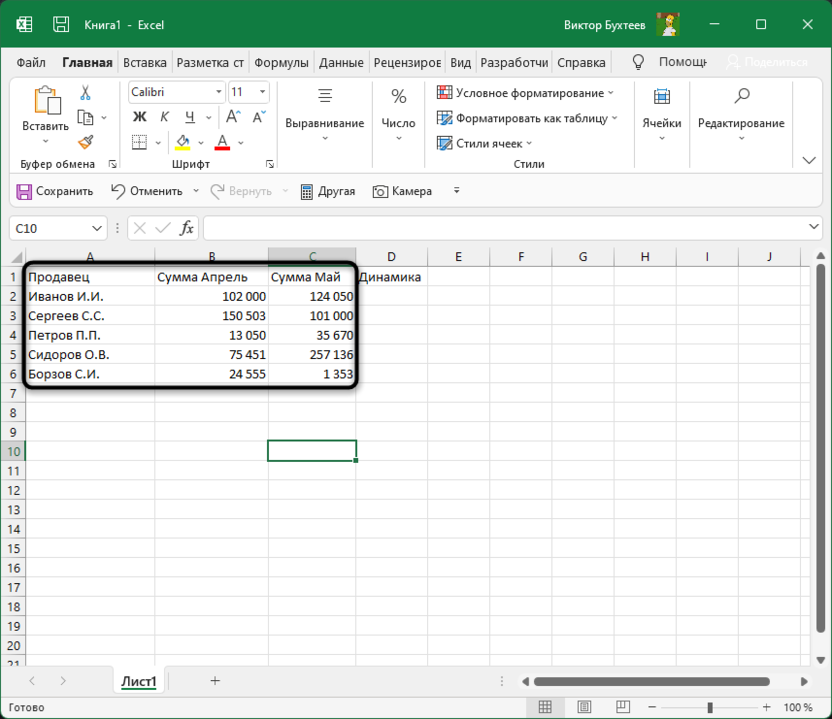
Сначала понадобится подготовить таблицу, чтобы кроме ввода функций далее от вас ничего не требовалось. Выберите два общих значения, которые будете сравнивать. Если это должна быть, например, месячная выручка, сначала сделайте сводную таблицу по дням и ссылайтесь на нее при создании общей суммы. Выведите два значения, динамику между которыми нужно сравнивать, чтобы перейти далее. На изображении ниже показан самый простой пример подходящей таблицы.
Создайте вспомогательный столбец для вывода процентов. Введите для него совершенно любое удобное для вас название и задайте визуальное оформление в соответствии со стилем основной таблицы.
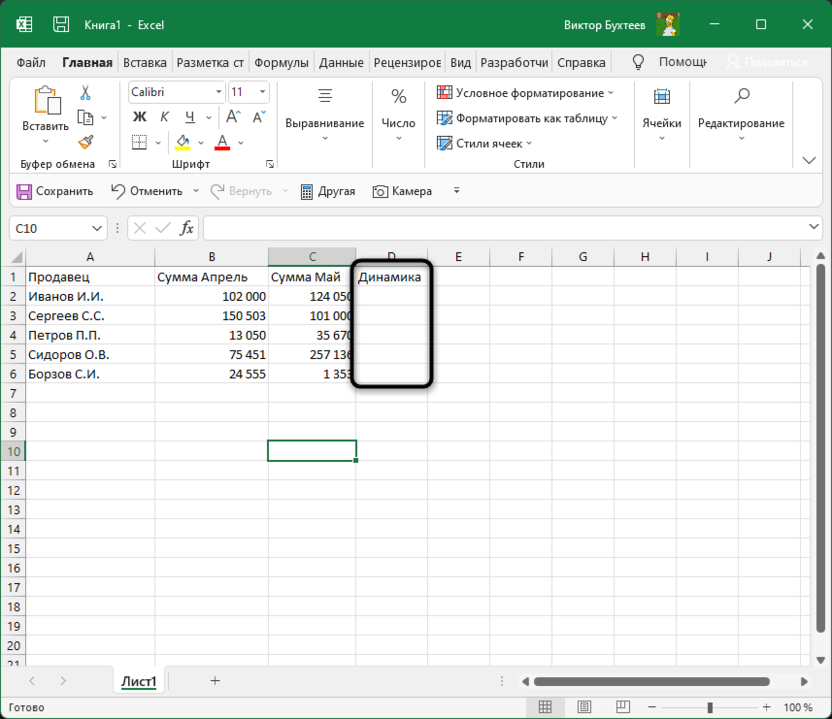
Сейчас стоит учитывать, что тип ячейки, в которой будут отображаться проценты, является общим. При расчетах в таком случае появится очень большое значение в виде обычного числа. Поэтому понадобится изменить формат ячеек, чтобы проценты выводились корректно.
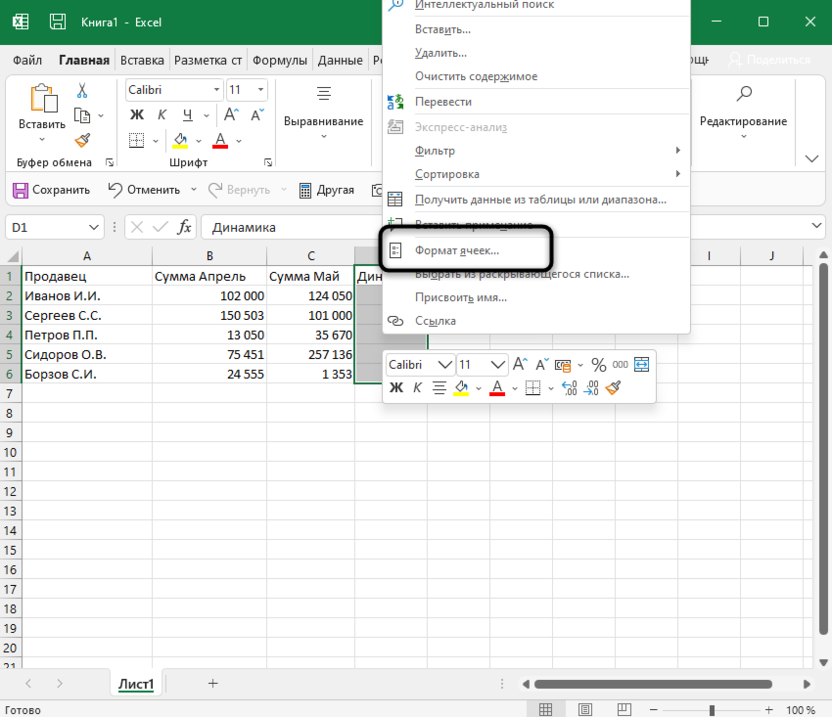
- Для этого выделите необходимые ячейки и щелкните по любой из них правой кнопкой мыши. Из контекстного меню выберите пункт «Формат ячеек».
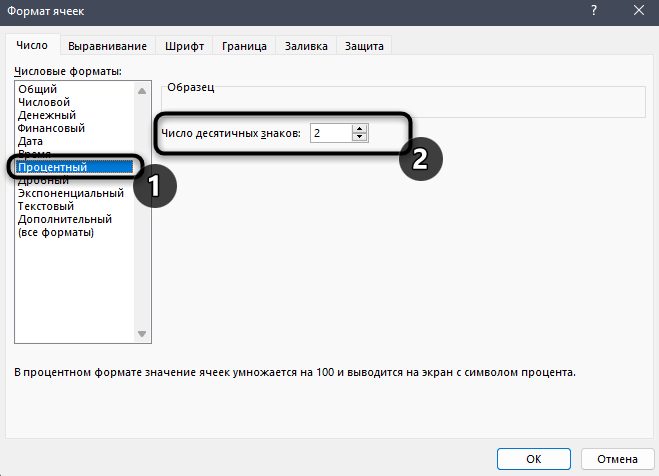
- Отобразится отдельное окно, в котором будет выбрана вкладка «Число». На ней выберите «Процентный» и определите количество знаков после запятой или оставьте его по умолчанию. После этого сохраните новый формат ячейки.
На этом подготовительные действия завершены, поэтому можно приступить к заполнению формул и вычислении положительной или негативной динамики.
Комьюнити теперь в Телеграм
Подпишитесь и будьте в курсе последних IT-новостей
Создание формулы отслеживания динамики роста
В следующей инструкции я постараюсь наглядно описать каждое действие при написании функции, чтобы вы понимали, какие значения берутся, как они сравниваются и что получается в итоге. Если вы сделали таблицу такого же формата, как и в примере, достаточно будет выполнить точно такие же действия, чтобы отследить динамику роста в процентах.
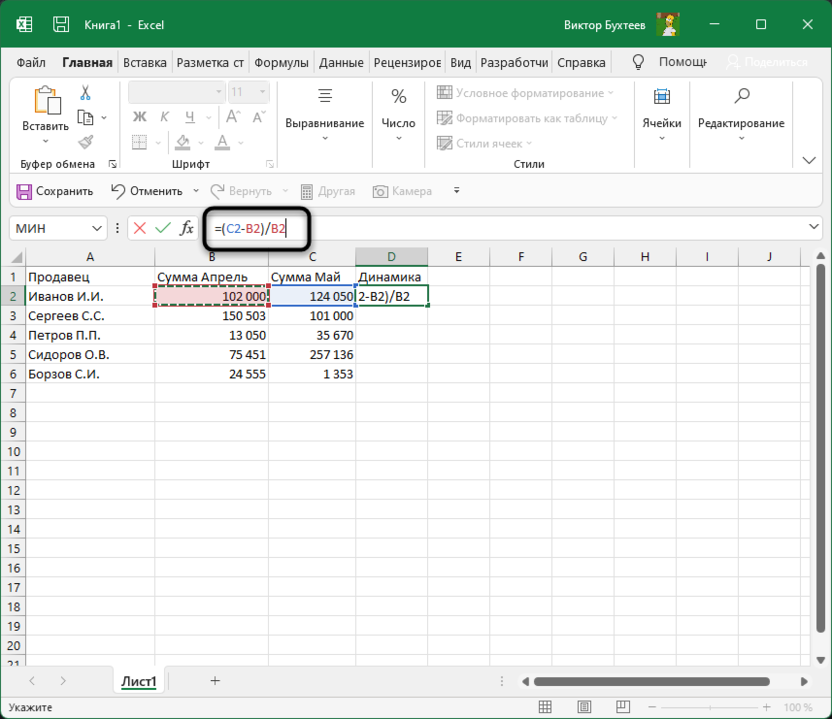
- Выделите ячейку, где должны выводиться проценты и напишите первую часть формулы =(C2 — B2). Это поможет определить разницу между суммами за два разных месяца. Соответственно, если номера ячеек в вашей таблице другие, замените их, отняв сумму второго значения от первого.
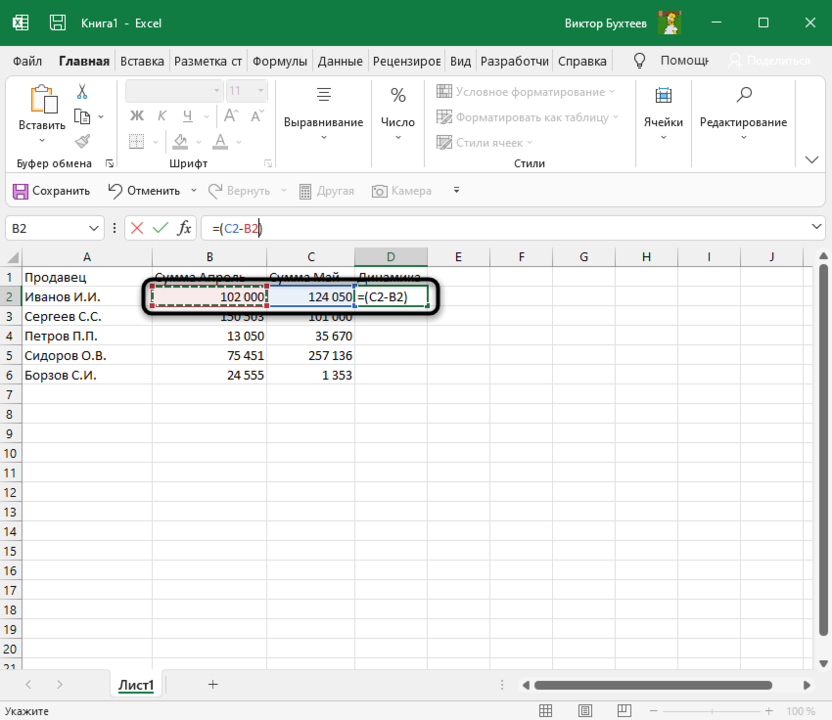
- После скобок добавьте /B2, чтобы разделить это все на сумму первого значения, то есть на 100%, если говорить о стандартных математических операциях с процентами.
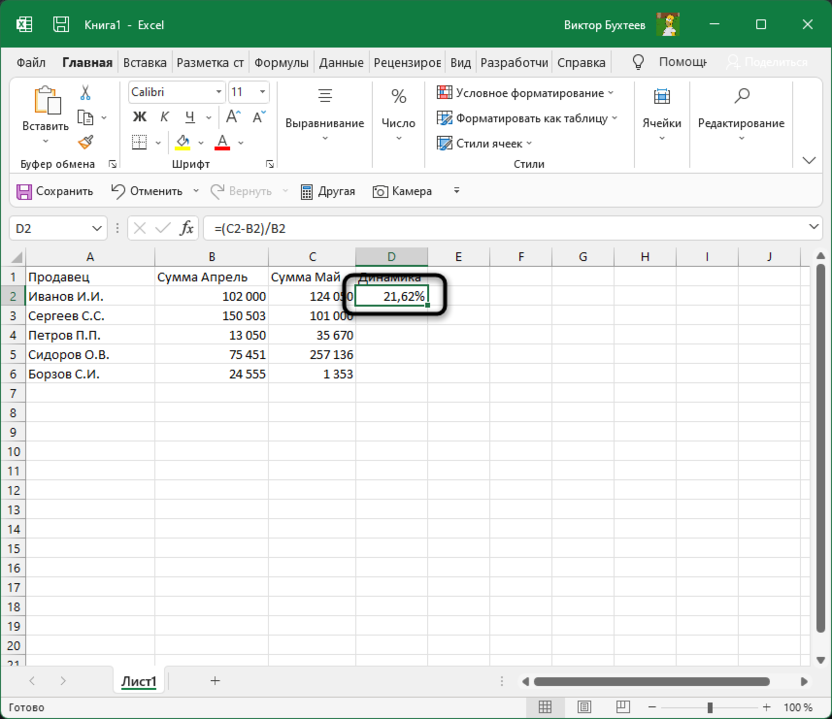
- Нажмите Enter и посмотрите на результат. В моем случае сумма за первый месяц была 102 000, за второй — 124 000, а разница – 22 000. Получается, динамика роста является положительной и равняется 21,62%. У вас значение будет другим, в соответствии с суммами в таблице.
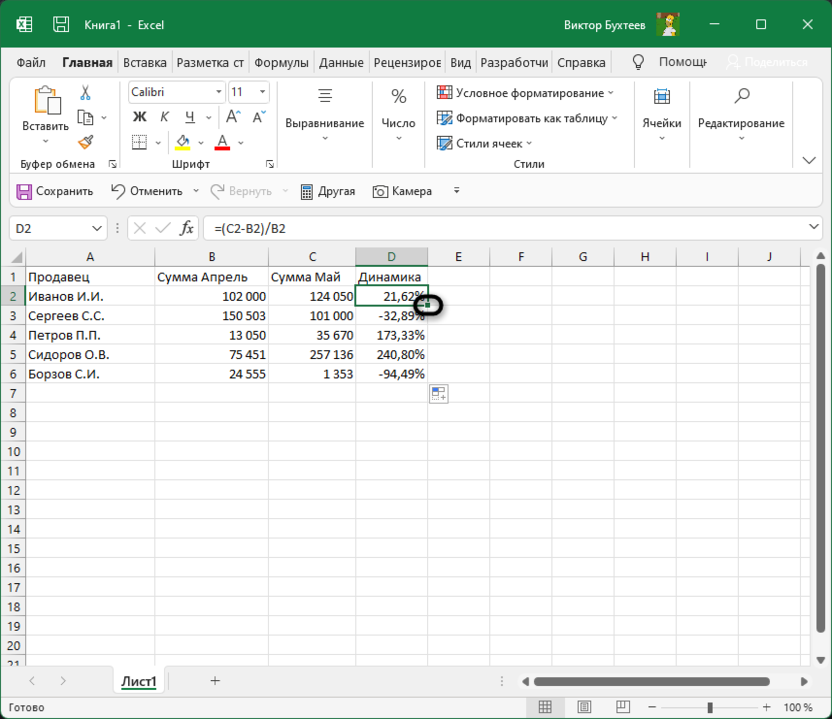
- Если далее в таблице должно происходить такое же сравнение значений и вывод процентов, просто зажмите левой кнопкой мыши правый угол текущей ячейки и растяните ее вниз.
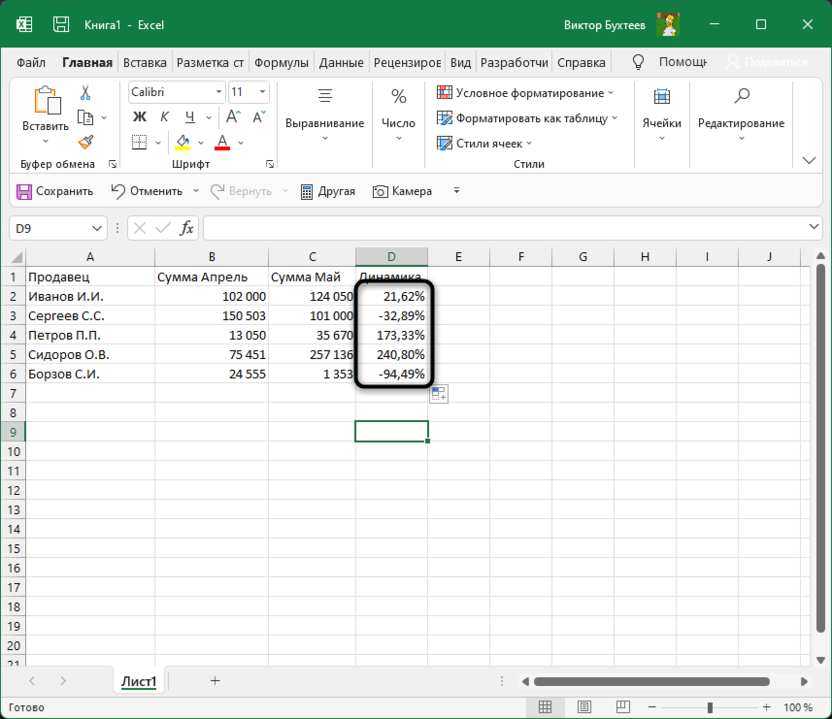
- В итоге таблица сама заполнится, и на экране появится список всех процентов, характеризующих положительную или отрицательную динамику роста.
Далее ничего вас не ограничивает, вы можете сравнивать показатели бесконечное количество раз. Отнимать и добавлять проценты, чтобы понять общую сумму изменений и заниматься дальнейшим взаимодействием с электронной таблицей для своих целей.
Формула отслеживания динамики роста по норме
Иногда расчеты подразумевают наличие нормы, то есть средневзвешенной суммы, которая является оптимальной. Вы можете использовать только это значение, чтобы сравнить его с другими показателями и вычислить проценты. Давайте наглядно разберемся с изменениями, которые вносятся в этом типе расчетов.
- Найдите ту ячейку, где будет указана норма. Если ее еще нет, создайте и введите необходимое число. Формула будет немного отличаться от предыдущей. Вам нужно в качестве первого значения как раз и задать эту ячейку, полностью закрепив ее при помощи знаков $.
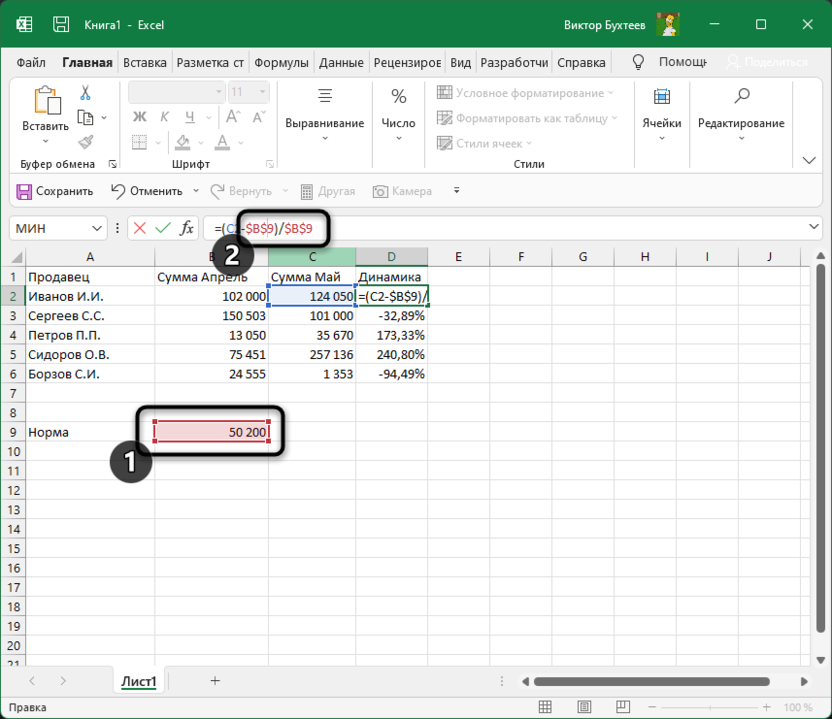
- Больше никаких изменений вводить не нужно, достаточно нажать Enter, чтобы ознакомиться с результатом.
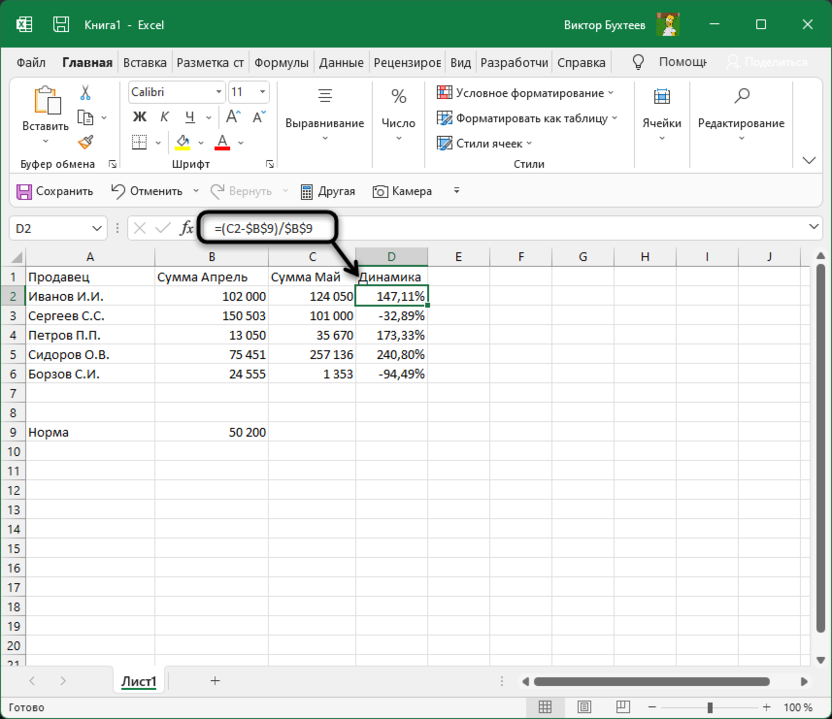
- При растягивании формула тоже будет считаться корректно, поскольку ранее вы полностью закрепили одну ячейку.
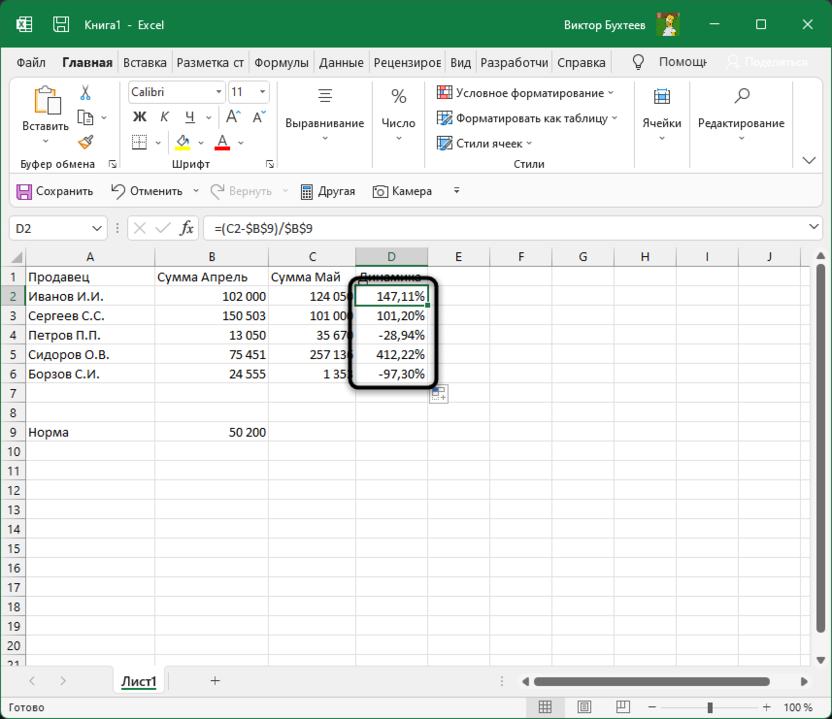
В этом случае формула обретает вид =(C2-$B$9)/$B$9, где $B$9 – номер той самой закрепленной ячейки, а C2 – сумма второго месяца, от которой и отнимается норма для вычисления процентов.
На основе созданной таблицы вы можете добавлять наглядный график, визуально демонстрирующий динамику роста. Детальнее о его создании рассказано в другой моей статье по ссылке ниже.
Все способы расчета процента в Microsoft Excel – формулы и примеры использования
Рассчитывать проценты и выполнять действия с ними удобнее всего в программе Excel в пакете Microsoft Office, поскольку все, что требуется – это указать значения и нужную формулу.
Процент – это сотая часть целого числа, которая на бумаге обозначается знаком % или десятичными дробями (70% = 0,70). Стандартное выражение для расчетов процента – Целое/Часть*100, но благодаря Excel вручную ничего считать не придется.
Как посчитать проценты в Excel
Простота работы с программой заключается в том, что пользователю достаточно ввести значения целого и его части (или выбрать из введённых ранее данных), и указать принцип вычисления, а расчеты Excel произведет самостоятельно. В Excel процент вычисляется так — Часть/Целое = Процент, а умножение на 100 происходит автоматически, когда пользователь выбирает процентный формат:
-
кликнуть на ячейке правой кнопкой мыши – Формат ячеек – Процентный;


- или Верхнее меню – вкладка Главная – Число – выбрать из выпадающего меню нужный формат.
Для проведения вычислений возьмем расчет выполнения рабочего плана:
- В таблице три столбика — с продуктом, планом выполнения и фактическим результатом.

- В D2 надо вписать «=C2/B2».
- Заранее следует столбец D перевести в Процентный формат.
- Скопировать выражение по всему столбику используя маркер заполнения (растянуть на весь столбец).

Программа самостоятельно рассчитает процент выполнения плана для каждого продукта.
Процент от числа
В Excel можно вычислить цифру, зная только ее долю: %*Часть = Целое. Допустим, необходимо вычислить, что составляет 7% от 70. Для этого:
- ввести «=7%*70»;

- нажать Enter и получить необходимый результат.

Если расчет идет при работе с таблицей, то вместо ввода чисел надо давать ссылки на нужные клетки. Стоит быть внимательным, при расчете формат должен быть Общим.
Процент от суммы
При работе с данными часто требуется посчитать % от итоговой суммы, при этом может быть два варианта: итог записан в одной ячейке или разбросан по всей таблице. Рассмотрим первый вариант:

- для расчета используется стандартное выражение «Часть/Целое*100», но с одной поправкой – ссылка на нужную ячейку с итоговой суммой должна быть абсолютной – при записи перед ней ставиться знак $;
- итоговое значение записано в ячейке В10. Расчет для столбика С будет следующей – «=B2/$B$10»;
- далее надо растянуть с помощью маркера заполнения выражение на весь столбик, поскольку ссылка была абсолютной ($B$10), то программа рассчитает все продукты самостоятельно.
Как включить и настроить функцию автосохранения в Excel
Если же данные разбросаны по всей таблице, то необходимо использовать формулу СУММЕСЛИ — она складывает значения, которые отвечают заданным параметрам, в примере – заданные продукты. Формула для примера будет выглядеть так – «=СУММЕСЛИ (диапазон критерий; диапазон сложения)/общая сумма»:

- в столбце А написаны названия продуктов – это диапазон значений;
- в столбе В – количество всех продуктов – это диапазон сложения;
- в ячейке Е1 надо вписать критерий – название рассчитываемого фрукта, а итог записан в ячейке В10;
- выражение выглядит так: «=СУММЕСЛИ(A2:A9;E1;B2:B9)/$B$10».
Таким образом считается каждый параметр, т.е. продукт.
Расчет изменения в процентах
Сравнение двух долей также возможно с помощью Эксель. Для этого можно просто найти значения и вычесть их (из большего меньшее), а можно воспользоваться формулой прироста/уменьшения. Если надо сравнить числа А и В, то формула выглядит так «(B-A)/A = разница». Рассмотрим пример расчета в Excel:

- В колонке А вписан товар, в колонке В и С его цена за август и сентябрь соответственно.
- Изменение в долях будет рассчитываться в колонке D.
- В ячейке D2 вписать формулу «=(С2/В2)/В2».
- Растянуть формулу на весь столбец с помощью маркера автозаполнения.
Если же расчетные показатели располагаются в одном столбце для конкретного товара за длительный период времени, то метод расчета изменится:
- в столбце В приведены данные за каждый месяц продаж;
- в столбце С надо посчитать изменения. Формула будет такой – «=(B3-B2)/B2»;

- если числа надо сравнить с конкретным показателем, то ссылку на нужную ячейку надо сделать абсолютной. Например, надо сравнить каждый месяц продаж с январем, для этого вписать в расчетную ячейку формулу «=(B3-B2)/$B$2».

Положительные значения указывают на прирост, а отрицательные – на уменьшение.
Как открыть файлы xml, xls и xlsx
Расчет значения и общей суммы
Зачастую, необходимо определить итоговую сумму зная только долю. В Excel это можно сделать двумя способами. Рассмотрим покупку ноутбука предположив, что он стоит 950 долларов. Продавец говорит, что это цена без учета налога НДС, который составляет 11%. Итоговую наценку можно узнать, сделав расчеты в Эксель:

- необходимая формула «Общая сумма * % = Значение»;
- в клетке С2 вписать «=A2*B2»;
- итоговая наценка будет составлять 104,50 долларов.
Второй способ расчета рассмотрим на другом примере. Допустим, при покупке ноутбука за 400 долларов продавец говорит, что цена посчитана с учетом 30% скидки. Узнать начальную цену можно так:

- Скидка в 30% — это снижение цены, поэтому надо узнать какую часть оплачивает покупатель: 100%-30% = 70%.
- Чтобы найти цену 70% от которой равны $400 надо использовать выражение «Часть/% = Общая сумма».
- В таблице в столбике А указано значение, в столбике В – процент, а в ячейке С2 — итоговая сумма.
- В клетку С2 вписать выражение «=А2/В2».
Начальная стоимость составит 571,43 долларов.
Как изменить значение на величину процента
Часто приходиться увеличивать или уменьшать итоговое число на какую-то его долю, например, необходимо увеличить ежемесячные затраты на 20%, 30% и 35%:

- в столбике А указаны ежемесячные затраты, в столбике В – доля увеличения, а в столбике С – итоговая сумма;
- выражение для расчета такое – «=Затраты*(1+%)». С ссылками на клетки – «=A1*(1+20%)».
Программа посчитает итог самостоятельно по всему столбику, если протянуть выражение с помощью маркера заполнения. Выражение для уменьшения суммы такое же, только со знаком минус – «=Значение*(1-%)».
Операции с процентами
С долями можно совершать такие же операции, как и с обычными числами: сложение, вычитание, умножение. Например, в Excel можно посчитать разницу в показателях между продажами компании с помощью команды AВS, которая возвращает абсолютную величину числа:

- в столбике А – итог продаж за 2011 год, а в столбике В – за 2012 год. Необходимо найти в клетке В3 разницу между этими двумя числами;
- изменить формат клетки В3 на Процентный;
- вписать в клетку «=(В2/А2)/AВS(А2)», т.е. разделить продажи второго года на продажи первого и вернуть абсолютное значение последнего показателя;
Способы копирования текста и таблиц из документов Ворд в Эксель
Разница между показателя составит 23 %.
Можно также прибавить (или вычесть) процент к числу — рассмотрим действие на примере планирования отпуска:

- Допустим, что неделя отпуска будет больше в расходах на 30%, чем обычная неделя, а неделя после отпуска меньше привычных на 30%.
- Выражение будет выглядеть так «= Еженедельные расходы * (Еженедельные расходы + %)».
- В клетке В2 указаны обычные еженедельные расходы, в В3 – отпуск, а в В4 – после отпуска.
- В клетке В3 вписать «=В2+(В2*30%)», а в клетке В4 «=В2-(В2*30%)».
Программа самостоятельно произведет вычисления и результаты будут 26000 рублей для отпускной недели и 14000 рублей после отпуска соответственно.
Умножение числа на долю осуществлять в Эксель намного проще, чем вручную, поскольку достаточно указать необходимое значение и процент, а программа все посчитает сама:
- В таблице указаны продукты и сумма покупки. Надо к сумме прибавить еще 6% надбавки.
- В клетке F3 надо вписать формулу «=Е3*6%».

- Для программы знак % означает, что она должна умножить введенное значение на 0,06 и в клетке F3 появиться результат умножение – 54.


Все суммы можно быстро пересчитать, если растянуть формулу на весь столбец F.

Чтобы вычесть долю, необходимо указать в ячейке А1 цифру, а в клетке А2 – процент. Расчеты произвести в клетке В1, вписав формулу «=А1-(А1*А2)».
Считать и выполнять действия с процентами в программе Excel очень просто, достаточно правильно работать со значениями и математическими формулами.
Как посчитать прирост в процентах в excel формула
Господа, такой вопрос.
Например:
В 2016 году клиент в январе не заказывал товар, т.е. 0, а в январе 2017 года заказал на 10 руб., т.е. прирост к месяцу 100%, но не могу подобрать формулу.
Считаю такой формулой:
=ЕСЛИ(ЕОШИБКА(2016 январь/2017 январь-1);0 или «»;2016 январь/2017 январь-1)
Если ситуация с точность до наоборот, то он показывает -100%, а вот +100, никак
Пользователь
Сообщений: 8277 Регистрация: 03.12.2015
10.01.2018 11:24:16
aleksgoman,а файл пример существует?
Изменено: a.i.mershik — 10.01.2018 11:24:21
Не бойтесь совершенства. Вам его не достичь.
Пользователь
Сообщений: 438 Регистрация: 30.10.2017
10.01.2018 11:29:30
aleksgoman, и хотите сказать, что эта формула работает ? Тогда пример приложите.
Чтобы игнорировать знак, используйте функцию ABS() — она возвращает модуль числа.
Пользователь
Сообщений: 14577 Регистрация: 01.01.1970
10.01.2018 11:32:58
если за предыдущий период показатель = 0, а за текущий хотя бы 1 или, допустим, 1 млрд., то в обоих случаях это увеличение на БЕСКОНЕЧНОЕ количество процентов!
(бесконечность — это очень много, точного значения математика не дает, но из истории известно, что единственный человек, который досчитал до бесконечности — это Чак Норрис)
Программисты — это люди, решающие проблемы, о существовании которых Вы не подозревали, методами, которых Вы не понимаете!
Пользователь
Сообщений: 7650 Регистрация: 15.02.2016
10.01.2018 11:34:58
| Цитата |
|---|
| Ігор Гончаренко написал: единственный человек, который досчитал до бесконечности — это Чак Норрис) |
Если в мире всё бессмысленно, — сказала Алиса, — что мешает выдумать какой-нибудь смысл? ©Льюис Кэрролл
Пользователь
Сообщений: 8839 Регистрация: 11.01.2013
10.01.2018 11:59:26
Так наверно
=(янв2017-янв2016)/ЕСЛИ(янв2016=0;янв2017;янв2016)
С учетом если оба 0
=ЕСЛИОШИБКА((янв2017-янв2016)/ЕСЛИ(янв2016=0;янв2017;янв2016);)
Изменено: Казанский — 10.01.2018 12:00:54
Пользователь
Сообщений: 844 Регистрация: 12.08.2014
10.01.2018 12:39:12
aleksgoman, в такой ситуации темп роста/прироста в % просто не считается.
никаких вариантов расчётов с % нет. На 0 делить нельзя. Также % не считается, если у Вас разные значи числителя и знаменателя. Все варинта с модулем (ABS()) методологически неверны.
Вместо этого считают абсолютные приросты, т.е. разницу показателей.
Почему решили, что у прирост 100%
Вот простой пример у вас в кармане 0 руб. И говорят двавайте имеющуюся сумму увеличим на 100%. Вопрос. Сколько денег Вам добавили?
Изменено: Stics — 10.01.2018 12:42:34
Пользователь
Сообщений: 24 Регистрация: 28.11.2013
10.01.2018 13:26:27
| Цитата |
|---|
| Stics написал: в такой ситуации темп роста/прироста в % просто не считается. никаких вариантов расчётов с % нет. На 0 делить нельзя. Также % не считается, если у Вас разные значи числителя и знаменателя. Все варинта с модулем (ABS()) методологически неверны. |
Я это понимаю. Однако же сами знаете, руководство может считать по своему.
Спасибо за ответы всем. Вопрос решили по другому
Сообщений: 60949 Регистрация: 14.09.2012
Контакты см. в профиле
10.01.2018 13:29:47
aleksgoman, постановка задачи в названии темы (упоминание про ноль) некорректна. Может поменяем название?