как создать ярлык опера на рабочем столе виндовс 10

Отсутствие или исчезновение ярлыка веб-обозревателя с рабочего стола — весьма распространённая проблема. Это может произойти вследствие неаккуратной чистки ПК, а также если Вы не поставили галочку «Создать ярлык» при установке обозревателя. Обычно эту трудность можно устранить, создав новый файл-ссылку веб-обозревателя.
Создание ярлыка браузера
Сейчас мы рассмотрим несколько вариантов как можно установить документ-ссылку на рабочий стол (десктоп): перетащив или отправив обозреватель на необходимое место.
Способ 1: отправка файла, указывающего на браузер
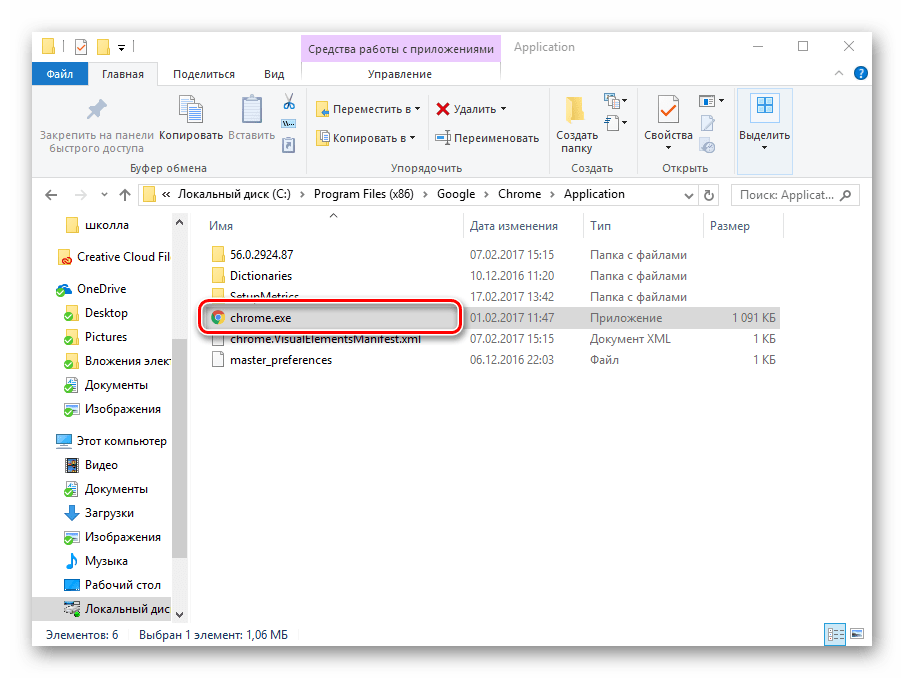
C:\Program Files (x86)\Google\Chrome\Application\chrome.exe
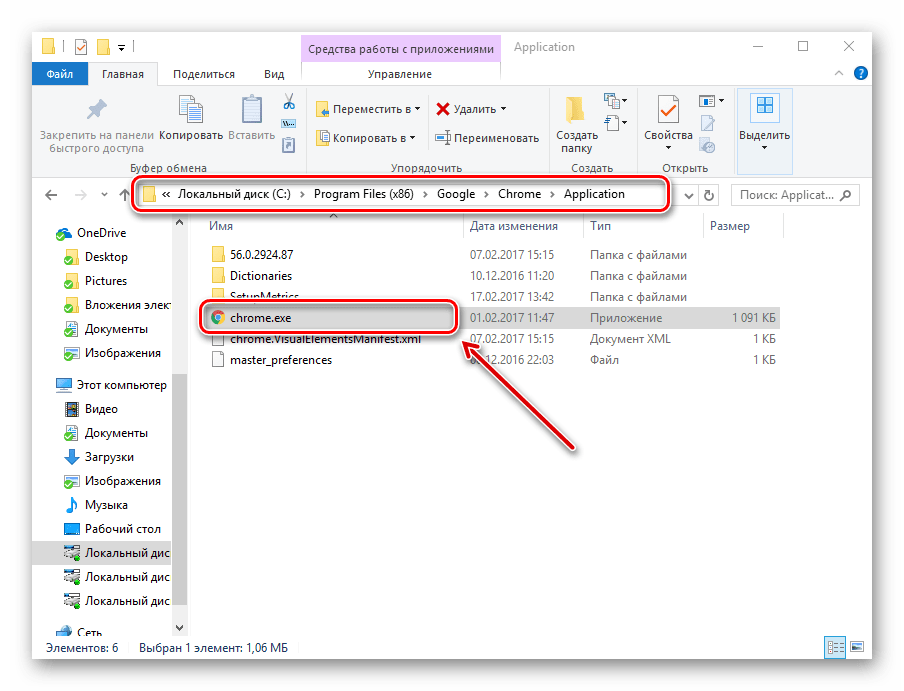
Также можно найти папку с Гугл Хром следующим образом: открываем «Этот компьютер» и в поле для поиска вводим «chrome.exe»,
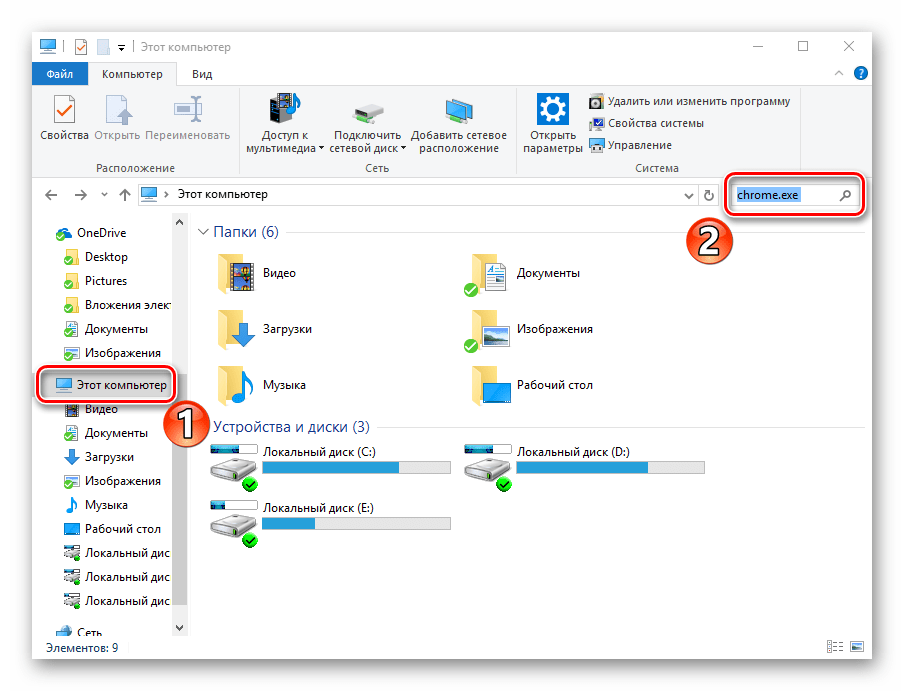
а затем нажимаем «Enter» или кнопку поиска.
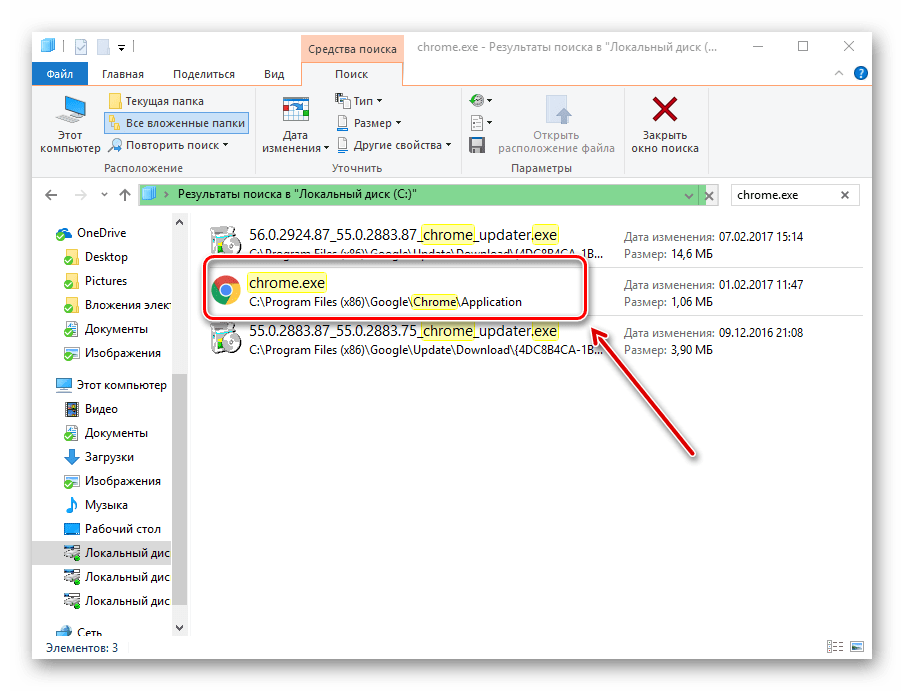
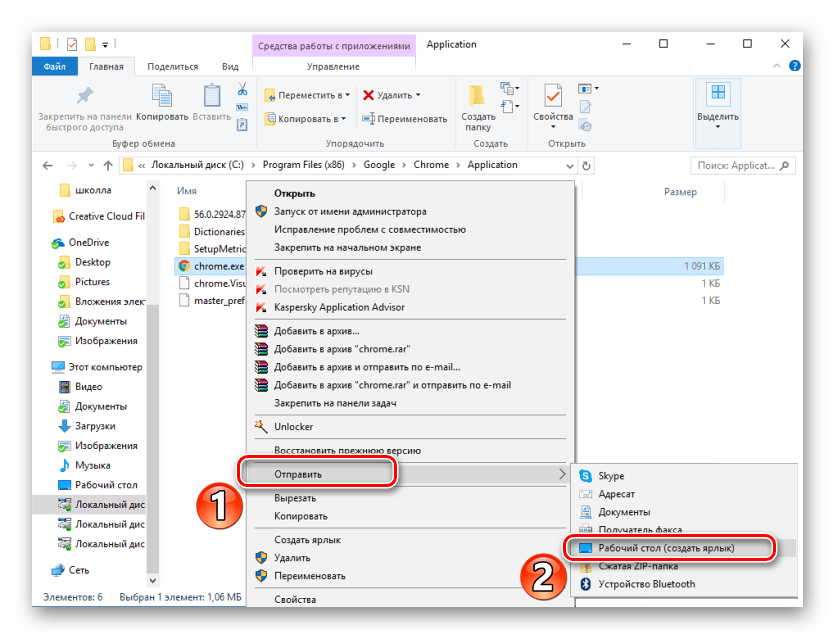
Способ 2: создание файла, указывающего на браузер
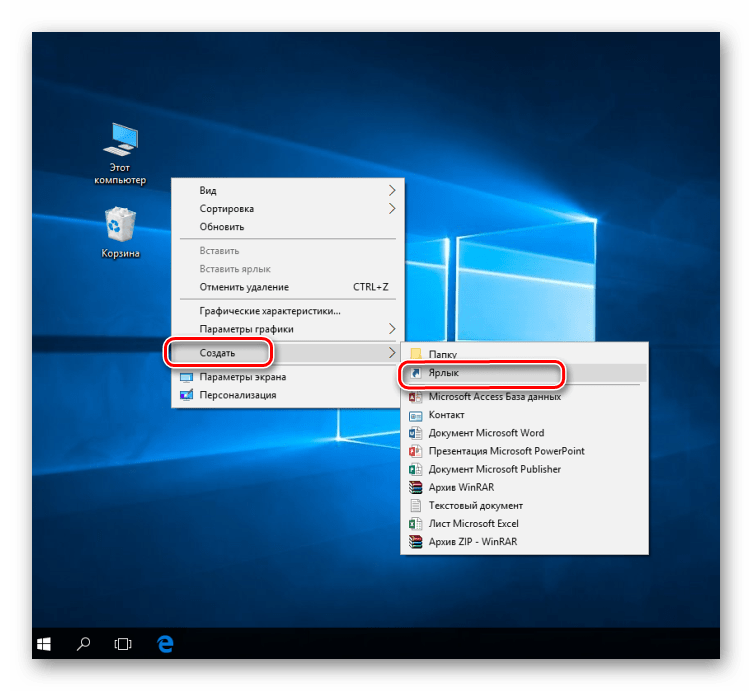
C:\Program Files (x86)\Google\Chrome\Application\chrome.exe
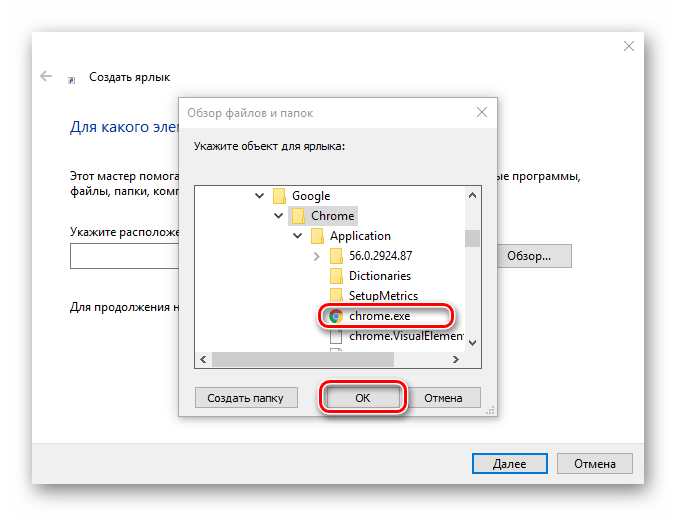
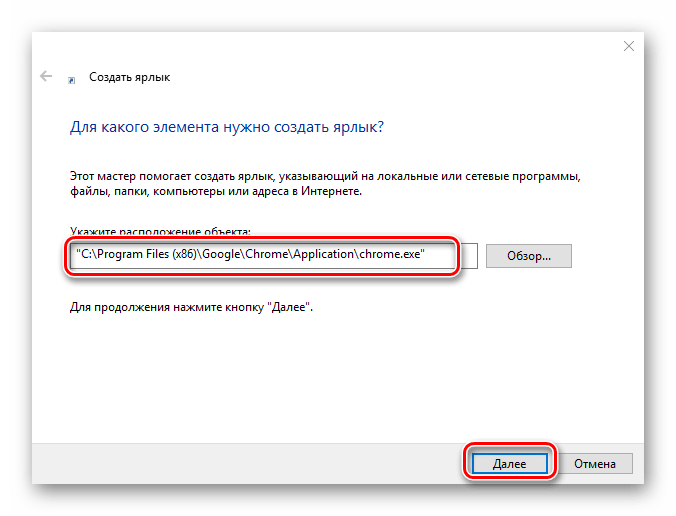
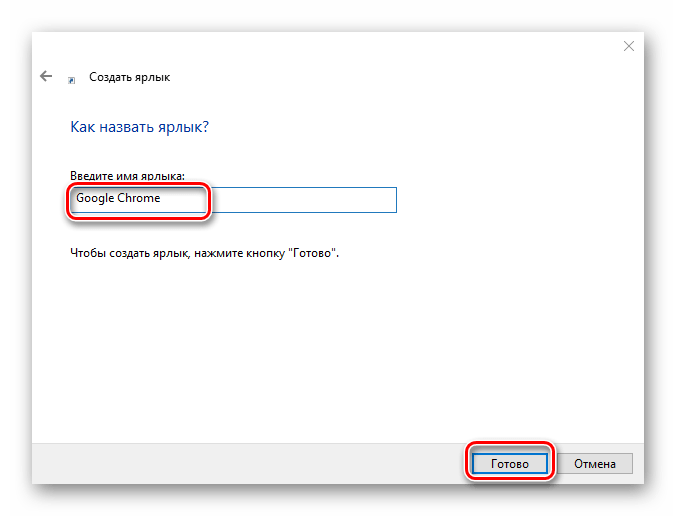
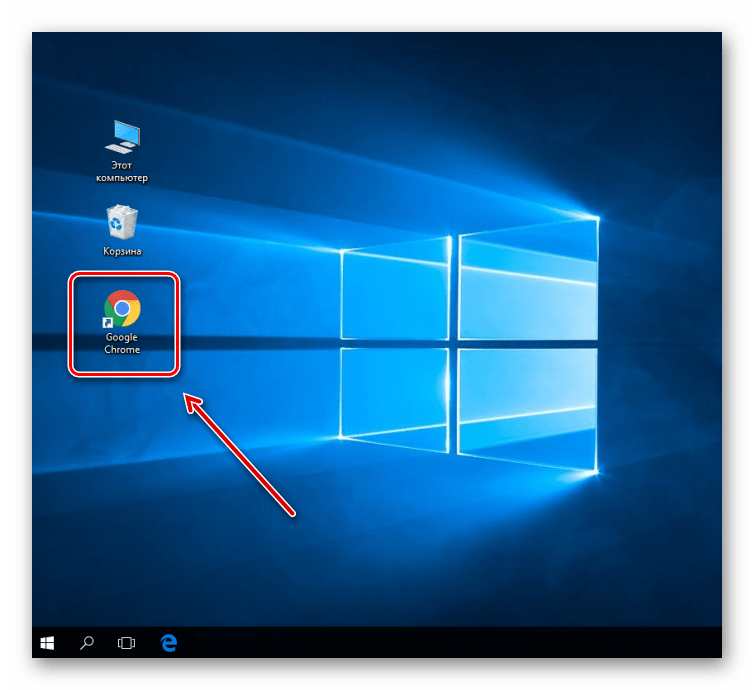
Вот мы и рассмотрели все способы создать ярлык веб-обозревателя на рабочем столе. С этого момента его использование позволит быстро запустить браузер.
Помимо этой статьи, на сайте еще 12400 инструкций.
Добавьте сайт Lumpics.ru в закладки (CTRL+D) и мы точно еще пригодимся вам.
Отблагодарите автора, поделитесь статьей в социальных сетях.
Как создать ярлык на рабочем столе в Windows 10
Если ярлык установленной программы не отображается на рабочем столе Windows 10 или был удален по ошибке, наше небольшое руководство поможет его создать.

Иногда возникает такая ситуация, когда иконки пропадают с рабочего стола и начинающему пользователю сложно разобраться, как восстановить ярлык или просто добавить значок для определенного приложения.
Как вывести ярлык на рабочий стол Windows 10
Для вывода значка на рабочий стол нужной программы, откройте меню пуск и найдите ее используя прокрутку, после чего зажмите иконку мышкой и переместите на рабочий стол.

Или щелкните правой кнопкой мыши на рабочем столе, наведите курсор на «Создать» и нажмите «Ярлык«.

Найдите необходимое приложение через кнопку «Обзор«, выберите его и нажмите «OK«.

Еще вариант, зайдите в папку нужной программы, щелкните по исполняемому файлу правой кнопкой мыши, выберите «Отправить» и нажмите «Рабочий стол (создать ярлык)».
Как создать ярлык на рабочем столе в windows 10
Здравствуйте, друзья! Я продолжаю писать статьи в свою рубрику компьютерная грамотность. Напомню, что рубрика создана для людей со слабыми техническими навыками. Сегодня разберёмся как создать ярлык на рабочем столе в windows 10. Это может показаться сложным новичку, но на самом деле всё достаточно просто.

Вообще, когда начинаешь осваивать компьютер, то всё на самом деле оказывается проще чем кажется. Я рекомендую вам кликнуть по баннеру в левой колонке. В этом случае вы получите двадцать пять уроков по компьютерной грамотности. Причём совершенно бесплатно. Просто подобный курс нужно пройти один раз, чтобы не лазить потом в поисковики за ответами на простые вопросы. Теперь по теме.

Самое главное— нужно знать где на вашем компьютере находится нужная вам папка или программа. Если вы не знаете этого, то воспользуйтесь поиском в левом нижнем углу. Нажмите на значок поиска. В открывшейся строке введите название программы. Нужная вам программа должна отобразится в верхней части окна поиска.
Я знаю три способа как создать ярлык на рабочем столе в windows 10. Но вам покажу только один. Он самый-самый простой. Вообще много ярлыков на рабочем столе делать не надо. Большое их количество занимает много оперативной памяти. Но иногда всё-таки такая необходимость возникает. Например для быстрого доступа к программе которая нужна для работы.
Создаём ярлык на рабочем столе в Windows 10

Первым делом открываем проводник левой кнопкой мыши.

Ищем нужную нам программу или папку и щёлкаем по ней правой кнопкой. В открывшемся окне выбираем пункт отправить.

И в открывшемся окне справа выбираем пункт рабочий стол (создать ярлык). По нему щёлкаем левой кнопкой мыши. Всё. Ярлык появится на рабочем столе.
Как видите ничего страшного и сложного в этом процессе нет. Главное, найти нужную программу или папку. Надеюсь, что объяснил вам всё просто и понятно. Теперь вы знаете как создать ярлык на рабочем столе в windows 10. Кстати, в других версиях этой операционной системы, и в семёрке, и в восьмёрке всё делается совершенно таким же способом. Если у вас остались какие-то вопросы, задавайте их в комментариях. Или на странице “Контакты”. Я обязательно всем отвечу.
На этом у меня всё. Всем успехов в освоении своего компьютера. Удачи и до встречи!
Как создать ярлык сайта на рабочий стол
Все мы пользователи Интернета пользуемся разными полезными ресурсами в сети. Большой процент населения сидит на таких гигантских сайтах, как одноклассники, ютуб, вконтакте, майл ру, gmail и прочие. Так почему бы на посещаемые нами сайты не создать ярлык на рабочем столе. Ведь это намного удобней. Включил компьютер и сразу запустил нужный интернет ресурс с рабочего стола.
Создаем ярлык сайта на рабочий стол
Мы используем разные браузерами. Кому то один нравиться, кому то другой. Что бы вам было понятливо и не осталось вопросов, мы рассмотрим сразу 4 браузера, это Mozilla Firefox, Google Chrome, Opera и всем нам «любимый» Internet Explorer. В каждого из них процедура не сильно отличается, но есть немного отличий.
Mozilla Firefox (Мозила)
1. Открываем браузер и нужный в нему сайт. В качестве примера, я буду создавать ярлык на рабочий стол сайта вк. Теперь давайте сделаем так, что бы браузер и рабочий стол были вам видны на одном экране. Для этого нужно уменьшить окно браузера на половину экрана.

2. Слева от адресной строки, где вводится название сайта, есть значок «i» в кружочку. Теперь нам нужно кликнуть левой кнопкой мыши и удерживая ее, потянуть этот значок на рабочий стол и отпустить.

Вот и все. Мы сумели разместить ярлык сайта на рабочий стол. В моем случае, это соц. сеть вконтакте. Теперь мы сможем быстро запустить сайт с рабочего стола, не запуская браузер.

Google Chrome и Opera
В браузерах гугл хром и опера делается все идентично мозиле. Вот только если у сайта защищенное соединение (https), тогда браузер показывает вместо «і» в кружочку – иконку замочка. Вот за него и нужно потянуть, что бы создать ярлык сайта.

Internet Explorer
В браузере интернет эксплорер все действие происходят также как и в других, только перетягивать нужно за иконку сайта. В каждого сайта она будет разная.

Как создать ярлык сайта на рабочем столе стандартным способом Windows
Также возможно создать ярлык сайта стандартным способом.
1. Щелкаем правой кнопкой мыши на рабочем столе, выбираем «Создать», «Ярлык».

2. Копируем нужную ссылку в браузере и в диалоговом окне, что выскочило, вставляем ее. К примеру, я хочу создать ярлык на ссылку одноклассников. Нажимаем «Далее».

3. В следующем этапе вводим названия ярлыка и нажимаем готово.

Вот и все. Мы сделали ярлык сайта одноклассников на рабочем столе.

Посмотреть этот урок у видео формате
Как создать ярлык сайта на рабочий стол : 5 комментариев
Полезная статья. У меня все полулись.
Почему то все иконки из любого браузера после создания становятся иконками Internet Explorer
Потому, что у вас в качестве браузера по умолчанию стоит Internet Explorer
Потому, что этот браузер стоит по умолчанию
Как перенести приложение на рабочий стол
Как добавить иконку
Добавление иконок может происходить различными способами. Метод, как создать ярлык на рабочем столе андроида, выбирается в соответствии с тем фактором, какой файл или приложение необходимо вывести для быстрого доступа.

Ярлыки из меню виджетов
К сведению! Каждый смартфон, будь это Xiaomi, Miui, ZTE, Самсунг, предлагает для пользователя сразу несколько экранов, поэтому на них можно с легкостью вывести все виды ярлыков — виджеты, приложения, файлы, контакты, браузеры Интернета и проч.
Стандартными средствами смартфона
Android предусматривает стандартно переносить иконку приложения. Как правило, все скачанные файлы, игры и приложения сохраняются на вторичном экране, расположение которого в общем меню. Здесь может быть сразу несколько полей для размещения всех загрузок, их перемещение осуществляется смахиванием в сторону.
Традиционный метод, как добавить ярлык на главный экран андроида, представленный следующей последовательностью действий:
Таким образом выбранное приложение появится на рабочем столе — главном или второстепенном, но открыть его будет гораздо проще и быстрее.
Используя файловый менеджер
Можно воспользоваться файловым менеджером, для чего предварительно скачивается проводник. Зачастую используется «ES Проводник», который предлагается в бесплатном пользовании на Play Market.

Работа с ним проста:
Обратите внимание! Иконка появится на главном рабочем столе. Можно ее переместить на другой экран, для чего, удерживая иконку, одновременно смахнуть в сторону.
Видео
Как создать ярлык сайта
Иногда владелец смартфона часто пользуется одним и тем же сайтом. Для удобства можно вывести его ссылку на рабочий стол мобильного устройства. Последовательность действий зависит от используемого браузера.
Важно! Для начала следует скачать браузер, которым будет пользоваться владелец смартфона. Делают это в Play Market совершенно бесплатно.
Chrome
Чтобы загрузить ссылку сайта, необходимо найти нужную страницу. Для этого заходят через браузер в поисковик и вводят ключевые слова для поиска нужной информации. Как только сайт будет найден, требуется нажать на главной странице меню браузера. Откроется контекстное меню с функциями, которые можно использовать на смартфоне. Нужно выбрать «Добавить на главный экран». Ссылка на страницу сайта будет добавлена на экран.

Firefox
Аналогичным образом поступают в представленном браузере. Необходимо через поисковик найти нужный сайт, а после открыть меню. Будет предложено установить ссылку в виде иконки на рабочий стол смартфона. Выбирается «Добавить ярлык страницы».
Обратите внимание! Таким же образом можно добавить несколько ссылок на экран.
Opera Mini
Здесь также требуется открыть нужный сайт в браузере и выбрать меню. Будут предложены действия, которые возможно осуществить в имеющейся операционной системе. Выбрать «Домашний экран».
Примечательно, что при работе с браузерами всех разновидностей — Опера, Яндекс, Гугл Хром и проч. — всегда размещение иконок происходит на главном рабочем столе. Если требуется переместить ярлык, его переносят выше описанным способом.

Как упорядочить главные экраны
Нажмите на приложение, ярлык или группу и не отпускайте. Перетаскивайте объект вправо, пока не увидите новый экран. Отпустите палец.
Уберите с главного экрана приложения, ярлыки, виджеты и группы. Как только вы уберете последний объект, экран будет удален.
Как вывести программные иконки на рабочий стол

С программными иконками не возникает особых проблем. Для того, чтобы ярлык, который пока находится в основном меню, оказался на главном экране, вам нужно;
Таким образом, программный ярлык будет сразу в двух местах: и на главном экране, и в основном меню. Вы сможете запускать сервис с любого места.
Как создать ярлык браузера Opera на рабочем столе Windows 10
Браузер Opera — это популярное и функциональное программное обеспечение для веб-серфинга. Он предлагает множество полезных функций, благодаря которым пользователи могут наслаждаться быстрым и безопасным интернет-соединением. Один из способов упростить доступ к браузеру — это создание ярлыка на рабочем столе, чтобы можно было быстро запустить Opera одним нажатием.
В данной статье мы рассмотрим пошаговую инструкцию по созданию ярлыка браузера Opera на рабочем столе в операционной системе Windows 10. Этот простой процесс займет всего несколько минут и позволит вам в будущем запускать браузер Opera с большим удобством.
Шаг 1: Найдите ярлык Opera в меню «Пуск» или на рабочем столе, если у вас он уже установлен. Если у вас нет ярлыка Opera, переходите к следующему шагу.
Шаг 2: Откройте папку «C:\Program Files (x86)\Opera» или «C:\Программы\Opera» на вашем компьютере, в зависимости от того, где у вас установлен браузер Opera.
Шаг 3: Найдите исполняемый файл Opera, который имеет расширение «.exe». Обычно его название выглядит как «opera.exe».
Шаг 4: Щелкните правой кнопкой мыши на файле opera.exe и выберите опцию «Отправить» в контекстном меню. Затем выберите «На рабочий стол (ярлык)».
Поздравляю! Теперь у вас есть ярлык браузера Opera на рабочем столе. Просто дважды щелкните на ярлыке, чтобы запустить браузер и наслаждаться его функциями и быстрым интернет-соединением.
Создание ярлыка на рабочем столе — это удобный и простой способ облегчить доступ к важным программам, таким как браузер Opera. Пользуйтесь этой инструкцией, чтобы быстро запускать Opera и наслаждаться его возможностями в любое время.
Изучение Оперы: полезные советы для начинающих
Опера — это один из самых популярных веб-браузеров, который предлагает удобные инструменты и функции для повседневной работы в Интернете. Если вы только начали использовать Оперу, вот несколько полезных советов для более эффективного использования этого браузера.
1. Настройка стартовой страницы
При запуске Оперы по умолчанию открывается стартовая страница с подборкой новостей. Вы можете настроить стартовую страницу по своему усмотрению. Чтобы это сделать, перейдите в настройки браузера и выберите нужный вам сайт или страницу в качестве стартовой. Это может быть поисковая система или любой другой веб-сайт.
2. Использование встроенных инструментов
Опера предлагает множество встроенных инструментов, которые сделают вашу работу в Интернете более удобной. Например, у вас есть встроенный менеджер паролей, который автоматически запоминает и заполняет ваши данные для входа на различные сайты. Также Опера предлагает блокировку рекламы и режим «Экономии трафика», который позволяет сжимать данные для экономии интернет-трафика.
3. Использование жестов мыши
Опера поддерживает жесты мыши, которые позволяют выполнять определенные действия с помощью движений мыши. Например, вы можете настроить переход на предыдущую или следующую страницу с помощью жестов мыши. Это удобно и экономит время при использовании браузера.
4. Управление вкладками
Опера предлагает различные способы управления вкладками. Вы можете легко открывать и закрывать вкладки, перемещаться между ними с помощью сочетаний клавиш или жестов мыши. Также у вас есть возможность закреплять вкладки, чтобы они всегда были видны на панели браузера.
5. Встроенные инструменты разработчика
Если вам интересна веб-разработка, Опера предлагает встроенные инструменты разработчика, которые помогут вам отлаживать и исправлять ошибки на веб-страницах. Вы можете просмотреть и изменить HTML-код, стили и JavaScript, а также проверить производительность вашего сайта.
6. Управление закладками
Опера предлагает удобное управление закладками. Вы можете создавать папки для организации закладок, перемещать их в нужные категории, а также экспортировать или импортировать закладки из другого браузера.
7. Использование встроенного VPN
Опера предлагает встроенный VPN, который позволяет обходить географические ограничения и обеспечивает безопасное соединение в Интернете. Вы можете включать и выключать VPN в один клик и выбрать виртуальное местоположение, чтобы получить доступ к заблокированным сайтам.
8. Синхронизация данных
Опера предлагает функцию синхронизации данных, которая позволяет сохранять и восстанавливать ваши закладки, пароли, историю и другие данные на разных устройствах. Вы можете войти в свою учетную запись Опера и синхронизировать данные между компьютерами, смартфонами и планшетами.
9. Безопасность в Интернете
Опера обеспечивает безопасное соединение в Интернете. В браузере встроена защита от фишинга, вредоносных программ и трекеров. Помимо этого, Опера предлагает режим «Всеядный блокировщик рекламы» и защиту от майнинга криптовалюты для предотвращения назойливой и вредоносной рекламы.
10. Персонализация браузера
Опера предлагает различные темы и настройки, которые позволяют персонализировать внешний вид и поведение браузера. Вы можете выбрать свою любимую тему, изменить размер и расположение панели инструментов, а также настроить горячие клавиши для быстрого доступа к нужным функциям.
Используя эти полезные советы, вы сможете сделать свое путешествие в мир Оперы более эффективным и удобным. Удачи в изучении Оперы!
Шаг 1: Поиск ярлыка Опера в меню Пуск
Первым шагом для создания ярлыка браузера Опера на рабочем столе в Windows 10 необходимо найти соответствующий ярлык в меню Пуск. Для этого следуйте инструкциям:
- Откройте меню Пуск, нажав на кнопку «Пуск» в левом нижнем углу экрана или нажав клавишу Win на клавиатуре.
- В меню Пуск введите «Опера» в поле поиска, расположенном в нижней части меню. Вы можете начать вводить слово «Опера» и по мере набора появятся соответствующие результаты.
- Когда поиск завершится, в списке результатов найдите ярлык браузера Опера.
- Щелкните на ярлыке, чтобы открыть браузер Опера. Убедитесь, что браузер работает и загружается правильно.
Если вы не смогли найти ярлык Опера в меню Пуск, проверьте, правильно ли установлен браузер. Если браузер не установлен, вам следует скачать и установить последнюю версию браузера Опера с официального сайта разработчика.
Шаг 2: Создание ярлыка на рабочем столе
После установки браузера Опера на ваш компьютер, вы можете создать ярлык на рабочем столе для быстрого доступа к браузеру. Вот как это сделать:
- Правой кнопкой мыши щелкните свободное место на рабочем столе.
- В появившемся контекстном меню выберите опцию «Создать» и затем выберите «Ярлык».
- В открывшемся окне «Создание ярлыка» в поле «Местоположение элемента» введите адрес папки, где установлена программа Опера. Обычно это будет: C:\Program Files (x86)\Opera\opera.exe. После ввода адреса нажмите кнопку «Далее».
- Введите имя для ярлыка, например, «Опера», и нажмите кнопку «Готово».
- Теперь на рабочем столе будет создан ярлык Оперы. Вы можете его перетащить в удобное для вас место на рабочем столе или оставить его на текущем месте.
Теперь у вас есть ярлык на рабочем столе, который позволяет быстро запускать браузер Опера и получать доступ к вашим любимым веб-страницам.
Шаг 3: Настройка ярлыка для удобного доступа
После того, как вы создали ярлык для браузера Опера на рабочем столе, вы можете настроить его для более удобного доступа. В этом шаге мы рассмотрим несколько способов настройки ярлыка.
- Переименование ярлыка: Щелкните правой кнопкой мыши на ярлыке и выберите «Переименовать». Введите новое имя для ярлыка и нажмите клавишу «Enter». Теперь вы можете называть ярлык как угодно, чтобы лучше отражать его назначение.
- Перемещение ярлыка: Если вы хотите переместить ярлык на другую позицию на рабочем столе, просто перетащите его на новое место с помощью мыши.
- Установка иконки для ярлыка: Если вы хотите изменить иконку ярлыка, сделайте следующее:
- Щелкните правой кнопкой мыши на ярлыке и выберите «Свойства».
- В окне свойств выберите вкладку «Ярлык».
- Нажмите кнопку «Изменить иконку».
- Выберите новую иконку из списка или нажмите кнопку «Обзор» и найдите иконку на вашем компьютере.
- Подтвердите выбор новой иконки, нажав кнопку «ОК».
- Нажмите кнопку «ОК» еще раз, чтобы сохранить изменения.
Настройка ярлыка для браузера Опера на рабочем столе позволит вам максимально удобно использовать браузер и быстро получать доступ к вашим любимым веб-сайтам.
Решение проблем: что делать, если ярлык не работает?
В некоторых случаях, возможно, что ярлык браузера Опера на рабочем столе может перестать работать. Вот несколько решений, которые могут помочь вам решить эту проблему:
- Проверьте целостность ярлыка. Может быть, ярлык был изменен, перемещен или удален. В таком случае, вам нужно будет создать новый ярлык. Щелкните правой кнопкой мыши на рабочем столе и выберите «Создать» и затем «Ярлык». В поле «Расположение элемента» введите путь к исполняемому файлу браузера Опера (например, «C:\Program Files\Opera\opera.exe») и нажмите «Далее». Введите имя для ярлыка и нажмите «Готово».
- Убедитесь, что браузер Опера установлен на вашем компьютере. Если браузер не установлен, вам нужно будет загрузить и установить его. Перейдите на официальный сайт Опера и нажмите кнопку «Скачать». Следуйте инструкциям по установке и запустите браузер после завершения установки.
- Проверьте наличие обновлений для браузера Опера. Иногда проблемы с ярлыком могут возникать из-за устаревшей версии браузера. Откройте браузер Опера, нажмите на значок «Опера» в левом верхнем углу окна, выберите «Помощь» и затем «Обновить». Если доступны новые обновления, следуйте инструкциям по установке.
- Проверьте наличие вирусов и других вредоносных программ на вашем компьютере. Некоторые вредоносные программы могут повлиять на работу ярлыков и иконок рабочего стола. Запустите полное сканирование антивирусного программного обеспечения и удалите все обнаруженные угрозы.
- Если проблема не устраняется, попробуйте запустить браузер Опера непосредственно из его исполняемого файла. Перейдите в папку, где установлен браузер Опера, найдите файл «opera.exe» и дважды щелкните по нему. Если браузер запускается, значит проблема, скорее всего, связана с ярлыком. В этом случае удалите ярлык и создайте новый с помощью описанных выше шагов.
Если после применения всех указанных решений проблема всё ещё не решена, возможно, имеет смысл обратиться к поддержке Опера или обновить операционную систему до последней версии.
Значок Мой компьютер на рабочий стол Windows 10

Вопрос о том, как вернуть значок «Мой компьютер» (Этот компьютер) на рабочий стол Windows 10 с момента выхода системы задавался на этом сайте чаще чем любой другой вопрос, имеющий отношение к новой ОС и он имеет очень простой ответ.
В этой инструкции несколько способов вернуть значок компьютера в Windows 10 — с помощью параметров системных значков, доступ к которым можно получить различными методами, а также с помощью редактора реестра. Отмечу, что не следует создавать простой ярлык «Мой компьютер» на рабочем столе — по сравнению с системным значком он имеет ограниченную функциональность и не равнозначен ему.
- Включить значок Мой компьютер в параметрах Windows 10
- Видео инструкция
- Как вернуть значок компьютера через реестр
Как включить значок Мой компьютер в параметрах Windows 10
В Windows 10 для отображения значков рабочего стола (Этот компьютер, Корзина, Сеть и папка пользователя) присутствует тот же апплет панели управления, что и раньше, однако запускается он из другого места. Шаги для включения значка компьютера на рабочем столе выглядят следующим образом:
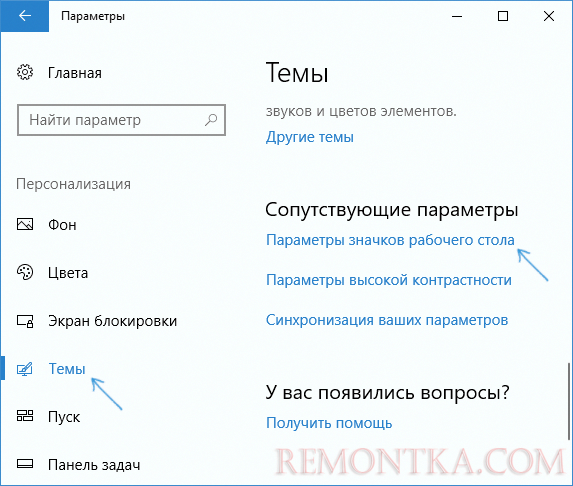
- Нажмите правой кнопкой мыши в любом пустом месте рабочего стола, выберите пункт «Персонализация», а затем откройте пункт «Темы» слева.
- В разделе «Сопутствующие параметры» вы найдете необходимый пункт «Параметры значков рабочего стола», сопутствующие параметры могут отображаться внизу списка или справа окна (если окно параметров широкое).
- Открыв этот пункт, вы можете указать, какие значки отображать, а какие — нет. В том числе включить «Мой компьютер» (Этот компьютер) на рабочем столе или убрать корзину с него, проделать то же самое с другими значками и, при необходимости изменить внешний вид значка компьютера или других значков.
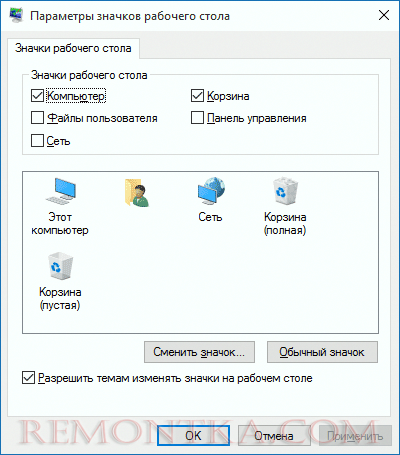
Есть и другие способы быстро попасть в те же самые настройки для возврата значка компьютера на рабочий стол, которые подходят не только для Windows 10, но и для всех последних версий системы.
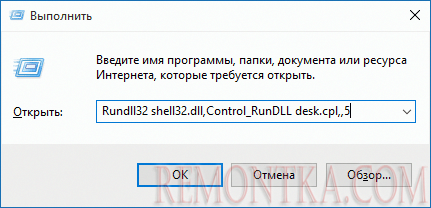
- Можно открыть окно с параметрами отображения значков рабочего стола одной из двух команд, запущенной из окна «Выполнить», которое можно вызывать, нажав клавиши Windows + R (Windows — клавиша с эмблемой Windows). Команды: desk.cpl ,5 (пробел перед запятой обязателен) или Rundll32 shell32.dll,Control_RunDLL desk.cpl,,5 (ошибок в написании не сделано, все именно так).
- В ранних версиях Windows 10 в панели управления в поле поиска справа вверху можно было набрать «Значки», в результатах увидеть пункт «Отображение или скрытие обычных значков на рабочем столе».

Видео инструкция
Как вернуть значок компьютера Windows 10 на рабочий стол с помощью редактора реестра
Есть и еще один путь для возврата Мой компьютер на рабочий стол — это использование реестра. Правки можно внести вручную, но я рекомендую создать файл .reg и добавить его в реестр. Содержимое файла для добавления:
Windows Registry Editor Version 5.00[HKEY_CURRENT_USERSoftwareMicrosoftWindowsCurrentVersionExplorerHideDesktopIconsNewStartPanel]""=dword:00000000 [HKEY_CURRENT_USERSoftwareMicrosoftWindowsCurrentVersionExplorerHideDesktopIconsClassicStartMenu]""=dword:00000000
После добавления изменений в реестр, перезапустите проводник или перезагрузите компьютер — значок появится на рабочем столе.
Создание ярлыка на рабочем столе для приложения Microsoft Office
Excel для Microsoft 365 Word для Microsoft 365 Outlook для Microsoft 365 PowerPoint для Microsoft 365 Access для Microsoft 365 Publisher для Microsoft 365 Excel 2021 Word 2021 Outlook 2021 PowerPoint 2021 Access 2021 Project стандартный 2021 Publisher 2021 Visio стандартный 2021 OneNote 2021 Excel 2019 Word 2019 Outlook 2019 PowerPoint 2019 Access 2019 Project стандартный 2019 Publisher 2019 Visio стандартный 2019 Excel 2016 Word 2016 Outlook 2016 PowerPoint 2016 Access 2016 OneNote 2016 Project стандартный 2016 Publisher 2016 Visio стандартный 2016 Excel 2013 Word 2013 Outlook 2013 PowerPoint 2013 Access 2013 OneNote 2013 Project стандартный 2013 Publisher 2013 Visio 2013 SharePoint Designer 2010 Excel 2010 Word 2010 Outlook 2010 PowerPoint 2010 Access 2010 OneNote 2010 Project 2010 Project стандартный 2010 Publisher 2010 Visio 2010 Visio стандартный 2010 SharePoint Designer 2013 Еще. Меньше
При установке программ Microsoft Office вы можете создать для них ярлыки на рабочем столе. Однако если вы не создадите ярлык при установке Office, вы сможете легко сделать это позднее.
Примечание: В этой статье объясняется, как создать ярлык на рабочем столе. Кроме того, вы можете добавить программу на панель задач. Если вы используете Windows 10, щелкните название программы или плитку правой кнопкой мыши и выберите Дополнительно > Закрепить на панели задач. Если вы используете Windows 8 или более раннюю версию, щелкните название программы или плитку правой кнопкой мыши и выберите Закрепить на панели задач.
Создание ярлыка на рабочем столе для приложения Office
В Windows 10
- Нажмите клавишу Windows и найдите программу Office, для которой вы хотите создать ярлык на рабочем столе.
- Щелкните название программы левой кнопкой мыши и перетащите его на рабочий стол. На рабочем столе появится ярлык для программы.
В Windows 8
- Нажмите клавишу Windows и найдите программу Office, для которой вы хотите создать ярлык на рабочем столе.
- Щелкните название программы или плитку правой кнопкой мыши и выберите Открыть место хранения файла.
- Щелкните правой кнопкой мыши название программы и выберите команды Отправить >Рабочий стол (создать ярлык). На рабочем столе появится ярлык для программы.
Создание ярлыка на рабочем столе для документа или файла Office
Вы также можете создавать на рабочем столе ярлыки для отдельных файлов и документов Office.
- В Windows проводнике перейдите к документу или файлу, для которого вы хотите создать ярлык на рабочем столе.
- Щелкните правой кнопкой мыши имя документа и выберите команду Создать ярлык. В Windows 8 нужно будет нажать кнопку Отправить >рабочий стол (создать ярлык). На рабочем столе появится ярлык для этого документа или файла.