Как установить Андроид на телефон — все способы (видео)

Перепрошивка операционной системы Андроид может понадобиться по следующим причинам:
- Необходимость в получении наиболее свежей версии ОС для корректной работы определённого программного обеспечения.
- Обновление системы безопасности и алгоритмов шифрования для сохранения конфиденциальных данных.
- Избавление от предустановленного производителем софта – firmware.
- Обновление интерфейса. Зачастую это желание получить на устройство новую фирменную оболочку, но, например, в 10-ой версии Андроид появился внутренняя тёмная тема.
- Решение аппаратных проблем, возникших с «железом».
- Не удаётся разблокировать смартфон по определённым причинам.
Переустановка же андроида с нуля необходима в том случае, когда проблемы не были решены ни простым обновлением системы, ни сбросом настроек системы «до заводских», то есть обнуление всей информации, хранимой в памяти, в том числе и всего предустановленного программного обеспечения. В таком случае систему необходимо переустанавливать полностью.
Лучшим способом переустановить операционную систему на смартфоне является обращение с этой проблемой к профессионалам в сервисный центр. В случае произведения подобного рода самостоятельных манипуляций, владелец устройства теряет гарантию на электронику, а также рискует сделать её неработоспособной без возможности починки по гарантии.
Производить все действия, описанные далее в статье, рекомендуется только при условии полной уверенности в своих навыках.
Резервное копирование данных
Резервное копирование — это сохранение ваших данных на устройстве, может быть частичное и полное. В нашем случае полное.
Начало резервного копирования
Для этого также мы будем использовать все тот же ROM Manager.
- Заходим в ROM Manager;
- Затем выбираем строку сохранения текущего ROM. Сохраняем файл так, чтобы мы его могли в любой момент найти (пишем все наименования, сохраняем файл под удобным нам именем, также ставим текущую дату сохранения);
- После этого телефон/планшет совершит стандартную перезагрузку. Все действия будут проходить в обычном режиме;
- Также резервная копия сохранится на вашем устройстве в определенную папку которую вы укажете;
- Резервное копирование завершено.
Совет! Ни в коем случае не удаляйте резервную копию, которую вы сохранили. Если вы загрузили Android и что-то пошло не так, обратно что-либо сделать вы уже не сможете!

Простое обновление
Для проверки наличия доступных обновлений следует перейти в настройки смартфона и в поле поиска ввести «обновление», в выдаче нажать «Обновление системы».
- Откроется страница проверки обновлений, которая начнётся сразу же и не заставит себя долго ждать.
- При наличии более свежей и доступной именно для этого телефона сборки ОС, будет предложено загрузить её и установить.
- После согласия начнётся скачивание пакета обновления, по завершении которого будет предложено перезагрузить устройство и начать установку. Если версия ОС актуальна, страница проверки обновлений просто уведомит об этом.
Если по определённым причинам в настройках отсутствует пункт «Проверка обновлений»(что маловероятно), в этом поможет множество программ из Play Store, найти которые можно по вполне очевидному запросу «Обновление андроид».
В случае обновления на качественно новую версию(например, 9.х->10.х) следует выполнить выход из аккаунта гугл на устройстве в разделе «Настройки» — «Аккаунты», с последующим сбросом настроек системы. Это необязательный к выполнению пункт, но при его игнорировании можно столкнуться с такими затруднениями, как аварийное отключение «тяжёлых» приложений, таких как Инстаграм.

Установить Андроид 10 вручную
Если метод выше не сработал, то придется, как говориться, замарать руки: загрузить и установить обновление на телефон самостоятельно с помощью Android SDK. Но сначала этот инструмент нужно скачать на официальном сайте разработчиков «Андроида». Обратите внимание, что вам также понадобятся загрузочные файлы ADB и Fastboot, которые находятся в дистрибутиве Android SDK, в «Platform Tools».
Теперь нужно включить режим разработчика на телефоне. Для этого нужно перейти в настройки, открыть вкладку «Система» и нажать на кнопку «Об устройстве» (About Phone). В открывшемся списке найдите версию прошивки (Build number) и нажмите на нем семь раз. После этого вы сможете ввести свой PIN-код, пароль или отпечаток и увидите уведомление с текстом «теперь вы разработчик».
Далее начинается непосредственно установка обновления:
- Перейдите в меню «Система», в нем должна появиться кнопка «Параметры разработчика». Сверху будет переключатель, который нужно включить.
- Найдите раздел «Отладка» (Debugging) и нажмите на «Отладка USB».
- В том же меню найдите пункт разблокировки OEM, поставьте на нем «флажок».
- Подключите устройство к компьютеру и нажмите «OK» в диалоговом окне, запрашивающем разрешение на отладку USB.
- Откройте командную строку Windows (меню «Пуск» -> Служебные -> Командная строка) и введите в ней «adb devices» (без кавычек). Появится список подключенных устройств. Если отладка USB включена, то телефон должен появиться в этом списке.
- В командной строке введите «adb reboot bootloader», чтобы разблокировать загрузчик.
Обратите внимание, что последнее действие приведет к заводскому сбросу. Это значит, что все настройки устройства вернутся к изначальным на момент покупки. Вы также потеряете все файлы, которые были загружены, поэтому следует заранее их сохранить.
Теперь продолжим процесс установки обновления вручную:
- Разблокируйте загрузчик с помощью команды «fastboot flashing unlock», зажмите кнопку увеличения громкости и кнопку питания на вашем девайсе, чтобы подтвердить разблокировку.
- Введите в командную строку «fastboot reboot-bootloader».
- Теперь загрузчик открыт, и можно установить новую прошивку, загрузив ее на сайте Google или у производителя устройства. Нужно искать самую новую версию.
- Файлы прошивки будут в архиве, который нужно распаковать в ту же папку, где находятся файлы ADB и Fastboot из дистрибутива Android SDK. После этого проверьте, что на телефоне все еще активно загрузочное меню.
- В этом меню найдите скрипт «flash-all», он будет находиться в той папке с прошивкой. Запустите его, после чего дождитесь переноса данных на устройство.
После этого телефон перезагрузится, и вы сможете пользоваться Android 10.

Обновление Android 11 бета 2
Google уже во всю тестирует новый Android, финальный релиз которого состоится осенью этого года. Сейчас вышла уже вторая бета-версия и она стала намного стабильнее, чем первая, с которой были определенные проблемы. В целом это логично — обычно так и бывает.
Его долго ждали и он уже здесь.
На данный момент актуальная бета поддерживается только смартфонами Google Pixel со второго по четвертое поколение. Итого восемь телефонов, включая Google Pixel 3a и Google Pixel 3a XL.
Не стоит ожидать слишком много нового в плане возможностей и функциональности. Хотя бета-версии обычно намного надежнее первоначальных предварительных версий для Android, мы все же предостерегаем вас не использовать их на своем основном устройстве, если вы не готовы принять риск потери данных и другие потенциальные проблемы.
Вы можете подписаться на бета-версии по этой ссылке. Тогда вы будете получить соответствующие прошивки на свой телефон и поможете сделать Android лучше и стабильнее, но все равно помните о рисках и несколько раз подумайте, нужно ли оно вам.
Какие телефоны поддерживают Android 11 Beta 2
- Google Pixel 2
- Google Pixel 2 XL
- Google Pixel 3
- Google Pixel 3 XL
- Google Pixel 3a
- Google Pixel 3a XL
- Google Pixel 4
- Google Pixel 4 XL
Этот способ проще, чем тот, что описан в прошлом разделе, и не требует разблокировки загрузочного меню. Чтобы начать, перейдите на страницу OTA и выберите дистрибутив под ваше устройство. К сожалению, этот инструмент в данный момент доступен только для смартфонов Pixel и Nexus.
Установка ОС Андроид через TWRP Recovery
TWRP – еще один кастомный Рекавери, который работает с установочными файлами в ZIP-формате. Процесс перепрошивки начинается с установки этого меню на ваш телефон. Далее следуйте алгоритму:
- Загрузите нужную версию Андроид, а потом скиньте в произвольную директорию смартфона или планшетного ПК в ZIP-формате.
- Зайдите в TWRP Recovery. Способ входа не отличается от попадания в другие Рекавери Меню, поэтому изучите комбинации клавиш в начале статьи или найдите сочетания для вашей модели телефона в Google.
- Осуществите сброс настроек. Нажмите «Wipe» в основном меню программы.
- Если вы хотите просто восстановить заводские («родные») настройки, то переместите выделенный ползунок в правую сторону.
- Если же вы хотите полностью очистить память для дальнейшей установки новой системы, то нажмите «Advanced Wipe». По окончанию процесса очистки, попросту щелкните на клавишу «Back».
- Теперь необходимо установить новую операционную систему. В главном меню щелкните на раздел «Install».
- Выберите путь, по которому программа найдет сохраненную вами прошивку.
- Подтвердите начало перепрошивки с помощью перемещения ползунка в правую сторону. Процесс обычно не занимает больше 2-3 минут.
- По окончанию всех манипуляций, программа выдаст уведомление об успешном завершении установки. Выберите «Reboot System» для перезагрузки и запуска новой версии.
Установка на этом считается завершенной.
Что необходимо для установки Android
- В первую очередь необходимо удостовериться в марке телефона и его модели. Рядовому пользователю может показаться, что операционные системы универсальны и десктопная операционная система подойдёт для установки на любой ПК или ноутбук, а мобильная ОС – для установки на практически любой смартфон, но это далеко не так. Основной загвоздкой, не позволяющей реализовать подобную простоту решения, является различие физических модулей на устройствах и, как следствие, программ-драйверов, необходимых для взаимодействия между аппаратной частью компьютера и установленной на него управляющей программой.
- После установления точной модели смартфона необходимо перейти на официальный сайт производителя и найти операционную систему необходимой версии для данной конкретной модели телефона. Если таковая имеется, скачать её и сохранить на диске компьютера, так как перепрошивка будет производиться посредством него.
- Заранее следует подключить устройство к компьютеру или ноутбуку через USB-кабель, чтобы удостовериться, что данные свободно передаются, а драйверы для взаимодействия карманного и настольного компьютеров установлены успешно. К примеру, для устройств марки Huawei и Honor понадобится установить утилиту HiSuite для безопасной передачи данных, и просто открыть содержимое смартфона на компьютере как папку не представится возможным.
- Немаловажными пунктами перед установкой новой прошивки являются создание резервной копии данных, если на гаджете имеется важная информация, и последующий сброс системы, который удалит все данные, приложения и любые настройки системы, применив настройки по умолчанию.

Как установить другую версию OS Android через Recovery
Переустановка ОС может быть осуществлена и через Recovery. Для этого наиболее часто пользуются CWM Recovery и TWRP Recovery. Обе утилиты удобны для использования и практически идентичны.
TWRP Recovery и CWM Recovery
Как установить гифку на обои Андроид — поставить gif картинку
Для перепрошивки достаточно:
- Заранее скачать архив с нужной версией андроид и переместить его на флешку (SD-карту).
- Войти в режим восстановления способом, который подходит используемой модели телефона.
- Нажать на пункт «Установка».
- Выбрать скачанный архив с обновлением прошивки.
- Нажать на параметр «Swipe to Confirm Flash» для переустановки системы.
- Сбросить настройки девайса нажатием на «Wipe» — «Swipe to Factory Reset».
- Перезапустить смартфон.
Обратите внимание! Для каждой модели телефона есть своя комбинация по входу в режим восстановления. Иногда нужно просто зажать все кнопки на корпусе во время включения, а иногда — лишь некоторые и в определенном порядке.

Устанавливаем через ПК
Ключевой особенностью установки прошивки через компьютер является то, что в рут-правах нет необходимости.
Перед установкой новой прошивки необходимо также разблокировать загрузчик и установить инструменты работы с андроид. Для этого по ссылке пролистать вниз и в поле SDK Tools Only выбрать подходящий вариант в зависимости от платформы и предпочитаемого вида – архив или установщик.
Из установленной папки запустить SDK Manager установить флажок как на скриншоте ниже и кликнуть на клавишу установки.
Следующий этап – включение USB-отладки:
- Открыть настройки.
- Открыть раздел «О телефоне», находящийся в самом низу.
- Кликнуть 5-10 раз по полю «Номер сборки» до появления сообщения об активации режима разработчика.
- Вернуться в основное меню и открыть раздел «Для разработчиков».
- Установить флажок напротив строчки «Отладка по USB»
- Отключить гаджет.
- Зажать кнопку питания и клавишу «Уменьшить громкость»
- Подключить смартфон посредством USB-кабеля.
- Открыть папку с инструментами андроид, зажать Shift и нажать на правую кнопку мыши. В появившемся меню выбрать «Открыть окно командной строки».
В консоли набрать:
- fastboot oem unlock код_разблокировки unlock_code.bin — HTC
- fastboot flash unlock unlock.bin — LG
- Для Sony Xperia необходимая команда указана на сайте в разделе нужной модели
Сделать резервное копирование данных
Первое, что следует сделать перед произведением любых манипуляций над устройством, особенно столь рискованных как перепрошивка системы – это бэкап. Устройство может быть дорогим, но данные могут быть бесценными.
Сделать бэкап данных можно множеством способов:
- Без установки стороннего ПО. Подключить телефон к компьютеру, выбрать пункт «Открыть папку для передачи файлов» и перенести на ПК важные фото/видео/музыку.
- С помощью файлового менеджера. Многие современные смартфоны не позволяют просто так подключиться к смартфону через Usb. Для этого требуется двусторонняя установка утилиты, обеспечивающей безопасность передачи и дополнительный функционал. Так, программа HiSuite для Honor и Huawei позволяет сделать полный бэкап всех медиа-файлов, а также сообщений, контактов и истории звонков на компьютер.
- С помощью сторонних программ. Программы наподобие Titanium Back-up и Google Back-up позволят сохранить резервную копию данных в облаке.
Установить и получить ROOT-права
Для получения прав супер-пользователя(если это возможно), необходимо подключить гаджет к компьютеру, на который установлена одна из следующих утилит:
- Z4root
- Universal and Root
- Kingo Android Root
- Unlock Root Pro
Пользователю необходимо лишь запустить имеющуюся у него программу и нажать «Root device». Утилита сделает всё сама.
Стоит заранее удостовериться, доступно ли на устройстве получение корневых прав. Например телефоны Honor с процессорами линейки Kirin не имеют такой возможности.
Обновить Recovery на вашем устройстве
По умолчанию на любом мобильном устройстве установлена заводская версия программы режима восстановления – Android Recovery. Для обновления рекавери на андроиде следует скачать с официального сайта .img файл необходимого кастомного рекавери. Самыми популярными являются CWM и TWRP.
Удобнее всего будет поместить загруженный файл в папку Androud SDK Platform-tools. Теперь следует:
- Отключить гаджет.
- Зажать кнопку блокировки и клавишу «Уменьшить громкость»
- Подключить смартфон посредством USB-кабеля.
- Зайти на компьютере в папку с инструментами андроид, зажать клавишу Shift и нажать на правую кнопку мыши. В появившемся меню выбрать «Открыть окно командной строки».
- Ввести команду fastboot flash recovery *.img (где *.img – файл с прошивкой рекавери)
- После сообщения о завершении операции отключить USB-кабель
Готово! Кастомный рекавери установлен.
Загрузить и установить Android
После завершения всех пунктов, описанных выше, перепрошить систему андроид не составит труда.
- Перейти в fastboost режим на смартфоне.
- На компьютере перейти в папку platform-tools и в свободном её месте нажать правой кнопкой мыши при зажатой клавише Shift.
- В контекстном меню выбрать окно командной строки
- Набрать команду fastboost erase
- Набрать команду fastboost flash *имя раздела* *имя файла прошивки*
- В конце процесса перепрошивки будет выдано уведомление finished и время, которое на это потребовалось.
- Перезагрузить гаджет и пользоваться.

Применить пользовательское ПЗУ по умолчанию
Система пользовательского ПЗУ по умолчанию открывает получение последних обновлений операционной системы «Android» на смартфоне. Но, как правило, доступ к последним обновлениям ОС производители открывают только на флагманских моделях. Соответственно, если на руках имеется аппарат устаревший, скорее всего, на доступ к последним обновлениям ОС рассчитывать не приходится.
Однако принудительным запуском на смартфоне пользовательского ПЗУ открывается возможность преодоления ограничений даже на телефонах, выпущенных два года назад или более. Соответственно, появляется возможность загрузить и запустить на смартфоне версию операционной системы более новую, чем установлена. Рассмотрим процесс принудительного запуска пользовательского ПЗУ на смартфоне.
Шаг 1: Процедура разблокировки загрузчика
Чтобы принудительно запустить пользовательское ПЗУ, прежде всего, следует запустить восстановление системы, что становится возможным только при условии разблокировки загрузчика устройства. Загрузчиком выполняется запуск системы «Android» или выполнение функции восстановления при каждом включении устройства.
Следовательно, восстановление по умолчанию можно запустить только после разблокировки системы загрузчика. Это достаточно сложная часть процесса, требующая выполнения всех действий крайне осторожно.
Рекомендуется сделать резервную копию системы телефона, сохранив дубль на ПК или ноутбуке. Также следует обратить внимание на то, чтобы уровень заряда телефона составлял не менее 70% от полного уровня. Случайное отключение питания или перезагрузка телефона в процессе обновления, — эти казусы способны привести к тяжким последствиям.
Большинство производителей смартфонов, к примеру, фирмы:
предусматривают возможность разблокировки загрузчика. Этот процесс зачастую практически идентичен для многих фирменных устройств. Здесь требуется получить «ключ разблокировки» на официальном сайте соответствующего производителя. Найти ключ конкретного устройства можно через поиск Google, используя в качестве слов поиска имя устройства + «разблокировка загрузчика».
Шаг 2: Программное обеспечение под разблокировку
Потребуется программное обеспечение «Android Debug Bridge» и «Fastboot». Этот софт устанавливают на персональный компьютер. Также нужны драйверы USB для конкретного смартфона, которые можно получить с официального сайта производителя телефона. Драйверы нужны для обнаружения смартфона компьютером при подключении устройства через кабель USB.
На телефоне следует активировать «Опцию разработчика» и опцию «Режим отладки USB». Эти функции становятся доступны в разделе меню «Настройки» — «О телефоне» после семи кликов на опции «Номер сборки». Параметр «Отладка по USB» появляется в разделе меню «Для разработчиков».
Шаг 3: Подключение смартфона и разблокировка загрузчика
Теперь пришло время подключить телефон на порт «USB» компьютера. Далее необходимо перейти в папку, где находится софт «Android Debug Bridge» и «Fastboot». Удерживая зажатой клавишу «Shift», кликнуть правой кнопкой мыши и выбрать в списке открывшегося меню «Открыть окно PowerShell здесь».
После запуска окна программы «PowerShell», в рабочей строке следует ввести последовательность команд:
- adb reboot bootloader,
- fastboot devies,
- fastboot oem unlock,
- fastboot reboot,
Первая команда перезагружает смартфон в режим загрузчика. Вторая команда активирует подключение «fastboot» и отмечает подключенное устройство. Если отображаемых устройств нет, возможно, драйверы USB были установлены неправильно.
Третьей командой осуществляется разблокировка загрузчика. Следует иметь в виду – некоторые устройства требуют уникального ключа. То есть за вводом команды дополнительно указывается ключ разблокировки, предоставленный производителем. Четвёртая команда перезагружает смартфон для проверки статуса разблокировки загрузчика.
Шаг 4: Запуск восстановления пользователем
Восстановление является частью операционной системы «Android» и по факту действует аналогично мини-операционной системе. В частности, запускаются резервные копии и обновления, удаляются пользователи и данные кэша. Этой же функцией выполняется важная задача — установка ПЗУ. Однако восстановление по умолчанию на большинстве смартфонов имеет ограничения, поэтому приходится использовать индивидуальное восстановление.
Существует множество пользовательских инструментов восстановления на выбор, но популярными считаются два инструмента:
- TWRP.
- CWM (ClockworkMod).
Любой из этих инструментов поддерживает совместимость для большинства мобильных устройств. Загрузить последнюю версию (TWRP или CWM), совместимую с конкретным устройством можно с официальных сайтов разработчиков отмеченного инструментария.
Продолжение процесса (после разблокировки загрузчика и загрузки пользовательского восстановления на компьютер), — переход в папку, где сохранён файл восстановления. Следует убедиться, что версия файла подходит для телефона и телефон подключен к ПК. В окне папки вновь вызывается меню для запуска окна программы «PowerShell» и выполняется ввод команд пользовательского восстановления:
- adb reboot bootloader,
- fastboot flash recovery twrp xxx.img.
- fastboot reboot.
Первая команда перезагрузит смартфон в режим загрузчика. Вторая команда приведет к прошивке пользовательского восстановления на устройстве. Здесь дополнительно с командой указывается правильное имя файла пользовательского восстановления, загруженного ранее. Третья команда перезагрузит систему после прошивки пользовательского восстановления. Можно считать, установка пользовательского восстановления выполнена.
Шаг 5: Резервное копирование существующей системы «Android»
Одной из функций пользовательского восстановления, помимо запуска пользовательского ПЗУ, является возможность сделать резервную копию «Nandroid». Это резервная копия существующей ОС, которая позволит вернуть прежнее состояние смартфона на случай непредвиденных проблемы.
Настоятельно рекомендуется сделать копию перед экспериментом как установить новый Андроид. Для этого потребуется перезагрузить устройство в режим пользовательского восстановления. На разных устройствах перезагрузка выполняется разными методами, однако сочетание нажатия кнопки питания и кнопки регулировки громкости после включения телефона работает на многих устройствах.
Следует учесть: перед тем, как будет возможен переход в пользовательское меню восстановления, единственный способ навигации на некоторых телефонах – комбинация кнопок громкости и питания. Нахождение в режиме пользовательского восстановления допускает использование тачскрина.
Итак, можно перейти в пункт «Резервное копирование» или «Nandroid». Если возможно, дать название резервной копии и запустив процесс, дождаться завершения операции. Процедура может занимать некоторое время.
Сделать резервную копию приложений, при необходимости, можно с помощью программы «Titanium Backup». Здесь пункт «Резервное копирование всех пользовательских приложений» создаст резервную копию всех загруженных на телефон приложений. Этот шаг полезен для переноса ранее установленных приложений на новую систему.
Шаг 6: Как установить новый Андроид прошивкой?
Прежде чем приступить к новой прошивке (обновлению) операционной системы, важным моментом видится выбор подходящей ОС для прошиваемого мобильного аппарата. Среди популярных ОС сегодня числятся:
- CynogenMod,
- Paranoid Android,
- Resurrection Remix,
- MIUI,
- Euphoria ROM.
В целом же существует множество других исходных кодов, которые размещаются, к примеру, на «XDA Developers Forum». Но здесь следует соблюдать осторожность к применению, так как существует риск установки некачественной системы на телефон.
Коды под запись в ПЗУ обычно представляют большеразмерные ZIP-файлы. Поэтому рекомендуется загрузить такой файл на компьютер, а уже с компьютера передавать на смартфон. Самым надёжным способом считается загрузка файла из корня диска ПК или с карты SD телефона.
Опять же потребуется перезагрузить смартфон в режиме восстановления, используя ранее упомянутую комбинацию кнопок питания и громкости. Возможно, перед программированием потребуется стереть часть данных. Делается это через пункты меню «Стереть» — «Стирание данных / Сброс к настройкам по умолчанию», «Очистить радел кэша». Команды меню могут отличаться на разных устройствах, но смысл действий остаётся тем же.
Дальше переходят к пункту «Установить», определяют местоположение Zip-файла ПЗУ и запускают процесс прошивки. По завершению процедуры как установить новый Андроид традиционно перезагружают телефон. Возможно, потребуется какое-то время пока аппарат загрузится новой операционной системой. Но ожидание, как правило, требуется лишь при первой загрузке ОС.
Установка Андроид через кастомные рекавери
Recovery на андроид является своего рода аналогом BIOS, установленных на материнских платах десктопных компьютеров. Это программа, позволяющая оперировать базовым функционалом устройства без посредничества операционной системы, напрямую обращаясь к модулям. Таким образом рекавери позволяет оперировать и операционной систему, обновляя её, переустанавливая и создавая резервные копии. Рассмотрим установку прошивки наиболее популярными кастомными режимами рекавери – CWM и TWRP.
- Необходимо скачать из сети, будь то официальный сайт разработчика/производителя или форум 4PDA, ZIP-архив с ROM(прошивкой) и стандартным образом перекинуть его на смартфон с помощью подключения через USB-кабель.
- Теперь следует перезапустить гаджет в режиме Recovery – для этого выключить его и зажать определённую(для каждой модели свою) комбинацию физических клавиш. Чаще всего это одна из кнопок изменения громкости + кнопка блокировки экрана.
- На следующем этапе происходит чистка содержимого телефона функций «Wipe data/Factory reset». Процесс можно пропустить, так как рекавери самостоятельно удалит системные данные, файлы кэша и все установленные приложения. Или вручную выбрать файлы для удаления через вкладку Advanced wipe:
- Продолжить форматирование нужно свайпом ползунка вправо.
При выборе файлов для удаления вручную, как указано на картинке выше, рекавери освободит системные данные и кэш, но оставит данные пользователя. Таким образом можно переустановить прошивку не удаляя собственные данные. Такой способ не подойдёт, если устанавливаемая прошивка сильно разнится с имеющейся – например, имеет другую оболочку интерфейса и файловый менеджер. Хорошей практикой является сохранение резервной копии данных и полное их удаление перед установкой.
После очистки памяти остаётся переключиться во вкладку «Install», найти ранее загруженный архив в директории, в которую он был добавлен,

Перепрошивка через ROM Manager
ROM Manager – программа, являющаяся визуальным интерфейсом для кастомного рекавери, разработанная той же компанией, что и CWM Recovery. Ключевой особенностью метода прошивки через этот менеджер является необходимость наличия рут-прав для осуществления доступа к системным директориям и файлам на устройстве. Также, что следует из определения программы, для её работы потребуется установленный кастомный рекавери-режим ClockworkMod.
Так же, как и с перепрошивкой через рекавери, необходимо скачать образ прошивки в зип-архиве и перекинуть в память устройства через компьютер, либо скачать необходимый вид прошивки для устройства прямо из утилиты. Открыть ROM Manager и выбрать пункт установки ROM с SD-карты. Найти директорию с зип-архивом и выбрать его. В новом открывшемся меню выбрать перезагрузку с установкой. При желании установить флажок напротив пункта «Сохранить текущий ROM» для возможности последующего восстановления предыдущей системы.

Как обновить Android 11 по воздуху
Обновление по воздуху бесспорно является самым простым способом обновления любого смартфона, и в том числе Google Pixel.
Для этого надо только открыть настройки телефона. После этого прокрутить вниз до раздела ”Система” (на других смартфонах может называться иначе) и в открывшемся меню выберите ”Дополнительно”, далее откройте ”Обновление системы”.
Почему мне не пришло обновление Android 11
Теперь ваш смартфон проверит наличие обновлений. Самое интересное, что он может не найти его. У меня так и было, но я еще раз нажал кнопку ”Проверить обновления” и оно появилось. Еще раз отмечу, что это относится только к тем смартфонам, которые в принципе поддерживают обновление.
Если все нормально, то после повторного поиска вам будет предложено ”Скачать и установить” Android 11. Это все — дальше останется только соглашаться на предложенные действия (вроде перезагрузки). Такой простой способ.

Как вернуть прежнюю версию андроид
Если после перепрошивки устройство стало медленнее работать, появился новый неприятный баг и в целом обновление не порадовало, версию андроид можно без проблем восстановить. Такая процедура называется откат.
Проще всего совершить откат так же, как был сделан бекап по инструкции – через кастомное рекавери. Для этого необходимо войти в режим восстановления, отключив телефон и зажав кнопку громкости вместе с кнопкой разблокировки. В меню выбрать Wipe data/Factory reset и запустить процесс сброса настроек до заводских. Также можно загрузить другой ROM, который очистит имеющуюся в данный момент прошивку.

Дополнительные параметры

Как установить чистый Андроид на смартфон
Возможность самостоятельно установки ОС изначально не предусмотрена разработчиками. Ведь любое официальное устройство получает обновления по воздуху, и владельцу нужно лишь вовремя нажимать кнопку «Обновить» при получении апдейта.
Тот факт, что сами производители не рекомендуют переустанавливать операционную систему, делает этот процесс довольно сложным и опасным. Поэтому тем, кто решит накатить голый Android, нужно следовать всем требованиям инструкции, действуя шаг за шагом, во избежание ошибок.
Сделать резервное копирование данных
Поскольку процедура является достаточно опасной, важно сделать все возможное, чтобы не потерять личные данные в процессе установки операционной системы. Поэтому перед выполнением операции рекомендуется перекинуть все файлы на внешний носитель или другое устройство, а еще лучше – создать резервную копию:
- Откройте настройки телефона.
- Перейдите в раздел «Восстановление и сброс».
- Нажмите кнопку «Создать резервную копию».
Далее необходимо выбрать, куда вы хотите сохранить бэкап. Это может быть внутренняя память устройства, и тогда копию придется перекинуть на внешний носитель. Еще одним вариантом является загрузка бэкапа на облачное хранилище Google Drive. Однако здесь вы можете столкнуться с необходимостью оформления платной подписки, так как изначально облако предоставляет лишь 15 Гб свободного пространства.
Выполнить сброс до заводских настроек
Чтобы Андроид не вступил в конфликт с программным обеспечением, необходимо выполнить сброс до заводских настроек. Эта операция приведет к полному удалению всех файлов, сохраненных на смартфоне. Но, если вы подготовили резервную копию, переживать не стоит. Для очистки нужно:
- Открыть настройки устройства.
- Перейти в раздел «Восстановление и сброс».
- Нажать кнопку «Сбросить настройки».
Обратите внимание, что смартфон может предложить несколько вариантов сброса. Вам нужно выбрать вариант сброса к заводским параметрам. Тогда при следующем включении устройства в его внутренней памяти будут отсутствовать не только мультимедийные файлы, но и данные учетной записи.
Установить и получить root-права
Возможность ручной установки Android возможна только при наличии прав суперпользователя (root-доступа). Чтобы получить их, нужно активировать рут через специальное приложение вроде SuperSU, которое доступно для скачивания в магазине приложений Play Маркет.
Важно. Предоставление рут-прав влечет за собой серьезные последствия (например, снятие устройства с гарантии или блокировку транзакций). Чтобы не столкнуться с ограничениями, после переустановки ОС необходимо отозвать root.
Обновить Recovery на вашем устройстве
Через стандартное меню смартфона выполнить переустановку ОС не получится. Поэтому вам потребуется специальная среда Recovery, которая по принципу работы напоминает BIOS на компьютере. Существует несколько вариантов рекавери, но мы рекомендуем использовать CWM Recovery. Для его установки нужно:
- Установить на смартфон приложение ROM Manager.
- Запустить прогу.
- Перейти в раздел «Recovery Setup», а затем – «ClockWorkMod Recovery».
- Выберите модель телефона и нажмите кнопку «Установить».
Теперь практически все готово для установки операционной системы. Далее нужно действовать максимально внимательно, так как даже минимальная ошибка способна привести к выходу смартфона из строя.
Загрузить и установить Android
Для начала вам нужно скачать установочный файл Андроид. Вы сможете его найти через компьютер на сайте производителя или любом стороннем ресурсе. Далее ZIP-файл необходимо перекинуть на MicroSD-карту и действовать по инструкции:
- Вставьте SD-карту в телефон.
- Запустите рекавери, отключив смартфон и зажав кнопки «Power» + «Volume Up» + «Volume Down» (комбинация может отличаться в зависимости от производителя).
- Перейдите во вкладку «wipe data/factory reset» и подтвердите откат параметров.
- Далее вернитесь в главное меню рекавери и выберите опцию «install zip from sd card».
- Укажите путь к расположению файла прошивки.
Далее начнется установка, которая завершится перезагрузкой устройства. В случае правильного выполнения шагов вы увидите на экране чистый Андроид без каких-либо надстроек и лишних приложений.
Загрузка и установка Android
Вот мы и перешли к самой загрузке Android, все действия, которые мы проводили ранее были только подготовкой к установке.
- Находим в интернете на компьютере саму программу — Android. И загружаем себе данный архив;
- Подключаем наше устройство, на которое мы хотим установить Android к компьютеру (через usb накопитель);
- Дальше делаем копирование архива на наше устройство, на внутренний накопитель телефона (Важно! Архив не надо распаковывать);
- Далее заходим в ROM Manager и заходим во вкладку с названием нашего устройства. Нажимаем на него, видим кнопку »reboot», кликаем на нее. После этого осуществляется перезагрузка рекавери;
- Находим в приложении обратный возврат к заводским настройкам. Проводим данное действие. Подтверждаем выполнение;
- Так же действуем, когда будем настраивать WipeDalvikCache;
- На экране вашего устройства будет пункт Choose ZIPfromSdcard, нажимаем на него;
- Набираем любое имя для нашего файла, прошивки, после этого жмем сохранить;
- Нажимаем кнопку »Yes — Install» и проводим операцию;
- Ждем, когда закончится начатый процесс, это может занять пару минут;
- Выбираем кнопку »reebot», после этого состоится перезапуск девайса. Перезагрузка также может занять пару минут вашего времени;
- Готово! Теперь на вашем телефоне установлен Android! Мои поздравления.
Список важных советов, которые могут пригодиться:
- Если вы ранее делали на своем телефоне прошивку, то обновление рекавери проводить не стоит;
- В случае ошибки просто сделайте откат телефона;
- Все действия выполнять с полной зарядкой телефона! Что вы будете делать если телефон разрядиться, во время данного процесса?;
- Также подбирайте самую актуальную прошивку для вашего устройства.
Как установить Android на Nokia Lumia
Многие пользователи смартфонов Nokia Lumia задумываются о возможности установки операционной системы Android вместо Windows Phone. Это возможно, но требует определенных навыков и пошаговой инструкции. В данной статье мы расскажем, как установить Android на Lumia с помощью специальной программы.
Перед установкой Android на Nokia Lumia необходимо убедиться, что у вас есть все необходимое: смартфон Nokia Lumia, компьютер с операционной системой Windows, установочный файл программы для установки Android и кабель для подключения телефона к компьютеру. Также рекомендуется создать резервную копию данных с вашего Lumia, чтобы не потерять их в случае возникновения проблем.
Важно помнить, что установка Android на Lumia – это неофициальная процедура, которая может нарушить гарантию на ваш смартфон. Вы делаете это на свой страх и риск.
1. Сначала необходимо скачать программу для установки Android на Nokia Lumia. Есть несколько таких программ, например, WPInternals или Project Astoria. Выберите подходящую для вашей модели смартфона и скачайте ее с официального сайта разработчика.
2. Подключите ваш смартфон к компьютеру с помощью кабеля USB. Запускаем скачанную программу и следуем инструкциям на экране. Программа обнаружит подключенный смартфон и позволит вам выбрать операционную систему Android для установки на него.
3. Начнется процесс установки Android на Lumia. Это может занять некоторое время, поэтому оставайтесь с компьютером и дождитесь завершения процесса. После завершения установки смартфон автоматически перезагрузится и вы сможете насладиться Android на вашей Nokia Lumia!
Важно: Помните, что установка Android на Lumia – это неофициальная процедура, которая может привести к нестабильной работе вашего смартфона. Вы делаете это на свой страх и риск. Изучите все возможные последствия и проконсультируйтесь с опытными пользователями перед началом процесса установки.
Андроид на Nokia Lumia
Установка Android на Nokia Lumia может быть сложной и требует некоторых технических навыков, поэтому не рекомендуется для неопытных пользователей. Неавторизованное изменение программного обеспечения может привести к нежелательным последствиям, таким как потеря функциональности, стирание данных или поломка устройства. Поэтому перед установкой Android на Nokia Lumia необходимо провести детальное изучение процесса и быть готовым к возможным рискам.
Если вы всё же решите установить Android на Nokia Lumia, вам потребуется соответствующий образ Android, подходящий для модели вашего устройства, а также специализированный инструментарий для установки.Прежде чем начать процесс установки, обязательно сделайте резервную копию всех важных данных с вашего Lumia устройства, чтобы избежать их потери в случае чего. После этого можно приступить к установке Android на Nokia Lumia, следуя инструкциям, предоставленным разработчиками.
Важно помнить, что установка Android на Nokia Lumia может нарушить гарантию устройства, поэтому внимательно ознакомьтесь с условиями гарантии перед тем, как приступать к данной процедуре.
Установка Android на Nokia Lumia может открыть новые возможности и функциональность вашего устройства, но несет риски, поэтому принимайте решение основываясь на своих потребностях и уровне технической компетенции.
Установка андроид на Nokia Lumia: подготовка
Перед тем как начать процесс установки андроид на Nokia Lumia, необходимо выполнить несколько подготовительных шагов. Важно учесть, что эта процедура может потребовать некоторых навыков и знаний, поэтому рекомендуется внимательно ознакомиться со всеми инструкциями и предупреждениями.
Вот что вам понадобится перед установкой андроид на Nokia Lumia:
| 1. | Смартфон Nokia Lumia. |
| 2. | Компьютер с операционной системой Windows. |
| 3. | USB-кабель для подключения смартфона к компьютеру. |
| 4. | Загрузочный файл андроид для вашей модели Nokia Lumia. |
Прежде чем начать процесс установки, убедитесь, что ваша модель Nokia Lumia совместима с андроидом и что у вас есть все необходимые файлы. Помните, что неправильная установка может привести к неработоспособности устройства, поэтому будьте внимательны и осторожны.
Шаг 1: Получение разрешений и разблокировка
Перед установкой андроид на Nokia Lumia необходимо получить разрешения и разблокировать устройство. Эти шаги могут потребовать некоторых навыков в работе с компьютером, поэтому будьте внимательны и следуйте инструкциям.
- Создайте резервную копию всех важных данных, хранящихся на вашем телефоне. Это позволит избежать потери информации при последующих действиях.
- Посетите официальный сайт Nokia и загрузите программу Lumia Software Recovery Tool. Установите ее на компьютер.
- Подключите свой телефон к компьютеру с помощью USB-кабеля. Запустите Lumia Software Recovery Tool и следуйте указаниям программы, чтобы обновить и прошить ваше устройство. Следуйте инструкциям внимательно и не отсоединяйте телефон от компьютера во время процесса.
- Будут созданы ключи разрешений для вашего устройства. Используя эти ключи, вам придется зарегистрироваться на сайте Windows Phone Developer и получить доступ к специальным инструментам для разработчиков.
- После регистрации и получения доступа к инструментам для разработчиков, вам нужно будет разблокировать свое устройство. Это можно сделать, следуя инструкциям на сайте Windows Phone Developer. Учтите, что данный процесс может привести к потере гарантии на ваш телефон, поэтому будьте осторожны и внимательны.
После выполнения всех этих шагов вы будете иметь разрешения и разблокированное устройство, готовое к установке андроид на Nokia Lumia.
Прошивка Android на Nokia Lumia 520: пошаговая инструкция (видео)
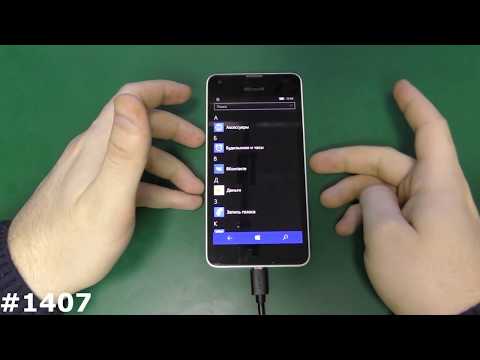
Открытая архитектура Android позволяет оптимизировать работу системы с аппаратными средствами. Поэтому мобильные устройства под этой ОС работают стабильнее и быстрее, потребляя при этом меньше ресурсов процессора и аккумулятора. К тому же выбор официальных приложений в Google Play существенно превосходит предложения Microsoft.
Все это в комплексе заставляет пользователей делать выбор в пользу самой популярной в мире ОС. Учитывая сравнительно слабые технические характеристики Lumia 520, решение вполне оправданно. А чтобы поменять Windows на Android, необходима прошивка.

Прошивка смартфона на Windows Phone 8, 8.1, 10 через компьютер
Важно! Перед тем, как начать прошивку устройства, сделайте резервную копию данных, так как все файлы и документы будут удалены. После процедуры вы получите абсолютно чистый телефон.
Что потребуется для прошивки
- ПК или ноутбук с установленной Windows 7, 8, 8.1, 10;
- Исправный USB-кабель и порт;
- Программа для прошивки;
- Сама жертва, аккумулятор которой должен быть заряжен не менее, чем на 50% (лучше полностью).
Загрузка и установка Windows Device Recovery Tool
Это программа специально создана для обновления ПО смартфонов. Скачать ее можно бесплатно с официального сайта Microsoft на этой странице.
- Загружаем установочный файл;
- Устанавливаем утилиту;
- Запускаем ее и подключаем телефон к компьютеру.
Пошаговый процесс перепрошивки
Важно! Прежде чем начать имейте в виду, что отключать устройство во время процедуры нельзя. Также запрещено закрывать программу, выключать компьютер и т.п. В противном случае вместо смартфона вы получите безжизненный кирпич.
Итак, мы запустили программу и подключили смартфон. Откроется вот такое окно:
Жмем на изображение с устройством, после чего видим информацию о доступной версии прошивки. Выбираем «Переустановить ПО».
В следующем окне можно ничего не отмечать и выбрать «Продолжить без заполнения».
Начнется загрузка пакета данных, а потом его установка.
Спустя некоторое время прошивка телефона будет завершена, жмем «Готово».
Вот таким простым и официальным способом мы обновили программное обеспечение своего смартфона. После этого устройство несколько раз перезагрузится и нужно будет настроить его перед первым запуском.

Можно ли установить операционную систему Андроид на свой Windows-смартфон
Установить Android на смартфоны под управлением Windows Phone вполне реально. На телефонах Lumia второго поколения и Samsung ATIV S для этого уже подготовлена почва. Энтузиастам удалось взломать их загрузчики и получить доступ к разделу накопителя, где хранятся системные файлы плиточной операционной системы. Осталось дождаться, когда люди, занимающиеся переносом прошивок с «зелёным роботом» на различные девайсы, создадут рабочий порт для телефонов с мобильной Windows на борту. Именно такой, чтобы содержал в себе корректно работающие драйвера для всех модулей и датчиков, а не существовал просто для галочки.
Сейчас в сети можно найти неофициальную прошивку с «чистой» ОС Android 7.1 для смартфонов Lumia 520 и 525, а также инструкцию по её установке. Но она мало чем интересна, поскольку в ней не работает подавляющее большинство модулей — камера, Wi-Fi, Bluetooth и другие. Кроме того, способ установки микропрограммы с системой Android не предусматривает обратного возвращения на Windows Phone. Вполне возможно, что немного позднее энтузиасты придумают, как решить эту проблему, но на данный момент дела обстоят именно так.

Подготовка устройства к обновлению
Если вы решили всё же провести обновление, для начала стоит выполнить небольшой перечень действий, которые помогут без труда, а главное – правильно установить новую версию. Зачастую пользователи, пренебрегающие инструкцией и объяснениями, не могут толком разобраться и понять, как обновить какой-либо смартфон (в нашем случае – Nokia Lumia до 10 Windows). У них не получается загрузить новинку, а телефон в худшем случае стоит нести в ремонт после безрассудных копаний в глубоких настройках.
Чтобы этого избежать, пользователю нужно убедиться, что на устройстве установлена версия системы 8.1 и смартфон сможет обновиться до Windows 10 Mobile. Для этого необходимо:
- зайти в настройки;
- затем в разделе «Система» выбрать «Сведения об устройстве»;
- посмотреть в разделе программного обеспечения версию, которая установлена в данный момент.
После того, как обладатель гаджета убедился, что его смартфон точно может обновиться до последней версии ОС, можно приступать к обновлению.

Неофициальная установка Windows 10 Mobile на Lumia
Если ваше устройство уже не получает официальные обновления, вы все равно сможете установить на него более позднюю версию ОС. Этот способ актуален для следующих моделей:
- Lumia 520,
- Lumia 525,
- Lumia 620,
- Lumia 625,
- Lumia 630,
- Lumia 635 (512 МБ),
- Lumia 720,
- Lumia 820,
- Lumia 920,
- Lumia 925,
- Lumia 1020,
- Lumia 1320.
Новая версия Windows не оптимизированна под данные модели. Всю ответственность за некорректную работу системы вы полностью берете на себя.
- Сделайте Interop Unlock (разблокирует установку приложений напрямую с компьютера). Для этого установите приложение Interop Tools: вы без труда найдете его в магазине Microsoft. Запустите приложение и выберите пункт This Device. Откройте меню программы, пролистайте его вниз и зайдите в раздел Interop Unlock. В этом разделе включите опцию Restore NDTKSvc. В разделе Interop Unlock включите функцию Restore NDTKSvc
- Перезагрузите смартфон.
- Опять запустите Interop Tools, выберите This Device, пройдите во вкладку Interop Unlock. Активируйте галочки Interop/Cap Unlock и New Capability Engine Unlock. Третья галочка — Full Filesystem Access, — предназначена для включения полного доступа к файловой системе. Не трогайте её без надобности. Активируйте галочки в пунктах Interop/Cap Unlock и New Capability Engine Unlock
- Перезагрузите смартфон.
- Отключите автоматическое обновление приложений в настройках магазина. Для этого откройте «Настройки» и в разделе «Обновление» рядом со строкой «Обновлять приложения автоматически» сдвиньте рычажок в положение «Выкл». Отключение автоматических обновлений можно произвести в «Магазине»
- Снова зайдите в Interop Tools, выберите раздел This Device и откройте Registry Browser.
- Перейдите в следующую ветвь: HKEY_LOCAL_MACHINESYSTEMPlatformDeviceTargetingInfo. Установить Windows 10 Mobile на неподдерживаемые Lumia можно с помощью приложения Interop Tools
- Запишите или сделайте скриншоты значений PhoneManufacturer, PhoneManufacturerModelName, PhoneModelName и PhoneHardwareVariant.
- Измените ваши значения на новые. К примеру, для устройства Lumia 950 XL с двумя SIM-картами изменённые значения будут выглядеть следующим образом:
- PhoneManufacturer: MicrosoftMDG;
- PhoneManufacturerModelName: RM-1116_11258;
- PhoneModelName: Lumia 950 XL Dual SIM;
- PhoneHardwareVariant: RM-1116.
- А для устройства c одной SIM-картой измените значения на следующие:
- PhoneManufacturer: MicrosoftMDG;
- PhoneManufacturerModelName: RM-1085_11302;
- PhoneModelName: Lumia 950 XL;
- PhoneHardwareVariant: RM-1085.
- Перезагрузите смартфон.
- Зайдите в «Параметры» — «Обновление и безопасность» — «Программа предварительной оценки» и включите получение предварительных сборок. Возможно, смартфон необходимо будет перезагрузить. После перезагрузки убедитесь, что выбран круг Fast.
- Проверьте наличие обновлений в разделе «Параметры» — «Обновление и безопасность» — «Обновление телефона».
- Установите последнюю доступную сборку.
Видео: установка Windows 10 Mobile на неподдерживаемые Lumia

Как самостоятельно установить на смартфон Windows 10 Mobile?
Чтобы эффективно использовать смартфон, который работает под управлением Windows Phone, обновите его до последней версии ОС.
Запуск с флешки
Если нет желания либо возможности полноценно устанавливать Android на ПК, то можно его запустить непосредственно с флешки.
- Вставьте накопитель с образом.
- Запустите компьютер.
- Если подготовка выполнена правильно, то загрузится меню установки Android.
- Выберите первый пункт (запуск без установки).
- Дождитесь завершения процесса загрузки.
- Появится первоначальное окно настроек Android. Обратите внимание! После извлечения флешки настройки полностью сбросятся.
- После ввода данных отобразится рабочий стол, готовый к использованию.
Официальная установка Windows 10 Mobile
Официально данную ОС можно установить только на ограниченный список смартфонов с более ранней версией операционной системы. Однако на практике список гаджетов, способных принять на свой борт 10 версию Windows, гораздо шире. Ликовать могут не только владельцы Nokia Lumia, но и пользователи устройств с иной операционной системой, например, Android.
Модели с Windows Phone, которые получат официальное обновление до Windows 10 Mobile:
- Alcatel OneTouch Fierce XL,
- BLU Win HD LTE X150Q,
- Lumia 430,
- Lumia 435,
- Lumia 532,
- Lumia 535,
- Lumia 540,
- Lumia 550,
- Lumia 635 (1GB),
- Lumia 636 (1GB),
- Lumia 638 (1GB),
- Lumia 640,
- Lumia 640 XL,
- Lumia 650,
- Lumia 730,
- Lumia 735,
- Lumia 830,
- Lumia 930,
- Lumia 950,
- Lumia 950 XL,
- Lumia 1520,
- MCJ Madosma Q501,
- Xiaomi Mi4.
Если ваше устройство присутствует в этом списке, обновление до новой версии ОС не составит никакого труда. Однако стоит внимательно подойти к этому вопросу.
- Убедитесь, что на вашем телефоне уже установлена Windows 8.1. В ином случае обновите сначала смартфон до этой версии.
- Подключите смартфон к зарядному устройству и включите Wi-Fi.
- Скачайте приложение «Помощник по обновлению» из официального магазина Windows.
- В открывшемся приложении выберите пункт «Разрешить обновление до Windows 10».
С помощью «Помощника по обновлению» можно официально обновиться до Windows 10 Mobile

Способы установки
Если вы не хотите ждать, пока ваше устройство получит поддержку новой ОС, обновление можно выполнить двумя способами.
Универсальный для всех Lumia
Важно! Удалите приложение Prewiew for Developers, если оно установлено на устройстве. В противном случае метод не работает!
- Зарегистрируйтесь в программе Windows Insider.
- Скачайте и установите на смартфон утилиту Windows Insider.
- На сайте XDA-Developers скачайте и разархивируйте на компьютер WPInsidersHacks, после чего запустите утилиту.
- Подключите гаджет к Wi-Fi точке, к которой подсоединен ПК. Настройки сети → Proxy → укажите порт 8877 и IP используемого ПК.
- В адресной строке запущенного на смартфоне Internet Explorer введите: http://IP_адрес_ПК:8877.
- Подтвердите установку сертификатов подлинности.
- Запустите Windows Insider и выберите «Get preview builds» → укажите действие, которое предстоит сделать → примите лицензионное соглашение → после этого приложение закроется.
- Удалите сведения в ранее заполненных Proxy и запустите Windows Insider.
- Нажмите «Get preview builds» → Insider Fast → устройство перезагрузится.
- Перейдите в настройки и проверьте наличие доступных обновлений → скачайте и установите их.
Важно! Постарайтесь полностью зарядить смартфон, чтобы он работал без сбоев до конца обновления.
На видео процесс обновления представлен наглядно.
Альтернативный для Lumia с картой памяти
Этот способ подходит для смартфонов с установленной картой памяти но без доступа к сети Wi-Fi.
- Скачайте ISO-образ Microsoft Visual Studio 2013 с официального сайта (на жестком диске ПК должно быть 11 Гб свободно места).
- Скачайте и распакуйте на ПК файлы: CustomPFD (1drv.ms/1AtmEpD) и CustomWPSystem (1drv.ms/1AtmI8B).
- Переместите CustomPFD_003.xap на карту памяти.
- На смартфоне должны быть установлены утилиты: Preview for Developers (на карте памяти) и Windows Insider.
- Запустите Visual Studio → подключите смартфон по USB-кабелю.
- Visual Studio – Tools — Windows Phone 8.1 — Developer Unlock – Зарегистрировать.
Важно! Смартфон должен быть подключен к интернету. - Visual Studio → Tools → Windows Phone 8.1 → Application Deployment → обзор → выберите CustomWPSystem.xap → Развернуть → программа установится на смартфон – отключите гаджет от ПК.
- Запустите на смартфоне CustomWPSystem → нажмите на красное поле → укажите путь к карте MicroSD → Preview for developers → Select the XAP → выберите CustomPFD_003.xap → подтвердите изменения.
Редактирование реестра смартфона
- Запустите Preview for developers → HKLMSYSTEMPlatformDeviceTargetingInfo → ключ PhoneManufactrerModelName → запишите текущее значение → укажите новое RM-976_1161 → Write.
- Ветка HKLMSYSTEMPlatformDeviceTargetingInfo → PhoneFirmwareRevision → укажите 02040.00019.14484.24002.
- Ветка HKLMSYSTEMPlatformDeviceTargetingInfo → PhoneMobileOperatorName → укажите 000-PL.
- Проверьте наличие обновлений в Windows Insider → выберите Insider Fast → установите Windows 10 Mobile в настройках смартфона.
Если после прошивки Android-устройство не включается
Даже если операция по прошивке прошла успешно, устройство может не включаться по следующим причинам:
- разряжена батарея;
- телефон поврежден (ударен, намок и так далее).
Конфликтов с аппаратной частью быть не должно, а вот попасть на некачественный дистрибутив или некорректно провести процесс можно легко.
Этот метод подходит для всех телефонов Nokia, как на WP7, так и на WP8. Для Lumia 610/710/800/900 должен быть установлен dload загрузчик.
1. Скачиваем инсталлер флешера: NokiaCareSuiteForStore-2013.49.3.30.exe
2. Устанавливаем. Для Windows XP также необходимо установить последний Windows Media Player.
3. Скачиваем файлы прошивки для своей модели телефона.
4. Распаковываем прошивку в нужные папки (папки, отмеченные серым -скрытые, убедитесь, что в проводнике включен показ скрытых файлов, отмеченные зеленым отсутствуют, если вы не скачивали прошивки через NCS, поэтому их нужно создать самостоятельно):
Для XP: C:Documents and SettingsAll Users Application Data NokiaPackages ProductsRM-ххх
Для Vista/7/8: C: ProgramData NokiaPackages ProductsRM-ххх
9. Если вы прошиваете прошивку с продакт-кодом, отличным от того, для которого предназначен телефон, или он не включается полноценно, пропустите этот пункт и переходите к следующему.
Подключаем телефон в обычном режиме, нажимаем Start и ждем, пока установится прошивка. Телефон трогать не нужно, он сам перезагрузится куда надо, и по окончании этого процесса сам загрузится в обычный режим, в заводском состоянии (все данные и настройки будут очищены)
10. Если ваш аппарат по каким-либо причинам не включается полноценно, то нужно:
Отключить кабель
Нажать кнопку Start
Подождать пока появится окно с кнопкой «retry»
Подключить телефон и одновременно начать удерживать кнопки вкл+уменьшение громкости (возьмите аппарат удобно, одной рукой, держать долго, а вторая рука потом пригодится)
Секунд через 5-7 сработает вибра
Удерживая кнопки, нажать «retry» в окне (появится надпись, перезагрузка и телефон начнет перегружаться)
Кнопки можно отпустить
Появится еще один диалог, предупреждающий, что продакт код не подходит, нажать кнопку, «все равно продолжить».
Установка официальных прошивок с помощью NSS Pro
Этот метод подходит для всех телефонов Nokia, как на WP7, так и на WP8. Для Lumia 710/800/900 должен быть установлен dload загрузчик.
NSS Pro–неофициальный флешер для телефонов Nokia, использующий часть библиотек NCS/NSU для прошивки официальных прошивок. Флешер очень нестабильно ведет себя на Win8, самая частая причина вылета-переключение на другое окно. Поэтому, если вы все же решили использовать его на этой ОС, проявите терпение, и не переключайтесь на другие окна в процессе прошивки.
1. Скачиваем NSS Pro с официального сайта
2. Скачиваем и устанавливаем прошивочные драйвера .
3. Скачиваем файлы прошивки для своей модели телефона.
4. Распаковываем прошивку в нужные папки (папки, отмеченные серым -скрытые, убедитесь, что в проводнике включен показ скрытых файлов, отмеченные зеленым отсутствуют, если вы не скачивали прошивки через NCS, поэтому их нужно создать самостоятельно):
Для XP: C:Documents and SettingsAll Users Application Data NokiaPackages ProductsRM-ххх
Для Vista/7/8: C: ProgramData NokiaPackages ProductsRM-ххх
В эту папку нужно скопировать все файлы, полученные шагом ранее.
5. Подключаем телефон к USB в штатном режиме, запускаем NSS Pro.
6. Если драйвера установлены корректно, внизу в списке устройств должен появиться Nokia USB Connectivity. Нажимаем кнопку Detect, после чего в строке статуса должны появиться IMEI телефона и его модель.
Если же там появляется только надпись Windows, закройте NSS Pro, откройте Care Suite, дождитесь, пока он переключит телефон в правильный режим, закройте их, и не отключая телефон от ПК, возвращайтесь к NSS Pro. Теперь детект телефона пройдет нормально.
7. Перейдите во вкладку Flashing>File Selection, в секции Products выберите вашу модель телефона и нажмите Flash.
8. Дождитесь окончания процесса прошивки.
Напоминаем: если вы прошиваетесь из под windows 8, ни в коем случае не переключайтесь на другие окна! Если NSS вылетит в процессе отправки прошивки, вы получите кирпич, который, возможно, невозможно будет восстановить без помощи сц, в зависимости от этапа, на котором прервался процесс прошивки!
Прошивка телефона – иногда единственный вариант восстановить его стабильную работу без необходимости обращаться в сервисный центр или к частным мастерам.
Допустим, ваш смартфон начал зависать, не включается, не отвечает не команды, не может обновиться, не находит сеть и т.д. В таких случаях не обязательно сразу обращаться к специалистам, можно попробовать сначала перезагрузить, сделать сброс настроек или на крайний случай перепрошить его официальной утилитой Windows Device Recovery Tool.
Если вы ищите информацию о том, как самостоятельно в домашних условиях прошить свою Нокиа, Майкрософт Люмия или любой другой смартфон на базе Windows Phone и Windows 10 Mobile, то эта инструкция поможет вам в этом.
Установка Windows 10 на Android
Перед полноценной переустановкой операционной системой настоятельно рекомендуется определиться с задачами, которые должен выполнять обновлённый девайс:
- если Windows нужен вам для корректной работы со сторонними приложениями, работающими исключительно на этой ОС и не имеющими аналогов в других операционных системах, воспользуйтесь эмулятором: это гораздо проще и безопаснее полной переустановки системы;
- если же вы хотите только лишь сменить вид интерфейса, воспользуйтесь лаунчерами, полностью дублирующими оформление Windows. Такие программы без труда можно найти в магазине Google Play.
Установка Windows на Android может быть также произведена с помощью эмуляторов или лаунчеров, дублирующих некоторые функции оригинальной системы
В случае, если вам все же необходимо иметь на борту полноценную «десятку», перед установкой новой ОС убедитесь, что на вашем устройстве достаточно места для новой тяжёлой системы. Обратите внимание на характеристики процессора девайса. Установка Windows осуществима только на процессоры с архитектурой ARM (не поддерживает Windows 7) и i386 (поддерживает Windows 7 и выше).
А теперь перейдём непосредственно к установке:
- Скачайте архив sdl.zip и специальную программу sdlapp в формате .apk.
- Установите приложение на смартфон, а данные архива извлеките в папку SDL.
- Копируйте эту же директорию в файл образа системы (как правило, это c.img).
- Запустите утилиту установки и дождитесь завершения процесса.
Если ваш смартфон получает официальные обновления, в установке новой версии ОС не будет никаких проблем. Пользователи более ранних моделей Lumia также смогут обновить свой смартфон без особых проблем. Куда плачевнее дела обстоят у пользователей Android, ведь их смартфон попросту не предназначен для установки Windows, а значит, при насильной инсталляции новой ОС хозяин телефона сильно рискует получить модный, но весьма бесполезный «кирпич».
Инструкция обновлена и повторно опубликована по просьбам читателей.
С выходом Windows 10 Mobile Creators Update Microsoft резко сократила список поддерживаемых устройств. Все Lumia 3-его поколения официально не получат Creators Update и последующие версии системы — 1709 и более поздние. С выходом Fall Creators Update из списка поддерживаемых была исключена также Lumia 640.
Инструкция предназначена только для неподдерживаемых устройств, на которые уже установлена Windows 10 Mobile. Для того, чтобы применить это руководство, вам следует сначала обновить ваш смартфон до Windows 10 Mobile.
- Устройства, которые официально получили обновление до Windows 10, могут быть обновлены до этой версии системы с помощью официального приложения Помощник по обновлению. Это Lumia 430, 435, 532, 535, 540, 635 (1 ГБ), 636 (1 ГБ), 638 (1 ГБ), 640, 730, 735, 830, 929, 930 и 1520.
- Устройства, которые не получили обновление до Windows 10, сначала придётся каким-либо образом обновить до этой версии системы. Это Lumia 520, 525, 620, 625, 630, 635 (512 МБ), 720, 820, 920, 925, 1020, 1320 и другие смартфоны.
Отметим, что последние версии системы (1709 по состоянию на октябрь 2017) не оптимизируются под эти устройства. Вы можете столкнуться со специфическими багами, присущими только неподдерживаемым девайсам, и вряд ли разработчики из Microsoft будут их исправлять. Некоторые дополнения, вроде Glance Screen, могут вовсе не заработать. Мы не несём никакой ответственности за проделанные вами действия. Все операции вы выполняете на свой страх и риск.
Учтите, что после сброса настроек все изменения в реестре пропадут, и вам придётся выполнять все операции заново.

Установка новой ОС на смартфон мобильного устройства с помощью доступа к Wi-Fi сети
Для этого требуется наличие Wi-Fi или GPRS сети.
Помощник по обновлению
В магазине Windows Store имеется специальная утилита, которая помогает пользователям устанавливать новые версии ОС на свои мобильные устройства, называется она — Upgrade Advisor или Помощник по обновлению (скачать приложение). Программное приложение показывает совместимость мобильного устройства с данной операционной системой, а также осуществляет помощь в освобождении свободного пространства на смартфоне. Если для загрузки новой операционной системы не хватает места, то программное приложение предложит удалить различные файлы для освобождения свободного места на устройстве.
При запуске программного приложения пользователю будет представлен запрос на установку новой версии ОС. Необходимо принять запрос, и тогда телефон перезапустится.
Стоит следовать подробным инструкция, отображающимся на экране мобильного телефона. Не стоит переживать, во время обновления операционной системы телефон может неоднократно перезагружаться. По времени установка новой версии операционной системы занимает менее 30 минут, но большие обновления на некоторых телефонах могут занимать до двух часов. Во время установки телефон будет недоступен для использования. После проведения инсталляции на смартфон пользователь сразу же попадет на Рабочий стол устройства и сможет полноценно использовать телефон в своих целях.
Процесс загрузки установщика Windows 10 Mobile можно отслеживать в меню Настройки → Обновление телефона:
Там же возможно осуществить установку новой версии ОС в специально отведенное время. Для этого нужно зайти в этот раздел, и в Предпочитаемом времени установки задать параметры определенного времени, когда должна начаться установка ОС Windows 10 Mobile. Такая возможность недоступна на некоторых телефонах.
Возможна ли прошивка Nokia Lumia на Андроидом
Nokia в плане устройства и аппаратных средств ничем не отличается от остальных гаджетов с другими операционными системами на борту. Это такой же мини-компьютер, как и любой смартфон или планшет. Но сложность в том, что на всех устройствах под Windows Phone загрузчик закрыт по определению. Если отключить функцию защищённой загрузки Secure Boot, прошивка под Android станет возможной.
Уже зафиксированы случаи успешной установки на 525 аппарат Android 6.0 с помощью фирменных утилит NSS Pro или Nokia Care Suite. Как утверждают специалисты, с помощью попавшего в сеть «золотого ключа» на любой гаджет с Windows можно поставить другую ОС.
К сожалению, для полноценной работы прошивки требуется оптимизация драйверов и исходного кода Android. Стандартно WP прошивается Android на карту памяти либо запуском с компьютера под Windows и монтажом во внутреннюю память. Для этого требуется:
- root;
- бэкап системы;
- дистрибутив;
- специальный установочный софт;
- шнур для подключения к ПК.

Установка Windows 10 на Android
Перед полноценной переустановкой операционной системой настоятельно рекомендуется определиться с задачами, которые должен выполнять обновлённый девайс:
- если Windows нужен вам для корректной работы со сторонними приложениями, работающими исключительно на этой ОС и не имеющими аналогов в других операционных системах, воспользуйтесь эмулятором: это гораздо проще и безопаснее полной переустановки системы;
- если же вы хотите только лишь сменить вид интерфейса, воспользуйтесь лаунчерами, полностью дублирующими оформление Windows. Такие программы без труда можно найти в магазине Google Play. Установка Windows на Android может быть также произведена с помощью эмуляторов или лаунчеров, дублирующих некоторые функции оригинальной системы
В случае, если вам все же необходимо иметь на борту полноценную «десятку», перед установкой новой ОС убедитесь, что на вашем устройстве достаточно места для новой тяжёлой системы. Обратите внимание на характеристики процессора девайса. Установка Windows осуществима только на процессоры с архитектурой ARM (не поддерживает Windows 7) и i386 (поддерживает Windows 7 и выше).
А теперь перейдём непосредственно к установке:
- Скачайте архив sdl.zip и специальную программу sdlapp в формате .apk.
- Установите приложение на смартфон, а данные архива извлеките в папку SDL.
- Копируйте эту же директорию в файл образа системы (как правило, это c.img).
- Запустите утилиту установки и дождитесь завершения процесса.

Windows 10 для смартфонов отлично работает на смартфонах с 512 МБ ОЗУ
Согласно данным, которые в свою очередь были представлены AdDuplex, смартфоны Nokia Lumia 630, а также 635 – довольно-таки популярные смартфоны пользующие популярностью во всем мире среди разного возрастного населения. Все это конечно хорошо вот только еще совсем недавно было сказано, что далеко не все модели смартфонов Люмия могут получить полноценную версию Windows 10 для смартфонов.
Однако из слов Габриэля Аулы стало ясно, что предварительная версия Windows 10 для смартфонов работает на вышеупомянутых моделях не только шустро, но и плавно, что не может не обрадовать особенно владельцев недорогих WP-смартфонов. Собственно, об этом господин Аул сообщил в своем twitter-аккаунте.
Для тех, кто не в курсе, Гарбриэль Аул – является главой разработки Windows 10. Поэтому все его слова – дают нам с вами надежду на то, что новая универсальная операционная система от Майкрософт будет работать одинаково хорошо на всех смартфонах. Вне зависимости от их объема оперативной памяти.
При этом хотелось бы напомнить о том, что немного ранее Джо Бельфиоре рассказал, что в данный момент времени разработчики из Microsoft делают все что от них зависит для того чтобы Windows 10 получили абсолютно все смартфоны которые ныне работают под управлением Windows Phone 8.1.
Но при этом заранее предупредил, что возможно на моделях с 512 Мегабайтами оперативной памяти будут доступны далеко не все функции и возможности новой ОС. А нам остается лишь ждать и надеяться на то, что этим обращением он всего на всего подстраховал всех нас на тот случай, если разработчикам все-таки не удастся портирвоать все новенькие функции.

Перепрошивка Nokia Lumia на Android
Перед тем как перепрошить Nokia Lumia 520 на Android, рекомендуется сделать бэкап системы и открыть загрузчик. Потребуется скачать ROM и LK Bootloader с сайта XDA и установить драйверы под Nokia на компьютер.
Детальная инструкция
Итак, сначала необходимо подготовить смартфон к прошивке. Для этого нужно:
- полностью зарядить батарею телефона;
- подключить телефон к ПК USB-шнуром.
- Загрузить кастомную прошивку для нашего телефона и загрузчик малого ядра.
- Выбрать ссылку One drive и пройти по ней.
- Скачать все указанные программы.
- Запустить ADB и установить драйверы.
- Активировать Windows Device Recovery Tool.
- После определения телефона нажать на кнопку «Установить ПО».
- Начнется процесс портирования, необходимый для прошивки ПО, который продлится примерно пять минут.
- Установить Phone Internals (из скачанного ранее пакета ПО) и перевести телефон в режим Flashing Mode.
- Когда загрузчик разблокируется, открыть Windows Disc Imager.
- Создать копию системы (выбрать тип образов, задать имя папке и нажать кнопку Reed). На это потребуется минут десять.
- Распаковать архив с загрузчиком и запустить файл uefi2lk. Откроется режим cmd с инструкциями, которым необходимо следовать.
- Отсоединить и выключить телефон, затем вынуть и через несколько секунд вставить батарею.
- Снова подключить к ПК и наблюдать за процессом установки TWRP Recovery.
- Включить девайс.
- С помощью командой строки установить FastBoot и загрузить ROM на телефон (скопировать во внутреннюю память).
- Прошить с помощью TWRP Recovery.
- Перезапустить Nokia.
Мы рассказали, как прошить Nokia Lumia 520 на Android. Только стоит упомянуть, что некоторые функции могут не работать. Например, камера и карта памяти.
Какие телефоны поддерживают?
Самый простой способ узнать, поддерживает ли ваше устройство установку Windows 10 Mobile – скачать приложение Windows 10 Mobile Insider Preview на официальном сайте. Как только модель получит поддержку последней версии ОС, скачайте ее, зайдя под своей учетной записью Microsoft.
На гаджете должно быть не менее 8 Гб свободной внутренней памяти, а также установлена сборка Windows Phone 8.1 – 8.10.14219.341 или более ранняя. Если в этом перечне нет вашей модели, она может появиться в нем в будущем, потому что Microsoft старается сделать новую ОС доступной для всех.

Обновление смартфонов с Windows Phone 8.1 до Windows 10 Mobile
Обновление Windows 10 Mobile доступно для следующих смартфонов с последней версией ОС Windows Phone :
- Alcatel OneTouch Fierce XL
- BLU Win HD W510U
- Lumia 430
- Lumia 435
- Lumia 532
- Lumia 535
- Lumia 540
- Lumia 635 (1GB)
- Lumia 636 (1GB)
- Lumia 638 (1GB)
- Lumia 640
- Lumia 640 XL
- Lumia 730
- Lumia 735
- Lumia 830
- Lumia 930
- Lumia Icon
- Lumia 1520
- MCJ Madosma Q501
Если ваше устройство присутствует в данном списке, вы можете официально установить Windows 10 Mobile.
Отметим, что разные смартфоны поддерживают разные версии Windows 10 Mobile.
Все устройства из списка выше обновляются и работают под управлением Windows 10 Mobile 1607 (Anniversary Update, сборки 14393.xxxx).
Для Lumia 640, Lumia 640 XL и Alcatel OneTouch Fierce XL доступна следующая версия – Windows 10 Mobile 1703 (Creators Update, сборки 15063.xxxx).
Только Alcatel OneTouch Fierce XL может работать под управлением актуальной версии Windows 10 Mobile 1709 (Fall Creators Update, сборки 15254.xxx).
По состоянию на 2017 год все официально поддерживаемые смартфоны на всех версиях Windows 10 Mobile ежемесячно получают обновления безопасности и исправления ошибок.
Если вашего девайса в списке нет, к сожалению, официального обновления он не получит. Это связано с устаревшим аппаратным обеспечением и проблемами с работой новой операционной системы на нём.
ПРИМЕЧАНИЕ : перед выполнением инструкций ниже я настоятельно рекомендую зайти в Магазин и обновить все приложения. Если этого не сделать, позже могут возникнуть проблемы. Кроме того, если вы испытываете какие-либо проблемы, используя Windows Phone 8.1, вам следует попробовать исправить их. В противном случае все ошибки перенесутся и в Windows 10 Mobile , где избавиться от них будет труднее.
На данный момент обновление выполняется с помощью специальной программы от Microsoft – Помощник по обновлению . Чтобы установить её, зайдите в данное обсуждение со смартфона через Internet Explorer и пройдите по этой ссылке . Вы также можете найти приложение с помощью поиска в Магазине.
Зайдите в него. Перед вами появится такой экран:
Кликните Далее, программа начнёт поиск обновлений:
Если обновление уже доступно для вашего смартфона (это может зависеть от региона), в открывшемся окне поставьте галочку Разрешить обновление доWindows10, после чего кликните Далее.
Следуйте дальнейшим советам программы. После окончания её работы вы можете зайти в настройки телефона, выбрать пункт Обновление и увидеть, что Windows 10 Mobile уже скачивается.
После успешного скачивания вы можете запустить установку обновления системы. Она будет длиться примерно 1 час. Во время обновления на экране сначала будут крутиться две шестерёнки, затем появится полоса прогресса переноса информации.
Не обращайте внимания на полосу, отображаемую под шестерёнками, часто она неверно отображает время и состояние установки.
- Для скачивания обновления необходимо подключиться к сети Wi–Fi .
- Вес обновления может достигать 1,5-2 ГБ.
- Во время скачивания и установки смартфон необходимо подключить к зарядному устройству. В крайнем случае, при запуске обновления смартфон должен быть заряжен не менее, чем на 50%, а лучше на все 100%.
- Не отключайте зарядное устройство во время обновления.
- Не предпринимайте никаких действий по “ускорению” обновления, вовсе не трогайте смартфон до появления стартового экрана Windows 10 Mobile.
- Во время обновления смартфон может незначительно нагреться.
- Если шестерёнки крутятся уже более 2-ух часов, у вас возникли проблемы. Достаньте из смартфона аккумулятор, затем SD -карту, вставьте аккумулятор обратно и подключите устройство обратно к зарядному устройству.
В случае, если вы не соблюдаете эти условия, последствия могут быть необратимыми.
Если вам кажется, что обновление “зависло”, или что что-то пошло не так, ничего не предпринимайте. Обратитесь в данное сообщество, и вам помогут!
На данный момент сначала устанавливается сборка системы под номером 10586.107. Но она – далеко не последняя доступная, в ней присутствуют проблемы и отсутствуют многие возможности последней версии Windows 10 Mobile. Рекомендую такой порядок действий после обновления:
1) Дождаться, пока все приложения из списка приложения станут доступны (под ними не будет отображаться надпись Ожидание).
2) Зайти в Параметры, далее в раздел Обновление и Безопасность, там выбрать пункт Обновление телефона. После этого следует нажать кнопку Проверить обновления. Телефон найдёт обновление 14393.1066 , скачает и установит его. Во время скачивания обновления и его установки условия такие же, как и при обновлении с Windows Phone 8.1 до Windows 10 Mobile. В общем и целом, не трогайте смартфон.
3) Дождитесь окончания процесса обновления (пока все приложения станут доступны), опять пройдите в Параметры – Обновление и безопасность – Обновление телефона, нажмите Проверить обновления. Все смартфоны, которые поддерживают максимум Windows 10 Mobile 1607, получат актуальную сборку 14393.xxxx. Остальные устройства обновятся до сборки 15063.xxxx, на которой надо будет опять проверить обновления и установить самый последний билд.
4) После установки этого обновления дождитесь, пока все приложения станут доступны, после чего зайдите в приложение Магазин. Кликните на 3 линии сверху слева, в открывшемся меню выберите Загрузки и обновления. Нажмите Проверить обновления, дождитесь конца проверки, а затем запустите скачивание и установку обновлений всех приложений. При этом не следует пользоваться смартфоном.
В случае некорректной работы некоторых функций, да и вообще для того, чтобы система работала лучше, я лично после выполнения инструкций 2-ого пункта рекомендую выполнить сброс настроек.
После установки обновлений всех приложений перезагрузите смартфон и наслаждайтесь новой ОС.
Обновление с Windows Phone 8.1 до Windows 10 Mobile зависит от мобильного оператора и региона, поэтому конкретно для вашего устройства оно может стать доступным позже.
Все последующие обновления для Windows 10 Mobile от региона и оператора не зависят. Они рас сылаются централизованно по всему миру. Максимальная задержка не будет превышать нескольких дней за исключением некоторых случаев. Например, она может быть и больше при распространении крупных обновлений, вроде Creators Update , когда нагрузка на сервера Microsoft слишком велика.
Что делать, если вы – владелец одной из неподдерживаемых моделей смартфонов ( Lumia 520/525, 620/625, 720, 820, 920/925, 1020, 1320. )? Вам придётся остаться на Windows Phone 8.1. Данная система будет стабильно работать на вашем устройстве.
29 июля 2016 года возможность установки Windows 10 Mobile на неподдерживаемые устройства была закрыта! Теперь официальным путём получить Windows 10 Mobile на данные смартфоны не получится.
На сегодняшний день насчёт неподдерживаемых Lumia также известно следующее:
- Эти девайсы не поддерживаются, так как инсайдеры, тестирующие новую ОС на данных устройствах, постоянно сообщали о самых различных и многочисленных проблемах. Все их исправить не представляется возможным из-за устаревшего аппаратного обеспечения смартфонов.
- После 29 июля 2016 года поддержка сборок, которые можно было установить на эти устройства ранее (с помощью одного из кругов Программы предварительной оценки Windows – Release Preview), была прекращена. Если у вас установлена такая сборка, то вы не будете получать никаких обновлений. Вы можете откатиться на WP 8.1 с помощью Windows Device Recovery Tool.
- На данные устройства невозможно установить Anniversary Update и все последующие. Оно даже не разрабатывалось и не тестировалось под них.

Мнения пользователей
Пользователи положительно оценивают последнюю версию ОС от Microsoft. Но из-за того, что для большинства устройств она предлагается только в качестве инсайдерской сборки иногда возникают проблемы со стабильностью работы системы.
Как установить Windows 10 Mobile на неподдерживаемые Lumia
- Сделайте Interop Unlock.
- Отключите автоматическое обновление приложений в настройках Магазина. После того, как вы проделаете все операции, ни в коем случае не обновляйте приложение Extras+Info (Информация).
- Зайдите в Interop Tools, выберите раздел This Device и откройте Registry Browser.
- Перейдите в следующую ветвь: HKEY_LOCAL_MACHINE SYSTEM Platform DeviceTargetingInfo.
- Запишите себе куда-нибудь или сделайте скриншоты значений ключей PhoneManufacturer, PhoneManufacturerModelName, PhoneModelName и PhoneHardwareVariant.
- Измените их так, как указано немного ниже.
- Перезагрузите смартфон.
- Пройдите в Параметры — Обновление и безопасность — Программа предварительной оценки и включите получение предварительных сборок. Возможно, смартфон необходимо будет перезагрузить. После перезагрузки убедитесь, что выбран круг Fast.
- Перезагрузите смартфон.
- Проверьте наличие обновление в Параметрах — Обновление и безопасность — Обновление телефона.
- Установите последнюю доступную сборку.
Как изменить значения в реестре для установки Fall Creators Update (1709)
Это зависит от того, какой у вас смартфон: односимочный или двухсимочный.
Односимочный
- PhoneManufacturer: MicrosoftMDG
- PhoneManufacturerModelName: RM-1085_11302
- PhoneModelName: Lumia 950 XL
- PhoneHardwareVariant: RM-1085
Двухсимочный
- PhoneManufacturer: MicrosoftMDG
- PhoneManufacturerModelName: RM-1116_11258
- PhoneModelName: Lumia 950 XL Dual SIM
- PhoneHardwareVariant: RM-1116
Для экспертов
Если вы — эксперт, то можете воспользоваться ключами других поддерживаемых смартфонов для подмены. Мы приводим их ниже.
Как изменить значения в реестре для установки Creators Update (1703)
Односимочный (Lumia 640):
- PhoneManufacturer: MicrosoftMDG
- PhoneManufacturerModelName: RM-1072_1062
- PhoneModelName: Lumia 640 LTE
- PhoneHardwareVariant: RM-1072
Как скачать и запустить программы Windows на Андроид (видео)

Можно ли установить Windows на телефон под управлением Android
Энтузиасты нашли способ, как инсталлировать ОС от Microsoft на устройства под управлением OS от Google. Есть 2 метода:
- Установить Виндовс вместо Андроид — фактически, изменить прошивку.
- Воспользоваться эмулятором.
Первый вариант не стоит рассматривать по следующим причинам:
- устройство для перепрошивки должно работать с ядрами архитектуры i386 (чипсеты от Intel);
- после установки система может работать нестабильно, из-за отсутствия драйверов, написанных под девайс;
- в случае неудачной прошивки, аппарат превратится в “кирпич”, который не удастся восстановить.
Второй вариант проще, но требует мощное устройство для эмуляции операционной системы, HDD, видеокарты и ЦП.

Как установить Windows на смартфон с Android через эмулятор
В качестве примера будет использовано приложение Bochs. Чтобы его скачать:
- Откройте «Play Макет».
- Нажмите по поисковой строке.
- Введите название софта и нажмите «Установить».
- Откройте ПО.
- Зайдите во вкладку «Hardware».
- В «CPU Model» устанавливают процессор для эмулирования — универсальным выступает Pentium 4 или AMD Athlon.
- Во вкладке «Chipset» оставьте «i440fx».
- В «Memory» установите объем оперативной памяти до 1 ГБ. ОЗУ будет позаимствована у смартфона.
- Установите «Bochs VBE (PCI)» в «VGA Card».
- Укажите «Crative Sound Blaster 16 (ISA)» в «Sound Card».
- В «Ethernet Card» рекомендуется поставить «Realtek RTL8029 (PCI)».
- «PCI» оставляют без изменений.
Важно! Настройки варьируются в зависимости от выбранной для запуска или установки системы.
Следующий шаг — установка полноценной ОС:
- Вернитесь в меню «Storage».
- Активируйте «ata0-master» выберите «cdrom» и нажмите «select».
- Укажите путь к образу Windows.
- В «ata1-master» установите «disk» и щелкните «select».
- Выберите виртуальный жесткий диск. Скачайте HDD большего объема, если планируете устанавливать программы или игры.
- Во вкладке «Boot» установите «cdrom» и нажмите «Start».
- Начнется распаковка Виндовс.
Важно! Образы ОС и виртуальные диски загружают из интернета.
При наличии файла с установленной системой:
- В «ata0-master» выберите «disk» и нажмите «select».
- Выберите путь к виртуальному диску.
- Во вкладке «Boot» поставьте «disk» и нажмите «Start».
Управление в эмуляторе происходит через виртуальную клавиатуру, отмеченную как AB (находится в верхнем левом углу). Свайпы и тапы используют как аналог мышки. Кто хочет получить полное погружение в ОС, может использовать OTG-кабель, к которому подключают полноценную клавиатуру и/или мышку.

Альтернативные эмуляторы
Кроме Bochs существуют две популярных альтернативы:
- QEMU — кроме Windows, может запускать другие ОС, включая Linux.
- Limbo PC Emulator — работает быстрее, но менее стабильно.
Обратите внимание! Оба из вышеперечисленных проектов недоступны для скачивания из Play Маркет.
Существует софт под названием Change My Software, который предлагает распаковать на смартфон Windows от 7 до 10 версии. На деле — это фейковая программа, предустанавливающая на девайс оформление компьютерной ОС и несколько вирусов-шпионов.

Требования Windows к гаджету
От обычных ПК Windows 8 и выше требует неслабых характеристик: оперативная память от 2 ГБ, процессор не хуже двухъядерного (частота ядра не ниже 3 ГГц), видеоадаптер с графическим ускорением DirectX версии не ниже 9.1.x.
А на планшеты и смартфоны с Android, помимо этого, налагаются дополнительные требования:
- поддержка аппаратно-программной архитектуры I386/ARM;
- процессор, выпущенный компанией Transmeta, VIA, IDT, AMD. Эти фирмы серьёзно развиваются в плане кроссплатформенности комплектующих;
- наличие флешки или хотя бы SD-карты от 16 ГБ с уже записанной версией Windows 8 или 10;
- наличие устройства USB-hub с внешним питанием, клавиатуры и мыши (программа установки Windows управляется с помощью мыши и с клавиатуры: не факт, что сенсор сразу заработает).
Например, смартфон ZTE Racer (в России был известен как брендированный «МТС-916») имел процессор ARM-11. Учитывая его низкую производительность (600 МГц на процессоре, по 256 МБ встроенной и оперативной памяти, поддержка SD-карт до 8 ГБ), на нём можно было бы запустить Windows 3.1, любую версию MS-DOS с Norton Commander или ОС Menuet (последняя занимает очень мало места и используется больше в демонстрационных целях, имеет минимум примитивных предустановленных программ). Пик продаж этого смартфона в салонах сотовой связи пришёлся на 2012 г.

Обновление ОС планшета до Windows 10
Для этого часто требуется использовать утилиту Media Creation Tool, которую очень просто загрузить с нашего портала.
Итак, после её запуска выполняем следующие действия:
- Выбираем пункт «Обновить…» в первом меню;
- Когда все файлы будут скачаны, придётся сделать выбор варианта установки – Домашняя, Pro и т. д.;
- Нажимаете «Установить» и ждёте некоторое время.
Обычно таких довольно простых действий хватает для того, чтобы скачать и обновить Windows 10 для своего планшета. При этом пользователь не потеряет свои файлы и документы, которые он хранил на этом же устройстве, но под управлением «восьмёрки».
Учтите, что далеко не все устройства могут работать с ОС от компании Майкрософт. И это не столько приходить производителей или разработчиков, это физическая несовместимость некоторых моделей процессоров. ARM и так далее. И хотя компания старается сделать свои продукты универсальными, все же есть ситуации, когда это не удается.
Чистая установка
Иногда по некоторым причинам получить свежую ОС путём обновления старой не получается. Ситуацию может исправить чистая установка, требующая от пользователя предварительного сохранения всей важной для него информации на каком-то отдельном носителе.
Предварительно стоит запастись USB-хабом, получить ту самую утилиту для обновления, а также подумать о том, какую флешку придётся использовать в качестве установочного носителя с новой ОС. Её объем должен составлять минимум 4 ГБ. USB-хаб вам потребуется для подключения клавиатуры.
При чистой установке все так же запускается Media Creation Tool, но первым пунктом станет «Создать установочный носитель…». Далее нужно будет выбрать язык ОС, её версию и разрядность. Потом – ISO-файл. Когда загрузочная флешка будет готова, можно будет приступить непосредственно к установке новой операционной системы.
Идеально, если вы сохраните две операционные системы. Например, Андроид и поставите в дополнение к этому Виндовс. Так вы получите преимущества каждой версии. Например, на штатной ОС вы будете играть в планшетные игры, которые в большинстве своем бесплатны и даже красивее, чем виндовс версии, а на полноценной ОС – работать.
Windows 10 для планшета – это удобно. Причем, если у вас экран более 10 дюймов, например, 12,9 или даже больше (сейчас есть и такие модели), то вы сможете без проблем работать не только в планшетном режиме, но и в обычном. Ведь разработчики не блокируют возможность переключаться между версиями, и оставляют право выбора за вами. Также при выборе режима учитывайте, что некоторый софт буквально не оптимизирован под работу на сенсорных экранах, как например Defraggler или AlReader2.
Лучшая сборка windows 10 x64 ZVER 2023
ISO | Русская |
Release Date: 13/07/2023 | Подробнее
Download 6,39 Gb
Обновляем восьмерку до десятки на планшете Asus VivoTab Note 8
Планшет Asus VivoTab Note 8 изначально поставляется с операционной системой Windows 8.1. Для обновления Asus VivoTab Note 8 до Windows 10 нам понадобится утилита Media Creation Tool, которую можно загрузить, перейдя по этой ссылке https://www.microsoft.com/ru-ru/software-download/windows10. После загрузки запустим утилиту.
В появившемся окне выберем первый пункт, который нам позволит обновиться до десятки. На дальнейшем этапе утилита начнет загрузку и проверку установочных файлов операционной системы.
После скачивания установочных файлов утилита предложит выбрать устанавливаемую ОС.
После выбора утилита подготовит ОС к обновлению и откроет завершающее окно с кнопкой Установить.
В этом окне необходимо нажать кнопку Установить, после чего начнется обновление восьмерки до десятки.
Процесс обновления на Asus VivoTab Note 8 займет немного времени, после которого на планшете будет новая ОС Windows 10. В новой ОС сохранятся все документы и программы, которые были в восьмерке.
Таким же образом можно обновиться до десятки и на остальных планшетах под управлением Windows.
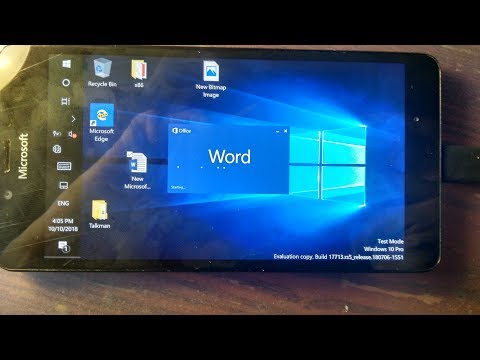
Чистая установка на планшет Asus VivoTab Note 8
В этом примере мы рассмотрим чистую установку Windows 10 на рассматриваемом планшете. Для многих пользователей чистая установка Windows является приоритетной, так как позволяет настроить систему с нуля и избавить себя от различных глюков, которые могут возникнуть при обновлении с более старой ОС. Для чистой установки на Asus VivoTab Note 8 нам понадобится ранее рассмотренная утилита Media Creation Tool, флешка и OTG micro USB-хаб. Флешка нужна объемом от 4 ГБ. OTG micro USB-хаб выглядит таким образом.
Этот USB-хаб нужен для подключения обычной USB-клавиатуры к рассматриваемому планшету.
Первым делом создадим загрузочный USB-накопитель с помощью Media Creation Tool. Для этого запустим саму утилиту и выберем в ней второй пункт.
В следующем окне нужно выбрать версию ОС и ее разрядность. Для Asus VivoTab Note 8 необходимо выбрать 32 битную ОС, как это показано на рисунке ниже.
В следующем окне выбираем тип создаваемого загрузочного носителя. В нашем случае это USB-флешка.
После выбора вашей флешки утилита загрузит и запишет на флешку установочные файлы Windows 10.
Создав загрузочную флешку, можно приступать к установке операционной системы. Для этого вставим USB-накопитель в хаб, и перезагрузим планшет. При старте планшета нажмем кнопку F2 на клавиатуре (она также подключается к хабу). Это действие откроет BIOS мобильного ПК. В BIOS нам необходимо перейти в раздел «BOOT» и выбрать нашу флешку первой при загрузке системы, как это показано на рисунке ниже.
Теперь необходимо сохранить настройки загрузки. Для это перейдем в раздел «Save & Exit» и выберем пункт «Save Changes and Exit», который сохранит текущие настройки BIOS.
Выполнив описанные выше действия наш накопитель должен первым стартовать в системе, тем самым грузя установщик Windows 10.
Установка десятки проста и знакома многим пользователям ПК, но все же мы опишем процесс ее установки. В следующем окне нажмем кнопку Установить.
Это действие перебросит нас в окно, в котором мы должны согласиться со всеми условиями лицензионного соглашения компании.
Приняв условия, мы попадем в окно, которое предложит нам обновить ОС, находящуюся в данный момент на жестком диске, или выполнить новую установку. Поэтому выберем пункт «Выборочная» и продолжим установку.
В следующем окне подготовим наш жесткий диск. В нашем случае это один раздел 64 ГБ.
Нажав на кнопку Далее, начнется установка ОС на Asus VivoTab Note 8.
На планшете Asus VivoTab Note 8 установка не займет много времени, поэтому уже через несколько минут вы сможете пользоваться всеми преимуществами новой операционной системы.
Чтобы планшет функционировал правильно с новой ОС, для него нужно обновить BIOS. Загрузить и установить свежую версию BIOS можно на официальном сайте www.asus.com во вкладке «Поддержка» на странице этого планшета.
Из примера видно, что установка Windows 10 с архитектурой x86 такая же, как на обычном ПК.

Windows 10 mobile вместо Phone 8
Для своих смартфонов компания Microsoft также решила выпустить новую операционную систему под названием Windows 10 mobile. Такое название ОС подчеркивает намерение компании стереть границы между ПК и смартфонами в будущем. Например, внедрение инструмента Continuum в старшие версии смартфонов как раз и подтверждает это желание компании. Примечательной особенностью новой операционной мобильной системы является тот факт, что ее можно установить на большинстве старых моделей телефонов, которые еще работали на Windows Phone 8. Например, телефоны Lumia 535 и Lumia 630, работающие на Windows Phone 8, можно без проблем обновить до новой ОС. Ниже представлен весь список телефонов на Windows Phone 8, которые можно обновить до десятки:
- Lumia 430;
- Lumia 435;
- Lumia 532;
- Lumia 535;
- Lumia 540;
- Lumia 630;
- Lumia 640 XL;
- Lumia 735;
- Lumia 830;
- Lumia 930.
Теперь попробуем сменить старую Phone 8 на новую десятку. Для этого первым делом подключите ваш смартфон к Wi-Fi роутеру и позаботьтесь о том, что ваш телефон был заряжен. После этого необходимо перейти в магазин приложений Windows Store и найти в нем приложение Update Advisor, как это показано ниже.
После установки и запуска программы Update Advisor она попросит у вас место для сохранения бекапа файлов, которые были на старой ОС Phone 8, как это изображено ниже.
Дальнейшим шагом будет установка самого обновления на смартфон вместо Phone 8. Для этого перейдем в настройки телефона и запустим обновление, нажав на пункты «phone update» — «download».
После завершения загрузки необходимо нажать на кнопку install». Дальнейшим шагом будет принятие лицензионного соглашения, после чего начнется непосредственная замена Phone 8 на десятку.
Произведя необходимые настройки, телефон попросит пользователя перезагрузить его.
Перезагрузившись, вы можете восстановить все файлы, а также зайти в магазин приложений и обновить все программы, которые поддерживают новую ОС.
Из примера видно, что с обновлением справится любой пользователь телефона от компании Microsoft.
Обновлять до десятки нужно только такие смартфоны, как Lumia 535 и Lumia 630, а вот новые версии уже без приставки Lumia не нужно обновлять, так как на них новая ОС уже установлена.
Еще хочется сказать пару слов о новой технологии Microsoft Continuum. По сути, эта технология превращает ваш смартфон в ПК. Принцип работы построен на подключении монитора и смартфона к специальной докстанции Microsoft Display Dock HD-500.
После сборки этой схемы смартфон функционирует как сенсорная мышь. Также у пользователя имеется возможность подключить обычную клавиатуру и мышь. Саму же работу за таким ПК конечно не сравнишь с работой обычного ноутбука или стационарного компьютера, но для офисного применения и просмотра информации в браузере она идеально подходит.
Единственным недостатком этой технологии является то, что воспользоваться Continuum смогут только пользователи флагманских смартфонов и новых моделей. Поэтому пользователи таких телефонов, как Lumia 535 и Lumia 630, будут немного огорчены. Но все же тот факт, что Microsoft дала владельцам таких телефонов, как Lumia 535 и Lumia 630, поменять старую ОС Phone 8 на десятку, является очень приятным сюрпризом, чего, например, не скажешь о Android смартфонах.

Эмуляторы Windows для Android
Существует большое количество эмуляторов, позволяющих не столько развернуть полноценную версию Виндовс на Андроид, сколько выполнить определенную задачу. Например, некоторое ПО из рассматриваемого предназначено исключительно для запуска игр, в то время как альтернативные варианты переносят большую часть функций Виндовс, позволяя использовать лишь небольшие программы. При выборе приложения эти нюансы стоит учитывать, так как даже на мощном телефоне или планшете ресурсы ограничены.
Bochs
Из всех эмуляторов Windows для Android приложение Bochs является лучшим вариантом, позволяющим развернуть полноценную версию операционной системы. В число его достоинств можно записать низкие требования к характеристикам смартфона, возможность запуска большого количества программ, ограниченных только версией выбранной ОС.
Единственным минусом, который будет заметен далеко не всегда, выступает управление – периодически курсор мыши не реагирует на жесты или перемещается слишком медленно.
В целом если нужно запустить полнофункциональную версию Windows вплоть до XP, ничего лучше Bochs нет. К тому же далеко не каждый эмулятор имеет графический интерфейс и позволяет управлять выбором компонентов, от которых в итоге и будут зависеть возможности и требования приложения.
QEMU
Программное обеспечение QEMU является довольно известным вариантом, так как предназначено для эмуляции не только Виндовс на Андроид, но и других ОС на многих альтернативных платформах. В зависимости от необходимости развернуть можно практически любую Виндовс с единственным требованием в виде образа в формате IMG или ISO.
В плане работы приложение не сильно отличается от Bochs, точно так же предоставляя удобный интерфейс для управления эмуляцией. Поддерживаются в данном случае не только Виндовс, но и другие ОС, например, Linux. К числу недостатков можно отнести разве что отсутствие ПО в Google Play Маркете и сложности в процессе освоения.
Limbo
С помощью Limbo PC Emulator можно запустить подавляющее большинство 32-битных операционных систем, включая Windows. Имеющиеся ограничения сводятся к техническим характеристикам Android-устройства и требованиям ОС. В частности, запуск приложения возможен только на процессоре ARM.
На этот эмулятор не стоит возлагать большие надежды, так как хотя он и базируется на QEMU, его возможности сильно ограничены. Использовать Limbo актуально лишь тогда, когда по каким-то причинам не запускается любой другой рассмотренный аналог.
DosBox
Этот вариант эмулятора, как видно из названия, предназначен не для развертывания Виндовс, а для запуска DOS-приложений на телефоне. Данное ПО отлично справляется с обработкой файлов, практически не имеет проблем с производительностью даже на относительно слабых смартфонах и обладает сравнительно небольшим весом.
Главной причиной, почему DosBox стоит брать в расчет при выборе подобного рода программ, является возможность запуска Windows до версии 95. Конечно, чтобы выполнить это, потребуются определенные навыки, но в результате можно получить контроль над полноценной Виндовс. Это вариант нельзя назвать лучшим, но и забывать про него не следует. Особенно при развертывании старой ОС без установки более громоздких Bochs и QEMU.
ExaGear
Из всех представленных вариантов именно ExaGear выделяется больше всего, так как это приложение не является классическим эмулятором ОС Windows. При этом его главное предназначение сводится к запуску приложений, созданных для компьютера. Таким образом, программное обеспечение самостоятельно эмулирует работу обязательных компонентов, позволяя запускать многие игры и некоторые программы.
Это приложение имеет несколько вариаций, созданных для запуска Windows-приложений определенной разновидности. К их числу относится:
- ExaGear – Strategies;
- ExaGear – RPG;
- ExaGear – Windows Emulator.
По части достоинств и недостатков во всех случаях приложение работает гораздо стабильнее ранее рассмотренных аналогов, но только если Android-устройство обладает внушительной мощностью. Иначе же ExaGear установится и запустится без проблем, но любые игры и программы эмулировать не сможет, завершая работу ошибкой.
Заслуживающим отдельного упоминания плюсом приложения также выступает интеграция некоторых поддерживаемых игр и размещенных в отдельном разделе. Это позволит не только эмулировать Виндовс-приложения, но и без проблем загружать все необходимые файлы.
Страница ExaGear – Windows Emulator на форуме 4PDA
Страница ExaGear – Strategies / RPG на форуме 4PDA

Подводим итог
В этой статье мы рассмотрели, как просто установить Windows 10 на планшет и на телефон от компании Microsoft. Для многих обновление планшета не вызовет трудностей, так как само устройство построено на процессоре с архитектурой x86, которая используется на ноутбуках и стационарных компьютерах. Из этого следует, что установка ОС на планшет выглядит похожим образом. Установка Windows mobile и вовсе не должна вызвать трудностей, так как ее процесс очень прост. Надеемся, наша статья поможет вам в установке новейшей операционной системы Windows 10, как на планшете, так и на смартфоне.
- https://appsetter.ru/zapusk-windows-na-andoid.html
- https://pomogaemkompu.temaretik.com/1232416997352147828/kak-ustanovit-windows-8-i-10-na-planshet-s-android/
- https://win10m.ru/windows-10-dlya-plansheta.html
- https://windows64bit.net/windows-10-sborki/54-windows-10-dlja-plansheta-1909-x64-na-russkom.html
- https://UstanovkaOS.ru/sborka/kak-ustanovit-windows-10-na-planshet.html
- https://lumpics.ru/windows-emulators-for-android/