Что делать, если Windows не может найти драйвер сетевого адаптера?

Драйверы устройств предназначены для соединения между вашей операционной системой и оборудованием. Если какой-либо из них не работает, соответствующее оборудование перестанет связываться с Windows. В случае возникновения проблем, связанных с сетью, вы, вероятно, запускаете средство устранения неполадок сетевого адаптера. Если он обнаружил проблему, но не смог ее самостоятельно исправить, вы увидите сообщение об ошибке — Windows не смогла найти драйвер для вашего сетевого адаптера . Если вы столкнулись с этой проблемой, что-то в этом посте обязательно поможет вам решить проблему.
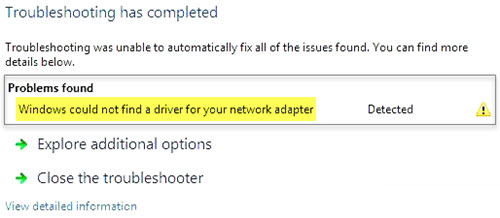
Windows не удалось найти драйвер для сетевого адаптера
Вы можете попробовать следующие решения для решения проблемы:
- Обновите драйвер сетевого адаптера
- Удалить и переустановить драйвер сетевого адаптера
- Запуск устранения неполадок оборудования и устройств
- Запустить средство устранения неполадок сетевого адаптера
- Запустите восстановление системы.
1] Обновите драйвер сетевого адаптера
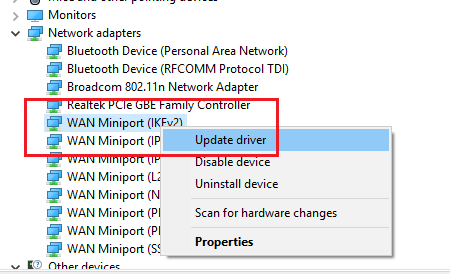
Чтобы обновить драйвер сетевого адаптера , введите devmgmt.msc в поле «Начать поиск» и нажмите «Ввод», чтобы открыть диспетчер устройств.
Найдите драйверы сетевого адаптера и раскройте список. Щелкните правой кнопкой мыши и выберите «Обновить драйвер» для каждого из драйверов.
Перезагрузите систему и проверьте, можете ли вы теперь подключиться к сети.
2] Установите драйвер сетевого адаптера
Следуйте процедуре, описанной выше, но выберите «Удалить устройство», чтобы удалить драйвер. Затем перезагрузите вашу систему и посмотрите, сможет ли Windows автоматически установить драйвер. Если не открыть диспетчер устройств еще раз, щелкните правой кнопкой мыши Сетевые адаптеры и выберите «Сканировать для аппаратных изменений».
Кроме того, вы можете загрузить драйвер сетевого адаптера с веб-сайта производителя на другой системе из Интернета (так как Интернет не будет работать в вашей системе) и перенести его в вашу систему с помощью USB-накопителя. Откройте диспетчер устройств и разверните список сетевых адаптеров. Щелкните правой кнопкой мыши и выберите Uninstall device для всех драйверов сетевого адаптера.
Теперь установите драйверы, которые вы загрузили ранее.
3] Запуск средства устранения неполадок оборудования и устройств
Средство устранения неполадок аппаратных средств и устройств помогает выявлять распространенные проблемы с подключенными устройствами (сетевой адаптер здесь) и разрешать их.
Нажмите кнопку «Пуск» и выберите шестнадцатеричную опцию, чтобы открыть меню «Настройки». Перейдите в раздел «Обновления и безопасность» в меню «Параметры Windows», а затем нажмите «Устранение неполадок».
Выберите инструмент устранения неполадок оборудования и устройств и запустите его.
4] Запустите средство устранения неполадок сетевого адаптера
Как описано выше, перейдите в «Настройки»> «Обновления и безопасность»> «Устранение неполадок». Выберите средство устранения неполадок сетевого адаптера и запустите его.
Проверьте, устраняет ли проблема устранение неполадок.
5] Выполните восстановление системы
В случае, если Интернет работает нормально раньше, и проблема недавно, вы можете рассмотреть возможность восстановления системы. Он будет восстанавливать любые изменения, внесенные недавно установленными программами и т.д.
Насколько публикация полезна?
Нажмите на звезду, чтобы оценить!
Средняя оценка / 5. Количество оценок:
Оценок пока нет. Поставьте оценку первым.
Сетевой драйвер для Windows 7
Скачайте Сетевой драйвер для Windows 7 на русском бесплатно
Скачать бесплатно
Скачать бесплатно
Скачать бесплатно
Скачать бесплатно
Скачать бесплатно
Скачать бесплатно
Скачать бесплатно
Скачать бесплатно
Скачать бесплатно
Скачать бесплатно
Скачать бесплатно
Обзор Сетевой драйвер
Сетевой драйвер – драйвер сетевой карты нетбука, ноутбука или стационарного ПК. Необходим для работы контроллера Ethernet. Как правило, устанавливается автоматически при установке операционной системы и не требует дополнительной настройки.
Сетевой драйвер скачать бесплатно для windows
Похожие программы
Как установить сетевой драйвер Windows 7
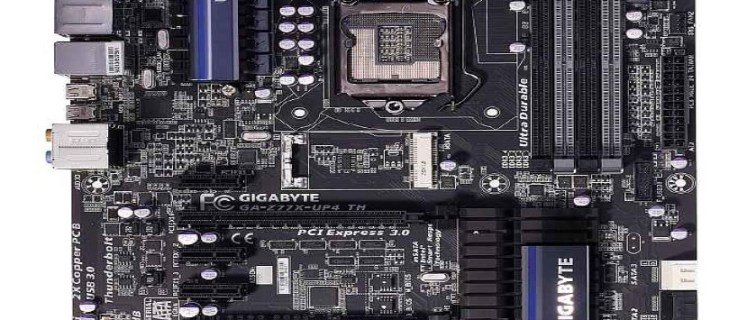
Сетевые драйверы — самая важная часть доступа в Интернет. Без сетевого адаптера у вас не может быть сетевого драйвера, который не приведет к отключению доступа в Интернет на вашем устройстве. Сетевые адаптеры бывают разных форм, например, сетевые карты, беспроводные сетевые адаптеры и сетевой адаптер USB.
Большинство устройств поставляются со встроенной сетевой картой, которая обычно устанавливается на материнской плате устройства. Возникает вопрос, что такое сетевой диск. Он действует как мост между программным и аппаратным обеспечением вашего устройства. Это позволяет вашему ПК получать доступ и активировать программные функции, для которых требуется оборудование, установленное на материнской плате.
Вы заметите, что некоторые драйверы могут устанавливаться автоматически при включении питания. Пример — при подключении кабеля Ethernet вы можете увидеть автоматическую установку драйвера. Но иногда вам нужно вручную установить драйверы на свой компьютер, и мы покажем вам как установить сетевой драйвер Windows 7 на ваш компьютер.
Зачем вам нужно устанавливать сетевой драйвер Windows 7?
Иногда при переустановке и использовании программного обеспечения Windows это может вызвать потерю драйверов, из-за которой вы не можете получить доступ к Интернету.
Иногда при установке поврежденного программного обеспечения это может вызвать конфликт между программным обеспечением и драйвером, что может привести к потере драйвера, и вам придется обновить или откатить драйвер.
Часто из-за отсутствия использования драйвер может быть отключен или не обновлен, из-за чего вам необходимо установить обновленный драйвер на свой компьютер.
Где скачать сетевой драйвер для Windows 7?
В большинстве случаев вам не нужно устанавливать драйвер через USB-накопитель с серийным драйвером, но есть способ, который включает установку драйвера для USB-привода CD / DVD.
Благодаря новой технологии теперь вы можете загрузить драйвер через Интернет прямо на свой компьютер.
Как установить сетевой драйвер Windows 7
Выполните следующие действия, чтобы загрузить и установить последние версии драйверов сетевой карты для Windows 7.
Способ 1. Через Интернет.
Шаг 1: Загрузите последнюю версию драйвера через здесь.
Шаг 2: Щелкните правой кнопкой мыши компьютер и нажмите управление.
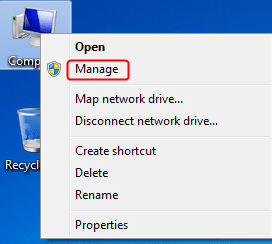
Шаг 3: Откроется окно с именем «Управление компьютером». В левой части окна мы видим, и диспетчер устройств с названием опции нажимает на нее. Теперь вы можете увидеть еще одно раскрывающееся меню в центре экрана. Найдите другие устройства, и вы увидите драйвер.
Шаг 4: щелкните правой кнопкой мыши драйвер и выберите обновить драйвер.

Шаг 5: Теперь откроется новое окно, и вы увидите два варианта. Вы должны нажать искать на моем компьютере драйверы.
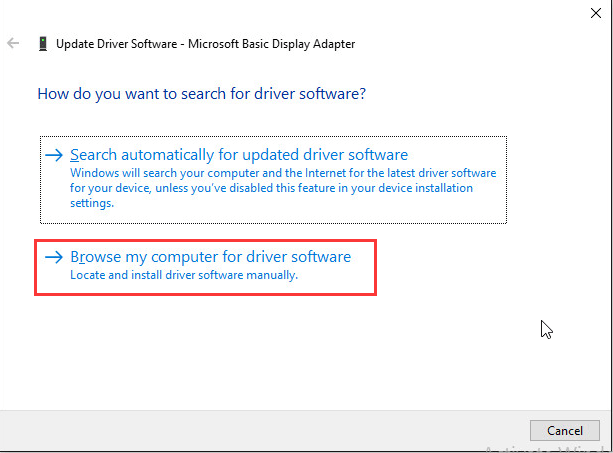
Шаг 6: После этого нажмите на позвольте мне выбрать из списка драйверов устройств на моем компьютере и нажмите «получить диск».

Шаг 7: Теперь выделите показать все устройства а затем нажмите кнопку «Далее».
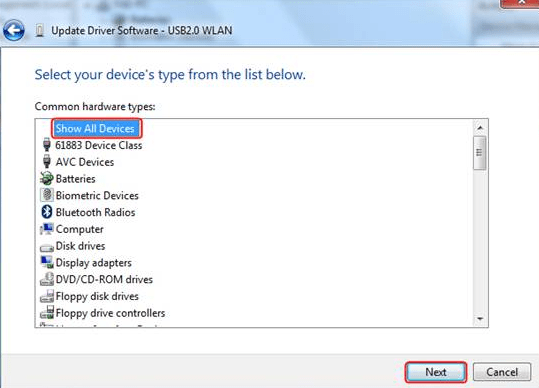
Шаг 8: Теперь нажмите кнопку «Далее».
Шаг 9: Нажмите просматривать.
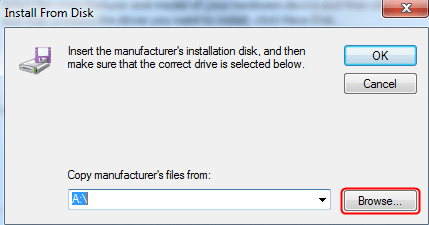
Шаг 10: Теперь найдите файл, который вы скачали, и нажмите «Открыть».
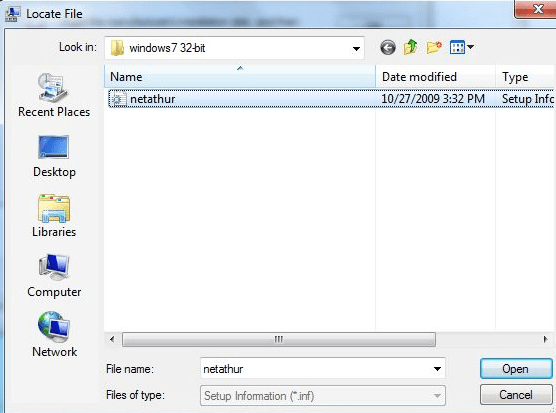
Шаг 11: он вернет вас в предыдущее окно и нажмите кнопку «Далее».
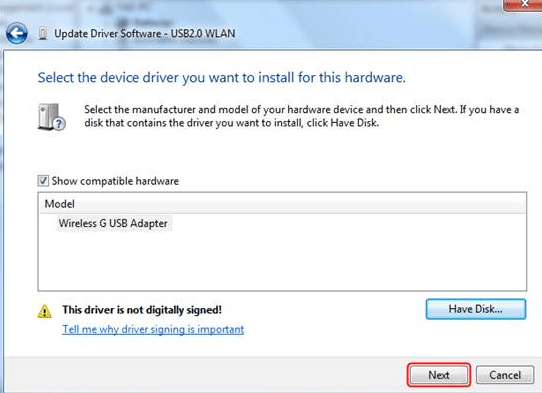
Шаг 12: После этого в окнах будет показано, что он не может проверить издателя, но вы все равно должны выбрать вариант установки этого программного обеспечения.
Шаг 13: В окне будет показано, что программное обеспечение драйвера было успешно обновлено, после чего вы можете нажать кнопку закрытия, чтобы закрыть и завершить обновление.
Метод 2: через привод CD / DVD
Шаг 1: Если у вас есть диск с драйверами, вставьте диск с драйверами в оптический привод.
Шаг 2: Теперь нажмите кнопку «Пуск», щелкните правой кнопкой мыши компьютер и выберите «Свойства».
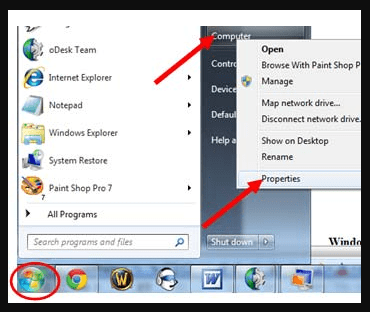
Шаг 3: В левом меню выберите диспетчер устройств.

Шаг 4: Мы можем найти оборудование с желтым восклицательным знаком. Щелкните его правой кнопкой мыши и выберите обновить программное обеспечение драйвера.
Шаг 5: Теперь нажмите на Найдите на моем компьютере драйвер Программная кнопка.
Шаг 6: После этого нажмите кнопку обзора и выберите оптический привод, в который загружен ваш привод.
Шаг 7: Когда процесс завершится, просто нажмите кнопку закрытия.
Теперь перезапустите Windows 7 и снова проверьте в диспетчере устройств, что если у вас нет нового сетевого драйвера Windows 7.
Вы также можете использовать сторонние инструменты для обновления драйверов, такие как Driver Easy, чтобы бесплатно загрузить и установить последние версии драйверов для Windows.
Последние посты
- Устранение распространенных технических проблем при игре в онлайн-игры
- Что такое резидентный прокси?
- Как начать играть в игры онлайн-казино
- HiPP Dutch не содержит ГМО?
Как установить драйвера без интернета за 5 минут

ВОПРОС: Как установить сетевой драйвер (и не только) на Windows 7 или 10 без участия интернета?
ОТВЕТ: Это можно сделать только в двух случаях. Первый – у вас есть диск с драйверами. Второй – на некоторых новых ноутбуках (например, на MSI) при первичной загрузки вы увидите отдельный раздел среди жестких дисков, где будет весь пак драйверов. В любом другом случае вам придется искать хорошего знакомого или друга, чтобы скачать дрова с интернета. Дабы сэкономить ваше время и нервы ещё раз повторюсь – установить драйвер сетевого адаптера, видеокарты без доступа к интернету можно только при наличии программного обеспечения на диске, который у вас уже есть. Не ищите волшебных способов в интернете – их нет! Ну, я вас предупредил…
Далее я расскажу несколько простых способов – как найти правильный драйвер и установить его. В первую очередь зайдите в «Свойства» компьютера и посмотрите разрядность системы (64-х или 32-х) – эта информация нам понадобится при поиске нужного ПО.
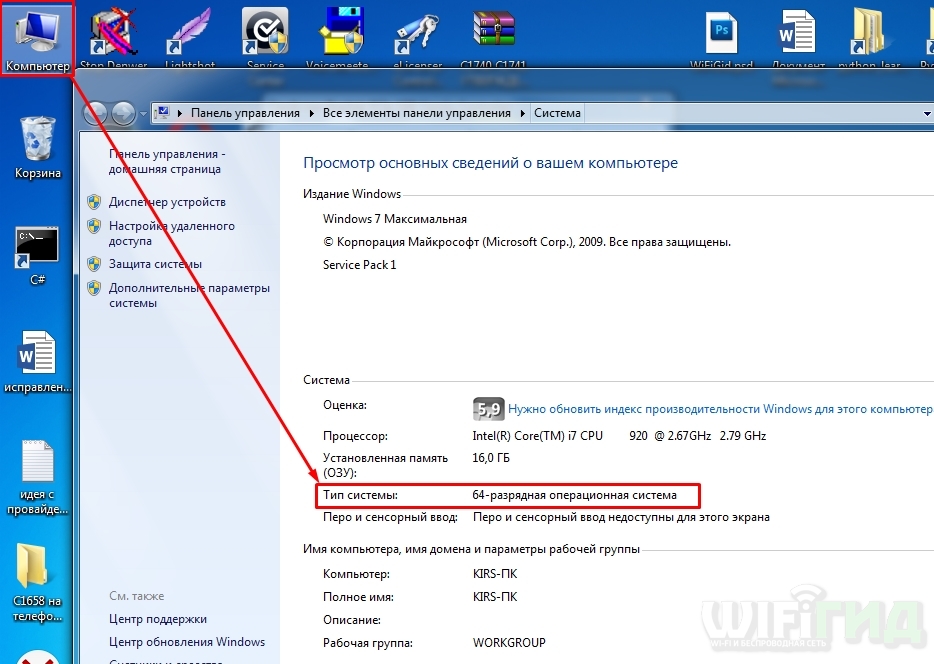
Если у вас будут возникать какие-то вопросы при прочтении инструкции, или будет что-то не получаться, то пишите их в комментариях. Инструкции подходят как для Windows 7 и 10.
Способ 1: Материнская плата
Обновить драйвер сетевой карты (и не только) можно комплексно, скачав с официального сайта, производителя вашей материнки.
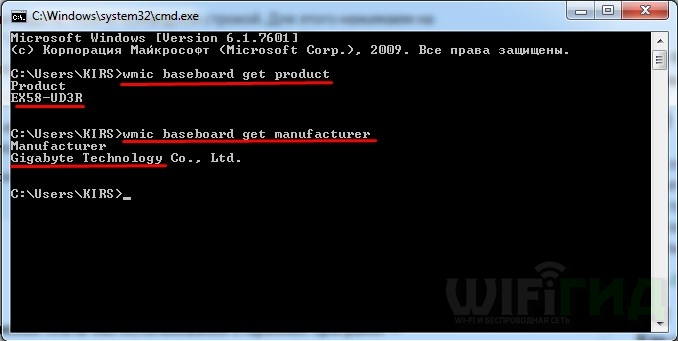
- Нам нужно узнать название материнской платы, для этого зайдите в «Командную строку» – введите это название в поисковую строку ОС (семерки или десятки) и запустите приложение.
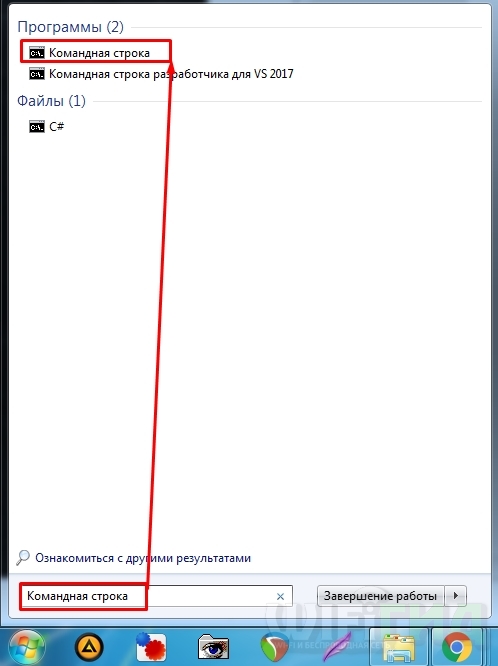
- Вводим две команды:
wmic baseboard get product (модель материнки)
wmic baseboard get Manufacturer (производитель)
- Вводим название модели и заходим на официальный сайт.

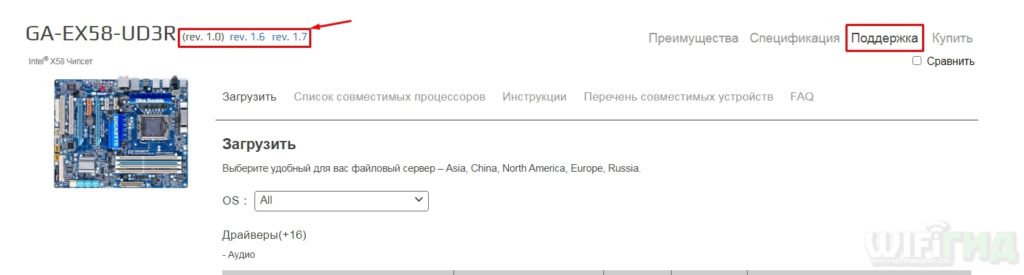
- Теперь нужно перейти на страницу «Поддержки» или «Драйверов». Далее вы можете столкнуться с небольшой проблемой, а именно с аппаратной версией (rev) – ведь их можете быть несколько (как в моем случае). Ревизию можно посмотреть на коробке или на самой материнской плате – название может находиться в любом месте платы, так что тут нужно будет поискать.
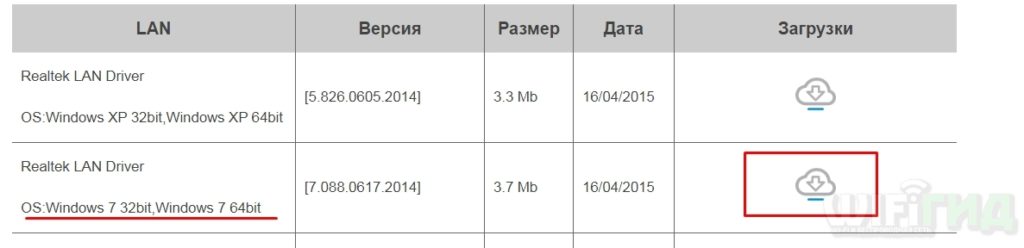
- Теперь нужно будет найти подраздел «LAN». Также не забудьте – что скачивать ПО нужно именно для своей системы и битности.
Способ 2: Для ноутбуков
У ноутбуков установить сетевой адаптер и Wi-Fi модуль можно куда проще:
СОВЕТ! Более детальную инструкцию для всех ноутбуков – смотрим тут.
- Сначала нам нужно выяснить полное название ноутбука – эта информация пишется на этикетке под корпусом.
- Далее в интернете в поисковик вбиваем это название и переходим на официальную страницу аппарата.

- Второй способ найти ноутбук – это зайти на оф сайт производителя, найти там страницу поддержки с драйверами и вбить в поисковую строку название модели.
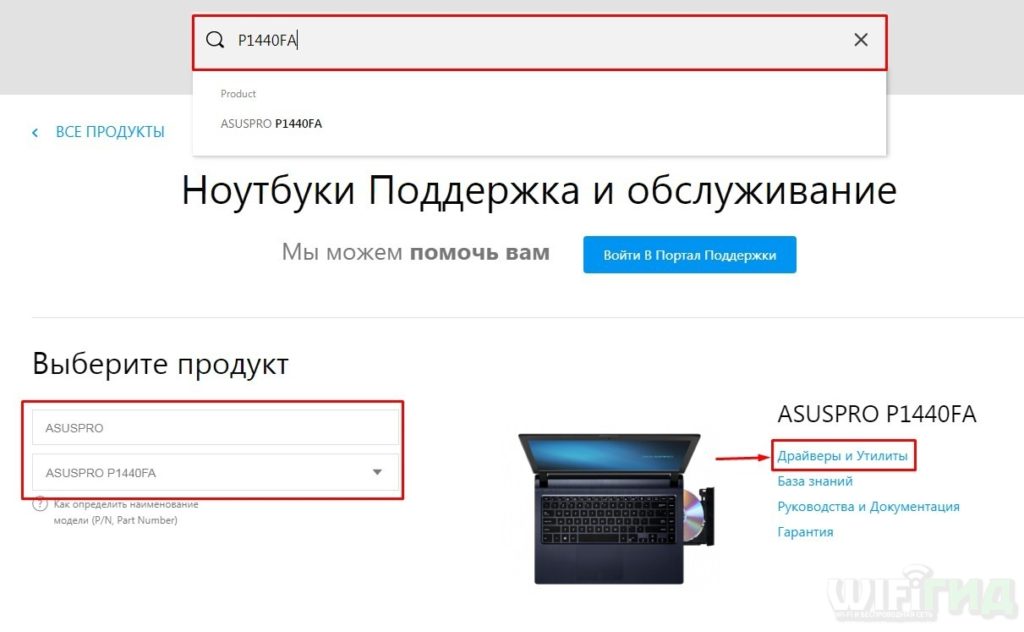
- Далее переходим на страницу с Драйверами и скачиваем все нужное ПО – но лучше скачивать полный пак.
Способ 3: Ручная установка по ID
Установить, найти и скачать драйвер на сетевую карту можно с помощью специального идентификатора.
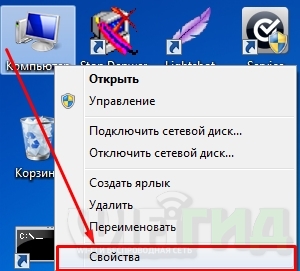
- Зайдите в свойства компьютера с помощью правой кнопки мыши в Виндовс 7.
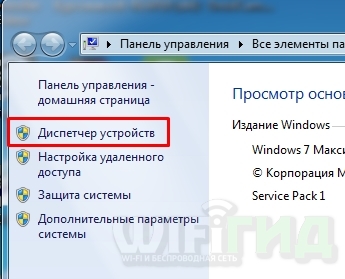
- Слева выбираем пункт «Диспетчер устройств».
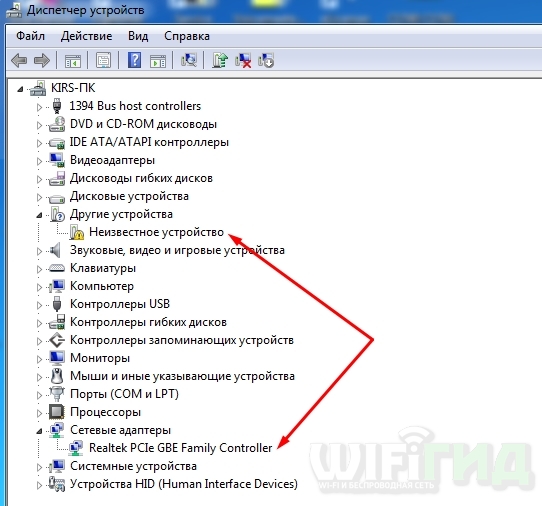
- Теперь вам нужно найти ваш сетевой адаптер и Wi-Fi модуль (если он у вас есть). Обычно оба устройства должны находиться в разделе «Сетевые адаптеры», но они также могут находиться в разделе неустановленных устройств с названием «Другие устройства».
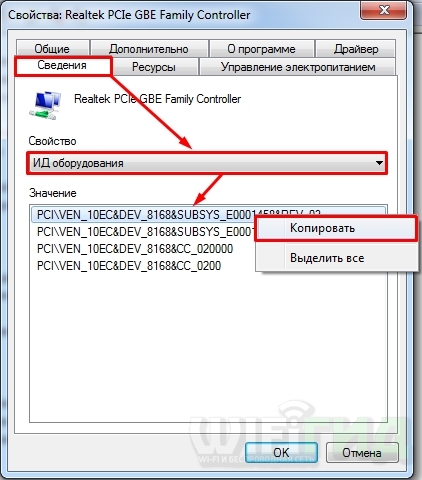
- Зайдите в «Свойства» адаптера и перейдите на вкладку «Сведения». Далее установите «Свойство» как «ИД оборудования» и скопируйте куда-нибудь верхнюю строчку – именно она нам и нужна, для того чтобы найти нужный драйвер.
- Теперь нам понадобится интернет – так что идем к знакомому или другу. В поисковик вводим фразу:
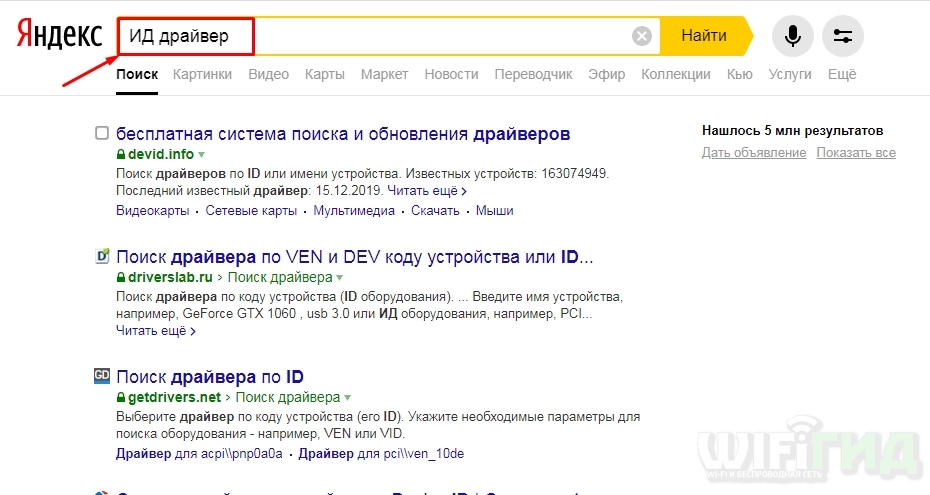
- Далее вы увидите три ссылки, переходите на любой сервис. Я не стал приводить конкретный сайт, так как на одном или другой может быть, а может и не быть драйвера, но чаще он находится сразу. Заходим на любой и в поисковую строку вставляем скопированный ID и нажимаем по кнопке «Искать».

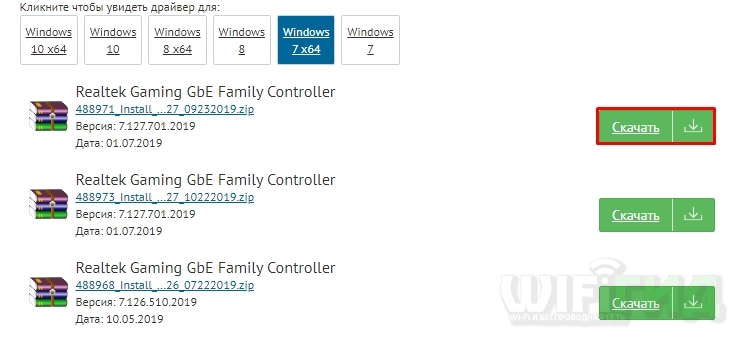
- Вы увидите список драйверов, вам также нужно будет выбрать тип операционной системы, а также её битность – эту информацию можно посмотреть в «Свойствах компьютера» в строке «Тип системы». Далее просто скачиваем последнюю версию – смотрите по дате или по номеру.
Способ 4: Программа для установки драйверов
Если вы запутались с прошлыми способами, то можете использовать специальные программные паки типа «DriverPack Solution» или «Driver Booster Free». Покажу на примере DPS:
- Зайдите на официальный сайт.
- Переходим на вкладку «Сисадминам».

- Скачиваем «DriverPack Offline Network»
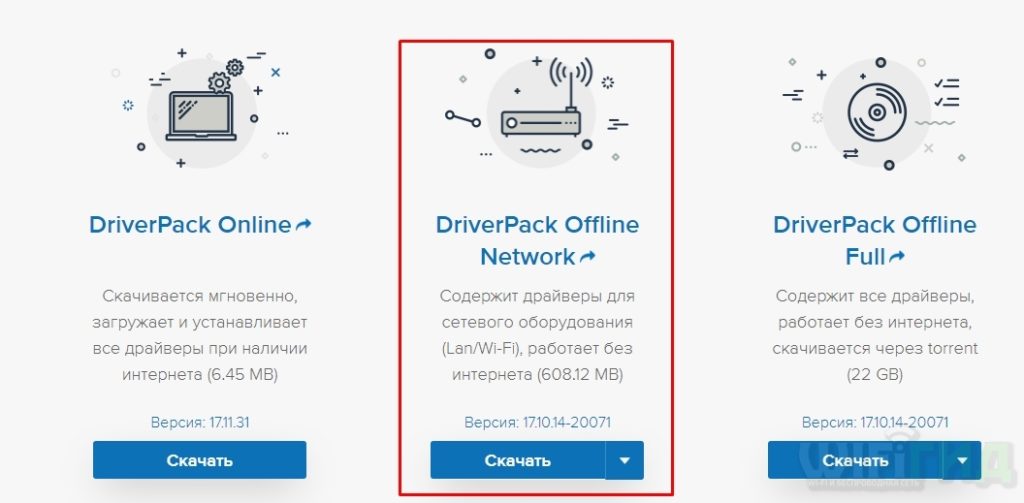
Далее просто запускаем установщик.
ВНИМАНИЕ! Многие спросят: а почему ты не поставил это способ первым, ведь он такой простой? – все дело в том, что он имеет ряд минусов. Во-первых, вы таким образом скачиваете огромное множество всех возможных дров не только драйвер для вашего сетевого адаптера. Если же вам нужны также драйвера для видеокарты и материнской платы, то придется скачать достаточно много гигов. Во-вторых, при установке таким образом устанавливается кучу всякого хлама, который замусоривает комп – так что будьте готовы потом лезть в раздел «Программы и компоненты» (находим в «Пуск» – «Панель управления») и удалять это все вручную (не забудьте это сделать после установки).
Что делать если в архиве нет exe (запускаемого) файла?
Может скачаться: файл архив – его надо разархивировать; exe файл – его просто запускаем на компе; а также папка или архив с непонятными файлами (cat, inf, sys или DIY).
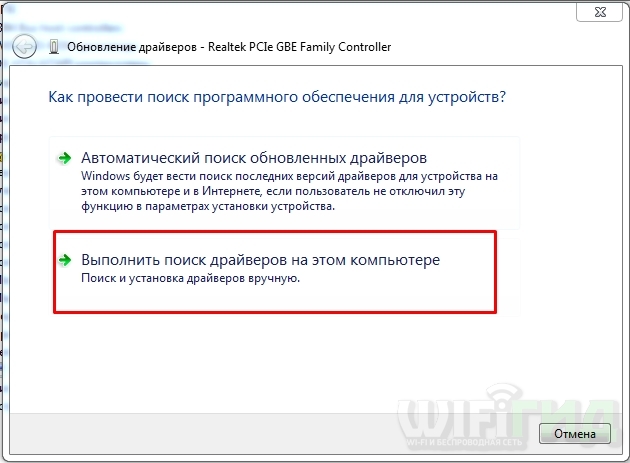
В общем если в папке нет exe файла, то для установки такого драйвера можно нажать правой кнопкой по файлу с расширением «inf» и далее выбрать «Установить». Если такой кнопки нет, то заходим в «Диспетчер устройств» – далее выбираем «Обновить драйвер» нашего адаптера.
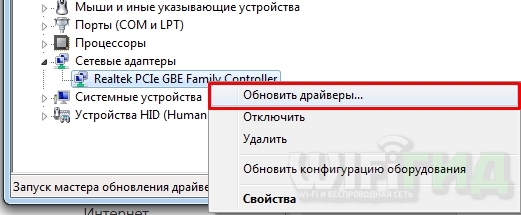
Выбираем второй пункт.
Нужно теперь нажать по кнопке «Обзор» и выбрать нашу папку с драйвером.
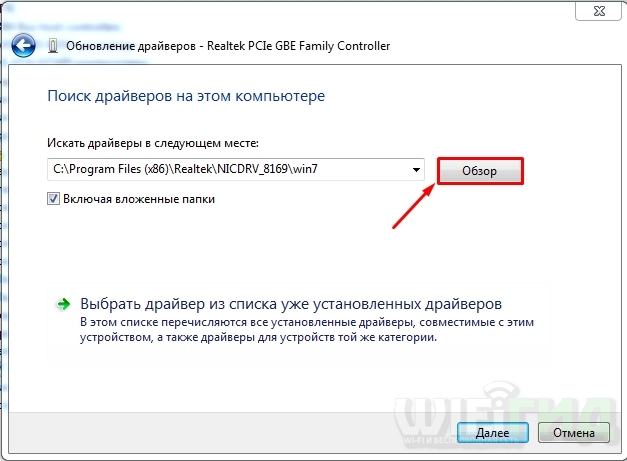
Нажимаем «Далее» и действуем согласно инструкциям.