Устранение ошибки «Требуется действие с аккаунтом Google»
Чаще всего ошибка «Требуется действие с аккаунтом» от Google возникает на Android-устройствах из-за полного удаления учетной записи, которая, в свою очередь, была привязана к смартфону. Это связано с тем, что деактивация профиля хоть и завершается успешно, приложения на телефоне и, в частности, Сервисы Гугл продолжают безуспешные попытки синхронизации, зачастую блокируя привязку новых аккаунтов и многие другие возможности платформы. Для устранения проблемы будет достаточно произвести процедуру восстановления и последующего правильного удаления.
Восстановление аккаунта
Несмотря на возможность удаления учетной записи, компания Google предоставляет средства для восстановления, воспользоваться которыми можно на официальном веб-сайте, задействовав браузер для ПК или телефон. В процессе решения этой задачи потребуются данные от профиля, включая пароли и код из SMS. Ознакомиться с деталями восстановления более подробно вы можете в отдельной инструкции на сайте.
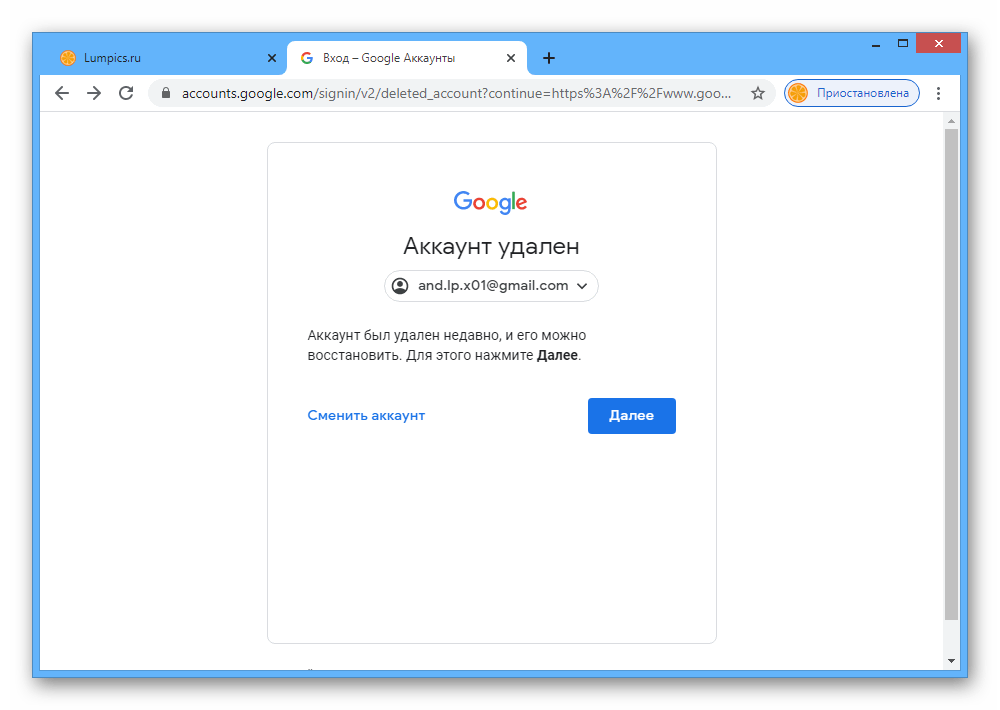
Настройки смартфона
После того как учетная запись восстановится и снова активируется на мобильном устройстве в системном приложении «Настройки» должен будет отобразиться аккаунт с возможностью отключения. Выполните данную задачу по одной из представленных ниже инструкций и по желанию привяжите новый основной профиль.
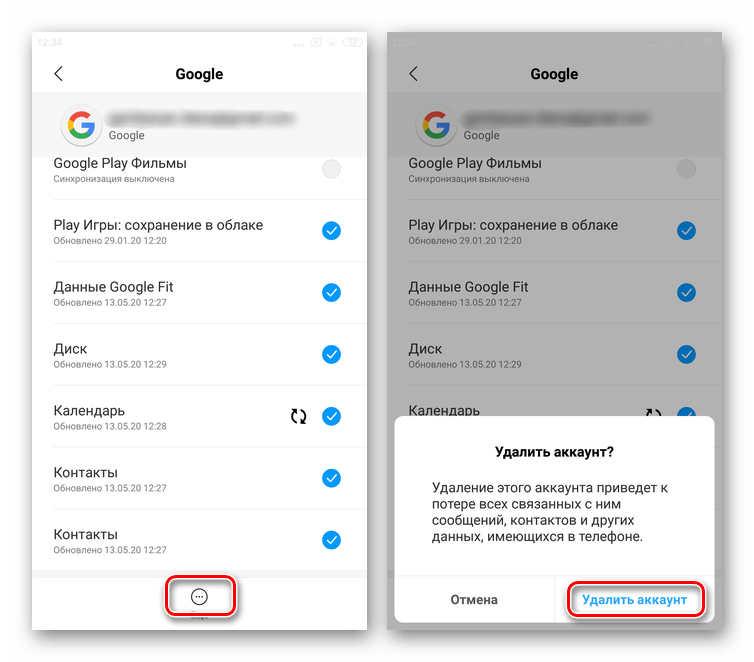
Отдельно обратите внимание на то, что в качестве альтернативы, например, если аккаунт не отображается в разделе «Google» на смартфоне, можно воспользоваться параметрами учетной записи и принудительно выполнить отключение. При определенных обстоятельствах такой подход может быть недоступен, но попробовать все равно стоит.
Способ 2: Параметры сервисов Google
Даже после того, как учетная запись Гугл была полностью деактивирована на устройстве и заменена на новую, ошибка «Требуется действие с аккаунтом» с указанием устаревшего профиля все равно может возникать. В качестве решения стоит выполнить очистку данных о работе приложения Сервисы Google Play.
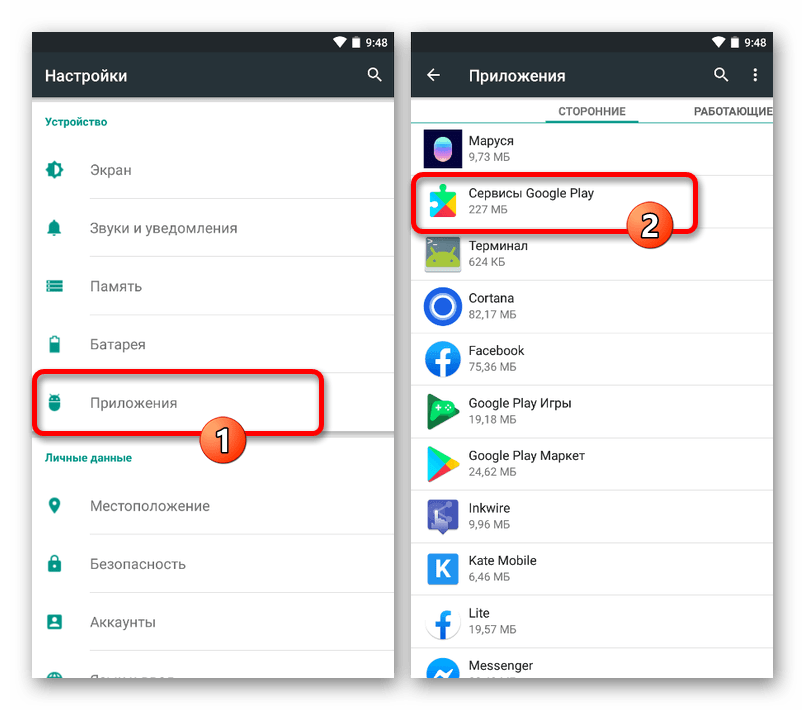
- Перейдите в системные «Настройки», разверните раздел «Приложения» и выберите «Сервисы Google Play» из общего списка ПО. В зависимости от версии операционной системы и фирменной оболочки, точные действия могут слегка отличаться.
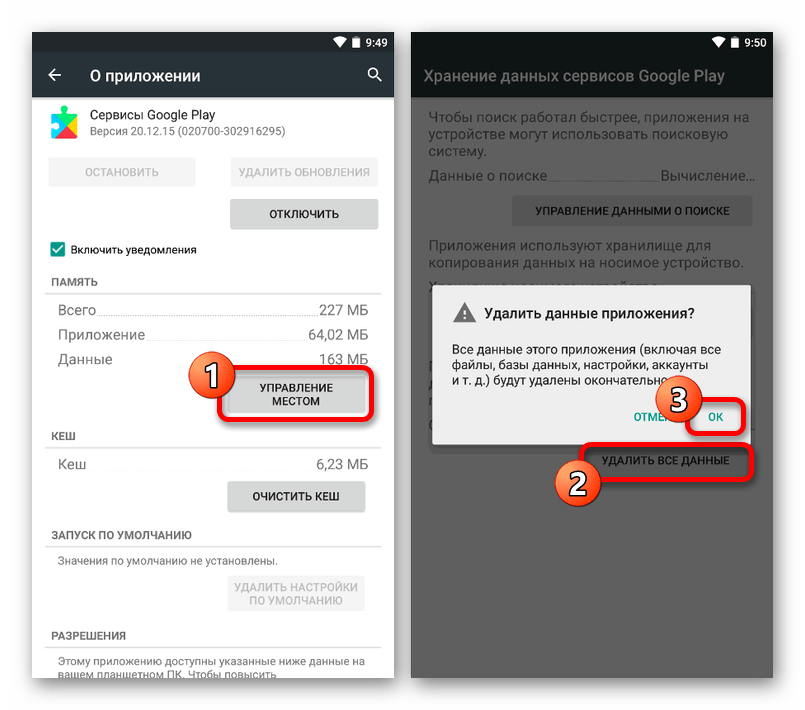
- Оказавшись на странице с параметрами программы, воспользуйтесь опцией «Удалить данные» или «Очистить хранилище», перед этим по необходимости коснувшись блока «Хранилище» или «Управление местом». Данное действие потребует подтверждения и немного времени на выполнение, после чего данные будут удалены.
 Дополнительно можете перезапустить смартфон, используя один из доступных вам методов. Однако даже без этого ошибка скорее всего исчезнет. Подробнее: Как перезапустить Android-устройство
Способ 3: Восстановление настроек
Наиболее глобальное решение, актуальное только для ошибки, связанной с первыми двумя способами, заключается в полной очистке устройства путем сброса до заводских настроек. Это вполне способно помочь, так как в результате с телефона будут удалены данные об используемых учетных записях, но при этом исчезнет и любая другая информация. Чтобы не ошибиться в процессе сброса, обязательно ознакомьтесь с представленной ниже инструкцией.
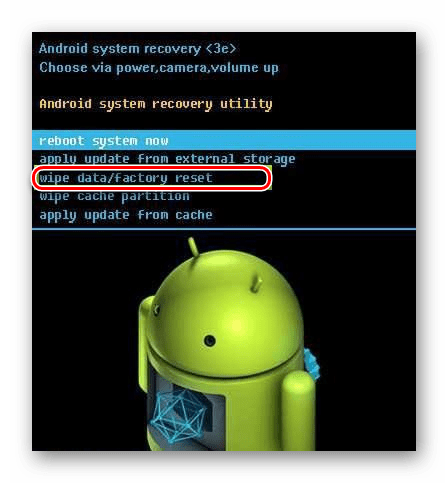
Учтите, что во всех остальных случаях, не связанных с привязкой учетной записи Google, данный метод не принесет никаких результатов и может быть проигнорирован.
Способ 4: Отключение уведомлений
При отсутствии реальных ограничений из-за рассматриваемой ошибки, можно попробовать избавиться от уведомления, как от раздражителя, деактивировав оповещения Сервисов Гугл. К сожалению, мы не можем дать гарантии, что данный метод принесет хоть какие-нибудь результаты, так как чаще всего проблемы возникают именно из-за удаленного аккаунта.
- Откройте системные «Настройки», разверните подраздел «Приложения» и выберите «Сервисы Google Play». Как и ранее, расположение и наименование некоторых пунктов может частично отличаться.
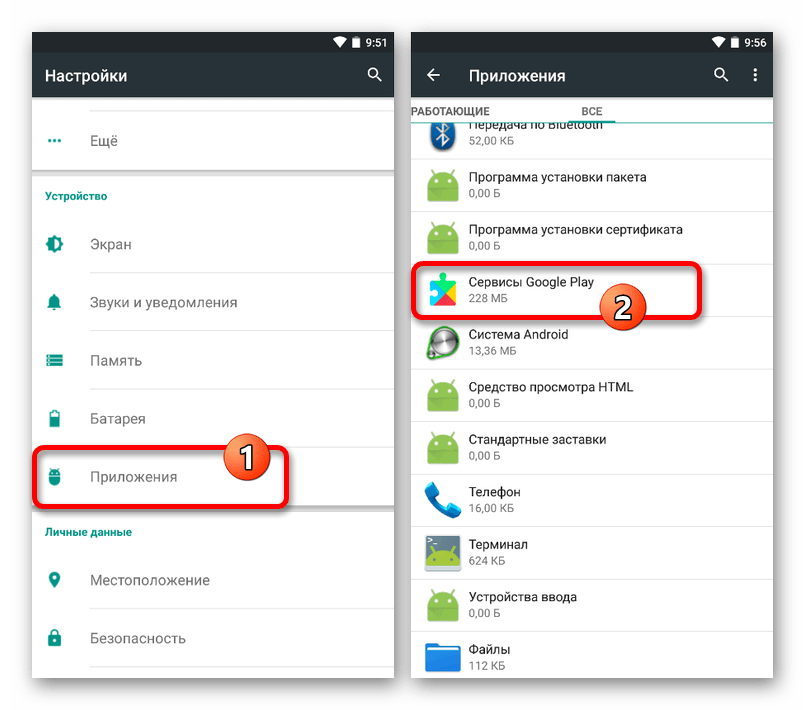
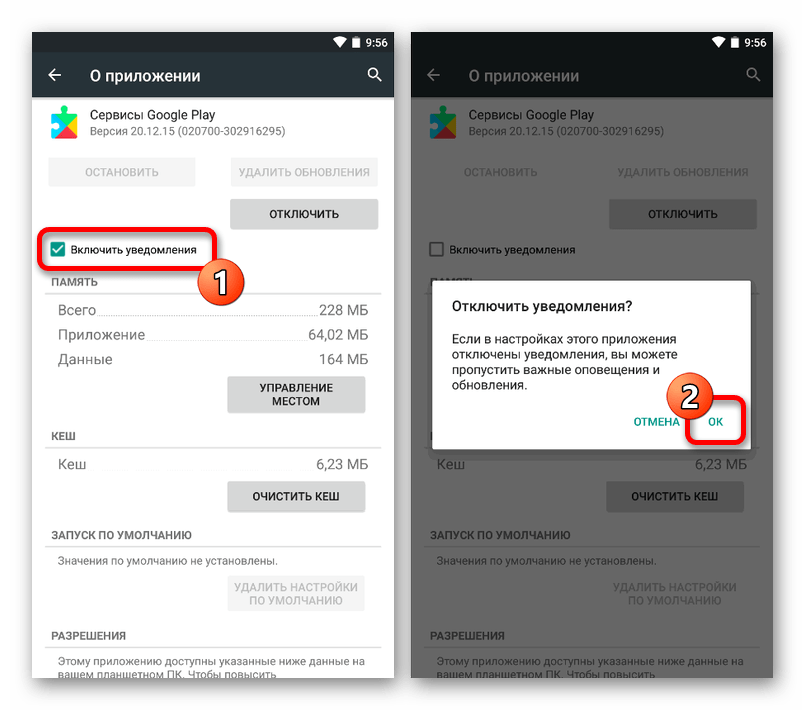
- Находясь на странице программы, снимите галочку «Уведомления» под строкой с названием. В случае же отсутствия указанного пункта, перейдите в отдельный раздел «Уведомления» и включите опцию «Блокировать все».
- Последние версии Android позволяют деактивировать оповещения ПО через раздел «Уведомления» на странице «Приложения». Для этого откройте указанный экран, разверните список «Показать все приложения», выберите «Сервисы Google Play» и сместите влево ползунок «Включить уведомления».
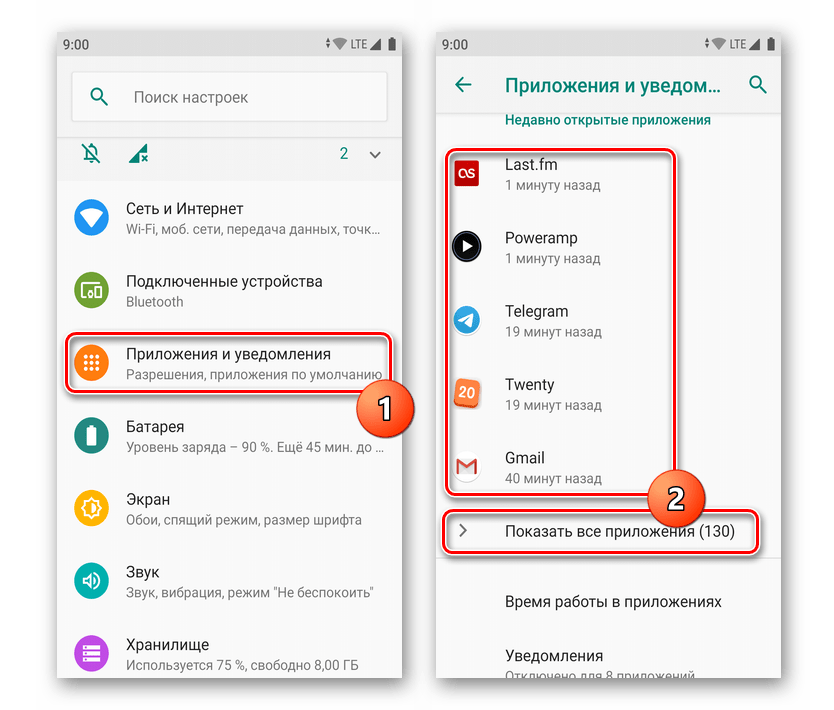
В результате программа перестанет присылать какие бы то ни было оповещения, включая и сообщение об ошибке.
Способ 5: Настройки паролей
Если рассматриваемая ошибка возникает на основном аккаунте устройства при использовании возможностей G Suite, проблема может быть связана с неправильными настройками в «Консоли администратора». Таким образом, нужно воспользоваться веб-сайтом Google Admin с целью отключения специальной функции.
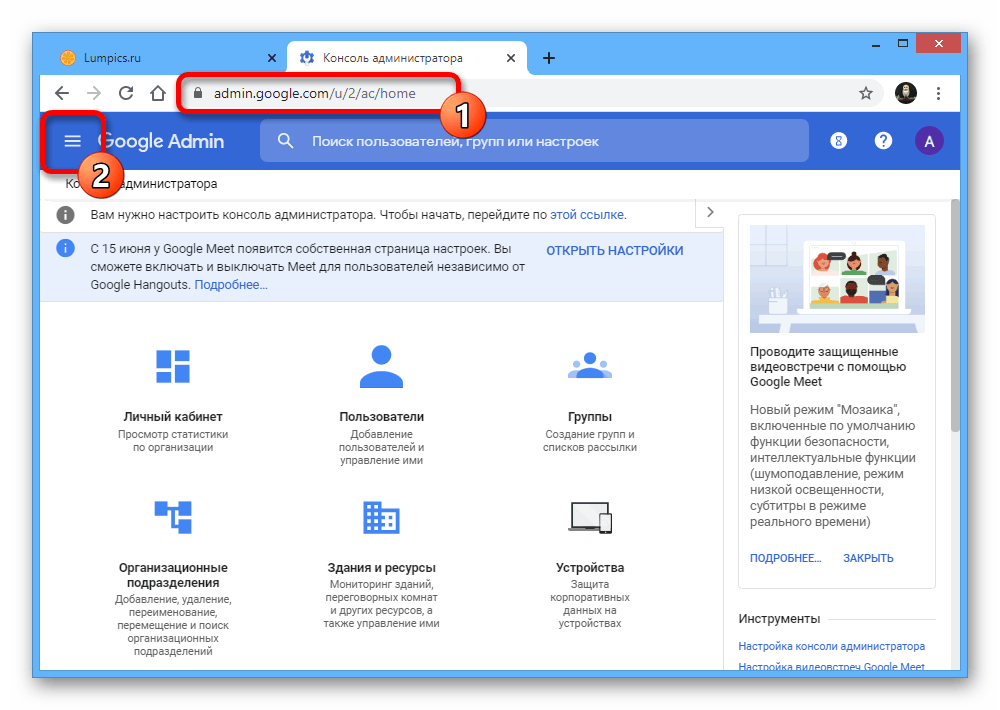
- Перейдите по представленной выше ссылке и выполните авторизацию в учетной записи Google с индивидуальным доменом. Для продолжения в левом верхнем углу страницы разверните главное меню.
 Через данный список необходимо перейти в раздел «Устройства» — кликнуть нужно именно по строке «Устройства», а не по выпадающим пунктам.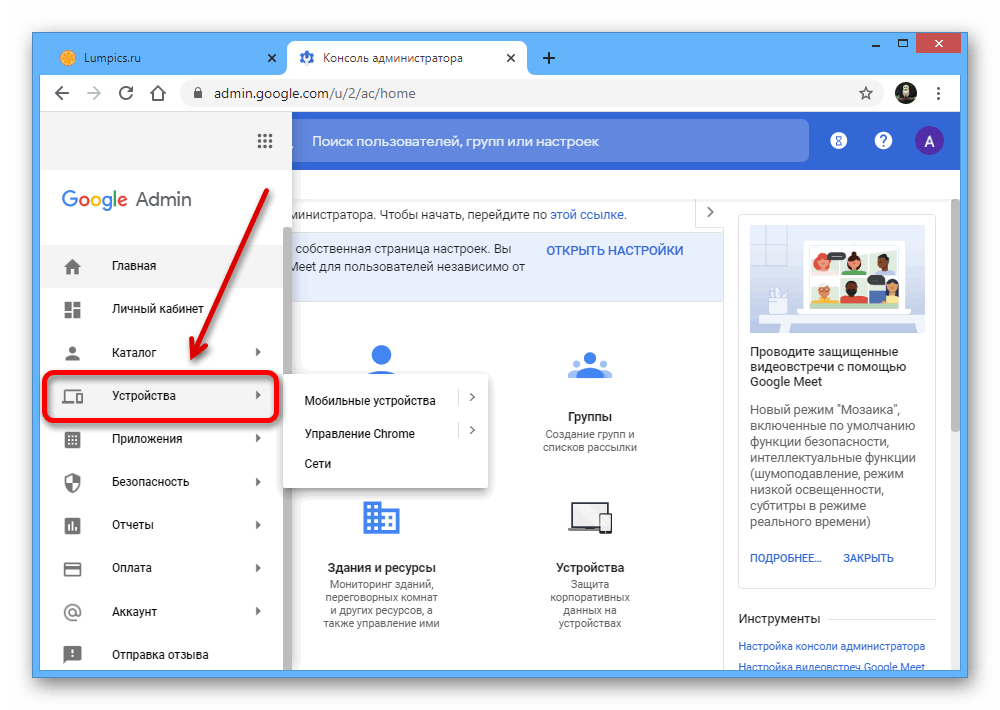
- В левой колонке на странице «Управление устройствами» найдите блок «Мобильный» и воспользуйтесь ссылкой «Настройки паролей».

- Разверните подраздел «Правила в отношении паролей» и рядом с пунктом «Настройки паролей» снимите галочку «Требовать от пользователей устанавливать пароли».
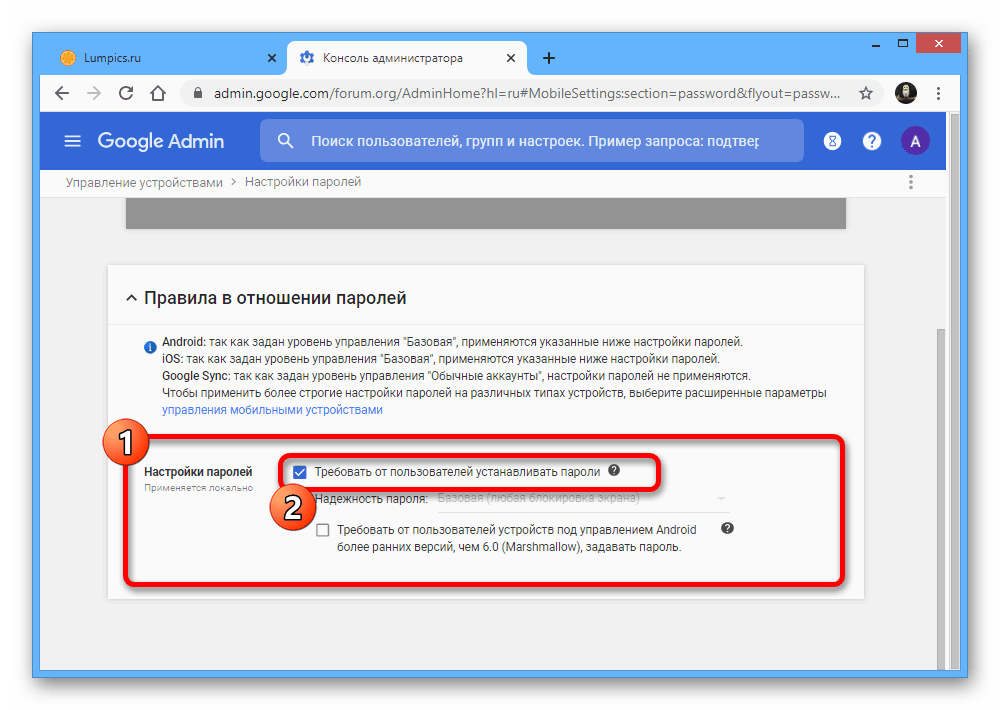 Данное действие необходимо подтвердить с помощью кнопки «Сохранить» на нижней панели.
  Если изменение параметров произойдет успешно, вы получите соответствующее оповещение и ошибка «Требуется действие с аккаунтом» исчезнет.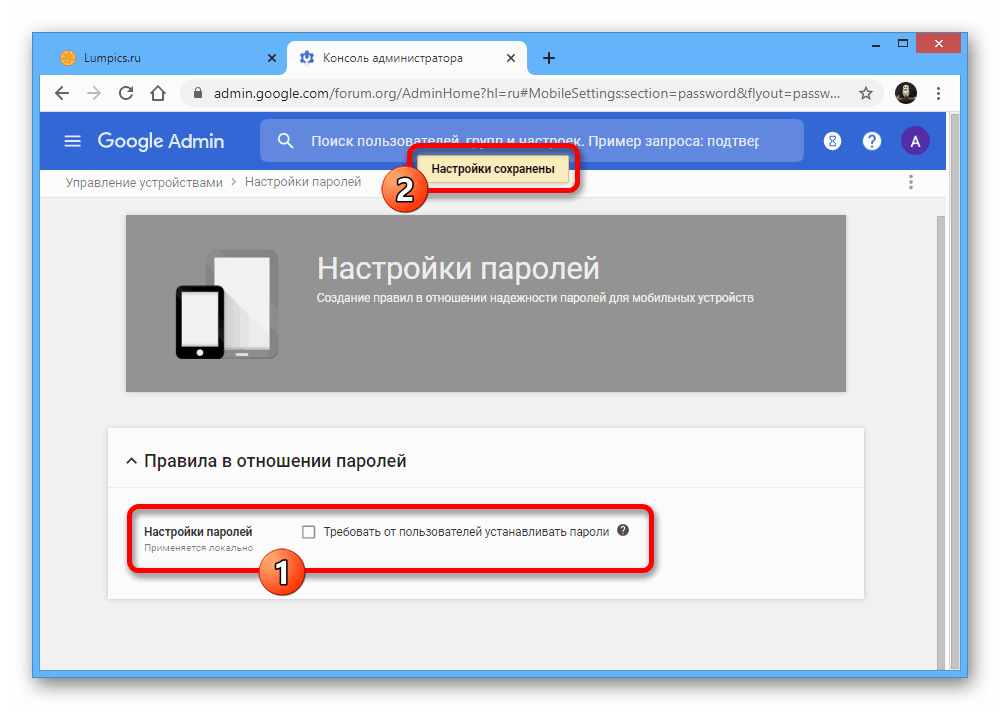
В качестве альтернативы для представленного решения вполне можно установить пароль на смартфон, удовлетворяющий требованиям, указанным в «Консоли администратора». Это также должно будет привести к исчезновению уведомления.
Как удалить уведомление «Требуется действие» с аккаунта

Если вы видите на своем аккаунте надпись «Требуется действие», это означает, что вам необходимо выполнить определенное действие. Такие уведомления могут быть вызваны различными причинами, включая непрочитанные сообщения, неоплаченные счета или другие необходимые обновления.
Чтобы убрать уведомление «Требуется действие» с вашего аккаунта, следуйте следующим шагам:
- Войдите в свой аккаунт. Введите свои учетные данные (имя пользователя и пароль) и нажмите кнопку «Войти».
- Проверьте уведомления. Откройте раздел «Уведомления» или «Сообщения» на вашем аккаунте и проверьте список уведомлений.
- Прочтите сообщения и выполните необходимые действия. Если у вас есть непрочитанные сообщения, прочтите их и выполните требуемые действия. Если вам нужно оплатить счет или обновить информацию в вашем аккаунте, следуйте указаниям в уведомлении.
- Удалите уведомление. После выполнения необходимых действий уведомление «Требуется действие» должно исчезнуть с вашего аккаунта.
Если вы выполнили все необходимые действия, но уведомление все еще не исчезло, возможно, вам потребуется связаться с поддержкой клиентов. Они смогут помочь вам решить любые проблемы, связанные с вашим аккаунтом.
Помните, что уведомления «Требуется действие» могут быть важными и требовать вашего внимания. Важно прочитывать и следовать инструкциям в уведомлениях, чтобы избежать проблем и сохранить работоспособность вашего аккаунта.

Удаление уведомления «Требуется действие» с аккаунта
- Откройте страницу аккаунта.
- Найдите уведомление с надписью «Требуется действие».
- Наведите курсор на уведомление, чтобы открыть дополнительные опции.
- Выберите опцию «Убрать действие» или подобную.
- Подтвердите удаление уведомления.
После выполнения этих шагов уведомление «Требуется действие» будет удалено с вашего аккаунта.
Почему возникает уведомление «Требуется действие»?
Уведомление «Требуется действие» появляется на аккаунте пользователей в различных ситуациях, когда необходимо принять какие-либо действия или оказать внимание на определенный элемент или процесс.
Как правило, уведомление «Требуется действие» сопровождается надписью, которая предлагает выполнить определенные шаги для разрешения ситуации или пройти обязательные этапы для завершения процесса. Пользователи могут встретить это уведомление при регистрации, подтверждении электронной почты, обновлении пароля, настройке безопасности аккаунта и т. д.
Если вы хотите убрать уведомление «Требуется действие» с аккаунта, вам потребуется выполнить несколько шагов:
- Войдите в свой аккаунт с помощью логина и пароля.
- Перейдите на страницу настроек аккаунта.
- Найдите раздел с уведомлениями или действиями, где вы можете управлять отображением уведомлений.
- Отключите или скройте уведомление «Требуется действие» согласно доступным настройкам.
- Сохраните изменения, чтобы применить новые настройки.
После выполнения этих шагов уведомление «Требуется действие» должно исчезнуть с вашего аккаунта.
Как проверить, что у вас есть уведомление «Требуется действие»?
Уведомление «Требуется действие» часто появляется на сайтах и в приложениях для информирования пользователей о необходимости выполнить какое-либо действие. С помощью этого уведомления пользователи могут быть уведомлены о важных задачах, напоминаниях или запросах.
Если вы хотите проверить, есть ли у вас уведомление «Требуется действие» на вашем аккаунте, следуйте инструкциям ниже:
- Войдите в свой аккаунт на сайте или в приложении.
- Внимательно просмотрите главную страницу или личный кабинет.
- Обратите внимание на наличие надписи или значка «Требуется действие».
- Если вы видите такую надпись или значок, значит у вас есть уведомление «Требуется действие».
Теперь, когда вы проверили наличие уведомления, вы можете приступить к его выполнению или разбору. Если у вас возникли вопросы, не стесняйтесь обратиться в службу поддержки или администратора аккаунта для получения дополнительной информации.
Как удалить уведомление «Требуется действие»?
Уведомления «Требуется действие» являются частым явлением на многих аккаунтах. Они представляют собой небольшие сообщения или надписи, которые появляются на экране и требуют от пользователя выполнить определенное действие.

Чтобы удалить уведомление «Требуется действие» с аккаунта, следуйте этим простым шагам:
- Войдите в свой аккаунт.
- Перейдите в раздел «Настройки» или «Уведомления».
- Найдите уведомление с надписью «Требуется действие».
- Нажмите на кнопку «Удалить» или «Отключить» рядом с уведомлением.
- Подтвердите удаление уведомления, если будет требоваться подтверждение.
Теперь уведомление «Требуется действие» будет удалено с вашего аккаунта.
Убрать надпись «Требуется действие» с аккаунтом
Некоторые пользователи могут столкнуться с ситуацией, когда на их аккаунте появляется надпись «Требуется действие». Эта надпись может вызывать некоторое беспокойство, так как не всегда ясно, какие действия требуются.
Чтобы убрать надпись «Требуется действие» с аккаунта, рекомендуется выполнить следующие шаги:
- Войдите в свой аккаунт.
- Перейдите в настройки аккаунта.
- Ознакомьтесь с разделом, в котором указаны действия, требующие выполнения.
- Проверьте, выполнены ли все указанные действия.
- Если все действия выполнены, надпись «Требуется действие» должна исчезнуть с аккаунта.
- Если надпись не исчезла, обратитесь в службу поддержки аккаунта для получения помощи.
Помимо этого, рекомендуется также обратить внимание на свою безопасность и следовать рекомендациям по установке надежного пароля, двухфакторной аутентификации и другим мерам защиты.
Избавиться от надписи «Требуется действие» на аккаунте несложно, достаточно внимательно ознакомиться с указанными действиями и выполнить их. Если у вас возникли дополнительные вопросы или проблемы, лучше обратиться за помощью к специалистам в соответствующей службе поддержки.
Почему появляется надпись «Требуется действие» в аккаунте?
Надпись «Требуется действие» на аккаунте появляется в различных случаях, когда вам необходимо выполнить определенные действия для продолжения использования сервиса или для решения проблемы.
Как правило, появление этой надписи связано с различными проверками и настройками безопасности аккаунта. Это может быть требование обновить пароль, подтвердить адрес электронной почты или номер телефона, пройти двухэтапную авторизацию или дополнительную проверку вашей личности.
Такие требования и проверки вводятся сервисами для обеспечения безопасности пользовательских данных и предотвращения несанкционированного доступа к аккаунту. Они помогают защитить вашу информацию и предотвратить потенциальные угрозы.
Чтобы убрать надпись «Требуется действие» с аккаунта, необходимо выполнить требуемые действия, указанные рядом с надписью. Вам может потребоваться обновить свой пароль, подтвердить свою личность или внести необходимые изменения в настройки аккаунта.
Следуйте инструкциям, предоставленным сервисом, чтобы выполнить требуемые действия и убрать надпись «Требуется действие» со своего аккаунта. Если у вас возникли сложности или вопросы, свяжитесь с службой поддержки сервиса для получения дополнительной помощи.
[sape count=2 block=1 orientation=1]
Сотовые телефоны, форум о популярных проблемах и неисправностях
Как удалить уведомление «Требуется действие» с аккаунта?
Чтобы удалить уведомление «Требуется действие» с аккаунта, вам необходимо открыть уведомление и пройти по инструкции, указанной в нем. Обычно вам нужно выполнить определенное действие, например, подтвердить свой номер телефона или ввести код подтверждения. После выполнения всех требуемых действий уведомление будет автоматически удалено с вашего аккаунта.
Как можно убрать надпись «Требуется действие» на аккаунте?
Если на вашем аккаунте отображается надпись «Требуется действие», значит, у вас есть некоторые незавершенные задачи или требуется выполнить определенное действие. Чтобы убрать эту надпись, вам необходимо пройти по инструкциям, указанным в уведомлении. Если вы не видите уведомление, попробуйте обновить страницу или зайти в настройки аккаунта, возможно, там будет более подробная информация о требуемом действии.
Что делать, если на аккаунте появилось уведомление «Требуется действие»?
Если на вашем аккаунте появилось уведомление «Требуется действие», вам следует открыть это уведомление и прочитать инструкции, указанные в нем. Обычно вам нужно выполнить определенное действие, например, подтвердить свой номер телефона или ввести код подтверждения. Если у вас возникли сложности или вы не понимаете, что нужно делать, вы можете обратиться в службу поддержки аккаунта для получения помощи.
Как можно избавиться от надписи «Требуется действие» на аккаунте?
Если на вашем аккаунте отображается надпись «Требуется действие», вы можете избавиться от нее, выполнив требуемое действие. Для этого вам необходимо открыть уведомление и выполнить указанные в нем инструкции. Если у вас возникли проблемы или вы не знаете, что нужно делать, вы можете обратиться в службу поддержки аккаунта для получения дополнительной информации и помощи.
Устранение ошибки «Требуется действие с аккаунтом Google»
После того как учетная запись восстановится и снова активируется на мобильном устройстве в системном приложении «Настройки» должен будет отобразиться аккаунт с возможностью отключения. Выполните данную задачу по одной из представленных ниже инструкций и по желанию привяжите новый основной профиль.
Подробнее:
Как выйти из аккаунта Google на телефоне
Выход из учетной записи Google на Xiaomi
Отдельно обратите внимание на то, что в качестве альтернативы, например, если аккаунт не отображается в разделе «Google» на смартфоне, можно воспользоваться параметрами учетной записи и принудительно выполнить отключение. При определенных обстоятельствах такой подход может быть недоступен, но попробовать все равно стоит.
Даже после того, как учетная запись Гугл была полностью деактивирована на устройстве и заменена на новую, ошибка «Требуется действие с аккаунтом» с указанием устаревшего профиля все равно может возникать. В качестве решения стоит выполнить очистку данных о работе приложения Сервисы Google Play.
Читайте также:
Удаление кэша в Google Play Маркете
Очистка данных о работе приложений на телефоне
Дополнительно можете перезапустить смартфон, используя один из доступных вам методов. Однако даже без этого ошибка скорее всего исчезнет.
Учтите, что во всех остальных случаях, не связанных с привязкой учетной записи Google, данный метод не принесет никаких результатов и может быть проигнорирован.
При отсутствии реальных ограничений из-за рассматриваемой ошибки, можно попробовать избавиться от уведомления, как от раздражителя, деактивировав оповещения Сервисов Гугл. К сожалению, мы не можем дать гарантии, что данный метод принесет хоть какие-нибудь результаты, так как чаще всего проблемы возникают именно из-за удаленного аккаунта.
В результате программа перестанет присылать какие бы то ни было оповещения, включая и сообщение об ошибке.
Если рассматриваемая ошибка возникает на основном аккаунте устройства при использовании возможностей G Suite, проблема может быть связана с неправильными настройками в «Консоли администратора». Таким образом, нужно воспользоваться веб-сайтом Google Admin с целью отключения специальной функции.
Данное действие необходимо подтвердить с помощью кнопки «Сохранить» на нижней панели.
В качестве альтернативы для представленного решения вполне можно установить пароль на смартфон, удовлетворяющий требованиям, указанным в «Консоли администратора». Это также должно будет привести к исчезновению уведомления.
Если вы так и не смогли выйти из аккаунта Google на Андроид, то можно попробовать сделать это радикально, сбросив телефон до заводских настроек.
Как уйти на iPhone, но продолжить пользоваться сервисами Google
Зачастую iPhone отпугивает пользователей Android тем, что на нем якобы почти нет сервисов Google. Это не проблема, многие из них доступны на iOS, а тех, что нет, можно заменить другими, не менее хорошими.
Аккаунт Google синхронизирует некоторые данные (например, список контактов, список приобретенного контента и различные персональные настройки). Аналогичный аккаунт можно завести и на iPhone — iCloud.
На iOS доступно два почтовых клиента Google — Gmail и Inbox. Есть и альтернативные приложения: стандартная почта в iOS, Outlook от Microsoft и myMail от Mail.ru. Все они по-своему хороши.
Chrome есть и на iOS, но он не такой шустрый, как на Android, поскольку в нем используется движок UIWebView, а не WebKit. Встроенный в iOS браузер Safari работает на более прогрессивном движке Nitro, поэтому имеет смысл отказаться от Chrome и перейти на Safari.
Стандартные карты Apple не так хороши, как карты Google — они заметно уступают по точности. К счастью, у Google есть карты и на iOS.
Сложно поверить, но на iOS даже есть голосовой ассистент Google Now. Если вы привыкли к нему на Android, Siri вам не понадобится.
Как Убрать Уведомление Требуется Действие с Аккаунтом
Учтите, что во всех остальных случаях, не связанных с привязкой учетной записи Google, данный метод не принесет никаких результатов и может быть проигнорирован.
Выход со всех устройств
Чтобы выйти из учетной записи на всех устройствах, даже тех, к которым доступа нет, нужно открыть почту Gmail и перейти в меню настроек. Пролистав их до конца, увидим ссылку «Дополнительная информация». Нажимаем на нее и выбираем «Выйти из всех остальных сеансов».
То есть если вы пользовались своим аккаунтом на чужом компьютере и забыли выйти из системы, выполнив вышеописанные действия, произойдет автоматический выход.
Примечание: на прошивках CM10 (4+) accounts.db находится в /data/system/users/0/
Как посмотреть активность аккаунта гугл?
- Откройте страницу Аккаунт Google.
- На панели навигации слева нажмите Данные и персонализация.
- В разделе «Действия и хронология» нажмите Мои действия.
- Действие можно найти: по дате и времени (все действия отсортированы в хронологическом порядке);
Откройте настройки телефона. Нажмите АккаунтыЕсли этого пункта нет, нажмите Пользователи и аккаунты.. Удалить аккаунт. Если на устройстве нет других аккаунтов Google, в целях безопасности вам потребуется ввести PIN-код, пароль или графический ключ.
[sape count=1 block=1 orientation=1]
Шаг 8. Готово! Теперь можно не переживать, что аккаунтом Google на старом устройстве кто-то воспользуется.
Другие способы, которые работают не на всех устройствах
Ниже мы собрали способы, которые, к сожалению, работают не для всех устройств (лично они не принесли мне результат на Android 10). Однако игнорировать мы их попросту не можем, поскольку, возможно, именно вам они помогут.
Первое, что можно попробовать – это удалить данные службы Google Play. То есть, очистить всю информацию, которую собрало это приложение за время пользования (данные аккаунтов, поисковые запросы и так далее).
Шаг 1. Зайдите в «Настройки» и выберите раздел «Приложения».
Шаг 2. Найдите строчку «Google Play Маркет», нажмите на нее.
Шаг 4. Выберите «Очистить хранилище» и подтвердите действие.
Готово. Даже если это не сработало, это могло быть причиной того, почему первый способ, описанный в статье, дал сбой.
Подобный сбой может возникнуть как на ровном месте, так и после очередного обновления системы Android. Налицо проблема с мобильным пакетом сервисов Google.
Как Убрать Уведомление Требуется Действие с Аккаунтом
В таком случае можно выйти из аккаунта с нужного устройства через настройки Google, воспользовавшись компьютером или другим смартфоном. Очевидно, что нужно быть авторизованным на ПК или смартфоне в аккаунте Google (то есть, знать логин и пароль и войти в систему).
Способ 2: Параметры сервисов Google
Даже после того, как учетная запись Гугл была полностью деактивирована на устройстве и заменена на новую, ошибка «Требуется действие с аккаунтом» с указанием устаревшего профиля все равно может возникать. В качестве решения стоит выполнить очистку данных о работе приложения Сервисы Google Play.
Дополнительно можете перезапустить смартфон, используя один из доступных вам методов. Однако даже без этого ошибка скорее всего исчезнет.
Способ 3. Сброс до заводских настроек
Если вы так и не смогли выйти из аккаунта Google на Андроид, то можно попробовать сделать это радикально, сбросив телефон до заводских настроек.
Если вы ознакомились с предупреждением выше и не против того, что вся информация будет стерта, то следуйте по следующим шагам.
Шаг 1. Зайдите в «Настройки» и найдите пункт «Система».
Шаг 2. Раскройте меню «Дополнительно» и выберите «Сброс настроек».
Шаг 3. Нажмите «Удалить все данные (сброс к заводским настройкам)».
Шаг 4. Ознакомьтесь с тем, какие именно данные будут потеряны, и нажмите на «Удалить все данные». Для подтверждения действия может потребоваться пароль от смартфона или графический ключ.
Шаг 5. Готово! Теперь вы точно избавились от аккаунта Google на смартфоне. Ну, и от всей другой информации тоже.
Отметим, что подобная опция на более ранних системах Android (на примерах продемонстрирована 10 версия) может находиться во вкладке «Сброс». У нее может отличаться название (например, не «Сброс настроек», а «Сброс данных»), но вы легко сориентируетесь по описанию.
Как Убрать Уведомление Требуется Действие с Аккаунтом
Чтобы проверить, является ли это причиной, вы можете остановить работу службы и попытаться получить доступ к своему Play Store. Вот как это сделать:
ЧТО ДЕЛАТЬ ЕСЛИ ТРЕБУЕТСЯ ДЕЙСТВИЕ С АККАУНТОМ GOOGLE
Если вам нужно выполнить какое-либо действие в своем аккаунте Google, например, изменить пароль или настройки безопасности, то вам нужно войти в свою учетную запись.
Для этого откройте страницу входа Google, введите свой адрес электронной почты и пароль, которые вы использовали при регистрации. Если вы забыли свой пароль, нажмите на ссылку «Забыли пароль?» и следуйте инструкциям.
После того как вы войдете в свой аккаунт, вы сможете произвести нужные вам действия. Если у вас возникли проблемы при выполнении какого-либо действия, вы можете обратить свое внимание на онлайн-документацию Google или обратиться в службу поддержки.
Требуется действие с аккаунтом Google
КАК УБРАТЬ НАДПИСЬ ТРЕБУЕТСЯ ДЕЙСТВИЕ С АККАУНТОМ — ГАЙД
Необходимо войти в аккаунт Google Предупреждение не делайте Hard reset!
Требуется действие с аккаунтом. Как убрать? ������
требуется действие с аккаунтом
Не Удалось Войти в Аккаунт Google — Решение
требуется действие с аккаунтом google как убрать
требуется действие с аккаунтом google как убрать
«ТРЕБУЕТСЯ ДЕЙСТВИЕ С АККАУНТОМ» Как навсегда удалить?
Подтверждение не отправлено: Произошла ошибка повторите попытку в Гугл что делать?
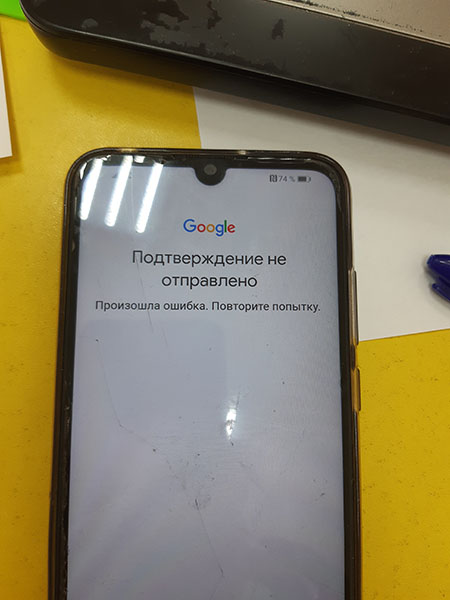
Для некоторых пользователей смартфоном под управлением Android неприятным сюрпризом окажется невозможность использовать своё устройство после сброса его настроек к заводским из-за проблемы со входом в аккаунт Google. Если вы видите на экране своего смартфона сообщение «Подтверждение не отправлено: Произошла ошибка повторите попытку», то некоторое время вы не сможете делать ничего со своим устройством под аккаунтом Гугл. В данной статье разбираемся, для чего это нужно, как это исправить, и как не допустить такого в будущем.
Что делать, чтобы поставить диагноз своем смартфону Андроид с аккаунтом Гугл
Прежде, чем решать проблему, следует её верно диагностировать. А для диагностики, как и в медицине, хорошо помогает изучение предшествующего анамнеза.
Итак, эта статья подойдёт вам в том случае, если соблюдены все ниже перечисленные условия:
- Проблема появилась после выполнения hard reset, то есть сброса состояния смартфона к заводским настройкам.
- Когда вы включили устройство после сброса, на стадии запроса логина и пароля от вашего аккаунта Google вы допустили ошибку, и несколько раз ввели данные неверно. Либо вы на этой стадии попытались воспользоваться функцией восстановления пароля в аккаунт Gmail, потому что не помнили его.
- Это действительно ваш телефон, не чужой, не украденный и вы имеете право им пользоваться.
Если всё сходится, то диагноз проблемы называется Factory Reset Protection (FRP) . Эта функция представляет собой защитный модуль, который присутствует во всех смартфонах под управлением Android, получивших обновления после 2014 года. Поэтому можно увидеть сообщение «Подтверждение не отправлено: Произошла ошибка повторите попытку».

Для чего нужен Factory Reset Protection FRP
FRP призван защищать владельцев Android от кражи. Представьте, что ваш смартфон был украден. Маловероятно, что грабитель будет пользоваться этим аппаратом в таком состоянии, как вы его оставили. Скорее всего он сделает сброс настроек к заводским так, чтобы пользоваться телефоном с нуля. Это удобно, так как опознать смартфон после hard reset становится немного сложнее, и он после этого выглядит как новый — с заводскими настройками.
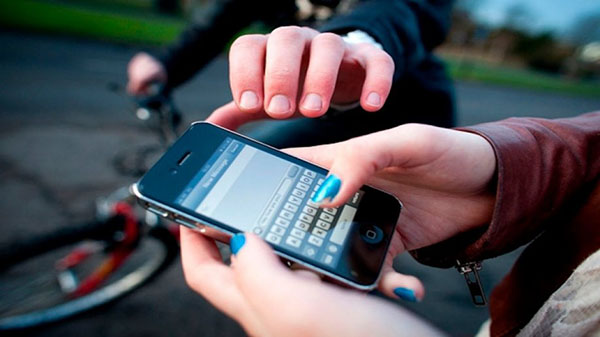
И тут вора поджидает ловушка в виде FRP — ему нужно будет ввести данные от аккаунта Gmail настоящего владельца, которые он, конечно же, не знает. И если эти данные не ввести верно, то смартфон становится не пригодным к работе. И даже попытка восстановления пароля приведёт к неудаче — войти не получится.
Неужели телефон навсегда станет не пригодным при активации FRP. Конечно же, нет. Здесь действует правило 72 часов. После этого можно будет войти в смартфон. Но не просто так, а введя наконец правильные логин и пароль от аккаунта Gmail, которые вор всё ещё не знает. За эти 72 часа у вас есть возможность и время, чтобы обратиться за помощью в правоохранительные органы и найти смартфон, который вор никак не сможет реализовать.
Почему появляется сообщение «Подтверждение не отправлено: Произошла ошибка повторите попытку»
Но часто случается так, что FRP действует против честных владелец смартфонов на Android, которые просто после сброса настроек не помнят пароль в Гугл. И тогда появляется сообщение, что подтверждение не отправлено, и нужно повторить попытку. Что же делать в этом случае?
Есть множество способов обойти FRP и для каждого смартфона они разные, и при этом отличаются особой сложностью, требуют определённых навыков и установки программ, а также не дают никаких гарантий, и некоторые из них могут отменить действие гарантии. Поэтому мы не будем рассматривать эти способы.
Если вы увидели на своём смартфоне сообщение, то лучше всего просто подождать 72 часа и потом ввести верные данные для входа в аккаунт Gmail и пользоваться им полноценно .
Если после сброса настроек при авторизации вы ввели пароль неправильно из-за невнимательности, то после 72 часов действия FRP введите его внимательно и правильно. Если же вы не помните пароль и FRP активировалось от попытки восстановления, то через 72 часа войдите, введя новый пароль, который восстановили.
Это может быть полезным: Ошибка [OR-DVASA2-03] в Плей Маркете при покупке с телефона.
Каким образом правильно сбрасывать телефон к заводским настройкам
Для того чтобы не попасть в ловушку, которая призвана вас защищать, была придумана против воров смартфонов, нужно следовать простым рекомендациям, которые доступны каждому:
- Самое простое — всегда помните свой пароль от аккаунта Gmail, с которым вы авторизованы в вашем смартфоне. Это не трудно и даже какой-то сложный пароль можно куда-то записать.
- Если нужно сделать сброс настроек к заводским, то убедитесь, что пароль вы помните. Если не помните, то до сброса сделайте восстановление пароля и запомните. А ещё лучше просто выйдите из вашего аккаунта Gmail перед сбросом, то есть отвяжите его. А затем войти снова.
Если первая рекомендация не вызывает никаких вопросов, очевидна и понятна без пояснения, то вторую нужно раскрыть подробнее. А именно — как отвязать аккаунт Gmail от смартфона перед сбросом. Если это сделать, то функция FRP после сброса настроек не включится.
Рассмотрим ниже пошаговую инструкцию.
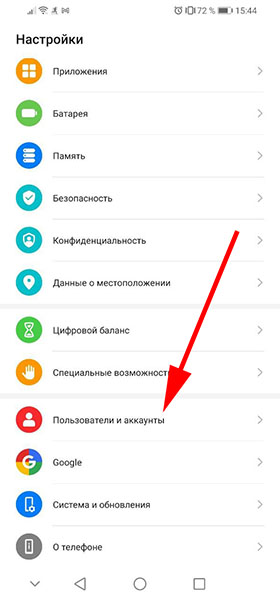
- На своём смартфоне перейдите в « Настройки «.
- Откройте раздел « Пользователи и аккаунты «.
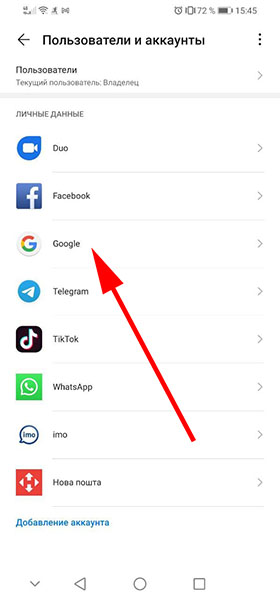
В списке профилей найдите Google и войдите в него.
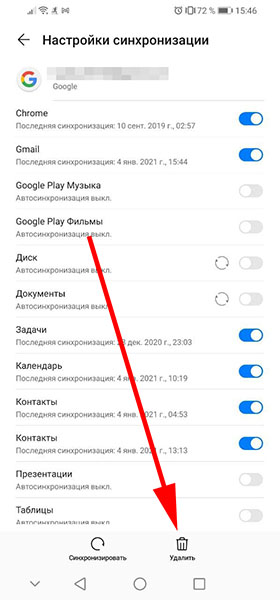
Итак, стоит ли ругать разработчиков Google о том, что они ввели функцию FPR, от которой некоторые не могут зайти в свой смартфон? Пожалуй, что нет. Ведь если просто на просто запомнить свой пароль от аккаунта, то можно легко войти в любом случае, а функция в действительности может быть достаточно эффективной против кражи.
Видео-инструкция
В видео будет более подробно рассказать, что же делать, если при входе в Гугл аккаунт появляется сообщение «Подтверждение не отправлено: Произошла ошибка повторите попытку».