Определяем версию установленной Оперы
Сегодня браузер Opera является одним из самых популярных и востребованных. Он обладает достаточно высокой скоростью работы и удобен в использовании.
Именно поэтому большое число пользователей отдает свое предпочтение именно этой программе.
По разным причинам владельцу компьютера может потребоваться узнать версию браузера опера. Подробная информация о том, как это сделать, будет предоставлена ниже.
Вопрос о том, как узнать версию оперы, может поставить в тупик даже некоторых бывалых пользователей. И действительно, большинство владельцев ПК не так часто сталкиваются с необходимостью узнать эти данные. Но на самом деле сделать это достаточно просто.
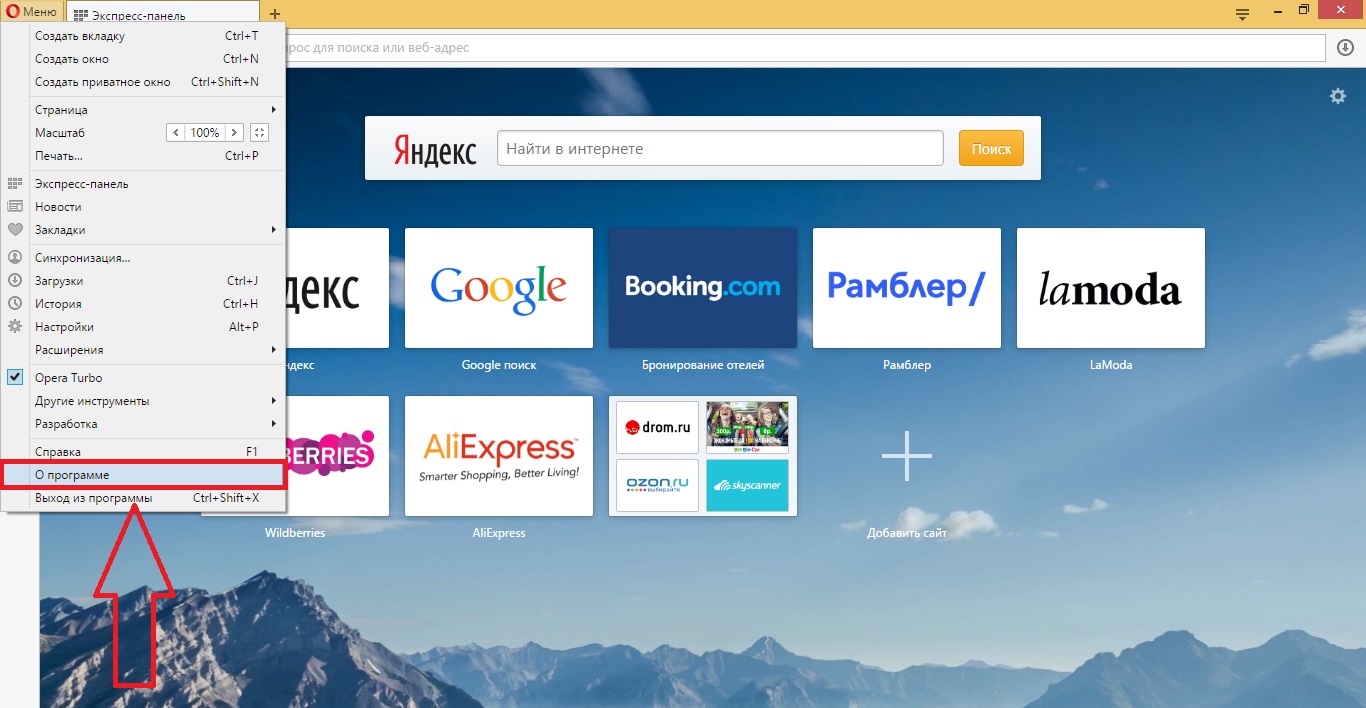
Разработчики почти любой устанавливаемой на компьютере программы создают меню, в котором можно узнать ее версию. Для браузера опера это правило так же действует. Чтобы открыть это меню, следует нажать на кнопку «Opera» (располагается в верхней части экрана). После этого нужно выбрать пункт «О программе».
В появившемся окне будет указана версия Opera, которая установлена на ПК, а также другая информация о браузере.
Где еще посмотреть версию браузера

Вышеописанный способ проверить версию браузера не единственный. Существует, как минимум, еще один. Для этого даже не придется открывать программу. Нужную информацию можно найти в ее свойствах. В данном случае ярлык на рабочем столе не подойдет (при открытии свойств, здесь не будет указано, какая версия у продукта), поэтому необходимо найти место расположения самого браузера на ПК. Узнать путь к нему можно в свойствах ярлыка Opera. Пройдя по указанному пути и обнаружив нужную иконку, следует нажать на нее правой кнопкой мыши. В выпавшем списке нужно будет выбрать «Свойства». После этого откроется специальное окно. Здесь необходимо нажать клавишу «Подробно» (располагается в верхней части).
После этого на экране появится информация о версии продукта. Она будет полностью совпадать с данными из браузера.
Преимущество этого способа в том, что его можно применить и к другим программам и браузерам (первый вариант как узнать версию браузера тоже действует на некоторых наиболее популярных продуктах, но путь к меню может несколько отличаться).
Многим пользователям рано или поздно может потребоваться узнать, какая версия оперы установлена на ПК. После прочтения данной статьи, вы знаете, где найти нужную информацию о браузере. Как видно, сделать это не так сложно, и любой пользователь, хоть немного знакомый с компьютером, сможет узнать все нужные ему данные. Нужно отметить, что оба способа работают как на самых последних версиях оперы, так и на более ранних. Принципы работы распространяются и на некоторые другие наиболее популярные браузеры.
Как узнать версию браузера Opera

В данной статье показаны действия, с помощью которых можно узнать версию браузера Opera установленного на вашем компьютере.
Разработчики браузера Opera постоянно работает над улучшением безопасности, функциональности и производительности браузера, выпуская его новые версии.
При необходимости можно узнать версию браузера Opera с помощью различных способов рассмотренных далее в статье.
Как узнать версию Opera используя справку
Чтобы узнать версию браузера Opera, откройте главное меню браузера и последовательно выберите Справка > О программе .

В открывшейся странице вы увидите номер версии браузера.

Как узнать версию Opera используя страницу системной информации
Чтобы узнать версию браузера Opera данным способом, в адресной строке браузера введите (скопируйте и вставьте) opera://system и нажмите клавишу Enter ↵.

В открывшейся странице «О системе», в строке OPERA VERSION отображен номер версии браузера.

Как узнать версию Opera в окне «Программы и компоненты»

Чтобы узнать версию браузера Opera данным способом, откройте окно «Программы и компоненты», для этого нажмите на клавиатуре сочетание клавиш + R и в открывшемся окне «Выполнить» введите (скопируйте и вставьте) appwiz.cpl и нажмите кнопку OK.

В окне «Программы и компоненты», в списке установленного программного обеспечения найдите и выберите Opera, ниже отобразится информация о версии браузера.

Как узнать версию Opera в приложении «Параметры»
Данный способ узнать версию браузера Opera применим только в операционной системе Windows 10.
Чтобы узнать версию браузера Opera данным способом, нажмите на панели задач кнопку Пуск  и далее выберите Параметры
  или нажмите сочетание клавиш + I.

В открывшемся окне «Параметры» выберите Приложения.

Затем на вкладке Приложения и возможности, в правой части окна, в списке установленных приложений найдите и выберите приложение Opera, где вы и увидите версию браузера.

Используя рассмотренные выше способы, можно узнать версию браузера Opera установленного на вашем компьютере.
Как узнать версию Opera до обновления
Opera — один из самых популярных интернет-браузеров, который славится своей скоростью работы и большим количеством полезных функций. Однако, чтобы пользоваться всеми возможностями Opera, необходимо регулярно обновляться до последней версии. Но как узнать, какая версия у вас установлена сейчас? В этой статье мы расскажем вам о нескольких способах узнать версию Opera до обновления.
Первый и самый простой способ узнать версию Opera — это воспользоваться встроенным меню браузера. Для этого вам нужно открыть Opera и перейти в верхнем левом углу экрана к значку «Опера». По нажатию на значок откроется выпадающее меню, в котором вы найдете пункт «О программе Opera». Щелкните на этом пункте, и в открывшемся окне вы увидите информацию о вашей версии Opera.
Если вы хотите узнать версию Opera более подробно, то вам пригодится справочная информация. Она позволяет узнать о конкретной версии всех нововведений и изменений в программе. Чтобы перейти к справочной информации, зайдите в меню Opera по описанному выше способу и вместо пункта «О программе Opera» выберите пункт «Справка». В открывшемся окне вы найдете всю необходимую информацию о вашей версии Opera.
Проверка текущей версии
Если вы хотите узнать версию Opera до обновления, выполните следующие шаги:
- Откройте «Меню» Opera, которое находится в правом верхнем углу окна браузера.
- Выберите пункт «Справка» в раскрывающемся меню.
- В появившемся подменю выберите пункт «О Opera».
- Откроется окно «О Opera», где будет указана текущая версия браузера.
Теперь вы знаете, как узнать текущую версию Opera перед обновлением.
Открытие меню браузера
Чтобы узнать версию Opera, следует открыть главное меню браузера. Для этого:
- Откройте Opera на своем устройстве.
- В правом верхнем углу окна браузера вы увидите иконку с тремя горизонтальными полосками. Это кнопка главного меню.
- Щелкните по этой иконке левой кнопкой мыши.
- Появится выпадающее меню с различными опциями и настройками браузера.
- Найдите в этом меню раздел «Справка».
- Далее выберите пункт «О браузере».
После выполнения этих шагов, вам будет показано окно с информацией о текущей версии браузера Opera. В этом окне вы сможете увидеть номер версии и остальные детали о вашей установленной версии Opera.
Настройки браузера
Opera предоставляет обширный набор настроек, которые позволяют пользователям индивидуализировать свой браузер и адаптировать его к своим потребностям. Чтобы получить доступ к настройкам, выполните следующие шаги:
1. Откройте меню: Щелкните на значке Opera в левом верхнем углу окна браузера, чтобы открыть выпадающее меню.
2. Выберите «Настройки»: В выпадающем меню выберите пункт «Настройки».
3. Перейдите на вкладку «Общие»: В левой части окна настроек выберите вкладку «Общие».
4. Прокрутите вниз, чтобы найти информацию о версии: Прокрутите страницу вниз до тех пор, пока не увидите информацию о версии браузера Opera.
5. Узнайте текущую версию: В разделе «О программе Opera» вы можете увидеть текущую версию вашего браузера Opera.
Следуя этим простым шагам, вы сможете узнать версию Opera до обновления и иметь полный контроль над настройками своего браузера.
Информация о программе
Информация о версии браузера Opera может быть полезна для пользователей, которые хотят знать, обновляться ли они до последней версии программы или нужно ли им установить обновление. Следующие методы помогут вам узнать версию Opera без обновления:
1. Откройте браузер Opera и перейдите в меню. Чтобы узнать версию Opera, откройте браузер и щелкните на иконке меню в верхнем левом углу окна браузера.
2. Выберите «Помощь» в меню. После открытия меню у вас появится список опций. Найдите и выберите опцию «Помощь».
3. Выберите «О программе Opera». При выборе опции «Помощь» откроется подменю с дополнительными опциями. Найдите и выберите опцию «О программе Opera».
4. Получите информацию о версии Opera. После выбора опции «О программе Opera» откроется окно с информацией о версии Opera. В этом окне вы сможете увидеть текущую версию программы и другие подробности о ней.
Теперь, когда вы знаете, как узнать версию Opera без обновления, вы сможете проверить, нужно ли вам установить обновление и быть в курсе последних изменений и функций, которые предоставляет Opera.
Поиск обновлений
Чтобы узнать, доступны ли обновления для вашей версии Opera, выполните следующие шаги:
- Откройте браузер Opera на вашем устройстве.
- Нажмите на иконку «Опера» в левом верхнем углу окна браузера.
- Выберите пункт «Обновление и восстановление» в выпадающем меню.
- В появившемся окне нажмите на кнопку «Проверить обновления».
Opera проверит наличие новых обновлений и предложит установить их, если они доступны. Если обновления найдены, следуйте инструкциям на экране, чтобы установить их.
Если обновления не найдены, это означает, что у вас уже установлена последняя версия Opera. Вам не нужно ничего делать, и вы можете продолжать пользоваться браузером.
Помните, что для автоматического обновления Opera должна иметь доступ к интернету. Убедитесь, что ваше устройство подключено к сети, чтобы Opera могла проверить наличие обновлений.
Инструкция: обновление Opera до последней версии

Разработчики Опера заботятся о своих пользователях, об их удобстве и безопасности, поэтому регулярно выпускают обновления, в которых улучшают функционал браузера. По умолчанию в Opera активирован режим автоматического обновления браузера. Это удобно, ведь пользователю не приходиться самостоятельно следить и контролировать этот процесс. Но что делать, если при работе с компьютером произошла какая-нибудь непредвиденная ошибка, которая предотвращает автоматическое обновление? В таком случаем можно обновить браузер Опера до последней версии вручную.
Автоматическое обновление Опера: как настроить
При первых доступных обновлениях Оперы у пользователя появляется диалоговое окно, в котором можно выбрать параметры обновления:
- Напомнить позже – откладывает обновление оперы на определённый период;
- Загрузить и установить – моментально начнет загрузку, после чего будет предложено либо начать установку, либо отложить ее до следующего запуска браузера;
- Устанавливать обновления автоматически, без оповещения – это самый предпочтительный вариант, так как избавит от необходимости смотреть лишние диалоговые окна. Все обновления и их установка будут проходить в автоматическом режиме.
Ничего страшного, если при первом появлении диалогового окна не был выбран 3-й вариант, ведь при следующем появившемся обновлении браузера, окно снова появится.
Как проверить обновления Оперы | узнать версию
Иногда необходимо узнать, какая версия браузера на текущий момент. Как проверить обновления Оперы? Очень просто. Посмотреть текущую версию браузера можно следующим способом:
- Открыть меню, нажав на значок «О» в левом верхнем углу браузера;
- Выбрать пункт «О программе»;
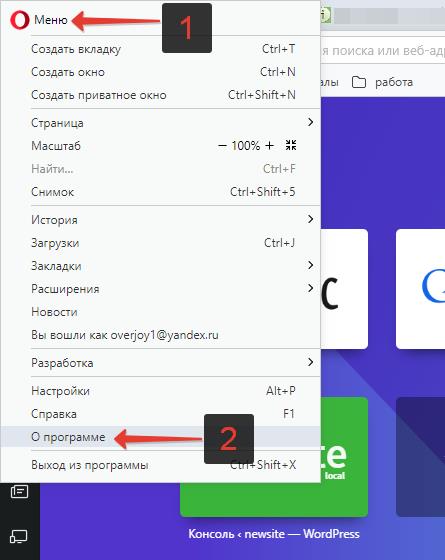
О программе Opera
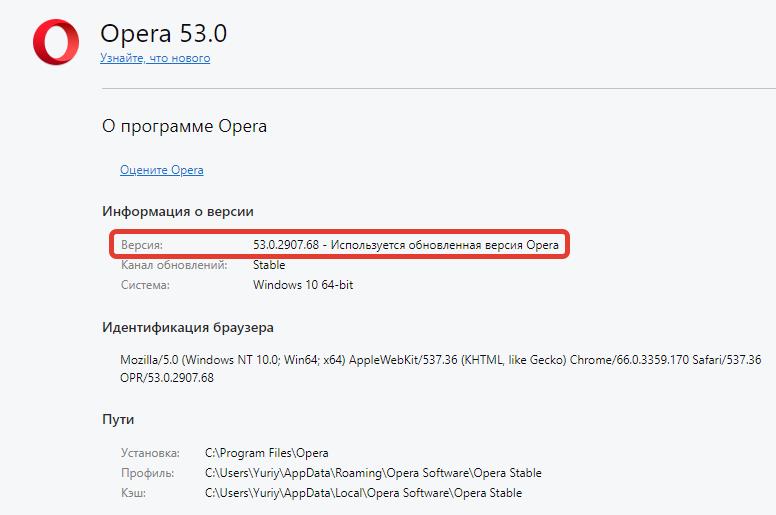
Узнать версию Оперы
Чтобы проверить обновления на телефоне или планшете в браузерах Opera Mini или Opera для Android необходимо так же зайти в настройки, нажав на значок Оперы, а потом – на иконку шестеренки.
Как сделать обновление Оперы до последней версии
[bank]
Обновить браузер Опера до последней версии можно несколькими способами:
В предыдущем пункте, в котором был описан способ проверки версии Оперы, было описано, как зайти в меню «О программе», где и отображалась версия браузера. На скриншоте выше показано, что установлена 53-я версия и рядом указывается, что «Используется обновленная версия Opera». В случае, если у пользователя будет установлена не последняя версия, то рядом с этим пунктом будет кнопка «Обновить», при нажатии на которую браузер будет обновлен до актуальной версии.
Второй способ — сделать вручную обновление Оперы до последней версии из системной папки Оперы в Windows (XP, 7, 8, 10).
Для этого нужно:
- Опять-таки зайти из меню на страницу «О программе»;
- В разделе «Пути» найти строку «Установка», в которой будет указано фактическое расположение файлов Оперы. На скриншоте ниже это — C:\Program Files\Opera.
У пользователей, которые не меняли папку установки, адрес будет совпадать.
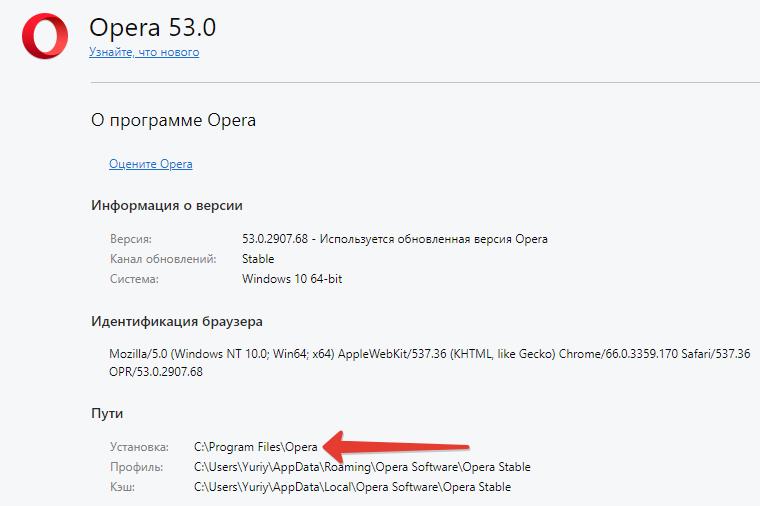
Путь к файлам Оперы
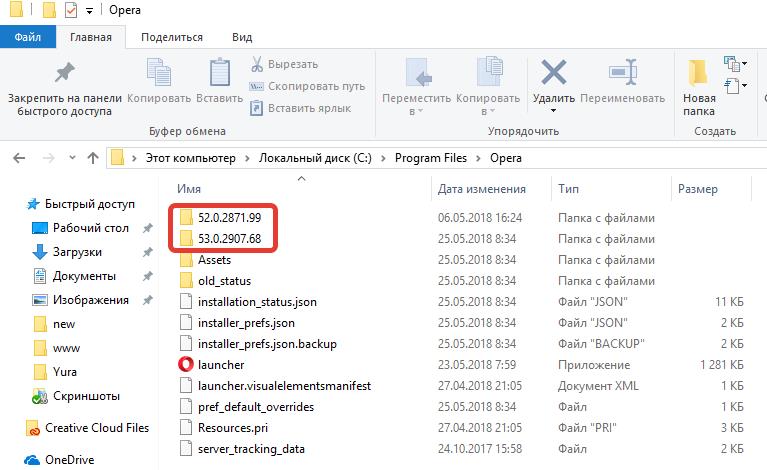
Папки с обновлениями
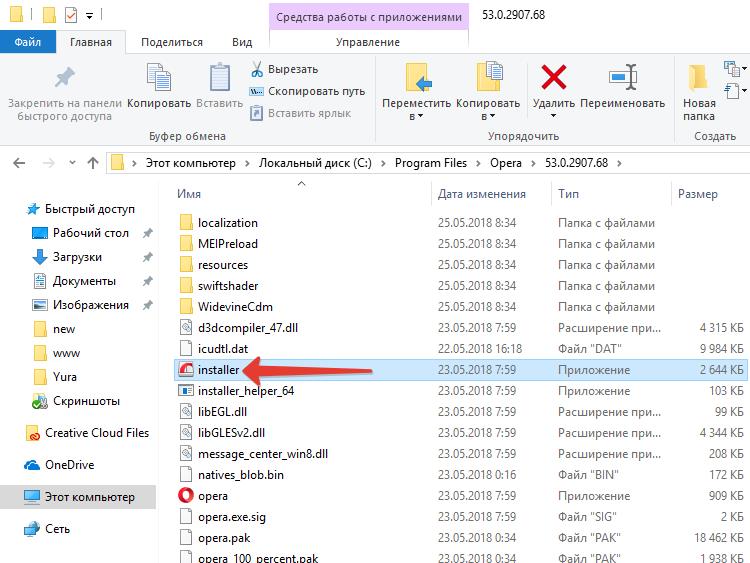
Обновление Opera через Installer
Если же обновить так и не удалось, то скорее всего какие-то файлы браузера повреждены. В таком случае лучше удалить старую Оперу с ПК и установить заново. Скачать Опера бесплатно.
Не нашли ответ? Тогда воспользуйтесь формой поиска: