Как в программе «Комплексная автоматизация» настроить оборотно-сальдовую ведомость по 41 счету с выводом не только наименования, но и артикула номенклатуры?
Как в программе «Комплексная автоматизация» настроить оборотно-сальдовую ведомость по 41 счету с выводом не только наименования, но и артикула номенклатуры?
29.06.2016 15:30:40
| Как настроить оборотно-сальдовую ведомость по 41 счету с выводом не только наименования, но и артикула номенклатуры? |
Консультант 1С
Сообщений: 57 Регистрация: 22.12.2015
Это нравится: 0Да / 0Нет
29.06.2016 16:28:45
| Необходимо в настройках отчета «Оборотно-сальдовая ведомость по счету» на закладке «Детализация» добавить поле группировки «Номенклатура. Артикул», и для удобства поместить его перед полем «Номенклатура» |
________________________________________
До 5 бесплатных консультаций по 1С ежемесячно пользователям сервиса e-office24.ru
Страницы: 1
Форма ответов

Мы хотим принести в Россию самые передовые облачные технологии и заботимся о каждом пользователе. Политика конфиденциальности Антикоррупционная политика Договор-оферты
Array ( [0] => Array ( [TEXT] => Продукты [LINK] => /arenda-1c/ [SELECTED] => [PERMISSION] => R [ADDITIONAL_LINKS] => Array ( ) [ITEM_TYPE] => D [ITEM_INDEX] => 0 [PARAMS] => Array ( ) [CHAIN] => Array ( [0] => Продукты ) [DEPTH_LEVEL] => 1 [IS_PARENT] => 1 ) [1] => Array ( [TEXT] => Аренда 1С [LINK] => /arenda-1c/ [SELECTED] => [PERMISSION] => R [ADDITIONAL_LINKS] => Array ( ) [ITEM_TYPE] => D [ITEM_INDEX] => 0 [PARAMS] => Array ( ) [CHAIN] => Array ( [0] => Продукты [1] => Аренда 1С ) [DEPTH_LEVEL] => 2 [IS_PARENT] => ) [2] => Array ( [TEXT] => Аренда 1С:Фреш [LINK] => /arenda-1c/1c-fresh/ [SELECTED] => [PERMISSION] => R [ADDITIONAL_LINKS] => Array ( ) [ITEM_TYPE] => D [ITEM_INDEX] => 1 [PARAMS] => Array ( ) [CHAIN] => Array ( [0] => Продукты [1] => Аренда 1С:Фреш ) [DEPTH_LEVEL] => 2 [IS_PARENT] => ) [3] => Array ( [TEXT] => Аренда сервера 1С [LINK] => /arenda-serverov/ [SELECTED] => [PERMISSION] => R [ADDITIONAL_LINKS] => Array ( ) [ITEM_TYPE] => D [ITEM_INDEX] => 2 [PARAMS] => Array ( ) [CHAIN] => Array ( [0] => Продукты [1] => Аренда сервера 1С ) [DEPTH_LEVEL] => 2 [IS_PARENT] => ) [4] => Array ( [TEXT] => Аренда виртуального сервера [LINK] => /arenda-serverov/arenda-virtualnogo-servera/ [SELECTED] => [PERMISSION] => R [ADDITIONAL_LINKS] => Array ( ) [ITEM_TYPE] => D [ITEM_INDEX] => 3 [PARAMS] => Array ( ) [CHAIN] => Array ( [0] => Продукты [1] => Аренда виртуального сервера ) [DEPTH_LEVEL] => 2 [IS_PARENT] => ) [5] => Array ( [TEXT] => Облако 1С [LINK] => /oblako-1c/ [SELECTED] => [PERMISSION] => R [ADDITIONAL_LINKS] => Array ( ) [ITEM_TYPE] => D [ITEM_INDEX] => 4 [PARAMS] => Array ( ) [CHAIN] => Array ( [0] => Продукты [1] => Облако 1С ) [DEPTH_LEVEL] => 2 [IS_PARENT] => ) [6] => Array ( [TEXT] => 1С онлайн [LINK] => /online-1c/ [SELECTED] => [PERMISSION] => R [ADDITIONAL_LINKS] => Array ( ) [ITEM_TYPE] => D [ITEM_INDEX] => 5 [PARAMS] => Array ( ) [CHAIN] => Array ( [0] => Продукты [1] => 1С онлайн ) [DEPTH_LEVEL] => 2 [IS_PARENT] => ) [7] => Array ( [TEXT] => Бухгалтерия Онлайн [LINK] => /buhgalteria-online/ [SELECTED] => [PERMISSION] => R [ADDITIONAL_LINKS] => Array ( ) [ITEM_TYPE] => D [ITEM_INDEX] => 6 [PARAMS] => Array ( ) [CHAIN] => Array ( [0] => Продукты [1] => Бухгалтерия Онлайн ) [DEPTH_LEVEL] => 2 [IS_PARENT] => ) [8] => Array ( [TEXT] => Программы 1С для ИП [LINK] => /programmy-1c-dlya-ip/ [SELECTED] => [PERMISSION] => R [ADDITIONAL_LINKS] => Array ( ) [ITEM_TYPE] => D [ITEM_INDEX] => 7 [PARAMS] => Array ( ) [CHAIN] => Array ( [0] => Продукты [1] => Программы 1С для ИП ) [DEPTH_LEVEL] => 2 [IS_PARENT] => ) [9] => Array ( [TEXT] => Сервисы [LINK] => /1c-contragent/ [SELECTED] => [PERMISSION] => R [ADDITIONAL_LINKS] => Array ( ) [ITEM_TYPE] => D [ITEM_INDEX] => 1 [PARAMS] => Array ( ) [CHAIN] => Array ( [0] => Сервисы ) [DEPTH_LEVEL] => 1 [IS_PARENT] => 1 ) [10] => Array ( [TEXT] => 1С:Контрагент [LINK] => /1c-contragent/ [SELECTED] => [PERMISSION] => R [ADDITIONAL_LINKS] => Array ( ) [ITEM_TYPE] => D [ITEM_INDEX] => 0 [PARAMS] => Array ( ) [CHAIN] => Array ( [0] => Сервисы [1] => 1С:Контрагент ) [DEPTH_LEVEL] => 2 [IS_PARENT] => ) [11] => Array ( [TEXT] => 1С-Отчетность [LINK] => /1c-otchetnost/ [SELECTED] => [PERMISSION] => R [ADDITIONAL_LINKS] => Array ( ) [ITEM_TYPE] => D [ITEM_INDEX] => 1 [PARAMS] => Array ( ) [CHAIN] => Array ( [0] => Сервисы [1] => 1С-Отчетность ) [DEPTH_LEVEL] => 2 [IS_PARENT] => ) [12] => Array ( [TEXT] => 1СПАРК Риски [LINK] => /1c-sparkriski/ [SELECTED] => [PERMISSION] => R [ADDITIONAL_LINKS] => Array ( ) [ITEM_TYPE] => D [ITEM_INDEX] => 2 [PARAMS] => Array ( ) [CHAIN] => Array ( [0] => Сервисы [1] => 1СПАРК Риски ) [DEPTH_LEVEL] => 2 [IS_PARENT] => ) [13] => Array ( [TEXT] => 1С:Распознавание первичных документов [LINK] => /1c-raspoznavanie-pervichnyh-dokumentov/ [SELECTED] => [PERMISSION] => R [ADDITIONAL_LINKS] => Array ( ) [ITEM_TYPE] => D [ITEM_INDEX] => 3 [PARAMS] => Array ( ) [CHAIN] => Array ( [0] => Сервисы [1] => 1С:Распознавание первичных документов ) [DEPTH_LEVEL] => 2 [IS_PARENT] => ) [14] => Array ( [TEXT] => 1С:Кабинет сотрудника [LINK] => https://e-office24.ru/1c-kabinet-sotrudnika/ [SELECTED] => [PERMISSION] => Z [ADDITIONAL_LINKS] => Array ( ) [ITEM_TYPE] => D [ITEM_INDEX] => 4 [PARAMS] => Array ( ) [CHAIN] => Array ( [0] => Сервисы [1] => 1С:Кабинет сотрудника ) [DEPTH_LEVEL] => 2 [IS_PARENT] => ) [15] => Array ( [TEXT] => Поддержка [LINK] => /support/ [SELECTED] => 1 [PERMISSION] => R [ADDITIONAL_LINKS] => Array ( ) [ITEM_TYPE] => D [ITEM_INDEX] => 2 [PARAMS] => Array ( ) [CHAIN] => Array ( [0] => Поддержка ) [DEPTH_LEVEL] => 1 [IS_PARENT] => 1 ) [16] => Array ( [TEXT] => Техническая поддержка [LINK] => /support/ [SELECTED] => [PERMISSION] => R [ADDITIONAL_LINKS] => Array ( ) [ITEM_TYPE] => D [ITEM_INDEX] => 0 [PARAMS] => Array ( ) [CHAIN] => Array ( [0] => Поддержка [1] => Техническая поддержка ) [DEPTH_LEVEL] => 2 [IS_PARENT] => ) [17] => Array ( [TEXT] => Часто задаваемые вопросы [LINK] => /support/faq-voprosy-1c/ [SELECTED] => [PERMISSION] => R [ADDITIONAL_LINKS] => Array ( ) [ITEM_TYPE] => D [ITEM_INDEX] => 1 [PARAMS] => Array ( ) [CHAIN] => Array ( [0] => Поддержка [1] => Часто задаваемые вопросы ) [DEPTH_LEVEL] => 2 [IS_PARENT] => ) [18] => Array ( [TEXT] => Форум 1С [LINK] => /support/forum-1c/ [SELECTED] => 1 [PERMISSION] => R [ADDITIONAL_LINKS] => Array ( ) [ITEM_TYPE] => D [ITEM_INDEX] => 2 [PARAMS] => Array ( ) [CHAIN] => Array ( [0] => Поддержка [1] => Форум 1С ) [DEPTH_LEVEL] => 2 [IS_PARENT] => ) [19] => Array ( [TEXT] => Выбор программы [LINK] => /support/vybor-programmy/ [SELECTED] => [PERMISSION] => R [ADDITIONAL_LINKS] => Array ( ) [ITEM_TYPE] => D [ITEM_INDEX] => 3 [PARAMS] => Array ( ) [CHAIN] => Array ( [0] => Поддержка [1] => Выбор программы ) [DEPTH_LEVEL] => 2 [IS_PARENT] => ) [20] => Array ( [TEXT] => Предоставить доступ [LINK] => /support/connect/ [SELECTED] => [PERMISSION] => R [ADDITIONAL_LINKS] => Array ( [TEST] => Y ) [ITEM_TYPE] => D [ITEM_INDEX] => 4 [PARAMS] => Array ( ) [CHAIN] => Array ( [0] => Поддержка [1] => Предоставить доступ ) [DEPTH_LEVEL] => 2 [IS_PARENT] => ) [21] => Array ( [TEXT] => О нас [LINK] => /company/ [SELECTED] => [PERMISSION] => R [ADDITIONAL_LINKS] => Array ( ) [ITEM_TYPE] => D [ITEM_INDEX] => 3 [PARAMS] => Array ( ) [CHAIN] => Array ( [0] => О нас ) [DEPTH_LEVEL] => 1 [IS_PARENT] => 1 ) [22] => Array ( [TEXT] => О проекте [LINK] => /company/ [SELECTED] => [PERMISSION] => R [ADDITIONAL_LINKS] => Array ( ) [ITEM_TYPE] => D [ITEM_INDEX] => 0 [PARAMS] => Array ( ) [CHAIN] => Array ( [0] => О нас [1] => О проекте ) [DEPTH_LEVEL] => 2 [IS_PARENT] => ) [23] => Array ( [TEXT] => Новостной блог [LINK] => /news/ [SELECTED] => [PERMISSION] => R [ADDITIONAL_LINKS] => Array ( ) [ITEM_TYPE] => D [ITEM_INDEX] => 1 [PARAMS] => Array ( ) [CHAIN] => Array ( [0] => О нас [1] => Новостной блог ) [DEPTH_LEVEL] => 2 [IS_PARENT] => ) [24] => Array ( [TEXT] => Отзывы клиентов [LINK] => /company/otzyvy-klientov/ [SELECTED] => [PERMISSION] => R [ADDITIONAL_LINKS] => Array ( ) [ITEM_TYPE] => D [ITEM_INDEX] => 2 [PARAMS] => Array ( ) [CHAIN] => Array ( [0] => О нас [1] => Отзывы клиентов ) [DEPTH_LEVEL] => 2 [IS_PARENT] => ) [25] => Array ( [TEXT] => Контакты [LINK] => /company/contacts/ [SELECTED] => [PERMISSION] => R [ADDITIONAL_LINKS] => Array ( ) [ITEM_TYPE] => D [ITEM_INDEX] => 3 [PARAMS] => Array ( ) [CHAIN] => Array ( [0] => О нас [1] => Контакты ) [DEPTH_LEVEL] => 2 [IS_PARENT] => ) )
- Продукты
- Аренда 1С
- Аренда 1С:Фреш
- Аренда сервера 1С
- Аренда виртуального сервера
- Облако 1С
- 1С онлайн
- Бухгалтерия Онлайн
- Программы 1С для ИП
- 1С:Контрагент
- 1С-Отчетность
- 1СПАРК Риски
- 1С:Распознавание первичных документов
- 1С:Кабинет сотрудника
- Техническая поддержка
- Часто задаваемые вопросы
- Форум 1С
- Выбор программы
- Предоставить доступ
- О проекте
- Новостной блог
- Отзывы клиентов
- Контакты

+7 (804) 333-16-02 звонок по России бесплатный Москва: +7 (499) 649-16-02 Санкт-Петербург: +7 (812) 425-17-02 Екатеринбург: +7 (343) 222-16-02 info@e-office24.ru sales@e-office24.ru
Учимся работать с бухгалтерскими отчётами: Оборотно-сальдовая ведомость (1С:Бухгалтерия 8.3, редакция 3.0)
Немногие бухгалтеры (особенно начинающие) знают и пользуются всеми возможностями бухгалтерских отчётов в 1С.
В этой статье на сквозном примере разберём работу с Оборотно-сальдовой ведомостью в 1С:Бухгалтерии 8.3 (редакция 3.0).
Внимание, это урок — повторяйте все мои действия в своей базе (у вас только организация и период будут другими).
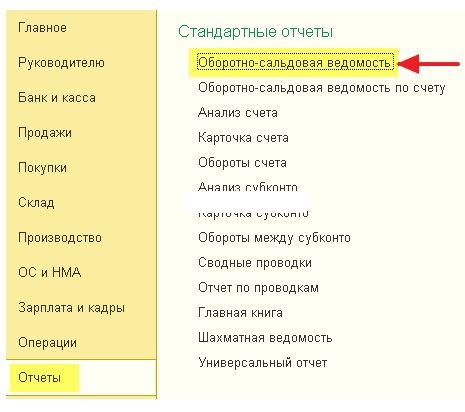
Заходим в раздел «Отчёты» и выбираем пункт «Оборотно-сальдовая ведомость»
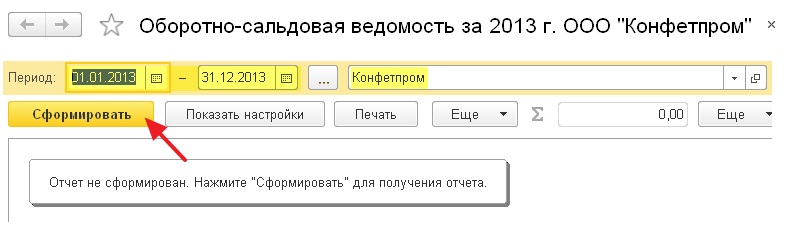
В открывшемся отчёте указываем период (у меня это будет весь 2013 год) и организацию (у меня это будет Конфетпром), жмём кнопку «Сформировать»:
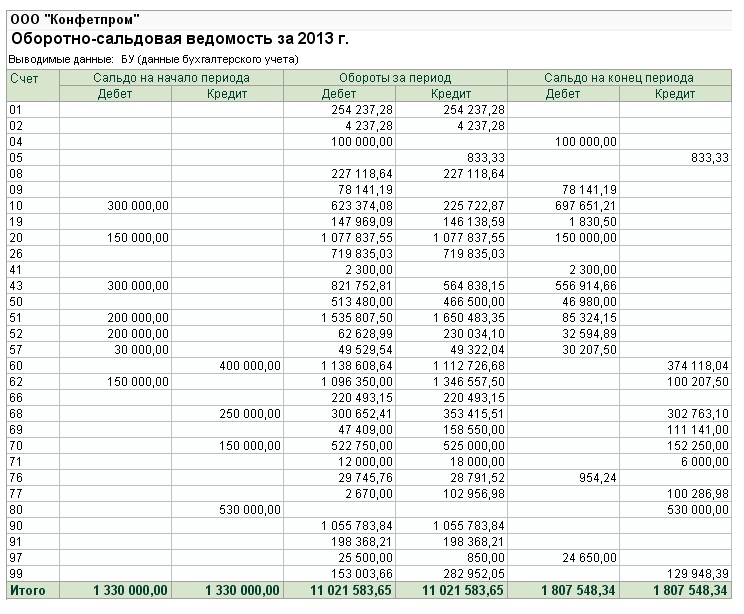
В моём случае отчёт выглядит как-то вот так:
Раскрываем субсчета 60 счёта
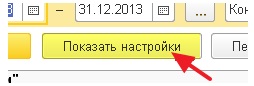
Давайте заставим оборотку раскрыть 60 счёт (поставщики) по субсчетам. Для этого заходим в настройки отчёта (кнопка «Показать настройки»):
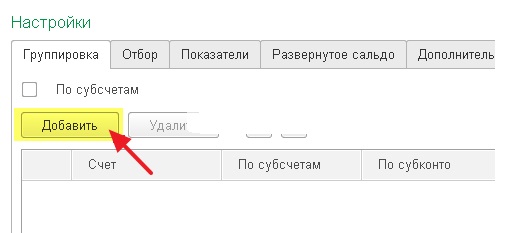
Переходим на закладку «Группировка» и нажимаем кнопку «Добавить»:
Добавляем группировку по 60 счёту, ставим галку «По субсчетам» и очищаем поле «По субконто»:
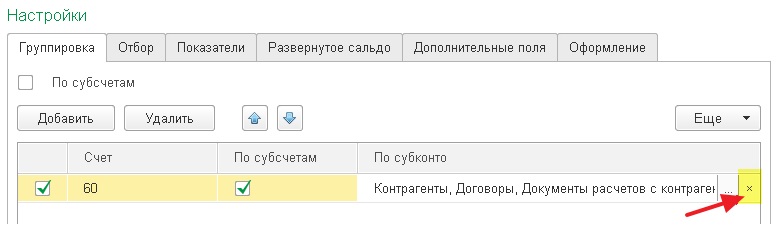
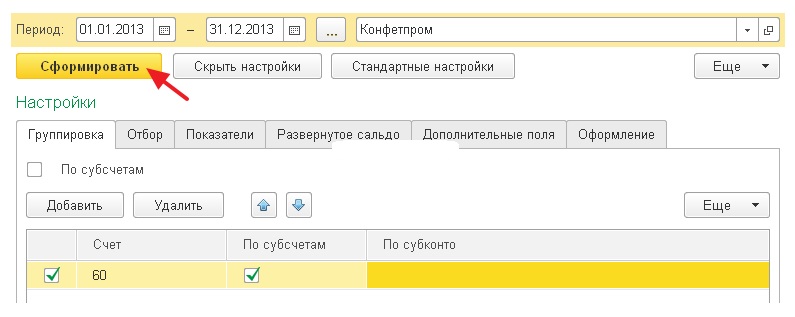
Настройка будет выглядеть вот так. После этого нажимаем кнопку «Сформировать»:
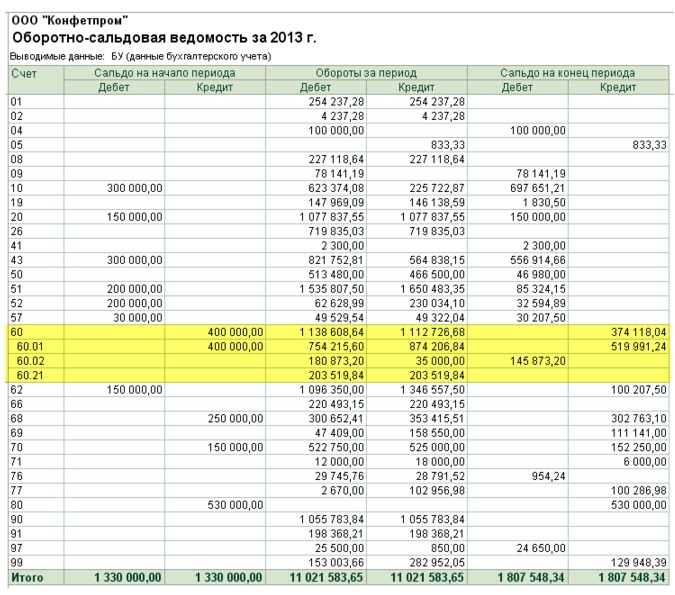
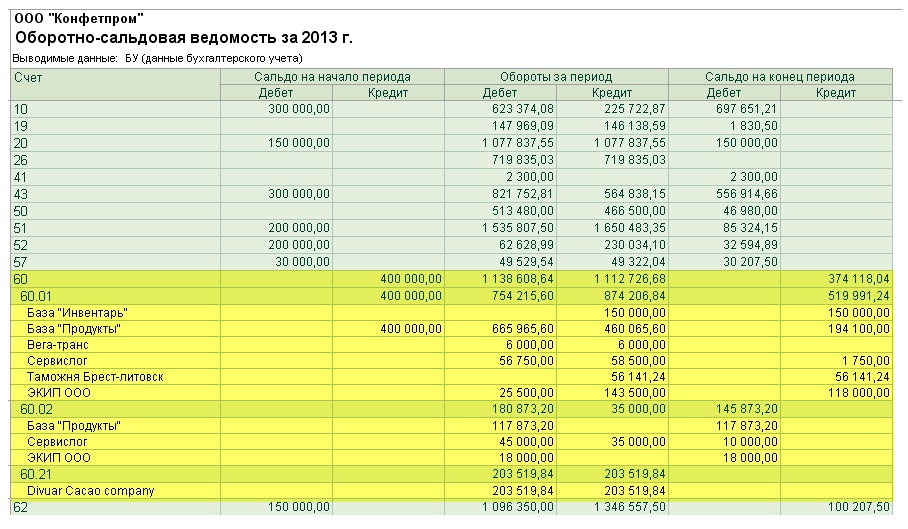
Отлично! В оборотке раскрылся только 60 счёт. Появились субсчета 60.01, 60.02 и 60.21:
Выводим 60 счёт в разрезе контрагентов
А давайте сделаем так, чтобы прямо в оборотке эти субсчета выводились в разрезе контрагентов! Как вам идея?
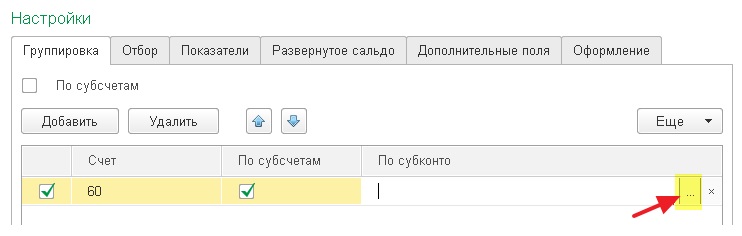
Для этого снова заходим в настройки отчёта, переходим на закладку «Группировка» и нажимаем кнопку многоточие в поле «По субконто»:
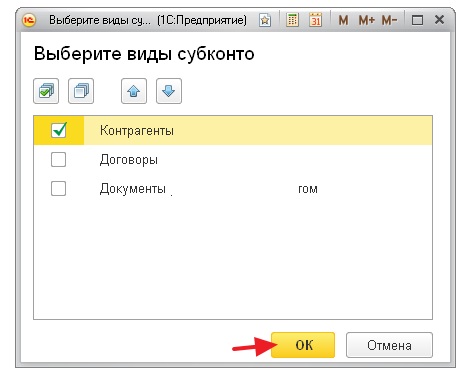
Видим возможные варианты субконто для 60 счёта и ставим галку «Контрагенты»:
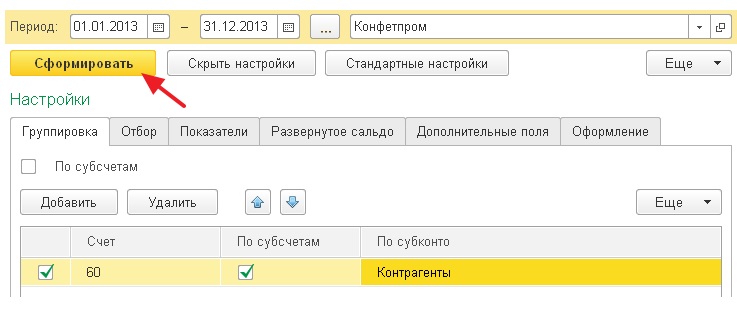
Нажимаем кнопку сформировать:
Раскрываем все счета по субсчетам
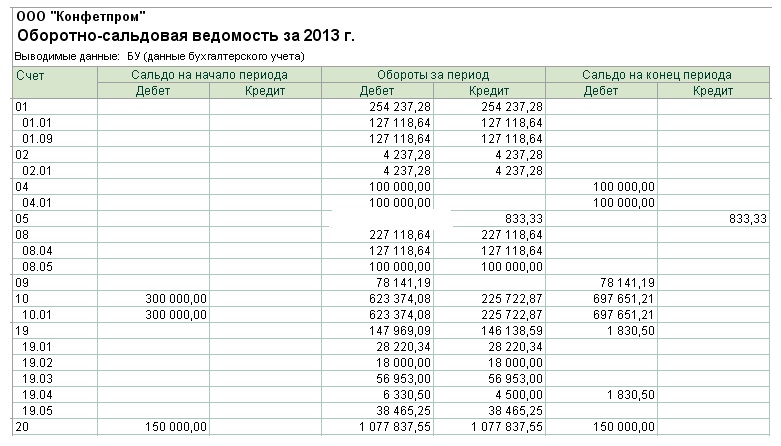
А если нам раскрыть все счета по субсчетам? Да очень просто.
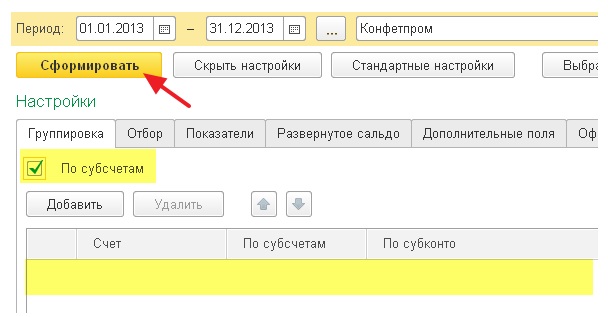
Снова заходим в настройки, страница «Группировка» и ставим общую галку «По субсчетам»:
Делаем отбор по налоговым счетам
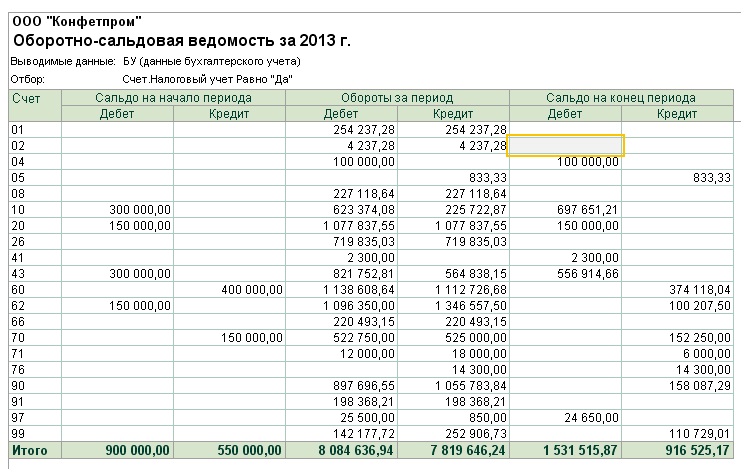
А давайте теперь сделаем отбор и оставим в оборотке только счета, по которым ведётся налоговый учёт (для налога на прибыль)?
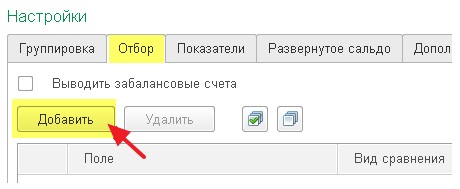
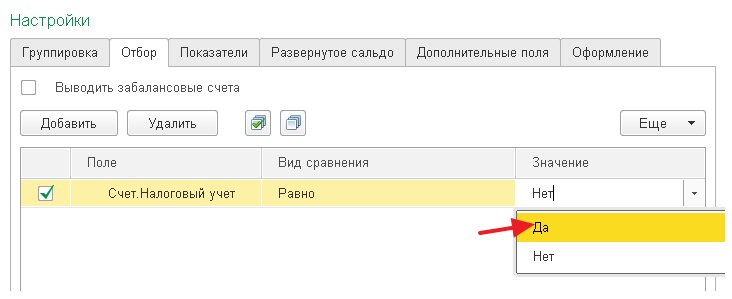
Для этого заходим в настройки отчёта, уже на закладку «Отбор» и нажимаем кнопку «Добавить»:
Выбираем признак «Счет»->»Налоговый учет»:
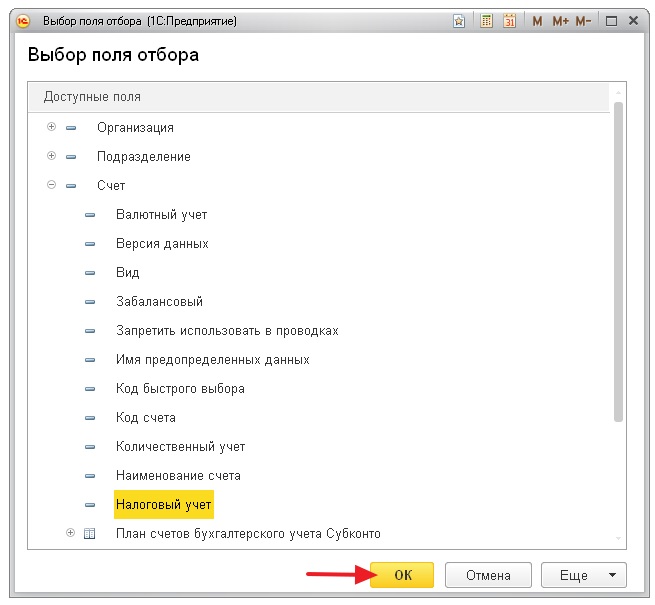
В поле «Значение» указываем «Да» (то есть отобрать все счета у которых признак «Налоговый учет» равен «Да»):
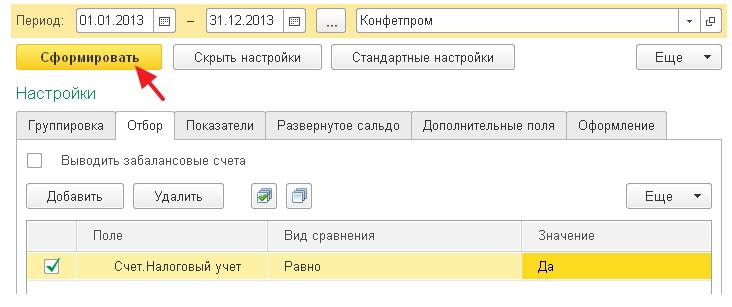
Снова нажимаем кнопку «Сформировать»:
И вот они наши счета, по которым помимо бухгалтерского ведётся налоговый учёт:
Выводим показатели налогового учета
Счета-то мы налоговые отобрали, но показателей налогового учёта пока не видим , давайте же выведем их рядом с данными бухгалтерского учёта.
Для этого зайдём в настройки отчёта, закладка «Показатели» и отметим галку «НУ (данные налогового учета)»:
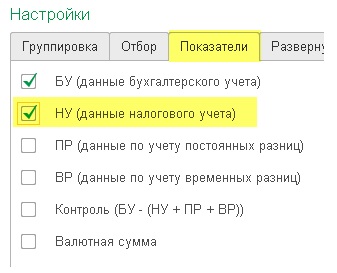
Нажмём кнопку «Сформировать», готово:
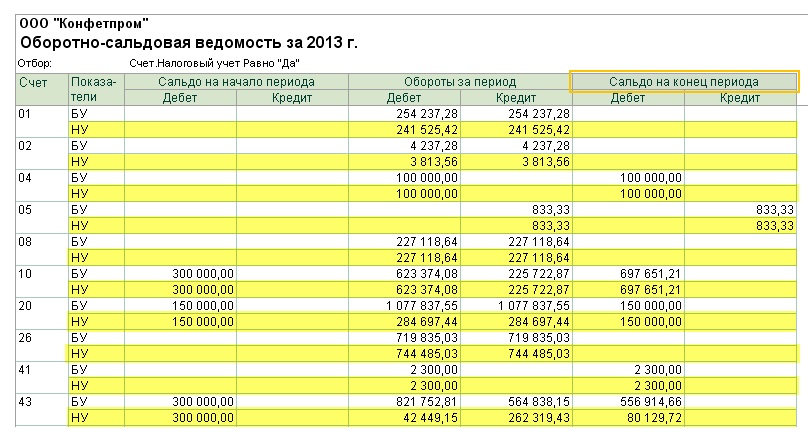
Разворачиваем сальдо 60 счёта
Снова вернёмся к обычной форме оборотки и обратим наше внимание на 60 счёт:

Как мы знаем, 60 счёт активно-пассивный, потому что в него входят как активные субсчета (60.02 — выданные авансы), так и пассивные (60.01 — расчёты с поставщиками).
Поэтому просто остаток по нему в 374 118,04 нам ни о чём не говорит. Ведь в этой цифре учитывается наша задолженность перед поставщиками и выданные авансы одновременно.
То ли мы должны поставщикам эту сумму, то ли просто сумма нашей задолженности превышает выданные авансы на 374 118,04.
Эту дилемму можно легко разрешить, настроив вывод 60 счёта по субсчетам, как мы это делали выше. Но что, если мы хотим развернуть это сальдо (374 118,04) прямо по 60 счёту, не переходя к субсчетам?
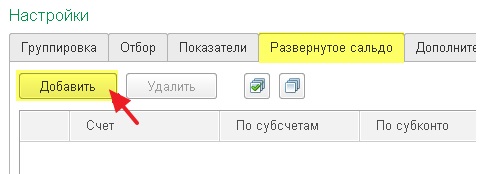
Именно для этого и существует закладка «Развёрнутое сальдо» в настройках отчёта. Перейдём к ней и нажмём кнопку «Добавить»:
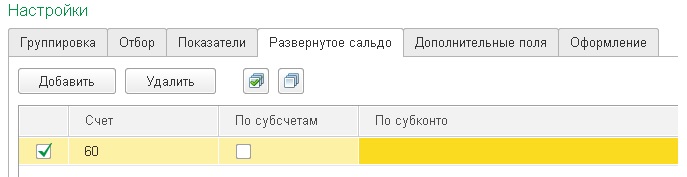
Добавим 60 счёт и нажмём кнопку «Сформировать»:
И вуаля! 374 118,04 магическим образом развернулись на две цифры: 145 873,20 (сумма выданных авансов) и 519 991,24 (наша задолженность перед поставщиками):

Выводим вид счёта
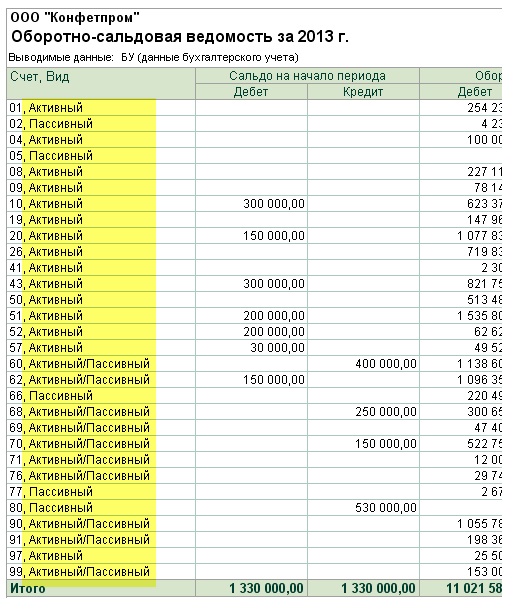
Начинающие бухгалтеры, бывает, путают вид счетов и субсчетов (активный, пассивный, активно-пассивный). А давайте выведем эту информацию в качестве дополнительного поля прямо в оборотке?
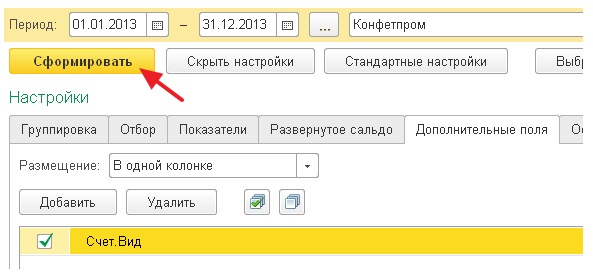
Для этого заходим в настройки отчёта, закладка «Дополнительные поля» и нажимаем кнопку «Добавить»:
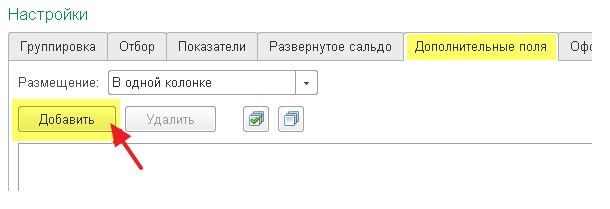
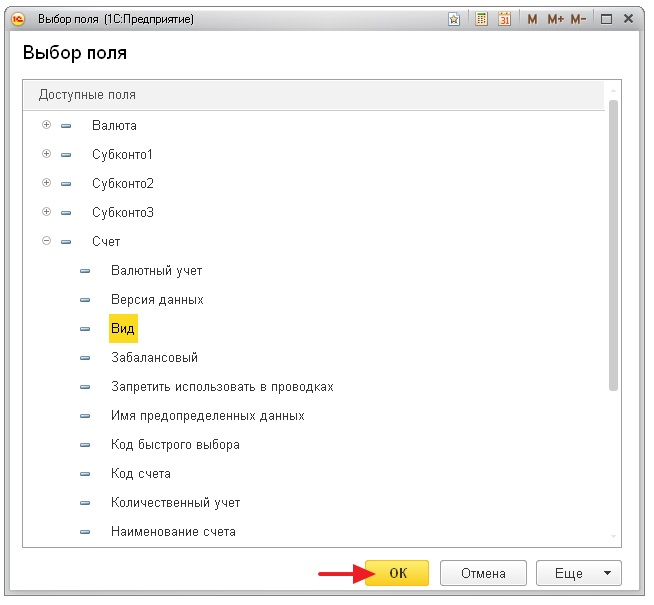
Выбираем поле «Счет»->»Вид»:
И нажимаем «Сформировать»:
Делаем «красивости»
Для красоты — отчёт можно оформлять. Как душе угодно
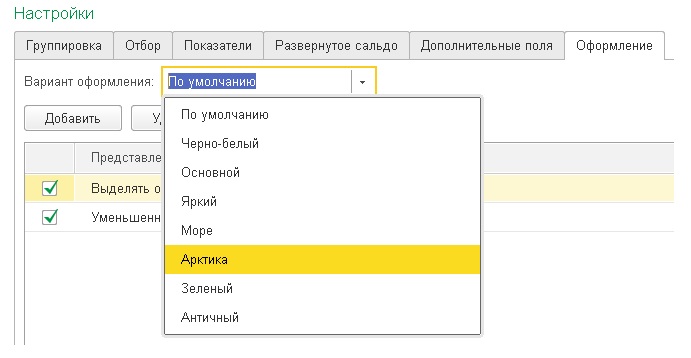
К примеру, перейдём на закладку «Оформление» и изменим «Вариант оформления» на «Арктика»:
Нажмём кнопку «Сформировать»:
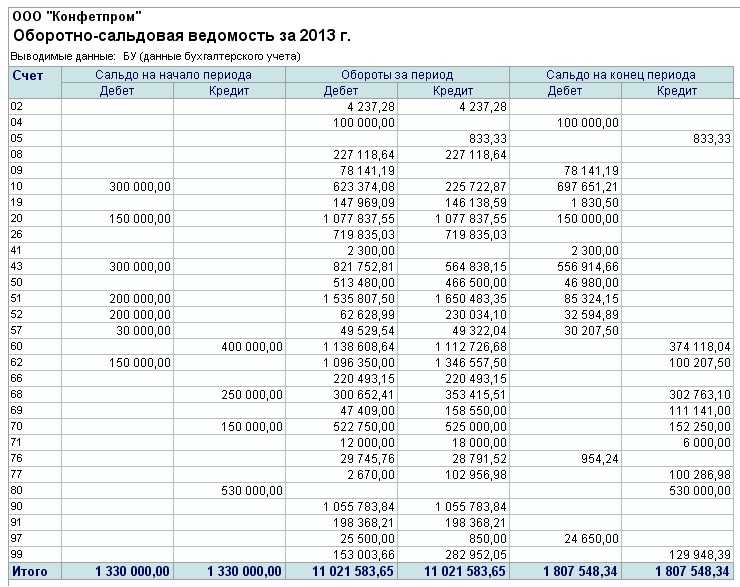
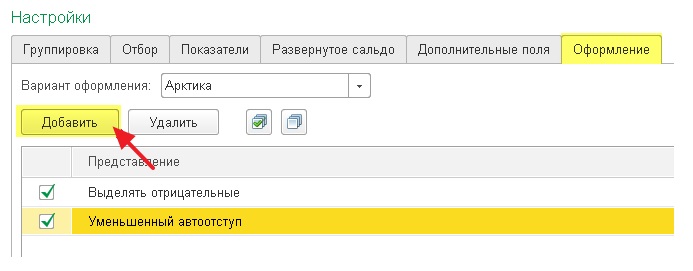
Снова перейдём на закладку «Оформление» и нажмём кнопку «Добавить»:
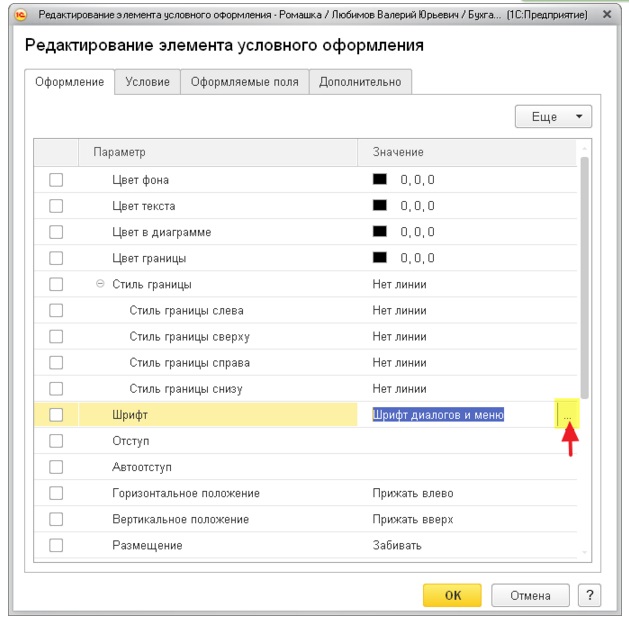
Изменим шрифт отчёта:
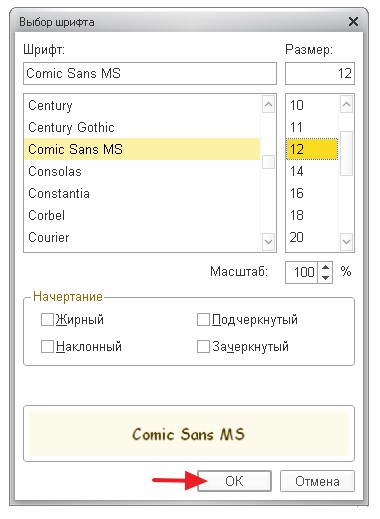
На «Comic Sans MS» и поставим размер 12:
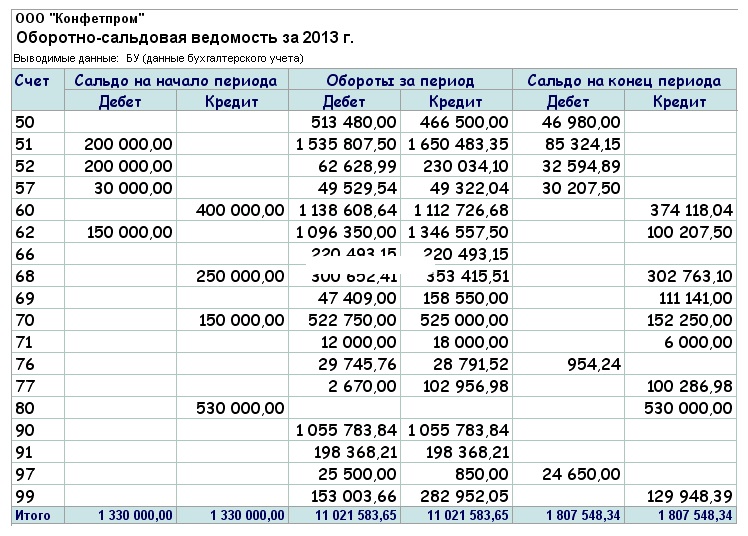
Сохраняем и восстанавливаем настройки отчёта
Наконец, все сделанные нами настройки мы можем сохранить, чтобы всегда вернуться к ним в будущем. Для этого на панели найдём кнопку «Сохранить настройки. «:
Чтобы вернуться к сделанным настройкам найдём кнопку «Выбрать настройки. «:
Чтобы установить настройки, рекомендованные фирмой 1С по умолчанию нажмём кнопку «Стандартные настройки»:
Сдаём оборотку в электронный архив
Кстати, сформированную оборотку можно сохранить в электронный архив, который располагается внутри базы 1С. Это позволит, к примеру, в будущем вернуться к оборотке за 2013 год без её формирования в программе.
Это бывает полезно, если есть подозрения, что кто-то провёл документы из закрытых периодов и поплыла оборотка.
Я вообще всем советую после закрытия периода сохранять его оборотку в электронном архиве.
Для этого просто сформируйте нужную оборотку и нажмите кнопку «Регистр учета»->»Сохранить»:
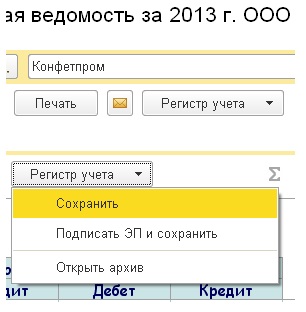
А чтобы открыть уже сохраненные оборотки: «Регистр учета»->»Открыть архив».
Отправляем оборотку на почту
Кстати, обратите внимание на кнопку «Письмо» — с её помощью можно отправить, сформированную оборотку, по почте любому адресату.
Суммируем ячейки
Наконец, не будет лишним напомнить по такую «потрясающую» возможность как суммирование выделенных ячеек в оборотке:
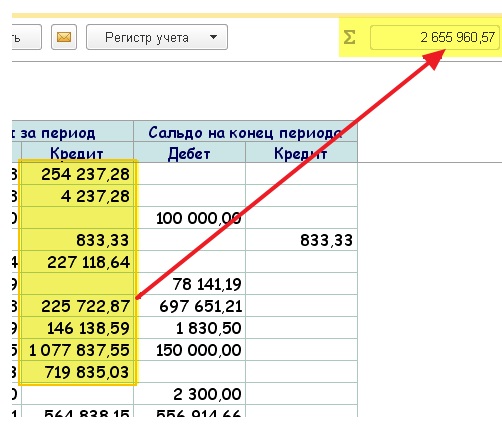
Делаем расшифровку ячеек
А, чтобы прямо из оборотки перейти к другим бухгалтерским отчётам по этим же измерениям, используйте расшифровку (двойной щелчок по интересующей нас цифре):
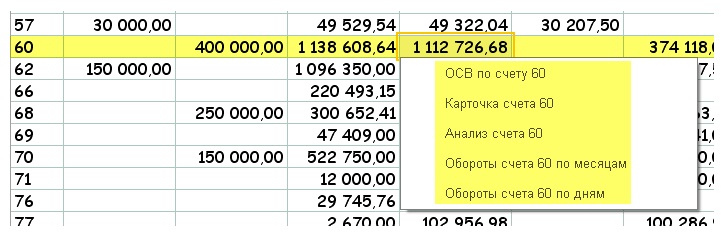
На этом всё, на очереди уроки по другим видам бухгалтерских отчётов и не только.
© 2009 — 2023 ООО «АВЕНТА»
1с 1c 1s Abkhazia Абхазия — Республика Абхазия: государство, признанное четырьмя странами-членами ООН (Российской Федерацией, Никарагуа, Венесуэлой и Науру), частично признанной Южной Осетией и двумя непризнанными государствами: НКР и ПМР; согласно конституции Грузии, входит в состав Грузии
1с 1c 1s Australia Австралия — Австралийский Союз
1с 1c 1s Austria Австрия — Австрийская Республика
1с 1c 1s Azerbaijan Азербайджан — Азербайджанская Республика
1с 1c 1s the Azores Азорские острова — автономный регион Португалии в Атлантическом океане
1с 1c 1s Aland Аландские острова — автономная территория Финляндии, управляется на основе специального международного соглашения
1с 1c 1s Albania Албания — Республика Албания
1с 1c 1s Algeria Алжир — Алжирская Народная Демократическая Республика
1с 1c 1s American Samoa Американское Самоа — заморское владение (неприсоединённая территория) США (известное также как Восточное Самоа)
1с 1c 1s Anguilla Ангилья — заморская территория Великобритании
1с 1c 1s Angola Ангола — Республика Ангола
1с 1c 1s Andorra Андорра — Княжество Андорра
1с 1c 1s Antigua and Barbuda Антигуа и Барбуда
1с 1c 1s the Netherlands Antilles Нидерландские Антильские острова — Нидерландские Антильские Острова: автономная территория Королевства Нидерландов;
1с 1c 1s Macau Аомынь (Макао) — Специальный административный район Аомынь: территория, управляемая Китайской Народной Республикой на основе специального международного соглашения
1с 1c 1s Argentina Аргентина — Аргентинская Республика
1с 1c 1s Armenia Армения — Республика Армения
1с 1c 1s Aruba Аруба — автономная территория Королевства Нидерландов
1с 1c 1s Afghanistan Афганистан — Исламская Республика Афганистан
1с 1c 1s the Bahamas Багамы — Содружество Багамских Островов
1с 1c 1s Bangladesh Бангладеш — Народная Республика Бангладеш
1с 1c 1s Barbados Барбадос
1с 1c 1s Bahrain Бахрейн — Королевство Бахрейн
1с 1c 1s Belize Белиз
1с 1c 1s Belarus Белоруссия — Республика Белоруссия (Республика Беларусь)
1с 1c 1s Belgium Бельгия — Королевство Бельгия
1с 1c 1s Benin Бенин — Республика Бенин
1с 1c 1s Bermuda Бермуды — заморская территория Великобритании
1с 1c 1s Bulgaria Болгария — Республика Болгария
1с 1c 1s Bolivia Боливия — Многонациональное Государство Боливия
1с 1c 1s Bosnia and Herzegovina Босния и Герцеговина (БиГ) — Босния и Герцеговина: состоит из двух самоуправляющихся образований — Республики Сербской и Федерации Боснии и Герцеговины
1с 1c 1s Botswana Ботсвана — Республика Ботсвана
1с 1c 1s Brazil Бразилия — Федеративная Республика Бразилия
1с 1c 1s the British Indian Ocean Territory Британская территория в Индийском океане — заморская территория Великобритании (на о-вах Чагос)
1с 1c 1s Brunei Бруней — Государство Бруней-Даруссалам
1с 1c 1s Burkina Faso Буркина Фасо (бывшая Верхняя Вольта)
1с 1c 1s Burundi Бурунди — Республика Бурунди
1с 1c 1s Bhutan Бутан — Королевство Бутан
1с 1c 1s Vanuatu Вануату — Республика Вануату
1с 1c 1s the Vatican City Ватикан — Ватикан
1с 1c 1s the United Kingdom Великобритания — Соединенное Королевство Великобритании и Северной Ирландии
1с 1c 1s Hungary Венгрия — Венгерская Республика
1с 1c 1s Venezuela Венесуэла — Боливарианская Республика Венесуэла
1с 1c 1s the British Virgin Islands Британские Виргинские острова — Британские Виргинские Острова: заморская территория Великобритании
1с 1c 1s the United States Virgin Islands Американские Виргинские острова — Виргинские острова Соединенных Штатов Америки: заморское владение (неприсоединённая территория) США
1с 1c 1s East Timor Восточный Тимор — Демократическая Республика Восточный Тимор
1с 1c 1s Vietnam Вьетнам — Социалистическая Республика Вьетнам
1с 1c 1s Gabon Габон — Габонская Республика
1с 1c 1s Hawaii Гавайи — заморский штат США
1с 1c 1s Haiti Гаити — Республика Гаити
1с 1c 1s Guyana Гайана — Кооперативная Республика Гайана
1с 1c 1s The Gambia Гамбия — Республика Гамбия
1с 1c 1s Ghana Гана — Республика Гана
1с 1c 1s Guadeloupe (local) Гваделупа — заморский регион Франции
1с 1c 1s Guatemala Гватемала — Республика Гватемала
1с 1c 1s Guinea Гвинея — Гвинейская Республика
1с 1c 1s Guinea-Bissau Гвинея-Бисау — Республика Гвинея-Бисау
1с 1c 1s Germany Германия — Федеративная Республика Германия
1с 1c 1s Guernsey Гернси — коронная земля Великобритании, часть Нормандских островов
1с 1c 1s Gibraltar Гибралтар — заморская территория Великобритании
1с 1c 1s Honduras Гондурас — Республика Гондурас
1с 1c 1s Hong Kong Гонконг (Сянган) — Специальный административный район Гонконг Китайской Народной Республики: территория, управляемая Китаем на основе специального международного соглашения
1с 1c 1s Grenada Гренада
1с 1c 1s Greenland Гренландия — зависимая территория (автономный регион) Дании
1с 1c 1s Greece Греция — Греческая Республика
1с 1c 1s Georgia Грузия
1с 1c 1s Guam Гуам — заморское владение (неприсоединённая территория) США
1с 1c 1s Denmark Дания — Королевство Дания
1с 1c 1s Jersey Джерси
— коронная земля Великобритании, часть Нормандских островов
1с 1c 1s Djibouti Джибути — Республика Джибути
1с 1c 1s Dominica Доминика — Содружество Доминики
1с 1c 1s the Dominican Republic Доминиканская Республика
1с 1c 1s Egypt Египет — Арабская Республика Египет
1с 1c 1s Zambia Замбия — Республика Замбия
1с 1c 1s Zimbabwe Зимбабве — Республика Зимбабве
1с 1c 1s Israel Израиль — Государство Израиль
1с 1c 1s India Индия — Республика Индия
1с 1c 1s Indonesia Индонезия — Республика Индонезия
1с 1c 1s Jordan Иордания — Иорданское Хашимитское Королевство
1с 1c 1s Iraq Ирак — Республика Ирак
1с 1c 1s Iran Иран — Исламская Республика Иран
1с 1c 1s Ireland Ирландия
1с 1c 1s Iceland Исландия — Республика Исландия
1с 1c 1s Spain Испания — Королевство Испания
1с 1c 1s Italy Италия — Итальянская Республика
1с 1c 1s Yemen Йемен — Йеменская Республика
1с 1c 1s Cape Verde Кабо-Верде — Республика Кабо-Верде (бывшая Республика Острова Зелёного Мыса)
1с 1c 1s Kazakhstan Казахстан — Республика Казахстан
1с 1c 1s the Cayman Islands Каймановы острова — Каймановы (Кайман) Острова: заморская территория Великобритании
1с 1c 1s Cambodia Камбоджа — Королевство Камбоджа (бывшая Кампучия)
1с 1c 1s Cameroon Камерун — Республика Камерун
1с 1c 1s Canada Канада
1с 1c 1s Qatar Катар — Государство Катар
1с 1c 1s Kenya Кения — Республика Кения
1с 1c 1s Cyprus Кипр — Республика Кипр
1с 1c 1s Kyrgyzstan Киргизия — Киргизская Республика (Кыргызская Республика)
1с 1c 1s Kiribati Кирибати — Республика Кирибати
1с 1c 1s the People’s Republic of China КНР — Китайская Народная Республика
1с 1c 1s the Republic of China Китайская Республика — Китайская Республика: согласно конституции КНР, является провинцией КНР, признана многими государствами как самостоятельное государство и до начала 1970-х годов представляла Китай в ООН
1с 1c 1s the Cocos (Keeling) Islands Кокосовые острова — Территория Кокосовые (Килинг) Острова: внешняя территория Австралии
1с 1c 1s Colombia Колумбия — Республика Колумбия
1с 1c 1s the Comoros Коморы — Союз Коморских Островов (Коморы)
1с 1c 1s the Republic of the Congo Республика Конго, также называемая Конго (Браззавиль)
1с 1c 1s the Democratic Republic of the Congo ДР Конго — Демократическая Республика Конго (бывший Заир), также называемое ДРК и Конго (Киншаса)
1с 1c 1s North Korea КНДР — Корейская Народно-Демократическая Республика
1с 1c 1s South Korea Республика Корея — Республика Корея
1с 1c 1s Kosovo Косово — Республика Косово: частично признанное государство, находившееся под протекторатом ООН и переходящее под протекторат Евросоюза, которое, согласно конституции Сербии, является Автономным краем Косово и Метохия в составе Сербии
1с 1c 1s Costa Rica Коста-Рика — Республика Коста-Рика
1с 1c 1s Cote d’Ivoire Кот-д’Ивуар — Республика Кот-д’Ивуар (бывший Берег Слоновой Кости, БСК)
1с 1c 1s Cuba Куба — Республика Куба
1с 1c 1s Kuwait Кувейт — Государство Кувейт
1с 1c 1s the Cook Islands Острова Кука — самоуправляющееся государственное образование в свободной ассоциации с Новой Зеландией
1с 1c 1s Laos Лаос — Лаосская Народно-Демократическая Республика
1с 1c 1s Latvia Латвия — Латвийская Республика
1с 1c 1s Lesotho Лесото — Королевство Лесото
1с 1c 1s Liberia Либерия — Республика Либерия
1с 1c 1s Lebanon Ливан — Ливанская Республика
1с 1c 1s Libya Ливия — Великая Социалистическая Народная Ливийская Арабская Джамахирия
1с 1c 1s Lithuania Литва — Литовская Республика
1с 1c 1s Liechtenstein Лихтенштейн — Княжество Лихтенштейн
1с 1c 1s Luxembourg Люксембург — Великое Герцогство Люксембург
1с 1c 1s Mauritius Маврикий — Республика Маврикий
1с 1c 1s Mauritania Мавритания — Исламская Республика Мавритания
1с 1c 1s Madagascar Мадагаскар — Республика Мадагаскар
MadeiraFlag Мадейра — автономный регион Португалии в Атлантическом океане
1с 1c 1s Mayotte (local) Майотта — заморская территория Франции
1с 1c 1s Macedonia Македония — Республика Македония (иногда называется Бывшая Югославская Республика Македония, FYROM))
1с 1c 1s Malawi Малави — Республика Малави
1с 1c 1s Malaysia Малайзия — Малайзия
1с 1c 1s Mali Мали — Республика Мали
1с 1c 1s Maldives Мальдивы — Мальдивская Республика
1с 1c 1s Malta Мальта — Республика Мальта
1с 1c 1s Morocco Марокко — Королевство Марокко
1с 1c 1s Martinique Мартиника — заморский регион Франции
1с 1c 1s the Marshall Islands Маршалловы Острова — Республика Маршалловы Острова
1с 1c 1s Mexico Мексика — Мексиканские Соединенные Штаты
1с 1c 1s Federated States of Micronesia Федеративные Штаты Микронезии — Федеративные Штаты Микронезии
1с 1c 1s Mozambique Мозамбик — Республика Мозамбик
1с 1c 1s Moldova Молдавия — Республика Молдова
1с 1c 1s Monaco Монако — Княжество Монако
1с 1c 1s Mongolia Монголия — Монголия
1с 1c 1s Montserrat Монтсеррат — заморская территория Великобритании
1с 1c 1s Myanmar Мьянма — Союз Мьянма (бывшая Бирма)
1с 1c 1s the Isle of Man Остров Мэн — коронная земля Великобритании
1с 1c 1s Nagorno-Karabakh Нагорно-Карабахская Республика — признана частично признанными Абхазией, Южной Осетией и непризнанной ПМР; согласно конституции Азербайджанской Республики, входит в состав Азербайджана
1с 1c 1s Namibia Намибия — Республика Намибия
1с 1c 1s Nauru Науру — Республика Науру
1с 1c 1s Nepal Непал — Федеративная Демократическая Республика Непал
1с 1c 1s Niger Нигер — Республика Нигер
1с 1c 1s Nigeria Нигерия — Федеративная Республика Нигерия
1с 1c 1s the Netherlands Нидерланды — Королевство Нидерландов
1с 1c 1s Nicaragua Никарагуа — Республика Никарагуа
1с 1c 1s Niue Ниуэ — самоуправляющееся государственное образование в свободной ассоциации с Новой Зеландией
1с 1c 1s New Zealand Новая Зеландия
1с 1c 1s France Новая Каледония — заморская территория Франции
1с 1c 1s Norway Норвегия — Королевство Норвегия
1с 1c 1s Norfolk Island Остров Норфолк — внешняя территория Австралии
1с 1c 1s the United Arab Emirates ОАЭ — Объединённые Арабские Эмираты
1с 1c 1s Oman Оман — Султанат Оман
1с 1c 1s Pakistan Пакистан — Исламская Республика Пакистан
1с 1c 1s Palau Палау — Республика Палау (ранее Белау)
1с 1c 1s Palestine Палестина — Палестинская автономия / Государство Палестина: территория, оккупированная Израилем; включает Сектор Газа и Западный берег реки Иордан
1с 1c 1s Panama Панама — Республика Панама
1с 1c 1s Papua New Guinea Папуа — Новая Гвинея — Независимое Государство Папуа — Новая Гвинея
1с 1c 1s Paraguay Парагвай — Республика Парагвай
1с 1c 1s Peru Перу — Республика Перу
1с 1c 1s the Pitcairn Islands Острова Питкэрн — заморская территория Великобритании
1с 1c 1s Poland Польша — Республика Польша
1с 1c 1s Portugal Португалия — Португальская Республика
Transnistria State Flag Приднестровская Молдавская Республика — Приднестровская Молдавская Республика: признана частично признанными Абхазией, Южной Осетией и непризнанной НКР; согласно конституции Молдавии, входит в её состав.
1с 1c 1s Puerto Rico Пуэрто-Рико — Содружество Пуэрто-Рико: заморское владение (неприсоединённая территория) США
1с 1c 1s France Реюньон — заморский регион Франции
1с 1c 1s Christmas Island Остров Рождества — внешняя территория Австралии
1с 1c 1s Russia Россия — Российская Федерация
1с 1c 1s Rwanda Руанда — Республика Руанда
1с 1c 1s Romania Румыния
1с 1c 1s El Salvador Сальвадор — Республика Эль-Сальвадор
1с 1c 1s Samoa Самоа — Независимое Государство Самоа (до 1997 г. называлось Западное Самоа)
1с 1c 1s San Marino Сан-Марино — Республика Сан-Марино
1с 1c 1s Sao Tome and Principe Сан-Томе и Принсипи — Демократическая Республика Сан-Томе и Принсипи
1с 1c 1s Western Sahara Сахарская Арабская Демократическая Республика — большая часть территории оккупирована и интегрирована в Марокко
1с 1c 1s Saudi Arabia Саудовская Аравия — Королевство Саудовская Аравия
1с 1c 1s Swaziland Свазиленд — Королевство Свазиленд
1с 1c 1s Saint Helena Остров Святой Елены — заморская территория Великобритании; включает также остров Тристан-да-Кунья и остров Вознесения
1с 1c 1s the Northern Mariana Islands Северные Марианские острова — Содружество Северных Марианских Островов (США): заморское владение (неприсоединённая территория) США
1с 1c 1s the Turkish Republic of Northern Cyprus ТРСК — Турецкая Республика Северного Кипра: частично признанное государство (признано Турцией); согласно конституции Кипра, входит в состав Кипра
1с 1c 1s the Seychelles Сейшельские Острова — Республика Сейшельские Острова; также называется Сейшелы
1с 1c 1s Senegal Сенегал — Республика Сенегал
1с 1c 1s Saint-Pierre and Miquelon Сен-Пьер и Микелон — заморская территория Франции
1с 1c 1s Saint Vincent and the Grenadines Сент-Винсент и Гренадины
1с 1c 1s Saint Kitts and Nevis Сент-Китс и Невис — Федерация Сент-Китс и Невис
1с 1c 1s Saint Lucia Сент-Люсия
1с 1c 1s Serbia Сербия — Республика Сербия
1с 1c 1s Sealand Силенд — самоуправляемая территория, провозглашённая суверенной в нейтральных водах, в настоящий момент считающаяся находящейся в суверенных морских водах Соединённого Королевства, но на которую при этом Соединённое Королевство не претендует. По мнению некоторых источников Силенд отвечает всем критериям государственности, указанным в Конвенции Монтевидео о правах и обязанностях государств, и является непризнанным государством[9][10][11][12][13]
1с 1c 1s Singapore Сингапур — Республика Сингапур
1с 1c 1s Syria Сирия — Сирийская Арабская Республика
1с 1c 1s Slovakia Словакия — Словацкая Республика
1с 1c 1s Slovenia Словения — Республика Словения
1с 1c 1s the United States США — Соединённые Штаты Америки
1с 1c 1s the Solomon Islands Соломоновы Острова
1с 1c 1s Somalia Сомали — Сомалийская Республика, ранее Сомалийская Демократическая Республика: разделена на несколько враждующих группировок и де-факто независимый Сомалиленд на севере
1с 1c 1s Somaliland Сомалиленд — Республика Сомалиленд: непризнанное государство, де-юре входит в состав Сомали
1с 1c 1s Sudan Судан — Республика Судан
1с 1c 1s Suriname Суринам — Республика Суринам
1с 1c 1s Sierra Leone Сьерра-Леоне — Республика Сьерра-Леоне
1с 1c 1s Tajikistan Таджикистан — Республика Таджикистан
1с 1c 1s Thailand Таиланд — Королевство Таиланд
1с 1c 1s Tanzania Танзания — Объединенная Республика Танзания
1с 1c 1s the Turks and Caicos Islands Тёркс и Кайкос — Острова Тёркс и Кайкос: заморская территория Великобритании
1с 1c 1s Togo Того — Тоголезская Республика
1с 1c 1s Tokelau Токелау — ранее Токелау (Юнион): зависимая территория Новой Зеландии
1с 1c 1s Tonga Тонга — Королевство Тонга
1с 1c 1s Trinidad and Tobago Тринидад и Тобаго — Республика Тринидад и Тобаго
1с 1c 1s Tuvalu Тувалу
1с 1c 1s Tunisia Тунис — Тунисская Республика
1с 1c 1s Turkmenistan Туркмения — Туркменистан
1с 1c 1s Turkey Турция — Турецкая Республика
1с 1c 1s Uganda Уганда — Республика Уганда
1с 1c 1s Uzbekistan Узбекистан — Республика Узбекистан
1с 1c 1s Ukraine Украина
1с 1c 1s Wallis and Futuna Уоллис и Футуна — Территория островов Уоллис и Футуна: заморская территория Франции
1с 1c 1s Uruguay Уругвай — Восточная Республика Уругвай
1с 1c 1s the Faroe Islands Фарерские острова — зависимая территория (автономный регион) Дании
1с 1c 1s Fiji Фиджи — Республика Островов Фиджи
1с 1c 1s the Philippines Филиппины — Республика Филиппины
1с 1c 1s Finland Финляндия — Финляндская Республика
1с 1c 1s the Falkland Islands Фолклендские острова — заморская территория Великобритании, оспаривается Аргентиной
1с 1c 1s France Франция — Французская Республика
1с 1c 1s French Guiana Французская Гвиана — заморский регион Франции
1с 1c 1s French Polynesia Французская Полинезия — заморская территория Франции
1с 1c 1s the French Southern and Antarctic Lands Французские Южные и Антарктические Территории — заморская территория Франции, включает разбросанные по Индийскому океану острова без постоянного населения
1с 1c 1s Croatia Хорватия — Республика Хорватия
1с 1c 1s the Central African Republic ЦАР — Центральноафриканская Республика
1с 1c 1s Chad Чад — Республика Чад
1с 1c 1s Montenegro Черногория — Республика Черногория
1с 1c 1s the Czech Republic Чехия — Чешская Республика
1с 1c 1s Chile Чили — Республика Чили
1с 1c 1s Switzerland Швейцария — Швейцарская Конфедерация
1с 1c 1s Sweden Швеция — Королевство Швеция
1с 1c 1s Norway Шпицберген — территория, управляемая Норвегией на основе специального международного соглашения; включает архипелаг Шпицберген и о. Медвежий
1с 1c 1s Sri Lanka Шри-Ланка — Демократическая Социалистическая Республика Шри-Ланка
1с 1c 1s Ecuador Эквадор — Республика Эквадор
1с 1c 1s Equatorial Guinea Экваториальная Гвинея — Республика Экваториальная Гвинея
1с 1c 1s Eritrea Эритрея — Государство Эритрея
1с 1c 1s Estonia Эстония — Эстонская Республика
1с 1c 1s Ethiopia Эфиопия — Федеративная Демократическая Республика Эфиопия
1с 1c 1s South Georgia and the South Sandwich Islands Южная Георгия и Южные Сандвичевы острова — заморская территория Великобритании, оспаривается Аргентиной
1с 1c 1s South Ossetia Южная Осетия — государство, признанное четырьмя странами-членами ООН: Российской Федерацией, Никарагуа, Венесуэлой и Науру, частично признанной Абхазией и двумя непризнанными государствами: НКР и ПМР; согласно конституции Грузии, входит в состав Грузии
1с 1c 1s South Africa ЮАР — Южно-Африканская Республика
1с 1c 1s Jamaica Ямайка
1с 1c 1s Japan ЯпонияОтчет «Оборотно сальдовая ведомость по счету»
Часто бухгалтер допускает ошибку при списании позиции номенклатуры, ориентируясь только на ее наименование, особенно при отключенном контроле отрицательных остатков, поскольку в программе могут существовать номенклатуры с похожими или полностью совпадающими наименованиями. Данный отчет позволит увидеть номенклатуру с ее уникальным идентификатором-кодом, чтобы правильно выбрать номенклатуру в документ.
Видео урок для программ:
1С:Управление производственным предприятием,
1С:Комплексная автоматизация
а также отдельные настройки для 1С:Бухгалтерия предприятия ред.3.0
?——————————————————————————-——————Другие видео уроки 1С:
Упрощенный способ создания нового договора с контрагентом в программе 1С:Бухгалтерия 3.0
https://vk.com/ekaterinburg_1c- Дата
- Дата
- Рейтинг всех уровней
- Рейтинг 1-го уровня
- Древо развёрнутое
- Древо свернутое
Свернуть все
× В этой теме еще нет сообщений.
Прямая ссылка:BB-код для форумов и блогов:
HTML-код:
Шестьдесят девятый видеоурок вводного курса по «1С:ERP Управление предприятием». Продолжаем рассматривать учет доходов и расходов. Тема на сегодня – транспортно-заготовительные расходы. Продолжить обучение и получить практические навыки работы в «1С:ERP» под руководством преподавателя можно уже на следующих курсах линейки: — Управление производством и ремонтами: https://infostart.ru/public/861043/ — Управленческий учет затрат, финансовый результат: https://infostart.ru/public/861171/ — Регламентированный учет: https://infostart.ru/public/861302/ — Бюджетирование: https://infostart.ru/public/861808/ — Ведение учета и составление отчетности по МСФО: https://infostart.ru/public/1241150/
С 1 апреля организации и индивидуальные предприниматели, внесенные в реестр субъектов малого и среднего предпринимательства (Ссылка: https://rmsp.nalog.ru/appeal-create.html) могут применять пониженные ставки по страховым взносам. Вместе с Аллой Назаровой рассмотрим, как применить новые тарифы в программе 1С:Бухгалтерия.
Краткий обзор одной из самого известного и продаваемого программного продукта 1С Бухгалтерия 3.0. Ссылка на описание 1С Бухгалтерии https://v8.1c.ru/buhv8/321.htm Ссылка на сравнение различных версий https://v8.1c.ru/buhv8/323.htm Учебная версия https://v8.1c.ru/edu/ Купить 1С:Бухгалтерию http://ev-group.ru/buh.html
Видео-запись вебинара «Как научить «1С:Бухгалтерию функциям бюджетирования», проводимый компанией «ИТАН». В вебинаре участвовали руководители бизнесов, финансовые директора, ИТ-директора, главные бухгалтера и финансовые менеджеры.
БП. Занятие №29. Как провести инвентаризацию товаров на складе в 1С:Бухгалтерия предприятия 8.3? 1c-ucheba.ru
Отчеты в 1С:Комплексная автоматизация 2

Минимум затрат на типовое внедрение 1С:Комплексная автоматизация. Гарантия на услуги внедрения до 12 мес.

Какая программа 1С вам нужна?
Что подходит под ваш бизнес: Комплексная автоматизация, Управление торговлей, СRM или УНФ. Разбор функционала
«Чтобы двигаться вперед, нужно бежать в два раза быстрее», – эти слова одной героини сказки отлично иллюстрируют формулу успеха любого бизнеса. Надо без промедления оценивать ситуацию, оперативно выстраивать модели, чутко реагировать на внешние изменения. Автоматизация отчетности в этом контексте позволяет увеличить скорость анализа информации для принятия управленческих решений и избежать ошибок, связанных с трудоемкостью ручной обработки большого количества данных.
Своевременно полученная информация о финансово-хозяйственной деятельности компании помогает регулировать процессы, выстраивать их в нужной последовательности, синхронизировать, формировать грамотную стратегию, планировать и эффективно достигать запланированных результатов
В свою очередь, текущее положение дел можно оперативно оценить, получив данные отчетов, предусмотренных в системе 1С:Комплексная автоматизация 2 (Комплексная автоматизация 2.2, Комплексная автоматизация 2.4 и последняя редакция КА 2.5).
Какие бывают отчеты в 1С Комплексная автоматизация 2
Все отчеты в системе 1С можно распределить на три группы:
- Регламентированные отчеты, предназначенные, в основном, для внешних пользователей (в различные контролирующие органы, такие как ФНС, Социальный фонд России (ПФР + ФСС), Росстат и другие).
- Стандартные отчеты. Их комплектность определяется соответствующей конфигурацией учетной системы. К ним относятся бухгалтерские отчеты, отчеты по заработной плате, налогам и взносам, отчеты по кадрам, по движениям на складе, по движениям денежных средств, отчеты по закупкам, продажам, другие управленческие отчеты. В 1С:Комплексной автоматизации 2 пользователи имеют возможность самостоятельно корректировать настройки и адаптировать отчеты под требования компании в разрезе различных аналитик.
- Дополнительные отчеты, которые можно настроить в разделе Универсальный отчет по данным регистров и документов системы. Такие отчеты можно сохранять в удобном формате для дальнейшего использования.
Учитывая, что порядок формирования первой группы отчетов обусловлен нормативными документами, то останавливаться на ней не будем. Перейдем к двум другим группам отчетов, настройка которых зависит от конкретной задачи, рассчитанной на внутреннего пользователя.
Где найти отчеты в 1С КА
В учетной системе 1С:КА существует множество вариантов отчетов, которые востребованы сотрудниками, менеджментом и руководящим составом организации в различных отраслях коммерческой деятельности. Рассказываем, как в этом многообразии найти нужный отчет.
1 способ
В интерфейсе программы на главной странице в разделе Отчеты можно увидеть отчеты, сгруппированные по темам и выделенные в группу «Главные». Если точно не знаете, к какой группе относится отчет, нужно посмотреть по гиперссылке «Все отчеты».
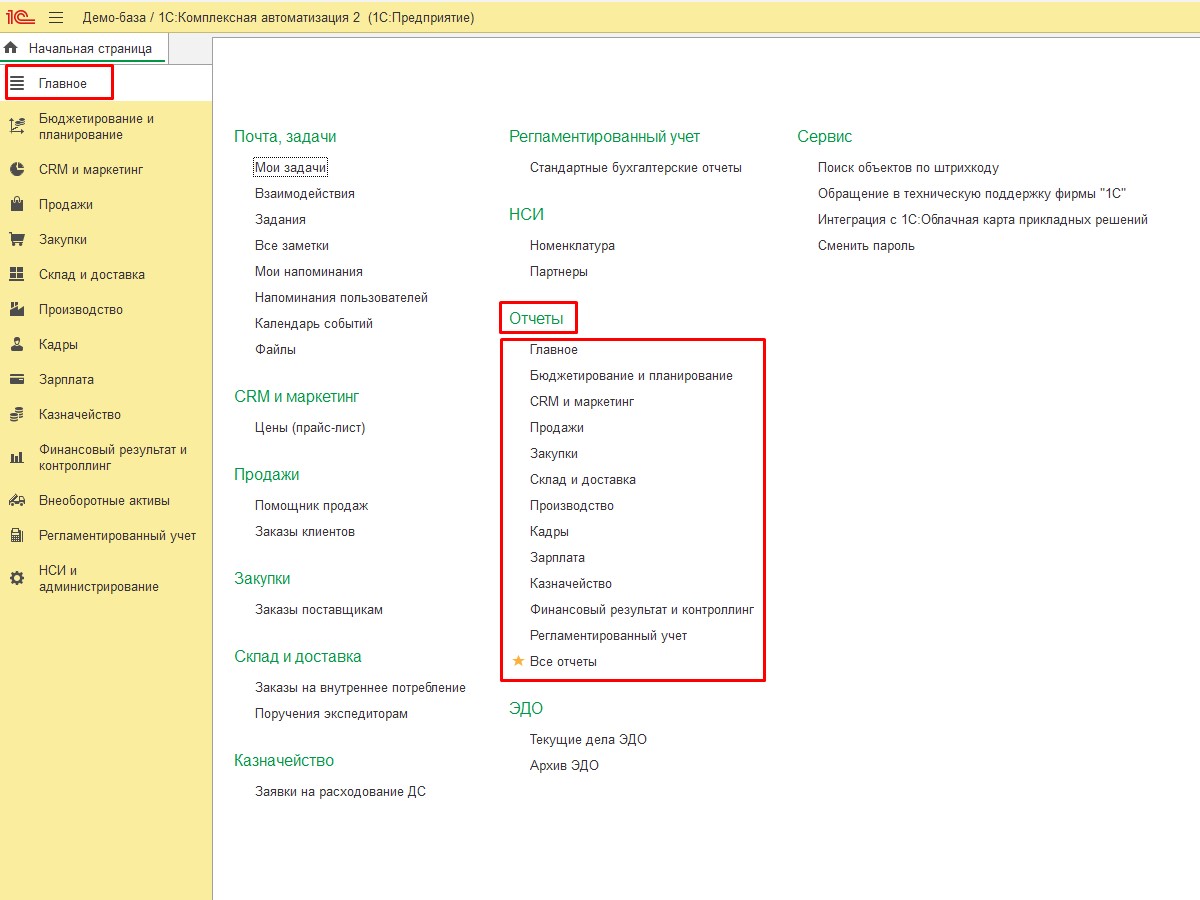
При поиске любого отчета в программе 1С, как говорили в древности, следует опираться на вопросы: «Чем должен помочь отчет? Что хотим найти, определить, увидеть?» Например, нам нужен отчет о наличии товаров на складах. Очевидно, легче всего найти информацию по товарам в разделе Склад и доставка. Открываем нужный раздел. В правой части журнала располагаются все отчеты, относящиеся к искомой теме. Для каждого отчета есть краткое описание, которое поможет найти информацию, наиболее соответствующую запросу.
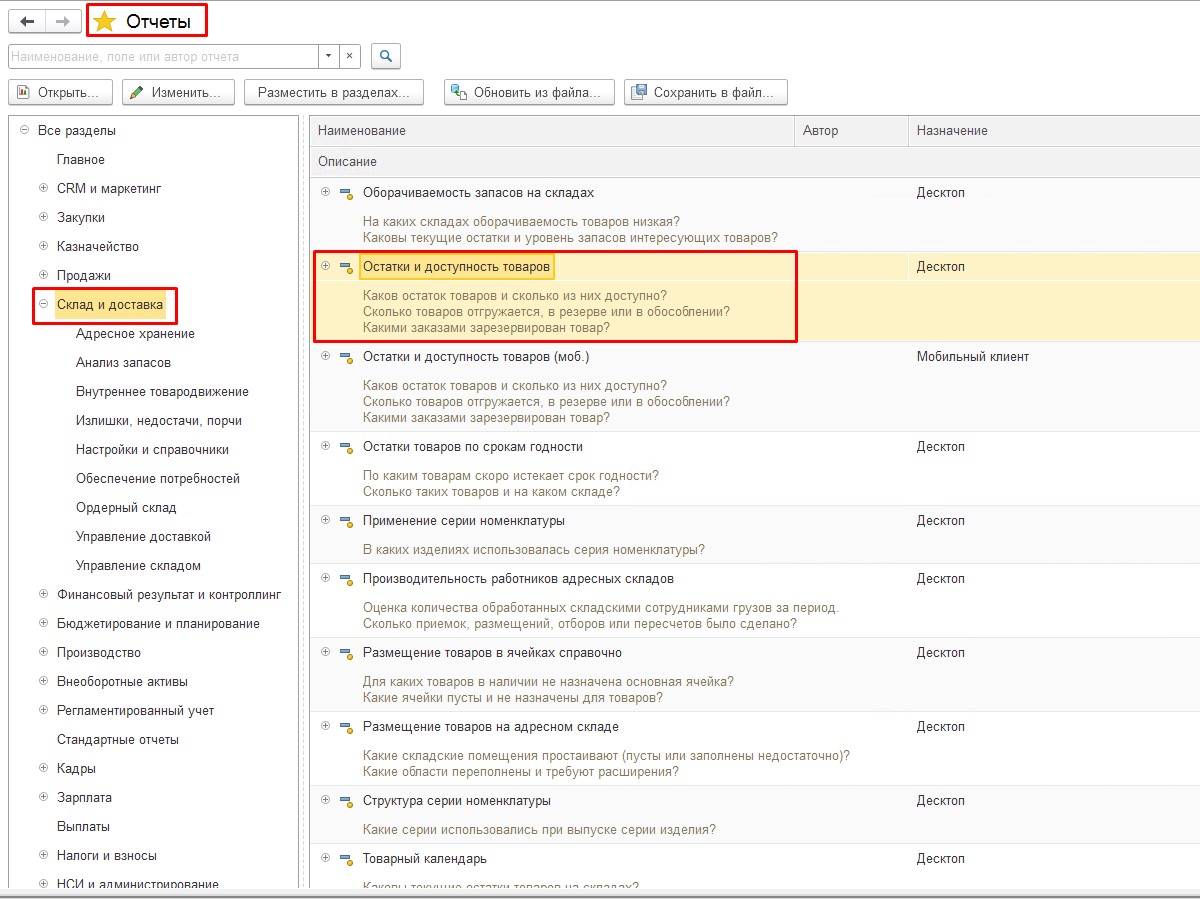
Находим подходящий отчет Остатки и доступность товаров, нажимаем правую кнопку мыши и в появившемся меню выбираем опцию «Открыть».
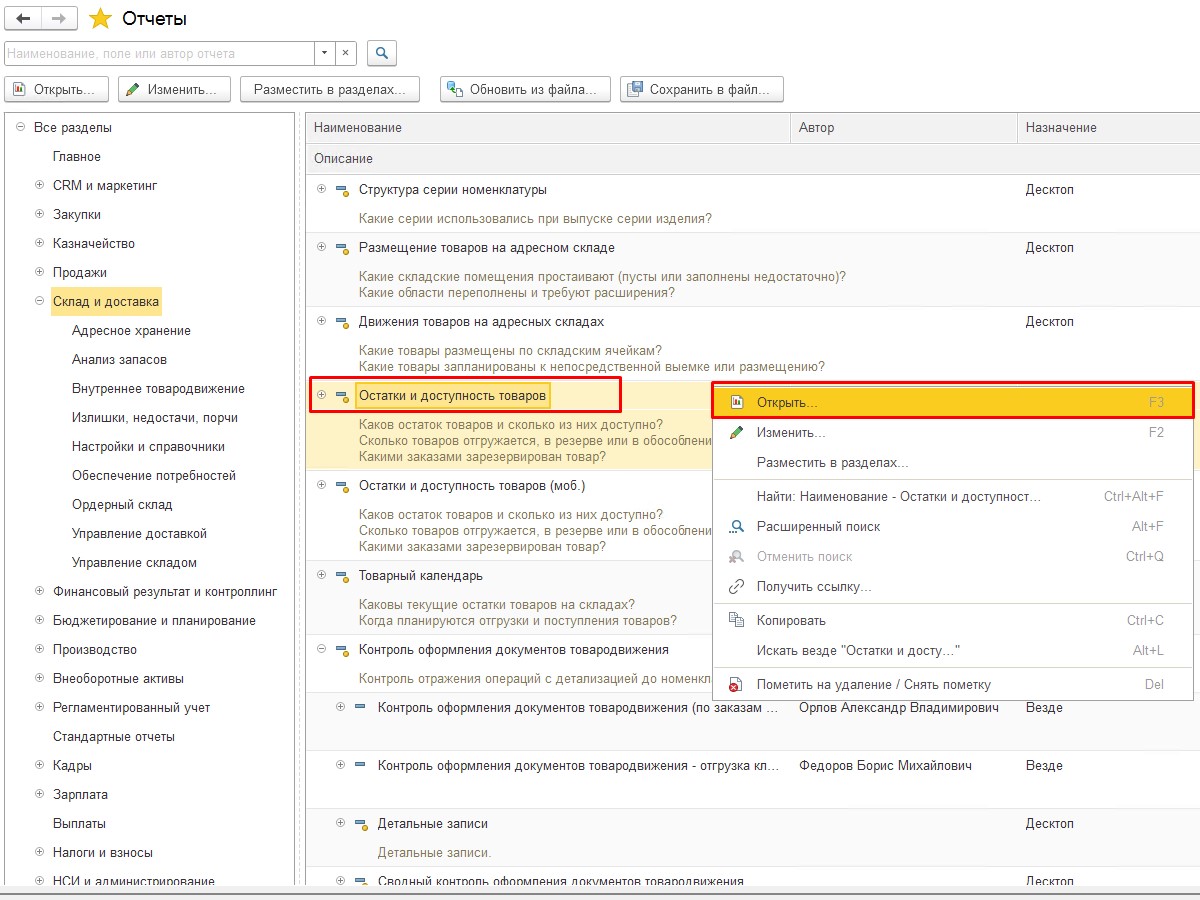
Откроется искомый отчет.

2 способ
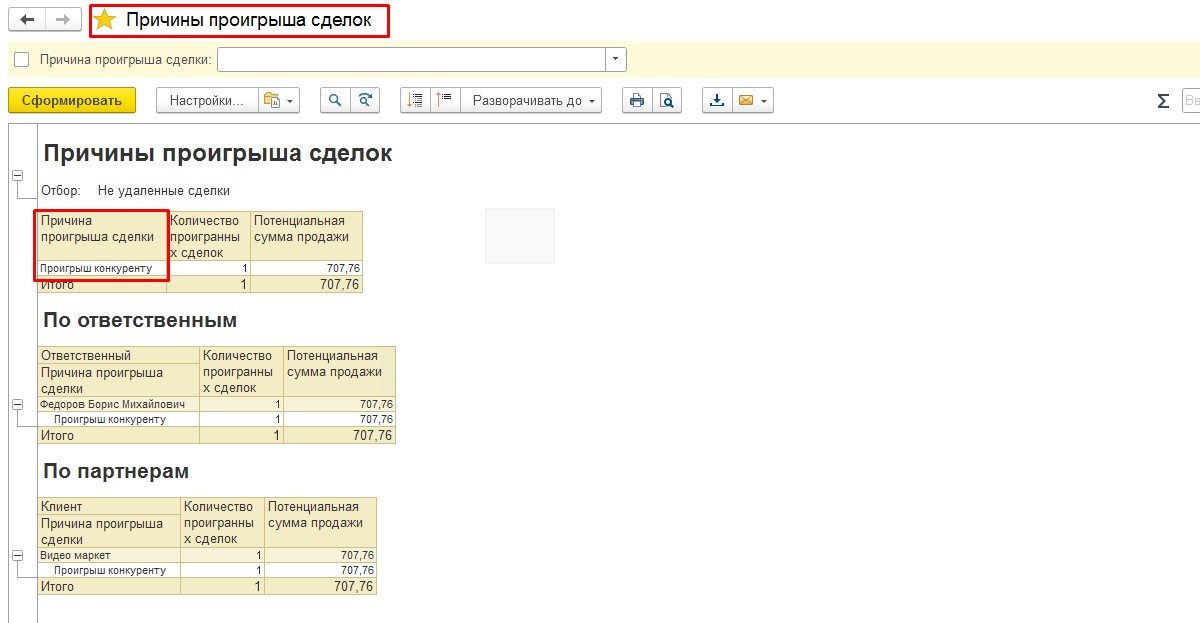
Рассмотрим еще один способ найти нужный отчет. Предположим, руководитель отдела маркетинга хочет разобраться в причинах, которые могли повлиять на неблагоприятный исход в сделке, проигрыше.
Идем в список всех отчетов и в поисковой строке набираем ключевое слово, в данном случае, это «проигрыш».
Проваливаемся в отчет, формируем и оперативно докладываем руководителю о том, что причина неудачного результата по сделке кроется в сильных конкурентах (разумеется, если такая статистика ведется в системе).
3 способ
Иногда требуется найти все отчеты одного автора. Такой вариант тоже возможен. Набираем в поисковой строке автора отчета, после чего в правой части журнала формируется полный список отчетов искомого автора.
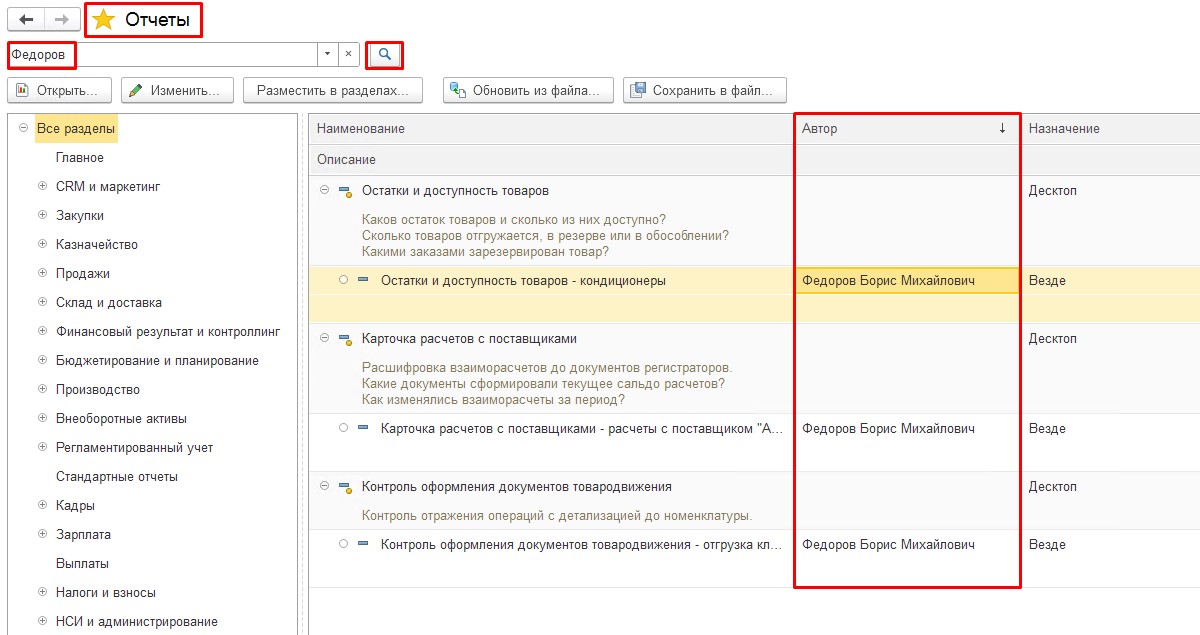
Итак, мы разобрали различные способы поиска необходимого отчета среди разнообразия документов в системе. При этом любой такой отчет можно настраивать, убирая или добавляя определенные поля, формируя группы, добавляя фильтры и другую аналитику. Настройка отчета достаточно проста для пользователя.
Отчетность в Комплексной автоматизации может иметь различную архитектуру. Одни отчеты строятся на аналитике счетов. Представителем такого отчета является оборотно-сальдовая ведомость. Другие – позволяют вывести данные из документов, справочников, реестров накопления, сведений. Это можно сделать с помощью Универсального отчета.

Облачная версия 1С:КА на 1 месяц
Предоставим доступ к программе через сервис 1С:Фреш. Бесплатно первые 30 дней! Данные не пропадут

Внедрение 1С:Комплексная автоматизация на базе Agile (Scrum)
Своя технология внедрения. Выделенное подразделение для мини-проектов на базе 1С:КА. Удаленно по РФ
Как настроить отчет в 1С Комплексная автоматизация 2
Посмотрим, как настроить отчет на примере «Оборотно-сальдовой ведомости по счету» (сокращенно – ОСВ). Формируем стандартную версию отчета, которую можно найти в подсистеме Регламентированного учета в разделе Стандартные бухгалтерские отчеты.
Заполняем стандартные поля периода, счета, организации и нажимаем «Сформировать». Нас интересует ОСВ по счету 41 за 1 квартал 2022 года для организации «Филиал «Торговый дом» (Тамбов)». Формируем отчет в стандартных настройках.
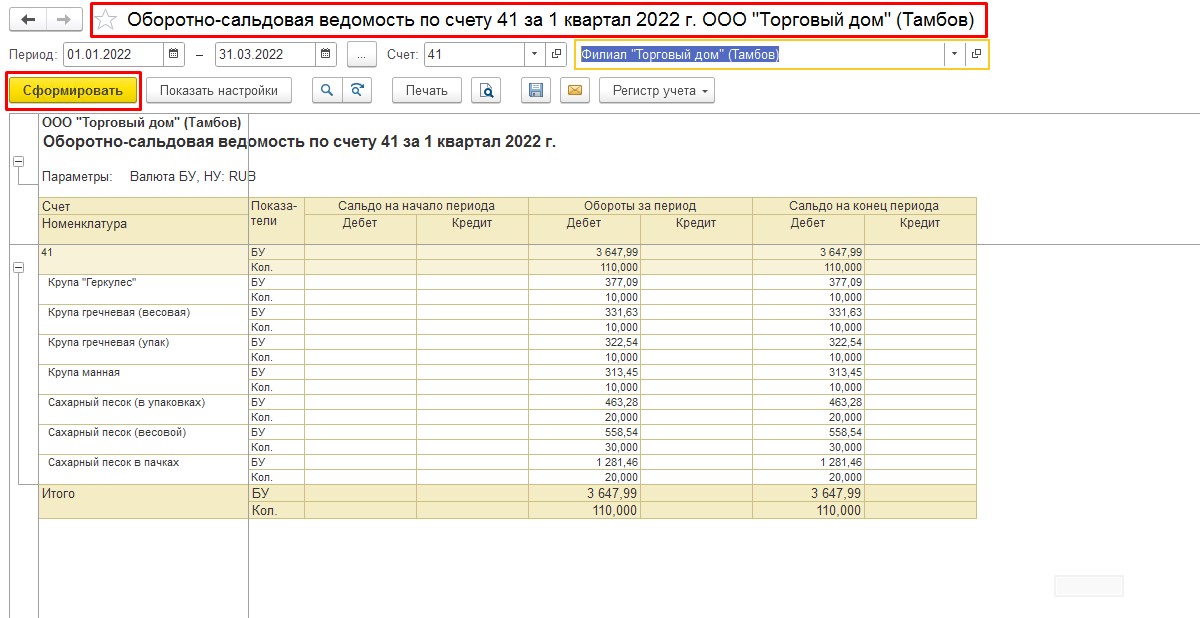
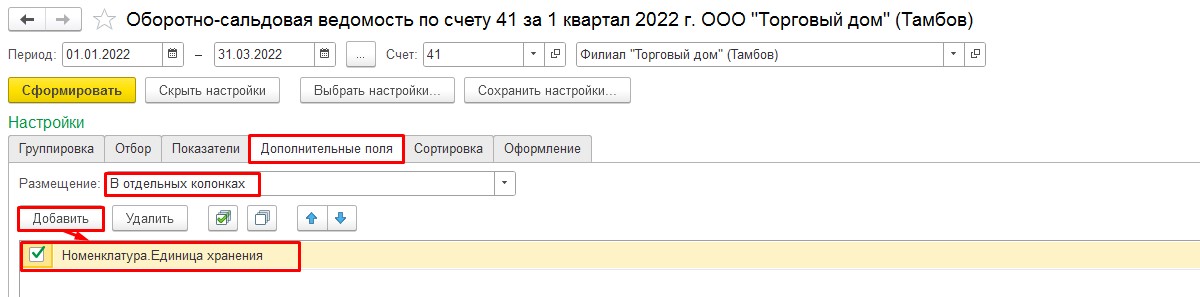
Отчет полезный, но нам не хватает информации по единицам хранения товара. Добавим этот показатель. Нажимаем на кнопку «Показать настройки». На страницах настроек кликаем пункт «Дополнительные поля». Выбираем способ размещения нового поля: в одной колонке или в отдельных полях. Теперь остается добавить новое поле. В списке с выбором выделяем необходимое поле. В нашем случае, это поле «Номенклатура. Единица хранения».
Формируем отчет с новой настройкой.
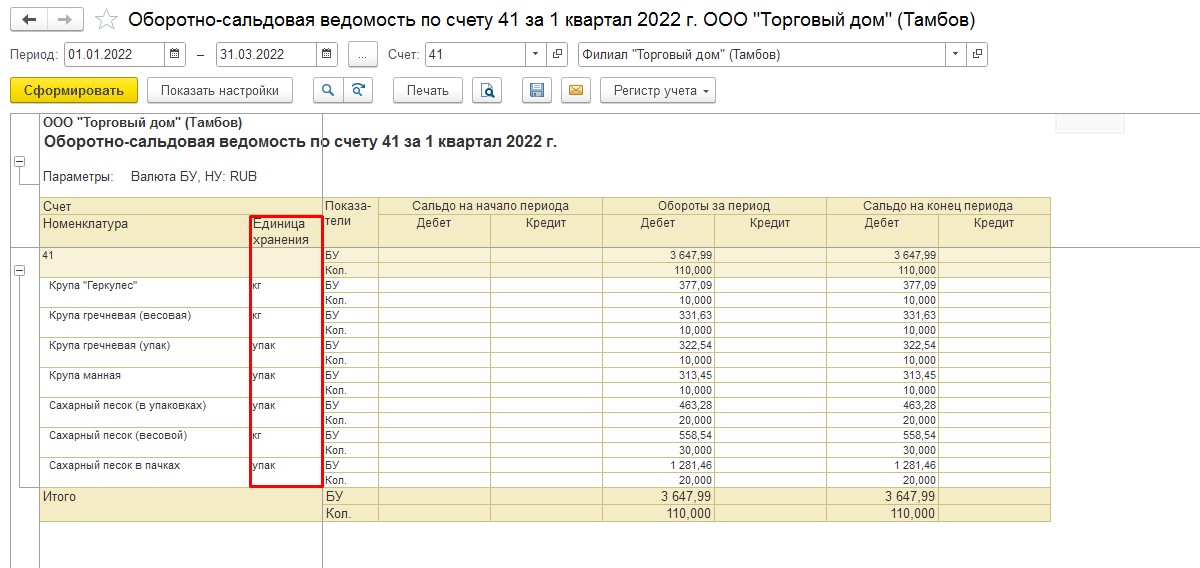
Теперь мы видим, что единицы хранения отображены.
Аналогичным образом в настройках можно отредактировать и другие доступные страницы.
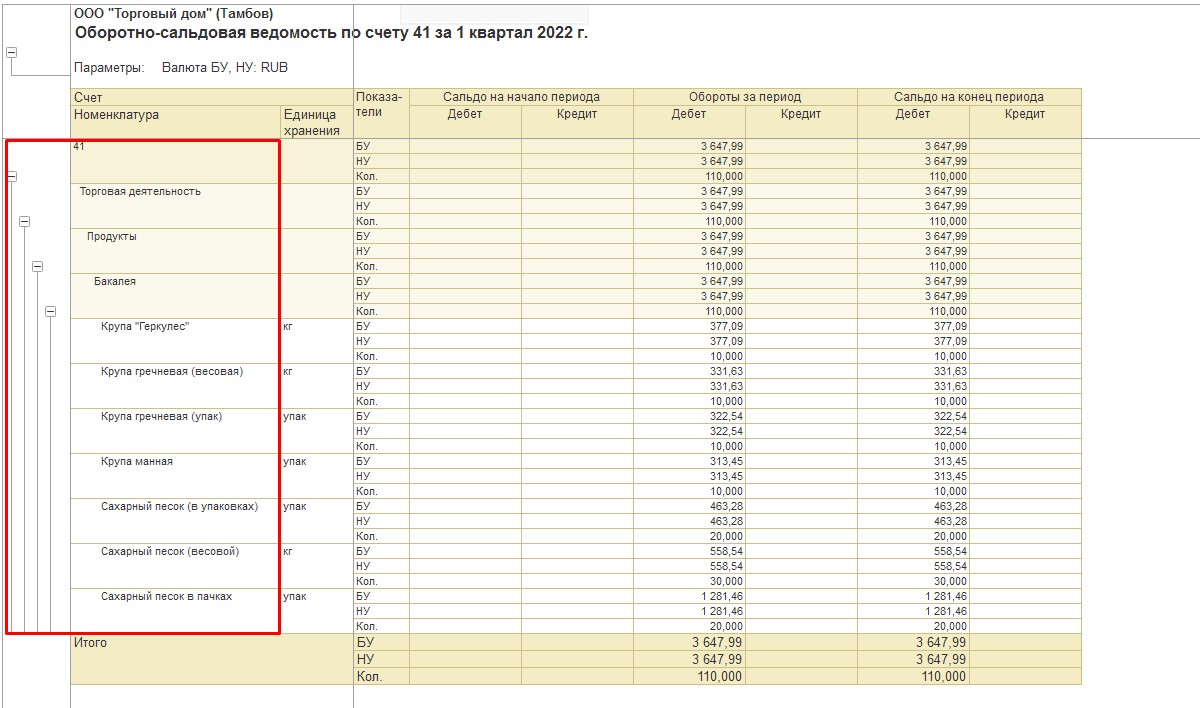
Группировка
Так, на странице «Группировка» можно настроить группировку товаров по любому из добавленных полей, отметив необходимое поле галочкой и выбрав тип группировки.
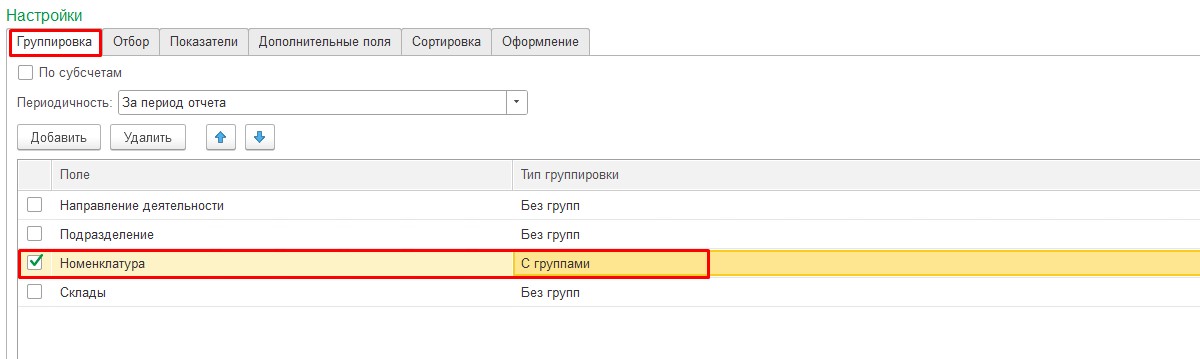
Отчет станет более структурированным, предоставляя возможность пользователю просмотреть информацию в разрезе видов товара.
Отбор
На странице «Отбор» можно настроить фильтр по определенному полю.
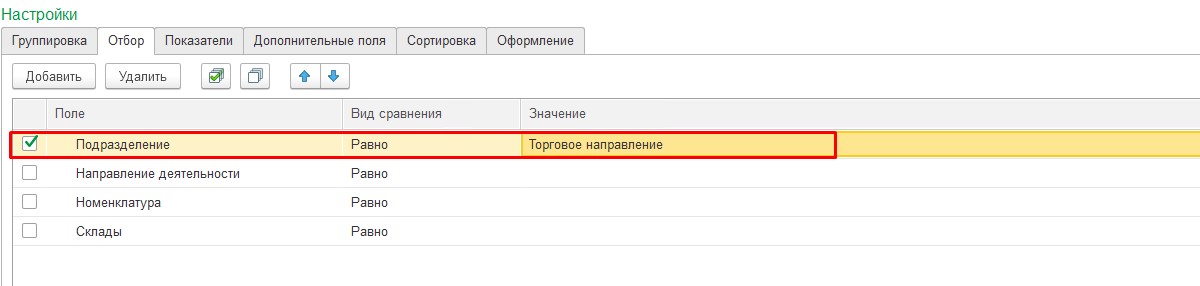
В этом случае отчет выведет только те позиции, которые соответствуют настроенному фильтру.
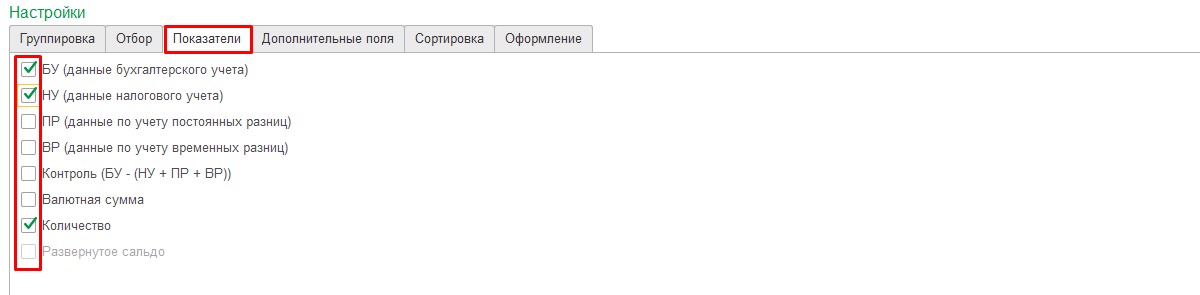
Показатели
На странице «Показатели» у пользователя есть возможность настроить варианты вывода данных только в рамках бухгалтерского учета, налогового учета, количественного выражения, валюты или постоянных, временных разниц.
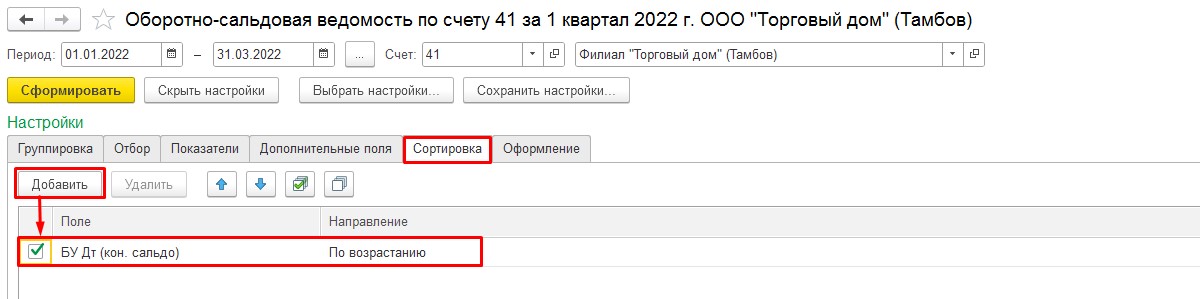
Сортировка
Настройка страницы «Сортировка» позволяет вывести данные отчета, отсортировав по выбранному полю и направлению сортировки.
Оформление
Для визуализации отчета и вывода в корпоративном формате можно воспользоваться страницей настройки «Оформление».
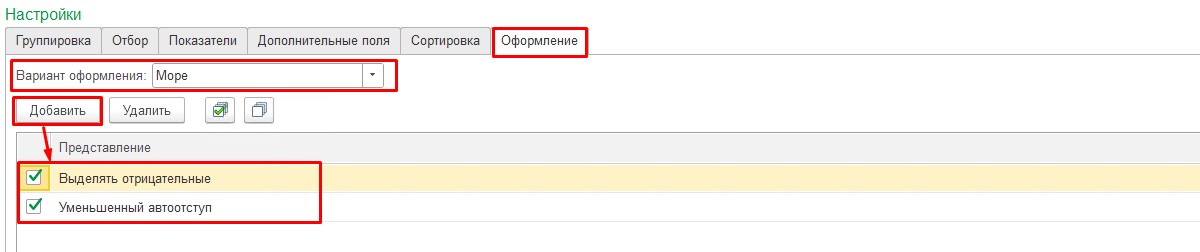
Внешний вид отчета преобразится.
Сохранение настроек отчета в 1С КА 2
Если отчет с новыми настройками предполагается использовать в дальнейшем, можно сохранить настройку. Для этого нужно кликнуть на одноименную кнопку «Сохранить настройку», в поле «Имя сохраняемых настроек» указать наименование версии и сохранить.
Для повторного формирования отчета с заданными настройками достаточно нажать на кнопку «Выбрать настройки», указать нужную версию и активировать кнопку «Выбрать».
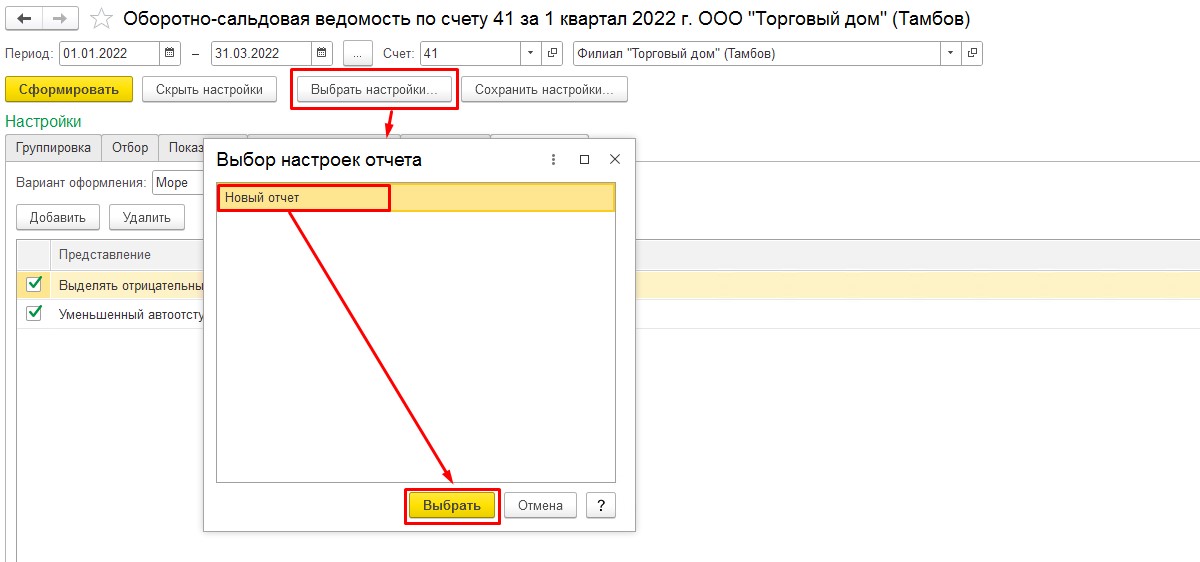
Мы рассмотрели основные возможности настройки отчета, архитектура которого основана на аналитике счетов. Теперь давайте разберемся с настройками другого вида отчета, фундамент которого базируется на документах, справочниках, реестрах накоплений и сведений. Этот тип отчета позволяет увидеть данные в аналитике через уже готовые формы с настройками. И называется такой отчет «Универсальный».
Универсальный отчет в 1С Комплексная автоматизация 2
Универсальный отчет удобен, если необходимо получить данные, но настроить специальный отчет для их получения по каким-либо причинам не представляется возможным.
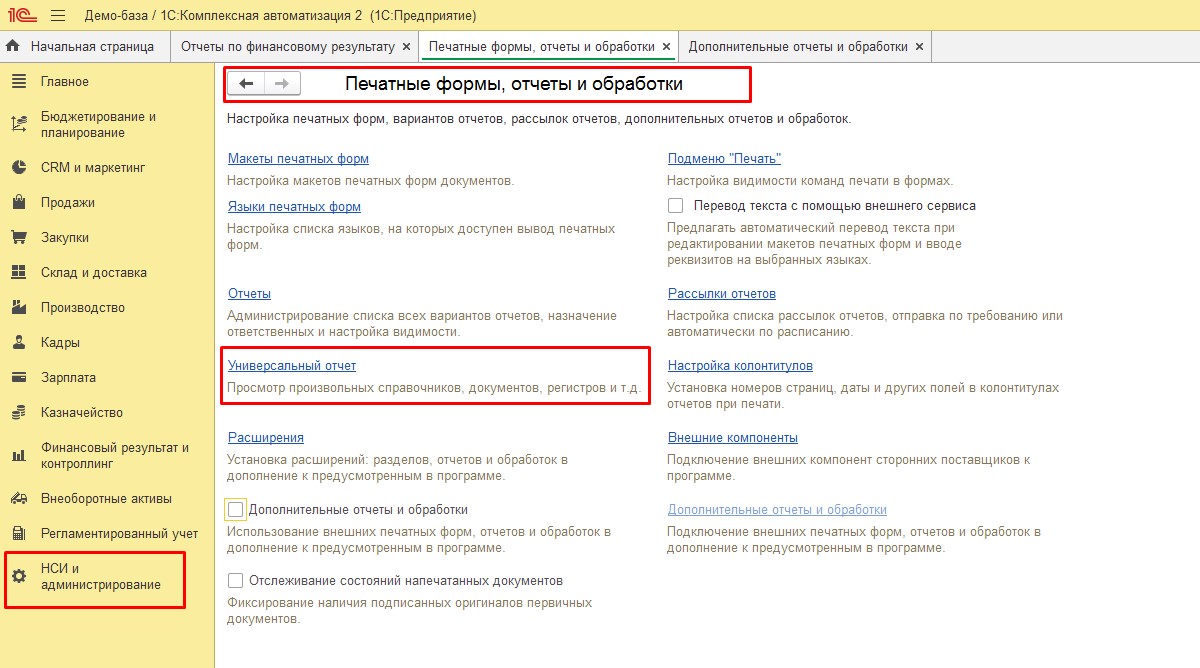
Найти его можно в подсистеме НСИ и администрирование, в разделе Печатные формы, отчеты и обработки.
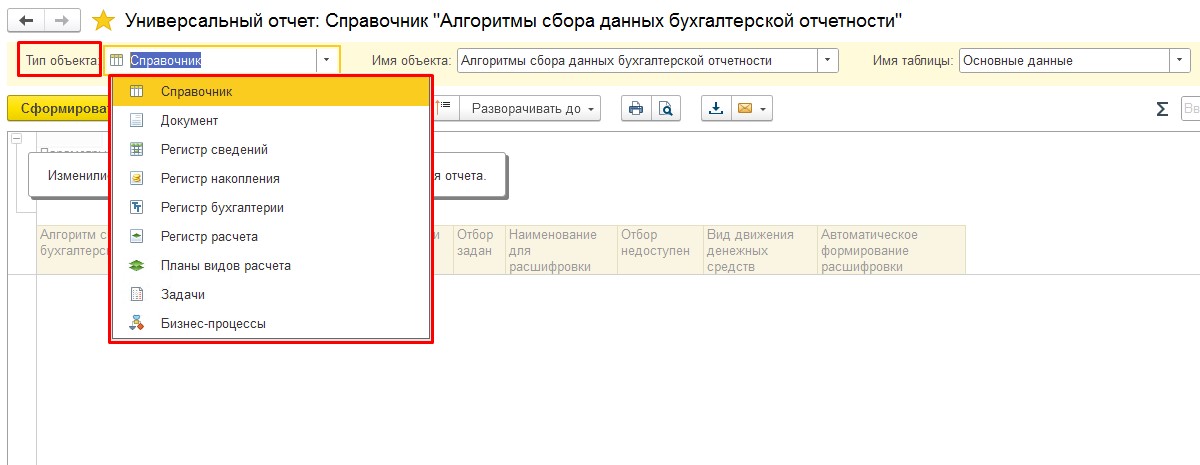
Внешний вид Универсального отчета лаконичен, удобен для пользователя и может видоизменяться в зависимости от выбора позиции списка в Типе объекта. Для одних типов требуется дополнительно задать период (например, для Документов). Для других – Имя таблицы (к примеру, для Регистра накопления). Для третьих типов нужно указать только Имя объекта (например, для Регистра сведений).
Рассмотрим настройку Универсального отчета на базе Регистра накопления. При таком выборе типа объекта нам необходимо указать период, имя объекта и имя таблицы. Предположим, нам нужно посмотреть информацию за год по регистру «Движения Контрагент – Доходы/Расходы» по основным данным. Формируем и получаем массивный отчет с большим количеством колонок, которые даже на экран не помещаются.
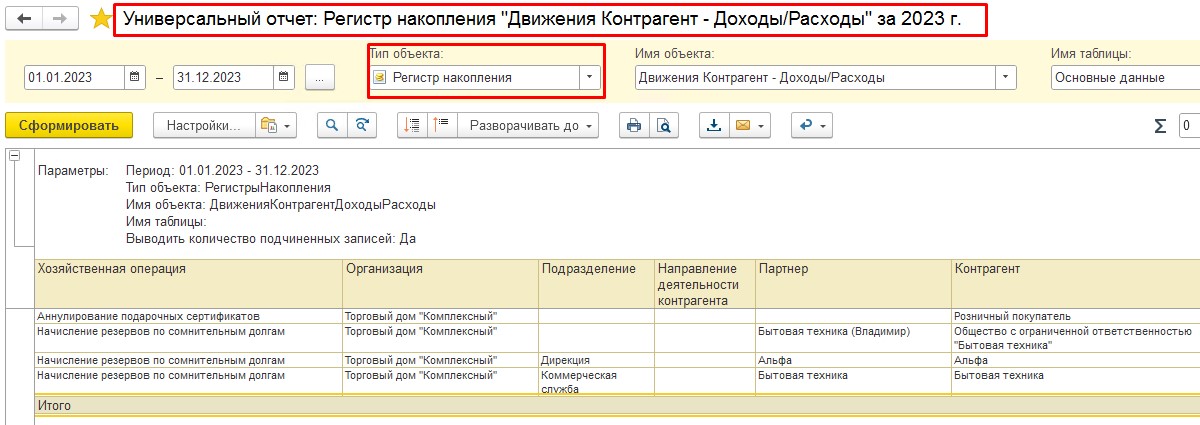
Анализировать такой отчет неудобно. Давайте отредактируем его так, чтобы в отчете была только необходимая информация и она легко воспринималась. Настройка выполняется по команде «Настройки…» на форме отчета.
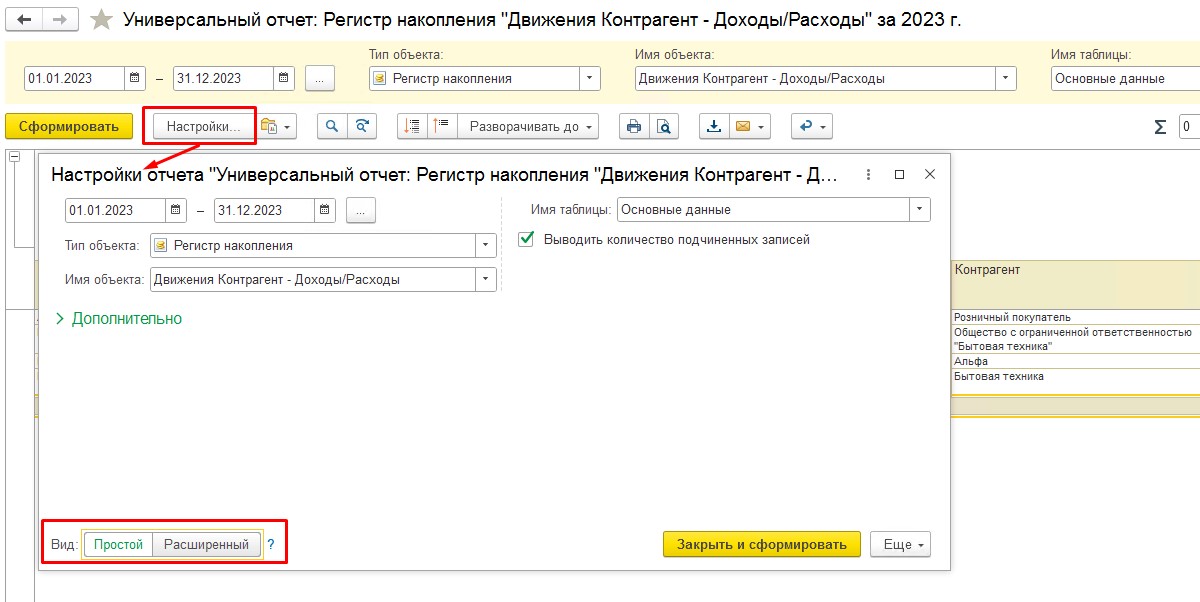
Для редактирования настроек доступны два режима: простой и расширенный.
В «простом» режиме можно переключать настройки без последующего сохранения варианта отчета. В это случае они будут применены при следующем открытии отчета. В «простом» режиме можно отредактировать отборы, выводимые поля, структуру отчета или сортировку.
В «расширенном» режиме предоставляется возможность значительно изменить настройки отчета: добавить новые поля, отборы, сортировки, группировки, таблицы или диаграммы. При этом режиме редактирования для сохранения выбранных настроек в целях дальнейшего использования необходимо сохранить новую версию отчета, присвоив ему оригинальное название.
Фильтры
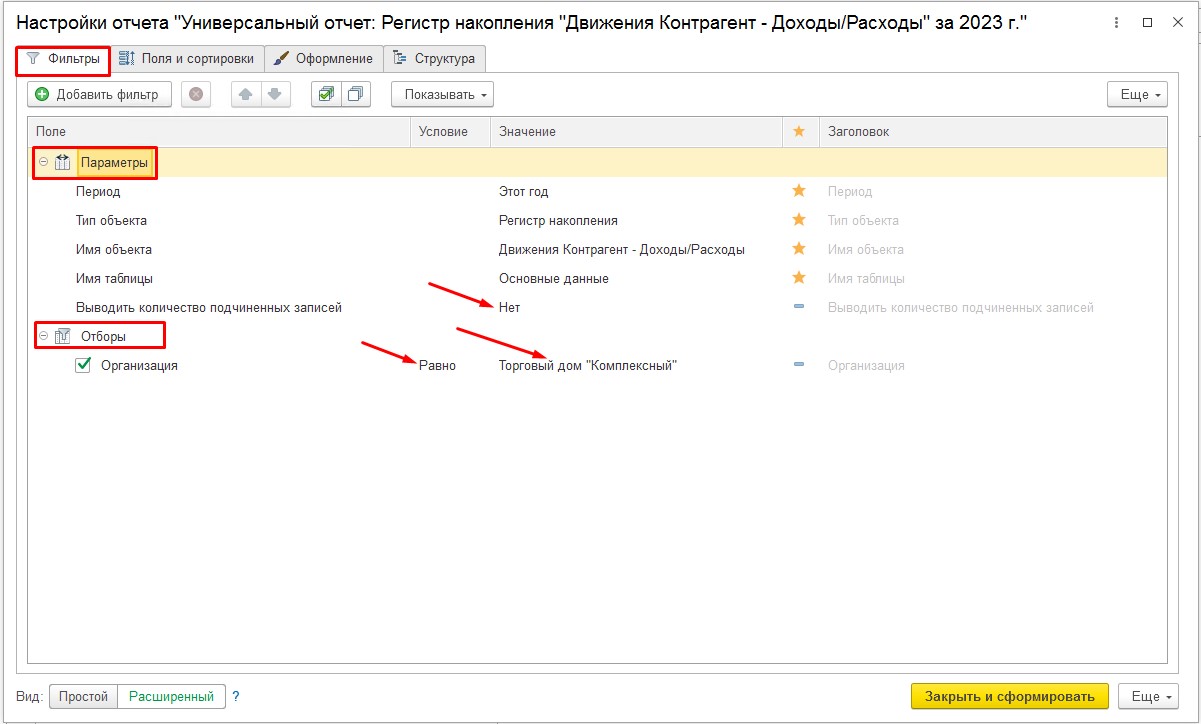
Для полноты понимания возможностей настройки выберем расширенный режим. В рамках его работы можно на закладке «Фильтры» осуществить настройку параметров отчета (Параметры) и установить значения отборов (Отборы).
В нашем примере установим требуемые значения параметров и произведем отбор по контрагенту. Заметим, что можно производить отбор и по другим условиям, например, «В списке» или «Не в группе из списка».
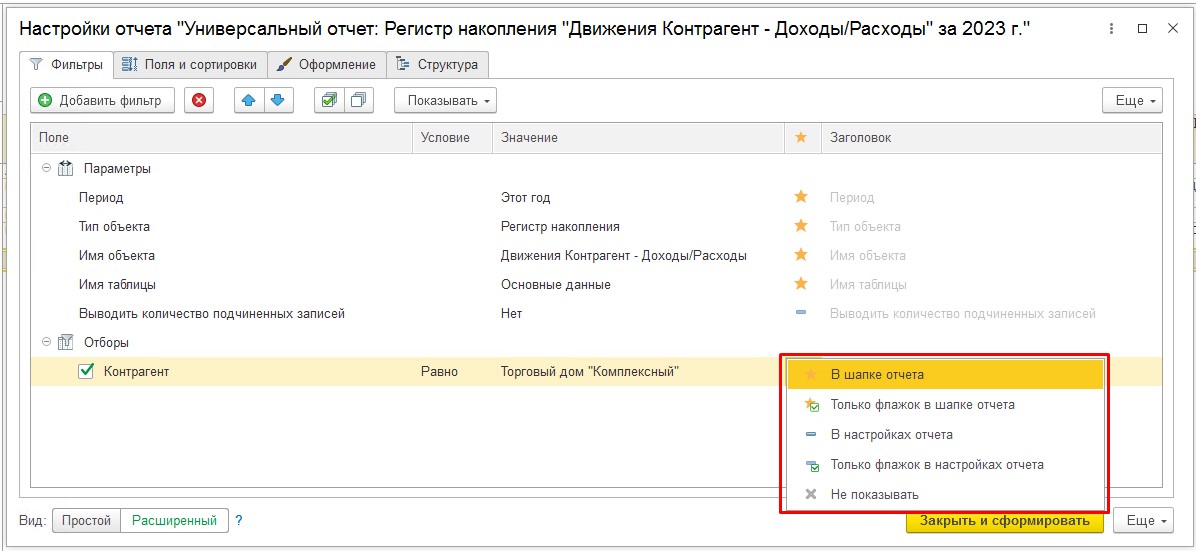
Для вывода в шапку отчета используется значок «звездочка».
Поля и сортировки
На вкладке «Поля и сортировки» определяется состав необходимых полей и устанавливаются правила упорядочивания выводимых данных. В нашем примере отключим лишние поля, сняв галочку напротив наименования поля, и выведем в сортировку поле «Сумма» по убыванию.
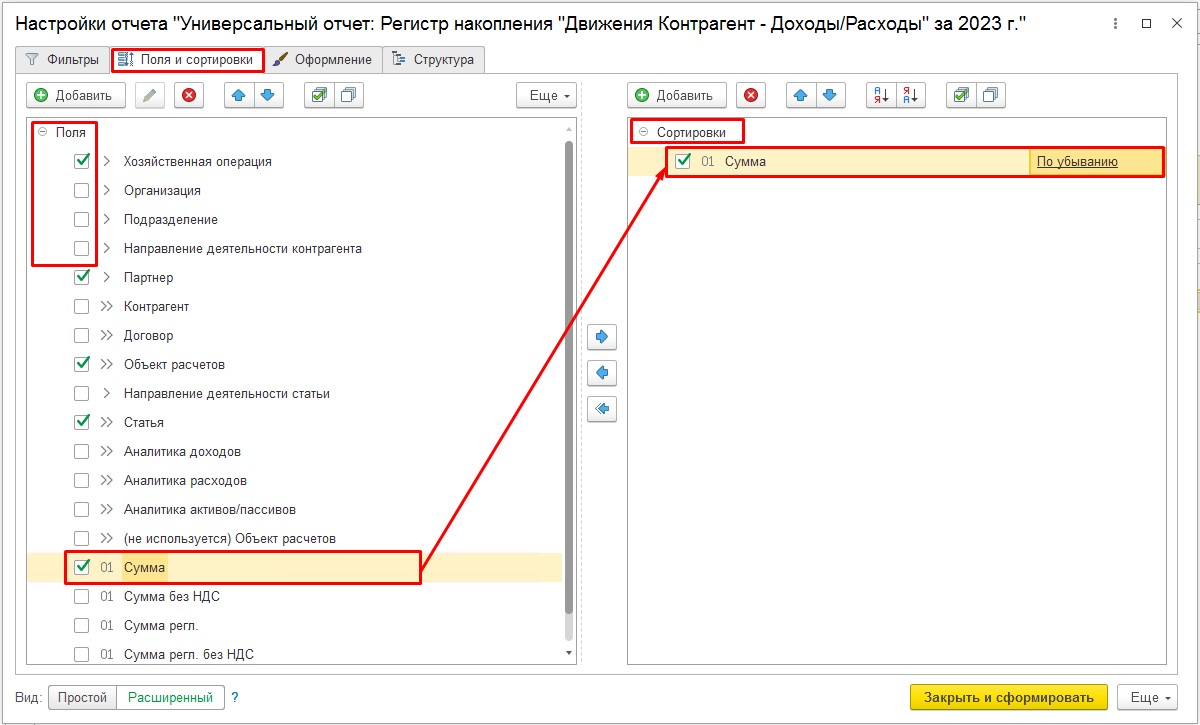
При необходимости сортировать можно по нескольким полям одновременно. Для этого перетащите мышкой нужное поле из левой части настройки в правую, либо выделите нужное поле слева и нажмите на кнопку с голубой стрелкой между двумя блоками настройки.

Возможности 1С:Комплексная автоматизация
Автоматизация 90% типовых процессов компании. Входит функционал 1С:Бухгалтерии, ЗУП и Управление торговлей

Обслуживание 1С:Комплексная автоматизация 2
Бесперебойная работа 1С:КА, консультации от 1С и партнера, обновления сервис-инженером, личный менеджер
от 2 700 ₽/час
Оформление
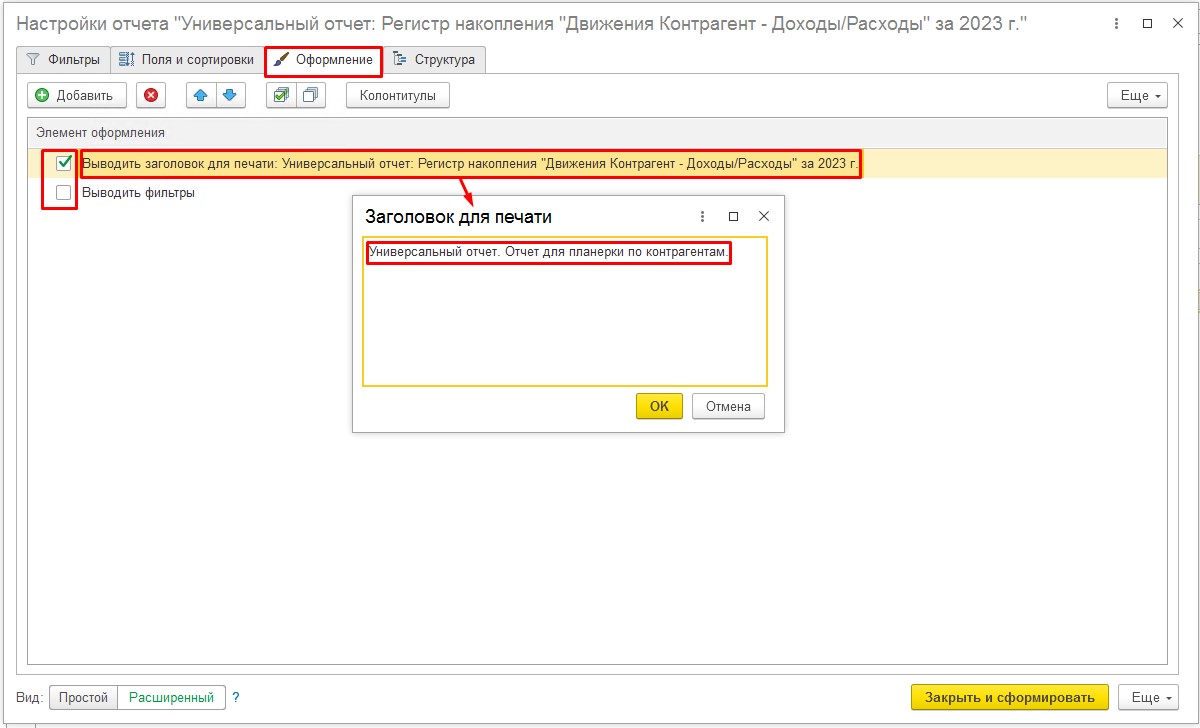
На закладке «Оформление» предоставляется возможность оформить отчет, задав цвет фона, текста, шрифт, формат отображаемых данных. В нашем примере выведем удобное наименование отчета и отключим вывод фильтров.
Структура
На закладке «Структура» описывается состав и порядок следования группируемых полей, таблиц, диаграмм. Для описания структуры предусмотрены инструменты, позволяющие:
- добавлять поля, их группировать;
- определять заголовки для группы, порядок следования полей в группе и их иерархию;
- добавлять и настраивать диаграммы;
- добавлять таблицы с настройкой строк и колонок;
- изменять порядок группировок, добавлять группировки.
В примере мы выбрали структуру отчета в виде таблицы, строки которой находятся в иерархической структуре, а колонки представили в виде одного элемента.
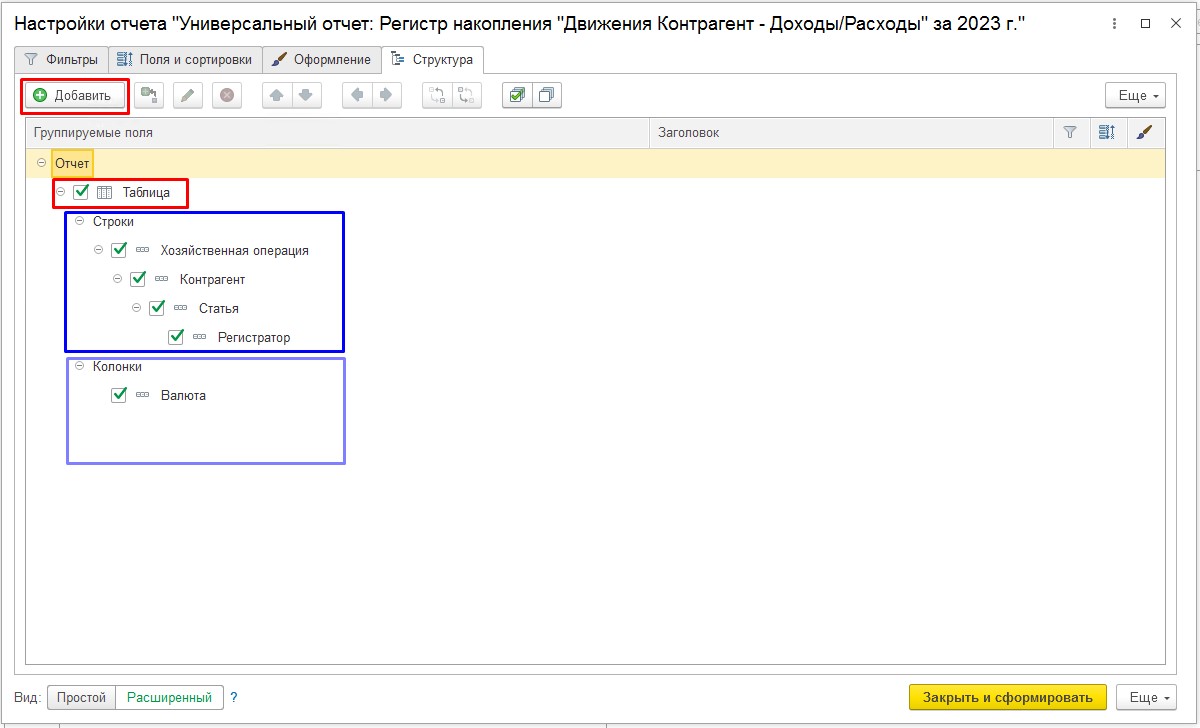
Для удобства настройки визуально понятные значки расположены в верхней панели настройки. Также их можно найти в списке дополнительных опций, нажав кнопку «Еще» в правом верхнем углу закладки.
Формирование Универсального отчета
Формируем настроенный отчет.
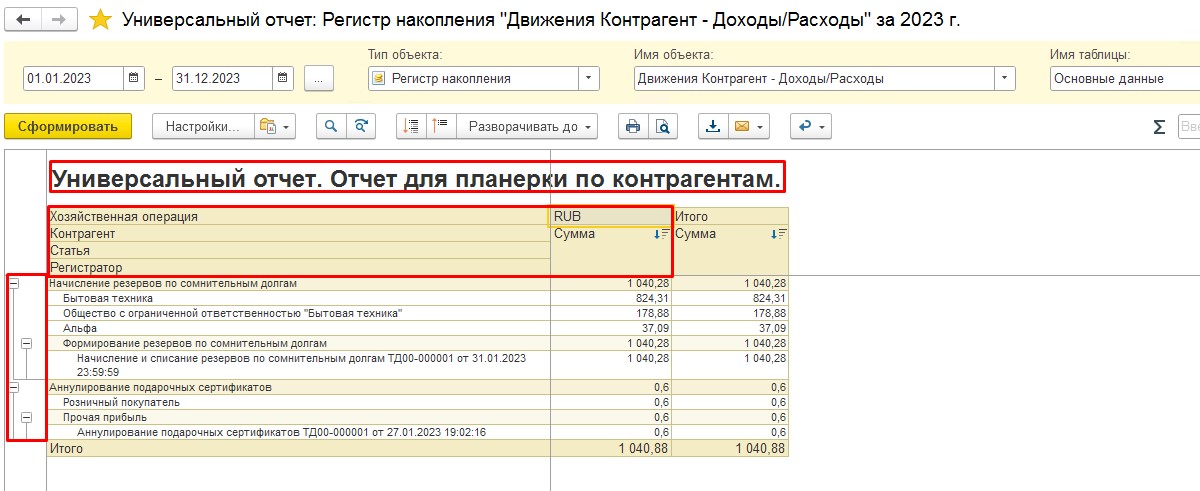
Новая версия отчета комфортна для прочтения и анализа, не содержит избыточной информации, сворачивается и разворачивается по группировкам, проста и понятна для пользователя.
Сохранение настроек Универсального отчета
Для сохранения настроенной версии отчета достаточно нажать на значок со списком правее кнопки настроек и выбрать вариант «Сохранить как».
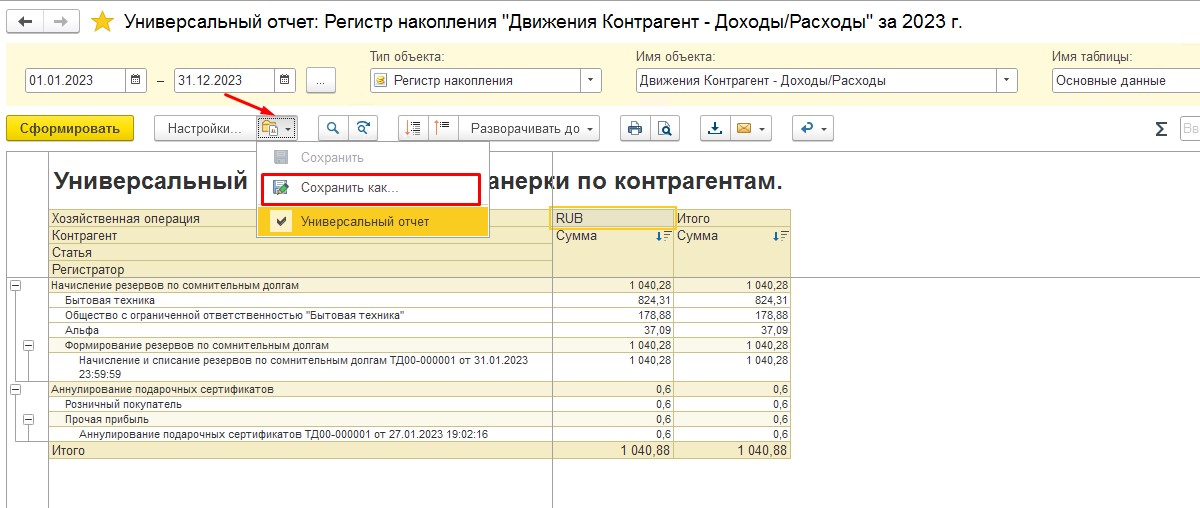
Система предложит заполнить необходимые параметры для сохранения новой версии отчета и разместить отчет в разделах программы.
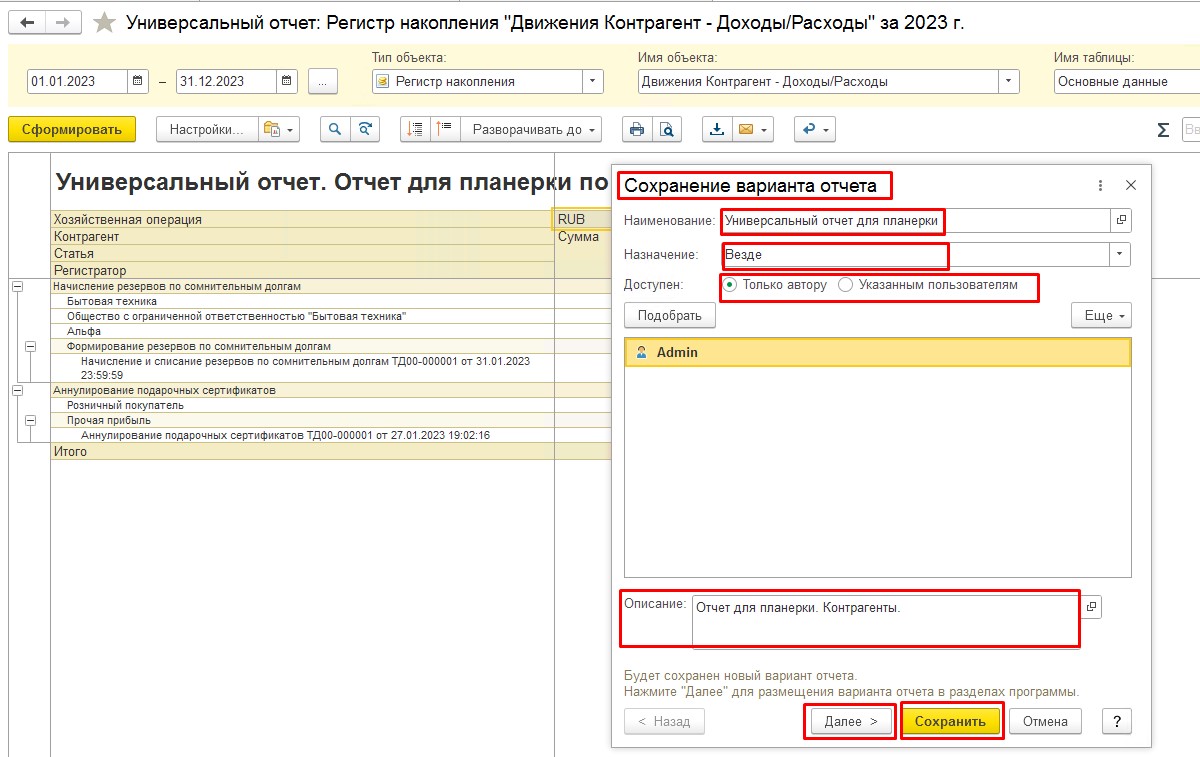
По завершению заполнения необходимо нажать «Сохранить». Теперь новый отчет будет доступен указанным пользователям в определенных разделах учетной системы.
Мы убедились на примерах, что настраивать отчеты в программе 1С:Комплексная автоматизация 2 несложно и доступно для любого пользователя системы 1С. А польза очевидна.
Узнать все возможности по заполнению отчетов в 1С:Комплексная автоматизация 2 можно на сайте ИТС, или просто обратитесь за помощью к многопрофильным специалистам WiseAdvice-IT.