Зробити знімок екрана на iPhone
Як зробити знімок екрана на iPhone 14 та інших моделях із Face ID

- Одночасно натисніть бічну кнопку та кнопку збільшення гучності.
- Швидко відпустіть обидві кнопки.
- Коли знімок екрана буде готовий, у нижньому лівому куті на короткий час з’явиться мініатюра. Торкніть мініатюру, щоб відкрити її, або проведіть пальцем уліво, щоб приховати її.
Як зробити знімок екрана на iPhone, використовуючи Touch ID та бокову кнопку

- Одночасно натисніть бокову кнопку та кнопку «Початок».
- Швидко відпустіть обидві кнопки.
- Коли знімок екрана буде готовий, у нижньому лівому куті на короткий час з’явиться мініатюра. Торкніть мініатюру, щоб відкрити її, або проведіть пальцем уліво, щоб приховати її.
Як зробити знімок екрана на iPhone, використовуючи Touch ID та верхню кнопку

- Одночасно натисніть верхню кнопку та кнопку «Початок».
- Швидко відпустіть обидві кнопки.
- Коли знімок екрана буде готовий, у нижньому лівому куті на короткий час з’явиться мініатюра. Торкніть мініатюру, щоб відкрити її, або проведіть пальцем уліво, щоб приховати її.
Де знайти знімки екрана
Відкрийте програму «Фотографії» та перейдіть у розділ «Альбоми» > «Типи медіавмісту» > «Знімки екрана».
Додаткова інформація
- Як зробити знімок екрана на iPad або iPod touch.
- Зробіть знімок екрана всієї сторінки або виконайте запис екрана на iPhone.
- Як додавати малюнки й текст на знімки екрана за допомогою Розмітки.
Дата опублікування: жовтня 13, 2023
Чи була інформація корисна?
Как сделать снимок экрана на iPhone
Каждый из нас наверняка хоть раз делал снимок экрана своего iPhone. Иногда скриншот нужен, чтобы зафиксировать в памяти телефона какую-то важную информацию. Или, например, отправить какой-то прикол друзьям; или интересный пост в социальной сети, когда не хочется искать кнопку «Поделиться» и проще нажать две кнопки, выбрать получателя и отправить все скриншотом. Чтобы нам было проще найти снимки экрана, Apple даже сделала в приложении «Фото» на iOS специальный раздел со скриншотами. Но в зависимости от модели iPhone способы сделать снимок экрана на iPhone отличаются.
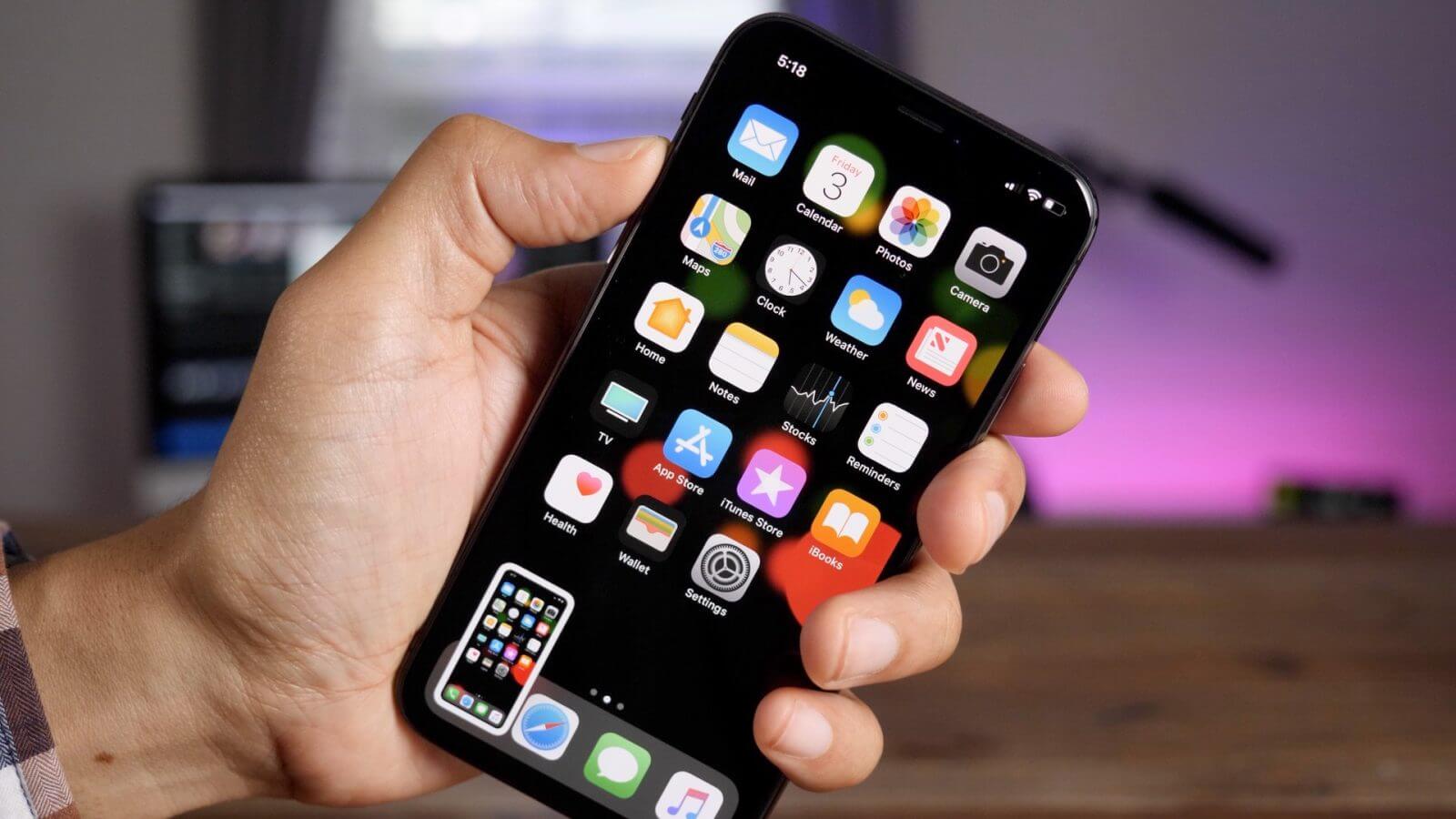
Можно делать скриншоты одной рукой, но двумя все же удобнее
Как сделать снимок экрана на iPhone с Face ID
К таким телефонам относятся все модели iPhone X и новее (только кроме iPhone SE 2020). Всю лицевую панель данных смартфонов занимает дисплей, и здесь нет круглой кнопки «Домой». Чтобы сделать снимок экрана на том же iPhone 11, нужно одновременно зажать боковую кнопку (которая справа) и кнопку увеличения громкости (верхняя слева).
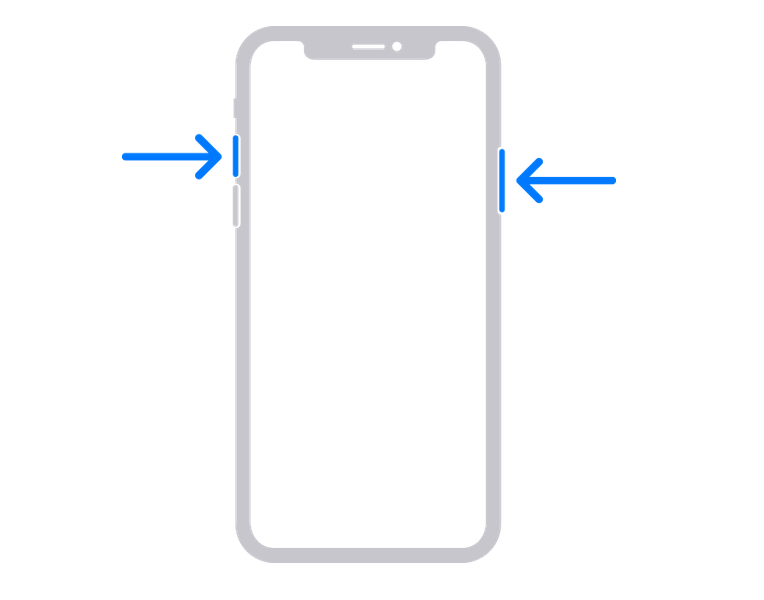
Как сделать скриншот на iPhone X и новее
Признаюсь честно, сам иногда путаюсь, какую именно кнопку громкости нажимать. Порой не удавалось делать скриншот, потому что нажимал кнопку уменьшения громкости и кнопку выключения, и экран блокировался вместо того, чтобы сделать снимок экрана.
Как сделать снимок экрана на iPhone c Touch ID и боковой кнопкой
В iPhone 6 и iPhone 6 Plus (вплоть до iPhone 8) Apple использовала другую конфигурацию кнопок. Кнопка включения / выключения «переехала» на правый бок. Чтобы сделать скриншот на этих смартфонах, нужно одновременно нажать на боковую кнопку и на кнопку «Домой» (круглая под экраном).
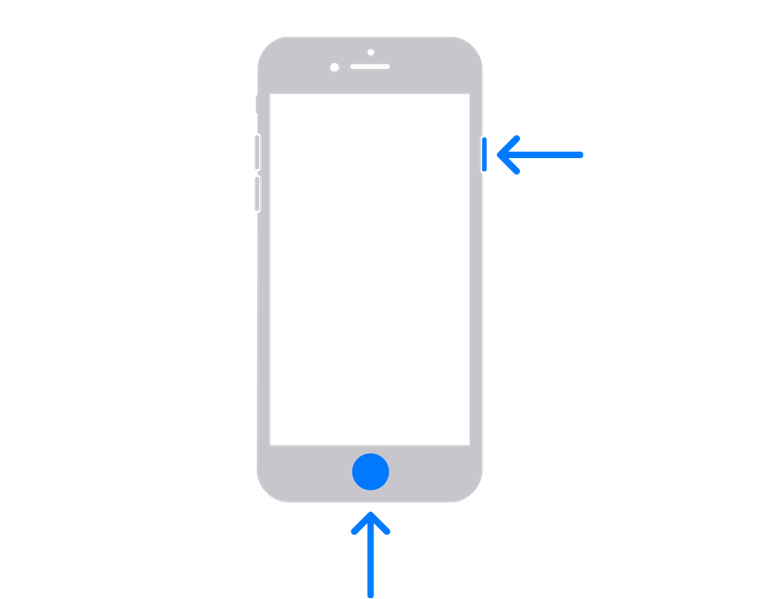
На iPhone 6 и новее (до iPhone 8) кнопка блокировки сбоку
Как сделать снимок экрана на старых iPhone
В классическом варианте в iPhone кнопка блокировки экрана была сверху. Здесь логика почти такая же, как с iPhone 6, просто вместо боковой кнопки блокировки нужно нажать на верхнюю кнопку и (одновременно) на кнопку «Домой». После этого быстро отпустите обе кнопки.
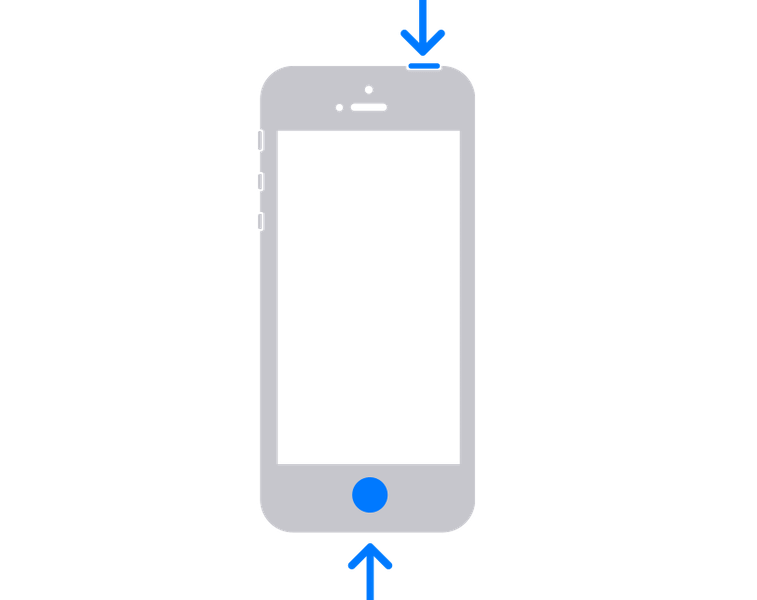
На старых iPhone кнопка блокировки сверху
Каким бы способом вы ни делали снимок экрана, после создания скриншота в левом нижнем углу экрана временно появится миниатюра вашего снимка. Можно нажать на миниатюру, чтобы сразу посмотреть снимок и отредактировать его (например, добавить указатели или что-то другое), или смахнуть по ней влево — тогда снимок экрана просто сохранится в приложение «Фото».
Как редактировать скриншоты на iPhone
После того, как вы сделали снимок экрана, можно нажать на его миниатюру в углу, чтобы быстро внести какие-то правки. Например, обвести какую-то область на скриншоте карандашом или добавить указатель на то или иное место, чтобы акцентировать на нем внимание. Инструментов для редактирования не очень много, но, что интересно, прямо здесь можно добавить подпись или даже открыть лупу.
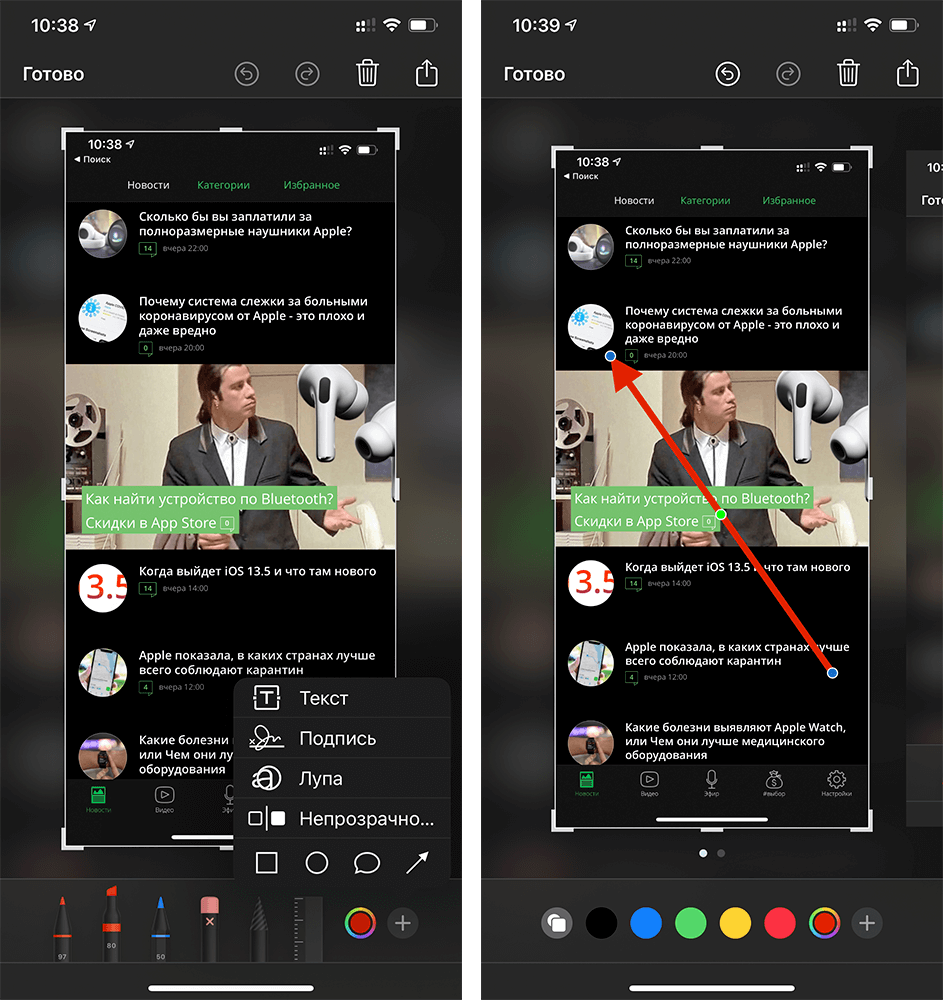
Быстрое редактирование скриншота в iOS
Для расширенного редактирования снимков экрана лучше воспользоваться встроенным приложением «Фото». Ранее для редактирования скриншотов нужно было использовать сторонние приложения, которые занимают много места, но используются даже не на половину из возможностей. Последние версии iOS имеют продвинутые меню для изменения снимков экрана и обычных фотографий. После того, как вы выберете меню редактирования, вам откроются дополнительные инструменты: фильтры, яркость, контрастность и прочее. Мне очень понравилась возможность кадрирования и изменения наклона скриншота.
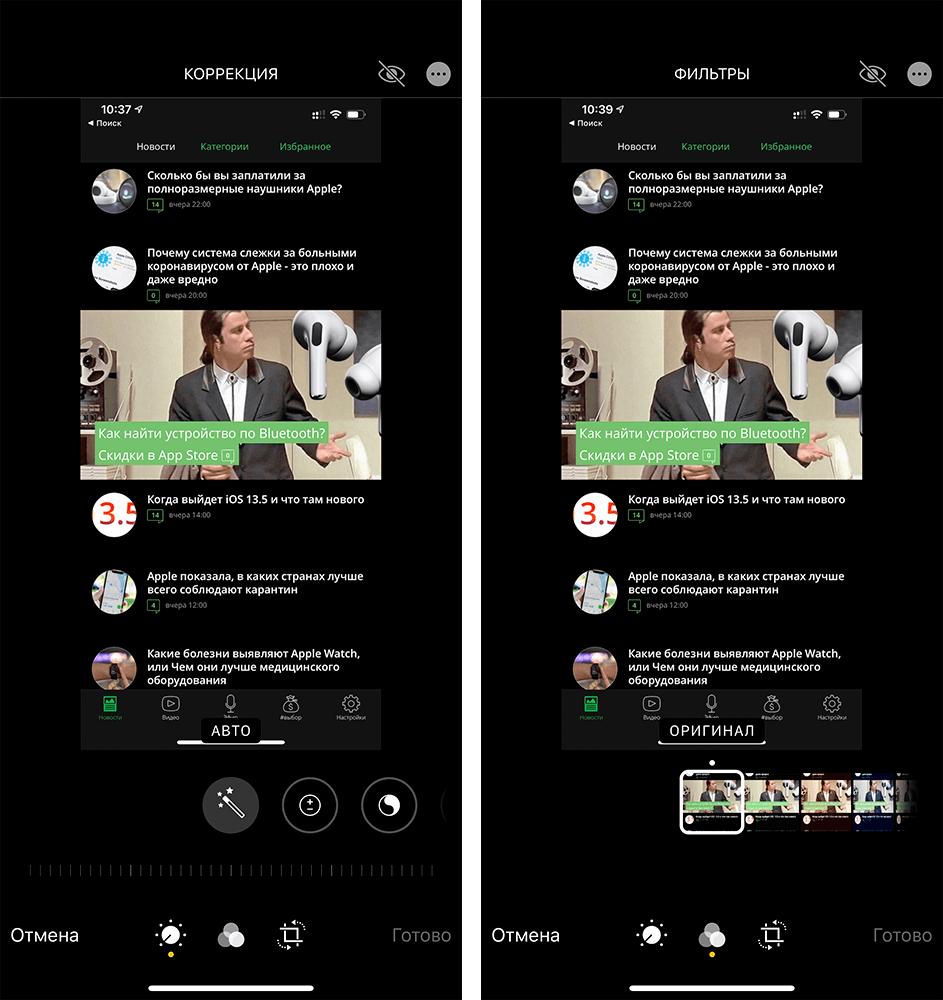
Чтобы получить доступ к фильтрам и другим меню, нужно открыть приложение «Фото»
Есть как минимум 3 функции приложения «Фото», которые могут упростить вам жизнь.
Как сделать снимок экрана всей страницы на iPhone
Важным нововведением iOS 13 стала возможность создания пролистываемых скриншотов. Они сохраняются в формате PDF, а не PNG, и при этом позволяют захватить не только видимую часть экрана, но и ту, которая выходит за его пределы.
- Чтобы создать скриншот всей страницы целиком, нажмите на клавишу питания и кнопку Home или кнопку увеличения громкости в зависимости от модели вашего iPhone;
- После того как в левом нижнем углу появится миниатюра скриншота, нажмите на нее, прежде чем она исчезнет;
- В самом верху окна редактирования переключитесь на полноэкранный режим, как показано на скриншоте;
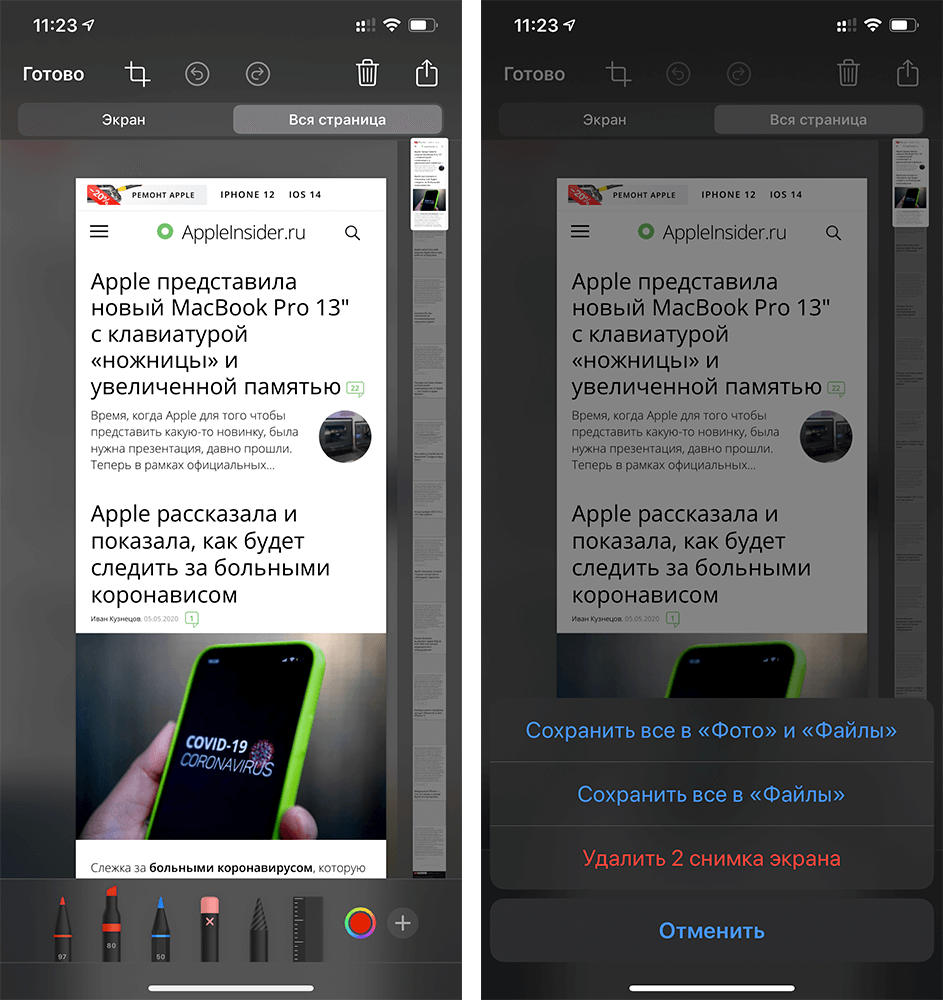
Можете читать наш сайт даже офлайн
Это основные советы по работе со скриншотами в iOS 13 и новее. Если знаете какие-то еще хитрости, поделитесь в комментариях и в нашем Telegram-чате. И не забывайте, что если даже вы знали все эти фишки, есть много пользователей, которым эта информация может оказаться полезной.
Как сделать скриншот экрана на iOS и Android
Сохранить в телефоне нужную информацию путём копирования текста, ссылки или названия не всегда удобно. Например, стоит запрет на копирование текста или без картинки сложно будет понять — о чём идёт речь. В этом случае проще сделать снимок экрана. На современных смартфонах достаточно просто зажать пару кнопок или провести по экрану пальцами. А о том, как это сделать правильно и получить скриншот экрана на iOS и Android, рассказали в этой статье.

Сделать снимок экрана очень просто. Фото: techconnect.com
Инструкция для владельцев iPhone
Есть 3 стандартных варианта. Выбор зависит от расположения кнопок на смартфоне.
Если у вашего Айфона есть круглая кнопка в нижней части дисплея и кнопка включения сверху:
- одномоментно зажмите их;
- быстро отпустите зажатые клавиши.
- вместе нажмите на них;
- через секунду отпустите.
- зажмите кнопку выключения и клавишу понижения громкости;
- одновременно отпустите клавиши.
Миниатюра готового снимка во всех случаях появляется в левом нижнем углу. Открыть фото — нужно тапнуть на него. Убрать его с дисплея — смахнуть влево.
Где сохраняются файлы? В утилите «Фото» нужно выбрать «Альбомы» — «Типы медиафайлов» — «Снимки экрана».

3 способа сделать скриншот на iOS в зависимости от модели телефона. Фото: apple.com
Как сделать скриншот всей страницы iOS (длинный скриншот)
- Открыть страницу.
- Применить один из методов, указанных выше.
- Нажать на предпросмотр (миниатюру).
- В открывшемся меню страницы выбрать «Вся страница» ― «Готово».
AssistiveTouch
Встроенная программа, с помощью которой можно сделать снимок экрана. Сначала нужно вывести функцию из спящего режима. Для этого выберите:
- «Настройки» ― «Универсальный доступ» ― «Касание» ― «AssistiveTouch»;
- «бегунок» рядом с надписью «AssistiveTouch» неактивный (серого или чёрного цвета). Его нужно сделать активным — передвинуть, чтобы он загорелся зелёным. На экране появится плавающая кнопка белого или светло-серого цвета. Её можно передвинуть на нужную область дисплея.
Далее возможны 2 сценария. Например — нажать на эту кнопку. Откроется меню. В нём нужно выбрать «Снимок экрана». Если такого пункта нет, стоит воспользоваться следующим способом:
- вернуться в меню, где активировали AssistiveTouch;
- выбрать пункт «Настроить меню верхнего уровня»;
- появятся 6 ярлыков, которые можно открыть в Меню верхнего уровня. Если есть пустое место (обозначено просто знаком «+») нажмите на него, если пустого места нет, выберите любой пункт, чтобы заменить его;
- появится полный перечень действий, из которых можно выбрать «Снимок экрана».

Теперь сделать скриншот на Айфоне можно из верхнего меню. Достаточно нажать на плавающую кнопку и выбрать «Снимок экрана». Фото: apptoday.ru
Скрин после двойного постукивания
Для смартфонов с iOS 14 и выше доступна ещё одна опция. Можно постучать по задней крышке Айфона, после чего снимок экрана будет сделан автоматически.
Как включить опцию:
- зайти «Настройки» ― «Универсальный доступ» ― «Касание» ― «Касание задней панели»;
- дальше откроется меню с двумя вариантами: «Двойное касание» или «Тройное касание». Нужно выбрать, каким способом будете вызывать действие;
- откроется новое меню, в котором нужно выбрать само действие.

После этого сделать снимок экрана Айфона можно будет просто постучав по крышке. Фото: biletniystol.ru
Приложения на iOS для скриншотов
Если пользователю недостаточно встроенных возможностей, он может воспользоваться дополнительными утилитами.
Picsew
Есть панель редактирования скриншота. Можно сразу обрезать, замазать то, что надо скрыть, поставить водяной знак. Главное — позволяет несколько снимков склеить в один горизонтальный или вертикальный скриншот. Работает на iOS 10 и выше.
Awesome Screenshot
Не совсем приложение, а расширение для браузера Safari. Его также можно загрузить через AppStore, только оно не будет отображаться отдельным ярлыком на рабочем столе. Чтобы открыть расширение, нужно открыть страницу в Safari (которую хотите сфотографировать), зайти в «Действия» в браузере, выбрать действие Screenshot. Фото можно обрезать, добавить надпись.
Советы для пользователей Андроида
В статье об особенностях iOS и Android мы говорили о том, что Андроид — операционная система с открытым кодом. Это значит, что производители, разработчики могут менять её, добавлять особенности в фирменные оболочки.
Поэтому существуют общие методы, которые позволят сделать скриншот на смартфоне на Андроиде, и индивидуальные. Вторые актуальны для определённого бренда, который использует эту ось и/или собственную оболочку для неё. Не все способы, которые указаны, могут сработать на каждой версии операционной системы. Если один не дал результата, стоит попробовать другой.

Есть много способов сделать снимок экрана на смартфоне. Фото: pinimg.com
Общие варианты
Чтобы сохранить данные на дисплее, требуется:
- открыть страницу, картинку и т.д.;
- одномоментно нажать на 2 клавиши: снижения громкости и выключения;
- в одном из углов смартфона появится предпросмотр скрина.
Как сделать скриншот экрана телефона Андроид? Можно воспользоваться «шторкой»:
- опустить её (провести пальцем с верхней части дисплея вниз);
- найти значок с ножницами. Может быть подписан «Скриншот» или «Снимок экрана»;
- нажать на эту иконку.
Скриншот с прокруткой
Такой способ можно использовать на большинстве устройств с операционной системой Андроид 12 и выше. Нужно:
- раскрыть нужную страницу, картинку и т. д.;
- сразу нажать на кнопку снижения громкости и клавишу выключения;
- в нижней части дисплея выбрать «Увеличить площадь скриншота» и следовать подсказкам.
Samsung
Как сделать скриншот на Android Samsung? Если на смартфоне есть физическая кнопка «Домой» (внизу экрана), можно ею воспользоваться. Например, одновременно зажать её и кнопку выключения на пару секунд.
У современных Samsung Galaxy есть интересная функция — «Снимок экрана ладонью». По умолчанию эта функцию отключена. Чтобы включить её, нужно:
- открыть «Настройки»;
- выбрать «Дополнительные функции» — «Движение и жесты»;
- активировать бегунок у надписи «Снимок экрана ладонью».

Сделать скриншот экрана телефона Андроид Самсунг (Samsung) просто. Фото: bjcxzd.com
Xiaomi
Как сделать скриншот экрана на телефоне на Xiaomi (Сяоми) с помощью жестов? Для этого нужно зайти в «Настройки» — «Расширенные настройки» — «Функции кнопок» — «Снимок экрана». Теперь из предложенных вариантов можно выбрать жест или комбинацию клавиш. Из личного опыта: вариант смахнуть тремя пальцами вниз — очень удобный.

С помощью жестов можно просто сделать скриншот экрана на Android Xiaomi. Иллюстрация: Елизавета Чупикова, Фотосклад.Эксперт
Huawei
Если вас интересует, как сделать скриншот на Huawei, можете воспользоваться описанными выше методами. А кроме стандартных вариантов, доступны ещё 2.
Первый — свайп тремя пальцами по экрану. Чтобы его включить, нужно:
- зайти в «Настройки» — «Управление» — «Движения» — «Скриншот тремя пальцами»;
- на новой странице активировать «бегунок» — передвинуть, чтобы он стал цветным.
Теперь можно провести по дисплею тремя пальцами и после этого будет сделан снимок. Важно: лучше начинать движение ближе к середине экрана, чтобы не задеть «шторку».
Второй вариант — скрин при постукивании по дисплею пальцем или костяшкой. Нужно зайти в «Настройки» — «Управление» — «Движения» — «Умный скриншот». Последний шаг — активировать опцию передвинув «бегунок». Теперь достаточно нажать на экран, чтобы получился снимок. Если нужно сделать скрин определённой зоны, её следует отвести.
Приложения на Андроид для скриншотов
Lightshot
Популярная утилита для ПК и смартфонов. С её помощью можно захватить страницу целиком, участок, нанести надпись, рисунок, начертить фигуру и т. д.
Screenshot X
Аналог плавающей кнопки для Айфона поверх приложений. Есть встроенный редактор скриншотов, снимки из приложения сразу можно отправить на почту и в некоторые соцсети.
Надеемся, что этот материал поможет вам быстро сделать скриншот экрана на Айфоне или любом смартфоне на Андроиде.
Как сделать скриншот на айфоне: способы, о которых вы не знали
Снимок экрана, более известный как скриншот — это полезная функция любого смартфона. Он сохраняется в памяти гаджета в виде изображения. Пользу скриншотов сложно переоценить, когда необходимо поделиться чем-то интересным или важным с другими людьми или сохранить какую-то информацию на будущее для себя. Например, вы можете сделать скриншот электронного билета на самолет, сообщения в чате, результата теста или любого другого контента, который отображается на экране айфона.
Сделать скриншот на айфоне очень просто и быстро, причем существует несколько способов, как это сделать, и мы расскажем вам обо всех из них.
Способ 1. Сделать скриншот с помощью кнопок
Это самый распространенный и один из самых быстрых способов сделать скриншот на айфоне. Все, что вам нужно сделать, это одновременно нажать кнопку включения на правой стороне корпуса и клавишу громкости на левой стороне рамы. После этого нажатия ваш девайс издаст звук, который обычно издаёт айфоновская камера после спуска затвора, а экран как бы «моргнёт». Это значит, что скриншот сделан и сохранен в вашей галерее.
Теперь его можно редактировать, добавлять текст, рисунки или метки. Чтобы внести правки, коснитесь миниатюры снимка экрана, которая появится в левом нижнем углу экрана сразу после его создания. Будет открыт режим редактирования, где вы сможете использовать разные инструменты для изменения этого изображения. Когда с редактированием будет покончено, нажмите на кнопку «Готово» и выберите, куда вы хотите сохранить обработанный снимок экрана.
Способ 2. Сделать скриншот с помощью жестов
Этот способ подходит для тех, кто не хочет или не может использовать кнопки для снятия скриншота. Например, если вы держите телефон одной рукой или если у вас не работает какая-то кнопка. Единственный нюанс: для этого способа требуется айфон с Face ID, то есть любая модель, начиная с iPhone X и новее.
Чтобы сделать скриншот с помощью жестов, необходимо провести по экрану тремя пальцами вниз. Вы снова услышите звук спуска затвора камеры и увидите мигание экрана. Созданный снимок будет сохранен в галерее, и его тоже можно отредактировать.
Если у вас этот жест не срабатывает, возможно, он выключен в настройках телефона. Отправляйтесь в «Настройки» – «Универсальный доступ» – «Жесты» – «Назад свайпом» и выберите опцию «Скриншот».
Способ 3. Сделать скриншот с помощью Siri
Голосовой помощник от Apple умеет многое, и создание снимка экрана не является исключением. Если у вас заняты руки, но позарез нужно сделать скриншот, просто попросите об этом Siri!
Вызовите виртуального ассистента стандартной фразой «Привет, Сири», а затем произнесите команду «Сделай скриншот». Последуют привычные звуковое сопровождение и мигание дисплея, а снимок экрана автоматически окажется в галерее.
Более того, Siri может выполнять еще некоторые операции, связанные со снимками экрана. Например, можно сказать «Привет, Сири, отправь этот скриншот Маше» или «Привет, Сири, сохрани скриншот в папку Документы». Ассистент незамедлительно выполнит вашу просьбу.
Способ 4. Сделать скриншот с помощью обратного касания
В момент выпуска линейки iPhone 12 американский технологический гигант из Купертино представил новую функцию «Коснуться сзади». Формально, выполнив двойное или тройное постукивание пальцем по задней панели айфона, можно выполнить какое-то действие, в том числе и создать скриншот. Чтобы пользоваться данной функцией, у вас в руках должно быть устройство не старее, чем iPhone 8, а операционная система – не старее iOS 14.
Если ранее вы не пользовались обратным касанием, то сперва его необходимо включить. Отправляйтесь в Настройки – Универсальный доступ – Касание – Коснуться сзади, и здесь можно выбрать действие на двойное и на тройное касание. Выберите нужный вариант, а затем присвойте ему действие создания скриншота из списка доступных.
Теперь в любой момент, когда потребуется сделать снимок экрана, вы можете просто постучать пальцем по задней крышке – скриншот будет создан моментально. Всё сопутствующее аудио и видеосопровождение присутствует.
Как сделать длинный скриншот
Любой из перечисленных способов делает снимок только видимой части экрана. А что делать, если страница длинная? Неужели придется делать несколько скриншотов?
Нет, всё гораздо проще, поскольку система iOS позволяет сделать снимок информации, даже уходящей за пределы поля зрения. Для этого создайте скриншот любым из описанных вариантов, потом коснитесь иконки созданного снимка экрана внизу слева и выберите пункт «Вся страница» вверху справа – перед вами появится скрин всей страницы, который можно прокручивать и редактировать. Теперь нажмите «Готово».
Обратите внимание, что полностраничный скриншот сохраняется в формате PDF, а не в формате изображения.
Как сделать скриншот только фрагмента экрана
На данный момент купертиновцы не внедрили в iOS функцию, которая позволила бы создавать снимок определенной части экрана. Можно сделать обычный скрин, а затем обрезать его в редакторе, а можно воспользоваться сторонними приложениями. Подобного софта довольно много на просторах App Store, например, Screenshot Maker, Tailor или Picsew. Они позволяют делать снимки определенных областей экрана или склеивать несколько скриншотов в один.
Как выключить мигание и щелчок
Если вдруг вас раздражает, что при создании скриншотов айфон мигает и щелкает, то у нас для вас отличные новости – эти эффекты можно отключить. В частности, чтобы выключить звук спуска затвора камеры, можно:
1. Поставить iPhone в режим без звука, переведя переключатель на левой стороне вниз.
2. Убавить громкость до минимума, банально нажав на кнопку уменьшения громкости.
3. Включить режим «Не беспокоить» в Настройках или открыв «Пункт управления» и нажав на значок полумесяца.
Чтобы избавиться от мигания дисплея, нужно деактивировать функцию «Снижение яркости экрана», которая предназначена для людей с фоточувствительной эпилепсией. Для этого отправляйтесь в «Настройки» – «Универсальный доступ» и переведите ползунок в строке «Снижение яркости экрана» в неактивное положение.
Как видите, сделать скриншот на айфоне очень легко и удобно. Вы можете выбрать любой из четырех способов, который вам кажется наиболее практичным в той или иной ситуации. Делайте полномасштабные скриншоты, редактируйте их и оставляйте только нужную информацию, прикажите Siri сделать снимок экрана за вас – операционная система iOS кроет в себя множество полезных инструментов.