Как добавить другие поля в реквизиты? Редактируем шаблон реквизитов
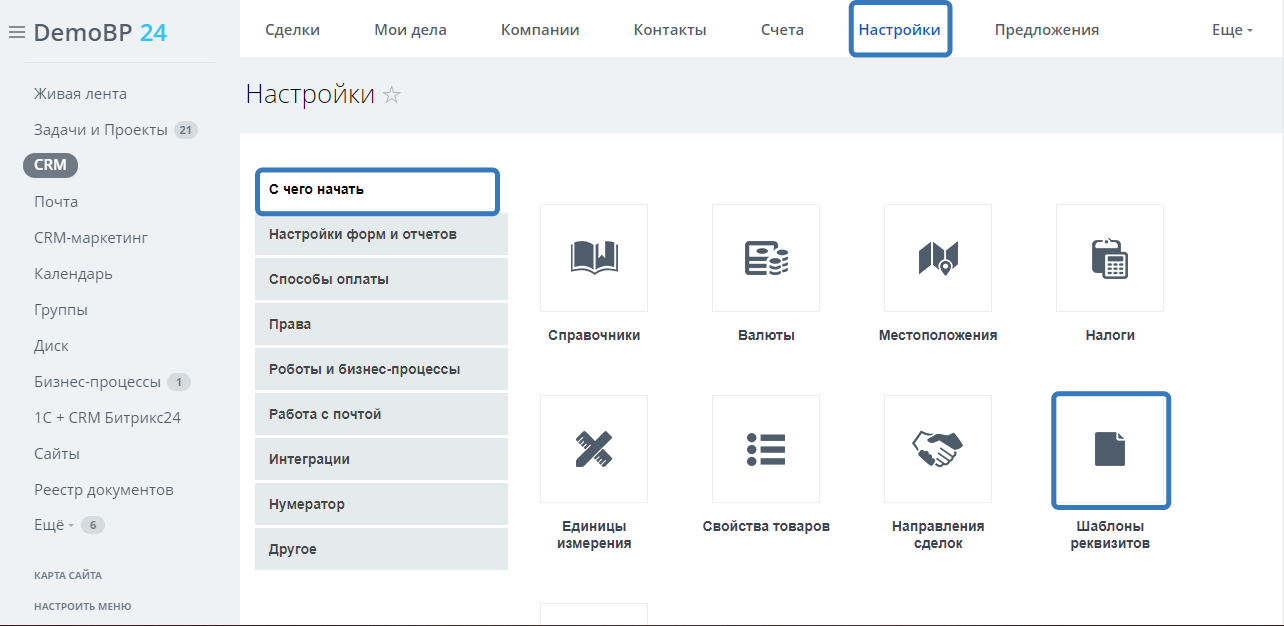
Блок полей «Реквизиты» в карточке компании можно редактировать. Чтобы отредактировать поля, перейдите в «Настройки CRM» ㄧ «С чего начать» ㄧ «Шаблоны реквизитов».
Блок полей «Реквизиты» в карточке компании можно редактировать. Чтобы отредактировать поля, перейдите в «Настройки CRM» ㄧ «С чего начать» ㄧ «Шаблоны реквизитов».
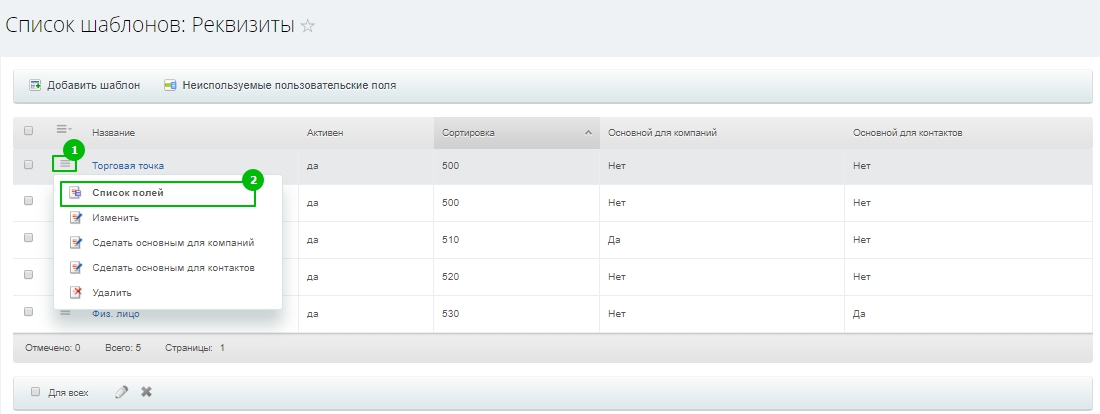
По умолчанию на всех порталах добавлены реквизиты для организации, ИП и физического лица. Поля в реквизитах можно добавить или удалить. Для этого кликнем на меню слева от названия и выберем «Список полей».
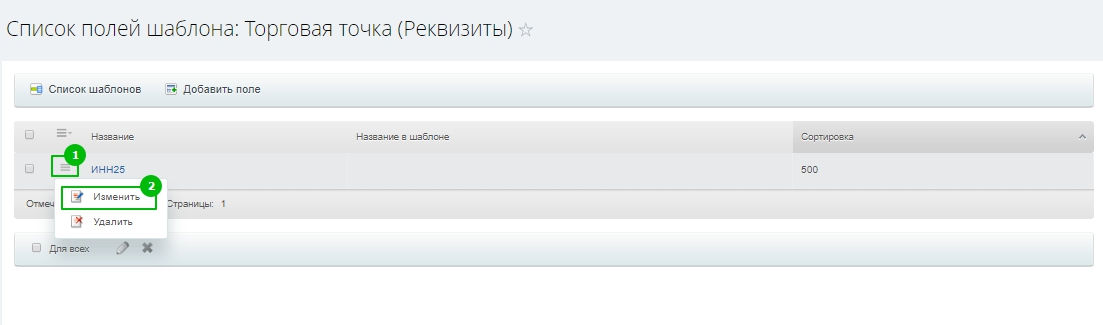
Чтобы изменить название существующего поля, нужно кликнуть на меню слева от названия поля и выбрать «Изменить».
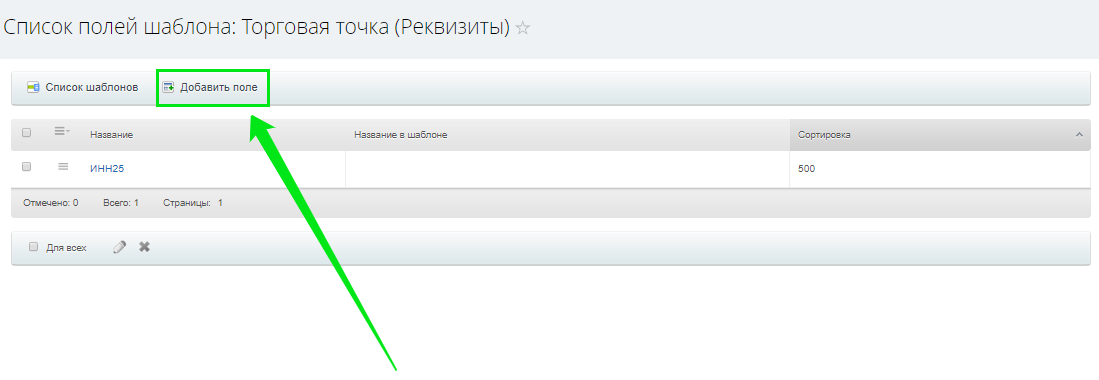
Чтобы добавить новое поле, нажмем на кнопку «Добавить поле».
Поля бывают четырех типов: строка, число, да/нет и дата. Тип поля выбирается только при создании.
При создании нового поля мы видим, что есть возможность дублировать существующие поля. Для этого нужно переключить радиобаттон на значение «Выбрать существующее» и выбрать в списке какое поле мы хотим дублировать.
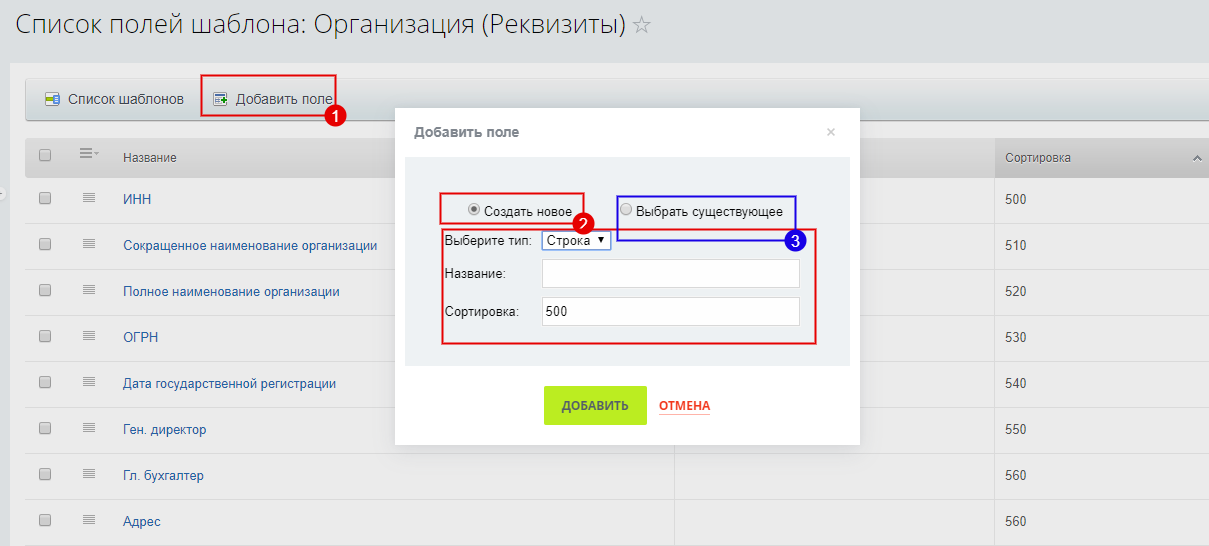
После завершения настроек, менеджеры могут добавлять в CRM реквизиты с измененными полями.
Создание полей списка
Каждый элемент списка имеет собственные параметры. Например, при создании списка рекламных материалов мы должны указать, кто из сотрудников будет ответственным за каждый материал.
Все эти параметры записываются в Поля. У каждого списка свои уникальные поля, которые нужно создать.
Как создавать поля?
Перейдите в нужный список и выберите действие Настроить поля.
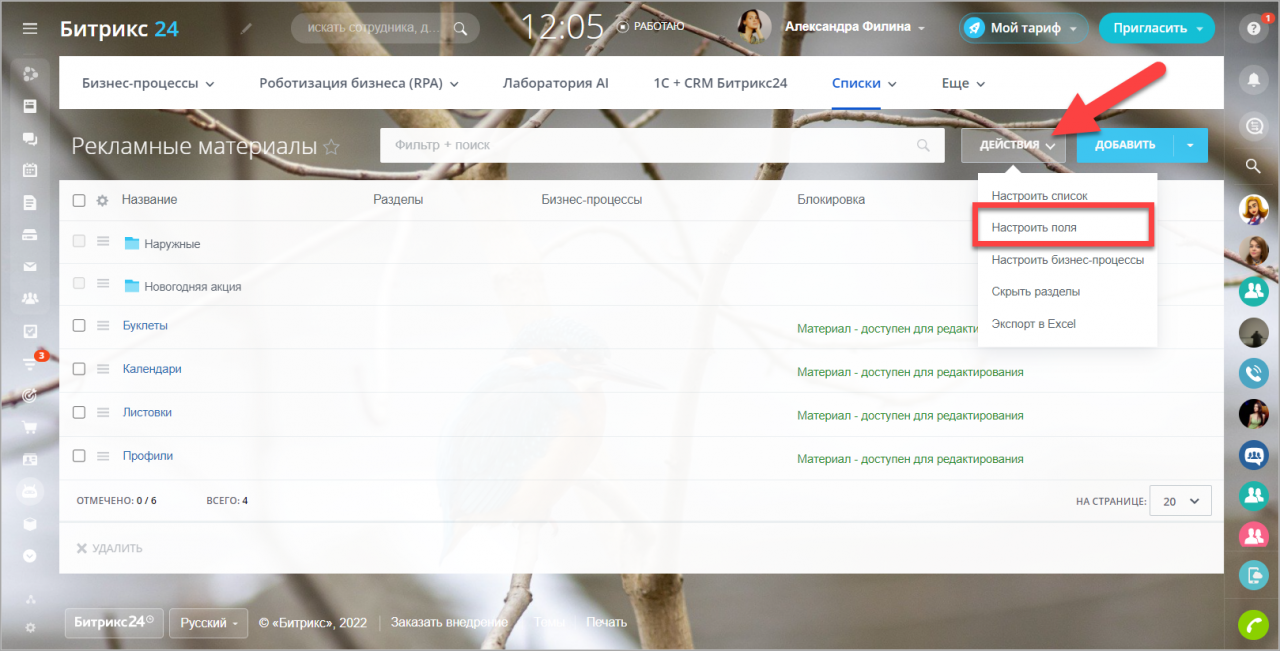
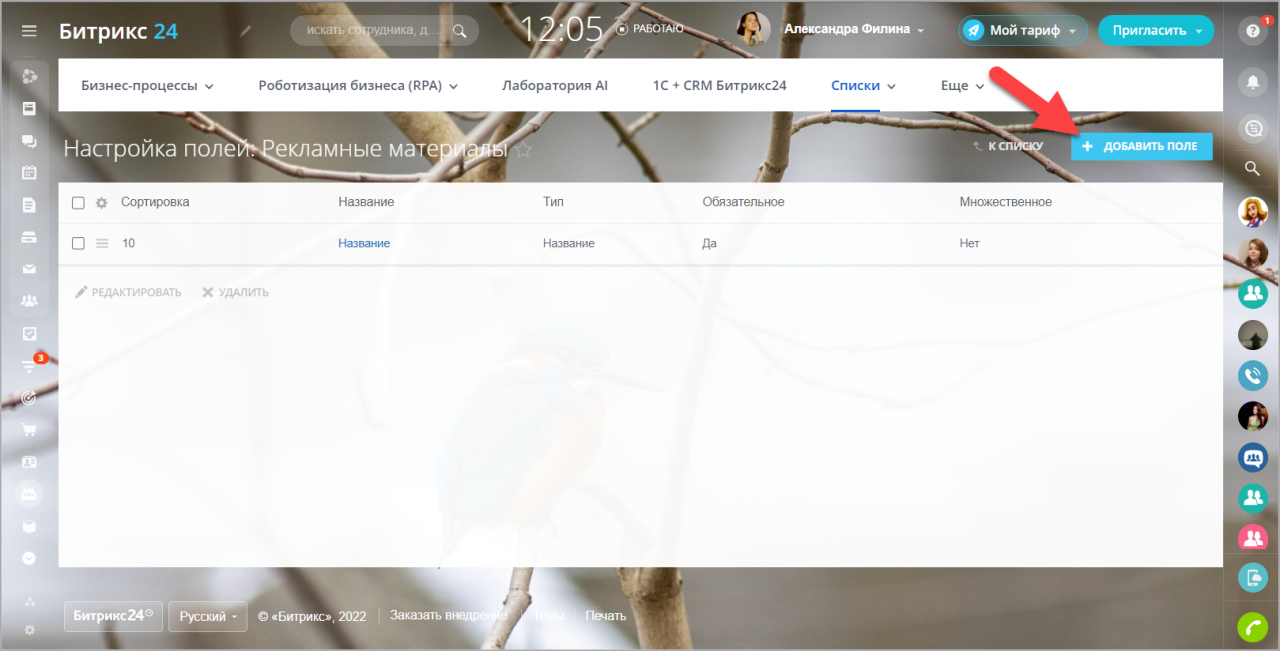
По умолчанию каждый список имеет только одно поле — Название. Нажмите Добавить поле, чтобы создать новое.
Заполните все параметры создаваемого поля:
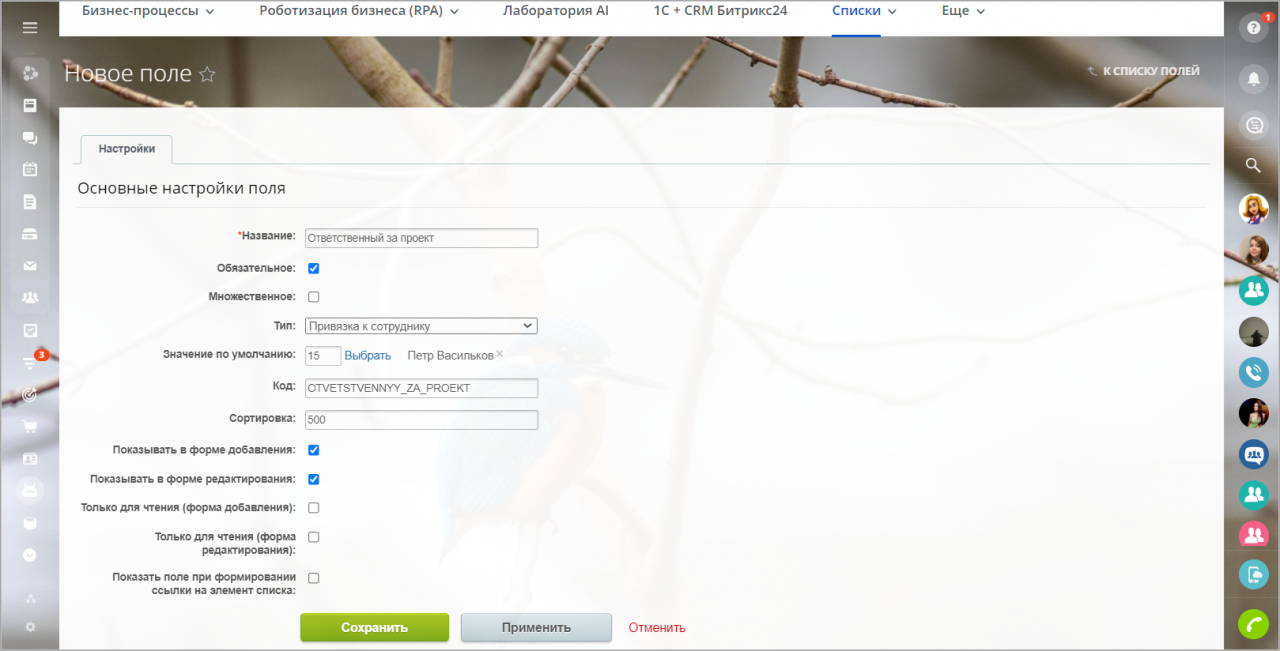
- Введите Название нового поля.
- Укажите, будет ли поле Обязательным и Множественным.
- Выберите Тип для нового поля из выпадающего списка. Каждый тип имеет отдельные дополнительные настройки.
После создания поля изменить тип будет нельзя.
Теперь при создании нового элемента нужно будет заполнить созданное поле.
Как создавать пользовательские поля в «Битрикс24»?
В «Битрикс24» есть стандартные поля, которые хранят информацию о клиенте или другом элементе, например, имя, адрес и номер. Но для конкретного бизнеса предустановленных полей не всегда хватает.
CRM «Битрикс24» предоставляет сотрудникам возможность самостоятельно создавать поля. О том, что они из себя представляют и как их формировать, рассказываем в этой статье.
Что такое пользовательские поля
Пользовательские поля — это поля, созданные пользователями CRM, то есть сотрудниками компании. Они позволяют заполнять информацию, не предусмотренную стандартными полями, например, паспортные данные.
Поля представляют собой набор параметров, привязанный к сущностям CRM. Такие поля аналогичны стандартным, по ним можно искать и фильтровать клиентов.
Привязать пользовательские поля можно к любым элементам Битрикс24: лиды, сделки, контакты, компании, предложения и заказы. Они будут отображаться в карточке элемента, а при создании доступен выбор типа поля.
Важно! Чтобы создавать пользовательские поля в Битрикс24, у вас должно быть разрешение на изменение настроек портала. Такое разрешение может выдать администратор в разделе Настройки → Права → Права доступа.
Выбор типа поля в Битрикс24 также не ограничивается основными, как строка, список, файл и т.д. Вы можете создать свой тип поля с помощью REST API — встроенного интерфейса для создания приложений.
Как создать пользовательские поля
Создавать пользовательские поля можно двумя разными способами: в карточке элемента или в настройках Битрикс24. Рассмотрим оба эти способа.
Создание в карточке элемента
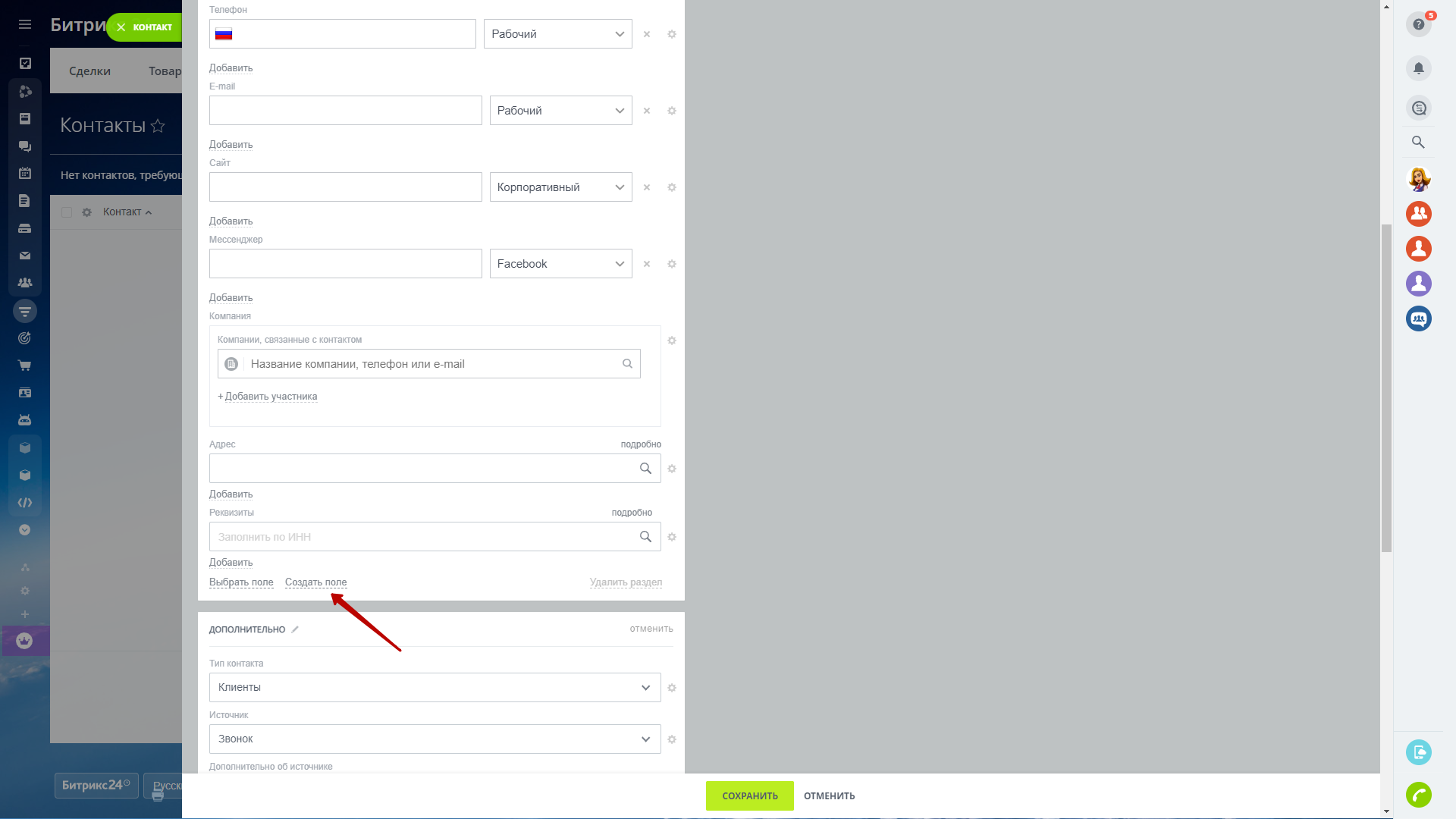
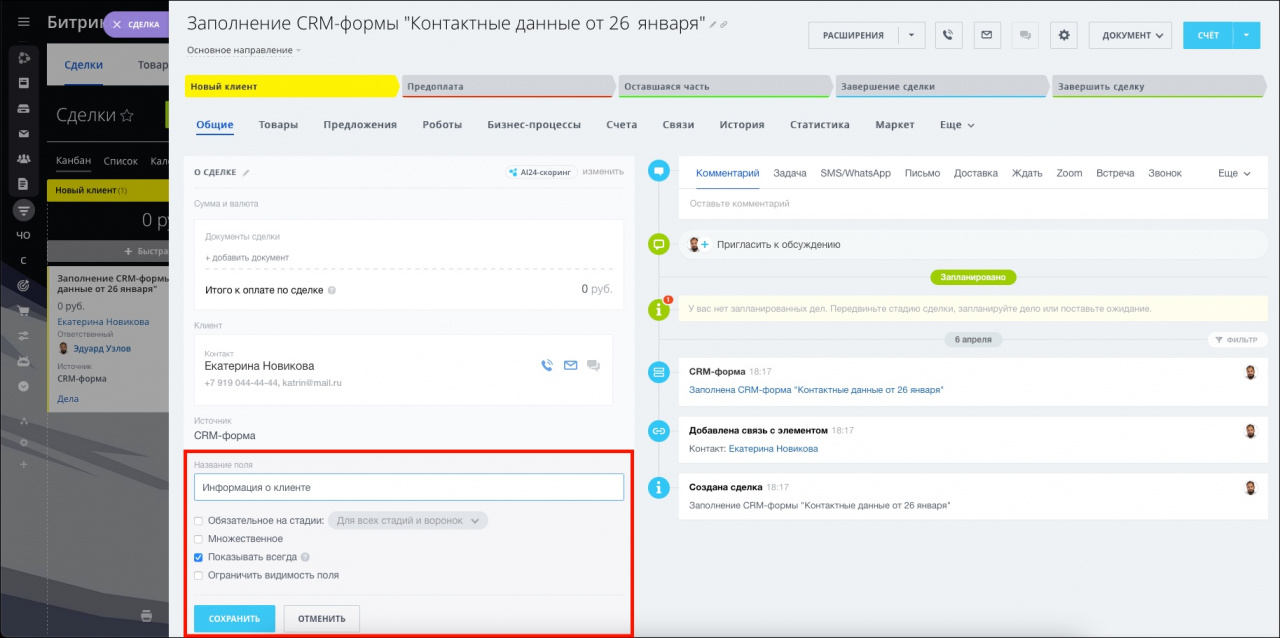
Перейдите в карточку элемента и нажмите «Создать поле».
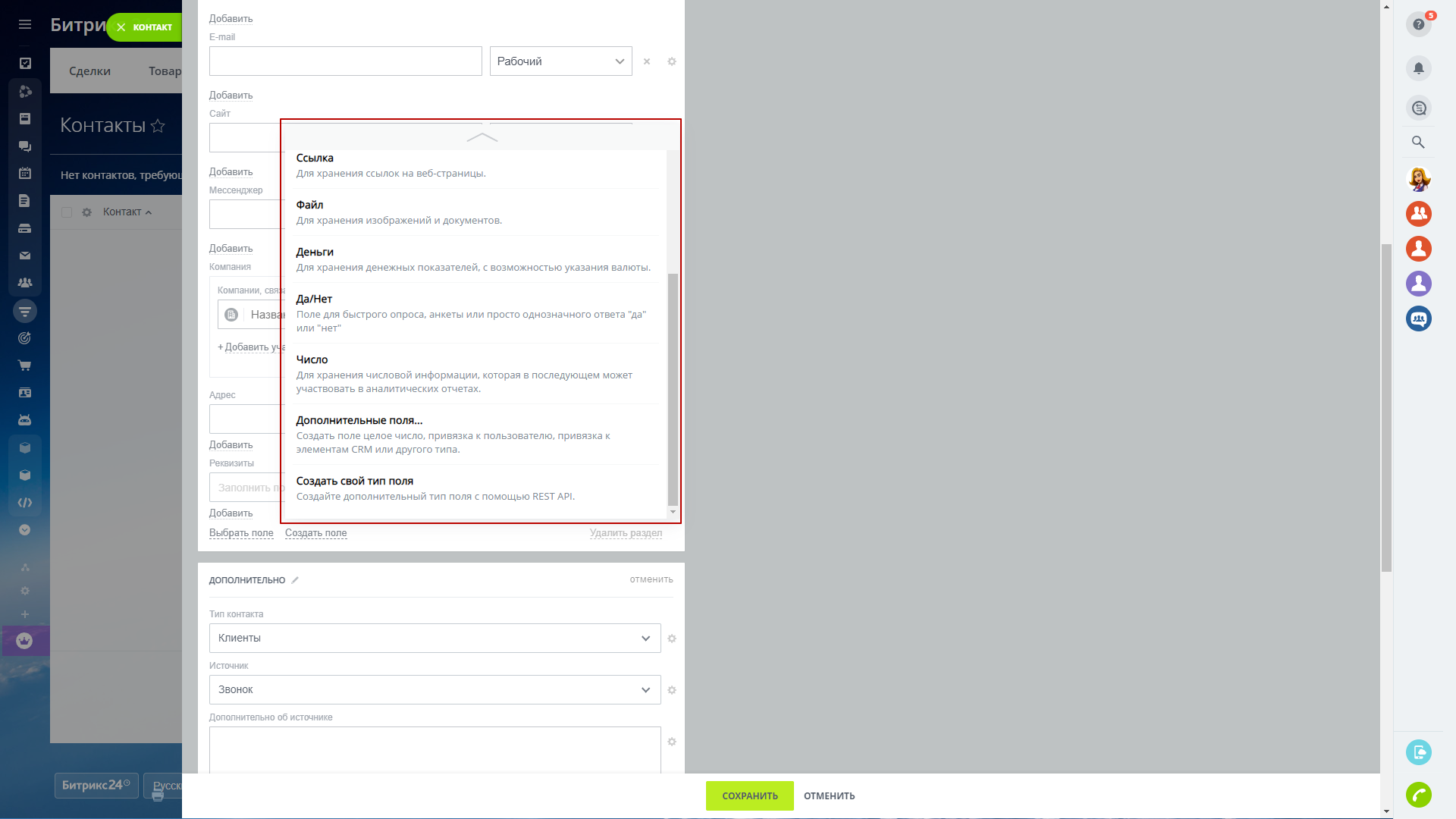
Выберите один из предложенных типов полей или создайте свой тип.
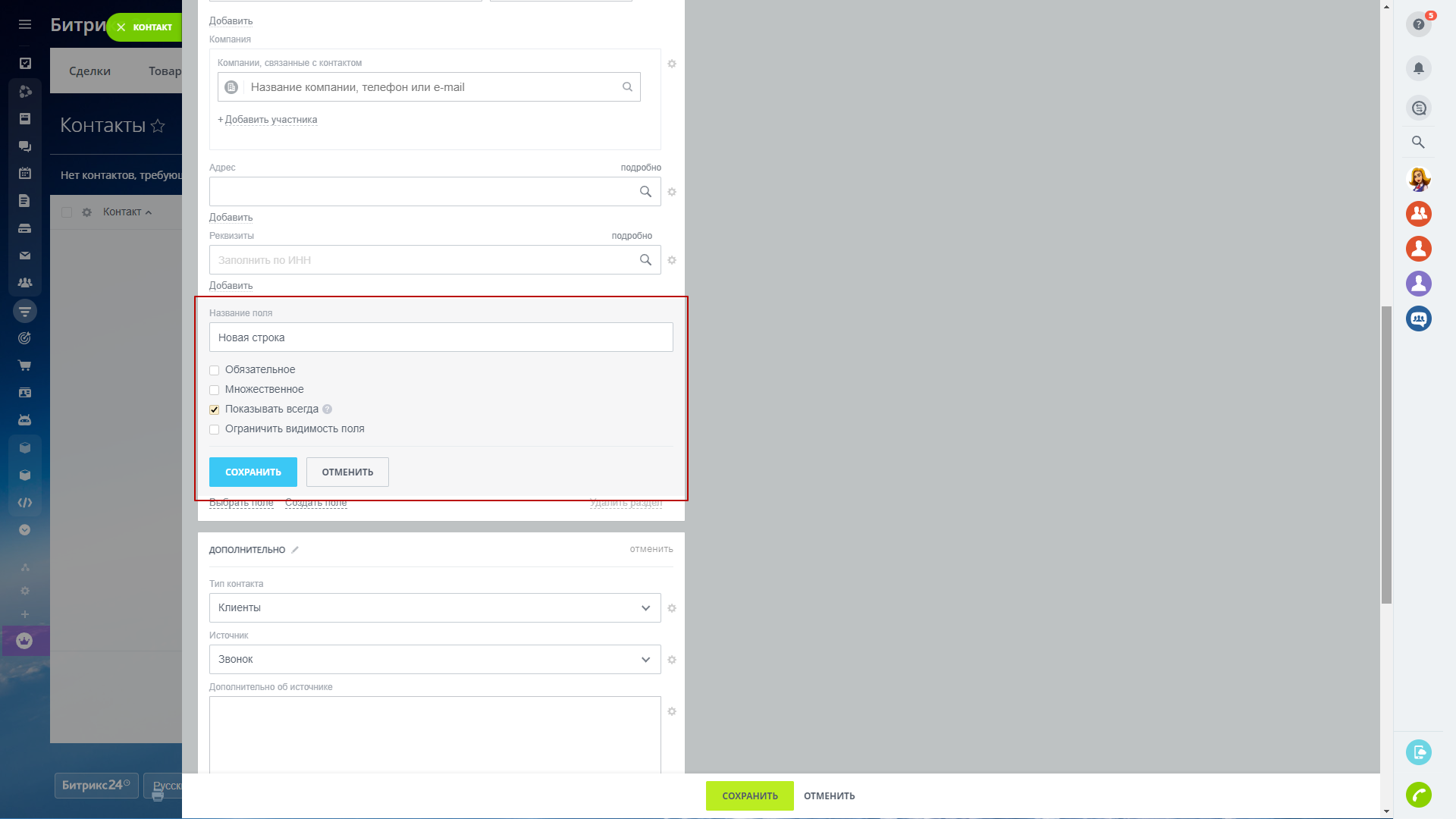
Укажите название и отметьте необходимые опции.
Создание в меню «Настройки»
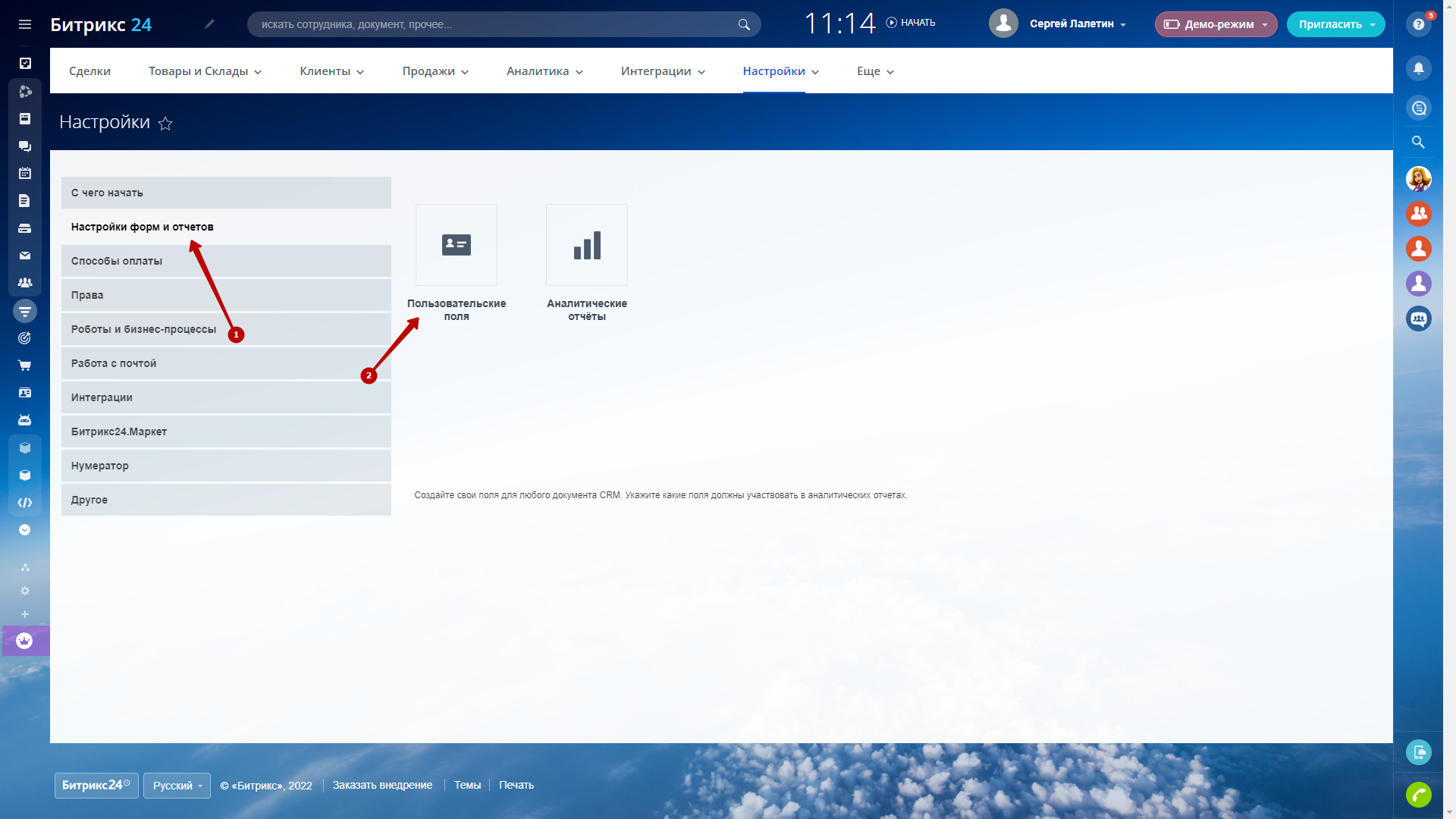
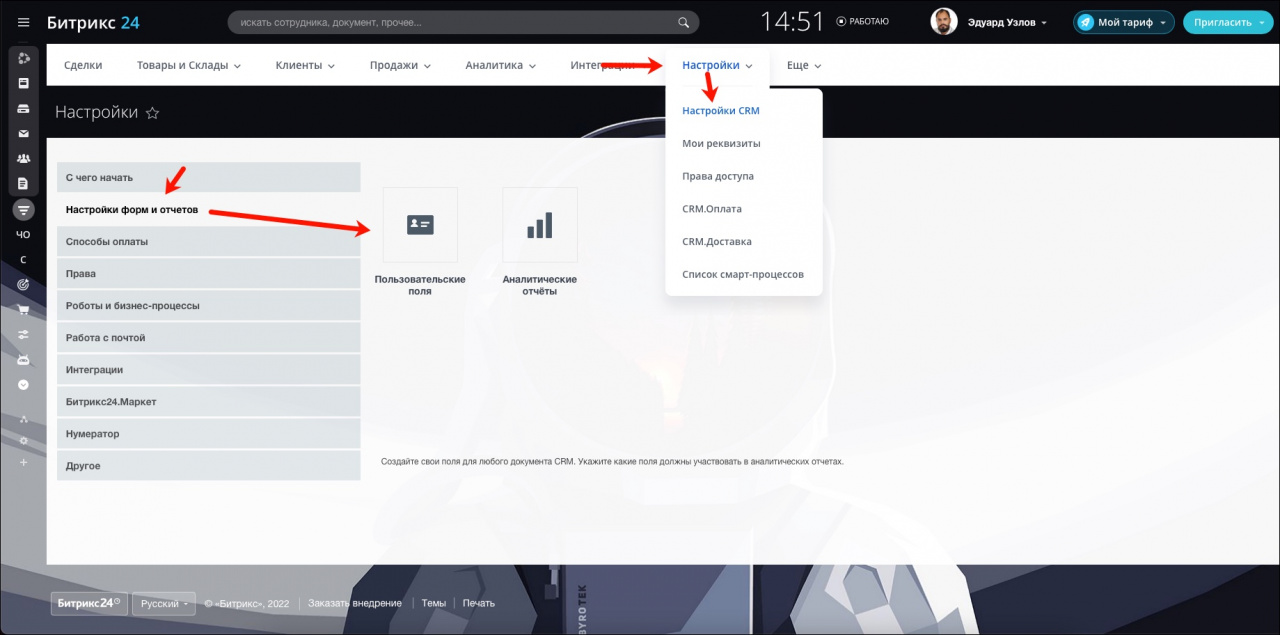
Перейдите в раздел «Настройки» → «Настройки CRM».
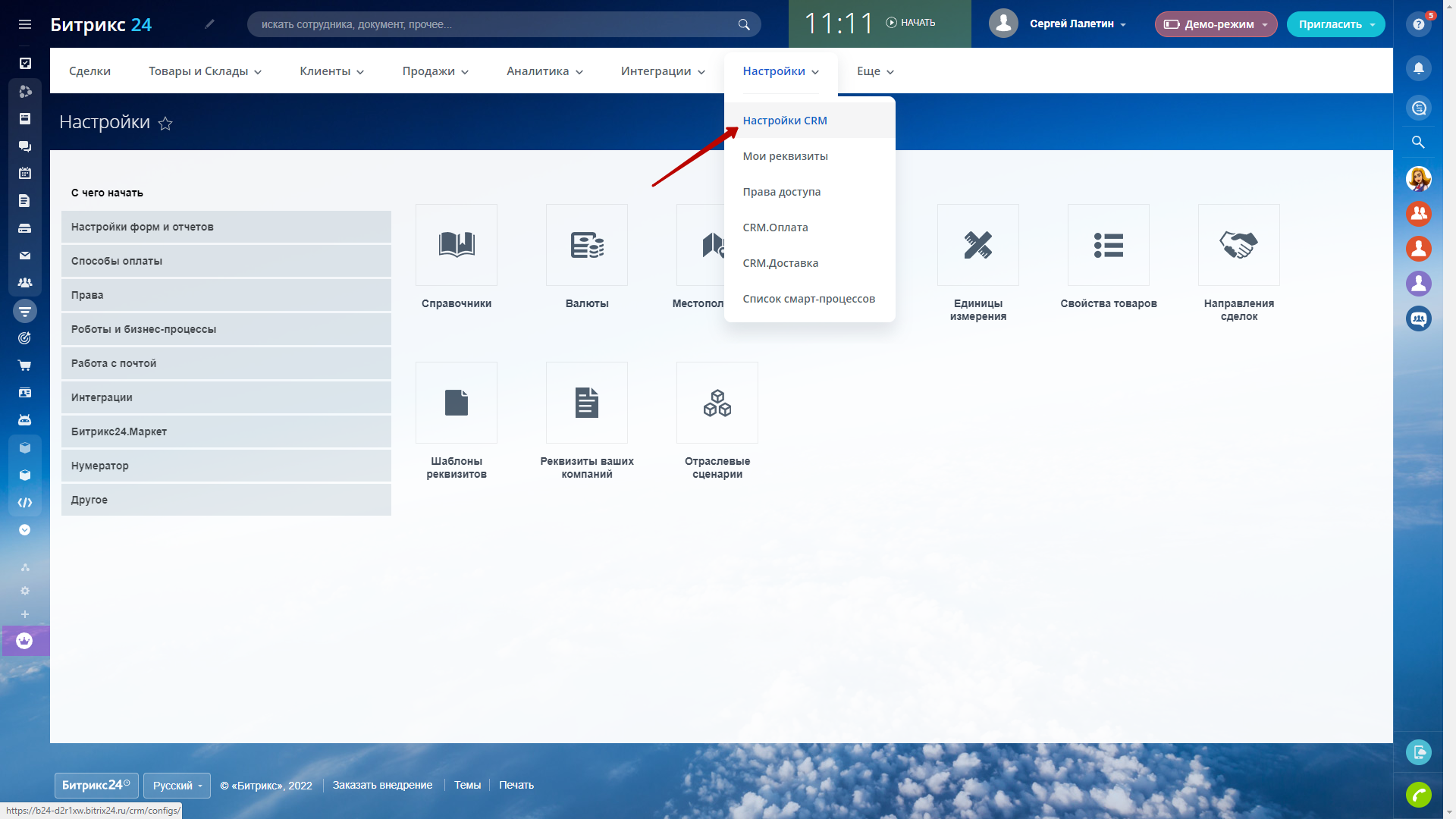
Раскройте вкладку «Настройки форм и отчётов» и перейдите в раздел «Пользовательские поля».
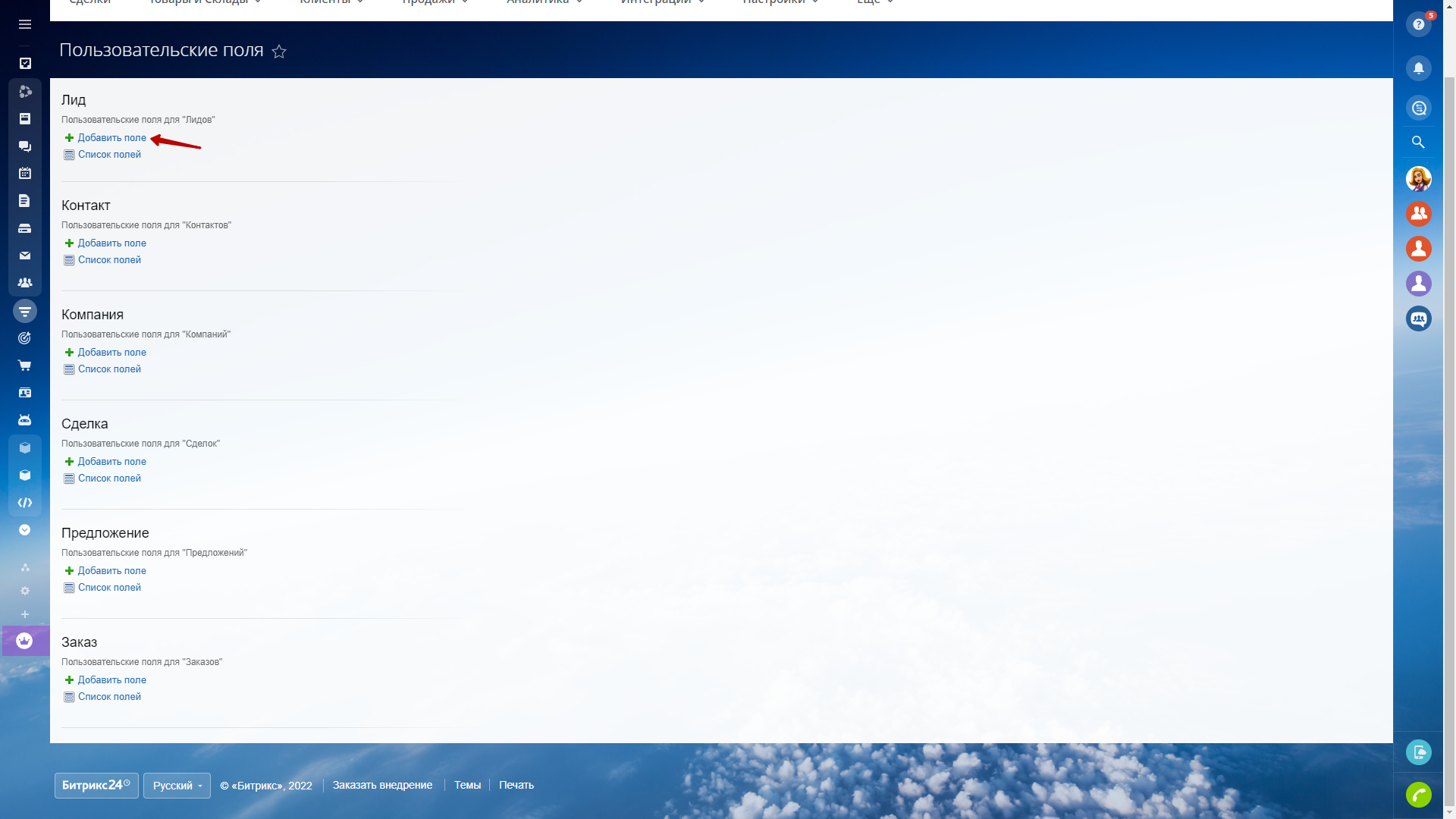
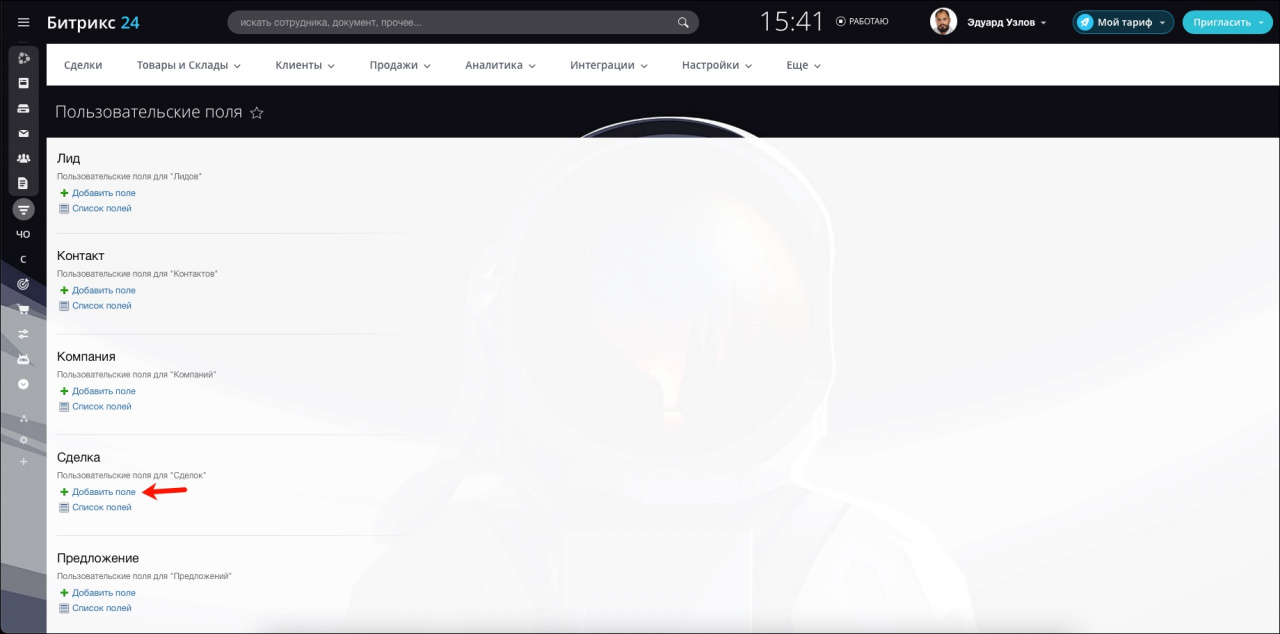
Выберите нужный элемент и нажмите «Добавить поле».
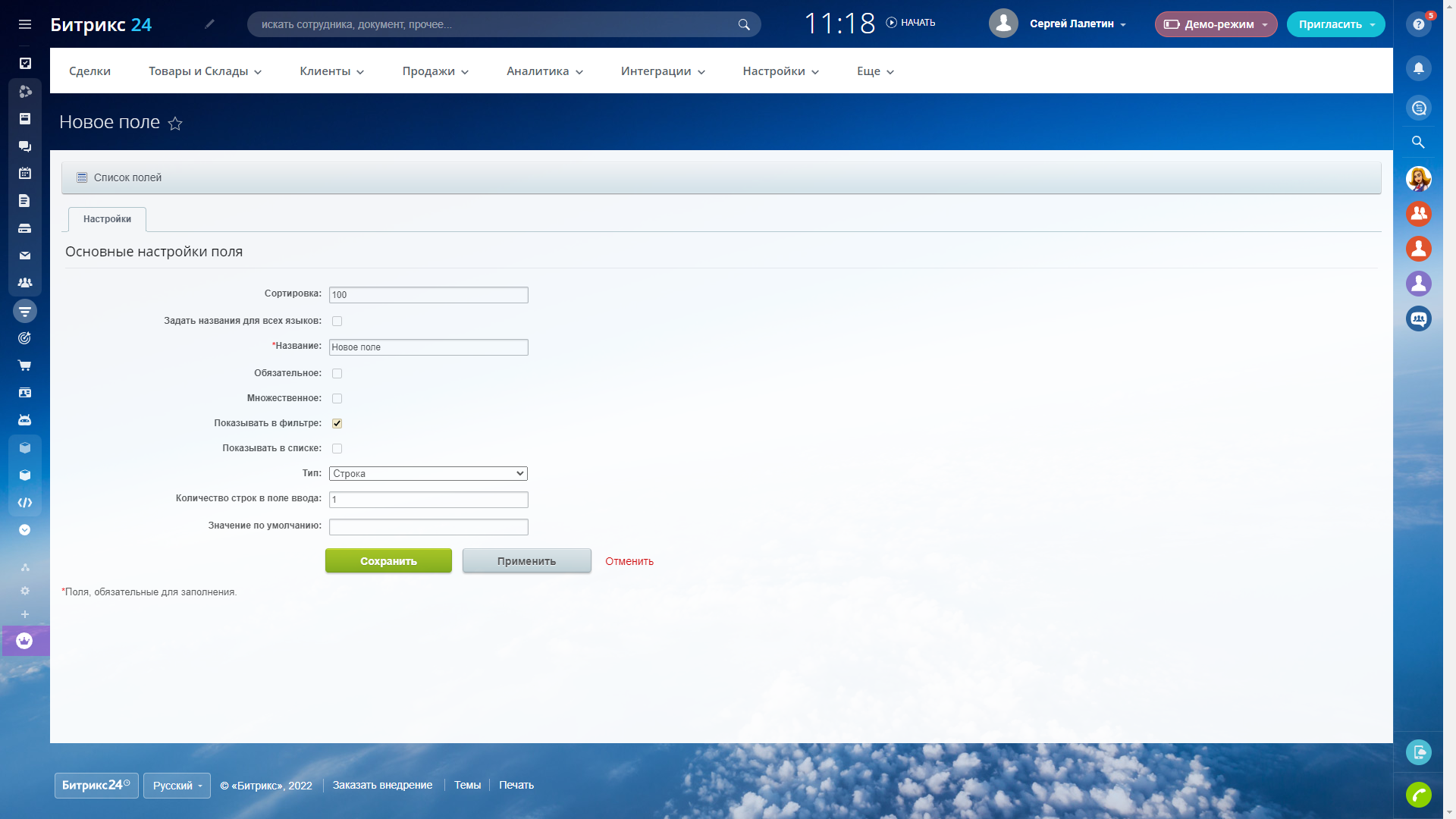
Настройте поле, указав название, тип и выбрав нужные опции.
Нажмите кнопку сохранить.
Как правильно настроить поле
В карточке создания пользовательского поля есть разные опции, которые отвечают за его характеристики.
- Сортировка указывает на расположение поля в списке, например, значение 1 поставит поле в самое начало.
- Задать название для всех языков — опция, которая позволяет дать имя полю не только на русском языке.
- Название — имя поля, которое будет отображаться в списке.
- Обязательное означает опцию, которая ограничивает сохранение карточки элемента, когда это поле не заполнено.
- Множественное — опция, которая даёт возможность пользователям записывать сразу несколько значений, например, адресов.
- Показывать в фильтре означает, что значение этого поля можно будет использовать для фильтрации элементов.
- Показывать в списке означает, что значение этого поля можно будет отобразить в списке элементов.
- Тип — это формат поля, например, строка, число, деньги и т.д.
- Количество строк в поле ввода, соответственно, задаёт их число.
Обязательно нужно указывать название поля и указывать тип, остальные опции — по желанию.
Как удалить или изменить пользовательские поля
По уже знакомой инструкции перейдите в раздел «Пользовательские поля».
В меню выбранного элемента нажмите «Список полей».
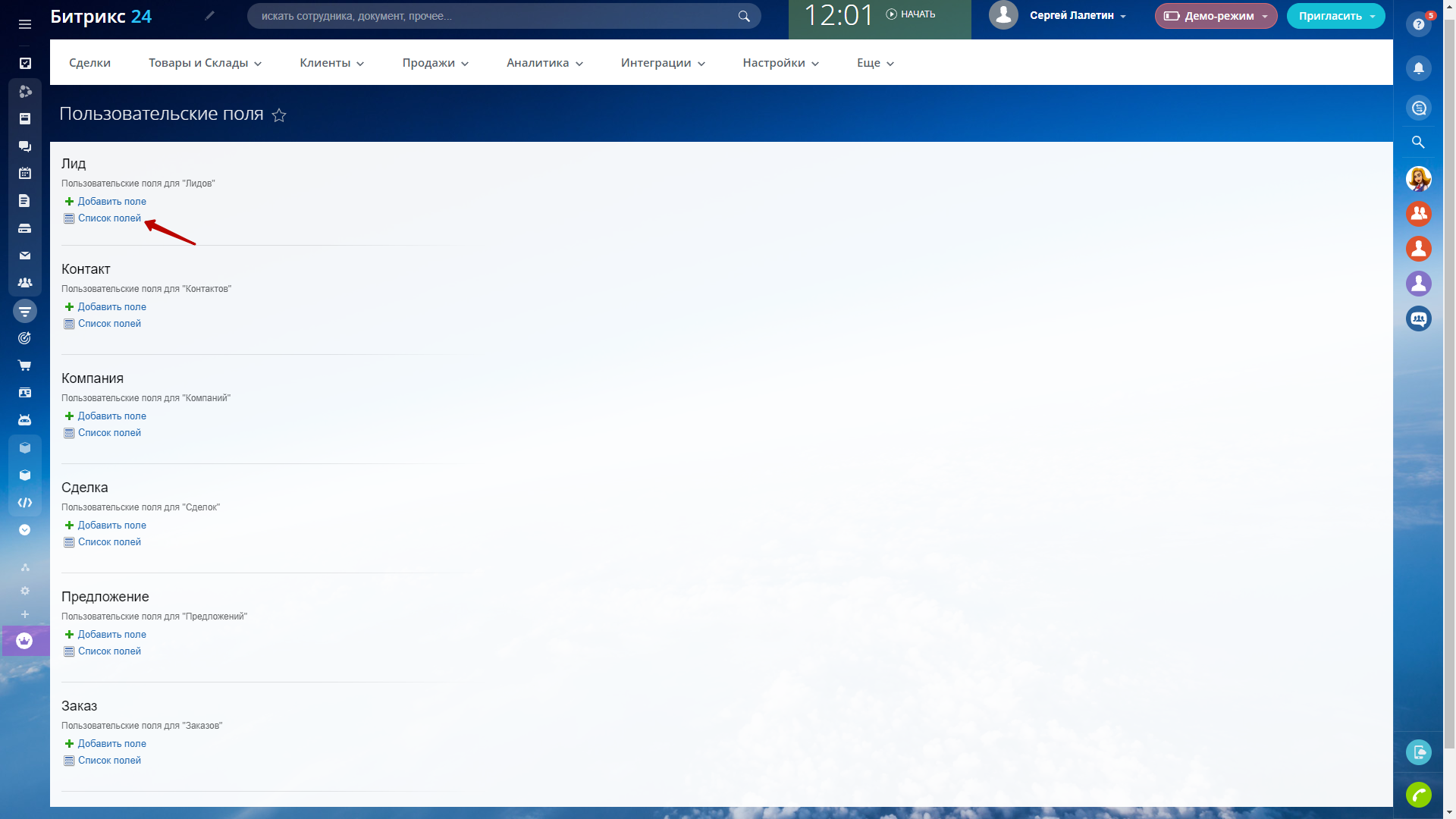
Нажмите на иконку слева от названия поля и выберите действие «Удалить» или «Изменить».
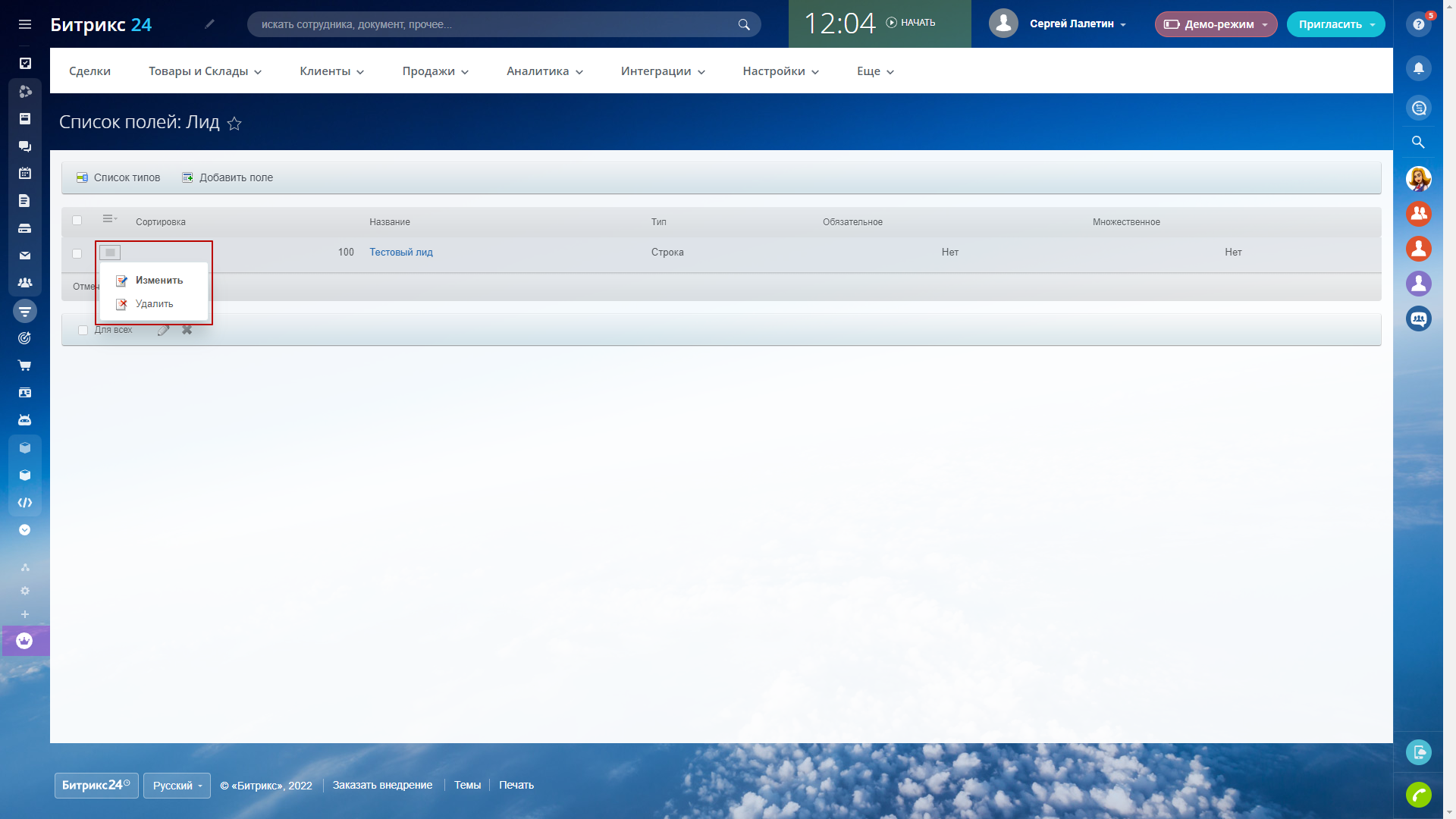
Важно! После того как вы удалите поле, пропадут и все данные, которые были в него записаны.
Если вы выбрали опцию «Изменить». то обратите внимание, что изменить в пользовательском поле вы можете все настройки, кроме типа и множественности.
Пользовательские поля в CRM
Все элементы CRM имеют набор полей, в которых можно хранить информацию о клиенте или процессе продажи. В контактах это имя и телефон клиента, в компаниях — адрес и банковские реквизиты, а в сделках — товар и предполагаемая дата сделки. Но у каждой сферы бизнеса есть своя специфика, которая требует фиксации определенной информации, для которой нет предустановленных полей. Это могут быть документы, паспортные данные, особые условия по оплате и многое другое. Для хранения именно такой, специфичной информации, и существуют пользовательские поля.
Пользовательские поля — это поля, которые создают пользователи CRM, то есть сотрудники. Такие поля доступны во всех элементах и по своим возможностям полностью повторяют системные — отображаются в карточке, по ним можно фильтровать элементы, с ними взаимодействуют роботы.
В этой статье мы рассмотрим пользовательские поля в лидах, сделках, контактах, компаниях, предложениях и заказах. О полях в счетах и смарт-процессах читайте в статье Пользовательские поля в счетах и смарт-процессах.
Как создать пользовательские поля
Создать поля можно двумя способами: в карточке элемента и в настройках CRM. Первый способ подойдёт, когда нужно быстро создать поле для какого-нибудь текста или даты, а второй — если хотите создать более сложное поле — например список с большим количеством значений.
Создавать пользовательские поля могут только те пользователи, для которых в правах доступа установлена галочка Разрешить изменять настройки. Подробнее читайте в статье Права доступа в CRM.
Первый способ — в карточке элемента нажмите на Создать поле в нужном разделе. Выберите подходящий тип поля.
Укажите название поля и выберите нужные опции. Затем сохраните изменения.
Второй способ — откройте Настройки CRM, зайтем перейдите в Настройки форм и отчётов — Пользовательские поля.
Нажмите Добавить поле в меню нужного элемента.
- Укажите сортировку — от нее зависит расположение поля в списке. Чем меньше число, тем ближе к началу списка располагается поле.
- Укажите название поля — название поля отображается в карточке счета и в списке полей.
- Опция обязательное означает, что сотрудники не смогут сохранить карточку элемента, если это поле пустое.
- Опция множественное означает, что в поле могут быть записаны сразу несколько значений. Например, номеров телефонов или адресов.
- Опция показывать в фильтре означает, что вы сможете фильтровать элементы по значению в этом поле или просто отображать его в списке.
- Опция показывать в списке означает, что поле можно отобразить в списке элементов.
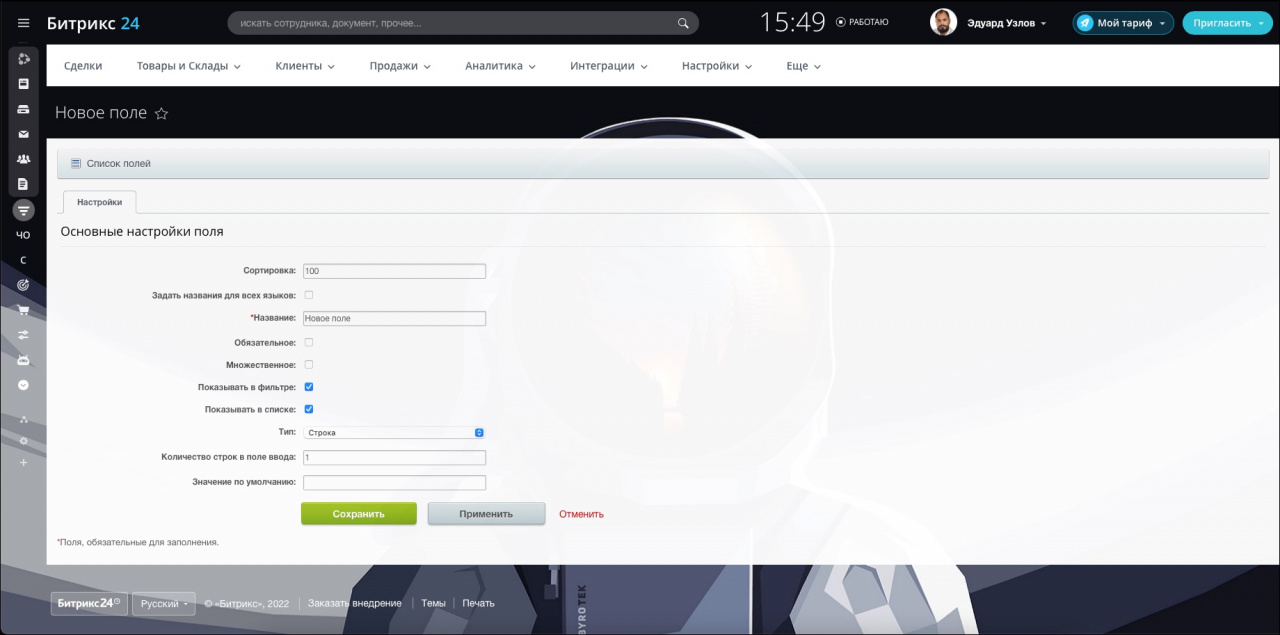
Затем выберите тип поля, он должен соответствовать информации, которую вы планируете в него записывать.
Типы данных в полях
- Строка — это обычное поле для текста.
- Число/целое число — тип полей для чисел.
- Да/нет — в поле такого типа можете указать, например, требуется ли встреча с клиентом для обсуждения счета.
- Дата/дата со временем — в поле такого типа можете указать, например, дату и время встречи с клиентом.
- Деньги — в таком поле можно указать число и валюту.
- Ссылка — в поле такого типа можете дать ссылку, например, на сайт клиента.
- Адрес — в поле такого типа можете указать адрес клиента.
- Бронирование ресурсов — этот тип поля позволяет бронироть ресурсы в элементе CRM.
- Список — это обычный список для хранения нескольких значений.
- Файл — в поле такого типа можете загрузить, например, запись разговора со встречи с клиентом или любой документ.
- Привязка к пользователю — в таком поле можно выбрать сотрудника вашей компании.
- Привязка к элементам/справочниками CRM — в таком поле можете указать компанию или контакт из CRM.
- Привязка к разделам/элементам информационных блоков — в поле такого типа можете привязать элемент, например, к подразделению или конкретному бизнес-процессу.
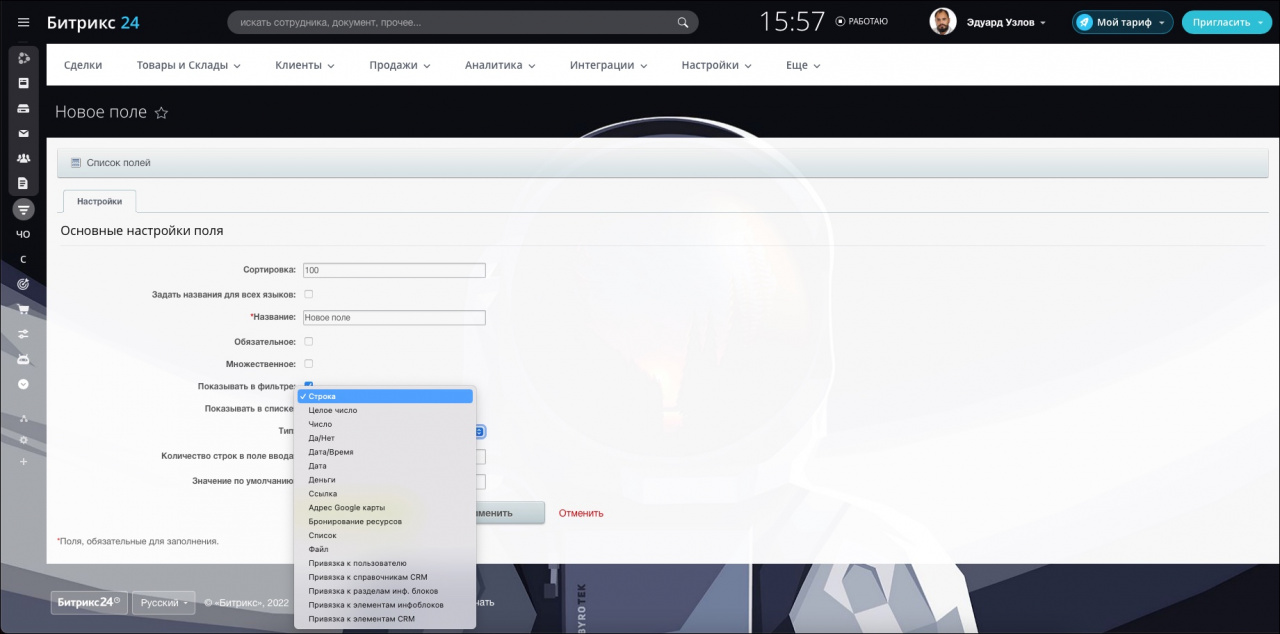
При необходимости измените Количество строк в поле ввода и укажите Значение по умолчанию. После этого нажмите Сохранить.
Как изменить или удалить пользовательские поля
Откройте Настройки CRM, зайтем перейдите в Настройки форм и отчётов — Пользовательские поля.
Нажмите Список полей в меню нужного элемента.
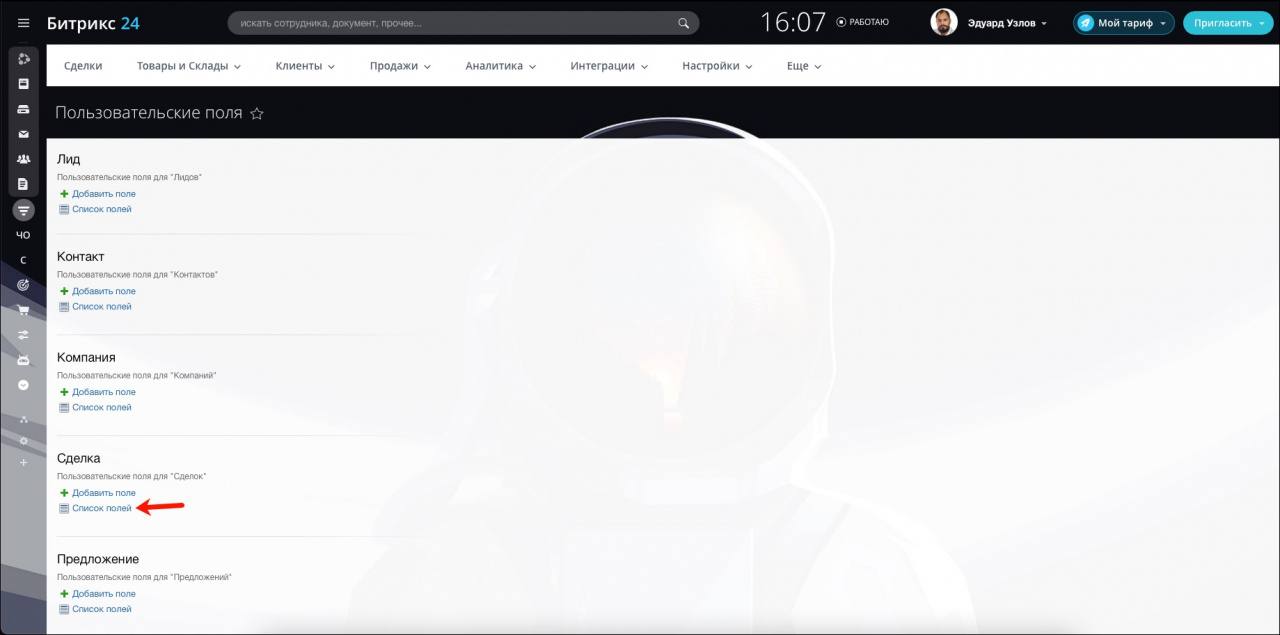
Нажмите на иконку с меню и выберите, что хотите сделать — изменить или удалить.
После удаления поля пропадут и все данные, которые были в него записаны.
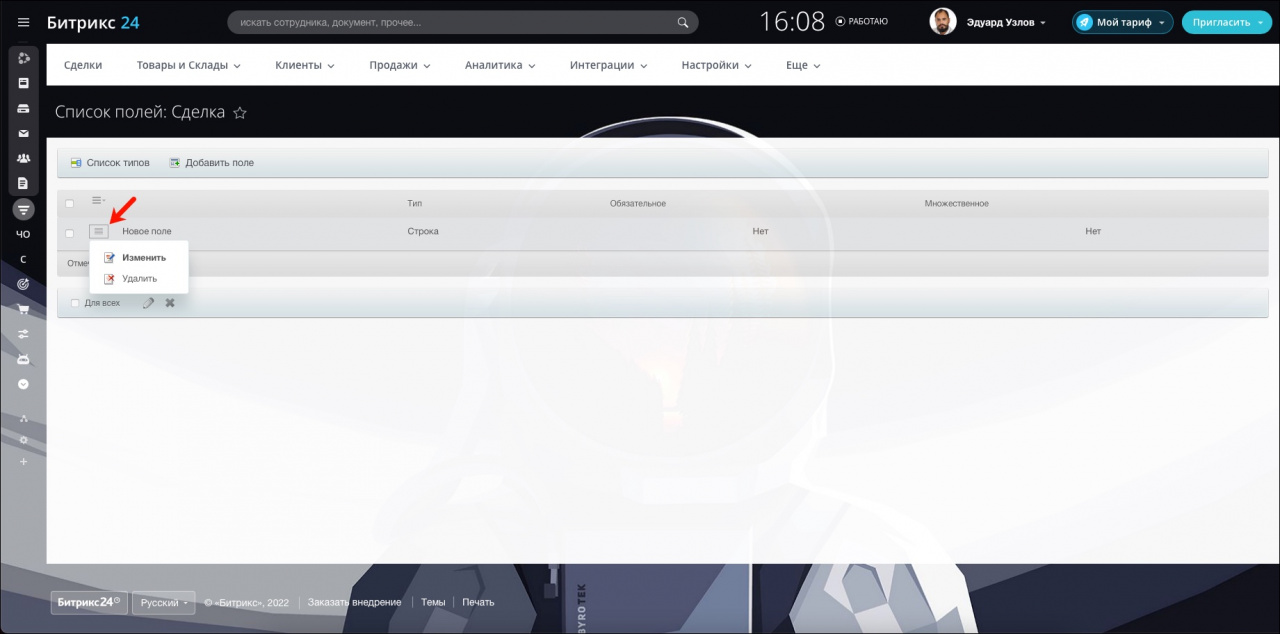
Изменить можно любые настройки, кроме типа и множественности поля.