Подробные руководства по ускорению просмотра видео на iPhone для создания интересных видеороликов
Создание замедленного или ускоренного видео на iPhone 15/14/13/12/11/X сейчас очень популярно. Это сделает ваши видео более интересными и привлекательными, прежде чем вы загрузите их в социальные сети. Известно, что самый простой способ замедлить видео на iPhone — использовать режим камеры Slo-Mo, чтобы снимать замедленные видеоролики без дополнительного редактирования. Но как ускорить видео на iPhone?
К счастью, вы можете использовать встроенный видеоредактор iMovie для ускорения видео на iOS 13/14/15/16. Таким образом, вы даже можете изменить замедленное видео на обычную скорость. Но ускорить видео на iPhone со скоростью более чем в 2 раза вам нужно полагаться на сторонние приложения-редакторы. Изучите подробные инструкции ниже.
- Часть 1. Как ускорить воспроизведение видео на iPhone через iMovie
- Часть 2: 2 эффективных метода для ускорения просмотра видео на iPhone
- Дополнительные советы: как бесплатно ускорить воспроизведение видео на Windows / Mac
- Часть 3: Часто задаваемые вопросы о том, как ускорить воспроизведение видео на iPhone
Часть 1. Как ускорить воспроизведение видео на iPhone через iMovie
После обновления iPhone до iOS 17 или более поздней версии вы можете использовать iMovie, контроллер скорости по умолчанию для iPhone, чтобы ускорять видео на iPhone с любой скоростью, меньшей, чем 2X. Здесь вы можете узнать о подробном руководстве:
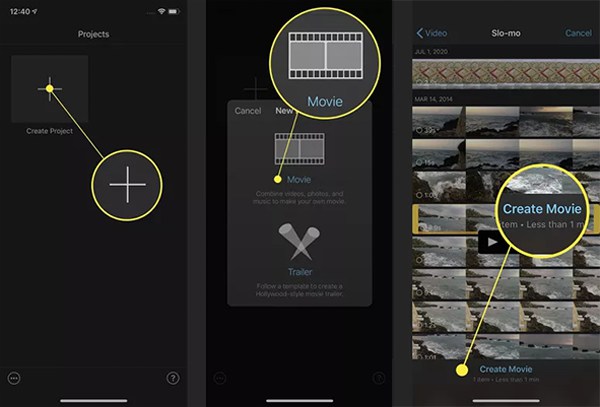
Запустите приложение iMovie на своем iPhone и коснитесь Дополнительная значок, чтобы создать новый проект. Затем выберите Кино вариант и выберите нужные видео в альбоме. Или вы можете нажать на Медиа вариант и найти все видео на вашем iPhone. После выбора желаемых видео, которые вы хотите ускорить на iPhone, коснитесь Создать фильм для запуска.
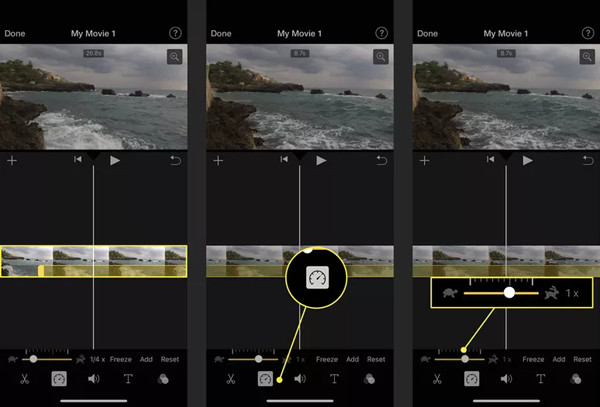
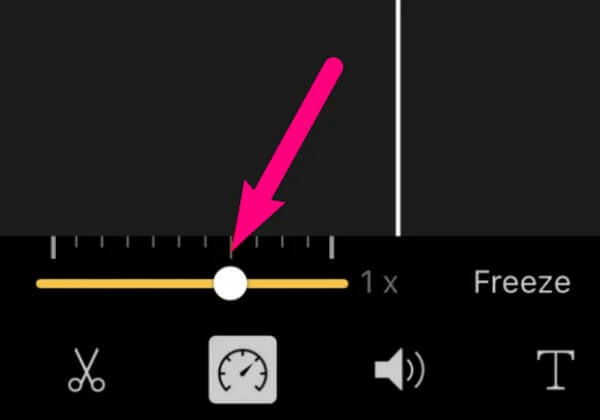
После этого вы можете использовать основные инструменты редактирования для обрезки, кадрирования, добавления фильтров и субтитров к видео. Нажмите Часы значок, чтобы войти в регулятор скорости видео на iPhone, а затем вы можете свободно перемещать ползунок управления скоростью для изменения с 1X на 2X.
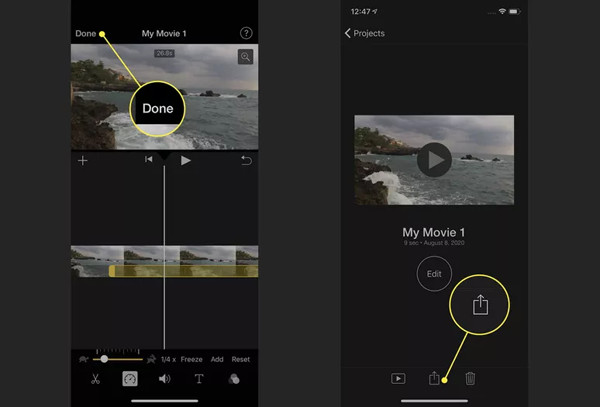
Наконец, коснитесь Готово в верхнем левом углу, чтобы сохранить изменения. Затем вы можете загрузить ускоренные видео в локальный файл или напрямую загрузить их в Интернет.
Часть 2: 2 эффективных метода для ускорения просмотра видео на iPhone
Поскольку iMovie поддерживает ускорение видео на iPhone только с 2-кратной скоростью, вам следует полагаться на другие приложения-редакторы, чтобы ускорить видео на iPhone на более высокой скорости. В этом случае ниже представлены 2 мощных регулятора скорости.
1. Медленно Быстро Медленно
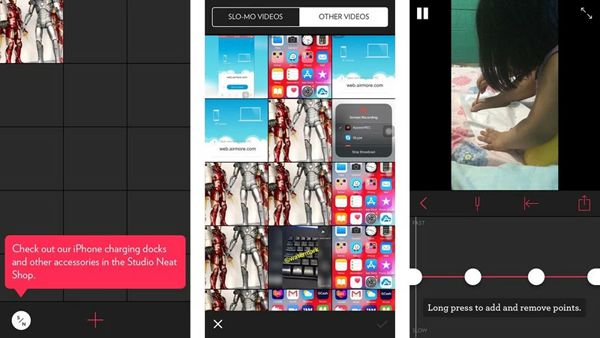
Как следует из названия, Slow Fast Slow — это приложение, предназначенное для замедления и ускорения видео на iPhone. Вы даже можете разделить видео на несколько частей и отдельно изменить скорость видео. Он также поддерживает загрузку и обмен отредактированными видео напрямую в социальных сетях. Узнайте о подробных шагах ниже:
Загрузите Slow Fast Slow в App Store и откройте его. Нажмите Дополнительная внизу, чтобы выбрать нужные видео.
Затем вы можете долго нажимать на экран, чтобы добавить или удалить момент времени. Вы можете тянуть линии между точками, чтобы отрегулировать скорость соответствующей детали. Наконец, коснитесь Экспортировать значок для сохранения видео.
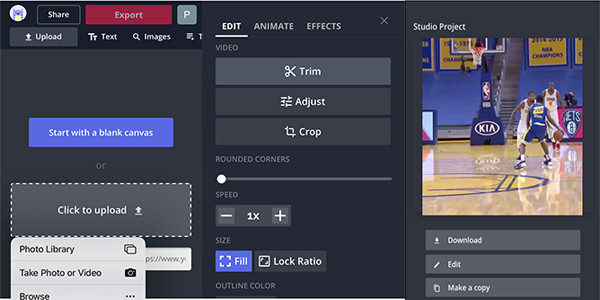
Хотя Kapwing — это настольный контроллер скорости видео, вы можете использовать его в Интернете для ускорения видео на iPhone. Он поддерживает ускорение видео на iPhone до 4X с помощью простых шагов. Шаги перечислены ниже:
Перейдите на сайт Kapwing. Нажмите Дополнительная значок, чтобы загрузить желаемые видео с iPhone, которые вы хотите ускорить. Вы также можете использовать его, чтобы снимать видео и редактировать их в любое время.
Затем вам нужно выбрать Редактировать возможность настроить параметры видео. Чтобы ускорить воспроизведение видео на iPhone, вы можете нажать на Дополнительная значок под Скорость список. После этого вы можете загрузить или поделиться видео.
- Как легко редактировать видео на iPhone X / 8/7 / 6s / 6 / 5s / 5
- Лучший способ разместить несколько видео на одном экране на Android
Дополнительные советы: как бесплатно ускорить воспроизведение видео на Windows / Mac
Когда на вашем iPhone почти не хватает места для хранения, вы можете синхронизировать видео и ускорить видео с iPhone на своем Windows / Mac. В этом случае, Aiseesoft Video Converter Ultimate поможет вам много. Это универсальный видеоконвертер и редактор, который поддерживает ускорение видео на iPhone, конвертирование видеоформатов, редактирование видеоэффектов и т. д.

- Ускоряйте видео на iPhone со скоростью от 1X до 8X.
- Возможность легко обрезать, обрезать и добавлять фильтры к видео.
- Обеспечьте разрешение 1080p, 2K и 4K для экспорта видео высокого качества.
- Предварительно просмотрите эффект управления скоростью перед сохранением видео.
Часть 3: Часто задаваемые вопросы о том, как ускорить воспроизведение видео на iPhone
1. Могу ли я ускорить видео на iPhone более чем в 2 раза?
Конечно вы можете. Хотя встроенный видеоредактор — iMovie поддерживает только ускорение видео на iPhone до 2X, вы можете использовать упомянутые приложения-редакторы, чтобы помочь вам.
2. Повлияет ли ускорение видео на iPhone на качество видео?
Нет. Если вы можете экспортировать ускоренные видео с исходными параметрами, видео не потеряет качества. Таким образом, лучший способ — использовать Aiseesoft Video Converter Ultimate для ускорения видео с iPhone с высоким качеством.
3. Как ускорить просмотр видео на iPhone через приложение «Фото»?
Запустить Фото на вашем iPhone и найдите нужные видео, которые нужно открыть. Затем нажмите на Редактировать вариант в правом верхнем углу. Затем вы можете перетаскивать линии, чтобы свободно изменять скорость. После этого нажмите на Готово кнопку, чтобы сохранить видео.
В этой статье представлены три эффективных способа ускорьте видео на своем iPhone 15/12/11/Х. Использование iMovie — самый простой способ. Но чтобы ускорить видео на iPhone более чем в 2 раза, вам следует полагаться на профессиональные приложения для редактирования. Более того, вы можете использовать Aiseesoft Video Converter Ultimate для управления скоростью видео на Windows/Mac. Добро пожаловать, чтобы оставить свои комментарии ниже.
Что вы думаете об этом посте.
Рейтинг: 4.8 / 5 (на основе голосов 106) Подпишитесь на нас в
Более Чтение

Оставьте свой комментарий и присоединяйтесь к нашему обсуждению
Отрегулируйте скорость видео

Видео конвертер Ultimate
Video Converter Ultimate — отличный видео конвертер, редактор и энхансер для преобразования, улучшения и редактирования видео и музыки в 1000 и более форматах.
Превосходное руководство по эффективному ускорению видео на iPhone

Обновлено Лиза Оу / 02 июня 2023 г. 16:30
Вы практикуетесь, чтобы быть видеоредактором? Если это так, вы должны узнать, как ускорить видео на iPhone. Действительно, есть и другие навыки редактирования, которые вы могли бы освоить, но вы можете начать именно с этого навыка. Не только потому, что он базовый, но и из-за преимуществ, которые он может предоставить. Например, вы сняли длинное видео, которое могло утомить зрителей. Вы можете использовать свои навыки редактирования с помощью отличного видеоредактора, чтобы ускорить его. Или конкретную сцену в вашем видео можно улучшить, выполнив ускоренную перемотку вперед. Вы можете сделать так много с этой функцией редактирования.

Поэтому мы изучили Интернет, чтобы найти различные эффективные инструменты и функции редактирования. Если вы будете искать в Интернете, вы можете найти несколько программ, но сэкономьте время, так как лучшие из них уже собраны в этой статье. Не только это. Каждая часть метода включает в себя подробные инструкции, которые помогут вам ускорить видео. Кроме того, у вас будет больше знаний о программах. Следовательно, любезно прочитайте вперед, чтобы получить знания, чтобы ускорить видео на вашем iPhone.
- Часть 1. Как ускорить видео на iPhone с помощью FoneLab Video Converter Ultimate
- Часть 2. Как ускорить видео на iPhone с помощью iMovie
- Часть 3. Часто задаваемые вопросы об ускорении видео на iPhone
Часть 1. Как ускорить видео на iPhone с помощью FoneLab Video Converter Ultimate
Конвертер видео FoneLab Ultimate это универсальная программа, которая может выполнять практически любые функции видео, которые вам нужны. Это включает в себя ускорение видео на вашем iPhone. Но если у вас есть другие устройства, не беспокойтесь. Этот метод применим не только к видео на iPhone, но и к устройствам Android. Пока вы переносите видео на свой компьютер, эта программа может успешно их редактировать. Помимо этого, FoneLab Video Converter Ultimate имеет другие функции, которые вы можете использовать после ускорения видео. Как следует из названия программы, вы можете воспользоваться ее функцией конвертации, как только установите ее на свой компьютер. Кроме того, его дополнительные функции включают видеокомпрессор, средство для удаления водяных знаков, усилитель, триммер и многое другое.

Video Converter Ultimate — лучшее программное обеспечение для конвертации видео и аудио, которое может конвертировать MPG / MPEG в MP4 с высокой скоростью и высоким качеством изображения / звука.
- Конвертируйте любые видео / аудио, такие как MPG, MP4, MOV, AVI, FLV, MP3 и т. Д.
- Поддержка 1080p / 720p HD и 4K UHD конвертирования видео.
- Мощные функции редактирования, такие как Обрезка, Обрезка, Поворот, Эффекты, Улучшение, 3D и многое другое.
Возьмите в качестве примера удобные инструкции ниже, чтобы определить, как перемотать видео вперед на iPhone с помощью FoneLab Video Converter Ultimate:
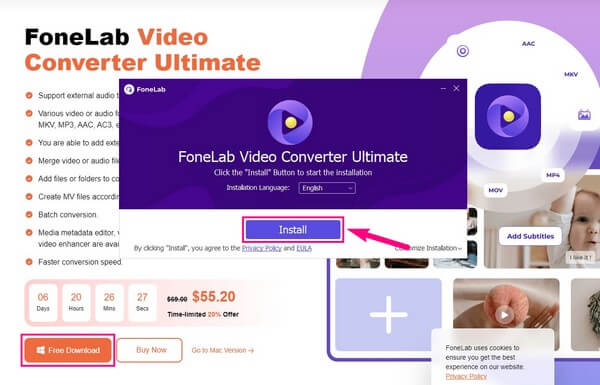
Шаг 1 Загрузите копию файла FoneLab Video Converter Ultimate с официальной страницы. Нажимать Бесплатная загрузка в нижней левой части веб-сайта, чтобы файл был на вашем устройстве. Кнопка начальной загрузки содержит логотип Windows для пользователей компьютеров Windows. Но для пользователей Mac выберите параметр «Перейти к версии для Mac», чтобы появилась кнопка с логотипом Apple. После этого вы должны выполнить установку, прежде чем запускать конвертер на своем компьютере.
Шаг 2 С запуском основного интерфейса вас приветствует функция преобразования инструмента. Вы можете использовать его позже, когда это необходимо, включая другие ключевые функции. Это включает в себя вкладку MV, которая позволяет вам установить тему вашего видео с помощью доступных фильтров. Так же Коллаж Функция предлагает несколько шаблонов для вашего видео. Но перед этим перейдите к Ящик для инструментов вкладка, последняя функция в верхней части экрана.
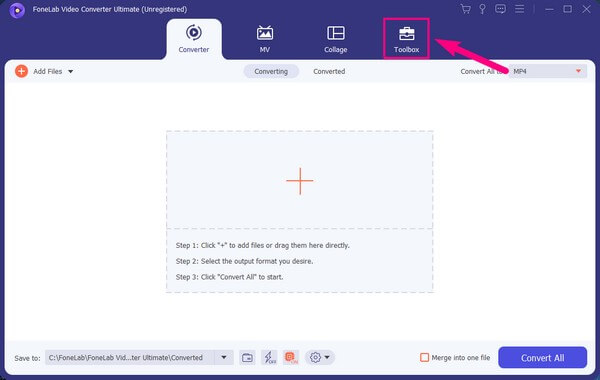
Шаг 3 Затем перенесите видео с iPhone на компьютер. Как только вы доберетесь до Ящик для инструментов интерфейс, вы увидите бонусные функции FoneLab Video Converter Ultimate. Если вы сдвинетесь вниз, вы вручную найдете Контроллер скорости видео между полями Color Correction и Video Reverser. Но если вы предпочитаете найти функцию быстрее, перейдите к строке поиска в правом верхнем углу и введите «Контроллер скорости видео». Найдя его, щелкните по нему, чтобы продолжить.
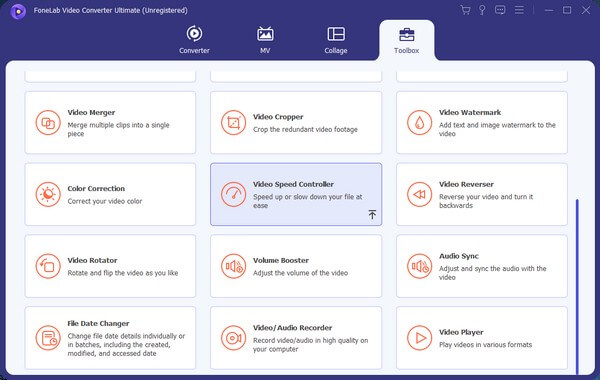
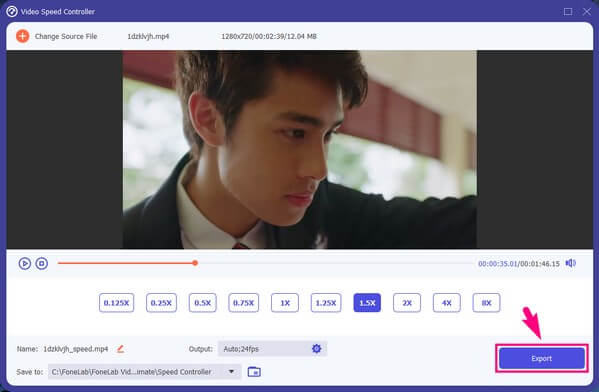
Шаг 4 В следующем интерфейсе появится поле с символом плюса. Нажмите на нее, чтобы появилась папка с файлами. Оттуда выберите видео, которое вы хотите ускорить. Параметры скорости видео будут отображаться внизу, когда появится предварительный просмотр видео. Выберите предпочитаемую скорость и поиграйте, чтобы проверить, довольны ли вы. Кроме того, вы можете нажать кнопку Результат меню для дальнейших настроек видео. Когда закончите, нажмите Экспортировать чтобы сохранить ваше видео теперь ускорено.
Video Converter Ultimate — лучшее программное обеспечение для конвертации видео и аудио, которое может конвертировать MPG / MPEG в MP4 с высокой скоростью и высоким качеством изображения / звука.
- Конвертируйте любые видео / аудио, такие как MPG, MP4, MOV, AVI, FLV, MP3 и т. Д.
- Поддержка 1080p / 720p HD и 4K UHD конвертирования видео.
- Мощные функции редактирования, такие как Обрезка, Обрезка, Поворот, Эффекты, Улучшение, 3D и многое другое.
Часть 2. Как ускорить видео на iPhone с помощью iMovie
iMovie — видеоредактор по умолчанию для пользователей устройств Apple. Если вам не нравятся другие сторонние приложения, вы можете использовать iMovie, так как он уже предустановлен на вашем iPhone. Это приложение позволяет вам пользоваться основными функциями редактирования, такими как ускорение для улучшения ваших видео. Но поскольку он бесплатный и доступный, естественно, при его использовании вы также можете найти недостатки. И одним из них является большая продукция, которую он производит. Когда вы редактируете обычное видео с помощью этого приложения, ожидайте, что его размер будет около 1 ГБ. Следовательно, хранилище вашего устройства должно быть подготовлено к достаточному пространству, которое оно занимает всякий раз, когда вы редактируете видео.
Руководствуйтесь несложными указаниями ниже, чтобы выяснить, как сделать видео быстрее на iPhone с помощью iMovie:
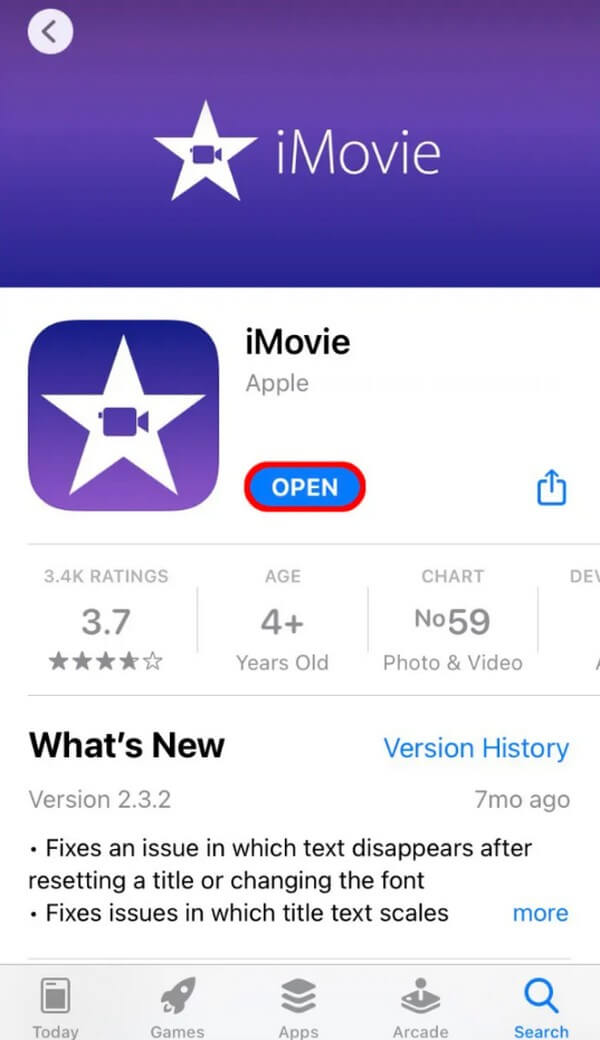
Шаг 1 iMovie предустановлен, но если вы не можете найти его на своем iPhone, перейдите в App Store и введите имя приложения. Найдя, нажмите Получить кнопку, чтобы установить iMovie на ваше устройство. После этого коснитесь Откройте использовать приложение напрямую.
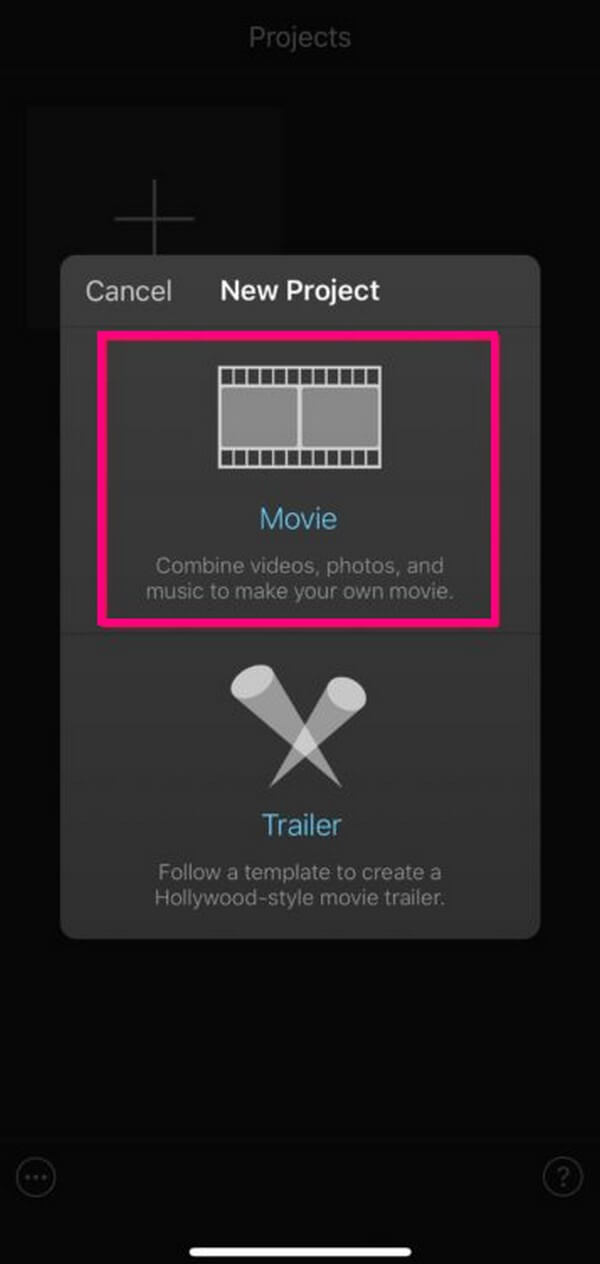
Шаг 2 В интерфейсе iMovie коснитесь значка Создать проект коробка с «+» символ в центре. Далее выберите Кино вариант на Новый проект неожиданно возникнуть. Видео с вашего iPhone будут отображаться для выбора. Коснитесь того, который вы ускорите, затем коснитесь Создать фильм внизу экрана, чтобы импортировать его в интерфейс приложения.
Шаг 3 Предварительный просмотр будет на следующем экране. А внизу находятся функции редактирования, с которыми вы можете работать. улучшить свое видео, Нажмите Часы значок рядом с символом ножниц для функции ускорения видео. Затем переместите ползунок вправо, чтобы видео двигалось быстрее. Как только вы получите желаемую скорость, нажмите Готово в левом верхнем углу экрана iMovie. Наконец, нажмите на Save. значок, чтобы сохранить изменения и недавно отредактированное видео на вашем iPhone.
Часть 3. Часто задаваемые вопросы об ускорении видео на iPhone
1. Как замедлить видео на iPhone?
Вам не нужно устанавливать отдельный инструмент, чтобы замедлить видео на iPhone. Вы можете использовать описанные в этой статье методы, которые вы использовали для ускорения ваших видео, так как они также имеют функцию снижения скорости. Таким образом, попробуйте Конвертер видео FoneLab Ultimate программа. Если вы будете следовать приведенным выше указаниям, вы сможете быстро замедлите видео на iPhone. Для этого выберите предпочтительный вариант скорости в левой части под предварительным просмотром. Затем успешно экспортируйте замедленное видео.
2. Как ускорить видео в приложении «Фотографии» на iPhone?
К сожалению, Фото приложение не предлагает функцию для ускорения видео. Вы можете использовать его для редактирования, но редактирование видео функция минимальна. Следовательно, вы не можете ни уменьшить, ни увеличить скорость вашего видео на Фото. Но вы можете установить на iPhone камеру с замедленной съемкой, чтобы снимать видео с пониженной скоростью. Если вы хотите, попробуйте стратегии из этой статьи, чтобы ускорить и внести дополнительные изменения в улучшить свое видео.
Мы надеемся, что вы успешно ускорите видео на iPhone с помощью отличных методов, которые мы перечислили выше. Вернитесь позже, если у вас есть дополнительные опасения по поводу ваших устройств.
Video Converter Ultimate — лучшее программное обеспечение для конвертации видео и аудио, которое может конвертировать MPG / MPEG в MP4 с высокой скоростью и высоким качеством изображения / звука.
- Конвертируйте любые видео / аудио, такие как MPG, MP4, MOV, AVI, FLV, MP3 и т. Д.
- Поддержка 1080p / 720p HD и 4K UHD конвертирования видео.
- Мощные функции редактирования, такие как Обрезка, Обрезка, Поворот, Эффекты, Улучшение, 3D и многое другое.
Статьи по теме
- Бесплатные и профессиональные способы конвертировать AVCHD в MP4
- [Решено] Профессиональные и бесплатные онлайн способы конвертации MP4 в OGG
- [Решено] 2 простых способа конвертировать MP4 в WAV
Как ускорить видео на IPhone

Расскажем и покажем, как можно от простого способа до самого необычного ускорить ваше видео на iPhone. Есть несколько проверенных способов того, как можно ускорить видео на Айфоне.
25 июня 2021 года Разное
3 минуты, 14 секунд читать
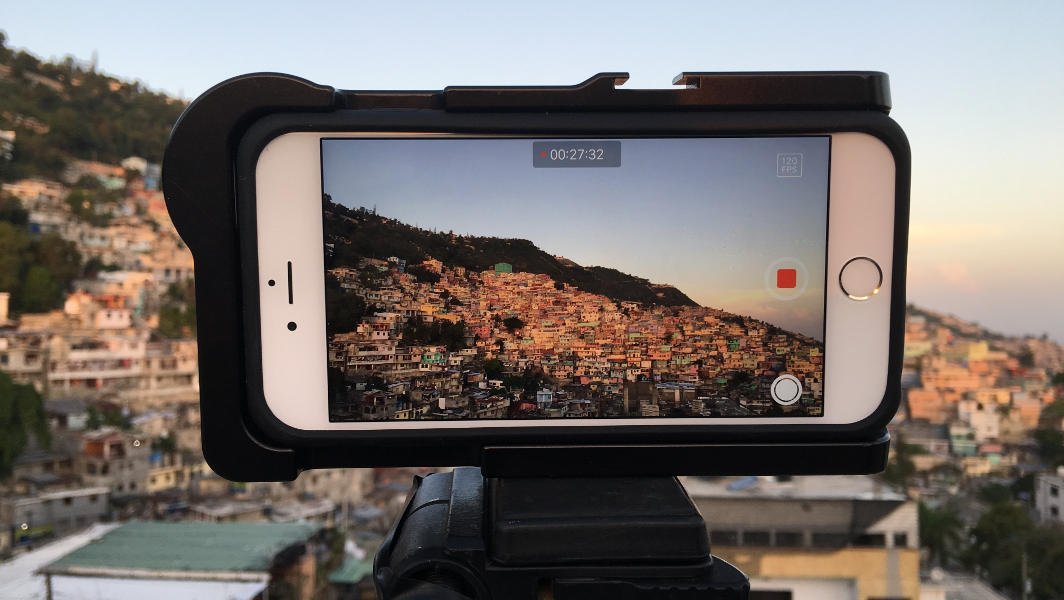
Условно способы разделяют на 2 типа: встроенный и программный.
* Встроенный предлагает функционал, заложенный в саму камеру телефона.
* Программный предполагает установку разных приложений, за счет которых можно редактировать и обрабатывать видео, в том числе и ускорять!
Встроенная функция для записи видео в ускоренном режиме — Таймлапс

Отснятый материал моментально преобразуется в ускоренную версию, избавляя пользователей от необходимости ускорять его вручную.
При выборе режима можно настроить скорость съемки. Недостатком является длинное время съемки, которую невозможно осуществить без спецоборудования: штатива или трипода. Сам хронометраж во время и после съемки нельзя разбить на отдельно ускоренные части. Необходимо прибегать к использованию сторонних программ.
Функцию «Интервал” выпустили на iOS 8, а с выпуском iOS 11 название изменили на «Таймлапс»
Инструкция для съёмки видео с помощью “Таймлапс”:
1. Открыть приложение Камера на айфоне
2. Выбрать режим Таймлапс
3. Нажать на красную кнопку записи видео
4. Повторным нажатием на красную кнопку остановить видео для его сохранения.
Программные способы ускорения видео на iPhone
В AppStore можно найти десятки, если не сотни приложений для редактирования, монтажа и обработки видео.
iMovie
Для удобства Apple предлагает штатное приложение IMovie, работающее на операционной системе iOS. C помощью него можно с легкостью монтировать, добавлять эффекты, накладывать фильтры, фоны, титры и многое другое. В функционал приложения входит также ускорение видео.
Ускоряем видео с помощью IMovie:
1. Открыть приложение на айфоне
2. Выбрать опцию “Создать новый проект”.
3.Выбрать раздел “Фильм”
4.В появившемся меню выбрать видео, которое необходимо ускорить, и нажать “Создать фильм”.
5.Нажать на видео, добавленное в проект, и внизу экрана выбрать опцию “ускорения” (иконка спидометра)
6.Движением пальца вправо, пользуясь контекстным ползунком, ускорить видео и нажать “Готово”.
Другие приложения:
Более продвинутые пользователи айфонов, включая любителей и профессионалов, пользуются рядом других программ для качественного ускорения видео.
Выделим среди всего многообразия 5 популярных и функциональных на наш взгляд:
1. Adobe Premier Rush
Универсальное приложение не только для создания, но и для монтирования уже имеющиеся видеороликов с помощью огромного набора инструментов. Позволяет устанавливать начальную и конечную точку ускорения, с возможностью наслаивания дополнительных эффектов.
2. VideoLeap
Отлично подойдет для более креативных пользователей. В нее заложены такие интересные функции, как послойное редактирование и калибровка скорости видео с добавлением статичных изображений.
3. Movavi Clips
Приложение, ранее доступное только на ПК, а теперь и на айфон, может удивить покадровым монтажом и возможностью создания переходов между эффектами ускорения видео.
4. Splice
Удобный и мощный редактор, характерной особенностью которого является возможность ускорения видео до супер скоростей, а также настройка продолжительности эффекта и скорость перехода между ними.
5. VivaVideo
Одно из лучших приложений в своем сегменте с множеством полезных обучающих видео. Временная шкала в сочетании с эффектами ускорения позволяет создавать самые необычные видеоролики.
Таким образом, мы рассмотрели с вами эффективные способы и инструменты для ускорения скорости видео на ваших телефонах, чтобы с легкостью можно было придать ролику интересный вид и подчеркнуть яркие моменты.
Как сделать ускоренное видео на iPhone
У нас есть несколько вариантов для ускоренного воспроизведения видео на iPhone, и, по логике, некоторые из них сделать сложнее, чем другие. В этом смысле сегодня мы увидим, как вы можете настроить скорость видео напрямую, используя программы редактирования, такие как родной Apple iMovie, которая также бесплатна, видео Tilshift, Perfect video и другие приложения.
При редактировании видео важно то, что этот инструмент прост в использовании и, прежде всего, позволяет пользователю выполнять нужный тип редактирования. Очевидно, что Для пользователей iOS, несомненно, лучше всего использовать тот, который поставляется с iPhone, а именно iMovie, но вы также можете выбрать другие приложения или инструменты, которые позволяют вставлять видео в быстрое и замедленное воспроизведение и предлагать варианты редактирования.
- 1 Как ускорить видео на iPhone с помощью iMovie
- 1.1 Отрегулируйте скорость видео в разделах iMovie
Как ускорить видео на iPhone с помощью iMovie
Начнем с iMovie. И заключается в том, что большинство пользователей не осознают потенциал этого замечательного приложения, которое Apple предлагает как на устройствах iOS, так и на macOS. Возможности, которые предлагает iMovie для регулировки скорости видеоклипов, действительно огромны, мы можем установить несколько интервалов, чтобы один клип идет быстро, затем медленно, затем снова быстро, но возможности безграничны во время редактирования.
При редактировании видео iMovie следует иметь в виду, что приложение должно быть обновлено до последней доступной версии. в данном случае для пользователей iOS — 2.3.3 и предлагает несколько хороших опций для редактирования видео с нашего iPhone.
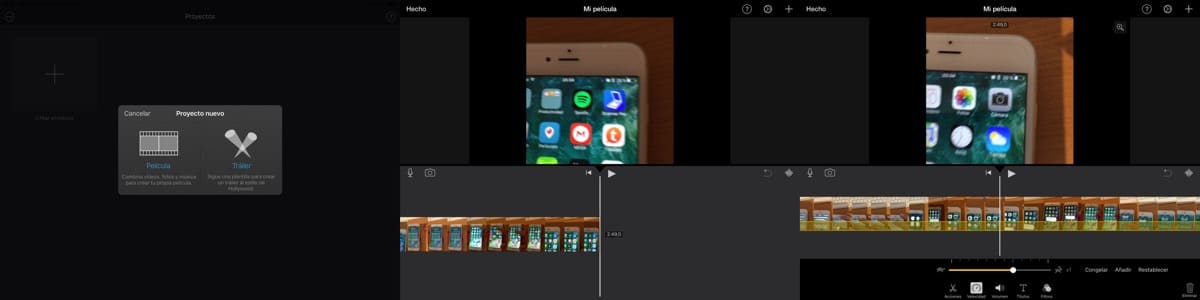
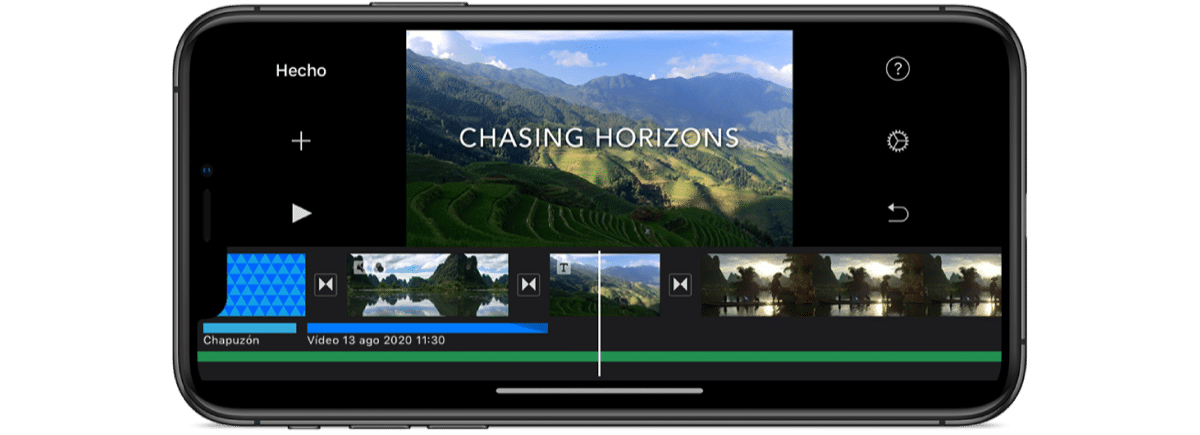
Как только мы откроем приложение iMovie, нам нужно будет нажать на открыть проект по символу +. Когда у нас открыт проект, мы должны выбрать его так, чтобы внизу появилась кнопка «Действия», кнопка скорости, которая нас интересует, вместе с объемом, заголовками и фильтрами.
Что нам нужно сделать перетащите прямо пальцем Справа полоса, которая появляется, когда мы выбираем настройку скорости; если мы пойдем вправо, мы увеличим скорость воспроизведения видео, а если мы пойдем влево, мы уменьшим ее, переведя его в замедленное воспроизведение. Важно понимать, что эта настройка двойной скорости (X2) доступна для iPhone 5s, iPad Air, iPad mini с дисплеем Retina и более поздних моделей. Итак, у нас есть готовое ускоренное видео, мы сохраняем проект и все.
Важно отметить, что iMovie поддерживает высоту звука ускоренных или замедленных видеоклипов.. Вы можете изменить эту конфигурацию из самого раздела конфигурации проекта, и это совсем несложно. По этой причине мы сохраняем звук в нормальном режиме, если мы хотим только ускорить изображения.
Открыв проект, мы нажимаем кнопку конфигурации проекта, которая выглядит как зубчатое колесо, а затем нажимаем, чтобы активировать «Скорость изменяет высоту тона». Это делает записанный голос выше при увеличении скорости или ниже при уменьшении скорости видео.
Отрегулируйте скорость видео в разделах iMovie
Другой вариант, который у нас есть, — это регулировка скорости по участкам, и для этого мы должныocar часть клипа, скорость которой мы хотим отрегулировать. В этом смысле важно помнить, что клип или часть видео должны быть нарезаны поэтапно, это не может быть целый клип, поскольку в этом случае это увеличит скорость всего видео.
Чтобы вырезать все видео в том случае, если у нас нет нескольких клипов, нам просто нужно щелкнуть по нему и выбрать значок «Ножницы», а затем щелкнуть параметр разделения, это, очевидно, делается путем сохранения перпендикулярной белой линии (которая появляется в центре редактора) прямо в том месте, где мы хотим вырезать видео. После того, как видео вырезано или разделено, нам просто нужно снова щелкнуть по полю, пока не появится часть видео, скорость которой мы хотим увеличить, и снова щелкнуть значок скорости, который появляется внизу.
Не бойтесь ошибиться при обрезке видео или его редактировании. iMovie очень прост, но он также предлагает возможность вернуться назад. Это делается путем нажатия на стрелку, которая появляется в верхней правой части (имеющей форму обратной кривой), мы вернемся к предыдущему шагу, чтобы отменить то, что было отредактировано.
Также хорошо помнить, что в iMovie поддерживает скорость видеоклипов, записанных в замедленном режиме. Это означает, что если у нас есть видео, записанное в замедленном режиме, iMovie будет проецировать его так же. Это хорошо видно в самом низу видео с небольшой белой полосой.
Cuando нажмите на значок «спидометр», он будет отмечен желтым. Мы можем отрегулировать пространство, которое хотим видеть в замедленном движении, перетаскивая пальцем, или даже полностью удалить его, сведя это пространство вместе с помощью перетаскивания.
Tilshift Video — еще одно приложение для редактирования видео
Но не все остается в iMovie, есть много других приложений, таких как Tilshift video для ускорения нашего видео. В этом случае приложение стоит 3,99 евро для устройств iOS и предлагает весь свой потенциал без встроенных покупок.
Можно сказать, что это самые простые приложения для редактирования видео и что наши короткометражки воспроизводятся в быстром или медленном движении. Лично собственное приложение Apple гораздо более интуитивно понятно, но и в этом случае может пригодиться видео Tilshift. Это ветеранское приложение с несколькими обновлениями так что это довольно архаично с точки зрения интерфейса, хотя функциональность действительно удовлетворительна.
В этом случае нам просто нужно открыть само приложение, передать в него видеоклип и нажать на настройки, чтобы изменить скорость воспроизведения. Все настройки появляются на главном экране так что его использование совсем не сложно.
Perfect Video — еще одно приложение, доступное для iOS
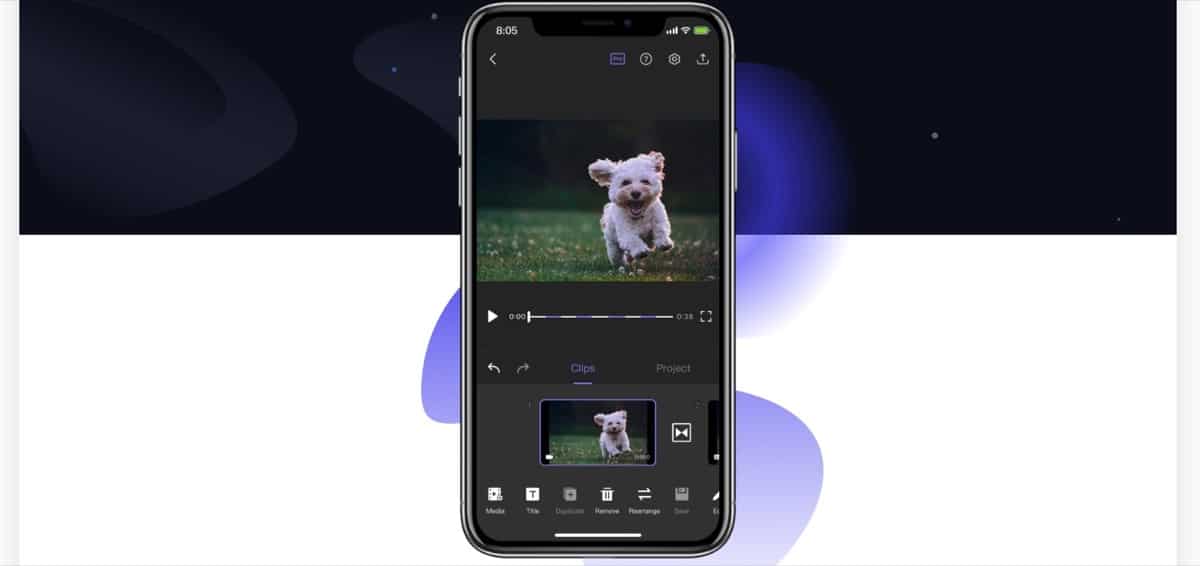
Это несколько более современное приложение со множеством настроек и опций для редактирования видео. Правда, что большинство приложений для редактирования видео на iOS напоминают родную версию Apple, но в этом случае он также несколько сложнее в использовании по сравнению с предыдущими, показанными в этой статье.
Очевидно, что каждый пользователь может выбрать то или иное приложение, но в этом случае, если вы хотите добавить мозаичный вид, цветовые эффекты, добавить эффекты цветности и другие конфигурации, вам придется заплатить за это. Этого не происходит с собственными приложениями и в меньшей степени с приложениями Apple.
Чтобы отредактировать видео в этом приложении, настройки несколько более сложны, и мы должны исследовать меню, чтобы выполнить нашу цель, которая в данном случае заключается в увеличении скорости видео. Параметр редактирования скорости отображается в нижней части меню., с полосой, как в iMovie. Выбираем скорость и сохраняем проект. Готово, скорость смонтированного видео у нас уже есть.
В этом случае рекомендуется, чтобы каждый выбирал приложение, которое лучше всего подходит для их задачи. но для большинства пользователей родного Apple более чем достаточно.
Содержание статьи соответствует нашим принципам редакционная этика. Чтобы сообщить об ошибке, нажмите здесь.
Полный путь к статье: Новости iPhone » iPhone » Учебники и руководства » Как сделать ускоренное видео на iPhone
Будьте первым, чтобы комментировать