Настройка проектов для нескольких платформ
Область применения: Visual Studio Visual Studio для Mac
  Visual Studio Code
Visual Studio позволяет ориентировать решение сразу на несколько архитектур ЦП или платформ. Свойства для подобной настройки находятся в диалоговом окне Диспетчер конфигураций.
Нацеливание на платформу
Диалоговое окно Диспетчер конфигураций позволяет создать и установить конфигурации и платформы на уровне решений и проектов. Каждая комбинация конфигураций на уровне решения и целевых объектов может иметь уникальный набор свойств, связанных с ним, что позволяет легко переключаться между конфигурацией выпуска, предназначенной для платформы x64, конфигурацией выпуска, предназначенной для платформы x86, и конфигурацией отладки, предназначенной для платформы x86.
- В меню Сборка выберите Диспетчер конфигураций.
- В поле «Активная платформа решения» выберите платформу, которую вы хотите использовать для решения, или нажмите кнопку «, чтобы создать новую платформу. Visual Studio скомпилирует приложение для ориентации на платформу, заданную в качестве активной в диалоговом окне Диспетчер конфигураций.
Удаление платформы
Если вы понимаете, что платформа вам больше не нужна, то можете удалить ее из диалогового окна Диспетчер конфигураций. Это приведет к удалению всех параметров решения и проекта параметры, настроенных для этого сочетания конфигурации и целевой платформы.
- В меню Сборка выберите Диспетчер конфигураций.
- В поле «Активная платформа решения» нажмите кнопку «. Открывается диалоговое окно Изменение платформ решения.
- Выберите платформу, которую необходимо удалить, и нажмите кнопку Удалить.
Настройка одного решения для нескольких платформ
Так как вы можете изменять параметры на основе комбинации конфигурации и параметров платформы, можно настроить решение, предназначенное для нескольких платформ.
Настройка для нескольких платформ
- Используйте Диспетчер конфигураций, чтобы добавить для решения по меньшей мере две целевые платформы.
- Выберите нужную платформу в списке Активная платформа решения.
- Постройте решение.
Одновременное создание нескольких конфигураций решения
- Используйте Диспетчер конфигураций, чтобы добавить для решения по меньшей мере две целевые платформы.
- Используйте окно Пакетная сборка для создания нескольких конфигураций решения одновременно. Можно установить платформу уровня решения, например x64, и не иметь проектов в этом решении, предназначенных для той же платформы. Можно также иметь в решении несколько проектов, каждый из которых ориентирован на отдельную платформу. В такой ситуации рекомендуется создать конфигурацию с понятным именем, чтобы избежать путаницы.
См. также
- Практическое руководство. Создание и изменение конфигураций
- Общие сведения о конфигурациях сборок
- Создание и очистка проектов и решений в Visual Studio
- Практическое руководство. Сборка с использованием нескольких конфигураций
Настройка целевых платформ в проектах
Область применения:Visual Studio Visual Studio для Mac Visual Studio Code
Visual Studio позволяет настроить сборки приложений для различных платформ (архитектур процессоров), включая Arm64 и другие платформы. Для сборки для этой целевой платформы не требуется запускать Visual Studio. Дополнительные сведения о поддержке Arm64 в Visual Studio см . в Visual Studio на устройствах с поддержкой ARM. 64-разрядная поддержка платформы для разработки .NET см . в 64-разрядных приложениях.
Visual Studio 2022 выполняется как 64-разрядное приложение. Она совершенно отделена от платформ, которые можно выбрать для проектов в Visual Studio. Вы можете использовать любую версию Visual Studio, предназначенную для 32-разрядных и 64-разрядных платформ.
Visual Studio позволяет настроить сборки приложения для различных платформ (архитектур процессоров), таких как x86 и x64. 64-разрядная поддержка платформы для разработки .NET см . в 64-разрядных приложениях.
Visual Studio выполняется как 32-разрядное приложение. Она совершенно отделена от платформ, которые можно выбрать для проектов в Visual Studio. Вы можете использовать любую версию Visual Studio, предназначенную для 32-разрядных и 64-разрядных платформ.
Нацеливание на платформы с помощью диспетчера конфигураций
Диспетчер конфигураций позволяет быстро добавить новую платформу для нацеливания проекта. При выборе одной из платформ, включенных в Visual Studio, настройка настраивается для создания проекта для выбранной платформы.
Чтобы нацелиться на некоторые платформы в собственном проекте C++, необходимо установить средства сборки для платформы. Средства сборки C++ для платформ x86 и x64 устанавливаются с рабочей нагрузкой C++ по умолчанию. Если вы используете другую архитектуру процессора, например Arm64, необходимо использовать Visual Studio Installer для установки средств сборки для платформы, прежде чем продолжить. См. раздел Изменение Visual Studio. Вам не нужно запускать Visual Studio на устройстве Arm64 для целевого объекта Arm64. Для Arm64 можно установить средства сборки Arm64 или ARM64EC средства сборки; см. статью Arm64 Visual Studio.
Для разработки .NET требуется .NET 6 или более поздней версии для целевой платформы Arm64. См. сведения о поддержке .NET для macOS 11 и Windows 11 для Arm64 и x64.
Настройка проекта для целевой платформы Arm64 и других платформ
- В строке меню последовательно выберите пункты Сборка>Диспетчер конфигураций.
- В списке платформы активных решений выберите платформу для целевого решения и нажмите кнопку «Закрыть «.
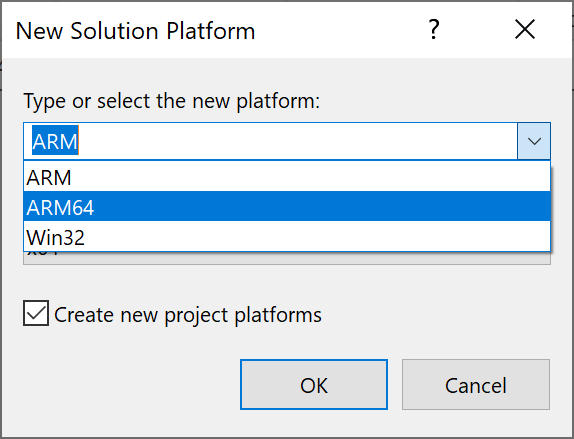
- Если нужная платформа не отображается в списке Активная платформа решения, выберите Создать. После установки средств для определенной платформы вы сможете добавить новое решение и конфигурации проекта, предназначенные для этой платформы. Откроется диалоговое окно Создание платформы решения.
- Введите или выберите новый список платформ, выберите нужную платформу (архитектуру процессора); например ARM64 .
Примечание. Если вы присваиваете конфигурации новое имя, может потребоваться изменить параметры в конструкторе проектов для нацеливания на соответствующую платформу.
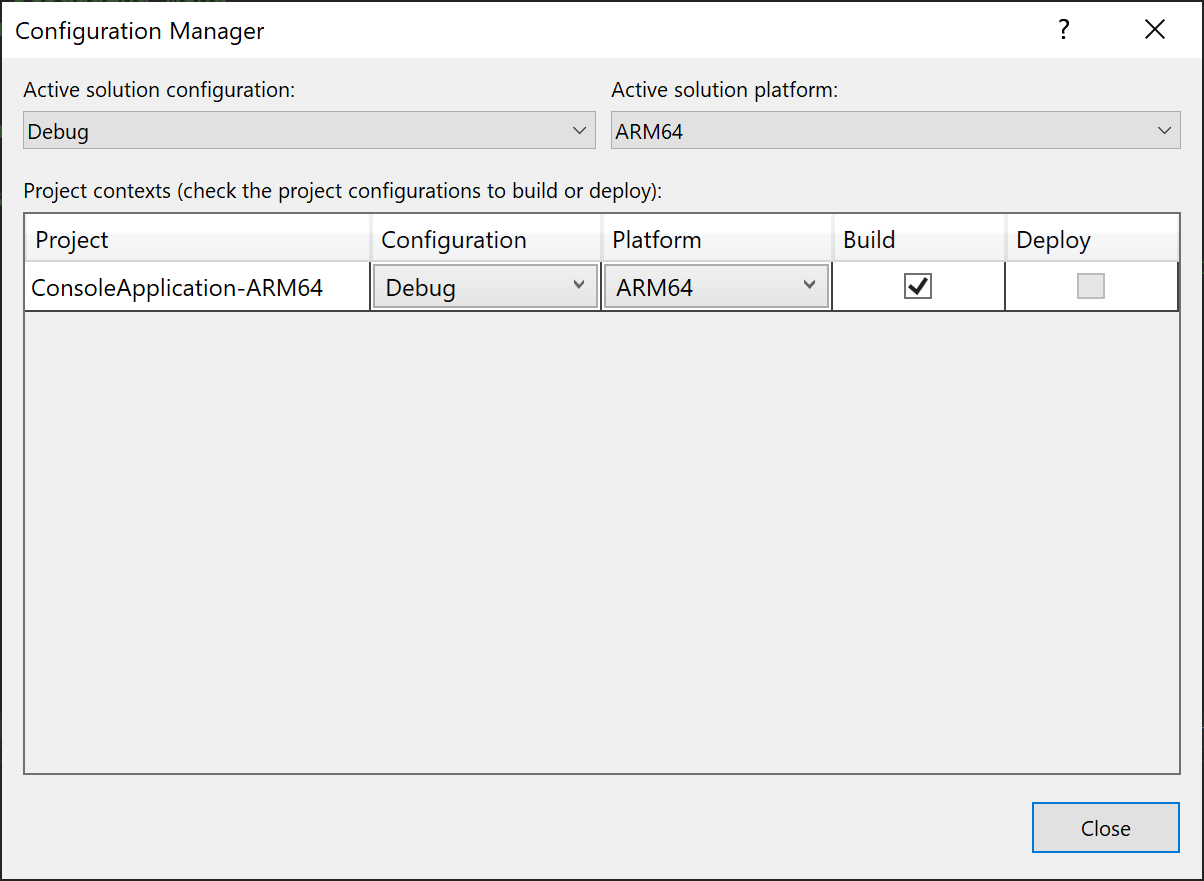
Настройка проекта для целевой платформы
- В строке меню последовательно выберите пункты Сборка>Диспетчер конфигураций.
- В списке платформы активных решений выберите платформу для целевого решения и нажмите кнопку «Закрыть «.
- Если нужная платформа не отображается в списке Активная платформа решения, выберите Создать. После установки средств для определенной платформы вы сможете добавить новое решение и конфигурации проекта, предназначенные для этой платформы. Откроется диалоговое окно Создание платформы решения.
- Введите или выберите новый список платформ, выберите нужную платформу (архитектуру процессора); например x64 .
Примечание. Если вы присваиваете конфигурации новое имя, может потребоваться изменить параметры в конструкторе проектов для нацеливания на соответствующую платформу.
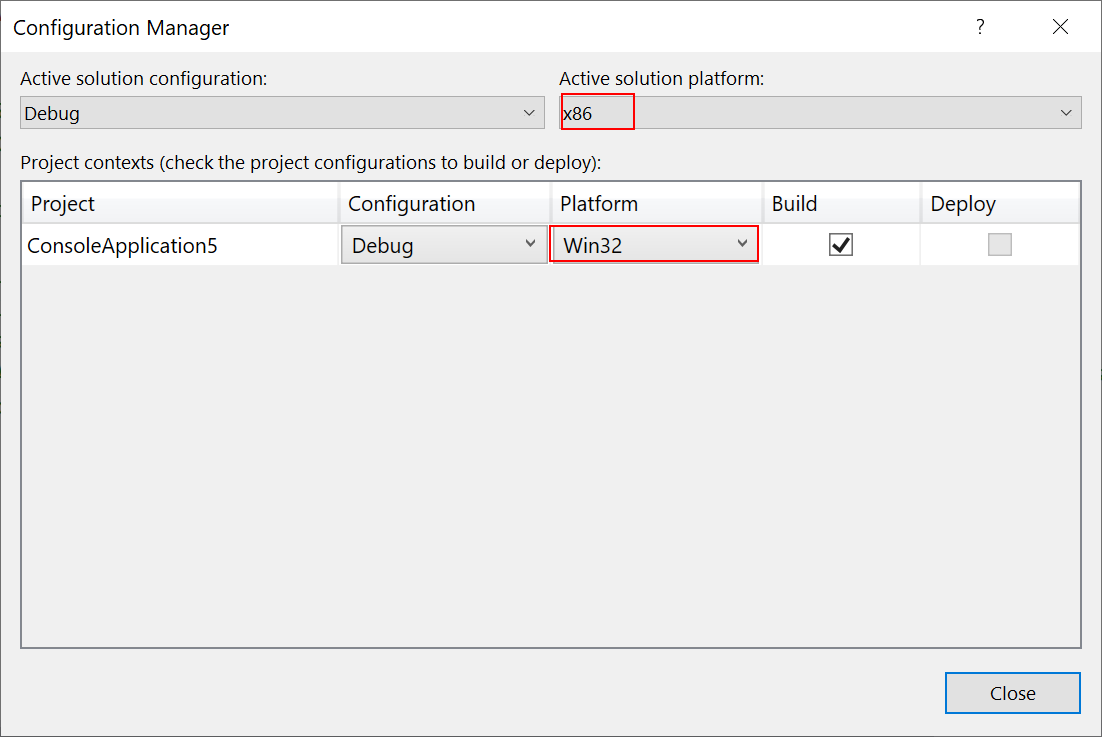
Имя платформы Win32 используется для проектов C++ и соответствует x86. Visual Studio поддерживает платформы уровня проекта и платформы уровня решения. При этом платформы проекта основаны на системах проектов для разных языков. Проекты C++ используют Win32 и x64, а платформы решения — x86 и x64. Когда вы выбираете x86 в качестве конфигурации решения, Visual Studio выбирает для проектов C++ платформу Win32. Чтобы просмотреть параметры платформы уровня проекта и платформы уровня решения, откройте Configuration Manager и обратите внимание на два параметра платформы. Платформа уровня решения отображается в раскрывающемся списке Активная платформа решения, а платформа уровня проекта показана в таблице для каждого проекта.
Целевые платформы в пользовательском интерфейсе конструктора проектов или свойств проекта
Пользовательский интерфейс конструктора проектов или свойств проекта также предоставляет способ нацеливать различные платформы в проекте. Если выбор одной из платформ, включенных в список в диалоговом окне «Новая платформа решения», не работает для решения, можно создать пользовательское имя конфигурации и изменить параметры в свойствах проекта, чтобы нацелиться на правильную платформу.
Выполнение этой задачи зависит от используемого языка программирования. Дополнительные сведения см. по следующим ссылкам:
- Для проектов Visual Basic см. раздел /platform (Visual Basic).
- Для проектов C# см. статью Страница «Сборка», конструктор проектов (C#).
Изменение файла проекта вручную
Иногда необходимо вручную изменить файл проекта, чтобы выполнить ряд пользовательских настроек. Например, если у вас есть условия, которые не могут быть указаны в интегрированной среде разработки, например ссылка, которая отличается для двух разных платформ, или сборка, которая должна быть зарегистрирована для конкретной платформы, чтобы предоставить ее COM. Средство, обрабатывающее файл проекта, — MSBuild.
Не рекомендуется вручную редактировать файл проекта C++, который вы используете в Visual Studio.
Регистрация COM
Если вы создаете сборку .NET и предоставляете ее com, Visual Studio регистрирует сборку с определенной архитектурой платформы, так как для каждой архитектуры платформы существуют разные расположения реестра (например, x86 и x64 ). Если сборка уже нацелена на определенную платформу, то используется, но если вы регистрируете сборку .NET, созданную для Any CPU , MSBuild по умолчанию регистрирует ее для текущей среды выполнения MSBuild. Если вы создаете в Visual Studio, это x64 в Visual Studio 2022 и более поздних версий, а также x86 в Visual Studio 2019 и более ранних версий. Если вы задаете архитектуру платформы с помощью методов, описанных ранее в этой статье, или укажите другой PlatformTarget в файле проекта, MSBuild будет учитывать это при регистрации. Существует свойство, которое можно задать для переопределения этого поведения. RegisterAssemblyMSBuildArchitecture Вы можете задать RegisterAssemblyMSBuildArchitecture нужную архитектуру платформы (например x86 , или x64 ) путем добавления его в элемент верхнего уровня PropertyGroup в файле проекта.
Ссылки на сборки x86 и x64 и библиотеки DLL
У вас может быть сборка .NET или библиотека DLL с версиями x86 и x64. Чтобы настроить проект для использования этих ссылок, сначала добавьте ссылку, а затем откройте файл проекта и измените его, чтобы добавить ItemGroup с условием, которое ссылается как на конфигурацию, так и на целевую платформу. Например, предположим, что двоичный файл, на который вы ссылаетесь, — ClassLibrary1, и существуют разные пути для конфигураций отладки и выпуска, а также версий x86 и x64. Используйте четыре элемента ItemGroup со всеми сочетаниями параметров, как показано далее:
Exe netcoreapp2.0 AnyCPU;x64;x86 ..\..\ClassLibrary1\ClassLibrary1\bin\x64\Debug\netstandard2.0\ClassLibrary1.dll ..\..\ClassLibrary1\ClassLibrary1\bin\x64\Release\netstandard2.0\ClassLibrary1.dll ..\..\ClassLibrary1\ClassLibrary1\bin\x86\Debug\netstandard2.0\ClassLibrary1.dll ..\..\ClassLibrary1\ClassLibrary1\bin\x86\Release\netstandard2.0\ClassLibrary1.dll Дополнительные сведения о файле проекта см. в статье Справочные сведения о схеме файлов проектов MSBuild.
См. также
- /platform (параметры компилятора C#)
- 64-разрядные приложения
- Поддержка 64-разрядных сред IDE Visual Studio
- Общие сведения о файле проекта
Изменение данных в наборах данных с помощью платформа .NET Framework
Область применения:
Visual Studio Visual Studio для Mac Visual Studio Code Наборы данных и связанные классы являются устаревшими технологиями платформа .NET Framework с начала 2000-х годов, которые позволяют приложениям работать с данными в памяти во время отключения приложений от базы данных. Они особенно полезны для приложений, которые позволяют пользователям изменять данные и сохранять изменения обратно в базу данных. Хотя наборы данных оказались очень успешными, мы рекомендуем новым приложениям .NET использовать Entity Framework Core. Entity Framework предоставляет более естественный способ работы с табличными данными в виде объектных моделей, и он имеет более простой интерфейс программирования.
Вы редактируете данные в таблицах данных так же, как и данные в таблице в любой базе данных. Процесс может включать вставку, обновление и удаление записей в таблице. В форме, связанной с данными, можно указать, какие поля можно изменять пользователем. В таких случаях инфраструктура привязки данных обрабатывает все отслеживание изменений, чтобы изменения могли быть отправлены обратно в базу данных позже. Если вы программным способом вносите изменения в данные и планируете отправить эти изменения обратно в базу данных, необходимо использовать объекты и методы, которые выполняют отслеживание изменений.
Помимо изменения фактических данных, можно также запросить DataTable возврат определенных строк данных. Например, можно запросить отдельные строки, определенные версии строк (исходные и предлагаемые), измененные строки или строки с ошибками.
Изменение строк в наборе данных
Чтобы изменить существующую строку в DataTableстроке, необходимо найти DataRow нужные столбцы, а затем назначить обновленные значения нужным столбцам.
Если вы не знаете индекс строки, которую вы хотите изменить, используйте FindBy метод для поиска по первичному ключу:
NorthwindDataSet.CustomersRow customersRow = northwindDataSet1.Customers.FindByCustomerID("ALFKI"); customersRow.CompanyName = "Updated Company Name"; customersRow.City = "Seattle";;Dim customersRow As NorthwindDataSet.CustomersRow customersRow = NorthwindDataSet1.Customers.FindByCustomerID("ALFKI") customersRow.CompanyName = "Updated Company Name" customersRow.City = "Seattle"Если вы знаете индекс строки, вы можете получить доступ к строкам и изменить их следующим образом:
northwindDataSet1.Customers[4].CompanyName = "Updated Company Name"; northwindDataSet1.Customers[4].City = "Seattle";NorthwindDataSet1.Customers(4).CompanyName = "Updated Company Name" NorthwindDataSet1.Customers(4).City = "Seattle"Вставка новых строк в набор данных
Приложения, использующие элементы управления с привязкой к данным, обычно добавляют новые записи с помощью кнопки «Добавить новое » в элементе управления BindingNavigator.
Чтобы вручную добавить новые записи в набор данных, создайте новую строку данных, вызвав метод в DataTable. Затем добавьте строку в DataRow коллекцию (Rows) объекта DataTable:
NorthwindDataSet.CustomersRow newCustomersRow = northwindDataSet1.Customers.NewCustomersRow(); newCustomersRow.CustomerID = "ALFKI"; newCustomersRow.CompanyName = "Alfreds Futterkiste"; northwindDataSet1.Customers.Rows.Add(newCustomersRow);Dim newCustomersRow As NorthwindDataSet.CustomersRow newCustomersRow = NorthwindDataSet1.Customers.NewCustomersRow() newCustomersRow.CustomerID = "ALFKI" newCustomersRow.CompanyName = "Alfreds Futterkiste" NorthwindDataSet1.Customers.Rows.Add(newCustomersRow)Чтобы сохранить сведения, необходимые набору данных для отправки обновлений в источник данных, используйте Delete метод для удаления строк в таблице данных. Например, если приложение использует метод TableAdapter (или DataAdapter), метод TableAdapter Update удаляет строки в базе данных, в которых есть RowStateDeleted.
Если приложению не нужно отправлять обновления обратно в источник данных, можно удалить записи, напрямую обращаюсь к коллекции строк данных (Remove).
Удаление записей из таблицы данных
- Delete Вызов метода объекта DataRow. Этот метод физически не удаляет запись. Вместо этого она помечает запись для удаления.
Примечание. Если вы получаете свойство count объекта DataRowCollection, результирующее число включает записи, помеченные для удаления. Чтобы получить точное количество записей, которые не помечены для удаления, можно прокрутить коллекцию, глядя на RowState свойство каждой записи. (Записи, помеченные для удаления, имеют значение RowStateDeleted.) Кроме того, можно создать представление данных набора данных, который фильтрует по состоянию строки и получить свойство счетчика оттуда.
В следующем примере показано, как вызвать Delete метод, чтобы пометить первую строку в Customers таблице как удаленную:
northwindDataSet1.Customers.Rows[0].Delete();NorthwindDataSet1.Customers.Rows(0).Delete()Определите, есть ли измененные строки
При внесении изменений в записи в наборе данных сведения об этих изменениях хранятся до их фиксации. Изменения фиксируются при вызове AcceptChanges метода набора данных или таблицы данных или при вызове Update метода TableAdapter или адаптера данных.
Изменения отслеживаются двумя способами в каждой строке данных:
- Каждая строка данных содержит информацию, связанную с ней RowState (например, Added, или ModifiedDeletedUnchanged).
- Каждая измененная строка данных содержит несколько версий этой строки (), исходную версию (DataRowVersionдо изменений) и текущую версию (после изменений). В течение периода, когда ожидается изменение (время, когда можно ответить RowChanging на событие), третья версия — предлагаемая версия также доступна.
Метод HasChanges набора данных возвращается true , если изменения были внесены в набор данных. После определения того, что измененные строки существуют, можно вызвать GetChanges метод a DataSet или DataTable вернуть набор измененных строк.
Определение того, были ли внесены изменения в любые строки
- HasChanges Вызовите метод набора данных, чтобы проверка для измененных строк.
В следующем примере показано, как проверка возвращаемое значение из HasChanges метода, чтобы определить, есть ли в наборе NorthwindDataset1 данных какие-либо измененные строки:
if (northwindDataSet1.HasChanges()) < // Changed rows were detected, add appropriate code. >else < // No changed rows were detected, add appropriate code. >If NorthwindDataSet1.HasChanges() Then ' Changed rows were detected, add appropriate code. Else ' No changed rows were detected, add appropriate code. End IfОпределение типа изменений
Вы также можете проверка, чтобы узнать, какой тип изменений были внесены в набор данных, передав значение из DataRowState перечисления в HasChanges метод.
Определение типа изменений, внесенных в строку
- DataRowState Передайте значение методуHasChanges.
В следующем примере показано, как проверка набор данных с именем NorthwindDataset1 , чтобы определить, были ли в него добавлены новые строки:
if (northwindDataSet1.HasChanges(DataRowState.Added)) < // New rows have been added to the dataset, add appropriate code. >else < // No new rows have been added to the dataset, add appropriate code. >If NorthwindDataSet1.HasChanges(DataRowState.Added) Then ' New rows have been added to the dataset, add appropriate code. Else ' No new rows have been added to the dataset, add appropriate code. End IfПоиск строк с ошибками
При работе с отдельными столбцами и строками данных могут возникнуть ошибки. Вы можете проверка HasErrors свойство, чтобы определить, существуют ли ошибки в объекте DataSet, DataTableили DataRow.
- HasErrors Проверьте свойство, чтобы узнать, существуют ли ошибки в наборе данных.
- HasErrors Если свойство имеет значение true , выполните итерацию по коллекциям таблиц, а затем по строкам, чтобы найти строку с ошибкой.
private void FindErrors() < if (dataSet1.HasErrors) < foreach (DataTable table in dataSet1.Tables) < if (table.HasErrors) < foreach (DataRow row in table.Rows) < if (row.HasErrors) < // Process error here. >> > > > >Private Sub FindErrors() Dim table As Data.DataTable Dim row As Data.DataRow If DataSet1.HasErrors Then For Each table In DataSet1.Tables If table.HasErrors Then For Each row In table.Rows If row.HasErrors Then ' Process error here. End If Next End If Next End If End SubСм. также
Изменение выходного каталога сборки
Область применения:
Visual Studio Visual Studio для Mac Visual Studio Code Вы можете указать расположение выходных данных проекта для каждой конфигурации (для отладки, выпуска или и того и другого).
Изменение выходного каталога сборки
- Чтобы открыть страницы свойств проекта, в обозревателе решений щелкните узел проекта правой кнопкой мыши и выберите пункт Свойства.
- В зависимости от типа проекта выберите соответствующую вкладку.
- Для C# выберите вкладку Сборка.
- Для Visual Basic выберите вкладку Компиляция.
- Для C++ или JavaScript выберите вкладку Общие.
- В раскрывающемся списке конфигураций в верхней части окна выберите конфигурацию, расположение файла выходных данных которой нужно изменить (Отладка, Выпуск или Все конфигурации).
- Найдите запись выходного пути на странице— она отличается в зависимости от типа проекта:
- Выходной путь для проектов C# и JavaScript
- Выходной путь сборки для проектов Visual Basic
- Выходной каталог для проектов Visual C++
Введите путь к созданию выходных данных (абсолютным или относительно корневого каталога проекта) или выберите «Обзор «, чтобы перейти к этой папке.
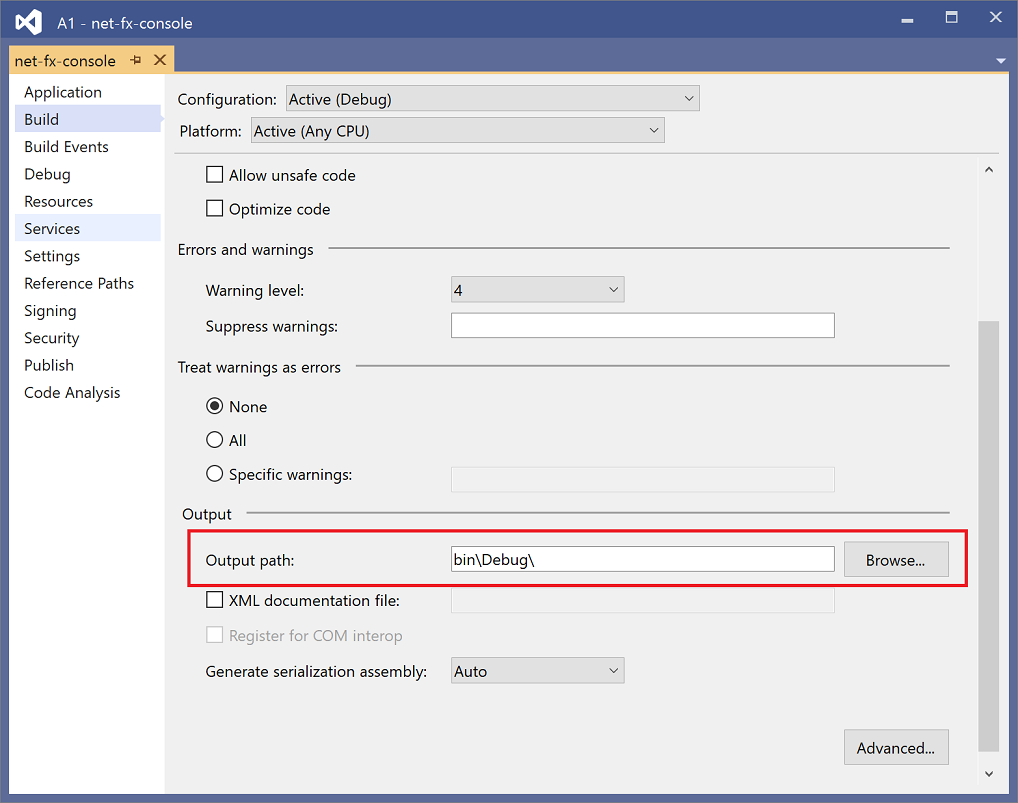
Для некоторых проектов в путь сборки по умолчанию включаются платформа и среда выполнения. Чтобы они не включались, в обозревателе решений щелкните узел проекта правой кнопкой мыши, выберите команду Изменить файл проекта и добавьте следующее:
false false Если выходные данные не создаются в указанном расположении, убедитесь, что выполняется сборка соответствующей конфигурации (например, Отладка или Выпуск), выбрав ее в строке меню Visual Studio.
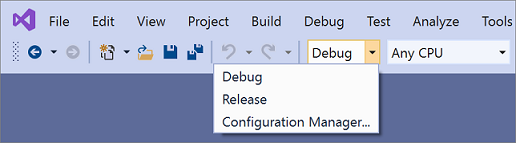
Изменение выходного каталога сборки
В Visual Studio 2022 существуют разные пользовательские интерфейсы конструктора проектов в зависимости от типа проекта. C# платформа .NET Framework и все проекты Visual Basic используют устаревший конструктор проектов .NET, но проекты C# .NET Core (и .NET 5 и более поздних версий) используют текущий конструктор проектов .NET. Проекты C++ используют собственный пользовательский интерфейс страниц свойств. Действия, описанные в этом разделе, зависят от используемого конструктора проектов.
Изменение выходного каталога сборки с помощью устаревших страниц свойств конструктора проектов .NET или C++
- Щелкните правой кнопкой мыши узел проекта в Обозреватель решений и выберите «Свойства«.
- В зависимости от типа проекта выберите соответствующую вкладку.
- Для C# выберите вкладку Сборка.
- Для Visual Basic выберите вкладку Компиляция.
- Для C++ или JavaScript выберите вкладку Общие.
- В раскрывающемся списке конфигураций в верхней части окна выберите конфигурацию, расположение файла выходных данных которой нужно изменить (Отладка, Выпуск или Все конфигурации).
- Найдите запись выходного пути на странице— она отличается в зависимости от типа проекта:
- Выходной путь для проектов C# и JavaScript
- Выходной путь сборки для проектов Visual Basic
- Выходной каталог для проектов Visual C++
Введите путь (абсолютный или относительный для корневого каталога проекта), по которому будут созданы выходные данные, или нажмите кнопку Обзор чтобы перейти к этой папке.
Для некоторых проектов в путь сборки по умолчанию включаются платформа и среда выполнения. Чтобы они не включались, в обозревателе решений щелкните узел проекта правой кнопкой мыши, выберите команду Изменить файл проекта и добавьте следующее:
false false Изменение выходного каталога сборки с помощью текущего конструктора проектов .NET
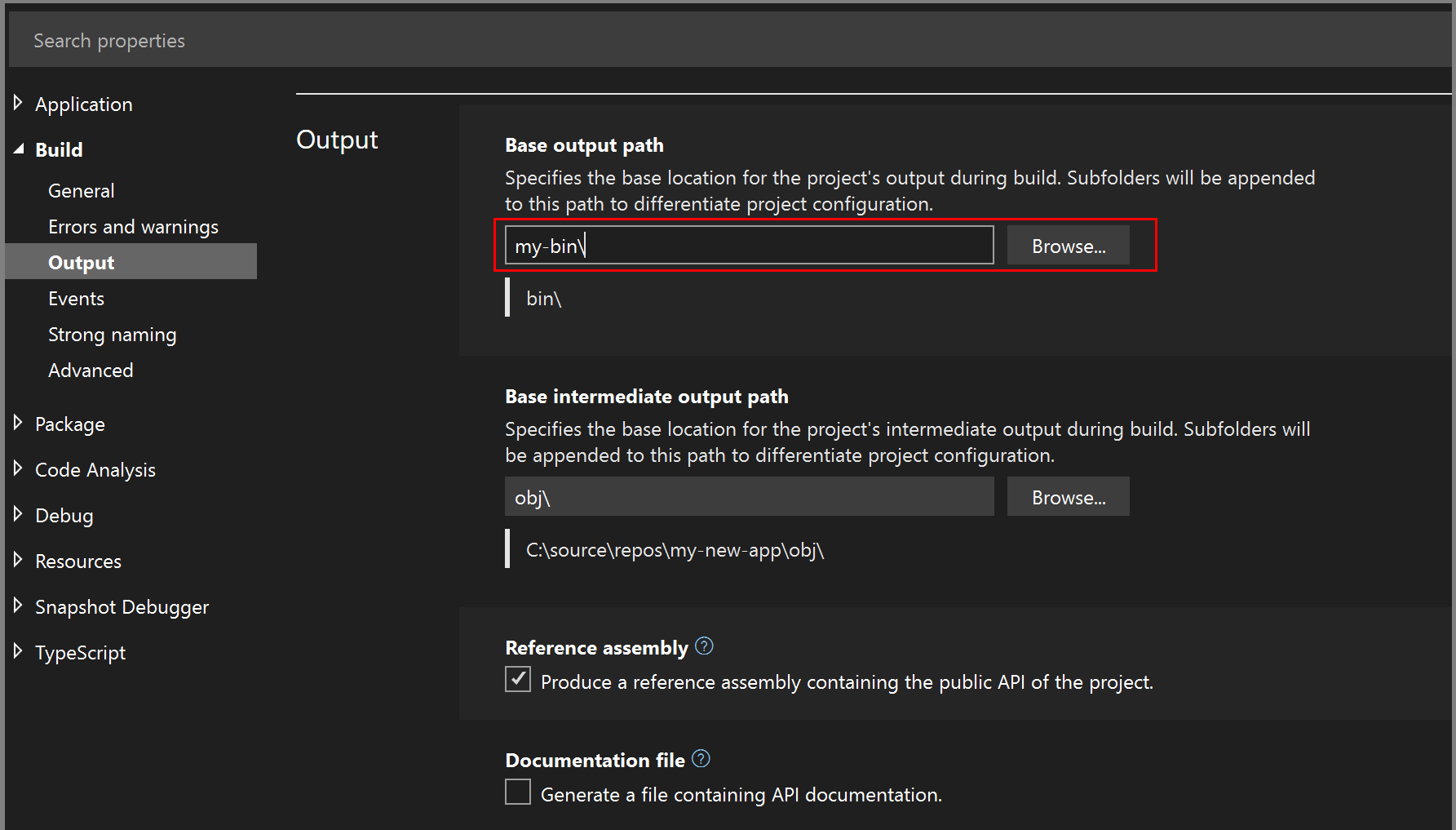
- Щелкните правой кнопкой мыши узел проекта в Обозреватель решений и выберите «Свойства«.
- Разверните раздел «Сборка » и выберите подраздел «Вывод«.
- Найдите базовый выходной путь для C#и введите путь, чтобы создать выходные данные в (абсолютный или относительный к корневому каталогу проекта) или выберите «Обзор «, чтобы перейти к этой папке. Обратите внимание, что имя конфигурации добавляется к базовому выходному пути для создания фактического выходного пути.
Примечание. Для некоторых проектов в путь сборки по умолчанию включаются платформа и среда выполнения. Чтобы они не включались, в обозревателе решений щелкните узел проекта правой кнопкой мыши, выберите команду Изменить файл проекта и добавьте следующее:
false false Если выходные данные не создаются в указанном расположении, убедитесь, что выполняется сборка соответствующей конфигурации (например, Отладка или Выпуск), выбрав ее в строке меню Visual Studio.
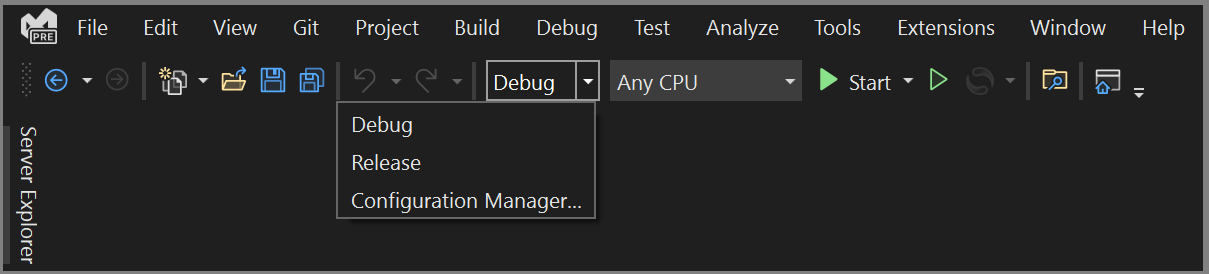
Сборка в общий выходной каталог
По умолчанию Visual Studio создает каждый проект в решении в своей папке внутри решения. Вы можете изменить пути вывода сборки для проекта, чтобы принудительно поместить все выходные данные в одну папку.
Помещение всех выходных данных решения в общий каталог
- Щелкните один проект в решении.
- В меню Проект выберите пункт Свойства.
- В каждом проекте в зависимости от типа выберите «Компиляция» или «Сборка» и задайте путь вывода или базовый выходной путь к папке, используемой для всех проектов в решении.
- Откройте файл проекта и добавьте следующее объявление свойства в первую группу свойств.
true Задание промежуточного выходного каталога для проекта (проекты .NET)
- Откройте файл проекта.
- Добавьте следующее объявление свойства в первую группу свойств.
path rd "$(ProjectDir)obj" /s /qСм. также
- Сведения о странице сборки в конструкторе проектов (C#)
- Сведения о странице свойств «Общие» (проект)
- Компиляция и сборка