Как импортировать pdf в archicad
Экспорт/Импорт Задач при помощи Разметки PDF
Сохранив или опубликовав виды и/или макеты Archicad в формате PDF, можно передать эти файлы для разметки в приложениях просмотра PDF (например, Bluebeam).
Затем разметку PDF можно импортировать назад в Archicad через Организатор Задач. Импортированная разметка появится в исходных видах проекта Archicad.
Этот процесс можно повторять многократно. Повторно импортируя разметку из PDF, вы можете включать или не включать дублирующиеся или измененные элементы Разметки.
– Этот метод работает только при условии того, что виды разметки были созданы в Archicad.
– На Mac не используйте функцию Предпросмотра для разметки файлов PDF.
Создание PDF-документов для Разметки
В Archicad воспользуйтесь Издателем, чтобы создать набор или элементы Издателя в формате PDF.
Затем передайте файл PDF для разметки в стороннем приложении.
Импорт Задач в Archicad
Получив назад файл PDF с разметкой, выполните в Archicad следующие действия, чтобы импортировать Задачи:
1. Откройте Организатор Задач.
2. Выберите из выпадающего списка Дополнительных Параметров:
– Импорт из BIMcloud

Укажите путь к файлу в формате PDF.
Если необходимо, выполните вход в BIMcloud См. Вход в BIMcloud .
3. Нажмите кнопку Параметры .
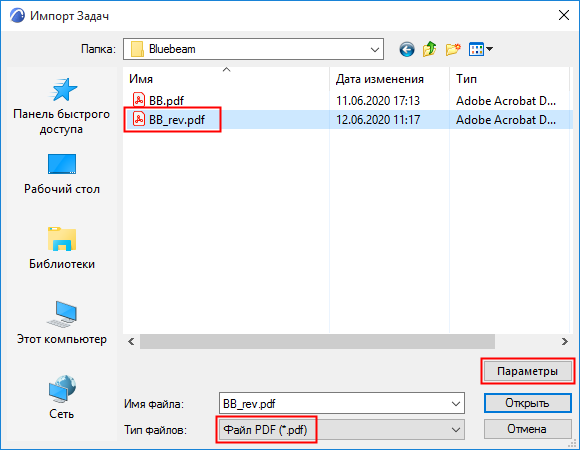
В результате будет открыт диалог Параметров Импорта Задач :
Параметры Импорта Задач
Выберите, как импортируемые Задачи должны отображаться в Организаторе Задач.
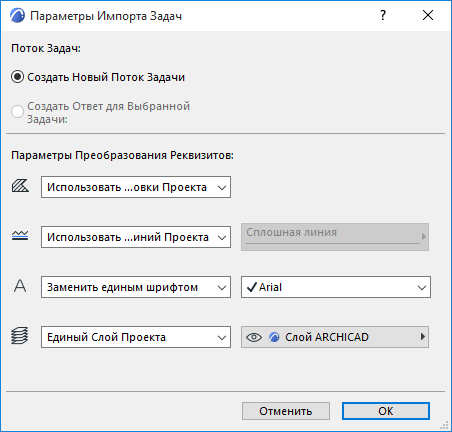
• Создать Новый Поток Задачи : импортированные Задачи образуют отдельный поток (в Организаторе Задач можно сортировать элементы по потокам).
• Создать Ответ для Выбранной Задачи : данный вариант становится доступен в том случае, если Задача в данный момент открыта в Менеджере Задач. Выберите этот вариант, чтобы импортируемая задача была включена в активную Задачу в виде ее дочернего элемента.
Совет. Чтобы создать отдельную “категорию” для импортированных Задач, сначала создайте новую Задачу в Archicad и присвойте ей название (например, “Импортированные из PDF Задачи”). Затем выберите эту новую Задачу, активируйте импорт Задач из PDF и выберите вариант “Создать Ответ для Выбранной Задачи”. В результате импортированные Задачи будут включены в созданную специально для них Задачу (воспользуйтесь Сортировкой по Потокам).
Параметры Преобразования Реквизитов
Выберите способы преобразования штриховок, линий, шрифтов и слоев импортируемых Задач.
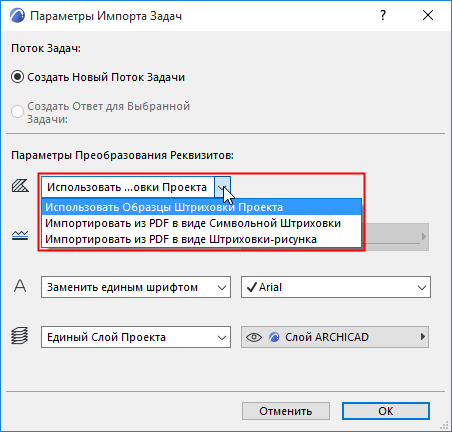
• Использовать Образцы Штриховки Проекта: новые штриховки не будут импортироваться из PDF. Все штриховки, не имеющие аналогов в проекте, будут преобразованы в сплошную штриховку.
• Импортировать из PDF в виде Символьной Штриховки: для импортируемой штриховки в проекте будут созданы новые реквизиты векторной штриховки. Пример: “60% Сплошная Штриховка PDF”)
• Импортировать из PDF в виде Штриховки-рисунка: будут созданы новые реквизиты штриховок-рисунков для всех штриховок, не имеющих аналогов в проекте.
Примечание: создаваемые файлы штриховок включаются во Вложенную Библиотеку проекта. При работе над проектом Teamwork необходимы следующие права доступа: Библиотечные Элементы — Создание.
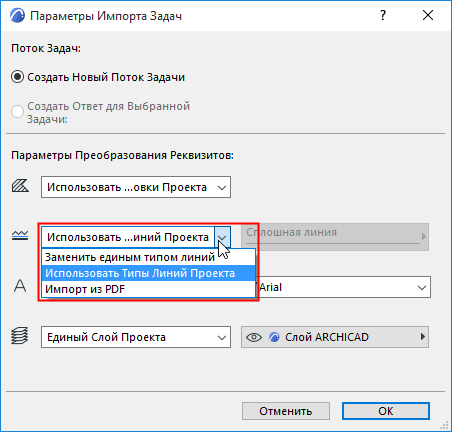
• Использовать Типы Линий Проекта: новые Линии не будут импортироваться. Задачи будут отображаться с использованием существующих в проекте Archicad линий (сплошной, штриховой, пунктирной и т. д.). Если соответствующие линии отсутствуют в проекте Archicad, то вместо них будет применяться сплошная линия.
• Заменить единым типом линий: выберите один из Типов Линий проекта. Импортированные Задачи будут отображаться с использованием этого Типа Линий.
• Импорт из PDF: Типы Линий Задач будут импортированы и добавлены в проект Archicad.
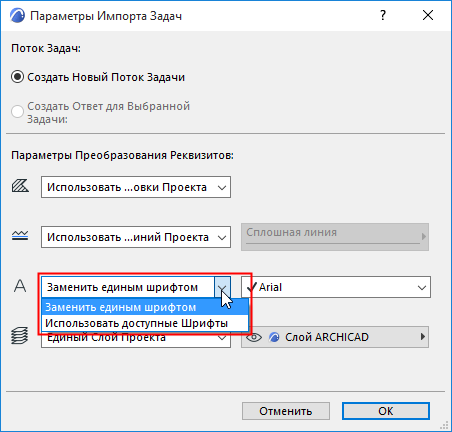
• Заменить единым шрифтом: выберите один из шрифтов проекта для отображения текстовых элементов импортированных Задач.
• Использовать доступные Шрифты: тексты импортированных Задач будут отображаться с использованием аналогичных шрифтов, доступных в проекте Archicad.
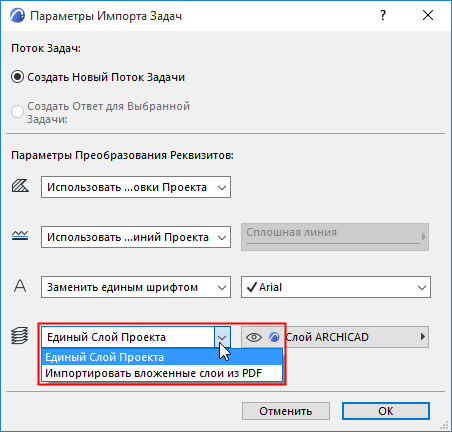
• Единый Слой Проекта: выберите один из присутствующих в проекте Слоев, чтобы разместить на нем импортированные Задачи.
• Импортировать вложенные слои из PDF: Задачи будут размещены на слоях , соответствующих вложенным слоям PDF-файла (если они имеются). Эти вложенные слои будут добавлены в проект Archicad.
Настроив Параметры Импорта Задач, нажмите кнопку OK для возврата в диалог Импорта Задач.
1. В диалоге Импорта Задач выберите импортируемый файл. Нажмите кнопку Открыть .
2. В результате будет открыт диалог Выбора Задач для Импорта :
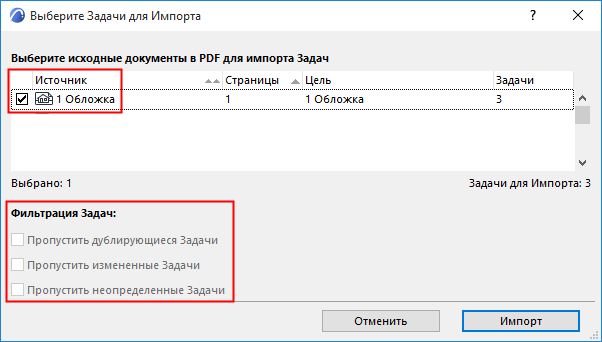
3. Выберите исходные документы в PDF для импорта Задач.
4. При необходимости отфильтруйте Задачи:
– Пропустить дублирующиеся Задачи : дублирующиеся Задачи уже были импортированы в Archicad, и они с этого момента не менялись в PDF. Отметьте этот маркер, чтобы пропустить импорт подобных дублирующихся Задач .
– Пропустить измененные Задачи : измененные Задачи уже были импортированы в Archicad, но затем они были изменены в PDF. Отметьте данный маркер, чтобы пропустить импорт этих Задач .
– Пропустить неидентифицированные Задачи : некоторые приложения разметки не назначают уникальные ID Задач. По этой причине Задачи невозможно идентифицировать как новые, дублирующиеся или измененные (это не является проблемой рабочего процесса Bluebeam Revu). Отметьте данный маркер, чтобы пропустить импорт этих Задач .
5. Нажмите кнопку Импорт . В результате будет открыт Информационный диалог:
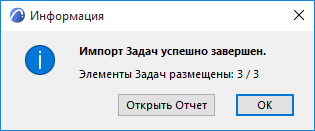
6. Нажмите кнопку Открыть Отчет , чтобы увидеть сводную информацию о Задачах, добавленных в исходные виды Archicad, или нажмите кнопку OK, чтобы пропустить отчет.
Все новые Задачи будут отображены в Организаторе Задач.

7. Откройте соответствующие виды Archicad или Макеты, чтобы ознакомиться с импортированными Задачами.
Как импортировать pdf в archicad
Экспорт/Импорт Разметки в PDF
Сохранив или опубликовав виды и/или макеты ARCHICAD в формате PDF, можно передать эти файлы для разметки в приложениях просмотра PDF (например, Bluebeam).
Затем разметку PDF можно импортировать назад в ARCHICAD при помощи Панели Инструментов Разметки. Импортированная разметка появится в исходных видах проекта ARCHICAD.
Этот процесс можно повторять многократно. Повторно импортируя разметку из PDF, вы можете включать или не включать дублирующиеся или измененные элементы Разметки.
– Этот метод работает только при условии того, что виды разметки были созданы в ARCHICAD.
– На Mac не используйте функцию Предпросмотра для разметки файлов PDF.
Создание PDF-документов для Разметки
В ARCHICAD воспользуйтесь Издателем, чтобы создать набор или элементы Издателя в формате PDF.
Затем передайте файл PDF для разметки в стороннем приложении.
Импорт Разметки в ARCHICAD
После того, как в файл PDF была добавлена разметка, ее можно импортировать обратно в исходные виды ARCHICAD:
1. Откройте Панель Инструментов Разметки (Документ > Инструменты Разметки).
2. В Панели Инструментов Разметки нажмите кнопку Импорта Компонентов Разметки .
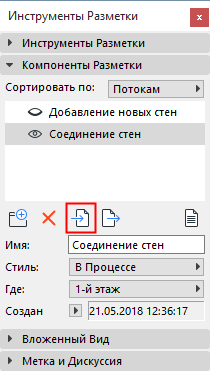
3. Укажите путь к файлу в формате PDF.
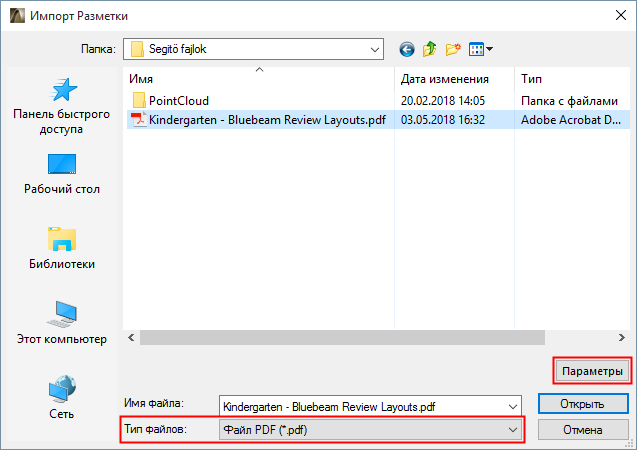
4. Нажмите кнопку Параметры , чтобы открыть диалог Параметров Импорта Разметки.
Импорт Разметки: Настройте Параметры
В этом диалоге можно настроить импорт разметки в виды ARCHICAD.
При помощи выпадающего списка выберите Стиль для импортируемой Разметки.
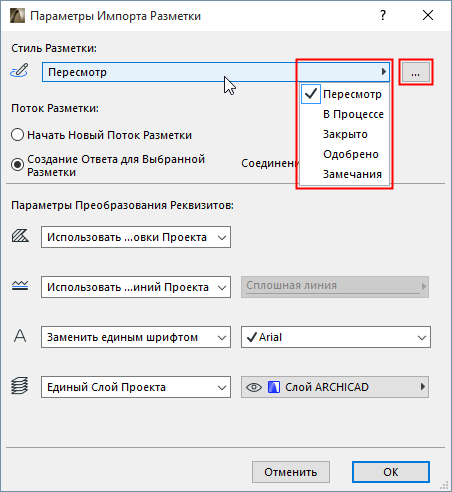
Примечание: Компоненты Разметки ARCHICAD отображаются в соответствии с выбранным Стилем Разметки. Стиль определяет два цвета: цвет Исправления и цвет Выделения. Чтобы создать или изменить Стили Разметки, нажмите кнопку доступа к Стилям Разметки.
Выберите способ отображения импортированной разметки в Панели Инструментов Разметки.
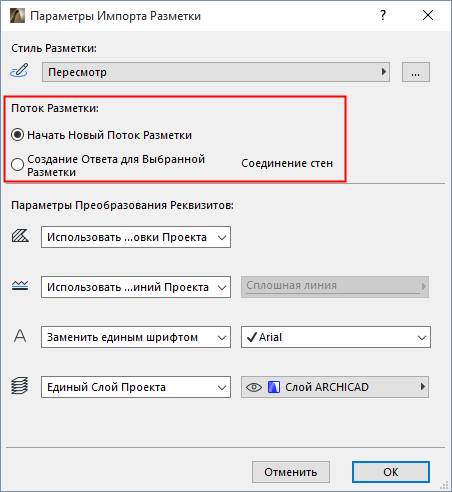
• Начать Новый Поток Разметки: Для импортированных элементов будет создан отдельный поток (в Панели Инструментов Разметки компоненты можно сортировать по потокам).
• Создание Ответа для Выбранной Разметки: Этот вариант доступен, если в панели Инструментов Разметки выбран какой-либо компонент. Выберите компонент, в который должна быть импортирована разметка в виде дочерних элементов.
Совет. Чтобы создать отдельную «категорию» для импортированной Разметки, сначала создайте новый Компонент в Панели Инструментов Разметки и присвойте ему название (например, «Импортированная из PDF Разметка”). Выбрав этот новый компонент, импортируйте PDF-разметку и воспользуйтесь вариантом “Создания Ответа для выбранной Разметки”. Вся Импортированная Разметка будет включена в выбранный Компонент (воспользуйтесь Сортировкой по Потокам).
Параметры Преобразования Реквизитов
Настройте преобразование штриховки, типов линий, шрифтов и слоев импортируемых элементов разметки.
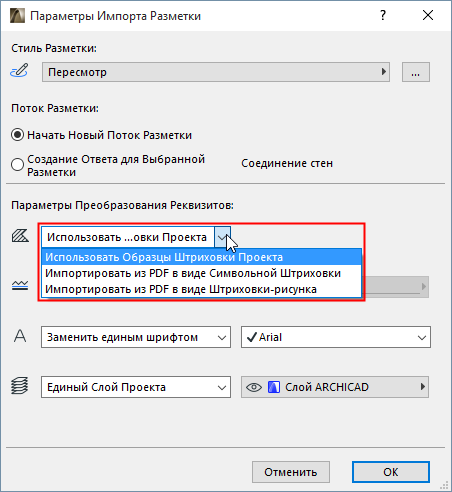
• Использовать Образцы Штриховки Проекта: Новые Образцы Штриховки не будут импортироваться из PDF-файла. Все штриховки, не имеющие аналогов в проекте, будут преобразованы в сплошную штриховку.
• Импортировать из PDF в виде Символьной Штриховки: Для импортируемой штриховки в проекте будут созданы новые реквизиты векторной штриховки. (Например: “60% Сплошная Штриховка PDF”)
• Импортировать из PDF в виде Штриховки-рисунка: Для всех штриховок, отличающихся от уже присутствующих в проекте, будут созданы новые образцы штриховок‐рисунков.
Примечание: При создании штриховок‐рисунков, файлы используемых в них изображений добавляются во Вложенную Библиотеку проекта. При работе над проектом Teamwork необходимы следующие права доступа: Библиотечные Элементы ‐ Создание.
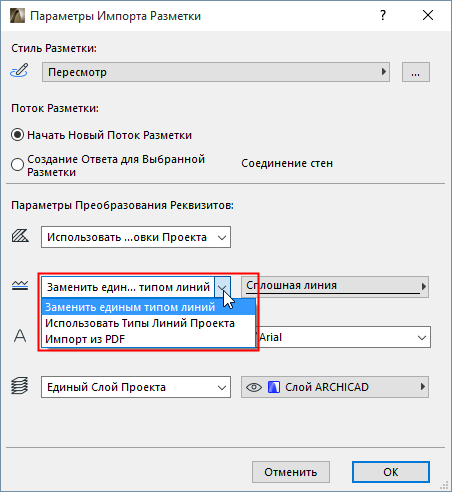
• Использовать Типы Линий Проекта: Новые Типы Линий не будут импортироваться. Элементы разметки будут отображаться при помощи существующих типов линий ARCHICAD (сплошных, пунктирных, штриховых и т.п.). Все Типы Линий, не имеющие аналогов в проекте ARCHICAD, будут преобразованы в сплошные линии.
• Заменить единым типом линий: Выберите один из Типов Линий, присутствующих в проекте, для отображения линий импортируемой разметки.
• Импорт из PDF: Типы Линий элементов разметки будут импортированы и добавлены в проект ARCHICAD.
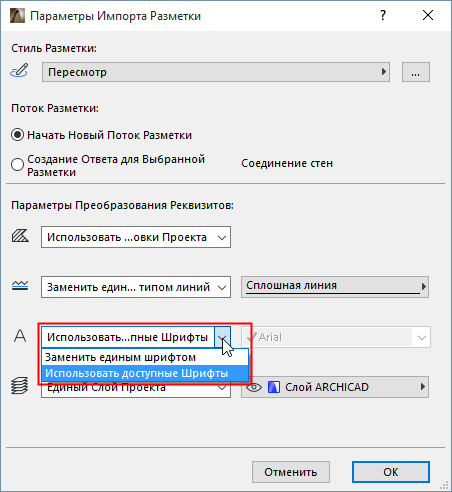
• Заменить единым шрифтом: Выберите шрифт, которым должны отображаться все текстовые элементы экспортируемой разметки.
• Использовать доступные Шрифты: Для импортируемых текстов разметки будут применены шрифты, доступные в проекте ARCHICAD.
Слой Элементов Разметки
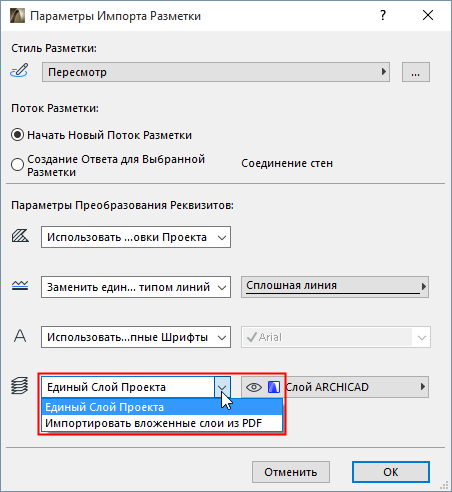
• Единый Слой Проекта: Выберите один из Слоев, присутствующих в проекте, для размещения на нем всех импортируемых элементов разметки.
• Импортировать вложенные слои из PDF: Элементы разметки будут размещены на тех же слоях, что и в исходном PDF-файле (если он содержит слои). Эти вложенные слои будут добавлены в проект ARCHICAD.
Настроив Параметры Импорта Разметки, нажмите кнопку OK , чтобы вернуться в диалог Импорта Разметки.
Импорт Разметки: Открытие файла
Завершив настройку параметров импорта:
1. Нажмите кнопку Открыть .
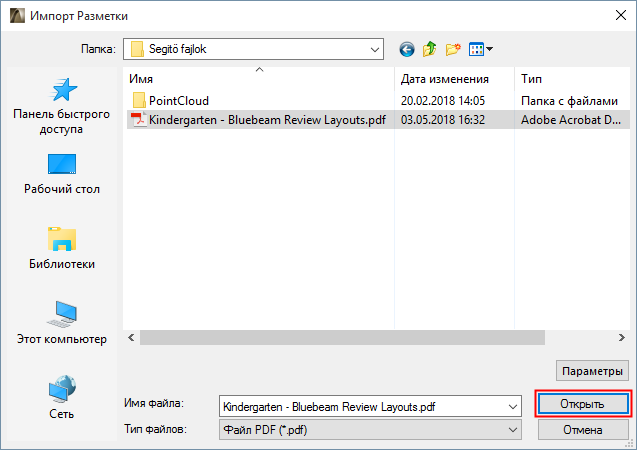
2. В диалоге Выбора Разметки для Импорта укажите путь к PDF-файлу с разметкой.
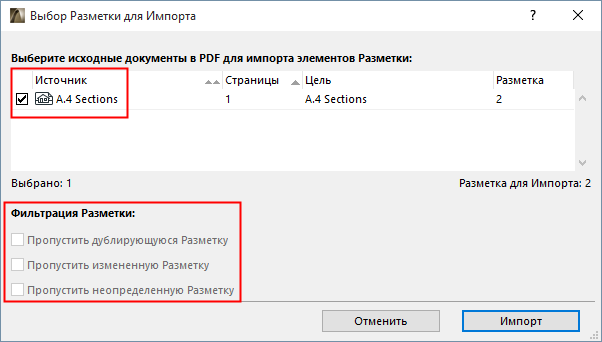
3. При необходимости отфильтруте разметку:
– Пропустить дублирующуюся Разметку: Если в PDF-файле присутствует разметка, не менявшаяся и ранее импортированная в проект ARCHICAD, то можно выбрать этот вариант, чтобы не создавать ненужные дубликаты разметки.
– Пропустить измененную Разметку. Если присутствуют элементы, ранее импортированные в ARCHICAD, но затем измененные в PDF-файле, то эту разметку можно пропустить при импорте.
– Пропустить неопределенную Разметку: Некоторые внешние приложения разметки не назначают уникальные ID элементам разметки. В этом случае разметку невозможно идентифицировать как новую, дублирующуюся или измененную. Этот вариант позволяет не импортировать подобную разметку.
4. Нажмите кнопку Импортировать . В результате будет открыт Информационный диалог:
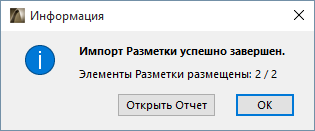
5. Выполните одно из следующих действий:
• Нажмите кнопку Открыть Отчет , чтобы просмотреть сводную информацию о разметке, добавленной в исходные виды ARCHICAD.
• Нажмите OK , чтобы пропустить создание отчета.

6. В видах ARCHICAD проверьте импортированную разметку.
См. Разметка Проекта для получения подробной информации о работе с компонентами Разметки ARCHICAD.
Как импортировать pdf в archicad
Экспорт/Импорт Задач при помощи Разметки PDF
Сохранив или опубликовав виды и/или макеты Archicad в формате PDF, можно передать эти файлы для разметки в приложениях просмотра PDF (например, Bluebeam).
Затем разметку PDF можно импортировать назад в Archicad через Организатор Задач. Импортированная разметка появится в исходных видах проекта Archicad.
Этот процесс можно повторять многократно. Повторно импортируя разметку из PDF, вы можете включать или не включать дублирующиеся или измененные элементы Разметки.
– Этот метод работает только при условии того, что виды разметки были созданы в Archicad.
– На Mac не используйте функцию Предпросмотра для разметки файлов PDF.
Создание PDF-документов для Разметки
В Archicad воспользуйтесь Издателем, чтобы создать набор или элементы Издателя в формате PDF.
Затем передайте файл PDF для разметки в стороннем приложении.
Импорт Задач в Archicad
Получив назад файл PDF с разметкой, выполните в Archicad следующие действия, чтобы импортировать Задачи:
1. Откройте Организатор Задач.
2. Выберите из выпадающего списка Дополнительных Параметров:
– Импорт из BIMcloud
Укажите путь к файлу в формате PDF.
Если необходимо, выполните вход в BIMcloud См. Вход в BIMcloud .
3. Нажмите кнопку Параметры .
В результате будет открыт диалог Параметров Импорта Задач :
Параметры Импорта Задач
Выберите, как импортируемые Задачи должны отображаться в Организаторе Задач.
• Создать Новый Поток Задачи : импортированные Задачи образуют отдельный поток (в Организаторе Задач можно сортировать элементы по потокам).
• Создать Ответ для Выбранной Задачи : данный вариант становится доступен в том случае, если Задача в данный момент открыта в Менеджере Задач. Выберите этот вариант, чтобы импортируемая задача была включена в активную Задачу в виде ее дочернего элемента.
Совет. Чтобы создать отдельную “категорию” для импортированных Задач, сначала создайте новую Задачу в Archicad и присвойте ей название (например, “Импортированные из PDF Задачи”). Затем выберите эту новую Задачу, активируйте импорт Задач из PDF и выберите вариант “Создать Ответ для Выбранной Задачи”. В результате импортированные Задачи будут включены в созданную специально для них Задачу (воспользуйтесь Сортировкой по Потокам).
Параметры Преобразования Реквизитов
Выберите способы преобразования штриховок, линий, шрифтов и слоев импортируемых Задач.
• Использовать Образцы Штриховки Проекта: новые штриховки не будут импортироваться из PDF. Все штриховки, не имеющие аналогов в проекте, будут преобразованы в сплошную штриховку.
• Импортировать из PDF в виде Символьной Штриховки: для импортируемой штриховки в проекте будут созданы новые реквизиты векторной штриховки. Пример: “60% Сплошная Штриховка PDF”)
• Импортировать из PDF в виде Штриховки-рисунка: будут созданы новые реквизиты штриховок-рисунков для всех штриховок, не имеющих аналогов в проекте.
Примечание: создаваемые файлы штриховок включаются во Вложенную Библиотеку проекта. При работе над проектом Teamwork необходимы следующие права доступа: Библиотечные Элементы — Создание.
• Использовать Типы Линий Проекта: новые Линии не будут импортироваться. Задачи будут отображаться с использованием существующих в проекте Archicad линий (сплошной, штриховой, пунктирной и т. д.). Если соответствующие линии отсутствуют в проекте Archicad, то вместо них будет применяться сплошная линия.
• Заменить единым типом линий: выберите один из Типов Линий проекта. Импортированные Задачи будут отображаться с использованием этого Типа Линий.
• Импорт из PDF: Типы Линий Задач будут импортированы и добавлены в проект Archicad.
• Заменить единым шрифтом: выберите один из шрифтов проекта для отображения текстовых элементов импортированных Задач.
• Использовать доступные Шрифты: тексты импортированных Задач будут отображаться с использованием аналогичных шрифтов, доступных в проекте Archicad.
• Единый Слой Проекта: выберите один из присутствующих в проекте Слоев, чтобы разместить на нем импортированные Задачи.
• Импортировать вложенные слои из PDF: Задачи будут размещены на слоях , соответствующих вложенным слоям PDF-файла (если они имеются). Эти вложенные слои будут добавлены в проект Archicad.
Настроив Параметры Импорта Задач, нажмите кнопку OK для возврата в диалог Импорта Задач.
1. В диалоге Импорта Задач выберите импортируемый файл. Нажмите кнопку Открыть .
2. В результате будет открыт диалог Выбора Задач для Импорта :
3. Выберите исходные документы в PDF для импорта Задач.
4. При необходимости отфильтруйте Задачи:
– Пропустить дублирующиеся Задачи : дублирующиеся Задачи уже были импортированы в Archicad, и они с этого момента не менялись в PDF. Отметьте этот маркер, чтобы пропустить импорт подобных дублирующихся Задач .
– Пропустить измененные Задачи : измененные Задачи уже были импортированы в Archicad, но затем они были изменены в PDF. Отметьте данный маркер, чтобы пропустить импорт этих Задач .
– Пропустить неидентифицированные Задачи : некоторые приложения разметки не назначают уникальные ID Задач. По этой причине Задачи невозможно идентифицировать как новые, дублирующиеся или измененные (это не является проблемой рабочего процесса Bluebeam Revu). Отметьте данный маркер, чтобы пропустить импорт этих Задач .
5. Нажмите кнопку Импорт . В результате будет открыт Информационный диалог:
6. Нажмите кнопку Открыть Отчет , чтобы увидеть сводную информацию о Задачах, добавленных в исходные виды Archicad, или нажмите кнопку OK, чтобы пропустить отчет.
Все новые Задачи будут отображены в Организаторе Задач.
7. Откройте соответствующие виды Archicad или Макеты, чтобы ознакомиться с импортированными Задачами.
Импорт файлов Adobe PDF
Узнайте, как импортировать файлы Adobe PDF в Illustrator.
- Руководство пользователя Illustrator
- Основы работы с Illustrator
- Введение в Illustrator
- Новые возможности в приложении Illustrator
- Часто задаваемые вопросы
- Системные требования Illustrator
- Illustrator для Apple Silicon
- Основные сведения о рабочей среде
- Ускоренное обучение благодаря панели «Обзор» в Illustrator
- Создание документов
- Панель инструментов
- Комбинации клавиш по умолчанию
- Настройка комбинаций клавиш
- Общие сведения о монтажных областях
- Управление монтажными областями
- Настройка рабочей среды
- Панель свойств
- Установка параметров
- Рабочая среда «Сенсорное управление»
- Поддержка Microsoft Surface Dial в Illustrator
- Отмена изменений и управление историей дизайна
- Поворот вида
- Линейки, сетки и направляющие
- Специальные возможности в Illustrator
- Безопасный режим
- Просмотр графических объектов
- Работа в Illustrator с использованием Touch Bar
- Файлы и шаблоны
- Краткий обзор инструментов
- Выбор инструментов
- Выделение
- Частичное выделение
- Групповое выделение
- Волшебная палочка
- Лассо
- Монтажная область
- Рука
- Поворот вида
- Масштаб
- Градиент
- Сетка
- Создание фигур
- Текст
- Текст по контуру
- Текст по вертикали
- Перо
- Добавление опорной точки
- Удаление опорной точки
- Опорная точка
- Кривизна
- Отрезок линии
- Прямоугольник
- Прямоугольник со скругленными углами
- Эллипс
- Многоугольник
- Звезда
- Кисть
- Кисть-клякса
- Карандаш
- Формирователь
- Фрагмент
- Поворот
- Отражение
- Масштаб
- Искривление
- Ширина
- Свободное трансформирование
- Пипетка
- Смешивание
- Ластик
- Ножницы
- Создание векторной графики с помощью текстового запроса
- Перекрашивание векторной графики с помощью текстового запроса
- Ретротекст
- Светящийся неоновый текст
- Старомодный текст
- Перекрашивание
- Преобразование эскиза в векторный формат
- Представляем Illustrator на iPad
- Обзор по Illustrator на iPad
- Ответы на часто задаваемые вопросы по Illustrator на iPad
- Системные требования | Illustrator на iPad
- Что можно и нельзя делать в Illustrator на iPad
- Рабочая среда Illustrator на iPad
- Сенсорные ярлыки и жесты
- Комбинации клавиш для Illustrator на iPad
- Управление настройками приложения
- Работа с документами в Illustrator на iPad
- Импорт документов Photoshop и Fresco
- Создание повторяющихся объектов
- Объекты с переходами
- Создание и изменение контуров
- Рисование и редактирование фигур
- Работа с текстом и шрифтами
- Создание текстовых надписей по контуру
- Добавление собственных шрифтов
- Векторизация растровых изображений
- Применение цветов и градиентов
- Основы работы
- Работа с облачными документами Illustrator
- Общий доступ к облачным документам Illustrator и совместная работа над ними
- Публикация документов для проверки
- Обновление облачного хранилища для Adobe Illustrator
- Облачные документы в Illustrator | Часто задаваемые вопросы
- Устранение неполадок с созданием или сохранением облачных документов в Illustrator
- Устранение неполадок с облачными документами в Illustrator
- Рисование
- Основы рисования
- Редактирование контуров
- Рисование графического объекта с точностью на уровне пикселов
- Рисование с помощью инструментов «Перо», «Кривизна» и «Карандаш»
- Рисование простых линий и фигур
- Рисование прямоугольных и полярных сеток
- Создание и редактирование бликов
- Трассировка изображения
- Упрощение контура
- Инструменты для работы с символами и наборы символов
- Корректировка сегментов контура
- Создание цветка в пять простых шагов
- Создание и редактирование сетки перспективы
- Рисование и изменение объектов на сетке перспективы
- Использование объектов в качестве символов для повторного применения
- Рисование контуров, выровненных по пикселам, при создании проектов для Интернета
- Подробнее о 3D-эффектах в Illustrator
- Создание трехмерной графики
- Проецирование рисунка на трехмерные объекты
- Создание трехмерного текста
- Создание трехмерных объектов
- О цвете
- Выбор цветов
- Использование и создание цветовых образцов
- Коррекция цвета
- Панель «Темы Adobe Color»
- Цветовые группы (гармонии)
- Панель «Темы Color»
- Перекрашивание графического объекта
- О раскрашивании
- Раскрашивание с помощью заливок и обводок
- Группы с быстрой заливкой
- Градиенты
- Кисти
- Прозрачность и режимы наложения
- Применение обводок к объектам
- Создание и редактирование узоров
- Сетки
- Узоры
- Выделение объектов
- Слои
- Группировка и разбор объектов
- Перемещение, выравнивание и распределение объектов
- Размещение объектов
- Блокировка, скрытие и удаление объектов
- Копирование и дублирование объектов
- Поворот и отражение объектов
- Переплетение объектов
- Создание реалистичных макетов графики
- Кадрирование изображений
- Трансформирование объектов
- Объединение объектов
- Вырезание, разделение и обрезка объектов
- Марионеточная деформация
- Масштабирование, наклон и искажение объектов
- Объекты с переходами
- Перерисовка с помощью оболочек
- Перерисовка объектов с эффектами
- Создание фигур с помощью инструментов «Мастер фигур» и «Создание фигур»
- Работа с динамическими углами
- Улучшенные процессы перерисовки с поддержкой сенсорного ввода
- Редактирование обтравочных масок
- Динамические фигуры
- Создание фигур с помощью инструмента «Создание фигур»
- Глобальное изменение
- Дополнение текстовых и рабочих объектов типами объектов
- Создание маркированного и нумерованного списков
- Управление текстовой областью
- Шрифты и оформление
- Преобразование текста в изображениях в редактируемый текст
- Применение базового форматирования к тексту
- Применение расширенного форматирования к тексту
- Импорт и экспорт текста
- Форматирование абзацев
- Специальные символы
- Создание текста по контуру
- Стили символов и абзацев
- Табуляция
- Поиск отсутствующих шрифтов (технологический процесс Typekit)
- Шрифт для арабского языка и иврита
- Шрифты | Часто задаваемые вопросы и советы по устранению проблем
- Создание эффекта 3D-текста
- Творческий подход к оформлению
- Масштабирование и поворот текста
- Интерлиньяж и межбуквенные интервалы
- Расстановка переносов и переходы на новую строку
- Проверка орфографии и языковые словари
- Форматирование азиатских символов
- Компоновщики для азиатской письменности
- Создание текстовых проектов с переходами между объектами
- Создание текстового плаката с помощью трассировки изображения
- Работа с эффектами
- Стили графики
- Атрибуты оформления
- Создание эскизов и мозаики
- Тени, свечения и растушевка
- Обзор эффектов
- Лучшие методы создания веб-графики
- Диаграммы
- SVG
- Фрагменты и карты изображений
- Импорт
- Помещение нескольких файлов в документ
- Управление связанными и встроенными файлами
- Сведения о связях
- Извлечение изображений
- Импорт графического объекта из Photoshop
- Импорт растровых изображений
- Импорт файлов Adobe PDF
- Импорт файлов EPS, DCS и AutoCAD
- Библиотеки Creative Cloud Libraries в Illustrator
- Сохранение иллюстраций
- Использование графического объекта Illustrator в Photoshop
- Экспорт иллюстрации
- Сбор ресурсов и их массовый экспорт
- Упаковка файлов
- Создание файлов Adobe PDF
- Извлечение CSS | Illustrator CC
- Параметры Adobe PDF
- Палитра «Информация о документе»
- Подготовка к печати
- Настройка документов для печати
- Изменение размера и ориентации страницы
- Задание меток обреза для обрезки и выравнивания
- Начало работы с большим холстом
- Наложение
- Печать с управлением цветами
- Печать PostScript
- Стили печати
- Метки и выпуск за обрез
- Печать и сохранение прозрачных графических объектов
- Треппинг
- Печать цветоделенных форм
- Печать градиентов, сеток и наложения цветов
- Наложение белого
- Объединение данных с помощью панели «Переменные»
- Автоматизация с использованием сценариев
- Автоматизация с использованием операций
- Сбои
- Восстановление файлов после сбоя
- Проблемы с файлами
- Поддерживаемые форматы файлов
- Проблемы с драйвером ГП
- Проблемы устройств Wacom
- Проблемы с файлами DLL
- Проблемы с памятью
- Проблемы с файлом настроек
- Проблемы со шрифтами
- Проблемы с принтером
- Как поделиться отчетом о сбое с Adobe
- Повышение производительности Illustrator
Формат переносимых документов Adobe (Portable Document Format, PDF) — это универсальный формат файла, который может содержать одновременно векторную и растровую графику. Иллюстрации можно импортировать из файлов PDF в Illustrator с помощью команд «Открыть», «Поместить» и «Вставить», а также путем перетаскивания.
- Используйте команду Открыть для импорта файла PDF в Illustrator. В диалоговом окне «Параметры импорта PDF» можно указать, требуется ли открыть одну страницу, диапазон страниц или все страницы файла PDF в качестве связанных или встроенных страниц в документе Illustrator.
- Используйте команду Поместить с установленным флажком «Связать», чтобы импортировать PDF-файл (или одну из страниц многостраничного PDF-документа) как единое изображение. Можно изменять связанное изображение с помощью инструментов трансформации, однако нельзя выделять и редактировать его отдельные компоненты.
- Используйте команду Поместить с неустановленным флажком «Связать» для редактирования содержимого файла PDF. Illustrator распознает отдельные компоненты в иллюстрации PDF и позволяет редактировать каждый из них как самостоятельный объект.
- Используйте команду Вставить или метод перетаскивания, чтобы импортировать выбранные компоненты из файла PDF, в том числе векторные объекты, растровые изображения и текст.
Примечание.
Встроенные PDF-изображения являются частью документа, поэтому в случае использования в документе управления цветом иллюстраций эти изображения также обрабатываются операциями управления цветом при отправке на печатное устройство. В отличие от встроенных, связанные изображения PDF не подвергаются управлению цветом, даже если управление цветом предусмотрено для всего остального документа.
Импорт файла Adobe PDF
При открытии файла Adobe PDF в программе Illustrator с помощью команды Файл > Открыть можно указать, какие страницы требуется импортировать. Можно открыть одну страницу, заданный диапазон или все страницы. Параметры диапазона страниц отображаются в диалоговом окне «Параметры импорта PDF». В этом диалоговом окне можно просмотреть миниатюру страницы перед выполнением импорта.

A. Предварительный просмотр страницы B. Укажите номер страницы для просмотра соответствующей миниатюры C. Импорт диапазона страниц D. Импорт всех страниц E. Импортировать в качестве связанного файла
- Введение в Illustrator