Темы оформления Битрикс24
Сделайте ваш Битрикс24 персональным и уникальным. Установите фон рабочей области на свой вкус и работать станет намного приятнее!
Как поменять дизайн?
Чтобы поменять тему оформления кликните по своей фотографии в верхней панели и выберите раздел Тема оформления. Либо можете найти кнопку с таким же названием в самом низу страницы.
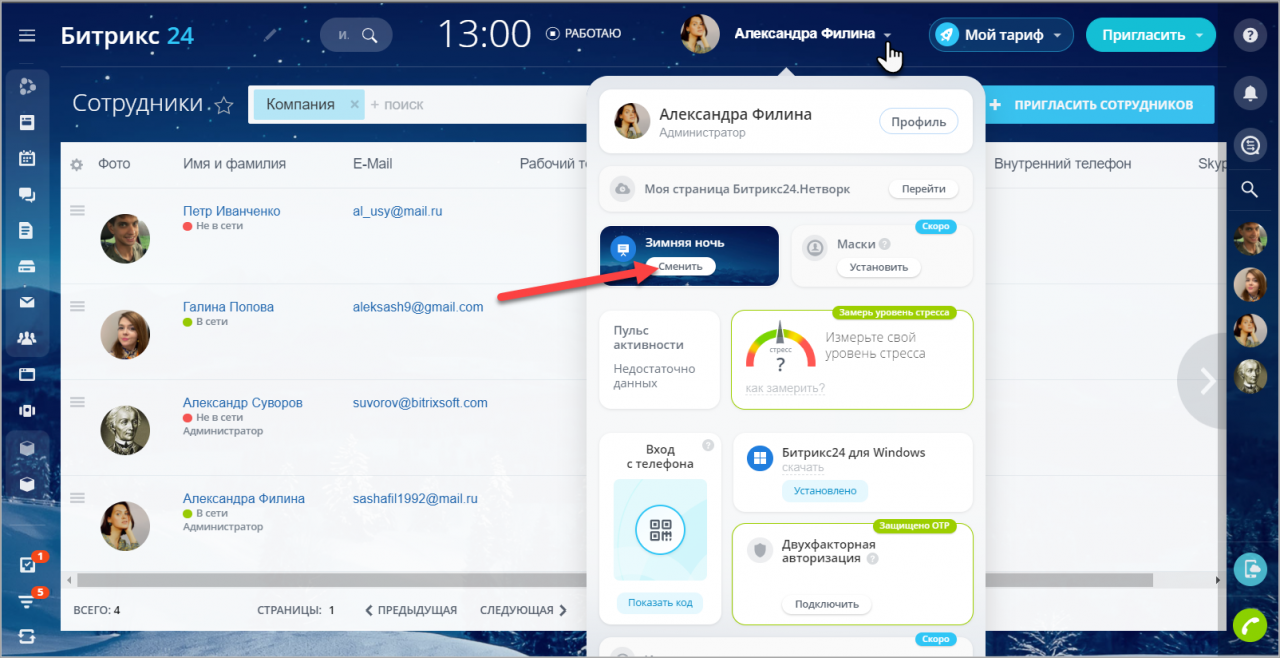
Вам будет предложен список всех возможных тем. Выберите наиболее подходящую вам и нажмите Cохранить.
Если ни один из вариантов не пришелся вам по душе, то кликните по кнопке Своя тема в правом нижнем углу и создайте ваш собственный вариант оформления!
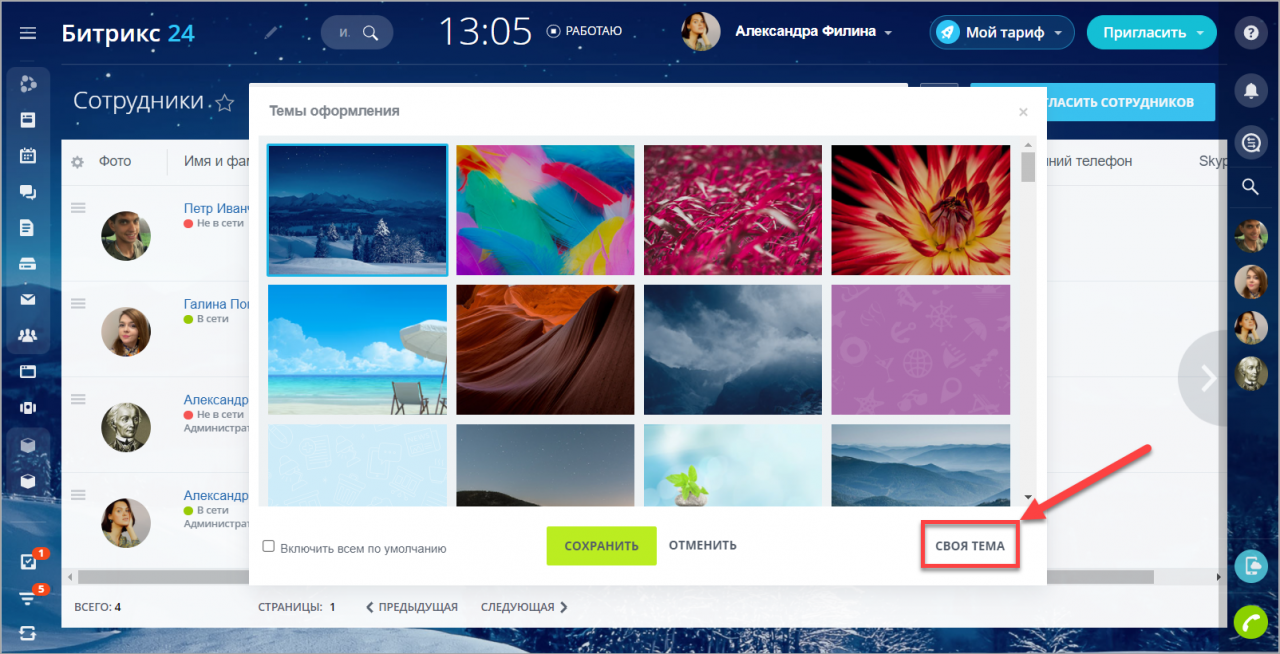
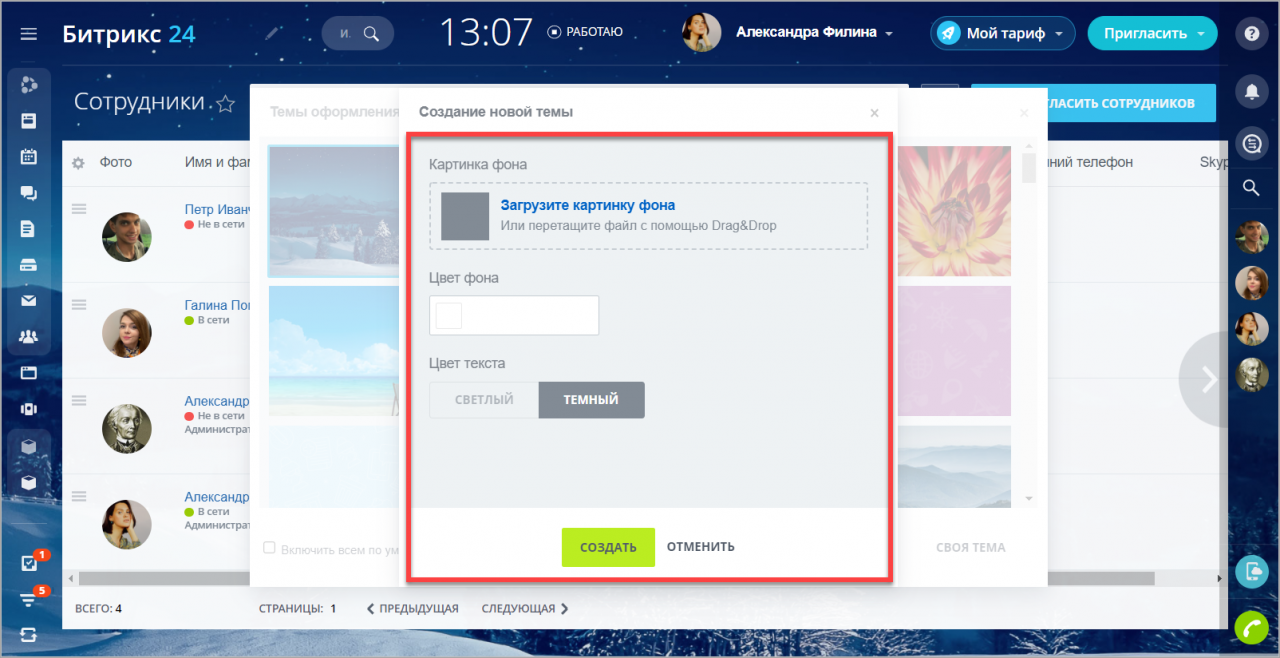
Здесь вы можете загрузить картинку для фона. Это может быть как статичная картинка в формате png или jpg, так и анимированное изображение в формате gif.
Если вы загружаете картинку с пониженной прозрачностью, то также укажите и Цвет фона, который будет видно за загружаемым изображением. Также выберите, какой Цвет текста будет на вашем Битрикс24, чтобы он не сливался с фоном.
Слишком большие файлы для фона могут значительно замедлить работу вашего Битрикс24. Используйте изображения и гифки размером не более 20 МБ и разрешением не больше 5000х5000.
Администратор может также указать, какая тема оформления будет у сотрудников по умолчанию.
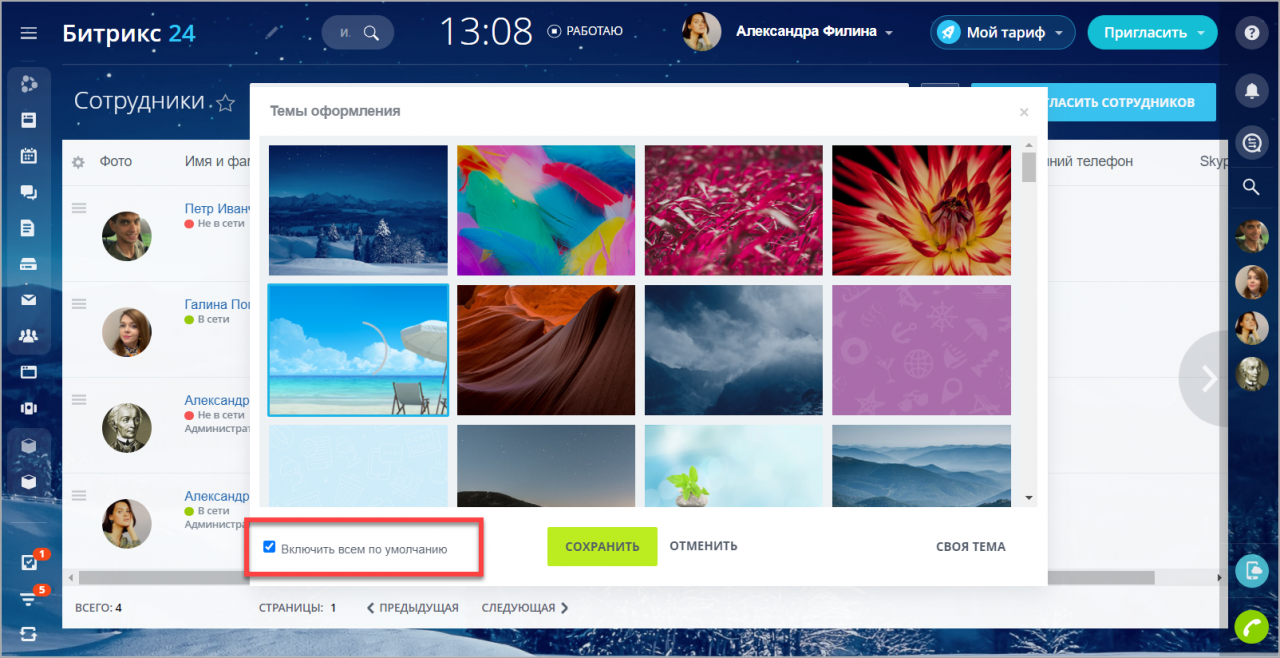
Конечно же, вы всегда можете поменять тему у себя, если вам не понравится выбор вашего администратора:)
Функция Корпоративный фон для всех сотрудников доступна не на всех тарифах Битрикс24. Узнать подробнее вы можете на странице тарифов.
Увидят ли коллеги мои изменения?
Фон изменится только для вас! Никого из коллег изменения не затронут. Однако, все увидят вашу персональную тему оформления, если перейдут в ваш профиль.
Как настроить фон для видеозвонков
Внимание! Настроить фон для видеозвонков можно только в приложении Битрикс24 для Windows, Mac и Linux. Скачать приложение вы можете на странице загрузки.
Во время звонка вы можете настроить фон, чтобы не отвлекать собеседника на окружающую вас обстановку.
Есть 2 способа как это сделать.
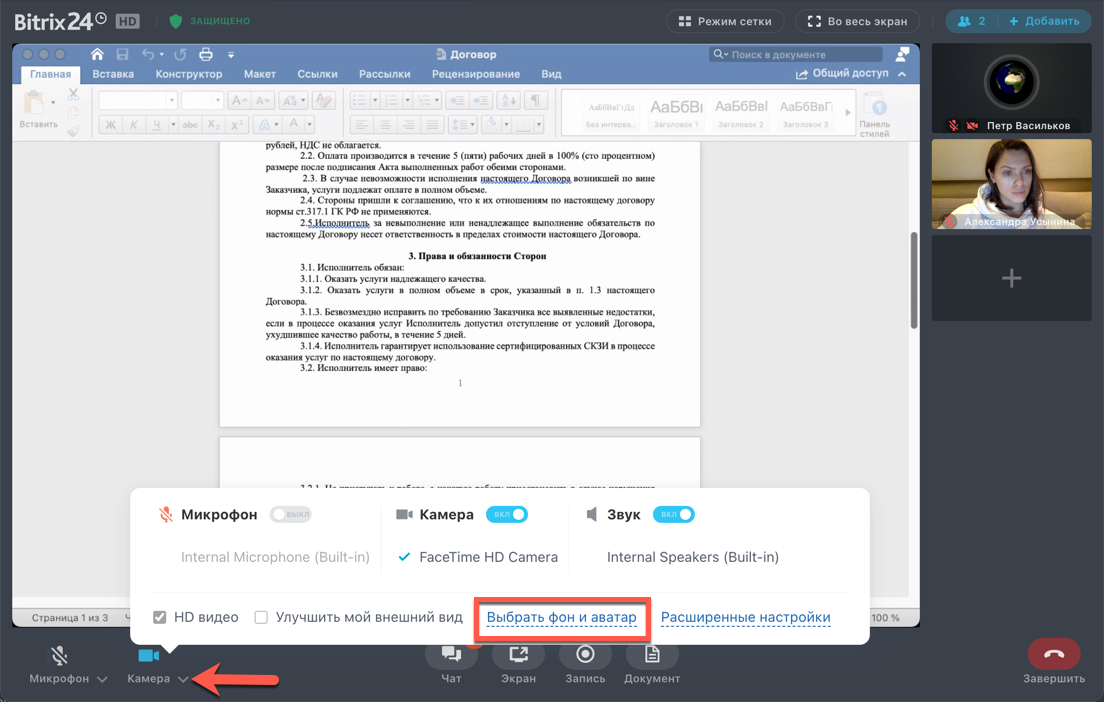
1. Меню камеры – перейдите в меню камеры в нижней панели и кликнете по ссылке Выбрать фон и аватар. На вкладке Фон выберите нужное изображение:
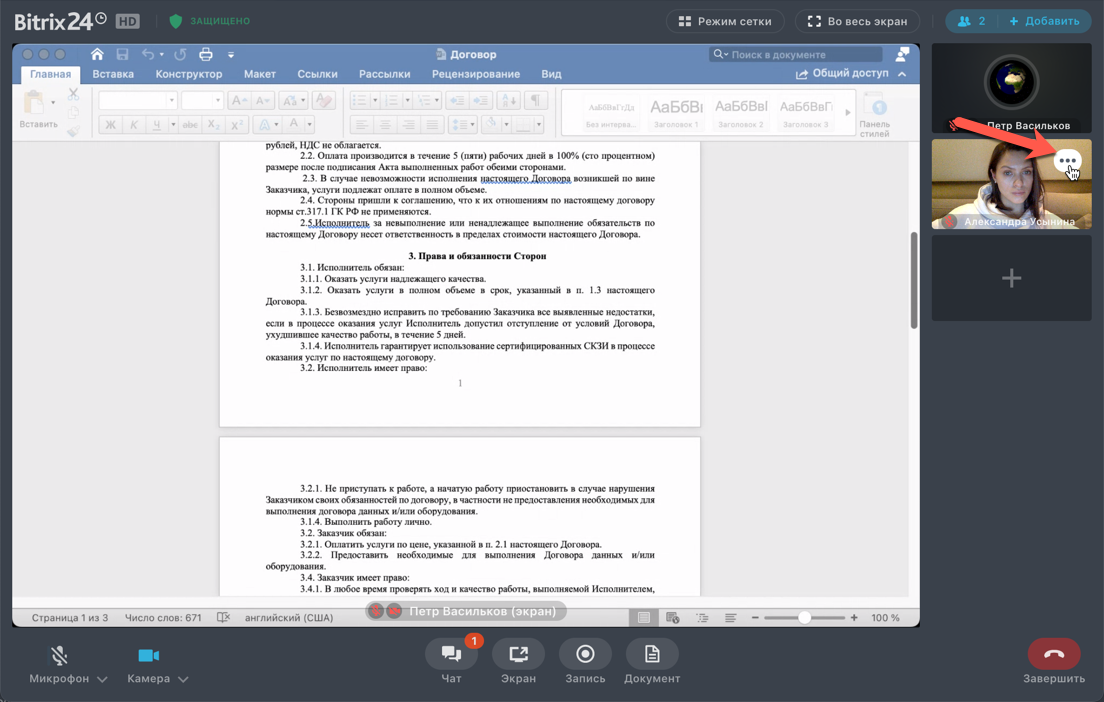
2. Меню предпросмотра – наведите на ваше изображение в списке участников видеозвонка в верхнем правом углу и выберите в меню пункт Выбрать фон и аватар:
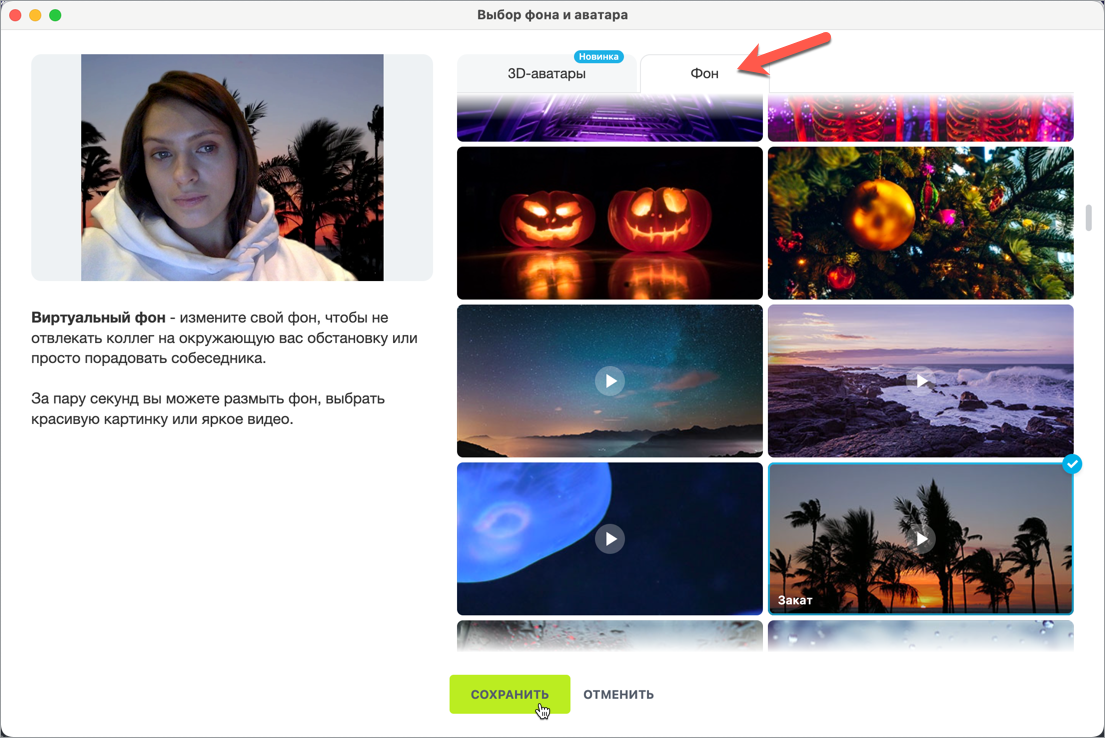
Вы можете воспользоваться предустановленными фото- и видеофонами, использовать размытие или загрузить свой вариант:
Помимо фона, вы также можете использовать 3D-аватар во время видеозвонка. При включении аватара вместе с ним подставляется тематический фон, который закреплен за каждой маской.
Подробнее читайте в статье 3D-аватары в видеозвонках.
Особенности установки фона видеозвонка
- Настроить фон для видеозвонков можно только в приложении Битрикс24 для Windows и Mac.
- На тарифе «Бесплатный» установить фон можно только для первых 100 успешных звонков длительностью более 30 сек. На остальных тарифах ограничений нет.
- Во время видеозвонка с фоном возможно повышение нагрузки на процессор вашего компьютера.
Как изменить фон в битрикс 24
Текущую редакцию Вашего 1С-Битрикс можно просмотреть на странице Обновление платформы ( Marketplace > Обновление платформы ).
Старт, Стандарт
Какую часть фона можно поменять
Примечание: В этом уроке рассматривается самый простой способ изменения фонового изображения в стандартном шаблоне интернет-магазина 1С-Битрикс: Управление сайтом.
Для замены фона в другом шаблоне обратитесь к разработчику сайта.
В стандартном шаблоне можно поменять фон только ограниченной части сайта: фоновая картинка будет видна по бокам от общего блока с информацией:
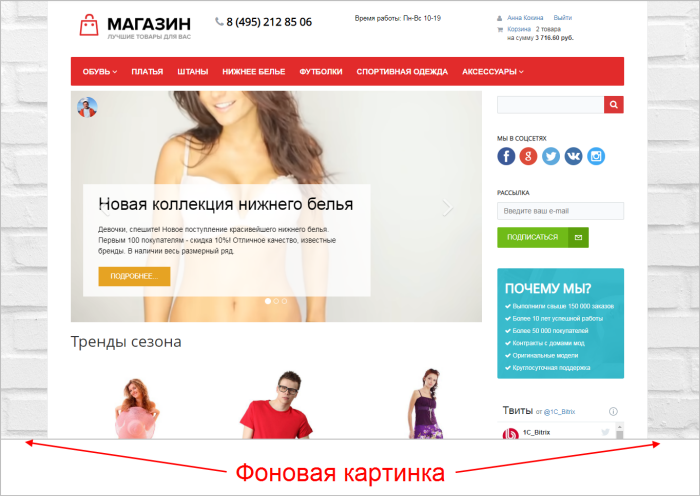
Фоновая картинка выводится через параметр backgroundImage, прописанный в шаблоне сайта. Статическая информация, которая не нуждается (либо редко нуждается) в замене, как правило, размещается в статических зонах Header (шапка сайта) и Footer (подвал сайта). Заменить ее можно в коде самих файлов, но делать это придется квалифицированному разработчику, либо разработчик должен организовать такую замену с помощью компонентов системы силами редакторов сайта.
Подробнее. Контент-менеджеру в шаблоне сайта лучше ничего не изменять.
Однако можно этому параметру присвоить новое значение (содержащее ссылку на новую картинку), не вмешиваясь в шаблон сайта.
Видеоурок
Как поменять фон на сайте
Итак, рассмотрим пошагово, как заменить фоновую картинку:
-
Загрузите в структуру сайта Этот способ используется для загрузки файлов в роли статического контента. Например, вывести файл формата PDF для загрузки его пользователем.
В административном разделе системы перейдите в папку, в которой будет храниться загружаемый файл. Нажмите на кнопку Загрузить файл под фильтром, откроется форма для загрузки. Добавьте файлы для загрузки и сохраните их.
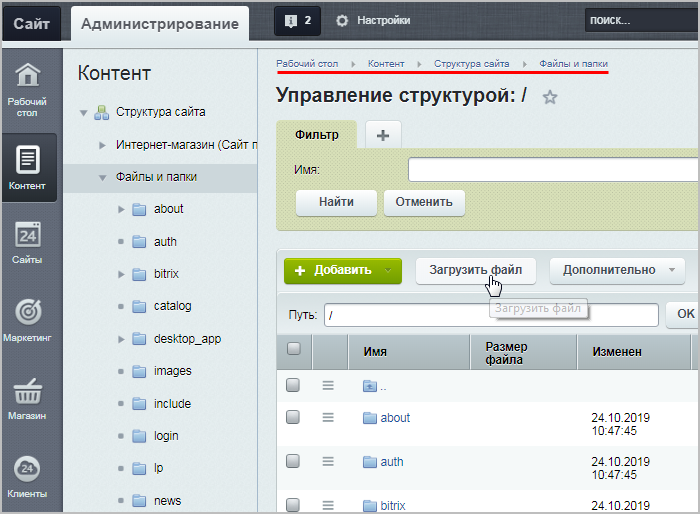
Подробнее. нужную картинку:
Теперь добавьте новое свойство раздела Управление свойствами раздела идентично управлению свойствами страницы. Это — большое удобство системы «1С-Битрикс: Управление сайтом». Но есть несколько существенных отличий, которые обязательно учитываются в работе контент-менеджером. Сначала расскажем о том как управлять, а потом — об этих различиях.
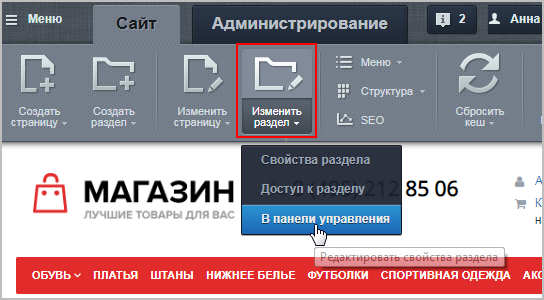
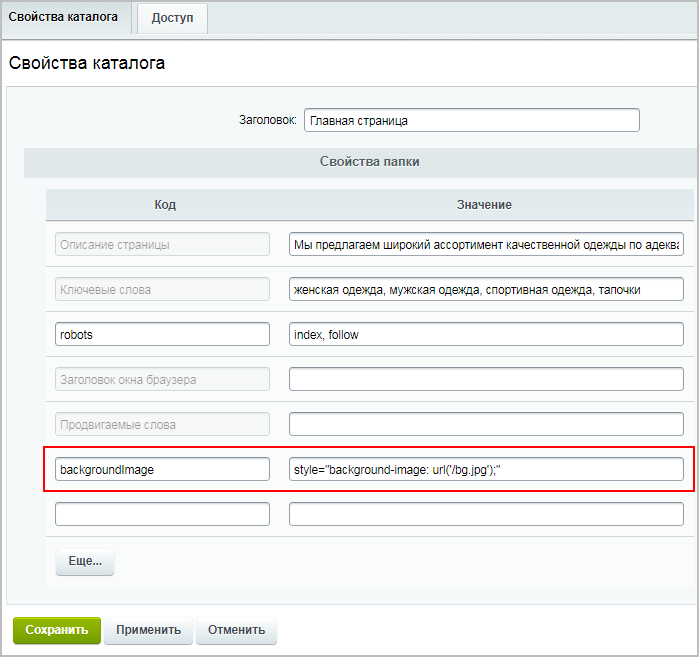
Подробнее. (папки), в котором хотите заменить фоновую картинку. Перейдите в нужный раздел на сайте. Добавить свойство можно только в Административной части сайта (в Публичной части только редактируются существующие свойства), поэтому кликните на стрелочку кнопки Изменить раздел и выберите пункт В панели управления: В открывшейся таблице в новой строке укажите следующий код:
- колонка Код: backgroundImage
- колонка Значение: style=»background-image: url(‘/bg.jpg’);» где /bg.jpg — это полный путь То есть если бы мы загрузили фоновую картинку с именем my_picture.jpg в папку /images, то вместо /bg.jpg нужно было бы прописать /images/my_picture.jpg . от корня сайта до картинки, включая её название и расширение.
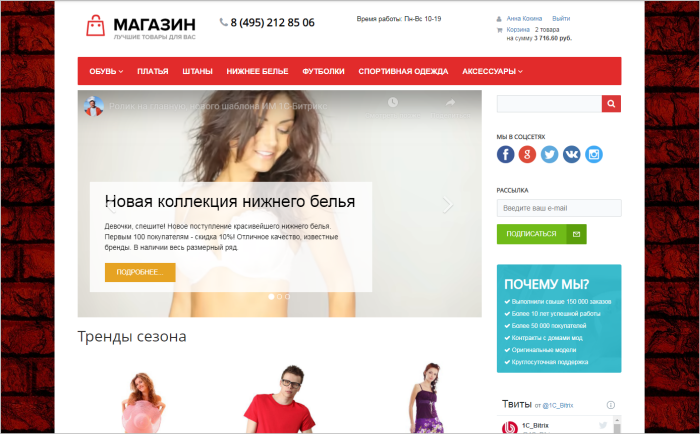
Примечание: Фоновая картинка не масштабируется в зависимости от экрана, поэтому нужно подготовить достаточно большое изображение (например, по стандартным параметрам экрана: 1920х1280 пикселей).
Если же страницы сайта достаточно длинные (то есть их нужно скроллить вниз), то лучше использовать картинку с бОльшей высотой (иначе при скроллинге картинка будет видна только в верхней части сайта).
Желательно это знать:
- HTMLbook — справочник по HTML
Доработка карточки звонка Битрикс24 — улучшаем работу отдела продаж.

Прочитал в газете объявление: «Требуется менеджер по управлению персоналом. Уверенное знание ПК». Решил не звонить. Что там за персонал такой, если для его управления нужен пулемет Калашникова?
Компании заинтересованы в увеличении прибыли. Сотрудники отдела продаж и клиентские менеджеры должны быть заинтересованы в привлечении новых клиентов и в увеличении объемов продаж. Для этого компании вводят системы мотивации.
Для оценки эффективности работы персонала можно использовать:
- встроенные в Битрикс24 отчеты;
- готовые приложения в Marketplace;
- или разработать модуль под свои требования.
KPI “продажников” обычно рассчитывается на базе показателей, которые можно “взвесить”:
- количество звонков новым лидам
- количество звонков по текущим сделкам
- количество лидов, сконвертированных в сделки
- количество успешных сделок
- сумма по всем сделкам и т.д.
Премии сотрудников вычисляются на основе показателей KPI.
.png)
Мотивированные клиентские менеджеры начинают бороться за повышение показателей. Пробуют найти альтернативные пути повышения премии. Начинается негласное соревнование по обработке новых лидов. Некоторые менеджеры созваниваются с “чужими” клиентами. Им предлагаются небольшие скидки и клиент переходит к другому менеджеру. Эффективность работы снижается, рабочее время тратится впустую.
Руководство старается отслеживать и в пресекать такие моменты. Разговоры с сотрудниками не помогают, они просто “не замечают”, что клиент уже в работе. Можно информировать об этом средствами CRM-системы.
О компании
В августе 2018 года к нам обратился клиент — Группа компаний “ЦЭР”. Компания занимается проектированием, негосударственной экспертизой, оформлением земельно-имущественных отношений и т.д.
Клиент столкнулся классической проблемой: некоторые менеджеры перехватывают чужие проекты. Они созваниваются с клиентом, у которого уже назначен ответственный и начинают вести его задачи. Разговоры не помогают, введение штрафов приведет к негативу. Исправить ситуацию можно используя инструменты портала Битрикс 24.

Бизнес-задача
Оповещать сотрудников средствами портала о том, что звонить чужому клиенту нельзя.
Решение
Клиентские менеджеры совершают звонки с помощью средств телефонии портала. При звонке всплывает стандартное окно, в котором отображается номер телефона, наименование абонента и ответственный. У руководства возникла элегантная идея: средствами портала отслеживать статус абонента. При звонке чужому клиенту наглядно сигнализировать о том, что это запрещено.
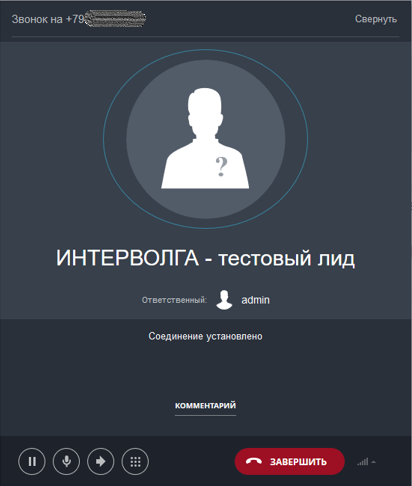
Условия задачи
В задаче описаны условия изменения фона карточки звонка. Логика работы зависит от этапов обработки компании. Битрикс24 поддерживает статусы для лидов и сделок, но у компаний такое поле отсутствует. Для отслеживания этапов мы добавили справочник статусов. Они отображаются в карточке компании.
Статусы редактируются через административную панель CRM (CRM —> Еще —> Настройки —> С чего начать —> Справочники). Мы создали статусы:
- В ожидании;
- В обработке;
- В работе.
При создании компании или её конвертации из лида автоматически выставляется статус «В ожидании». Изменить статус компании могут руководитель ответственного за компанию и администраторы портала.
При звонке определяется ответственный за эту компанию. Если звонящий и ответственный отличаются, проверяем статус компании:
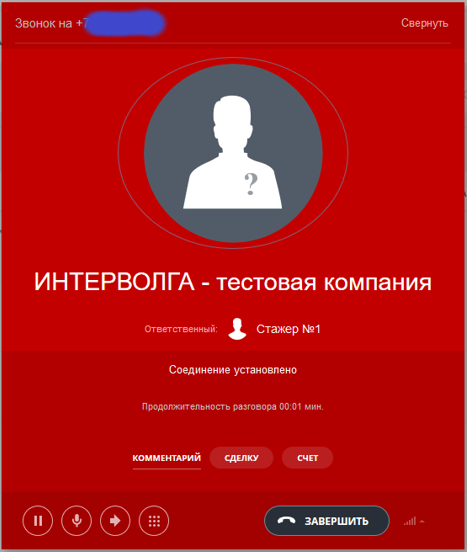
- “В работе” цвет фона должен изменяться на красный.
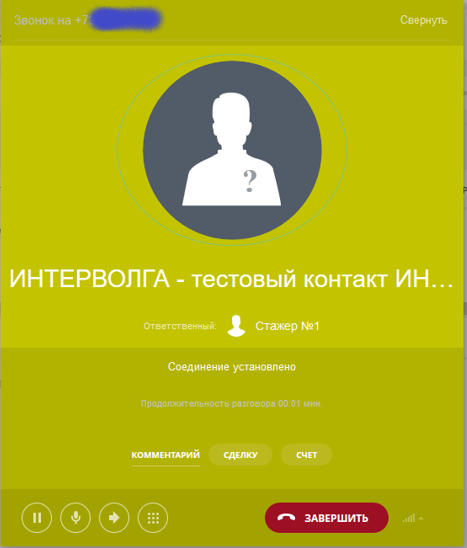
- “В Обработке”, то фон жёлтый.
Подводные камни
Тестирование показало, что не учтены некоторые ситуации. У компании есть контактные телефоны и связанные контакты. У связанных контактов может быть указан другой телефон. Такое сочетание логикой не предусмотрено.
Анализ проблемы показал, что:
- один телефонный номер может оказаться не только у компаний и контактов, но и лидов.
- одинаковые телефоны могут встречаться у нескольких лидов и контактов.
- одни контакты связаны с компанией, другие — нет. Получалось, что звонит ответственный за контакт, а ответственный за связанный лид или компанию — другой сотрудник.
Как исправить ситуацию? Привести в порядок лиды, контакты и компании. Или добавить приоритеты проверки элементов CRM:
- Высший — компания
- Высокий — контакт в компании
- Средний — контакт
- Низкий — лид
Окончательное описание правил выглядело так:
- Шаг №1. При звонке проверяем номер в контактных телефонах компаний. Если найден — проверяем ответственного у компании. Если ответственный отличается от того, кто звонит, проверяем статус компании. Если статус стоит «в обработке», то карточку звонка окрашиваем в желтый цвет. Если статус стоит «в работе», то карточку звонка окрашиваем в красный цвет. Дальнейшие проверки уже не проводим.
- Шаг №2. Проверяем телефон у контактов компаний. Если найден, перекрашиваем в соответствии со статусом компании.
- Шаг №3. Проверяем среди контактов. Если найден, то цвет фона — желтый.
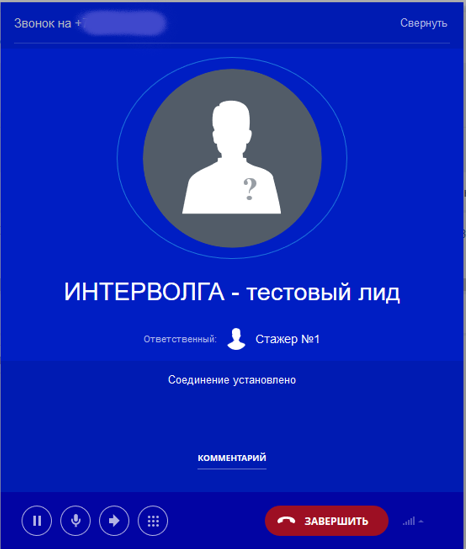
- Шаг №4. Проверяем номер телефона в лидах. Если найден, то перекрашиваем в синий цвет.
В ходе тестирования возникли дополнительные пожелания:
- Фон карточки состоит из нескольких полос с разными уровнями затемнения фонового цвета. Некоторые сочетания оттенков оказались визуально неприятными. Оптимальное сочетание пришлось подбирать опытным путем.
- Некоторые сочетания цветов фона и кнопки, утомительны для глаз. Для каждого фона пришлось подбирать цвета кнопки.
“Новое лицо” карточки звонка Битрикс24
Если телефон найден только среди лидов, основной фон делаем синим:
Если телефон найден среди контактов, основной фон делаем желтым:
Статус компании стоит «в работе» и ответственный отличается от звонящего. Основной фон делаем красным:
Получилось? Получилось!
После передачи работы заказчику прошло 3 месяца. Доработка себя полностью оправдала. Яркий цвет карточки звонка бросается в глаза сотруднику, привлекает внимание окружающих. Возникает желание поскорее закрыть окно. Доработка помогла навести порядок в битриксе и наладить взаимодействие между отделами. Бизнес-задача решена, клиенты и сотрудники не пострадали.

Заключение
Начальная оценка задачи составила 10 часов. По результатам тестирования расширили логику работы, время исполнения увеличилось до 16 рабочих часов.
Из-за ограничений облачного Битрикс24, доработка возможна только в “коробочном” варианте.
Итог
Менеджеры по продажам перестали перехватывать инициативу в обработке заказов. Эффективность работы и показатели отдела повысились.
Если требуется настроить рабочие процессы — обращайтесь в компанию ИНТЕРВОЛГА. Расскажите про свою “боль”, мы поможем подобрать решение.