Размеры в SVG
Управление размерами — тема важная, и чтобы максимально использовать возможности SVG, нужно хорошо понимать как всё работает.
Вьюпорт
Содержимое SVG-элемента отрисовывается на бесконечном холсте и может быть сколь угодно большого размера, но видимая часть холста соответствует размерам SVG-элемента. Эта область отрисовки называется viewport (вьюпорт).
SVG позволяет управлять как размерами вьюпорта, так и поведением содержимого относительно него: оно может обрезаться или показываться полностью, может растягиваться с потерей пропорций или стараться уместиться целиком, даже если при этом появляются пустые поля. Этим поведением можно управлять с помощью атрибутов.
Если просто вставить SVG на страницу и не задавать ему никакие размеры, он отобразится размером 300px на 150px, что не поместилось — обрежется:
Ширина и высота
Шириной и высотой элемента можно управлять стандартными свойствами width и height :
svg width="350" height="200"> . svg>Их можно задавать как атрибутами, так и в CSS:
.mysvg width: 350px; height: 200px; >Для размеров в пикселях, задаваемых в атрибутах, единицы измерения можно не указывать.
Потаскайте ползунки, и вы увидите, что изменение ширины и высоты влияет только на вьюпорт и не влияет на содержимое, потому что оно отрисовывается на бесконечном холсте, и неизвестно область какого размера нужно ресайзить.
viewBox
Похожим образом не изменяя размеры содержимого ресайзится iframe , но в случае с SVG это поведение можно изменить, если определить размеры области с помощью свойства viewBox :
svg width="350" height="200" viewBox="0 0 180 180"> . svg>Первые два значения — координаты X и Y верхнего левого угла отображаемой области, последние два — ширина и высота. viewBox задаётся только атрибутом.
Попробуйте теперь изменить размеры, и вы увидите, что содержимое отресайзится, чтобы поместиться целиком.
viewBox можно использовать, например, для кадрирования изображения, чтобы показывать не всю картинку, а только какую-то её часть:
Интересно, что если у SVG нет размеров, но задан viewBox , изображение займёт собой всё доступное пространство:
svg viewBox="0 0 180 180"> . svg>Это поведение может стать проблемой: если размеры у иконок задаются в стилях, а они не загрузились — страница может превратиться в парад гигантских SVG-иконок. Чтобы этого не произошло, всегда явно задавайте в атрибутах SVG ширину и высоту, их потом легко переопределить в CSS.
preserveAspectRatio
Как мы видели в примере выше, если у SVG заданы размеры и viewBox , содержимое будет сжиматься и растягиваться с сохранением пропорций, чтобы поместиться целиком, но этим поведением тоже можно управлять — с помощью свойства preserveAspectRatio (оно задаётся только атрибутом).
Например, с помощью значения none можно указать, что сохранять пропорции не нужно:
svg width="350" height="200" viewBox="0 0 180 180" preserveAspectRatio="none" > . svg>SVG с viewBox и preserveAspectRatio=’none’ ведёт себя очень похоже на img : при изменении размеров содержимое масштабируется под размеры вьюпорта не сохраняя пропорции.
none будет полезно для резиновых фонов:
Остальные значения preserveAspectRatio состоят из двух частей: первая задаёт выравнивание, вторая — поведение элемента относительно вьюпорта.
Выравнивание задаётся одним значением, определяющим положение по вертикали и по горизонтали, например: xMaxYMin . Для обеих осей можно задать положение в начале, в середине и в конце:
xMin , YMin — в начале оси xMid , YMid — в середине xMax , YMax — в конце
Эти значения можно комбинировать в любых сочетаниях, но порядок должен сохраняться: первым всегда идет значение для X, вторым для Y. Значение для Y всегда пишется с большой буквы.
Поведение элемента определяется второй частью preserveAspectRatio . Возможные значения:
meet — содержимое стремится уместиться целиком (как фон с background-size: contain ) slice — содержимое заполняет собой всю область видимости (как background-size: cover : что не поместилось, обрежется)
Важно помнить, что preserveAspectRatio не работает без viewBox . viewBox задает область, которая должна масштабироваться, preserveAspectRatio определяет как именно она должна это делать.
Также нужно понимать, что preserveAspectRatio срабатывает, если вьюпорт и вьюбокс имеют разные соотношения сторон. Если соотношения сторон совпадают, и содержимое умещается без полей, preserveAspectRatio работать не будет (в этом случае в нём просто нет необходимости).
Для использования SVG в качестве иконок достаточно viewBox и размеров, но если предполагается делать что-то более сложное, имеет смысл разобраться с единицами измерения и системой координат.
Единицы измерения
Внутри SVG можно использовать em , ex , px , pt , pc , cm , mm , in , проценты, а также единицы системы координат (user space units). Единицы системы координат соответствуют пикселям, поэтому для значений в пикселях единицы измерения указывать не нужно.
Системы координат
В SVG-документе есть две системы координат:
- Система координат области отрисовки — viewport space.
- Система координат содержимого — user space.
Отсчет системы координат вьюпорта начинается от левого верхнего угла вьюпорта, системы координат содержимого — от левого верхнего края вьюбокса.
По умолчанию система координат содержимого соответствует системе координат вьюпорта, а единицы измерения содержимого — единицам измерения вьюпорта, но при использовании трансформаций или viewBox масштабируется вся система координат с единицами измерения, то есть пиксели из user space больше не равны пикселям из viewport space.
Поизменяйте размеры элемента и посмотрите что происходит с системой координат содержимого (она показана бирюзовым):
Система координат содержимого начинается из точки 0,0, и если вьюпорт и вьюбокс не совпадают, точка отсчета, как и вся система координат содержимого, будет ездить и масштабироватся вместе с вьюбоксом.
Масштабирование единиц измерения хорошо видно на примере обводки: изначально её толщина равна единице, но при изменении размеров видимая толщина обводки будет изменяться вместе с фигурой:
Если такое поведение нежелательно, это можно исправить с помощью свойства vector-effect со значением non-scaling-stroke , оно добавляется к содержимому SVG:
circle r="60" cx="75" cy="75" stroke="black" stroke-width="1" vector-effect="non-scaling-stroke"/>vector-effect можно задавать как атрибутом, так и в CSS.
Также новая система координат создается при добавлении трансформаций:
Внутри трансформируемого элемента будет своя своя система координат, отличная от систем координат вьюпорта и вьюбокса.
Тема может выглядеть сложной, но на самом деле, достаточно немного поиграться с кодом, и всё станет понятно. Для лучшего понимания систем координат, размеров и трансформаций в SVG рекомендую демо Сары Суайдан, а также её статьи:
- Understanding SVG Coordinate Systems and Transformations (Part 1) — The viewport, viewBox, and preserveAspectRatio
- Understanding SVG Coordinate Systems and Transformations (Part 2) — The transform Attribute
- Understanding SVG Coordinate Systems and Transformations (Part 3) — Establishing New Viewports
Ссылки по теме: Coordinate Systems, Transformations and Units Метки: SVG
Показать комментарии
Сайдбар
Статьи
- Математические функции в CSS
- Адаптивное видео с помощью встроенных математических функций CSS
- Недоступность в картинках
- Единицы размеров в CSS
- Генератор цветовых тем
- Jekyll → Gatsby
- Вариативные шрифты
- Размеры в SVG
- Адаптивный Pixel Perfect
- Логотип не отвечает или временно недоступен
- SVG-паттерны
- Мыльные пузыри на SVG
- SVG-градиенты
- Весёлая консолька
- SVG-маски
- Умная прокрутка со Scroll Snap Points
- CSS-анимации для ротации изображений
- Анимированные SVG-маски
- Странности обводки в SVG
- SVG-прелоадеры
- Анимируем градиенты ещё раз
- Background-blend-mode
- Возможности оформления SVG
- CSS и SVG маски
- Nth-child и nth-of-type
- SVG-иконки
- SVG: заливка и обводка
- SVG-path
- SVG: группировка и переиспользование элементов
- SVG-фигуры и трансформации
- SVG
- СSS-градиенты и 3D
- Рисовалка анимированных теней
- Свежие CSS-паттерны
- CSS-паттерны
- Радиальные градиенты
- Линейные градиенты
- Крестики-нолики на CSS
- Border-image
- Электронные часы на CSS и JS.
- Сколько весят селекторы?
- Символы юникода
- Свойство content
- Анимируем CSS-градиенты
- Текстовые эффекты
- Древовидный список на CSS
- Css-селекторы, часть 2
- Css-селекторы
- Контекст наложения
- Два способа «прошить» элемент по краю
- Box-sizing
- Цвета в CSS
- Фон под строчками: добавляем поля
- Box-shadow
- Css-фигуры: лепесток
- Transform
- Css Animation
- 3D-куб
- Border-radius
- First letter
- Эти глаза напротив
- CSS-фигуры
- Стрелки с помощью свойства border
- Flexbox
Страницы
- SVG: полезные ссылки
- CSS-селекторы одной таблицей
- Таблица именованных цветов
- Функции Transform
- Свойства Transform
- Свойства Animation одной таблицей
- Разный синтаксис Flexbox
- Свойства Flexbox одной таблицей
Проекты
Меняем размер текста CSS-стилями
Добавляя на страницы сайта какой-то текст, мы обязательно сталкиваемся с необходимостью оформления текста в соответствии с общим дизайном. Одним из основных параметров, влияющих на читабельность и восприятие текста, является его размер.
В этой статье я хочу с вами поговорить о том, как можно изменить размер текста css-свойствами, и какие единицы измерения можно для этого использовать.
Навигация по статье:
- Как изменить размер текста CSS-стилями
- Как изменить размер текста в HTML

Как изменить размер текста CSS-стилями
Для изменения параметров в таблице стилей css существует специализированное свойство font-size, используя которое можно задать размер текста css-стилями в любых, удобных для вас единицах измерения. При этом можно использовать абсолютные и относительные единицу измерения.
font-size : 20px ;
Размер текста CSS
При указании параметра в абсолютных единицах, его величина не будет меняться относительно значения родительского элемента.
К таким единицам измерения относятся:
Кроме этого можно использовать ключевые слова:
Наиболее распространённой абсолютной единицей измерения шрифта является пиксель (px). Все остальные единицы используются редко, но при желании вы можете использовать и их.
При использовании относительных единиц, таких как: %, em, rem, размер шрифта в CSS будет рассчитываться относительно родительского элемента.
То есть при изменении шрифта родительского элемента шрифт в блоке будет так же увеличиваться или уменьшаться.
font-size: 2em;
Также расчёт размера шрифта может осуществляться относительно ширины или высоты области просмотра.
Для этого можно воспользоваться такими единицами измерения как:
- 1vw – 1% от ширины области просмотра
- 1vh – 1% от высоты области просмотра
- 1vmin — 1% от меньшей стороны окна браузера
- 1vmax — 1% от большей стороны окна браузера
Кроме того, так же можно указать размер шрифта CSS ключевым словом в относительном выражении: larger, smaller.
font-size: larger;
При использовании такого CSS-свойства шрифт будет более крупным чем в родительском блоке.
При использовании smaller – шрифт будет меньше чем родительском блоке.
Как изменить размер текста в HTML
Если вам нужно выделить одно слово или фрагмент текста, то, конечно же, это проще всего сделать в html-коде, используя атрибут style.
Вот так это будет выглядеть на примере:
Как изменить размер шрифта в CSS

Есть разные способы привлечь внимание к тексту на веб-странице. Вы можете, например, сделать его неоново-желтым. Вы можете выделить его жирным шрифтом или подчеркнуть. Вы можете выделить одну фразу в предложении.
В дополнение к этим параметрам форматирования вы также можете изменить размер шрифта текста, чтобы привлечь внимание читателя и установить иерархию сообщений. В этом сообщении блога вы заметите, что заголовок имеет самый большой размер шрифта. Далее идут мои h2s, h3s, h4s, все из которых больше, чем элементы
, которые они содержат, поэтому посетитель начинает с верхней части различных разделов.
Уровни заголовков – не единственный способ изменить размер шрифта на вашем сайте. Допустим, вы хотите уменьшить или увеличить стандартные уровни заголовков или изменить размер шрифта других элементов на странице. В этом случае вы можете использовать CSS. Давайте рассмотрим процесс ниже.
Примечание: я буду использовать онлайн-редактор кода W3Schools для создания примеров ниже. Вы можете щелкнуть любую ссылку «Исходный код», чтобы увидеть полный фрагмент кода за примером и попробовать свой собственный.
Как изменить размер шрифта в CSS
Размер шрифта – это свойство CSS, которое контролирует размер шрифта на веб-странице. Есть несколько различных значений, которые вы можете использовать для определения свойства font-size. Взгляните на приведенный ниже пример, который включает различные значения и единицы измерения, которые вы можете использовать в CSS.
Эти значения предлагают разные подходы к установке размера шрифта на вашей веб-странице. Тот, который вы выберете, будет зависеть от потребностей и целей вашего сайта. Давайте подробнее рассмотрим эти значения, взвесив достоинства и недостатки каждого из них ниже.
Значения свойств Font-size
В CSS свойство font-size можно указать с любым из следующих значений. Для каждого значения свойства я приведу пример его синтаксиса, а также краткое описание.
Ключевое слово абсолютного размера
element
Ключевые слова абсолютного размера основаны на размере шрифта по умолчанию. Чаще всего размер шрифта по умолчанию средний (что соответствует 16 пикселям или 1em), хотя он может отличаться в зависимости от браузера и семейства шрифтов. Обратите внимание, что в последней версии Bootstrap CSS размер шрифта по умолчанию составляет 16 пикселей.
Ключевые слова абсолютного размера:
- xx-маленький
- x-small
- небольшой,
- Средняя
- большой
- x-большой
- xx-большой
- xxx-большой
Ключевые слова абсолютного размера позволяют легко установить текст определенного размера и создать иерархию шрифтов для вашей страницы. Однако они не позволяют пользователю изменять размер текста во всех браузерах, что делает его плохим выбором для доступного дизайна. Чтобы охватить всех пользователей, попробуйте ключевые слова относительного размера.
Ключевое слово относительного размера
element
Ключевые слова относительного размера устанавливают шрифт больше или меньше по сравнению с размером шрифта родительского элемента. Эти относительные размеры примерно основаны на соотношении ключевых слов абсолютного размера, описанных выше.
Таким образом, если у родительского элемента размер шрифта большой, у дочернего элемента с определенным относительным размером меньше размер шрифта будет средний. Давайте посмотрим на код этого гипотетического.
Parent Element
Child Element
.relative
Обратите внимание, что я использовал селектор классов «.relative» для нацеливания на один H2, а не для выбора типа, который нацелен на оба H2. Вы можете узнать больше о селекторах CSS в статье Что такое селекторы CSS и как они работают?
Вот как код будет отображаться в интерфейсе вашего сайта:
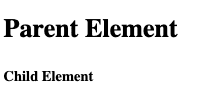
Ключевые слова относительного размера позволяют легко установить размер текста относительно окружающих элементов. Их преимущество перед ключевыми словами абсолютного размера состоит в том, что они позволяют пользователям изменять размер текста во всех браузерах, что делает его хорошим выбором для доступности.
Есть несколько значений длины, которые могут определять свойство font-size в CSS. Мы сосредоточимся на трех наиболее распространенных: пикселях, em и rem.
Пикселей
element
Использование пикселей (px) в качестве значения длины позволит вам точно установить размер шрифта независимо от браузера, который использует посетитель. Вы можете точно указать количество пикселей по высоте, которое вы хотите, чтобы браузер отображал ваш текст, и он будет (хотя результаты могут незначительно отличаться в зависимости от алгоритмов, используемых браузерами).
Однако фиксированный характер пикселей также является недостатком. Они не оптимизированы для всех устройств – CSS-Tricks обнаружил, что веб-сайты на iPad mini отображаются так же, как, например, веб-сайты на iPad, – и их длина недоступна. Поскольку пользователи не могут изменять размер шрифта в некоторых браузерах, вы можете использовать более инклюзивные и гибкие варианты.
Эмс
element
Установка размера шрифта в em-единицах идеально подходит для инклюзивного дизайна. Поскольку ems – это относительная единица, пользователи могут регулировать размер текста во всех браузерах.
Единственный недостаток – соединение ems. Скажем, элемент с размером шрифта 2em содержит другой элемент . Этот вложенный элемент будет вдвое больше, или 4em. См. Код ниже.
I am larger than the rest of the sentence.
span
Вот как это будет отображаться в интерфейсе вашего сайта:

Ремс
element
Ремы являются относительной единицей, как и ems, но они не складываются. Это связано с тем, что em являются относительными к шрифту единицами, то есть размер шрифта зависит от размера шрифта родительского элемента, а rems основывается на корне. Это означает, что размер шрифта зависит от размера шрифта, используемого корневым элементом или элементом в верхней части документа.
Скажем, я установил размер шрифта корневого элемента на 16 пикселей, чтобы любой текст в документе, который не изменялся с помощью CSS, имел размер 16 пикселей. Но я хочу изменить размер шрифта элемента
, похожего на тот, который упомянут в примере выше. Давайте посмотрим на код ниже.
The font-size of this document is 16px.
I am not larger than the rest of the sentence. But I am three times larger than the root element.
html < font-size:16px; >span
Вот как это будет отображаться в интерфейсе вашего сайта:
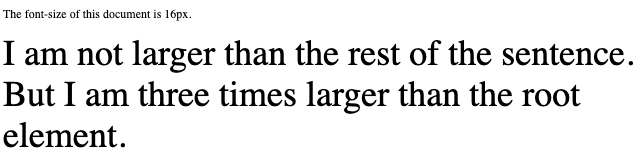
Обратите внимание, что вложенный элемент имеет тот же размер шрифта, что и другой элемент .
element
Значение устанавливает размер шрифта элемента относительно размера шрифта родительского элемента.
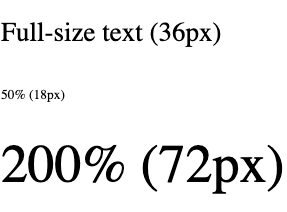
, для которого установлено значение 36px, содержит элемент абзаца и два элемента span. Размер шрифта элементов диапазона установлен на 50% и 200% соответственно. Тогда элемент со значением 50% будет 18 пикселей, а элемент со значением 200% будет 27 пикселей. Давайте посмотрим на код этого гипотетического.
Full-size text (36px)
50% (18px)
200% (72px)
.parent < font-size:36px; >.smaller < font-size: 50%; >.larger
Вот как код будет отображаться в интерфейсе вашего сайта:
Размер адаптивного шрифта в CSS
Все описанные выше значения свойств имеют одну общую черту: они не реагируют. Если вы хотите, чтобы размер шрифта соответствовал требованиям для всех устройств и дисплеев, вы можете использовать единицу ширины области просмотра, сокращенную до vw.
Vw – еще одна относительная единица. Это не относительно родительского или корневого элемента, а относительно ширины области просмотра (1%, если быть точным). Это означает, что если ширина окна просмотра составляет 100 см, 1vw = 1 см. Если ширина окна просмотра 50 см, 1vw = 0,5 см и так далее.
Скажем, я хочу, чтобы размер шрифта моего абзаца составлял 10% от ширины окна браузера.
See how the font size changes as the width of the browser window does?
Вот как код будет отображаться в интерфейсе вашего сайта:
Максимальный размер шрифта в CSS
Устанавливая размер шрифта в vms, вы должны быть осторожны, чтобы ваш текст не стал слишком большим на больших экранах. К сожалению, в CSS нет max-font-size, но вы можете предотвратить слишком большой размер шрифта, используя медиа-запросы.
Вам просто нужно использовать медиа-запрос в точке останова для определенного размера экрана и вернуть размер шрифта к установленному значению в пикселях. Скажем, я хочу вернуть размер шрифта к 30 пикселей, когда область просмотра превышает 1000 пикселей.
See how this text will stretch and stretch and stretch — until the browser hits 1000px. Then the text will shrink again.
body < font-size: 10vw; >@media screen and (min-width: 1000px)
Управление размером шрифта
Изменить размер шрифта в CSS сложно по сравнению с легкостью изменения размера шрифта в Google Docs или Microsoft Word, но с этим можно справиться, попрактиковавшись в HTML и CSS.
Как изменять размер текста с помощью CSS. Свойство font-size.

Сегодня приступаем к серии уроков, в которой рассмотрим техники, с помощью которых можно оформлять текст на веб-страницах. Работать с текстом на веб-страницах, пожалуй, приходится чаще всего. Поэтому этой темы выделяется отдельный день.
Начнем с того, как можно менять размер текста.
Менять размер текста на веб-страницах приходится очень часто. Размер текста, который устанавливается по умолчанию для многих элементов, чаще всего, не будет нас устраивать.
В этой небольшой заметке я хочу показать, каким образом с помощью средств CSS вы легко можете изменять размер текста любого элемента на веб-странице.
В технологии CSS за размер текста отвечает специальное свойство:
В качестве значения этого свойства могут использоваться все доступные способы задания размеров, которые имеются в CSS.
Давайте сразу будет разбираться на конкретном примере:
Аналогично можно менять размер текста для других элементов на веб-странице.
Меняем размер текста CSS-стилями
Добавляя на страницы сайта какой-то текст, мы обязательно сталкиваемся с необходимостью оформления текста в соответствии с общим дизайном. Одним из основных параметров, влияющих на читабельность и восприятие текста, является его размер.
В этой статье я хочу с вами поговорить о том, как можно изменить размер текста css-свойствами, и какие единицы измерения можно для этого использовать.
Навигация по статье:
Как изменить размер текста CSS-стилями
Для изменения параметров в таблице стилей css существует специализированное свойство font-size, используя которое можно задать размер текста css-стилями в любых, удобных для вас единицах измерения. При этом можно использовать абсолютные и относительные единицу измерения.
Размер текста CSS
При указании параметра в абсолютных единицах, его величина не будет меняться относительно значения родительского элемента.
К таким единицам измерения относятся:
Кроме этого можно использовать ключевые слова:
При использовании относительных единиц, таких как: %, em, rem, размер шрифта в CSS будет рассчитываться относительно родительского элемента.
То есть при изменении шрифта родительского элемента шрифт в блоке будет так же увеличиваться или уменьшаться.
Также расчёт размера шрифта может осуществляться относительно ширины или высоты области просмотра.
Для этого можно воспользоваться такими единицами измерения как:
- 1vw – 1% от ширины области просмотра
- 1vh – 1% от высоты области просмотра
- 1vmin — 1% от меньшей стороны окна браузера
- 1vmax — 1% от большей стороны окна браузера
Кроме того, так же можно указать размер шрифта CSS ключевым словом в относительном выражении: larger, smaller.
При использовании такого CSS-свойства шрифт будет более крупным чем в родительском блоке.
При использовании smaller – шрифт будет меньше чем родительском блоке.
Как изменить размер текста в HTML
Если вам нужно выделить одно слово или фрагмент текста, то, конечно же, это проще всего сделать в html-коде, используя атрибут style.
Вот так это будет выглядеть на примере:
Меняем размер шрифта в CSS
Теперь, зная возможности данного css-свойства, вы можете использовать его в зависимости от ситуации, и добиться именно того результата, который вам нужен.
Например, относительными единицами можно воспользоваться при адаптации под мобильные устройства, и текст будет уменьшаться при уменьшении ширины экрана. Это намного удобнее, чем для разных разрешений задавать размер шрифта css-свойствами в пикселях.

На этом я, пожалуй, сегодня закончу. Если вам что-то не понятно или у вас остались вопросы, не стесняйтесь и задавайте их в комментариях.
Не забудьте поделиться статьей в социальных сетях и подписаться на мою рассылку. Увидимся в следующих статьях!
Размер текста
Для изменения размера текста существует несколько возможностей — это использование заголовков , . , тегов и . В табл. 1 перечислены основные варианты с описанием и примером.
Текст
Текст
Кроме того, размер текста можно задавать с помощью CSS, устанавливая его в пунктах, пикселах или других единицах. Существует еще один вариант — создать текст в графической программе и добавить его на веб-страницу в виде изображения.
Теги и можно повторять несколько раз подряд, тем самым увеличивая или уменьшая текст до нужных размеров (пример 1).
Пример 1. Использование тега
Результат данного примера показан на рис. 1.
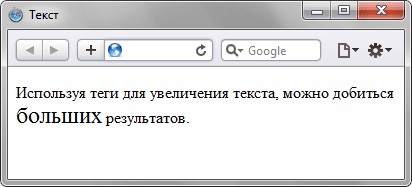
Размер шрифта вложенного списка относительно родителя
Этот момент часто не учитывают начинающие веб-мастера и получают на выходе не совсем то, что ожидали. Вот такая вот история.
Единица измерения em
Данный метод очень похож на предыдущий, с той лишь разницей что вместо 100% у нас выступает значение в 1em. Для увеличения всего текста на 20 процентов мы создаем следующее CSS правило:
Как и в предыдущем примере, у нас 1em равен 16 пикселям, и можно сказать что он также равен 100%. Для уменьшения размера текста всех нумерованных списков на 15 процентов мы создаем следующее CSS правило:
Думаю, в данной системе обозначений нет ничего сложного и вам все понятно. Не удивлюсь, если вы в мыслях сравниваете меня с пестрым попугаем, который повторяет одно и то же. Однако, прошу не быть столь строгим к вашему товарищу, ведь я лишь пытаюсь наиболее понятно объяснить все детали, чтобы у вас не возникло никаких сложностей при верстке сайта.
Итак, как и в предыдущем способе задания размера шрифта, у нас есть проблема с размером родительского элемента. Вы ведь еще помните про вложенный нумерованный список? Так вот, для решения данной проблемы как вариант мы можем создать следующее CSS правило:
Тем не менее спешу вас обрадовать что в CSS 3 появился новый метод задания размера шрифта, который обозначается как rem (root em). Данное значение будет брать за базовый размер величину корневого элемента, то есть тега html, которое равняется 16 пикселям. Таким образом, мы можем создать следующее CSS правило:
В этом случае, вложенный список второго уровня будет на 15 процентов меньше корневого значения (16px). Единственным недостатком в использовании единицы обозначения rem является то, что его не понимает браузер Internet Explorer 8 и более ранних версий, а во всем остальном он просто идеален.
Ну что ж, в заключение хочу сказать о моем предпочтении использовать обозначение размера шрифта в пикселях, ведь оно является абсолютной величиной, и дает большую гибкость.
При необходимости использовать относительные величины, можно присмотреться к процентам и em. Ну а если вам безразличны браузеры IE 8 и более ранние версии, лучше тогда использовать значение rem. А на этом у меня все.
Надеюсь, данный урок по CSS был для вас полезен. Если это так, сделайте репост данной статьи в социальных сетях, чтобы больше людей получили от нее пользу.
На этом я с вами не прощаюсь. Спасибо за внимание и до встречи в следующих публикациях!
Похожие публикации:
- Как поменять имя контакта в whatsapp
- Как посмотреть блокировки в ms sql
- Как поставить пароль на whatsapp на компьютере
- Как прижать блок к правому краю css