How to create a new Apple ID
With your Apple ID, you can access all Apple devices and services — such as iCloud, the App Store, and more.
- Create your Apple ID on iPhone or iPad
- Create your Apple ID on Mac
- Create your Apple ID on a Windows PC
- Create your Apple ID on another device
Not sure if you have an Apple ID, or forgot what it is? To find your Apple ID, enter your name and email address at iforgot.apple.com. You might also be able to sign in to your device or on the web with an email address or phone number that you use with Apple services.
When you’re signed in on your device, you can find and add additional email addresses and phone numbers that you can use to sign in to your Apple ID: Settings (or System Settings) > your name > Sign-in & Security.
Create your Apple ID on iPhone or iPad
You can create a new Apple ID when you set up your device, or set it up later in the App Store.
Create your Apple ID when you set up your device
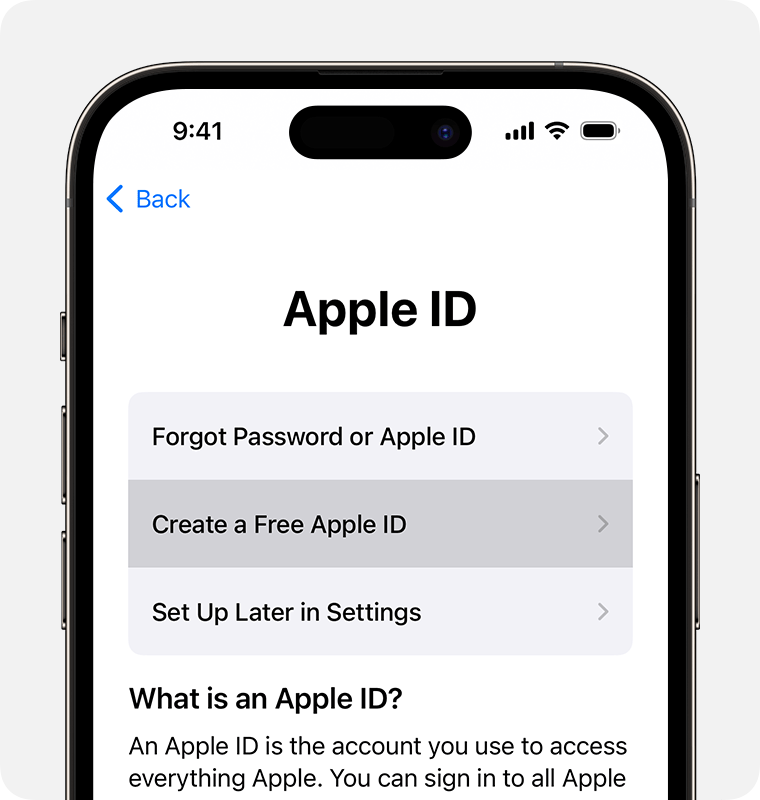
- Tap «Forgot password or don’t have an Apple ID?»
- Tap Create a Free Apple ID.
- Select your birthday and enter your name. Tap Next.
- Tap «Use your current email address,» or tap «Get a free iCloud email address.»
- Follow the onscreen steps to verify your email address, create a strong password, set your device region, and set up two-factor authentication. If you choose to skip this step, you’ll be prompted to do this later in Settings.
Create your Apple ID using the App Store on your device
- Open the App Store and tap the My Account button
 .
. - Tap Create New Apple ID. If you don’t see this option, make sure that you’re signed out of iCloud.
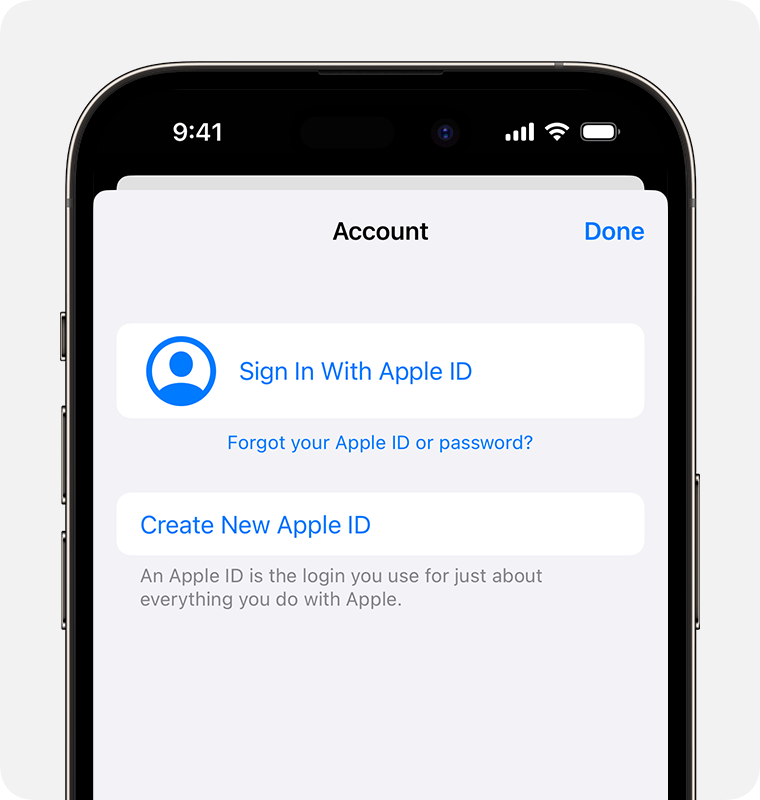
- Follow the onscreen steps to provide an email address, create a strong password, and set your device region. The email address that you provide will be your new Apple ID.*
- Enter your payment method and billing information, then tap Next. You can also choose None. You won’t be charged until you make a purchase.
- Confirm your phone number. This can help to verify your identity and recover your account if needed. Tap Next.
- Check your email for a verification email from Apple and verify your email address.
After you verify your email address, you can use your Apple ID to sign in to the iTunes Store, App Store, and other Apple services such as iCloud.
* In China mainland, you might be required to provide a +86 phone number for your Apple ID. You can change the number later, or change your country or region to a location that doesn’t require it. This number is only used for verification purposes.
Apple IDs can be created on an iOS device with iOS 9 or later.
Create your Apple ID on Mac
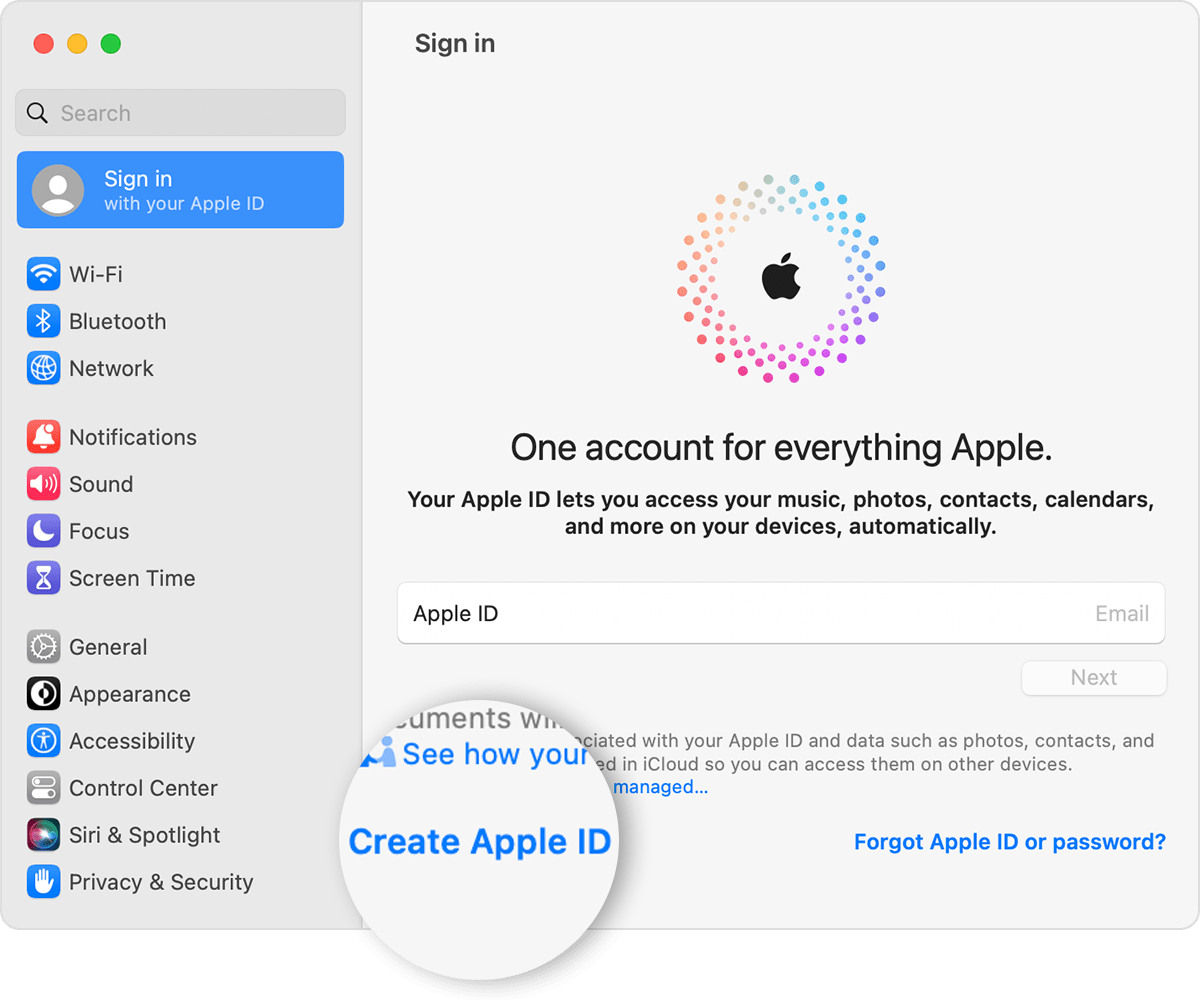
- Choose Apple menu > System Settings. In earlier versions of macOS, choose Apple menu > System Preferences.
- Click Sign In with your Apple ID from the sidebar. In earlier versions of macOS, click Sign In.
- Click Create Apple ID, then follow the onscreen steps to provide an email address, create a strong password, and set your device region. The email address that you provide will be your new Apple ID.*
- Enter your payment method and billing information, then click Continue. You can also choose None. You won’t be charged until you make a purchase.
- Check your email for a verification email from Apple and verify your email address.
After you verify your email address, you can use your new Apple ID to sign in to the App Store and other Apple services such as iCloud.
* In China mainland, you might be required to provide a +86 phone number for your Apple ID. You can change the number later, or change your country or region to a location that doesn’t require it. This number is only used for verification purposes.
Apple IDs can be created on a Mac with OS X Capitan or later.
Create your Apple ID on a Windows PC
- Open iTunes for Windows. Make sure that you have the latest version.
- From the menu bar at the top of your computer screen or at the top of the iTunes window, choose Account > Sign In. Then click Create New Apple ID.
- Follow the onscreen steps to provide an email address, create a strong password, and set your device region. The email address that you provide will be your new Apple ID.*
- Enter your payment method and billing information, then click Continue. You can also choose None. You won’t be charged until you make a purchase.
- Check your email for a verification email from Apple and verify your email address.
* In China mainland, you might be required to provide a +86 phone number for your Apple ID. You can change the number later, or change your country or region to a location that doesn’t require it. This number is only used for verification purposes.
Create your Apple ID on another device
To create your Apple ID on an Apple TV, Android device, smart TV, or streaming device, you can usually follow the steps provided onscreen and enter your full name, date of birth, an email address or phone number, and a payment method. If you set up the Apple TV app on your smart TV, you might be redirected to activate.apple.com to create your Apple ID. You can also use the steps below to create your Apple ID on the web.
Create your Apple ID on the web
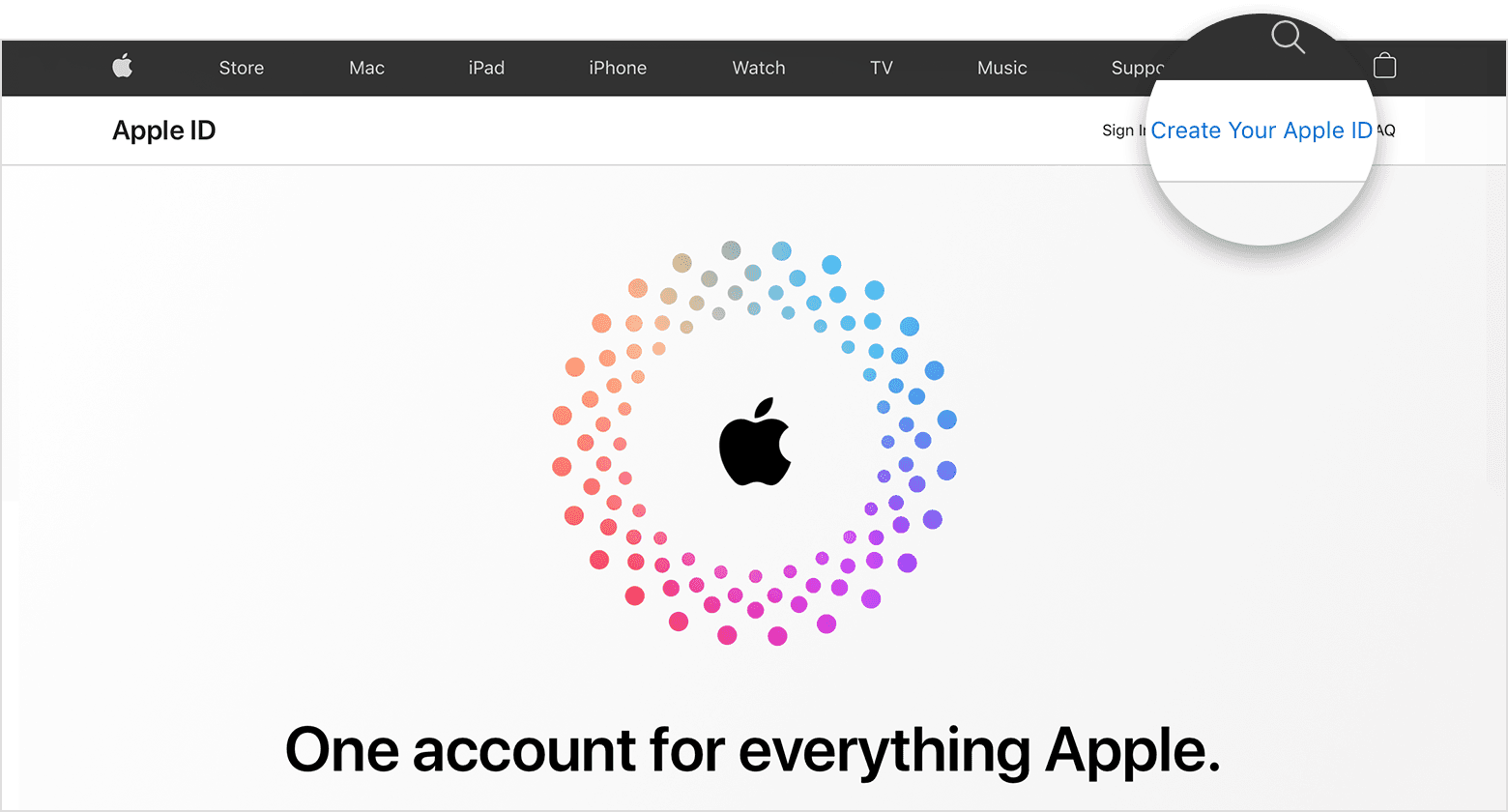
- Go to appleid.apple.com and click Create Your Apple ID.
- Follow the onscreen steps to provide an email address, create a strong password, and set your device region. The email address that you provide will be your new Apple ID.*
- Enter a phone number that you can always access.
- Check the boxes to subscribe to Apple Updates if you’d like. This keeps you up to date on the latest news, software, products, and services from Apple.
- Click Continue.
- Follow the onscreen steps to verify your email address and phone number.
After you verify your email address, you can use your new Apple ID to sign in to the iTunes Store and other Apple services such as iCloud.
* In China mainland, you might be required to provide a +86 phone number for your Apple ID. You can change the number later, or change your country or region to a location that doesn’t require it. This number is only used for verification purposes.
If you see a message that you need to sign in to iTunes
If you created your Apple ID on the web and see a message that you need to sign in to iTunes, follow the steps below for your device:
- On iPhone or iPad: Open Settings, then tap Sign in to [device]. Then sign in with your Apple ID.
- On Mac: Choose Apple menu > System Settings, then select Apple ID and sign in with your Apple ID.
- On Apple TV: Sign in to the App Store, iTunes Store, or Apple Music with your Apple ID.
- On a PC or Android device: Go to tv.apple.com or music.apple.com and sign in with your Apple ID.
Store availability and features might vary by country or region.
Как создать AppleID?
Фактически, первое с чем сталкивается начинающий пользователь при покупке нового флагмана Apple iPhone — это как создать Эпл Айди. Или же простыми словами, как создать аккаунт для свободного использования всеми возможностями экосистемы устройств от лучших создателей из Купертино.
Команда сети магазинов Ябко решила прийти на помощь и помочь новичкам создать AppleID с помощью краткой инструкции.
Как создать новый AppleID на iPhone или iPad?
Прежде всего, необходимо записать номер телефона, адрес электронной почты и имя, которое будет использоваться для входа в аккаунт. Запишите в надежном месте или запомните ключевые данные, которые вам понадобятся для входа или восстановления аккаунта.
Создать аккаунт Айклауд или Эпл Айди можно двумя способами — при начальной настройке устройства или в приложении AppStore. Если вы впервые настраиваете новый Айфон, то следует придерживаться такой последовательности:
- Выбрать пункт «Забыли пароль или нет Apple ID?».
- Нажмите на опцию «Создать бесплатный Apple ID».
- Укажите дату рождения и введите свое имя.
- Выберите одну из функций «Исп. текущую эл. почту» или «Бесплатная почта iCloud».
После ввода электронной почты, у вас появятся инструкции на экране, с помощью которых вы сможете подтвердить свой адрес электронной почты и настроить двухфакторную аутентификацию. Если вы пропустите этот шаг, вам будет предложено сделать это позже в «Настройках».
%20(1)full.jpg.webp)
Как создать аккаунт Apple ID с помощью App Store?
- Перейдите в онлайн-приложение App Store и выберите «Войти».
- Нажмите кнопку «Создать новый Apple ID».
- Следуйте инструкциям на экране.
- Адрес электронной почты, который вы укажете, станет основой вашего аккаунта Apple ID.
- Введите текущие платежные данные (номер банковской карты и информацию для счетов).
- Подтвердите номер телефона для дальнейшей идентификации или восстановления доступа.
- Проверьте указанную почту, затем проверьте, поступило ли письмо от Apple для подтверждения вашего e-mail адреса.
После успешного выполнения инструкций вы сможете с помощью своего идентификатора Apple ID входить в iCloud, iTunes Store, App Store и другие сервисы Apple.
Как создать русский Apple ID или американский Apple ID без карты и телефона (ЭДЗК)

В этом уроке рубрики “Это Должен Знать Каждый” или просто “ЭДЗК“. Мы расскажем о самом важном, без чего вы точно не обойдетесь – Apple ID. Поехали!

Наши покупатели очень просили и мы решили опубликовать небольшое количество статей о том, что должен знать каждый новый пользователь той или иной техники Apple. Они так и будут идти под тегом Это Должен Знать Каждый (ЭДЗК).
QR-код со ссылкой на все статьи этой рубрики можно найти на вашем товарном чеке из магазина i-ekb:Store.
После того, как вы купили свой новенький телефон iPhone или iPad в магазине i-ekb:Store, принесли его домой, открыли и активировали. Вам нужно сделать одну очень важную вещь, без которой вы точно не обойдетесь – создать Apple ID. Тут вам придется сделать выбор того, для какой страны будет сделан этот Apple ID. Есть два основных варианта “для России” и “не для России”.
Первый вариант был хорош всем, но только до февраля 2022 года. После начала СВО, пользователи потеряли возможность покупать что-либо в магазинах Apple, пополнять баланс аккаунта. Поэтому, если вы его выберите то останетесь только с бесплатными приложениями.
Поэтому мы рекомендуем сделать аккаунт для другой страны, чтобы иметь возможность пополнять баланс с помощью подарочных карт или сторонних сервисов и покупать приложения, а также пользоваться другими сервисами Apple, например Apple Music.
Все купленные данные останутся только на аккаунте. Поэтому если вы когда-нибудь потом захотите сделать новый аккаунт, то ваши покупки не перенесутся. Вам нужно будет менять регион на ранее созданном аккаунте, чтобы их сохранить.
Все данные Apple ID, где написано “нужно запомнить” нужно запомнить. Apple ID не игрушка и его блокировка может лишить вас вашего iPhone или iPad.
Регистрация Apple ID Россия
- Прямо с компьютера заходим на страницу https://appleid.apple.com/account.
- Имя и Фамилия. Вводим собственные данные.
- Регион. Выбираем “Россия“.
- Дата рождения. Вводим собственные данные. Для регистрации вам должно быть больше 18 лет.
- Почта. Вводим вашу основную почту.
- Пароль. Вводим нужный пароль. Пароль должен содержать как прописные (большие), так и строчные (малые) буквы латинского алфавита, а также цифры. Пароль должен иметь как минимум 8 символов.
- Выбираем международный код сотового оператора (+7 Россия) и номер вашего телефона. Этот номер будет использован для подтверждения личности.
- Анонсы. Галочку убираем.
- Приложения, музыка, ТВ и многое другое. Галочку убираем.
- Вводим символы с изображения.
- Нажимаем “Продолжить“.
- Если все заполнено верно, то на указанную в 5-ом пункте почту приходит 6-ти значный код. Вводим его в следующем окне и нажимаем “Продолжить“.
Регистрация Apple ID США без телефона и карты
- Прямо с компьютера заходим на страницу https://appleid.apple.com/account.
- Имя и Фамилия. Вводим собственные или придумываем другие. Их нужно запомнить.
- Регион. Если вам нужен аккаунт только для бесплатных приложений и надеждой на лучшее, то выбираем Россия. В любом другом случае выбираем один из трех вариантов.
- Внешние малые острова США
- Остров Норфолк
- Южная Георгия и Южные Сандвичевы острова
- Дата рождения. Вводим собственную или придумываем другую. Ее нужно запомнить.
- Почта. Вводим почту ранее зарегистрированную (без телефона можно создать в mail.ru) или можно использовать временную, например через этот сервис, но мы не рекомендуем. Также не забудьте указать пароль и запомнить его.
- Пароль. Вводим нужный пароль. Пароль должен содержать как прописные (большие), так и строчные (малые) буквы латинского алфавита, а также цифры. Пароль должен иметь как минимум 8 символов.
- Контрольный вопрос 1/2/3. Выбираем и пишем ответы. Их тоже нужно запомнить.
- Анонсы. Галочку убираем.
- Приложения, музыка, ТВ и многое другое. Галочку убираем.
- Вводим символы с изображения.
- Нажимаем “Продолжить“.
- Если все заполнено верно, то на указанную в 5-ом пункте почту приходит код. Вводим его в следующем окне и нажимаем “Продолжить“.
На этом все. Учетная запись зарегистрирована. Вы можете ввести данные этой учетной записи в магазине App Store и прописать ваш адрес и другие данные, но способ оплаты вы добавить не сможете, так как Apple не подтвердит ваши банковские карты. Пользоваться и устанавливать вы сможете только бесплатные приложения.
Смена региона и ввод адреса для Apple ID США
Теперь нам нужно сменить регион, но сделать это можно только с гаджета. Для русского Apple ID делать это ну нужно. Возьмите свой iPhone или iPad.
- Открываем приложение App Store и нажимаем на иконку человечка в правом верхнем углу.
- Если тут введен ваш старый или личный аккаунт, то вам нужно выйти из него. Для этого прокрутите в самый низ и нажмите на кнопку “Выйти“.
- Далее вводим логин (почта) и пароль. Это мы заполняли в пункте 5 выше. Нажимаем на кнопку “Войти“.
- В появившемся окне нажимаем на кнопку “Review“.
- Выбираем регион “United States“.
- Включаем “Agree to Terms and Conditions” и нажимаем “Next“.
- Теперь выбираем безналоговый штат.
- Калифорния (CA)
- Флорида (FL)
- Делавер (DE)
- Далее вводим полный адрес. Можете поискать самостоятельно, либо ввести указанные.
- Улица/Street: 101 S Maple Ave
- Город/City: Milford Штат: Делавэр (Delaware)
- Почтовый индекс: 19963
- Номер телефона: 302 424 8888
- Проверяем, что все ввели верно, и что в платежной системе выбрано “Нет”. Нажимаем “Next“.
- Apple ID создан.
При создании учетной записи могут возникнуть ошибки. Некоторые из них решаются обычной сменой ip, с помощью VPN, либо сменой устройства.
Вы создали аккаунт без номера телефона и без кредитной карты. Теперь вы можете просто покупать подарочные карты App Store для американского региона, которые продаются на огромном количестве площадок и покупать/скачивать приложения, включая Minecraft и Brawl Stars, которых нет в русском App Store.
На всякий случай мы рекомендуем еще раз войти на страницу https://appleid.apple.com/account. Введите Apple ID и пароль, а также ответы на вопросы, которые мы раньше заполняли. На созданном американском аккаунте нет номера телефона, поэтому нет двухфакторной авторизации, поэтому единственной проверкой станут эти вопросы. Запомните их!
На всякий случай, при следующем вводе Apple ID на вашем устройстве, нажмите на кнопку “Другие возможности“. После чего выбираем “Не улучшать“. Это делается для того, чтобы магазин не запрашивал у вас номер телефона и карты в будущем, а навсегда остался таким полусекретным аккаунтом для пользования.
Если ничего не помогает, то делаем Apple ID США без телефона и карты в iTunes
Если при регистрации американского аккаунта по способу выше что-то пошло не так и зарегистрировать не получилось, даже при использовании VPN, то давайте попробуем сделать то же самое, но на iTunes.
Скачиваем последнюю версию iTunes для вашей операционной системы и устанавливаем.
В верхнем меню выбираем пункт “Учетная запись“.
- В открывшемся окне выбираем “Создать новый Apple ID”.
- E-mail. Вводим вашу рабочую почту. Очень рекомендуем почту на Gmail, но можно и Outlook.
- Пароль. Вводим нужный пароль. Пароль должен содержать как прописные (большие), так и строчные (малые) буквы латинского алфавита, а также цифры. Пароль должен иметь как минимум 8 символов.
- Регион. Выбираем “Соединенные Штаты” и нажимаем “Продолжить“.
- Имя и Фамилия. Вводим собственные или придумываем другие. Их нужно запомнить.
- Дата рождения. Вводимо собственную или придумываем другую. Ее нужно запомнить.
- Контрольный вопрос 1/2/3. Выбираем и пишем ответы. Их тоже нужно запомнить.
- Подписка на рассылку Apple. Убираем эту галочку.
Следующую страницу мы ранее вводили на устройстве, но в этом способе она вводится сразу тут в iTunes, что немного удобнее, так как данные можно скопировать, а не вводить.
- Выбираем способ оплаты “Нет”.
- Далее вводим полный адрес. Можете поискать самостоятельно, либо ввести указанные.
- Улица/Street: 101 S Maple Ave
- Город/City: Milford Штат: Делавэр (Delaware)
- Почтовый индекс: 19963
- Номер телефона: 302 424 8888
- Если все заполнено верно, то на указанную во втором пункте почту приходит код. Вводим его в следующем окне и нажимаем “Продолжить“.
- Apple ID создан.
На этом все. Теперь ваш Apple ID создан и вы можете пользоваться сервисами Apple.
Как создать Apple ID
Самый распространенный вопрос после покупки iPhone, iPad или MacBook – а что дальше с ним делать? 🙂 Как настроить и откуда скачивать программы? На самом деле этот вопрос возникает у многих пользователей, а не только у тех, кто впервые взял в руки Эппловский гаджет. В этой статье постараемся детально разобраться в этом вопросе.
В большинстве случаев для установки программ на iPhone или iPad требуется только Apple ID. Есть конечно режим разработчика, джеилбрейк и др., позволяющие ставить программы не из официального магазина приложений App Store, но эта статья для тех, кто хочет не взламывать и «шаманить», а для тех, кто хочет чтобы все хорошо работало и легко устанавливалось. Вот для этих, и многих других, целей нам понадобится Apple ID.
Что такое Apple ID?
Эппл Айди – это учетная запись, которая объединяет в себе информацию:
- о пользователе,
- о его устройства,
- синхронизирует персональные данные между устройствами,
- позволяет отслеживать место положение устройств,
- может хранить не только контакты и фото, но и целые резервные копии устройств,
- может выступать платежной системой.
И конечно же это доступ к фирменным сервисам Apple, таким как:
- магазин приложений App Store,
- облачное хранилище iCloud,
- музыкальный сервис Apple Music,
- стриминговый сервис Apple TV+,
- мгновенные сообщения iMassage,
- видео-аудио звонки FaceTime,
- служба определения геолокации «Найти iPhone»,
- книжный магазин Apple Book,
- и другое.
Пожалуй Apple ID, в какой-то мере, можно сравнить с порталом ГосУслуги, который тоже знает и умеет почти все 🙂
Разобравшись с тем, что такое Эпл ид, и зачем он нужен, переходим к основной части.
Как создать Apple ID
Учетная запись Apple ID может быть создана прямо с только что купленного девайся. Хочу этим сказать, что для ее регистрации не обязательно обращаться в авторизованные магазины и сервисы, хотя мы оказываем такую услугу. И совершенно точно нельзя доверять эту процедуру неизвестным Вам людям. Если Вы попадете к злоумышленнику, то он в последствии сможет не только получить доступ к Вашей личной информации, но и заблокировать все устройства для вымогания денег. Лучше зарегистрировать Apple ID самостоятельно, а если что-то не получается или просто лень, то обратиться в сервисный центр i-Fix.
Для Вашего удобства было сымитировано создание Apple ID с помощью iPhone, и доступа к существующей почте email.
Нажимаем на «Вход на iPhone»
Кликаем по «Нет Apple ID или забыли его?»
На уточняющий вопрос отвечаем нажатием по «Создать Apple ID»
Указываем Имя, Фамилию, дату рождения и жмем «Далее». От указанной даты рождения будет зависеть будет ли на этой учетке полный функционал, или урезанный для ребенка
Теперь указываем свой ИМЕЮЩИЙСЯ email, к которому есть доступ, и жмем «Далее». Если окажется, что указываемая почта ранее уже использовалась, значит у Вас уже есть Apple ID, и нужно восстановить к нему доступ
Если ранее указанная почта не использовалась для создания Apple ID, то Вы увидите предложение ввести «Пароль» и «Подтверждение». Пароль должен быть не короче 8 символов, содержать цифру, строчную и заглавную буквы. Не должен совпадать с именем или фамилией, содержать цифры, идущие подряд, и не быть совсем примитивным, например, Qwerty123
После успешного создания пароля система попросит подтвердить Вас номер телефона. По умолчанию указывается номер установленной симкарты, достаточно нажать «Продолжить». Но если Вы будете использовать другую симкарту, то ее номер можно указать, нажав «Использовать другой номер»
Далее придет код подтверждения, который автоматически введется и откроется окно «Условия и положения», с которыми придётся согласиться, нажав «Принять»
И для того, чтобы убедиться, что Вы не просто отмахнулись, нажав «Принять», а досконально изучили представленный текст :), Вас попросят еще раз нажать кнопку «Принять», но уже под фразой «Я принимаю Условия и положения iOs, iCloud и мультимедийных сервисов Apple»
Начнется создание учетной записи и вход в нее Вашего iPhone. Это обычно занимает несколько секунд, но на фоне прошлых быстрых переключений между окнами будет казаться длиннющей паузой
После входа в учетку, мы сразу увидим указанные имя с фамилией и email, а также запрос на «Подтверждение e-mail», без которого остальные пункты меню будут оставаться неактивными, поэтому жмем «Подтвердить e-mail»
После чего видим напоминание на какую именно почту будет отправлено письмо, и жмем «Отправить код»
Открываем свою почту в Safari или на компьютере и видим несколько писем от Apple. Нас интересует письмо с темой «Подтвердите адрес электронной почты»
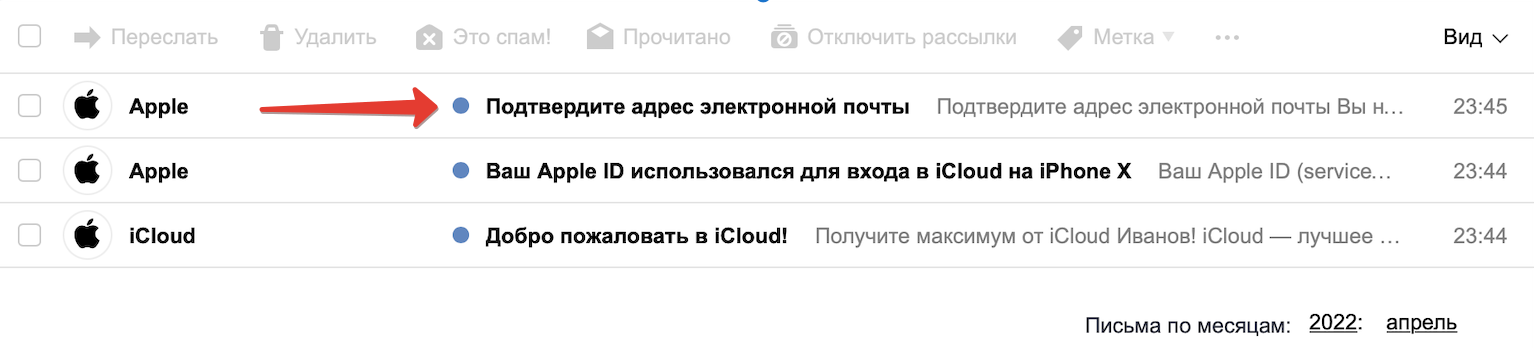
Открываем его и видим код
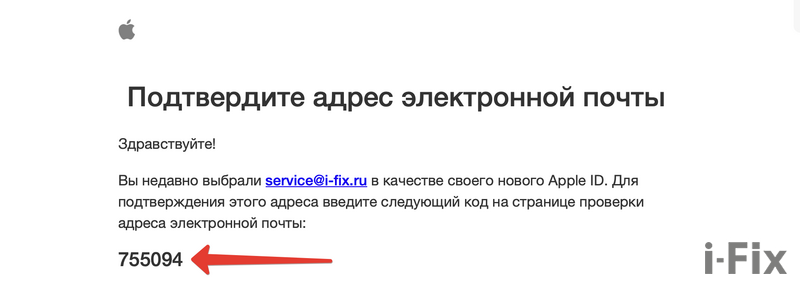
Вводим его на iPhone, и процесс проверки запускается автоматически
После того как почта подтвердится, и все сервисы начнут работать, Вы увидите запрос на объединение данных, которые уже есть на айфоне, например, контактов с пустой учетной записью. Стоит согласиться, нажав «Объединить». Так Ваши данный начнут храниться в облаке
На этом инструкция по созданию Apple ID заканчивается. Вы все сделали сами. Правда здорово? 🙂
Як створити новий ідентифікатор Apple ID
Зі своїм ідентифікатором Apple ID ви можете отримати доступ до всіх пристроїв і сервісів Apple таких, як iCloud, App Store та багатьох інших.
- Як створити ідентифікатор Apple ID на iPhone або iPad
- створити ідентифікатор Apple ID на Mac
- створити ідентифікатор Apple ID на комп’ютері з ОС Windows
- створити ідентифікатор Apple ID на іншому пристрої
Не знаєте, чи у вас є ідентифікатор Apple ID, або забули, що це таке? Щоб знайти ідентифікатор Apple ID, введіть свої ім’я й адресу електронної пошти на сайті iforgot.apple.com. Крім того, виконати вхід на пристрої чи в Інтернеті можна за допомогою адреси електронної пошти або номера телефону, що використовується в службах Apple.
Виконавши вхід на пристрої, ви можете знайти та додати інші адреси електронної пошти та номери телефонів, які можна використовувати для входу в обліковий запис Apple ID. Для цього відкрийте «Параметри» (або «Системні параметри») > ваше ім’я > «Вхід і безпека».
Як створити ідентифікатор Apple ID на iPhone або iPad
Ви можете створити новий ідентифікатор Apple ID під час налаштування пристрою або налаштувати його пізніше в App Store.
Як створити ідентифікатор Apple ID під час налаштування пристрою

- Торкніть «Забули пароль або не маєте Apple ID?»
- Торкніть «Створити безплатний Apple ID».
- Виберіть дату народження та введіть своє ім’я. Торкніться параметра «Далі».
- Торкніть «Викор. поточну ел. пошту» чи «Отримати безкоштовну пошту iCloud».
- Виконайте вказівки на екрані, щоб підтвердити свою адресу електронної пошти, створити надійний пароль, налаштувати регіон пристрою та налаштувати двофакторну автентифікацію. Якщо ви пропустите цей крок, вам буде запропоновано зробити це пізніше в меню «Параметри».
Як створити ідентифікатор Apple ID за допомогою App Store на пристрої
- Відкрийте App Store та натисніть кнопку «Мій запис» .
- Торкніть «Створити новий Apple ID». Якщо ви не бачите цього параметру, переконайтеся, що ви вийшли з iCloud.

- Виконайте вказівки на екрані, щоб указати адресу електронної пошти, створити надійний пароль і встановити регіон свого пристрою. Адреса електронної пошти, яку ви вкажете, буде вашим новим ідентифікатором Apple ID.*
- Вкажіть спосіб оплати та платіжні дані, а потім натисніть «Далі». Також можна вибрати варіант «Немає». Плата стягуватиметься лише після покупки.
- Підтвердьте свій номер телефону. Це допоможе підтвердити вашу особу й за потреби відновити обліковий запис. Торкніться параметра «Далі».
- Перевірте свою електронну пошту. Ви маєте отримати електронний лист від компанії Apple для підтвердження вашої адреси електронної пошти.
Після підтвердження адреси електронної пошти ви зможете за допомогою свого ідентифікатора Apple ID входити в iTunes Store, App Store та інші сервіси Apple, як-от iCloud.
* На території материкового Китаю для створення ідентифікатора Apple ID може знадобитися номер, що починається з +86. Пізніше ви зможете змінити цей номер або вибрати країну чи регіон, у яких він не потрібен. Цей номер використовується лише для перевірки.
Ідентифікатори Apple ID можна створювати на пристроях з iOS 9 або новішої версії.
Як створити ідентифікатор Apple ID на Mac
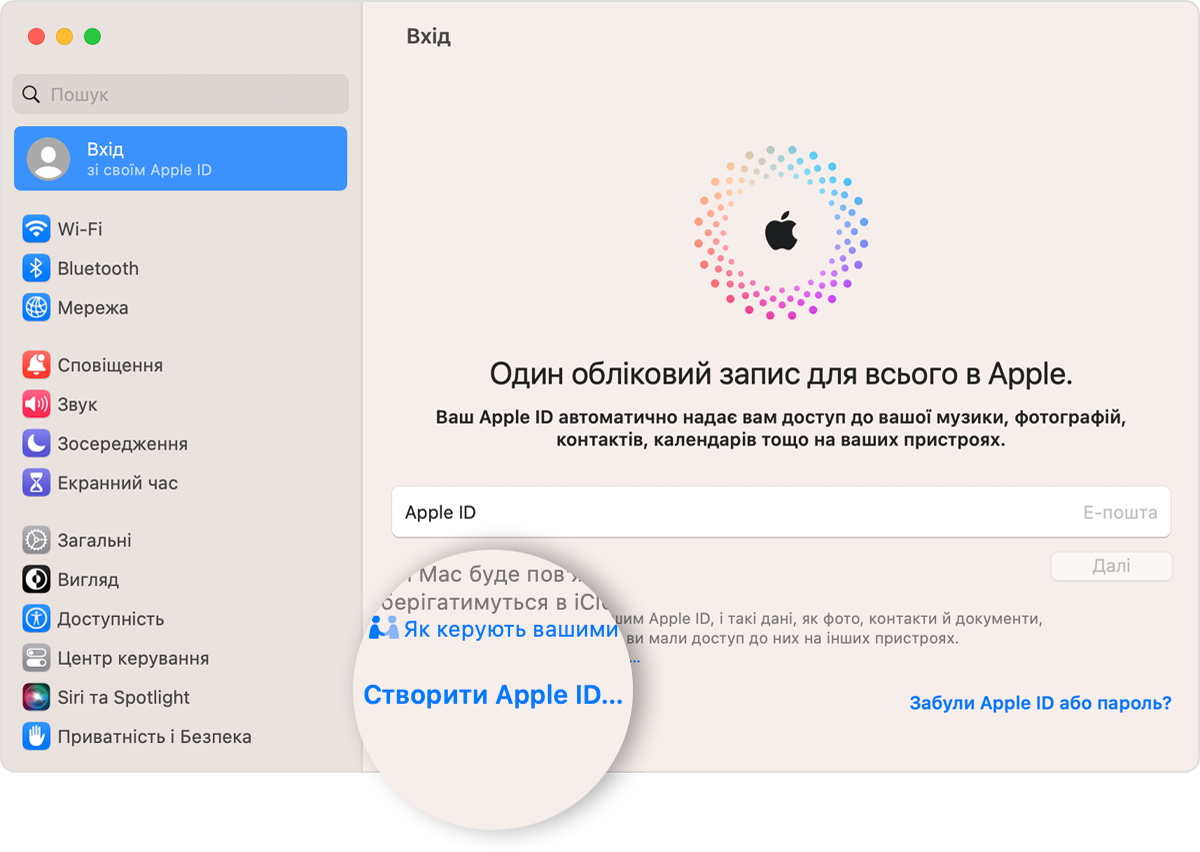
- Виберіть меню Apple > «Системні параметри». У попередніх версіях macOS виберіть меню Apple > «Системні параметри».
- Натисніть «Увійти за допомогою ідентифікатора Apple ID» на бічній панелі. У попередніх версіях macOS натисніть «Вхід».
- Натисніть «Створити Apple ID», а потім дотримуйтеся вказівок на екрані, щоб указати адресу електронної пошти, створити надійний пароль і встановити регіон свого пристрою. Адреса електронної пошти, яку ви вкажете, буде вашим новим ідентифікатором Apple ID.*
- Вкажіть спосіб оплати та платіжні дані, а потім натисніть «Продовжити». Також можна вибрати варіант «Немає». Плата стягуватиметься лише після покупки.
- Перевірте свою електронну пошту. Ви маєте отримати електронний лист від компанії Apple для підтвердження вашої адреси електронної пошти.
Після підтвердження адреси електронної пошти ви зможете за допомогою свого нового ідентифікатора Apple ID входити в App Store та інші сервіси Apple, як-от iCloud.
* На території материкового Китаю для створення ідентифікатора Apple ID може знадобитися номер, що починається з +86. Пізніше ви зможете змінити цей номер або вибрати країну чи регіон, у яких він не потрібен. Цей номер використовується лише для перевірки.
Ідентифікатори Apple ID можна створювати на комп’ютерах Mac з OS X Capitan або новішої версії.
Як створити ідентифікатор Apple ID на комп’ютері з ОС Windows
- Відкрийте програму iTunes для Windows. Переконайтеся, що ви маєте останню версію.
- У рядку меню у верхній частині екрана комп’ютера чи вікна iTunes виберіть «Обліковий запис» > «Увійти». Після цього клацніть «Створити новий Apple ID».
- Виконайте вказівки на екрані, щоб указати адресу електронної пошти, створити надійний пароль і встановити регіон свого пристрою. Адреса електронної пошти, яку ви вкажете, буде вашим новим ідентифікатором Apple ID.*
- Вкажіть спосіб оплати та платіжні дані, а потім натисніть «Продовжити». Також можна вибрати варіант «Немає». Плата стягуватиметься лише після покупки.
- Перевірте свою електронну пошту. Ви маєте отримати електронний лист від компанії Apple для підтвердження вашої адреси електронної пошти.
* На території материкового Китаю для створення ідентифікатора Apple ID може знадобитися номер, що починається з +86. Пізніше ви зможете змінити цей номер або вибрати країну чи регіон, у яких він не потрібен. Цей номер використовується лише для перевірки.
Як створити ідентифікатор Apple ID на іншому пристрої
Щоб створити ідентифікатор Apple ID на Apple TV, пристрої Android, телевізорі Smart TV або пристрої для потокового відтворення, зазвичай слід виконати інструкції на екрані та ввести свої повне ім’я, дату народження, адресу електронної пошти чи номер телефону й спосіб оплати. Якщо ви налаштуйте програму Apple TV на смарт-телевізорі, вас можуть перенаправити на сторінку activate.apple.com, щоб створити ідентифікатор Apple ID. Ви також можете виконати наведені нижче дії, щоб створити ідентифікатор Apple ID на вебсайті.
Як створити ідентифікатор Apple ID на веб-сайті
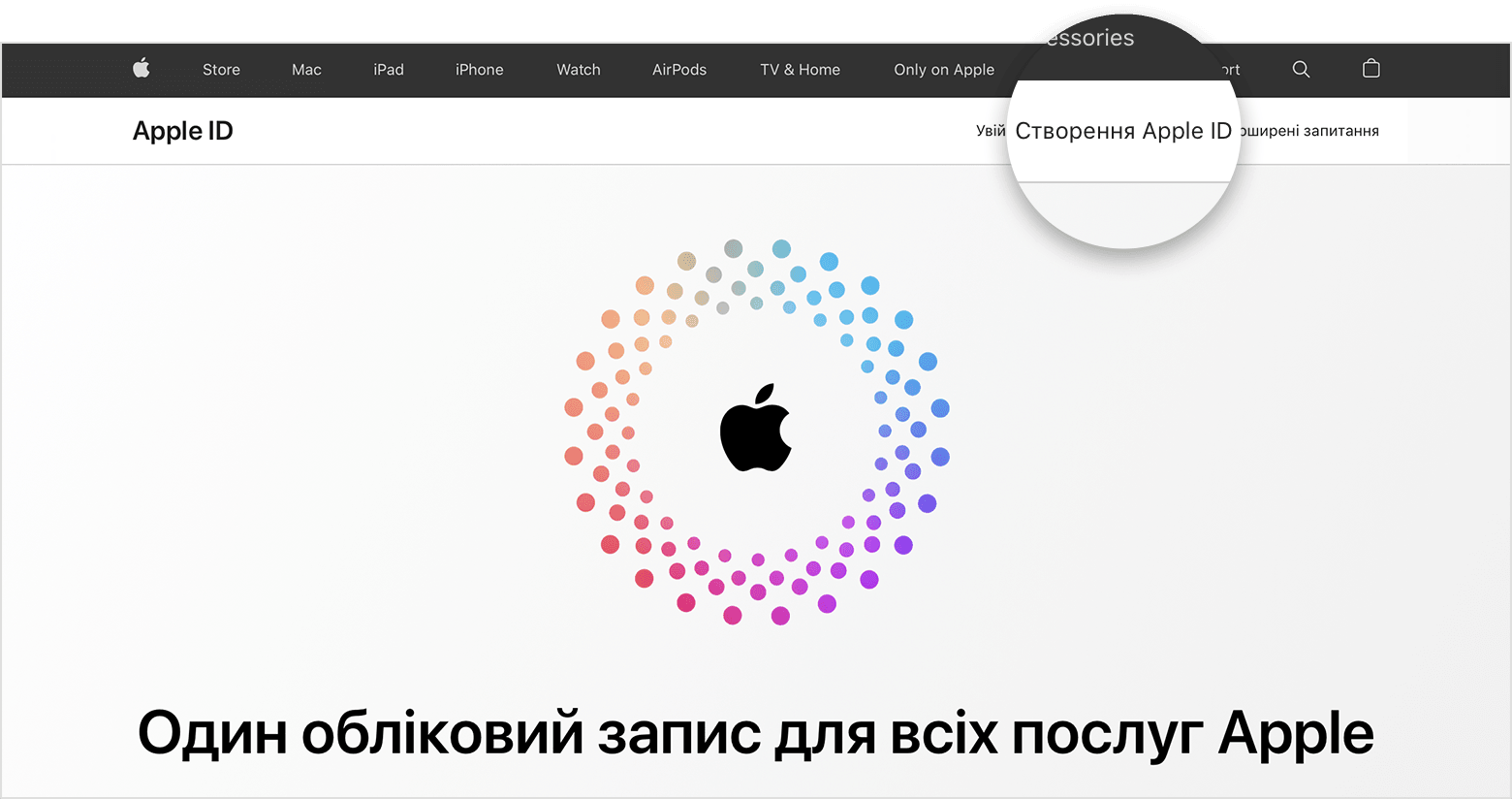
- Перейдіть на вебсайт appleid.apple.com і натисніть «Створіть свій Apple ID».
- Виконайте вказівки на екрані, щоб указати адресу електронної пошти, створити надійний пароль і встановити регіон свого пристрою. Адреса електронної пошти, яку ви вкажете, буде вашим новим ідентифікатором Apple ID.*
- Введіть номер телефону, до якого ви завжди можете отримати доступ.
- За бажанням установіть прапорці, щоб підписатися на оновлення Apple. Завдяки цьому ви завжди будете в курсі останніх новин про програмне забезпечення, продукти та сервіси Apple.
- Клацніть «Продовжити».
- Виконайте інструкції на екрані, щоб підтвердити свою адресу електронної пошти та номер телефону.
Після підтвердження адреси електронної пошти ви зможете за допомогою свого нового ідентифікатора Apple ID входити в iTunes Store та інші сервіси Apple, як-от iCloud.
* На території материкового Китаю для створення ідентифікатора Apple ID може знадобитися номер, що починається з +86. Пізніше ви зможете змінити цей номер або вибрати країну чи регіон, у яких він не потрібен. Цей номер використовується лише для перевірки.
Якщо відображається запит на вхід у iTunes
Якщо після створення нового ідентифікатора Apple ID на веб-сайті відображається повідомлення про те, що вам потрібно ввійти в програму iTunes, виконайте на своєму пристрої такі дії:
- На iPhone або iPad: відкрийте «Параметри», а потім торкніть «Увійдіть на [пристрій]». Потім увійдіть із власним ідентифікатором Apple ID.
- На комп’ютері Mac: відкрийте меню Apple > «Системні параметри», а потім виберіть «Apple ID» та виконайте вхід за допомогою свого ідентифікатора Apple ID.
- На пристрої Apple TV: увійдіть до App Store, iTunes Store або Apple Music за допомогою свого ідентифікатора Apple ID.
- На комп’ютері з ОС Windows або пристрої Android: перейдіть на сторінку tv.apple.com/ua або music.apple.com/ua і виконайте вхід за допомогою Apple ID.
Доступність і функції магазину залежать від країни або регіону.
Создание Apple ID
Совершать покупки в магазине приложений App Store, а так же использовать функцию резервного копирования в iCloud позволяет учётная запись Apple. Для входа в учётную запись необходимо создать уникальный Apple ID и пароль. Вы можете использовать одну учётную запись для всех ваших устройств.
Часто наши клиенты сталкиваются с трудностями при создании или использовании учётной записи Apple, поэтому наши специалисты всегда помогут разобраться со всеми тонкостями абсолютно бесплатно.
Вы можете воспользоваться нашей помощью или создать учётную запись самостоятельно несколькими способами.
Ниже мы прикрепляем инструкции:
- Создание идентификатора Apple ID в процессе активации устройства
- Создание идентификатора Apple ID с помощью App Store на активированном устройстве
- Создание идентификатора Apple ID на компьютере Mac
- Создание идентификатора Apple ID на ПК с ОС Windows
- Создание идентификатора Apple ID на Apple TV, устройстве Android или телевизоре Smart TV
Во время настройки нового iPhone, iPad или iPod touch вам может быть предложено ввести идентификатор Apple ID и пароль. Если у вас нет идентификатора Apple ID, его можно создать в процессе настройки устройства. Это также можно сделать позже в App Store.
Создание идентификатора Apple ID в процессе активации устройства:
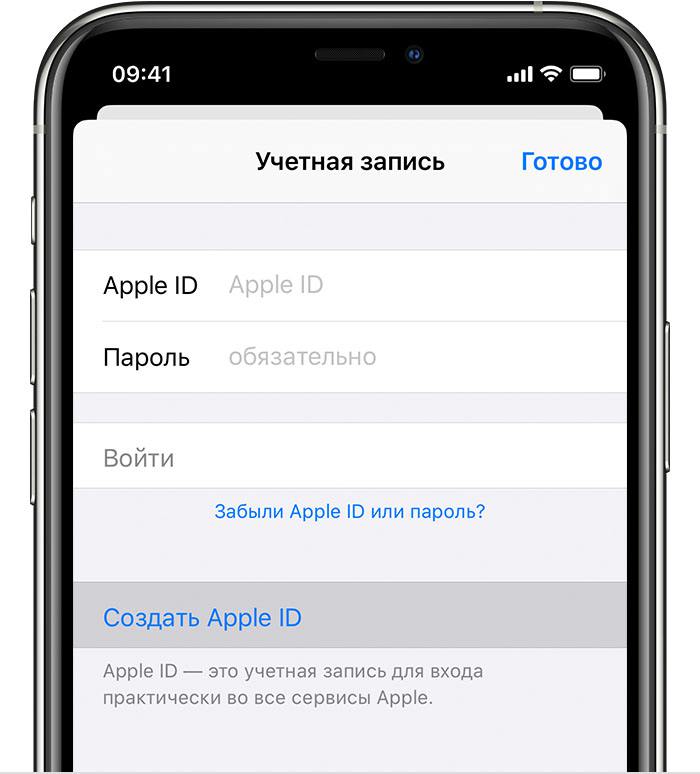
- Нажмите «Забыли пароль или нет Apple ID?».
- Нажмите «Создать Apple ID бесплатно».
- Укажите свой день рождения и введите имя. Нажмите «Далее».
- Можно использовать имеющийся адрес электронной почты или воспользоваться возможностью создания бесплатного адреса электронной почты iCloud.
Создание идентификатора Apple ID с помощью App Store на активированном устройстве:
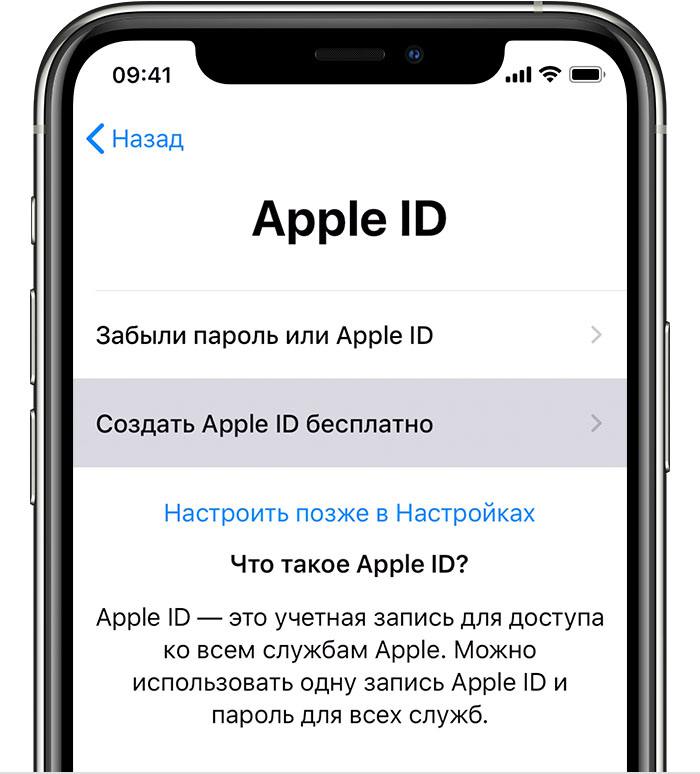
- Откройте App Store и нажмите фотографию профиля.
- Нажмите «Создать новый Apple ID». Если этот вариант не отображается, убедитесь, что вы вышли из iCloud.
- Введите адрес электронной почты, пароль и выберите страну или регион, которые соответствуют адресу выставления счетов, указанному при выборе способа оплаты. Указанный адрес электронной почты будет вашим новым идентификатором Apple ID*.
- Ознакомьтесь с положениями и условиями политики конфиденциальности Apple, а затем примите их. Нажмите «Далее».
- Введите свое имя и день рождения, а затем при желании подпишитесь на обновления Apple. Это позволит вам оставаться в курсе последних новостей, программного обеспечения, продуктов и служб Apple. Нажмите «Далее».
- Введите данные своей кредитной карты и адрес выставления счетов, а затем нажмите «Готово». Можно также выбрать вариант «Нет» и узнать, что делать, если он не отображается или его не удается выбрать. Плата будет взиматься только после совершения покупки. Позже вы сможете изменить или удалить платежную информацию.
- Подтвердите свой номер телефона. Это поможет подтвердить вашу личность и восстановить учетную запись в случае необходимости. Нажмите «Далее».
- Проверьте свою электронную почту. Вы должны получить сообщение от Apple — следуйте полученным в нем инструкциям для подтверждения адреса электронной почты.
* Подтвердив свой адрес электронной почты, вы можете воспользоваться идентификатором Apple ID для входа в магазины iTunes Store и App Store, а также другие службы Apple, например iCloud.
Создание идентификатора Apple ID на компьютере:
На компьютере Mac можно создать идентификатор Apple ID с помощью App Store. На ПК с ОС Windows можно создать идентификатор Apple ID с помощью iTunes для Windows. Если программа iTunes для Windows не установлена, идентификатор Apple ID можно создать на веб-сайте icloud.com
Создание идентификатора Apple ID на компьютере Mac:
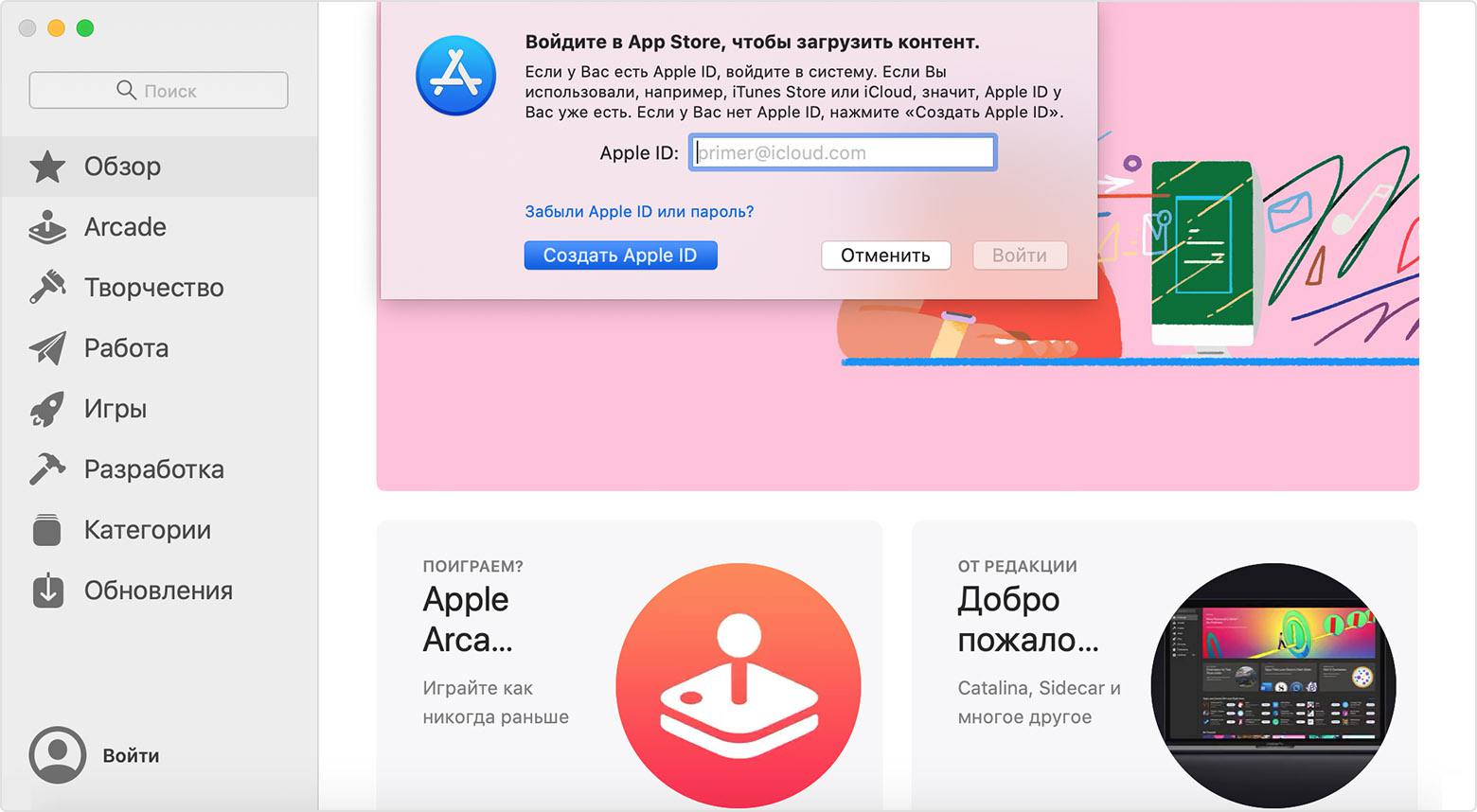
- Откройте магазин App Store.
- Щелкните «Войти», затем выберите «Создать Apple ID». Если эта ссылка не отображается, убедитесь, что выполнен выход из iCloud.
- Прочитайте и примите общие условия и положения.
- Заполните форму, чтобы создать новый идентификатор Apple ID. Указанный адрес электронной почты будет вашим новым идентификатором Apple ID.
- После заполнения формы нажмите кнопку «Продолжить». В случае вывода сообщения о том, что указанный адрес электронной почты уже связан с идентификатором Apple ID, следуйте инструкциям по использованию существующего идентификатора Apple ID*.
- Введите данные своей банковской карты и платежную информацию, затем нажмите «Продолжить». Можно также выбрать вариант «Нет» и узнать, что делать, если он не отображается или его не удается выбрать. Плата будет взиматься только после совершения покупки. Позже вы сможете изменить или удалить платежную информацию.
- Проверьте свою электронную почту. Вы должны получить сообщение от Apple — следуйте полученным в нем инструкциям для подтверждения адреса электронной почты.
* Подтвердив адрес электронной почты, вы сможете воспользоваться своим новым идентификатором Apple ID для входа в магазин App Store и другие службы Apple, такие как iCloud.
Создание идентификатора Apple ID на ПК с ОС Windows:
- Откройте программу iTunes для Windows. Убедитесь, что установлена последняя версия программы.
- В строке меню, расположенной в верхней части экрана компьютера или окна iTunes, выберите «Учетная запись» > «Войти». Затем нажмите «Создать новый Apple ID».
- Прочтите и примите общие положения и условия, а также политику конфиденциальности Apple.
- Заполните форму, чтобы создать новый идентификатор Apple ID. Указанный адрес электронной почты будет вашим новым идентификатором Apple ID. Форма также содержит контрольные вопросы для защиты учетной записи.
- После заполнения формы нажмите кнопку «Продолжить». В случае вывода сообщения о том, что указанный адрес электронной почты уже связан с идентификатором Apple ID, следуйте инструкциям по использованию существующего идентификатора Apple ID.
- Введите данные своей кредитной карты и платежную информацию, затем нажмите «Продолжить». Можно также выбрать вариант «Нет» и узнать, что делать, если он не отображается или его не удается выбрать. Плата будет взиматься только после совершения покупки. Позже вы сможете изменить или удалить платежную информацию.
- Проверьте свою электронную почту. Вы должны получить сообщение от Apple — следуйте полученным в нем инструкциям для подтверждения адреса электронной почты.
Создание идентификатора Apple ID на Apple TV, устройстве Android или телевизоре Smart TV:
Для создания идентификатора Apple ID на Apple TV, устройстве Android, телевизоре Smart TV или устройстве для потокового воспроизведения обычно нужно следовать инструкциям на экране и ввести свое полное имя, дату рождения, адрес электронной почты или номер телефона и способ оплаты. Идентификатор Apple ID необходимо создать для оформления подписки на такие услуги, как Apple Music и Apple TV+, а также для загрузки приложения Apple TV. Если вы настраиваете приложение Apple TV на телевизоре Smart TV и необходимо создать идентификатор Apple ID, то может открыться веб-сайт activate.apple.com.
Если возникнут проблемы, попробуйте следовать инструкциям ниже, чтобы создать идентификатор Apple ID на веб-сайте.
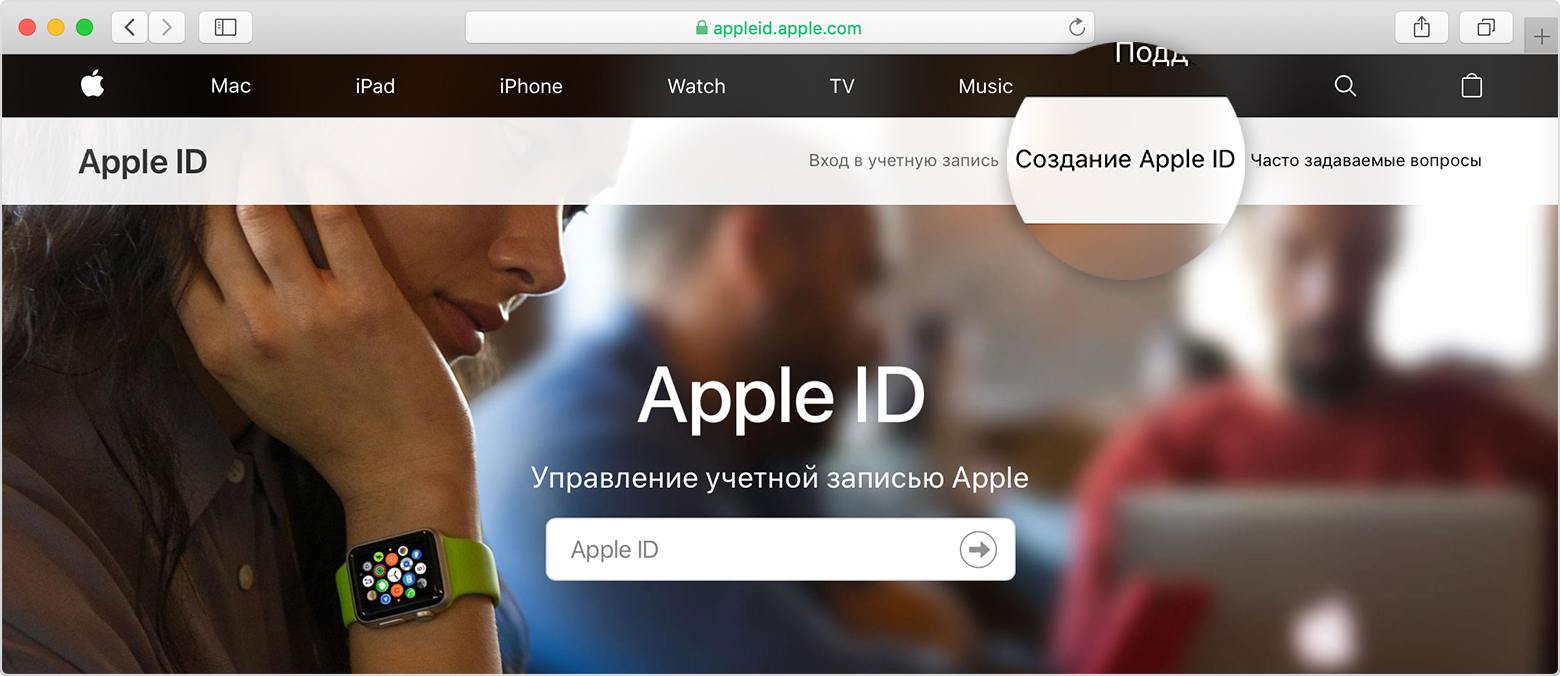
- Перейдите на страницу учетной записи Apple ID и нажмите «Создание Apple ID».
- Введите имя, дату рождения, адрес электронной почты, пароль и выберите страну или регион, которые соответствуют адресу выставления счетов, указанному при выборе способа оплаты. Указанный адрес электронной почты будет вашим новым идентификатором Apple ID*.
- Выберите контрольные вопросы и, если хотите, установите флажки, чтобы подписаться на обновления Apple. Это позволит вам оставаться в курсе последних новостей, программного обеспечения, продуктов и служб Apple.
- Нажмите кнопку «Продолжить».
Создав идентификатор Apple ID на веб-сайте, можно настроить двухфакторную аутентификацию — максимальный уровень безопасности Apple, если есть такая возможность. Подтвердив свой адрес электронной почты, вы можете воспользоваться своим новым идентификатором Apple ID для входа в магазин iTunes Store и другие службы Apple, например iCloud.
Как сделать Apple ID без привязки карты или номера телефона. Лучшие способы
Apple ID – важнейший компонент экосистемы Apple, без которого просто нельзя нормально пользоваться ни Айфоном, ни сервисами, включая App Store. Даже для того, чтобы скачать бесплатное приложение, придется заполнить аккаунт, включая платежные данные, но есть способ обойти это ограничение. Для этого не потребуется сторонних утилит – решение лежит на поверхности! Причем удалить способ оплаты в App Store можно даже в существующем аккаунте. Делается это очень просто – запомните сами и передайте другим!
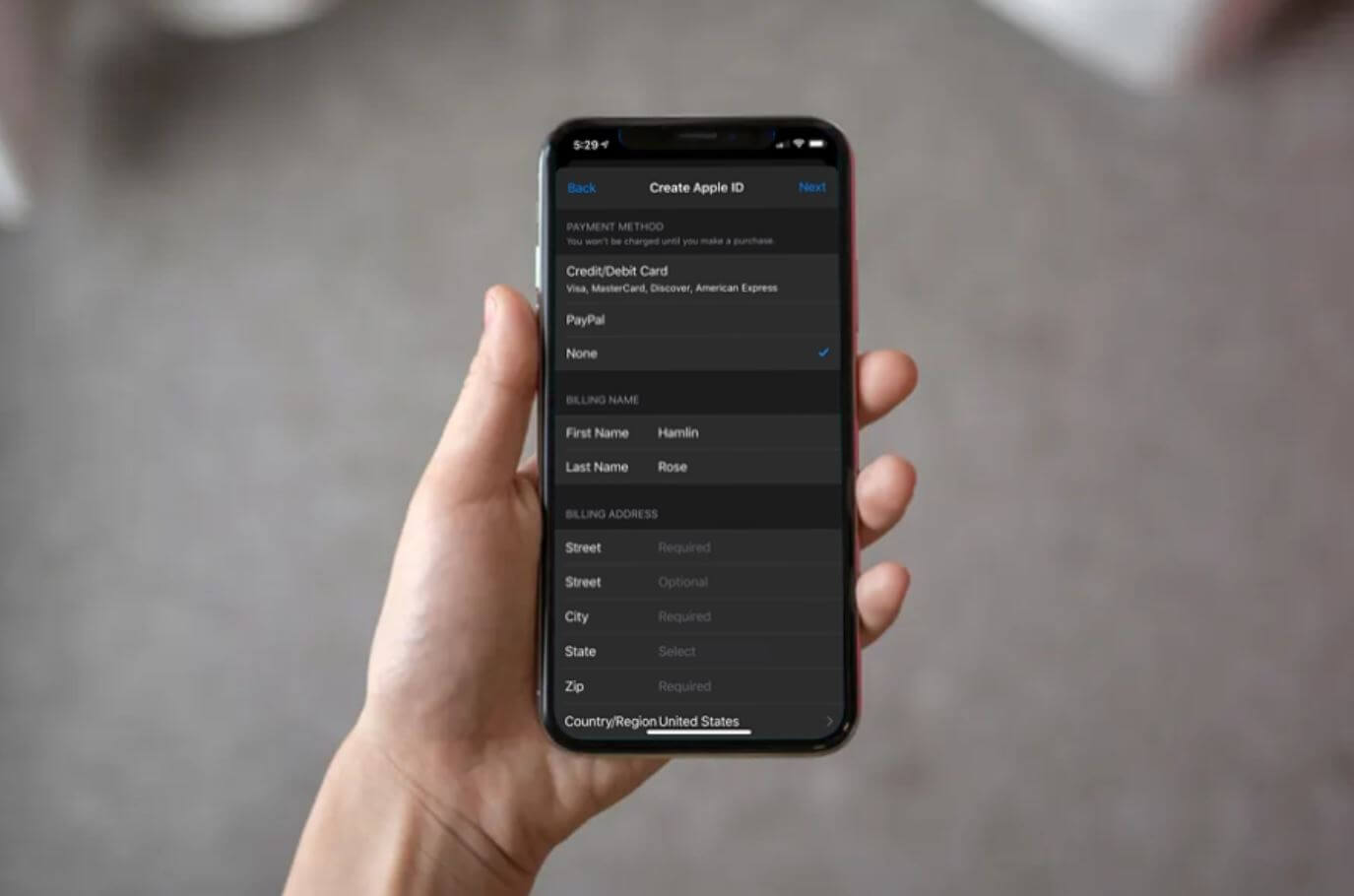
Рассказываем, как сделать Apple ID, не добавляя способ оплаты
Как создать Apple ID без карты
Создать Apple ID без способа оплаты проще всего на iPhone, iPad или Mac. Если у вас уже есть используемая учетная запись, просто выйдите из нее через настройки своего устройства.
-
Зайдите в настройки iPhone и нажмите на свой Apple ID.
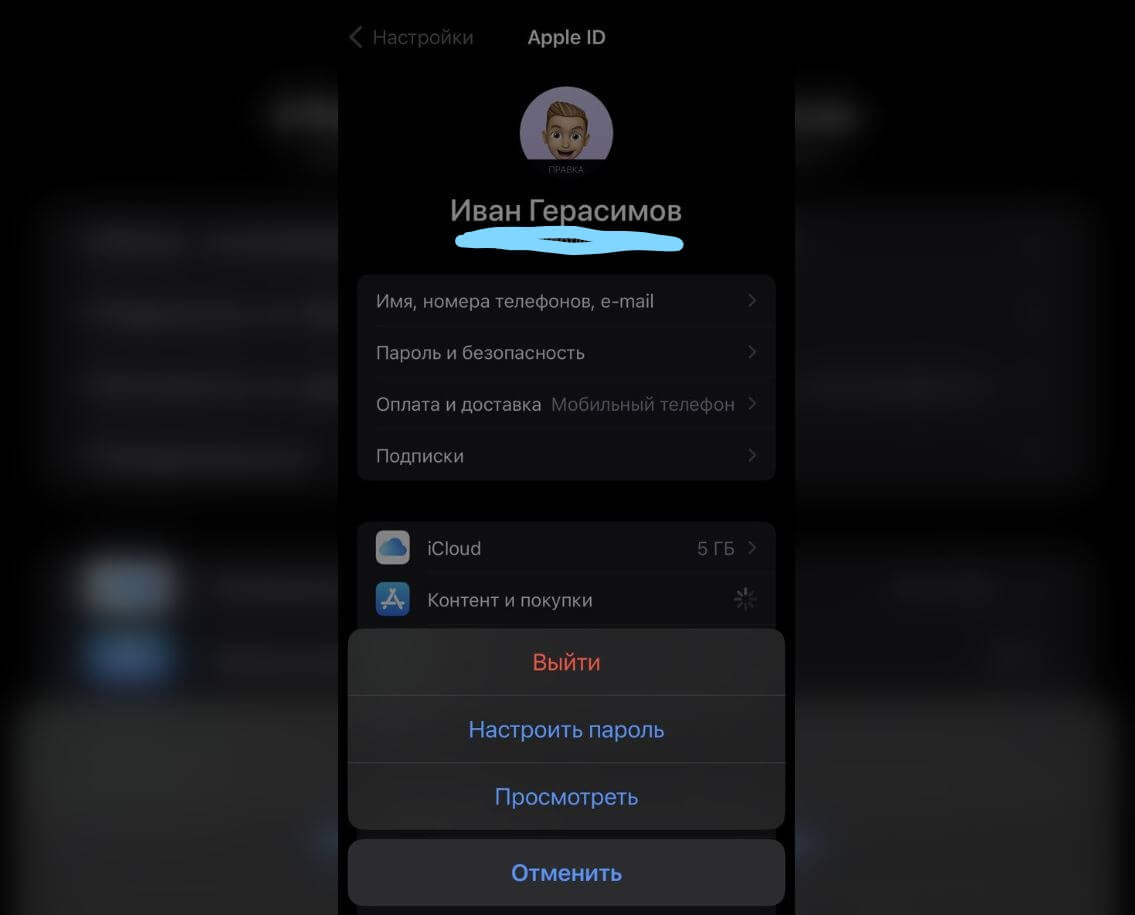
Не бойтесь выйти из Apple ID — все ваши данные останутся в Айфоне
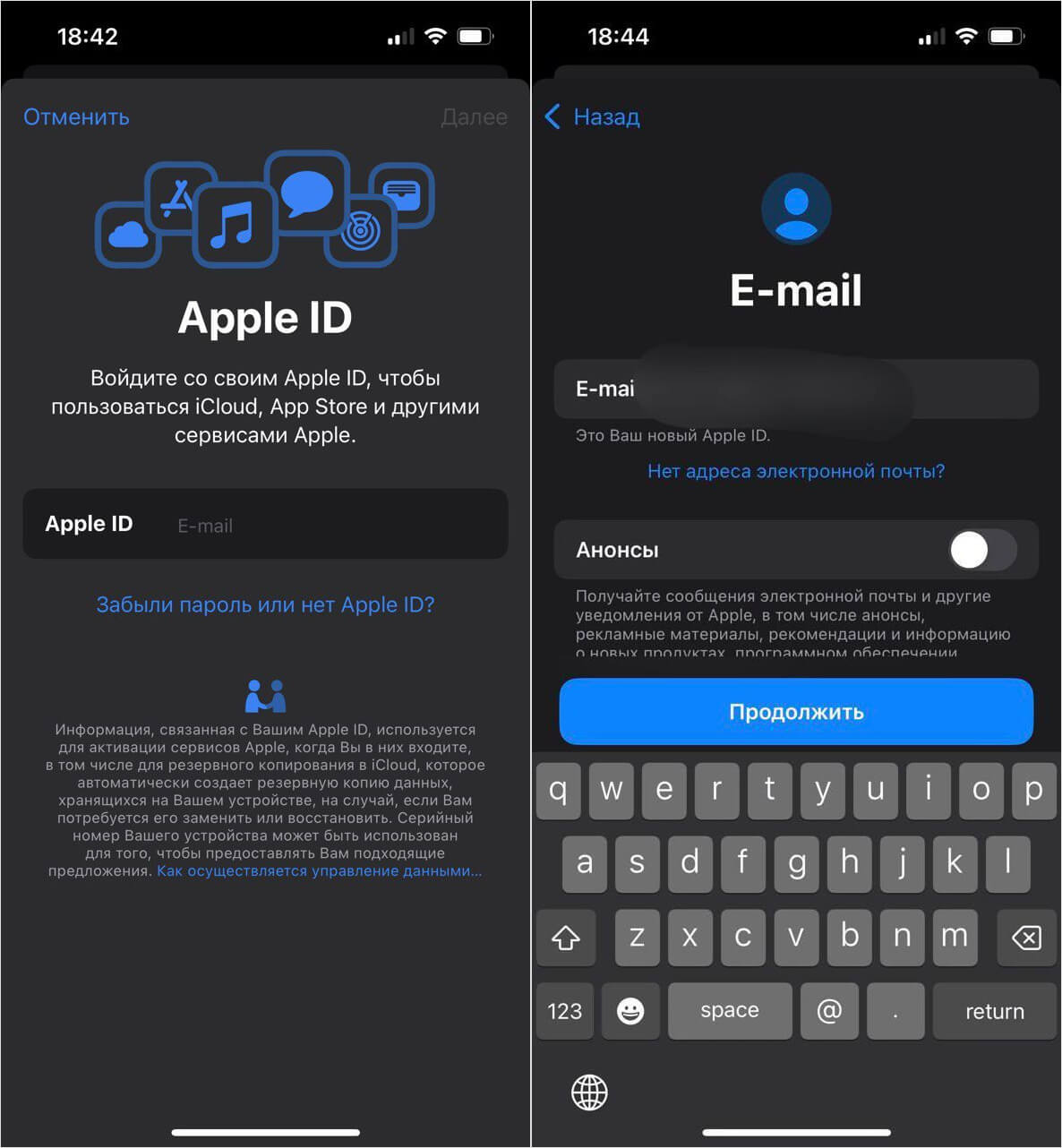
Создайте Apple ID, но не добавляйте способ оплаты
В Сети некоторые издания из других стран предлагают выйти из Apple ID через раздел «Контент и покупки», после чего табличка с предложением создать новый появится в App Store. Увы, это так не работает: система просто предложит вам войти в существующий – проверено на iPadOS 16.6, iOS 16.6, а также iOS 17.
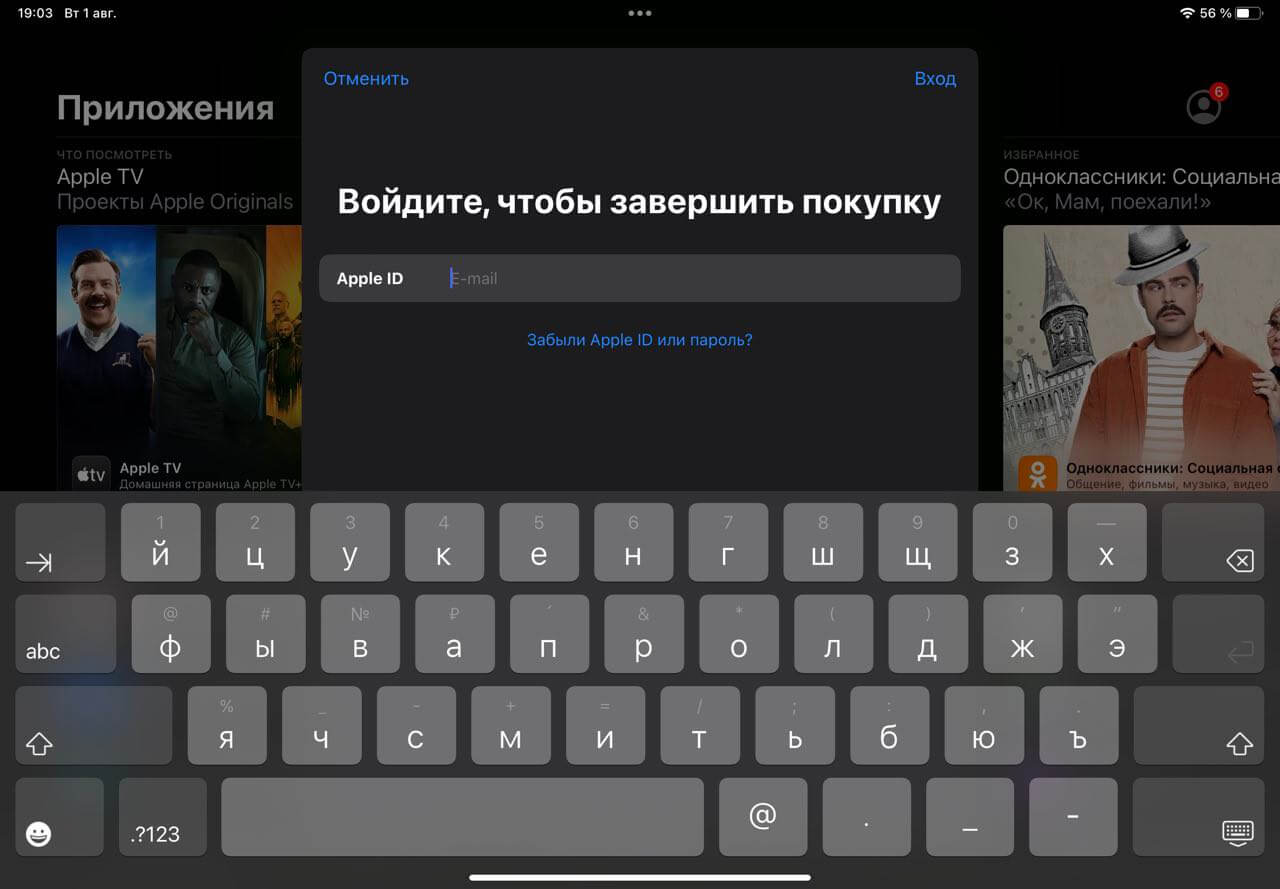
Создать новый Apple ID, выйдя из существующего через «Контент и покупки», нельзя
Так что, самый верный способ создать Apple ID без карты – это полностью выйти из аккаунта по инструкции выше. При этом есть еще парочка способов убрать способ оплаты из App Store – о них ниже.
Как создать Apple ID без Айфона
Если у вас нет техники Apple, но вы планируете ею обзавестись в ближайшее время, можете заранее создать Apple ID без Айфона. Да, это тоже возможно, причем добавлять способ оплаты не придется.
-
Зайдите по этой ссылке на сайт Apple ID.
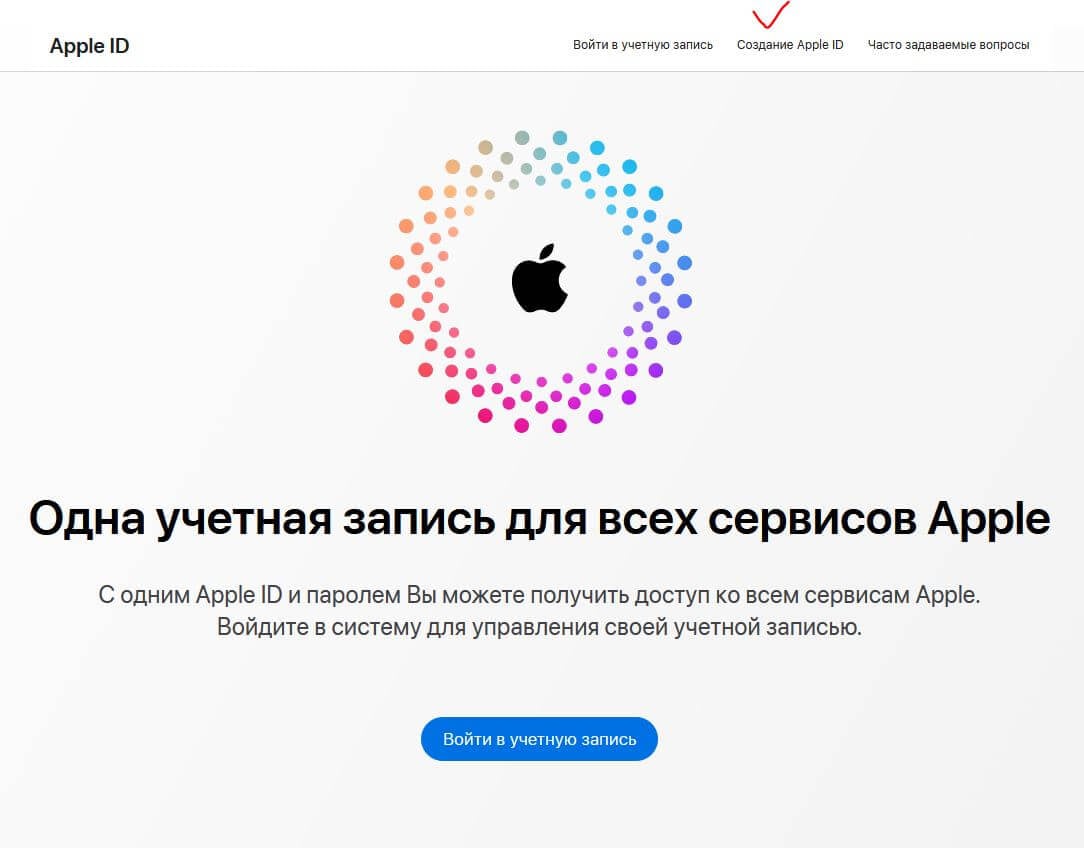
Создать Apple ID можно и без Айфона
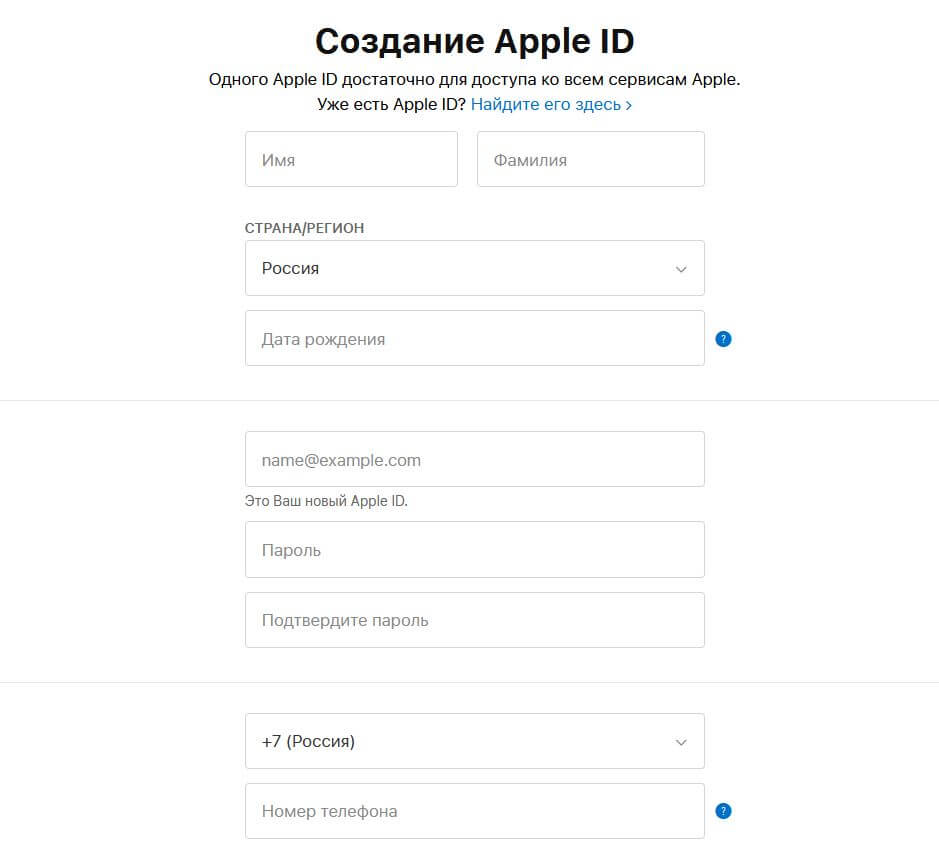
Создать аккаунт Apple ID с компьютера даже проще, чем с Айфона
Сохраните изменения и начните пользоваться своим Apple ID без платежных данных на любом устройстве: если войти в него на Айфоне, то при скачивании бесплатного приложения в App Store никаких проблем не возникнет – разве что, при первой загрузке придется ввести пароль от Apple ID.
Как удалить способ оплаты в Apple ID
Но даже если у вас уже есть активный Apple ID, вы всегда можете удалить способ оплаты оттуда. Актуально для тех случаев, когда нужно совершить разовую покупку в App Store. Или если вы настраиваете оплату для кого-то из своих близких.
- Откройте Настройки на iPhone или iPad.
- Нажмите на свой Apple ID вверху.
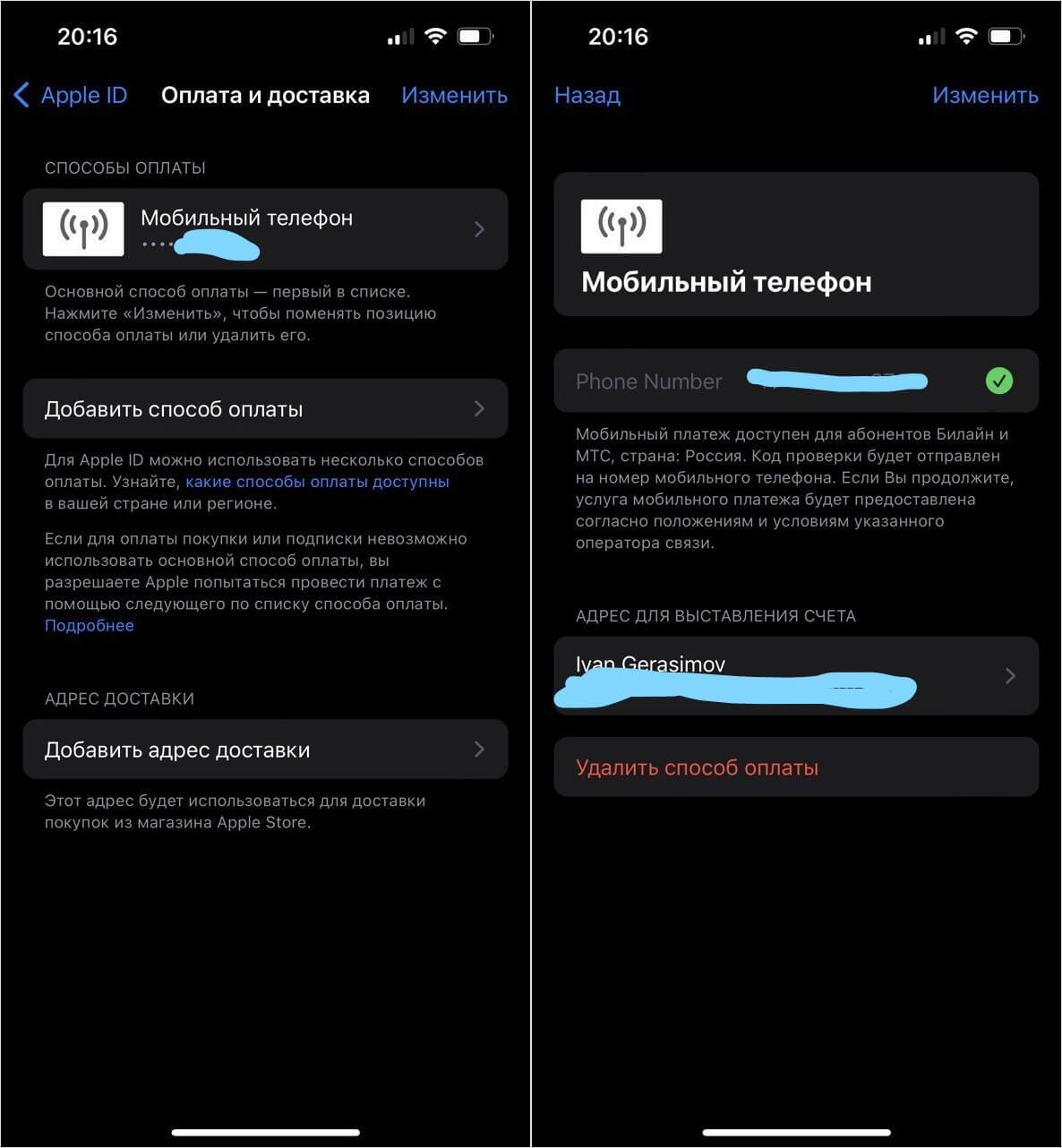
Можно удалить способ оплаты в уже существующем Apple ID
Эта простая хитрость позволяет избежать лишних списаний, если вы не доверяете какому-либо сервису. Однако имейте в виду, что в некоторых случаях способ оплаты в Apple ID указать нужно. Например, если вы являетесь организатором в Семейном доступе или учетная запись создана для для детей, созданных для детей младше 13 лет.
Если у вас не получается удалить способ оплаты на Айфоне, то вам необходимо отменить все имеющиеся подписки. Как правило, даже после отмены они продолжают работать до указанного срока – мы рекомендуем так делать при оформлении бесплатного Apple TV+.
-
Зайдите в Настройки.
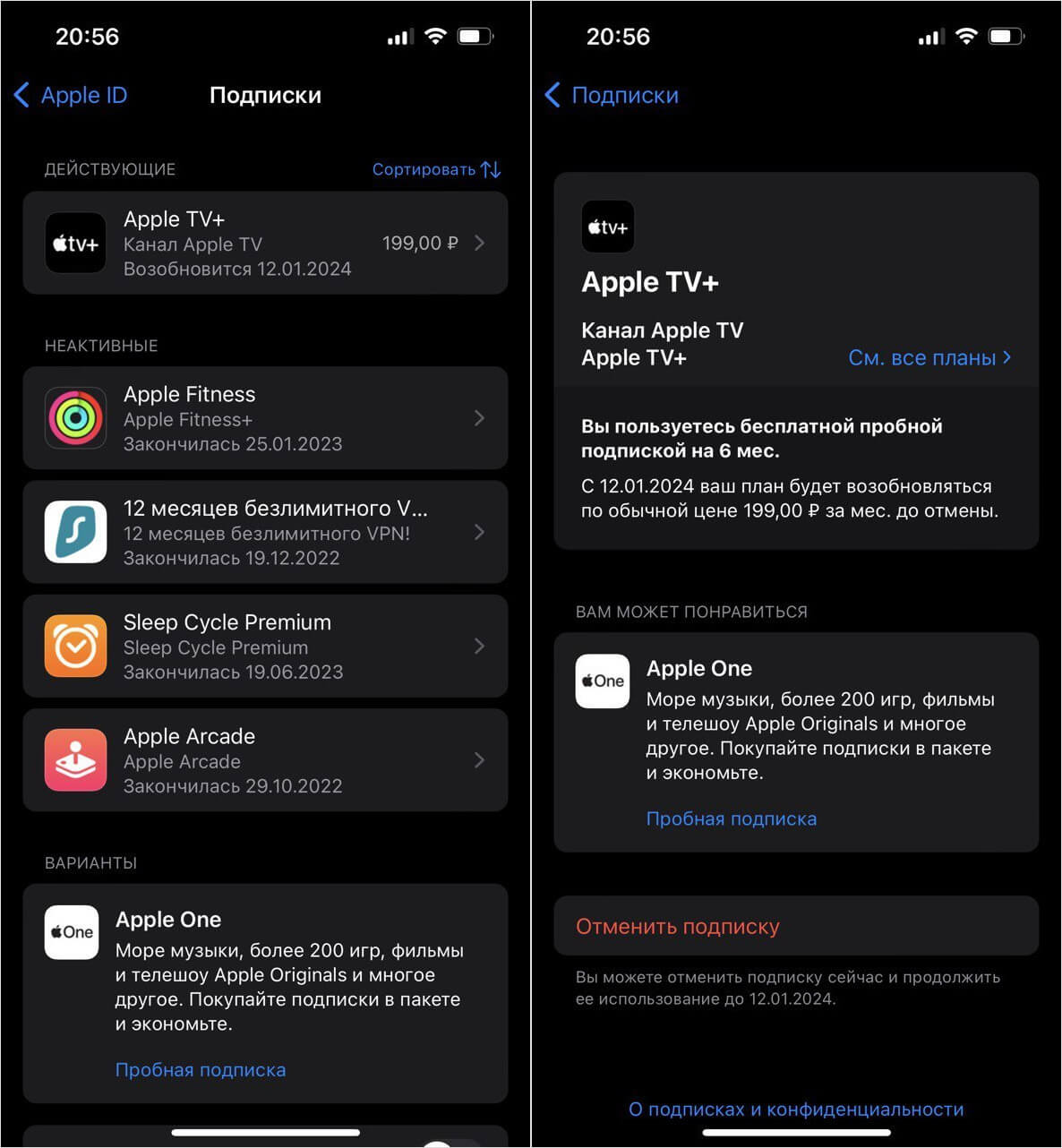
Отключите подписки, чтобы была возможность удалить способ оплаты
Если списание произошло по невнимательности, можете обратиться в Apple, зайдя по этой ссылке и нажав «Запросить возврат средств» и выбрав нужное приложение. Как правило, это занимает не более 7-10 дней.
Как создать русский Apple ID или американский Apple ID без карты и телефона (ЭДЗК)
В этом уроке рубрики “Это Должен Знать Каждый” или просто “ЭДЗК“. Мы расскажем о самом важном, без чего вы точно не обойдетесь – Apple ID. Поехали!
Наши покупатели очень просили и мы решили опубликовать небольшое количество статей о том, что должен знать каждый новый пользователь той или иной техники Apple. Они так и будут идти под тегом Это Должен Знать Каждый (ЭДЗК).
QR-код со ссылкой на все статьи этой рубрики можно найти на вашем товарном чеке из магазина i-ekb:Store.
После того, как вы купили свой новенький телефон iPhone или iPad в магазине i-ekb:Store, принесли его домой, открыли и активировали. Вам нужно сделать одну очень важную вещь, без которой вы точно не обойдетесь – создать Apple ID. Тут вам придется сделать выбор того, для какой страны будет сделан этот Apple ID. Есть два основных варианта “для России” и “не для России”.
Первый вариант был хорош всем, но только до февраля 2022 года. После начала СВО, пользователи потеряли возможность покупать что-либо в магазинах Apple, пополнять баланс аккаунта. Поэтому, если вы его выберите то останетесь только с бесплатными приложениями.
Поэтому мы рекомендуем сделать аккаунт для другой страны, чтобы иметь возможность пополнять баланс с помощью подарочных карт или сторонних сервисов и покупать приложения, а также пользоваться другими сервисами Apple, например Apple Music.
Все купленные данные останутся только на аккаунте. Поэтому если вы когда-нибудь потом захотите сделать новый аккаунт, то ваши покупки не перенесутся. Вам нужно будет менять регион на ранее созданном аккаунте, чтобы их сохранить.
Все данные Apple ID, где написано “нужно запомнить” нужно запомнить. Apple ID не игрушка и его блокировка может лишить вас вашего iPhone или iPad.
Регистрация Apple ID Россия
- Прямо с компьютера заходим на страницу https://appleid.apple.com/account.
- Имя и Фамилия. Вводим собственные данные.
- Регион. Выбираем “Россия“.
- Дата рождения. Вводим собственные данные. Для регистрации вам должно быть больше 18 лет.
- Почта. Вводим вашу основную почту.
- Пароль. Вводим нужный пароль. Пароль должен содержать как прописные (большие), так и строчные (малые) буквы латинского алфавита, а также цифры. Пароль должен иметь как минимум 8 символов.
- Выбираем международный код сотового оператора (+7 Россия) и номер вашего телефона. Этот номер будет использован для подтверждения личности.
- Анонсы. Галочку убираем.
- Приложения, музыка, ТВ и многое другое. Галочку убираем.
- Вводим символы с изображения.
- Нажимаем “Продолжить“.
- Если все заполнено верно, то на указанную в 5-ом пункте почту приходит 6-ти значный код. Вводим его в следующем окне и нажимаем “Продолжить“.
Регистрация Apple ID США без телефона и карты
- Прямо с компьютера заходим на страницу https://appleid.apple.com/account.
- Имя и Фамилия. Вводим собственные или придумываем другие. Их нужно запомнить.
- Регион. Если вам нужен аккаунт только для бесплатных приложений и надеждой на лучшее, то выбираем Россия. В любом другом случае выбираем один из трех вариантов.
- Внешние малые острова США
- Остров Норфолк
- Южная Георгия и Южные Сандвичевы острова
- Дата рождения. Вводим собственную или придумываем другую. Ее нужно запомнить.
- Почта. Вводим почту ранее зарегистрированную (без телефона можно создать в mail.ru) или можно использовать временную, например через этот сервис, но мы не рекомендуем. Также не забудьте указать пароль и запомнить его.
- Пароль. Вводим нужный пароль. Пароль должен содержать как прописные (большие), так и строчные (малые) буквы латинского алфавита, а также цифры. Пароль должен иметь как минимум 8 символов.
- Контрольный вопрос 1/2/3. Выбираем и пишем ответы. Их тоже нужно запомнить.
- Анонсы. Галочку убираем.
- Приложения, музыка, ТВ и многое другое. Галочку убираем.
- Вводим символы с изображения.
- Нажимаем “Продолжить“.
- Если все заполнено верно, то на указанную в 5-ом пункте почту приходит код. Вводим его в следующем окне и нажимаем “Продолжить“.
На этом все. Учетная запись зарегистрирована. Вы можете ввести данные этой учетной записи в магазине App Store и прописать ваш адрес и другие данные, но способ оплаты вы добавить не сможете, так как Apple не подтвердит ваши банковские карты. Пользоваться и устанавливать вы сможете только бесплатные приложения.
Смена региона и ввод адреса для Apple ID США
Теперь нам нужно сменить регион, но сделать это можно только с гаджета. Для русского Apple ID делать это ну нужно. Возьмите свой iPhone или iPad.
- Открываем приложение App Store и нажимаем на иконку человечка в правом верхнем углу.
- Если тут введен ваш старый или личный аккаунт, то вам нужно выйти из него. Для этого прокрутите в самый низ и нажмите на кнопку “Выйти“.
- Далее вводим логин (почта) и пароль. Это мы заполняли в пункте 5 выше. Нажимаем на кнопку “Войти“.
- В появившемся окне нажимаем на кнопку “Review“.
- Выбираем регион “United States“.
- Включаем “Agree to Terms and Conditions” и нажимаем “Next“.
- Теперь выбираем безналоговый штат.
- Калифорния (CA)
- Флорида (FL)
- Делавер (DE)
- Далее вводим полный адрес. Можете поискать самостоятельно, либо ввести указанные.
- Улица/Street: 101 S Maple Ave
- Город/City: Milford Штат: Делавэр (Delaware)
- Почтовый индекс: 19963
- Номер телефона: 302 424 8888
- Проверяем, что все ввели верно, и что в платежной системе выбрано “Нет”. Нажимаем “Next“.
- Apple ID создан.
При создании учетной записи могут возникнуть ошибки. Некоторые из них решаются обычной сменой ip, с помощью VPN, либо сменой устройства.
Вы создали аккаунт без номера телефона и без кредитной карты. Теперь вы можете просто покупать подарочные карты App Store для американского региона, которые продаются на огромном количестве площадок и покупать/скачивать приложения, включая Minecraft и Brawl Stars, которых нет в русском App Store.
На всякий случай мы рекомендуем еще раз войти на страницу https://appleid.apple.com/account. Введите Apple ID и пароль, а также ответы на вопросы, которые мы раньше заполняли. На созданном американском аккаунте нет номера телефона, поэтому нет двухфакторной авторизации, поэтому единственной проверкой станут эти вопросы. Запомните их!
На всякий случай, при следующем вводе Apple ID на вашем устройстве, нажмите на кнопку “Другие возможности“. После чего выбираем “Не улучшать“. Это делается для того, чтобы магазин не запрашивал у вас номер телефона и карты в будущем, а навсегда остался таким полусекретным аккаунтом для пользования.
Если ничего не помогает, то делаем Apple ID США без телефона и карты в iTunes
Если при регистрации американского аккаунта по способу выше что-то пошло не так и зарегистрировать не получилось, даже при использовании VPN, то давайте попробуем сделать то же самое, но на iTunes.
Скачиваем последнюю версию iTunes для вашей операционной системы и устанавливаем.
В верхнем меню выбираем пункт “Учетная запись“.
- В открывшемся окне выбираем “Создать новый Apple ID”.
- E-mail. Вводим вашу рабочую почту. Очень рекомендуем почту на Gmail, но можно и Outlook.
- Пароль. Вводим нужный пароль. Пароль должен содержать как прописные (большие), так и строчные (малые) буквы латинского алфавита, а также цифры. Пароль должен иметь как минимум 8 символов.
- Регион. Выбираем “Соединенные Штаты” и нажимаем “Продолжить“.
- Имя и Фамилия. Вводим собственные или придумываем другие. Их нужно запомнить.
- Дата рождения. Вводимо собственную или придумываем другую. Ее нужно запомнить.
- Контрольный вопрос 1/2/3. Выбираем и пишем ответы. Их тоже нужно запомнить.
- Подписка на рассылку Apple. Убираем эту галочку.
Следующую страницу мы ранее вводили на устройстве, но в этом способе она вводится сразу тут в iTunes, что немного удобнее, так как данные можно скопировать, а не вводить.
- Выбираем способ оплаты “Нет”.
- Далее вводим полный адрес. Можете поискать самостоятельно, либо ввести указанные.
- Улица/Street: 101 S Maple Ave
- Город/City: Milford Штат: Делавэр (Delaware)
- Почтовый индекс: 19963
- Номер телефона: 302 424 8888
- Если все заполнено верно, то на указанную во втором пункте почту приходит код. Вводим его в следующем окне и нажимаем “Продолжить“.
- Apple ID создан.
На этом все. Теперь ваш Apple ID создан и вы можете пользоваться сервисами Apple.