Как найти большие файлы на диске с помощью PowerShell

21.04.2021

itpro

PowerShell

комментария 4
Когда система оповещает вас о том, что на диске заканчивается свободное пространство, первое что делает администратор – пытается найти все большие файлы, которые занимают больше всего места. Вы можете использовать для поиска больших файлов проводник Windows (есть несколько предопределённых шаблонов поиска по размеру), любимый файловый менеджер или сторонние утилиты. Однако все эти средства, в отличии от PowerShell, требует установки на компьютере. Рассмотрим пример быстрого поиска больших файлов на диске с помощью PowerShell.
Для получения списка файлов в определенном каталоге (включая подпапки) и их размеров можно использовать командлет Get-ChildItem. Командлет может искать файлы по всему диску, или в определенной папке (например в пользовательских профилях или любых других папках).
Выведем список 10 самых больших файлов на диске C:\:
Get-ChildItem c:\ -r| sort -descending -property length | select -first 10 name, Length
В зависимости от размера диска и количества файлов на нем, выполнение команды может занять некоторое время.
Ключ –r (Recurse) указывает, что необходимо рекурсивного обойти все вложенные обьекты (каталоги). Можно ограничить проверку определённым уровнем вложенности с помощью параметра –Depth.
Если не указывать путь, поиск будет выполнен по всем подкаталогам в текущем каталоге.
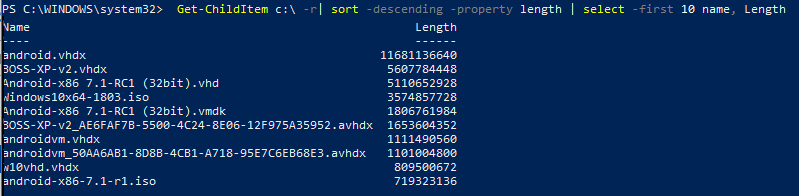
Как вы видите, мы получили список из десяти самых больших файлов на диске, отсортированный в порядке уменьшения размера файла.
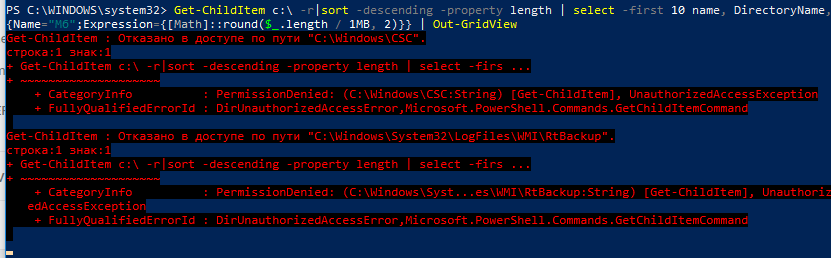
Совет. При доступе к некоторым каталогам даже с правами администратора, командлет может вернуть ошибку доступа:
Get-ChildItem : Отказано в доступе по пути «C:\Windows\CSC».
строка:1 знак:1
+ Get-ChildItem c:\ -r|sort -descending -property length | select -firs .
+ ~~~~~~~~~~~~~~~~~~~~
+ CategoryInfo : PermissionDenied: (C:\Windows\CSC:String) [Get-ChildItem], UnauthorizedAccessException
Чтобы подавить появление таких ошибок используйтей параметр -ErrorAction SilentlyContinue.
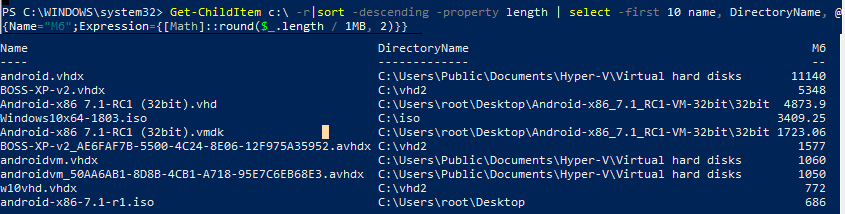
Как вы видите, размер файлов отображается в байтах. Для удобства их можно преобразовать в мегабайты. Кроме того, можно вывести каталог, в котором хранится найденный файл:
Get-ChildItem c:\ -r -ErrorAction SilentlyContinue |sort -descending -property length | select -first 10 name, DirectoryName, @
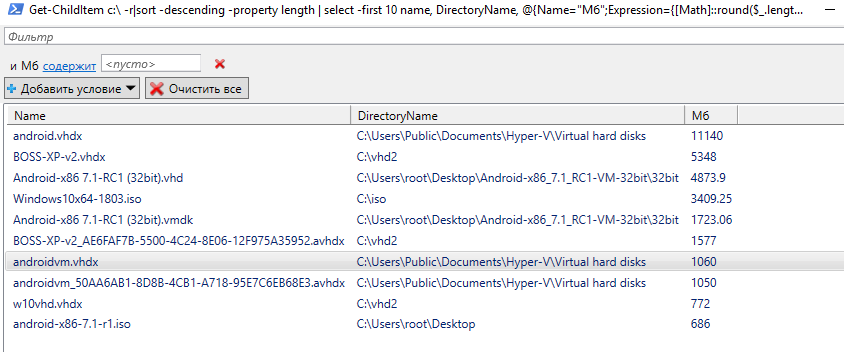
Полученную табличку можно преобразовать в удобную графическую форму с помощью командлета Out-GridView:
Get-ChildItem c:\ -r|sort -descending -property length | select -first 10 name, DirectoryName, @
Аналогичным образом вы можете найти все файлы, размер которых больше определенного значения, например, 200 Мб):
$size=200*1024*1024
GCi C:\ -recurse -ErrorAction SilentlyContinue | where-object | Sort-Object length | ft fullname
Список файлов можно выгрузить в CSV файл так:
GCi C:\ -recurse | where-object | Sort-Object length | ft fullname | Export-Csv c:\pc\LargeFiles_Report.csv
Если нужно посчитать размер всех файлов в каталоге, воспользуйтесь статьей: Как определить размер директории с помощью PowerShell.
 Предыдущая статья Следующая статья
Как найти большие файлы в Windows 10

Разбираясь, что именно на диске занимает наибольшее количество места, вы можете захотеть найти только большие файлы. Один из способов сделать это — использовать сторонние программы, о которых в отдельной статье Как узнать, чем занято место на диске в Windows, но можно обойтись и без них.
В этой инструкции о том, как найти только большие файлы в Windows 10 средствами системы, не скачивая каких-либо дополнительных утилит.
- Поиск больших файлов в проводнике
- С помощью командной строки
- Большие папки в Параметрах Windows 10
- Видео
Использование проводника для поиска больших файлов
Первый способ — использовать проводник, в нём есть возможность быстрого поиска всех файлов, размер которых превышает 1 Гб, либо, при желании — 100 Мб, а можно задать нужный размер и вручную.
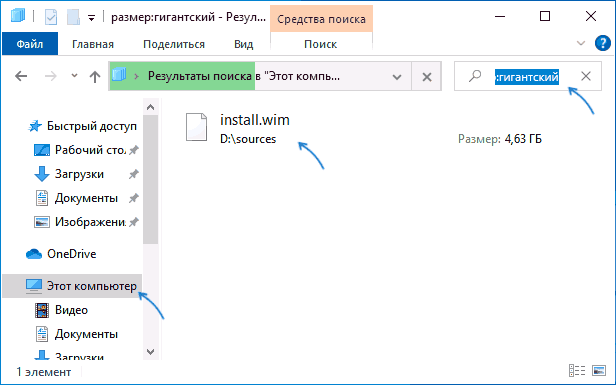
- Откройте проводник, а в нём — выберите расположение (в панели слева), где нужно найти большие файлы, можно выбрать отдельный HDD или SSD, или целиком «Этот компьютер».
- В поле поиска справа вверху окна проводника введите (без кавычек): «размер: гигантский» для файлов более 1 Гб или «размер: большой» для файлов более 100 Мб.
- Нажмите Enter и дождитесь появления результатов поиска в окне проводника.
Ещё одна возможность при использовании проводника — ввод в качестве фильтра для поиска «размер: >500Мб» (число мегабайт можно менять на своё) для поиска файлов, размер которых превышает указанный.
Поиск больших файлов с помощью командной строки
Ещё одна возможность — специальные команды в командной строке, которые, по сути, делают то же самое, что только что было продемонстрировано при использовании проводника.
- Запустите командную строку, лучше от имени администратора — так вы получите меньше сообщений об ошибках при доступе к системным папкам.
- Перейдите в ней на нужный диск, например, введите cd C:\ и нажмите Enter для перехода в корень диска C. Для перехода в корень не системного диска, просто введите его букву с двоеточием, например, D:
- Введите команду
forfiles /s /c "cmd /c if @fsize GTR 1073741824 echo @path"
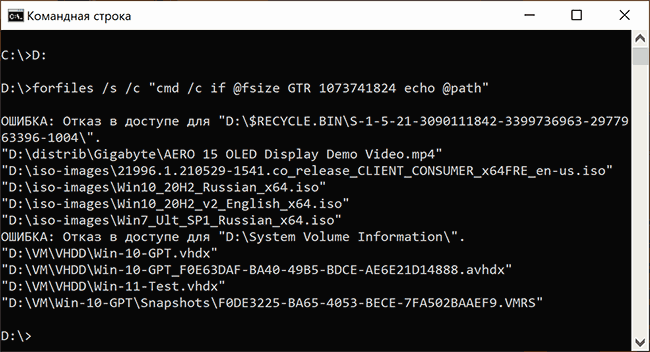
В примере в качестве размера используется 1 Гб, число получилось из 1024 (Кб) умноженного на 1024 дважды.
Просмотр информации о больших папках в параметрах Windows 10
Если зайти в Параметры Windows 10, в раздел «Система» — «Память», там вы увидите сведения о занятом месте на диске и список категорий, а при нажатии на пункт «Показать больше категорий» информация станет более детальной.
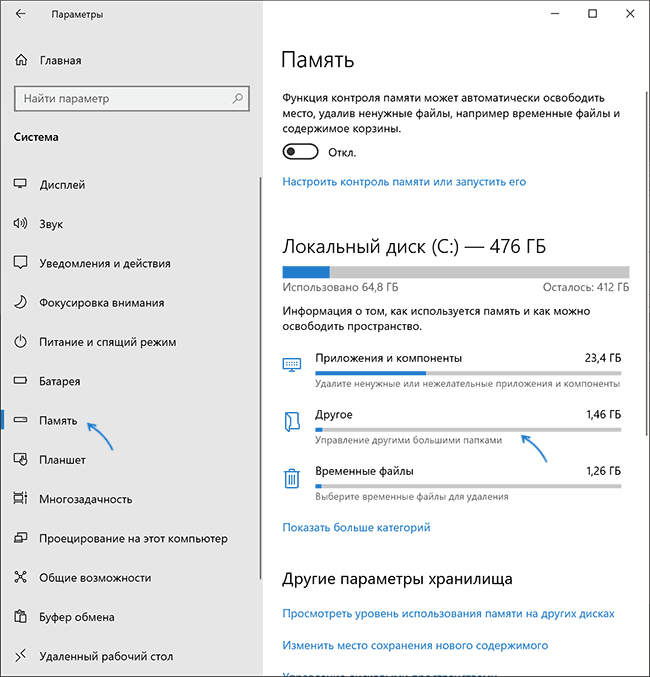
При клике по каждому пункту в категориях для него будет доступна более детальная информация о занятом месте, а в контексте поиска больших папок, не относящихся напрямую к установленными программам или системным файлам, оптимальным будет нажать по пункту «Другое» для отображения нужных сведений.
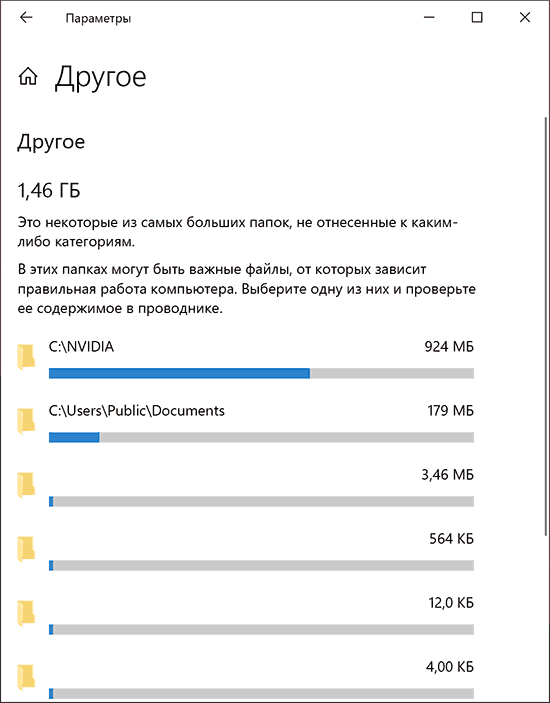
Например, из изображения выше видно, что папка NVIDIA в корне диска C у меня занимает около гигабайта, причём это не сами драйверы видеокарты, а лишь установщики, которые мне уже не нужны — удаляем.
Видео
Надеюсь, инструкция оказалась полезной. Напомню, я специально не включал в неё какие-либо сторонние средства для этих задач, про них на сайте доступен отдельный материал.
А вдруг и это будет интересно:
- Лучшие бесплатные программы для Windows
- Некоторые параметры задает системный администратор в параметрах электропитания — как исправить?
- Как удалить Галерею в Windows 11
- Диск разработки в Windows 11
- DISM Ошибка 50 — причины и варианты решения
- PhoneExperienceHost.exe — что это и как отключить?
- Windows 11
- Windows 10
- Android
- Загрузочная флешка
- Лечение вирусов
- Восстановление данных
- Установка с флешки
- Настройка роутера
- Всё про Windows
- В контакте
- Одноклассники
-
Nikadim 24.06.2021 в 10:45
Как найти большие файлы штатными средствами Windows
Не все знают, но в поиске больших файлов может помочь даже штатный проводник. Открываем его и вписываем “размер: гигантский” (без кавычек) в строку поиска, нажимаем Enter и ждем, пока система проанализирует файлы. Таким образом вы сможете найти файлы более 1 ГБ. Можно также вписать “размер: большой”, чтобы искать файлы более 100 МБ. Если же вас интересуют другие значения, записываем размер файла в формате “размер: >200 МБ”. Здесь же, из Проводника, вы можете быстро перейти к папке с большим файлом и быстро удалить его.
Эту процедуру можно применить, как по всей системе в целом, так и только к одному из дисков или папок.
Такой подход поможет не только в поиске больших файлов, засоряющих систему, но и вообще подойдет для поиска любых документов.
В параметрах системы
Посмотреть загруженность памяти можно, если перейти по пути Параметры — Система — Память. Здесь вы увидите все свои файлы, разделенные по категориям. Первые несколько строк — наиболее крупные файлы и папки, далее — менее загруженные категории.
Если описанный выше способ идеально подходил для поиска просто файлов и документов, например, скачанных фильмов, коллекции фото и музыки, то через параметры системы можно быстро удалить ненужные программы или временные файлы.
Через командную строку
Сложность этого способа состоит даже не в том, чтобы ввести команду, а в том, чтобы правильно рассчитать нужное количество байт для поиска.
Для начала, запускаем командную строку от имени администратора и вводим имя нужного диска. Системный обозначаем как “cd C:\” (без кавычек) все прочие просто буквой, например, D:, нажимаем Enter.
Далее нужно ввести команду:
forfiles /s /c "cmd /c if @fsize GTR 1073741824 echo @path"
где число 1073741824 равно 1 ГБ.
Для удобства уточним, что 100 МБ соответствует 104857600, а 1 МБ равен 1048576 байт (1024*1024).
Результатом выполненной команды станет список из всех файлов, превышающих размер, указанный в команде. Здесь же вы увидите путь к ним.
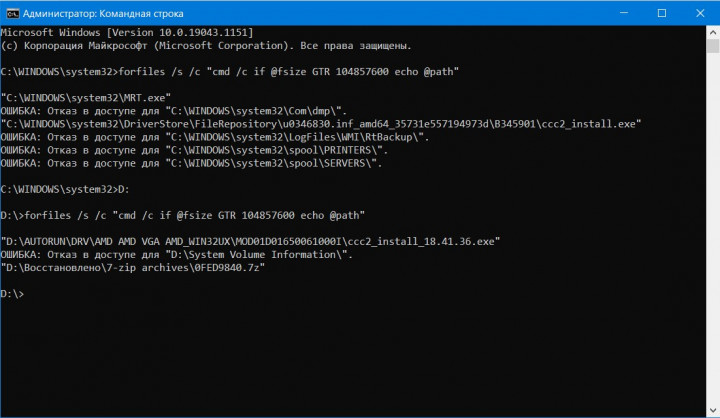
Как видим, отыскать файлы, которые занимают слишком много места на диске, совсем несложно. Если у вас остались вопросы по теме, задавать их можно в комментариях и не забывайте, что еще больше полезных материалов и новостей из мира технологий вы можете найти в нашем Telegram-канале. Если тема окажется интересна читателям, мы также расскажем о сторонних программах, которые помогут в поиске больших файлов, не забывайте подписаться, чтобы не пропустить.

Автор Алеся Шарапова
- поделиться
Как найти большие файлы на компьютере c Windows 10
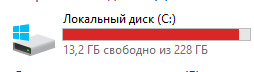
Все мы рано или поздно сталкиваемся с проблемой, когда закончилось место на жёстком диске. В большинстве случаев виной этому когда то скаченные файлы больших размеров. Например фильмы, игры или образы. Для того чтобы их найти и удалить можно воспользоваться специальными программами либо стандартными средствами Windows. Давайте рассмотрим оба эти варианта.
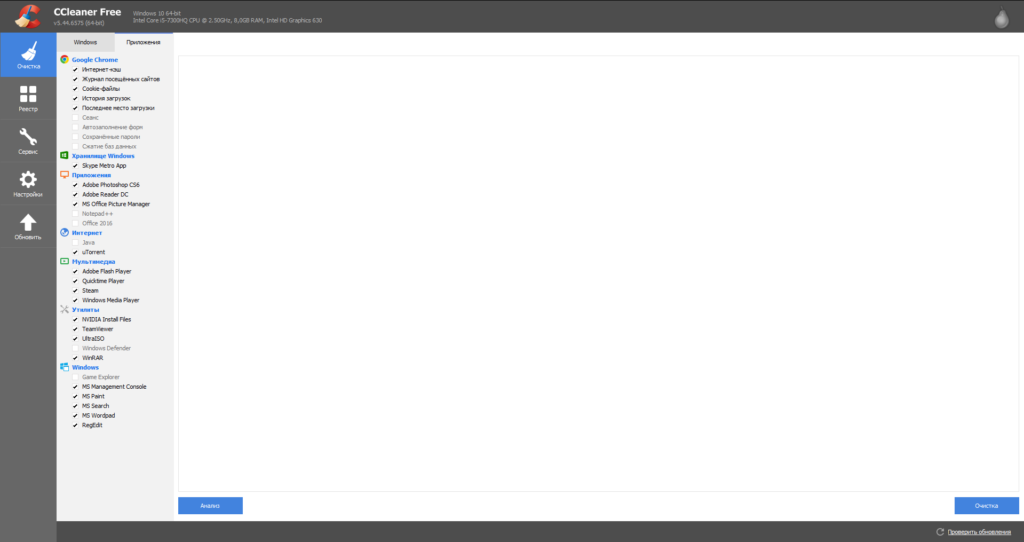
CCleaner
Одна из самых популярных программ, для оптимизации вашего компьютера. Она может удалить «Хвосты» от всяких программ, которые удалились не полностью, очистить кэш в браузерах и приложениях.
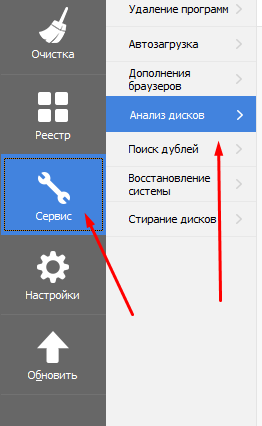
Помимо этого в данной утилите есть функция «Анализ Дисков» во вкладке «Сервис».
Тут вы выбираете жёсткие диски, которые хотите анализировать, и типы файлов, которые хотите найти. После выполнения данных действий жмём «Анализ»
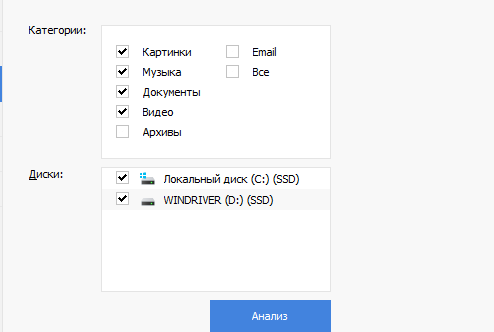
В зависимости от размеров жёстких дисков и мощности вашего компьютера, операция займёт от 1 до 10 минут.
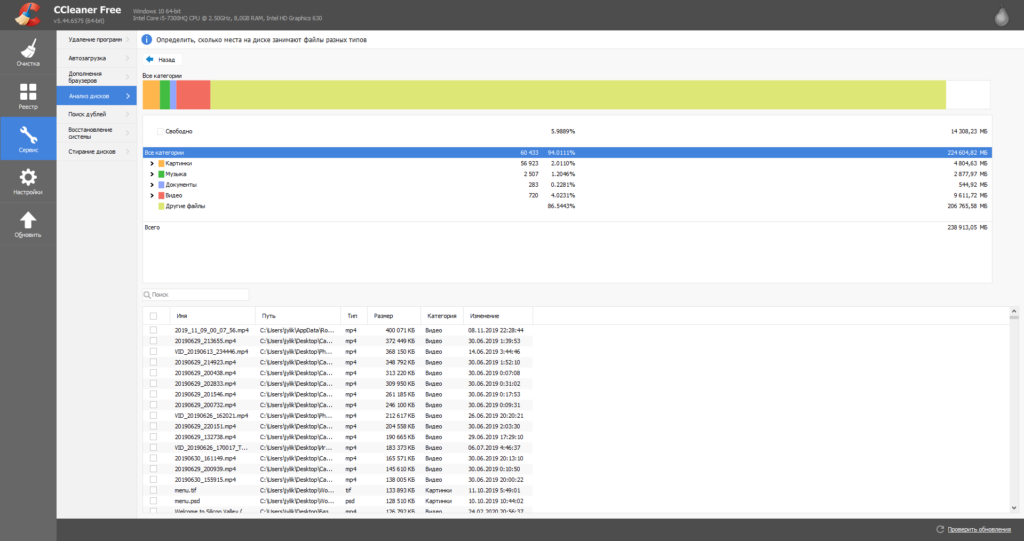
Не пугайтесь от того что увидите, на самом деле тут всё очень просто.
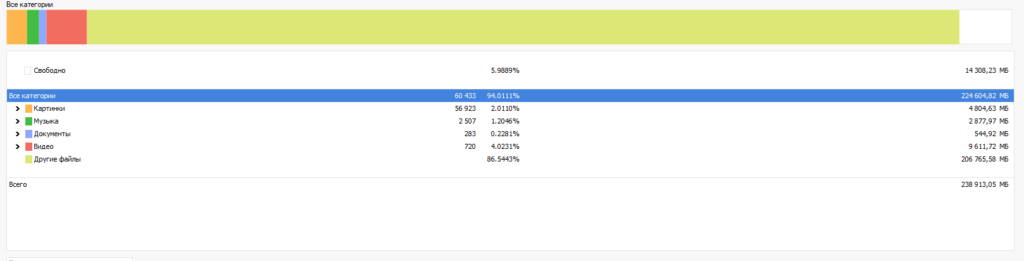
Сверху мы увидим те типы файлов, которые выбирали раньше. Вы можете увидеть сколько они весят на вашем диске.
То, что нам нужно находится в нижней части окна, а именно список файлов.
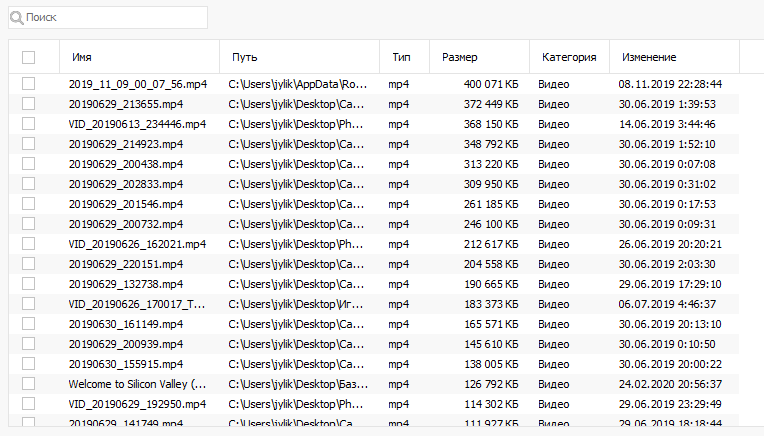
В нём видно Имя файла, Путь к файлу, тип, размер. Пока что это всё что нам нужно. Увидев эту информацию, вы можете решить нужен ли вам этот файл или нет. Если вы не понимаете что это за файл, просто нажмите на него правой кнопкой мыши, и нажмите «Открыть папку»
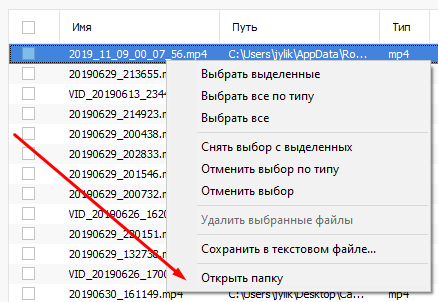
После чего вы можете решить, удалить файл. Не забудьте очистить корзину.
Поиск Windows
В этом способе нам не понадобится скачивать никакие программы. Приступим.
Заходим в «Мой компьютер» и заходим в жёсткий диск, который вы хотите почистить. (В моём случае это диск С)
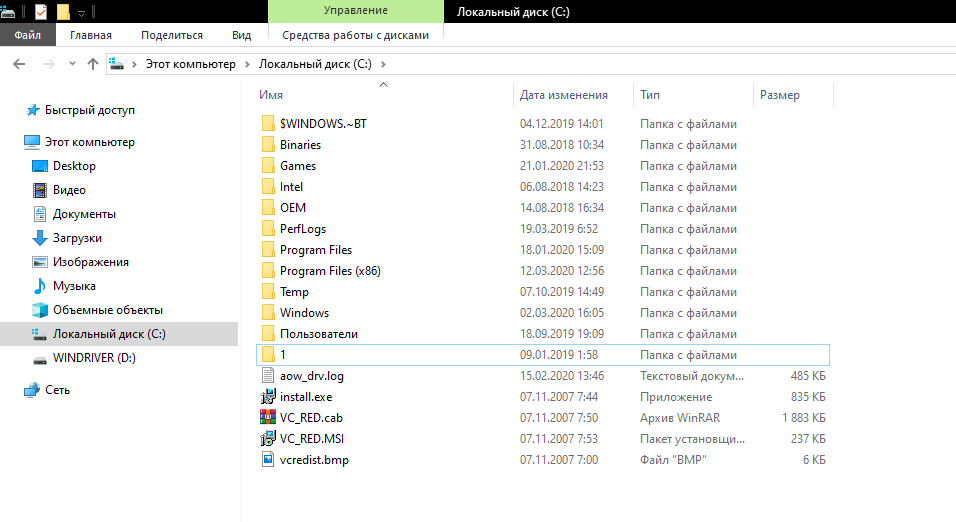
Нажмите на текстовое поле «Поиск»
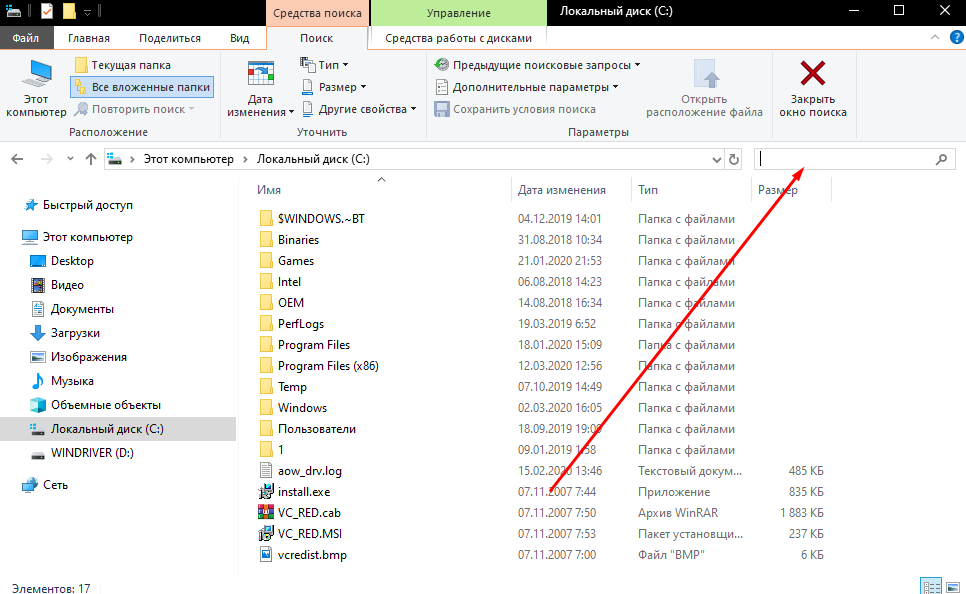
Сверху у вас откроется дополнительное окно «Поиск», в котором нажмите на список «Размер»
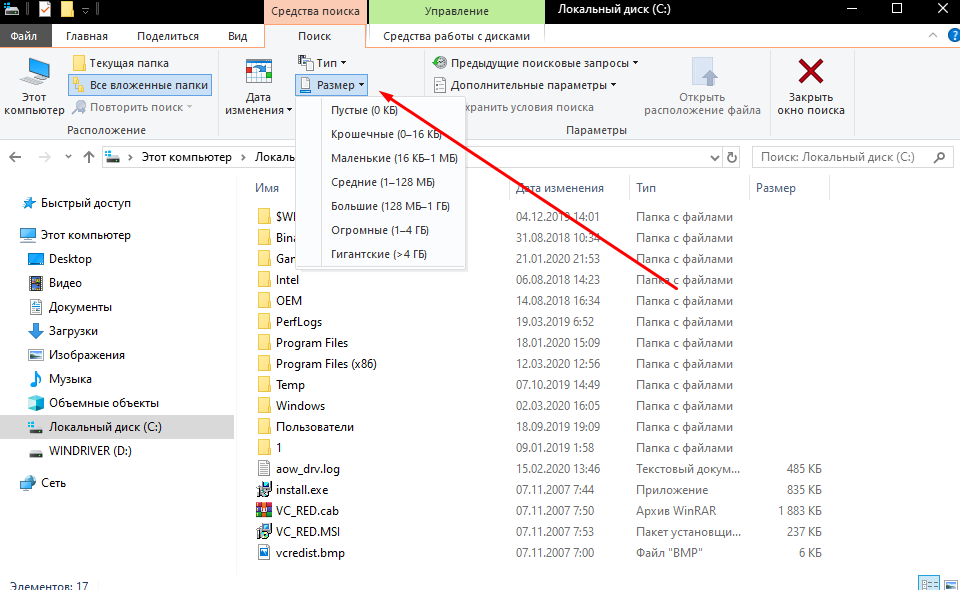
Тут вам нужно выбрать размер файлов, которые вы хотите найти. Если файлы большие, то выбирайте «Большие», «Огромные» или «Гигантские»
После того как вы выбрали, поиск файлов сразу начнётся, правда он будет дольше чем в CCleaner.
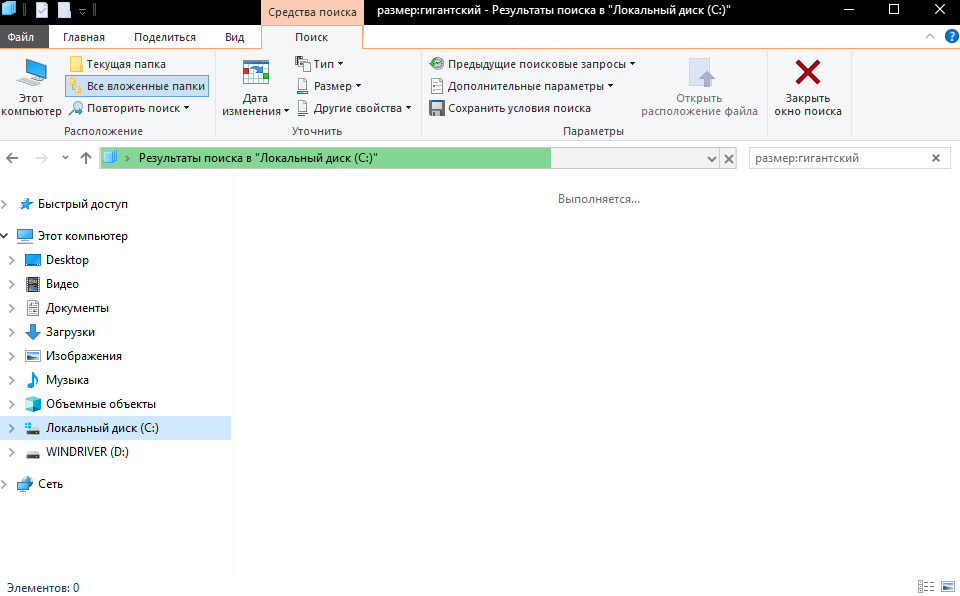
После того как файлы нашлись, вы можете спокойно их удалить и очистить корзину.
Надеюсь я вам помог в решении вашей проблемы.
Раздел: Windows Начинающим Программы Метки: Как найти большие файлы на диске с в Windows 10
Поиск больших файлов : 8 комментариев
- Dery 15.04.2020 В семерки не могу найти пункт где можно выбрать размер файлов для поиска(
- admin Автор записи 15.04.2020 В Windows 7 нет такого!
- Виктор (thepaparazzo) 23.12.2022 В 7-ке есть поиск по размеру, гигантские, огромные, большие, типа (1-16 МБ), или по типу, а вот по точному размеру или указать самому размер как в XP, не более 5000 КБ, или не менее 12000 КБ нельзя. Где находится файл в 7-ке можно узнать если только правой кнопкой нажать и войти в свойства файла, а в XP эти свойства можно узнать, стоит только навести мышкой на файл, что намного удобнее.