Как найти свою электронную почту

Часто с проблемой утери личного почтового ящика сталкиваются не только новички, но и продвинутые пользователи. Многие создают его для регистрации в каком-либо сервисе, а потом не пользуются им на постоянной основе. В результате когда в нем возникает потребность, они не могут вспомнить входные данные. Эта статья посвящена теме, как найти свою электронную почту.
Если известны логин с паролем
Ситуация самая простая, когда юзер помнит входные данные в свою электронную почту. Разберем способ поиска на примере mail.
-
Войдите на основную страницу данного сервиса и в форме входа в почту, вбейте свой логин и кодовую комбинацию.

Аналогично поступают, если почта зарегистрирована на Яндексе.
Еще один вариант, если не утрачен доступ к почтовому аккаунту, это пройти в папку «Отправленные» и открыть любое послание. В нем отобразится заветный адрес электронного ящика. Также вы можете обратиться в техподдержку, которая поможет отыскать ваш электронный адрес по имеющимся кодовым сведениям.
Иные способы
Труднее будет пользователям, забывшим ключ и пароль входа в почтовый аккаунт. Здесь будут уместны следующие варианты поиска:
| Способ | Действия |
| Через браузер | Большая часть браузеров автоматически запоминает все вводимые данные в кэше. Попробуйте что-то ввести в поисковую строку и ниже высветится список того, что было запрошено ранее. Скорее всего, там будет и адрес email. Единственно попытка может не увенчаться успехом, если кэш вы успели подчистить. |
| ВКонтакте | Если почта была привязана к аккаунту ВКонтакте, войдите в настройки на странице соцсети. Там вы увидите только часть адреса, но это может помочь вспомнить его весь. |
| При помощи поисковика (подходит только для Mail.ru) | В адресную строку вписываете личные данные. Велик шанс, что отобразятся не только сведения о вас, но и электронный адрес почтовика. Это при условии, что, проходя регистрацию, были указаны настоящие фамилия и имя. |
| Через мобильное приложение | Если вы хоть раз пользовались почтовым клиентом на мобильном, то аккаунт будет открыт и доступен для входа. Дело в том, что на мобильных устройствах даже после выхода из почтового ящика, его закрытие не происходит. |
| Воспользоваться помощью онлайн-друзей | Попросите кого-то, кому вы ранее отправляли письма, продиктовать адрес. |
Варианты поиска для конкретных сервисов
Рассмотрим способы нахождения электронного адреса в зависимости от того, где почта была зарегистрирована.
Гугл
Отдельно стоит рассмотреть вариант восстановления доступа с помощью специального сервиса. Только это доступно для ящиков, открытых в Гугл.
Как надо действовать:
-
Пройдите на ведущую страницу сервиса Гугл.


В случае восстановления с помощью резервного ящика, пользователь увидит свое имя в присланном письме. Если задействован мобильный номер, то на него пришлют СМС с кодовой комбинацией, которую введите в соответствующую строку на экране. После этого высветится список всех привязок.
Важно!
Если в настройках пользователем не была привязана резервная почта или мобильный номер, то восстановление почтового аккаунта невозможно.
Через браузер Гугл Хром
-
Открываете на компьютере Google Chrome и клацаете по значку в виде трех точек, расположенному в правой части экрана сверху. В меню проходите в раздел настроек.
Как зайти на свою почту в Яндексе: пошаговая инструкция

В наше время электронная почта стала одним из основных инструментов коммуникации. Большинство людей имеют несколько почтовых ящиков для различных целей. Один из популярных почтовых сервисов в России — Яндекс. Если у вас есть почтовый ящик в Яндексе и вы хотите войти в него, следуйте этой пошаговой инструкции.
Шаг 1: Откройте любой веб-браузер и введите адрес яндекса в адресной строке. После этого нажмите клавишу Enter на клавиатуре или щелкните на кнопке перехода.
Примечание: Если у вас есть учетная запись в Яндексе, вы можете войти в свою почту, перейдя по ссылке https://mail.yandex.ru.
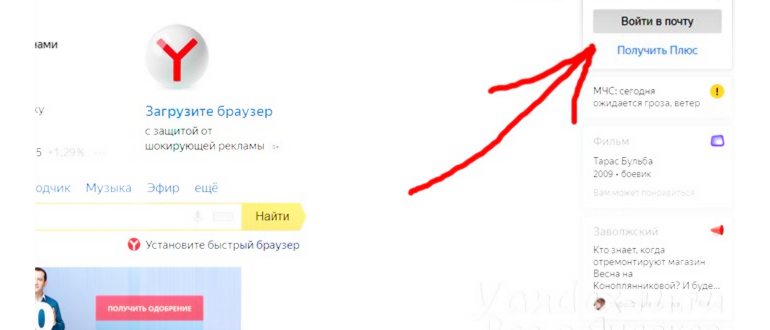
Шаг 2: На главной странице Яндекса найдите кнопку «Войти в почту» и щелкните по ней. Обычно она находится в верхнем правом углу экрана.
Шаг 3: После щелчка по кнопке «Войти в почту» появится окно авторизации. Введите свой логин (номер телефона или электронную почту) и пароль.
Важно: Если у вас нет аккаунта в Яндексе, вы должны сначала зарегистрироваться. Чтобы это сделать, перейдите по ссылке https://mail.yandex.ru/registration и следуйте инструкциям регистрации.
Шаг 4: После ввода своих учетных данных, нажмите кнопку «Войти». Если вы ввели все данные правильно, вы будете перенаправлены на страницу своей почты в Яндексе.
Теперь у вас есть доступ к своей почте в Яндексе и вы можете отправлять и получать электронные письма, проверять важные уведомления и обмениваться сообщениями с друзьями и коллегами.
Как зайти на свою почту в Яндексе
ЯНДЕКС — один из самых популярных интернет-порталов в России, предлагающий широкий спектр сервисов, включая электронную почту. Если вы хотите получить доступ к своей почте в Яндексе, следуйте следующим шагам:
- Откройте браузер на своем компьютере.
- Введите «Яндекс» в адресной строке и нажмите клавишу Enter.
- На главной странице Яндекса найдите раздел «Почта» и нажмите на него.
- Если у вас уже есть учетная запись в Яндексе, введите свой логин (адрес электронной почты) и пароль в соответствующих полях и нажмите кнопку «Войти».
- Если у вас еще нет учетной записи, нажмите на ссылку «Зарегистрироваться» и следуйте инструкциям для создания нового аккаунта.
Пожалуйста, обратите внимание, что для защиты вашей электронной почты следует использовать сложные пароли, содержащие как минимум 8 символов, а также использовать комбинацию букв, цифр и специальных символов.
Теперь вы знаете, как зайти на свою почту в Яндексе. Наслаждайтесь удобством и функциональностью этой популярной службы электронной почты!
Почему важно знать, как зайти на свою почту в Яндексе
В наше время электронная почта стала неотъемлемой частью нашей повседневной жизни. Она позволяет нам получать и отправлять важные сообщения, документы и файлы. И одной из самых популярных платформ, на которой мы можем создать свою почту, является Яндекс. Как наиболее распространенная почтовая служба в России, Яндекс предлагает широкий функционал и удобный интерфейс для работы с электронной почтой.
Знание того, как войти на свою почту в Яндексе, является неотъемлемой частью успешной коммуникации в современном мире. Ведь именно через почту мы получаем важную информацию от работы, обмениваемся сообщениями с друзьями и родственниками, получаем уведомления о новостях и акциях от различных компаний.
Как правило, доступ к своей почте в Яндексе можно получить через веб-браузер на компьютере или использовать мобильное приложение на смартфоне или планшете. Зная, как войти на свою почту в Яндексе, вы сможете получить доступ к вашим сообщениям в любое время и из любого места, где есть интернет.
Знание процесса входа в свою почту на Яндексе также поможет вам обеспечить безопасность ваших данных. Не обязательно всегда вводить логин и пароль вручную, поскольку Яндекс предлагает возможность автоматического входа с помощью функции «Запомнить меня». Однако, важно помнить о необходимости использования надежного пароля и соблюдения мер безопасности, чтобы защитить свою электронную почту от потенциальных злоумышленников.
В целом, знание того, как зайти на свою почту в Яндексе, является важным аспектом нашей интернет-активности. Таким образом, мы можем быть всегда в курсе происходящего, оперативно реагировать на важные сообщения и общаться с людьми без проблем и задержек.
Пошаговая инструкция: как войти в свою почту на Яндексе
Чтобы войти в свою почту на Яндексе, следуйте этой пошаговой инструкции:
- Откройте браузер и введите в адресной строке «яндексе».
- На главной странице Яндекса найдите раздел «Почта» и нажмите на него.
- Вы будете перенаправлены на страницу входа в почту.
- В поле «Логин» введите адрес вашей электронной почты на Яндексе, например, mymail@yandex.ru
- В поле «Пароль» введите пароль, который вы указали при регистрации.
- После заполнения полей нажмите на кнопку «Войти».
Если вы ввели правильный логин и пароль, вы будете автоматически перенаправлены на страницу вашей почты в Яндексе.
Если вы забыли пароль, вы можете восстановить его, нажав на ссылку «Забыли пароль?» на странице входа в почту. Следуйте инструкциям на экране, чтобы восстановить доступ к своей почте.
Теперь вы знаете, как войти в свою почту на Яндексе. Удачного использования!
Преимущества использования почты от Яндекса
Яндекс почта предлагает ряд преимуществ, которые делают ее одной из лучших платформ для работы с электронной почтой:
- Бесплатный доступ: Сервис почты Яндекса предоставляется пользователям абсолютно бесплатно. Вам не нужно платить за использование своей корпоративной почты или дополнительные функции.
- Простая и удобная регистрация: Зарегистрировать ящик в почте Яндекса очень просто и занимает всего несколько минут. Вам нужно просто заполнить несколько обязательных полей и придумать пароль.
- Удобный интерфейс: Интерфейс почты Яндекса является одним из самых удобных и интуитивно понятных. Все функции, такие как написание писем, чтение входящих, управление папками и т.д., легко доступны через главное меню.
- Хорошая защита от спама: Почта Яндекса имеет эффективную систему фильтрации спама, которая помогает снизить количество нежелательных сообщений в вашем почтовом ящике.
- Облачное хранилище: Почта Яндекса предоставляет облачное хранилище, где вы можете сохранять и организовывать файлы и документы. Благодаря этому, вы можете получить доступ к своим файлам с любого устройства с подключением к Интернету.
- Интеграция с другими сервисами Яндекса: Почта Яндекса интегрируется с другими популярными сервисами Яндекса, такими как Диск, Карты и Календарь. Это позволяет вам с легкостью использовать все эти сервисы в рамках одного аккаунта.
В итоге, использование почты от Яндекса является удобным и надежным способом общения по электронной почте. Вы можете создать свой почтовый ящик в Яндексе и наслаждаться всеми вышеперечисленными преимуществами.
Форум: Мобильная помощь
Как зайти на свою почту в Яндексе?
Для того чтобы зайти на свою почту в Яндексе, нужно открыть браузер и ввести в адресной строке адрес сайта Яндекса — https://yandex.ru. После этого нужно найти и нажать на кнопку «Почта» в верхнем меню. Затем откроется страница входа на почту, где нужно будет ввести логин и пароль от своей почты.
Как войти в свою почту на Яндексе?
Чтобы войти в свою почту на Яндексе, нужно открыть браузер и ввести в адресной строке адрес сайта Яндекса — https://yandex.ru. После этого нужно найти и нажать на кнопку «Почта» в верхнем меню. Затем откроется страница входа на почту, где нужно будет ввести логин и пароль от своей почты.
Как зарегистрировать почту на Яндексе
Итак, как зарегистрировать почту на Яндексе? Прежде всего, вам нужно зайти на официальный сайт Яндекс . Здесь, в правом верхнем углу вы увидите вот такой голубой квадратик.
[sape count=2 block=1 orientation=1]
Здесь, вроде бы, все понятно, кроме логина. Логин – это та комбинация, которая будет стоять до значка @ и служить названием вашего почтового ящика. Заполните и нажимайте «Дальше». Перед вами появится еще одно окошко.
Нажимайте «Начать пользоваться почтой» и переходите в ваш новый почтовый ящик.
Как Зайти на Свою Почту в Яндексе
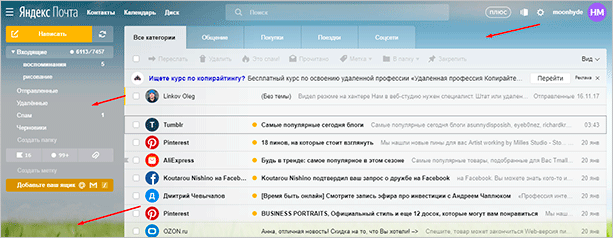
После регистрации каждый пользователь пытается разобраться в интерфейсе почтового ящика. Как правило, разные сервисы имеют массу важных отличий, делая ящики более функциональными. В первую очередь стоит изучить раздел «настройки», открыть который можно через кнопку в правом верхнем углу.
к меню ↑
2.2 Другие папки
Определить назначение других папок можно полностью интуитивно по их заголовку. Входящие, исходящие, архив, спам, сохраненные и другие отвечают за тот или иной список, в который система сортирует письма по их типу. Пользователь может редактировать и изменять их, просто перейдя в соответствующую вкладку.
к меню ↑
Как проверить почту на Яндексе после того, как вы туда вошли
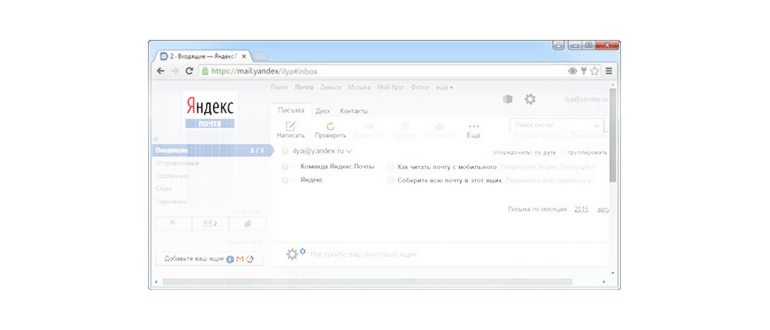
Ну, в самой проверке почты ничего сложного нет. Почтовый ящик на Яндексе обладает простым и интуитивно понятным интерфейсом. Выглядит он примерно так.
По умолчанию, при входе в почту Яндекс открывается папка с входящей корреспонденцией. Непрочитанные письма обозначены более темным цветом, кроме того, в левой колонке указывается количество имеющихся у вас писем и сколько из них не прочитано.
На последней картинке у вас имеется два письма в почтовом ящике, из них не прочитано только одно.
Если вы используете страницу поиска Яндекс, то у вас не будет даже нужды каждый раз заходить в почту, для того чтобы проверить, не появились ли там какое-то новые письма. Если вы не выходили из вашего почтового ящика при его последнем посещении на вашем компьютере, при получении новой корреспонденции, слева от вас вы увидите вот такую картинку.
Единственным недостатком является то, что здесь не указывается отправитель этого письма. Для того чтобы понять от кого оно вам все же придется войти в почту. А если у вас в браузере установлен Яндекс бар, то о новых письмах вы увидите информацию на полосе вверху экрана. И будет это выглядеть примерно так.
Скачать и установить Яндекс бар с почтой вы можете вот по этому адресу. Тогда для того чтобы проверить почту на Яндексе, вам даже не обязательно туда входить. Это очень удобно.
[sape count=1 block=1 orientation=1]
Не забудьте выйти из аккаунта после использования, особенно если вы работаете на общедоступном компьютере. Для этого просто нажмите на свой аватар или иконку профиля в правом верхнем углу экрана и выберите соответствующий пункт меню.
Яндекс почта: вход на мою страницу
Вход в мой личный кабинет Yandex можно выполнить, сделав несколько шагов:
1. Перейти на главную страницу сайта Яндекс. В верхнем правом углу сайта нажать на кнопку “Войти в почту”. Если у вас еще нет электронной почты Yandex, то нужно нажать на ссылку “Завести почту”. О том как зарегистрировать почтовый ящик можно прочитать в статье Регистрация почтового ящика на Яндекс почта.
На заметку: Также можно войти с помощью социальных сетей, если к вашему почтовому ящику привязан аккаунт из имеющихся социальных сетей.
1. Длина пароля . Старайтесь, чтобы ваш пароль содержал не менее семи символов. Оптимальным считается 10-15 символов.
Мобильное приложение Яндекс.Почта
Почтовый сервис популярен в России. С его помощью пользователи могут искать контакты других людей, находясь в интерфейсе электронного ящика. Для поиска понадобится знать имя или название почты. Найдены могут быть только контакты, на которые вы ранее отправляли электронные письма или взаимодействовали с ящиком другим образом.
Поиск не производится на глобальном уровне, так как это противоречит политике конфиденциальности сервиса Яндекс. Чтобы найти старый контакт, воспользуйтесь поисковой строкой, расположенной в верхней части.
2.3 Особенности «Яндекс. Почты»
- Для владельцев смартфонов и планшетов сервис имеет аналог в виде приложения, которое просто в использовании и имеет довольно лаконичный интерфейс, сохраняя при этом все характерные особенности и возможности.
- Если перейти в любой другой раздел Яндекса, в верхнем правом углу всегда будет иметься кнопка для входа в почтовый ящик, что очень удобно при работе со ссылками.
- Через почтовый ящик можно также передавать файлы, а для документов большого размера можно воспользоваться «Яндекс. Диском».
Как открыть почту Яндекс
Несмотря на сильные изменения поисковика и смены его внешнего вида большинство сервисов продолжают работать. Как и в старых версиях интерфейса Яндекс почтовый ящик может быть открыт с помощью кнопки возле иконки профиля пользователя.
- Перейти в почтовый сервис Яндекса нужно через постоянный его адрес – https://mail.yandex.ru.
- Иконка почты также размещена в списке всех приложений, которые открываются на стартовой странице поисковика.
- Необходимо перейти в браузере по ссылке https://ya.ru и выбрать кнопку с сервисами в левой части экрана.
Как зайти в Яндекс Почту под другим аккаунтом
Яндекс Почта – один из самых популярных почтовых сервисов в России. Многие пользователи имеют несколько аккаунтов, которые используют для разных целей. Однако, возникает вопрос о том, как зайти в Яндекс Почту под другим аккаунтом, если уже авторизованы в одном. Для того чтобы войти в Яндекс Почту под другим аккаунтом, необходимо выполнить несколько простых шагов. Во-первых, нужно выйти из текущей учетной записи. Для этого нужно нажать на свою фотографию или иконку в правом верхнем углу экрана и выбрать пункт «Выйти». После выхода из текущего аккаунта, откройте главную страницу Яндекс Почты. В верхнем правом углу экрана вы увидите кнопку «Войти». Нажмите на нее и введите имя пользователя и пароль от другого аккаунта. Таким образом, вы сможете войти в Яндекс Почту под другим аккаунтом и использовать его для отправки и получения писем, организации почтовых ящиков и других функций, доступных в сервисе.
Как Зайти на Свою Почту в Яндексе
Кэш — это временная память браузера, где хранятся данные о посещенных вами веб-сайтах. Cookies — это небольшие текстовые файлы, которые создаются сайтами и сохраняются на вашем компьютере, чтобы запомнить определенную информацию, например, данные входа.
Чтение электронной почты в Яндекс.Почта
- отправка писем на запланированное время;
- возможность перевода входящих и исходящих писем;
- удобная временная шкала, с помощью которой проще находить нужные письма;
- уведомления о входящей почте, которые отображаются во вкладке браузера;
- проверка электронных писем на наличие вирусных угроз силами Doctor Web;
- наличие горячих клавиш для управления электронным письмами в папке «Входящие»;
- и многое другое.
После выхода из текущего аккаунта, откройте главную страницу Яндекс Почты. В верхнем правом углу экрана вы увидите кнопку «Войти». Нажмите на нее и введите имя пользователя и пароль от другого аккаунта.
Как открыть свою электронную почту в яндексе

В этом уроке я расскажу, как войти в электронную почту на Майл.ру, в Яндексе или Гугле. И что делать, если моя почта не открывается.
Что такое электронная почта
Электронная почта или e-mail – это личный электронный ящик. Через него принимают и отправляют письма по Интернету. Это может быть как обычный текст, так и файлы с компьютера: документы, фотографии, видео.
Каждый ящик имеет свой уникальный адрес. Этот адрес присваивается только одному пользователю – он не может принадлежать нескольким людям сразу.
Адрес складывается из английских знаков без пробелов и состоит из трех частей:
1) Логин – уникальный набор английских букв/цифр.
2) @ – разделитель между логином и почтовым сайтом. Называется такой знак собака . Чтобы его набрать на клавиатуре, нужно на английской раскладке зажать клавишу Shift и цифру 2
3) Адрес почтового сайта – адрес в Интернете, где ящик находится.

Пример адреса электронного ящика
Каждый ящик в Интернете находится на каком-то почтовом сайте. Например, на сайте Яндекс или Майл.ру. И получается, чтобы зайти в свой ящик, нужно сначала открыть почтовый сайт.
Самые распространенные почтовые сайты – это mail.ru, yandex.ru и gmail.com.
Есть и другие, чуть менее популярные сайты: rambler.ru, tut.by, ukr.net, i.ua. Это не значит, что они хуже, просто ими пользуется меньшее количество людей.
Узнать, к какому сайту принадлежит ящик, можно по его адресу. Почтовый сайт написан сразу после знака @.
★ Если после значка @ написано mail.ru, list.ru, inbox.ru или bk.ru, то это значит, что ящик находится на сайте mail.ru
★ Если после собачки стоит gmail.com, то ящик находится на сайте gmail.com
★ Если yandex.ru, yandex.by, yandex.ua, yandex.kz, yandex.com, ya.ru, то на сайте yandex.ru
Как войти в почту
Как войти в почту на Майл.ру . Инструкция для тех, у кого в адресе ящика стоит @mail.ru, @list.ru, @inbox.ru или @bk.ru
1 . Откройте в новой вкладке сайт mail.ru

2 . В верхнем левом квадрате, в поле «Имя ящика», напечатайте логин от почты – ту надпись, что стоит до знака @.
Например, если ящик называется ivan.ivanov35@mail.ru, печатать нужно ivan.ivanov35

3 . Если название вашего ящика заканчивается не на mail.ru, то в соседнем поле выберите из списка свое окончание.

4 . В поле «Пароль» напечатайте пароль от своего ящика. Он будет набираться точками – так и должно быть. Затем нажмите на кнопку «Войти».

Если всё набрано верно, откроется почта. Выглядит она вот так:

В следующий раз при заходе на сайт Майл.ру вместо окошка для ввода данных будет другое окно:

Это означает, что ваш ящик уже открыт. Набирать логин и пароль не нужно – просто нажмите на надпись «Почта».
В том случае, если вы не хотите, чтобы она каждый раз сама открывалась, внутри ящика, в правом верхнем углу, нажмите на «выход». И при следующем входе в ящик уберите птичку с пункта «Запомнить».
Как зайти в почту на Яндексе . Для тех, у кого в адресе ящика @yandex.ru, @yandex.by, @yandex.ua, @ yandex.kz, @yandex.com или @ya.ru
1 . В новой вкладке откройте сайт yandex.ru

2 . В правом верхнем прямоугольнике, в поле «Логин», напечатайте название своего ящика. В поле чуть ниже напечатайте пароль от ящика и нажмите на кнопку «Войти».

Если вы всё ввели правильно, откроется почта. Выглядит она вот так:

В следующий раз при заходе на Яндекс, в правом верхнем углу сайта, будет уже другое окошко. В нем надо просто нажать на надпись «Почта» и ящик откроется без ввода логина и пароля.

Если вас такой автоматический вход не устраивает, тогда внутри ящика, в правом верхнем углу, нажмите на свой логин. Затем из списка выберите «Выход». Следующий раз при входе в эл. почту не забудьте поставить птичку на пункт «Чужой компьютер». Тогда логин и пароль запоминаться не будут.
Вход в почту Гугл (Gmail) . Инструкция для тех, у кого ящик заканчивается на @gmail.com
Перейдите на сайт gmail.com
Часто сразу после этого ваш ящик сам и открывается. Но если этого не произошло, появится окошко для входа.
Иногда вместо него открывается начальная страница Gmail. В этом случае нажмите на надпись «Войти» в верхнем правом углу.

Гугл предлагает ввести телефон или адрес почты. Телефон подойдет только в том случае, если раньше вы его прикрепляли к ящику. А так в это поле нужно вводить логин.
После нажатия на кнопку «Далее» Гугл просит указать пароль от ящика. Печатаем его и нажимаем «Далее».

Если данные были введены верно, почта откроется.

Почему моя почта не открывается
Есть три причины, по которым человек не может попасть в свой ящик:
- Неправильный логин
- Неправильный пароль
- Ящик удален или заблокирован
Про каждый случай я сейчас расскажу. И что делать тоже расскажу. Советы банальные до безобразия, но это единственно верный путь открыть свою электронную почту.
Неправильный логин . У каждого ящика есть логин. Это его уникальный идентификатор на почтовом сайте. По нему сайт может вас опознать и открыть именно ваш ящик, а не чей-то другой.
Логин состоит всегда из английских букв и/или цифр. Может в себе содержать точку, а также дефис. И из этого логина формируется название ящика.
Чтобы войти в свой ящик, нужно правильно напечатать логин от него. Нельзя ошибиться ни в одной букве, цифре или символе!
Например, у меня логин ivan.petrov-35. И если я вместо этого набрал ivan.petrov35, то моя электронная почта не откроется – будет выдаваться ошибка.
Кроме того, на некоторых почтовых сайтах, важно не ошибиться не только в логине, но и в окончании – той части, что идет после знака @.
Это касается всеми любимого сайта Майл.ру. Там окончание у ящика может быть как стандартное mail.ru, так и другое: bk.ru, list.ru или inbox.ru.
Например, у меня на Майле ящик ivan.petrov-35@list.ru . Значит, кроме правильного написания логина, нужно еще выбрать правильное окончание. Иначе в свой ящик я попасть не смогу – сайт выдаст ошибку.
Неправильный пароль . Пароль – это ключ от ящика. Набор букв и/или цифр, которым ящик открывается. Если вы ошибитесь хотя бы в одном знаке, пароль не пройдет. Сайт выдаст ошибку.
Читайте также: Как называется коврик для мышки

Если в пароле присутствуют буквы, то они набираются только на английском языке.
Кроме того, пароль чувствителен к регистру. Это значит, что если в нем есть большая буква, а вы набрали ее маленькой (строчной), то такой пароль не пройдет.
Ящик удален или заблокирован . Бывает, в ящик попасть не получается, потому что он удален с почтового сайта. То есть его просто стёрли вместе со всеми письмами.
Обычно такое случается, когда ящиком давно не пользовались. Например, если ящик был на сайте Майл.ру и вы в него не заходили полгода, по правилам mail.ru его могут удалить.
Что делать, если почта не открывается
1 . Откройте «Блокнот», напечатайте туда пароль от ящика, скопируйте его и вставьте на сайт.
Для этого идем в «Пуск», в строке поиска печатаем Блокнот и открываем программу.

Откроется окно для печати текста. Вот туда печатаем пароль.

Выделяем его и копируем. Для этого наводим курсор в конец пароля, зажимаем левую кнопку мыши и обводим его. Затем щелкаем внутри правой кнопкой мыши и выбираем «Копировать».

Далее переходим на почтовый сайт и вставляем скопированный пароль. Для этого убираем из окошка для входа всё, что было в поле «Пароль». Затем нажимаем в нем правой кнопкой мыши и выбираем «Вставить».

Эта нехитрая процедура поможет не ошибиться при вводе пароля. Ведь на сайте он набирается точками, поэтому трудно заметить ошибку.
2 . Попробуйте разные варианты логина.
Как я уже говорил, логин – это уникальный определитель ящика на почтовом сайте. Если вы укажите всего одну неправильную букву, система не сможет определить ящик, а, значит, и не сможет его открыть.
Часто люди не то, чтобы ошибаются в написании логина, а, скорее, описываются. Например, у человека ящик называется jan.ivanov@mail.ru . А он печатаем логин yan.ivanov . Это ошибка. Даже если пароль набран правильно, ящик не откроется.
Кстати, логин в отличие от пароля не чувствителен к регистру. То есть вы можете его набирать буквами любого размера. Большими, маленькими, большими и маленькими – любыми, это не важно.
3 . Воспользуйтесь функцией восстановления пароля.
Почтовые сайты позволяют восстанавливать доступ к ящику. Система задаст несколько вопросов о вашей почте и если ответите правильно, то попросит указать новый пароль. Сразу после этого ящик откроется. Впредь он будет доступен по новому паролю.
В Mail.ru для восстановления доступа нажмите на надпись «Забыли пароль?».

В Яндексе нажмите на знак вопроса в конце поля для ввода пароля.

В Gmail.com щелкните по «Забыли адрес эл.почты?».

Если вы помните свой адрес, то укажите его и нажмите «Далее». В следующем окошке щелкните по «Забыли пароль?».

- Ни в логине, ни в пароле не бывает пробелов
- И логин и пароль набирается только английскими буквами
- Пароль чувствителен к размеру букв. Если вместо большой буквы вы наберете маленькую, такой пароль не подойдет.
Если не получается вспомнить логин
Бывает, что пароль вы помните, а вот адрес ящика забыли. А ведь адрес, то есть логин на почтовом сайте – это главное. Без него не получится восстановить доступ к ящику.
Можно попробовать узнать логин при помощи браузера – программы, через которую вы заходите в Интернет. Для этого просто щелкните по полю для ввода названия ящика два раза левой кнопкой мыши. Если повезет, появится список, где среди прочего может быть написан ваш логин.

Еще один способ узнать название забытого ящика, это обратиться к человеку, которому вы с него отправляли письма. Если у него сохранилось хотя бы одно письмо от вас, попросите сказать, что там написано в строке адреса. Для этого нужно открыть письмо и посмотреть в строчку под заголовком письма (в верхней его части).

Если сайт пишет, что ящика не существует
Бывает, при попытке восстановления пароля почтовый сайт пишет, что ящика не существует или нет такого аккаунта.

Есть две причины, почему это происходит:
- Вы ошиблись при печати логина.
- Ящик удален.
С первой причиной всё понятно. Адрес ящика напечатан неправильно и в системе такого логина действительно нет. Нужно просто ввести его правильно.
Но если вы уверены, что логин правильный, а сайт всё равно показывает, что такой почты не существует, значит, ящик удален. Удалить ящик можно самостоятельно в настройках своей почты. Или же это может произойти автоматически.
На некоторых почтовых сайтах такое бывает, если ящиком долго не пользоваться. Например, если в свою почту на mail.ru вы не заходили более полугода, ее могут удалить.
Ящик удаляется вместе со всем содержимым. Вернуть его вы сможете, но уже без писем. Для этого нужно заново зарегистрировать почту с тем же самым логином.
Ответы на вопросы
Может ли кто-то кроме меня зайти в мой ящик?
Зайти в ваш ящик может любой человек, у которого есть от него пароль. Поэтому важно хранить его в надежном месте и никому не показывать.
Можно ли изменить адрес своего ящика?
Нет, изменить адрес ящика, то есть его логин на почтовом сайте, нельзя. Можно только зарегистрировать новый.
Можно ли поменять пароль от ящика?
Пароль поменять можно в любой момент. Делается это в настройках ящика.
Mail.ru: щелкните по адресу своего ящика в верхнем правом углу и выберите пункт «Пароль и безопасность».
Яндекс: щелкните по иконке шестеренки вверху справа и выберите «Безопасность».
Гугл (Gmail): нажмите на свою иконку в правом врехнем углу, выберите «Мой аккаунт». Откроется новая вкладка, где нужно перейти в «Безопасность и вход» и выбрать «Пароль».
Как зайти в свой ящик, если на компьютере открыта другая почта?
Сначала нужно выйти из чужого ящика, а потом ввести логин и пароль от своего.
В Mail.ru для этого нужно нажать на иконку двери. Или можно это сделать через надпись «выход» в правом верхнем углу сайта.

В Яндексе нажмите на аватар (иконку справа) и выберите «Выйти».


В Gmail щелкните по аватару (иконке) в правом верхнем углу сайта и выберите «Выйти».
Читайте также: Задачи на вектора в пространстве с решением

Я не нашел ответа на свой вопрос.
Вы можете попробовать найти ответ самостоятельно через справку почтового сайта (службу поддержки):
Или же вы можете задать свой вопрос в комментарии к этой статье. Форма для отправки комментария находится чуть ниже на странице.

Сегодня речь пойдет о том, как создать почту на Яндексе быстро и бесплатно. Зарабатывать в интернете, общаться в соцсетях, покупать в интернет-магазинах невозможно без электронного адреса. Следуйте моей инструкции и уже через 10 минут у вас будет свой почтовый ящик, и все блага интернета станут доступны вам.
Преимущества Яндекс.Почты
Электронная почта от Яндекса может конкурировать только с Gmail, другие отечественные сервисы знатно отстают. Кроме этого, любому пользователю открывается доступ к более 20 полезным сервисам, с которыми не то что интернет-заработок, но и жизнь упрощается. Вот некоторые из них:
- Яндекс.Деньги – почти все работодатели и сайты выплачивают на этот кошелек, к тому же с него удобно выводить на карту (сумма приходит в тот же день);
- Метрика – подсчитает количество посетителей вашего сайта и оценит поведенческие факторы;
- Дзен – бесплатный блог без конструкторов, который просто и быстро монетизируется. Есть возможность подключить свой сайт для увеличения количества посетителей;
- Диск – 10 Гбайт для хранения файлов даром, низкие цены на дополнительный объем;
- Директ – контекстная реклама и ее анализ;
- Толока – можно заработать до 100 руб. в день на улучшении поиска;
- Телепрограмма – зарегистрированные пользователи могут добавлять каналы, передачи в избранное;
- Здоровье – текстовые и видеоконсультации с врачом. Даже в 3 часа ночи вы сможете получить совет, правда, услуга платная.
Если вы покупали домен для сайта, можете сделать и почту с ним на Яндексе.
Как завести почтовый ящик
Сейчас я покажу, как бесплатно получить электронный адрес от Яндекса на всех устройствах.
С компьютера
Переходим на yandex.ru с компьютера. Кликаем “Завести почту” в правом верхнем углу.

Внимательно заполняем анкету. Советую писать настоящие имя и фамилию. Они вам пригодятся, когда захотите вывести средства с Яндекс.Денег или получить сертификат по Директу, Метрике или Маркету.
Логин – это название вашего электронного адреса, которое стоит перед @yandex.ru. То есть если ваш ник babelov, то e-mail, который нужно давать, чтобы вам писали, будет babelov@yandex.ru.
Ограничьтесь 10 символами, проследите за читабельностью. Если вы собираетесь работать с электронной почты, то лучше использовать имя, фамилию. Можно добавлять цифры, сокращать для созвучности.
Изменить логин невозможно. Придется регистрироваться заново, чтобы получить новый ник.
Для пароля нужно использовать английские буквы, дефис, точку, цифры. По правилам сервиса он должен быть длиннее 6 знаков.
Во избежание взлома придумайте пароль со строчными, заглавными буквами и цифрами, не короче 10 символов. Никому не показывайте. Храните в недоступном для других людей месте.
Номер мобильного служит гарантом безопасности. Каждый раз, когда вы захотите заплатить из электронного кошелька, перевести деньги, восстановить пароль, изменить личные данные, вас будут просить подтвердить кодом из SMS.
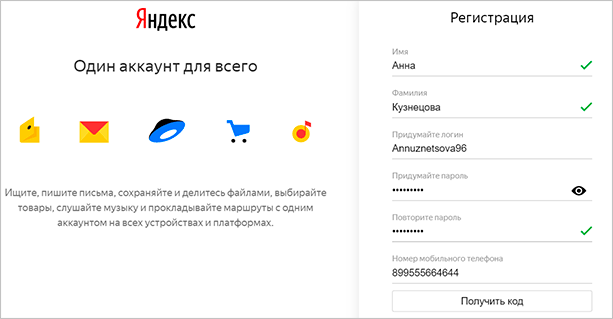
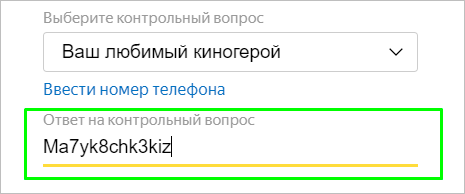
Не хотите писать номер телефона? Можно обойтись проверочным вопросом, ответом на который будет ваша любимая книга в детстве или любимый киногерой. Нажмите “У меня нет телефона” под строкой.
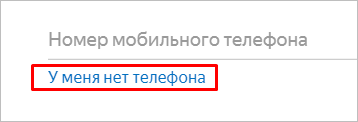
Для того чтобы ваш аккаунт не своровали, рекомендую отвечать небанально. Простые даты и очевидные названия легко угадать, а вот случайный набор знаков – невозможно.
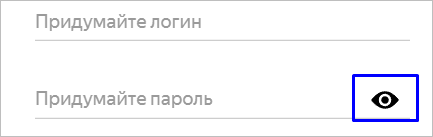
Какой пароль вы ввели, правильно ли это сделали, можно проверить, нажав на значок глаза рядом.
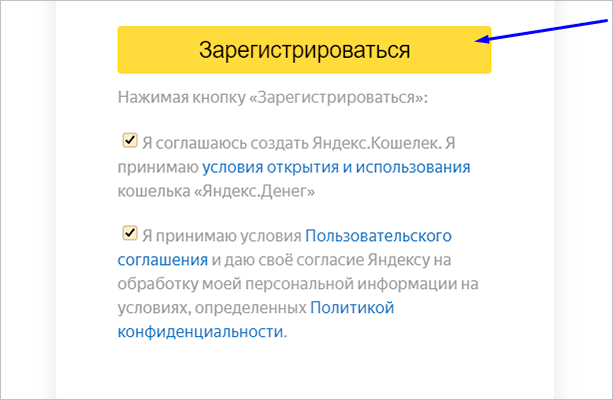
Когда все поля заполнены, галочки поставлены, можно кликнуть “Зарегистрироваться” и получить свой почтовый ящик.
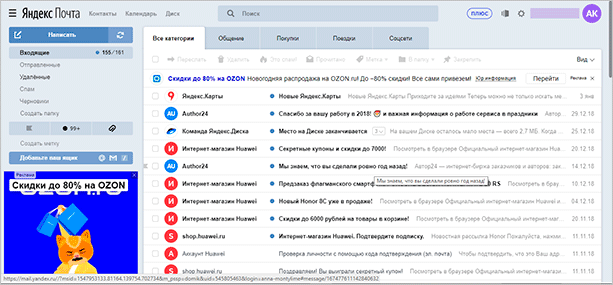
Поздравляю! Теперь вы владелец электронного адреса от Яндекса. Если все сделали правильно, то автоматически произойдет вход, и вы увидите интерфейс сервиса.
С телефона и планшета
Пройти регистрацию на мобильном можно двумя способами: через приложение или упрощенную версию сайта – m.yandex.ru.
Я подробнее остановлюсь именно на программе. Скачать и установить ее можно в Play Маркете или App Store.
После загрузки нажимаем значок письма в меню.
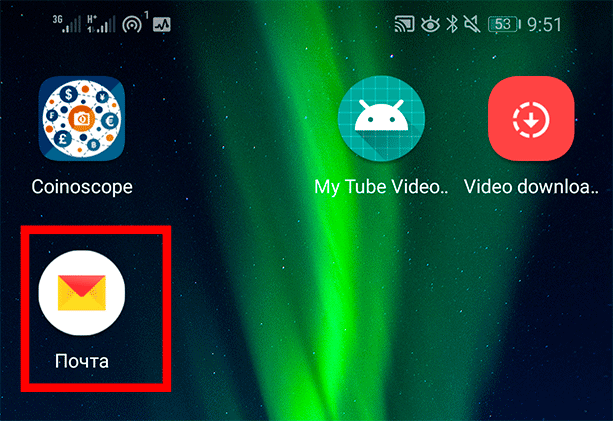
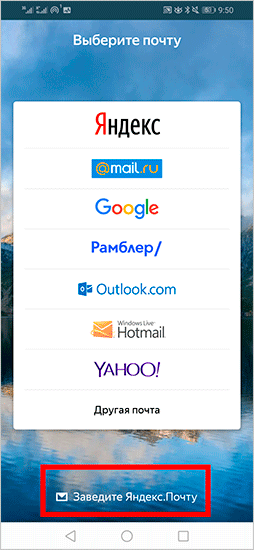
Выбираем внизу “Заведите Яндекс.Почту”.
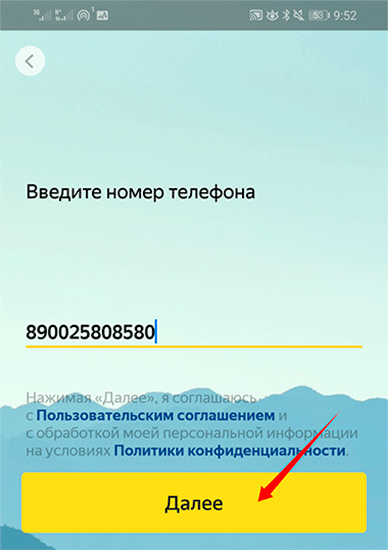
Укажите номер телефона. Код из SMS сам распознается, когда придет. Вводить не нужно.
Напишите настоящие имя и фамилию. Это вам пригодится, когда захотите подтвердить кошелек или получить сертификат Яндекса.
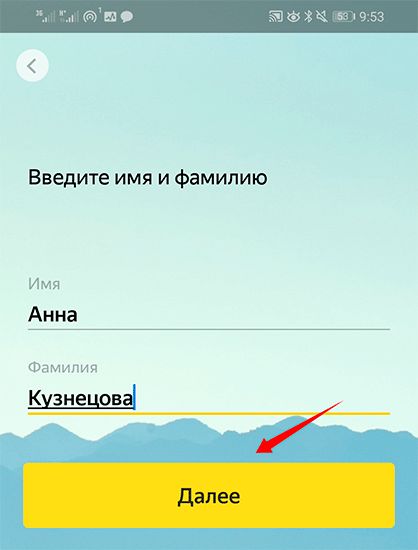
Теперь дело за логином – частью электронного адреса перед @yandex.ru, которую вы придумываете сами. Пароль делаем длиннее 6 символов с буквами разного размера. Далее нажмите “Зарегистрироваться”.
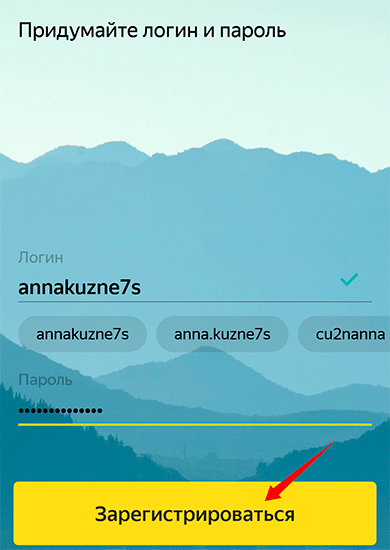
Все. Теперь у вас есть почта.
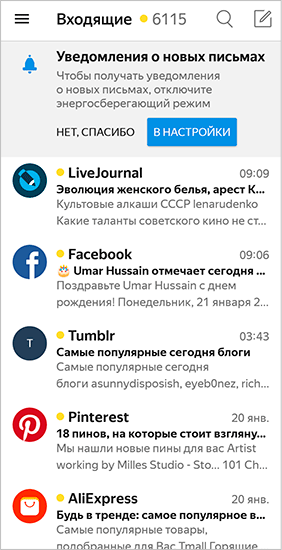
Как зайти и проверить электронную почту
Благодаря этой простой пошаговой инструкции вы сможете зайти и проверить почту с телефона, планшета, компьютера в любом месте, где есть интернет.
На компьютере
Регистрируемся один раз и навсегда. Потом только заходим в свой аккаунт с помощью логина и пароля с любого устройства.
Чтобы авторизоваться, переходим на yandex.ru и нажимаем “Войти в почту” в правом углу.
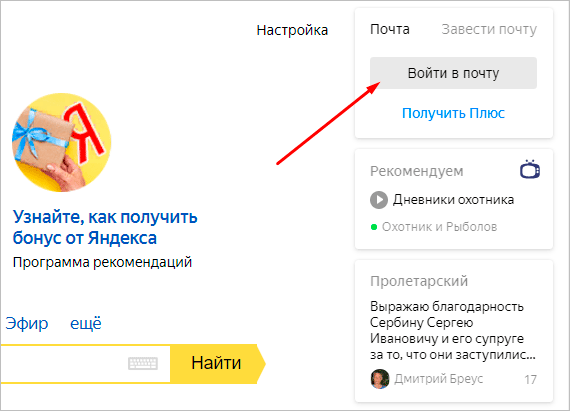
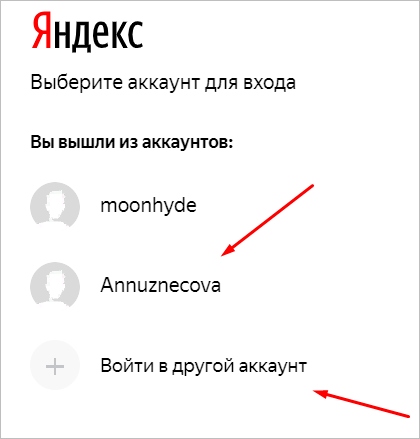
В списке уже может быть ваш e-mail, тогда кликайте на логин. Если его там нет, выберите “Войти в другой аккаунт”. Надо будет ввести логин и пароль.
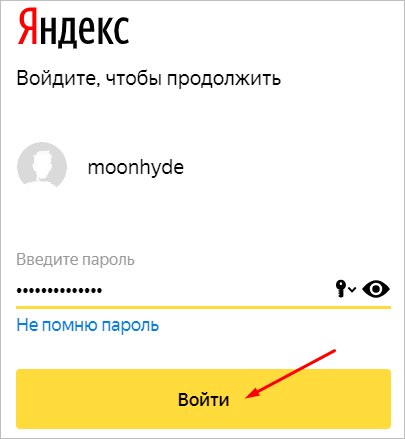
Пишем пароль, придуманный во время регистрации. Если не помните или потеряли, кликните “Не помню пароль” прямо под строкой.
Теперь можете читать и писать письма, пересылать их и удалять.
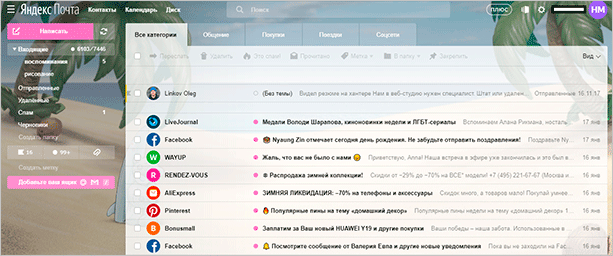
Чтобы открыть и прочитать письмо, нужно нажать на его заголовок.
Для удобства установите Яндекс.Браузер, авторизуйтесь. Тогда, открывая новую вкладку, будете каждый раз видеть количество писем и всю основную информацию.
На мобильном и планшете
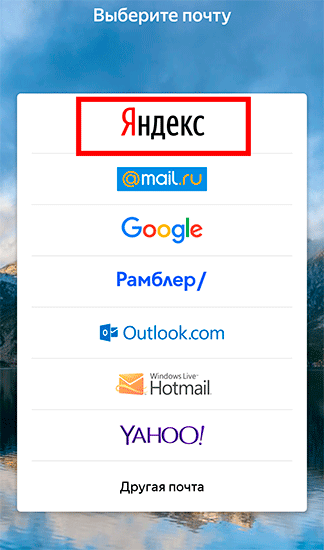
Открываем приложение и выбираем “Яндекс” в списке.
Как выйти
Когда вы заходите с чужого компьютера или надолго оставляете страницу, у вас могут украсть электронный адрес или написать от вашего лица какую-нибудь гадость. Поэтому не забывайте выходить из профиля. Сделать это просто.
Кликаем на аватарку или значок с буквами.
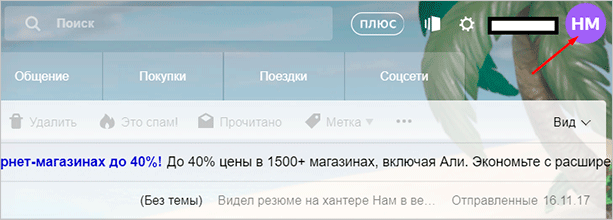
В контекстном меню выберите “Выйти из сервисов Яндекса”.
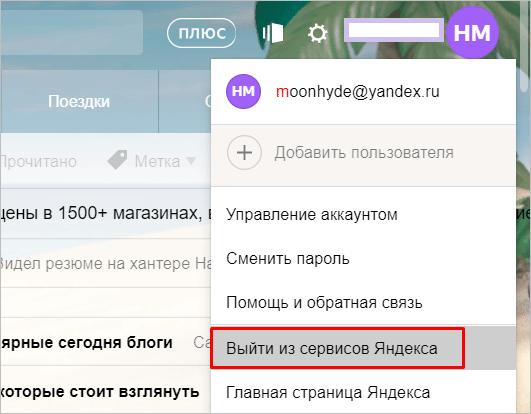
Вас перебросит на главную страницу, и ваши письма, репутация и адрес теперь будут в безопасности.
Основные настройки
Оформление
Первое, что вам захочется изменить – это оформление. К сожалению, свои фото использовать нельзя, поэтому будем выбирать из того, что есть.
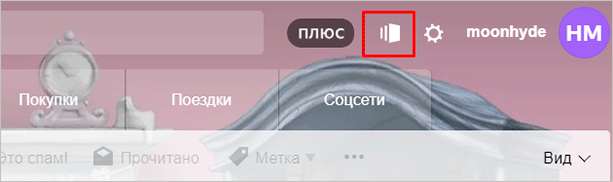
Нажимаем на иконку с фигурками рядом с логином.
Читайте также: Vpi vci ростелеком московская область
Открывается окно с картинками. Любую из них вы можете поставить как фон, просто кликните на нее.
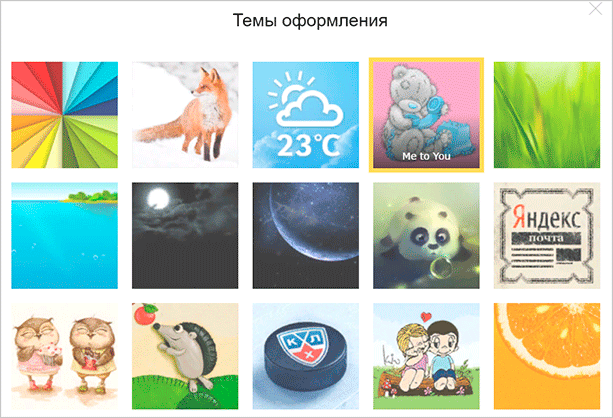
Изображение видно за пределами списка писем и меню.
Регистрируетесь на форуме, чтобы скачать один файл или узнать ответ на вопрос? Не хотите получать сообщения на e-mail от этого сайта? Тогда укажите специальный электронный адрес, и все уйдет в спам. Он состоит из ника + любое слово + @yandex.ru. Например, реальная почта – smooth@yandex.ru, а специальная – smooth+cake@yandex.ru.
Личные данные
Следующее, над чем мы поработаем – это аватарка. Если вы хотите, чтобы вас узнавали знакомые, прониклись уважением заказчики и партнеры, то обязательно надо установить свое фото или логотип.
Кликаем на шестеренку вверху рядом с ником.
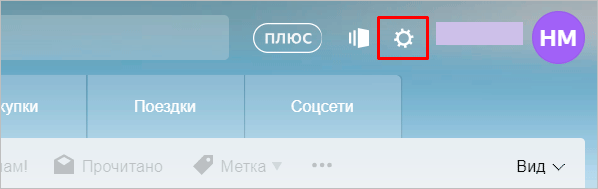
Во всплывающем меню выбираем “Личные данные, подпись, портрет”.
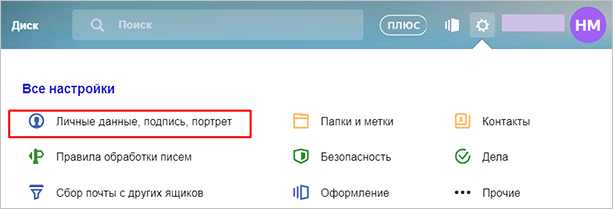
Чтобы загрузить фотографию профиля, нажмите “Изменить портрет”. Также здесь можно написать шаблон подписи для писем, переписать имя, фамилию. Кликните “Сохранить изменения”, чтобы старания не пропали даром.
У Яндекса есть существенное преимущество перед Google. Здесь можно легко добавлять картинки и смайлы в подпись без всяких хаков.
Безопасность
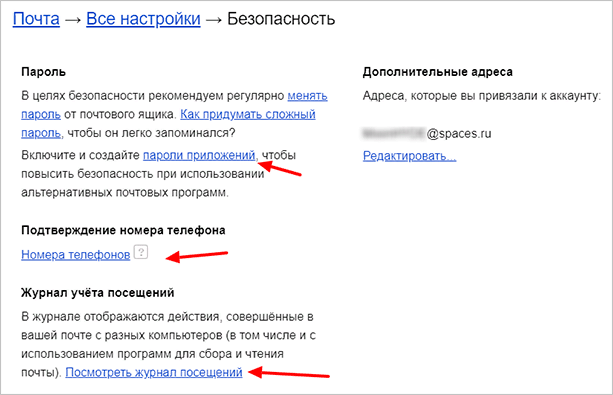
Там же в настройках выберите раздел “Безопасность”, чтобы добавить дополнительный e-mail, подтвердить телефон, посмотреть журнал посещений. Все эти действия повысят защиту вашего аккаунта.
Сбор почты
Ради регистрации в одних и тех же проектах заводили кучу e-mail? Надоело авторизовываться везде? Включите сборщик почты и получайте письма со всех ящиков в один.
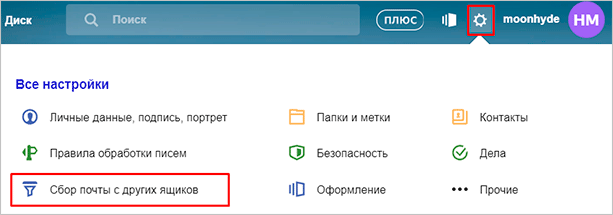
Зайдите в настройки, нажав на шестеренку. Кликните “Сбор почты с других ящиков” во всплывшем меню.
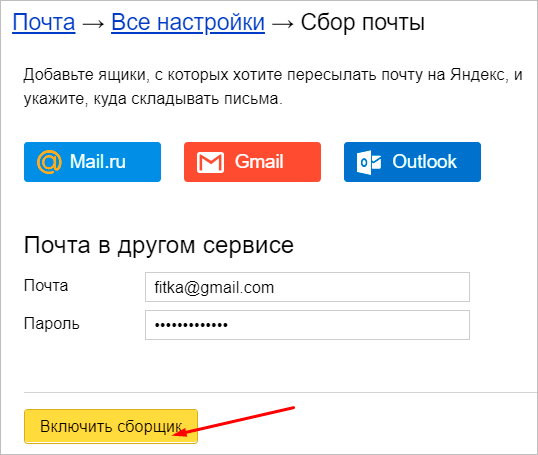
Просто напишите электронный адрес, пароль и воспользуйтесь кнопкой “Включить сборщик”. В течение нескольких часов все письма попадут во входящие.
Создание папок
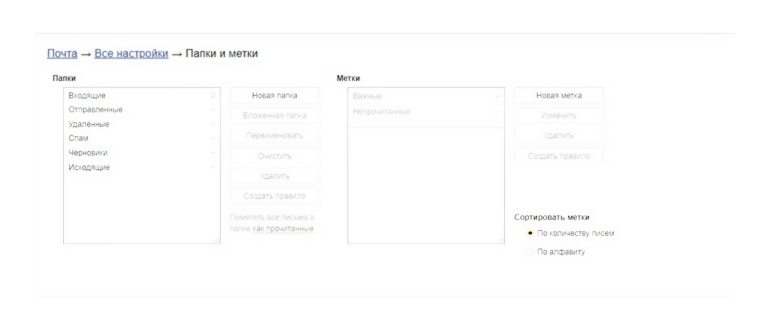
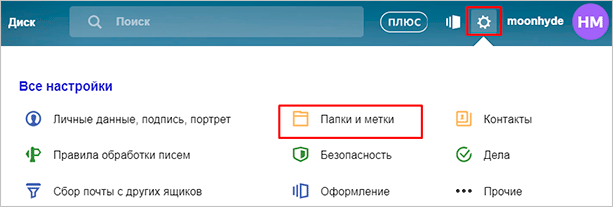
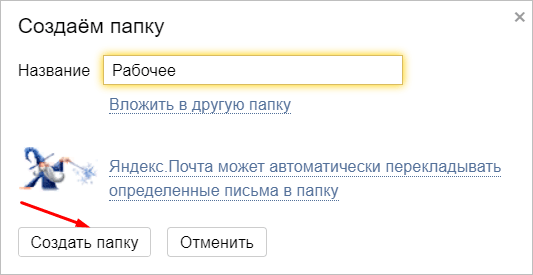
Хотите переместить письма в свою папку? Чтобы создать ее, откройте настройки, выберите “Папки и метки”.
Нажмите “Новая папка”.
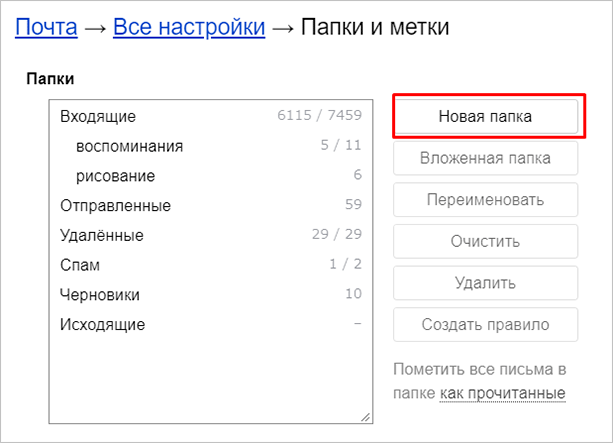
Пишите любое название. Можно добавить в другую папку, если нажать под строкой “Вложить в другую папку”. Чтобы закончить, воспользуйтесь кнопкой “Создать папку”.
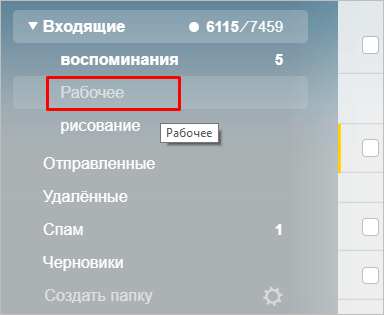
Увидеть свою папку вы сможете под входящими.
Заключение
Завести почтовый ящик на Яндексе быстро и легко. После этого вы можете зарегистрироваться на сервисах для заработка в интернете, форумах, интернет-магазинах, отправлять письма знакомым. Не забудьте и про удобные сервисы Яндекса, которые теперь доступны вам.
Если у вас что-то не получилось, или есть какие-то вопросы, пишите комментарии.
Подписывайтесь на блог. У нас много полезных уроков и подборок, которые обязательно вам пригодятся.
На этом я с вами прощаюсь. До скорой встречи!
Несмотря на свой почтенный возраст, электронная почта остается ключевым способом ведения деловых переписок, обмена документацией и финансовой отчетностью. Наша статья поможет вам открыть почтовый ящик в Яндексе легко и быстро.

Что нужно подготовить?
Перед регистрацией email-ящика позаботьтесь о 3 базовых вещах:
- логин;
- пароль;
- номер мобильного телефона.

Логин представляет собой псевдоним (прозвище), который будет использован в e-mail адресе. В Яндексе логин может содержать только буквы латинского алфавита, а также цифры и/или дефис. Например Angel2000, либо Volk-1111. При этом название почтового ящика примет вид: Angel2000@yandex.ru и Volk-1111@yandex.ru соответственно.
Пароль — главнейший атрибут вашего почтового ящика. Не пренебрегайте безопасностью и придумайте его достаточно сложным, содержащим как минимум 10 символов, среди которых присутствует заглавная буква и несколько цифр.
Номер мобильного телефона понадобится для получения возможности экстренного восстановления пароля, либо возобновления доступа к ящику, в случае его взлома. Указание номера необязательно. Вместо него существует возможность применения секретного слова.
Пошаговая инструкция
Шаг 1. Начало регистрации
После того, как вы зашли на сайт поисковой системы Яндекс первым делом нажмите на гиперссылку «Завести почту».

Шаг 2. Имя и фамилия
Перед вами находится страница непосредственной регистрации электронной почты. Первоначально введите информацию о своём имени и фамилии. Лучше указать настоящие данные, что позволит избежать возможных споров при восстановлении доступа к почтовому ящику.

Шаг 3. Логин
Пришло время ввода придуманного логина. В зависимости от его сложности и популярности существует два исхода:
- необходимый логин будет свободен;
- либо уже занят.
Очевидно, что столь неприглядный логин, как Ivanov75357 оказался свободным, о чем свидетельствует зеленая галочка, появившаяся справа от него.

Более простой и красивый логин Ivanov, уже занят другим пользователем. Существует два варианта решения проблемы:
- Придумать другой логин. Например: прибавить в конце дату рождения, либо свои инициалы, либо вовсе изменить его до неузнаваемости.
- Выбрать его из списка свободных логинов, предлагаемых системой Яндекс. Каждый из них заведомо свободен и не вызовет проблем.

Читайте практические советы для поиска своего эмейл в статье — «Как узнать свой эмейл».
Шаг 4. Пароль
Пришло время ввести придуманный вами пароль.
Важно! Помните, что от его сложности напрямую зависит безопасность почтового ящика.
Учтите, что вводимый при регистрации пароль отображается в зашифрованном виде, с помощью точек. Если вы плохо управляетесь с клавиатурой, а также уверены, что его не увидят посторонние люди, нажмите на пиктограмму «Реснички», чтобы пароль начал отображаться в нормальном виде.
Важно! На изображении выше видно первое и единственное ограничение — пароль не должен быть короче 6 символов.
В дальнейшем Яндекс даёт наглядные подсказки: о степени защищенности и рекомендации по его улучшению.
-
в нашем случае пароль «123456» слишком простой, так как не содержит маленьких и больших букв, специальных символов;


Важно! Пароль должен быть максимально сложным, не иметь в своём составе дат, слов и/или фраз. Идеальный пароль содержит в себе случайный набор прописных и строчных букв, цифр, специальный символов, например «gFgRbt843!».
Чтобы не ошибиться, введите пароль повторно в форме ниже.

Шаг 5. Мобильный номер или контрольный вопрос
- Введите номер телефона в соответствующем поле и нажмите кнопку «Получить код».


Данный вопрос будет задан вам в случае, если вы захотите восстановить забытый пароль, поэтому выбирайте хорошо знакомое вам сочетание вопроса-ответа.
Шаг 6. Завершение регистрации
Завершите процедуру регистрации проверкой всех введенных данных и нажатием клавиши «Зарегистрироваться».

Поздравляем! Вы самостоятельно зарегистрировали и открыли свой e-mail ящик в поисковой системе Яндекс. Желаем вам приятного общения и успешной деятельности!
Видео — Как открыть электронную почту на Яндексе
Понравилась статья?
Сохраните, чтобы не потерять!
Как найти свою почту на Яндексе
Если вы забыли свой почтовый ящик на Яндексе, не отчаивайтесь. В этой статье мы подробно расскажем, как найти свою электронную почту и войти в почтовый ящик с любого устройства.
- Где искать свою электронную почту
- Как зайти в свой почтовый ящик
- Как найти свой аккаунт в Яндексе
- Как вспомнить адрес электронной почты Яндекс
- Полезные советы
- Выводы
Где искать свою электронную почту
Если вы используете Android-устройство, откройте настройки гаджета и перейдите в пункт «Аккаунты». Здесь будут собраны все ваши учётные записи, включая соцсети, мессенджеры и имейл. Вашу электронную почту на Яндексе можно найти здесь.
Как зайти в свой почтовый ящик
Чтобы войти в почтовый ящик на Яндексе, необходимо зайти на сайт почты. Наберите в адресной строке браузера mail.yandex.kz, введите ваш логин и пароль на Яндексе и нажмите кнопку Войти.
Если вы хотите войти в почтовый ящик в Gmail, откройте Gmail на компьютере. Введите адрес электронной почты Google или номер телефона и пароль. Если данные уже заполнены, но это не тот аккаунт, который вам нужен, нажмите Использовать другой аккаунт. Если вместо страницы входа у вас открывается описание Gmail, нажмите Войти в правом верхнем углу экрана.
Как найти свой аккаунт в Яндексе
Если вы забыли свой логин на Яндексе, но точно помните имя и фамилию, привязанные к учетной записи, то можно воспользоваться функцией автоматического поиска логина на странице Восстановление логина Яндекса. Следуйте указанным инструкциям и Яндекс найдет все логины, связанные с вашими данными.
Как вспомнить адрес электронной почты Яндекс
Если вы забыли адрес своей электронной почты на Яндексе, не отчаивайтесь. Найдите на сайте Яндекса свою аватарку в правом верхнем углу, нажмите на нее и выберите «Мой профиль». Здесь под вашим ником будет указан адрес вашей электронной почты.
Полезные советы
- Важно помнить свой логин и пароль на Яндексе, чтобы войти в почту быстро и без лишних затруднений.
- Чтобы не забывать логин и пароль, используйте специальные программы для хранения паролей, например, LastPass или 1Password.
- Если вы хотите иметь доступ к своей электронной почте на мобильном устройстве, установите приложение Яндекс Почта или Gmail на свой смартфон или планшет.
Выводы
В этой статье мы рассказали, как найти свою электронную почту на Яндексе, Android-устройстве и Gmail, а также как войти в почтовый ящик на Яндексе. Помните, что важно сохранять свой логин и пароль в надежном месте, чтобы не терять доступ к своим учетным записям и не создавать лишней головной боли.
Как найти все свои аккаунты в Яндексе
Если вы используете несколько сервисов Яндекса, то восстановление доступа к одному аккаунту позволит вам найти все остальные. Также можно войти в любой сервис Яндекса (например, «Яндекс.Диск» или «Яндекс.Музыка») и найти там в настройках информацию о вашем аккаунте. И если вы хотите стереть данные с сервисов Яндекса и удалить свой аккаунт, это тоже возможно — нужно зайти в настройки аккаунта и выбрать пункт «удаление аккаунта». Важно помнить, что после удаления аккаунта все данные из сервисов Яндекса будут безвозвратно потеряны, поэтому перед удалением следует сохранить все необходимые данные и файлы. Найдите свои аккаунты в Яндексе и управляйте ими удобно и безопасно!
Чтобы получать и отправлять электронные письма на Яндексе, нужно знать, как найти свою почту. Для этого необходимо зайти в почтовый ящик. Его можно открыть с помощью любого устройства, подключенного к интернету. Достаточно в адресной строке браузера ввести mail.yandex.kz и нажать Enter. Если вы уже зарегистрировались на Яндексе, введите свой логин и пароль, затем нажмите кнопку Войти. Если вы впервые используете почту Яндекса, пройдите процедуру регистрации, создайте ящик и введите данные для входа. Вход в почту может осуществляться как с компьютера, так и с мобильных устройств, облегчая использование этого сервиса в любых условиях.