Приложения Google Play не поддерживаются на вашем устройстве: как исправить?
Некоторые пользователи жалуются на то, что у них возникает ошибка Google Play «Не поддерживается на вашем устройстве»: как исправить неприятное недоразумение? Иногда такое оповещение появляется при попытке установить определенную программу. Вместе разберемся с проблемой и найдем выход из ситуации!
Установка ВПН
Одна из причин, почему сервисы Google Play не поддерживаются на вашем устройстве – географическая. Программу просто нельзя скачать на территории нашей страны такое бывает. Вспомните нашумевшую историю с Телеграмом!
В любом случае, исправить проблему можно – достаточно просто установить любой ВПН-клиент. Если подключение будет идти через сторонние сервера, а айпи-адрес скроется – любые программы станут доступны! Вам необходимо:
- Выбрать ВПН и загрузить его на телефон – есть платные и бесплатные варианты подписки. Например, вы можете использовать Browsec VPN. Turbo…, Thunder…, TunnelBear;


- Открыть программу и установить соединение.
Готово! Дополнительно ничего делать не придется – скорее всего, вы смогли исправить ошибку, при которой ваше устройство не поддерживает сервисы Google Play. Проблема сохранилась? Причина кроется в другом – давайте искать ответы и способы решения задачки.
Market Helper
Лучшим выходом из сложившейся ситуации станет установка специальной программы. Частенько ошибка, из-за которой Плей Маркет не поддерживается на вашем устройстве, кроется в следующих параметрах:
- Приложение несовместимо с вашим телефоном;
- Система не распознает марку/модель вашего смартфона.
Придется немного помочь алгоритмам заработать в нужном направлении и исправить трудности! Благо есть действенный метод – а именно, Market Helper. Вы сможете поменять системный идентификатор устройства, что позволит системе расшифровать ваш девайс как доступный для загрузки программ.
Важное условие! Для работы с приложением у вас должны быть рут-права . Как получить root? Поможет специальный софт:
- Скачайте приложение типа Framaroot (можно выбрать другую программу);
- Запустите утилиту;
- На экране появятся несколько методов получения прав – кликните на любую строку;
- Дождитесь автоматического завершения процесса – должно вылезти соответствующее уведомление;
- Перезагрузите девайс! Вы справились – поздравляем, будем исправлять ошибку.
Продолжаем разбираться, что делать, если сервисы Google Play не поддерживаются на вашем устройстве. Вы обеспечили себя расширенными административными правами – можно загружать Маркет Хэлпер, чтобы исправить трудности.
- Откройте настройки телефона и перейдите к разделу «Безопасность» ;
- Разрешите установку приложений из сторонних источников;
- Перейдите по ссылке http://codekiem.com/2013/02/13/market-helper/ – это официальный разработчик программного обеспечения;
- Загрузите установочный файл.
Вы узнали, почему в Гугл Плей пишет не поддерживается на вашем устройстве – это необходимо исправить! Первая часть пути пройдена, следуем дальше.
- Подключите смартфон к компьютеру с помощью шнура и перекиньте файл;
- Откройте Хэлпер любым файловым менеджером и дождитесь установки;
- Запустите помощник – выберите нужный тип устройства, производителя, модель, страну пребывания и оператора мобильной связи;
- Кликните на кнопку активации и подождите;
- Дайте разрешение на использование помощником рут-прав.
Как только все закончится, появится надпись «Активировано успешно». Теперь вы поняли, как в Google Play обойти ограничение «Не поддерживается на вашем устройстве»? Можете загружать нужный софт!
Обратите внимание: некоторые программы могут работать некорректно – ведь вы обманули систему.
Если необходимость в использовании Хэлпера отпала, нужно вернуть устройство в исходное состояние:
- Открываем Маркет Хэлпер;
- Находим свой девайс и жмем на кнопку «Restore», а затем кликаем по клавише «Activate».

Разобрались, как исправить Гугл Плей, если не поддерживается на вашем устройстве с помощью специального софта. Подобные действия можно осуществить в ручном режиме!
Вносим изменения в файл
Вы можете исправить возникшее несоответствие устройства магазину вручную – придется откорректировать документ. Для начала установите любой файловый менеджер – подойдет ES Проводник или Total Commander. Их можно найти в Плэй Маркете в свободном доступе, проблем с установкой не возникнет.
Теперь исправляем то, что сервисы Гугл Плей не поддерживаются! Запускаем менеджер:
- Откройте настройки и активируйте опцию доступа к рут-директориям;
- Теперь ищите папку «System» и запускайте файл под названием «build.prop» ;
- Открывайте документ в любом текстовом редакторе (можно встроенном);
- Нужно заменить строки «ro.product.model» и «ro.product.manufacturer» на название смартфона, которым хотите притвориться. Например , «Mi10» и «Xiaomi» .
Пока работа с проводником завершена – так как Google Play не поддерживается на вашем устройстве, необходимо почистить данные о нем.
- Откройте настройки смартфона;
- Найдите раздел с приложениями, в нем откройте Плэй Маркет;


- Кликните по кнопке «Очистить кэш» на нижней панели;
- Рекомендуем также воспользоваться опцией «Очистить данные» .

Перезагрузите устройство и возобновите попытки! Вы смогли исправить ошибку, когда Гугл Плей не поддерживается на вашем устройстве.
Ручная загрузка
Последний вариант – самостоятельная загрузка желанного приложения в формате АПК. Придется воспользоваться сторонними ресурсами: выбирайте источник тщательно, обязательно запустите проверку на вирусы. Всегда помните про риск столкнуться с мошенничеством, воровством личных и платежных данных!
Вы знаете, почему в Плей Маркете пишет не поддерживается на вашем устройстве – несовместимость можно обойти вручную:
- Найдите АПК-файл нужной программы и скачайте его, лучше всего искать на форуме 4pda;
- Подключите телефон к ПК шнуром, перенесите файл;
- Откройте любой файловый мессенджер и запустите инсталляцию АПК-приложения.

Пусть у вас не поддерживаются сервисы Google Play – это можно исправить! Обязательно проверяйте установочный файл на соответствие правилам безопасности и версии вашей операционной системы.
Больше ошибка «Требуются сервисы Google Play: они не поддерживаются на вашем устройстве» не будет пугать! Вы знаете, как решить возникшие трудности, устранить неполадки и получить доступ к полному каталогу программ. Никаких ограничений, скачивайте софт, который давно хотели заполучить.
Приложение не поддерживается на вашем Android устройстве — что делать?
Ваш Андроид не поддерживает приложение, которое вы хотели бы установить из Google Play Маркете? Это может говорить например, о том, что ваше устройство со старой операционной системой Android. Не спешите расстраиваться, если при скачивании приложения появилось сообщение: «Не поддерживается на вашем устройстве», в данной статье, мы дадим инструкции как обходить такие ограничения.
Как исправить — не поддерживается на вашем устройстве
Чтобы установить желанное приложение, несовместимое с вашим устройством, вам необходимо установить программу Market Helper. Скачать её нужно с сайта разработчика (удостоверьтесь что у вас есть возможность устанавливать программы на Андроид устройство из других источников). Также для работы программы Market Helper нужны root права, Как получить Рут на Андроид вы можете узнать из нашего раздела.
- Откройте программу Market Helper на своем Андроид устройстве.

- Выберите характеристики устройства. По умолчанию в характеристиках будут указаны данные вашего устройства, зная какие условия нужны для скачивания приложения вы может их сменить в выпадающем меню. Можно сменить:
- тип устройства;
- модель устройства;
- регион расположения;
- Далее, после смены характеристик нажмите «Активировать» подтвердив права суперпользователя (root).

- Дождавшись сообщения: «Активировано успешно» с указанными вами данными модели устройства. Переходите в Google Play Маркет и устанавливайте «проблемное» приложение.
Альтернативные способы решения если приложение не поддерживается на вашем устройстве
- Самый простой и иногда верный способ — это удаление кэша приложения.
- Не можете скачать из Google Play, установите тогда APK файл данного приложения. (Скачать apk можно с множества источников).
- Если ограничения касаются из-за региона в котором вы находитесь, установите VPN. Сменив виртуально, свое местонахождение, вы сможете установить приложение.
Важно понимать, что сменив установочные характеристики, для того чтобы скачать из Google Play, приложение может работать не корректно, так как процессор или разрешение экрана несовместимы.
Google Play: Приложение не поддерживается на вашем устройстве
Сейчас мы с вами разберемся в причинах почему Play Market Google показывает сообщение «Приложение не поддерживается на вашем устройстве» и что можно сделать, чтобы скачать нужное приложение. Обо всем по порядку.
Данная статья подходит для всех брендов, выпускающих телефоны на Android 13/12/11/10: Samsung, Xiaomi, Redmi, Poco, Huawei, Honor, Lenovo, Tecno, Realme и др. Мы не несем ответственности за ваши действия.
Внимание! Вы можете задать свой вопрос специалисту в конце статьи.
Наиболее эффективным методом решения проблемы будет использование утилиты Market Helper или ручное изменение данных о гаджете. В зависимости от причины проблемы может потребоваться установить VPN клиент.
Причины неполадки
Гугл Плей и разработчики приложений просто не могут определить модель и марку вашего гаджета, поэтому и отображается подобная ошибка при попытке скачать софт.

Для решения этой проблемы необходимо обмануть магазин приложений путем изменения исходной информации про собственный девайс. Например, после выхода игры Asphalt Xtreme пользователи телефона Xiaomi Redmi 3S по этой причины не могли загрузить ее. Еще приложение может быть просто несовместимо с гаджетом.
Нужна помощь?
Не знаешь как решить проблему в работе своего гаджета и нужен совет специалиста? На вопросы отвечает Алексей, мастер по ремонту смартфонов и планшетов в сервисном центре.Напиши мне »
Еще причина отображения данного сообщения может быть связана с тем, что софт запрещен к инсталлированию в вашей стране. Данные запреты зачастую связаны с санкциями.
Установка VPN
Для обхода ошибки «Приложение не поддерживается на вашем устройстве» пользователю нужно скачать любой VPN клиент, после чего изменить страну. После посещения Гугл Плей с другого IP адреса проблема может быть решена.
Приложение Market Helper
Этот софт используется пользователями гаджетов Андроид с целью установки несовместимых приложений с устройством. Для работы с данной утилитой необходимы рут права.
- В настройках девайса пользователю необходимо разрешить инсталляцию софта из неизвестных источников.
- Скачиваем Market Helper с оф. ресурса http://codekiem.com/2013/02/13/market-helper/.
- Инсталлируем и запускаем утилиту.

Пользователю будет показано 4 выпадающих вкладки:
- Носители.
- Местоположение.
- Модель девайса.
- Тип гаджета.
Осуществится автоматическое заполнение всех данных для рабочего устройства. Информацию можно поменять путем выбора идентичных полей для иных моделей гаджетов. Устройства, с которых копируется информация, должны с приложением быть совместимыми.
Например, если на телефон нужно скачать игру, которая разработана для планшетных компьютеров, то укажите в выпадающем меню модель планшета. Так вы зарегистрируете в гаджете его данные, Гугл Плей его примет за новое устройство.

После ввода новых данных об устройстве жмем «Активировать». При отображении запроса рут на изменение данных соглашаемся с ним. Еще могут быть отображены предложения, чтобы согласиться с дополнительными правами софта, которые зависят от версии Андроид.

После выполнения всех действий отобразится надпись «Активировано успешно». Пользователь сможет увидеть модель гаджета, мобильного оператора.
Будет предложено посетить диспетчер устройств, где потребуется ожидать изменения данных устройства на новые. После этого при загрузке с Гугл Плей приложений ошибка отображаться не будет.
Некоторые программы на вашем гаджете могут некорректно функционировать. В действительности вы обманули магазин приложений. К примеру, девайс просто может не иметь нужного расширения экрана или используется маломощный процессор.
Ручное изменения данных про гаджет
Все те действия, которые выполняет утилита Market Helper, пользователь может выполнить вручную. Для этого необходимо отредактировать файл с названием build.prop путем внесение информации о другом девайсе:
- Инсталлируем на свой гаджет файловый менеджер, к примеру, ES Проводник. Запускаем софт, переходим в настройки. Там нужно выполнить активацию доступа к директориям рут.
- Открываем папку «System», в которой располагается необходимый нам файл «build.prop». Перед его редактированием необходимо в надежном месте зарезервировать его копию.
- В виде текстового файла открываем «build.prop». Для этого подойдет любой текстовый редактор.


Альтернативный способ скачать apk файл
Пользователь может загрузить файл apk самостоятельно. Для выполнения данного процесса существуют специальные сервисы в интернете:
- APK Downloader.
- APK-DL.
При скачивании файла через APK-DL достаточно скопировать url страницы с программой в Гугл Плей. После этого заменяем play.google.com на новое доменное имя apk-dl.com. Переходим на новый url, откроется страница, где жмем «Start Download».

Если вам предпочтительнее скачивать apk файлы при помощи APK Downloader, то также сначала потребуется выполнить копирование url приложения в Гугл Плей. На ресурсе apps.evozi.com скопированный адрес вводим в специальную панель, затем жмем Download Link.
Похожие записи:
- Как скачать apk-файл c Google Play
- Android «Ошибка при синтаксическом анализе пакета»
- На телефон Android не устанавливаются сервисы Google Play
- На Android не устанавливаются приложения
- Как обновить сервисы Google Play
Автор Мастер Николай
Инженер по ремонту мобильной и компьютерной техники в специализированном сервисном центре, г. Москва. Непрерывный опыт работы с 2010 года.
Есть вопросы? Задавайте в комментариях к статье. Отвечать стараюсь максимально быстро вам на указанную почту. Каждый случай индивидуален и поэтому очень важно, чтобы вы максимально расписали свою проблему и какая у вас модель устройства.
Понравилась статья? Поделиться с друзьями:
Мы уже помогли 187 раз(а)
Здравствуйте я скачать гта сан андреас в гугл плей но я случайно удалил потом я хотел обратно скачать гта но пишет «не поддерживается на вашем устройстве»помогите пожалуйста.
телефон LG155
Не грузиться приложение ОЛХ.Ано у меня было я его удолял выдаёт не поддержываеться на вашем устроистве
Новый телефон BQ Nice Mini не устанавливается приложение Клуб друзей Дикси. Пишет не поддерживается на вашем устройстве. Можно что нибудь сделать?
я не могу скачать амонгас я его вроде и не скачивал и не удалял помогите пожалуйста
Пропал значок плэй маркет на телефоне Сяоми режим ноут 3 глобал. В настройках тоже нет этого значка. You tube не работает. Выходит окно Googl play services не поддерживает ваше устройство. Помогите пожалуйста.
Не поддерживается на вашем устройстве 4.2.2 асус МЕ302КL
Здравствуйте,у меня телефон honor 9 s ,и гугл сервесов нету,телефон их не поддердивает,это как?Ведь телефон установлен на 10 версии андройд, такого быть не может,прошу прмочь!Что делать?Как разобраться в этом?!
Здравствуйте.
Недавно я заметила что у меня пропал значок плей маркета.
Может я случайно удалила… А может это из-за недостатка памяти устройство так сделало?
У меня Xiaomi redmi 4x.
Память я почистила.
И ничего. Зашла в настройки и поискала в приложениях. Нет. Плей маркета там нет.
И пишет везде (в ютуб, в гугл и тд и тп) «требуются сервисы гугл плей. Они не поддерживаются на вешем устройстве.»
Была идея сбросить все настройки к самым первым (при покупке)
Но мало ли… Боюсь сделать хуже..
Надеюсь вы сможете помочь мне.
MediaPadT1 8.0
Приложения в Гугл плей на планшете устанавливаются, но они почему-то не поддерживаются устройством. Что делать? Помогите пожалуйста
Здравствуйте! Скажите, а можно ли на Redmi 7 a как нибудь скачать геншин импакт? Скажите пожалуйста любой способ, и сколько для это нужно памяти? 9 гигов подойдёт? Ответьте пожалуйста
Исправление ошибки «Недоступно в вашей стране» в Google Play
При установке или запуске некоторых приложений из магазина Google Play иногда возникает ошибка «Недоступно в вашей стране». Эта проблема связана с региональными особенностями ПО и без дополнительных средств избежать ее невозможно. В настоящей инструкции мы рассмотрим обход подобных ограничений через подмену сведений о сети.
Ошибка «Недоступно в вашей стране»
Существует несколько вариантов решения проблемы, однако мы расскажем только об одном из них. Данный метод является наиболее оптимальным в большинстве случае и куда больше гарантирует положительный результат, чем альтернативы.
Шаг 1: Установка VPN
Сначала придется найти и установить VPN для Android, выбор которого на сегодняшний день может стать проблемой из-за широкого разнообразия. Мы уделим внимание только одному бесплатному и достаточно надежному ПО.
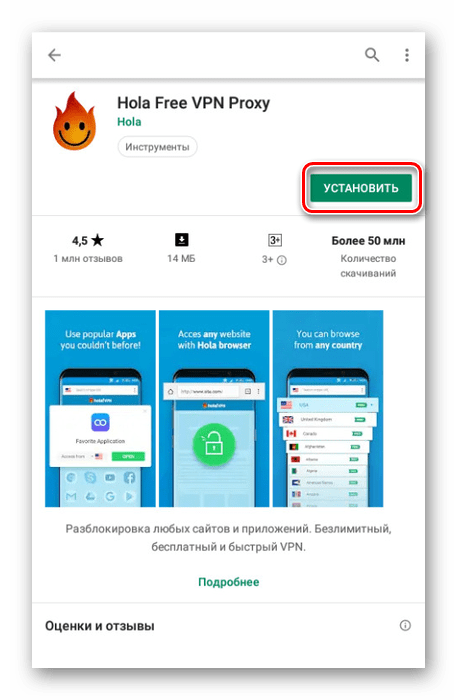
- Скачайте приложение со страницы в магазине с помощью кнопки «Установить». После этого его нужно открыть.
 На стартовой странице выберите версию ПО: платную или бесплатную. Во втором случае потребуется пройти процедуру оплаты тарифа.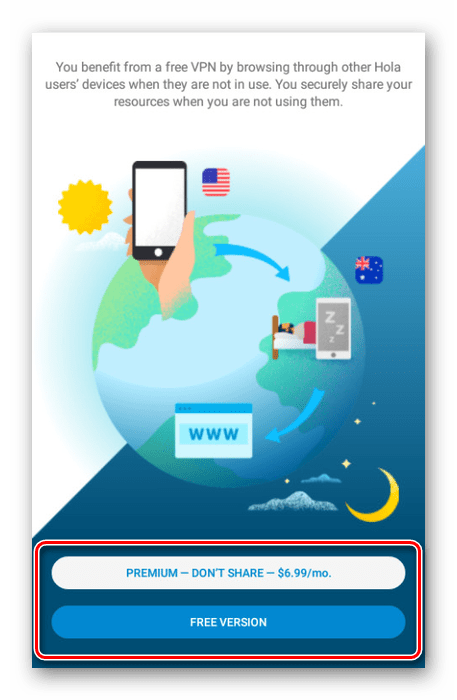
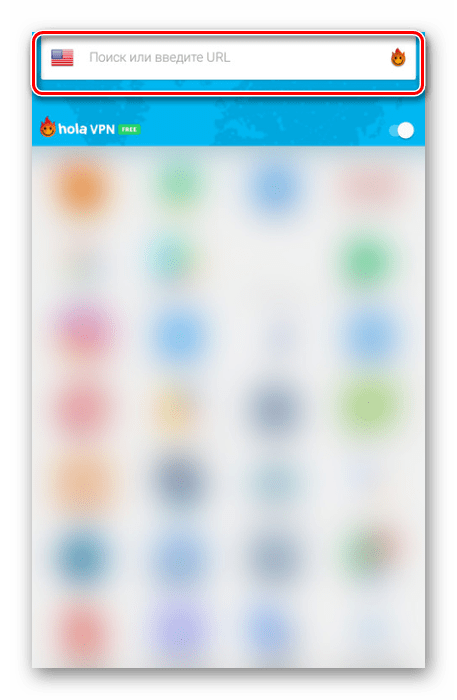
- Завершив первый запуск и тем самым подготовив приложение к работе, измените страну в соответствии с региональными особенностями недоступного ПО. Нажмите по флагу в поисковой строке и выберите другую страну.
 Например, для доступа к приложению Spotify лучшим вариантом является США.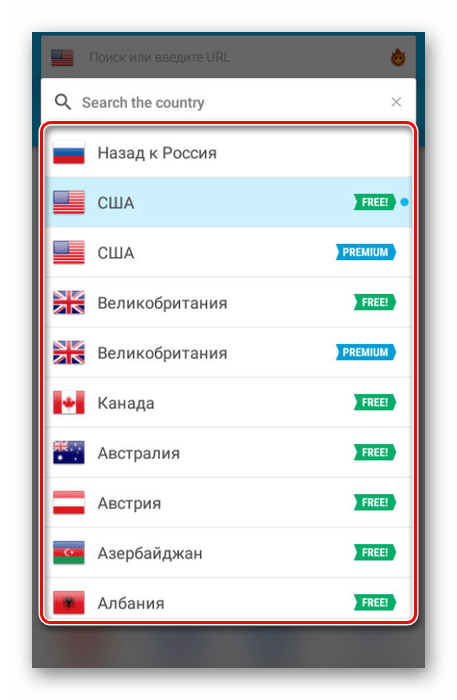
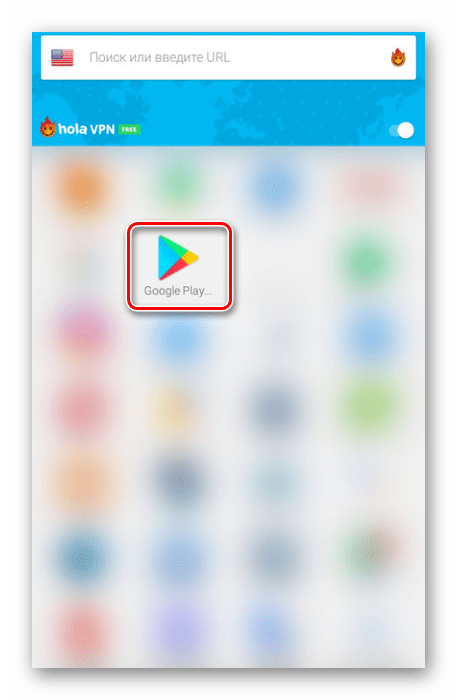
- Из списка установленных приложений выберите Google Play.
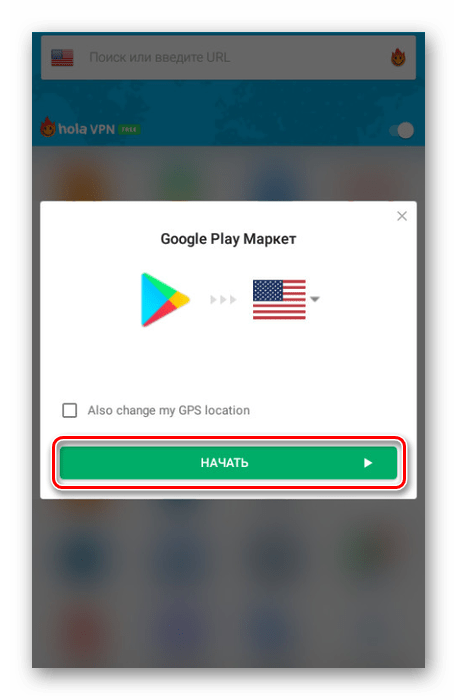
- В открывшемся окне нажмите «Начать», чтобы установить соединение с магазином, используя измененные сетевые данные.
 Дальше подключение следует подтвердить. На этом процедуру можно считать законченной.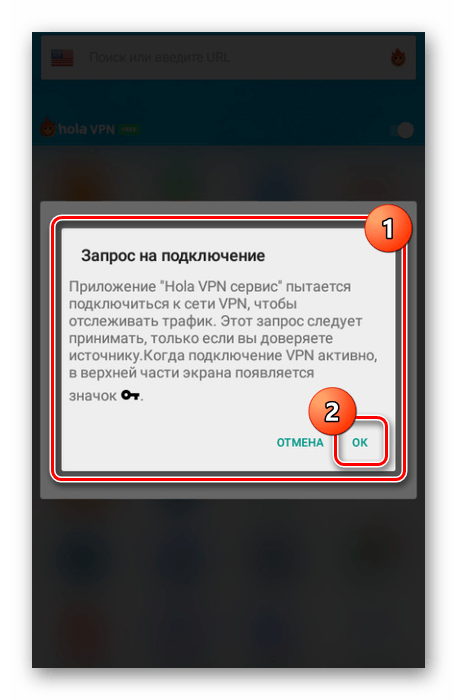
Учтите, бесплатный вариант Hola несколько ограничен в плане предоставляемых функций и условий обслуживания.
Шаг 2: Редактирование аккаунта
Помимо установки и настройки VPN-клиента также необходимо внести ряд изменений в параметры учетной записи Гугл. Для продолжения к аккаунту должен быть прикреплен один или несколько способов оплаты через Google Pay, иначе информацию откорректировать не получится.
Этот этап исправления рассматриваемой ошибки можно закончить и переходить к следующему шагу. Однако дополнительно не забудьте внимательно перепроверить все данные, чтобы избежать повторения инструкции.
Шаг 3: Очистка кэша Google Play
Следующий этап заключается в удалении информации о ранней работе приложения Google Play через специальный раздел настроек на Android-устройстве. В то же время не следует заходить в маркет без использования VPN, чтобы исключить вероятность появления тех же проблем.
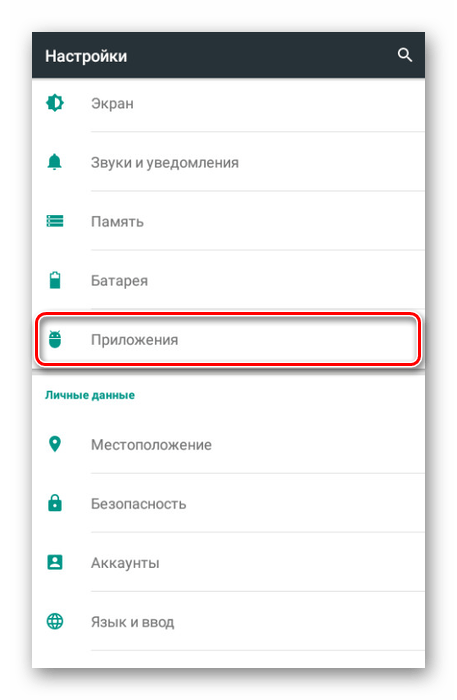
- Откройте системный раздел «Настройки» и в блоке «Устройство» выберите пункт «Приложения».
- На вкладке «Все» пролистайте страницу и найдите службу «Google Play Маркет».
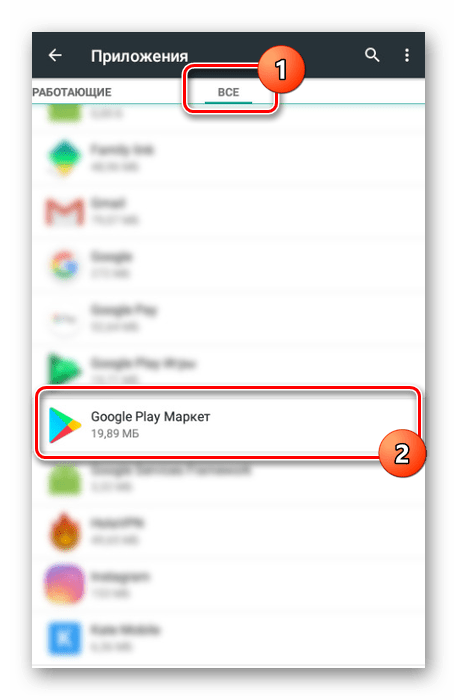
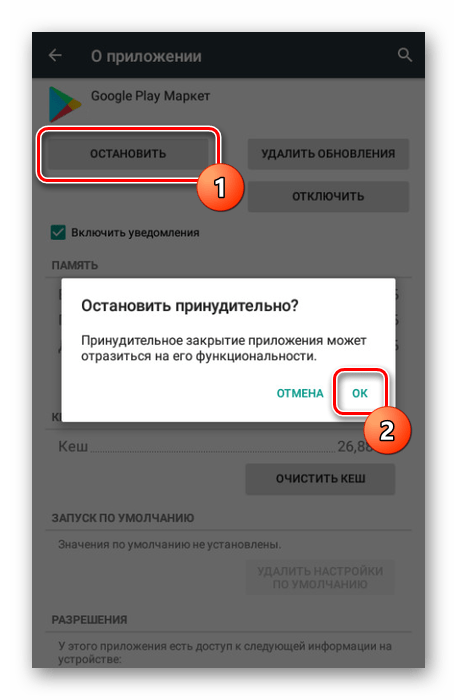
- Воспользуйтесь кнопкой «Остановить» и подтвердите прекращение работы приложения.
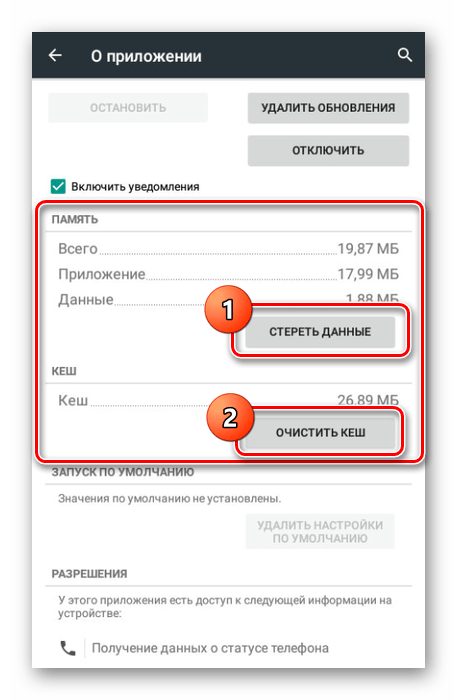
- Нажмите кнопку «Стереть данные» и «Очистить кэш» в любом удобном порядке. По необходимости очистку также необходимо подтвердить.
- Перезагрузите Android-устройство и после включения перейдите в Google Play через VPN.
Этот этап является последним, так как после проделанных действий вам будут доступны все приложения из магазина.
Шаг 4: Скачивание приложения
В этом разделе мы рассмотрим лишь несколько аспектов, позволяющих проверить работоспособность рассмотренного метода. Начать следует с проверки валюты. Для этого с помощью поиска или по ссылке откройте страницу с платным приложением и проверьте валюту, в которой вам предоставляется продукт.
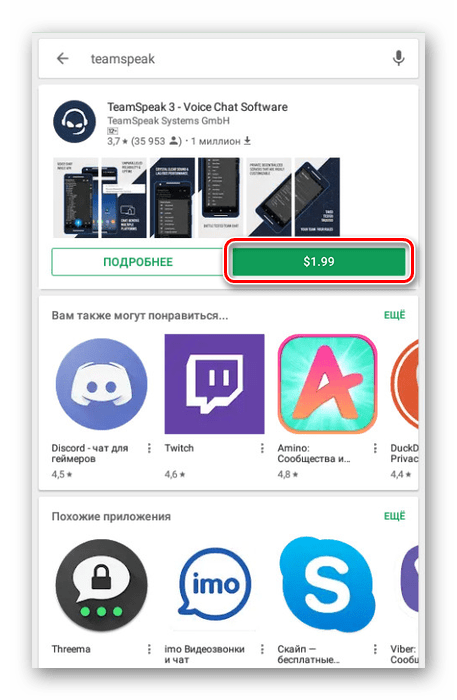
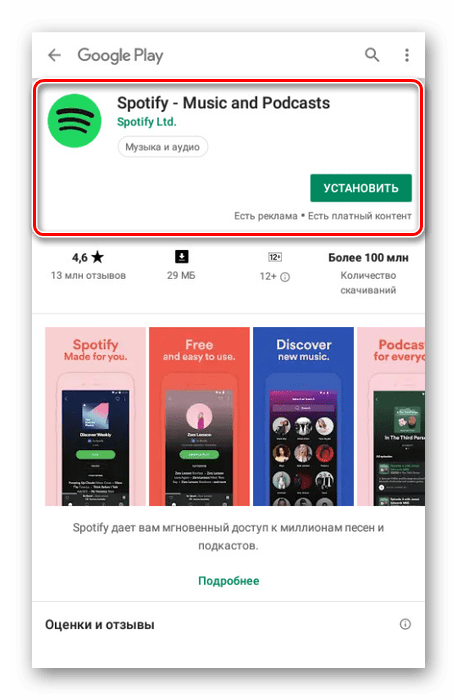
Если вместо рублей отображаются доллары или другая валюта в соответствии со страной, указанной в настройках профиля и VPN, все работает правильно. Иначе придется перепроверять и повторять действия, как мы упоминали ранее.
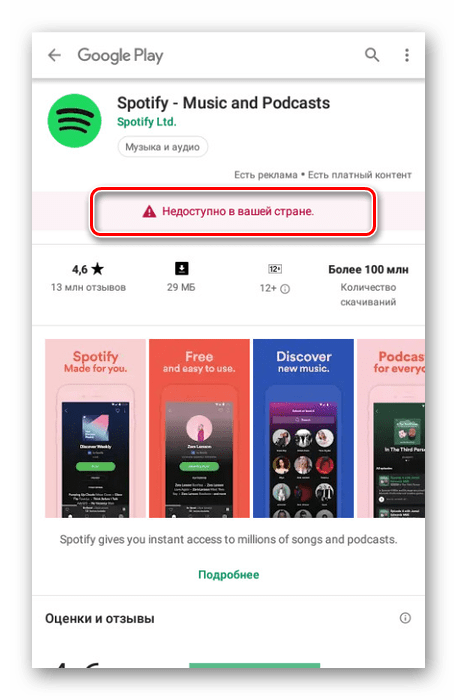
Теперь приложения будут отображены в поиске и доступны для покупки или скачивания.
В качестве альтернативы рассмотренному варианту можете попробовать найти и скачать приложение, ограниченное на Плей Маркете региональными особенностями, в виде APK-файла. Отличным источником ПО в подобном виде выступает интернет-форум 4PDA, однако это не гарантирует работоспособность программы.