Настройка телевизора Grundig на хорошее изображение
Нередко проблемы пользователей можно решить без вызова мастера на дом. Для вашего удобства организована Консультация по настройке телевизоров.
Как настроить телевизор Грюндик
Нашими мастерами производится настройка телевизора Грюндик с проверкой сигнала телевизионной антенны, поиском и сортировкой каналов принимаемых передач аналогового и цифрового телевидения, с подключением к телевизору Grundig дополнительной аппаратуры: DVD проигрывателей, проигрывателей Blu -Ray, домашних кинотеатров и саундбаров.
Мы знаем как настроить каналы на телевизоре.
Инструкция по эксплуатации телевизора
Инструкция телевизора Грюндик GR 32 GBH 5832 содержит в себе следующие разделы:
- Специальные функции телевизора
- Прием цифровых телеканалов
- Что такое единый интерфейс CI?
- Подсоединение антенны и кабеля питания к GR 32 GBH 5832
- Разъемы телевизора
- Элементы управления на корпусе телевизора
- Основные настройки ТВ
- Основные функции Grundig: масштабирования, зэппинг — активация кнопки возвращения к запомненному каналу после переключения на другие, телегид, изменение формата изображения, телетекст
- Специальные функции телевизора: Защита от доступа, Функции таймера
- Подключение внешнего носителя данных
- Программа просмотра файлов
- Воспроизведение – основные и дополнительные функции
- Использование внешних устройств: DVD-проигрыватель, записывающее устройство DVD, записывающий видеомагнитофон или телевизионная приставка
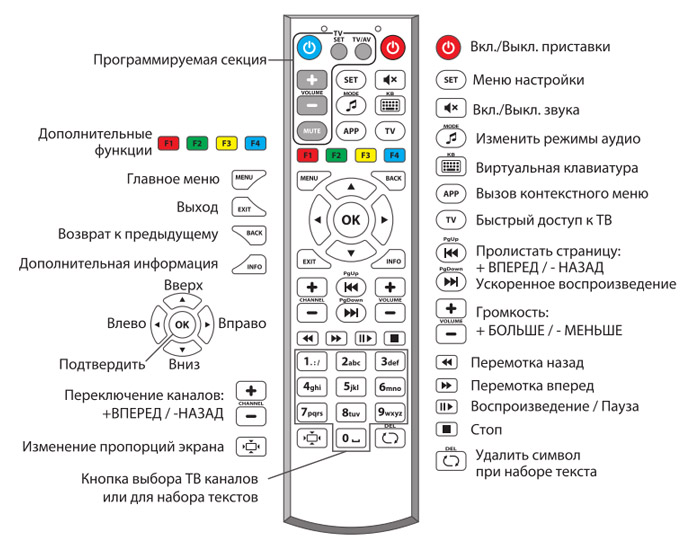
Назначение кнопок пульта телевизора Грюндик

Кнопки дистанционного пульта телевизора Грюндик используются для выполнения следующих функций управления и имеют назначение :
- Включение и выключение
Чтобы включить телевизор, находящийся в режиме ожидания можно нажать на пульте Грюндик кнопку включения, любую цифровую кнопку, или кнопку последовательного переключения каналов V+ либо V-. Для переключения в режим ожидания, необходимо нажать на пульте кнопку включения. - Выбор телевизионных каналов
Используются цифровые кнопки для непосредственного выбора канала, кнопки последовательного переключения V+ либо V- для перехода между каналами. - Выбор каналов из списков
Можно выбирать каналы из различных списков: Все каналы, Любимые каналы FAV1
Нажмите на пульте ДУ кнопку P для отображения списков каналов. Кнопками V+ и V- выберите необходимый список каналов, затем нажмите «Глаз» с точкой сверху для подтверждения выбора. Нажмите кнопку «i» для отключения списка каналов. - Выбор AV-каналов внешних источников:
Откройте меню Источник с помощью кнопки «AV». Выберите нужный AV-канал с помощью кнопок последовательного переключения и нажмите «Глаз» с точкой сверху для подтверждения выбора. Чтобы переключиться обратно в режим телетрансляции, воспользуйтесь цифровыми кнопками - Переключение между цифровыми и аналоговыми каналами происходит через меню Источник с помощью кнопки «AV». Нажмите V+ или V- для выбора DTV (цифровые каналы) либо ATV (аналоговые каналы) и нажмите «Глаз» для подтверждения выбора.
- Регулировка звука
Регулируйте громкость телевизора с помощью кнопок «-» или «+».
Отключение звука производится кнопкой «p» (функция mute) и его включения. - Отображение информации
Нажмите кнопку «?» для отображения информации. Меню исчезнет автоматически через короткий промежуток времени. - Стоп-кадр
Чтобы дольше рассматривать отдельную сцену, можно сделать стоп кадр транслируемой программы. Нажмите кнопку (желтая). Для выхода из этой функции нажмите кнопку еще раз. - Функция масштабирования
С помощью этой функции можно увеличивать изображение. Активируйте функцию масштабирования, нажав и удерживая кнопку «SCAN». - Изменение формата изображения Грюндик
Телевизор автоматически переключается на формат 16:9, если этот формат распознается при подключении через разъем Euro-AV.
Для выбора формата изображения, нажмите кнопку «E «. На экране отобразится выбранный формат. Можно выбрать один из следующих форматов изображения: 16:9, 14:9, 4:3, конверт LetterBox, Подзаголовок, Панорама Кино-панорама.
На нашем сайте можно скачать Пульт для телевизора
расположение и обозначение кнопок дистанционного управления, а также инструкцию и Руководство пользователя
Настройка телевизора

Настройка телевизора Грюндик может быть осуществлена в режиме автоматической или ручной настройки. После осуществления настройки можно выполнить сортировку каналов в необходимом порядке. Имеется 400 ячеек памяти для цифровых телеканалов и 99 для аналоговых программ.
- Включите телевизор, находящийся в режиме ожидания. При первом включении на экране появится меню Руководство по установке.
- Нажмите кнопку »– « или »+ « для выбора языка
- Если меню Руководство по установке не отображается, выполните сброс настроек телевизора до заводских установок
- Выберите Авто настройка с помощью кнопок переключения программ и подтвердите кнопкой Точка
- Нажмите кнопки »– « или »+ « для выбора страны
- Выберите Тип сканирования и настройки с помощью кнопок V+ и V-
- Нажмите »–« или »+«, чтобы выбрать настройку телевизора Грюндик только для цифровых каналов (DTV), только аналоговых каналов (ATV) или обоих типов каналов (ATV + DTV)
- Выберите Часовой пояс с помощью кнопок V+ и V-
- Нажмите кнопку »–« или »+« для выбора часового пояса
- Нажмите кнопку Точка, чтобы начать поиск. Откроется меню Поиск. , начнется поиск телеканалов. Он может длиться несколько минут, в зависимости от количества принимаемых телеканалов. Поиск можно преждевременно прервать, нажав кнопку »i«.
Ответы на вопросы по телевизору Grundig
Настройка телевизионных каналов
9.11.2018 Crundig 32VLE5504BG При включении телевизора появляется надпись на экране «Антенна не подключена, нет сигнала»
2.24.2019 грюндик gr-1460tx gr-1460tx достался телевизор, работает, но, настройка каналов слетела. Подскажите, как настроить, или где поискать инструкцию.
9.3.2019 Grunding T 51-7371 text Курск Не могу настроить каналы
При первоначальном включении телевизора, необходимо вставить штекер заведомо исправной антенны в гнездо «Ant in». Затем при помощи пульта дистанционного управления, войти в MENU, выбрать «Настройка источника» — наземный или кабельный, и при помощи Зелёной кнопки начать сканирование каналов.
Как сделать сортировку (редактирование) каналов
9.09.2018 Grundig GR40GBH 9040 Скажите, пожалуйста, как провести сортировку каналов на модели GR40GBH 9040? Был мастер, перевёл с аналогового на цифровое, каналы установил в автоматическом режиме. Как сделать сортировку каналов в ручном режиме на данном TV не знает. Спасибо.
Изменение каналов для цифровых телепрограмм: Нажмите синюю кнопку для переключения между режимами »Таблица программ – ВСЕ«, »Таблица программ – DTV«, »Таблица программ – RADIO« и »Таблица программ – ATV«. Нажмите красную кнопку для отображения каналов, назначенных сети.
Откройте меню кнопкой »i«. – Откроется меню »КАРТИНКА«. Выберите меню »НАСТРОЙКА КАНАЛА« кнопками Влево или Вправо. Выберите параметр »Таблица программ« с помощью кнопок ВВЕРХ или ВНИЗ и нажмите »●« для подтверждения выбора. – Отобразится меню »Таблица программ«.
Перемещение каналов на предварительно настроенные номера: В меню »Таблица программ« нажмите кнопки ВВЕРХ или ВНИЗ для выбора перемещаемого канала. Нажмите зелёную кнопку, чтобы выделить канал. Выберите новый настроенный номер цифровыми кнопками . Нажмите кнопку »●«, чтобы подтвердить введенную настройку
Как добавить страну
4.18.2021 Grundig VLX 7100 BP Как добавить страну Украина?
Для настройки страны СНГ можно выбрать одну из имеющихся: Россия, Беларусь, Армения и т.п..
Пульт ДУ
11.01.2022 Grundig elegance 55 flat MF55-20501 Доброго дня.Навожу пульт на телевізор і не включається,пульт робочий,.Включаю кнопками з боку телевізор включається але пультом не можу включити тюнера,що робити?
Когда следует обратиться в СЦ для ремонта
3.4.2019 Grundig 32 VLE 55WG Не включается телевизор,индикатор при включении мигает, экран чёрный, нет не изображения ни звука, в чем может быть проблема?!
Телевизоры Hitachi — популярные поломки и неисправности
Проблема с телевизором hitachi 16.11.2023 12:34 Телевизоры Hitachi 43HL15W64 Здравствуйте. Телевизор Hitachi 43HL15W64. C некоторого времени, канал РенТВ после его включения работает нормально пару-тройку минут.
Как войти в меню телевизора более 6 месяцев назад Телевизоры Hitachi CMT-2141 Здравствуйте. Не могу найти кнопку меню ни на пульте, ни в самом телевизоре Hitachi CMT-2141, что делать?
Телевизор не открывает приложения более года назад Телевизоры Hitachi День добрый. Никак не открывается магазин приложений vewd на смарт-телевизоре Hitachi, что делать?
Не включается телевизор хитачи более года назад Телевизоры Hitachi CMT-2195 Добрый день. Телевизор Hitachi CMT-2195 нe включается, индикатор не горит. Кнопки на тв и пульте не реагируют. В чём проблема?
Размагнитить кинескоп более года назад Телевизоры Hitachi C29-R30 Здравствуйте, подскажите, пожалуйста, как можно размагнитить самостоятельно кинескоп телевизора Hitachi C29-R30?
Телевизор не видит пульта более года назад Телевизоры Hitachi Добрый вечер. Телевизор Hitachi не видит пульта Hitachi CLE-984, но пульт исправный, но не переключает, зависло все на одном канале и.
Не запускается youtube на телевизоре более года назад Телевизоры Hitachi 50HZT66 Добрый день. Телевизор Hitachi 50HZT66. YouTube в магазине приложений VEWD раньше работал, а теперь не запускается, в браузере также не.
При работе телевизора слышен писк более года назад Телевизоры Hitachi CMT-2191 Добрый вечер. Телевизор Hitachi CMT-2191 и все его функции работают. При работе слышен писк, близкий к ультразвуку, не реагирующий ни на.
Телевизор не реагирует на пульт и кнопки более года назад Телевизоры Hitachi L32E100S Здравствуйте, подскажите, пожалуйста, телевизор Хитачи L32E100S включается при подключении к розетке, но на пульт ДУ не реагирует а при.
При включении телевизора, что-то щёлкает и он отключается более года назад Телевизоры Hitachi 42PD7300TA При попытке включить телевизор Hitachi 42PD7300TA, происходит щелчок внутри телевизора и он отключается, а повторно, его можно включить.
Нужно сузить картинку на экране телевизора более года назад Телевизоры Hitachi CMT-2192 Здравствуйте. Подскажите, пожалуйста, как сузить лица на экране телевизора Hitachi CMT-2192?
Красный экран у телевизора Hitachi CMT-2141 более года назад Телевизоры Hitachi CMT-2141 Здравствуйте. Внезапно появился красный экран у телевизора Hitachi CMT-2141. Подскажите, пожалуйста, в чём причина, что делать и сколько.

Playstation 4 не видит телевизор через hdmi более года назад Телевизоры Hitachi Моя игровая консоль Playstation 4 не видит телевизор Хитачи через hdmi, что делать?

Tvigle не работает на телевизор более года назад Телевизоры Hitachi Онлайн-кинотеатр Tvigle не работает, а на телевизоре Нитачи ошибка 502, что делать?

Телевизор не воспроизводит ютуб более года назад Телевизоры Hitachi 42PD2100 Добрый день Всем! Подскажите, пожалуйста, по какой причине, телевизор Хитачи не воспроизводит Ютуб? Что делать?

Телевизор не ловит 2 мультиплекс более года назад Телевизоры Hitachi Почему, телевизор Хитачи не ловит 2-й мультиплекс, а два других ловит, в чём дело?

Если телевизор не видит пульт более года назад Телевизоры Hitachi C29-TF750S Добрый вечер, скажите, если наш телевизор Hitachi C29-TF750S не видит пульт ДУ, то как можно решить проблему с переключением каналов?

Не работает кинескоп телевизора более года назад Телевизоры Hitachi CMT-2979 Что делать, если у нашего старого телевизора Hitachi CMT-2979 не работает кинескоп и есть ли теоритическая возможность, где-нибудь его.

Телевизор не воспроизводит hevc более года назад Телевизоры Hitachi Телевизор Хитачи не воспроизводит формат видеосжатия HEVC, что делать?

Ремотефорк не видит телевизор более года назад Телевизоры Hitachi L26VG07 Может кто в курсе, почеиу вспомогательная программа РемотеФорк не видит телевизор Hitachi L26VG07?
Другие виды ремонтных работ
- Сервисный центр
- Ремонт стиральных машин kuppersbusch undefined
- Ремонт автомагнитол в спб
- Ремонт джойстиков
- Ремонт стиральных машин в архангельске на дому
- Ремонт телефонов волгодонск
- Ремонт телевизоров в Воронеже
- Ремонт стиральных машин вирпул undefined
- Ремонт медицинского оборудования
- Компас нальчик
- Ремонт телевизоров в новокузнецке
- Www sven fi
- Ремонт ноутбуков белгород
- Dyson сервисный центр в Москве
- Ремонт автомагнитолы
- Официальный сайт редмонд
- Сервисный центр бош в санкт петербурге
- Заправка картриджей балашиха
- Тека48
- Ремонт сварочных аппаратов в Москве
Популярные поломки
- как настроить телевизор хитачи старый
- как включить телевизор hitachi
- как включить телевизор хитачи
- ремонт hitachi 42pd6000te
- как включить телевизор хитачи без пульта
- как включить телевизор hitachi без пульта
- телевизор хитачи старого образца как настроить
- как настроить телевизор хитачи старый без пульта
- ремонт телевизора хитачи смт 2191
- hitachi cmt2191 не включается
Сервисы и мастера по ремонту телевизоров Hitachi
- Ремонт телевизоров Hitachi в Москве 170 сервистных центров и частных мастеров
- Ремонт телевизоров Hitachi в Санкт-Петербурге 77 сервистных центров и частных мастеров
- Ремонт телевизоров Hitachi в Казани 14 сервистных центров и частных мастеров
- Ремонт телевизоров Hitachi в Краснодаре 38 сервистных центров и частных мастеров
Как настроить цифровые каналы на телевизоре Samsung — на новых и старых моделях
У вас есть два варианта: настройка цифрового вещания прямо в телевизоре либо через приставку. Первый способ подходит только для устройств «Самсунг», в которые уже встроен приёмник цифрового сигнала DVB T2. Как правило, в такие ТВ встроен Smart TV (их можно подключать к интернету).
Приставка нужна только для старых телевизоров. Если у вас нет Smart TV, скорее всего, вам нужна будет отдельная цифровая приставка или специальный модуль расширения. В этой статье рассмотрим именно приставку, так как модуль не для всех ТВ подходит.
Встроенный цифровой тюнер точно есть в моделях серий LS, M, Q, H, J, K, F, E. Эти устройства выпущены не позднее 2012–2013 гг. К ним нужно только подключить кабель от антенны и произвести настройку через меню ТВ.
Как узнать модель телевизора? Код модели всегда указан на наклейке сзади телевизора и, конечно же, в инструкции по эксплуатации. Как по этому коду определить серию: это третья буква в комбинации. Например, если у вас модель UN55MU8500T, ваша серия под буквой М.
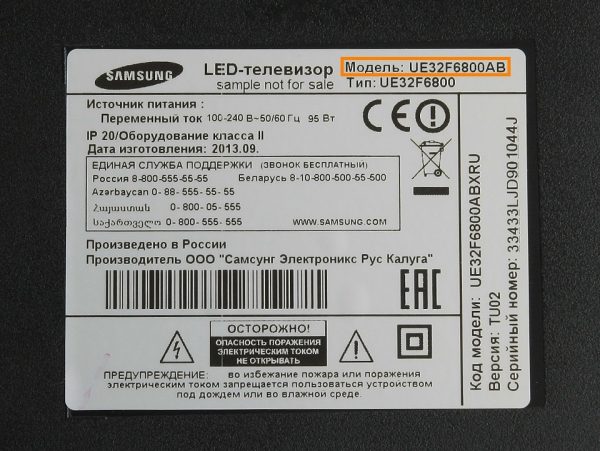
Модель ТВ всегда указана на этикетке телевизора
Управление кнопками на панели
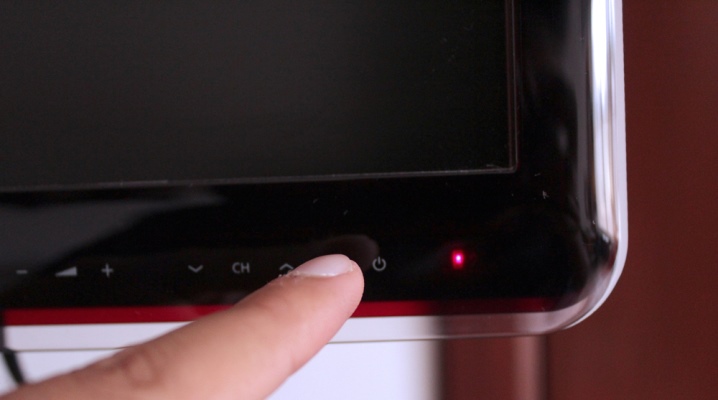
Каждый телевизор имеет панель управления. В зависимости от модели она располагается спереди или сбоку, редко – сзади устройства. Панель управления, расположенная на корпусе телевизора, представляет собой выделенную часть, которая оснащена несколькими кнопками. Каждая кнопка имеет особые значки и условные обозначения.
Если панель управления расположена в передней части, то чаще всего она скрыта. Чтобы начать управление настройками телевизора в ручном режиме, нужно снять или откинуть крышку с кнопок, слегка нажав на нее.
Прежде чем начать пользоваться, необходимо внимательно изучить все надписи и условные обозначения, находящиеся около кнопок. Стандартная панель, которой оснащены почти все популярные модели телевизионных приёмников Samsung, располагается в передней части устройства в правом нижнем углу.
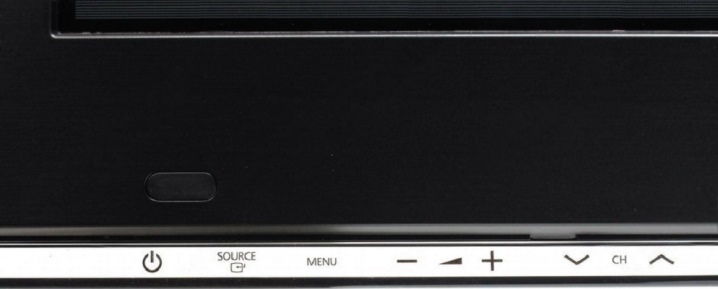
Система управления включает следующие кнопки.
- POWER. Нажав на эту кнопку, можно включить или выключить телевизор.
- MENU. Нажатие на данную клавишу осуществляет вход в меню устройства. С меню возможно отрегулировать яркость, контрастность, а также другие необходимые показатели.
- OK. Кнопка подтверждения. Выбрав необходимый пункт меню или параметр настройки, а затем нажав OK, подтверждается и сохраняется внесенное изменение.
- VOLUME. Под этой надписью обычно располагаются 2 кнопки. Одна со значком «—», а другая со значком «+». С их помощью можно уменьшать либо прибавлять звук, издаваемый устройством.
- CHANEL. Эта клавиша необходима для перелистывания каналов. Под этой надписью также расположены 2 кнопки, что позволяет переключать номера каналов либо в сторону увеличения, либо в сторону уменьшения.
Статья в тему: Какие светодиоды в подсветке телевизора самсунг
Если модель телевизора предполагает расположение клавиш на боковой или задней панели, их функции будут совпадать с функциями клавиш, расположенных на передней панели, поэтому управление будет идентичным.
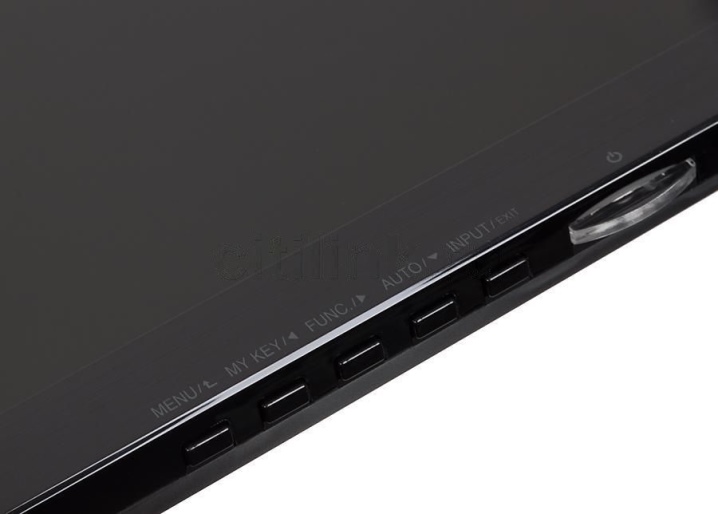
Стандартное ручное управление
Для понимания, как без пульта настроить телевизор, необходимо разобраться со стандартными значениями и клавишами. Они есть во всех вариантах телевизоров. И к ним относят:

- Включение или POWER. Она расположена отдельно и обычно больше по размеру других клавиш.
- Переход в раздел меню – MENU. Есть модели TV, где эта же клавиша применяется для включения, только в этом случае ее нужно удерживать 10-15 секунд.
- Клавиша подтверждения выбранных действий – OK. Есть варианты, где для перехода в меню нужно нажать на нее два раза.
- Переключение каналов – знаки . Расположены рядом друг с другом. Они же применяются для навигации по меню.
- Управление громкостью – обозначаются + и -. Также нужны для навигации.
Отдельно в старых версиях телевизоров есть кнопка переключения источника сигнала. Она обозначается «AV». В новых версиях источник трансляции выбирается через меню.
В новых ТВ от Панасоник, Филипс, Самсунг клавиши управления напоминают игровой джойстик, возле которого есть кнопка включения/выключения.
Как настроить кабельное телевидение
Настройка кабельного телевидения возможна ручным или автоматическим способом. Обычно используют автоматическую установку. В таком режиме каналы находятся и закрепляются для последующего использования.
Перед подключением нужно проверить кабель.
Настройка в автоматическом режиме:
- Выбираем кнопку «Меню» на пульте.
- Нажимаем «Трансляция». «Источник сигнала». «Кабель».
- Нажимаем «Пуск».
- Несколько минут идет поиск каналов.
- «Сохранить».

Пользователь может менять каналы местами с помощью специальной кнопки на пульте от Samsung.
Способы подключения старого телевизора к цифровому телевидению
Если пользователь обладает советским или ламповым телевизором, то методы подключения посредством штекеров не будут эффективными их там попросту нет.
Наиболее логично купить другой более современных телевизор, нежели покупать и переделывать различные устройства.
Те кто хочет или дружит с техникой, то вот иные способы.
Статья в тему: Телевизор с вай фай что это
Применение кабелей RG 6U или SAT. Настройка производится при помощи подсоединения кабельной антенны к телевизору и приставке при помощи кабелей RG 6U или SAT, активно применяющихся при изготовлении старых моделей телевизоров. То есть берете обычный кабель нужной длины и на концах закрепляете обычный штекер «мамка» и «папка» соответсвенно. Один подключаете на приставку, другой конец в телевизор. Покупается приставка с антенным выходом.
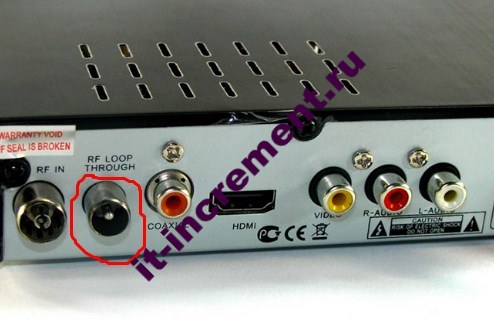
Проблемы могут возникнуть в разных стадиах, поэтому спросите себя, готовы ли вы тратить на это свое время. Вот видео более детальное по подключению на старый телевизор рекорд.
Сортировка и редактор каналов
Обычно после настройки телеканалов, вам может не понравиться расположение любимых программ. Ведь любимая программа может находиться например в конце списка. Для того чтобы расставить телеканалы в своем порядке и удалить ненужные, воспользуйтесь функцией сортировки каналов.

- В некоторых моделях, для того чтобы отредактировать список каналов необходимо включить данную функцию в настройках Тв.
- Для этого включите изменения каналов в меню Трансляция, в пункте Дополнительные настройки.
- Потом перехожим в Список каналов, для этого нужно нажать на кнопку CH LIST.
- Выбираем изменения канала
- Ставим галочку на нужный канал и выбираем действие Изменить, Удалить, Заблокировать и тд.
Однако если вы принимаете каналы от провайдера услуг, при новом обновлении у вас может все сбиться и вам потребуется заново все менять.
Как подключить ресивер к Samsung
Перед подключением цифровой приставки к телевизору Самсунг подготовьте оборудование, необходимое для выполнения работы.
- Ресивер. Необходим для преобразования и передачи сигнала к ТВ. Набор опций ТВ-тюнера может отличаться в зависимости от производителя и модели. К примеру, в современных устройствах можно подключить Wi-Fi, просматривать фильмы с флешки, соединиться со смартфоном и решать иные задачи.
Статья в тему: Как подключить hdmi к старому телевизору

- Пульт. Этот элемент потребуется после подключения приставки цифрового ТВ к телевизору Самсунг. С его помощью можно искать каналы, выполнить настройку, а впоследствии управлять звуком и переключать программы. А главное для многих моделей можно установить онлайн-пульт на смартфон.

- Блок питания. Применяется для питания цифровой приставки. Может быть встроенным в ресивер или выносным.
- Антенна . Приемник рекомендуется подключить до соединения тюнера с Samsung для приема сигнала. В зависимости от региона проживания и покрытия можно устанавливать внешнюю или внутреннюю антенну.
- Провода для подключения. Перед тем как подсоединить приставку к телевизору Самсунг, определитесь с подходящим кабелем. Доступные варианты мы рассмотрим ниже.
Дополнительно требуется кабель с сопротивлением 75 Ом. Он необходим, чтобы подключить антенну к цифровой приставке. Также потребуется два F-штекера, которые будут надеваться по концам кабеля.

Как подключить тюнер к современному ТВ Samsung
Первое, о чем поговорим — как установить цифровую приставку к телевизору Самсунг современного образца. Алгоритм действий имеет следующий вид:
- Подключите антенну к цифровому тюнеру.
- Объедините ресивер и телевизор Samsung с помощью одного из кабелей (варианты рассмотрим ниже).
- Подведите к ТВ провод с разъема RF-Out для просмотра аналогового ТВ.
- Включите приставку и ТВ Samsung.
- В меню ТВ-приемника включите нужный режим (AV, SCART, HDMI).

Чтобы подключить телевизор Samsung, можно использовать следующие разъемы:
- HDMI. Плюсы — высокое качество видео, одновременная передача картинки и звука. Минусы — необходимость дополнительно покупать оборудование, громоздкость.

- RCA. Применением «тюльпанов» имеет ряд преимуществ — возможность быстро подключить приставку цифрового телевидения к телевизору Самсунг разных годов выпуска, наличие цветового разделения во избежание путаницы. Минусы — сравнительно низкое качество видео, необходимость использования трех проводов.
Статья в тему: Как сделать рыболовную снасть телевизор

- VGA. Преимущества — большой выбор поддерживаемых устройств, высокая скорость подключения, широкий выбор переходников. Минусы — сравнительно небольшое разрешение видео (до 1280р), наличие помех и несоответствие для некоторых устройств.

- SCART. Плюсы — передача аудио и видео в одном шнуре, большой выбор переходников. Минусы — поддерживается все меньшим количеством устройств, большая толщина кабеля.

Как подключить ресивер к старому телевизору Samsung
Если в вашем распоряжении ТВ, выпущенный еще в прошлом столетии, ситуация усугубляется. Здесь доступны следующие варианты:
- RCA. Выше мы приводили краткую инструкцию, как подключить цифровую приставку к телевизору Самсунг через тюльпаны или другие разъемы. От вас требуется лишь вставить провода с учетом расцветки — желтый (видео), красный и белый (аудио).
- SCART. На некоторых старых телевизорах Samsung можно встретить этот разъем. Если на приставке он отсутствует, можно использовать какой-то переходник, к примеру, со SCART на RCA.
- Через антенну. Если подключить телевизионную приставку к ТВ Samsung с помощью стандартных разъемов не удается, можно использовать специальный ВЧ-модулятор. Его задача состоит в преобразовании сигнала в необходимый формат.
Еще раза повторимся. Перед тем как включить телевизор Самсунг с приставкой, проверьте наличие необходимых разъемов и подготовьтесь к работе.

Кнопочное управление
Панели ручной регулировки большинство производителей прячут, чтобы сделать ТВ более компактным, снизить риск вмешательства в настройки маленькими детьми. Или просто дизайн требует.

Кнопки панелей очень маленькие, неудобные. Это и понятно – они нужны только в исключительных случаях.
У отечественных моделей ручное управление, как правило, находится на передней стенке, под экраном и закрыто откидывающейся панелью. Кнопки имеют свои обозначения на русском языке и не вызывают вопросов у пользователей.
Импортные бренды, в основном, скрывают панель ручного управления на задней или боковой стенках. У каждой модели по-разному.
Статья в тему: Как подключить ресивер pioneer к телевизору lg
Как включить телевизор без пульта, указывает производитель. Если сохранилась инструкция по эксплуатации, нужно обратиться к ней. В мануале есть все обозначения кнопок, их назначение и способ применения.
Когда инструкция утеряна, тоже не беда, потому что функционал всех кнопок у разных производителей практически одинаковый.
Если мануал утерян или TV куплен с рук (бывает и такое), на сайтах производителей можно скачать русскоязычную версию совершенно бесплатно. При условии, что есть подключение к сети Интернет.
Подробная инструкция по настройке телевизора в картинках
Для того чтобы найти в меню раздел для настроек телевизора обратитесь к Инструкции телевизора. Вам необходимо найти меню со строчкой запуска автоматического поиска каналов и запустить поиск. Обычно она вызывается так: «Меню»/«MENU» –> Настройка каналов/Канал –> «Автонастройка». Телевизор сам очистит память и запишет присутствующие в кабельной сети каналы.
Если вам не удалось настроить свой телевизор самостоятельно можно заказать настройку мастера на платной основе у вас на дому по телефону.
Как настроить телевизор в автоматическом режиме
Замечание. На изображениях ниже представлены фотографии экрана телевизора. Качество изображения, сделанного фотокамерой, гораздо хуже чем реальное изображение на экране телевизора в силу особенностей фотокамеры.
Настройка приведена примере телевизора Samsung Plano. Если у вас телевизор другой марки, название пунктов меню и кнопок могут отличаться (см. инструкцию к вашему телевизору).
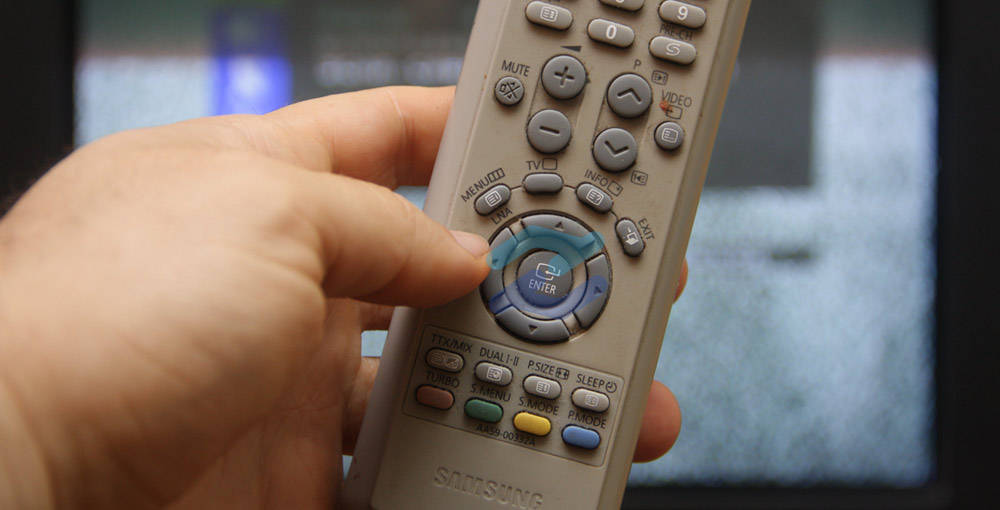
1. Чтобы войти в настройки телевизора нажмите на пульте кнопку MENU (Меню). На экране телевизора появится текст с названиями разделов меню телевизора. Для перехода вверх-вниз и влево-вправо в меню телевизора используйте дугообразные кнопки с изображением треугольничков, расставленные рядом в круг (на фото вокруг кнопки Enter). Для увеличения или уменьшения какого-либо параметра используйте кнопки громкости + и -. Для выхода из меню или возврата в предыдущее меню используйте кнопку с надписью TV или EXIT.
Статья в тему: Как подключить телевизор к компьютеру через lan
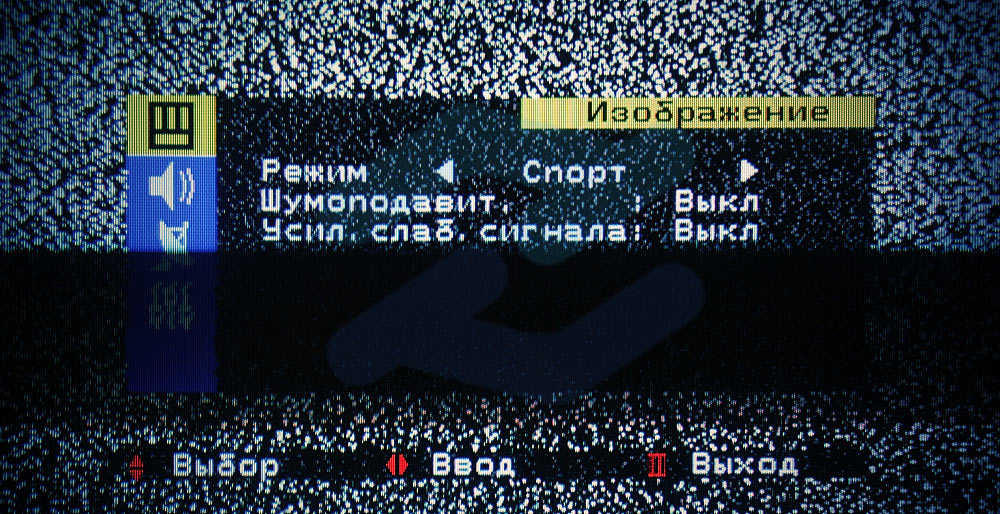
2. Войдя в меню, вы попадаете в раздел настроек изображения. Чтобы перейти в настройки телевизионных каналов, используйте кнопки вниз-вверх и листайте вниз до тех пор пока вверху не появится фраза Канал, а слева будет подсвечена пиктограмма с изображением спутниковой антенны.
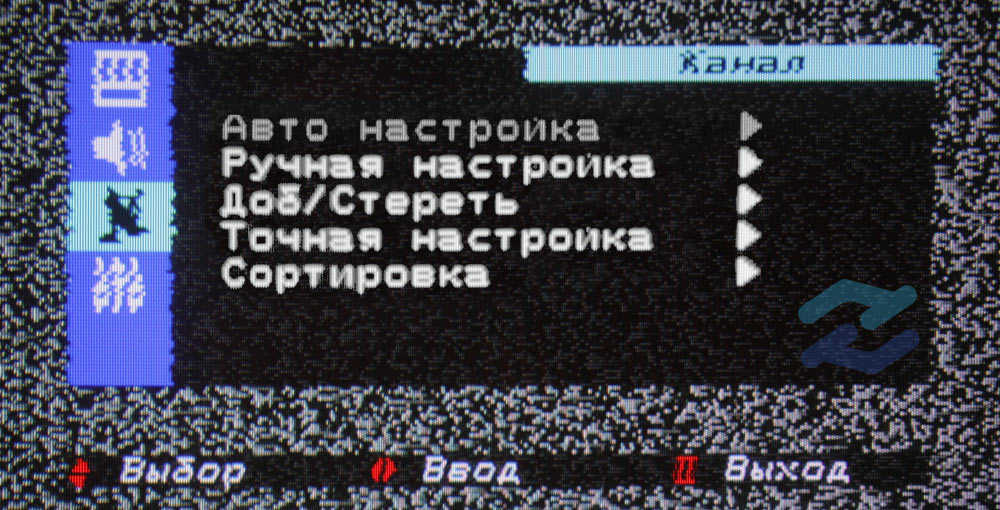
3. Теперь перейдите в правую часть меню, используя кнопку со стрелочкой вправо. После этого должна подсвечиваться фраза Автонастройка.
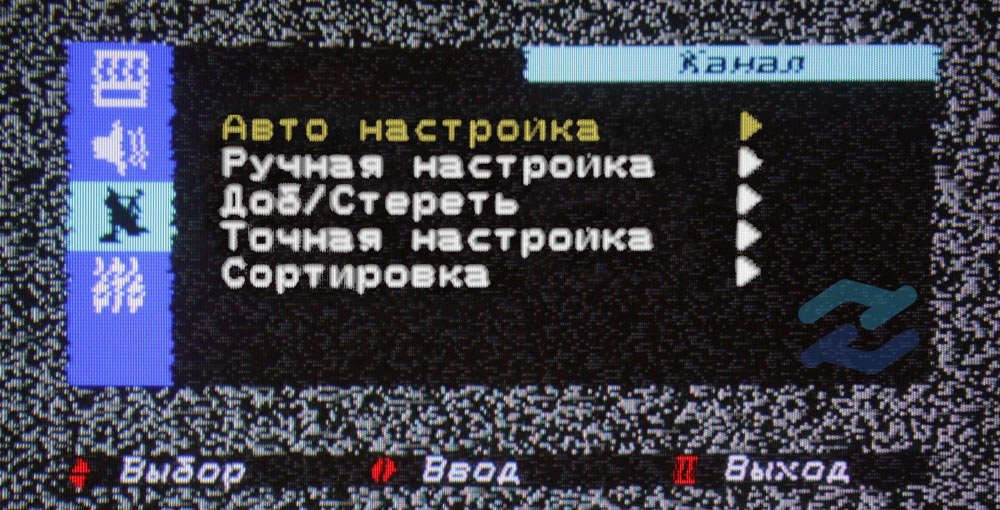
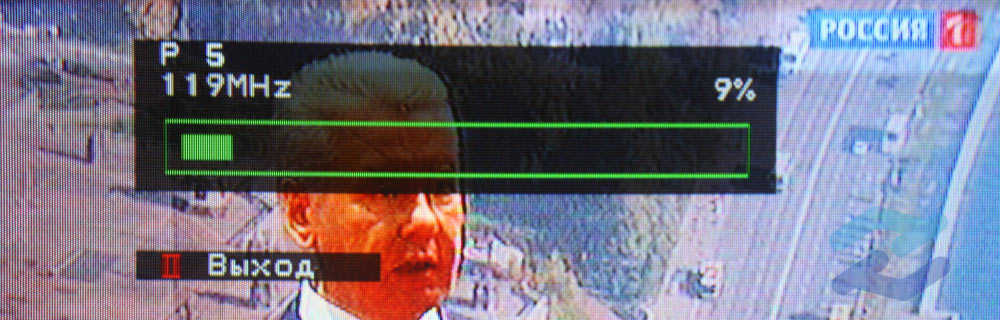
4. Чтобы запустить автонастройку еще раз нажмите кнопку со стрелочкой вправо. Отложите пульт в сторону и дождитесь пока шкала прогресса дойдет до 100%. На это уйдет около 5 минут. Во время сканирования каналов на экране на короткое время будут то появляться, то исчезать найденные каналы и меняться счетчик номера канала в углу экрана. Не прерывайте процесс настройки!
5. Выйдите из меню телевизора, нажав кнопку EXIT или TV. Телевизор можно смотреть! При необходимости можно заняться ручной расстановкой каналов в том порядке, в котором вам это привычно для вас, а также удалить каналы, идущие с сильными помехами или каналы-дублеры.
Поздравляем, теперь вы можете пользоваться кабельным телевидением Ивантеевки.
Как настроить телевизор hitachi без пульта
Все современные ТВ оснащены дистанционными пультами. Поэтому производители зачастую не считают нужным делать удобные и интуитивно понятные панели ручного управления. Между тем они есть. Только нужно знать, где искать и как ими пользоваться. Такая необходимость рано или поздно возникает почти в каждом доме. Пульт может потеряться, выйти из строя, кнопки, случается, западают. Даже батарейки в самое неудачное время садятся. А можно управлять телевизором и с помощью телефона. Как включить телевизор без пульта — в статье ниже.
- Кнопочное управление
- Обозначения клавиш на телевизоре
- Способы включение и выключение телевизора без пульта
- Переключение каналов
- Разблокировка телевизора
- Настройка телевизора без пульта
- Использование смартфона для управления телевизором
- Для телевизора Samsung
- LG
- Philips
- Toshiba
- Заключение
Кнопочное управление
Панели ручной регулировки большинство производителей прячут, чтобы сделать ТВ более компактным, снизить риск вмешательства в настройки маленькими детьми. Или просто дизайн требует.
Кнопки панелей очень маленькие, неудобные. Это и понятно – они нужны только в исключительных случаях.
У отечественных моделей ручное управление, как правило, находится на передней стенке, под экраном и закрыто откидывающейся панелью. Кнопки имеют свои обозначения на русском языке и не вызывают вопросов у пользователей.
Импортные бренды, в основном, скрывают панель ручного управления на задней или боковой стенках. У каждой модели по-разному.
Как включить телевизор без пульта, указывает производитель. Если сохранилась инструкция по эксплуатации, нужно обратиться к ней. В мануале есть все обозначения кнопок, их назначение и способ применения.
Когда инструкция утеряна, тоже не беда, потому что функционал всех кнопок у разных производителей практически одинаковый.
Если мануал утерян или TV куплен с рук (бывает и такое), на сайтах производителей можно скачать русскоязычную версию совершенно бесплатно. При условии, что есть подключение к сети Интернет.
Обозначения клавиш на телевизоре
Наиболее часто встречаемые обозначения кнопок ручного управления:

Есть и некоторые другие, но они встречаются очень редко. В основном производители стремятся к единообразию, чтобы пользователям не пришлось перепривыкать к кнопкам разных фирм и моделей.
Процедура использования кнопок одинакова, независимо от задачи, которую нужно решить.
Способы включение и выключение телевизора без пульта
Самая простая задача — обеспечить запуск. Это делается нажатием одной кнопки. Выполнение настройки потребует уже некоторых усилий, поэтому нужно запастись терпением.
Статья в тему: Стиральная машина зависает на отжиме что делать
Переключение каналов
Это несложно. Как правило, после включения телевизор начинает работать на том же канале, на котором был выключен. Чтобы переключиться на другой, нужно при помощи перелистать до нужного.
Разблокировка телевизора
Некоторые пользователи, чтобы не допустить несанкционированного изменения настроек (случайно, по незнанию или если в доме маленькие дети), блокируют управление с помощью пароля.
Снять ограничение можно с пульта, но он вышел из строя. Выход все же есть.
Сбросить настройки до заводских. При этом будут утеряны все введенные пароли, не сохранятся аккаунты Google (если только TV не синхронизирован с другими устройствами). Настраивать Wi-Fi-роутер тоже придется заново. У разных моделей сброс настроек может производиться по-разному. Так что разблокировать его без пульта в большинстве случаев можно.
Если не сохранилась инструкция, лучше скачать её в интернете. На наиболее частой является комбинация клавиш POWER и « — » при выключенном от сети телевизоре. Держать кнопки в нажатом положении нужно от 10 до 30 секунд. Затем, не отпуская их, вставить вилку шнура в розетку. Удерживать кнопки еще секунд 20, после чего начнется полная перезагрузка. Таким образом можно разблокировать и кнопки на телевизоре.
Если телевизор заблокировался без участия пользователя, снять блокировку не удастся. Такая неисправность устраняется полной перепрошивкой в сервисном центре. Во время гарантийного периода лучше поменять модель на исправную.

Настройка телевизора без пульта
Конечно, с помощью ПДУ сделать это намного проще, но и из ручной панели вполне возможно. Рассмотрим на примере настройки каналов:
- Включить — POWER .
- Нажать кнопку MENU .
- С помощью стрелок листать до раздела « Настройка каналов ».
- Нажать кнопку ОК .
- Выбрать подраздел меню « Ручная настройка ».
- Подтвердить действие — ОК .
- Выбрать «Автонастройка» ∗ или « Программы ».
- ОК.
- В подразделе « Программы » присвоить каждому каналу свой номер.
- Выбор канала — ОК .
- Настроить до требуемого качества изображения с помощью +/- .
- Подтвердить действие.
- Выйти из меню.
∗ Если выбран данный раздел, ТВ сам произведёт поиск каналов.
Использование смартфона для управления телевизором
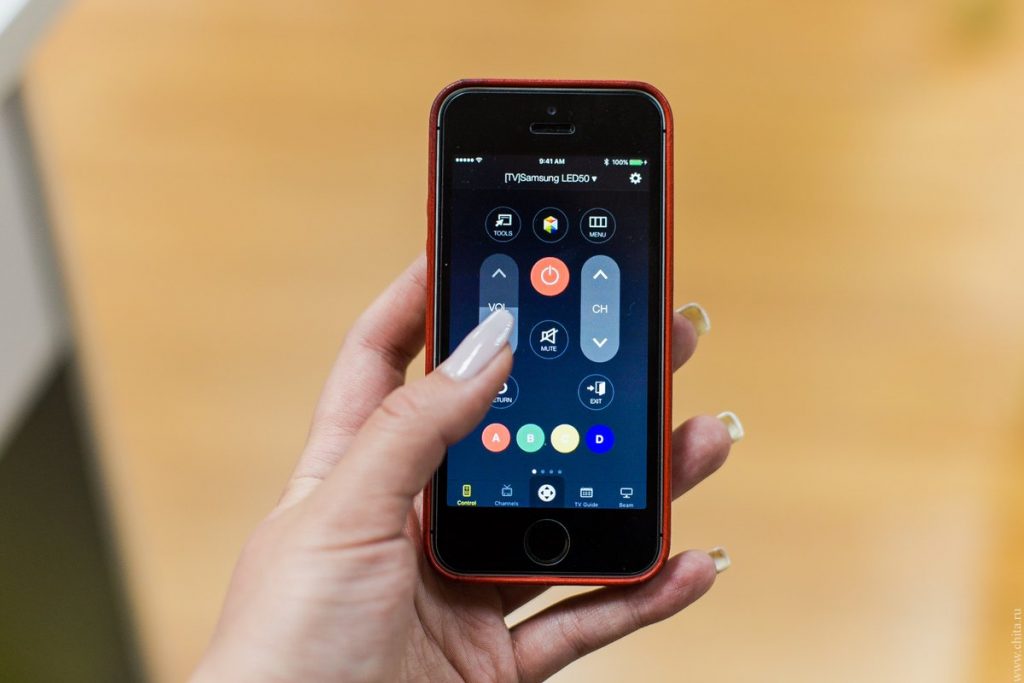
В моделях Smart TV предусмотрен контроль с помощью приложений для Android и iOS, установленных на телефон или планшет. Большинство производителей разрабатывают свое программное обеспечение, свободное для скачивания через Play Market. Есть и универсальные приложения, но они, как правило, перегружены рекламой и не очень удобны.
Если отсутствует интернет-соединение, управлять «лучшим другом» со смартфона не получится
Для телевизора Samsung
Данный производитель разработал для своих моделей приложения Smart TV Remote и Самсунг Smart View. Любое из них нужно загрузить через Play Market или App Store на свой смартфон.
Статья в тему: Как подключить телефон к телевизору samsung через wifi
После запуска приложения его необходимо настроить. В первую очередь ПО должно обнаружить устройство. Синхронизация произойдет автоматически после нажатия в программе кнопки «Подключить». Одновременно телевизор запросит разрешение на соединение с новым устройством. На ручной панели нужно нажать ОК.
Как только подключение будет установлено, можно приступать к управлению телевизором со смартфона. Приложение полностью дублирует все функции пульта ДУ. Поэтому управлять им просто и привычно.

Дополнительным преимуществом станет возможность просматривать на телевизоре любимые фильмы, листать фотографии, слушать музыку, хранящиеся в памяти смартфона.
Если установить Samsung Smart View на компьютер, можно переносить из него в ТВ целые папки с музыкальным или видеоконтентом, создавать списки воспроизведения и так далее. Управлять телевизором с ПК можно также, как и со смартфона.
Эта компания также разработала свои приложения на Android и iOS.
Функционал ПО от LG более удобен, чем у Samsung: здесь не только реализована возможность управлять со смартфона телевизором вместо пульта, но и текстовый поиск. Он удобен, например, для выполнения запросов на YouTube, Netflix и других сервисах.
Для управления и телевизор и смартфон должны быть подключены к единой сети. Если оба устройства работают от одного Wi-Fi-роутера, они синхронизируются автоматически. Когда домашняя вай-фай сеть отсутствует, подключить смартфон и телевизор можно с помощью функции «Direct»:
- в настройках телефона нужно зайти в раздел « Беспроводные подключения и сети »;
- нажать кнопку « Еще » или « Дополнительно » (в зависимости от модели мобильного устройства);
- подключить « Wi-Fi Direct »;
- в настройках телевизора через кнопку «Меню» найти вкладку « Сеть » и включить « Wi-Fi Direct »;
- подождать, пока ТВ найдет телефон, подтвердить подключение нажатием кнопки ОК и на телевизоре и на смартфоне.
Статья в тему: Как подключить нтв плюс к телевизору samsung
После подключения заходим в заранее скачанное приложение LG TV Remote на телефоне и нажимаем « Сканировать ». Когда программа обнаружит телевизор, в правом нижнем углу появится 6-значный код, который нужно ввести в специальное поле приложения.
Интерфейс программы интуитивно понятный и использует курсор для управления телевизором, что очень удобно. Все функции пульта ДУ и масса дополнительных преимуществ — все под рукой.
Philips
Как и в предыдущих случаях, сначала нужно загрузить на смартфон приложение. Для телевизоров данной марки лучшим решением будет Philips MyRemote. Синхронизация осуществляется либо по домашней сети вай-фай, если есть точка доступа. Либо через Wi-Fi директ, как описано выше.
Работает приложение аналогично своим конкурентам от Samsung и LG. В последних версиях добавлены функции синхронизации с аудиоустройствами и проигрывателями Филипс.
Toshiba
Японцы пошли дальше других и создали просто виртуальный пульт дистанционного управления для смартфонов, не заморачиваясь дополнительными функциями. Это просто копия оригинального ПДУ, только в мобильном устройстве:
Это приложение — TV Remote for Toshiba — инфракрасное решение, то есть его можно применять абсолютно на всех моделях производителя (если, конечно, в смартфоне есть ИК-порт). В ПО реализована голосовая поддержка и виртуальная клавиатура. И… вишенка на торте — этот пульт работает с телевизорами Samsung, Fujitsu, LG, Panasonic, Philips, Sharp и Sony.
Практически у всех производителей есть ограничение: телевизоры 2014 года выпуска и старше не поддерживают функцию управления со смартфона, поскольку за это время изменились протоколы шифрования. Но, если у ТВ и телефона имеются ИК-порты, то с их помощью можно использовать приложения для работы с телевизором.
Заключение
Как видим, с потерей или поломкой пульта ДУ жизнь телевидения в вашем доме не заканчивается. Включить телевизор без пульта можно разными способами. Современными моделями можно управлять, как и раньше, с помощью кнопок. А можно и посредством мобильных гаджетов — смартфона, планшета, КПК. И даже стационарного компьютера
Способы включения телевизора без использования пульта и кнопок
Что делать, если пульт дистанционного управления телевизором перестал работать? Как включить технику или переключить канал? Включить телевизор без пульта можно с помощью специальных кнопок, которые расположены на панели ручного управления. Вы сможете не только переключать каналы, но и регулировать громкость, менять источник сигнала, и даже настраивать работу технику.
Статья в тему: Как убрать виджет smart tv с телевизора samsung
Управление телевизором только кнопками
Если говорить о старых моделях, то есть о кинескопных ТВ, то у них спереди находилась большая кнопочная панель, с помощью которой можно было управлять техникой. Все клавиши промаркированы соответствующим образом, чтобы пользователь мог переключить телеканал или изменить громкость. Проблем с управлением такой техникой у пользователей практически никогда не возникало.
Включить телевизор без пульта от зарубежного производителя немного сложнее, поскольку все кнопки обозначены на английском языке. Кнопочная панель уже давно была перенесена на заднюю или боковую крышку телевизора. Это позволяет максимально рационально использовать экранное пространство.
Запомните, что абсолютно все ТВ оборудованы панелью для ручного управления. Разница заключается лишь в том, что разработчики заметно уменьшили размеры клавиш, а также перенесли их на боковую или заднюю панель. Она может быть настолько миниатюрной, что пользователь банально не заметит ее.
Если вы пользуетесь техникой от компании Филипс, Тошиба, тогда встаньте лицом к экрану, и поищите панель с левой стороны. У ТВ от Панасоник и Бравиа меню ручного управления находится справа. Компании Sony, Samsung, LG размещают все необходимые кнопки на задней панели телевизора, там же, где и все интерфейсы. Расположение основных кнопок на панели телевизора может изменяться в зависимости от модели и производителя. Предварительно необходимо детально изучить руководство по эксплуатации устройства.
Что делать, если нужно включить тюнер без пульта? В этом случае ситуация заметно усложняется. Необходимо приобрести новый ПДУ в супермаркете электроники. Поскольку на передней панели тюнера отсутствуют кнопки для переключения каналов, регулировки громкости.
Стандартные обозначения
Предположим, что панель ручного управления ТВ обнаружена, но как именно ей пользоваться? Вне зависимости от того, телевизором какого бренда вы пользуетесь: LG, Самсунг или Сони, набор кнопок и их значение будет идентичным:
- POWER – клавиша для включения/выключения TV. Преимущественно она располагается отдельно от других кнопок.
- MENU – кнопка для входа в меню, в некоторых моделях эта клавиша используется для включения телевизора.
- Кнопка OK – необходима для подтверждения той или иной команды. Например, нажав на нее, вы сможете выбрать определенный раздел меню.
- – эти кнопки нужны для переключения телеканалов. Также их необходимо использовать для переключения между разделами меню.
- Кнопки – и + предназначены для регулировки звука.
Статья в тему: Что такое коллекторный двигатель в стиральной машине
Отдельно стоит поговорить о смене источника сигнала. Преимущественно это делается через меню, а именно в соответствующем разделе. Однако старые модели оборудованы специальной кнопкой, которая подписана «AV», достаточно просто нажать на нее. Это очень удобно, если к ТВ подключен тюнер или медиаплеер.
Современные модели TV от компаний Samsung, Panasonic, Philips оборудованы панелью ручного управления, которая визуально напоминает игровой джойстик.
Включение и выключение телевизора без пульта
Как было сказано ранее, если пульт ДУ сломался, то для включения или отключения ТВ, нужно найти панель ручного управления. Все нюансы четко описаны в пользовательской инструкции. Как включить телевизор без пульта? Необходимо нажать на кнопку POWER. Некоторые модели включаются через Menu.

Проверьте, горит ли светодиодный индикатор. Если нет, то тогда проблема заключается не в пульте. Возможно, техника не подключена к сети. Необходимо также проверить работоспособность всех элементов системы питания. Современные модели телевизоров оборудованы сенсорной кнопкой включения. Когда техника запустится, кнопка загорится соответствующим цветом.
Переключение каналов
Когда ТВ будет включен, начнется демонстрация той телепрограммы, которая была выбрана последней перед завершением прошлого сеанса. В предварительных настройках можно выбрать канал, чтобы он включался сразу после запуска телевизора. Как переключить каналы без пульта на технике от Panasonic, Daewoo? Производитель не играет особой роли, поскольку переключение между телеканалами осуществляется по идентичному алгоритму.
На панели ручного управления есть специальные кнопки . Нажимайте на них, чтобы листать телеканалы вперед или назад. Что делать, если этих кнопок нет? Как переключать каналы? В этом случае нужно зайти в соответствующий раздел меню, чтобы переключиться на другой канал, используйте кнопки регулировки громкости + и – соответственно.
Настройка телевизора без пульта
Некоторые модели TV имеют панель ручного управления, которая визуально чрезвычайно сильно напоминает игровой джойстик. По большому счету это одна большая клавиша, с помощью которой можно полноценно управлять телевизором. Чтобы подтвердить действие, нужно зажать клавишу по центру. Для выбора необходимой команды, нажмите в определенную сторону. Алгоритм работы очень сильно схож со старыми мобильными телефонами.
Преимущественно панель ручного управления в виде джойстика встречается на телевизорах от компании Samsung или Daewoo.
На примере подобного TV хотим разобрать процедуру настройки, к примеру, яркости:
- Сначала необходимо открыть главное меню, для этого зажмите джойстик посередине и удерживайте его в таком положении несколько секунд.
- На экран будет выведен перечень функций, которые можно использовать для настройки техники.
- Выберите необходимую функцию, переключаясь между опциями путем нажатия на джойстике вверх и вниз.
- Необходимая вам команда будет называться «Контрастность», чтобы выбрать ее нажмите по центру джойстика.
- Измените уровень контрастности до необходимого значения. Для регулировки используйте кнопки влево и вправо.
- Чтобы сохранить заданные настройки, нажмите по центру джойстика.
- Для выхода из меню настроек, зажмите джойстик посредине и удерживайте его в течение нескольких секунд.
Статья в тему: Как подключить ноутбук к телевизору через vga нет звука
По такому принципу осуществляется настройка абсолютно всех без исключений функций. С помощью панели ручного управления можно чрезвычайно просто установить последовательность телеканалов. Найти необходимую вам программу будет намного легче. Делается это по следующему алгоритму:
- Зайдите в главное меню, нажав на соответствующую кнопку.
- Выберите раздел «Настройка каналов», а потом подраздел «Ручная настройка».
- Чтобы подтвердить вход в раздел или подраздел нажмите на кнопку «ОК».
- Откройте пункт «Программы».
- Присвойте каждому телеканалу определенный порядковый номер.
- Для переключения между номерами используйте кнопки: вверх, вниз, влево, вправо.
- Не забывайте подтверждать, выбранные ранее значения путем нажатия кнопки «ОК».
- По аналогичному принципу выбирается цвет региона.
- Настройте параметры звука.
- Запустите поиск новых телеканалов.
Найденные телеканалы необходимо сохранять в памяти телевизора. Чтобы найти новые каналы, повторно проделайте описанные выше действия.
Управление телевизором через смартфон
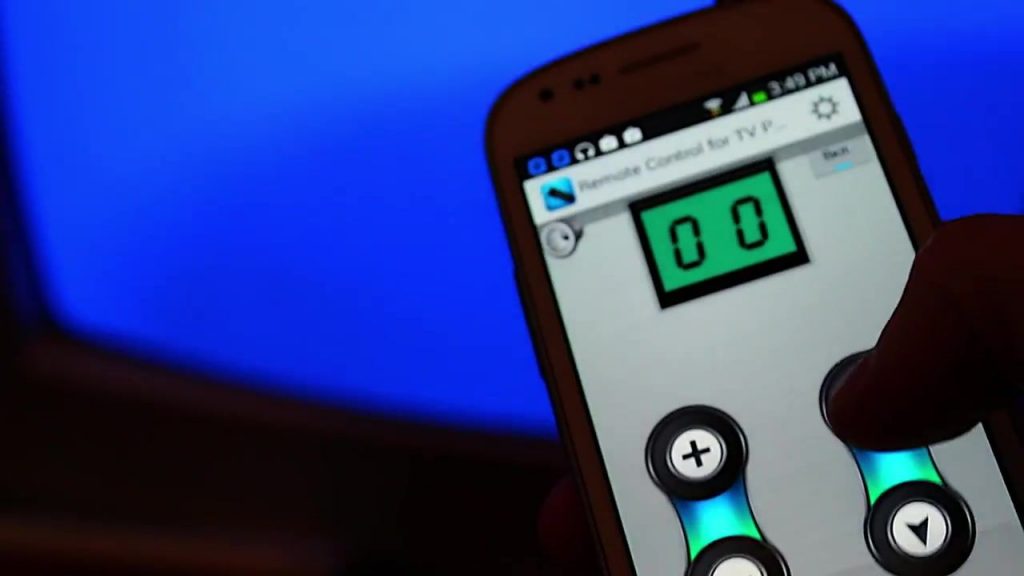
Скачивание специального приложения позволит использовать мобильный телефон в качестве пульта дистанционного управления. Существует несколько эффективных программ для полноценного управления телевизором. Однако наилучшим вариантом станет именно TV Remote. Эта программа подходит абсолютно для всех ТВ. Загрузить софт можно из AppStore или Google Play.
Установите приложение. Синхронизация мобильного телефона с телевизором может осуществляться несколькими способами:
- инфракрасный порт;
- Wi-Fi;
- Bluetooth.
Многое зависит от модели ТВ и телефона. Одним из главных преимуществ этой программы считается интуитивно простой и понятный интерфейс. В приложении вы найдете исключительно нужные команды.
Абсолютно на всех моделях ТВ есть такая опция, как защита от детей. Функция предполагает блокировку всех кнопок панели ручного управления. Без пульта дистанционного управления деактивировать защиту от детей у вас не получится. Некоторые модели могут стать исключением, но для этого придется ввести специальный пароль. Поэтому предварительно обязательно изучите инструкцию.
На этом все. Теперь вы знаете, что управлять телевизором можно и без пульта. Достаточно пользоваться панелью ручного управления.
Статья в тему: Как прошить телевизор samsung le32s81b
Как разблокировать телевизор без пульта



Для удобства пользования телевизором было создано устройство, которое позволяет на расстоянии управлять каналами и настраивать ТВ. Со временем пульт дистанционного управления (ПДУ) стал использоваться во многих бытовых приборах. Бывают моменты, когда этот, сравнительно небольшой по размерам, объект теряется или, еще хуже, ломается. А так хочется посмотреть любимую передачу. Что делать и как включить телевизор без пульта? Есть несколько способов помощи неприятности.
Включение телевизора без пульта
Все бытовые приборы, имеющие ПДУ, в обязательном порядке имеют в своей конструкции основные кнопки для управления и настройки. На начальном этапе производства такая панель считалась главной, а пульт – удобное дополнение. Но постепенно разработчики стали задумываться об уменьшении размера кнопок, их стали делать меньше или прятать по бокам корпуса телевизора или компьютера. Кнопки переключения стали менее заметными на фронтальной поверхности прибора. Дистанционное устройство взяло на себя руководящую роль в пользовании телевизором.

Телевизор можно включать без пульта ДУ
Если сразу не удается найти кнопки, необходимо прибегнуть к помощи инструкции по пользованию прибором. Там все написано и показано. Каждое оборудование всегда имеет ручное управление. Его только надо найти. Так и телевизор, он также укомплектован кнопками или сенсорами для включения/выключения, настройки звука, яркости, контрастности и других функций. С помощью кнопок можно пересматривать каналы и даже разблокировать ТВ. На каждой клавише должно быть нанесено свое обозначение, например:
- надпись «Меню» – нажатием на нее открывается окно управления всеми функциями телевизионного устройства;
- «Ok» – дает согласие на выполнение выбранной операции;
- обозначение «AV» означает, что можно выбрать тип подключенного дополнительного источника: видео или DVD плеера;
- символы «» указывают на возможность переключения транслируемых каналов. С их помощью осуществляется выбор определенной функции в панели инструментов на экране;
- кнопки «+» и «-» обычно делают громкость звука больше или меньше.
Разные торговые марки придерживаются постоянства и стараются не менять положение кнопок. Например, настройка ТВ или экрана персонального компьютера Philips осуществляется по бокам корпуса, а бренд Samsung располагает кнопки настройки на переднем плане.
Статья в тему: Куда засыпать соль в посудомоечную машину аристон
В данном видео вы узнаете, как управлять телевизором без пульта:
Отличной заменой пульту дистанционного управления могут служить современные модели iPhone и iPad. Для этого скачивают и устанавливают на устройство специальное приложение. В телевизоре обязательно должны присутствовать:
- etnernet разъем RJ45 модульный 8-позиционный;
- возможность подключения беспроводной сети Wi-Fi;
- 2 функции «InternetTV» и «Пульт дистанционного управления».
Приборы подключаются в одну сеть: ТВ-проводным кабелем, а смартфон по средствам Wi-Fi. Через мобильное приложение в окне настроек телевизора выбирается пункт «ПДУ». Далее без проблем можно просматривать всевозможную информацию различных телеканалов.
Совет. При выборе приложения необходимо внимательно смотреть на предложенные программы. Каждому типу телевизора соответствует свое приложение.
Мобильное средство может заменить ПДУ как на небольшой промежуток времени, так и быть постоянным «пультом», ведь им легко переключить каналы, находясь в другой комнате.
Разблокировка
Буквально все современные электронные изделия: телевизор, планшет, компьютер, смартфон имеют систему блокировки прибора. Многие ее отключают, но в некоторых случаях она может включиться случайно из-за необдуманных нажатий на клавиши детьми или специально заблокированным ТВ от доступа тех же маленьких сорванцов. А тут еще и пульт забарахлил. Что делать? Как снять блокировку и включить телевизор?
Единой системы разблокирования на сегодня не существует. Даже один разработчик может ввести для определенной модели ТВ совершенно различную между собой комбинацию кодов разблокировки. Это делается в целях обеспечения безопасности телевизионной техники, чтобы защитить оборудование от посягательства неугодного пользователя. А без пульта управления эту операцию вообще не сделать.
Основные признаки включенной блокировки:
- весь экран залит голубым цветом, а в углу просматривается изображение замка;
- в центре присутствует окно с просьбой ввода кода;
- экран телевизора подсвечен синим цветом и при переключении каналов картинка не появляется;
- ТВ не реагирует на нажатие клавиш пульта дистанционного управления;
- передающее оборудование сразу отключается после включения.

Имеется ряд причин, почему происходит блокировка
Существует 2 причины появления блокировки оборудования:
- Целенаправленное или случайное включение определенной последовательности цифр и символов кода блокирования установки. Отключение в данном случае возможно только при помощи ПДУ.
- Нарушение и сбой программного обеспечения. В таком случае, вышедшее из строя оборудование, придется везти телемастеру в сервисный центр.
Статья в тему: Как поменять материнскую плату на телевизоре
Как устранить проблему?
Для снятия блокировки нужно ввести антиблокировочный код, а он вносится только посредством родного пульта к телевизору или точного аналога, на котором есть такие же клавиши. Можно попробовать найти в инструкции по эксплуатации раздел или упоминание, как снять защиту на данной модели телевизора без применения ПДУ.
При появлении окна с запросом ввода нужной комбинации цифр, пробуют ее набрать при помощи кнопок на панели управления ТВ, руководствуясь инструкцией. Современные образцы видеотехники не позволяют выполнить разблокировку без применения пульта. Если уже все испробовано и нет никакого результата, необходимо вызывать опытного мастера, который сможет перепрошить электронную систему, или сдавать телевизор в сервис. Но самому, без определенных знаний в этой области, в дело лезть нельзя, иначе можно только навредить. При сдаче в мастерскую обязательным условием является предоставление гарантии по окончании ремонта.
Переключение каналов
Пульт настолько удобен, что позволяет настроить уровень звука, отрегулировать и установить параметры просмотра под себя и переключать телевизионные каналы с места, не вставая. Если пульт перестал работать, внимательно изучите руководство по эксплуатации телевизора и сделайте следующее:
- на передней панели, сбоку по корпусу или сзади телевизора нужно отыскать кнопки регулировки громкости и переключения каналов. Если их сразу не видно, это не значит, что их нет;
- внимательно осматривают боковые стороны и нижнюю часть корпуса телевизора на наличие кнопок. Если осмотр не дал положительного результата, обращаются за помощью к интернету, находят необходимую модель телевизора и уже смотрят там;
- можно воспользоваться пультом управления от другой модели телевизора пусть даже другого производства. Они вполне могут подойти для выполнения переключения и настройки звучания;
- есть вероятность, что ПДУ от других устройств (музыкальные центры, видеомагнитофоны и плееры, ТВ других марок) тоже могут помочь, но шансы на это очень малы.
Совет. Не стоит покупать нужную модель ПДУ в непроверенных магазинах и стихийных рынках. Устройство может быть с браком и неправильно работать. Поэтому, лучше запросить от них гарантию на товар.
Как включить и управлять телевизором без пульта?
- Обозначение значков на панели
- Как включить и выключить
- Настройка и переключение каналов
- Регулировка звука
- Разблокировка
- Управление через смартфон
- Рекомендации по работе с телевизором без пульта и кнопок
Статья в тему: Сколько стоит недорогой телевизор
Благодаря техническому прогрессу практически вся современная бытовая техника оснащена пультами дистанционного управления. И в первую очередь речь идет о телевизорах. Этот дополнительный девайс, не имеющий проводного подключения, позволяет включать и выключать устройство, переключать каналы, делать настройку телевизора. И как кажется, без пульта управления обращаться с мультимедийным экраном невозможно. Однако бывают ситуации, когда пульт выходит из строя, ломается или теряется. Но даже без этого замысловатого приспособления каждый пользователь сможет полноценно наслаждаться работой своего ТВ.


Обозначение значков на панели
Прежде чем рассматривать современные модели ТВ, предлагается вспомнить самые первые телевизоры «Горизонт». На их передней части корпуса присутствовал крупногабаритный блок с кнопочной панелью управления. Все клавиши имели внушительные размеры. К кнопкам также прилагались подсказки, благодаря которым управлять устройством было легко и просто.
Спустя некоторое время отечественные телевизоры перестали пользоваться популярностью. Им на смену пришли модели иностранного производства. Подсказки в них были прописаны на иностранном языке, что, к сожалению, вводило людей в некоторое замешательство. При этом каждая новая модификация иностранного телевизора оснащалась кнопками меньшего размера.


Современные модели плазменных телевизоров с передней части корпуса имеют только экран, из-за чего большинство пользователей считают, что дистанционный пульт управления – это единственный способ работы с ТВ. Но на самом деле это не так.
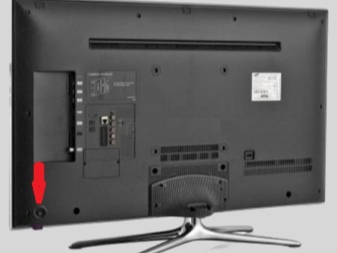
Каждая модель телевизора оснащена дополнительной панелью управления, которая скрыта на задней стенке корпуса. В некоторых случаях кнопки располагаются в боковой части устройства.
Но, к сожалению, размеры кнопочной панели до такой степени миниатюрные, что не каждый пользователь визуально определяет, где она располагается.
Например, если смотреть прямо на экран телевизора Toshiba или Philips, панель управления будет располагаться с левой стороны. У Panasonic и BRAVIA – с правой стороны. А у телевизоров марки Samsung и LG дополнительная панель управления располагается на задней стенке корпуса. Если вдруг найти дополнительные кнопки переключения управления не удалось, необходимо воспользоваться инструкцией по эксплуатации.
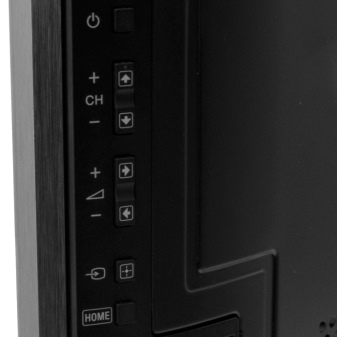

Разобравшись с местоположением дополнительной панели управления, необходимо ознакомиться с кнопками, которые в ней присутствуют, и понять, что каждая из них обозначает.
- «Power» – клавиша, отвечающая за включение и выключение телевизора. Она может располагаться вдали от основной массы кнопок.
- «Menu» – клавиша, дающая возможность войти в меню телевизора. В некоторых моделях данная кнопка гарантирует включение устройства.
- «Ok» – клавиша подтверждения выбранной операции.
- « » – клавиши переключение каналов. С их помощью можно производить настройки в основном меню телевизора.
- «—» и «+» – клавиши, позволяющие увеличить или уменьшить громкость воспроизведения.
Статья в тему: Как работает пылесос в бассейне


Стоит отметить, что у последних моделей телевизоров марки Samsung, Panasonic и Philips дополнительное управление выполнено в форме игрового джойстика с одной кнопкой.

Как включить и выключить
Если ПДУ вышел из строя, разбился или потерялся, для включения и отключения телевизора необходимо использовать панель ручного переключения. Особенности эксплуатации прописаны в инструкции пользователя. Однако если знать обозначения клавиш, проблем с активацией телевизора не возникнет.
Чаще всего за включение и отключение телевизора отвечает клавиша «Power». В некоторых устройствах предполагается нажать клавишу «Menu».
После нажатия кнопки необходимо проверить, чтобы загорелась лампочка. Стоит отметить, что современные телевизоры оснащены сенсорным управлением – после запуска клавиша загорается соответствующим цветом.


Настройка и переключение каналов
После того, как телевизор включился, на экране появляется изображение с канала, который просматривался последним в прошедшем сеансе. Однако в настройках можно установить определенный канал, который будет отображаться на экране после включения телевизора. Далее предлагается ознакомиться, каким образом необходимо переключать каналы при помощи дополнительной панели ручного управления. Производитель в данном случае особой роли не играет, поскольку основные клавиши соответствует общепринятым стандартам и работают по аналогичной друг другу системе. Нажимая на них, получается перелистывать телеканалы вперед или назад.

Однако если эти кнопки отсутствуют либо не работают, потребуется использовать более сложный способ переключения каналов. Для этого нужно найти в основном меню функцию переключения на другой канал и клавишами регулировки звука производить переключение. Последние модели телевизоров обладают необычной панелью управления, напоминающей игровой джойстик. Но по факту это большая кнопка, дающая возможность управлять устройством, делать необходимые настройки. Достаточно лишь нажать клавишу в центре устройства и активировать команду.

Для выбора команды кнопка управления нажимается в соответствующем направлении. Если нужно уйти вправо, кнопка джойстика нажимается с правой стороны. В целом алгоритм работы с подобным джойстиком очень сильно напоминает старые мобильные телефоны, на которых была центральная кнопка управления, работающая по круговому вращению.
Статья в тему: Как снять блок управления стиральной машины индезит

Далее предлагаем вам ознакомиться с ручным способом настройки последовательности каналов.
- Для начала необходимо попасть в главное меню телевизора. Для этого потребуется нажать на ручной панели клавишу «Menu». Кнопками переключения каналов выбирается опция «Настройка», а после «Ручная настройка».
- Каждый переход необходимо подтверждать кнопкой «Ok».
- В открывшемся окне необходимо выбрать раздел «Программы». На каждый канал назначается порядковый номер. При этом каждый установленный канал необходимо зафиксировать кнопкой «Ok».
- По аналогичной системе можно выбрать цвет региона. А также настроить звук или сделать автоматический поиск новых телеканалов.

Регулировка звука
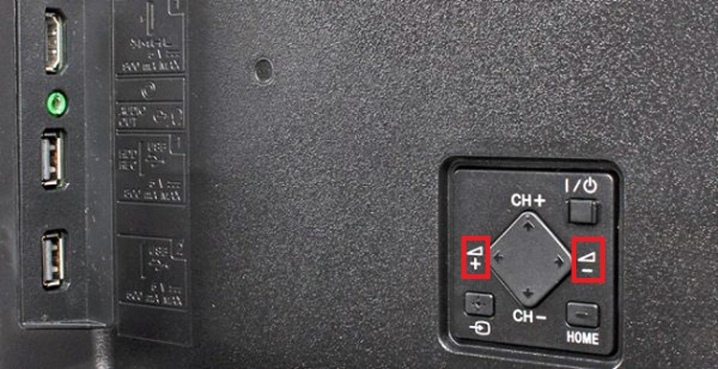
Отрегулировать громкость позволяют клавиши «—» и «+». При этом клавиша «+» позволяет прибавить громкость транслируемой программы. А кнопка «—» наоборот уменьшает звук. По такому-же принципу работают все телевизионные устройства.
Разблокировка
Блокировка, как отдельная функция, является неоспоримым преимуществом телевизоров. Особенно возможность блокировки устройства ценится родителями маленьких детей. Заблокировать экран проще всего с помощью пульта дистанционного управления. Для разблокировки потребуется ввести только код.
Однако если пульт пропал, сломался или потерялся, многие пользователи впадают в панику, так как не могут разблокировать экран телевизора. Соответственно, не имеют доступа к работе устройства.


Помочь в данной ситуации поможет только инструкция по эксплуатации. В ней присутствует информация, каким образом следует произвести разблокировку.
Ведь каждая отдельная модель телевизора обладает индивидуальными техническими характеристиками и возможностями.
Соответственно, встроенная опция блокировки устанавливается и снимается самым неожиданным способом. Неприятным окажется, если данная модель телевизора не имеет возможности снятия блокировки экрана при помощи ручного управления. В таком случае придется приобретать новый пульт.


Управление через смартфон
Сегодня в арсенале каждого человека обязательно присутствует смартфон. А у кого-то их даже 2. Именно эти устройства могут стать идеальным аналогом дистанционного пульта управления. В современных прошивках смартфонов уже заложено универсальная программа ПДУ, подходящая для большинства моделей телевизоров. Она позволяет включить телевизор, переключить канал и изменить громкость. Однако некоторые мультимедийные устройства широкого формата все-таки требуют установки определенного приложения с более широким набором опций.
Для сопряжения между телефоном и телевизором требуется наличие некоторых технических характеристик устройств.

Смартфонам достаточно иметь доступ к Wi-Fi подключению. А вот телевизорам необходим порт Enternet, Wi-Fi модуль и функция «Smart tv».
Специальное приложение требуется устанавливать не только на смартфон, но и на сам телевизор.
Статья в тему: Что первым делом схватит в холодильнике голодный муж 100 к 1 ответ
Для моделей Samsung или LG в Play-маркете можно найти несколько десятков вариантов уникальных пультов управления, соответствующих общему классу устройств и каждой отдельной модели телевизора. Для остальных мультимедийных устройств можно выбрать любое универсальное приложение. Единственным неудобством является то, что приложение придется устанавливать на смартфоны всех членов семьи.


Рекомендации по работе с телевизором без пульта и кнопок
Практически все современные телевизоры оснащены функцией «родительский контроль». Данная опция блокирует не только экран, но и все кнопки управления. Снять защиту без пульта практически невозможно. В некоторых мультимедийных устройствах существует специальный пароль, который можно ввести при помощи ручной панели управления, располагаемой на корпусе телевизора. Но, как правило, такие телевизоры встречаются крайне редко. Поэтому прежде, чем приобретать новый телевизор, необходимо ознакомиться с наличием данной функции и уточнить способы снятия блокировки.
Большинство современных моделей телевизоров обладает ручной панелью управления небольших размеров. Сделано это исключительно в угоду современному дизайну. По этой причине не стоит пугаться, если вдруг сразу не удалось найти дополнительные кнопки. Они обязательно присутствуют, только разобраться с их расположением поможет инструкция по эксплуатации.
Ни в коем случае нельзя приобретать пульт дистанционного управления универсального типа. Каждый телевизор должен управляться родным пультом, то есть разработанным исключительно для этой модели. В противном случае можно сломать систему телевизора, после чего придется вызывать мастера. Приобретать новый пульт дистанционного управления необходимо только в проверенных магазинах. Не стоит обращаться в привокзальные ларьки или ехать на стихийные рынки. Пульты, продаваемые в этих местах, не отвечают требованиям производителей телевизоров, соответственно, будут работать неправильно.
Как включить телевизор без пульта, показано в видео ниже.
Как настроить каналы на телевизоре
Если вы приобрели новый телевизор, сменили оператора кабельного телевидения или тип вещания, то первая процедура, с которой вам предстоит столкнуться — это настройка ТВ каналов на телевизоре.
В зависимости от способа приема сигнала различают три основных вида вещания:
- эфирное — трансляция с телевышки передается на обычную антенну;
- кабельное — пакеты каналов с распределительного узла оператора передаются в квартиры абонентов проводным методом;
- спутниковое — сигнал со спутника передается на параболическую антенну (тарелку) и преобразуется ресивером.
Статья в тему: Как собрать моющий пылесос ровента
В свою очередь, эфирное и кабельное телевидение может быть аналоговым и цифровым. Второе отличается более высоким качеством изображения и звука, но для его просмотра может потребоваться дополнительное оборудование в виде цифровой приставки (тюнера), особенно если речь идет о старой модели телевизора.
В рамках данной статьи рассматривается автоматическая и ручная настройка аналоговых каналов на телевизоре (для кабельных каналов все будет идентично).
Подготовка телевизора
Прежде чем приступить к непосредственной настройке каналов, следует подключить телевизор к источнику вещания. При аналоговом сигнале кабель антенны или оператора кабельного телевидения подключается напрямую к антенному входу телевизора (отмечен на фото):

При этом стоит отдельно рассмотреть ситуацию, при которой в квартире используется более одного телевизора. В таком случае для подключения используется специальный антенный сплиттер, имеющий в большинстве случаев два или три выхода:

Как настроить каналы от обычной антенны на несколько телевизоров?
Нередко люди жалуются, что в одной комнате каналы на телевизоре настраиваются хуже, чем в другой. Часть из них отсутствует, а в остальных есть помехи. Виной тому неправильное подключение. Важно, чтобы оба телевизора находились на равноудаленном расстоянии от основного кабеля. Иначе тот из них, который расположен ближе будет забирать на себя большую часть сигнала. Также для подключения двух и более телевизоров следует использовать кабель высокого качества, который лучше защищен от помех. Поэтому стандартный дешевый кабель, который обычно предлагают многие операторы кабельного телевидения здесь не подойдет.
Как автоматически настроить каналы на телевизоре
Это наиболее простой способ настройки, который требует минимум усилий и знаний. Телевизор сам находит все доступные каналы и запоминает их.
Для перехода в режим автоматической настройки следует войти в меню телевизора нажатием кнопки MENU на пульте дистанционного управления. В зависимости от модели вашего телевизора эта кнопка также может быть обозначена словами HOME, INPUT, OPTION, SETTINGS или специальными символами в виде трех продольных полосок, домика, стрелки в квадрате и других. Более подробную информацию по этому поводу содержит инструкция по эксплуатации и настройке каналов телевизора. Некоторые варианты обозначения кнопки вызова меню показаны на фото:

Войдя в меню, выберите кнопками навигации пункт «Настройка каналов» — «Автоматическая настройка». После этого укажите какой тип телевидения вы собираетесь настраивать (эфирное или кабельное) и запустите процесс поиска нажатием кнопки ENTER/OK. В различных моделях телевизоров названия описанных пунктов меню могут незначительно отличаться, поэтому в случае затруднения загляните в инструкцию. Приблизительно экран меню может выглядеть следующим образом:
Статья в тему: Как подключить стиральную машину к чугунной канализации

В некоторых случаях перед тем как настроить каналы на обычной антенне, следует дополнительно выбрать регион вашего местоположения. Для этого в меню настройки найдите пункт СТРАНА или РЕГИОН и выберете соответствующую запись в списке.
После завершения автонастройки каналов на телевизоре может появиться меню сортировки, с помощью которого вы сможете расположить найденные каналы в удобном для просмотра порядке.
Стоит заметить, что при смене или добавлении передаваемых каналов со стороны оператора кабельного телевидения настройку нужно производить заново.
Как вручную настроить каналы на телевизоре
При всей своей видимой простоте автоматической настройки, она имеет несколько существенных недостатков. Некоторые каналы могут повторяться, иметь искаженное изображение или звук. В таком случае следует исправить ситуацию вручную. Вот пошаговая инструкция по ручной настройке ТВ каналов:
- В меню «Настройка каналов» кнопками навигации выберите пункт «Ручная настройка» и нажмите ENTER/OK.
- Выберите пункт «Программа» и присвойте каналу порядковый номер нажатием цифровых кнопок на пульте.
- Выберите систему цвета, принятую в регионе вашего проживания: PAL, SECAM, NTSC или AUTO.
- Выберите систему звука: 2.0 (стерео), 5.1 и т.д.
- Произведите «Поиск» канала и в случае успеха внесите его в память телевизора нажатием кнопки «Сохранить».
- Повторите аналогичную процедуру для всех необходимых каналов.
Меню ручной настройки каналов может выглядеть следующим образом:

Следует помнить, что все действия в предложенной инструкции подтверждаются нажатием кнопки ENTER/OK.
Часто задаваемые вопросы по настройке аналоговых каналов
Иногда в процессе настройки каналов могут возникнуть определенные вопросы, некоторые из которых рассмотрены ниже.
Как настроить каналы на телевизоре без пульта?
Процесс автоматической и ручной настройки в таком случае происходит аналогичным образом, но для доступа в меню телевизора используются кнопки, расположенные непосредственно на его корпусе:

Если подобных кнопок нет, необходимо приобрести пульт.
Как настроить каналы на старом телевизоре?
При отсутствии меню настройка каналов осуществляется специальными регуляторами, которые могут располагаться под кнопками переключения либо на обратной стороне возле антенного разъема. Кроме того, на старых отечественных телевизорах типа «Электрон» или «Рубин» и портативных автомобильных ТВ приемниках предусмотрено переключение диапазонов с помощью перемычек, ползунков или кнопок. Настройка телевизионных каналов для таких аппаратов выполняется только руками.
Статья в тему: Как вставить мешок в пылесос lg 1500w

Что делать, если сбивается настройка каналов?
Если вы производили настройку каналов в автоматическом режиме, попробуйте запустить ручной поиск. При повторном сбое каналов причину стоит искать в плохом сигнале вещания, неисправном кабеле или поломке телевизора. Подробнее читайте:
Чем можно заменить пульт от телевизора и как включить без ПДУ
Пульт от телевизора рассчитан для обеспечения качественного и просто сервиса по просмотру ТВ. Однако его неисправность или отсутствие может стать проблемой. Предлагается несколько вариантов, как обойтись без пульта
Смотреть телевизор рекомендуется на некотором расстоянии от экрана. Поэтому при создании в телевизоре нескольких функций и элементов регулировки потребовалось дистанционное его управление.
Успешную реализацию этой задачи взял на себя пульт дистанционного управления (ДУ) с инфра-красным (ИК) односторонним каналом передачи данных. Но что делать, если этот важный элемент управления телевизионным аппаратом сломался или потерялся? Чем можно заменить пульт от телевизора, и как обойтись без него? Этот, и многие другие подобные вопросы призвана разобрать данная статья.

Практика пользования телевизорами и их пультами накопила многолетнюю историю. Поэтому возможно заменить это устройство другими вариантами управления.
- 0.1 Как включить телевизоры без пульта – фото и расположение кнопок включения и управления на ТВ Сони, Самсунг, Тошиба и других
- 0.1.1 Как включить телевизор Самсунг Смарт ТВ без пульта?
- 0.1.2 Как включить телевизор Sony Bravia без пульта?
- 0.1.3 Как включить телевизор Haier без пульта?
- 0.1.4 Как включить телевизор Xiaomi без пульта?
- 0.1.5 Как включить телевизор Ролсен
- 0.1.6 Как включить телевизор Тошиба без пульта?
- 0.1.7 Как включить телевизор LG без пульта?
- 0.1.8 Как включить телевизор Филипс
- 0.1.9 Как включить Смарт ТВ Dexp?
- 0.1.10 Как включить ТВ Витязь?
- 0.2.1 Универсальный пульт
-
- 1.0.1 Ремонт пульта
- 1.0.2 Проверка генератора излучения
Как включить телевизоры без пульта – фото и расположение кнопок включения и управления на ТВ Сони, Самсунг, Тошиба и других
Многие телевизоры на передней панели имеют кнопки управления: переключение каналов по кругу CH+ и CH–. Нажатием на любую из них телевизор выходит из дежурного режима в активный.
Статья в тему: Что лучше для приставки монитор или телевизор
Остальные кнопки решают задачу, как управлять телевизором без пульта. В некоторых конструкциях аппаратов копки управления могут быть закрыты крышкой или выполнены в виде джойстика.
Как включить телевизор Самсунг Смарт ТВ без пульта?
Почти все современные модели телевизионных приёмников компании Samsung оборудованы сенсорной панелью управления. Она находится в правом нижнем углу на передней панели. Возможно иное расположение, даже сбоку или сзади, в сенсорном исполнении, кнопками или джойстиком.

Как включить телевизор Sony Bravia без пульта?
На передней панели присутствует кнопка HOME, необходимая для включения прибора. В моделях 2014-2017 годов выпуска имеются кнопки-стрелки, в 2018-2021 г.в. они отсутствуют.
Некоторые модели компании Sony имеют 3 кнопки: включение, «+» и «–». Модели XH95, XH90 и XH80 включаются и даже управляются всего 1-й кнопкой.

Как включить телевизор Haier без пульта?
В нижнем торце имеется джойстик, прямым нажатием на центральную часть которого с удержанием в несколько секунд включается аппаратура.

Как включить телевизор Xiaomi без пульта?
Механическая кнопка для включения/выключения прибора этого бренда прячется на нижней панели под логотипом Mi.

Как включить телевизор Ролсен
На задней крышке телевизионных приёмников компании Ролсен имеется 6 элементов управления. С их помощью можно активизировать рабочий режим и управлять техникой.
Как включить телевизор Тошиба без пульта?
Многие японские телевизоры, хоть и имеют кнопку POWER для включения устройства, снабжены дополнительной защитой от несанкционированного включения, например детьми. Чтобы запустить устройство необходимо нажать и удерживать кнопки POWER и «–» более 10 секунд. Затем, не отпуская кнопки вставить вилку в сеть и продолжить их удержание около 20 секунд.

Как включить телевизор LG без пульта?
Для запуска телевизора марки LG задействуют кнопку POWER на панели устройства.
Как включить телевизор Филипс
На боковой панели многих моделей компании Philips расположены 7 органов управления. Включателем/выключателем является POWER.
Как включить Смарт ТВ Dexp?
Обычно марки телевизоров этого производителя оборудуют кнопкой включения. Но для управления необходимы дистанционные устройства.
Как включить ТВ Витязь?
В зависимости от установленной прошивки в аппарате Витязь возможен вариант включения устройства кнопками выбора программ. Но может быть придётся использовать универсальный пульт ДУ.
Если же пользователь заблокировал включение с пульта, то вряд ли удастся запустить телевизор даже сверхопытным специалистам сервиса.
Как включить телевизор без пульта и кнопок?
Чтобы включить телевизионный аппарат без использования кнопок и оригинального пульта, необходимо устройство его заменяющее. Так как управление в телевизоре осуществляется с помощью ИК интерфейса, то нужно изделие, оборудованное этим элементом и соответствующим программным обеспечением. Такими возможностями обладают универсальные пульты и некоторые смартфоны.
Статья в тему: Можно ли использовать плоттер как резак для бумаги
Универсальный пульт
С помощью такого устройства можно управлять любым телевизором. Если модель техники распространённая, то настроить пульт на требуемую кодировку не составит труда. Следует ввести в устройство определённую комбинацию цифр, соответствующую марке изделия. Таблица кодовых комбинаций прилагается в инструкции по эксплуатации прибором.
Если необходимо заменить оригинальный пульт, то применяют режим обучения, имеющийся во многих моделях универсальных пультов. С их помощью не составит труда включать и управлять ТВ без оригинального пульта.

Универсальный пульт Huayu
Приложение пульт дистанционного управления поможет заменить физический пульт от телевизора
Если смартфон имеет ИК излучатель, то на нём можно установить приложение пульт для смарт телевизоров Mi Remote (https://play.google.com/store/apps/details?id=com.duokan.phone.remotecontroller&hl=ru&gl=US) или ему подобное.

Приложений для смартфонов, которыми можно заменить обычный пульт для тв множество
Такое ПО способно превратить мобильный телефон в полноценный пульт ДУ. Телефоны компании Xiaomi и другие, оборудованные ИК-излучателем, способны работать с приложением Mi Remote, которое можно скачать в Google Play. После установки программы на мобильное устройство предлагается выбрать тип техники, марку производителя и выполнить некоторые действия для согласования приложения с аппаратом управления.

Настройка приложения Mi Remote
При удачном исходе операции, если увеличивается громкость на телевизоре, нажимают опцию подтверждения на виртуальном пульте. Если же согласования не произошло, то переходят к другим способам настройки, алгоритм которых зависит от версии установленного приложения. Для функции обучения (перезаписи команд ИК-кодов) временно потребуется работоспособный физический пульт, реально управляющий техникой.

Виртуальный пульт Mi Remote
Как управлять телевизором без пульта с помощью виртуального приложения пульта на смартфоне:
Как включить av на телевизоре без пульта
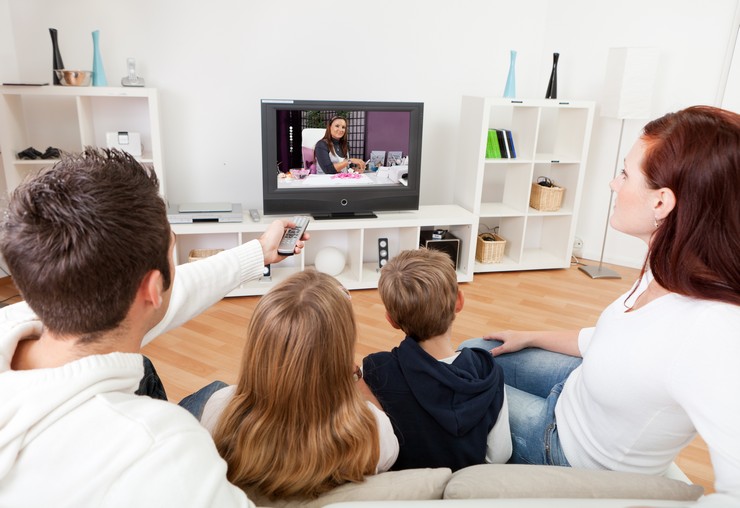
Современные телевизоры обладают очень широкими функциональными возможностями. Они позволяют просматривать мультимедийный контент в высоком разрешении. Есть разные режимы работы. Многие модели поддерживают большинство современных технологий кодирования телевизионного сигнала. Однако есть телевизоры, сохранившие и старые режимы, среди которых AV. Это старая технология, но она все ещё используется и включается пультом. AV на телевизоре можно включить и без пульта, как это сделать зависит от модели. Причём не все современные ТВ позволяют активировать данную функцию без пульта.
Обратите внимание! Есть режим работы AV и специальный разъём на устройстве с соответствующим обозначением. Не следует путать данные понятия, хоть они и взаимосвязаны.
Для чего предназначен режим AV
Прежде всего следует разобраться с функциональным назначением разъёма AV. Любой современный телевизор имеет функции вывода изображения и звука. Для реализации этих функций могут применяться разные режимы:
- стандартное телевидение для просмотра телепрограмм, фильмов, сериалов и т.д.;
- AV.
Статья в тему: Как подключить телефон к телевизору samsung через wifi
Стандартный режим не имеет каких-либо сложных особенностей и предполагает обычный просмотр эфирного телевидения. AV – более сложный режим. Этот разъем предназначен для высокоскоростной передачи сигнала с передающего устройства, и вывод его в виде изображения и звука на телевизоре.
Это достаточно удобный режим работы, особенно для некоторых специфических задач. Однако подключения устройства к разъёму AV будет недостаточно. Необходимо обязательно активировать соответствующий режим работы в самом телевизоре. Без этого он не будет получать и обрабатывать сигнал с подключённого устройства. Следовательно, при каждом подключении внешнего устройства нужно активировать в ТВ данную функцию.
Совет! Чтобы быстро переключаться на AV, можно вручную настроить соответствующую кнопку.
Основные особенности AV
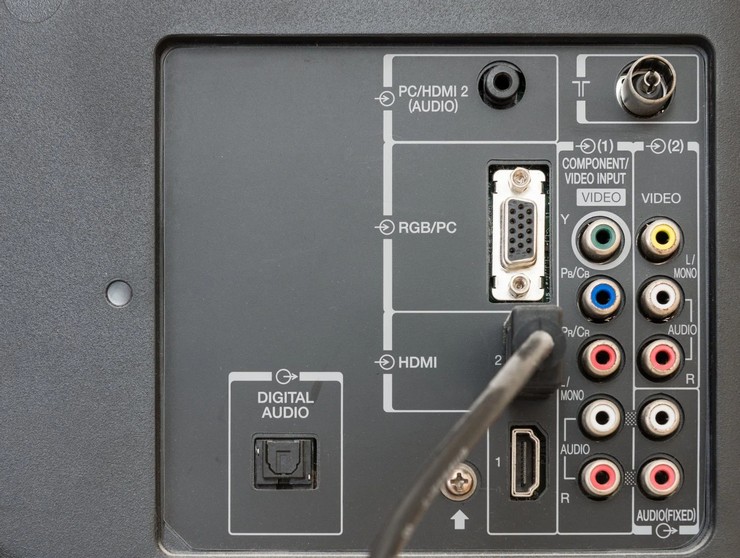
AV – это специальный разъём, расположенный в большинстве случаев на задней панели телевизора. К нему подключается кабель с соответствующей конфигурацией входного коннектора. К другому концу кабеля подключается внешнее устройство, отвечающее за передачу сигнала на телевизор.
После подключения кабеля и включения режима, ТВ будет получать сигнал от внешнего устройства. На данный момент это один из наиболее простых и эффективных способов получения внешнего сигнала с какого-либо устройства. К последним можно отнести фотокамеры, видеокамеры, различные проигрыватели (DVD и подобные), мобильные телефоны и другие устройства.
Для правильного подключения внешнего передатчика сигнала и активации режима нужно выполнить следующие действия:
- Удостовериться в поддержке телевизором функции воспроизведения AV. Соответствующая информация присутствует в техпаспорте на устройство. Если на ТВ есть разъем AV, он поддерживает данную функцию.
- Приобрести кабель AV, если его нет в комплекте с тв или подключаемым устройством. Есть разные виды таких кабелей. К самым распространённым можно отнести так называемые «тюльпаны» и scart.
- Подключить внешний прибор передачи сигнала к телевизору посредством AV кабеля.
- Активировать в меню ТВ режим работы AV. Обычно он так и обозначается.
- Выполнить дополнительные настройки при необходимости.
Статья в тему: Как вставить мешок в пылесос lg 1500w
Благодаря этому можно быстро подключить любое AV устройство к телевизору и настроить передачу мультимедийного контента. Режим уже устарел, однако обеспечивает высокое качество видео и аудио сигналов даже по современным критериям.
Включение AV без пульта
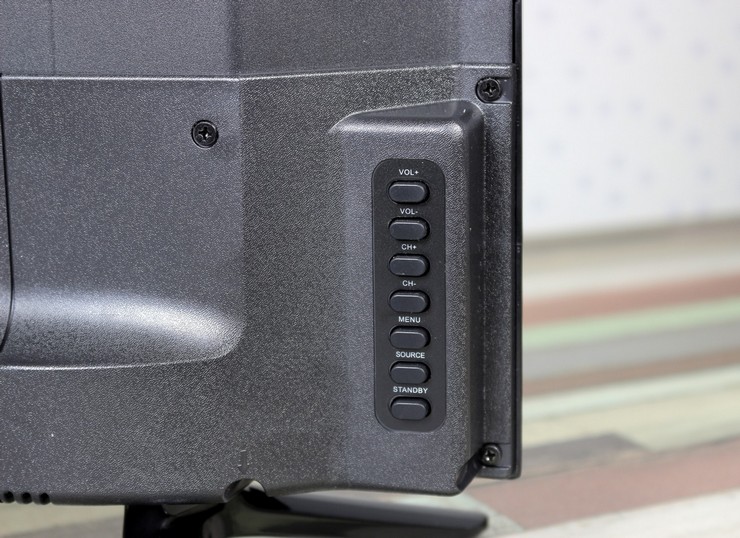
Если есть исправный пульт, с его помощью можно в несколько нажатий активировать требующийся режим. Обычно на пульте присутствует отдельная кнопка, предназначенная для включения приёма сигнала стандарта AV. В случае отсутствия пульта дистанционного управления возможно возникновение определённых сложностей. Основное неудобство заключается во включении экрана самого телевизора. Некоторые современные модели можно активировать исключительно пультом.
Но, пульт может выйти из строя. Причём не всегда удаётся найти подходящую замену, что особенно актуально для старых моделей тв. Однако в большинстве случаев имеется возможность включения AV даже без применения пульта ДУ. В данном случае можно действовать одним из таких способов:
- Воспользоваться корпусными кнопками управления телевизором. Большинство моделей имеет специальную панель с кнопками для настройки основных функций. Как правило, она находится снизу, сбоку или сзади корпуса. Панель включает кнопки регулировки громкости, изменения размеров изображения, переключения каналов, и активации режимов AV/TV. Однако некоторые самые современные модели ТВ могут не иметь кнопочной панели;
- Попытаться настроить телевизор с помощью смартфона. Это актуально, как правило, только для самых современных моделей с поддержкой управления со смартфона. Но, многие телефоны имеют ИК-порт и возможность установки универсального пульта. Это отдельное приложение, в котором нужно найти соответствующую модель ТВ. Функциональность приложения обычно полностью соответствует родному пульту. Для включения AV достаточно просто нажать на соответствующую кнопку в приложении.
Обратите внимание! Некоторые модели телевизоров имеют очень маленькую и незаметную панель управления. Это сделано в угоду современному минималистическому дизайну. Поэтому нужно тщательно осмотреть корпус и изучить инструкцию к прибору.