Как отключить AdBlock в браузере: инструкция
Расширение AdBlock может влиять на отображение личного кабинета в eLama и мешать его корректной работе. Поэтому мы просим своих клиентов отключать его во время использования сервиса, чтобы управлять кампаниями без проблем и перебоев. Сделать это просто — показываем, как.
Этот текст был написан в 2013 году. В 2022-м мы его обновили. Приятного чтения!
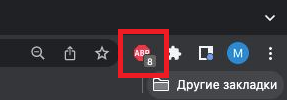
Чтобы отключить AdBlock, кликните на значок расширения на панели инструментов в правом верхнем углу окна браузера.
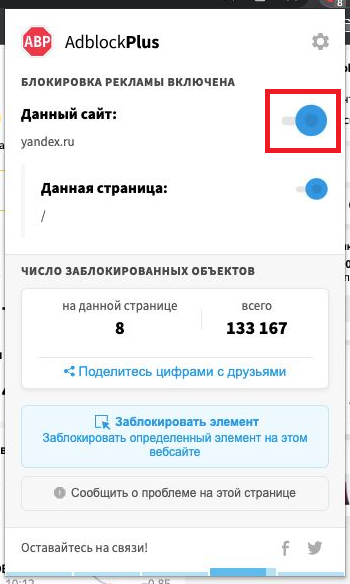
В появившейся табличке кликните по переключателю напротив пункта «Данный сайт».
Осталось обновить страницу, чтобы изменения вступили в силу.
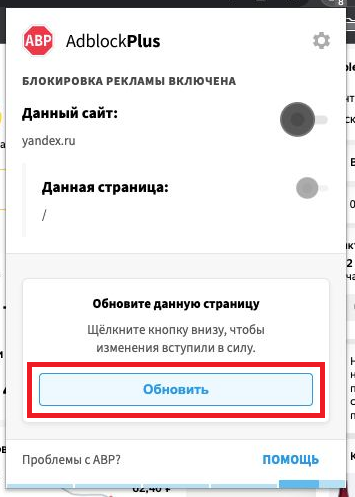
Готово! Теперь наш сервис доступен вам на 100%.
Что такое eLama
eLama — это платформа для управления рекламой, где вы найдете:
- больше 10 систем интернет-рекламы и сервисов аналитики и коллтрекинга в одном кабинете: Яндекс Директ, ВКонтакте, myTarget, Авито, CAlltouch и другие;
- оплату с единого счета и общий комплект закрывающих документов для бухгалтерии;
- 12 полезных инструментов, которые упрощают работу с рекламой и отчетностью и помогают экономить время и бюджет;
- постоплату на рекламу от 300 000 руб. без комиссий и процентов по промокоду BLOG;
- партнерскую программу для агентств и фрилансеров с ежемесячным вознаграждением;
- бесплатную помощь со стартом в Яндекс Директе, а также во ВКонтакте и myTarget;
- Службу Заботы, которая всегда приходит на помощь и остается на вашей стороне, в том числе и в вопросах модерации.

eLama , контент-маркетолог






8 февраля 2022





Вас может заинтересовать

4041
4 октября 2022
Рассказываем про главные обновления таргетированной рекламы и SMM за сентябрь 2022

5613
3 октября 2022
Эксперты комментируют самые важные обновления в контекстной рекламе и аналитике

2773
5 сентября 2022
Мы подводим свои итоги лета — рассказываем про главные обновления таргетированной рекламы и SMM за август
Возможности и услуги
- Услуги агентства
- Бесплатные кампании в Яндекс Директе
- Бесплатные кампании в соцсетях
- Тарифы
- Агентствам и фрилансерам
- Биржа услуг
Инструменты
- Бесплатный маркетплейс
инструментов - Маркировка рекламы
- Отчеты BI
- Лингвогенератор
- Импорт лидов из соцсетей
- Бид-менеджер
- Автоматические рекомендации
- Генератор UTM‑меток
- Минусатор
- Аналитика Telegram Ads
- Все инструменты
Обучение
О нас
- Карьера в eLama
- Контакты
- Предложения партнеров
- Мероприятия наших партнеров
- Документы
- Политика конфиденциальности
- Условия применения
- Помощь
- Словарь маркетолога
- Предложения партнеров
- Мероприятия наших партнеров
- Карьера в eLama
- Документы
- 8 (499) 270‒27‒90 Москва
- 8 (812) 318‒40‒54 Санкт-Петербург
- 8 (800) 500‒31‒90 Звонки по России
Russia (Рус)
© 2008—2023 elama.ru
Написать менеджеру
Ответим на любой вопрос о работе с нашим сервисом и подскажем, как сделать рекламу лучше. Обращайтесь!
Информация для юридических лиц
196084, г. Санкт-Петербург, ул. Цветочная, 16, лит. П, пом. 4, 6
196006, г. Санкт-Петербург, ул. Цветочная, 16, лит. П, пом. 4, 6
196006, г. Санкт-Петербург, ул. Цветочная, 16, лит. П, пом. 4, 6
ИНН: 7810704382
КПП: 781001001
Р/с № 40702810432060006767 в Филиале «Санкт-Петербургский» АО «АЛЬФАБАНК» г. Санкт-Петербург
К/с: 30101810600000000786
БИК: 044030786
Р/с № 40702810220020001590 Санкт-Петербургский филиал АО «ЮНИКРЕДИТ БАНК» г. Санкт-Петербург
К/с: 30101810800000000858
БИК: 044030858
ОГРН 1177847285967
ОКПО 19314385
ОКВЭД 73.11
Генеральный директор: Бойко А.В., на основании Устава
Отключение плагина AdBlock в популярных браузерах
Современный интернет полон рекламы, из-за чего веб-серфинг нередко превращается в бег с препятствиями, где то и дело нужно обходить стороною баннеры, всплывающие окна и прочие отвлекающие внимание элементы. Скрыть рекламный контент, в любом его проявлении, можно с помощью специальных расширений, доступных практически для каждого веб-обозревателя.
Одним из наиболее популярных дополнений, предоставляющих возможность блокировки рекламы, является AdBlock, а также его «старший брат» — AdBlock Plus. Установить их можно практически в любой веб-обозреватель, после чего веб-сайты станут заметно чище, а скорость их загрузки ощутимо повысится. Однако иногда можно столкнуться с противоположной необходимостью – отключением блокировщика для конкретного сайта или всех сразу. Расскажем, как это делается в каждом из популярных браузеров.
Google Chrome
В браузере Google Chrome отключить плагин AdBlock очень просто. Достаточно нажать на его иконке, которая обычно располагается справа вверху и нажать «Приостановить».
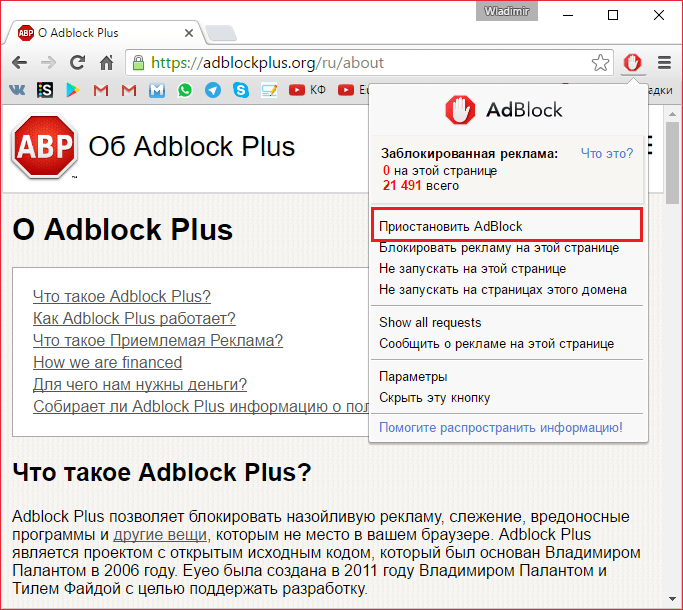
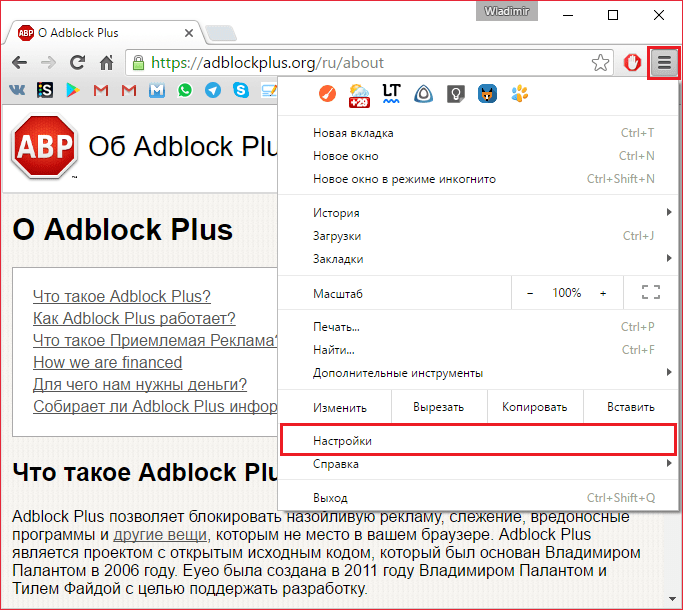
Это отключит АдБлок, но он может включиться при следующем включение браузера. Чтобы этого не произошло, можно зайти в настройки
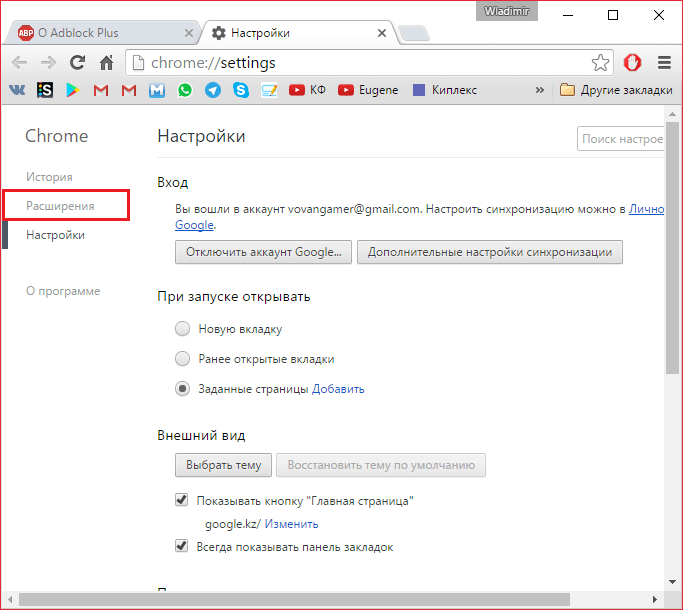
После этого переходим на вкладку «Расширения»
Находим там AdBlock и убираем галочку с «Включено»
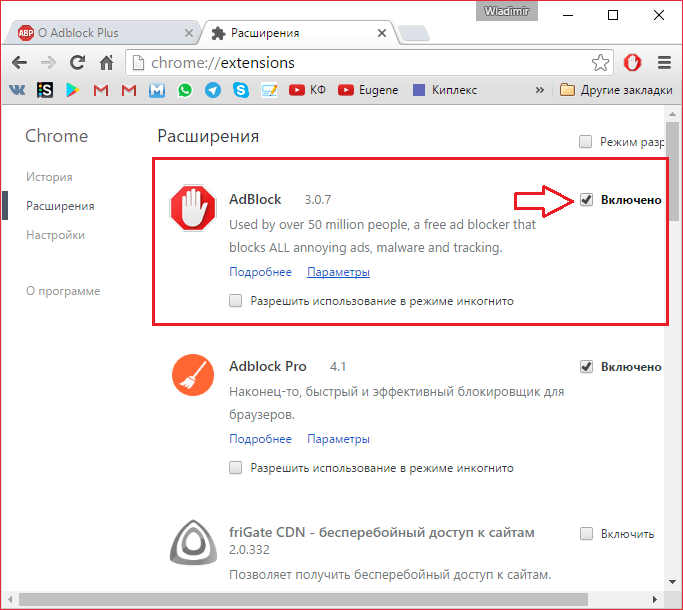
Все, теперь этот плагин не включиться, пока вы не пожелаете этого.
Opera
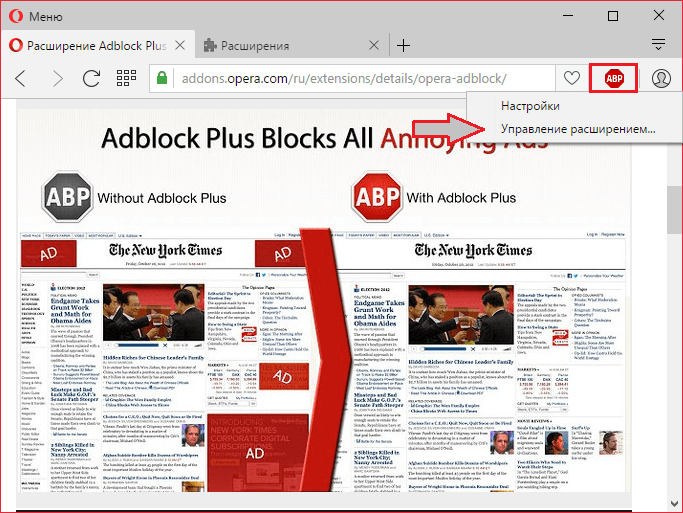
Для того, чтобы отключить АдБлок в Опере, необходимо открыть «Управление расширениями»
Найти в списке расширений AdBlock и нажать «Отключить» под ним.
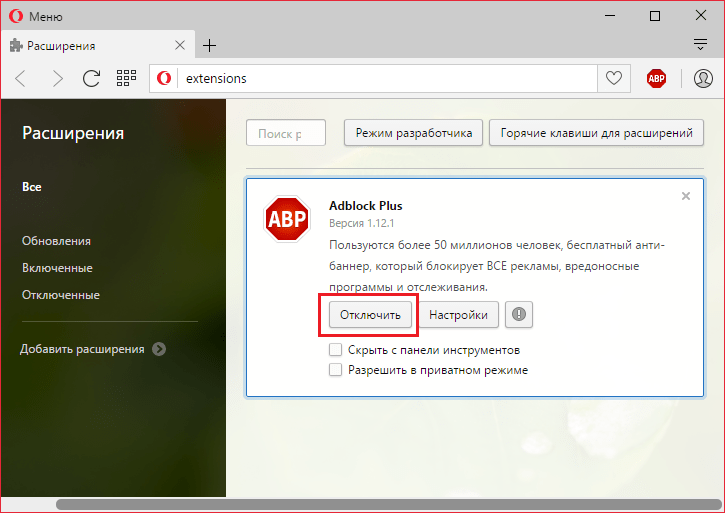
Все, теперь, если вы захотите включить его обратно, вам надо будет проделать те же самые операции, только потом надо будет нажать «Включить».
Яндекс.Браузер
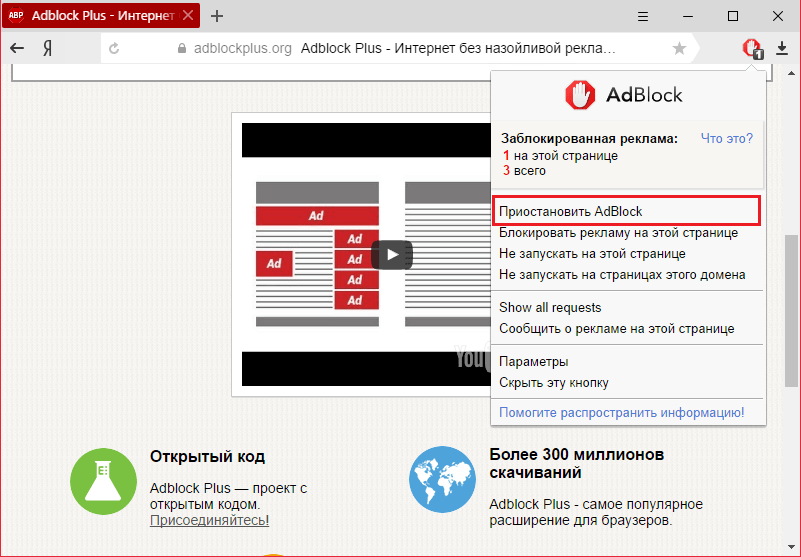
Отключение этого плагина в Яндекс Браузере практически такое же, как и в Google Chrome. Нажимаем левой кнопкой на иконку АдБлока и жмем «Приостановить».
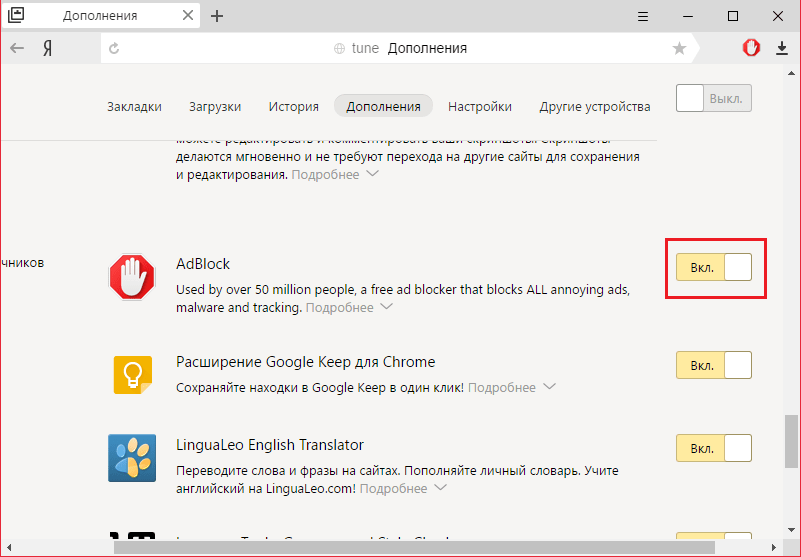
Или через настройки дополнений.
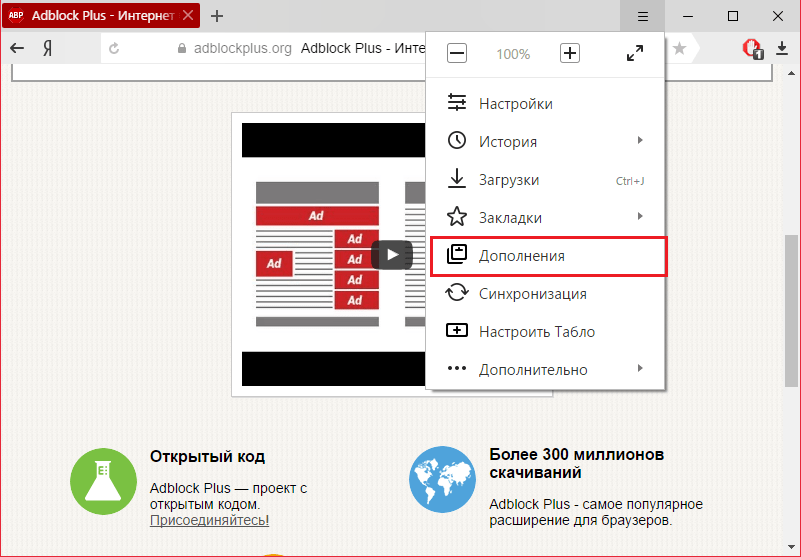
Там вы находите АдБлок и просто отключаете его, нажав на переключатель справа.
Mozilla Firefox
Некоторые версии Mozilla уже имеют блокировщик рекламы сразу же после установки. Отключается он здесь тоже достаточно просто.
Как и в случае с Google Chrome, имеется два способа отключить AdBlock. Первый способ — это нажать на иконку AdBlock на панели задач и выбрать там один из вариантов отключения:
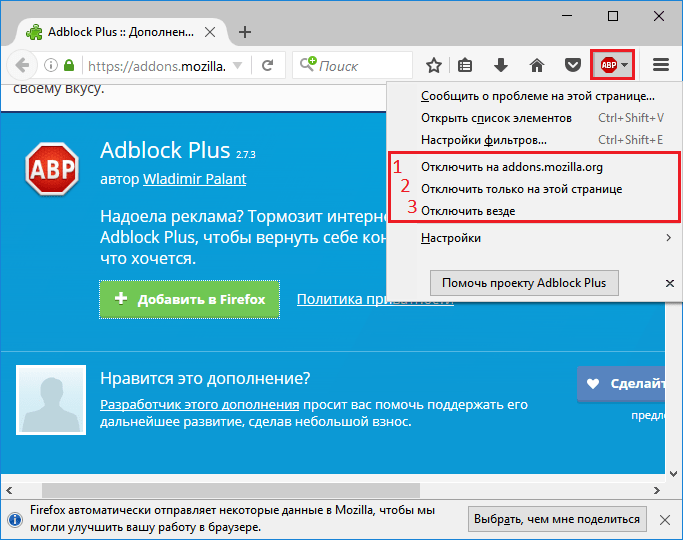
- Отключение блокировщика для этого домена;
- Отключение блокировщика только для этой страницы;
- Отключения блокировщика для всех страниц.
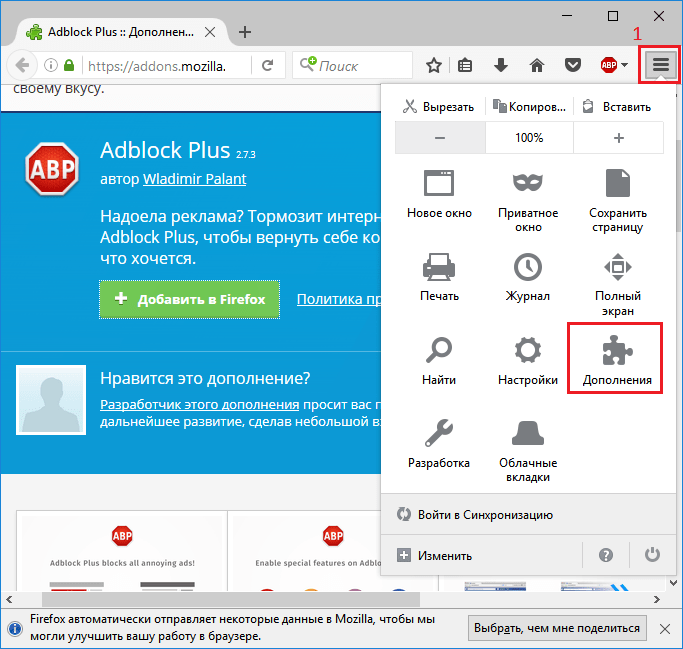
И второй способ — это отключение блокировщика через настройки дополнений. Такой подход более удобен в случае, когда на панели задач Firefox не отображается иконка АдБлока. Чтобы это осуществить, необходимо зайти в настройки дополнений, нажав на иконку меню (1), и выбрать там пункт «Дополнения».
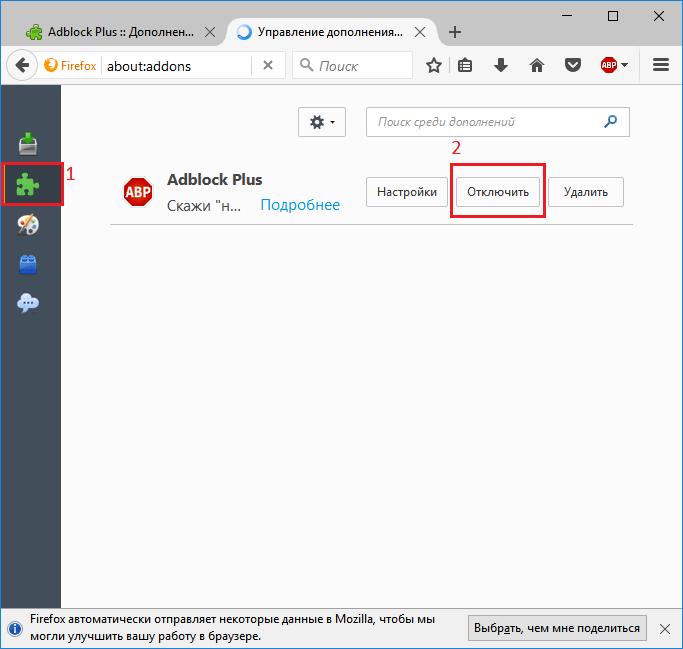
Теперь необходимо открыть окно расширений, нажав на кнопку в виде мозаики (1) и нажать кнопку «Отключить» возле расширения AdBlock.
Microsoft Edge
Стандартный для Windows 10 веб-обозреватель Microsoft Edge тоже поддерживает установку расширений, имеется в их числе и рассматриваемый нами блокировщик рекламы AdBlock. При необходимости его можно легко отключить для всех или любого произвольного сайта.
Отключение на одном сайте
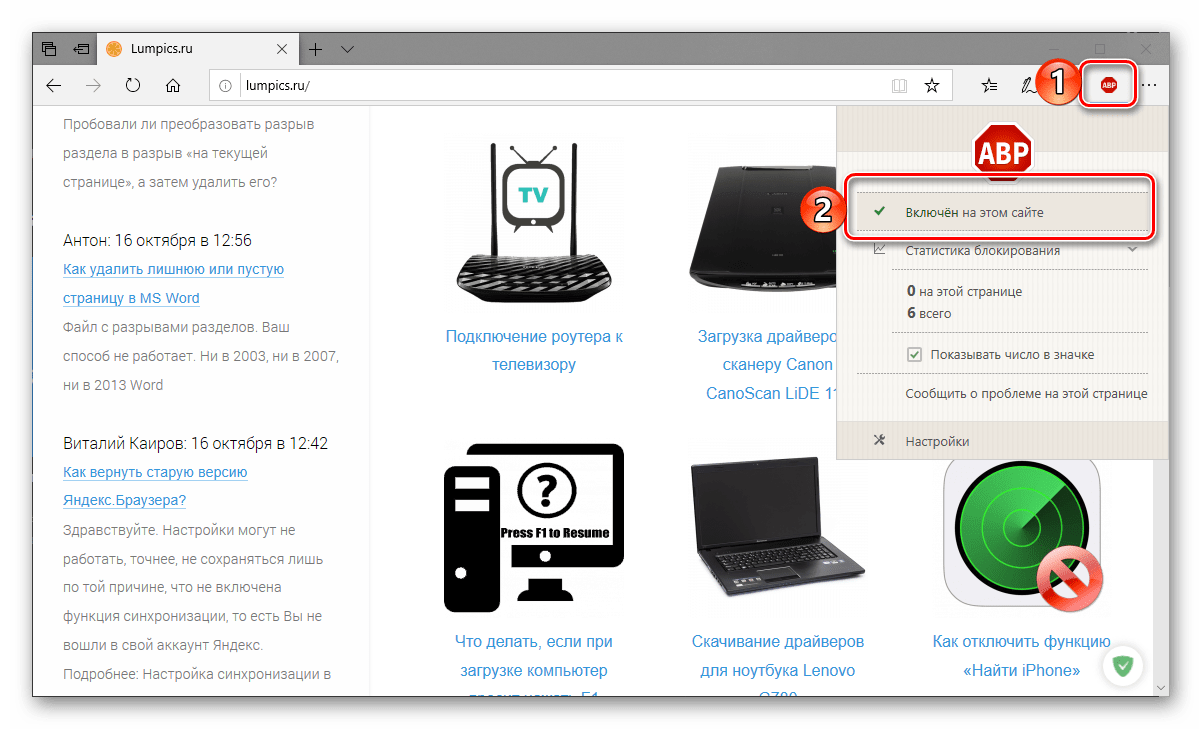
- Первым делом перейдите на тот веб-ресурс, на котором требуется отказаться от блокировки рекламы. Левой кнопкой мышки (ЛКМ) кликните по расположенному справа от поисковой строки значку дополнения АдБлок, чтобы открыть его меню.
- Нажмите ЛКМ по пункту «Включен на этом сайте».
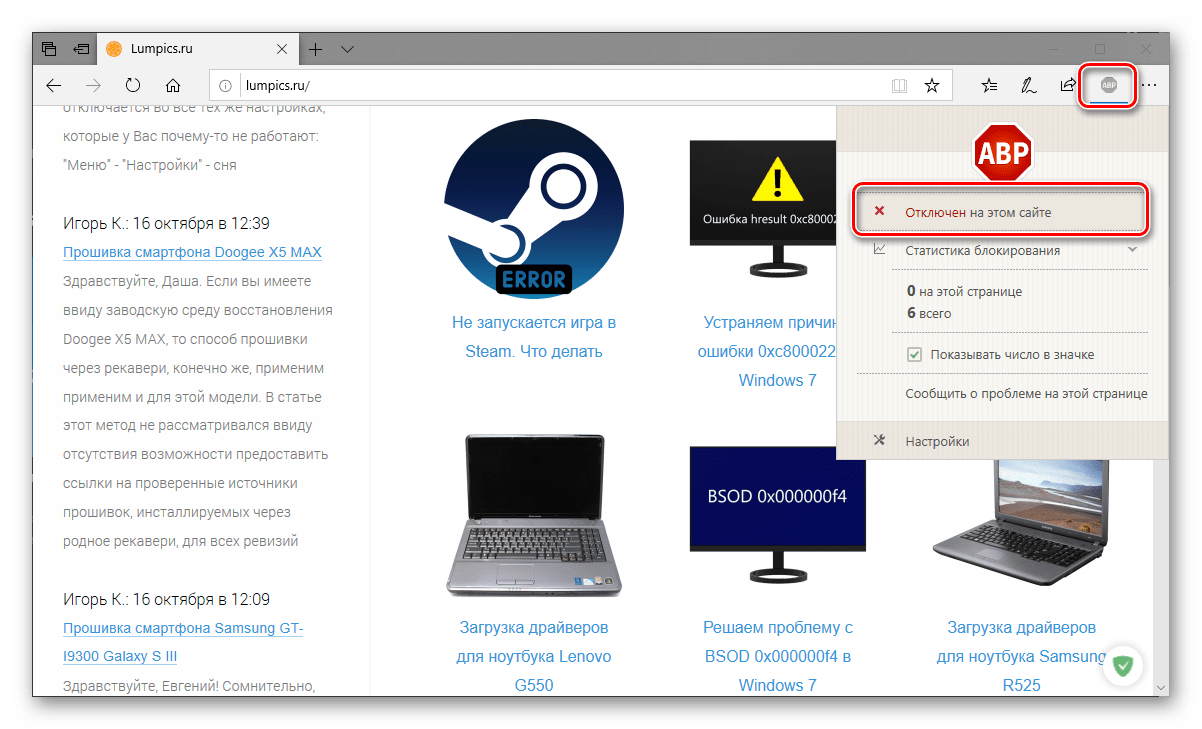
- С этого момента установленный в браузере Майкрософт Эдж блокировщик рекламы будет отключен, о чем сигнализирует в том числе и соответствующее уведомление в его меню, иконка расширения при этом станет серой. После обновления страницы на сайте снова появится реклама.
Отключение на всех сайтах
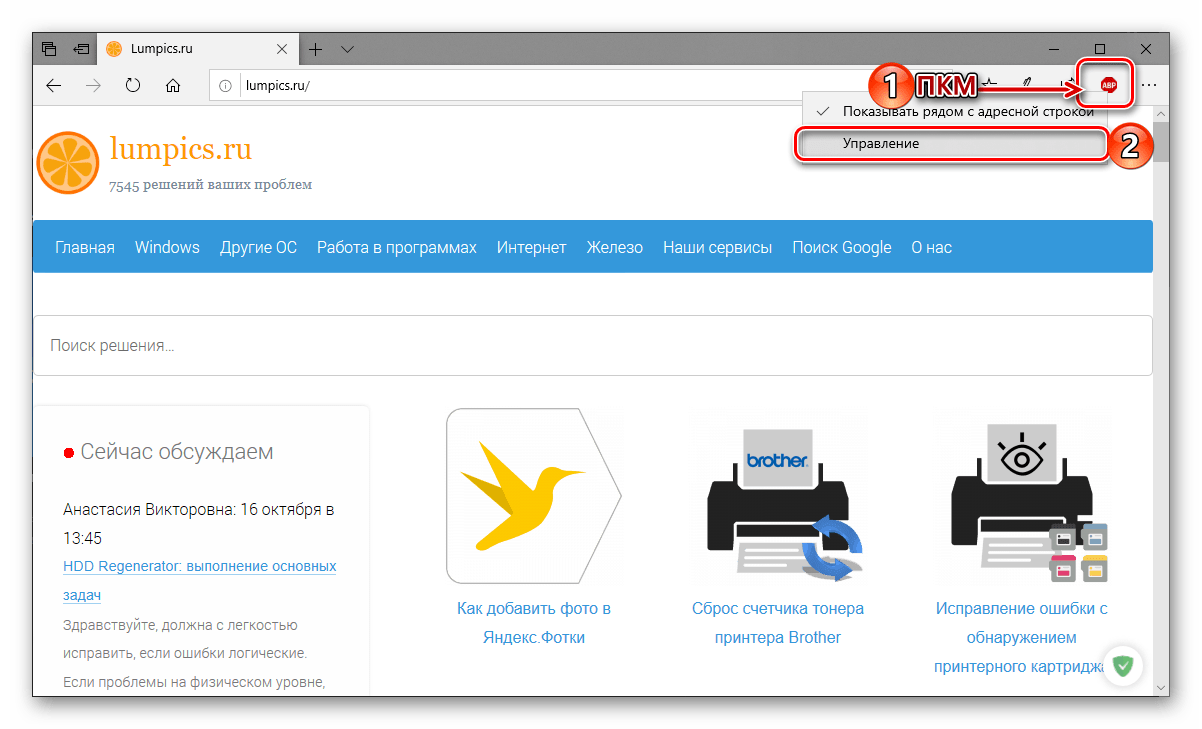
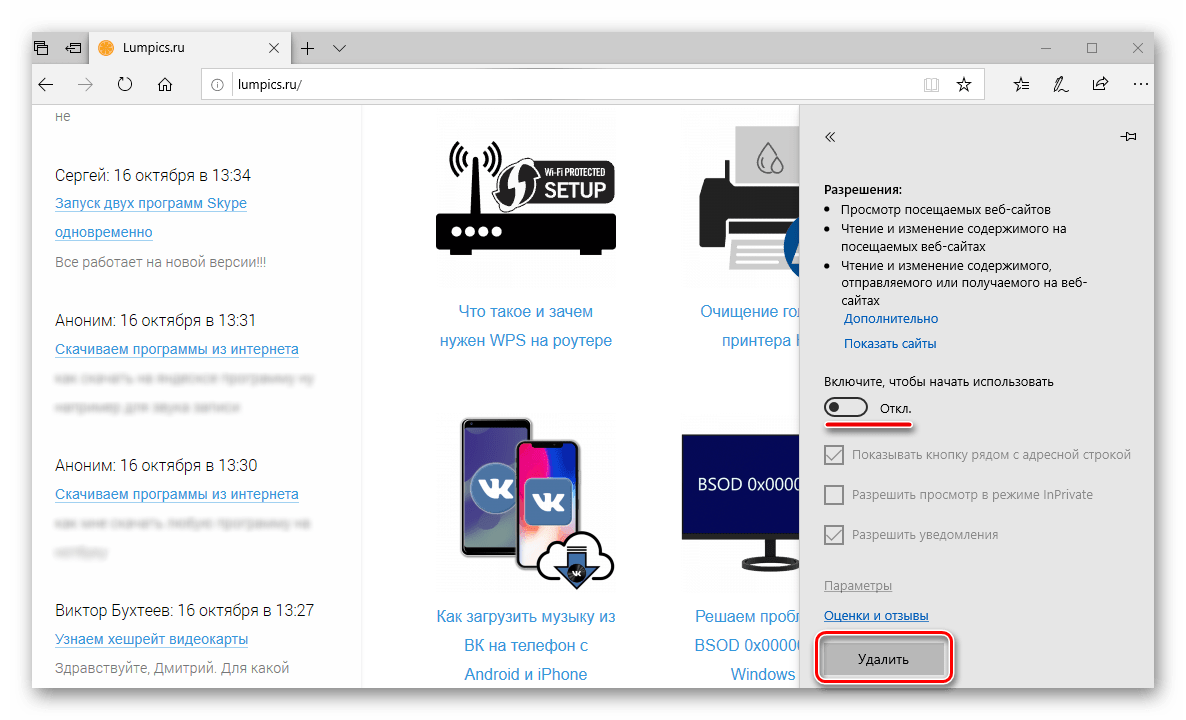
- В этот раз по значку расширения AdBlock потребуется нажать правой кнопкой мышки (ПКМ), а затем в появившемся меню выбрать пункт «Управление».
- В небольшом разделе с описанием возможностей расширения, который будет открыт в браузере, переведите в неактивное положение переключатель напротив пункта «Включите, чтобы использовать».
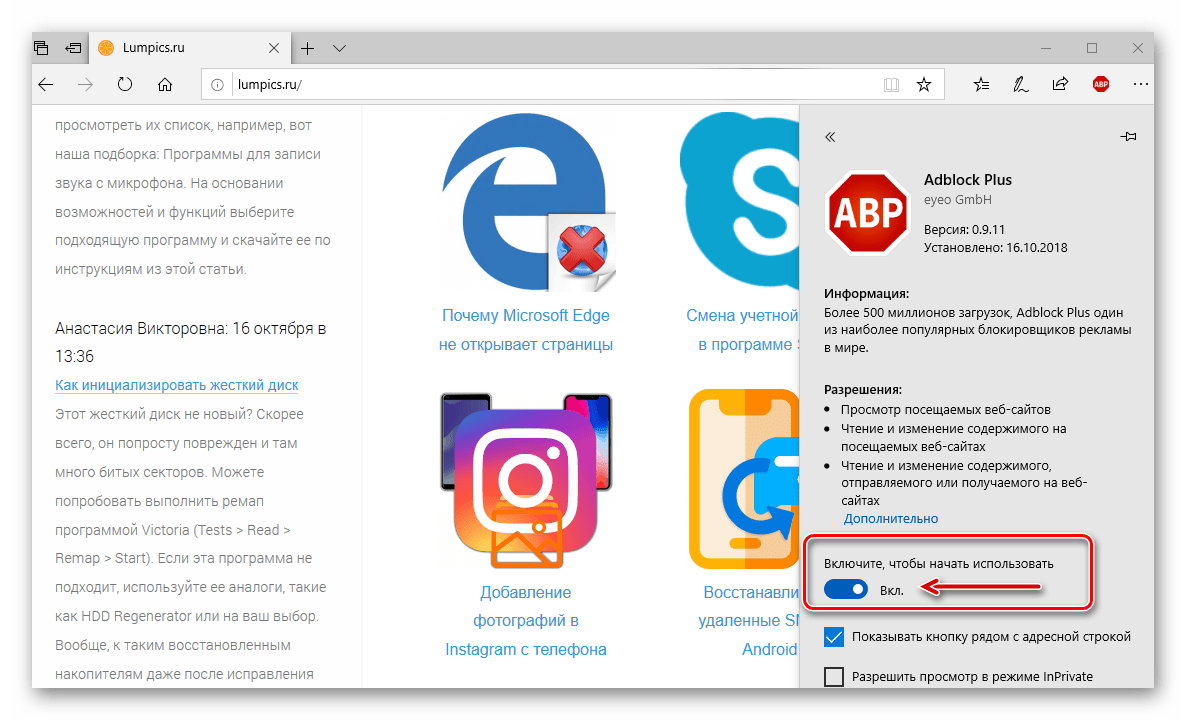
- АдБлок для Майкрософт Эдж будет отключен, в чем можно убедиться не только по деактивированному переключателю, но и по отсутствию его значка на панели управления. При желании вы можете полностью удалить дополнение из браузера.
Отключение в случае отсутствия ярлыка на панели инструментов
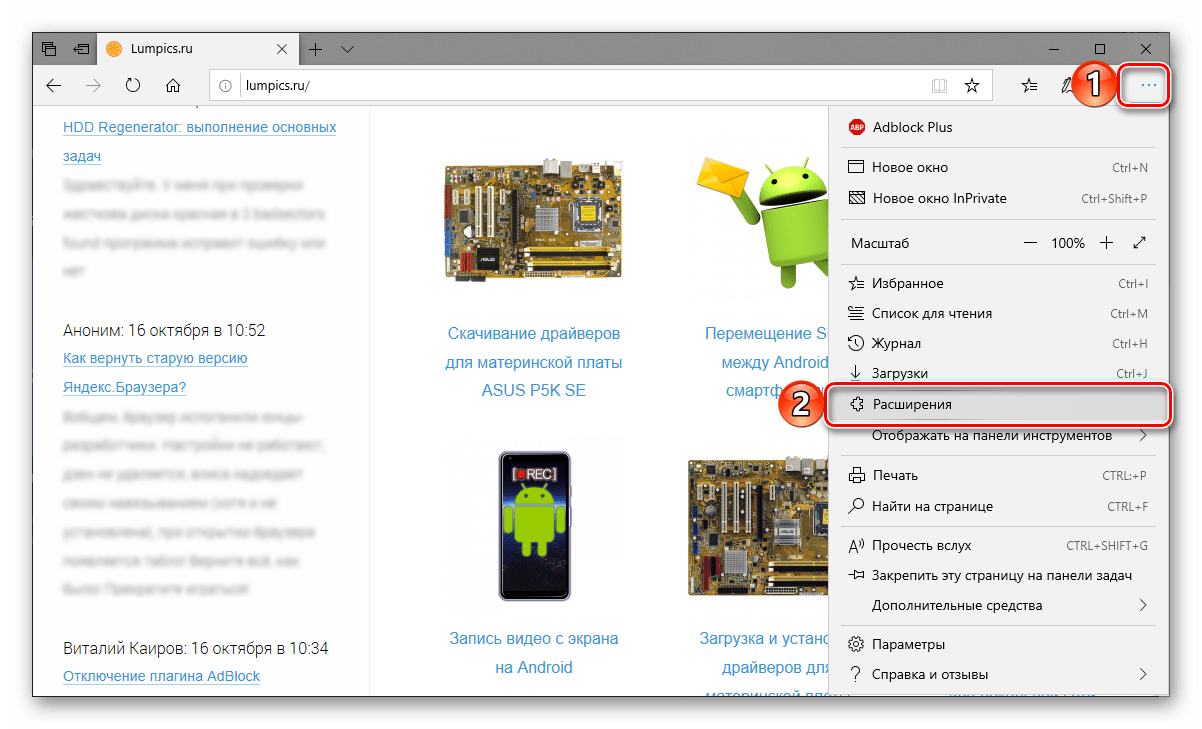
Как вы могли заметить, в меню расширения, открываемом левым кликом по его иконке, можно отключить отображение последней. Если AdBlock был скрыт с панели управления, для его деактивации потребуется обратиться непосредственно к настройкам веб-обозревателя.
- Откройте меню Microsoft Edge, кликнув ЛКМ по трем точкам в его правом верхнем углу, и выберите пункт «Расширения».
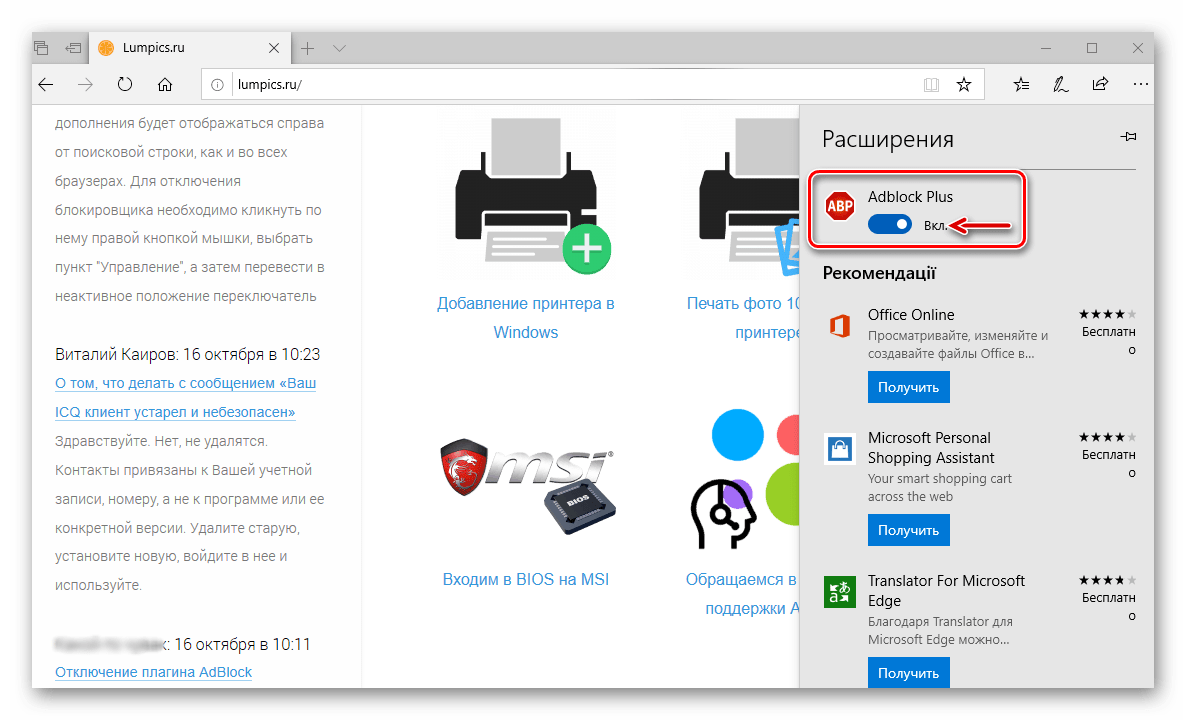
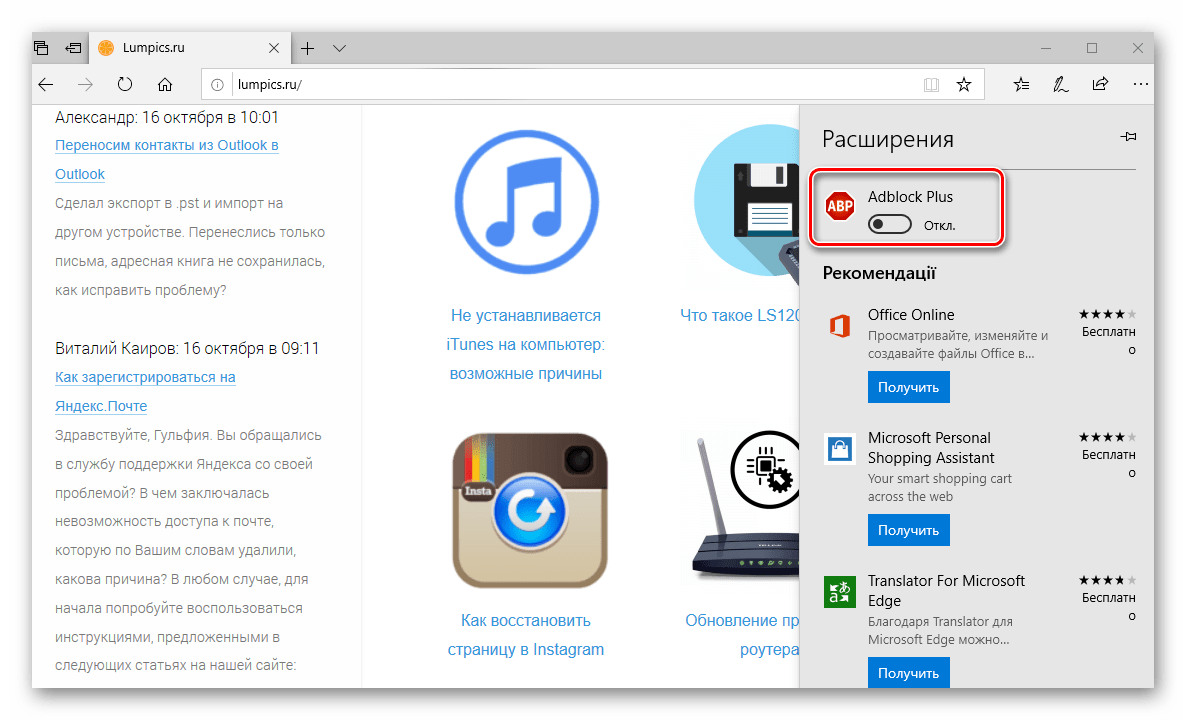
- В списке установленных дополнений найдите АдБлок (чаще всего, он первый в списке) и отключите его, переведя тумблер в неактивное положение.
- Таким образом вы отключите блокировщик рекламы, даже если он скрыт с панели инструментов браузера.
Заключение
Ознакомившись с этой статьей, вы наверняка смогли убедиться в том, что нет ничего сложного в отключении плагина AdBlock или AdBlock Plus, предоставляющего возможность блокировки рекламы в интернете. Надеемся, данный материал оказался полезен для вас и помог решить имеющуюся задачу независимо от того, какой браузер вы используете для серфинга в интернете.
Отключение AdBlock в Mozilla Firefox
Программы блокировщики рекламы очень актуальны в настоящее время и устанавливаются в каждый браузер. Однако иногда от них нужно вовремя избавиться, чтобы получить доступ к тому или иному сайту. В статье расскажем подробней, как отключить приложение-блокировщик AdBlock Plus в браузере Mozilla Firefox.
Адблок Плюс считается одним из самых надежных и популярных приложений для блокировки рекламного контента в Сети. Устанавливается оно, как и любой другой плагин, в обозревателе. Но существуют ресурсы, которые не осуществляют доступ с включенной программой. Иногда требуется его выключать
Еще немного о самом AdBLock. Это супер решение для блокирования рекламы. И хотя многие пользователи жалуются на то, что браузер Мозилла подгружается Адблоком, это всего лишь недостаток оборудования. С использованием программы Интернет становится гораздо чище. Поэтому отключение или удаление нужно только в том случае, когда в этом есть реальная необходимость.
Как отключить AdBlock в Mozilla Firefox
Не все версии дополнительно устанавливаются в Мозиллу. Они встроены, однако удаляются тоже довольно-таки просто.
Есть два способа отключения Адблок в Mozilla Firefox
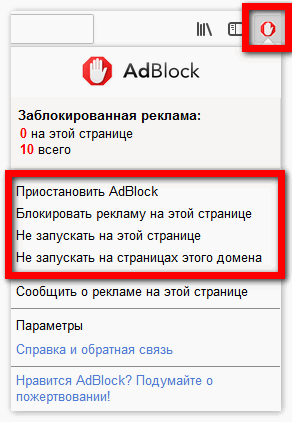
- Нажать значок приложения и в настройках выбрать один из вариантов для отключения – для конкретной страницы, для домена или для всех страниц сразу.
- Отключение программы через настройки расширений. Способ полезен в том случае, если на панели инструментов браузера не отображается иконка Адблока.
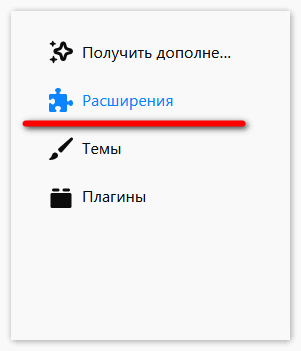
Отключение через настройки дополнений
Чтобы воспользоваться вторым способом, необходимо:
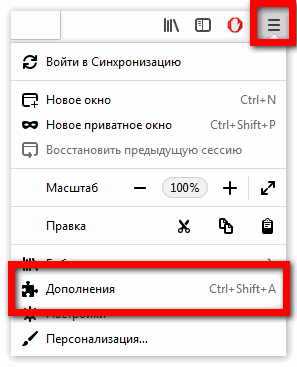
- Зайти в настройку приложений, при этом нажать иконку меню и выбрать раздел Дополнения.
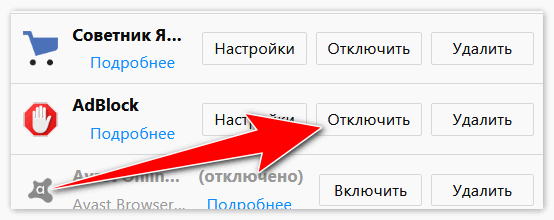
- Открыть окно расширений с помощью кнопки мозаики, а затем нажать Отключить возле названия Адблок.
Альтернативный способ
Имеются также модификации обозревателя, где расширение помечено флажком. В данном случае нужно убрать само изображение флажка. Однако так удаляется Адблок только из веб-браузера текущей модификации.
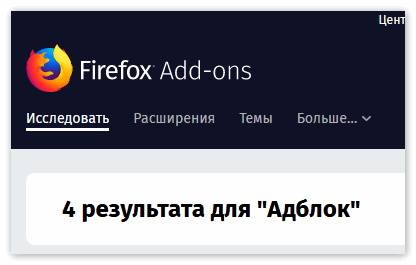
- Нажать на надпись для того, чтобы удалить материал или использовать значок корзины.
- Произойдет очистка контента.
- Вернуть плагин можно через официальный магазин приложений и загрузить его снова абсолютно бесплатно.
При некорректной работе ПО оптимальным будет отключение блокировщика на небольшой промежуток времени. Соответствующая кнопка содержится в «Расширениях»
Вот и рассмотрели все способы, как отключить плагин AdBlock для Mozilla Firefox.
Важно! Отключать программу нужно только при существенной необходимости. Рекламный контент может содержать реальную угрозу для безопасности компьютера, в особенности в случаях со скрытой рекламой
Как вам статья?
Блокировщик рекламы — секретное оружие против надоедливой рекламы.
Так много рекламы, так мало терпения… Пришло время остановить это безумие.
Среднестатистический человек обычно видит около 4000 объявлений в день. Если вы считаете, что это слишком много, блокировщик рекламы — ваш лучший друг.
Блокировщик рекламы — это программа, которая используется для блокировки рекламы, и она может работать двумя способами. Первый — блокировка сигнала с сервера рекламодателя, вследствие чего реклама не отображается на посещаемой странице. Второй — блокирование разделов веб-сайта, которые могут содержать рекламу.
Объявления могут быть громкой видеорекламой, рекламой, отслеживающей вас в Интернете, трекерами, сторонними куками и многим другим. Чтобы воспользоваться блокировщиком рекламы, вы можете поискать его среди дополнений, доступных для вашего браузера. Например, для Firefox существует список одобренных дополнений для блокировки рекламы. Откройте этот список (или список таких дополнений для вашего браузера) и выберите то, которое подходит вам больше всего.
Найдите лучший для себя блокировщик рекламы
AdBlocker Ultimate убирает все рекламные объявления. Но следует помнить, что некоторые из ваших любимых новостных сайтов полагаются на прибыль от рекламы. Если слишком много пользователей будут блокировать её, это может навредить их бизнесу.
Всплывающие окна — самые раздражающие. Блокируйте их с помощью Popup Blocker и никогда больше с ними не сталкивайтесь.
Одним из самых популярных блокировщиков рекламы для Chrome, Safari и Firefox является AdBlock. Используйте его для блокировки рекламы на Фейсбуке, YouTube и Hulu.
Создайте зону без трекеров с Блокировкой содержимого
В Firefox вы можете использовать настройки приватности и блокировки содержимого, чтобы ещё лучше контролировать трекеры, показывающие вам рекламу.
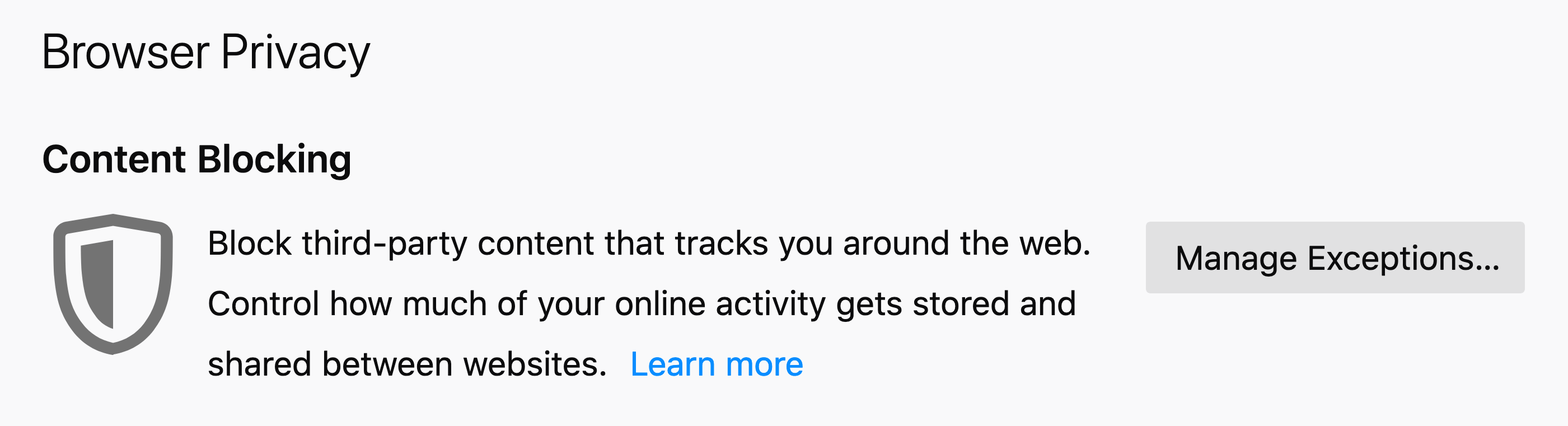
Выберите свой уровень защиты
Для начала нажмите на щит слева от адресной строки на любой веб-странице и выберите «Настройки защиты». На новой вкладке откроется панель настроек Firefox «Приватность и защита». Вы должны увидеть синее всплывающее окно с различными вариантами выбора.
Спокойный просмотр в стандартном режиме
Если реклама вас не раздражает и вы не против слежки и сторонних куков, то тогда для вас лучше всего подойдет Стандартная блокировка. Чтобы избавиться от слежки в этом режиме, вам следует использовать Приватный просмотр.
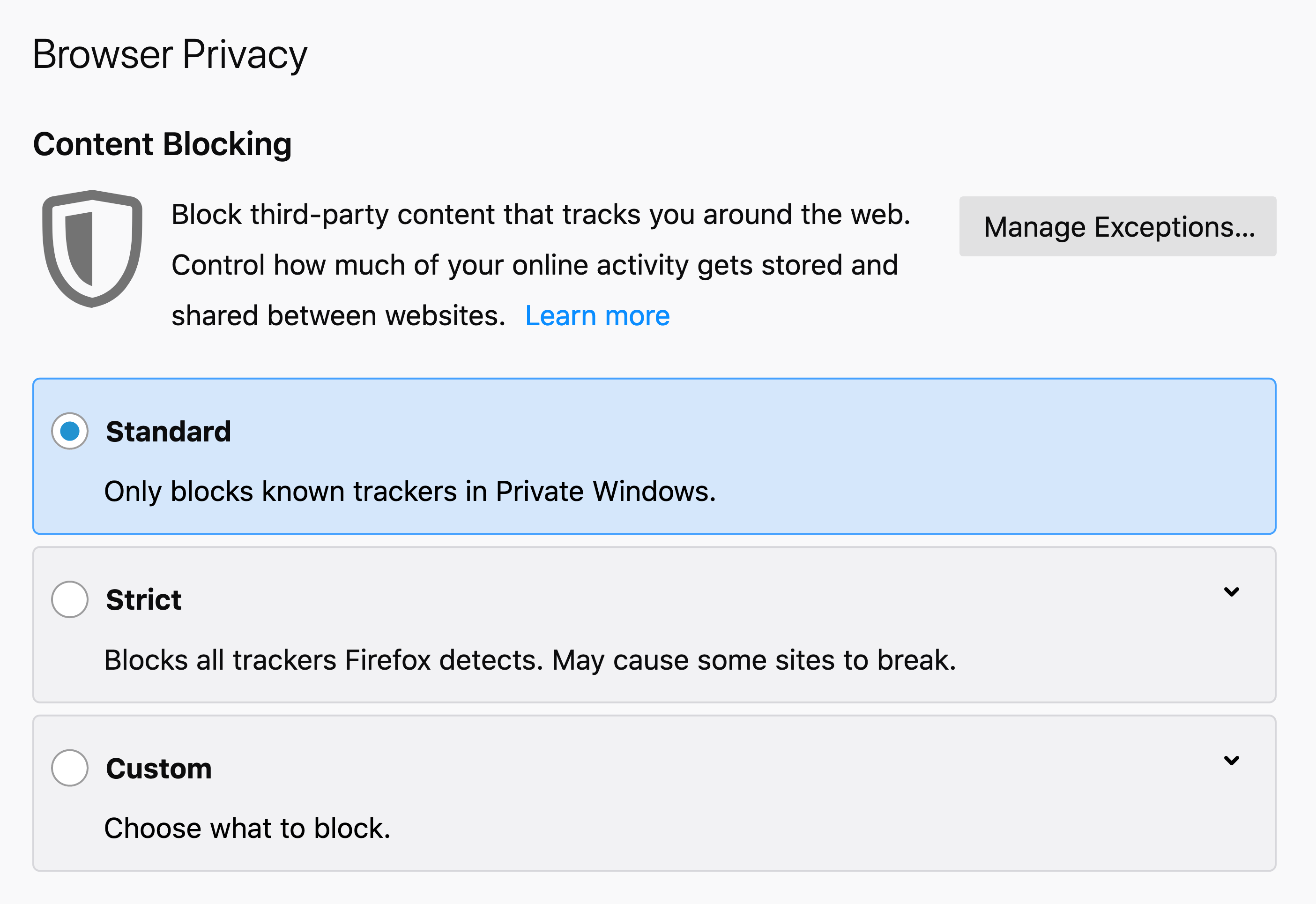
Избавьтесь от всего лишнего со строгим режимом
Если избыточное количество рекламы портит вам настроение, то в таком случае вам подойдет Строгая блокировка. В этом режиме будут блокироваться известные сторонние трекеры и куки во всех окнах и вкладках Firefox.
Выберите желаемые настройки в Персональном режиме
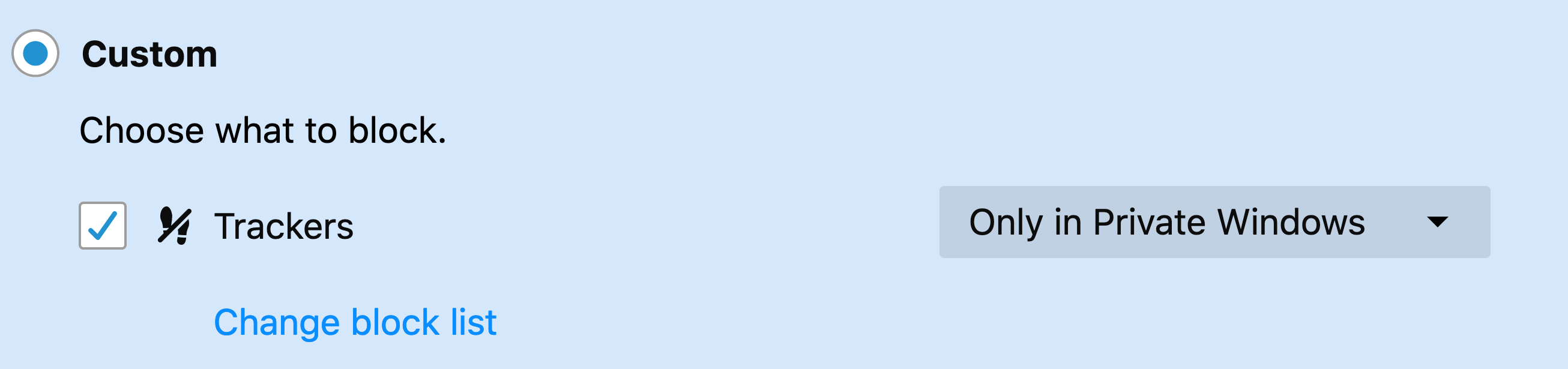
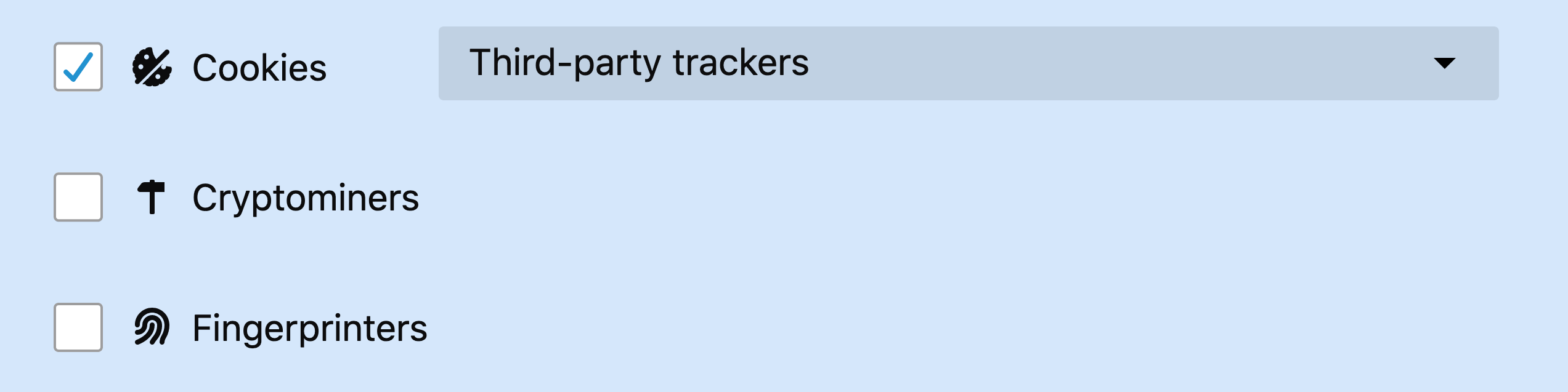
Персональная блокировка позволяет вам установить свои настройки. Вы можете решать, что блокировать, включая трекеры, куки и многое другое. Если вы разрешите установку куков веб-сайту, то вы автоматически перейдёте в Персональный режим.
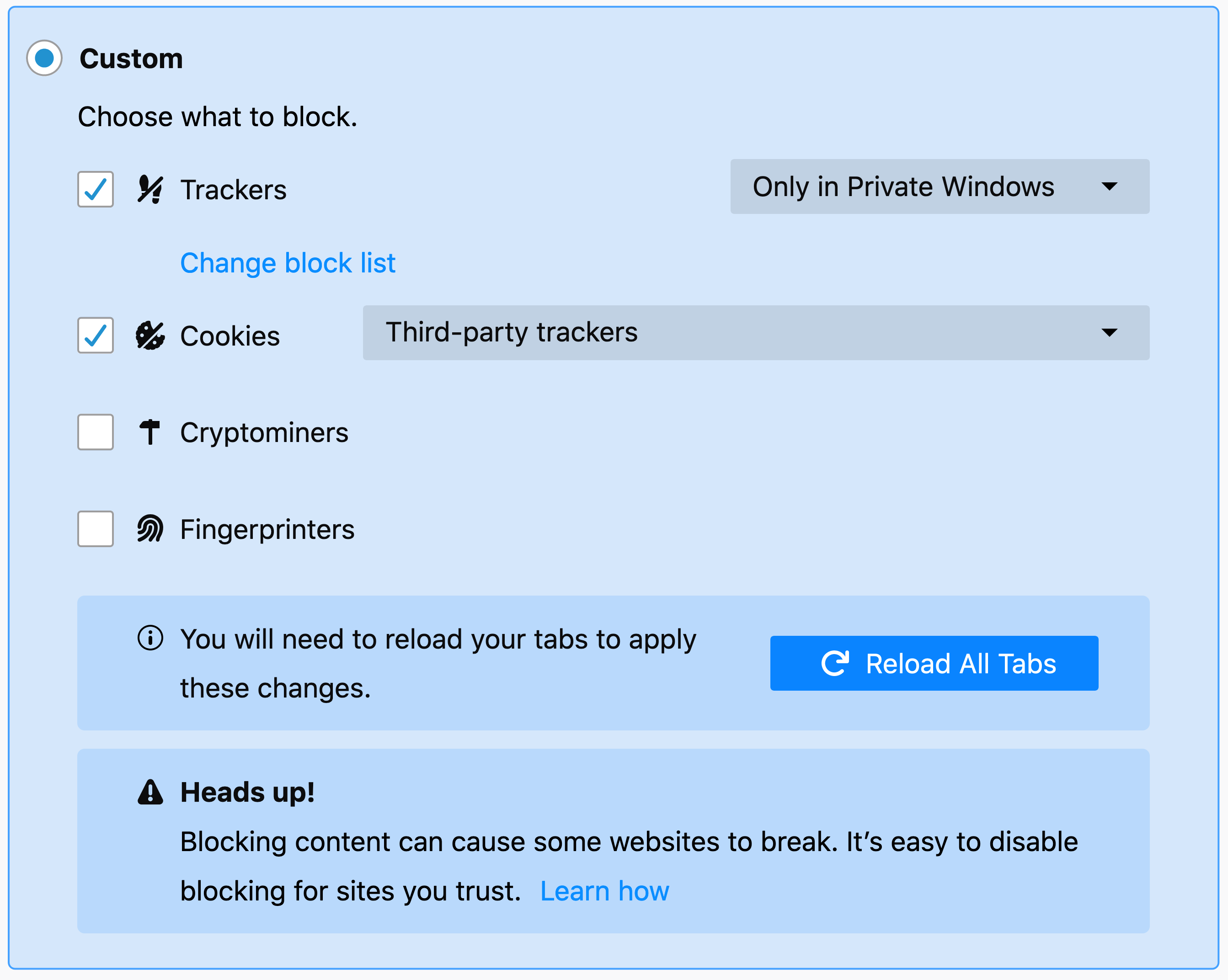
Скройте свой след, блокируйте трекеры
Установите флажок «Трекеры» и вы сможете блокировать отслеживание двумя способами. Первый — блокировать трекеры во время работы в режиме приватного просмотра. Второй — блокировать отслеживание во всех окнах и вкладках. Имейте в виду, если вы выберете всегда блокировать трекеры, некоторые страницы могут не работать должным образом.
«Откусите» куки
Куки устанавливаются посещаемыми вами веб-сайтами. Они хранятся на вашем устройстве и следят за вашими действиями на сайте. Если авиакомпания повышает для вас цены, потому что вы ранее просматривали билеты на самолёт, то это работа куков.
В Firefox вы можете заблокировать все сторонние куки или только те, которые устанавливаются трекерами. Помните, что блокирование всех куков может вызывать проблемы с некоторыми веб-сайтами.
Отправлять сигнал «Не отслеживать»
Если вы не хотите, чтобы ваши действия в Интернете использовались для персонализации рекламы, то вы можете передавать сайтам просьбу не следить за вами, установив опцию Не отслеживать в Firefox. Не все сайты удовлетворят такой запрос, а только те, которые придерживаются политики отказа от отслеживания.

Ускорьте Интернет с помощью блокировщиков рекламы
В некоторых случаях блокировщик рекламы может помочь вашему браузеру работать быстрее. Когда реклама загружается, она может замедлить работу сайта. В то же время, поиск того, что вы ищете, занимает больше времени, если вы слишком заняты закрытием ещё одного объявления.
Если вы хотите узнать больше о блокировке рекламы, существуют сотни расширений для её блокировки, доступные для Firefox и других браузеров. Если вы хотите опробовать блокировщики рекламы, которые использует Firefox, нажмите здесь, чтобы загрузить браузер, ставящий конфиденциальность превыше всего.
Делайте больше с Firefox
Получите быстрый, легкий, ориентированный на конфиденциальность браузер, поддерживаемый некоммерческой организацией и работающий на всех ваших устройствах.
Firefox больше не поддерживается для Windows 8.1 и более ранних версий.
Пожалуйста, загрузите Firefox ESR (выпуск с расширенной поддержкой), чтобы использовать Firefox.
Firefox больше не поддерживается для macOS 10.14 и более ранних версий.
Пожалуйста, загрузите Firefox ESR (выпуск с расширенной поддержкой), чтобы использовать Firefox.