Технология Protect в Яндекс Браузере – описание возможностей

Современный интернет таит в себе множество опасностей. Проводя время исключительно в социальных сетях, вы можете стать жертвой мошенников и потерять доступы к своему аккаунту или загрузить файл, зараженный вирусом.
Содержание [Показать]
- Что такое Protect
- Как его включить
- Способ отключения
Для обеспечения безопасности пользователей, Яндекс Браузер внедрил технологию Protect. Эта встроенная функция, содержит целый комплекс мер, повышающих защиту пользователей.
Что такое Protect
Технология активной защиты Protect – это набор защитных механизмов в Яндекс Браузере, предотвращающих угрозы, с которыми пользователь сталкивается ежедневно в глобальной сети.
Протект распознает и предотвращает следующие виды угроз:
- Смс мошенничество;
- Посещение фишинговых сайтов;
- Перехват паролей и данных банковских карт в незащищенных Wi-Fi сетях;
- Скачивание потенциально опасных файлов.
Распознавание большинства угроз, происходит благодаря данным, собранным в течении долгого времени, поисковой машиной Яндекса. Поисковый бот сканирует сотни тысяч страниц ежедневно, выделяя среди них потенциально опасные. Впоследствии, подобные интернет ресурсы попадают в базу сомнительных сайтов, помечаются в выдаче поисковика и к ним блокируется доступ в Яндекс Браузере.


Важно понимать – Protect не может заменить полноценное антивирусное ПО. Высокий уровень защиты достигается только при совместном использовании и соблюдении правил безопасности, в частности.
Защита от перехвата паролей и данных банковских карт, строится на базе популярных ресурсов, собранных компанией. При оплате картой, браузер анализирует и сравнивает отображаемую страницу с её копией в базе, если возникают сомнения в подлинности ресурса – выдается предупреждение пользователю.
Как включить Protect в браузере
По умолчанию, при установке Яндекс Браузера, технология Protect уже включена и защищает пользователя при первом же запуске. Проверить наличие данной функции в обозревателе можно, открыв настройки и перейдя в раздел «Безопасность».

Так же, проверить наличие «Протект» в браузере, можно зайдя на сайт любого интернет банка. В адресной строке, при включенной защите, вы увидите подобный значок.

Если описанные выше методы, говорят об отсутствии защиты – обновите Яндекс Браузер до последней версии.
Возможно вы ранее отключили эту функцию или её компоненты, а теперь хотите обратно включить.
1. Откройте настройки обозревателя, найдите раздел «Личные данные» и включите пункт, отмеченный на рисунке.

2. Перейдите в раздел «Безопасность».

3. Проставьте галочки на всех пунктах в списке.

Можете проверить включен ли Protect сейчас, не перезагружая браузер.
Как отключить активную защиту Protect
Яндекс Protect – инструмент, включающий в себя защиту по нескольким направлениям. Вы можете отключить, как несколько его компонентов, так и защиту полностью.
Определившись, что именно вам мешает комфортно проводить время в интернете, следуйте инструкции.
1. Откройте Яндекс Браузер и зайдите в настройки.

2. Перейдите на вкладку «Безопасность».
3. Отключите компоненты защиты, которые вам не нужны.

4. Если Protect по-прежнему блокирует сайты, на которые вы заходите, нажмите на кнопку «Игнорировать это предупреждение» и вы продолжайте просмотр страницы.

Если в браузере блокируются такие ресурсы, как ВКонтакте или YouTube – проверьте файл «hosts» на наличие изменений и компьютер на вирусы целиком. Возможно это заставляет обозреватель блокировать популярные сайты.
В качестве итога отмечу, что технология Protect в Яндекс Браузере – это уникальная разработка компании Yandex, работающая на предупреждение угрозы, а не на устранение последствий.
Пользуйтесь этим бесплатным решением в купе с полноценным антивирусным ПО и ваш компьютер будет под защитой.
Поделиться
3 Комментарии
User говорит 6 лет тому назад
Даже отключив эту гадость, блокирует загрузки – скотина!
Сулейман говорит 5 лет тому назад
Я сделал всё как показано, но протект не отключился, что делать?!
Дмитрий говорит 5 лет тому назад
Я тоже маялся, пока не установил старую версию Yandex Browser v16.9.1.863 Опять же есть Firefox, Tor, Эксплорер и т.д.
Как отключить Protect в Яндекс Браузере
Яндекс Браузер — один из самых популярных браузеров в России, который предлагает широкий набор функций и инструментов для удобного и безопасного интернет-серфинга. Однако, некоторым пользователям может показаться, что некоторые функции лишние или мешают в работе с браузером. Одной из таких функций является Protect — модуль, который отвечает за безопасность и защиту пользователя от вредоносных программ и фишинговых сайтов. Если вы хотите отключить Protect в Яндекс Браузере, мы предлагаем вам подробную инструкцию по этому вопросу.
Этап 1 — Запустите Яндекс Браузер и откройте его настройки. Для этого нажмите на значок трех горизонтальных полосок в верхнем правом углу браузера и выберите пункт «Настройки».
Этап 2 — В открывшемся окне настроек найдите раздел «Безопасность». Щелкните на нем, чтобы раскрыть дополнительные настройки.
Этап 3 — В разделе «Безопасность» вы найдете опцию «Protect». Чтобы отключить эту функцию, снимите галочку рядом с ней. После этого Protect будет отключен в Яндекс Браузере.
Этап 4 — После того, как вы отключили Protect, рекомендуется перезапустить браузер, чтобы изменения вступили в силу. Для этого закройте все окна браузера и откройте его заново.
Обратите внимание, что отключение функции Protect может повлиять на безопасность вашего браузера и защиту от вредоносных программ. Будьте осторожны при посещении незнакомых и подозрительных сайтов.
Мы надеемся, что данная инструкция окажется полезной для вас и поможет вам отключить Protect в Яндекс Браузере. Если у вас возникли дополнительные вопросы или проблемы, смело обращайтесь к службе поддержки Яндекс Браузера, которая с удовольствием поможет вам.
Этапи по отключению Protect в Яндекс Браузере
- Откройте Яндекс Браузер на вашем устройстве.
- В правом верхнем углу окна браузера найдите и нажмите на значок «Настроек».
- В выпадающем меню выберите пункт «Дополнительные настройки».
- Прокрутите страницу вниз до раздела «Защита и безопасность».
- В разделе «Защита и безопасность» найдите опцию «Protect» и переключите ее в положение «Выключено».
- Появится всплывающее окно подтверждения. Нажмите на кнопку «ОК».
- Protect будет отключен, и вы больше не будете получать предупреждения о блокировке опасных сайтов.
Почему стоит отключить Protect в Яндекс Браузере?
Protect в Яндекс Браузере — это функция, которая предназначена для обеспечения безопасности пользователей во время использования интернет-ресурсов. Однако, несмотря на свою полезность, некоторым пользователям может показаться, что она вызывает некоторые негативные моменты, поэтому они решают отключить Protect.
Вот несколько причин, почему стоит отключить Protect:
- Ограничение доступа к некоторым сайтам. Protect, анализируя контент страниц, может блокировать некоторые сайты по определенным критериям, например, содержанию вредоносного кода. Это может быть проблемой для пользователей, которые хотят посетить определенные ресурсы, которые по ошибке попали под блокировку.
- Неправильное определение вирусов. Иногда Protect может ошибочно определять некоторые файлы или программы как вирусы или потенциально опасные. Это может привести к блокировке полезных программ и создать неудобства для пользователей, их невозможности установить или использовать определенные приложения.
- Снижение производительности браузера. Protect требует определенного количества ресурсов компьютера для своей работы. Если у вас слабый компьютер или мало оперативной памяти, то у вас может возникнуть замедление работы браузера.
- Приостановка загрузки определенных файлов или страниц. Protect может прерывать загрузку файлов или отображение страниц, если они, по его мнению, представляют потенциальную угрозу. Это может привести к неудобству и снижению эффективности использования браузера.
Отключение Protect в Яндекс Браузере — это простой способ устранить некоторые из перечисленных выше проблем и настроить браузер под свои индивидуальные предпочтения.
На практике, многие пользователи отключают Protect, чтобы избежать блокировки нужного контента и обеспечить более плавную и быструю работу браузера.
Выводы о важности отключения Protect в Яндекс Браузере
Далее, ниже мы рассмотрели процесс отключения функции Protect в Яндекс Браузере. Обратим внимание на несколько ключевых выводов:
- Сохранение конфиденциальности: Protect обеспечивает безопасность и защиту данных пользователей, однако включение этой функции может привести к сбору и передаче личной информации. Отключение Protect позволяет сохранить конфиденциальность данных пользователей.
- Увеличение скорости работы: Технология Protect анализирует веб-сайты перед их открытием, что может замедлять загрузку страниц. Отключение Protect позволяет ускорить работу браузера и повысить производительность.
- Повышение гибкости настроек: Отключение Protect дает возможность пользователю самостоятельно настраивать уровень безопасности браузера и выбирать, какую информацию передавать, а какую оставить в приватности.
- Нужно принимать осознанное решение: Отключение Protect в Яндекс Браузере позволяет пользователям контролировать свои данные, но при этом следует помнить о потенциальных рисках безопасности и принимать взвешенное решение в соответствии с личными потребностями и предпочтениями.
В целом, отключение Protect дает пользователю больше свободы и контроля над функциональностью браузера, но также требует дополнительной ответственности и осознанного подхода к сохранению безопасности и конфиденциальности данных.
«Файл может быть опасен» — как отключить предупреждение в Яндексе в 2023 году
Яндекс.Браузер выбирает все большее количество пользователей, а тот факт, что при его создании в качестве основы использовался Chrome, не делает его точной копией браузера от Google, ведь в нём достаточно своих уникальных и удобных функций. Одной из них стала встроенная защита от подозрительных сайтов – технология Protect.
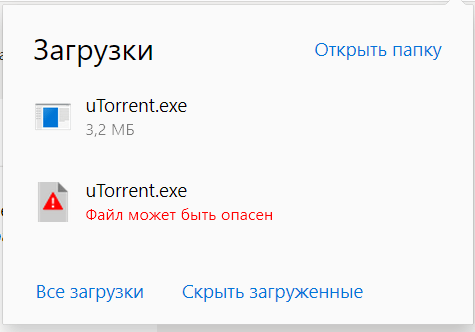
Однако периодически при активном использовании браузера могут происходить ложные срабатывания, и при попытке скачать файл с проверенного источника, браузер сообщает, что скачиваемый файл представляет угрозу.
Соответственно пользователи задаются вопросом, что делать, если появляется уведомление о том, что файл может быть опасен, и как отключить данную функцию и всё же загрузить файл в браузере Яндекс.
Почему появляется предупреждение «Файл может быть опасен» и можно ли отключить блокировку в Яндексе в 2023 году
По сети распространяется огромное количество вредоносных программ, которые при попадании на компьютер могут навредить его работе, похитить, исказить или удалить важную информацию.
Яндекс браузер в свою очередь старается обеспечить безопасность своих пользователей и защитить от вирусов, которые могут содержаться в файлах, скачанных с ненадежных сайтов. Поэтому при открытии определенных страниц или скачивании некоторых файлов из интернета через браузер, он предупреждает о том, что на нём содержится вредоносное ПО.
Причины и алгоритмы, по которым Яндекс блокирует файлы
Технология Protect в браузере блокирует потенциально опасные страницы, а также загрузку файлов с подобных источников, при этом предупреждая пользователя об опасности. Однако данная технология не является полноценным антивирусом, хотя в некоторых случаях может блокировать даже те угрозы, которые были пропущены специальной антивирусной утилитой, установленной на компьютере.
Файлы блокируются Яндексом в том случае, если они скачиваются со страницы, которая до этого была внесена в список зараженных, хранящийся в специальной базе данных.
Как правило, скачивание любых объектов с подобных сайтов может навредить системе, ведь они могут содержать различные вирусы, трояны и прочие зловреды.
Как происходит блокировка страниц
Если страница которую вы пытаетесь открыть была обнаружена в базе данных, то она автоматически блокируется. Но если же браузер увидел угрозу в странице, которая в базе данных отсутствует, то её основные признаки будут отправлены в Яндекс для дальнейшей проверки при помощи алгоритмов машинного обучения.
В случае, если предполагаемая угроза подтвердится, страницу признают опасной и заблокируют.
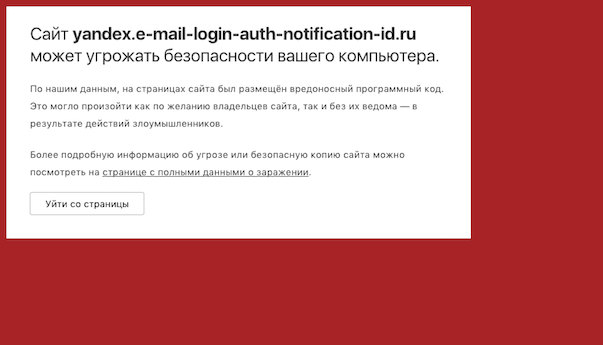
Таким образом, открывая одну из зараженных страниц, пользователь изначально увидит предупреждение об опасности, а далее может сделать следующее:

- Нажать на кнопку «Уйти со страницы» и закрыть её.
- Кликнуть на «Безопасная копия» и увидеть копию страницы до того, как на ней была обнаружена угроза.
- Перейти по ссылке «Уточнить информацию про вредоносное ПО» и посмотреть подробный перечень сведений об угрозах.
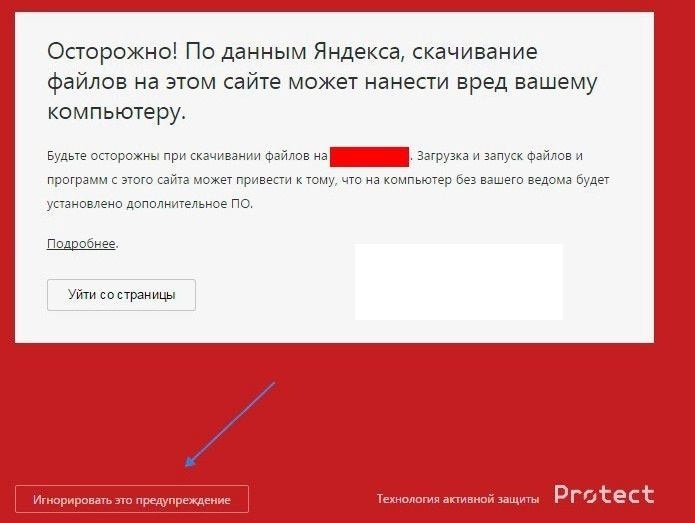
- Выбрать «Игнорировать это предупреждение» и открыть опасную страницу.
Конечно же, выполнять последнее действие настоятельно не рекомендуется. А все потому что посещая сайты, содержимое которого может навредить вашему компьютеру, вы рискуете не просто столкнуться с неполадками, вызванными вредоносным кодом, но и предоставить мошенникам доступ к личной информации, в том числе сведениям, относящимся к платежным системам.
Значит ли это, что файлы действительно опасны
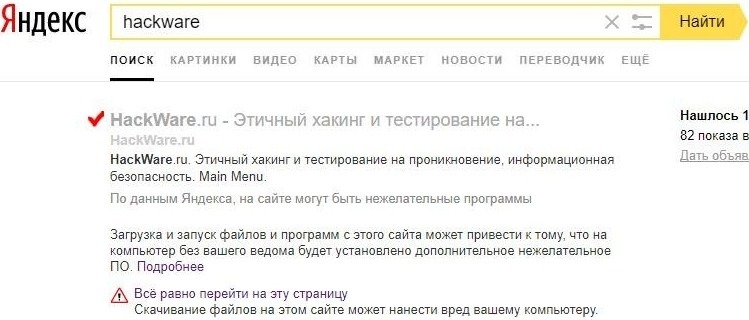
Иногда после открытия некоторых файлов или архивов, в дальнейшем они без ведома пользователя устанавливают дополнительные расширения или программы, из-за которых в браузере появляется реклама либо сами по себе открываются посторонние страницы.
Яндекс помечает такие файлы соответствующим значком, а если вы всё же решите их открыть, то увидите предупреждение.
Это не значит, что после посещения подобных сайтов или даже скачивания их содержимого, на ваш компьютер попадет вирус, однако при появлении предупреждения и дальнейшего перехода на страницу, важно соблюсти меры безопасности, а затем выполнить проверку системы с помощью антивирусного ПО.
Также иногда в Яндекс браузере могут происходить так называемые ложные срабатывания, к примеру, появляется уведомление, что файл может быть опасен, хотя вы регулярно загружаете содержимое с этого сайта и уверены в его безопасности.
Как убрать предупреждение об опасности файла при загрузке страницы и отключить блокировку на Виндовс
Конечно же, отключать защиту от вредоносных сайтов и программ в браузере не рекомендуется. А если для скачивания какого-либо файла вам необходимо это сделать, то после его загрузки лучше сразу включить защиту обратно.
Отключение Protect
Для снятия блокировки и избавления от предупреждения об опасности файла при его загрузке необходимо отключить функцию защиты в настройках Яндекс.Браузера.
Для этого потребуется:
- Открыть настройки по нажатию на три горизонтальных полоски в главном меню, которые расположены в верхнем правом углу.

- Перейти во вкладку «Безопасность».

- Убрать галочку напротив пункта «Проверять безопасность посещаемых сайтов и загружаемых файлов».
- Изменения должны сохранится автоматически, после чего останется только закрыть страницу настроек и перезапустить браузер.
Далее вы сможете беспрепятственно загрузить файл, при попытке скачать который до этого появлялось уведомление «Файл может быть опасен». Когда вы решите снова активировать защиту, достаточно выполнить те же действия, но уже не убирать, а наоборот установить галочку напротив соответствующего пункта.
Полная деактивация системы
Полностью деактивировать защиту от вредоносного ПО в браузере рекомендуется только если на вашем компьютере установлена надежная антивирусная программа, ведь в противном случае вы рискуете не только занести вирусы в систему, но и потерять доступ к личным данным, которыми могут воспользоваться злоумышленники.
Если вы заранее позаботились о безопасности, то для полного отключения защиты в Яндекс.Браузере достаточно выполнить несколько простых действий:

- Запустить веб-обозреватель.
- Перейти в настройки и открыть вкладку «Безопасность».
- В блоке «Защита от угроз» убрать галочки со всех пунктов и перезапустить браузер.
Таким образом вы отключаете все компоненты защиты Protect. Однако для загрузки файла или открытия потенциально опасной страницы будет достаточно воспользоваться инструкцией из прошлого пункта, так как полное отключение защиты может привести к нестабильной работе браузера, ведь механизмы Protect являются частью веб-обозревателя.
Посещение страницы без отключения блокировки
Чтобы единоразово посетить опасную страницу или загрузить файл, не всегда нужно отключать защиту. Вместо этого достаточно будет кликнуть по пункту «Игнорировать это предупреждение» и перейти на страницу.
В свою очередь, перед этим рекомендуется соблюдать определенные меры безопасности, а именно:
- Временно отключить уязвимые компоненты браузера – JavaScript.
- После нахождения на опасной страницу выполнить проверку системы с помощью антивирусного ПО.
При этом важно учитывать, что подобные меры помогут лишь снизить вероятность заражения и устранить последствия, тогда как о полной защите речи не идет.
В итоге мы с вами выяснили, что если загрузка файла в Яндекс браузера была прервана, а на странице появилось уведомление «Файл может быть опасен», то это верный признак того, что сработали встроенные в веб-обозреватель компоненты защиты. Чтобы посетить страницу или скачать такой файл, будет достаточно временно отключить защиту, однако делать это рекомендуется только при наличии на компьютере надежного антивирусного обеспечения.
Как отключить защиту яндекс браузера при скачивании
Как отключить защиту от скачивания в яндекс. Технология Protect в Яндекс Браузере — описание возможностей
Современный интернет таит в себе множество опасностей. Проводя время исключительно в социальных сетях, вы можете стать жертвой мошенников и потерять доступы к своему аккаунту или загрузить файл, зараженный вирусом.
Для обеспечения безопасности пользователей, Яндекс Браузер внедрил технологию Protect. Эта встроенная функция, содержит целый комплекс мер, повышающих защиту пользователей.
Что такое Protect
Технология активной защиты Protect – это набор защитных механизмов в Яндекс Браузере, предотвращающих угрозы, с которыми пользователь сталкивается ежедневно в глобальной сети.
Протект распознает и предотвращает следующие виды угроз:
- Смс мошенничество;
- Посещение фишинговых сайтов;
- Перехват паролей и данных банковских карт в незащищенных Wi-Fi сетях;
- Скачивание потенциально опасных файлов.
Распознавание большинства угроз, происходит благодаря данным, собранным в течении долгого времени, поисковой машиной Яндекса. Поисковый бот сканирует сотни тысяч страниц ежедневно, выделяя среди них потенциально опасные. Впоследствии, подобные интернет ресурсы попадают в базу сомнительных сайтов, помечаются в выдаче поисковика и к ним блокируется доступ в Яндекс Браузере.

Важно понимать – Protect не может заменить полноценное антивирусное ПО. Высокий уровень защиты достигается только при совместном использовании и , в частности.
Защита от перехвата паролей и данных банковских карт, строится на базе популярных ресурсов, собранных компанией. При оплате картой, браузер анализирует и сравнивает отображаемую страницу с её копией в базе, если возникают сомнения в подлинности ресурса – выдается предупреждение пользователю.
Как включить Protect в браузере
Возможно вы ранее отключили эту функцию или её компоненты, а теперь хотите обратно включить.
1. Откройте настройки обозревателя, найдите раздел «Личные данные» и включите пункт, отмеченный на рисунке.

2. Перейдите в раздел «Безопасность».
3. Проставьте галочки на всех пунктах в списке.

Можете проверить включен ли Protect сейчас, не перезагружая браузер.
Как отключить активную защиту Protect
Яндекс Protect – инструмент, включающий в себя защиту по нескольким направлениям. Вы можете отключить, как несколько его компонентов, так и защиту полностью.
Определившись, что именно вам мешает комфортно проводить время в интернете, следуйте инструкции.
1. Откройте Яндекс Браузер и зайдите в настройки.

2. Перейдите на вкладку «Безопасность».
3. Отключите компоненты защиты, которые вам не нужны.

4. Если Protect по-прежнему блокирует сайты, на которые вы заходите, нажмите на кнопку «Игнорировать это предупреждение» и вы продолжайте просмотр страницы.

Если в браузере блокируются такие ресурсы, как ВКонтакте или YouTube – проверьте файл «hosts» на наличие изменений и компьютер на вирусы целиком. Возможно это заставляет обозреватель блокировать популярные сайты.
В качестве итога отмечу, что технология Protect в Яндекс Браузере – это уникальная разработка компании Yandex, работающая на предупреждение угрозы, а не на устранение последствий.
Пользуйтесь этим бесплатным решением в купе с полноценным антивирусным ПО и ваш компьютер будет под защитой.
Обеспечить безопасность пользователей в сети интернет поможет технология защиты данных Protect. В нее встроены специальные функции, которые защищают от вирусов и мошенничества.
Что это такое и зачем используется
Технология активной защиты Protect – это набор определенных функций, призванных обезопасить от интернет-угроз, с которыми сталкивается пользователь, проводящий время в интернете.
Особенности технологи
Технология имеет в своем арсенале уникальную систему распознавания угроз. Данные, собранные поисковиком Яндекс, являются основой для большинства функций. Система ведет мониторинг потенциально опасных сайтов ежедневно, сканируя их на наличие вредоносного кода. Если какой-либо ресурс является потенциально опасным, технология блокирует к нему доступ.
Protect имеет следующие модули защиты :
- просмотр информации по безопасности;
- защита соединения;
- защита платежей и персональных данных;
- защита паролей;
- защита от посещения потенциально опасных ресурсов;
- защита от мошенничества;
- фильтрация нежелательного контента;
- разрешение для сайтов;
Нужно помнить, что Protect не является полноценным антивирусом. Для максимальной безопасности требуется использовать дополнительные программы, защищающие ПК от вирусов.
Защита соединения включает в себя комплекс мер , призванных обезопасить пользователя от кражи личной информации через общественные сети. При этом функция имеет несколько дополнений:
- Wi-Fi соединения . Это мера поможет обезопасить данные от кражи через общественные сети, которые не используют шифрование.
- DNS . Опция поможет предотвратить перенаправление на вредоносную страницу.
- Ограничение на загрузку опасных программ. На некоторых сайтах используются скрипты, стили и плагины, в которые хакеры могут внедрить вредоносный код. Это возможно сделать, даже если ресурс использует средства шифрования. Функция блокирует незащищенные элементы, предотвращая их попадание на компьютер.
- Блокировка недоверенных сертификатов. Речь идет о блокировке сайтов с устаревшими сертификатами, так как подобная проблема может быть делом рук злоумышленников с целью кражи персональных данных.
Защита платежей и персональных данных (пароль и CVC/CVV2 код от банковской карточки, паспортные данные) строится на выборке наиболее популярных ресурсов. Когда пользователь начинает совершать определенные действия со своей карточкой, то система анализирует страницу и копию, хранящуюся в базе. Если они не совпадают, Protect блокирует доступ.
Защита паролей включает в себя специальный менеджер , который сохраняет ключи в специальном хранилище. Помимо этого, сюда входят дополнительные опции :
- сохранение паролей предлагается при первой авторизации на сайте;
- менеджер сохраняет пароли в специально отведенное место и позволяет редактировать их;
- шифрование ключей с помощью AES-256. Благодаря этому пользователь сможет чувствовать себя безопаснее на просторах интернета;
- ключи синхронизируются на всех устройствах (ПК, смартфоны и планшеты).
Защита от посещения потенциально опасных ресурсов позволяет загружать только «чистые» файлы из интернета. Вирусописатели внедряют вредоносные программы чаще всего именно в ПО. Параметр имеет дополнительные расширения :
- автоматическая проверка. Проводится, когда пользователь начал загрузку ПО или загрузка началась без его ведома (в фоновом режиме). При этом исполняемые файлы отправляются на проверку на специальные сервера Яндекса. После сравнения сигнатур вирусов выдается разрешение на загрузку или команда на блокировку файла;
- запрет на посещение опасных страниц. Блокировка опасных страниц, где присутствуют вредоносные элементы;
- блокировка опасных элементов сайта. Блокируются элементы (скрипты, рекламные баннеры и т.д.), которые являются зараженными;
- проверка расширений. Проверка установленных и устанавливаемых расширений на предмет наличия вредоносного кода;
- блокировка программного обеспечения, которое изменяет настройки браузера (смена домашней страницы, установка расширений и разрешение на передачу файлов в фоновом режиме).
Защита от мошенничества является комплексной мерой противодействия злоумышленникам, пытающимся завладеть личными данными. Функция имеет несколько дополнительных расширений :
- защита от СМС мошенничеств подразумевает под собой действия, когда пользователь осуществляет оплату услуг через мобильный телефон и при этом не получает их. Функция позволяет заблокировать сайты, где внедрены вирусные скрипты;
- предупреждение о платных подписках. При посещении некоторых сайтов (особенно с нежелательным контентом) может спровоцировать автоматическую платную подписку на номер телефона. Protect предупреждает о подобныз сайтах и предоставляет выбор, подписаться или нет.
Просмотр информации безопасности позволяет пользователю наиболее комфортно посещать ресурсы. С ее помощью осуществляется блокировка нежелательной рекламы, включение и отключение определенных элементов (микрофона, оповещений).
Как отключить Protect в Яндекс.Браузере
Для отключения функции в Яндекс Браузере необходимо проделать следующие действия:

Если технология Протект по-прежнему блокирует контент, то во время предупреждения о вредоносном воздействии нужно кликнуть «Игнорировать предупреждение ».
Если браузер старой версии , то порядок будет следующий:
Отключение на Андроид
Полностью отключить систему на Андроид не получится, но некоторые функции возможно:

Как включить защищенный режим Протект в яндекс браузере
При установке браузера Protect по умолчанию включается автоматически. Если по каким-то причинам она не действует, следует вручную ее запустить:

В старой версии браузера действия будут следующими:
- кликаем «Настройки »;
- пролистываем список до конца, выбираем вкладку «Показать личные данные »;
- снимаем галки с нужных чекбоксов.
Быстрый доступ к настройкам
Быстрый доступ к настройкам выглядит следующим образом:

После очередного обновления у Яндекс Браузера изменился логотип, но основным нововведением стало создание Яндекс Protect — технологии активной защиты. Помимо несомненной пользы, она причиняет определенные неудобства, блокируя даже проверенные сайты. В связи с этим у многих пользователей появился вопрос: как ее включить и отключить?
Возможности технологии Protect
Технология Protect предназначена для защиты личных данных пользователей при подключении к публичным сетям Wi-Fi, а также для блокирования подозрительных сайтов. Кроме того, она проверяет на вирусы все скачиваемые файлы и защищает от кражи сохраненных паролей.
Управление технологией Protect не требуется, Яндекс выполняет необходимые действия самостоятельно. Назначение технологии — защита от угроз, а не работа с последствиями.
Защита от кражи паролей
Технология Яндекс Protect защищает от похищения паролей, открывающих доступ к сообщениям или финансам. Для этих целей злоумышленниками создаются фишинговые сайты, копирующие популярный ресурс. При переходе по ссылке, ведущей на такой ресурс, происходит хищение пользовательских данных. Защита Яндекс Protect оповещает о вводе пароля на подозрительных страницах. Если же личная информация указывается на проверенном ресурсе, Яндекс выполнит авторизацию.
Защита в публичных сетях Wi-Fi
Многие люди регулярно подключаются к Интернету в общественных сетях, установленных в местах массового скопления людей. Обычно в таких случаях защита информации осуществляется с помощью малоэффективного WEP-шифрования. Одной и той же сетью пользуется множество человек, поэтому подключившийся злоумышленник с помощью программы-сниффера может перехватить личную информацию пользователей. С технологией Яндекс Protect этого не случится.
Блокировка подозрительных ресурсов
Активная защита Яндекс Protect постоянно мониторит сеть на предмет вредоносного ПО. Изучаются даже проверенные сайты, которые могут использоваться для распространения такого программного обеспечения. Адреса обнаруженных ресурсов передаются в базу Yandex, обновляющуюся несколько раз день и содержащую множество подобных ссылок. Если пользователь решит открыть одну из помещенных перечень страниц, он получит соответствующее оповещение.
Как отключить технологию Яндекс Protect
После установки в браузер технологии Яндекс Protect создатели заявили о появлении в скором времени целого ряда новейших эффективных возможностей, качественно защищающих пользователя от остальных угроз. Тем временем многие люди обратили внимание на то, что, несмотря на свою эффективность и поль
безопасные ресурсы. Это очень неудобно, поэтому многие желают знать, как выполняется отключение этой технологии.
Чтобы отключить технологию Яндекс Protect, необходимо:
- кликнуть в правом верхнем углу по кнопке с тремя полосками,
- в появившемся меню перейти в «Настройки»,
- выбрать «Дополнительные настройки»,
- открыть «Защита личных данных»,
- убрать галочку в пункте «Включить защиту от вредоносных программ».
Задача выполнена, технология Яндекс Protect не функционирует.
Перед тем, как приступить к отключению Яндекс Protect, следует убедиться в такой необходимости. Защита от утраты персональной информации или кражи личных средств компенсирует неудобство в подтверждении перехода на один из сайтов, по неизвестной причине признанный технологией Яндекс Protect вредоносным.
Яндекс.Браузер оснащен защищенным режимом, который защищает пользователя, когда он совершает те или иные действия и операции. Это помогает не только обезопасить компьютер, но и избежать потери личных данных. Этот режим чрезвычайно полезен, так как в сети довольно большое количество опасных сайтов и мошенников, которые стремятся получить выгоду и денежную прибыль за счет пользователей, недостаточно хорошо знакомыми со всеми тонкостями безопасного пребывания в сети.
Защищенный режим в Яндекс.Браузере называется Protect. Он включатся тогда, когда вы открываете страницы с веб-банкингом и платежными системами. Понять, что режим включился, можно по визуальным отличиям: вкладки и панель браузера из светло-серых превращаются в темно-серые, а в адресной строке появляется зеленый значок со щитом и соответствующая надпись. Ниже приведены два скриншота со страницами, открытыми в обычном и защищенном режиме:


Что происходит при включении защищенного режима
Все дополнения в браузере отключаются. Это необходимо для того, чтобы никакое из непроверенных расширений не смогло отследить секретные пользовательские данные. Такая мера защиты необходима, поскольку в некоторые из дополнений может быть встроено вредоносное ПО, и платежные данные могут быть украдены или подменены. Те дополнения, что проверил лично Яндекс, остаются включенными.
Второе, что делает режим Protect ― строго проверяет сертификаты HTTPS. Если сертификат банка устарел или не относится к числу доверенных, то данный режим не запустится.
Можно ли самому включить защищенный режим
Как уже было сказано ранее, Protect запускается самостоятельно, но и пользователь может без труда включить защищенный режим на любую страницу, которая использует протокол https (а не http). После ручного включения режима сайт добавляется в список защищаемых. Сделать это можно так:
1. Зайдите на нужный сайт с протоколом https, и нажмите на значок с замком в адресной строке.
Интернет уже давно стал частью повседневной жизни, и практически все явления окружающего мира в нём так или иначе присутствуют. В том числе не самые приятные. Мошенники тоже используют сеть: крадут чужие пароли и денежные средства, выманивают у пользователей личные данные, рассылают спам с чужих адресов и аккаунтов.
Браузер — основная программа для связи с интернетом. В таких условиях ему недостаточно быть удобным, быстрым и надёжным. Одним из важнейших требований становится безопасность. Браузер должен предотвращать угрозы заранее, ещё до того, как данным или устройству нанесён ущерб. Для этого в Яндекс.Браузере используется технология активной защиты Protect, объединяющая несколько защитных механизмов.
Всё важное в интернете защищено паролями. Они открывают доступ к переписке, аккаунтам в соцсетях, файлам в облачном хранилище, денежным средствам на банковском счёте и так далее. Естественно, злоумышленники разными способами стараются выудить у людей их пароли — в том числе и с помощью «фишинговых» сайтов. Жертва получает письмо якобы от службы поддержки какого-нибудь популярного сайта и по ссылке переходит на страницу, которая выглядит точь-в-точь как этот сайт. Часто письмо пугает блокировкой аккаунта или заморозкой средств на счёте — от волнения пользователь теряет бдительность и вводит свой пароль, который попадает владельцу сайта-клона.
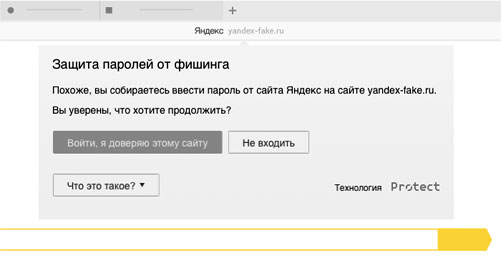
Яндекс.Браузер предостерегает пользователей, когда они начинают вводить пароль на подозрительных страницах. У Браузера есть список важных сайтов, пароли от которых нужно защищать: почтовые сервисы, социальные сети, сайты банков и платёжных систем. В него попадают и сервисы, пароли от которых пользователь сохранил сам. Также в браузере хранятся паролей для этих сайтов. Как только пользователь устанавливает курсор мыши в поле для ввода пароля на любом сайте, которого нет в списке, активируется система защиты. Когда пароль набран до конца, Яндекс.Браузер вычисляет его хеш и временно блокирует отправку данных в сеть. Если полученный хеш совпадает с одним из отпечатков, хранящихся в браузере — то есть пользователь вводит пароль от важного сайта на другой странице — показывается предупреждение:
Если пользователь знаком с этим ресурсом и доверяет ему, то уже введённый пароль передаётся на сайт и происходит авторизация. При отказе от входа заполненное поле очищается, поэтому пароль не могут перехватить. Сайты, которые Яндекс уличил в использовании фишинга, заносятся в специальную базу. Если попытаться открыть такую страницу в Яндекс.Браузере, он посоветует не переходить на неё.
Защита в общественной сети Wi-Fi
Публичные сети Wi-Fi — например, бесплатный интернет в ресторанах, торговых центрах, аэропортах и других общественных местах — часто полностью открыты и не требуют пароля для подключения или защищены крайне ненадёжным
Подключаясь к такому Wi-Fi, человек пользуется одной сетью вместе со всеми окружающими.
Незнакомец за соседним столиком в кафе может запустить на своём компьютере, планшете или даже телефоне специальную программу-сниффер — она перехватывает все данные, которые передают другие участники сети. Или он может использовать своё устройство в режиме точки доступа, развернув сеть с распространённым названием — например, FREE_WiFi_Guest. Все, кто раньше пользовался настоящей сетью с таким именем, даже в другом месте, подключатся к поддельному Wi-Fi автоматически, просто оказавшись в радиусе его действия. Данные ничего не подозревающих людей будут проходить через устройство злоумышленника.

Сегодня большинство крупных сайтов (Яндекс, Google, Mail.Ru, Facebook, ВКонтакте) используют защищённый протокол HTTPS с шифрованием, который исключает подобное вмешательство. Но очень многие ресурсы в интернете по-прежнему используют стандартный HTTP-протокол без какой-либо защиты. Авторизуясь на таких сайтах через публичный Wi-Fi, пользователь фактически отправляет свой логин и пароль в открытом виде, и перехватить их не составляет никакого труда. С ними злоумышленники нередко могут проникнуть и в основной почтовый ящик жертвы, на который зарегистрированы все важные аккаунты, ведь многие люди ради удобства используют одинаковые пароли на разных сайтах.
В Яндекс.Браузере для компьютера и мобильных устройств есть защитная функция под названием «Безопасный Wi-Fi». В ней применяется та же технология, что и в режиме. При активации «Безопасного Wi-Fi» трафик со всех сайтов, где используется обычный HTTP, проходит через сервер Яндекса, только никак не обрабатывается и не сжимается. Фактически сервер выступает в роли шлюза — Яндекс.Браузер подключается к нему по защищённому HTTPS-протоколу, и обмен информацией между устройством пользователя и сайтом происходит через это надёжно зашифрованное подключение.
Данные с тех сайтов, которые поддерживают HTTPS, передаются напрямую — они уже зашифрованы, поэтому дополнительный шлюз для их безопасной передачи не требуется. Режим «Безопасный Wi-Fi» включается автоматически, как только пользователь оказывается в беспроводной сети без пароля или со слабым шифрованием.
Блокировка опасных и мошеннических сайтов
Яндекс ежедневно проверяет десятки миллионов страниц на наличие вредоносного кода. Опасность могут представлять не только сайты, специально созданные для распространения вирусов: время от времени злоумышленникам удаётся взламывать чужие сайты — даже очень популярные и высокорейтинговые — и распространять через них вредоносные программы. Кроме того, Яндекс умеет определять страницы, связанные с смс-мошенничеством.
Отключение защиты Protect в Яндекс.Браузере
Для этого разработаны специальные алгоритмы, информация о которых не раскрывается — чтобы мошенники не могли придумать способ их обойти.
Адреса заражённых и мошеннических сайтов попадают в специальную базу данных, которая обновляется несколько раз в сутки и включает миллионы ссылок. При попытке открыть любую из них через Браузер загрузка сайта блокируется, а пользователь видит предупреждение:

Это универсальная технология, которая используется не только в Яндекс.Браузере, но и в результатах поиска, Элементах Яндекса, сервисе Яндекс.DNS. Более того, выводить такие предупреждения для своих пользователей может создатель любого сайта или приложения — доступ к технологии открыт для всех.
Проверка загружаемых файлов
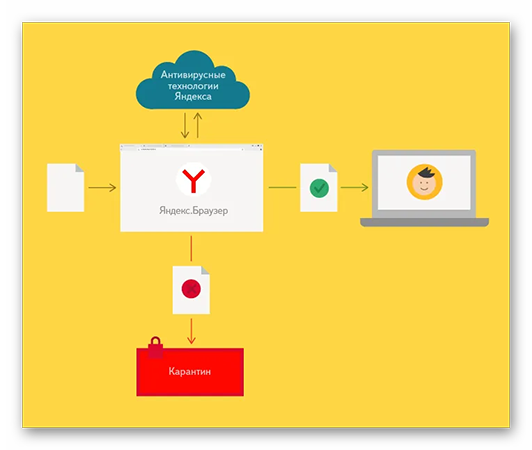
Любой скачанный в интернете файл может содержать в себе вредоносный код. Поэтому технология Protect включает в себя проверку всех загружаемых файлов. Антивирус работает в облаке на серверах Яндекса и проводит анализ по множеству критериев.
Проверка файла начинается ещё в процессе загрузки. Яндекс.Браузер выделяет некоторые его характеристики и отправляет их для проверки в антивирусное облако. В большинстве случаев этих сведений достаточно, чтобы определить наличие вредоносного содержимого.
Сам файл в Яндекс не передаётся, поэтому проверка проходит максимально быстро.

Если файл опасен, Яндекс.Браузер показывает предупреждение. Одновременно меняется расширение файла, чтобы обезвредить его на то время, пока пользователь решает его дальнейшую судьбу. Аналогичным образом действуют обычные антивирусные программы, помещая обнаруженные на компьютере заражённые файлы в «карантин».
Всем привет. В сегодняшней статье, поговорим о том, как отключить Protect в Яндекс браузере на компьютере Windows 7, 8, 10, а также на телефоне планшете Андроид.
Не так давно, в Яндекс браузер была встроена технология Protect, благодаря которой пользователь стал защищён: от кражи паролей, при работе в общественных сетях Wi-Fi, от опасных и мошеннических сайтов, а также вирусных файлов.
Всё это конечно очень хорошо, но многим людям категорически не понравилось, то что Protect блокирует ряд сайтов. Тут и посыпались вопросы, как отключить, убрать или удалить Protect.
Как отключить Protect в новом Яндекс браузере 2017
Скажу сразу, что в старых версиях Яндекс браузера, была возможность управления технологией Protect, через дополнительные настройки.

Для того чтобы отключить Protect необходимо было зайти в «Дополнительные настройки» и в разделе «Личные данные», снять галочку с пункта «Включить защиту от вредоносных сайтов и программ».

К сожалению в новой версии Яндекс браузера 2017 года, разработчики убрали такую возможность. И если мы откроем раздел «Личные данные», то увидим что этого пункта Protect нет.
Для того чтобы изменить общие настройки безопасности Protect, необходимо кликнуть по значку соединения, в адресной строке справа.
Как отключить Protect в Яндекс браузере на компьютере и телефоне


В выпавшем окне, произвести настройки.
Однако отключить Protect как ранее, не получится.

Если Protect заблокировал вход на сайт, а вы уверенны что сайт не представляет опасности, имеется возможность «Игнорировать это предупреждение».
Как отключить Protect в Яндекс браузере на телефоне, планшете Андроид
Также как и на компьютере, в мобильном Яндекс браузере полностью отключить Protect не получится. Для управления настройками Protect, необходимо кликнуть по значку «Статуса соединения».  Произвести необходимые настройки.
Команда Яндекс.Браузера представила несколько новых фишек, которые ориентированы на защиту пользователей. Например, теперь можно не бояться публичных WiFi-сетей — браузер зашифрует передаваемые данные. А еще при вводе пароля на сайте-подделке пользователь будет предупрежден о риске.
Возможно вы уже знаете, что если WiFi-точка не требует при подключении ввод пароля в системе, то это говорит об отсутствии какого-либо шифрования. Т.е. весь HTTP-трафик может быть перехвачен мошенником, который вытащит из него пароли, логины и даже ваши интимные фоточки. Понятно, что протокол HTTPS защищает от этого. Но светлое будущее еще не наступило, и даже такая известная платежная система, как WebMoney, отдает главную страницу в HTTP, как бы приглашая всех мошенников слямзить остатки с вашего кошелька. В общем, из-за этой проблемы лично я стараюсь не подключаться к халявному интернету. Уж лучше израсходую лимит своего 3G/LTE.
А что с этим теперь делает Яндекс.Браузер? Если соединение с сетью происходит через открытую точку WiFi (или даже закрытую, но со слабой защитой WEP), то весь HTTP-трафик зашифровывается и передается по HTTP/2 через прокси-сервер до конечного сайта. Кстати, режим Турбо теперь тоже шифрует трафик. Для этого пришлось его полностью переписать, отказавшись от старого кода Оперы.
Как отключить защиту Protect в Яндекс браузере
Иными словами, защита WiFi (шифрование) и режим Турбо (шифрование+сжатие) это две стороны одной и той же новой технологии. Работает это на Windows, OS X и Android.

Защита паролей уже о совсем другой угрозе. Если какой-то нехороший сайт маскируется под Google или ВКонтакте, то невнимательный пользователь может запросто ввести там свой пароль. Сами понимаете, пароль будет украден. Поэтому проверять адрес в омнибоксе нужно всегда.
Яндекс.Браузер теперь сравнивает хэши ваших паролей от популярных и важных сайтов с теми, которые вы вводите. И если браузер видит, что вы вводите пароль, например, от Google на сайте, который им не является, то появится вот такое предупреждение (при этом соединение с сайтом будет заблокировано до подтверждения):

Работает на Windows и OS X.
Помимо этих двух новых технологий также объявили об использовании обновленной проверки скачиваемых файлов на вирусы. Плюс к этому в браузере продолжает работать защита через SafeBrowsing API (блокировка известных плохих страниц).
Скачать Яндекс.Браузер для Windows и OS X
Как отключить Яндекс Protect
«Сайт может угрожать безопасности вашего компьютера» — при попытке зайти на сайте выдает вам встроенная в Яндекс.Браузер технология активной защиты Protect. При попытке зайти на сайте, браузер проверяет его по своей базе вредоносных сайтов и, если находит совпадение, доступ к нему блокируется, а пользователю показывается предупреждение.
Защищает эта технология не только от доступа к вредоносным сайтам, но и от скачивания зараженных файлов, подключение к общедоступным сетям, а также пароли.
Как отключить Protect
Вся проблема в том, что игнорировать выдаваемое сообщение (конечно же я не рекомендую это делать) можно однократно, т.е. при следующей попытке зайти на сайт предупреждение и красный экран появятся снова.

Теперь давайте рассмотрим как отключить Protect в Яндекс Браузере. В правом верхнем углу щелкаем по иконке в виде трех полос и выбираем пункт «Настройки».

Пролистываем страницу в самый низ и нажимаем на кнопку «Показать дополнительные настройки». Далее переходим к блоку настроек «Защита личных данных» и убираем галочку с пункт «Включить защиту от вредоносных сайтов и программ».

Вот и все, защита будет отключена.
Каждый день появляются все новые и новые способы атак мультимедийных устройств и гаджетов по средствам написания вредоносных кодов и программ. Как же уберечь себя, и не стать жертвой злоумышленников, преследующих разные цели?
Казалось бы — все довольно просто, ставишь себе антивирусную программу, и вуаля — защита готова! Однако, к сожалению, все не всегда так просто, как хотелось бы. В первую очередь, на это влияет огромное количество выходящих на рынок антивирусных технологий и программ. Конкуренция, это конечно здорово — она, как правило, рождает повышение качества обслуживания, уменьшение, в то же время, стоимости продукта, и, как правило — максимально лояльное и приветливое отношение к потенциальному клиенту. В связи с этим, мы можем наблюдать,на сегодняшний день, как бесплатное, так и платное антивирусное и антишпионское обеспечение. Бесплатные версии, конечно, немножко «урезаны», и, по большому счету направлены на то, чтобы проявить себя пользователю в тех либо иных аспектах своей работы. Однако, для рядового пользования и обычно серфинга по интернету,зачастую, их вполне достаточно.
Оплачивать лицензию и расширять возможности своего антивируса или нет — дело индивидуальное, и, решаться должно, всегда на Ваше усмотрение. Рекомендуется же, делать это в том случае, если данные, которые Вы вводите в компьютер — имеют материальную, либо высокую моральную ценность. Т.е. — когда, Вы, например, периодически что-либо оплачиваете, по средствам online сервисов, Вы становитесь куда более привлекательной целью для злоумышленников.
Скачать яндекс браузер с защитой
И, в отличии от пользователя, который использует компьютер только в целях развлечения, взлом либо заражение каким-либо вредоносными программами Вашего компьютера, имеет куда больший смысл. А потому, злоумышленники готовы приложить к этому и больше усилий и времени. Также, лицензионное обеспечение по борьбе с вирусами стоит устанавливать на мобильное оборудование, ибо, в плане финансовых растрат, оно является самым уязвимым, в связи с тем, что вся его работа напрямую завязана с деньгами в виде собственного баланса. Для примера — можно было бы вспомнить игры, либо приложения, которые самостоятельно отправляют смс-сообщения на короткие номера, за которые взимается плата.
Как защитить себя от злоумышленников, создающих вредоносные коды, программы, сайты, и так далее? Ну, на сегодняшний день, это не так уж и сложно. В первую очередь, конечно, на всех Ваших устройствах, обязательно должно стоять антивирусное обеспечение! Платное или, хотя бы, бесплатное — тут уже, как говорилось, на усмотрение пользователя. Ну, и, самое главное — никогда не пренебрегайте советами и предупреждениями антивирусов и подобных программ. Ну, а, если пренебрегаете, то делайте это, только если ваше устройство не содержит данных, которые могли бы быть использованы в корыстных целях и будьте готовы к переустановке своего программного обеспечения и потере хранящихся файлов.
Как правило — основное количество случаев, когда пользователь, вопреки предупреждению антивируса, либо другого защищающего его гаджет ПО, совершает то либо иное действие. Будь то переход на подозрительный сайт, либо установка или распаковка подозрительного файла — все это происходит, когда злоумышленники смогли таки вызвать интерес пользователя, больший, чем интерес к сохранности уже имеющихся данных. В основном, это достигается по средствам невыполнимых в дальнейшем обещаний. Если Вы решились впустить в свой компьютер то, что было определено антивирусным обеспечением, как нежелательное к использованию — продумайте этот шаг несколько раз. И, даже если, по результату, скомпрометированного и выполненного Вами действия, ничего видимого не произошло, нет никакой гарантии, в том, что в доверенной уже Вами области не бродит вредоносное ПО, и, скрыто, не выполняет, поставленные ему, «хозяином» задачи..
Как отключить защиту Protect в Яндекс.Браузере
Бывает что при попытке скачать игру или какой-то файл браузер блокирует его, считая что он небезопасен. Тогда возникает вопрос, как отключить Protect в Яндекс Браузере если он вам не нужен. Сделать это можно буквально в пару кликов.
Встроенная защита в Яндекс.Браузере
Технология Protect в Яндекс.Браузере предупреждает о переходе на опасный сайт. Это неплохое дополнение к стационарному антивирусу. Функция защищает данные пользователя сразу по шести направлениям. Не нужно специально искать обозреватель с технологией Протект, инструмент ужен встроен во все версии Яндекс.Браузера, которые можно скачать на официальном сайте.
Однако не стоит полагаться только на него, так как сам по себе он не является полноценным антивирусом. Его можно рассматривать как вспомогательный инструмент для защиты. Браузер выполняет задачи по поиску и идентификации угроз, которые, как правило, бесплатные антивирусы не видят или не блокируют.
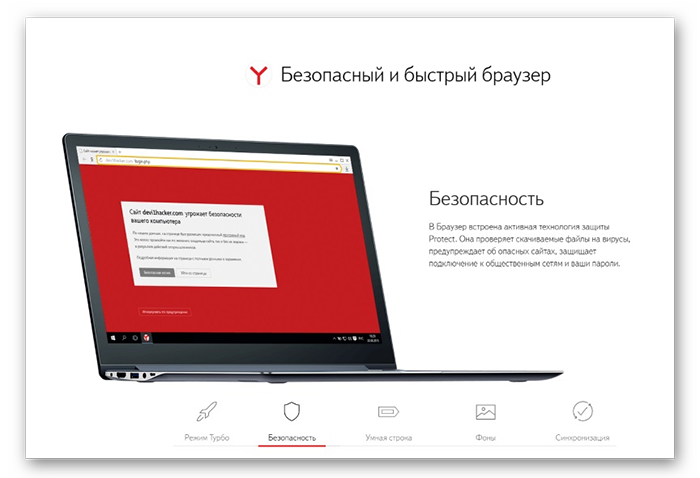
Если страницы, которые вы хотите посетить, заражены вредоносным программным обеспечением, то Яндекс предупредит вас. Все происходит «под капотом» — при переходе на сайт Яндекс проверяет нет ли её в черном списке. На сервере Яндекс есть регулярно пополняемая вирусная база данных в которой содержатся все адреса с зараженными сайтами.
От чего защищает Протект:
- Соединение — работа с подлинностью сертификатов, защита DNS соединений;
- Пароли — менеджер для защиты паролей, шифрование современными алгоритмами, защита от фишинга;
- Платежи — запуск страниц в безопасном режиме при переходе на сайт платежных систем. Усиленная защита банковских карт;
- Защита от нежелательной рекламы — встроенные по умолчанию плагины «Антишок», фильтры по показам рекламы, настройка блокировки нежелательной и неприемлемой рекламы;
- От зараженных сайтов и ПО — блокировка зараженных сайтов и страниц, проверка расширений;
- От мобильного мошенничества — предупреждение о различных видах интернет-мошенничества, таких как платные подписки и пр.
Зачем нужна технология Protect
При переходе на заражённый сайт, если технология обнаружила, что страница несет угрозу, браузер блокирует её и пользователь видит предупреждение. Можно проигнорировать и пройти на зараженный сайт или посмотреть копию до заражения.
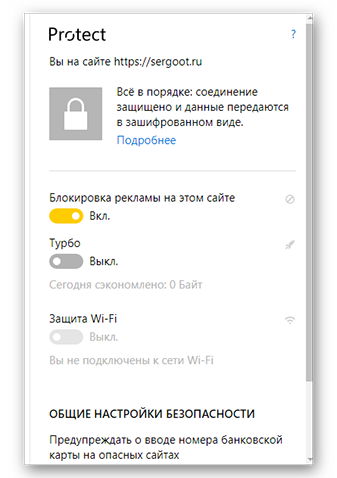
Быстрые настройки технологии Protect
При переходе на сайт слева в умной строке мы видим иконку в виде замочка. Замочек может быть закрытый, открытый. Вид замочка сигнализирует о защите, есть она или нет.
- Если нужно отключить Протект на отдельном сайте нажимаем на этот замочек и отключаем пункты блокировки рекламы на этом сайте.
- При необходимости отключаем предупреждения о вводе номеров банковских карт на опасных сайтах и блокировку шокирующей рекламы.
- В верхнем блоке всплывающего окна отображается информация об этом сайте. Уровень защиты и ссылка на сайт. При переходе в раздел «Подробнее» можно посмотреть данные сертификата и шифрования. Ниже разрешения, где вы можете включить/отключить те или иные разрешения, удалить или поместить файлы Cookie в белый список в разделе опций «Настройки содержимого».
Отключаем блокировку опасных страниц
Многие спрашивают, как отключить антивирус в Яндексе, потому что он не даёт скачивать читы, моды, крякнутые программы. На самом деле инструкция предельно простая:
- Открываем Яндекс.Браузер.
- Кликаем левой кнопкой мыши по трем горизонтальным черточкам.
- Далее выбираем «Настройки».
- Следующий шаг – выбираем вкладку «Безопасность».
Перед нами раздел «Защита от угроз». Здесь нам необходимо убрать галочку с первого пункта, который как раз и отвечает за проверку посещаемых сайтов. Кроме того можно снять галочку с пункта «Отправлять информацию о подозрительных файлах».
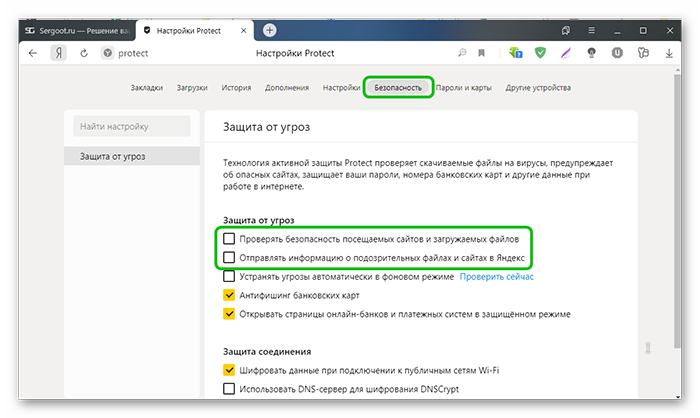
Пункты защиты против фишинговых сайтов и запуска сайтов платежных систем в защищенном режиме отключать не рекомендуется, если не хотите потерять свои сбережения на карте. Таким образом мы отключили Protect в Яндекс.Браузере.
Включаем блокировку вредоносных сайтов
Если вы хотите все вернуть в обратное состояние, инструкция будет аналогичная – заходим в это этот же раздел и просто устанавливаем назад все галочки. При желании можно проверить компьютер на вирусы. Здесь есть встроенный инструмент для этой цели.
Руководство для мобильных устройств
В мобильной версии Яндекс.Браузера настройки технологии Протект отличаются от десктопа.
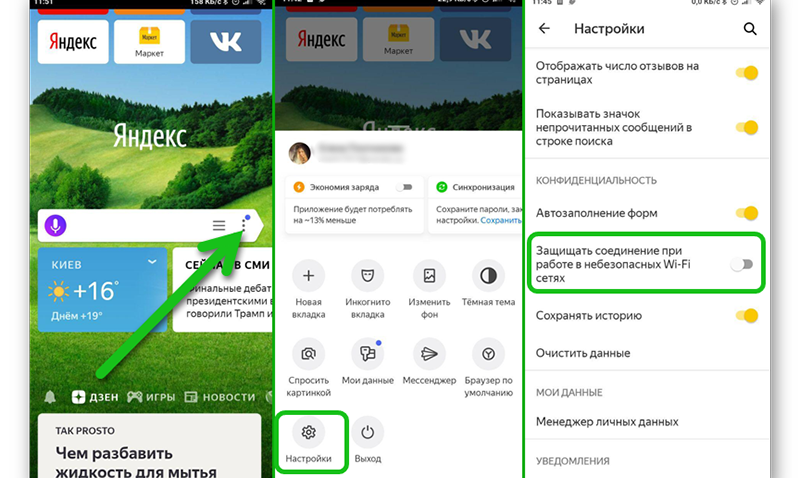
- Чтобы включить/отключить Протект в Яндекс.Браузере на телефоне запустите обозреватель и пройдите в «Меню». Для этого, находясь на главной, нажмите на кнопку в виде трех точек справа в умной строке.
- В открывшемся списке инструментов выберите «Настройки».
- В блоке «Конфиденциальность» напротив строки «Защищать соединение…» переключите ползунок в положение «Выкл.».
Заключение
Вот такими несложными действиями можно отключить Protect в Яндексе. Все манипуляции по отключению защиты в Яндекс.Браузере вы будете делать на свой страх и риск. Ведь при попытке скачать какое-то ПО или файл, если Яндекс.Браузер его блокирует — это неслучайно. С большей долей вероятности, он содержит в себе файл, который сможет изменить системные файлы или заразить компьютер вирусами.
Как отключить защиту Protect в Яндекс браузере
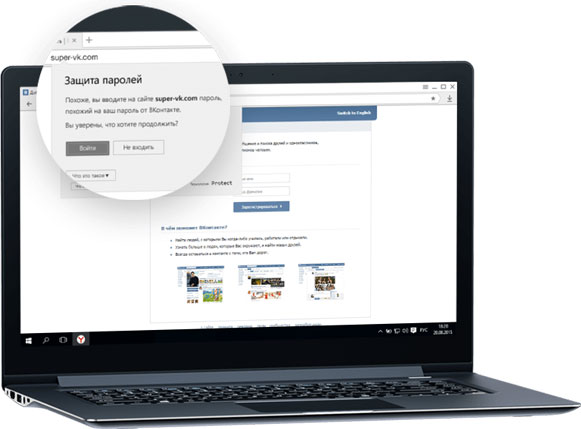
Внимательные пользователи Яндекс.Браузера сразу заметили, что обозреватель получил новый, немного видоизмененный логотип, но это не самое главное, – ключевым нововведением последней версии браузера от Яндекса является технология активной защиты, именуемая Protect. А пользователи браузера уже ищут инструкции не только как включить, но и как отключить Protect в Яндекс браузере. Технология Protect состоит из нескольких защитных компонентов:
- защита паролей;
- защита в общественной сети Wi-Fi;
- блокирование подозрительных мошеннических ресурсов;
- проверка всех скачиваемых файлов.
Защита от Protect браузера
Protect предоставляет пользователям своевременную защиту, управлять которой практически не нужно, – Яндекс браузер сделает все сам. Главной целью разработки является предотвращение возникновения угроз, а не в устранении их последствий:
- Предотвращение кражи паролей. Пароли могут предоставлять доступ к переписке или даже денежным средствам. Для кражи паролей мошенники обычно используют фишинговые сайты: при переходе на определённую ссылку, которая, как правило, ведет на ресурс, похожий тому, на котором вы находитесь, происходит кража личных данных. Яндекс Protect же предупреждает пользователей, когда они начинают вводить пароли на потенциально опасных ресурсах. Если же пользователь вводит пароль на сайте, которому доверяет, то будет произведена авторизация.
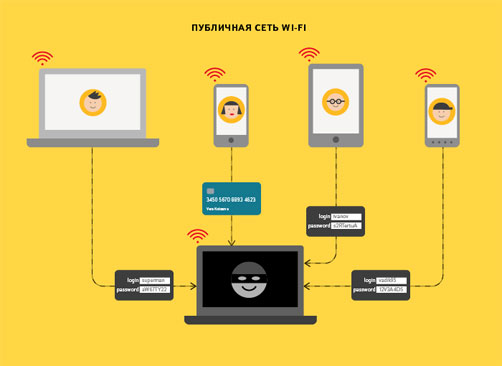
- Защита в публичных сетях Wi-Fi. Под публичными сетями понимают – интернет в магазинах, торговых центрах, аэропортах, общественных местах. Такие подключения обычно защищены очень ненадёжным WEP-шифрованием. То есть пользователь, который подключается к такой сети, делит ее с окружающими. Если кто-то поблизости запустит программу-сниффер, то она будет перехватывать данные, которые передавали участники сети, что, естественно, может привести к непредсказуемым последствиям, а при отключенной технологии защиты Яндекс Protect подобной защиты не будет.
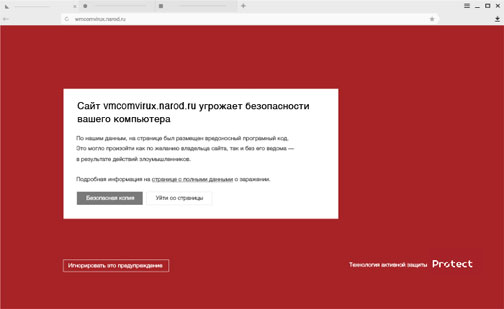
- Блокировка мошеннических и опасных сайтов. Включённый Яндекс Protect постоянно проверяет интернет на наличие вредоносного программного обеспечения; проверяет даже добропорядочные ресурсы, которые иногда могут распространять вредоносное ПО. Все адреса зараженных и подозрительных сайтов попадают в базу Яндекса, которая обновляется пару раз на сутки и включает в себя тысячи ссылок. При попытке перехода на один из подозрительных сайтов, браузер заблокирует его и покажет предупреждение, как на изображении ниже.
Как отключить технологию Яндекс Protect
Технология Protect от Яндекса только была внедрена в браузер, а разработчики уже пообещали, что в будущем будет внедрены новые механизмы, которые будут бороться с прочими угрозами. Но, несмотря на свою пользу, пользователи также замечали, что браузер часто блокирует сайты, которые не несут угроз. Не всех такое положение дел устраивает, поэтому я решил попробовать отключить защиту Protect Яндекс. Чтобы выключить технологию Протект для начала необходимо найти иконку в виде трех полосок, а там выбрать пункт «Настройки».
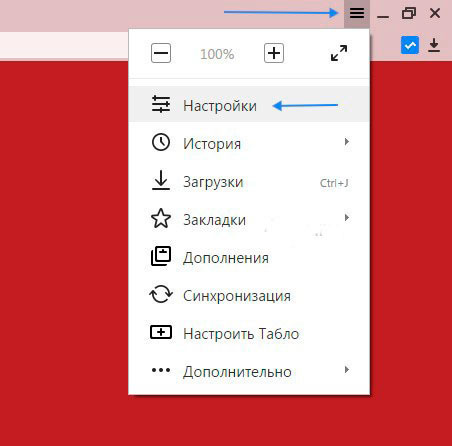
После открытия настроек листаем страницу в самый низ и ищем кнопку «Показать дополнительные настройки». Теперь переходим к блоку настроек «Защита личных данных» и снимаем галочку с «Включить защиту от вредоносных программ», то есть отключить защиту Protect от вредоносных программ.
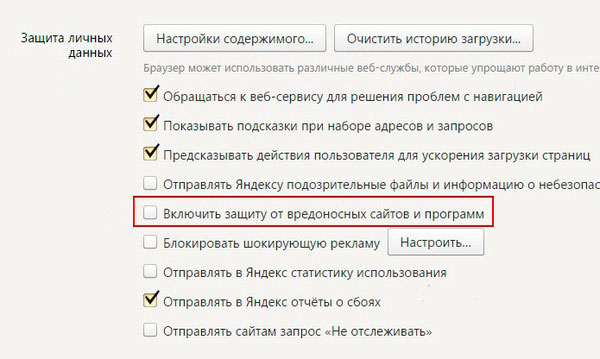
Вот собственно и все, теперь защита Protect неактивна, то есть отключена. Замечу, что ее всегда можно включить обратно, ведь никакие модули не подлежат удалению, они только отключаются.
Как отключить защиту в браузере яндекс

Для обеспечения безопасности компьютера, использует технологию активной защиты , которая включает в себя четыре защитных механизма. Рассмотрим их последовательно.
- Защита в общественной сети Wi-Fi. Веб-сёрфер подключается к сайту по защищённому и обмен данными между устройством пользователя и сайтом, происходит через это надёжно зашифрованное подключение. Аналог режима «Турбо», только трафик никак не обрабатывается и не сжимается.
- Проверка загружаемых файлов. Запускается проверку файла сразу после начала загрузки, а именно, выделяет некоторые характеристики файла и отправляет их для проверки в антивирусное облако. Если файл опасен, браузер выведет уведомление.
- Блокировка опасных и мошеннических сайтов.
В теории, как видите, все прекрасно. Однако на деле, многих раздражает функция, находящаяся в нашем списке под номером четыре. Браузер довольно часто блокирует доступ на сайты, которыми уже долго пользуемся и знаем что они не представляют угрозы. Возникает вполне логичный вопрос: «Почему же это происходит?!». Попробуем с этим разобраться.
Теперь, когда мы знаем что из себя представляет функция Протект в Яндекс.Браузере, можем приступать к её отключению. Однако, стоит задуматься: так уж ли мешает вам эта защита? Ведь при блокировке доступа к сайту всегда можно нажать «Игнорировать это предупреждение» и продолжить открытие сайта. Если же вы уверены, что можете самостоятельно разобраться доверять сайту или нет; и эти предупреждения вам только мешают, можете смело переходить к инструкции по отключению защиты.
Как отключить Протект в Яндекс.Браузере
- Заходим в настройки браузера.
Чтобы попасть в настройки браузера, нажимаем на значок в верхней правой части окна программы и в появившемся меню выбираем «Настройки»
В низу окна настроек необходимо нажать на «Показать дополнительные настройки»
Чтобы отключить защиту, убираем галочку как показано на скриншоте
Готово. Больше программа не станет докучать Вам своими назойливыми предупреждениями.
Включается эта функция таким же образом.
Технология Protect в Яндекс.Браузере призвана защитить пользователя от доступа к вредоносным сайтам. Отключить её или оставить включённой решать Вам.
Внимательные пользователи сразу заметили, что обозреватель получил новый, немного видоизмененный логотип, но это не самое главное, – ключевым нововведением последней версии браузера от Яндекса является технология активной защиты, именуемая . А пользователи браузера уже ищут инструкции не только как включить, но и как отключить Protect в Яндекс браузере.
Технология Protect состоит из нескольких защитных компонентов:
Защита от Protect браузера
Protect предоставляет пользователям своевременную защиту, управлять которой практически не нужно, – Яндекс браузер сделает все сам. Главной целью разработки является предотвращение возникновения угроз, а не в устранении их последствий:
- Пароли могут предоставлять доступ к переписке или даже денежным средствам. Для кражи паролей мошенники обычно используют фишинговые сайты: при переходе на определённую ссылку, которая, как правило, ведет на ресурс, похожий тому, на котором вы находитесь, происходит кража личных данных. Яндекс Protect же предупреждает пользователей, когда они начинают вводить пароли на потенциально опасных ресурсах. Если же пользователь вводит пароль на сайте, которому доверяет, то будет произведена авторизация.
- Защита в публичных сетях Wi-Fi. Под публичными сетями понимают – интернет в магазинах, торговых центрах, аэропортах, общественных местах. Такие подключения обычно защищены очень ненадёжным WEP-шифрованием. То есть пользователь, который подключается к такой сети, делит ее с окружающими. Если кто-то поблизости запустит программу-сниффер, то она будет перехватывать данные, которые передавали участники сети, что, естественно, может привести к непредсказуемым последствиям, а при отключенной технологии защиты Яндекс Protect подобной защиты не будет.
Как отключить технологию Яндекс Protect

Технология Protect от Яндекса только была внедрена в браузер, а разработчики уже пообещали, что в будущем будет внедрены новые механизмы, которые будут бороться с прочими угрозами. Но, несмотря на свою пользу, пользователи также замечали, что браузер часто блокирует сайты, которые не несут угроз. Не всех такое положение дел устраивает, поэтому я решил попробовать отключить защиту Protect Яндекс. Чтобы выключить технологию Протект для начала необходимо найти иконку в виде трех полосок, а там выбрать пункт «Настройки». Вот собственно и все, теперь защита Protect неактивна, то есть отключена. Замечу, что ее всегда можно включить обратно, ведь никакие модули не подлежат удалению, они только отключаются. выключить protect яндекс браузере
Отключение программы Яндекс Protect
Чтобы отключить защиту в обновленной версии Яндекс-браузера, проделываем такие операции:
Если вы отключили Protect в браузере
Основной целью Яндекс Протект является предотвращение всевозможных угроз вашему компьютеру, а не устранение последствий. Технология защиты Яндекс Протект в сети интернет состоит из таких частей: Защита Яндекс Протект загружается вместе с обновлением браузера. Если вы пользователь данного сервиса, система защиты Яндекс Протект скорее всего уже применяется на вашем браузере. В последних версиях своего фирменного браузера корпорация Google значительно усилила защиту пользователей от вредоносного и потенциально опасного программного обеспечения. Как следствие, теперь браузер Google Chrome рьяно блокирует загрузку подавляющего большинства архивов и файлов, выводя на экран монитора пользователя соответствующее сообщение о наличии вредоносного ПО. после чего появится ещё одно сообщение (см. скриншот), соглашаемся, и файл будет скачан. Второй способ: можно просто снять галочку с пункта «Включить защиту от фишинга и вредоносного ПО», после чего всё будет скачиваться без каких-либо проблем, соответственно в таком случае вы будете лишены предупреждений во время перехода на потенциально опасные сайты, что не рекомендуется Google. Столкнулся с любопытным нововведением в браузере Гугл Хром: с какого-то момента он взял на себя работу антивируса и стал начисто блокировать загрузку некоторых архивов и файлов, мотивируя это тем, что они содержат вредоносное ПО и могут нанести вред компьютеру. При этом нет возможности отменить проверку для конкретного файла. Ниже расскажу, что делать, если Google Chrome блокирует скачивание файлов.
Небольшая предыстория
К слову сказать, скачиваемый файл был полностью дееспособен и не содержал вирусов. Защита браузера сработала, можно сказать, на пустом месте. Браузер начинает блокировать вредоносные файлы Я, разумеется, очень признателен ребятам из Google за такую заботу и вполне уверен в том, что функция блокировки файлов браузером поможет снизить количество заражений вирусами. Но как говорится, есть одно маленькое «но». Я всегда был строгим приверженцем того, что каждая вещь должна соответствовать своему предназначению. Компьютер защищён в несколько уровней надёжным антивирусом, вспомогательным ПО, а также иными видами активной и пассивной защиты. Опять же, я строго придерживаюсь правил пользования интернетом и не скачиваю никаких материалов без их фоновой проверки штатным антивирусом. В связи с этим возник вопрос: как отключить надоедливую блокировку скачивания файлов в Google Chrome? Как всегда — всё очень просто! Ниже описаны пошаговые действия.
Отключаем блокировку скачивания файлов в браузере Гугл Хром
Заходим в папку загрузок через меню браузера Можно ввести в адресной строке адрес: Открываем настройки браузера
Кликаем по дополнительным настройкам Отключаем защиту от фишинга и вредоносных программ Ещё этот пункт может называться «Защитить своё устройство от опасны сайтов».
Если всё-таки Chrome остановил загрузку
- Заходим в каталог загрузок. Там лежит неподтверждённый файл (по его объёму можно понять).
- Переименовываем его с нужным расширением. Я таким образом восстановил файл ZIP, заблокированный Хромом, а качал его полтора часа.
Если это не помогло, посмотрите эту статью: «Не удалось выполнить проверку на вирусы при скачивании файла». Возможно, она будет полезна и поможет вам.
Отключение блокировки в браузере Гугл Хром полезно только в некоторых случаях, так как скачиваемый файл действительно может содержать вирус или другое вредоносное ПО, и при плохой защите компьютера это может привести к неполадкам. Не отключайте без острой и, главное, осознанной необходимости функцию защиты от фишинга и вредоносного ПО!

Яндекс.Браузер для обеспечения безопасности компьютера применяет технологию активно защиты , которая включает в себя такие механизмы защиты:
Как отключить функцию Protect в Яндекс.Браузере!?
автор вопроса выбрал этот ответ лучшим
Как отключить защиту от вирусов в яндекс браузере
Внимательные пользователи Яндекс.Браузера сразу заметили, что обозреватель получил новый, немного видоизмененный логотип, но это не самое главное, – ключевым нововведением последней версии браузера от Яндекса является технология активной защиты, именуемая Protect. А пользователи браузера уже ищут инструкции не только как включить, но и как отключить Protect в Яндекс браузере.

Технология Protect состоит из нескольких защитных компонентов:
- защита паролей;
- защита в общественной сети Wi-Fi;
- блокирование подозрительных мошеннических ресурсов;
- проверка всех скачиваемых файлов.

Protect предоставляет пользователям своевременную защиту, управлять которой практически не нужно, – Яндекс браузер сделает все сам. Главной целью разработки является предотвращение возникновения угроз, а не в устранении их последствий:
- Предотвращение кражи паролей. Пароли могут предоставлять доступ к переписке или даже денежным средствам. Для кражи паролей мошенники обычно используют фишинговые сайты: при переходе на определённую ссылку, которая, как правило, ведет на ресурс, похожий тому, на котором вы находитесь, происходит кража личных данных. Яндекс Protect же предупреждает пользователей, когда они начинают вводить пароли на потенциально опасных ресурсах. Если же пользователь вводит пароль на сайте, которому доверяет, то будет произведена авторизация.

- Защита в публичных сетях Wi-Fi. Под публичными сетями понимают – интернет в магазинах, торговых центрах, аэропортах, общественных местах. Такие подключения обычно защищены очень ненадёжным WEP-шифрованием. То есть пользователь, который подключается к такой сети, делит ее с окружающими. Если кто-то поблизости запустит программу-сниффер, то она будет перехватывать данные, которые передавали участники сети, что, естественно, может привести к непредсказуемым последствиям, а при отключенной технологии защиты Яндекс Protect подобной защиты не будет.

- Блокировка мошеннических и опасных сайтов. Включённый Яндекс Protect постоянно проверяет интернет на наличие вредоносного программного обеспечения; проверяет даже добропорядочные ресурсы, которые иногда могут распространять вредоносное ПО. Все адреса зараженных и подозрительных сайтов попадают в базу Яндекса, которая обновляется пару раз на сутки и включает в себя тысячи ссылок. При попытке перехода на один из подозрительных сайтов, браузер заблокирует его и покажет предупреждение, как на изображении ниже.
Технология Protect от Яндекса только была внедрена в браузер, а разработчики уже пообещали, что в будущем будет внедрены новые механизмы, которые будут бороться с прочими угрозами. Но, несмотря на свою пользу, пользователи также замечали, что браузер часто блокирует сайты, которые не несут угроз. Не всех такое положение дел устраивает, поэтому я решил попробовать отключить защиту Protect Яндекс. Чтобы выключить технологию Протект для начала необходимо найти иконку в виде трех полосок, а там выбрать пункт «Настройки».

После открытия настроек листаем страницу в самый низ и ищем кнопку «Показать дополнительные настройки». Теперь переходим к блоку настроек «Защита личных данных» и снимаем галочку с «Включить защиту от вредоносных программ», то есть отключить защиту Protect от вредоносных программ.

Вот собственно и все, теперь защита Protect неактивна, то есть отключена. Замечу, что ее всегда можно включить обратно, ведь никакие модули не подлежат удалению, они только отключаются.

Современный интернет таит в себе множество опасностей. Проводя время исключительно в социальных сетях, вы можете стать жертвой мошенников и потерять доступы к своему аккаунту или загрузить файл, зараженный вирусом.
Для обеспечения безопасности пользователей, Яндекс Браузер внедрил технологию Protect. Эта встроенная функция, содержит целый комплекс мер, повышающих защиту пользователей.
Технология активной защиты Protect – это набор защитных механизмов в Яндекс Браузере, предотвращающих угрозы, с которыми пользователь сталкивается ежедневно в глобальной сети.
Протект распознает и предотвращает следующие виды угроз:
- Смс мошенничество;
- Посещение фишинговых сайтов;
- Перехват паролей и данных банковских карт в незащищенных Wi-Fi сетях;
- Скачивание потенциально опасных файлов.
Распознавание большинства угроз, происходит благодаря данным, собранным в течении долгого времени, поисковой машиной Яндекса. Поисковый бот сканирует сотни тысяч страниц ежедневно, выделяя среди них потенциально опасные. Впоследствии, подобные интернет ресурсы попадают в базу сомнительных сайтов, помечаются в выдаче поисковика и к ним блокируется доступ в Яндекс Браузере.


Важно понимать – Protect не может заменить полноценное антивирусное ПО. Высокий уровень защиты достигается только при совместном использовании и , в частности.
Защита от перехвата паролей и данных банковских карт, строится на базе популярных ресурсов, собранных компанией. При оплате картой, браузер анализирует и сравнивает отображаемую страницу с её копией в базе, если возникают сомнения в подлинности ресурса – выдается предупреждение пользователю.
По умолчанию, при , технология Protect уже включена и защищает пользователя при первом же запуске. Проверить наличие данной функции в обозревателе можно, открыв настройки и перейдя в раздел «Безопасность».

Так же, проверить наличие «Протект» в браузере, можно зайдя на сайт любого интернет банка. В адресной строке, при включенной защите, вы увидите подобный значок.

Если описанные выше методы, говорят об отсутствии защиты – .
Возможно вы ранее отключили эту функцию или её компоненты, а теперь хотите обратно включить.
1. Откройте настройки обозревателя, найдите раздел «Личные данные» и включите пункт, отмеченный на рисунке.

2. Перейдите в раздел «Безопасность».

3. Проставьте галочки на всех пунктах в списке.

Можете проверить включен ли Protect сейчас, не перезагружая браузер.
Яндекс Protect – инструмент, включающий в себя защиту по нескольким направлениям. Вы можете отключить, как несколько его компонентов, так и защиту полностью.
Определившись, что именно вам мешает комфортно проводить время в интернете, следуйте инструкции.
1. Откройте Яндекс Браузер и зайдите в настройки.

2. Перейдите на вкладку «Безопасность».
3. Отключите компоненты защиты, которые вам не нужны.

4. Если Protect по-прежнему блокирует сайты, на которые вы заходите, нажмите на кнопку «Игнорировать это предупреждение» и вы продолжайте просмотр страницы.

Если в браузере блокируются такие ресурсы, как ВКонтакте или YouTube – проверьте файл «hosts» на наличие изменений и компьютер на вирусы целиком. Возможно это заставляет обозреватель блокировать популярные сайты.
В качестве итога отмечу, что технология Protect в Яндекс Браузере – это уникальная разработка компании Yandex, работающая на предупреждение угрозы, а не на устранение последствий.
Пользуйтесь этим бесплатным решением в купе с полноценным антивирусным ПО и ваш компьютер будет под защитой.
С большой вероятностью практически каждый пользователь хоть раз сталкивался с его фирменной защитой под названием Protect. Ее смысл заключается в том, чтобы проверять все скачиваемые вами из интернета файлы, а также все посещаемые сайты и защищать вводимые и сохраняемые пароли от кражи.
Все это, конечно, хорошо, вот только порой эта самая защита ложно срабатывает и не пускает на нормальные сайты, утверждая что они заражены.
В данной статье мы расскажем вам как отключить технологию активной защиты Protect в Яндекс браузере и зайти на нужный сайт или скачать нужный файл.
Чтобы выполнить ее полное отключение нужно зайти в главное меню, которое находится в правом верхнем углу в виде кнопки с тремя горизонтальными полосками, и в нем выбрать «Настройки»
Заходим в настройки яндекс браузера
В настройках переходим на вкладку «Безопасность» и снимаем все установленные галочки.
Отключение защиты Protect в Яндексе
После этого закрываем настройки и наслаждаемся отключенным Protect в Яндекс браузере.
Если ее потребуется снова включить, то нужно проделать все тоже самое, только вместо отключения включить все галочки на вкладке «Безопасность».
Активная защита Protect в Яндекс браузере является хорошим средством дополнительной антивирусной защиты. Но к сожалению не редки случаи ее ложного срабатывания, что приводит к необходимости отключать защиту, чтобы попасть на нужный сайт или скачать нужный файл.
Благо выполняется отключение быстро и просто через настройки браузера.
Protect – это специальное дополнение, можно сказать полноценная система защиты, оборудованная в Яндекс Браузере. Она позволяет предотвратить переход на потенциально опасные сайты, которые могут навредить вашему компьютеру и данным на нём. Нужно сказать, что со своей задачей, данная система справляется вполне отлично.
Тем не менее, вопреки тому, что данная технология позволяет защитить свои данные от кражи, пользователи все же хотят узнать, как отключить Protect в Яндекс Браузере. Это может быть связано с разными причинами. Допустим, кого-то не устраивает, как работает система (очень слабо, или же наоборот – блокирует все подряд, даже то, что не надо). Другие хотят выключить Протект, потому что думают, что им вполне достаточно установленного на компьютере антивируса. Так или иначе, если вы решились отключить защиту, то мы в этом вам поможем. Но учтите, что все это вы делаете на свой страх и риск!
Вы решительно настроены, чтобы выключить защиту Protect? Хорошо, давайте разберемся, как это сделать.
- Открываем браузер Яндекс.
- Жмем по значку Меню.
- В открывшемся меню жмем на “Настройки”. Открывается страница, следуем дальнейшей инструкции.
- Теперь в верху нажмите на раздел “Безопасность”.
- На этой странице осуществляется настройка Protect. И здесь же его можно отключить.
- Выбираем, что именно хотим отключить, и снимаем галочку возле соответствующего пункта.
- Чтобы отключить защиту целиком, снимите все галочки. Но этого делать мы крайне не рекомендуем. Защита обеспечивает безопасность, следовательно, её отключение может повлечь за собой негативные последствия в виде заражения вирусами, кражи ваших персональных данных и так далее.
Сегодня интернет стал неотъемлемой частью жизни человека. Чаще мы используем интернет для работы, поиска нужной нам информации, общения, просмотра фильмов, прослушивания музыки и прочих развлечений. Но есть люди, которые используют интернет максимально эффективно. Например, совершают покупки в интернет-магазинах, оплачивают по счетам и кредитам, переводят денежные средства. Всё это связано с определёнными рисками, так как требует использования конфиденциальных данных. Следовательно, возникает необходимость в защите личных данных.
Возможные угрозы в интернете
Приведём пример, показывающий всю важность такой защиты. Допустим, вы подключились к открытой беспроводной сети Wi-Fi, которая есть в торговых центрах, барах, кафе и в других общественных заведениях. В таких местах злоумышленники часто перехватывают трафик обычных посетителей, а затем анализируют его на выявление личных данных: паролей, логинов и так далее. Иными словами, в таких местах вас легко взломать, поэтому необходимо защитить личные данные.
Общественные сети являются наиболее опасными в плане утери конфиденциальных данных
Самыми распространёнными угрозами являются:
- поддельные сайты;
- сайты, распространяющие вирусы;
- сайты, которые перехватывают конфиденциальную информацию (логины, пароли, номера карт, пин-коды и т. д.).
О технологии защиты Protect
Одна из последних версий Yandex-браузера внесла новую и очень важную функцию, такую как защита Protect. Эта функция направлена на то, чтобы безопасно пользоваться интернетом. Особенность заключается в том, что она определяет опасность до начала своего действия.
Механизм Protect заключается в следующем. Она пересылает все ваши данные и информацию через специальные защищённые сервера, где все данные будут тщательно обработаны и проверены. При потенциальных опасностях браузер тут же вас предупредит. Другой особенностью является то, что все скачанные файлы также будут проверены на серверах Яндекса, путём анализа данных в облаке, и в случае угрозы, система даст вам об этом знать.
Система защиты предупреждает о потенциально возможной угрозе
Как включить и отключить Протект в Яндекс Браузере
Многие пользователи захотели узнать, как включается и отключается Protect в Yandex-браузере.
Большинство браузеров имеют автообновление, поэтому после обновления эта технология защиты появится сама. Включать её не нужно.
Разберёмся, как отключить защиту. Это нужно по причине того, что в ряде случаев Protect принимает настоящий сайт за поддельный и блокирует его. А когда количество сайтов-подделок увеличивается, то надобность в отключении Protect становится чуть ли не обязательной.
Итак, сначала зайдём в настройки браузера:
В самом низу списка настроек будет строка «Дополнительно». Она открывает дополнительные настройки. Открываем их. В разделе защиты личных данных уберите галочку с «Включить защиту от вредоносных сайтов и программ». Этот пункт настроек отвечает за Protect:
Снятие галочки позволяет отключить защиту Protect браузера
Таким же образом включается Protect в Yandex-браузере. Как вы увидели, ничего сложного в этом нет, эта защита хоть и включена по умолчанию, но при этом её можно легко отключить снятием галочки. Однако, не рекомендуется отключать эту защиту без веских причин.
Такая технология защиты очень полезна. Ведь с каждым днём количество сетевых атак увеличивается и ваши данные должны быть надёжно защищены. Теперь вы сможете сами управлять Protect. Но помните, что это вы делаете на свой страх и риск. В дальнейшем, технология будет усовершенствоваться и дополняться новыми функциями.
Здравствуйте! Меня зовут Максим. Мне 24 года. По образованию — инженер авиационной промышленности. Оцените статью:
(0 голосов, среднее: 0 из 5)
Как отключить защиту в браузере яндекс
Современный Интернет имеет много опасностей. Проводя время исключительно в социальных сетях, вы можете стать жертвой мошенников и потерять доступ к своей учетной записи или загрузить файл, зараженный вирусом.
Чтобы пользователи были безопасными, Yandex Browser представил технологию Protect. Эта встроенная функция содержит целый набор мер, которые повышают защиту пользователей.
Active Protection Technology Protection — это набор механизмов безопасности в браузере Yandex, который предотвращает угрозы, с которыми сталкивается пользователь ежедневно в глобальной сети.
Защита распознает и предотвращает следующие типы угроз:
- Мошенничество с SMS;
- Посетите сайты фишинга.
- Перехват паролей и данных кредитных карт в незащищенных сетях Wi-Fi
- Загрузите потенциально опасные файлы.
Признание большинства угроз связано с данными, собранными в течение длительного времени, поисковой системой Яндекса. Поисковый робот ежедневно анализирует сотни тысяч страниц, выделяя потенциально опасные. Впоследствии эти интернет-ресурсы попадают в базу данных сомнительных сайтов, помечены в поисковой системе и блокируются доступом к браузеру Yandex.
Это Важно понимать — Protect не может заменить полноценное антивирусное программное обеспечение. Высокий уровень защиты достигается только при совместном использованиив частности.
Защита от перехвата паролей и данных кредитных карт основана на популярных ресурсах, собранных компанией. При оплате картой, браузер анализирует и сравнивает текущую страницу с ее копией в базе данных, если есть сомнения в подлинности ресурса — выдается предупреждение пользователю.
По умолчанию технология Protect уже включена и защищает пользователя при первой загрузке. Вы можете проверить эту функцию в браузере, открыв настройки и доступ к разделу «Безопасность».
Кроме того, проверьте наличие «Защитить» в браузере, вы можете перейти на сайт любого онлайн-банка. В адресной строке, когда защита включена, вы увидите аналогичный значок.
Если указанные выше методы говорят, что защиты нет.
Возможно, вы уже отключили эту функцию или ее компоненты и теперь хотите ее повторно активировать.
1. Откройте настройки браузера, найдите раздел «Личные данные» и активируйте элемент, отмеченный на рисунке.
2. Перейдите в раздел «Безопасность».
3. Проверьте все элементы в списке.
Вы можете проверить, активирована ли защита сейчас, без перезапуска браузера.
Yandex Protect — это инструмент, который включает защиту в нескольких направлениях. Вы можете полностью отключить его компоненты и защиту.
После принятия решения о том, что мешает вам проводить время в Интернете, следуйте инструкциям.
1. Откройте браузер Yandex и получите доступ к настройкам.
2. Перейдите на вкладку «Безопасность».
3. Отключите функции безопасности, которые вам не нужны.
4. Если Protect по-прежнему блокирует сайты, которые вы посещаете, нажмите кнопку «Игнорировать это предупреждение», и вы продолжаете видеть страницу.
Если браузер заблокированные ресурсы, такие как ВКонтакте или YouTube, — проверьте «хосты» изменений, файл и весь компьютер на наличие вирусов. Возможно, это заставляет браузер блокировать популярные сайты.
В результате я отмечаю, что технология Protect в Yandex Browser — это уникальная разработка компании Yandex, которая работает для предотвращения угрозы, а не для устранения последствий.
Используйте это бесплатное решение в ведре с полным антивирусным программным обеспечением, и ваш компьютер будет защищен.
Как убрать защиту протект в браузере яндекс
Пользователи наблюдателей Yandex browser сразу осознают, что браузер имеет новый логотип, слегка измененный, но это не самое главное — ключевое новшество последней версии Браузер Яндекса — это активная технология защиты, называемая Защита . Пользователи браузера уже ищут инструкции, а не только как конвертировать, но также и как отключить Protect в браузере Yandex.
Технология защиты состоит из нескольких lkih защитные компоненты:
- защита паролем;
- Защита общедоступной сети Wi-Fi;
- блокирование подозрительных мошеннических ресурсов;
- проверить все загруженные файлы.
Защита обеспечивает пользователям своевременную защиту, которой вам вряд ли нужно управлять: браузер Yandex будет делать все сам по себе. Основной целью развития является предотвращение угроз, а не устранение их последствий:
- steal Предотвратить пароли . может обеспечить доступ к ке-ке-перепи, или даже денежные средства. Чтобы украсть пароли, мошенники обычно используют фишинговые сайты: когда вы переходите к определенной ссылке, которая обычно приводит к ресурсу, подобному тому, который у вас есть, происходит кража личных данных. Yandex Protect также предупреждает пользователей, когда они начинают вводить пароли в потенциально опасные ресурсы. Если пользователь вводит пароль на доверенном сайте, авторизация будет выполнена.
- Защита в общественных сетях Wi-Fi. Общедоступные сети понимаются: Интернет в магазинах, торговых центрах и аэропортах, в общественных местах. Такие соединения, как правило, защищены очень ненадежным WEP-шифрованием.есть пользователь, который подключается к такой сети, делится ею с другими. Если кто-то близко к запуску программы, сниффер для перехвата данных, передаваемых членами сети, которые, конечно же, может привести к непредсказуемым последствиям, а защита отсоединен Яндекса защитить такую защиту не технология.
- блокирует мошеннические и опасные веб-сайты позволяют защитить Яндекс чеки постоянно Интернет для вредоносного программного обеспечения; Проверьте даже честные ресурсы, которые иногда могут распространять вредоносное программное обеспечение. Все адреса зараженных и подозрительных сайтов попадают в базу данных Яндекса, которая обновляется пару раз в день и включает в себя тысячи ссылок. Когда вы пытаетесь перейти на один из подозрительных сайтов, браузер заблокирует его и отобразит предупреждение, как показано на изображении ниже.
защитить технологию Яндекса, была реализована только в браузере, разработчики пообещали, что в будущем будут внедрены новые механизмы, которые будут решать другие угрозы. Но, несмотря на свою полезность, пользователи также заметили, что браузер часто блокирует сайты, у которых нет угроз. Не все довольны этой ситуацией, поэтому я решил попробовать отключить защиту Protect Yandex. Чтобы отключить Protect технологии в первую очередь необходимо найти значок в виде трех полосок, а затем выберите «Настройки» заголовок.
После открытия листа конфигурации в нижней части страницы и поиска «Show Дополнительные параметры. » Теперь перейдите к настройке блока «Конфиденциальность» и снимите флажок «Включить защиту от вредоносного программного обеспечения», то есть отключите защиту от вредоносных программ.
, все это теперь защита защиты неактивна, т.е. Отключено Обратите внимание, что ваша спина, так как все модули могут быть включены для удаления, вы просто отключились.
Современный Интернет несет в себе множество опасностей. Если вы проводите время исключительно в социальных сетях, вы можете стать жертвой мошенников и потерять доступ к своей учетной записи или загрузить файл, зараженный вирусом.
Чтобы гарантировать безопасность пользователей, Yandex Browser представил технологию защиты. Эта встроенная функция содержит полный набор мер, которые повышают защиту пользователей.
Active Protection Technology Protect — это набор механизмов безопасности в браузере Yandex, который предотвращает угрозы, с которыми сталкивается пользователь ежедневно в глобальной сети.
Защита распознает и предотвращает следующие типы угроз:
- Мошенничество с SMS;
- Посещение фишинговых сайтов
- Перехват паролей и данных банковской карты в незащищенных сетях Wi-Fi
- Загрузите потенциально опасные файлы.
Признавая большинство угроз, это связано с данными, собранными в течение длительного времени, поисковой системой Яндекса. Поисковый робот ежедневно просматривает сотни тысяч страниц, выделяя потенциально опасные. Впоследствии такие интернет-ресурсы входят в базу данных сомнительных сайтов, помечены в поисковой системе, и доступ к браузеру Yandex заблокирован.
Важно понять — Protect не может заменить полное антивирусное программное обеспечение. Высокий уровень защиты достигается только тогда, когда они используются вместе и, в частности,
Защита от перехвата паролей и данных банковских карт основана на популярных ресурсах, собранных компанией. При оплате карточкой браузер анализирует и сравнивает страницу с ее копией в базе данных, если есть сомнения в подлинности ресурса: выдается предупреждение.пользователь.
По умолчанию, когда технология Protect уже включена и защищает пользователя при первом запуске. Вы можете проверить эту функцию в браузере, открыв конфигурацию и перейдя в раздел «Безопасность».
Кроме того, проверьте наличие «Защиты» в браузере, вы можете перейти на сайт любого онлайн-банка. В адресной строке, когда защита включена, вы увидите аналогичный значок.
Если предыдущие методы говорят, что защиты нет.
Возможно, вы отключили эту функцию или ее компоненты до и теперь хотите активировать ее снова.
1. Откройте настройки браузера, найдите раздел «Личные данные» и включите элемент, отмеченный на рисунке.
2. Перейдите в раздел «Безопасность».
3. Проверьте все элементы в списке.
Вы можете проверить, включена ли защита, без перезапуска браузера.
Yandex Protect — это инструмент, который включает защиту в нескольких направлениях. Вы можете полностью отключить как его различные компоненты, так и защиту.
Как только вы решите, что именно мешает вам проводить время в Интернете, следуйте инструкциям.
1. Откройте браузер Yandex и перейдите в конфигурацию.
2. Перейдите на вкладку «Безопасность».
3. Отключите функции безопасности, которые вам не нужны.
4. Если Protect продолжает блокировать сайты, которые вы посещаете, нажмите кнопку «Игнорировать это предупреждение» и продолжайтесм. страницу
Если браузер Заблокированные ресурсы, такие как ВКонтакте или YouTube, — проверьте файл «hosts» на изменения и весь компьютер на наличие вирусов. Возможно, это заставляет браузер блокировать популярные сайты.
В заключение я хочу отметить, что Protect Yandex Browser — уникальная компания по разработке Яндекса, работающая над предотвращением угроз, вместо того, чтобы справляться с последствиями.
Это бесплатное решение вместе с полноценным антивирусным программным обеспечением и защитит ваш компьютер.
С большой вероятностью почти все пользователи хотя бы раз сталкиваются с запатентованной защитой под названием Protect. Его смысл — проверить все файлы, которые вы загружаете из Интернета, а также все посещенные сайты и защищать введенные пароли и хранить их от кражи.
Все это, конечно, хорошо, но иногда эта защита ложно работает и не позволяет нормальным сайтам, утверждая, что они заражены.
В этой статье мы покажем вам, как отключить активную технологию защиты Protect в браузере Yandex и перейти на нужный сайт или загрузить нужный файл.
Чтобы завершить его полностью, вы должны перейти в главное меню, которое находится в правом верхнем углу в форме кнопки с тремя горизонтальными полосками, и выберите в нем «Настройки»
Перейдите в настройки браузера Yandex
В конфигурации перейдите на вкладку «Безопасность» и удалите все отмеченные флажки.
Отключить защиту защиты в Яндексе
После этого мы закрыли конфигурации и пользовались защитой, отключенной в браузере Yandex.
Если вам нужно снова включить его, вы должны сделать то же самое, просто очистите все метки на вкладке «Безопасность», а не деактивируйте их.
Активная защита Protect в браузере Yandex является хорошей формой дополнительной антивирусной защиты. Но, к сожалению, случаи его ложного срабатывания не редки, что приводит к необходимости деактивации защиты для достижения желаемого сайта или загрузки требуемого файла.
Хорошо — это закрытиебыстро и легко через настройки браузера.
Защитить : это особое дополнение, можно сказать, что это полная система защиты, оснащенная браузером Yandex. Это помогает избежать перехода на потенциально опасные сайты, которые могут повредить ваш компьютер и содержащиеся в нем данные. Надо сказать, что с его задачей система может справиться отлично.
Однако, несмотря на то, что эта технология позволяет защитить ваши данные от кражи, пользователи хотят узнать, как отключить защиту браузера Yandex. Это может быть вызвано несколькими причинами. Предположим, пользователь не удовлетворен тем, как работает система (очень мало, или наоборот — он блокирует все, даже то, что не нужно). Другие хотят отключить Protect, потому что считают, что в антивирусе ПК установлено достаточно. В любом случае, если вы решите отключить защиту, тогда давайте поможем вам в этом. Но вы должны иметь в виду, что все, что вы делаете на свой страх и риск!
Похожие публикации:
- Как открыть бизнес аккаунт в яндекс такси
- Как отменить подписку яндекс музыка на айфоне
- Что получают мигранты в германии дзен яндекс
- Что такое аудитория в яндекс дзен