Как заблокировать обновления Opera?
sv-pet отредактировано После обновления Opera до версии 40 и 41 вход только в mail-сайты, в письмах которых ссылки тоже не работают.
Возможны восстановления? Как заблокировать обновления Opera?
dobriyzhop отредактировано переименовать файл opera_autoupdate.exe как угодно
- Файл opera_autoupdate.exe переименовать в opera_autoupdate.ex_ или удалить его
- Из планировщика заданий Windows удалить запись об оперном обновлении. Можно отключить через программу CCleaner : открываем Сервис>Автозагрузка>Запланированные задачи и выключаем Opera scheduled Autoupdate + куча цифр
- Можно переименовать файл installation_status.xml в installation_status.xml.bak
- Также можно дописать ключ в свойства ярлыка Opera, через пробел : —disable-update
- Можно ещё прописать ключ в ярлык: —disable-background-networking
Ум освещает путь воле, а воля повелевает действиями.
wapcc2011 отредактировано обновление отключить не проблема,но как теперь откатится на ХромОперу 40? на ооф сайте только 42 версия,которая жрет 2.8 гига оперативы,ну и соответственно при закрытии еще полчаса завершает процессы
operasilver40 отредактировано
как теперь откатится на ХромОперу 40? на ооф сайте только 42 версия
- opera.com/download/guide
- get.geo.opera.com
Ум освещает путь воле, а воля повелевает действиями.
meiso-op отредактировано Отключить автообновление не получится, только запретить с помощью костылей. Как результат Опера будет мусорить в папке «data», создавая бесконечное кол-во файлов «ssdfp***.***». При каждом выходе из программы — новый.
В идеале нужно хакать экзешник «launcher.exe».
meiso-op отредактировано meiso-op К слову о костылях. Можно запускать Оперу через скрипт, что тот в свою очередь, акромя запуска самой Оперы, ещё и изничтожал плодящиеся файлы ssdfp.
Хотел было внедрить команды в скрипт замаскированный под opera_autoupdate.exe, создав оный в проге AutoIt, после переобразовав его в экзеник, да чой-то не работает он. (((
Сделал иначе, создал bat файл с командами:
del/s ssdfp
cd C:\Opera Cr x64
start launcher.exe
где вторая строка путь к папке где лежит лаунчер.
Далее перенёс *bat в папку где плодятся ssdfp, создал ярлык на раб. стол, сменил иконку на оперовскую (и переименовав в Opera). И запускаю с него, мусор-файлы чистяся. Что бы закрепить сей ярлык в панели задач, нужно в св-вах в начале строки пункта Объект добавить C:\Windows\System32\cmd.exe /c .
Все действия производил для портативки. Но и для обычной пойдёт, только указанный путь и расположения файлов будут другие.
Такие дела.
Как сделать, чтобы Опера не обновлялась автоматически
Изначально Opera автоматически загружает и устанавливает новые версии браузера. Но данная функция требуется далеко не всем пользователям. Например, она будет даже негативной на слабых компьютерах или при медленном/лимитированном интернет-соединении. Сегодня мы поговорим о том, как отключить обновление Opera.
Деактивация функции

Многие пользователи отказываются обновлять Оперу, потому как они используют старые компьютеры, которые обладают малой скоростью интернета или слабыми техническими характеристиками.
На тематических и официальных форумах есть множество негативных отзывов, касающиеся:
- Исчезновения закладок и другой пользовательской информации.
- Неполадки при работе с кнопками управления «Развернуть» и «Закрыть».
- Ошибка при авторизации в учетной записи. Несмотря на заполнение всех пустых полей, скрипты не дают пользователю синхронизоваться с облачным хранилищем.
Это нельзя считать катастрофическими неполадками, но они накладывают негативный осадок на работу с интернет-обозревателе.
Инструкция
В Сети существует несколько способов отключения автоматического обновления Opera. Долг повествователя требует удовлетворения любопытства пользователей. Как правило, пользователям предлагается отредактировать системный файл hosts, добавив туда строку, отвечающую за запрет загрузки последних версий программы. Но такой вариант мы вам не рекомендуем, поскольку могут возникнуть различные проблемы. Он подходит только для продвинутых пользователей.
Наш совет – удалить отдельное приложение, через которое и происходит автообновления. Для этого выполните следующие шаги:
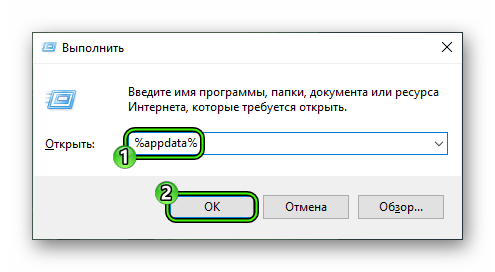
- Нажмите Win + R .
- В поле «Открыть:» вставьте команду %appdata%.
- Теперь нажмите кнопку «ОК».
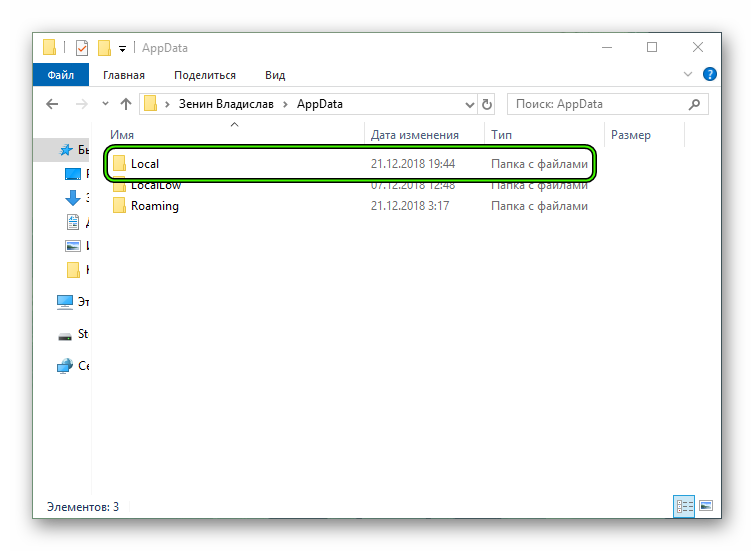
- В Проводнике перейдите на предыдущий каталог.
- Затем откройте папку Local.
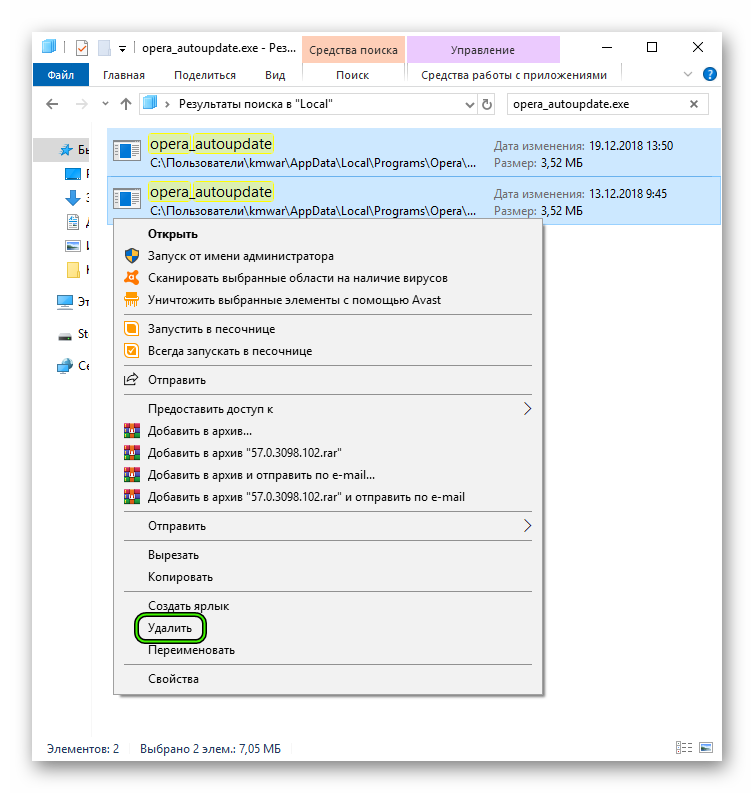
- В поле поиска скопируйте запрос opera_autoupdate.exe.
- Удалите все предложенные файлы с идентичным названием.
- Перезагрузите ПК.
Как отключить обновление в Opera
Если Вам потребовалось отключить автоматическое обновление в Opera, то данный материал для Вас. Всего несколько действий и проблема будет решена.
Всего есть несколько решений отключения обновления в Opera:
Нажимаем горячее сочетание клавиш на клавиатуре Ctrl+F12 или нажимаем красную кнопку в верхнем левом углу под названием Opera, далее Настройки -> Общие настройки.
В открывшемся окне переходим по вкладкам — Расширенные -> Безопасность -> Обновления Opera, выбираем значение «Не проверять».
Переходим по адресу opera:config#AutoUpdate|AutoUpdateState и устанавливаем значение 0 , что означает — не проверять наличие обновлений. Нажимаем кнопку Сохранить, перезапускаем браузер.
Возможно, Вас заинтересуют:
- Как включить\отключить JavaScript в Opera
- Как включить cookies в Opera
- Как очистить cookies Opera
- Как очистить кэш Opera
- Как отключить opera plugin wrapper
Как отключить обновление в Opera
Рейтинг: 0
Польза: 0
Комментарии
Приведенные выше советы — сущий бред, недостойный не только Оперы, но даже дешевой оперетки. А вот реальный, хотя и не особенно хитрый способ покончить с надоедливым объявлением об обновлении Оперы.
(1) Войди в диск С.
(2) Закажи поиск по слову ‘autoupdate’.
(3) Среди найдёнышей должен быть файл ‘Opera-12.17-1863.i386.autoupdate’. Его можно просто удалить. Мне же по вкусу более деликатный способ: сделать файл невидимым для оперных программных средств и тем самым парализовать. Для этого припиши к его имени какое-нибудь озорное русское слово – достаточно из трёх букв (например, мяу).
(4) Выйди из режима поиска и заживи как свободный человек.
Чтобы оставить комментарий — зарегистрируйтесь или авторизуйтесь через любимый сервис (ВКонтакте, Одноклассники, Twitter и др.) с помощью OpenID.
Как отключить обновления Windows 10 навсегда
Windows 10, как и любая другая версия программного обеспечения, в стандартном режиме проверяет наличие обновлений в интернете, сразу после установки, без внесения пользовательских правок в настройки. Бывает так, что операция по скачиванию новых файлов случается не вовремя или вовсе не интересует пользователя, а потому актуальным оказывается потребность отключить автообновление. В данном материале мы расскажем о нескольких способах, которые позволят вам полностью отключить данную функцию при помощи встроенных возможностей ПО или при помощи сторонних программ.
С выходом самых свежих версий Windows 10 разработчики убрали ряд возможностей, которыми мы раньше пользовались для решения данной задачи. Теперь «Центр обновления» может включаться даже после того, как вы выполнили манипуляции с запретом данного действия. Тем не менее, мы смогли отыскать для вас наиболее действенные и актуальные методики, которые позволят снова взять под контроль функционал по автообновлению.
Зачем отключать автоматическое обновление?
Ответить на данный вопрос достаточно просто – никто из нас не любит, когда какая-либо утилита или программное обеспечение самостоятельно решает, когда обновляться. Более того, иногда автоматически скачивая самые свежие файлы, мы сталкиваемся с рядом ошибок и багов из-за того, что обновление не было тщательно протестировано, и в нем присутствует большое количество дыр и уязвимостей.
Как правило, опытные пользователи сами решают, когда систему стоит обновить. Это происходит спустя определенное время, когда разработчики внесли определенные правки в свежую версию ПО, добавили необходимый функционал и сделали его максимально удобным для пользования.
Есть определенное количество людей, предпочитающих пользоваться старой версией операционной системы Windows, в которой их все устраивает, и потому обновление такие пользователи вовсе отключают. Мы решили составить данный материал, дабы помочь вам выбрать оптимальный для этого способ.
Как отключить автообновления Windows?
Способ 1: Отключение Shedule Scan
Shedule Scan – это отдельный функционал ПО Windows 10, которое работает на автомате и отвечает за установку найденных в сети обновлений. Ее отключение позволит запретить поиск и установку файлов путем создания запрета на чтение программы UsoClient.exe.
Чтобы отключить Shedule Scan, выполните следующие действия, залогинившись под правами Администратора:
- Запускаем командную строку через поиск на панели задач (когда в результатах поиска найдется «командная строка», жмем на нее правой кнопкой мышки и выбираем пункт «Запустить от имени Администратора»).
- Далее вбиваем команду takeown /f c:\windows\system32\usoclient.exe /a и нажимаем Enter.
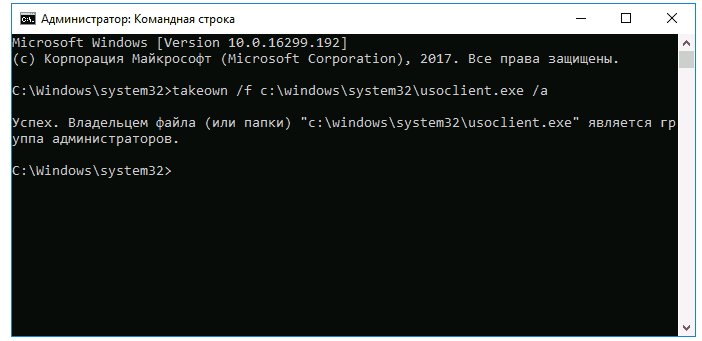
Командная строка от имени администратора
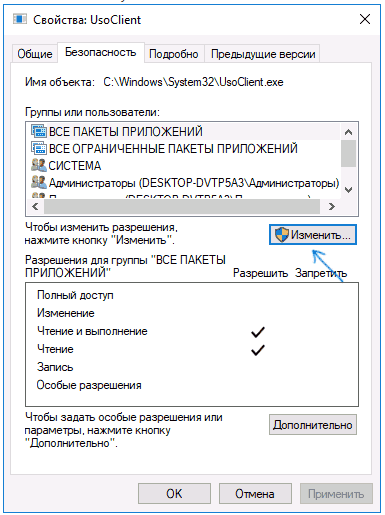
Жмем на кнопку
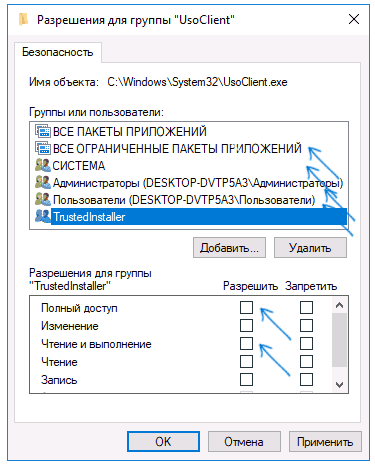
Надо убрать все галочки
Если вы все сделали правильно, после перезагрузки «Центр обновления» больше не будет выполнять операции поиска и установки файлов без вашего ведома. Но вы сможете по своему желанию обновить систему, зайдя по следующему пути: «Параметры» – «Обновление и безопасность» – «Центр обновления Windows».
Чтобы вернуть файлу UsoClient.exe изначальную функцию, в командной строке пропишите операцию icacls c:\windows\system32\usoclient.exe /reset. Правда, возвращать права в «Разрешения для групп» придется вручную, зайдя по описанному выше пути в «Свойства» UsoClient.exe.
Примечание: после выполнения всех вышеописанных операций ваша Windows будет запрашивать доступ к файлу обновлений. Не получив ответа, вы сможете увидеть ошибку «Отказано в доступе». Она связана именно с тем, что UsoClient.exe не имеет права проводить поиски и обновления ПО.
Способ 2: Отключение «Центра обновлений» навсегда
Как правило, в новых версиях Windows 10 «Центр обновлений» может включаться даже тогда, когда вы провели все необходимые манипуляции по изменению настроек. Обычными средствами запретить системе выполнять данную операцию не получится, а потому рекомендуется использовать стороннюю программу под названием UpdateDisabler.
На текущий момент UpdateDisabler является едва ли не единственным способом отключить автообновление (помимо DWS и прочих утилит). Данная программа является простой в освоении, а ее включение не вносит каких-либо критических изменений в работу системы, позволяя решить исключительно проблему с автоматическим обновлением.
При включении UpdateDisabler в режиме реального времени отслеживает состояние «Центра обновлений» и поддерживает запрет на поиск файлов в сети. Использовать данный софт можно по описанной ниже инструкции:
- Скачиваем программу из надежного источника и распаковываем файлы в отдельное место на жестком диске (лучше всего создать для данного софта отдельный каталог).
- Заходим в командную строку и вводим фразу C:\Windows\UpdaterDisabler\UpdaterDisabler.exe –install (здесь указывается путь к файлу, который у вас может быть другим).
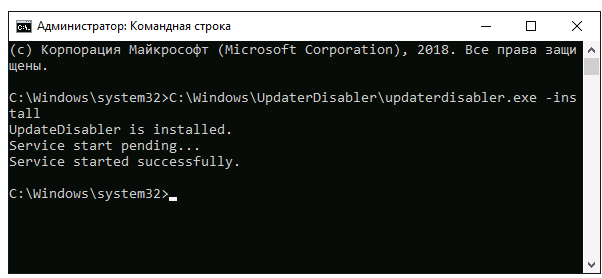
Укажем путь
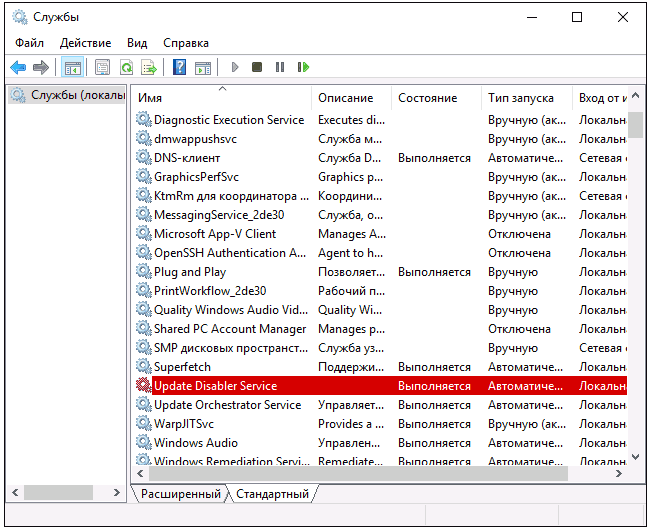
Способ 3: Внесение изменений параметра запуска в «Центр обновления»
С недавнего времени после внесения изменений в параметры «Центра обновлений» обновления через некоторое время все равно начинали скачиваться. Это случалось у пользователей, которые используют версию Windows 10 выше 1709. Чтобы решить проблему с автообновлениями и запретить установщику включаться повторно, после запрета обновлений потребуется выполнить еще несколько шагов.
Чтобы решить проблему с автоматическими обновлением, выполняем следующие действия.
-
Нажимаем Win+R, вводим команду services.msc в окно «Выполнить» и переходим в окно «Службы».
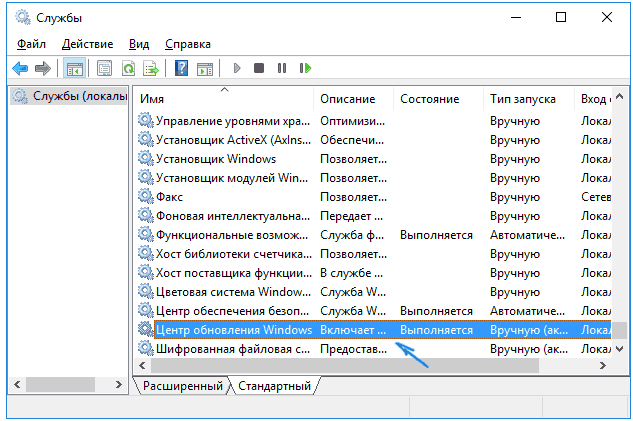
Находим таой пункт
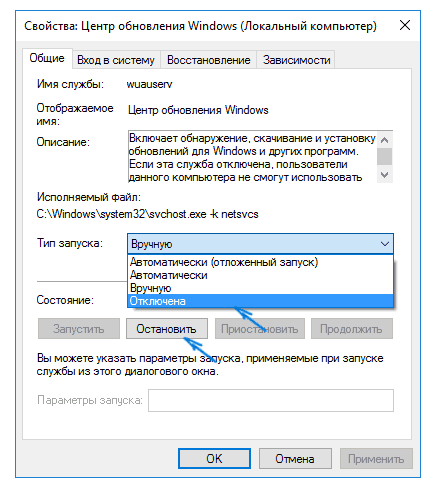
Останавливаем запуск
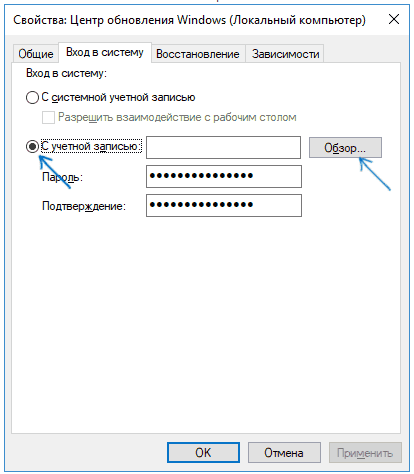
С учетной записью
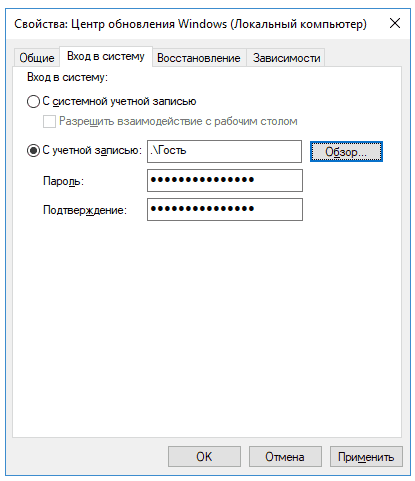
После этого применяем настройки и закрываем все окна.
Если вы захотите вернуть параметры к изначальным, то проведите те же действия, но укажите другого пользователя, у которого будут права с автоматическим запуском обновлений.
Способ 4: Отключение обновлений при помощи редактора локальной групповой политики
Данный способ позволит легко отключить обновления системы в редакторе локальной групповой политики, если у вас в эксплуатации компьютер с версией Windows 10 Pro или Enterprise. Выполняем следующие действия:
- Нажимаем комбинацию клавиш Win+R и вбиваем в строке команду gpedit.msc.
- Проходим по пути «Конфигурация компьютера» – «Административные шаблоны» – «Компоненты Windows» – «Центр обновления Windows». Дважды кликаем на пункте «Настройка автоматического обновления».
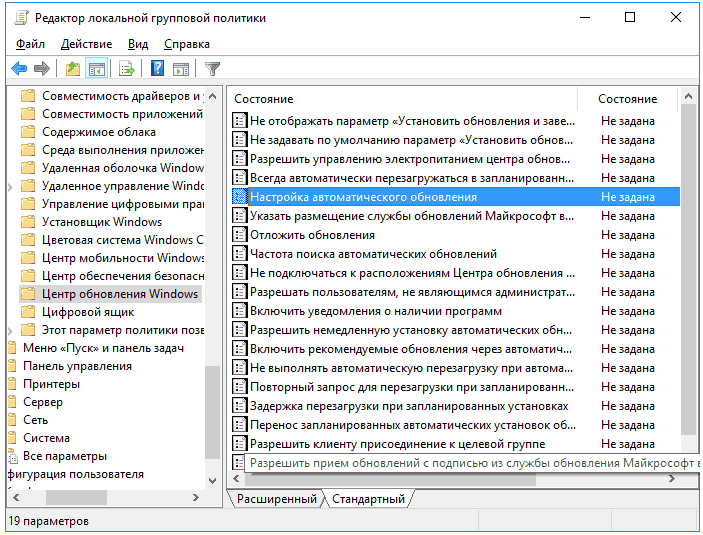
Редактор групповой политики тоже может нам эффективно помочь
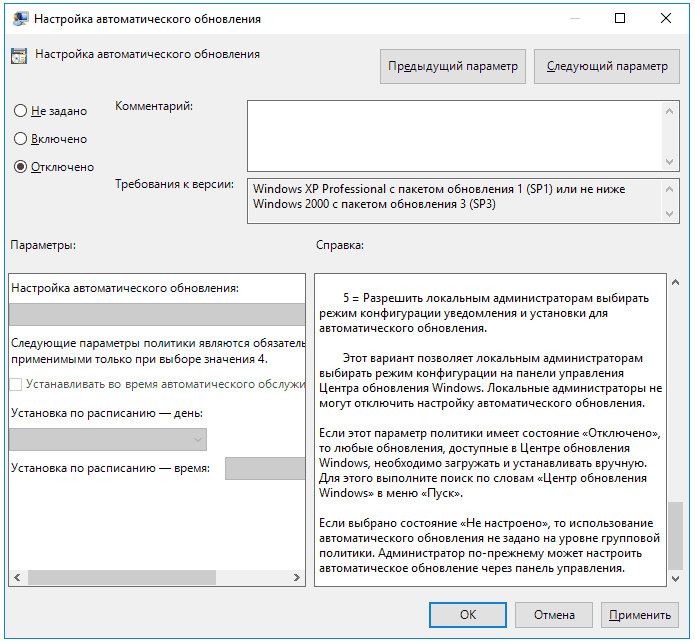
Когда все сделано, переходим в пункт параметров системы и выполняем ручной поиск обновлений системы. Без данного мероприятия изменения не вступят в силу. При этом операция не всегда проводится с первого раза. Попробуйте несколько попыток, пока поиск не будет выполнен корректно (ваша система обязательно найдет несколько файлов обновлений, но в автоматическом режиме поиск выполняться не будет).
Способ 5: Установка лимитного сетевого подключения
Сразу стоит уточнить, что данная методика позволит лишь частично отключить поиск обновлений. Некоторые важные файлы ваша система все-таки будет скачивать в автоматическом режиме, но количество и частота загружаемых данных будет существенно сокращена.
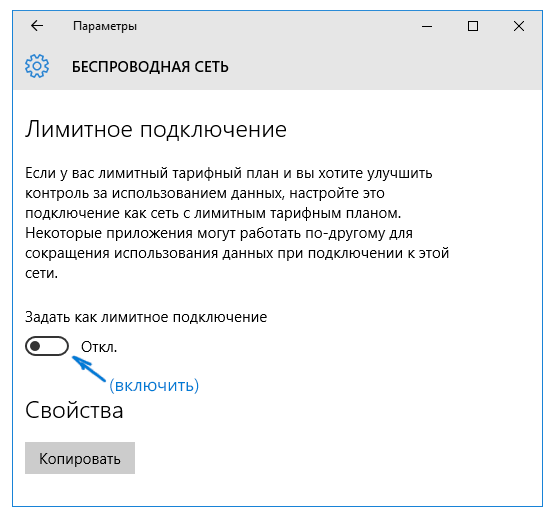
Чтобы задействовать лимитное подключение, перейдите в «Параметры» – «Сеть и Интернет» – «Wi-Fi» и перейдите в «Дополнительные параметры». Рядом с пунктом «Задать как лимитное подключение» нажимаем на переключатель, после чего ПО будет относиться к вашему подключению, как к сетевому коннекту с оплатой за скачанный трафик.
Способ 6: Отключение каких-либо конкретных сетевых обновлений
Далеко не каждое обновление Windows 10 приводит к нарушениям в работе системы. Чаще всего конкретные файлы, вносящие правки в систему, и влекут за собой основной шлейф неприятных последствий. Чтобы отключить их автоматическое скачивание, можно запретить ПО устанавливать некоторые категории файлов.
Данную задачу позволит решить утилита под названием Hide Updates, которая является официальным продуктом Microsoft. Ее можно скачать с официального сайта компании, после чего выполнить следующие действия:
- После скачивания программы запускаем ее и выбираем пункт «Hide Updates».
- Из представленного списка выбираем категорию файлов, для которых устанавливается запрет на скачивание.
- Когда проставите все галочки, нажмите «Далее» и дождитесь завершения операции.
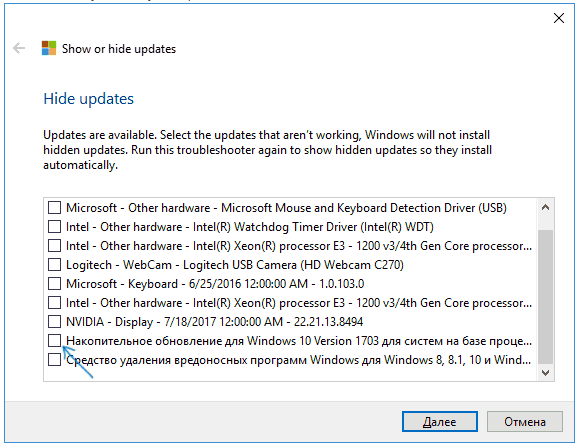
Отмечаем галочкой, чтобы запретить
Если вы захотите вернуть возможность скачивать запрещенные ранее обновления, то запустите программу еще раз и выберите пункт «Show hidden updates». Из списка выберите те категории файлов, которым хотите открыть доступ для скачивания.
Способ 7: Запрет поиска и загрузки автообновления Windows в версиях 1809 и 1903
Данный способ предназначен исключительно для этих двух версий Windows. Следуйте пошаговой инструкции:
- Проходим по пути «Панель управления» – «Программы и компоненты» – «Просмотр установленных обновлений». Тут находим файлы с именами KB4023057 и KB4023814.
- Создаем reg файл и прописываем в нем следующее.
Windows Registry Editor Version 5.00
[HKEY_LOCAL_MACHINE\SOFTWARE\Policies\Microsoft\Windows\WindowsUpdate]
«DisableOSUpgrade»=dword:00000001
[HKEY_LOCAL_MACHINE\SOFTWARE\Policies\Microsoft\WindowsStore]
«DisableOSUpgrade»=dword:00000001
[HKEY_LOCAL_MACHINE\SOFTWARE\Microsoft\Windows\CurrentVersion\WindowsUpdate\OSUpgrade]
«AllowOSUpgrade»=dword:00000000
«ReservationsAllowed»=dword:00000000
[HKEY_LOCAL_MACHINE\SYSTEM\Setup\UpgradeNotification]
«UpgradeAvailable»=dword:00000000
Чтобы запретить системе закачивать обновления Windows 1903, выполняем следующие шаги:
- Переходим по пути «Параметры» – «Обновление и безопасность» – «Дополнительные параметры» обновлений Windows.
- В пункте «Выберите, когда устанавливать обновления» выбираем «Semi Annual Channel» или «Current branch for business».
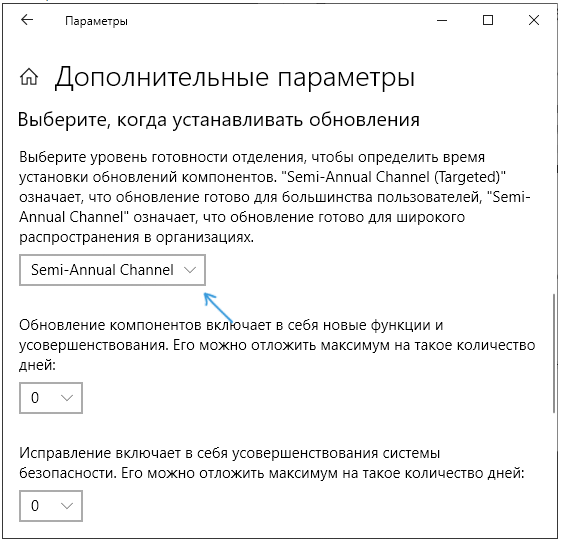
Semi Annual Channel
Когда вы все это сделаете, то внесете запрет для системы устанавливать автоматические обновления в течение последующих 365 дней.
Способ 8: Отключение обновлений с помощью редактора реестра
Актуальный способ для операционной системы Windows 10.
- Нажимаем Win+R и вводим в строку regedit. Жмем ОК. Аналогичным образом regedit можно найти через поиск системы на панели управления.
- В редакторе реестра идем по пути HKEY_LOCAL_MACHINE\SOFTWARE\Policies\Microsoft\WindowsWindowsUpdate\AU.
- В пустом месте кликаем правой кнопкой мыши, выбираем в контекстном окне «Создать» — «Параметр DWORD (32 бита) и даем ему имя NoAutoUpdate.
- Когда параметр будет создан, кликаем по нему правой кнопкой и выбираем «Изменить».
- В поле «Значение» вводим цифру 1 и жмем ОК. Закрываем редактор.
Обновления будут полностью отключены. Чтобы вернуть их их загрузку, следует изменить значение параметра на 0.
Программы для отключения обновлений Windows 10
Итак, теперь перейдем к перечислению утилит, которые позволяют частично или полностью решить задачу по запрету и ограничению закачки обновлений ПО. К списку данного софта можно отнести:
- UpdateDisabler – программа, о которой мы писали выше;
- Win Updates Disabler – аналогичная утилита, которую нужно запускать с правами Администратора (кстати, данный софт позволяет отключать не только автоматическое обновление, но и брандмауэр с защитником Windows);
- Windows Update Blocker – это платный аналог предыдущего софта (работает стабильно и исправно, содержит в себе ряд полезных функций);
- Winaero Tweaker – бесплатный софт, предназначенный для запрета обновлений в более ранних релизах Windows 10.
Вы можете самостоятельно решить, какой именно софт лучше всего использовать. Главное – скачивать программы только с официальных сайтов, дабы обезопасить свою систему от вирусов.
Как вернуть обновления Windows в исходное положение?
Чтобы вернуть обновление в исходное положение, достаточно заново запустить программы, запрещающие обновления, установив в доступных пунктах режим «Разрешить». Если вы отключали обновления вручную при помощи встроенного функционала вашей операционной системы, пройдите по пунктам повторно и выполните обратные операции.
К слову, если вы вносите изменения в важные сетевые файлы, рекомендуется заранее создать резервную копию текущей Windows. Если действия выполнены некорректно, работоспособность вашего ПО может быть нарушена. А потому откат к изначальным настройкам позволит быстро решить возникшие проблемы.