Как выбрать ноутбук для программирования?
Ноутбук – первое, что нужно будущему программисту. От его производительности будет зависеть скорость и удобство работы. Кроме того, ноутбук придется брать с собой на учебу, поэтому его габариты также имеют значение. Для уже практикующих специалистов ноутбук часто становится мобильным дополнением к основному ПК.
Какие параметры ноутбука нужны для программирования
Начинающему программисту не нужно самое дорогое устройство, но и самую дешевую модель выбирать не стоит, так как будущему специалисту придется не только писать код, но и запускать виртуальную машину, работать в нескольких открытых приложениях.
Ноутбук для любого программиста должен быть быстрым, иметь оптимальные габариты и удобную клавиатуру – желательно, чтобы она была островной и с подсветкой клавиш. Качественный дисплей важен работы без лишнего напряжения глаз в течение продолжительного времени, поэтому стоит присмотреться к моделям с IPS-матрицей. Время автономной работы также важно, особенно если ноутбук будет использоваться на учебе или в поездке. Стоит выбирать модели с временем работы от 6 часов.
Для подключения дополнительных устройств, например, внешнего монитора, понадобится наличие соответствующих разъемов. Если ноутбук ими не снабжен, нужно купить USB-хаб или переходники для подключения. Также программисту может пригодиться порт LAN, через который ноутбук можно подключить к проводному интернету или локальной сети.
Вес
Если большую часть времени ноутбук будет находиться на рабочем столе или дома, то его вес не очень важен. Для тех, кто ценит мобильность и возможность работать или учиться из любого места, вес и габариты ноутбука будут иметь значение. Легкий, но производительный – это о ноутбуках весом 1,5-1,8 кг. Производительные и игровые лэптопы могут иметь вес свыше 2 кг.
Экран
Самые недорогие ноутбуки обычно имеют матрицу TN, которая часто искажает цвета при изменении положения, поэтому для комфортной работы нужна IPS-матрица. Иногда встречаются модели с OLED-матрицей, которая имеет качественную цветопередачу, насыщенный черный цвет и хорошие углы обзора.
Чем больше диагональ ноутбука – тем комфортнее работать, особенно если учесть, что программистам приходится всматриваться в код. С другой стороны, большие размеры означают и больший вес. Если ноутбук планируется использовать как дополнительный инструмент, можно приобрести ноутбук с диагональю 13-14 дюймов. В качестве основного инструмента стоит присмотреться к моделям с большей диагональю. При желании впоследствии можно купить монитор – большинство программистов предпочитают работать на двух мониторах одновременно.
Для программирования не нужен дисплей с разрешением 4K – хватит и стандартного Full HD, либо немного больше: такие модели предлагает Apple и другие производители.
Необязательно, чтобы он был сенсорный: достаточно просто экрана хорошего качества – работают программисты больше с клавиатурой, чем с сенсорным дисплеем.
Память
Программисту важна скорость, поэтому оптимальным выбором будет твердотельный накопитель SSD объемом не менее 256 ГБ. Жесткий диск можно установить в качестве дополнительного хранилища для файлов. Оптимальный объем памяти – 1ТБ.
От объема оперативной памяти зависит производительность и быстрота обработки операций, особенно когда нужно скомпилировать код. Минимальный объем ОЗУ для этого – 8 ГБ, но лучше выбирать модели с 16 ГБ или свободным слотом для последующего расширения.
Разработчикам игр понадобится уже от 16 ГБ ОЗУ.
Видеокарта
Видеокарта – не самый важный компонент ноутбука для программистов. Стоит вложиться в лэптоп с более мощным процессором, который будет быстро обрабатывать информацию и снабжен хорошей встроенной графикой.
Объем памяти видеокарты для разработчиков игр – не менее 4 ГБ, для остальных этот параметр не имеет большого значения.
Процессор
Минимальные характеристики процессора для программирования – 4-ядерные Intel Core i3 или 6-ядерные AMD Ryzen 3 последних поколений. Но для того, чтобы ноутбук длительное время сохранял первоначальную производительность, лучше выбирать модели с более производительными процессорами: Intel Core i5 или AMD Ryzen 5 и выше.
Также подойдут и процессоры M1 или M2 от Apple.
Операционная система
Многие программисты предпочитают лэптопы без предустановленной операционной системы, предпочитая устанавливать ее самостоятельно. Основные виды операционных систем:
Есть ноутбуки, работающие на операционной системе ChromeOS, так называемые хромбуки. Они отличаются тем, что большая часть всех операций проводится в облачных сервисах.
Клавиатура
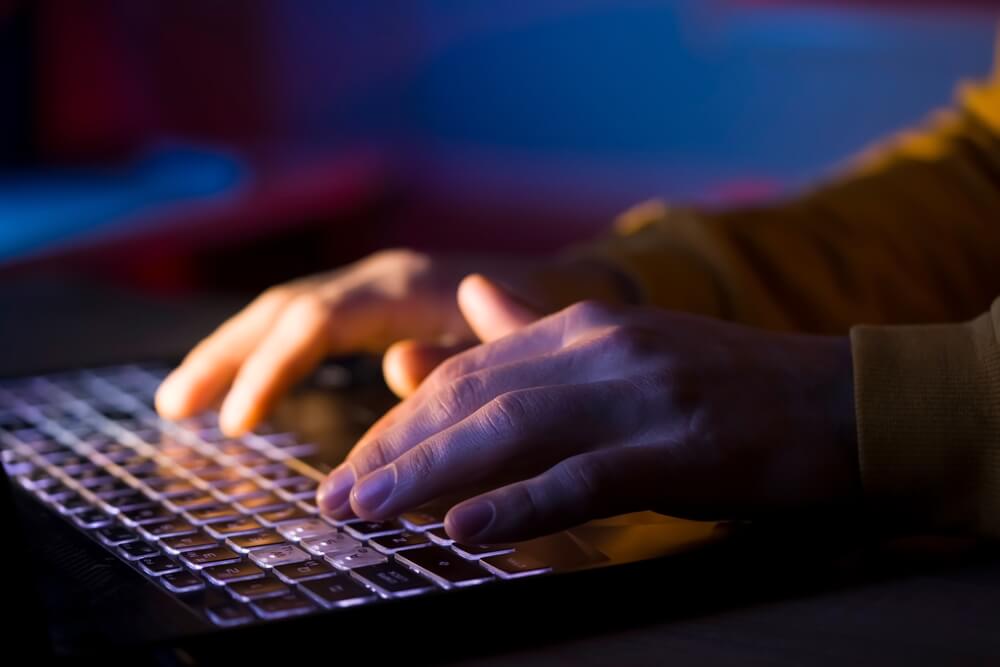
Это – главный рабочий интерфейс программиста, поэтому она должна быть максимально удобной. Профессионалы советуют искать модели с полноразмерной островной клавиатурой, пригодится и цифровой блок. Для комфортной работы в условиях недостаточного освещения выбирайте модели со встроенной подсветкой клавиш. В идеале выбранный ноутбук стоит проверить в магазине: расположение клавиши, какой у них ход, наличие функциональных клавиш.
Батарея
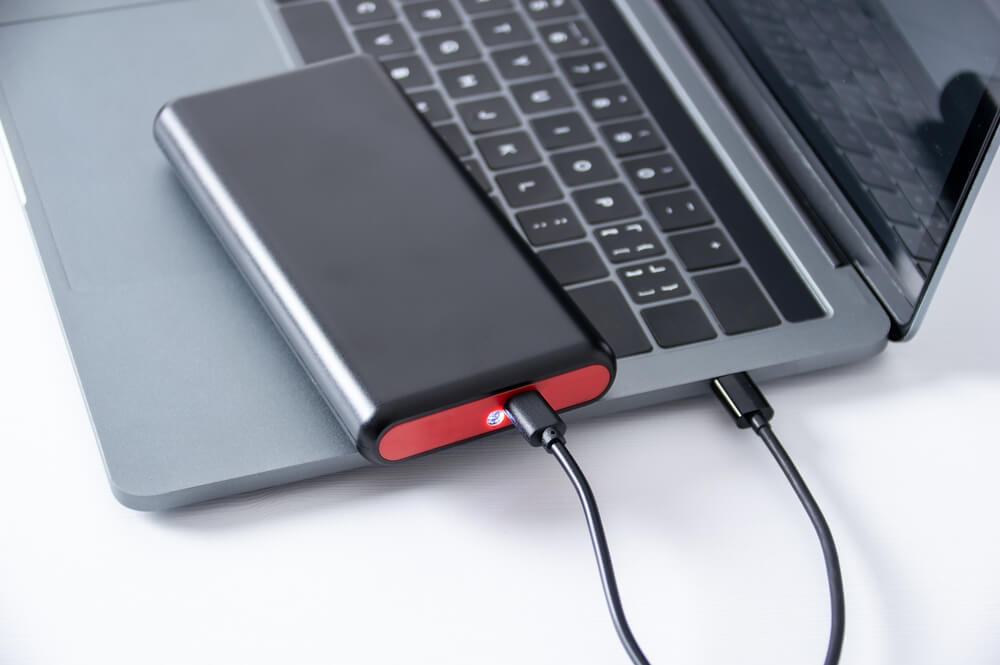
Аккумулятор ноутбука должен выдерживать не менее 4-6 часов автономной работы, но в идеале это время должно быть больше – 8-10 часов. Последние версии MacBook способны работать до 18 часов, а ASUS — до 22 часов без подзарядки. Если автономность ноутбука важна для работы в дороге или вдали от розетки, выбирайте варианты с более мощной батареей, хорошей энергоэффективностью. Наличие разъема Type-C с функцией Power Delivery (PD) позволит подзаряжать ноутбук от внешнего аккумулятора.
Разъемы
Для подключения внешнего накопителя и других устройств понадобятся несколько разъемов. Обычно ноутбуки снабжаются разъемами USB 2.0, USB 3.0, Thunderbolt, Type-C, разъемом для наушников 3.5. Для подключения к проводной сети нужен разъем RJ-45. HDMI понадобится для подключения монитора, иногда разъемы Type-C поддерживают дополнительное подключение еще одного или двух мониторов.
Бюджетный ноутбук для программирования
Для того, чтобы кодить на JS или Python, не нужен премиальный ноутбук. Достаточно и модели с процессором от Intel Core i3 или AMD Ryzen 3 последних поколений.
Для C, C++ MySQL, Android Studio и создания игр понадобится более процессор от Intel Core i5 или AMD Ryzen 5.
Здесь установлен 6-ядерный процессор Ryzen 5 5500U. 8 ГБ оперативной памяти будет достаточно для начала. SSD имеет емкость 1000 ГБ, предустановлена Windows 11. Ноутбук имеет диагональ IPS-дисплея 15,6 дюйма.
Игровой ноутбук для программирования
Разработчикам игр и графики можно купить игровой ноутбук. Его возможностей будет достаточно для всех задач:
Современная модель со стильным дизайном, качественным IPS-дисплеем с диагональю 17,3 дюйма, мощным охлаждением с применением жидкого металла и поддержкой Dolby Atmos. Ноутбук поддерживает зарядку через порт USB-C, за счет чего его можно быстро подзарядить как от розетки, так и от внешнего аккумулятора. Asus ROG Strix G17 эффектно выглядит за счет настраиваемой подсветки клавиш и корпуса. Его возможностей хватит, чтобы компилировать код, создавать игры или играть в них на максимальных настройках.
В бюджетном варианте лэптоп может быть оснащен процессором Intel Core i5 либо AMD Ryzen 9 и видеокартой NVIDIA GeForce RTX 3060.
Как выбрать ноутбук для учебы на программиста
Специалисты, которые уже работают в этой сфере, подбирают ноутбук, исходя из потребностей: какими языками программирования они пользуются и в какой виртуальной среде. Будущему программисту на первых порах стоит выбрать универсальную модель. В дальнейшем можно будет уже подобрать вариант, подходящий точно под запросы.
Мощные ноутбуки для программирования
К мощным ноутбукам часто относят и игровые версии, и бизнес-ноутбуки, и MacBook Pro на процессоре M1 и M2. В случае с макбуками возможностей встроенной графики хватит для создания игр.
Такие ноутбуки понадобятся для тех, кто работает с Android Studio, Visual Studio, Swift, C #, C и C++.
Диагональ дисплея в данном случае стоит выбирать уже по удобству или вкусу: небольшой компактный ноутбук или с большим экраном 16 дюймов и выше.
Один из таких вариантов — Asus ROG Zephyrus Duo 16 7945HX c 16-ядерным процессором AMD Ryzen 9 6900HX, видеокартой GeForce RTX 4090 и до 32 ГБ ОЗУ. Особенность модели – два дисплея: большой 16-дюймовый и дополнительный дисплей диагональю 14 дюймов с поддержкой стилуса.
Ноутбук для программирования на Java
В этой среде не нужен мощный ноутбук, если только вы не хотите параллельно играть в ресурсоемкие игры — то же самое можно сказать про ноутбук для программирования на Python.
При желании и возможностях стоит взять более производительный ноутбук с процессором Core i7 или Ryzen 7 и дискретной видеокартой.
Ноутбук или ПК для программирования
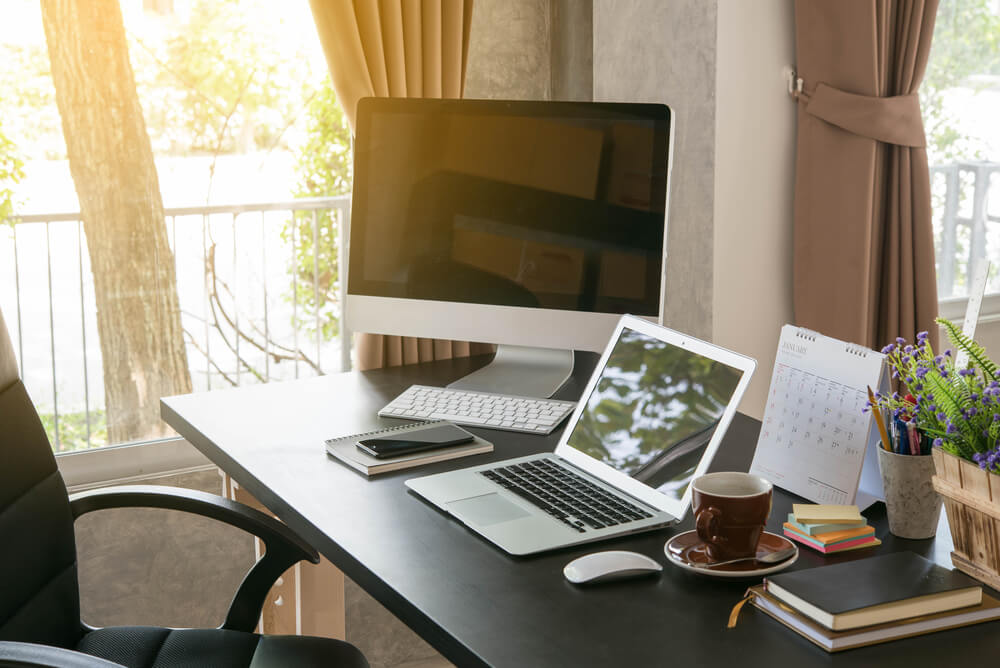
Современные ноутбуки практически не уступают ПК. Главный критерий выбора – мобильность: ноутбук можно взять с собой на работу, в дорогу и при этом работать за ним дома.
Преимущества ПК – возможность собрать все компоненты самостоятельно и впоследствии менять их, тогда как в некоторых ноутбуках для замены доступен только SSD.
Что лучше для программирования: макбук или ноутбук
MacBook, чья операционная система основана на UNIX, чаще выбирают те, кто работает с PHP, Ruby, Python, а также разрабатывают приложения для iOS. На MacBook также можно делать программы и приложения для Windows и Linux. Кроме того, это плавный интерфейс и удобная операционная система, которая работает из коробки.
Другие программисты предпочитают Windows и Linux из-за удобства пользования, большого количества бесплатных программ, при этом программировать можно и на них. Для начинающих программистов еще одним фактором выбора может быть цена MacBook, которая выше, чем у ноутбуков под Windows.
Топ-10 ноутбуков для программирования
Составили небольшой рейтинг ноутбуков, с которыми будет удобно работать программисту. Здесь есть как компактные модели, так и мощные игровые и премиальные варианты.
- HP Spectre x360 13”
- Lenovo IdeaPad L3 15”
- Asus ZenBook 14”
- Lenovo IdeaPad 5 Pro
- HUAWEI MateBook D15 15”
- Asus VivoBook Pro 14X OLED 14”
- HP Victus 16”
- Asus ROG Strix G15 15”
- Apple MacBook Air 15”
- Apple MacBook Pro 16”
Какой ноутбук в итоге выбрать – решаете вы сами, изучив параметры. Technodom всегда предлагает широкий ассортимент, официальную гарантию и возможность покупки в рассрочку или кредит.
Как пользоваться ноутбуком

Несмотря на популярность лэптопов во всем мире, вопрос как пользоваться ноутбуком до сих пор не теряет своей актуальности. Компании-производители регулярно пополняют собственный ассортимент различными новинками, используют инновационные технологии, а потому современные модели становятся более сложными для начинающих пользователей.
65003 , Украина , Одесская область , Одесса , улица Одария, 2/1
Если вы ищете интернет-магазин ноутбуков в Одессе и желаете купить дешево ноутбук со склада по хорошей цене от поставщика — рекомендуем ознакомиться с ассортиментом нашего каталога.
- Включение и отключение
- Правильное открытие крышки
- Питание от сети
- Зарядка аккумуляторной батареи
- Твердая и ровная поверхность
- Регулярная чистка от пыли
- Обращение с экраном
- Использование разъемов и портов
- Окружающая среда
- Транспортировка
- Использование тачпада
- Защита клавиатуры
Чтобы продлить сроки службы лэптопа, необходимо придерживаться некоторых правил эксплуатации данного вида техники.
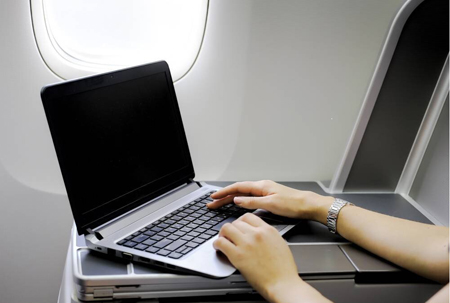
Работа с ноутбуками
Включение и отключение
Важно научиться правильно ноутбук включать и выключать, чтобы исключить возможные поломки, связанные с системной частью лэптопа. Нужно запомнить несколько правил:
- При подключении аккумулятора к сети сначала соединяем блок питания с лэптопом, а затем – включаем вилку в розетку.
- Выключая ноутбуки Apple MacBook и другие лэптопы, необходимо воспользоваться функциями, предусмотренными в ОС.
Если произошло аварийное выключение, при следующем включении важно провести проверку рабочей системы.
Правильное открытие крышки
Крышка – самое «слабое» место всех лэптопов, а потому все поломки чаще всего связаны с неправильной эксплуатацией. Делая первые шаги на ноутбуке, нужно аккуратно открывать крышку, придерживая за центральную часть.

Аккуратное обращение с крышкой лэптопа
Если каждый раз при открытии крышки держаться за один из углов, высока вероятность повреждения матрицы экрана, пластикового корпуса или крепежных деталей.
3) Питание от сети
Работая с ноутбуками Acer, Apple MacBook или с лэптопами других брендов, крайне важно защитить их от резких скачков напряжения в электросети. Для этого не обойтись без применения сетевых фильтров.
Рекомендуется произвести установку источников бесперебойного питания, а потому можно продолжить работу на лэптопе даже после отключения света.
4) Зарядка аккумуляторной батареи
Ноутбуки Asus, Acer и прочие лэптопы рекомендуется заряжать, когда на экране пользователь увидит оставшийся заряд порядка 30-40%. Чтобы продлить срок службы установленного аккумулятора, лучше всего работать без постоянной подзарядки и выполнять ее по необходимости. В противном случае аккумуляторная батарея прослужит не дольше 1 года, а потому об автономности устройства не может быть и речи.
5) Твердая и ровная поверхность
Использовать ноутбуки Lenovo, Asus и модели других брендов запрещено на мягких поверхностях:
- матрасы и одеяла;
- кресла и кровати, диваны;
- пледы и ковры.
Это связано с тем, что в результате неустойчивой поверхности будут перекрыты вентиляционные отверстия, а потому происходит перегрев лэптопа в процессе продолжительной эксплуатации.
6) Регулярная чистка от пыли
В процессе постоянного использования ноутбуков не обойтись без постоянной чистки вентиляционных отверстий, в которые проникают частицы пыли и грязи. Кроме того, в чистке нуждается также и дисплей, для которого нужно выбирать специальные влажные салфетки при обслуживании мониторов телевизоров и компьютерной техники.
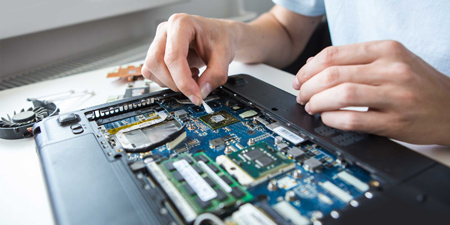
Чистка ноутбука от пыли
7) Обращение с экраном
Все ноутбуки HP, Lenovo и другие модели нужно защищать от прямого попадания солнечных лучей. В противном случае отмечают выгорание красок. Также, экран нужно защищать от электромагнитных волн, а потому не следует работать с лэптопом возле приборов, излучающих данные волны.
8) Использование разъемов и портов
Начиная пользоваться ноутбуком без мышки, нужно обеспечить бережное отношение к разъемам, которые могут находиться по бокам или с тыльной стороны. Если произошло повреждение USB-разъемов, портов, стоит сразу же обратиться за квалифицированной помощью к мастеру. Иначе возможна поломка материнской платы.
9) Окружающая среда
Работать с лэптопами HP или с другими брендами нужно с учетом следующих условий:
- После прихода домой с улицы не стоит сразу же включать ноутбук – необходимо дать ему возможность нагреться до комнатной температуры.
- Идеальный диапазон температур для работы с лэптопом – от +5 до +30 градусов.
Важно следить, чтобы лэптоп не переохлаждался и не перегревался.
10) Транспортировка
Для удобной и безопасной переноски ноутбука следует воспользоваться специальными сумками, чехлами, портфелями. Перед тем, как положить лэптоп в сумку, нужно вытащить все посторонние предметы: флешки, мышку и прочее, чтобы не повредить корпусную часть. Лучше всего выбирать портфели, в которых внутри предусмотрены специальные крепежные ремни, с помощью которых удастся зафиксировать устройство в неподвижном положении. В результате даже при перевозке или переноске лэптоп не будет болтаться внутри сумки, что исключает вероятность его поломки.
11) Использование тачпада
Чтобы начать пользоваться тачпадом, достаточно нажать на сенсорную панель в любом из ее участков. Когда будет активирован ее указатель, требуется провести пальцем по данной поверхности, перемещая указатель (стрелку) по экрану.
12) Защита клавиатуры
В список еще одного хрупкого элемента лэптопа включена клавиатура. Начиная пользоваться клавиатурой ноутбука, нужно помнить о том, что возле устройства не должно быть никаких емкостей с жидкостью. Чтобы сохранить оригинальную клавиатуру как можно дольше, некоторые пользователи прибегают к применению обычной USB-клавиатуры, которую отдельно подключают вместе с мышкой (для тех, кому неудобно работать с тачпадом). Помните о том, что замена дополнительной клавиатуры обойдется намного дешевле, чем установка новой материнской платы.
Обзор ноутбука ASUS VivoBook 15 K513EA

Вступление
Комплектация
Порты и коммуникация
Дизайн и корпус
Клавиатура и тачпад
Звук
Экран
Железо
Система охлаждения
ПО
Бенчмарки
Игры
Батарея и автономность
Вывод
Видеообзор
Вступление
Сегодня у нас на обзоре ноутбук ASUS K513EA-BQ758, который позиционируется как сравнительно доступная модель с хорошим дизайном, достаточно компактная и легкая за свою цену (до 1700 BYN). Модель K513 оснащается только процессорами от Intel, а видеокарта может быть либо встроенной, либо GeForce MX350. Что из себя представляет эта модель и как она проявляет себя в повседневной жизни – читайте далее в нашем обзоре.
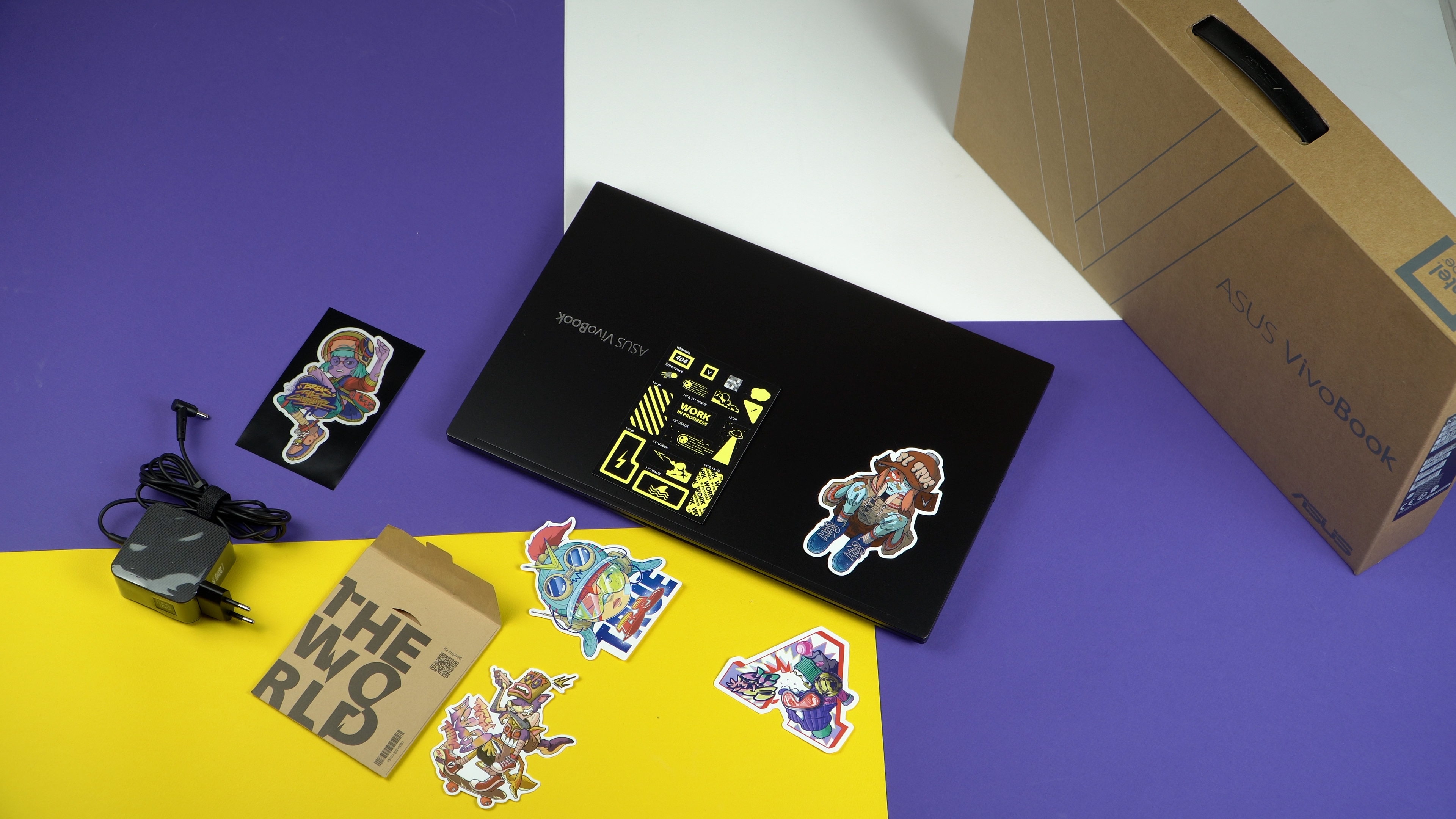
Комплектация В комплекте с устройством идет блок питания на 65 ватт, инструкция, гарантийный талон и набор наклеек. Любопытно, что в наборе есть не только стикеры на крышку ноутбука, но и наклейки небольшого размера, видимо, на глазок камеры, чтобы никто не смог за вами наблюдать.
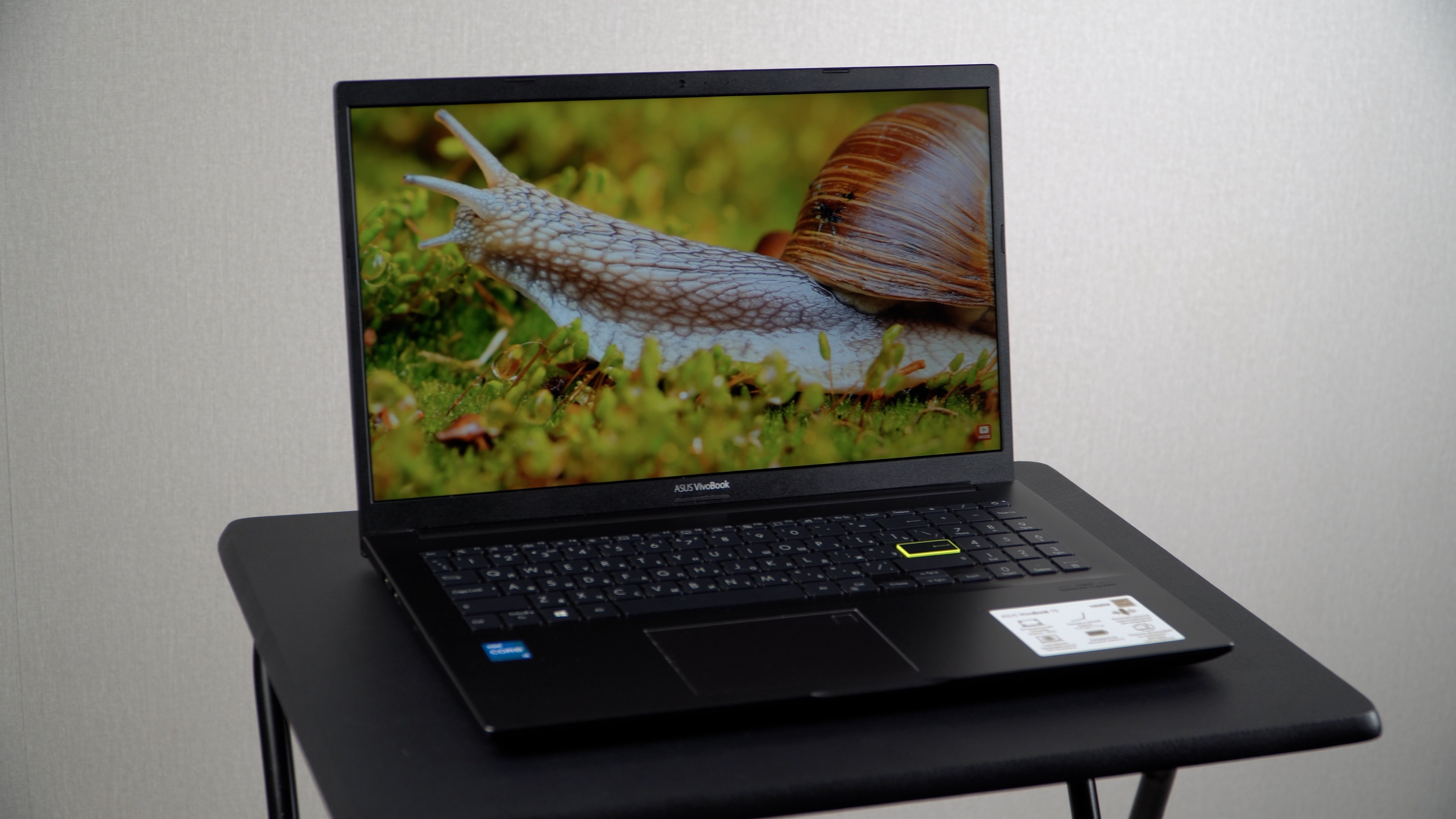
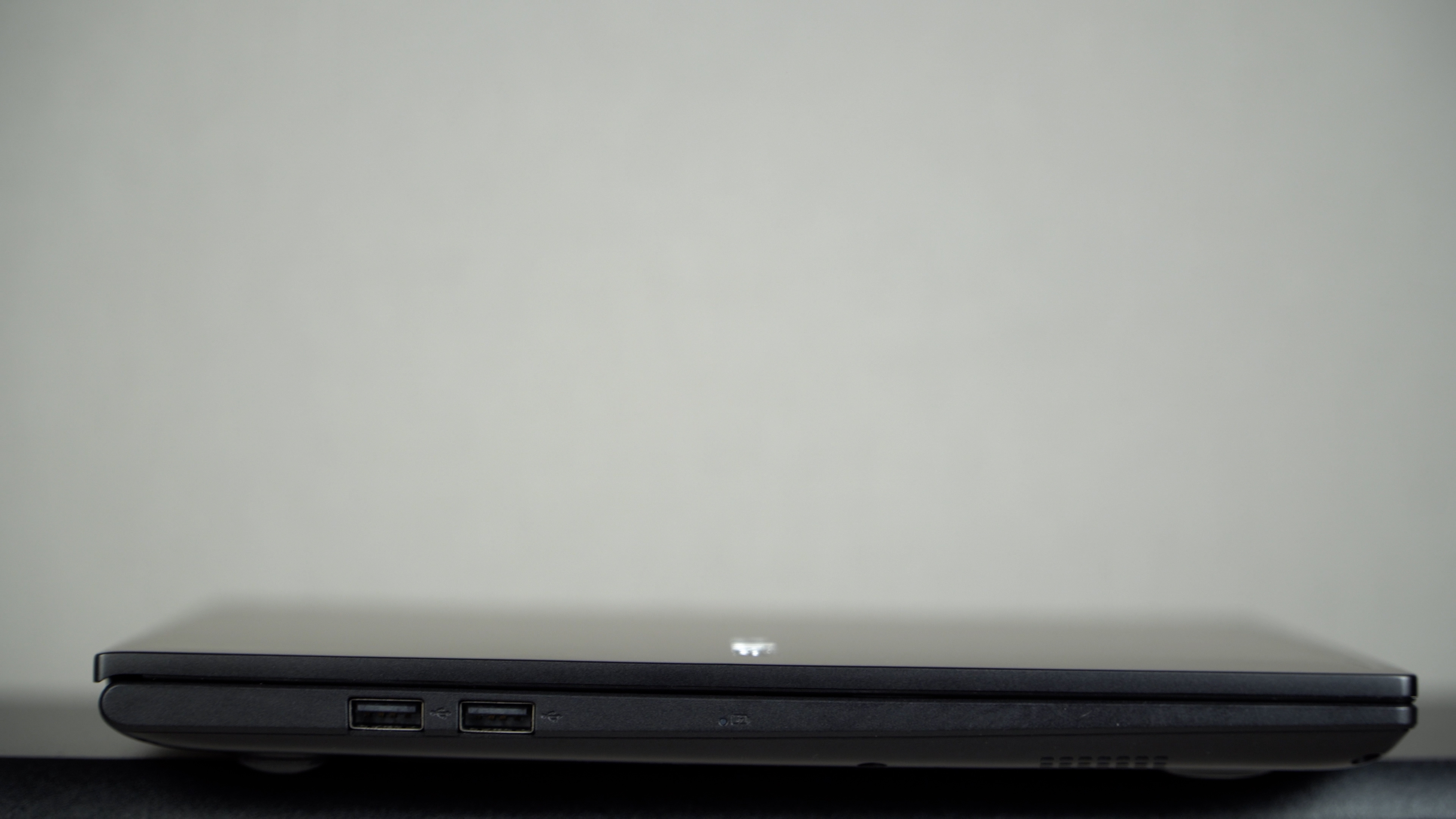
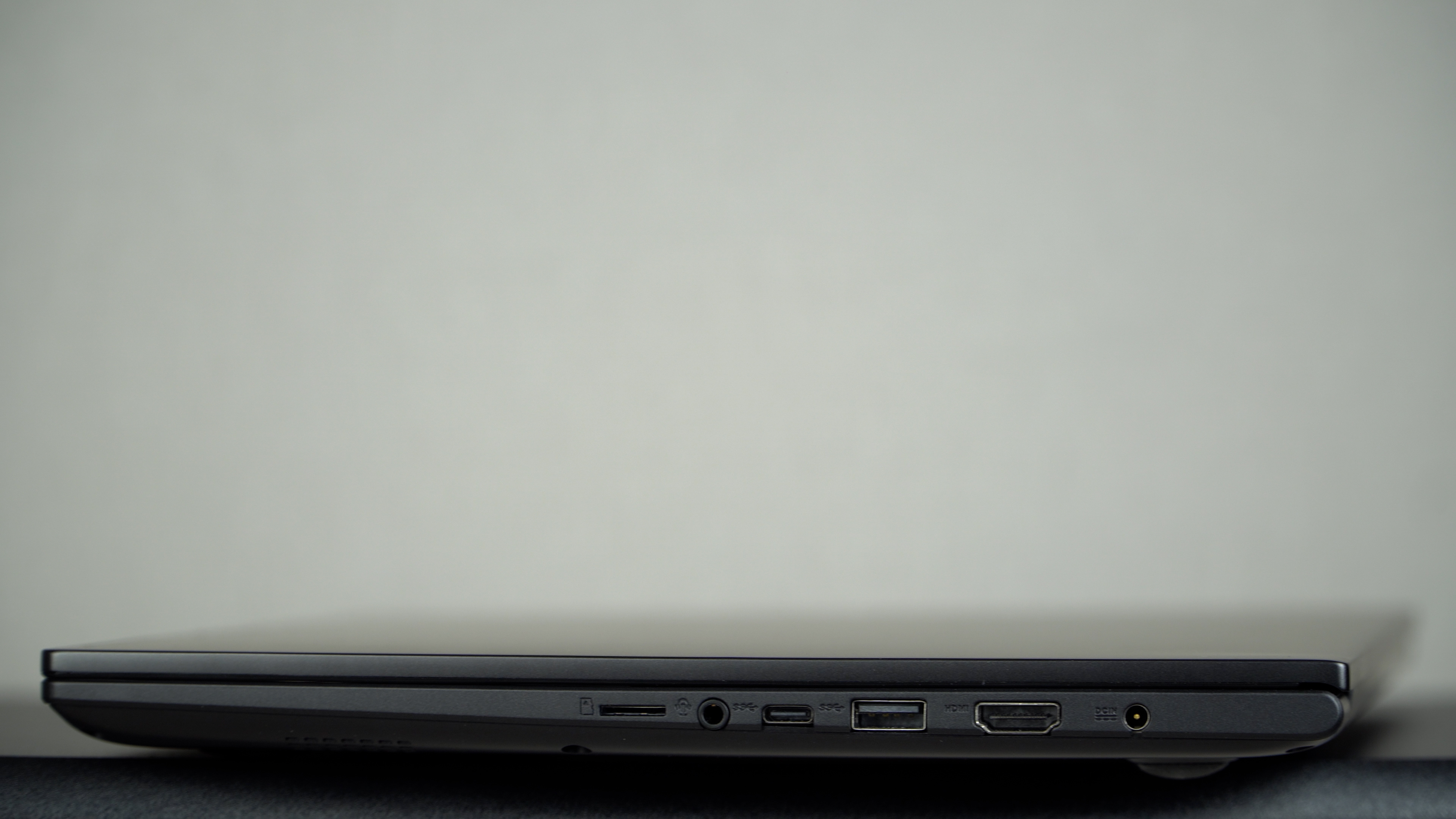
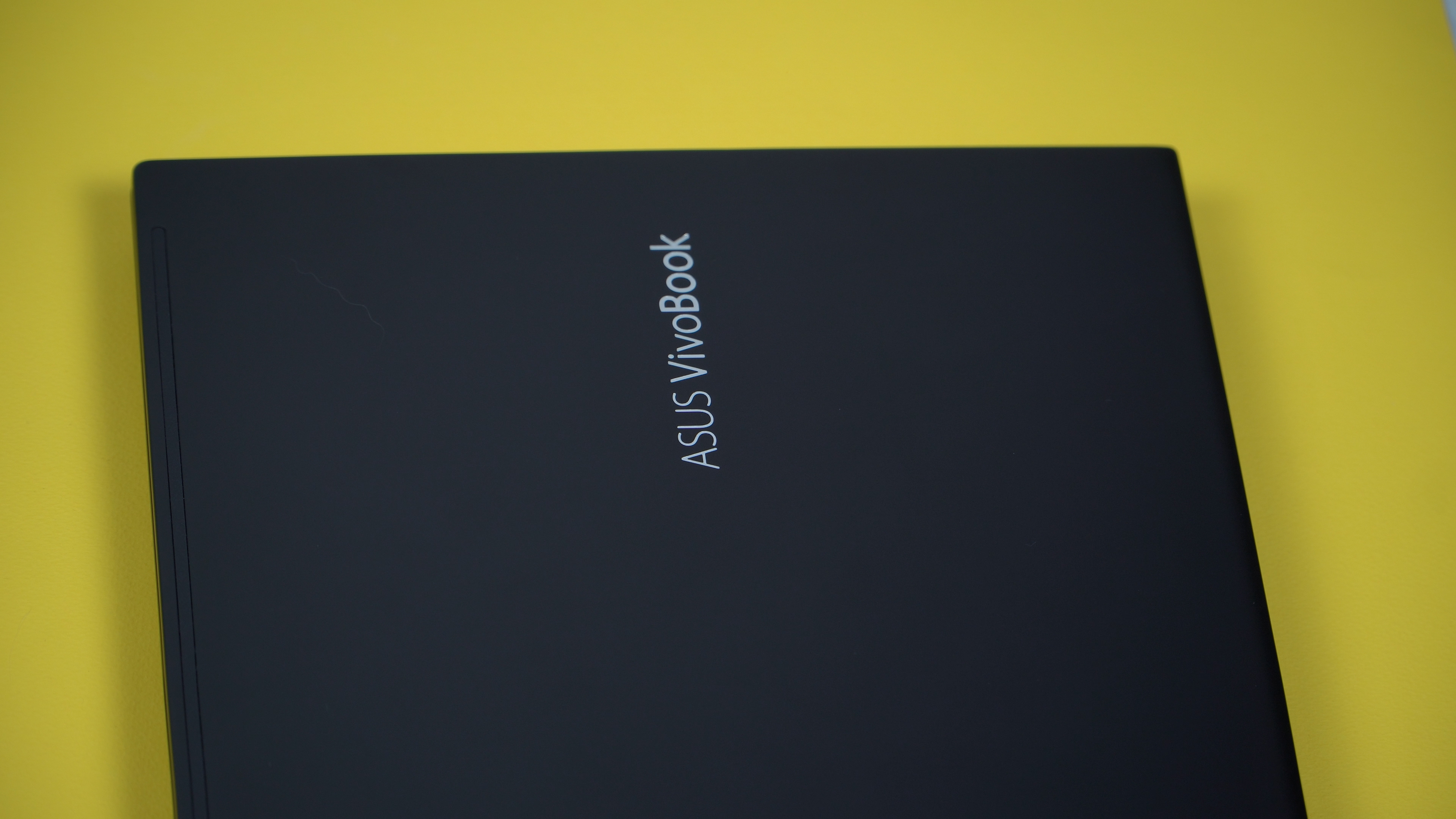
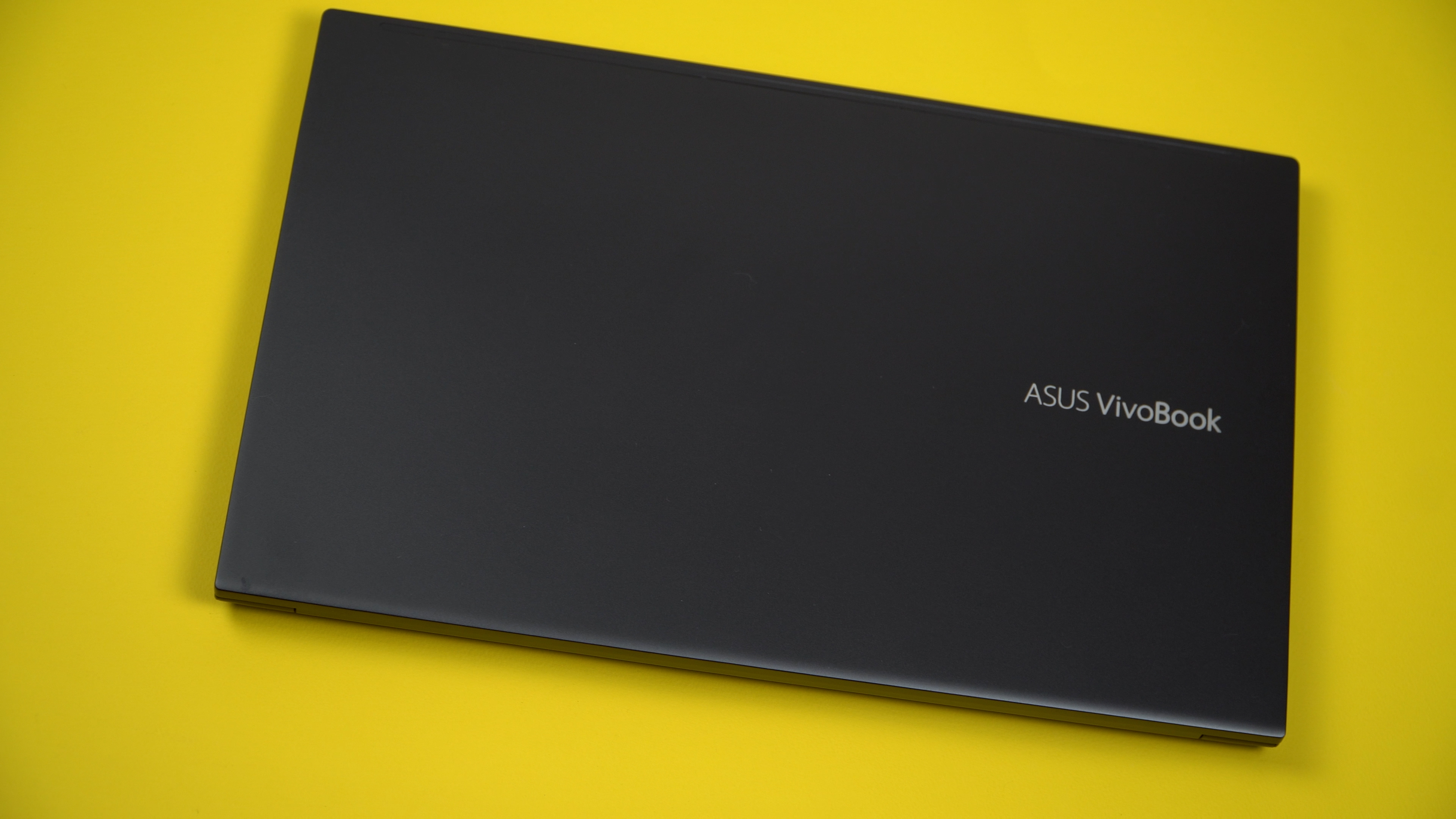
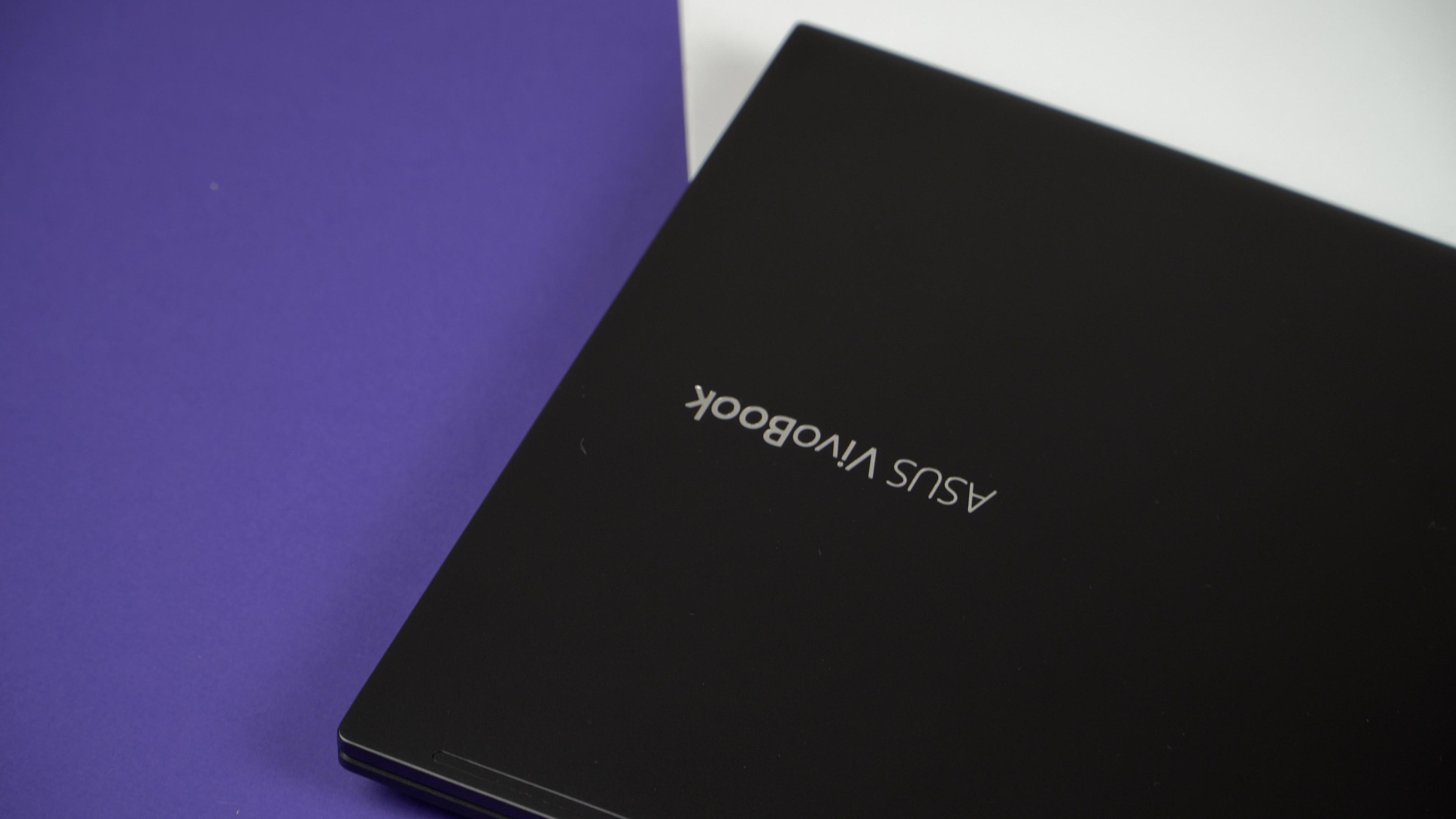
Порты и коммуникация Далее рассмотрим порты на устройстве. Спереди и сзади никаких выходов нет, слева 2 выхода USB 2.0. Справа же есть вход под зарядное устройство – HDMI версии 1.4 (старый), USB версии 3.2, USB TYPE-C (версия без поддержки передачи видео на монитор и зарядки ноутбука), комбо-вход под наушники с микрофоном и картридер для MicroSD карт. Не совсем понятно, почему тут с одной стороны стоит два старых порта USB 2.0, ведь в 2021 году можно было бы поставить хотя бы все USB версии 3.0? Спорное решение. Возможно, это сделано для удешевления и возможности поставить три, а не два USB-порта за эту стоимость. Так или иначе, количество USB-портов – это решающая деталь. Дизайн и корпус Что касается дизайна – ноутбук выглядит как классический монолит и чем-то напоминает старые ProBook, только Asus, конечно же, намного легче и тоньше. Сам корпус выполнен из матового пластика, который довольно легко собирает на себя отпечатки пальцев. Как ни странно, с клавиатурой та же проблема. Крышка же сделана из алюминия. По качеству сборки вопросов практически нет, не считая того, что веб-камера установлена не очень ровно и над ней имеется люфт корпуса. Снизу на корпусе находятся вентиляционные отверстия и решетки динамиков. На верхней крышке – зеркальная наклейка бренда с названием модели, а также полоса у края. Это может быть ребро жесткости, или же просто дизайнерское решение – мы не смогли найти конкретную информацию. Матрица занимает 85% площади экрана, полноценная клавиатура включает в себя NumPad.

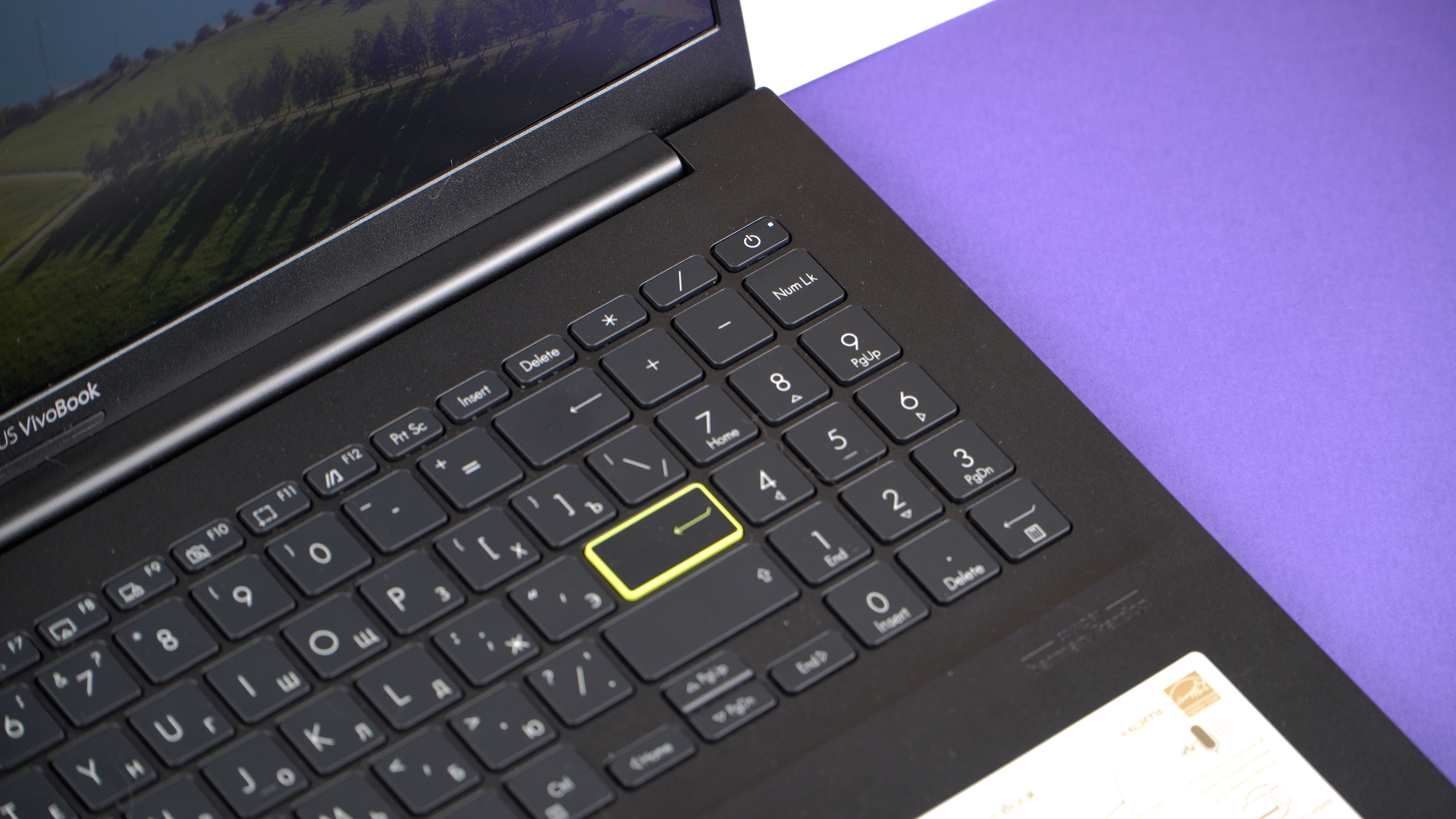
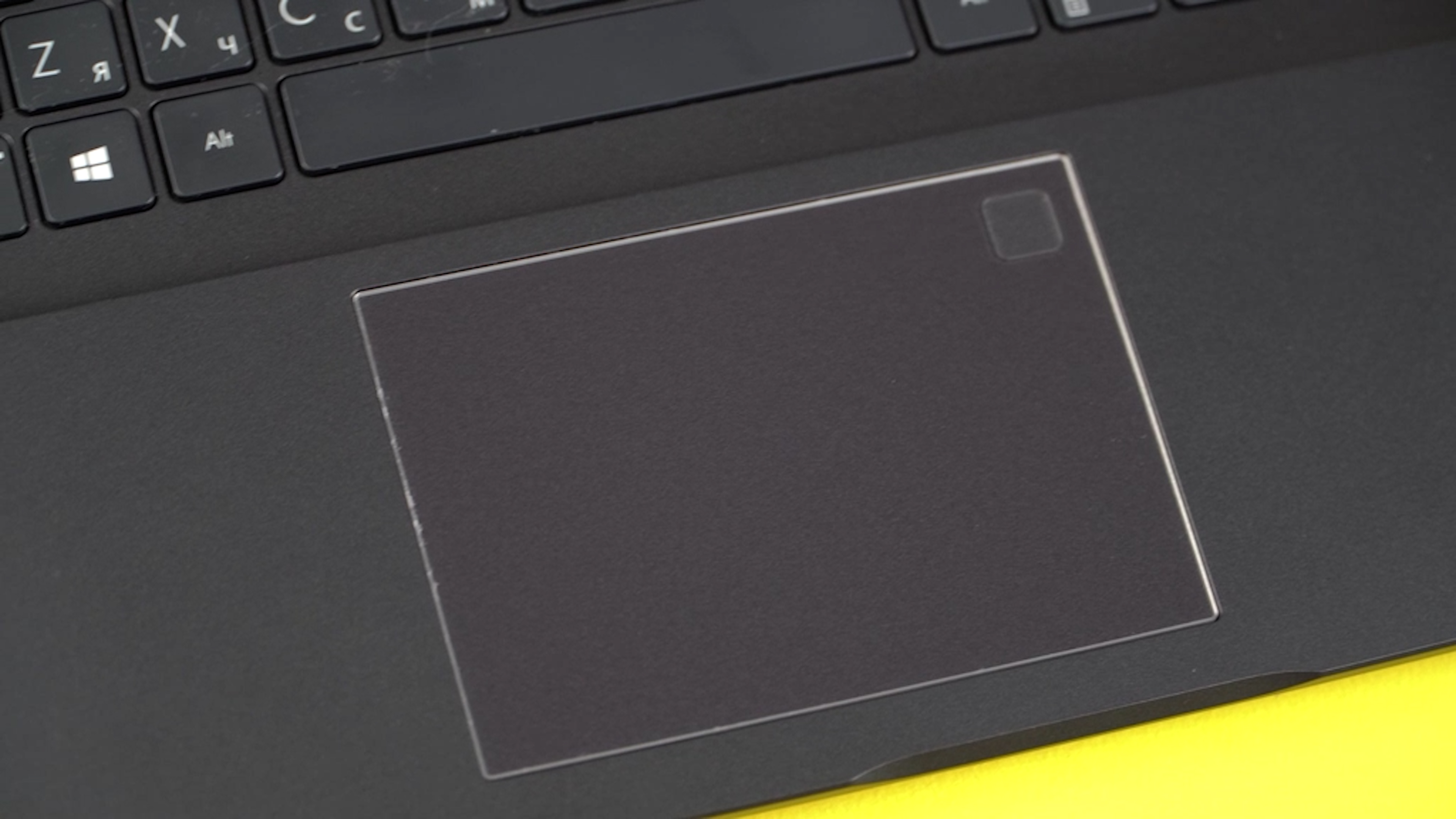
Клавиатура и тачпад Обратите внимание на то, что 14-дюймовые ноутбуки идут без цифровой клавиатуры! Клавиатура сделана единым прямоугольником и ничего не выступает, из-за этого цифровая клавиатура немного приплюснута. Клавиши имеют ход в 1.4 мм и подсветку с тремя уровнями яркости, белые символы на темных клавишах отлично видны. К сожалению, клавиатура чувствуется не очень чётко на наш взгляд, и промахнуться мимо клавиши довольно просто. Клавиша Enter выделена ядовито-зеленым цветом. Что действительно непонятно, так это размещение клавиши включения возле цифровой клавиатуры. Скорее всего, бухгалтеры такой сомнительный ход не оценят. Тачпад довольно большой и удобный, жесты распознаёт хорошо. В углу имеется сканер отпечатка пальцев. Справа от тачпада находится надпись Harman/Kardon. Звук В ноутбуке установлено 2 динамика мощностью по 2 Вт каждый. Это динамики от IcePower с настройками звучания от Harman/Kardon. На сайте производителя нет никаких громких фраз и рекламных слоганов про эти динамики – а зря. Динамики просто шикарные! Звук чистый и объемный, имеет хорошую громкость и небольшой бас. За вывод звука отвечает чип Realtek ALC 256.
Экран Матрица выполнена по IPS-технологии, имеет FHD разрешение и яркость в 250 нит. Цветовой охват по sRGB равен 66%. Частота обновления экрана 60 Гц, что является стандартом в этом ценовом диапазоне. Мы не можем рекомендовать данный экран для обработки фотографий за счет цветового охвата, но железо позволяет производить небольшие редактирования в фотошопе без зависаний. Да, дисплей яркий, и имеет неплохую цветопередачу и углы обзора, но после печати ваши фото, скорее всего, будут отличаться по цветам от того, что вы видели на экране ноутбука. Железо В данной комплектации ноутбук оснащен 10-нанометровым процессором Intel Core i3 1115G4, он имеет 2 ядра, 4 потока и частоту 4100 МГц в режиме турбо. 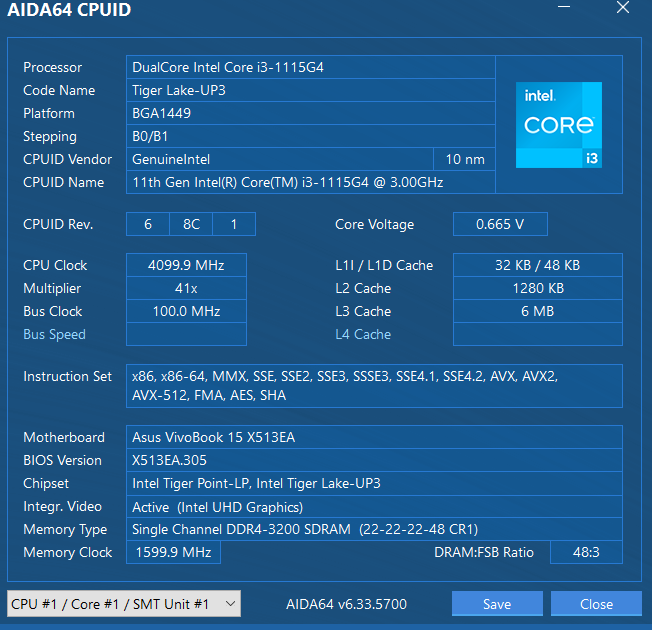
Объём оперативной памяти – 8 ГБ, она распаяна на плате, а также у вас есть еще один разъём для её расширения. Максимальный объём оперативной памяти составляет 24 Гб, а значит, планку вы сможете установить на 16 ГБ. 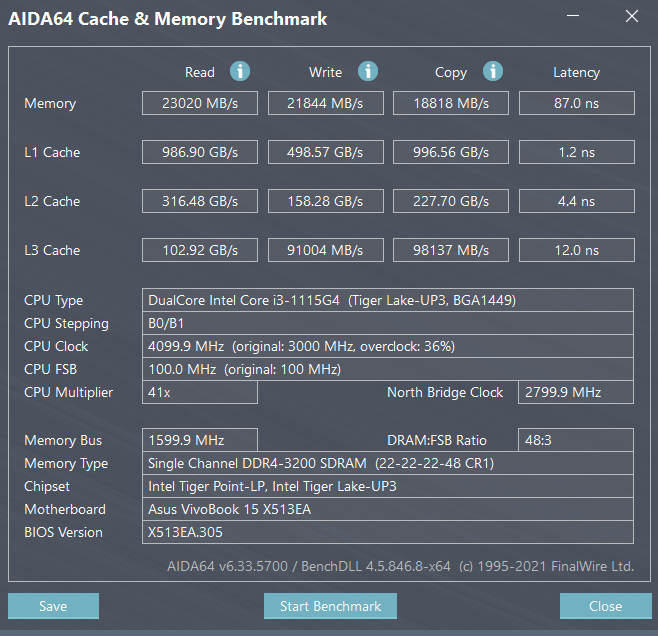
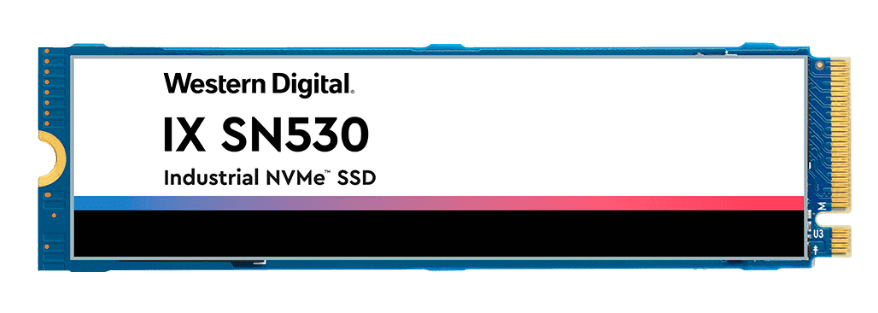
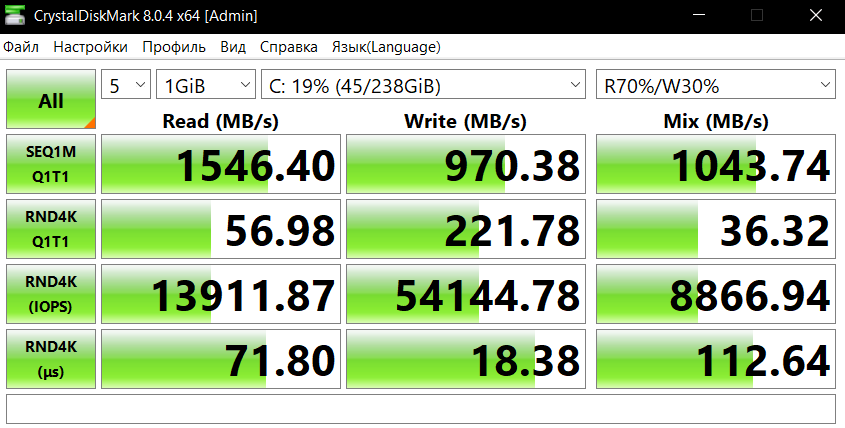
Видеокарта у ноутбука встроенная, с длинным названием Intel UHD Graphics Xe G4. Соответственно, это младшая модель встроенных видеоадаптеров у Intel Tiger Lake. При этом на ней можно играть в некоторые игры, например, CS GO в FHD будет идти на 60 кадрах. За внутреннюю память отвечает SSD NVME накопитель Western Digital SN530, и он работает достаточно быстро. Компьютер включается буквально за 6 секунд, то есть приступить к работе вы сможете максимально оперативно. Также у ноутбука есть модуль TPM, что говорит о том, что в будущем вы сможете обновиться до Windows 11.

Система охлаждения В плане вентиляции и охлаждения вопросов к ноутбуку нет. В стресс-тестах частоты держатся на 3000 МГц, что является номинальной частотой процессора, и благодаря этому температура процессора и видеокарты составляет 65 градусов. На максимальных оборотах вентиляторы не шумят, заглушая всё и вся вокруг ноутбука, и это существенный плюс. 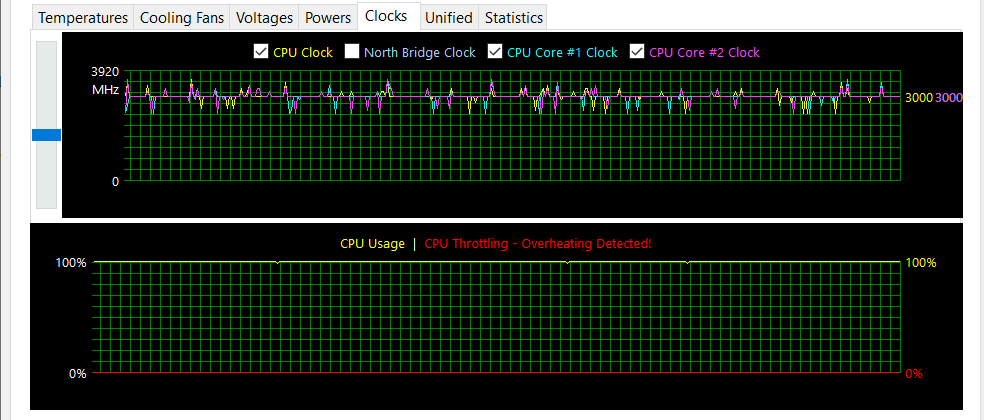
ПО Из программной части хотелось бы выделить утилиту MyAsus. Её стоит установить в первую очередь после операционной системы. В этой утилите вы сможете найти обновления для драйверов и осуществить некоторые настройки, например то, как будет заряжаться ваша батарея. Перед поездкой можно включить режим полной ёмкости и зарядить батарею на 100%, чтобы она у вас проработала целый день. А если вы планируете использовать ваш ноутбук как стационарный ПК, то можно включить режим максимального срока службы батареи. Тогда аккумулятор будет заряжаться до 60% ёмкости, и его износ сведётся к минимуму. Также в утилите можно настроить режим работы вентиляторов, включить или отключить интеллектуальное шумоподавление микрофона и динамиков, настроить насыщенность и температуру экрана. Ещё нам показалась очень удобной функция настройки клавиши FN и функциональных клавиш. Яркость и громкость можно менять с помощью комбинации клавиш или одной кнопкой. Хорошо, когда производитель даёт пользователю возможность самому решить, как будет удобнее.
Бенчмарки В Cinebench процессор показывает неплохие результаты в одноядерной производительности, обгоняя i7-7700k.
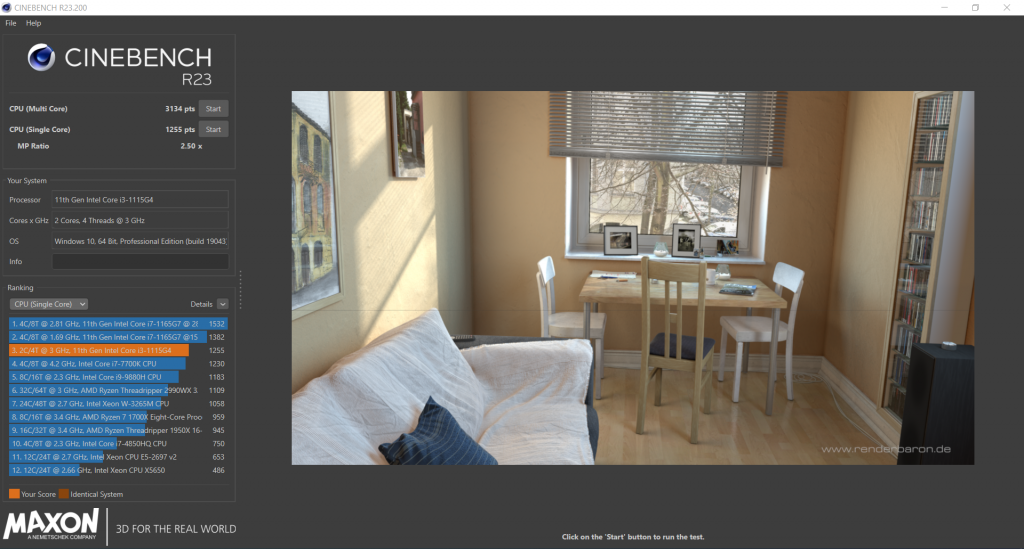
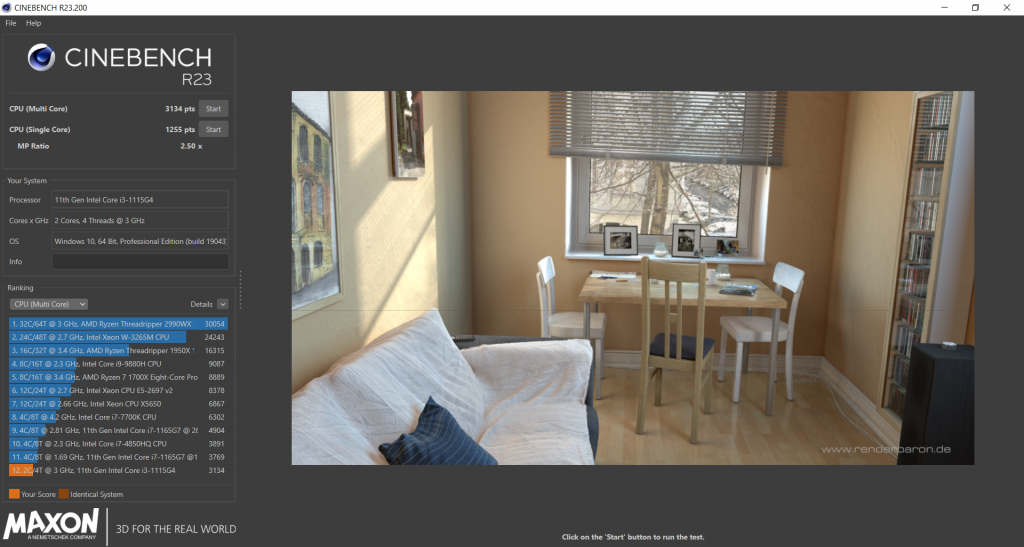
В Гикбенче одно ядро набрало 1237 баллов – это почти столько же, сколько у Intel Core i5-10600 – а в многоядерном тесте 2498 баллов, что похоже на Intel Core i7-3630QM. Одноядерную производительность у этого поколения процессоров неплохо подтянули. 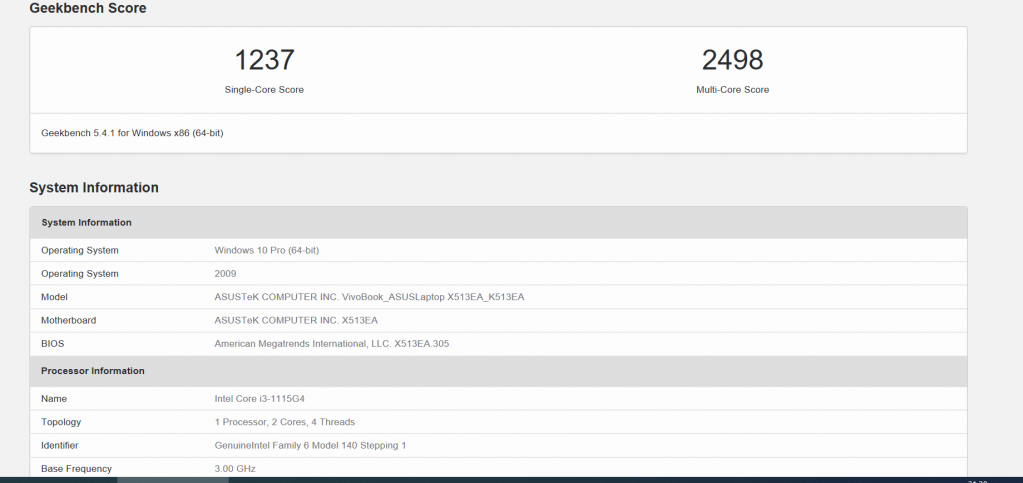
Игры Так как тут установлена встроенная видеокарта начального уровня, про игры особо говорить не приходится. Поиграть в 2D-платформеры или старые сетевые игры можно, но вот в тяжёлые современные игры – увы, не судьба. В CS GO, поскольку она не нова, вы сможете поиграть на средних настройках в FHD-разрешении на 60 кадрах. WOT на низких настройках со средними текстурами и сглаживанием в FHD-разрешении будет идти на этом ноутбуке со средним фреймрейтом в 55 кадров.
Батарея и автономность В ноутбуке установлена фирменная литий-ионная батарея ASUS на 3 ячейки объёмом в 42 Вт·ч. При довольно активном пользовании офисным пакетом, браузером и плеером с 80% яркостью экрана ноутбук у нас продержался 6 часов и 10 минут. Результат неплохой, и этого времени вам хватит почти на весь рабочий день.
Вывод Этот ноутбук отлично подойдет офисному работнику, который работает в Excel или Word. Хоть в нём и нет сверхмощного железа, интеловский процессор в связке с быстрым SSD-накопителем позволяет лэптопу действительно быстро работать в офисных программах. Тяжелые файлы Excel не будут “ложить” ноутбук на минуты ожидания, а создавать презентации в PowerPoint для вас будет одно удовольствие. Также это будет хорошая машинка для комфортного использования дома, просмотра фильмов и сёрфинга в интернете. Он довольно неплохо собран и имеет отличные громкие динамики. Их оценят люди, которые смотрят сериалы на кухне или играют на ноуте в простенькие игрушки, и им не нужны Bluetooth-колонки или игровые наушники. К тому же ноутбук имеет добротный экран и неплохую автономность. Если вам сложно выбрать необходимый ноутбук – вам всегда помогут на сайте rulez.by ! Видеообзор
Когда технологии встречаются с волшебством: 3 ноутбука ASUS для новогоднего подарка
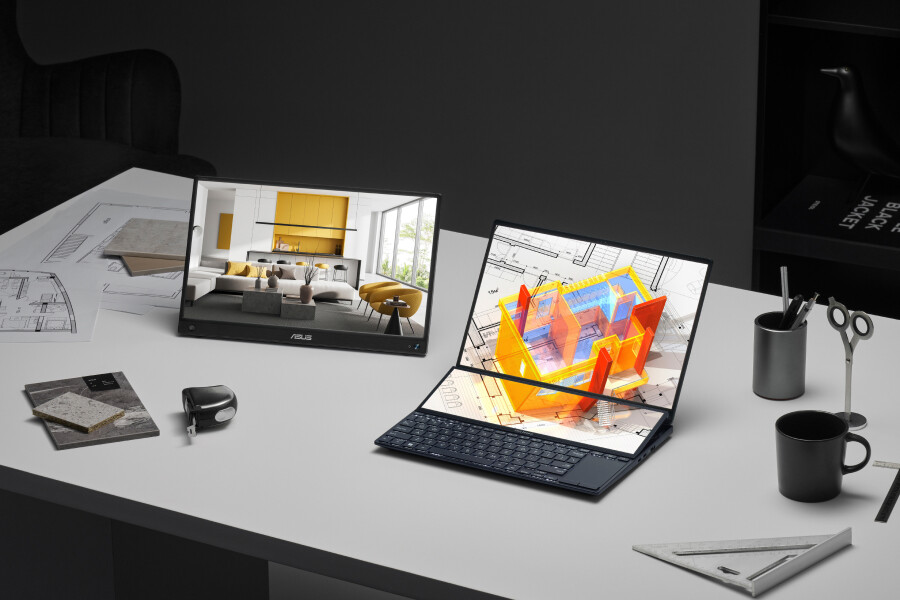
В преддверии Нового года компания ASUS рассказала о трех новинках Zenbook 2023 года, способных растопить сердце любого подопечного в праздничную ночь.
А еще бренд проводит для детей Узбекистана конкурс рисунка, 10 победителей которого получат в подарок ноутбуки бренда. Чтобы стать участником, нужно нарисовать свое видение мира будущего и отправить его на почту: accis.contest@gmail.com. 18 декабря ASUS объявит победителей, к участию допускается творчество детей в возрасте от 7 до 18 лет. Подробнее о конкурсе — по ссылке.

Zenbook S 13 OLED — экологичный подход к технологиям
ASUS активно поддерживает направление экофрендли и стремится снижать свой углеродный след при производстве ноутбуков за счет использования переработанных материалов. И в 2023 году бренд пополнил мировые полки ноутбуком Zenbook S 13 OLED, который изготовлен из переработанных материалов.
Экологичность новинки отлично передана и во внешнем виде Zenbook S 13 OLED. Дизайнеры представили на выбор два цветовых варианта — Basalt Gray и Ponder Blue, с помощью которых смогли отразить красоту природных камней и спокойствие. Более того, отделка выполнена из алюмооксидной керамики: это прочный материал с приятной тактильностью, который создает особый шарм в дизайне.
Модель достаточно компактна: ее вес не превышает 1 кг, а толщина — 1 см. Но несмотря на маленькие габариты, Zenbook S 13 OLED оснащен производительным процессором Intel Core i7 13-го поколения с термопакетом до 20 Вт, до 32 ГБ оперативной и до 1 ТБ встроенной памяти.
Zenbook S 13 OLED оснащен высококачественным OLED-дисплеем с диагональю 13,3 дюйма и разрешением 2880×1800 пикселей. Экран обладает отличной цветопередачей и контрастностью, что делает его оптимальным для просмотра видео, работы с графикой и даже игр. Более того, время отклика дисплея составляет всего 0,2 мс — плавная картинка без размытия даже в динамичных сценах будет обеспечена.
Узнать подробнее об ASUS Zenbook S 13 OLED можно по ссылке.
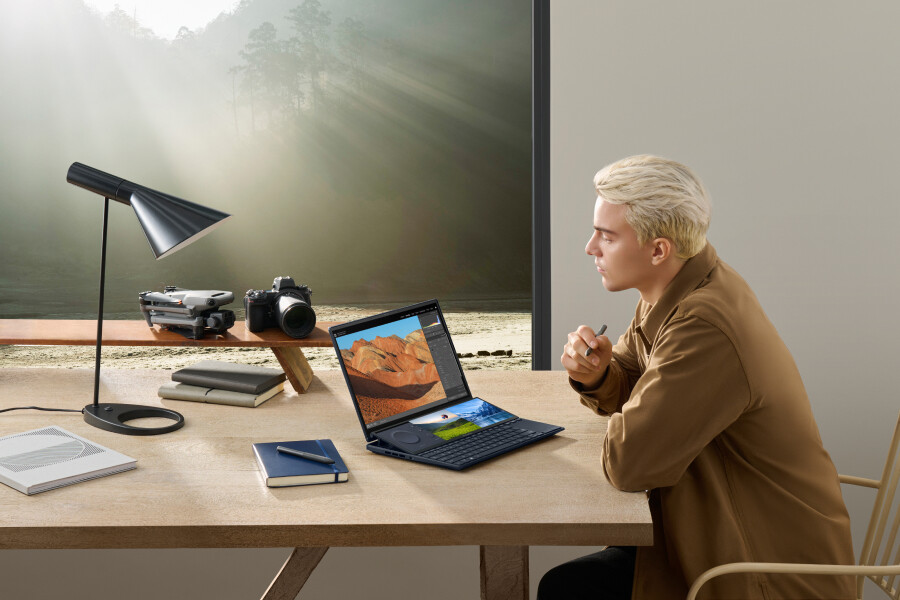
Zenbook Pro 14 Duo OLED — два экрана и двойная эффективность
ASUS Zenbook Pro 14 Duo OLED — еще одна новинка 2023 года, причем достаточно громкая. Она привлекла внимание своим уникальным дизайном с двумя экранами, которые дополняют друг друга и создают эффект единого полотна.
Главный экран ноутбука — это 14,5-дюймовый сенсорный OLED-дисплей с разрешением 2.8K, скоростью обновления 120 Гц и откликом в 0,2 мс. Соотношение сторон дисплея 16:10 и очень тонкая рамка формируют ощущение большого рабочего пространства. Благодаря этому и визуальным характеристикам, в Zenbook Pro 14 Duo будет отображаться каждая деталь, даже в динамичных кадрах.
Второй сенсорный экран размером 12,7 дюйма — ScreenPad Plus — поднимается под удобным для пользователя углом и «сливается» с основным. Программное обеспечение ASUS сможет настроить его под любые нужды владельца и расширить возможности работы на устройстве. Например, ScreenPad Plus можно превратить в настраиваемую панель инструментов Adobe. Более того, экран совместим с новейшим высокоточным стилусом ASUS Pen 2.0, что позволяет использовать его для быстрой записи заметок или рисования.
Внутри Zenbook Pro 14 Duo OLED находится флагманский процессор Intel Core i9−13900H и видеокарта NVIDIA GeForce RTX 4060. Ноутбук оборудован 32 ГБ оперативной памяти и SSD-накопителем на 2 ТБ. Кроме того, в модели 2023 года реализованы решения, которые ранее использовались только в топовых игровых ноутбуках серии ROG. Одно из них — система охлаждения AAS Ultra с активной аэродинамикой.
Узнать подробнее об ASUS Zenbook Pro 14 Duo OLED можно по ссылке.
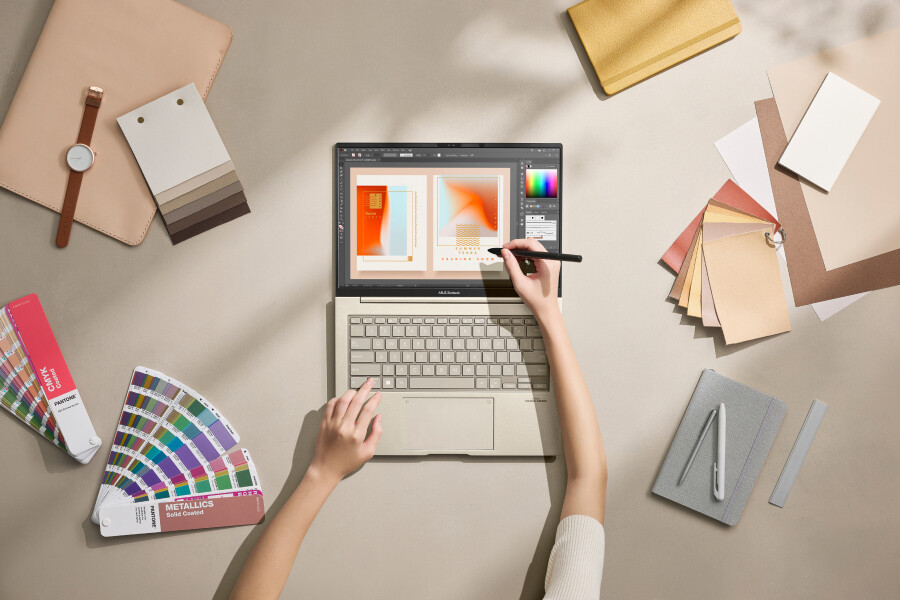
ZenBook 14X OLED — передовой опыт в компактном корпусе
Семейство классических ноутбуков ASUS Zenbook пополнился усовершенствованной моделью — 14X OLED. Это тонкий и легкий ультрабук премиум-класса, разработанный для активного мобильного применения. ZenBook 14X OLED выполнен в компактном корпусе с отделкой из алюмооксидной керамики, которая славится своей прочностью и бархатистой на ощупь поверхностью. Ноутбук весит всего 1,5 кг и имеет толщину не более 16,9 мм.
Портативность и мобильность Zenbook 14 OLED обусловлена и аккумулятором емкостью 70 Вт*ч. Благодаря ему можно не беспокоиться о продолжительности работы без подключения к источнику питания, так как новинка способна работать без подзарядки большую часть дня. А благодаря технологии быстрой зарядки подготовка устройства к работе не займет много времени.
ASUS известен тем, что устанавливает в своих ноутбуках высококачественные OLED-дисплеи, и Zenbook 14X OLED продолжает эту традицию. 14,5-дюймовая сенсорная панель обладает разрешением 2880×1800 и соотношением сторон 16:10. Контент выглядит великолепно: от самых ярких цветов до глубокого черного. Ноутбук покрывает 100% цветовой гаммы DCI-P3, прошел сертификацию Pantone и удовлетворяет требованиям стандарта VESA DisplayHDR True Black 600.
С технической стороны — ASUS Zenbook 14X OLED воплощает в себе пожелания большинства пользователей: в его конфигурацию может входить процессор Intel Core i9 13-го поколения, 32 Гб оперативной памяти и видеокарта NVIDIA GeForce RTX 3050. Благодаря этому, ноутбук эффективно и быстро справляется с задачами даже в ресурсоемких графических программах.
Узнать подробнее об ASUS Zenbook 14X OLED можно по ссылке.
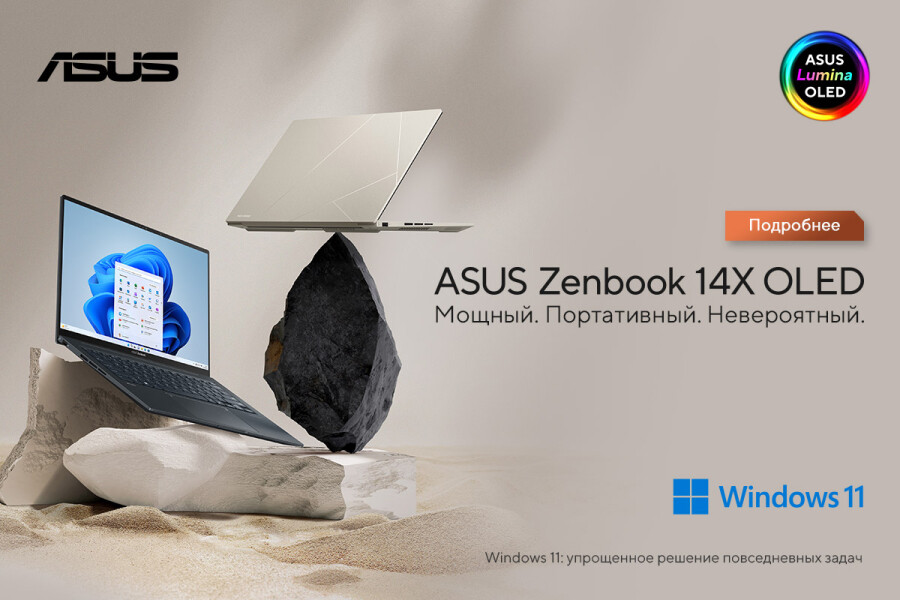
Приобрести ноутбуки можно в магазинах электроники Узбекистана, а также у официального партнера ASUS: nout.uz
Также с 1 ноября по 31 декабря 2023 года при покупке любого ноутбука серии Zenbook, Vivobook S и Vivobook Pro ASUS дарит код активации пакета офисных приложений Microsoft 365 на 1 год. Чтобы получить подарки, необходимо зарегистрировать покупку до 7 января 2024 года на сайте акции: asus.events/microsoft
На правах рекламы.