Как управлять лампами Xiaomi с iPhone с помощью HomeKit
Одной из важных вех для любителей домашней автоматизации стал, хотя вы можете понять, почему на данный момент, совместимость Xiaomi лампочки с Homekit. Возможность более простого использования из iPhone улучшил возможности для многих пользователей, особенно в экономическом разделе. Если у вас есть iPhone, но еще нет подключили вашу умную лампу Xiaomi с его помощью сегодня мы объясним все, что вам нужно знать.
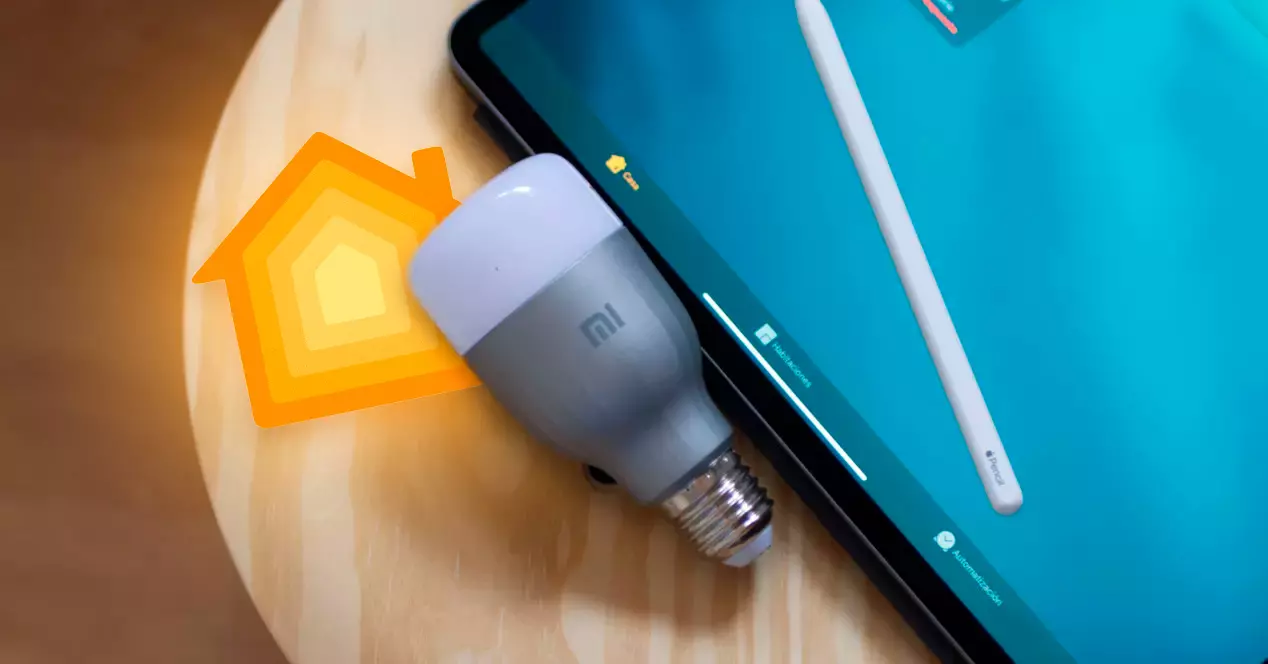
Xiaomi и ее преимущества для домашней автоматизации
Нам не нужно быть слишком смекалистыми, чтобы понять, что сегодня китайский производитель так или иначе уже проник в миллионы домов. Будь то телефон, рисоварка, компьютер или электрическая лампочка, им удалось расширить свою империю таким образом, что теперь все знают их и хотят их продукты.
Как мы только что сказали вам, возможность использовать эти умные светильники Xiaomi с HomeKit и Siri была не простым расширением их возможностей, а изменением рынка.

Если что-то и характеризует китайского производителя в большинстве его продуктов, так это то, что они дешевы , что мы также видели в первых версиях его умные лампочки . Однако для тех из нас, у кого был Apple Несколько лет назад для приобретения одного из этих продуктов требовались значительные затраты.
Lev muž Beran žena, kompatibilita.
Please enable JavaScript
На рынке смарт-продуктов, совместимых с HomeKit, в то время доминировали такие бренды, как Philips или Lifx . И хотя последний делал ставку на небольшое снижение цен, нам все же пришлось заплатить От 50 до 70 евро за светодиодную лампу RGB . Напротив, эквивалент этих совместимых с Alexa или Google Assistant может стоить половину.
Поэтому, хотя вы уже понимаете, куда идут снимки, то, что умные лампочки Xiaomi были внедрены в домашнюю автоматизацию Apple, было ударом по столу. Это заставило остальные бренды снизить цены, и даже сегодня они должны делать это еще больше.
Как настроить лампочку Xiaomi на вашем iPhone с помощью HomeKit

Тем не менее, и теперь, когда вы немного лучше понимаете преимущества использования этих лампочек сегодня с HomeKit, давайте перейдем к действительно важному вопросу: как настроить их на своем iPhone, IPad or Mac .
- Выньте лампочку из коробки и поместите ее в лампу по вашему выбору. Конечно, включи.
- Теперь загрузите Мы дома приложение из App Store на вашем устройстве Apple.
- Войдите в свою учетную запись и, когда вы попадете на главный экран, нажмите на Кнопка «+» чтобы добавить новое устройство.
- Следуйте инструкциям, которые теперь предложит вам приложение, и менее чем через 5 минут все будет готово.
- Когда дело доходит до синхронизации любого из этих продуктов, лучше сделать это подключенным к Полоса 2.4 ГГц вашего роутера. Именно он дает меньше проблем с домашней автоматикой, хотя какое-то более современное оборудование уже работает нечетко с этим или с 5-ГГц.
- Если по какой-то причине у вас не получается подключить лампочку к приложению, проверив предыдущий совет, вам просто нужно восстановить его . Для этого вам придется выключить и включить ток лампы всего 5 раз. Как только это будет сделано, это оборудование издаст мигающий сигнал или изменит цвет, чтобы указать, что восстановление выполняется.

Лампа Xiaomi уже синхронизирована в приложении, теперь пора приступить к синхронизация с HomeKit . Что-то простое:
- Удерживайте карточку самой лампочки, пока внизу экрана не появится выпадающее меню.
- Щелкните значок с логотипом HomeKit.
- Теперь выберите дом, в который вы хотите добавить лампочку. Обычно он будет называться «Мой дом» .
- В новом окне нажмите на «Добавить на главную» а затем следуйте инструкциям, указанным в этом приложении. Опять же, через 2 или 3 минуты у вас будет все готово, чтобы начать его использовать.
Отныне возможность использовать лампочки Xiaomi, которые есть у вас дома, с HomeKit — это не то, что влияет только на эстетику приложения, из которого вы управляете им. Но, хотя многие об этом не подозревают, это услуга, расширяющая ее возможности.
Если, например, у вас дома нет умных динамиков и с этого момента у вас есть только iPhone или iPad, вы сможете управлять лампочками Xiaomi, просто сказав вслух: «Привет, Siri, выключи лампочку входа».
С другой стороны, мы сможем осуществить режимы работы с этим оборудованием. Ярким примером этого может быть то, что когда iPhone определяет, что мы приехали домой, он включает все умные лампочки. Или, наоборот, если мы выйдем из дома и не выключили их, сделаем это за нас. Хотя последнее также можно сделать из любой точки мира благодаря HomeKit.
Серия очень интересных преимуществ, на которые, к тому же, нам не нужно будет тратить слишком много денег. Если вы принимаете чаевые при покупке этих товаров, наша рекомендация это конкретная модель, которую вы можете найти на Amazon :
- Это совместимо с HomeKit .
- Это Лампа RGB , поэтому вы можете использовать его с обычными холодными и теплыми тонами или даже окрасить его в любой цвет, который вам нравится.
- Это невероятно недорогой .
�� Как подключить ночник Mi Bedside Lamp 2
Данная инструкция расскажет, как подключить ночник Xiaomi Mi Bedside Lamp 2 к смартфону на базе ОС Android или iOS.
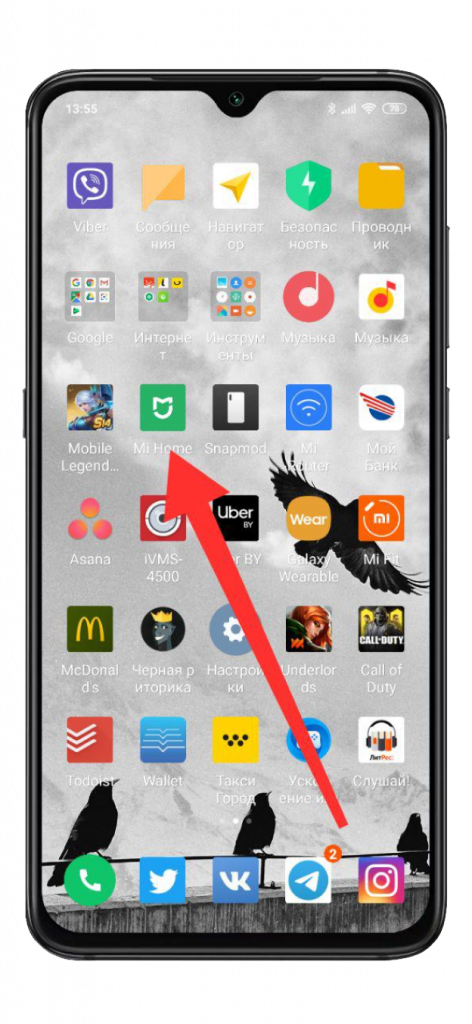
Для подключения Mi Bedside Lamp 2 к смартфону на базе ОС Android вам понадобится приложение Mi Home.
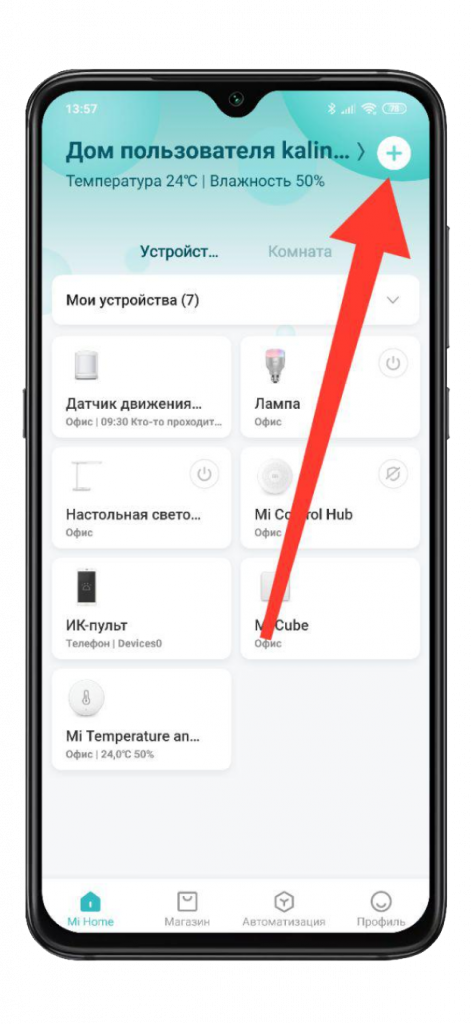
После регистрации/авторизации вы окажетесь в главном меню приложения. В правом верхнем углу нажимаете на «+» для добавления нового устройства.
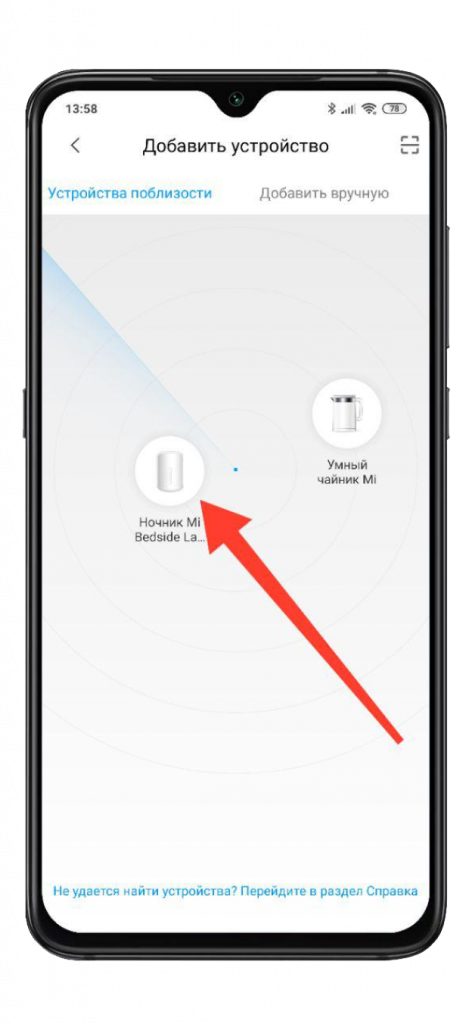
Во вкладке «Устройства поблизости» найдите Bedside Lamp и нажмите на ее иконку.
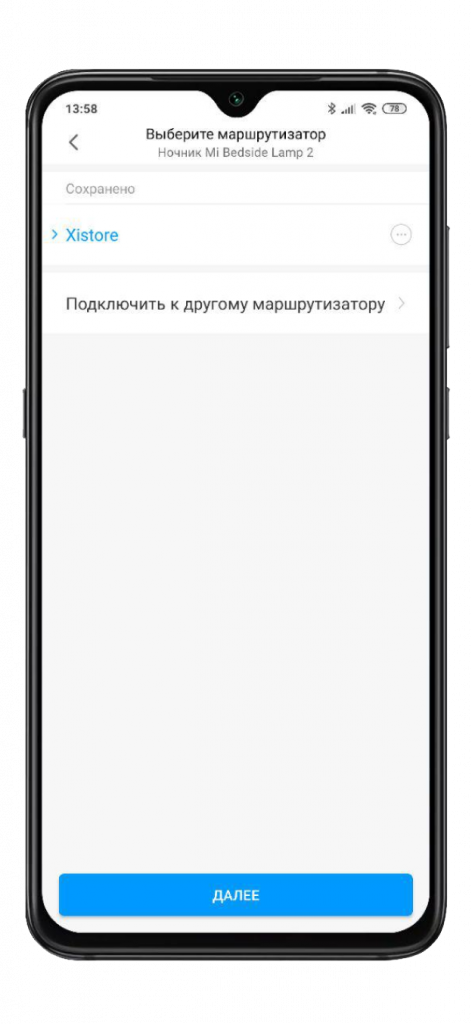
Выберите точку доступа Wi-Fi, к которой будет подключен светильник, введите пароль и нажмите кнопку «Далее».
Затем ожидаете подключения лампы.
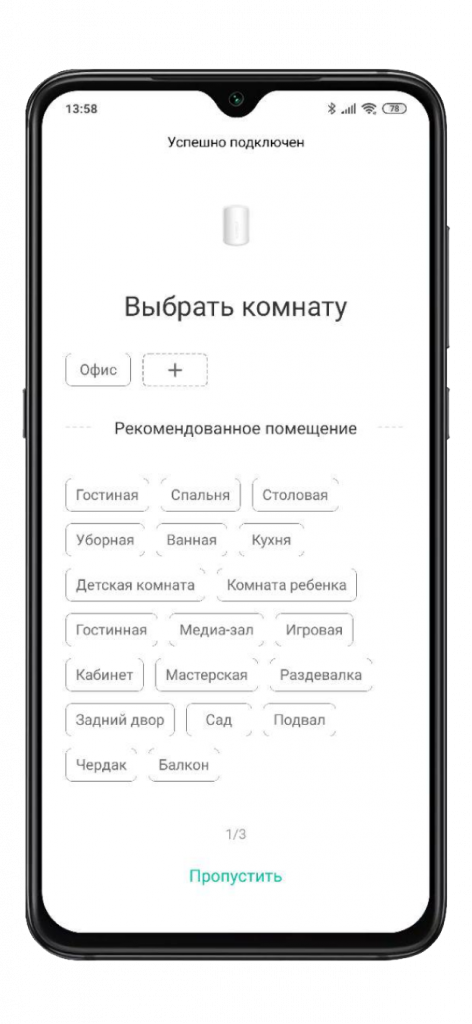
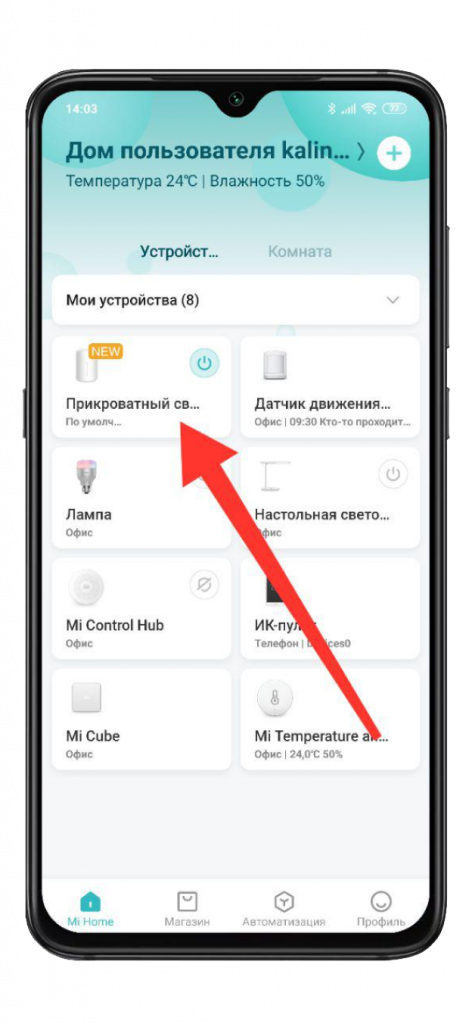
Выбираете расположение, даете название, и светильник появится в списке ваших устройств и будет готов к использованию.
Для подключения Mi Bedside Lamp 2 к смартфонам на базе iOS вам понадобится фирменное приложение «Дом».
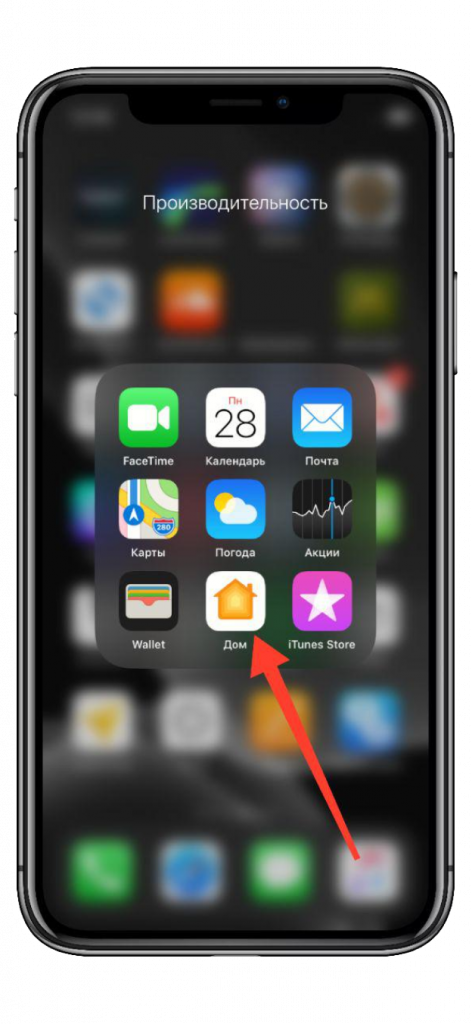
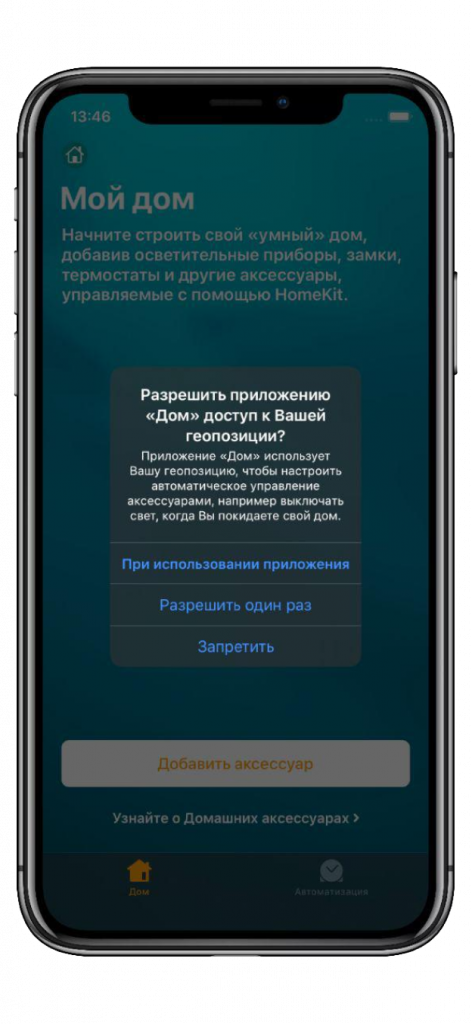
При первом запуске приложения необходимо предоставить доступ к геопозиции.
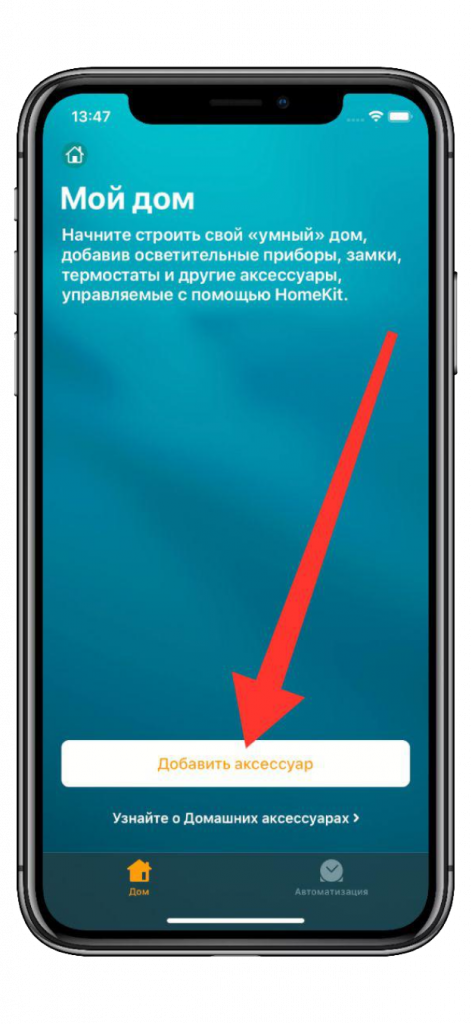
После этого вы окажетесь в главное меню приложения. В данном меню выберите пункт «Добавить аксессуар».
Далее откроется камера, с помощью которой необходимо отсканировать QR-код, расположенный на нижней грани лампы.
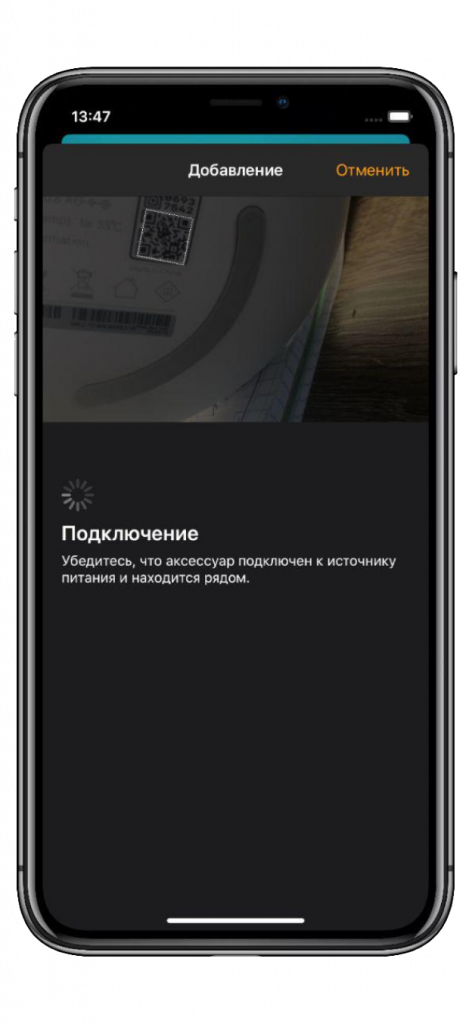
Несколько секунд ожидания, и смартфон проинформирует об успешном подключении. Даете имя светильнику, выбираете расположение и нажимаете «Далее».
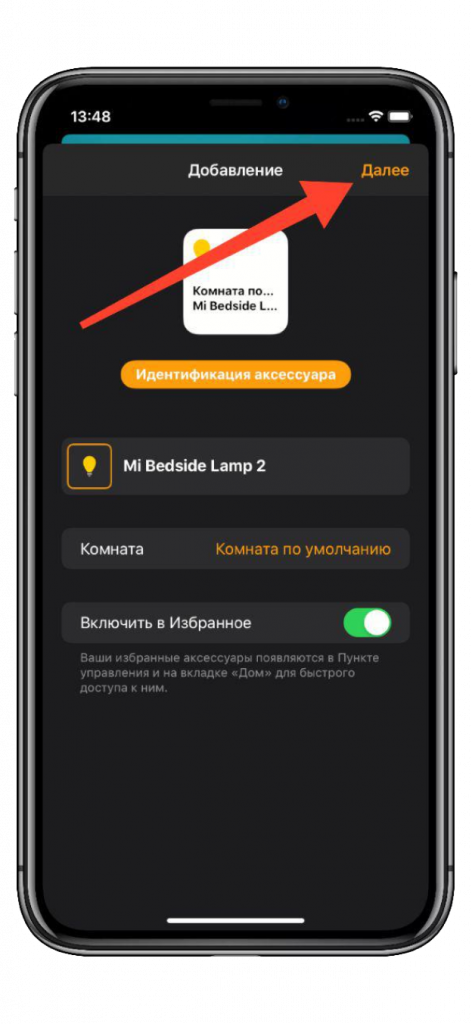
Приложение предлагает использовать несколько заготовленных сценариев.
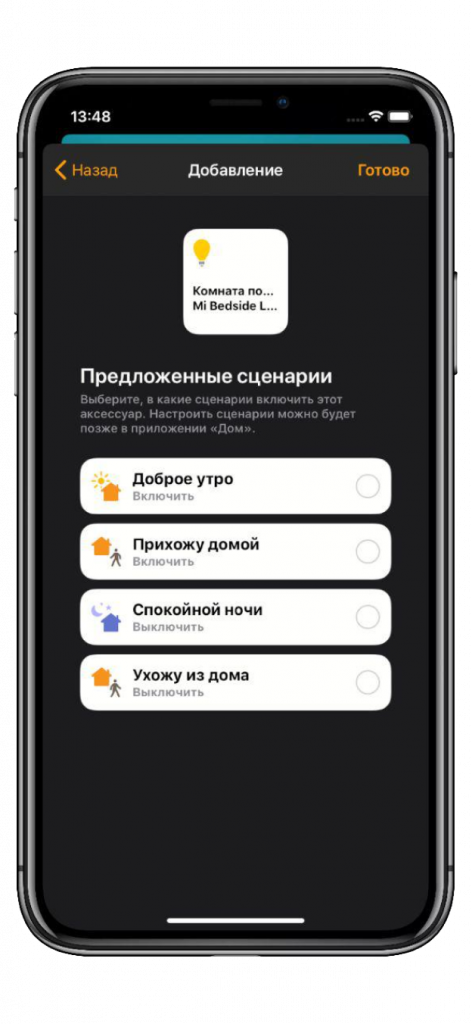
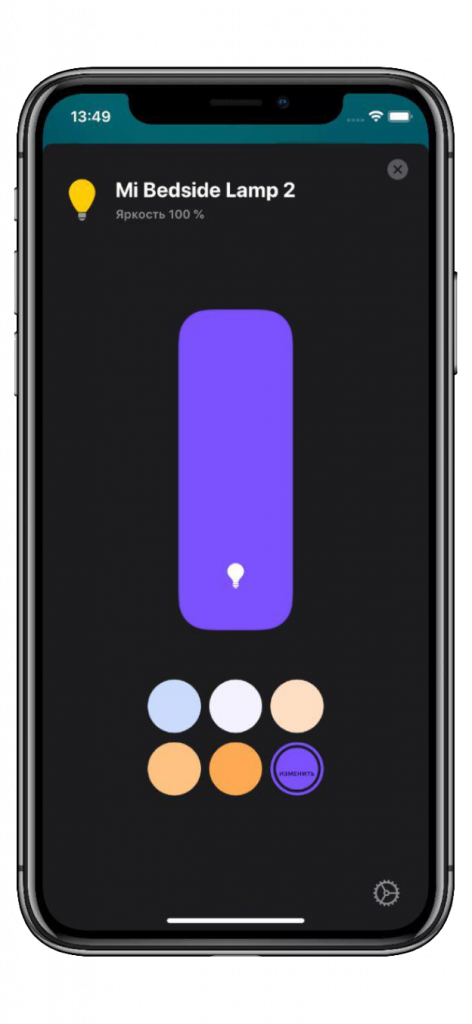
После этого Mi Bedside Lamp 2 появится в списке устройств и будет готов к использованию.
Для использования ночника в новой сетевой среде необходимо выполнить восстановление заводских настроек. Для этого нужно одновременно нажать кнопку питания и кнопку режима и удерживать их в течение 5 секунд. После этого времени Xiaomi Mi Bedside Lamp 2 начнет переливаться различными цветами, а когда мигание прекратится, ночник автоматически перезапустится, а восстановление заводских настроек будет завершено.
Не забудьте подписаться на нас в Instagram, «ВКонтакте», Telegram, Viber и на Youtube.
Автор: Андрей Калиновский
Как настроить лампочку Xiaomi на вашем iPhone с помощью HomeKit
Одной из великих вех для любителей домашней автоматизации было, хотя вам и удается понять причину на данный момент, совместимость лампочек Xiaomi с Homekit. Возможность более легкого использования с iPhone расширила возможности для многих пользователей, особенно в экономическом разделе. Если у вас есть iPhone, но вы еще не подключил умную лампу Xiaomi с ним, сегодня мы объясним все, что вам нужно знать.
- 1 Xiaomi и его преимущества для домашней автоматизации
- 2 Как настроить лампочку Xiaomi на вашем iPhone с помощью HomeKit
Xiaomi и его преимущества для домашней автоматизации
Нам не нужно быть слишком умными, чтобы понять, что сегодня китайский производитель уже так или иначе проник в миллионы домов. Будь то с помощью телефона, рисоварки, компьютера или лампочки, они смогли расширить свою империю таким образом, что теперь весь мир знает их и хочет их продукцию.
Как мы только что сказали вам, возможность использовать эти умные фонари Xiaomi с HomeKit и Siri была не просто расширением их возможностей, а скорее изменением для рынка.

Если что-то и характеризует китайского производителя в большинстве его продуктов, так это то, что они дешевые, то, что мы также видели в первых версиях его умные лампочки. Однако для тех из нас, у кого несколько лет назад была экосистема Apple, получение одного из этих продуктов означало необходимость значительных затрат.
В то время на рынке смарт-продуктов, совместимых с HomeKit, доминировали такие бренды, как Филипс или Лифкс. И, хотя последний делал ставку на небольшое снижение цен, нам все равно пришлось платить От 50 до 70 евро за светодиодную лампу RGB.. Напротив, их эквивалент, совместимый с Alexa или Google Assistant, может стоить вдвое меньше.
Поэтому, хотя вы уже понимаете, куда идут выстрелы, то, что умные лампочки Xiaomi были внедрены в домашнюю автоматизацию Apple, стало ударом по столу. Это вынудило остальные бренды снизить цены, и даже сегодня они должны снижать цены еще больше.
Как настроить лампочку Xiaomi на вашем iPhone с помощью HomeKit

Тем не менее, теперь, когда вы немного лучше понимаете преимущества возможности использовать эти лампочки сегодня с HomeKit, давайте перейдем к действительно важному: как настройте их на своем iPhone, iPad или Mac.
К сожалению, в отличие от того, что происходит с другими устройствами, совместимыми с домашней автоматикой Apple, через 3 года после того, как эти продукты дали возможность использовать их из этой службы, они все еще относительно громоздки. Первым шагом будет подключение вашей умной лампочки Xiaomi через приложение Mi Home, единственное на всю жизнь. Для этого вам просто нужно выполнить следующие шаги:
- Достаньте лампочку из коробки и поместите ее в лампу по вашему выбору. Конечно, включить.
- Теперь загрузите приложение Мы дома из App Store на вашем устройстве Apple.
- Войдите под своей учетной записью и, когда вы попадете на главный экран, нажмите на кнопку «+» чтобы добавить новое устройство.
- Следуйте шагам, которые приложение дает вам сейчас, и менее чем за 5 минут все будет готово.
Два маленьких совета или больше это может избавить вас от головной боли, если у лампы есть проблемы с подключением:
- Синхронизацию любого из этих продуктов лучше делать подключенной к 2,4 GHz вашего роутера. Именно он доставляет меньше всего проблем с домашней автоматикой, хотя некоторое более современное оборудование уже взаимозаменяемо работает с этим или с 5 ГГц.
- Если по какой-то причине у вас не получается подключить лампочку к приложению, проверив предыдущий совет, вам просто нужно восстановить его. Для этого вам придется включать и выключать ток лампы в общей сложности 5 раз. Как только это будет сделано, это оборудование издаст мигающий сигнал или изменит цвет, указывая на то, что восстановление продолжается.

Поскольку лампа Xiaomi уже синхронизирована в приложении, пришло время приступить к синхронизация с HomeKit. Что-то такое простое, как:
- Удерживайте карту самой лампочки, пока внизу экрана не появится раскрывающееся меню.
- Нажмите на значок с логотипом HomeKit.
- Теперь выберите дом, в который вы хотите добавить лампочку. Обычно он носит имя «Мой дом».
- В новом окне нажмите «Добавить на главную» а затем выполните шаги, указанные этим приложением. Опять же, через 2 или 3 минуты у вас будет все готово, чтобы начать его использовать.
Отныне возможность использовать лампочки Xiaomi, которые есть у вас дома, с HomeKit, влияет не только на внешний вид приложения, из которого вы им управляете. Скорее, хотя многие об этом не подозревают, это сервис, расширяющий его возможности.
Если, например, у вас дома нет умных колонок, а есть только iPhone или iPad, отныне вы сможете управлять лампочками Xiaomi, просто сказав вслух «Привет, Siri, выключи лампочку в подъезде». .»
С другой стороны, мы можем сделать схемы работы с этими командами. Ярким примером этого может быть то, что когда iPhone обнаруживает, что мы прибыли домой, он включает все умные лампочки. Или что, наоборот, если мы выйдем из дома и не выключим их, он сделает это за нас. Хотя последнее тоже можно делать из любой точки мира благодаря HomeKit.
Ряд очень интересных преимуществ, кроме того, нам не нужно будет тратить слишком много денег. Если вы принимаете советы при покупке этих продуктов, наша рекомендация Именно эту конкретную модель вы можете найти на Амазонке:
Это может быть не последняя модель умных ламп бренда, но:
- Он совместим с HomeKit.
- Se trata de una RGB лампа, так что вы можете использовать его с обычными холодными и теплыми тонами или даже положить его в цвет, который вам нравится.
- это невероятно экономический.
Ссылка, которую вы видите в этой статье, является частью нашего партнерского соглашения с Amazon, и они могут принести нам небольшую комиссию. Тем не менее, решение опубликовать их было принято свободно, в соответствии с редакционными критериями, без учета предложений или запросов от соответствующего бренда.
Будьте первым, чтобы комментировать
Настольная лампа Xiaomi Smart LED Desk Lamp и ее интеграция в Apple HomeKit
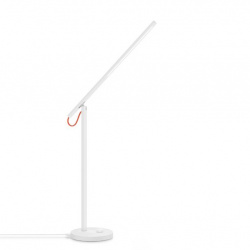
Xiaomi Smart LED Desk Lamp — первая настольная лампа производства Xiaomi. Она обладает Wi-Fi модулем и возможностью регуляции как яркости свечения, так и цветовой температуры.
Но в первую очередь эта модель привлекла меня своим минималистичным дизайном и легкой возможностью интеграции в различные системы «умного дома».
На муське уже были обзоры Xiaomi Smart LED Desk Lamp с разборкой и демонстрацией внутренностей и статьи про построение «умного дома» на основе девайсов Xiaomi и системы Domoticz. В своем же обзоре я хочу показать как на примере этой лампы можно начать построение умного дома в системе Apple HomeKit, которая является не настолько гибкой как Domoticz или openHAB, но зато имеет простой интуитивно понятный интерфейс, поддерживает голосовое управление и интегрирована в «яблочную» экосистему.
Технические характеристики
Материалы: алюминий, пластик
Электрическая мощность: 6Вт
Световая мощность: 300Лм
Число светодиодов: 42
Цветовая температура: 2700-6500К
Индекс цветопередачи (CRI): 83
Время наработки на отказ: 25000 часов
Думаю, что стоит пояснить значение параметра «индекс цветопередачи». Это условная величина, которая показывает насколько точно будут передаваться цвета предмета, помещенного под поток света от того или иного осветительного прибора.
За эталон принимается лампа накаливания с цветовой температурой 3000К, в ее случае CRI будет равен 100. Для домашнего освещения считается вполне достаточным CRI>90.
У этой лампы индекс цветопередачи будет пониже, так что она однозначно не подойдет для освещения рабочей зоны при осуществлении каких-либо полиграфических, художественных или ювелирных работ, но для ординарного домашне-офисного использования и CRI=83 вполне сойдет. Ведь это не верхний свет, а всего лишь подсветка рабочего стола.
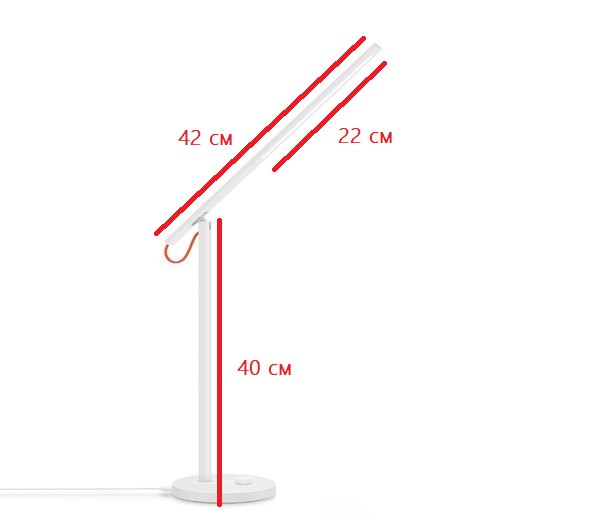
Высота лампы (суммарная высота ножки и основания) составляет 40см, а длина лампы 42см, из которых 22см составляет длина самого светодиодного модуля.
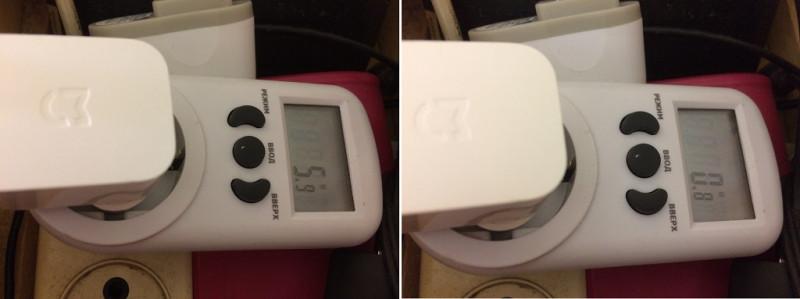
Если замерить энергопотребление лампы, то получится что на максимальной яркости она потребляет 5,9Вт, а на минимальной — 0,8Вт.
Распаковка и внешний вид
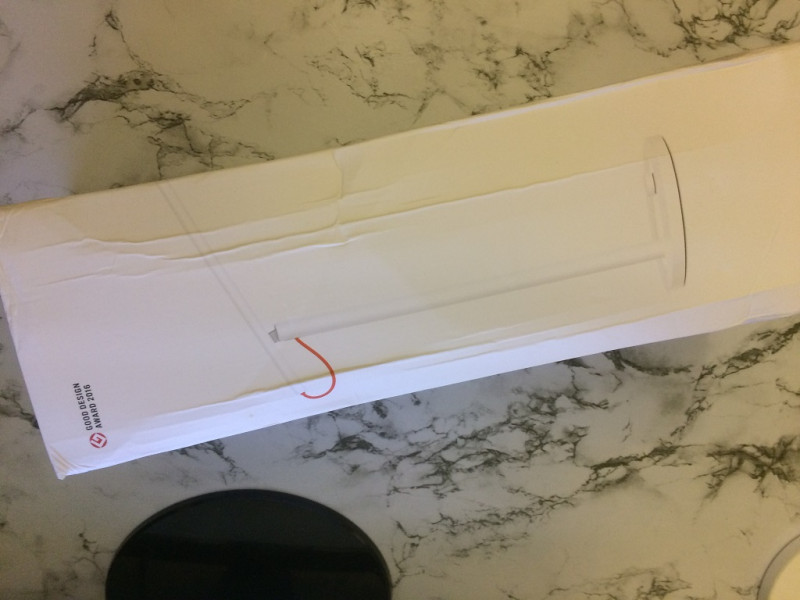
Лампа поставляется в коробке из белого картона. Какой-то дополнительной защиты отправитель не предусмотрел — коробка находилась внутри обычного почтового полиэтиленового пакета и немного замялась. Но на сохранность содержимого это не повлияло, поскольку сама лампа была облачена в дополнительные картонные потроха, образующие внутри коробки ребра жесткости.
Как я уже написал в самом начале, отличительной особенностью лампы является необычный минималистичный дизайн. За дизайн она даже получала награды на тематических дизайнерских конференциях, об одной из которой (Good Design Award 2016) производитель решил упомянуть прямо на коробке. Другую награду (iF Gold Award) Xiaomi Smart LED Desk Lamp получила уже в 2017 году, о чем было написано в блоге Yeelight.
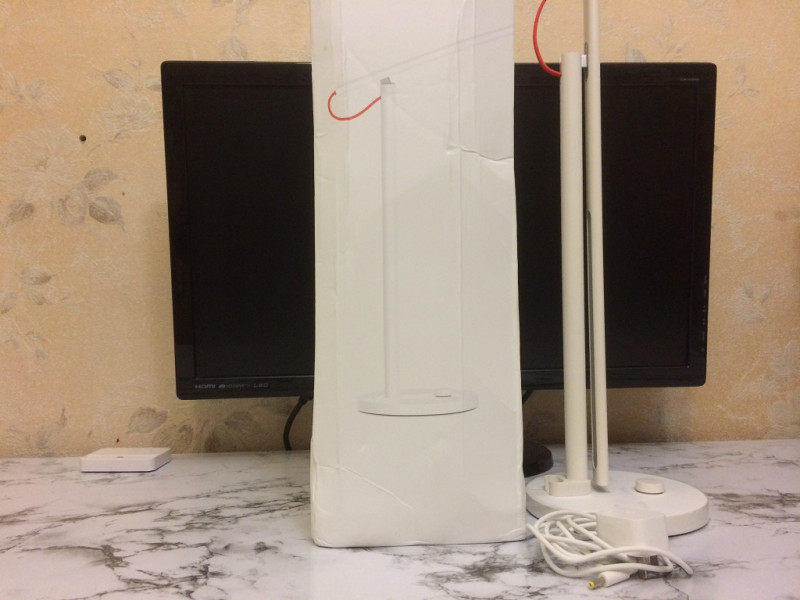
Комплект поставки: лампа, адаптер питания, всё.
Чтобы лампа не начала раскрываться от тряски при перевозке производитель оснастил ее резинкой-фиксатором (см. внизу ножки). В моем случае эта резинка слетела еще во время транспортировки и валялась где-то внизу коробки, но лампа и без нее нормально добралась до места в закрытом состоянии.
Авторы некоторых обзоров ошибочно считают эту резинку элементом конструкции — мол, якобы она нужна для того чтобы фиксировать лампу в закрытом положении если вы хотите использовать ее в качестве ночника. На самом деле это не так: никакой дополнительной фиксации эта резинка не дает и уж тем более не способна притянуть лампу к ножке сильнее, чем та складывается сама. Если оставить резинку на ножке, то она будет только мешать, поэтому смело выкидывайте ее после распаковки вместе с защитной пленкой, которая наклеена на основание лампы для защиты от царапин.
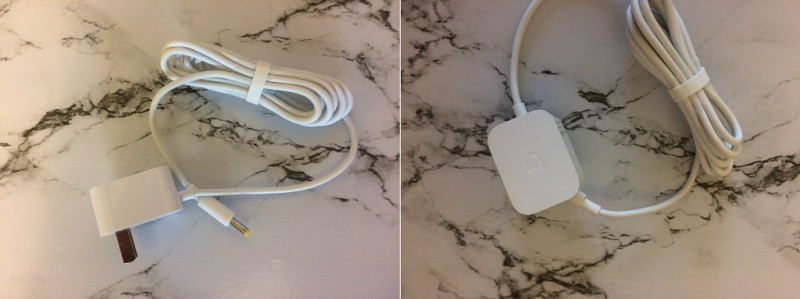
Адаптер питания с китайской вилкой и логотипом Mijia.
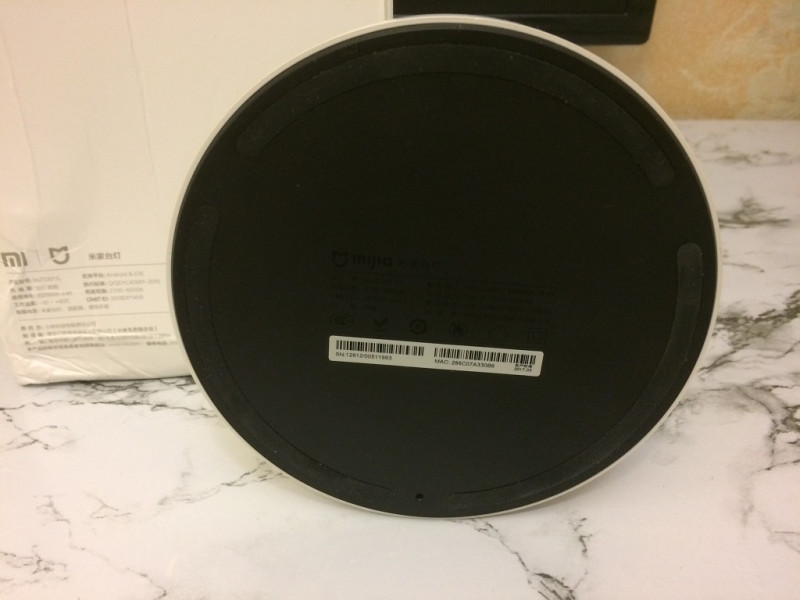
На нижней части основания также размещен логотип Mijia, находится отверстие для кнопки Reset и перечислены основные характеристики лампы на китайском языке. Плюс наклейка с серийным номером лампы, ее MAC-адресом (в ней ведь есть Wi-Fi адаптер, а значит есть и MAC) и датой изготовления — в моем случае это март 2017 года.
Вот что больше всего бесит в китайских (да и не только) товарах — так это обилие визуального мусора на корпусе этих товаров. Чем неизвестнее производитель — тем в более заметное место он стремится нанести свои логотипы и тем больше всяких пояснительных надписей наносит на корпус устройства. На лицевой панели автомагнитолы будет написано, что это «mp5 car audio player» (без надписи ведь ну совсем не понятно), если имеются разъемы USB — они будут подписаны (а то вдруг вы не знаете как они выглядят), также на самое видное место будут нанесены другие количественно-качественные характеристики вроде мощности в ваттах, емкости в гигабайтах и т.д. и т.п.
Так вот, Xiaomi Smart LED Desk Lamp является редким исключением. И дно основания — единственное место на всем ее корпусе, где можно увидеть какие-либо тексты или логотипы. И это здорово.
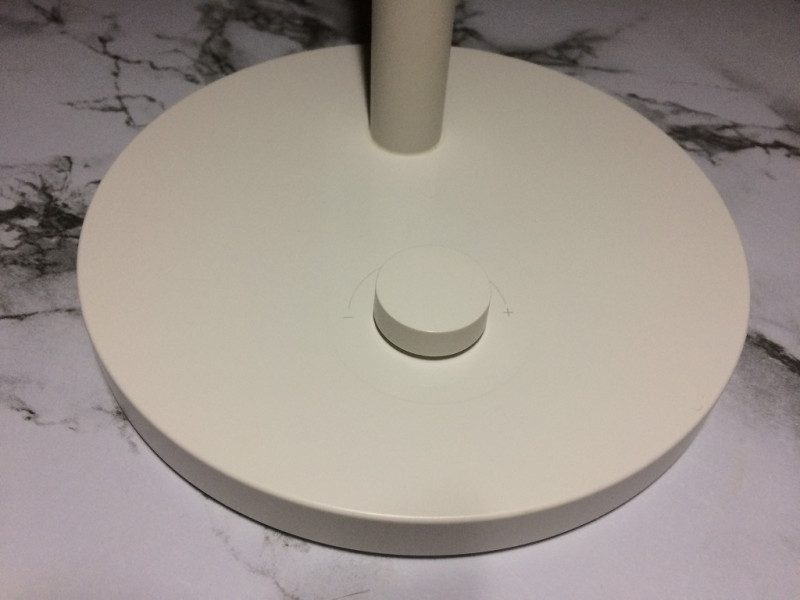
Через одну кнопку-валкодер осуществляется все управление лампой:
- Одно нажатие — включение/выключение лампы
- Двойное нажатие — активация специальной функции (по умолчанию это таймер Pomodoro)
- Простое вращение — регулировка яркости
- Вращение с нажатием — регулировка цветовой температуры
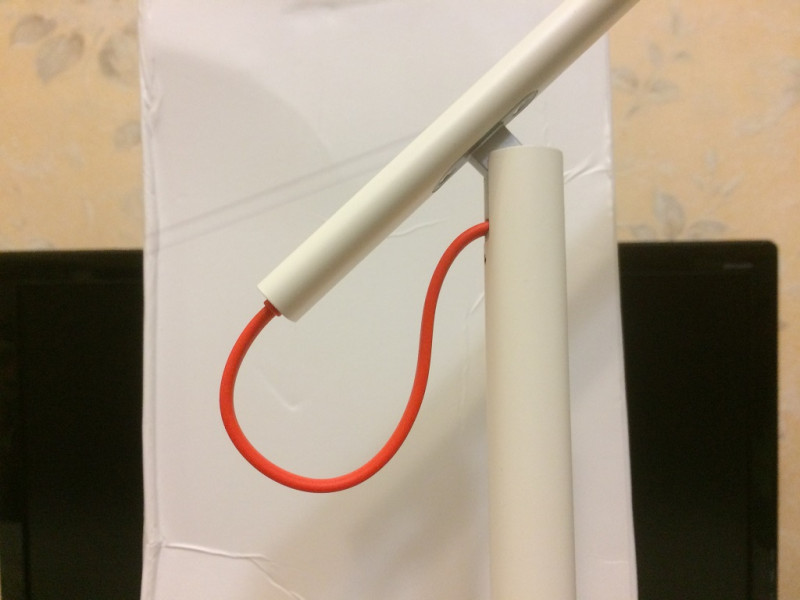
Красный проводок, соединяющий ножку лампы с ее верхней частью — единственный яркий элемент во всем дизайне. Без него она смотрелась бы бледно и уныло, а вот эта яркая акцентирующая на себе внимание деталь придает конструкции законченный вид.
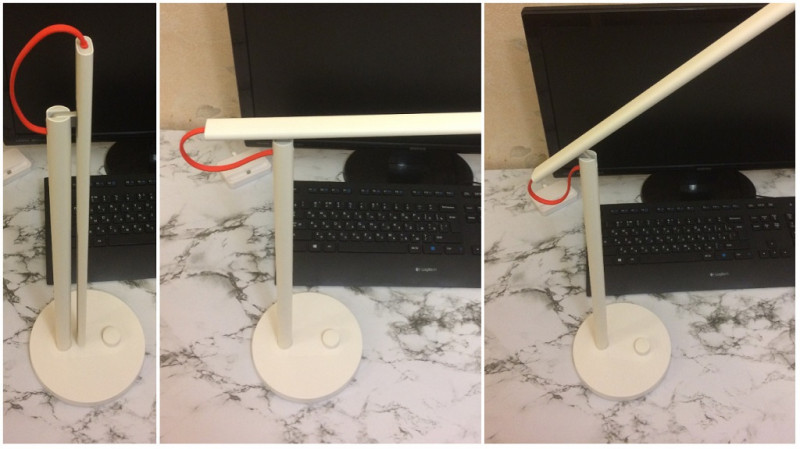
Лампа может использоваться в сложенном виде (в качестве ночника), а также раскрываться на угол от 90° до 135°.
Раскрытие на 90° подойдет, если вы лампа используется с ноутбуком или при письме от руки. В таком случае освещение рабочей зоны будет максимальным в пределах возможностей светильника.
В развернутом на 135° состоянии свет будет падать на бОльшую поверхность, захватывая не только стол, но и часть комнаты.
Как она светит
Осветительный элемент Xiaomi Smart LED Desk Lamp состоит из 42 чередующихся светодиодов «теплого» (2700К) и «холодного» (6500К) свечения, свет от которых рассеивается через матовое стекло.
Изменение цветовой температуры происходит путем смешения световых потоков от теплых и холодных светодиодов с разным уровнем яркости. Если выставлена температура 2700К, то работает 21 теплый светодиод на 100% яркости, при температуре 6500К работают только холодные светодиоды — опять же, на 100% своей яркости. При 4000К светятся все 42 светодиода на 50% яркости, при этом световые потоки от них смешиваются между собой и рассеиваются через матовое стекло, образуя однородный световой поток с температурой 4000К. Если выставить температуру 3000К, то основную часть светового потока будут генерировать теплые светодиоды с примесью холодного свечения с низкой яркостью.
На фото сложно передать световые температуры, потому что цифровая камера автоматически подстраивает баланс белого.
Чтобы передать разницу температур я сделал так: при выставленной температуре 4000К зафиксировал экспозицию и фокус и сделал снимок, затем изменил температуру на 2700К и сделал новый снимок, и последний снимок сделал при температуре 6500К. Таким образом, если считать 4000К за эталонный белый свет (что в реальности не совсем так), то на фото видно изменение цветовых температур относительно него.
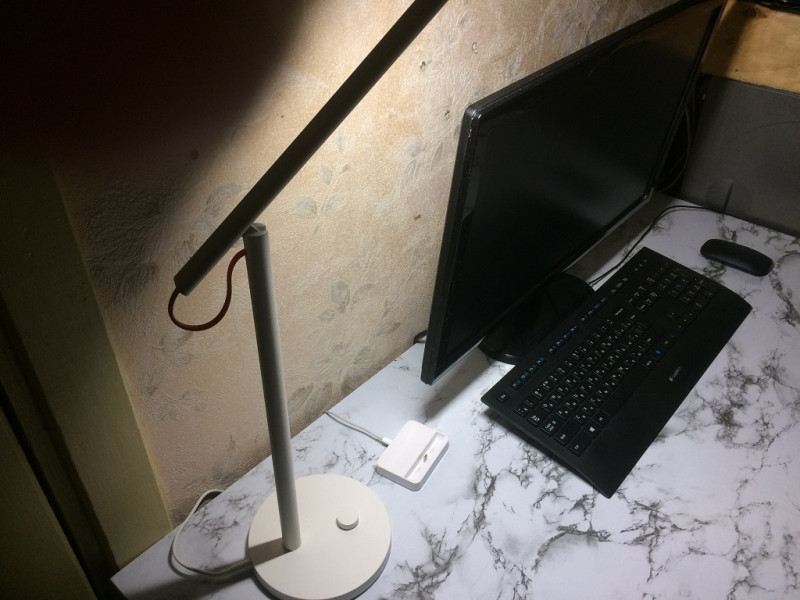
4000К, 100% яркости.
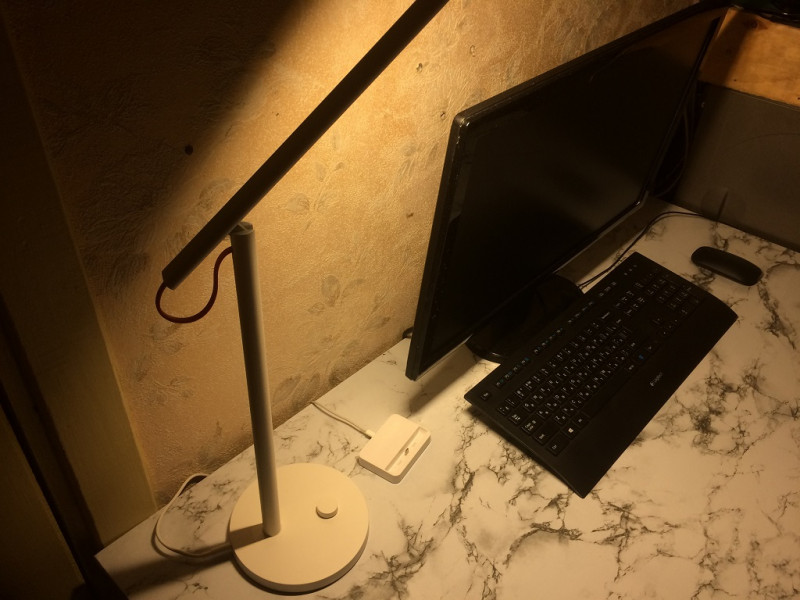
2700K, 100% яркости.
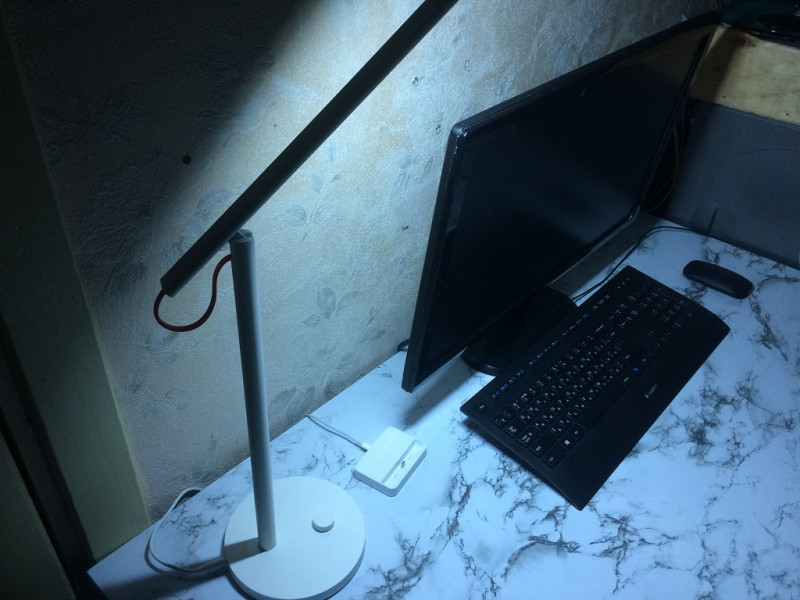
6500К, 100% яркости.
Теплый ламповый желтый свет подходит для вечернего времени — он расслабляет. В то же время холодное белое свечение (на фото оно синит, но на глаз воспринимается как просто белый свет) настраивает на рабочий лад, поэтому для работы за компьютером лучше использовать его.
Также имеет значение личное восприятие, некоторые люди на дух не переносят холодный цвет, считая его «мертвым» и «искусственным». Каждому свое.
Управление лампой через приложение
Лампой можно удаленно управлять через 2 приложения — MiHome (Android / iOS) и Yeelight (Android / iOS).
И то и другое приложение работает через аккаунт на Mi.com и их возможности управления лампой в них идентичны за одной разницей: «Developer mode» (о нем чуть позже) можно активировать только через Yeelight, а вот в MiHome такой функции просто нет.
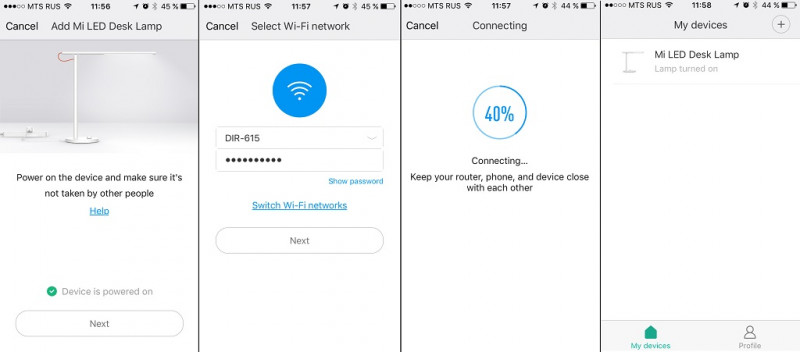
Для подключения лампы к своему аккаунту Mi.com нужно завести этот самый аккаунт, зайти в MiHome (или Yeelight — сути это не меняет), включить лампу и сообщить приложению пароль от домашней Wi-Fi сети. Затем переключиться на открытую лампой точку доступа. Лампа подключится к домашней сети, а приложение автоматически скачает плагин для управления ей.
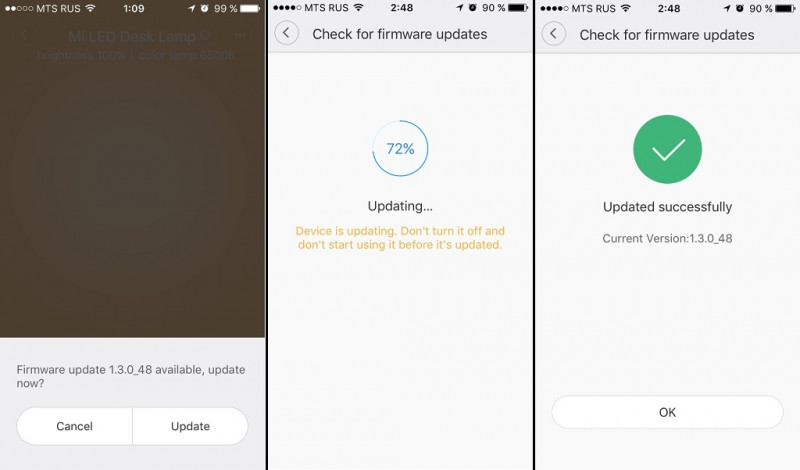
Тут должна быть какая-нибудь шутка про «прошивку для лампочки» :).
Несмотря на то, что лампа была выпущена еще год назад, новые прошивки для нее выпускаются до сих пор: спустя пару дней после обновления до 1.3.0_48 пришло минорное обновление до 1.3.0_49. Что делают все эти обновления я не знаю, на глаз никакой разницы в работе лампы не ощущается.
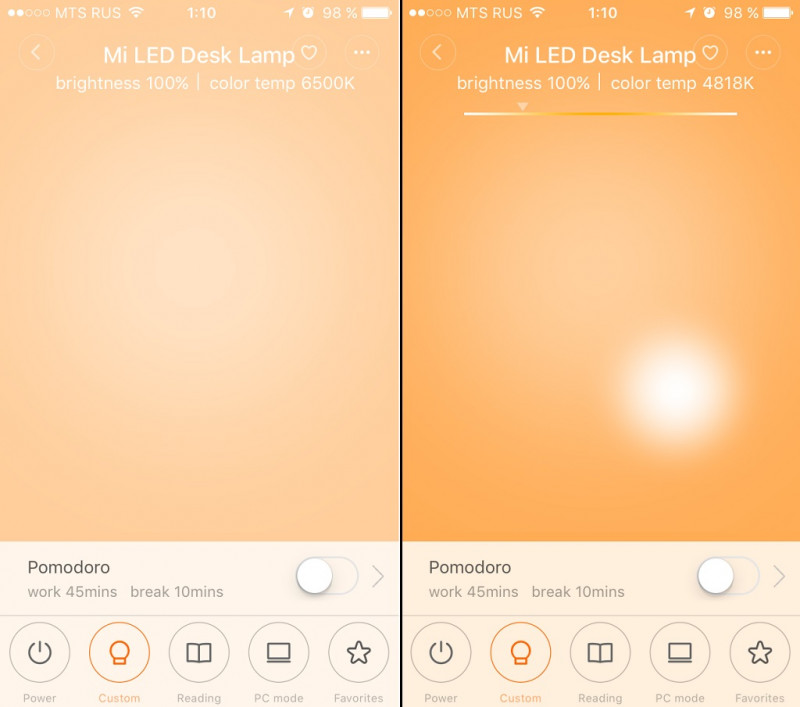
Управление лампой осуществляется свайпами по экрану. Вверх-вниз — изменение яркости, вправо-влево — изменение температуры.
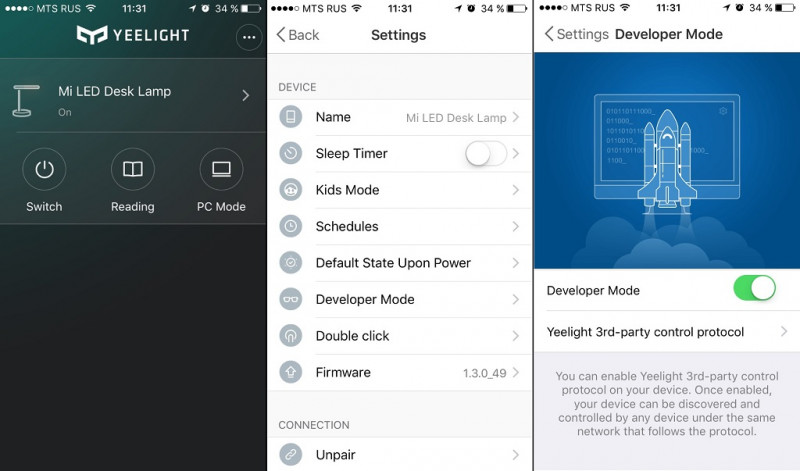
Очень похоже все выглядит и в приложении Yeelight.
Само управление осуществляется через сервер Mi.com: через приложение вы отправляете на сервер команды, лампа обращается к серверу и получает с него команды, а затем реагирует на них.
Нужен ли Wi-Fi настольной лампе?
А так ли нужно управление со смартфона настольной лампе? Ведь она стоит под рукой. Сел за стол, протянул руку и включил, выставил температуру и яркость. Это проще и быстрее, чем тянуться к смартфону, запускать приложение и регулировать эти же параметры через него.
Все так и есть. Тем не менее, в одном случае наличие удаленного управления оказывается полезным. А именно, если лампа находится в спальне. Можно лечь в кровать при свете, а затем выключить лампу со смартфона и положить смартфон на прикроватную тумбочку, вместо того чтобы выключить лампу и продираться через темную комнату к кровати. Аналогично если понадобилось встать ночью: сперва прямо из постели включается лампа — и только потом встаем, без риска налететь на что-нибудь в темноте или наступить на спящего питомца.
Да, мелочь. Но если эта мелочь не особо влияет на стоимость изделия, то лучше чтобы она была.
Apple HomeKit и HomeBridge
Apple HomeKit — протокол, разработанный Apple для организации «умного дома» и управления им с айфонов и айпадов. Для владельцев яблочных девайсов это очень удобная штука, потому что все управление «умными устройствами» очень логично организовано и осуществляется быстрее и удобнее, чем через специальные приложения от сторонних разработчиков.
Проблема в том, что использование HomeKit требует сертификации, сертификация в Apple стоит денег, поэтому HomeKit-устройств на данный момент сравнительно мало, все они дорогие и многие из них недоступны для покупки в России.
Решение проблемы — установка сервера HomeBridge внутри локальной сети, который позволяет подключать к HomeKit абсолютно любые несертифицированные смарт-устройства.
HomeBridge можно установить на любом устройстве, удовлетворяющем двум требованиям:
1) на нем разворачивается платформа Node.js
2) на нем присутствуют интерфейсы Bluetooth и Wi-Fi
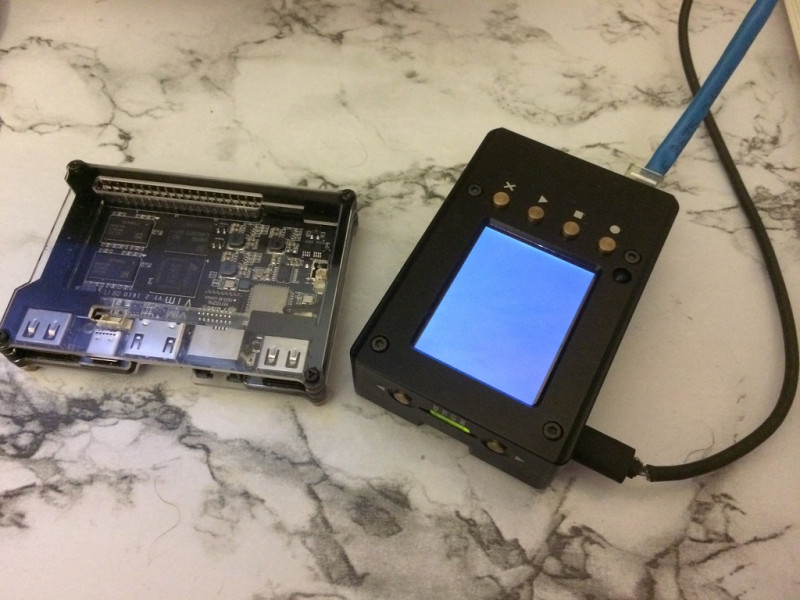
Я установил HomeBridge на Raspberry Pi 3, но то же самое можно осуществить и на любом другом компьютере.
Зачем?
Во-первых, использовать HomeKit удобнее, чем оригинальные приложения Xiaomi.
Во-вторых, при использовании HomeKit управление устройством осуществляется по локальной сети, а не через какие-то сервера в интернете. Отклик на команды моментальный (при работе через китайский сервер бывают небольшие задержки между командой и ее исполнением), вы не теряете управление своими девайсами в случае проблем с интернетом и вообще не зависите от чьих-то там серверов в интернете.
В-третьих, HomeKit отлично работает в паре с Siri. Можно совсем облениться и управлять устройствами голосом.
Установка и настройка HomeBridge
Установка HomeBridge сводится к трем основным шагам: 1) установить Node.js 2) установить HomeBridge и добавить в автозагрузку 3) Установить плагины для нужных устройств или написать свои
Я описываю процесс на примере Raspberry Pi и Raspbian Jessie, с другими системами и устройствами логика останется той же, но возможно придется немного видоизменить действия под себя.
1. Установка Node.js
wget https://nodejs.org/dist/latest-v7.x/node-v7.10.1-linux-armv7l.tar.xz tar xJvf node-v7.10.1-linux-armv7l.tar.xz cd node-v7.10.1-linux-armv7l sudo cp -R * /usr/local/
Проверить версию Node.js можно следующей командой:
node -a
HomeBridge требует Node.js 4 версии или старше, мы устанавливаем 7, так что проблем быть не должно.
2. Установка HomeBridge
Ставим дополнительные пакеты:
sudo apt-get install libavahi-compat-libdnssd-dev
Ставим сам HomeBridge:
sudo npm install -g --unsafe-perm homebridge
Добавляем в автозагрузку. Для этого создаем файл:
sudo nano /etc/init.d/homebridge
И вписываем в него:
#!/bin/sh ### BEGIN INIT INFO # Provides: homebridge # Required-Start: $network $remote_fs $syslog # Required-Stop: $remote_fs $syslog # Default-Start: 2 3 4 5 # Default-Stop: 0 1 6 # Short-Description: Start daemon at boot time # Description: Enable service provided by daemon. ### END INIT INFO dir="/home/pi" cmd="DEBUG=* /usr/local/bin/homebridge" user="pi"
Выставим права доступа и зарегистрируем:
sudo chmod 755 /etc/init.d/homebridge sudo update-rc.d homebridge defaults
Запустим HomeBridge чтобы убедиться, что установка прошла верно:
homebridge
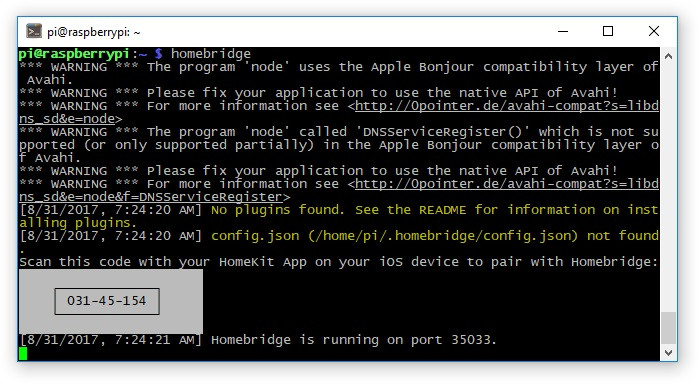
Должно появиться что-то вроде этого:
Приложение ругается на отсутствие конфига и плагинов, но это нормально. Главное, что оно запускается уже сейчас, а значит установка прошла без ошибок.
3. Установка плагина Yeelight
Плагин для линейки устройств Yeelight уже написан энтузиастами, нужно просто его установить:
sudo npm install -g homebridge-yeelight
Теперь создадим конфиг:
cd .homebridge sudo nano config.json
И впишем в него:
< "bridge": < "name": "YeeBridge", "username": "18:00:27:40:BC:1B", "port": 51825, "pin": "031-45-154" >, "platforms": [ < "platform" : "yeelight", "name" : "yeelight" >] >
На этом все работы с HomeBridge завершены. Запускаем его и переходим к подключению лампы:
homebridge
Подключение лампы к HomeKit
Для того, чтобы Xiaomi Smart LED Desk Lamp заработала со сторонними системами управления необходимо активировать на ней «режим разработчика» (Developer mode). Сделать это можно через меню приложения Yeelight.
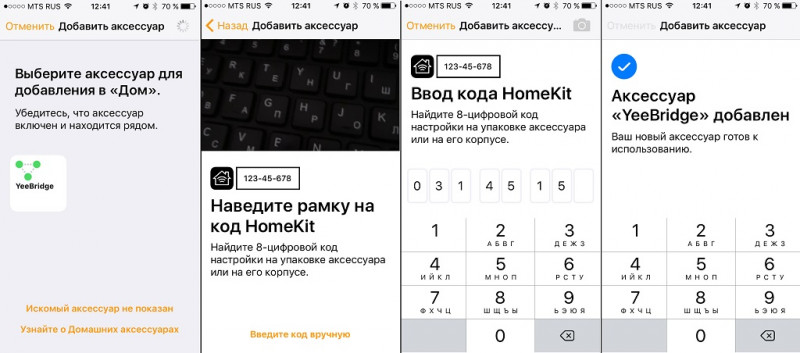
Теперь запускаем приложение «Дом» на своем айфоне или айпаде и нажимаем «Добавить аксессуар»:
Пин-код, который нужно вводить для сопряжения с HomeBridge 031-45-154 — мы сами вписали его в конфиг.
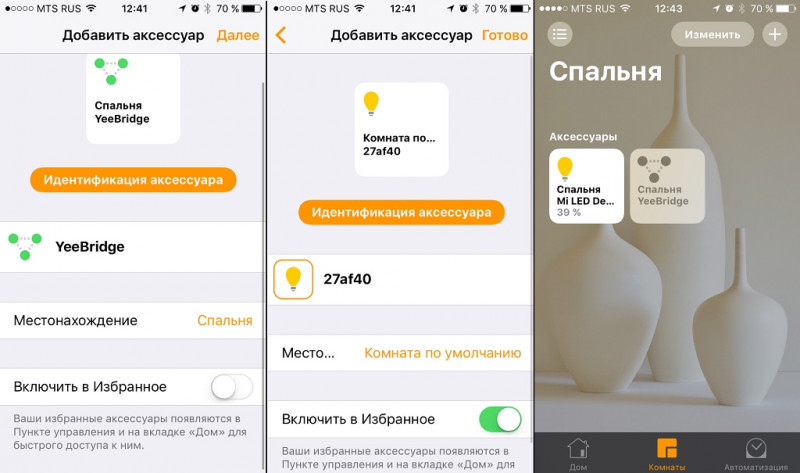
К HomeKit автоматически подключаются все подключенные к HomeBridge устройства. В данном случае устройство одно — лампа:
Можно дать ей нормальное название и указать комнату, в которой она размещена.
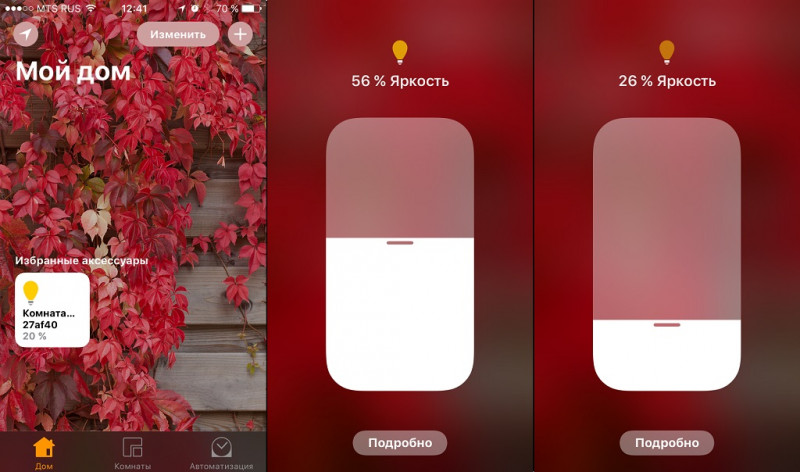
Лампа управляется через приложение «Дом»:
Короткое нажатие — включение/выключение, длинное нажатие — открытие окна регуляции яркости. А вот температуру менять не получится, хотя теоретически HomeKit это позволяет. Просто в плагине Yeelight не дописаны соответствующие параметры и HomeBridge никак не отслеживает изменение цветовых температур. Если покопаться в коде плагина, то можно допилить эту функцию самостоятельно.
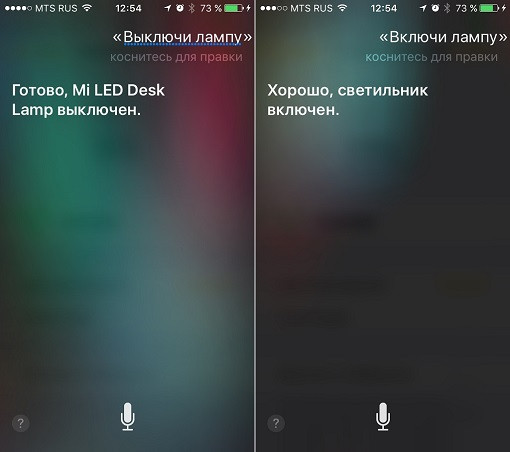
Голосовое управление работает:
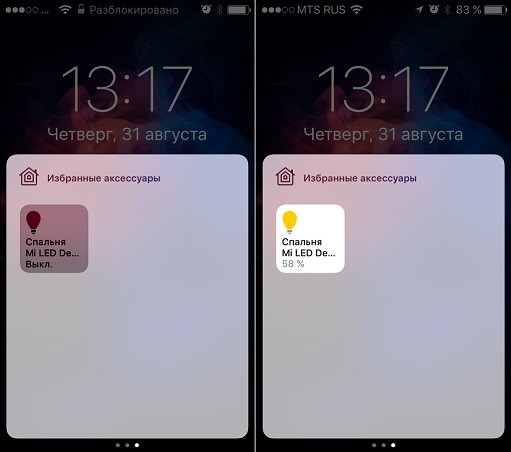
Быстрый доступ через центр управления, вызываемый свайпом снизу вверх даже с заблокированного экрана:
В общем, HomeKit представляет собой достойную альтернативу MiHome для владельцев яблочных устройств.
Кстати, HomeBridge как-то там интегрируется в openHAB и Domoticz — я пока в это вникать не стал, потому что с одним «умным устройством» использовать такие системы — все равно что стрелять из пушки по воробьям, но судя по тематическим форумам все достаточно просто делается.
Заключение
Вот такая лампа приехала ко мне из интернет-магазина Cafago.com.
Основные ее достоинства, на мой взгляд, следующие:
1. Классный дизайн
2. Регулируемая цветовая температура
3. Один из самых дешевых «умных устройств» для того, чтобы начать играться в построение «умного дома».
С настольной лампой у меня перестали уставать глаза от сидения за компьютером по вечерам. Но это не достоинство конкретной модели, а так, аргумент в пользу того, чтобы иметь на столе хотя бы какой-то светильник.
С купоном AGPA42 цена на Xiaomi Smart LED Desk Lamp в магазине Cafago.com снижается до $37,49 что сопоставимо с ценами на китайские лампы других производителей и на светодиодные светильники, продаваемые в оффлайне в «Кастораме», «Леруа Мерлене» и других строительных гипермаркетах.
Планирую купить +18 Добавить в избранное Обзор понравился +15 +29
- xiaomi,
- Xiaomi Smart LED Desk Lamp,
- лампа настольная светодиодная,
- настольные лампы
- 02 сентября 2017, 16:24
- автор: DmitryNameless
- просмотры: 22512