Как добавить способы оплаты Теле2 в Google
Когда дело доходит до оплаты услуг Теле2, удобство и доступность имеют важное значение. В наше время все больше людей предпочитают использовать онлайн-платежи для упрощения оплаты своих счетов. Однако, если вы используете Google Pay, вам могут потребоваться дополнительные инструкции по добавлению способов оплаты своего Теле2 счета. Не беспокойтесь — мы подготовили подробную инструкцию, которая поможет вам добавить способы оплаты Теле2 в Google Pay без лишних хлопот.
Шаг 1: Откройте Google Pay на своем устройстве
Первым шагом является открытие приложения Google Pay на вашем устройстве. Убедитесь, что у вас установлена последняя версия приложения из магазина приложений Google Play. Когда вы откроете приложение, вам потребуется войти в свою учетную запись Google.
Шаг 2: Добавьте способы оплаты Теле2
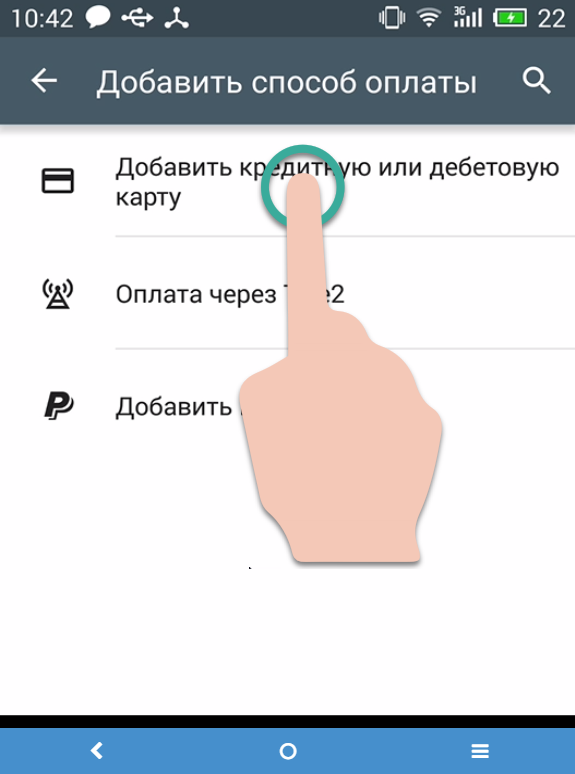
После входа в приложение Google Pay вы должны найти иконку «Способы оплаты» в нижнем меню. Нажмите на эту иконку, и вас перенаправят на страницу со списком доступных способов оплаты. На этой странице вы должны найти иконку «Добавить способ оплаты» и нажать на нее.
Шаг 3: Введите данные вашей карты Теле2
Когда вы нажмете на «Добавить способ оплаты», вам будет предложено выбрать тип способа оплаты. Выберите «Кредитная или дебетовая карта» и введите данные вашей карты Теле2. Убедитесь, что вы вводите правильные данные, чтобы избежать возможных проблем с оплатой вашего Теле2 счета. Кроме того, вы можете добавить несколько карт, если пожелаете.
Следуя этим простым шагам, вы сможете добавить способы оплаты Теле2 в приложение Google Pay. Теперь вы можете удобно и безопасно оплачивать свои Теле2 счета прямо из приложения Google Pay.
Добавление способов оплаты Теле2 в Google
Google предоставляет возможность добавить способы оплаты Теле2 к вашему аккаунту. Это удобно для тех, кто хочет оплачивать услуги Теле2 через Google, без необходимости каждый раз вводить данные платежной карты или другие реквизиты. Для этого нужно выполнить несколько простых шагов.
- Откройте приложение Google на своем устройстве.
- Нажмите на три горизонтальные полоски в верхнем левом углу экрана, чтобы открыть боковое меню.
- Выберите «Настройки» в боковом меню.
- Прокрутите вниз и нажмите на «Оплата и подписки».
- Нажмите на «Добавить способ оплаты».
- Выберите «Добавить карту» или «Добавить банковский счет», в зависимости от предпочтений.
- Введите данные карты или банковского счета, а затем нажмите на кнопку «Сохранить».
- Следуйте инструкциям на экране, чтобы подтвердить свою платежную информацию.
После выполнения этих шагов, вы сможете использовать способы оплаты Теле2 через Google. Теперь ваши платежи за услуги Теле2 будут проходить автоматически, без необходимости вводить данные платежных карт или других реквизитов каждый раз.
Почему это важно?
Добавление способов оплаты Теле2 в Google имеет ряд важных преимуществ:
Удобство для клиентов:
Добавление способов оплаты Теле2 в Google позволяет клиентам оператора использовать удобные и привычные им методы оплаты при покупке товаров и услуг в магазине Google. Это экономит время и не требует отдельной регистрации или иных сложных действий.
Безопасность:
Google обеспечивает надежную систему защиты и сохранности данных клиентов, что делает процесс оплаты Теле2 в магазине Google максимально безопасным. Авторизация и оплата осуществляются с использованием современных технологий шифрования и протоколов безопасности.
Расширение аудитории:
Добавление способов оплаты Теле2 в Google позволяет оператору привлекать новых клиентов, которые предпочитают использовать Google для совершения покупок. Это открывает дополнительные возможности для продажи товаров и услуг оператора и помогает расширить его аудиторию.
Универсальность:
Многочисленные способы оплаты, доступные в Google, делают процесс оплаты Теле2 универсальным и гибким. Клиенты могут выбирать наиболее удобный для них метод оплаты среди широкого спектра предлагаемых возможностей.
Требования для добавления способов оплаты Теле2 в Google
Для того чтобы добавить способы оплаты Теле2 в Google, необходимо выполнить ряд требований. Все эти требования необходимо соблюдать, чтобы успешно добавить способы оплаты и сделать их доступными для пользователей Google.
- Наличие предприятия Для добавления способов оплаты Теле2 в Google, вам необходимо иметь предприятие. Оно должно быть юридическим лицом или индивидуальным предпринимателем. Наличие предприятия позволит вам предоставлять услуги оплаты внутри приложений Google.
- Соответствие требованиям Google Все услуги оплаты, предлагаемые Теле2, должны соответствовать правилам и требованиям Google. Они должны быть легальными, безопасными и соответствовать правилам использования платежных сервисов Google.
- Соблюдение локальных законов При добавлении способов оплаты Теле2 в Google необходимо также соблюдать локальные законы и регуляторные требования вашей страны. Это гарантирует правомерность предоставления услуг оплаты и соблюдение требований регуляторных органов.
Если вы соблюдаете все эти требования, вы можете добавить способы оплаты Теле2 в Google и расширить доступные опции оплаты для своих пользователей.
Шаги по добавлению способов оплаты Теле2 в Google
Шаг 1: Откройте приложение Google Play Store на своем устройстве Android.
Шаг 2: В правом верхнем углу экрана нажмите на значок меню (три горизонтальные линии) и выберите пункт «Способы оплаты».
Шаг 3: В открывшемся окне нажмите на кнопку «Добавить платежный аккаунт».
Шаг 4: В списке доступных платежных систем найдите «Теле2» и выберите ее.
Шаг 5: Введите данные вашего Теле2 аккаунта, включая номер телефона и пароль, а затем нажмите кнопку «Продолжить».
Шаг 6: Проверьте введенные данные и нажмите кнопку «Добавить способ оплаты».
Шаг 7: По завершению процесса вы увидите уведомление о успешном добавлении способа оплаты Теле2 в Google.
Шаг 8: Теперь вы можете использовать свой аккаунт Теле2 для оплаты покупок в Google Play Store.
Обратите внимание, что доступность способов оплаты Теле2 в Google может различаться в зависимости от вашего региона и условий оператора связи.
Подтверждение добавления способов оплаты Теле2 в Google
После успешного добавления способов оплаты Теле2 в Google, вам может потребоваться подтвердить свои данные. Это необходимо для обеспечения безопасности вашей учетной записи и защиты от мошенничества.
Для подтверждения добавления способов оплаты Теле2 в Google вам может понадобиться предоставить дополнительную информацию, например:
- Детали вашей карты оплаты
- Код подтверждения, отправленный банком
- Информацию о счете или условиях использования вашего счета в банке
Подтверждение обычно происходит путем заполнения необходимых полей в интерфейсе Google, где вам будет предложено предоставить требуемую информацию. После завершения процедуры подтверждения, вы сможете использовать выбранные способы оплаты Теле2 для покупок в Google Play, YouTube и других сервисах Google.
Убедитесь, что предоставленная вами информация точна и актуальна, чтобы избежать возможных задержек и проблем при оплате. В случае возникновения трудностей или неясностей, рекомендуется обратиться в службу поддержки Google для получения дополнительной помощи.
Как добавить способ оплаты в google play через теле2
Безопасная оплата в Google Play без банковской карты
Услуга «Оплата в Google Play со счета Tele2»
Безопасная оплата в Google Play без банковской карты
Условия услуги
Оплата со счета Tele2 доступна только при использовании интернет-соединения Tele2. При доступе через Wi-Fi услуга недоступна.
Как воспользоваться
Выберите «Оплата через Tele2» в разделе «Способы оплаты».
Прочие условия
Невозможно оплатить покупки средствами, начисленными с помощью услуги «Обещанный платеж», а также бонусами и скидками.
Минимальная сумма покупки — 5 руб.
Максимальная сумма покупки — 15 000 руб.
Максимальное количество покупок в сутки — 50, в месяц — 1 000.
Первые 60 дней с начала использования номера минимальный остаток после покупки – 100 руб. С 61-го – 10 руб.
Поддерживаемая ОС — Android версии 2.3 и выше.
Куда обратиться
Контакты и адреса
Вопросы и ответы
Более 200 статей и ответов
Для номеров Tele2
Для звонков с городских телефонов
Приложение «Мой Tele2» для смартфонов
С 4 апреля 2013 года Теле2 Россия Интернешнл Селлулар БВ и ее аффилированные лица не принадлежат или не являются аффилированными с Теле2 АБ и любой ее дочерней компанией. Товарный знак Tele2 используется на основании лицензии от Теле2 АБ или ее дочерней компании.
Продолжая использовать наш сайт, вы даете согласие на обработку файлов cookie в соответствии с Политикой Компаний Группы Tele2 в области использования файлов cookie, использование рекомендательных технологий, а также соглашаетесь с Политикой обработки и защиты персональных данных и Правилами пользования личным кабинетом. | Оплата и доставка.
Как добавить способ оплаты в google play с телефона теле2
Как добавить, изменить или удалить способ оплаты в Google Play
В этой статье рассказывается о том, как добавлять, изменять и удалять способы оплаты в аккаунте Google Play.
Оплачивать покупки в Google Play можно разными способами, в том числе кредитными картами, средствами с баланса Google Play, а также через оператора связи и PayPal. Вы можете изучить полный список поддерживаемых способов оплаты и узнать, что делать в случае проблем с оплатой.
Примечание. Если вы используете приложение Google Play на устройстве Chromebook, вам также подойдут инструкции на вкладке Android выше.
Как добавить способ оплаты в аккаунт Google Play
- Откройте страницу аккаунта Google Play на компьютере.
- Нажмите Добавить способ оплаты.
- Следуйте инструкциям на экране.
- Способ оплаты будет добавлен в ваш аккаунт Google.
- Go to play.google.com.
- At the top right, click your profile icon.
- Select Payments & SubscriptionsPayment Methods.
- Select Add a Payment Method.
- Follow the steps on the screen. The new payment method will be added to your Google account.
Примечания.
- Оплачивать покупки в Google Play можно разными способами, в том числе кредитными картами, средствами с баланса Google Play, а также через оператора связи и PayPal. Вы можете изучить полный список поддерживаемых способов оплаты.
- Советуем также ознакомиться с информацией о том, что делать в случае проблем с оплатой.
Как удалить способ оплаты из аккаунта Google Play
Вы можете удалить кредитную или дебетовую карту и другие способы оплаты из аккаунта Google Play.
- On your computer, go to your Google Play account.
- Click Edit payment methods. You will go to your pay.google.com account.
- On the left, click Payment methods.
- Under the payment method you want to remove, click RemoveRemove.
- Go to play.google.com.
- At the top right, click your profile icon.
- Select Payments & SubscriptionsPayment Methods.
- Select Edit Payment Method.
- Under the payment method you want to remove, click RemoveRemove.
Способ оплаты будет удален из аккаунта Google.
Как изменить способ оплаты в Google Play
- On your computer, go to your Google Play account.
- Click Edit payment methods. You will go to your pay.google.com account.
- On the left, click Payment methods.
- Under the payment method you want to edit, click Edit.
- Make your updates and click Update.
- Go to play.google.com.
- At the top right, click your profile icon.
- Select Payments & SubscriptionsPayment Methods.
- Select Edit Payment Method.
- Under the payment method you want to edit, click Edit.
- Make your updates and click Update.
Способ оплаты будет обновлен, и вы сможете использовать его при оплате покупок в Google Play.
Как выбрать способ оплаты во время покупки
- Откройте сайт Google Play на компьютере.
- Перейдите на страницу с описанием платного контента.
- Нажмите на его цену.
- Рядом с текущим способом оплаты нажмите на стрелку вниз .
- Выберите или добавьте способ оплаты.
- Завершите оформление покупки, следуя инструкциям на экране.
Примечание. Способы оплаты, которые вы добавляете при покупке, сохраняются в вашем аккаунте.
Добавление способа оплаты в Google Play: подробная инструкция
В приложении Google Play есть как бесплатный контент, так и платный. Если человек захочет приобрести программу, тогда ему нужно позаботиться о перечислении денег. Добавить способ оплаты в Google Play может любой пользователь, достаточно лишь выбрать подходящий вариант. Не так важно, через компьютер или телефон человек будет проходить процедуру. Алгоритм действий одинаковый, достаточно лишь знать точную инструкцию. Тогда не составит труда подключить способ оплаты, а затем начать совершать покупки.

Прежде чем устанавливать приложения из Google Play, добавьте способ оплаты
У некоторых людей могут возникать трудности с загрузкой приложений из Плей Маркета , если не указан вариант оплаты. Причем может не получаться скачать приложение даже в том случае, когда оно предоставляется бесплатно. Такую проблему можно решить несколькими способами, рассмотрим основные из них.
Человек может увидеть следующее сообщение Гугл Плей : « Прежде чем устанавливать приложения из Google Play, добавьте способ оплаты и завершите настройку аккаунта». Чтобы получить возможность загружать игры, можно указать возраст меньше 9 лет. В этом случае должно исчезнуть подобное сообщение.
Также можно все-таки добавить способ оплаты, он пригодится, если в будущем человек захочет купить программу. Чтобы с этим не возникло проблем, рекомендуется следовать определенной инструкции. С ее помощью можно будет без труда добавлять вариант перевода денег.
Как добавить способ оплаты в Google Play с телефона
Прежде всего, человеку потребуется завести аккаунт в системе Google, чтобы получить возможность настраивать профиль. Поэтому если его еще нет, то нужно позаботиться о добавлении. Уже после этого можно перейти непосредственно к добавлению способа оплаты в Плай Маркете с мобильного телефона.
- Для начала нужно зайти в Play Market и открыть настройки профиля.
- Там нужно выбрать раздел «аккаунт».
- В открывшемся меню следует активировать «Добавить новый вариант оплаты».
- Теперь можно будет из общего списка выбрать тот метод, который доступен для места проживания. Как правило, люди из России могут для покупки приложений использовать виртуальный кошелек , банковскую карту и счет мобильного телефона. Но нужно уточнять, можно ли для клиентов конкретного оператора расплачиваться с сотового за игры. Лучше предварительно обратиться к МТС, Биланй и другим, чтобы узнать нужную информацию.
- Понадобится ввести платежные реквизиты, которые запросит система.
- Далее потребуется подтвердить, что человек действительно желает сохранить изменения.
Важно! Процедура не занимает больше нескольких минут, особенно если человек знает инструкцию. Достаточно лишь иметь доступ в интернет, чтобы осуществить необходимые действия.
Отметим, что в будущем можно будет сменить способ, которым будет расплачиваться человек. Поэтому нет ничего страшного в том, что со временем потребуется с помощью другого метода покупать игры.
Как в Google Play сменить способ оплаты

Как уже говорилось, не составляет труда изменить вариант платежа, если человека больше не устраивает предыдущий метод. Полезно будет рассмотреть порядок действий, в целом он не сильно отличается от вышеописанного. Однако рассмотрим, как придется действовать.
- Сначала придется открыть Play Market на телефоне.
- Затем нужно выбрать вариант «Аккаунт», «Способы оплаты» и «Другие настройки платежей».
- При необходимости следует авторизоваться в Google Payments.
- В браузере следует нажать на «Способы оплаты», а затем под нужным вариантом «Изменить».
- Следует внести правки и указать данные, на которые хочется поменять старые сведения.
- Останется только нажать на «Обновить».
Если все сделано правильно, можно будет установить платное приложение, оплатив его новым методом. Если по каким-то причинам смена не удалась, тогда стоит связаться со службой поддержки. Сотрудники подскажут, как в Гугл Плей изменить способ оплаты в конкретной ситуации.
Как в Плей Маркете поменять номер телефона для оплаты
В некоторых случаях человек выбирает свой телефон, привязанный к аккаунту, для совершения покупок. Со временем может потребоваться изменение номера, и в этом случае проще всего создать новый профиль. После выхода со старого профиля, следует добавить новый аккаунт.
В этом случае стоит указывать уже другой номер телефона, после чего его можно выбрать как основной способ оплаты. Также можно обратиться в службу поддержки, чтобы уже у существующего профиля изменить данные. Однако нельзя однозначно сказать, позволят ли с другого номера покупать и устанавливать приложения. В крайнем случае нужно будет вернуться к схеме, при которой придется создавать новый профиль.
Как Добавить Способ Оплаты Плей Маркет?
Зайдите в приложение Google Play и войдите в аккаунт, используя свой логин и пароль. Откройте меню (три полоски в левом верхнем углу) и перейдите в раздел « Способы оплаты ». Выберите пункт « Оплата через Билайн » и включите платёжный аккаунт Билайн. Готово!
Как добавить семейный способ оплаты?
Участники семейной группы могут совершать покупки в Google Play, используя общий или личный способ оплаты. Как настроить общий способ оплаты (для администраторов)
- Откройте приложение Google Play.
- В левом верхнем углу экрана нажмите на значок меню Способы оплаты Изменить общий способ оплаты.
- Выберите ОК.
Что делать если способ оплаты недоступен?
«Невозможно завершить транзакцию. Используйте другой способ оплаты «. Войдите в аккаунт Google на странице https://pay.google.com.
- Найдите карту, которую вы использовали при оплате.
- Нажмите Изменить.
- Убедитесь, что платежный адрес и адрес, указанный для карты, совпадают.
- При необходимости обновите адрес.
Как добавить номер телефона для оплаты в Google Play?
Как добавить способ оплаты
- Откройте приложение Google Play.
- В правом верхнем углу экрана нажмите на значок профиля.
- Выберите Платежи и подписки Способы оплаты Добавить способ оплаты.
- Укажите данные нового способа оплаты.
- Следуйте инструкциям на экране.
Что делать если сим карта Билайн не работает?
Что делать если нет связи Билайн?
- Перезагрузите устройство.
- Если ничего не изменилось, попробуйте переустановить SIM — карту.
- Если связи по-прежнему нет, вставьте SIM — карту с вашим номером в другой планшет или телефон.
Почему пишет транзакция отклонена?
«Платеж отклонен из-за проблемы в вашем аккаунте» Обычно такое сообщение появляется, если: Мы обнаружили подозрительную транзакцию в вашем платежном профиле. Нам требуется дополнительная информация, чтобы защитить ваш аккаунт от мошенничества.
Как добавить номер телефона в способ оплаты айфон?
Как это работает Может потребоваться выполнить вход. Нажмите «Управление способами оплаты ». Нажмите « Добавить способ оплаты » и выберите «Мобильный телефон ». Укажите номер своего мобильного телефона и подтвердите его использование в качестве способа оплаты, указав код проверки из sms.
Как настроить общий способ оплаты Family Link?
Как настроить общий способ оплаты (для администраторов)
- Откройте приложение Google Play.
- В левом верхнем углу экрана нажмите на значок меню Способы оплаты Изменить общий способ оплаты.
- Выберите ОК.
Как при семейном доступе оплатить своей картой?
Как изменить способ оплаты в « Семейном доступе »
- Запустите iTunes на компьютере и перейдите в Учетная запись – Просмотреть (для нужного Apple ID).
- В разделе Информация об учетной записи нажмите кнопку Правка возле строки Способы оплаты.
- Отключите доступный способ оплаты картой или с мобильного счета.
Как добавить контент в семейную библиотеку?
Игры и приложения
- Откройте приложение Google Play.
- Нажмите на значок профиля в правом верхнем углу страницы.
- Выберите Управление приложениями и устройствами Установлено.
- Выберите приложение, которое хотите добавить.
- На странице приложения установите переключатель Семейная библиотека в положение ВКЛ.
Как добавить способ оплаты через Tele2?
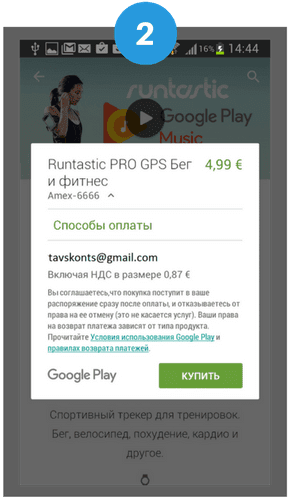
- Открой Google Play App и в меню выбери раздел «Аккаунт»
- Выбери раздел «Виды оплаты »
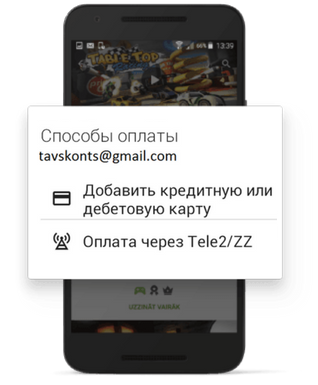
- Подключи « Оплата через Tele2 / ZZ»
- Убедись, что новый вид оплаты установлен
Почему не проходит оплата по карте?
В первую очередь нужно удостовериться, что сумма действительно не была снята с Вашей карты; 2. Проверить, правильно ли были введены все данные по карте; Проверить, подключена ли услуга оплаты в Интернете на Вашей карте (делали ли Вы раньше покупки в Интернете и на какую сумму);
Похожие публикации:
- Как добавить в группу семья
- Как добавить единицу измерения в унф
- Как добавить меню navigate в jupiter
- Как добавить путь в path python
Как добавить способ оплаты в google play через теле2
Никогда еще процесс покупок в Google Play не был таким простым! И если раньше для оплаты товаров в этом э-магазине годилась только кредитная карта, то теперь это можно сделать на основании ежемесячного телефонного счета.
Покупка при помощи телефона с Android
- Откройте приложение Google Play
- Выберите в меню «Аккаунт» (в верхнем углу слева)
- Выберите «Способ оплаты»
- Выберите «Использовать расчеты Tele2», заполните необходимые поля и нажмите «Сохранить»
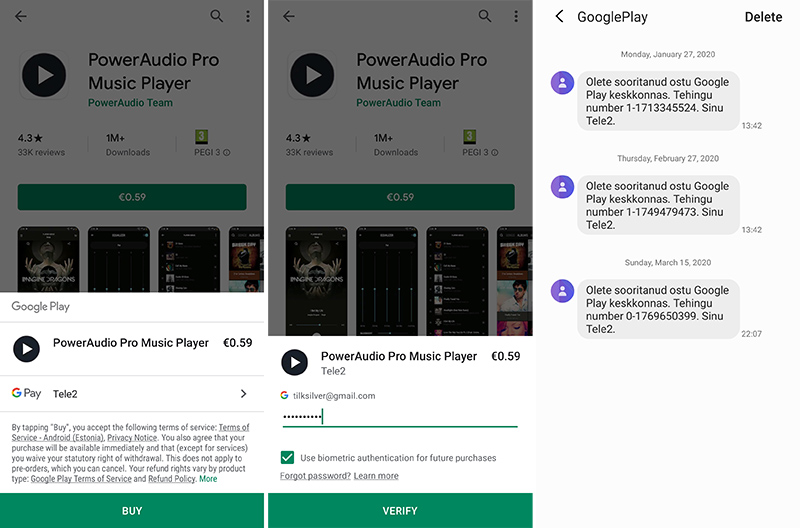
Лимиты
Лимит разовой покупки – 50 евро, месячный лимит – 300 евро.
Делать покупки в э-магазине Google Play на основании телефонного счета могут как договорные клиенты, так и клиенты разговорной карты Tele2, у которых нет связывающих договоров.
Покупки на Google Play по счету Tele2
КАКИЕ АППЛИКАЦИИ СМОГУ
ПРИОБРЕСТИ В GOOGLE PLAY
- Игры и телешоу
- Книги и журналы
- Более 20 000 записей концертов и музыки
- Любое другое содержание доступное на Google Play
КАК ОПЛАТИТЬ ПОКУПКИ GOOGLE PLAY
СЧЕТОМ TELE2
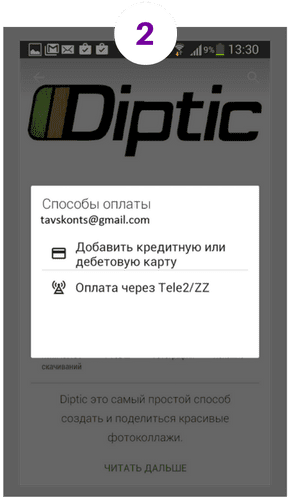
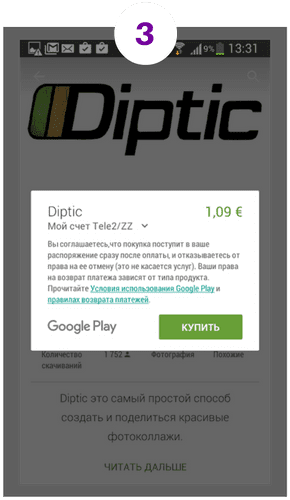
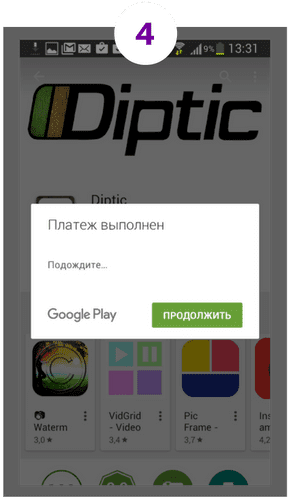
ПОЛЕЗНО
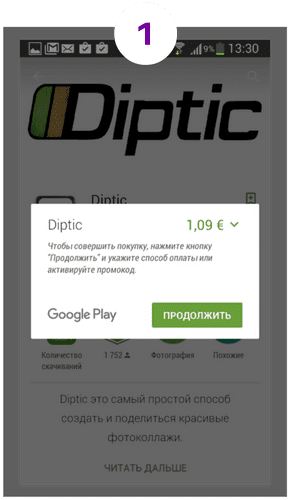
Если до сих пор в магазине Google Play ты не использовал платное содержание, однако хочешь в дальнейшем сумму будущих покупок включать в ежемесячный счёт Tele2, выполни следующие действия: 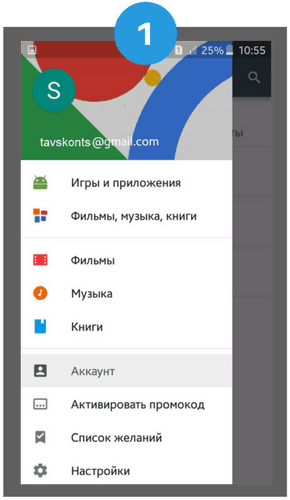
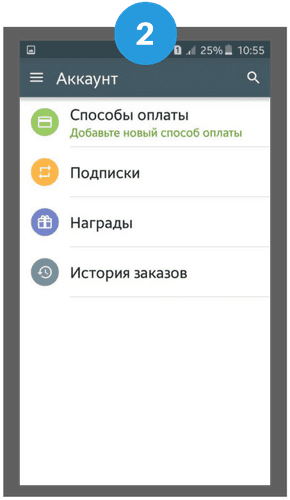
Выбери раздел «Виды оплаты» 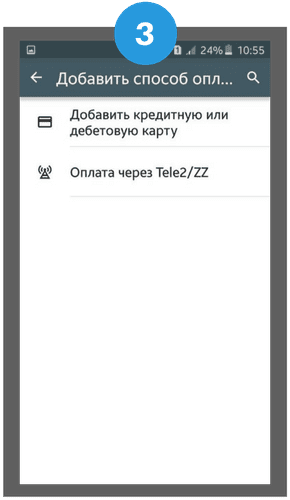
Подключи «Оплата через Tele2 / ZZ» 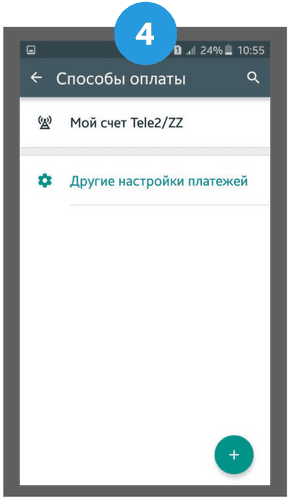
Убедись, что новый вид оплаты установлен
Ты можешь присоединить сумму покупки к ежемесячному Tele2 счету, даже если прежде в магазине Google Play ты платил с помощью расчетной карты. Чтобы изменить способ оплаты, зайди в Google Play и выбери аппликацию, которую хочешь приобрести. Далее выполни следующие действия: 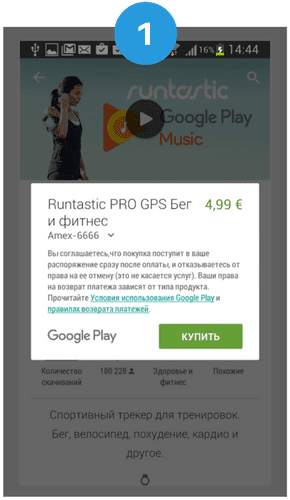
Открой существующий способ оплаты (в данном примере Amex 6666)
Жми на меню «Способы оплаты» 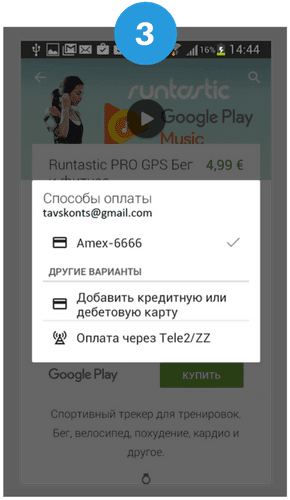
Выбери «Оплата через Tele2 / ZZ» 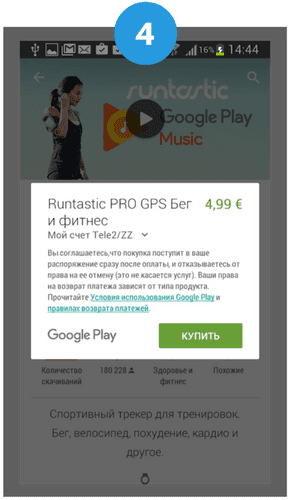
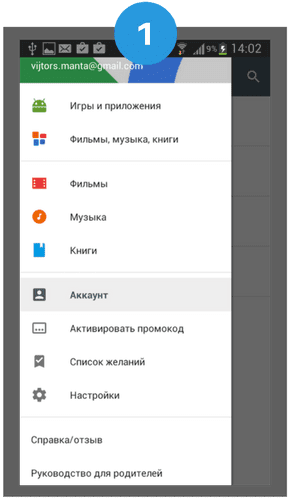
Открой меню Google Play и выбери раздел «Установки» 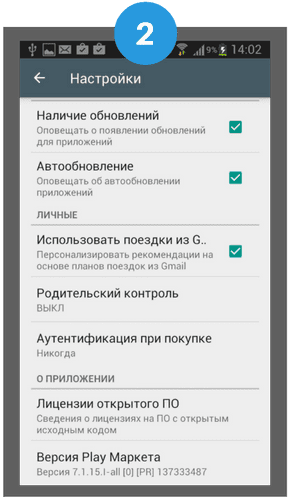
В разделе «Средства управления пользователя» активизируй опцию «Запрашивать аутентификацию для покупок» 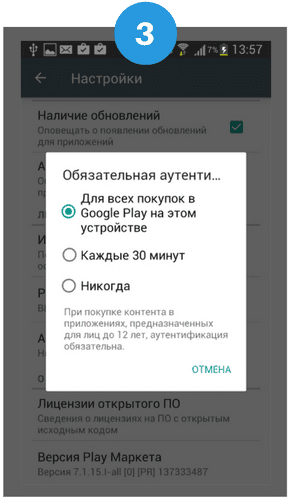
Укажи критерии, когда перед совершением покупки запрашивается пароль Google аккаунта 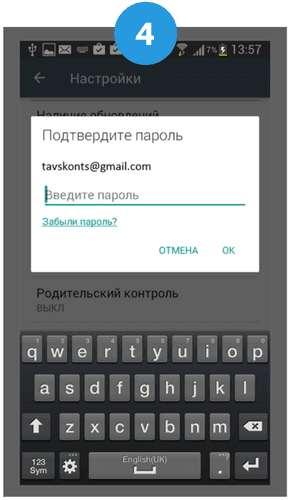
После совершения каждой покупки в магазине Google Play получишь уведомление на свой адрес Gmail э-почты. Совершенные сделки будут включены в раздел «Покупки на Google Play» ежемесячно получаемого от Tele2 счёта.
Более подробную информацию о полученных услугах по содержанию приложений (например, объявления на ss.lv, статистика на draugiem.lv и т.д.) и об услугах повышенной стоимости можно найти в Распечатке разговоров, где каждое действие выделено отдельной строкой с названием провайдера содержания и с указанием удержанной оплаты за оказанную услугу.
Для получения более подробной информации о совершенной покупке и контактную информацию провайдера содержания посетите https://payments.google.com.
С правилами предоставления услуг Google Play на латышском языке ознакомься здесь.
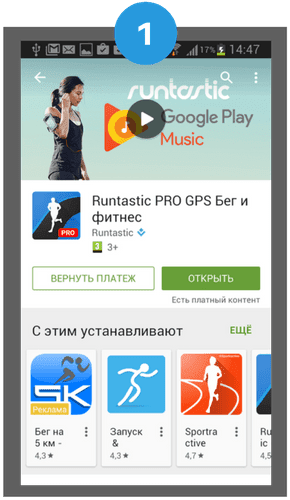
В магазине Google Play найди содержание, приобретение которого хочешь отозвать, и нажми кнопку «Возврат оплаты»
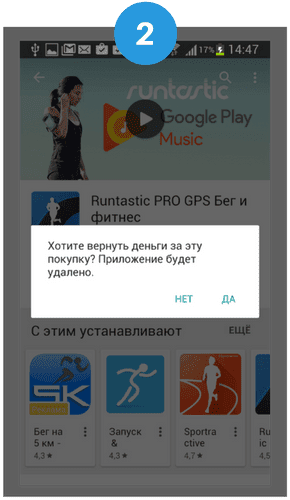
Для подтверждения аннулирования покупки нажми кнопку «Да» 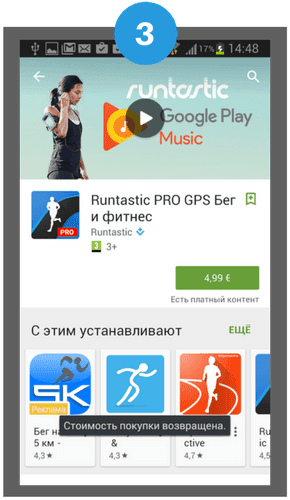
Магазин Google Play доступен только для устройств с операционной системой Android OS version 2.2 (Froyo) или более новой. Полный список с устройствами, поддерживающими пользование Google Play, ознакомься здесь.
На покупки, совершенные в магазине Google Play, применяются ограничения, которые защищают пользователя от чрезмерных обязательств: покупка или невыполненные обязательства, если номер телефона заблокирован, для него запрещены услуги повышенной стоимости, если израсходован кредитный лимит на основные услуг или установленный лимит ежемесячных расходов, а также в ситуациях, когда сумма одной покупки превышает 50 EUR или 300 EUR в месяц.
Использовать оплату через Tele2/ZZ могут клиенты постоплаты и предопплаты, которые употребляют Tele2/ZZ номер для голосовой связи или для мобильного интернета.
Услуга доступна как частным, так и юридическим лицам.
Более подробная информация о пользовании магазином Google Play и других возможностях представлена здесь.
Как добавить способ оплаты в google play через теле2
Безопасная оплата в Google Play без банковской карты
Безопасная оплата в Google Play без банковской карты
Условия услуги
Невозможно оплатить покупки средствами, начисленными с помощью услуги «Обещанный платеж», а также бонусами и скидками.
Минимальная сумма покупки — 5 руб.
Максимальная сумма покупки — 15 000 руб.
Максимальное количество покупок в сутки — 50, в месяц — 1 000.
Первые 60 дней с начала использования номера минимальный остаток после покупки – 100 руб. С 61-го – 10 руб.
Поддерживаемая ОС — Android версии 2.3 и выше.
Невозможно оплатить покупки средствами, начисленными с помощью услуги «Обещанный платеж», а также бонусами и скидками.
Минимальная сумма покупки — 5 руб.
Максимальная сумма покупки — 15 000 руб.
Максимальное количество покупок в сутки — 50, в месяц — 1 000.
Первые 60 дней с начала использования номера минимальный остаток после покупки – 100 руб. С 61-го – 10 руб.
Как оплачивать покупки через теле2, пишет недостаточно средств остатка?
Неснижаемый остаток на лицевом счете после платежа – 10 руб. (действует с 60 дня с начала использования номера, до этого срока неснижаемый остаток после покупки или перевода – 200 рублей для Москвы и 100 рублей для остальных регионов). Проверка баланса *105#, проверка доступных для перевода средств — *104#.
Невозможно оплатить покупки средствами, начисленными с помощью услуги «Обещанный платеж», а также бонусами и скидками.
Как оплачивать покупки через теле2, пишет недостаточно средств остатка, но остаточный баланс получается около 100 рублей, пользование сим картой более 60 дней.
Похожие публикации:
- Как отключить гугл аутентификатор без телефона
- Как отключить плагины в google chrome
- Как открыть почту в гугл аккаунте
- Как очистить историю поиска в гугл картах