Перенос текста на новую строку в одной ячейке в Excel
Microsoft Excel это очень популярный и функциональный табличный процессор с огромными возможностями. Аудитория его пользователей очень огромна. Довольно частым вопросом по работе с ним является вопрос о переносе текста на другую строку в пределах одной ячейки. Ведь если просто нажать кнопку “Enter” на клавиатуре, то произойдет автоматический переход указателя в следующую ячейку, которая находится под текущей.
Так как же перенести текст на новую строку в одной и той же ячейке?
Вне зависимости от версии Microsoft Excel, будь это Excel 2003 или 2013 данная процедура выполняется одинаково.
Как только вам нужно сделать перенос строки в одной ячейке Экселя нужно нажать кнопку “ALT” на клавиатуре и, не отпуская ее, кнопку “Enter“.
Вот эти кнопки на клавиатуре компьютера или ноутбука:
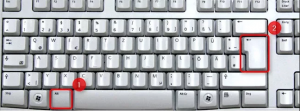
Кнопки “ALT” + “Enter” на клавиатуре
Сразу после этого курсор ввода окажется на новой строке в пределах все той же ячейки, и вы сможете набирать здесь текст.
Закончив ввод текста нажимаем уже одну кнопку “Enter” и убеждаемся в том, что текст введен именно в одной ячейке с переносом строки.
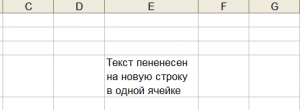
Результат переноса строки в пределах одной ячейки Excel
Об этом же свидетельствует строка формул, в которой будет отображен введенный в ячейку текст вместе с переносом строки, если установить курсор в данную ячейку.
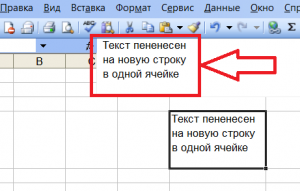
Отображение содержимого ячейки в строке формул
Вывод
Как видите в экселе перенести текст на другую строку в одной ячейке совсем не сложно. Причем это делается одинаково в независимости от версии Microsoft Excel.
Лучшая благодарность автору — репост к себе на страничку:
Перенос текста в ячейке в Excel: 3 простых способа

Всем привет. И на очереди еще одна мелкая проблема, или я бы даже сказал трудность – перенос строки в ячейке Excel. Особенно это актуально, если в блоке хранится большой текст, состоящий из нескольких слов. Растягивать и делать длинную ячейку просто нецелесообразно, так как в таком случае таблица может расшириться до немыслимых размеров. Тут нам необходимо каким-то образом переносить слова. По умолчанию при вводе текста он не переносится, а при нажатии на клавишу «Enter» вас просто перебрасывает на новую строку. В статье я расскажу, как справиться с подобной проблемой и научиться делать перенос. Поехали!
Способ 1: Быстрые клавиши
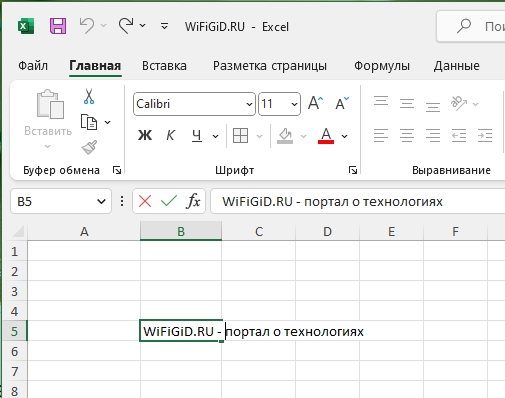
Давайте посмотрим, как произвести перенос текста в одной ячейке в Excel. Если вы просто нажмете по клавише «Enter» – каретка перепрыгнет на следующую ячейку, а текст так и останется висеть на всю длину. Но есть хитрый способ – выберите место, где вы хотите перенести строку в ячейке Excel и одновременно зажмите две клавиши:
Alt + Enter
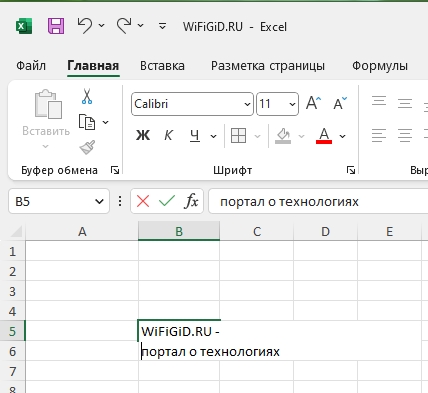
При этом я советую использовать именно левый «Alt». Как только вы одновременно зажмете эти кнопки, вы увидите полный перенос данных и текстовой каретки.
Таким же образом можно делать перенос и других частей строки и текста. Тут самое главное просто запомнить само сочетание горячих кнопок.
Способ 2: Формат ячейки
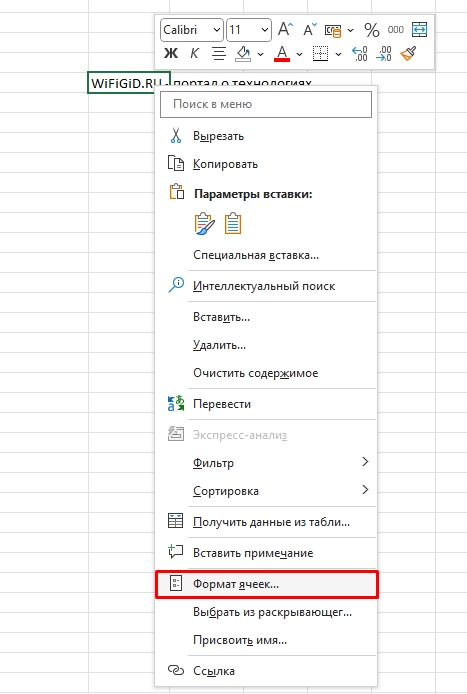
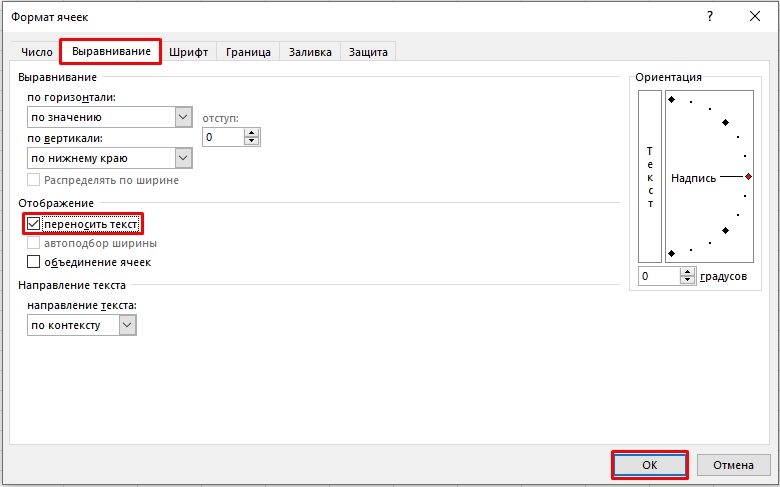
Второй способ переноса текста в Excel ячейке на новую строку – это использование специальной настройки форматирования. Кликните правой кнопкой по нужной ячейке. Далее зайдите в подраздел «Формат ячейки».
Теперь заходим во вторую вкладку (смотрим на скриншот ниже) и включаем галочку «Переносить текст» (или «Перенос по словам» на старых версиях программы). В конце жмем «ОК» и наслаждаемся результатом.
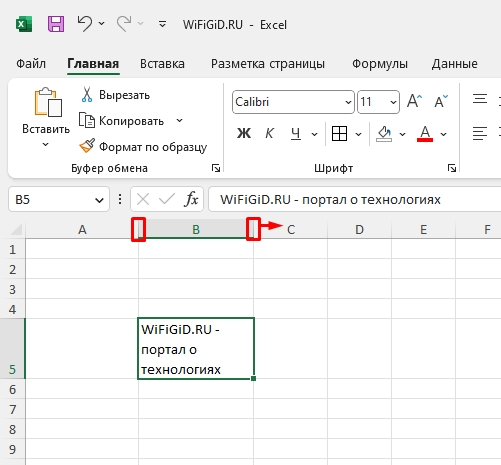
Обратите внимание, что вы можете дополнительно увеличить или уменьшить ширину ячейки, используя грани в самом верху. Просто наводим туда курсор, зажимаем левую кнопку мыши и ведем в право или в лево. Можно и выполнить автоподстройку по ширине или высоте – для этого используем двойной щелчок левой кнопкой мыши по этой же самой грани.
Способ 3: Функция
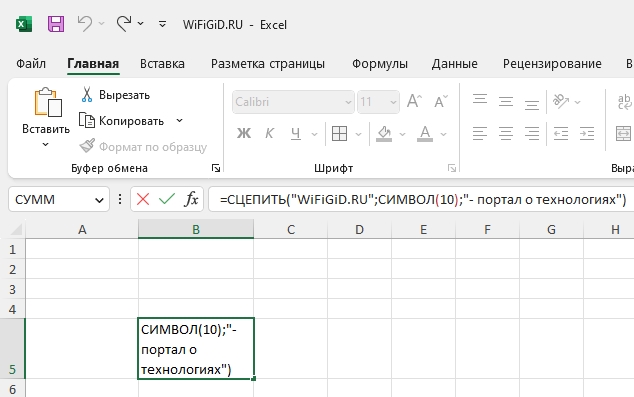
Ну и последний вариант перенести часть текста на новую строку в этой же ячейке Excel – это использование функции:
=СЦЕПИТЬ("Текст-1";СИМВОЛ(10);"Текст-2")
Понятное дело, что вы не будете использовать функцию для одного блока, так как она не очень удобная. Но она может вам помочь при работе с несколькими столбцами и ячейками. Для наглядности вы теперь понимаете, как работает сама формула СЦЕПИТЬ(). Напомню, что она аналогичным образом может работать с числовыми данными. СИМВОЛ(10) – это как раз скрытый знак переноса.
Вот и все. Если у вас еще остались какие-то вопросы или возникли трудности – пишем в комментариях. Спасибо, что остаетесь с нами. До новых встреч на портале WiFiGiD.
Перевод строки: как разделить по нему текст или очистить текст от него в Google Таблицах и Excel
В ячейках Excel и Google Таблиц можно переходить на новую строку — сочетание клавиш Alt+Enter. Это отдельный символ, а не визуальное форматирование ячейки, как параметр «Переносить текст» в Excel или Google Таблицах.
В самим формулах тоже можно использовать переход (это не отразится на результате работы формулы — исключительно визуальное представление самой формулы, если хочется разделить отдельные фрагменты/функции по строкам):
Также можно вставлять переход на новую строку в формулах — с помощью функции СИМВОЛ / CHAR с аргументом 10. Например, объединить несколько текстовых значений с помощью JOIN в Google Таблицах или ОБЪЕДИНИТЬ / TEXTJOIN в Excel:
Объединяем несколько текстовых строк с переходом строки в качестве разделителя
Но обычно проблема не в том, чтобы «слепить» несколько значений, разделив их в одной ячейке по строкам, а наоборот — почистить данные от переходов или разделить по столбцам.
Разделяем текст из одной ячейки с переходами по столбцам
В Google Таблицах
Используем функцию SPLIT, в качестве разделителя задаем переход на новую строку через функцию СИМВОЛ:
В Excel
Выделяем ячейки с текстом, который нужно разбить по столбцам, вызываем «Текст по столбцам»:
На следующем этапе выбираем «другой» разделитель и вводим в поле Ctrl+J — это и будет переход.
И нажимаем «Готово».
Чистим данные от переходов на следующую строку
Допустим, у нас с вами есть какие-то данные, в которых во многих текстовых строках попадаются переходы. Мы хотим их почистить, чтобы потом не было проблем с обработкой через функции, чтобы данные были единообразные во всех строках.
В Google Таблицах
Выделяем диапазон — Ctrl+H и далее в «Найти» вводим \n и включаем флажок «Поиск с использованием регулярных выражений»:
В Excel
Выделяем диапазон — Ctrl+H и далее вводим в «Найти» Ctrl+J, «Заменить на» оставляем пустым:
Excel works!

Абзац в Excel. Как начать с новой строки в ячейке
Январь 28, 2018 / Написал Izotov / No Comments
В этой статье я попробую разобрать все самые популярные вопросы связанные с понятием «Абзац в Excel». Чаще всего меня спрашивают, как перенести часть формулы на новую строку, чтобы формула удобно читалась. Но есть и другие вопросы: как удалить символ абзаца (переноса строки), как сделать, чтобы текст в ячейке перемещался на новую строку автоматически или наоборот, можно ли задать абзац прямо в формуле? Обо всем поподробнее:
Абзац — как мы все знаем, часть текста, отделенная от остального новой строкой. Эта новая строка записывается в большинстве программных продуктов отдельным символом. В Excel такой символ можно даже применять в формулах.
Абзац в Excel. Как использовать новую строку в формуле?
Если записать сцепление текста, то текст будет записываться в одну строку (если не применять формат «Перенос текста», см. ниже).

А что делать, если надо разделить текст по абзацам в одной ячейке в формуле? В Excel символ абзаца значится под номером 10.
=C3&" "&C4&" "&C5
=C3&" "&СИМВОЛ(10)&C4&" "&СИМВОЛ(10)&C5
И получим разделение текста по абзацам:

«Подскажите, а как саму формулу разделить на новые строки?»
Частый вопрос. Удобно и красиво записать саму формулу, разделяя ее новыми строками. Это сильно упрощает читаемость формулы, особенно, если она длинная. Используйте комбинацию Alt + Enter, для переноса текста в строке формул. У меня даже есть отдельная заметка об этом , насколько это удобно.

Как перенести текст не меняя ничего внутри него. Формат Перенос текста?
Как мы знаем, данные внутри ячейки Excel могут иметь множество форматов . Так же и текст, например, формат выравнивание по центру. Формат же Перенос текста позволяет сделать автоматический перевод текста на новую строку по словам в зависимости от длины текста и ширины ячейки. Перейдите на вкладе Главная в раздел Выравнивание и нажмите на кнопку Перенос Текста:

Если вам необходимо поместить большой текст в Excel, то я рекомендую пользоваться специальной возможностью для вставки текста.
Как удалить символ абзаца из ячейки, нескольких ячеек?
Подробно как удалять любые символы в ячейках написано в отдельной статье . Здесь же мы рассмотрим самый распространенный способ — инструмент Найти и заменить . Выделите диапазон ячеек, где надо найти и удалить символ абзаца, нажмите горячую клавишу Ctrl+H и в появившемся окне в поле Найти: вставьте символ абзаца, а в поле Заменить: ничего не вставляйте (будет т.н. пусто) и нажмите Заменить все.
А где же взять сам символ абзаца?
Как вставить символ абзаца в ячейку или поле поиска (диалоговое окно)?
Выберите, куда нужно вставить символ. Чтобы добавить абзац в продуктах MS Office, есть 2 способа:
- Как мы писали выше, нажмите Alt + Enter, эта универсальная комбинация вставляет абзац
- Зажмите Alt и нажмите 1 и, не отпуская Alt, сразу ноль. Эти действия вставляют символ под номером 10.
Кстати, левый Alt у многих может и не сработать, пользуйтесь правым Altом на вашей клавиатуре!
Пример файла здесь
Похожие статьи
- 06.08.2015Автозаполнение ячеек в ExcelPosted in Работа с текстом, Работа с ячейками
- 13.08.2015Как найти и удалить повторы и дубликаты в ExcelPosted in Работа с текстом, Работа с ячейками, Поиск
- 25.10.2015Автофильтр в Excel. Расширенный фильтрPosted in Excel, Работа с текстом, Работа с ячейками
- 01.10.2016Выпадающий список по значениюPosted in Формулы, Работа с ячейками
- 09.02.2019Определить тип данных в ячейке. Функция ТИП в ExcelPosted in Формулы, Работа с ячейками
- 29.09.2018Подсчет уникальных значений. Несколько способов, в т.ч. формулойPosted in Формулы, Работа с ячейками
- 20.12.2017Как убрать пробелы в Excel?Posted in Формулы, Работа с ячейками
- 22.08.2018Аргумент Excel. Как удобно выделить аргументы функции?Posted in Формулы, Работа с ячейками