Как перенести кэш Chrome, Firefox и Opera в другое место
К огда пользователь открывает в браузере какой-нибудь сайт, данные с удалённого сервера передаются на его компьютер, причём часть этих данных сохраняется в особом локальном хранилище, именуемом кэшем. Такой подход позволяет более быстро загружать интернет-странички при повторном посещении сайта, но он также имеет и свой недостаток.
Если хранилище кэшированных файлов периодически не очищать, то довольно скоро оно займет на диске приличное место. Это особенно актуально, так как кэш всех браузеров располагается в системном разделе, под который обычно выделяется сравнительно немного места.
Следовательно, чтобы освободить на диске C дополнительное пространство, браузерный кэш следует перенести куда-нибудь в другое место. Например, на другой логический или физический диск. Впрочем, у вас могут быть и другие причины для переноса кэша, это неважно, главное разобраться, как это правильно сделать. Вот этим мы как раз и займёмся. Начнём с самого популярного, как это принято считать, браузера Google Chrome.
Перенос кэша Google Chrome
Если Chrome у вас открыт, закройте его, а затем скопируйте и вставьте в адресную строку Проводника этот путь:
%userprofile%/local settings/application data/google/chrome
В открывшемся каталоге вы увидите папку User Data. В ней то и хранится кэш Chrome.
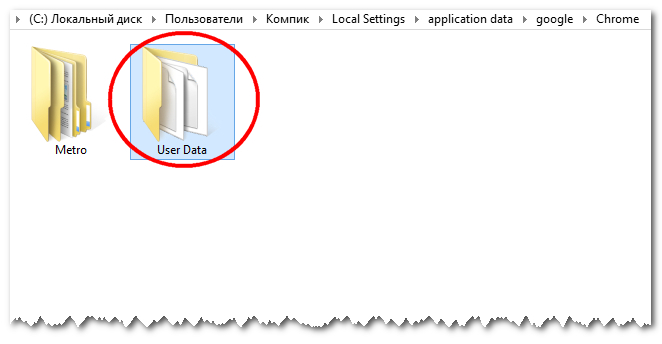
Скопируйте её в любое удобное вам место. Теперь идём на рабочий стол и открываем свойства ярлыка Chrome. В поле «Объект» в конец уже имеющегося там пути через пробел дописываем параметр —user-data-dir=»D:/User Data» и сохраняем результат.
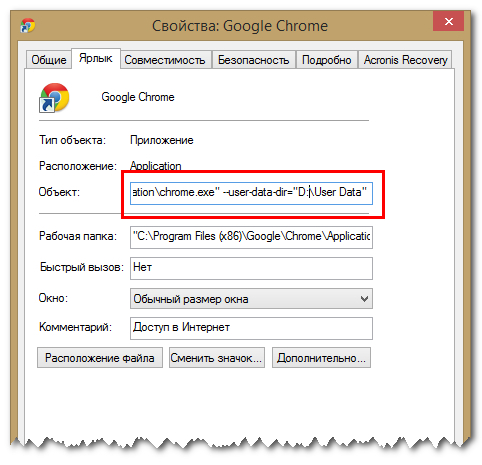
Как вы уже поняли, «D:/User Data» — это новый путь к перенесённой папке кэша. Теперь можете запускать браузер. Отныне он будет обращаться к кэшу из этой папки.
П римечание: обратите внимание, что обращение по новому адресу кэша будет производится только в тех случаях, когда Chrome будет запускаться через отредактированный ярлык .
Перенос кэша Mozilla Firefox
С переносом кэша в Firefox всё немного сложнее. Для начала переходим в каталог профиля для чего в адресную строку Проводника вводим строку %appdata%/Mozilla/Firefox/Profiles и жмём ввод . В парке профиля вы увидите папку c именем xxxxxxx.default, где строчка из икосов — собственное имя профиля. У вас оно будет своё, неизменным останется только расширение default.
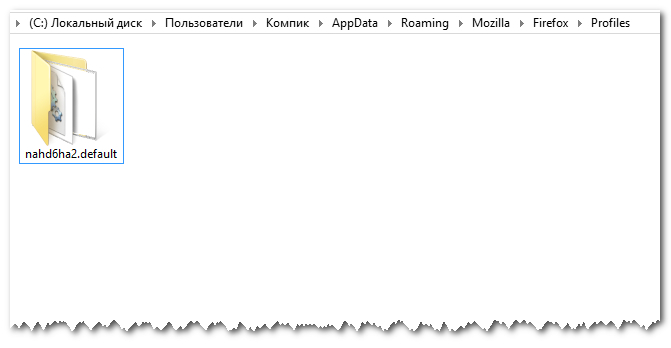
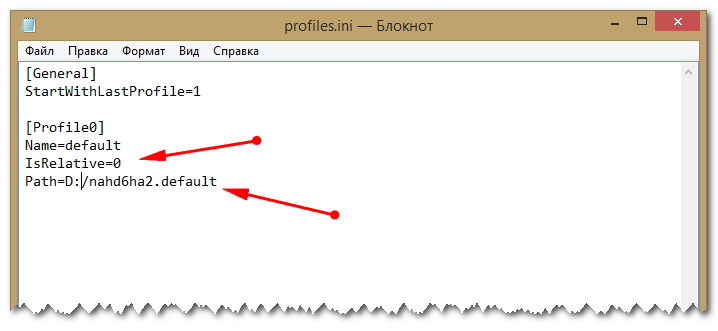
Копируем её в нужное место, а затем вновь переходим в Проводнике, но уже по адресу %appdata%/Mozilla/Firefox/profiles.ini . При этом в Блокноте у вас откроется конфигурационный файл profiles.ini. Нижняя его строчка содержит путь к профилю по умолчанию, который выглядит следующим образом:
Path=Profiles/ xxxxxxx.default
Меняем его на новый путь, по которому перенесли каталог с кэшем:
Path=D:/xxxxxxx.default
Заодно убедитесь, что параметр IsRelative имеет значение 0. Если у вас он отличается, исправьте это, чтобы было как на скриншоте.
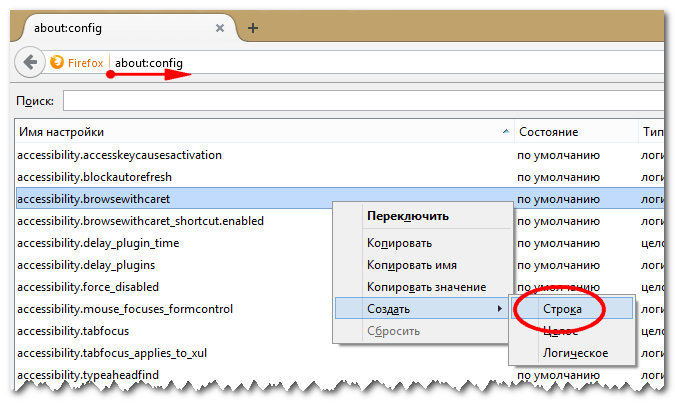
Запустите браузер и откройте страницу скрытых настроек, перейдя по адресу about:config . Кликните по пустому месту правой кнопкой мыши и выберите в меню опцию Создать -> Строка.
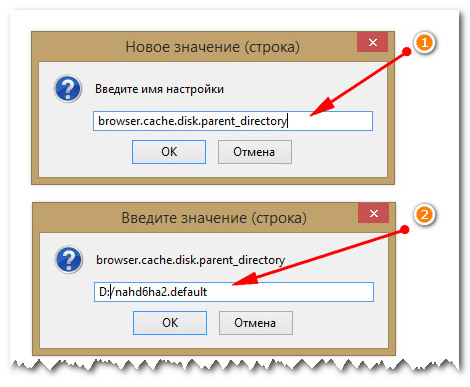
Имя новому параметру дайте browser.cache.disk.parent_directory, а в качестве его значения вставьте новый путь к скопированной ранее папке профиля.
Перезапустите Firefox и он начнёт работать из новой папки.
Перенос кэша Opera
Перенос кэша Opera почти ничем не отличается от того, что мы делали при переносе кэша Google Chrome. Описанным выше способом переходим в каталог по адресу %userprofile%/AppData/Local/Opera Software/Opera Stable и копируем в новое расположение папку Cache.
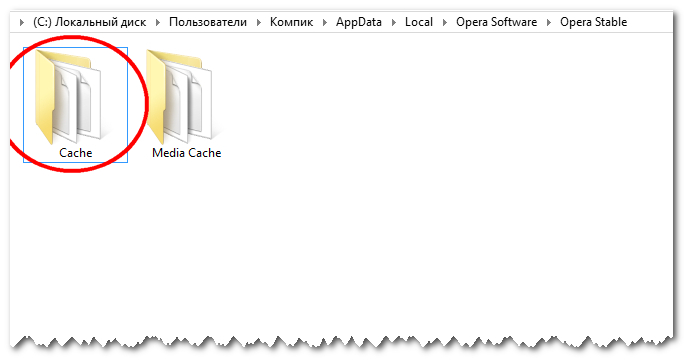
Открываем свойства ярлыка, коим привыкли запускать браузер и в поле «Объект» к имеющейся в нём строке через пробел добавляем параметр —disk-cache-dir=D:/Cache , где «D:/Cache» — путь к скопированной или перемещённой папке кэша. Да, чтобы старая папка не занимала больше места, можно её удалить. То же касается примеров с другими браузерами.
О бщее примечание: в разных версиях браузеров пути к каталогу кэша могут меняться . За этим нужно следить. Если в вашем случае путь к кэшу окажется неверным, значит придётся поискать его вручную.
Как перенести кеш оперы на другой диск
Кэш браузера — это область временного хранения, в которой браузер хранит активы веб-сайта на жестком диске вашего компьютера. Когда вы посещаете веб-сайт в первый раз, браузер берет фрагменты страницы и сохраняет их на жестком диске вашего компьютера. Обычно браузеры хранят изображения, HTML, CSS и JavaScript. Это автономное хранилище файлов веб-сайта называется кешем. Вместо того, чтобы загружать все снова и снова, кэширование улучшает и ускоряет просмотр. Когда вы повторно посещаете веб-сайт, браузер проверяет, какой контент был обновлен за это время, и загружает только обновленные файлы или те, которые еще не сохранены в кеше. Это снижает использование полосы пропускания как на стороне пользователя, так и на стороне сервера, а также ускоряет загрузку страницы.
Поэтому кеш особенно полезен при медленном или ограниченном подключении к Интернету. Некоторые активы хранятся в кэше вашего компьютера в течение нескольких дней, другие могут оставаться в кэше в течение года. По умолчанию браузер сам выбирает расположение кеша в вашей системе. Например, Google Chrome хранит все ресурсы в указанном ниже месте кэша.
Это место выбирается браузером во время установки, по умолчанию кеш хранится на жестком или твердотельном диске вашего компьютера. Поэтому при повторном посещении любого веб-сайта браузер показывает информацию из кэш-памяти, которая берется с жесткого или твердотельного диска вашего компьютера. Итак, что произойдет, если мы переместим кэш-память браузера в оперативную память, которая быстрее, чем жесткий диск. Сегодня в этой статье мы собираемся переместить расположение кеша браузера в оперативную память, для этого мы будем использовать SoftPerfect Cache Relocator.
О SoftPerfect Cache Relocator:
Хотя современные компьютеры очень быстрые и оснащены большим объемом оперативной памяти, современные операционные системы и приложения гораздо более требовательны к ресурсам. Это означает, что каждый компьютер может еще больше оптимизировать свою производительность, используя часть ОЗУ для временных файлов, создаваемых Windows и другими приложениями. Кроме того, использование RAM-диска может продлить срок службы твердотельных накопителей, избавив их от ненужной записи, поскольку SSD имеет ограниченное количество циклов записи и ухудшается каждый раз, когда на них записываются данные. Прежде всего, что такое RAM-диск? RAM-диск — это блок памяти, который компьютерное программное обеспечение обрабатывает как дисковый накопитель. Другими словами, приложение RAM-диска превращает часть оперативной памяти вашего компьютера в очень быстрый диск с теоретически неограниченным циклом записи. Поскольку оперативная память является самой быстрой памятью в вашем компьютере, скорость RAM-накопителя превышает скорость любого SSD, не говоря уже об обычном жестком диске с магнитными пластинами. В то же время все, что записывается на RAM-диск, исчезает при перезагрузке или завершении работы, потому что RAM очищается, что может быть преимуществом по соображениям конфиденциальности. В этой статье мы будем использовать наш RAM-диск SoftPerfect, чтобы проиллюстрировать сценарии использования для разных типов пользователей. Это программное обеспечение работает в Windows и поддерживает любую ОС от Windows XP до Windows 10, включая их серверные версии. Ваш компьютер должен иметь достаточный объем оперативной памяти, и мы рекомендуем не менее 8 ГБ.
Этапы установки SoftPerfect:
С помощью SoftPerfect мы можем легко переместить расположение кэша браузера. Сначала загрузите программное обеспечение по ссылке, вы получите Zip-файл, распакуйте Zip-файл и откройте приложение в режиме администратора.
Открыв приложение, вы получите список всех установленных браузеров и их текущее расположение в кэше.
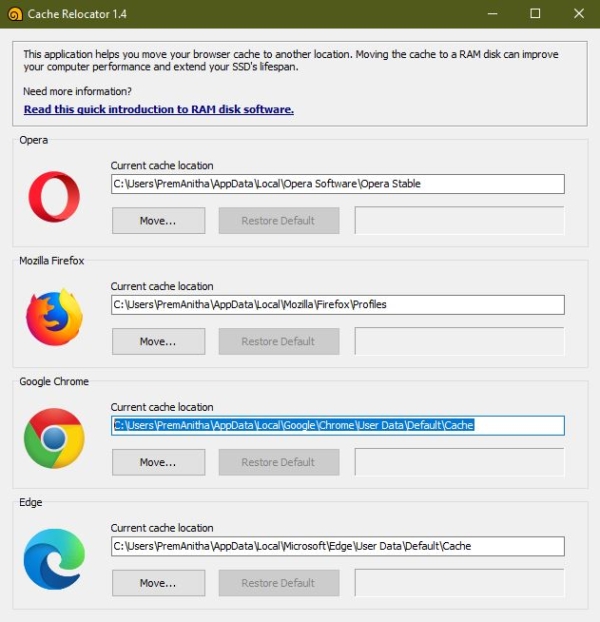
Выберите браузеры, в которых вы хотите переместить расположение кеша. Нажмите «Переместить».
После того, как вы нажмете кнопку «Переместить», вы должны выбрать место для RAM-диска. Выберите любое место по своему желанию и дайте согласие,
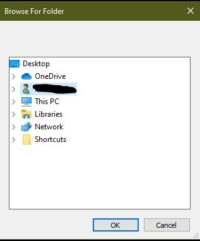
Далее вы получите предупреждающее сообщение о том, что «Папка обычного кэша будет удалена, а вместо нее будет создана символическая ссылка». Продолжайте. Немедленно расположение кэша будет перемещено в другое место.
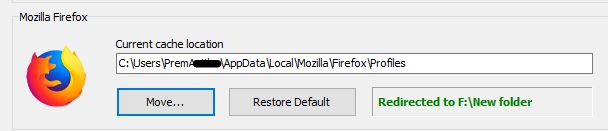
Если вы хотите отменить изменения, это очень просто — просто откройте приложение и выберите «Восстановить настройки по умолчанию». Вы можете использовать этот инструмент для перемещения кэша любого браузера.
Кэширование – это метод, используемый многими программами для повышения производительности, особенно приложениями, работающими через Интернет, такими как потоковые программы или веб-браузеры.Этот метод состоит в сохранении всей или части обрабатываемой информации в каталоге, чтобы, если мы вернемся к нему, вместо того, чтобы загружать его из Интернета, он загружался непосредственно с компьютера. И хотя в общих чертах это может показаться хорошей функцией, если мы не контролируем кеш программ, это может время от времени вызывать у нас головную боль. Поэтому иногда мы можем захотеть изменить место сохранения кеша.
Хотя благодаря кешу веб-страницы, которые мы часто посещаем, могут загружаться быстрее, если у нас небольшой жесткий диск (например, SSD), этот кеш может занимать большую часть этого пространства на диске. Кроме того, если у нас есть обычный жесткий диск вместо SSD, из-за более медленного времени доступа использование кеша может быть контрпродуктивным, поскольку лучше снова загрузить данные из Интернета, чем загружать те, которые уже хранятся в памяти. жесткий диск.
Программы обычно хранят свои кеши в своих собственных каталогах. И идея разработчиков в том, что пользователи не меняют эти настройки. К счастью, есть маленькие хитрости, которые позволяют нам изменить, по крайней мере, в браузерах, каталоги, в которых хранится и управляется кеш.
Переместить кеш Google Chrome
Среди многих параметров конфигурации, которые есть в Google Chrome, мы не можем найти раздел, который позволяет нам изменить путь, по которому сохраняется кеш браузера. Чтобы изменить его, нам нужно вручную изменить ярлык браузера, чтобы при его открытии указывалось, что кеш находится на другом маршруте.
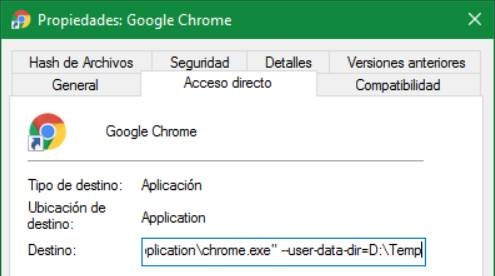
Для этого найдите ярлык Google Chrome, щелкните его правой кнопкой мыши и откройте окно свойств. В свойствах прямого доступа мы должны перейти в раздел «Назначение» и добавить следующее:
—ser-data-dir=directorio (cambiando «directorio» por la ruta que queramos usar)
Когда мы снова откроем браузер, кеш будет сохранен в указанном нами новом каталоге. Всякий раз, когда мы открываем браузер для этого ярлыка, будет использоваться новый каталог кеша. Но если мы откроем его из другого доступа, снова будет использоваться каталог кеша по умолчанию.
Чтобы повторно использовать каталог кеша по умолчанию, нам просто нужно очистить этот параметр и перезапустить Chrome.
Изменить кеш Firefox
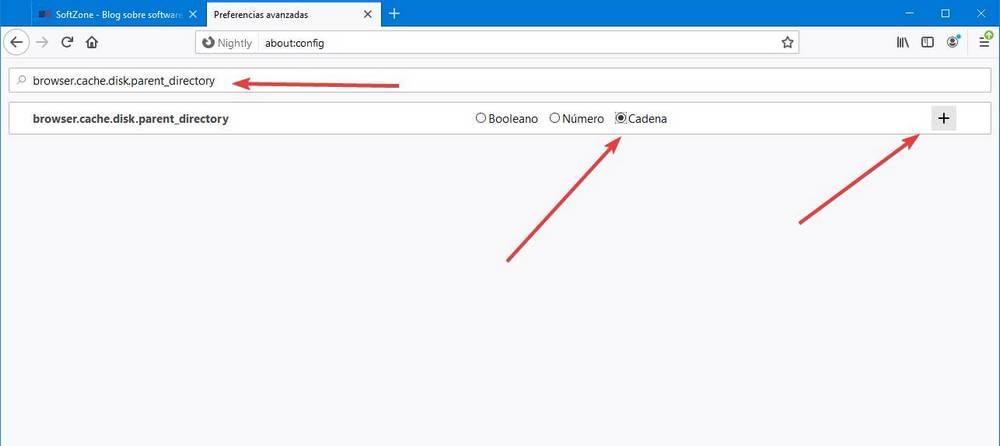
Хотя Firefox не делает его интуитивно понятным, он позволяет вам изменить путь к кешу в расширенных настройках браузера, хотя и вручную. Для этого нам нужно войти в настройки браузера, набрав «about: config» в адресной строке, и найти следующую строку:
Если он не существует, мы можем создать его вручную. Мы щелкнем правой кнопкой мыши и выберем «Создать> Цепочка», дав ей это имя.
После создания новой цепочки мы должны отредактировать ее, добавив в нее каталог, который мы хотим настроить в качестве кеша браузера.
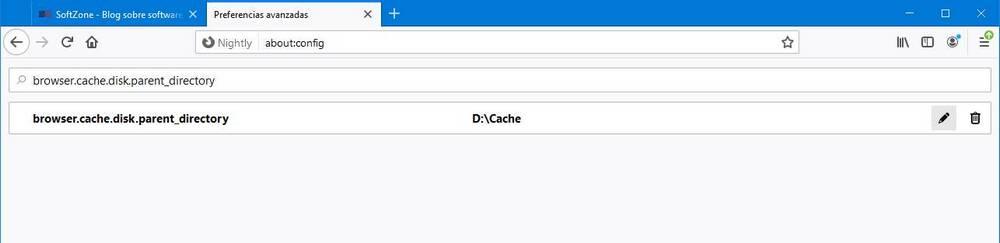
После этого мы перезапускаем браузер, и когда он снова откроется, новый каталог будет настроен как путь по умолчанию для сохранения кеша. Если мы хотим, чтобы Firefox снова использовал каталог кеша по умолчанию, нам просто нужно снова найти эту опцию и удалить ее из значка корзины.
Изменить кэш Edge
Microsoft Edge, браузер для Windows 10, основан на Chromium. Это означает, что, к лучшему или к худшему, он использует те же функции, что и браузер Google. Как и его конкурент, Edge не позволяет нам изменить в конфигурации каталог, в котором мы хотим сохранить его кеш. Но процесс его изменения идентичен процессу Chrome.
Поэтому нам нужно отредактировать ярлык и добавить тот же параметр в конце поля назначения, который мы добавили для Chrome. Рекомендуется, чтобы в каждом браузере был отдельный каталог (даже если это подпапка), так как если все они используют один и тот же
Как и в Chrome, мы должны открыть браузер с помощью этого ярлыка, чтобы использовать новый кеш. Если мы откроем его из другого, снова будет использоваться каталог по умолчанию. Чтобы отменить изменения, нам просто нужно удалить этот параметр из URL-адреса.
Изменить каталог кеша Opera
В случае использования этого альтернативного веб-браузера (или других браузеров на основе Opera) мы также можем настроить каталог, в котором мы хотим сохранить кеш браузера. Этот процесс аналогичен процессу в Chrome и Edge, то есть нам нужно изменить ярлык, чтобы указать каталог, в котором мы хотим сохранить кеш. Но вместо добавления предыдущего параметра мы должны добавить следующий:
Когда мы запускаем браузер с помощью этого ярлыка, он по умолчанию будет использовать новый путь, который мы только что указали, для сохранения кеша и временных файлов. Если мы хотим снова использовать кеш по умолчанию, нам просто нужно удалить только что добавленный параметр и снова открыть его. Или откройте его с помощью другого ярлыка.
Кэширование — это метод, используемый многими программами для повышения их производительности, особенно для приложений, работающих через Интернет, таких как потоковые программы или веб-браузеры. Этот метод состоит в сохранении всей или части обрабатываемой информации в каталоге, чтобы, если мы вернемся к нему, вместо того, чтобы снова загружать его из Интернета, он загружался непосредственно с компьютера. И хотя в целом это может показаться хорошей функцией, если мы не будем контролировать кеш программ, это может вызвать у нас головную боль.
Вот почему иногда нам может понадобиться изменить место хранения кеша.
Хотя кеш означает, что веб-страницы, которые мы часто посещаем, могут загружаться быстрее, если у нас небольшой жесткий диск (например, SSD), этот кеш может занимать много места на диске. Кроме того, если у вас обычный жесткий диск, а не твердотельный накопитель, более медленное время доступа может сделать использование кэша контрпродуктивным, что делает более выгодной повторную загрузку данных из Интернета, а не загрузку данных, уже хранящихся на жестком диске.
Программы обычно хранят свои кеши в своих собственных каталогах. И идея разработчиков заключается в том, что пользователи не должны изменять эти настройки. К счастью, есть маленькие хитрости, которые позволяют нам изменить, по крайней мере, в браузерах, каталоги, в которых хранится и управляется кеш.
Переместить кеш Google Chrome
Среди множества параметров конфигурации Google Chrome мы не можем найти раздел, позволяющий изменить путь сохранения кеша браузера. Чтобы изменить его, нам нужно вручную изменить ярлык браузера, чтобы при его открытии браузеру сообщалось, что кеш находится по другому пути.
Для этого найдите ярлык Google Chrome, щелкните его правой кнопкой мыши и откройте окно «Свойства». В свойствах ярлыка нам нужно перейти в раздел «Назначение» и добавить следующее:
Когда мы снова откроем браузер, кеш будет сохранен в указанном нами новом каталоге. Всякий раз, когда мы открываем браузер для этого ярлыка, будет использоваться новый каталог кеша. Но если мы откроем его с другого ярлыка, снова будет использоваться каталог кеша по умолчанию. Чтобы снова использовать каталог кеша по умолчанию, нам просто нужно очистить этот параметр и снова запустить Chrome.
Изменение кеша Firefox
Хотя Firefox не делает его интуитивно понятным, он позволяет вам изменить путь к кешу в дополнительных настройках браузера, хотя и вручную. Для этого нам нужно войти в конфигурацию браузера, набрав «about:config» в адресной строке, и найти следующую строку:
Если он не существует, мы можем создать его вручную. Щелкнем правой кнопкой мыши и выберем «Создать > Цепочка», дав ей это имя.
После создания новой строки мы должны отредактировать ее, добавив каталог, который мы хотим настроить в качестве кеша браузера.
После этого мы перезапускаем браузер, и когда он открывается снова, новый каталог будет установлен в качестве пути по умолчанию для сохранения кеша. Если мы хотим, чтобы Firefox снова использовал каталог кеша по умолчанию, нам просто нужно снова найти эту опцию и удалить ее из значка корзины.
Изменить кэш Edge
Microsoft Edge, браузер для Windows 10, основан на Chromium. Это означает, что, хорошо это или плохо, он использует те же функции, что и браузер Google. Как и его конкурент, Edge не позволяет нам изменить в конфигурации каталог, в котором мы хотим сохранить кеш. Но процесс его изменения идентичен Chrome.
Итак, нам нужно отредактировать ярлык и добавить тот же параметр в конце поля назначения, который мы добавили для Chrome. Рекомендуется, чтобы у каждого браузера был отдельный каталог (даже если это подпапка), потому что если все они используют один и тот же
Как и в Chrome, мы должны открыть браузер с помощью этого ярлыка, чтобы использовать новый кеш. Если мы откроем его из другого, снова будет использоваться каталог по умолчанию. Чтобы отменить изменения, мы должны просто удалить этот параметр из URL-адреса.
Изменить каталог кеша Opera
В случае использования этого альтернативного веб-браузера (или других браузеров на основе Opera) мы также можем настроить каталог, в котором мы хотим хранить кеш браузера. Процесс аналогичен Chrome и Edge, то есть нам нужно изменить ярлык, чтобы указать каталог, в котором мы хотим сохранить кеш.Но вместо того, чтобы добавить параметр выше, нам нужно добавить следующее:
Когда мы запускаем браузер с помощью этого ярлыка, он будет использовать новый путь, который мы только что указали по умолчанию, для сохранения кеша и временных файлов. Если мы хотим снова использовать кеш по умолчанию, мы просто удалим только что добавленный параметр и снова откроем его. Или откройте его с помощью другого ярлыка.
Кэш Le – это метод, используемый многими программами для повышения производительности, особенно для приложений, работающих в Интернете, таких как потоковые программы или веб-браузеры. Этот метод состоит в сохранении всей или части обрабатываемой информации в каталоге, чтобы, если вы вернетесь туда, вместо того, чтобы снова загружать ее из Интернета, ее можно было загрузить прямо с компьютера. И хотя в целом это может показаться хорошей функцией, если мы не контролируем кэширование программ, время от времени это может вызывать у нас головную боль. Поэтому иногда нам может понадобиться изменить место хранения кеша.
Хотя благодаря кешу веб-страницы, которые мы часто посещаем, могут загружаться быстрее, если у нас небольшой жесткий диск (например, SSD), этот кеш может занимать большую часть этого дискового пространства. Кроме того, если у нас есть классический жесткий диск вместо SSD, более медленное время доступа может сделать использование кеша контрпродуктивным, лучше повторно загрузить данные из Интернета, прежде чем загружать уже записанные на жесткий диск.
Программы обычно хранят свои кеши в своих собственных каталогах. И задумка разработчиков в том, чтобы пользователи не меняли эти настройки. К счастью, есть небольшие подсказки, которые позволяют нам изменить, по крайней мере, в браузерах, каталоги, в которых хранится и управляется кеш.
Переместить кеш Google Chrome
Среди множества параметров конфигурации Google Chrome мы не можем найти раздел, позволяющий изменить путь, по которому хранится кеш браузера. Чтобы изменить его, вам нужно вручную изменить ярлык браузера, чтобы при его открытии указывалось, что кеш находится на другом маршруте.
Для этого найдите ярлык Google Chrome, щелкните его правой кнопкой мыши и откройте окно свойств. В свойствах ярлыка нам нужно перейти в раздел «Назначение» и добавить следующее:
—ser-data-dir=directorio (cambiando «directorio» por la ruta que queramos usar)
Когда мы снова откроем браузер, кеш будет сохранен в указанном нами новом каталоге. Каждый раз, когда мы открываем браузер с помощью этого ярлыка, будет использоваться новый каталог кеша. Но если мы откроем его из другого доступа, снова будет использоваться каталог кеша по умолчанию.
Чтобы повторно использовать каталог кеша по умолчанию, нам просто нужно очистить этот параметр и снова запустить Chrome.
Изменить кеш Firefox
Хотя Firefox не очень интуитивно понятен, он позволяет нам изменить путь к кешу из расширенных настроек браузера, хотя и вручную. Для этого необходимо войти в конфигурацию браузера, набрав в адресной строке «about:config», и найти следующую строку:
Если он не существует, мы можем создать его вручную. Мы собираемся щелкнуть правой кнопкой мыши и выбрать «Новый> Канал», дав ему это имя.
После создания нового канала нам нужно отредактировать его, чтобы добавить каталог, который мы хотим настроить в качестве кеша браузера.
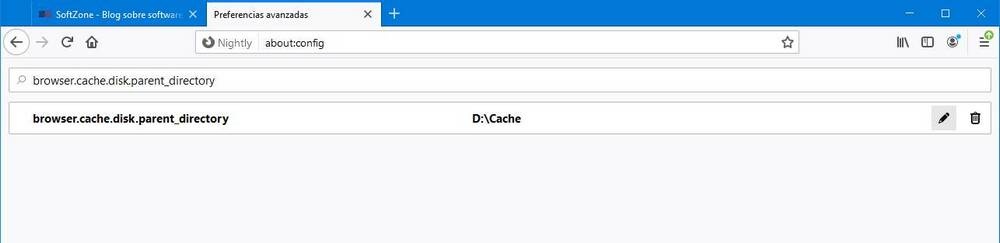
После этого мы перезапускаем браузер, и когда он снова открывается, новый каталог будет настроен как путь по умолчанию для сохранения кеша. Если мы хотим, чтобы Firefox снова использовал каталог кеша по умолчанию, нам просто нужно снова найти эту опцию и удалить ее со значка корзины.
Изменить кеш Edge
Microsoft Edge, браузер для Windows 10, основан на Chromium. Это означает, что, к лучшему или к худшему, он использует те же функции, что и браузер Google. Как и его конкурент, Edge не позволяет нам изменить каталог, в котором мы хотим хранить кеш, из установки. Но процесс его изменения такой же, как и в Chrome.
Поэтому нам нужно изменить ярлык и добавить тот же параметр в конце поля назначения, который мы добавили для Chrome. Рекомендуется, чтобы каждый браузер имел независимый каталог (даже если это подпапка), потому что если все они используют один и тот же
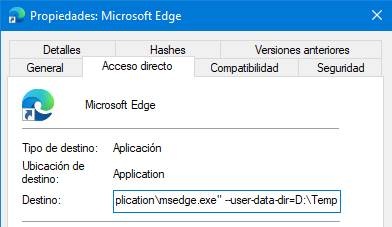
Как и в Chrome, вы должны открыть браузер с помощью этого ярлыка, чтобы использовать новый кеш. Если мы откроем его из другого, снова будет использоваться каталог по умолчанию. Чтобы отменить изменения, нам просто нужно удалить этот параметр из URL.
Изменить каталог кеша Opera
В случае использования этого альтернативного веб-браузера (или других браузеров Opera) мы также можем настроить каталог, в котором мы хотим хранить кеш браузера. Процесс аналогичен Chrome и Edge, то есть нам нужно изменить ярлык, чтобы указать каталог, в котором мы хотим хранить кеш. Но вместо добавления предыдущего параметра нам нужно добавить следующий:
Когда мы запускаем браузер с помощью этого ярлыка, он по умолчанию использует новый путь, который мы только что указали для сохранения кеша и временных файлов. Если мы хотим снова использовать кеш по умолчанию, нам просто нужно удалить только что добавленный параметр и снова открыть его. Или откройте его с помощью другого ярлыка.
Читайте также:
- Подключить сетевой диск Windows 11
- Список дисков командой Dos
- Веб-ядро Ubisoft connect сильно загружает процессор
- Видеокарта вышла из строя, что это значит
- Сравнение видеокарт 1660 и 1660 ti
Как перенести временные файлы на другой диск в Windows
Временные файлы создаются программами при работе обычно в четко определенных папках в Windows, на системном разделе диска, и удаляются с него автоматически. Однако, в некоторых ситуациях, когда на системном диске мало места или это небольшой по объему SSD, может иметь смысл перенести временные файлы на другой диск (а точнее, переместить папки с временными файлами).
Перемещение папки временных файлов в Windows 10, 8 и Windows 7
Расположение временных файлов в Windows задается переменными среды, при этом таких расположений несколько: системные — C:\Windows\TEMP и TMP, а также отдельные для пользователей — C:\ Users\ AppData\ Local\ Temp и Tmp. Наша задача — изменить их таким образом, чтобы перенести временные файлы на другой диск, например, D.
Для этого потребуется выполнить следующие простые шаги:
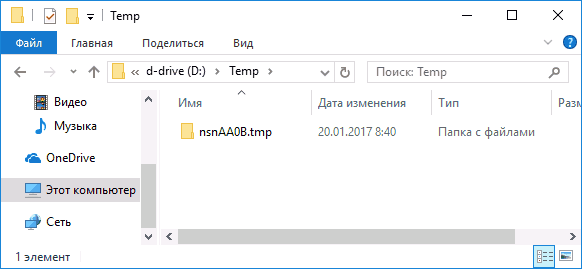
- На нужном вам диске создайте папку для временных файлов, например, D:\Temp (хотя это и не обязательный шаг, а папка должна будет создаться автоматически, рекомендую все же это сделать).
- Зайдите в параметры системы. В Windows 10 для этого можно нажать правой кнопкой мыши по «Пуск» и выбрать «Система», в Windows 7 — правой кнопкой по «Мой компьютер» и выбрать «Свойства».

- В параметрах системы, слева, выберите «Дополнительные параметры системы».

- На вкладке «Дополнительно» нажмите кнопку «Переменные среды».

- Обратите внимание на те переменные среды, которые носят имена TEMP и TMP, как в верхнем списке (пользовательские), так и в нижнем — системные. Примечание: если на вашем компьютере используется несколько учетных записей пользователей, то может быть разумным для каждого из них создать отдельную папку временных файлов на диске D, а системные переменные из нижнего списка не изменять.
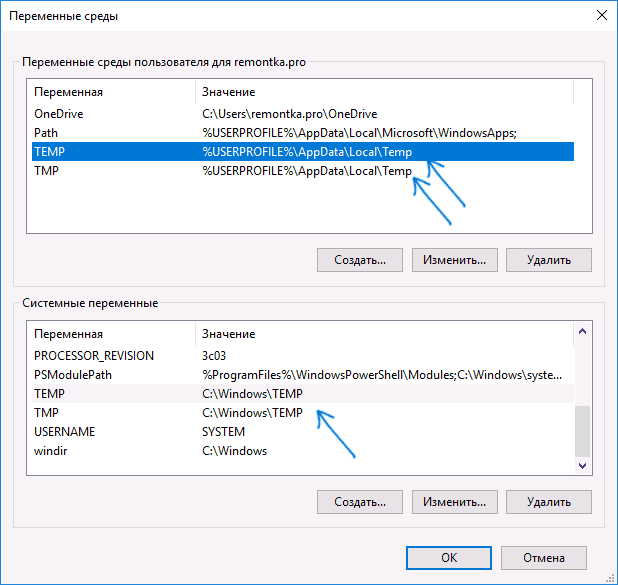
- Для каждой такой переменной: выберите ее, нажмите «Изменить» и укажите путь к новой папке временных файлов на другом диске.

- После того, как все необходимые переменные среды были изменены, нажмите Ок.
После этого временные файлы программ будут сохраняться в выбранной вами папке на другом диске, не занимая при этом места на системном диске или разделе, чего и требовалось добиться.
А вдруг и это будет интересно:
- Лучшие бесплатные программы для Windows
- Некоторые параметры задает системный администратор в параметрах электропитания — как исправить?
- Как удалить Галерею в Windows 11
- Диск разработки в Windows 11
- DISM Ошибка 50 — причины и варианты решения
- PhoneExperienceHost.exe — что это и как отключить?
- Windows 11
- Windows 10
- Android
- Загрузочная флешка
- Лечение вирусов
- Восстановление данных
- Установка с флешки
- Настройка роутера
- Всё про Windows
- В контакте
- Одноклассники
-
Борис 20.01.2017 в 16:51
- Dmitry 20.01.2017 в 19:22
Как перенести кэш edge на другой диск
Для примера я взял три самых популярных браузера Chrome, Opera и Mozila Firefox. Все способы переноса кэша проверил сам, все работает, так что если какие вопросы будут, пишите, будем разбираться.
Как изменить место хранения кэша в Chrome.
Для того, чтобы изменить место хранения кэша в Chrome, достаточно создать новую папку на другом диске и указать адрес этой папки в свойствах ярлыка программы.
По умолчанию кэш браузера Chrome находится по адресу :
c:\Users\Имя пользователя\AppData\Local\Google\Chrome\User Data\Default\Cache\
Он нам будет нужен, чтобы потом удалить его и использовать для этого новое место.
И так, выберите другой локальный диск для хранения кэша браузера и создайте там новый каталог, например Chrome, чтобы не перепутать.
Каталог Cache создавать не нужно, браузер сам его создаст при запуске.
Затем нажмите на ярлык браузера правой кнопкой мыши и в перейдите в его свойства. У вас должна открыться вкладка “Ярлык”.
Далее в окне “Объект” через пробел допишите следующую запись:
Я выбрал для хранения кэша диск f и создал на нем заранее каталог Chrome, вы можете сделать по своему, даже не обязательно заранее создавать каталог, браузер его создаст сам при запуске, главное его прописать в команде для ярлыка.
В итоге у вас должен получится примерно такой путь:
“C:\Program Files\Google\Chrome\Application\chrome.exe” -disk-cache-dir=”f:\Chrome”
Проверьте еще раз, как вы написали этот путь, есть ли пробел перед дополнительной командой, правильно ли стоят кавычки в этой надписи.
Как только вы успешно сохранили внесенные изменения, можете запускать браузер.
Папка с кэшем появится сама в той папке, которую вы указали в поле “Объект”.
Но Хром позволяет перенести не только каталог с кэшем, но и всю пользовательскую папку, что будет даже правильней, чем переносить только кэш. Сам кэш занимает мало места, несколько килобайт, а каталог пользователя несколько мегабайт и было бы не рационально перенести только кэш.
Для того, чтобы перенести весь каталог пользователя в браузере Chrom нужно в свойствах ярлыка, в поле “Объект” дописать другую команду:
Я в новом пути сразу указал каталог: Chrome\User Data и браузер их сам создал при запуске, так что отдельно их можно не указывать.
Теперь при запуске браузера с этого ярлыка, он запустится используя новы каталог для своих файлов.
Чтобы не потерять свои настройки браузера, такие как простые закладки, визуальные закладки и т.д. лучше перенесите каталог User Data в новое место сами, иначе браузер запустится с настройками по умолчанию.
Как только вы перенесете свои данные в новое место, старый каталог можно удалить.
Как изменить место хранения кэша в Opera.
Новые версии баузера Opera созданы на движке Chromium и имеют во многом схожие настройки с Хромом и этот случай не исключение.
Сначала нужно узнать, где находится кэш Оперы для чего в адресной строке браузера введите адрес:
opera://about или opera:about
После чего вы увидите информацию о вашем браузере, где и будут находиться пути для системных файлов. Они нам пригодятся, чтобы потом удалить не нужные файлы.
Откройте свойства ярлыка также, как и для браузера Хром и во вкладке “Ярлык” пропишите к основному пути, через пробел, следующий:
Затем сохраните результат.
Обратите внимание на то, что диск f выбрал я, вы можете выбрать любой свой.
После этого можно запускать браузер с этого ярлыка, а как он запустится, вы увидите что папка с кэшем появилась в нужном нам месте.
Как изменить свойства ярлыка в панели управления.
Следует учесть, что изменяя свойства ярлыка и добавляя в него новый путь для папки с кэшем, браузер будет запускаться с новыми установками только с этого ярлыка, с остальных, а также с запуска программы с иконки приложения, кэш будет использоваться старый, который установлен по умолчанию.
Чтобы этого избежать, нужно изменить свойства всех ярлыков, с помощью которых вы будете запускать браузер. Сделать это совсем не сложно, так как свойства ярлыка открываются на всех иконках браузера, как на рабочем столе, так и в меню “Пуск”. Сложность может вызвать изменение ярлыка в панели управления, так как там по умолчанию не открывается меню “Свойства”.
Приведу два примера, как можно изменить свойства ярлыка в панели управления Windows.
Первый, это заменить старый ярлык на новый.
Нажмите на старый ярлык правой кнопкой мыши и в меню выберите пункт:
“Изъять программу из панели задач”.
Затем на ярлыке, который находится на рабочем столе и который вы уже изменили, также нажмите правой кнопкой мыши и в меню выберите:
“Закрепить на панели задач”.
Второй пример еще проще.
Нажмите на клавишу Shift и удерживая ее нажмите правой кнопкой мыши на сам ярлык, в результате у вас появится в меню пункт “Свойства”, зайдите в него и измените свойства ярлыка.
Как изменить место хранения кэша в Firefox.
Для того, чтобы изменить место хранения кэша в Firefox, нужно будет изменить системные файлы браузера. Сделать это также просто, как и в предыдущих браузерах, только немного дольше.
Сначала нужно узнать, как называется наш каталог с системными файлами браузера и где он находится.
Для этого войдите в меню команды “Выполнить”, нажав Win+R и вставьте туда следующую команду:
Вы увидите, где находится системная папка Firefox и как она называется, скопируйте ее на другой локальный диск, туда, где вы будете хранить файлы браузера.
Теперь нужно изменить файл настроек Мозилы. Для этого нужно закрыть окно браузера, если оно открыто и в том же окне “Выполнить” введите команду:
Откроется текстовый редактор с содержимым файла, измените его. Для этого в строке IsRelative поставьте ноль вместо той цифры, которая будет у вас. А в строке Path(Путь) укажите то место, куда вы скопировали свои файлы. У меня это папка Firefox на диске F. Затем сохраните результат.
Дальше нужно будет указать в настройках браузера наш новый путь для системных файлов. Для этого откройте браузер и в адресной строке введите:
Согласитесь с предупреждением об осторожности и вы войдете в окно конфигурации браузера.
Здесь нужно создать новую строку настроек, для этого щелкнув правой кнопкой мышки на любом месте окна, выберите в меню: Создать – Строка.
Затем введите название настройки:
В следующем окне введите свой путь для своей папки с кэш.
У меня такой путь, у вас может быть другой.
После этого вы увидите, что новая строка создана. Старый каталог с кэш файлами браузера можно удалить.
Теперь вы знаете, как изменить место хранения кэша браузеров и сможете это легко сделать, если вам это понадобится.
Если вы не знаете, как открыть панель меню в браузере Mozilla Firefox, то прочитав статью на эту тему, вы легко это сделаете.
Удачи!
Профессиональная поддержка ПК, поддержка IT-системы в целом – это то, о чем нужно задуматься уже сегодня. Доверьте это специалистам. Успехов!

Попробуйте наши услуги обслуживания и получите третий месяц обслуживания в подарок!
Кэширование это метод, который многие программы используют для повышения производительности, особенно приложения, работающие через Интернет, такие как потоковые программы или веб-браузеры. Этот метод заключается в сохранении всей или части информации, которая обрабатывается в каталоге, так что, если мы вернемся к ней, вместо того, чтобы загружать ее из Интернета, она будет загружена непосредственно с компьютера. И хотя в общих чертах это может показаться хорошей особенностью, но если мы не контролируем кэш программ, это может иногда вызывать головную боль. Так что иногда мы можем захотеть изменить место хранения кеша .
Хотя благодаря кеш, веб-страницы мы часто посещаем, может загружаться быстрее, если у нас небольшой жесткий диск (например, SSD), этот кеш может занимать большую часть этого пространства на диске. Кроме того, если у нас есть обычный жесткий диск вместо SSD, из-за более медленного времени доступа использование кеша может быть контрпродуктивным, поскольку лучше повторно загружать данные из Интернета, чем загружать те, которые уже хранятся в жесткий диск.
Программы обычно хранят свои кэши в своих собственных каталогах. И идея разработчиков заключается в том, что пользователи не меняют эти настройки. К счастью, есть маленькие хитрости, которые позволяют нам измениться, по крайней мере, в браузеры, каталоги, в которых кеш сохраняется и управляется.
Переместить кеш Google Chrome
Среди множества вариантов конфигурации, которые Google Chrome имеет, мы не можем найти раздел, который позволяет нам изменить путь, где сохраняется кэш браузера. Чтобы изменить его, нам нужно вручную изменить ярлык браузера, чтобы при его открытии указывалось то же самое, что кеш находится на другом маршруте.
Для этого мы найдем ярлык Google Chrome, щелкните по нему правой кнопкой мыши и откройте окно «Свойства». В свойствах прямого доступа мы должны перейти в раздел «Пункт назначения» и добавим следующее:
—ser-data-dir=directorio (cambiando «directorio» por la ruta que queramos usar)
Когда мы снова откроем браузер, кеш будет сохранен в новой директории, которую мы указали. Всякий раз, когда мы открываем браузер для этого ярлыка, будет использоваться новый каталог кэша. Но если мы откроем его из другого доступа, каталог кэша по умолчанию будет использоваться снова.
Чтобы повторно использовать каталог кэша по умолчанию, нам просто нужно очистить этот параметр и перезапустить Chrome.
Изменить кэш Firefox
Хотя Firefox не делает его очень интуитивно понятным, он позволяет изменить путь кэш-памяти из расширенных настроек браузера, хотя и вручную. Для этого нам нужно ввести настройки браузера, набрав «about: config» в адресной строке, и найти следующую строку:
Если его не существует, мы можем создать его вручную. Мы щелкнем правой кнопкой мыши и выберем «New> Chain», присвоив ему это имя.
После создания новой цепочки мы должны отредактировать ее, чтобы добавить в нее каталог, который мы хотим настроить в качестве кэша браузера.
После этого мы перезапускаем браузер, и при его открытии новый каталог будет настроен как путь по умолчанию для сохранения кэша. Если мы хотим, чтобы Firefox снова использовал каталог кэша по умолчанию, нам просто нужно снова найти эту опцию и удалить ее из значка корзины.
Изменить Edge кеш
Microsoft край, что собой представляет Windows 10, основан на Chromium. Это означает, что в лучшую или худшую сторону он использует те же функции, что и браузер Google. Как и его конкурент, Edge не позволяет нам изменить из конфигурации каталог, в котором мы хотим сохранить его кеш. Но процесс его изменения идентичен процессу Chrome.
Поэтому нам нужно отредактировать ярлык и добавить в конец поля назначения тот же параметр, который мы добавили для Chrome. Рекомендуется, чтобы каждый браузер имел отдельный каталог (даже если это подпапка), так как, если они все используют один и тот же
Как и в Chrome, мы должны открыть браузер из этого ярлыка, чтобы использовать новый кеш. Если мы откроем его из другого, каталог по умолчанию будет использоваться снова. Чтобы отменить изменения, мы просто должны удалить этот параметр из URL.
Смена директории кеша Opera
В случае использования этого альтернативного веб-браузера (или другого Opera на основе браузеров), мы также можем настроить каталог, в котором мы хотим сохранить кеш браузера. Процесс похож на Chrome и Edge, то есть мы должны изменить ярлык, чтобы указать каталог, в котором мы хотим сохранить кеш. Но вместо добавления предыдущего параметра мы должны добавить следующее:
Когда мы запускаем браузер из этого ярлыка, он по умолчанию будет использовать новый путь, который мы только что указали для сохранения кэша и временных файлов. Если мы хотим снова использовать кэш по умолчанию, нам просто нужно удалить только что добавленный параметр и снова открыть его. Или откройте его с другого ярлыка.
Как перенести рабочие данные браузера в другое место на компьютере? Даже если браузер изначально установить на другой диск, например, D или E, все равно в скрытой папке пользовательского профиля на диске С «AppData» (в современных версиях Windows) будут размещаться данные профиля веб-обозревателя – кэш, история, куки, настройки, расширения и т.п. Многие браузеры предусматривают возможность переноса их кэша с системного диска С на другой диск – другой раздел или другое устройство. Правда, эту возможность не найти удобной, бросающейся в глаза опцией в меню браузеров. Функция смены пути хранения кэша, как правило, размещается в скрытых настройках веб-обозревателей. В этой статье не будем углубляться в специфику смены пути кэша для каждого из браузеров. Поступим проще – рассмотрим универсальный способ переноса кэша веб-обозревателей в другое место. Но переносить будем не только кэш, а профили браузеров целиком. И поможет нам в этом небольшая программка Junction Link Magic.

1. Зачем переносить профиль браузера в другое место на компьютере?
Необходимость переноса кэша и прочих часто перезаписываемых данных браузеров в редких случаях может быть вызвана приближением срока наработки на отказ SSD. Чаще перенос определенных файлов системы и стороннего софта проводится либо на HDD из-за того, что на 64-гигабайтном SSD заканчивается место, либо на RAM-диск – производительный диск, созданный за счет избытка оперативной памяти и реализуемый в системе Windows специальным типом программ. Перенос кэша и прочих данных браузера на RAM-диск может в разы ускорить работу с Интернетом, поскольку скорость считывания и записи мелких файлов у оперативной памяти в несколько тысяч раз больше, чем у HDD.
Но RAM-диск может решить только проблему медленной скорости работы HDD. RAM-диск не решает ни вопрос со слабым процессором, ни проблему с медленной скоростью интернет-подключения. Чтобы понять, есть ли эффект от работы браузера в связке с RAM-диском, не обязательно сразу же приступать к переносу профиля. Их взаимодействие можно протестировать, поместив на RAM-диск портативную версию любого из браузеров. Если эффект будет очевиден, далее можно уже приступать к переносу на RAM-диск профилей браузеров, установленных в системе Windows.
2. О программе Junction Link Magic
Бесплатная программа Junction Link Magic – это простенький инструмент, предназначенный для создания в Windows так называемых точек соединения, аналога символьных ссылок. С помощью этой программы мы свяжем исходные папки на диске С и папки на диске назначения, куда позднее перенесем содержимое. На диске С будут размещаться лишь ярлыки перенесенных папок, но Windows будет их видеть как обычные папки, физически присутствующие на диске системы.
Скачиваем программу, запускаем ее от имени администратора и временно сворачиваем.
3. Меры защиты и принцип действий
Важно: перед приведенными ниже операциями в обязательном порядке прибегаем к мерам защиты Windows – создаем точку отката или резервную копию. Во время создания точек соединения и переноса профиля оперируемый браузер должен быть закрыт.
Принцип действий по переносу профиля любого браузера следующий. Первым делом проверяем содержимое папки «AppData» – в каких ее подпапках («Local», «LocalLow», «Roaming») хранятся папки того или иного браузера. Чтобы не возиться с отображением скрытых объектов, в папку «AppData» проще попасть с помощью команды «Выполнить» (клавиши Win+R). В ее поле вписываем запрос:

Папка «AppData» откроется в проводнике Windows. Желающие добраться к этой папке в файловых менеджерах включают отображение скрытых объектов и проходят путь:
Далее создаем папки с соответствующими названиями на диске назначения – RAM-диске, HDD, прочем носителе, куда планируем переносить данные. Вырезаем содержимое папок браузера и временно помещаем в любое место компьютера. Почему не сразу в место назначения? Таковы условия работы Junction Link Magic – обе папки (и исходная, и предназначенная для переноса данных) должны быть пустыми. Затем с помощью Junction Link Magic создаем точку соединения. И лишь после этого переносим данные с временного их места хранения в соответствующую папку на диске назначения.
Рассмотрим все это детально на примере переноса профиля браузера Chrome.
4. Перенос профиля браузера Google Chrome
Google Chrome внутри папки «AppData» создает лишь одну свою папку – «Google». Она находится внутри подпапки «Local». Соответственно, на диске назначения (диске R в нашем случае) создаем пустую папку и называем ее «Google».

Заходим по пути «AppData – Local – Google», вырезаем оттуда все содержимое и вставляем его в каком-то временном месте, например, в папке на рабочем столе. Теперь открываем окно Junction Link Magic и жмем «Create».

Появится окно проводника программы. На панели слева выбираем путь исходной папки «Google», а на панели справа указываем папку «Google» на диске назначения, как показано на скриншоте. И жмем внизу «Create».

Подтверждаем создание точки соединения.

По пути «AppData – Local» теперь будет размещаться точка соединения папки «Google» в виде ярлыка со стрелочкой.

Последний этап – перенесение содержимого папки «Google» из временного места в папку с этим же названием, но на диске назначения. Впрочем, вырезанное содержимое этой папки можно вернуть назад – по пути «AppData – Local – Google». Все равно данные физически будут помещены в папку на диске назначения.
5. Перенос профилей браузеров Mozilla Firefox и Opera
С переносом профиля Google Chrome проще, поскольку этот браузер располагает свои рабочие данные только по пути «AppData – Local – Google». А вот Mozilla Firefox создает свои папки внутри всех трех подпапок папки «AppData»: «Local», «LocalLow» и «Roaming». Внутри всех трех этих папок имеется папка браузера с названием «Mozilla». Соответственно, при переносе профиля Firefox необходимо создать три точки соединения и три папки на диске назначения. Разделение папок на диске назначения позволит в дальнейшем осуществить перенос данных обратно на диск С, если в такого рода оптимизации отпадет необходимость. Для точки соединения необходимо, чтобы названия папок на исходном диске и диске назначения совпадали. Потому папку с названием «Mozilla» можно создать внутри трех папок, название которых будет указывать на их исходный путь. Например, как показано на скриншоте.

Далее поочередно создаем точки соединения и переносим содержимое каждой из папок «Mozilla» в составе «AppData» на диск назначения, как этот процесс описан в предыдущем пункте статьи для профиля Google Chrome.

Точно так же поступаем с браузером Opera. Последний внутри папки «AppData» создает две своих папки «Opera Software» – внутри «Local» и внутри «Roaming».
6. Удаление точек соединения
Если ожидаемый результат от оптимизации Windows за счет работы RAM-диска не был оправдан на деле, вернуть назад все проведенные в системе настройки, в частности, перенесенные профили браузеров можно откатом к точке восстановления или резервной копии. Этот способ одним действием решит несколько проведенных ранее операций по переносу настроек. Если же система работает стабильно, и вернуть назад необходимо только перенесенный профиль браузера, программа Junction Link Magic предусматривает возможность удаления точек соединения. Нужная точка соединения может не отображаться в окне программы, в таком случае нужно просканировать систему. Жмем «Scan now!».

Как только нужная точка соединения отобразится в окне Junction Link Magic, можем отменить дальнейшее сканирование и удалить эту точку.

Подтверждаем удаление точки соединения.

После удаления точки папка браузера в составе «AppData» превратится в обычную папку, куда необходимо поместить ее содержимое, вырезав его из соответствующей папки на диске назначения.
Кэш браузера призван ускорить загрузку посещаемых вами страниц. В него записываются фрагменты сайтов, и при возвращении на них нет необходимости заново загружать большие объёмы данных, ведь они уже есть в кэше на жёстком диске. В большинстве браузеров установлено автоматическое управление объёмом этого хранения с той целью, чтобы не перегрузить ресурс системы. Таким образом, будет выделено ровно столько памяти, сколько компьютер может себе позволить.

Для ускорения работы браузера имеет смысл выполнить перенос кэша на другой диск.
Но иногда в компьютерах в качестве системного используется не HDD, а SSD, который, как известно, имеет весьма ограниченный ресурс записи/перезаписи. А во время сёрфинга браузер постоянно записывает информацию, заменяя старую новой по исчерпании выделенного места. В этом случае имеет смысл перенести кэш браузера на другой диск или в оперативную память (RAM-диск).
Перенос на другой жёсткий диск
Перенос кэша браузера Google Chrome на другой диск проще всего выполняется следующим образом:
Все указанные действия должны выполняться при закрытом Google Chrome. Чтобы перенести кэш Google Chrome на рамдиск, нужно сначала создать виртуальный диск в оперативной памяти с помощью специального приложения, а потом действовать в точности по вышеуказанной инструкции. Порядок создания рамдиска будет рассмотрена ниже, поскольку он актуален для всех интернет-браузеров.
ВНИМАНИЕ. Перенос кэша Яндекс Браузера аналогичен процедуре для Google Chrome. С той лишь разницей, что в папке AppData вам нужно найти папку Yandex, а в ней Yandex Browser и потом точно также User Data, Default и Cache.
В Опере действия выполняются аналогично Яндексу и Google Chrome:
- В AppData\Local ищете Opera Software.
- Открываете Opera Stable, в ней и будет находиться Cache.
- Копируете его в новое место, потом кликаете правой кнопкой по ярлыку Opera.
- Проставляете в строке «Объект» после opera\launcher.exe точно такую же команду, как для Chrome.
Инструкция по переносу файлов кэша браузера Mozilla Firefox несколько отличается от предыдущих:
- По аналогии найдите папку Firefox в подразделах директории AppData.
- В ней располагается директория Profiles.
- Внутри вы увидите папку, название которой оканчивается на default. Это и есть нужная нам Cache, только с таким непонятным названием. Скопируйте её в новое место расположения.
- Вернитесь в AppData и перейдите в Roaming.
- Там, в подпапках, найдите директорию Firefox, в которой будет находиться файл profiles.ini.
- Дважды щёлкните по нему и откроется текстовый документ.
- В строке Path после знака равенства пропишите новый путь расположения кеша. Переменная IsRelative должна быть равна нулю.
- Запустите Mozilla.
- В адресную строку впишите about:config.
- Щёлкните на странице правой кнопкой и выберите «Создать», «Строка».
- У вас запросят имя настройки, впечатайте browser.cache.disk.parent_directory.
- Далее в окне значения впишите путь к новому месту хранения кэша.
- Перезапустите браузер.
Перенос в оперативную память
Как было сказано ранее, иногда имеет смысл перенести кэш браузера не просто на другой диск, а в виртуальный RAM-диск. Создать его можно при помощи одного из множества специальных приложений. Рассмотрим перенос кэша в RAM-диск на примере программы RAM Disk:
СОВЕТ. Насколько это целесообразно, решать вам. На самом деле кэш имеет значение в тот момент, пока вы сёрфите. Например, проходя и возвращаясь на одни и те же страницы сайта. А в следующий раз вы, возможно, на этот ресурс даже и не зайдёте. Поэтому, если у вас SSD, то лучше не включайте данный параметр. Но вы сами можете определить, где будет сохраняться образ RAM. Ведь, возможно, у вас несколько разных дисков.
После выполнения этих действий вы можете перенести кэш из любого браузера на RAM-диск по аналогии с вышерассмотренными инструкциями. Важный вопрос здесь, сколько места из своей оперативной памяти вы готовы выделить под кэш. Согласитесь, действовать наугад неудобно и неразумно. Ведь на компьютере есть и другие программы, которым нужна RAM, и их работоспособность не должна пострадать.
Решает эту дилемму программа Primo Ramdisk. Она позволяет создать динамический RAM-диск. Суть в том, что вы определяете сами лишь максимальный дисковый объём, а программа сама решает, сколько можно отдать браузеру в настоящий момент исходя из системных показателей. Минусом приложения является то, что оно платное.
Таким образом, алгоритм переноса кэша схож на всех видах браузеров. Сначала вы копируете папку с данными в новое место. После этого разъясняете системе и программе, что путь поменялся. Точно также и с переносом на RAM-диск. Просто прописываете к нему путь в настройках. Известно, что оперативная память обнуляется после выключения компьютера. Но в случае с виртуальным RAM, можно сохранить образ на время отключения питания. Либо не сохранять, тогда получится, что ваш кэш автоматически очищается при завершении работы. Оставляйте свои комментарии, если столкнулись со сложностями изменения хранения данных кэша, и каким образом их удалось решить.
Читайте также:
- Установка grub4dos на жесткий диск
- Процесс msiexec exe грузит процессор
- Hp 255 g4 замена процессора
- Prime a320m r какая видеокарта подойдет
- Factorio аккумуляторный блок нет питания