Как отключить WhatsApp
Для начала давайте определимся, для чего вам необходимо отключить WhatsApp, есть два основных варианта:
В первом случае достаточно выключить уведомления и забыть на время про мессенджер. Во втором придется приложить немного больше усилий, но зато никто не узнает, что вы в сети.
Для тех, кто не знает какие статусы у сообщения могут быть, ниже расположен скришот, из которого должно быть все понятно.

↑ Отключите уведомления
В этом варианте достаточно отключить уведомления и наслаждаться покоем. Собеседник будет видеть, что сообщения доходят, но вы не отвечаете.
↑ Для iPhone
-
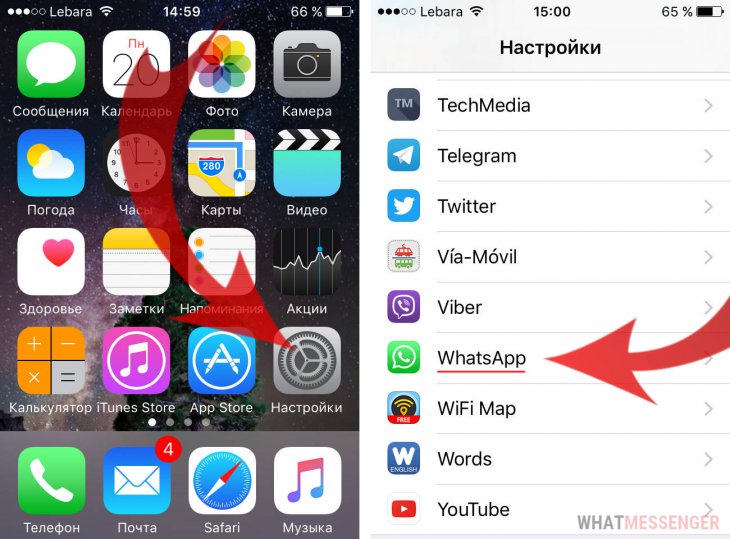
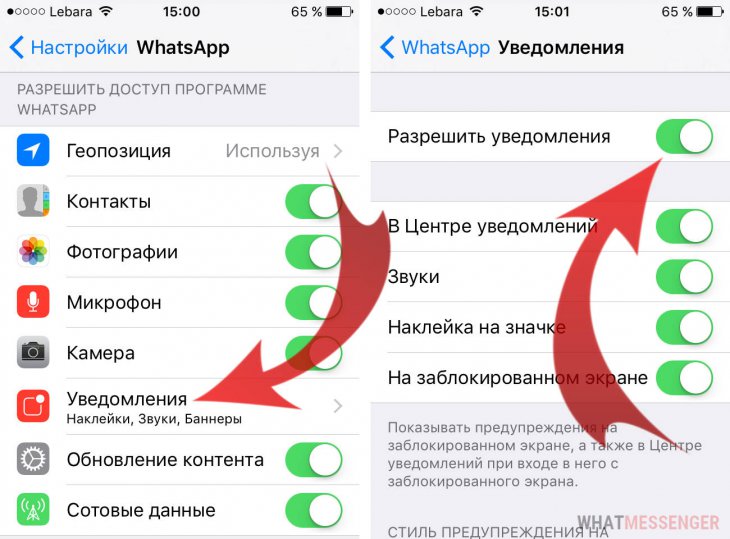
Зайдите в настройки и найдите WhatsApp, скорее всего он будет в самом низу.
↑ Для Android
-
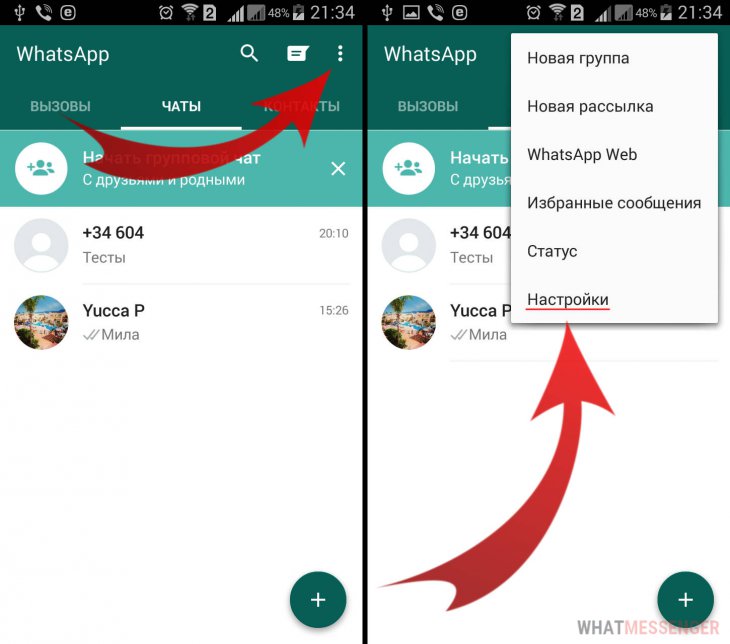
Откройте WhatsApp и зайдите в настройки;
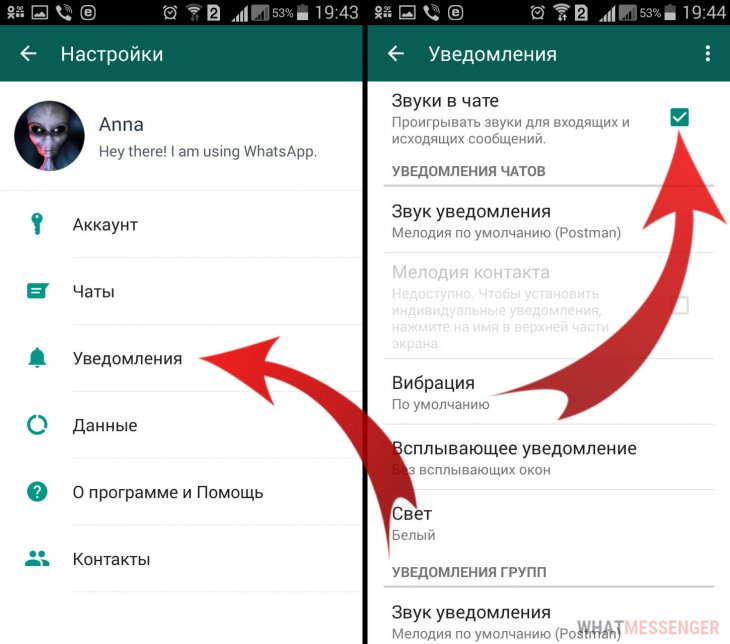
Главное не забудьте вернуть настройки обратно, чтобы не пропустить важное сообщение, когда тишина надоест.
↑ Полное отключение WhatsApp
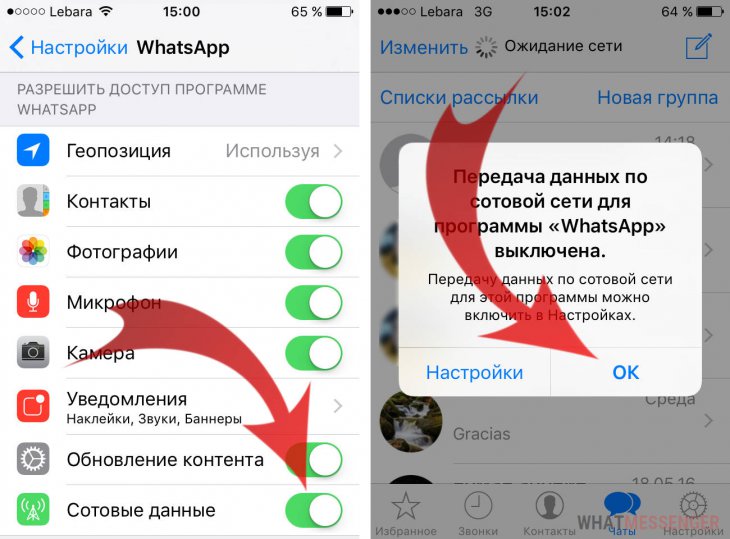
Если отсутствия уведомлений о сообщениях для вас не достаточно и хочется полностью отключить Ватсап, то попробуйте следующее:
↑ Для iPhone
-
Зайдите в настройки Вотсапа;
↑ Для Android
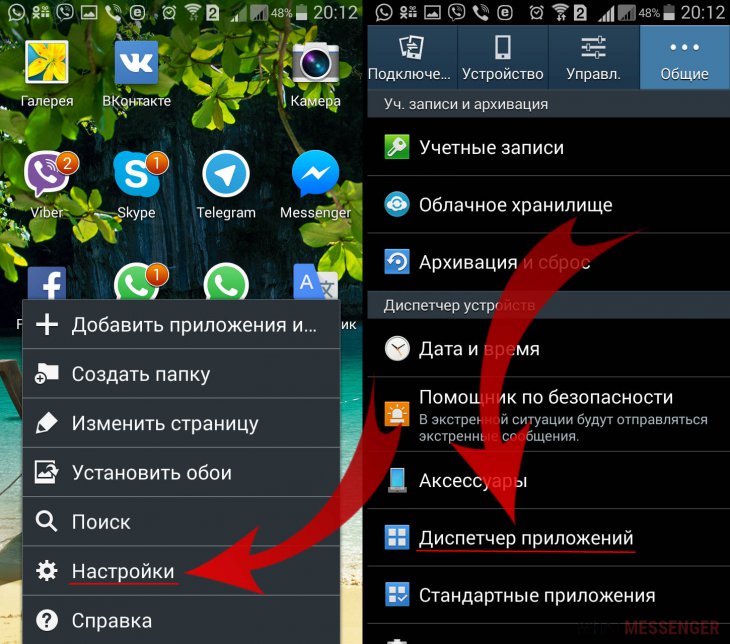
- На телефоне зайдите в Настройки;
- Во вкладке Общие найдите Диспетчер приложений;
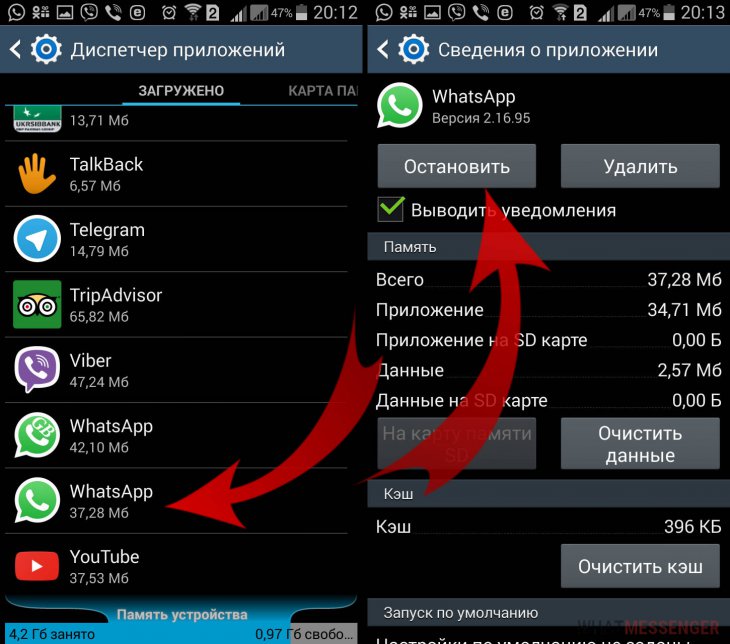
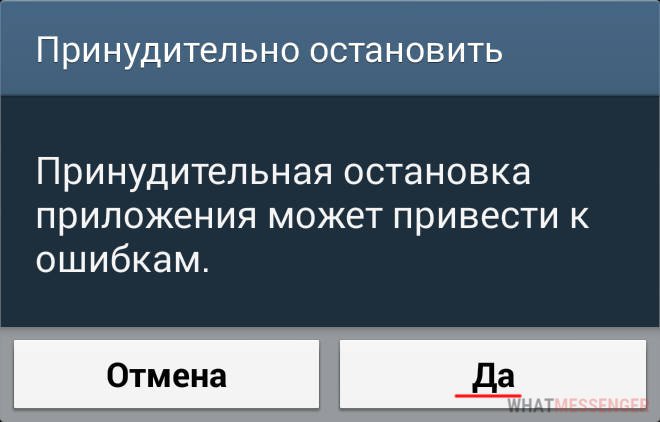
Для того чтобы включить обратно мессенджер, достаточно запустить и сообщения начнут приходить вновь.
Понравилось? Поделитесь с друзьями!
Как отключить WhatsApp на время

Установленный на мобильное устройство мессенджер WhasApp работает круглосуточно: готов к приему входящих вызовов и сообщений, оповещает владельца аккаунта об активности в групповых беседах. Иногда возникают моменты, когда требуется отключить Ватсап на время.
Когда необходима приостановка работы мессенджера
Блокировать активность Вацап владелец гаджета желает когда:
- нужно поберечь запас аккумулятора в поездке;
- хочется просто передохнуть в тишине от контактов с людьми;
- отключить звонки в Whatsapp;
- огородиться от звуковых оповещений, чтобы те не мешали работе или отдыху.
Важно!
Сложность для пользователя состоит в том, что специальной функции в версиях приложения Ватсап на Айфоне и на Андроид не предусмотрено. Достичь обозначенной цели можно, используя нестандартные подходы.
Способы реализации временного отключения Whatsapp
| Доступные варианты | Запрет на доступ в интернет |
| Беззвучные уведомления /деактивация показа оповещений | |
| Закрыть (остановить) приложение | |
| Удаление приложения на время |
Представленные способы обладают характерными особенностями, требуют выполнения определенных манипуляций.
Отключение интернета
Запрет приложению на доступ в мобильные сети и Wi-Fi автоматически переведет мессенджер в режим работы вне сети, поскольку прекратится передача данных. Это действие позволит отключить видеозвонок в Ватсапе, входящие сообщения и вызовы, а также оповещения.
Выполняется операция через системные настройки используемого гаджета:
- Нажмите на значок шестеренки на рабочем столе девайса.
- В меню системных настроек перейдите на вкладку «Приложения».
- В перечне программ найдите ярлычок Ватсап и откройте меню настроек приложения.
- Перейдите на пункт, отвечающий за сетевой трафик. Он может называться «Сетевые подключения», «Статистика трафика», «Передача данных», «Сотовая связь», Wi-Fi.
- Отключите тумблеры для сотовых сетей и Wi-Fi.
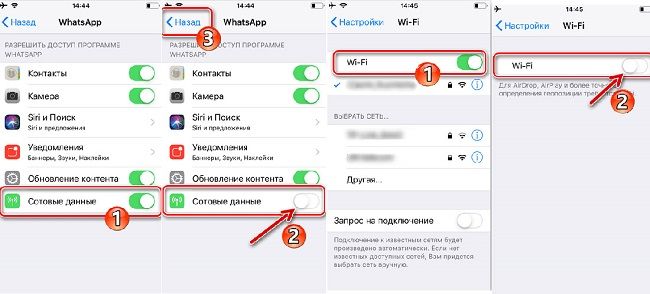
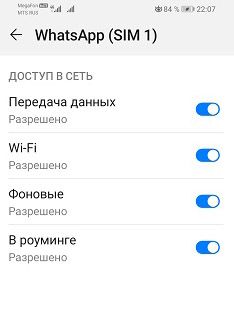
После включения интернет-доступа сервис доставит месседжи и оповестит о пропущенных звонках.
Отключение оповещений
В приложении можно отключить звук для уведомлений мессенджера для всех или отдельного чата на время. При такой настройке мессенджер будет работать незаметно для пользователя. Порядок выполнения отключения показа и звука уведомлений следующий:
- Зайдите в мессенджер на своем устройстве.
- На вкладке «Чаты» Откройте меню «Настройки» (кнопкой шестеренки на Iphone или «троеточие» на Android).
- В окне настройки пункта «Уведомления» поставьте тумблеры в положение «выключено».
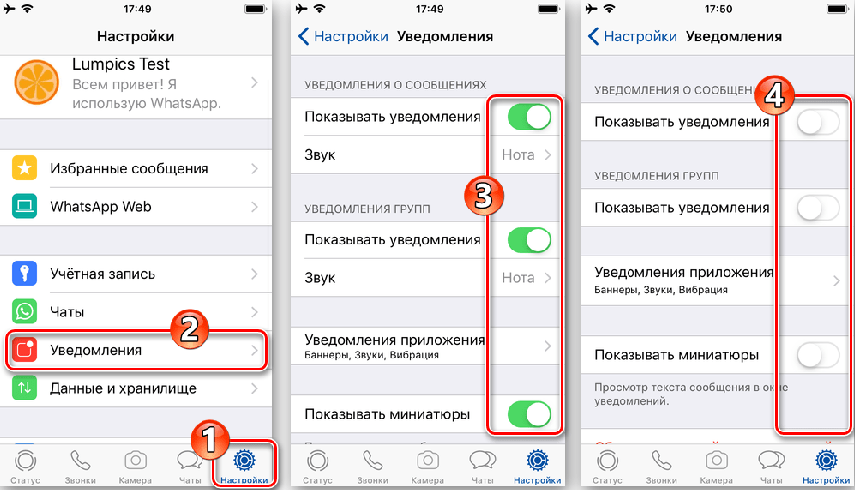
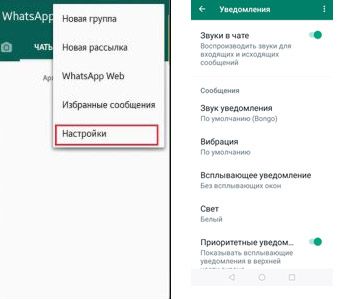
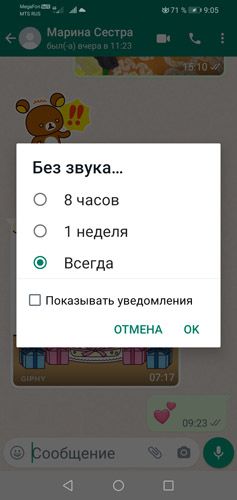
Выключение звука для отдельного диалога/группы доступно в настройках выбранного чата. Достаточно выбрать режим «Без звука» и указать временной промежуток.

Читайте также:
Как сделать второй аккаунт в Ватсапе
Закрыть (остановить) приложение
Остановить на время любое неиспользуемое приложение, в том числе и рассматриваемый мессенджер можно при помощи штатных средств ОС iOS и Android.
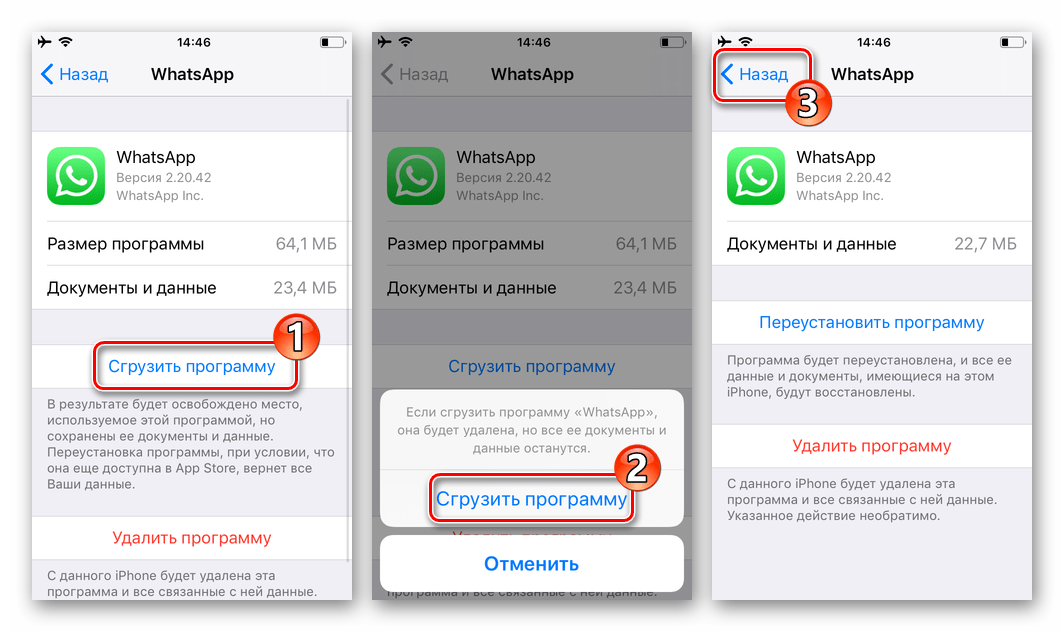
На «яблочном » устройстве» для этих целей предусмотрена функция «Сгрузить программу». Порядок применения опции:
- Откройте системные настройки. Перейдите по пунктам меню «Основные»→»Хранилище Iphone».
- В открывшемся перечне найдите WhatsApp. Откройте окно настройки программы.
- Воспользуйтесь опцией «Сгрузить программу». По окончании процесса откроется окно с другим доступным функционалом.
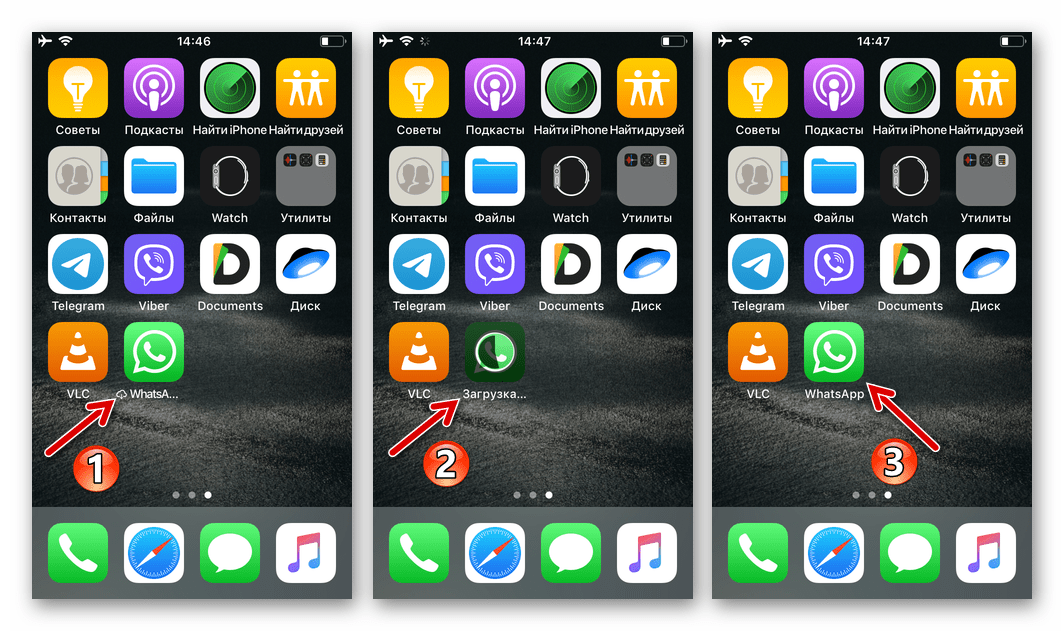
- Вернитесь на рабочий стол. Рядом со значком мессенджера будет отражаться иконка облачка со стрелкой. Это признак остановки работы мессенджера.
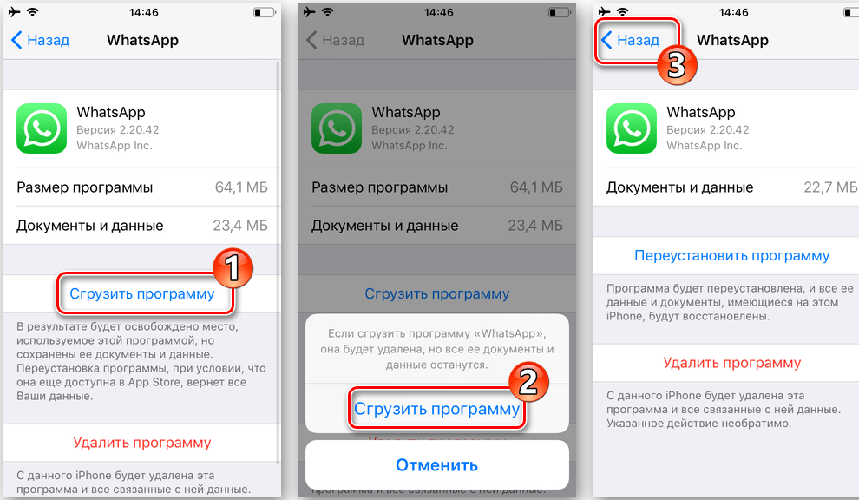
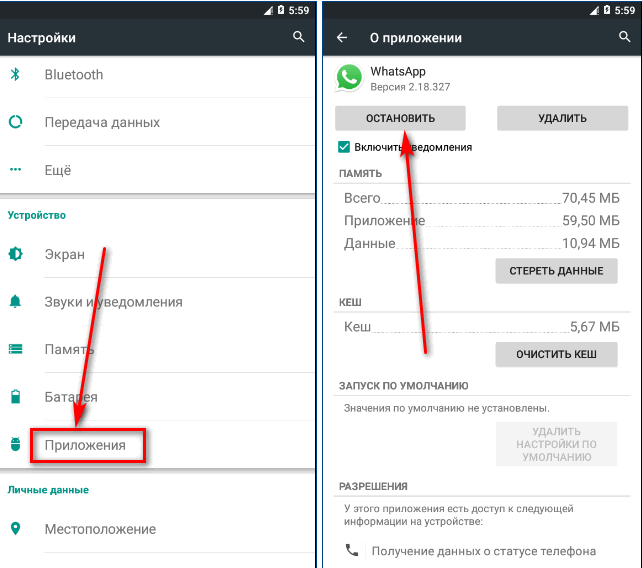
На смартфоне с ОС Андроид манипуляции следующие:
- Откройте системные настройки гаджета.
- Перейдите в раздел настроек меню «Приложения».
- Найдите в перечне WhatsApp и откройте окно доступных функций.
- Нажмите на кнопку «Остановить».
На заметку:
Вариант временно отключаемого приложения «заморозит» работу мессенджера. Чтобы возобновить его активность, достаточно снова Вацап.
Удаление приложения на время
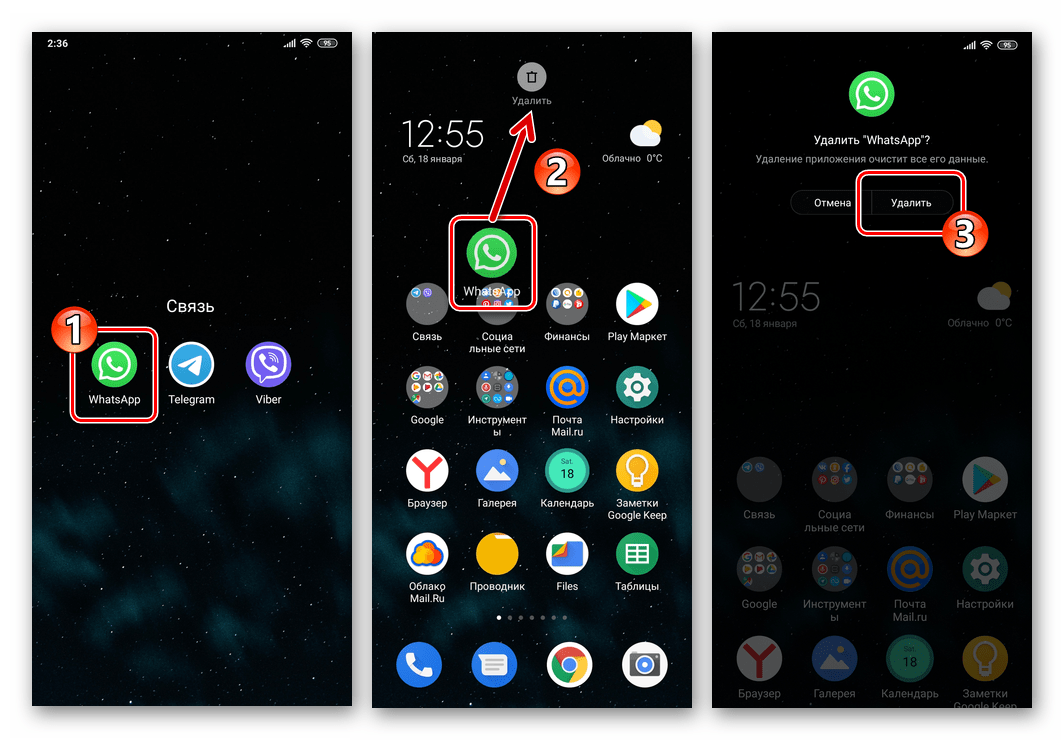
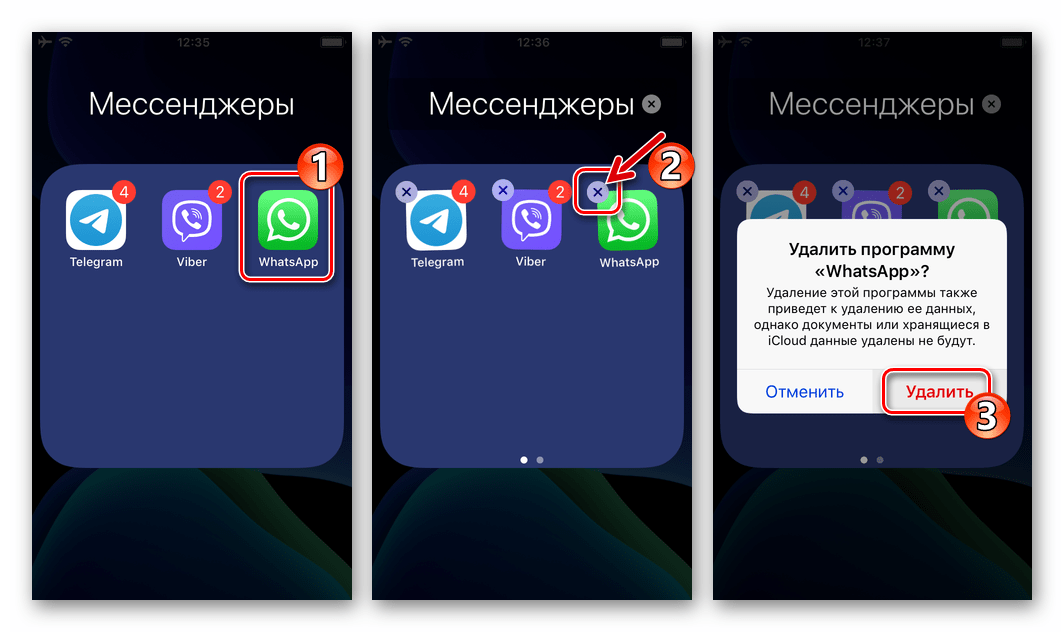
Наиболее радикальный вариант реализации цели справиться с фоновой работой Вацапа — удаление мессенджера с устройства на время. Этот способ подходит, когда владельцу аккаунта требуется длительный период для «хранения молчания». Для удаления приложения нажмите с удержанием на ярлык Вацапа. В появившемся контекстном меню воспользуйтесь опцией «Удалить».
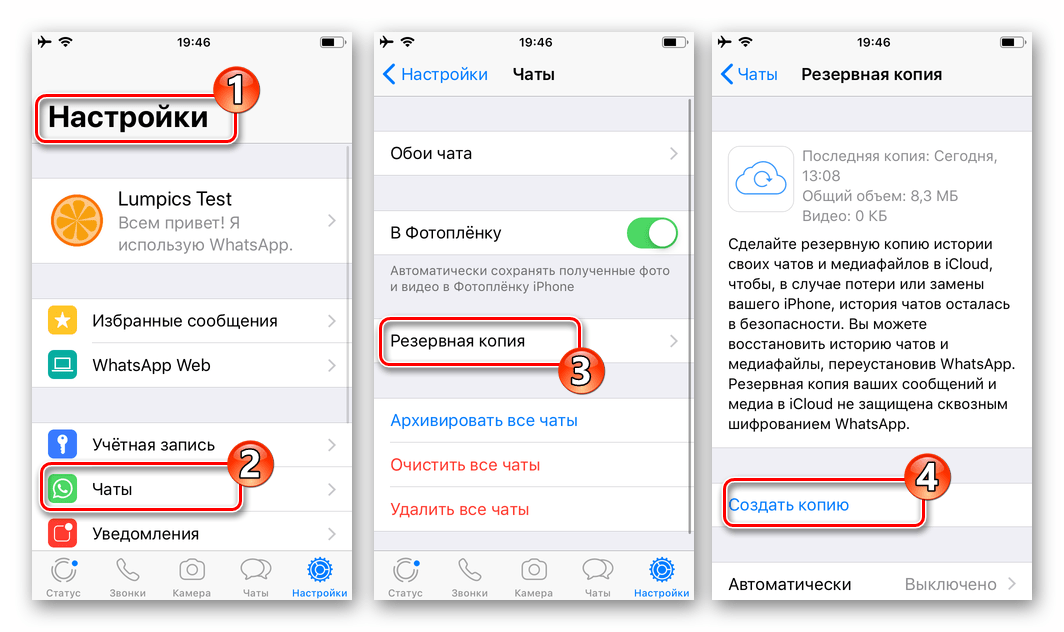
Чтобы не потерять важную информацию — чаты с контактами, диалоги, другой нужный контент, перед удалением программы следует сделать бэкап.
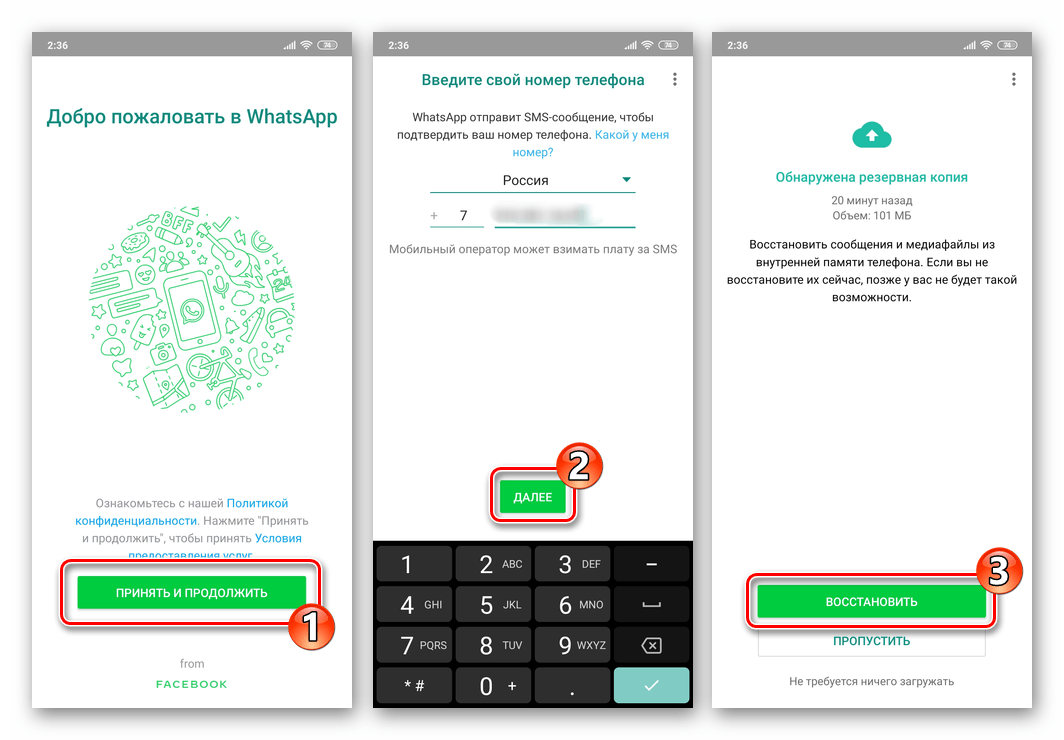
Когда приложение потребуется вновь, оно легко устанавливается из магазина приложений. При наличии резервной копии данных, система предложит их восстановить. Нажмите на соответствующую кнопку.
Полезные советы
Совет №1
Чтобы не получать сообщения и звонки от неприятных лиц, в мессенджере пользователю доступен инструмент добавления контактов в «Черный список»/блокировка. При помощи этой опции можно отключить в Вацапе месседжи, аудио и видеозвонки от назойливых людей.
Совет №2
Если у пользователя мессенджера гаджет украли или он его потерял, остановить работу мессенджера можно через обращение в техподдержку WhatsApp. Подайте запрос на блокировку аккаунта.
Совет №3
Для восстановления аккаунта, заблокированного после утери/кражи мобильника следует:
- восстановить SIM-карту с прежним номером, обратившись к своему оператору связи;
- послать в службу техподдержки сервиса заявление на снятие блокировки с аккаунта.
Часто задаваемые вопросы
Можно ли навсегда приостановить контакты с человеком по Ватсапу?
Проведите следующие манипуляции:
- Заблокируйте нежелательный контакт. Он отправится в черный список. Его звонки и сообщения сервис будет автоматически игнорировать.
- Удалите контактное лицо из книги контактов мессенджера.
Действия эти односторонние. Ваш контактный номер в перечне телефонов бывшего собеседника останется.
Как выйти из Вацап на компьютере?
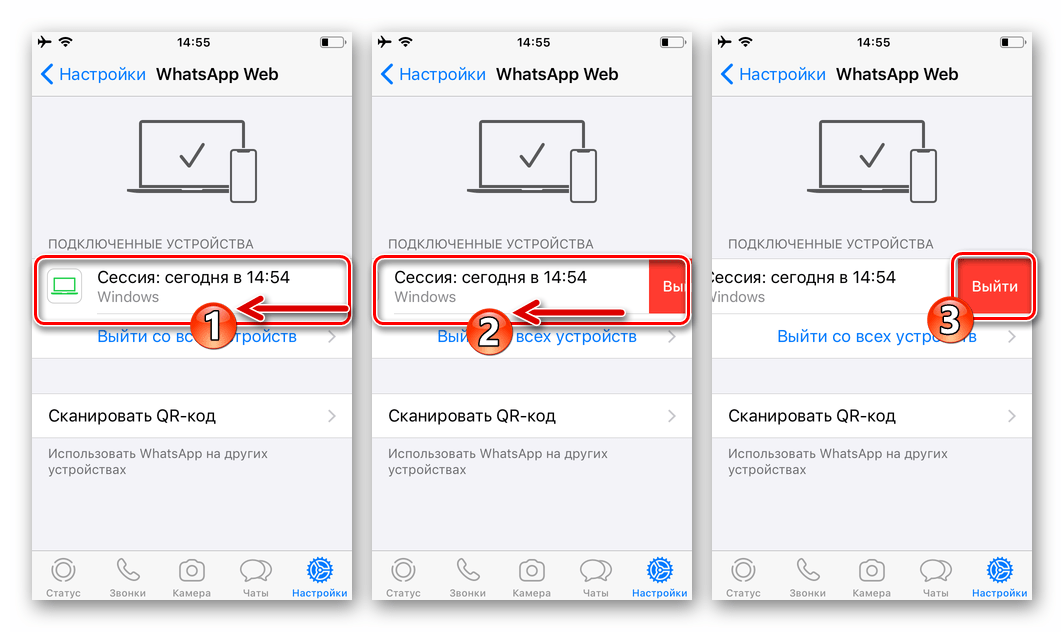
Чтобы закрыть открытый сеанс в настольной версии мессенджера, нужно воспользоваться смартфоном, на котором установлен Ватсап. Откройте настройки программы, перейдите на вкладку WhatsApp Web и выполните функцию «Закрыть программу» на всех связанных устройствах.
Как на Айфоне отключить Ватсап на время, не удаляя приложение

В Ватсап ежедневно получаю десятки сообщений. Иногда уведомления о новых смс отвлекают, мешают сконцентрироваться на работе. Подскажите, как можно отключить Ватсап на Айфоне временно. Удалять мессенджер и отключать смартфон от интернета не хочу.
В смартфонах iPhone предусмотрено несколько вариантов деактивации мессенджера. WhatsApp можно временно отключить, не затрагивая при этом другие программы и соединение смартфона с интернетом.
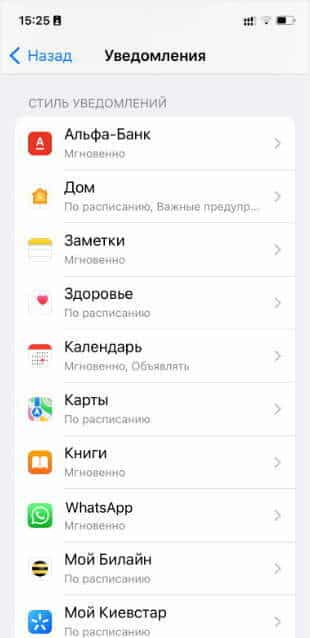
Способ №1 – запрет на использование мобильного интернета мессенджером. Зайдите в настройки iPhone, перейдите во вкладку «Уведомления» => «WhatsApp».
Переведите в положение «выкл.» ползунок в строке «Сотовые данные».
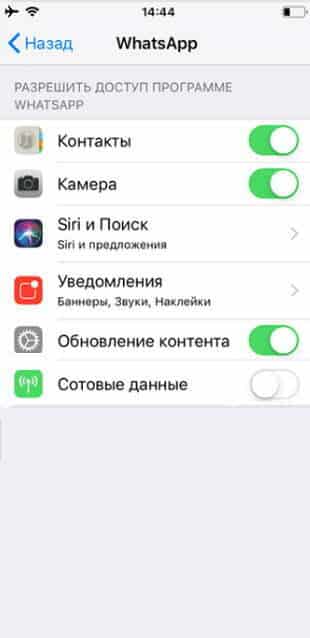
После этого Ватсап будет принимать новые сообщения только при подключении к сетям Wi-Fi.
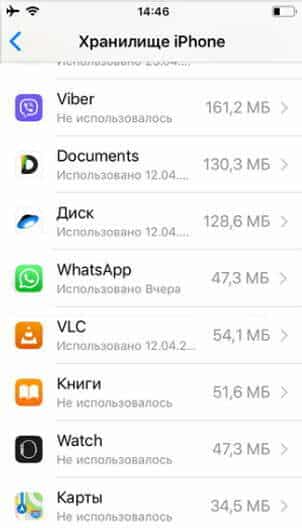
Способ №2 – применение функции «Сгрузка». Откройте настройки iPhone и перейдите во вкладку «Основные» => «Хранилище iPhone». Проскрольте страницу вниз, найдите в списке приложений ярлык WhatsApp, нажмите на него.
Кликните по строке «Сгрузить программу», во всплывающем окне нажмите на «Сгрузить программу» еще раз.
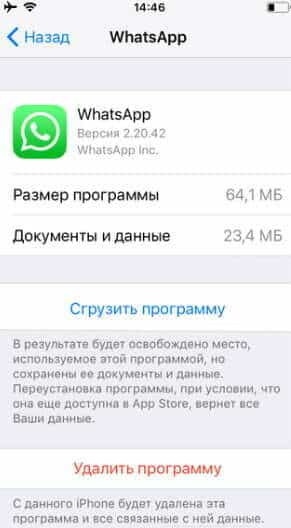
Мессенджер будет деактивирован, рядом с его ярлыком на рабочем столе появится значок в виде стрелки. Чтобы снова активировать WhatsApp, нужно нажать на его ярлык и дождаться завершения загрузки. Пользуясь этим способом, можно временно отключить на Айфоне как Ватсап, так и любые другие приложения.
Способ №3 – деактивация всех уведомлений. Откройте настройки iPhone, перейдите во вкладку «Уведомления» => «WhatsApp».
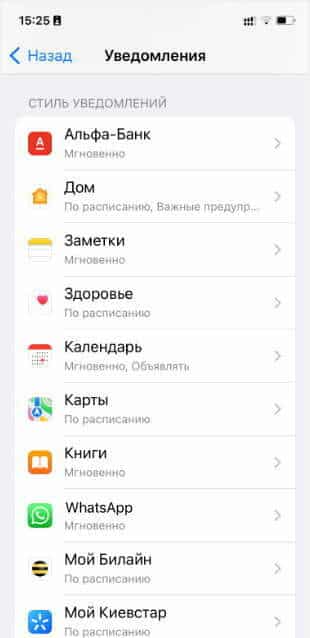
В строке «Допуск уведомлений» установите переключатель в положение «выключено».
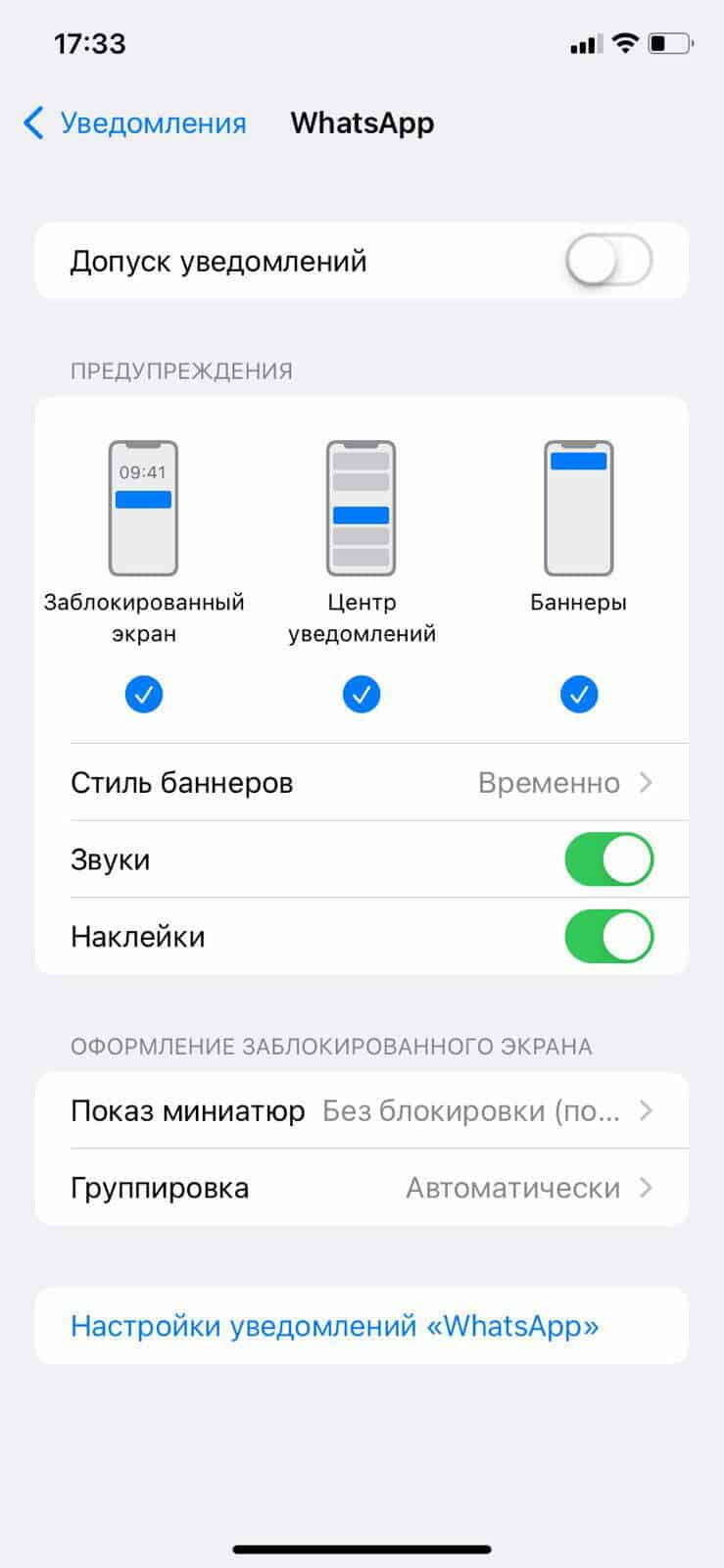
После изменения настроек приложение продолжит работать в штатном режиме, но уведомления о новых смс приходить не будут.
Временное отключение WhatsApp для Android, iOS и Windows
В WhatsApp для Android не предусмотрено специальной функции, с помощью которой можно временно приостановить работу мессенджера на девайсе, поэтому для достижения данной цели придется применить один из не совсем стандартных подходов.
Способ 1: Запрет доступа в интернет
Поскольку выполнение большинства функций мессенджером останавливается после потери доступа в сеть, первый метод приостановки работы ВатсАп заключается в установке ему запрета на получение и отправку данных из интернета. Наиболее быстрым путем реализации такого подхода является деактивация всех подключений на девайсе, но ОС Андроид позволяет осуществить операцию и в отношении отдельных приложений, что более рационально в нашем случае.
В примере ниже продемонстрирована установка запрета на доступ в интернет отдельному приложению, функционирующему в среде MIUI 11 на базе Android 9 Pie. В других версиях операционной системы конкретный путь к деактивации этой возможности и названия вызываемых пунктов меню может отличаться, но принципиально нужно выполнить те же действия. Кроме прочего для достижения нужной цели применимы инструменты от сторонних разработчиков.
Подробнее: Запрет доступа в интернет для приложения на Android
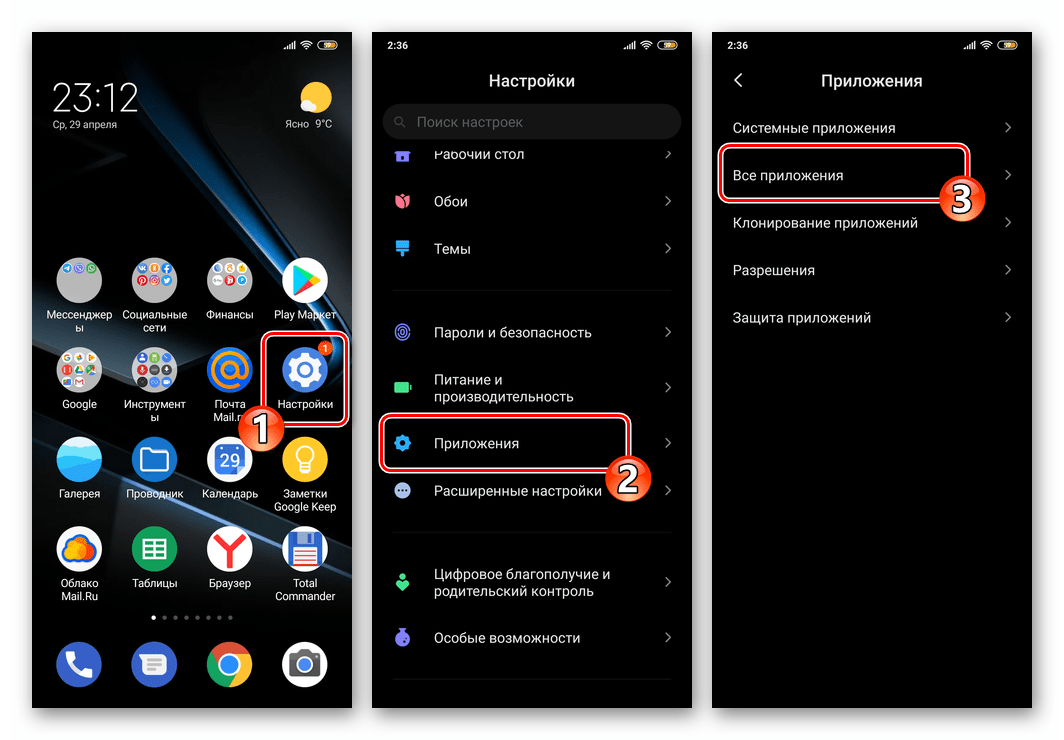
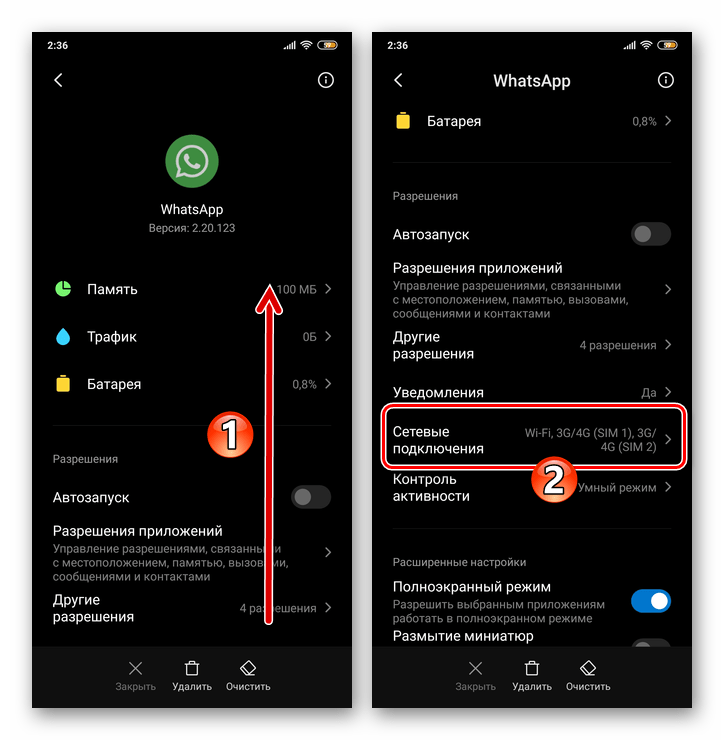
- Откройте «Настройки» операционной системы, перейдите в раздел «Приложения», выберите «Все приложения».
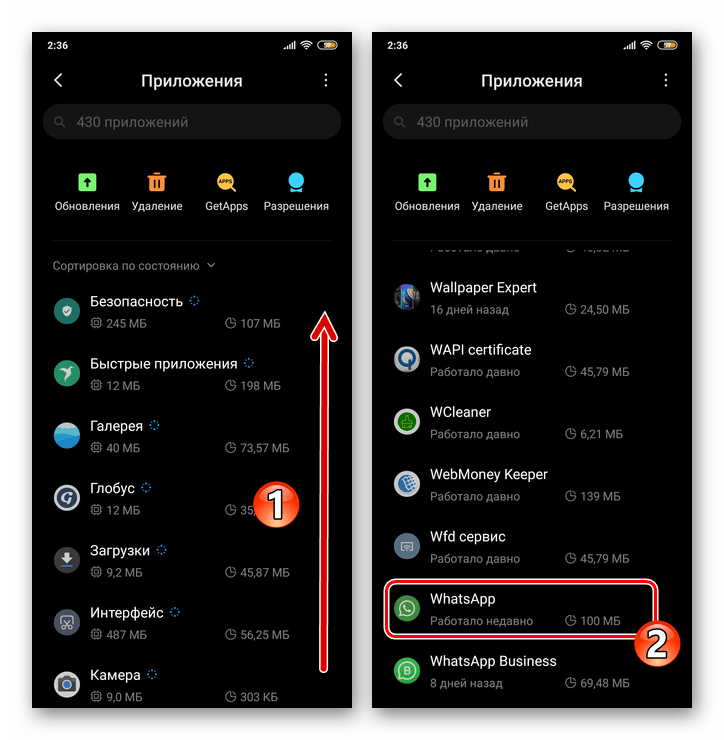
- Отыщите WhatsApp в списке инсталлированного софта и тапните по его наименованию.
- С содержащего информацию о клиенте мессенджера и перечень параметров его работы экрана перейдите в раздел «Сетевые подключения».
- Снимите указывающие на активированность интернет-подключений разного типа галочки в отобразившейся области и тапните «ОК».
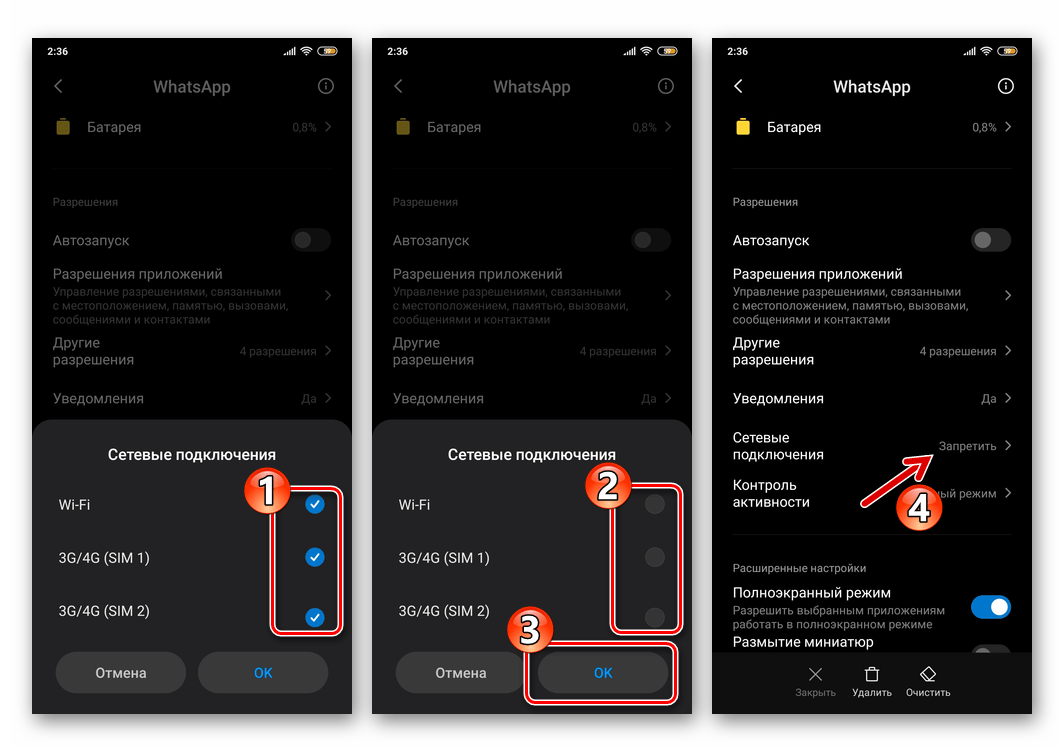
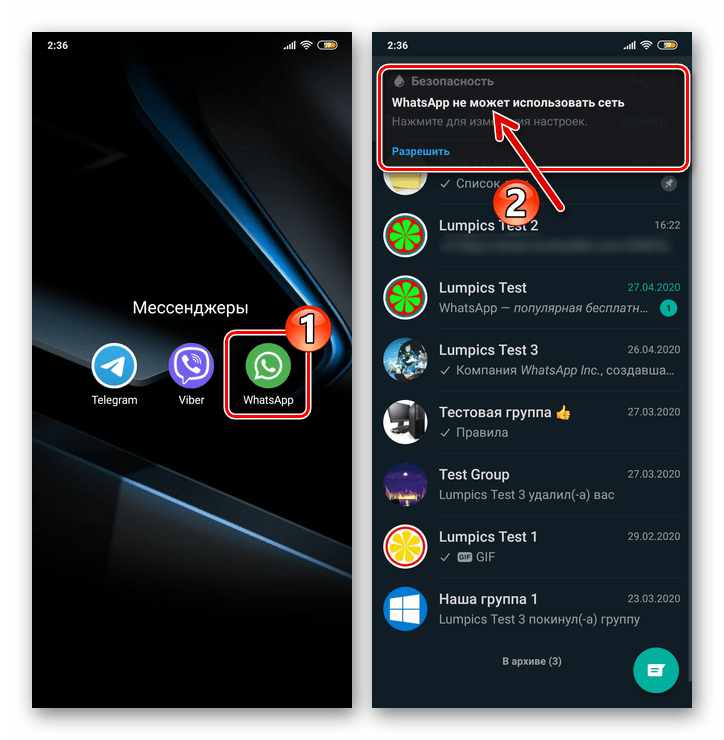
- На этом все, выйдите из «Настроек» Андроид. До момента проведения описанной выше операции в обратном порядке ВатсАп будет отключен, то есть не побеспокоит вас входящими посланиями или звонками, но и для отправки сообщений или совершения вызовов использовать мессенджер вы не сможете.
Способ 2: Временное удаление
Ввиду отсутствия в рассматриваемом приложении прямой функции выхода, чтобы покинуть систему, пусть и временно, в отдельных случаях приходится удалять мессенджер с девайса. Этот подход оправдан, если нужно отключить ВатсАп на более-менее долгий период времени. В целом такая операция не приведет к необратимым последствиям, если соблюдать правильный порядок ее выполнения.
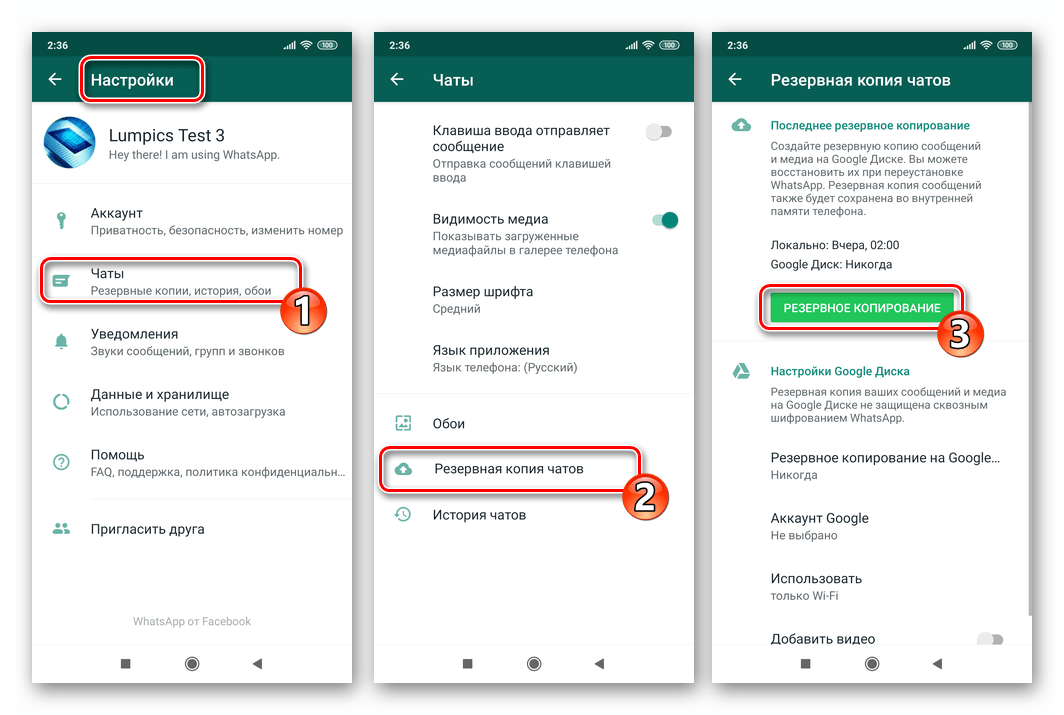
- Откройте WhatsApp и создайте локальную и облачную резервные копии накопленной в нём информации (чатов и их содержимого). Подробнее: Как создать бэкап чатов в WhatsApp для Android
- Удалите приложение-клиент с девайса самым простым методом – по инструкции «Способ 1» из доступного по следующей ссылке материала. Подробнее: Как удалить WhatsApp c Android-устройства
- Когда использовать мессенджер вам потребуется вновь, выполните его повторную установку и восстановите данные, действуя как предложено в следующей инструкции: Подробнее: Как восстановить WhatsApp для Android после удаления
Способ 3: Деактивация уведомлений
В случае если предложенные выше пути временного отключения WhatsApp кажутся вам слишком кардинальными, но «усыпить» мессенджер необходимо, можно использовать более простой подход – запретить поступление уведомлений из сервиса. Сделать это несложно, если выполнить доступную по представленной далее ссылке инструкцию.
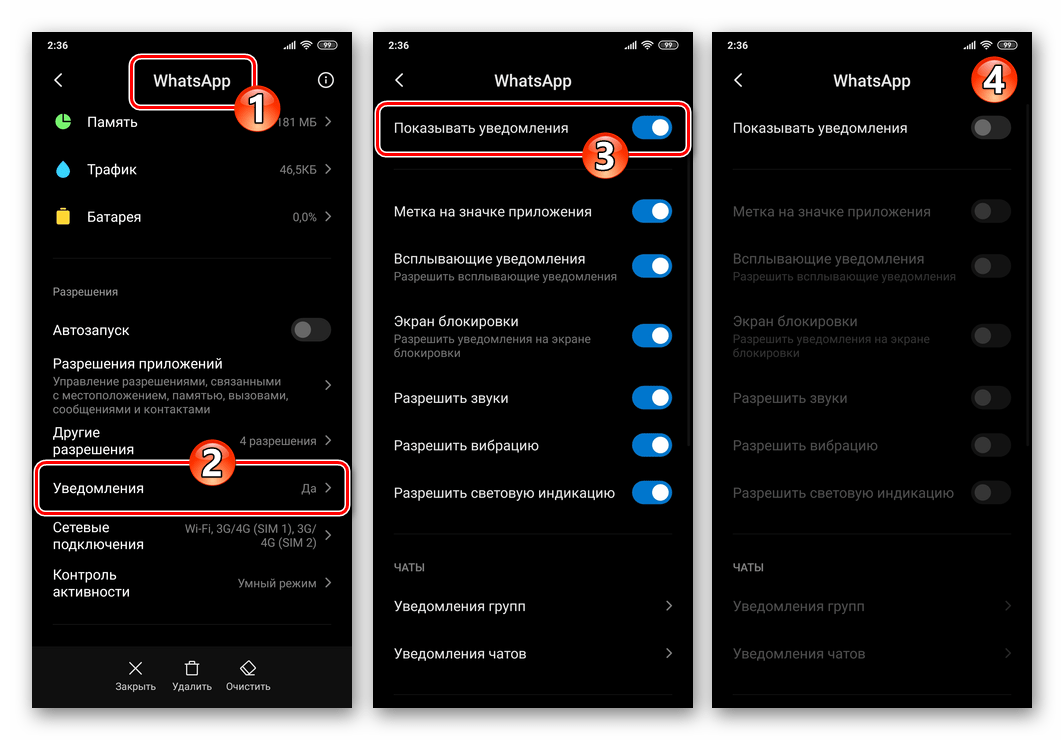
Подробнее: Отключение уведомлений в WhatsApp для Android
iOS
В идеальном варианте решение озвученной в заголовке статьи задачи должно было бы быть предусмотренным разработчиками WhatsApp для iOS в виде соответствующей опции, но поскольку таковая отсутствует, для приостановки работы мессенджера придется прибегнуть к одной из нескольких хитростей.
Способ 1: Запрет доступа в интернет
Первый из рассматриваемых нами и предполагающий временное усыпление ВатсАп вариант действий обеспечивает установку ограничения на выход программы в сеть, но подходит в большей степени тем пользователям айФонов, кто пользуется для подключения к интернету исключительно сотовыми сетями.
- Войдите в «Настройки» iOS, пролистайте перечень параметров вниз, найдите мессенджер среди инсталлированных на смартфоне программ и коснитесь его наименования.
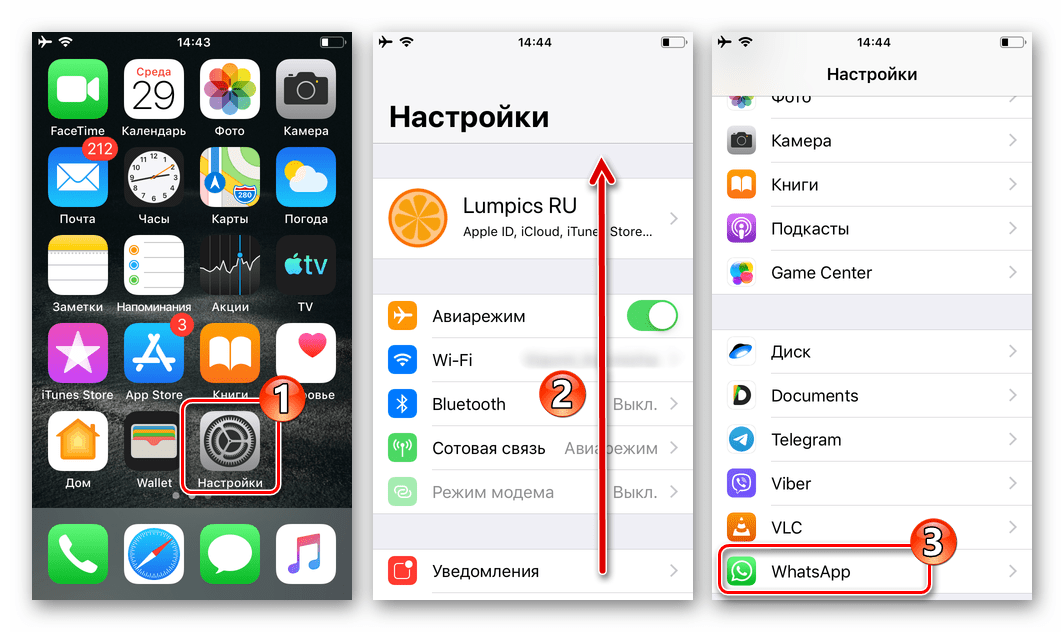
- Деактивируйте последнюю по списку опцию на открывшемся экране – «Сотовые данные», а затем выйдите из «Настроек» iPhone.
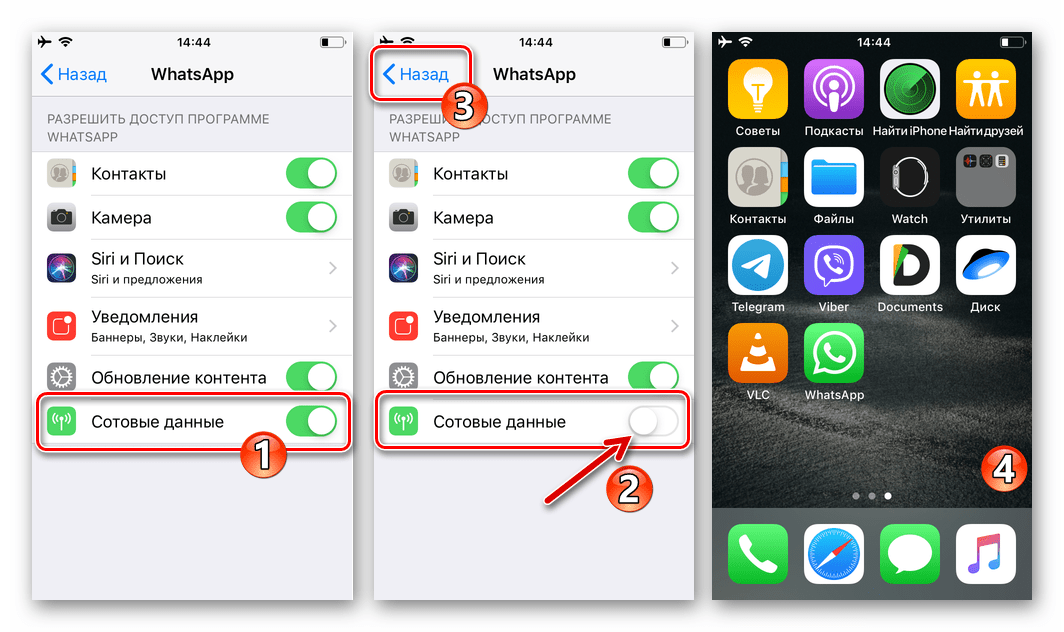
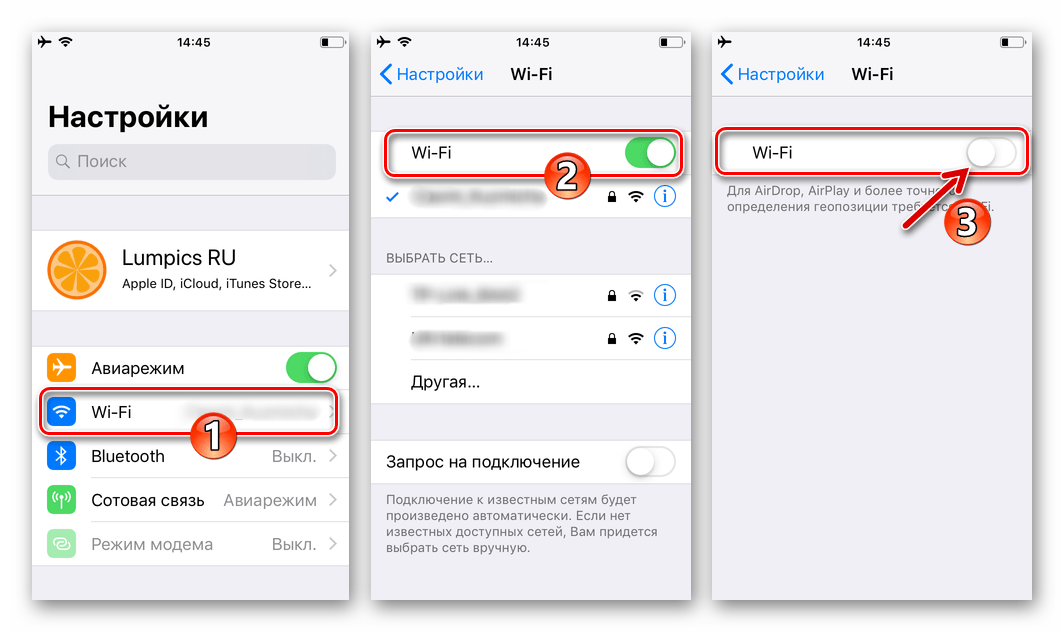
- Теперь в периоды нахождения девайса вне зоны действия Wi-Fi-сети мессенджер не сможет получить доступ в интернет, а значит, выполнять свои функции. Если дополнительно необходимо «перекрыть» поток данных, требуемый WhatsApp и идущий от маршрутизатора, придется деактивировать Wi-Fi модуль на устройстве, но это, напомним, лишит возможности нормально функционировать в обычном режиме все iOS-программы, работающие с интернетом в той или иной степени. Читайте также: Как отключить интернет на iPhone
Способ 2: Сгрузка программы
Пожалуй, наиболее элегантный и простой метод установки временного запрета на функционирование ВатсАп в среде айОС реализуем за счёт наличествующей в «яблочной» операционке и получившей название «сгрузка» функции удаления программы без уничтожения ее данных.
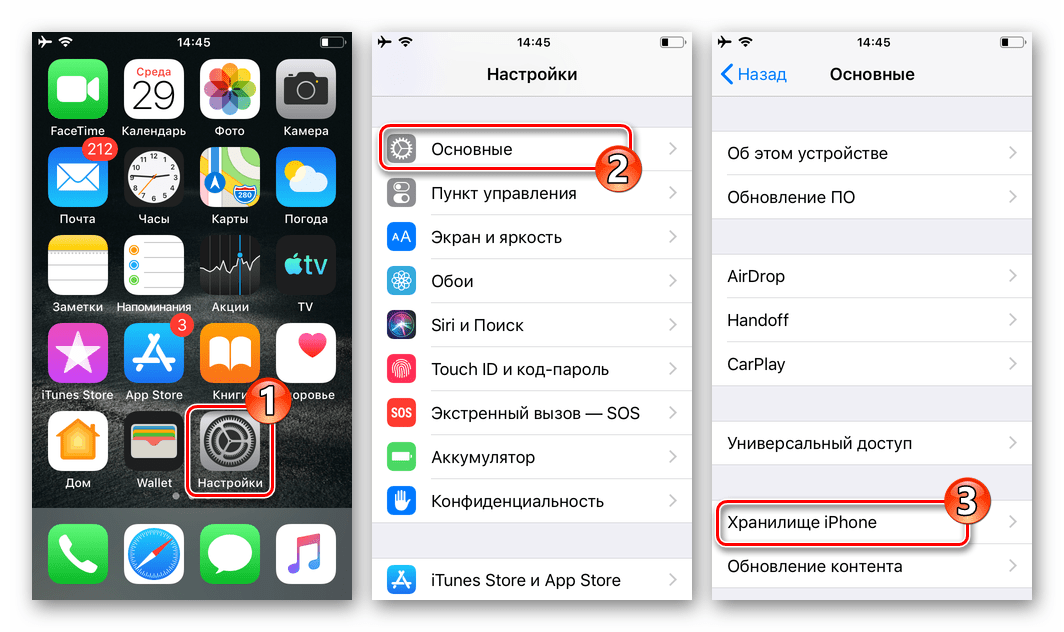
- Откройте «Настройки» айФона, перейдите в раздел «Основные», а затем тапните по наименованию функции «Хранилище iPhone».
- Дождитесь при необходимости завершения анализа системой содержимого памяти девайса, пролистайте список данных вниз и найдите пункт «WhatsApp». Нажмите на наименование мессенджера.
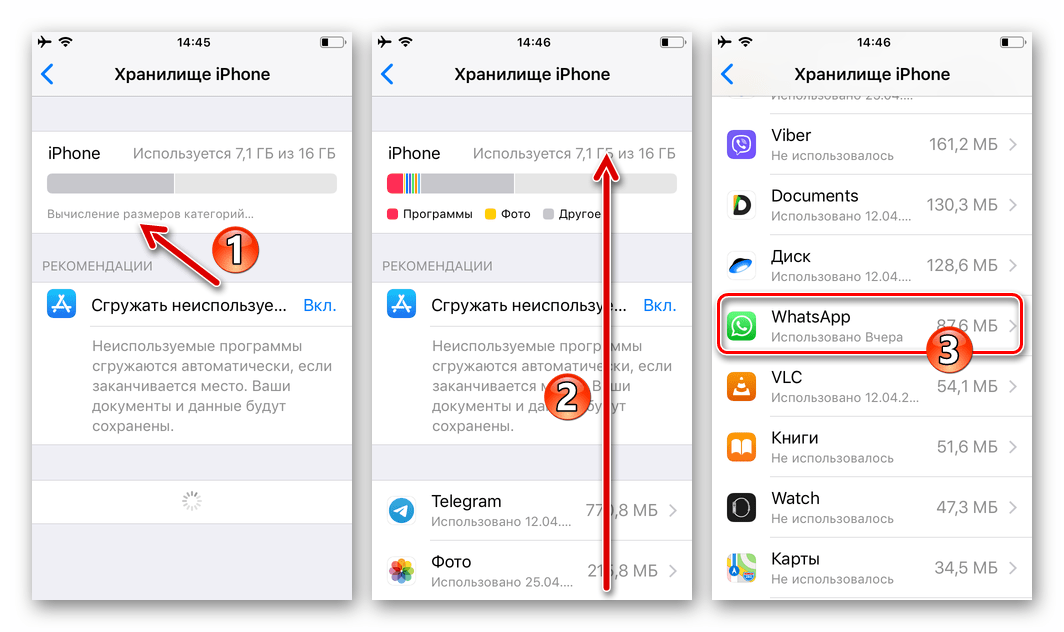
- На открывшемся экране с данными коснитесь «Сгрузить программу», а затем тапните по одноименной надписи в появившемся внизу меню. Немного подождите завершения операции сгрузки – вместо инициирующей ее проведение опции на экране появится пункт «Переустановить программу».
- Вернитесь на Рабочий стол айФона – теперь под иконкой мессенджера перед его наименованием наличествует значок в виде облачка со стрелкой. До тех пор, пока вы не попытаетесь открыть WhatsApp, программа будет находится в «замороженном» состоянии, без признаков работоспособности.
Способ 3: Временное удаление
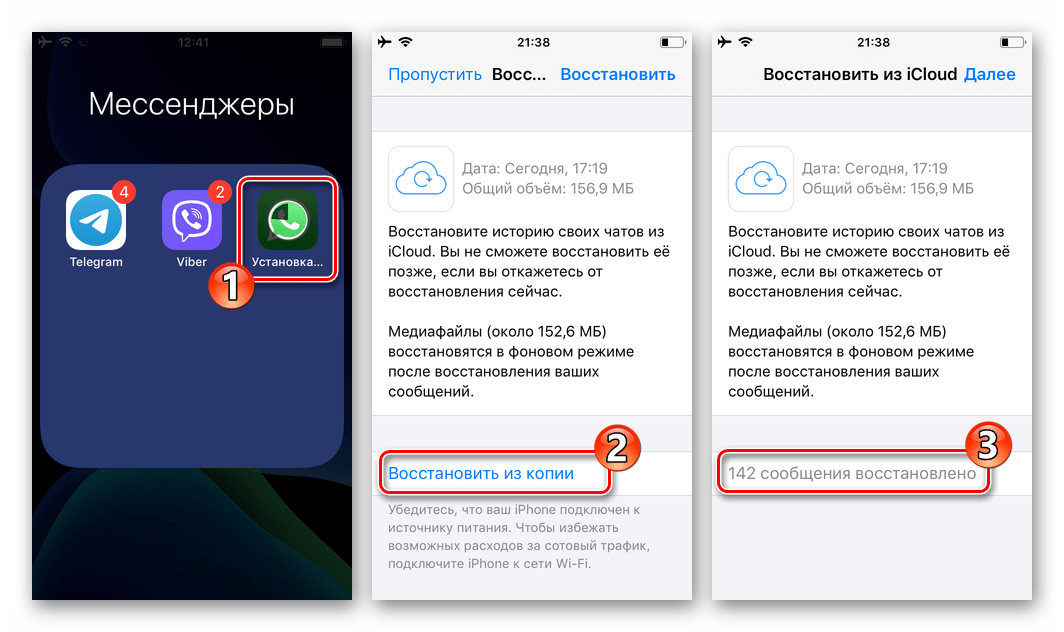
Самым кардинальным способом отключения мессенджера на айФоне является его удаление с устройства, а при возникновении необходимости возобновления работы в ВатсАп – повторная инсталляция и восстановление данных из бэкапа. Проводить процедуру имеет смысл, если выход из сервиса планируется на долгий срок.
- Откройте WhatsApp, создайте и выгрузите в iCloud резервную копию истории чатов и контента. Подробнее: Резервное копирование чатов в WhatsApp для iPhone
- Закройте программу и удалите ее с устройства. Подробнее: Деинсталляция программы WhatsApp c iPhone
- В момент, когда ВатсАп потребуется вам вновь, инсталлируйте его клиент, авторизуйтесь в нём и затем выполните подразумевающие скачивание из облачного хранилища и развертывание в мессенджере бэкапа информации действия. Подробнее: Восстановление удаленного WhatsApp на iPhone
Способ 4: Отключение уведомлений
Наиболее щадящим методом перевода WhatsApp на iPhone в сон является установка запрета на получение уведомлений из программы. Конечно же, назвать такой прием приводящим к полному отключению мессенджера нельзя, программа продолжит свою работу, но при этом не будет беспокоить вас в моменты проявления активности контактами и наступлении событий в групповых чатах.
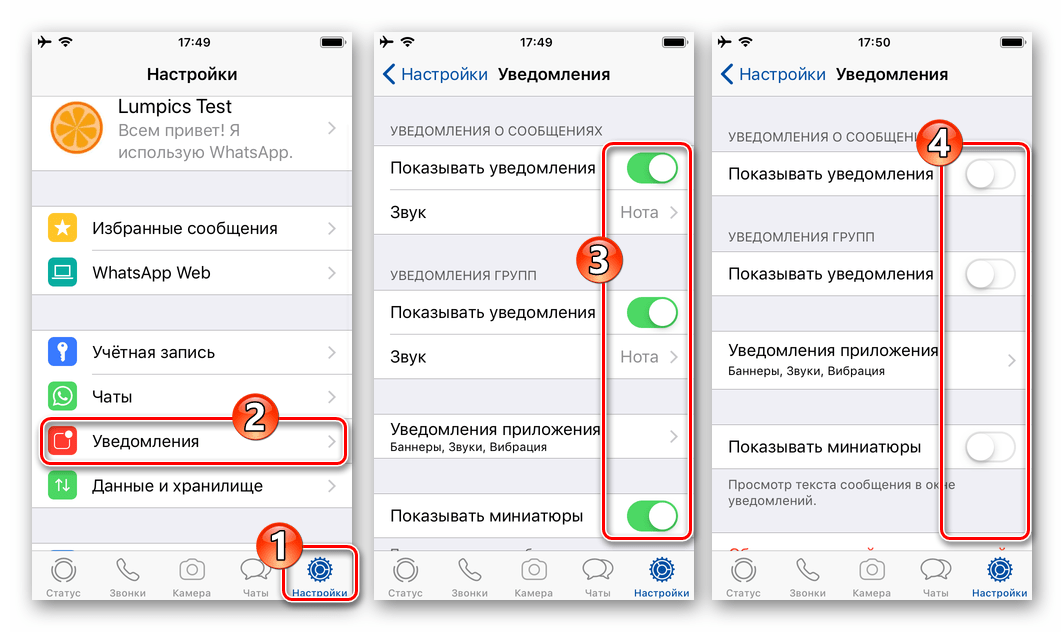
Подробнее: Как отключить уведомления в WhatsApp для iOS
Windows
У пользователей WhatsApp для ПК, не должно возникать никаких сложностей с временной приостановкой работы программы – здесь есть несколько возможностей, то есть можно выбирать путь отключения в зависимости от собственных потребностей:
Способ 1: Завершение работы программы
- Закройте запущенный на компьютере или ноутбуке ВатсАп, кликнув по крестику в заголовке его окна.
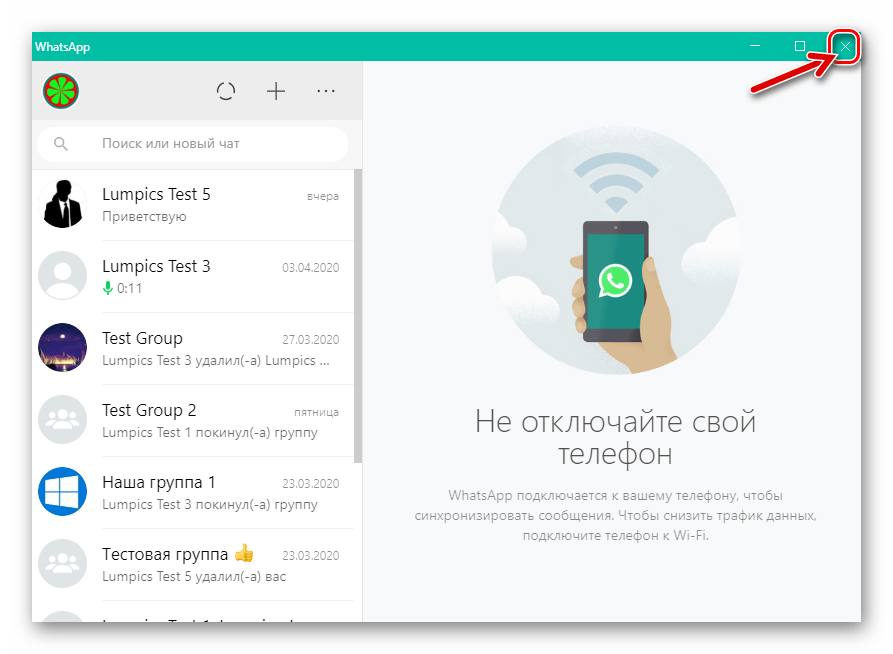
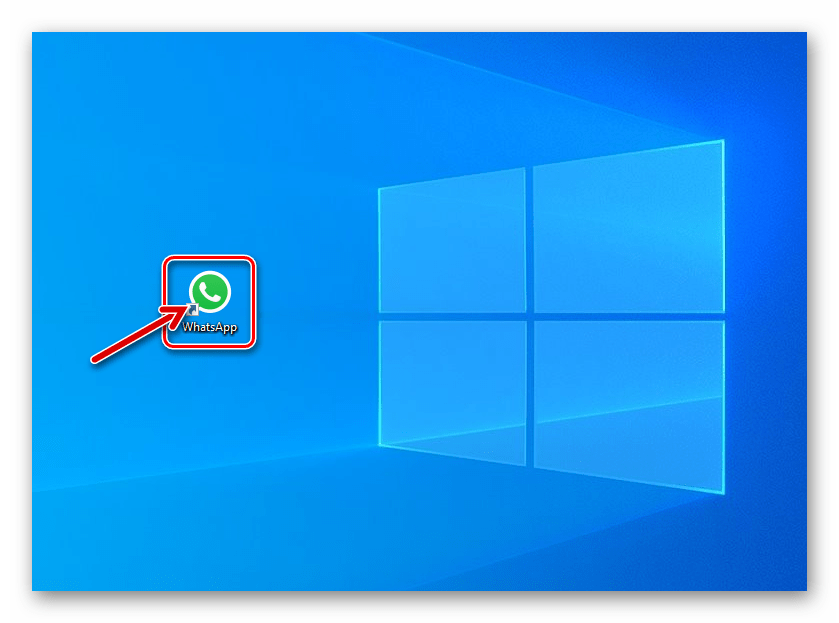
- До момента, пока вы не запустите Ватсап для Виндовс вновь, мессенджер на компьютере функционировать не будет.
Способ 2: Выход из аккаунта
Отзовите авторизацию в своей учетной записи WhatsApp c ПК, если хотите, чтобы возврату работоспособности мессенджера на десктопе впоследствии предшествовало требование отсканировать QR-код смартфоном. При таком подходе действия двухвариантные:
- В окне запущенного на компьютере или ноутбуке ВатсАп кликните по кнопке «…» над перечнем открытых диалогов и групповых чатов.
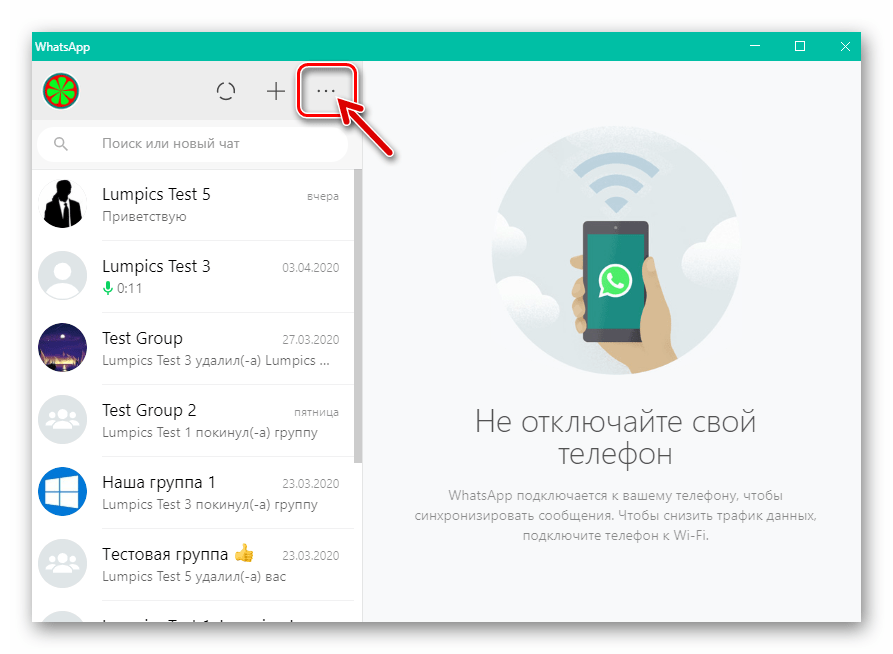 Далее выберите пункт «Выйти» в открывшемся меню.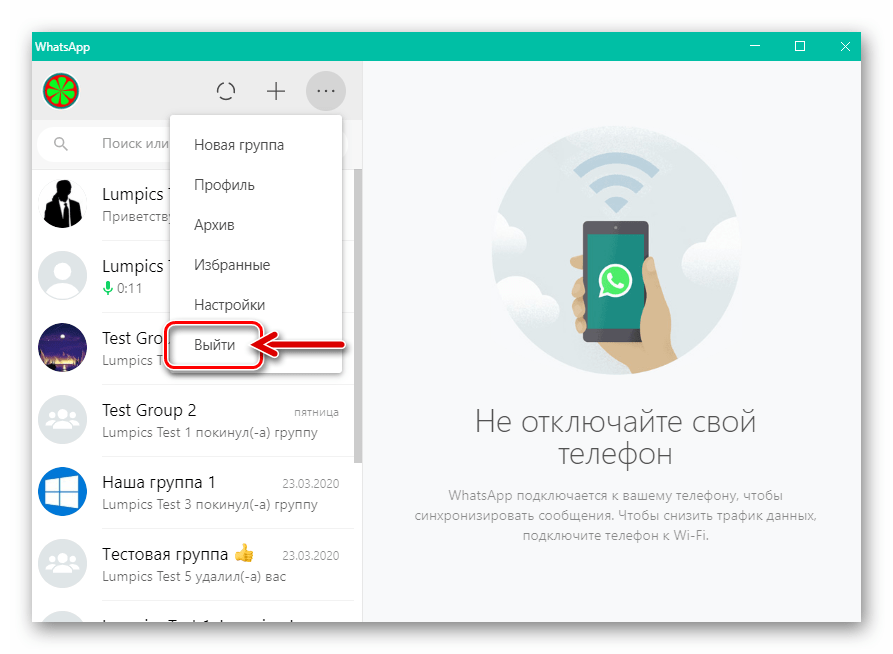
- Откройте «главное» приложение мессенджера на смартфоне и вызовите функцию «WhatsApp Web». Для этого:
- В среде Android коснитесь трех точек в правом верхнем углу главного экрана WhatsApp, тапните по соответствующему пункту в появившемся меню.
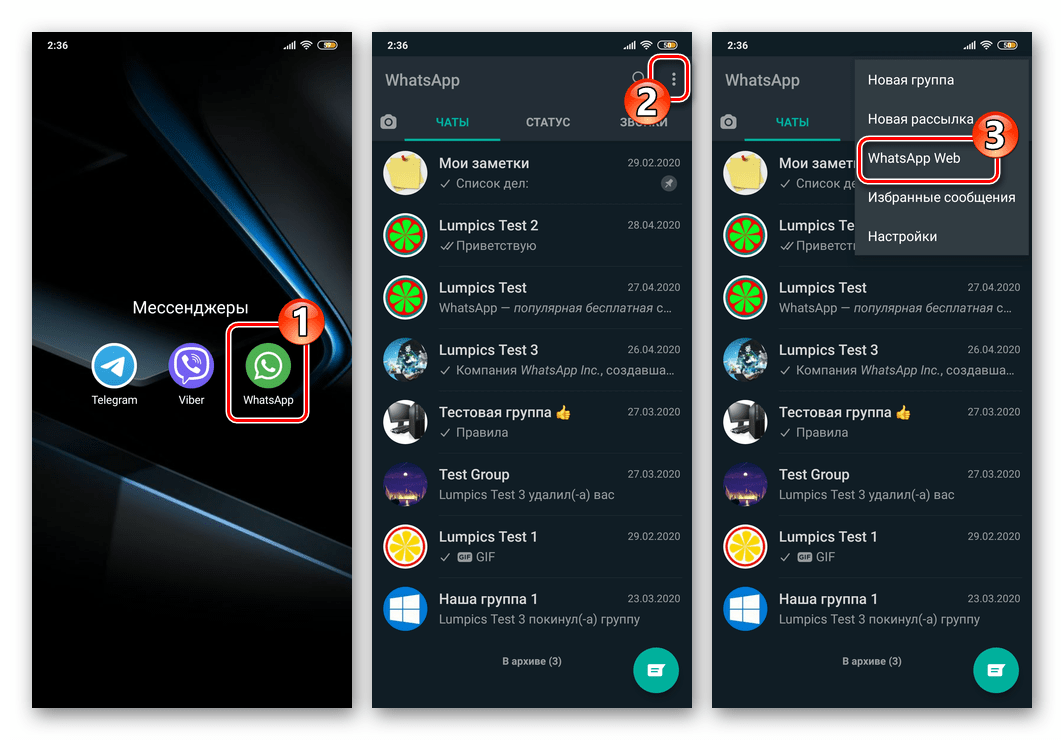
- На iPhone перейдите в «Настройки» мессенджера, вызовите «WhatsApp Web» тапом по наименованию раздела в перечне параметров.
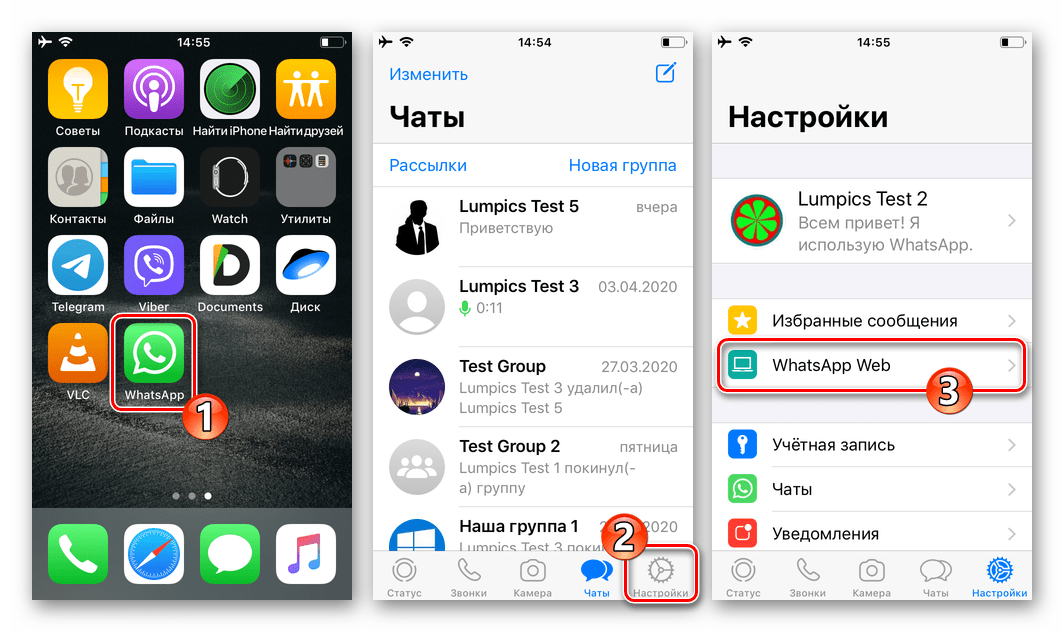
- В среде Android коснитесь трех точек в правом верхнем углу главного экрана WhatsApp, тапните по соответствующему пункту в появившемся меню.
- На Android-девайсе тапните по пункту с именем отключаемого десктопа в перечне «Подключенные устройства» и затем нажмите «ВЫЙТИ» под появившимся запросом.
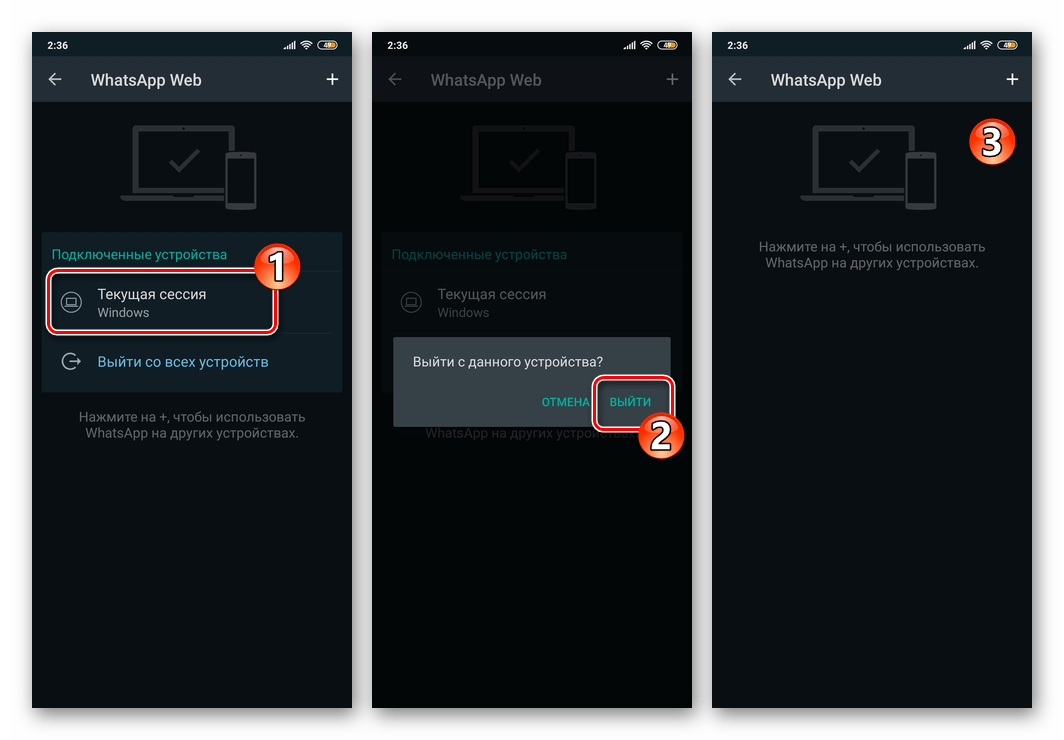
- В iOS сдвиньте влево наименование компьютера, на котором работу ВатсАп нужно остановить, а затем нажмите на отобразившуюся кнопку «Выйти».