Как работать с лидами в «Битрикс24»
Лид — это потенциальный клиент, который оставил свой телефонный номер или email адрес, но ещё не определился, хочет ли покупать товар или услугу. Когда компания работает с большим потоком лидов, важно, чтобы менеджеры могли их быстро обрабатывать. Для этого многие компании внедряют CRM-системы. В них легко автоматизировать работу с лидами: собирать их из разных каналов, ставить задачи и назначать ответственных менеджеров, фиксировать повторные обращения в карточках и формировать пользовательский опыт. Как добавлять лиды в «Битрикс24» и работать с ними в этой CRM , рассказали в статье.
Качественные и некачественные лиды
Пользователи сайта обращают внимание на предложение компании, заполняют форму заявки или обратного звонка и оставляют свои контактные данные . Они автоматически становятся лидами и потенциальными покупателями.
Лиды можно разделить на качественные и некачественные. Качественным считается лид, у которого есть:
- Контактные данные, по которым можно связаться с пользователем.
- Имя.
- Желание и заинтересованность в предложении.
Менеджер связывается с таким лидом, консультирует или оформляет заказ и переносит в группу « Сделки ».
Некачественные лиды в «Битрикс24» — это пользователи, которые оставили заявку по ошибке, забыли, что ее оставили или указали неправильные контактные данные. Менеджеры переносят эти лиды в соответствующий раздел .
Добавление лидов
Есть несколько вариантов, как можно добавить лиды в CRM
Вариант первый: входящие обращения
Чтобы добавлять лиды таким способом, нужно подключить к CRM каналы, в которых вы общаетесь с клиентами. Для этого зайдите во вкладку «Контакт-центр» и подключите нужный канал.
Если вы не нашли нужную интеграцию , воспользуйтесь сервисом для интеграций Albato.
Albato — это no-code сервис, который свяжет «Битрикс24» с любыми сервисами (которые работают по API ), которые вам нужны. Такие интеграции повысят эффективность CRM, а менеджерам позволят работать быстрее.
? Может быть интересно:
Вариант второй: импорт
Этот способ подойдет тем, кто собирает лиды с помощью лид.форм, например в Facebook, или уже собрал базу лидов и хочет перенести их все в CRM-систему. Лиды легко передать в «Битрикс24» в csv-файле.
Для этого зайдите во вкладку «Лиды», нажмите на значок шестеренки и выберите пункт «Импорт лидов». На новой странице будут параметры импорта и шаблон файла для импорта.
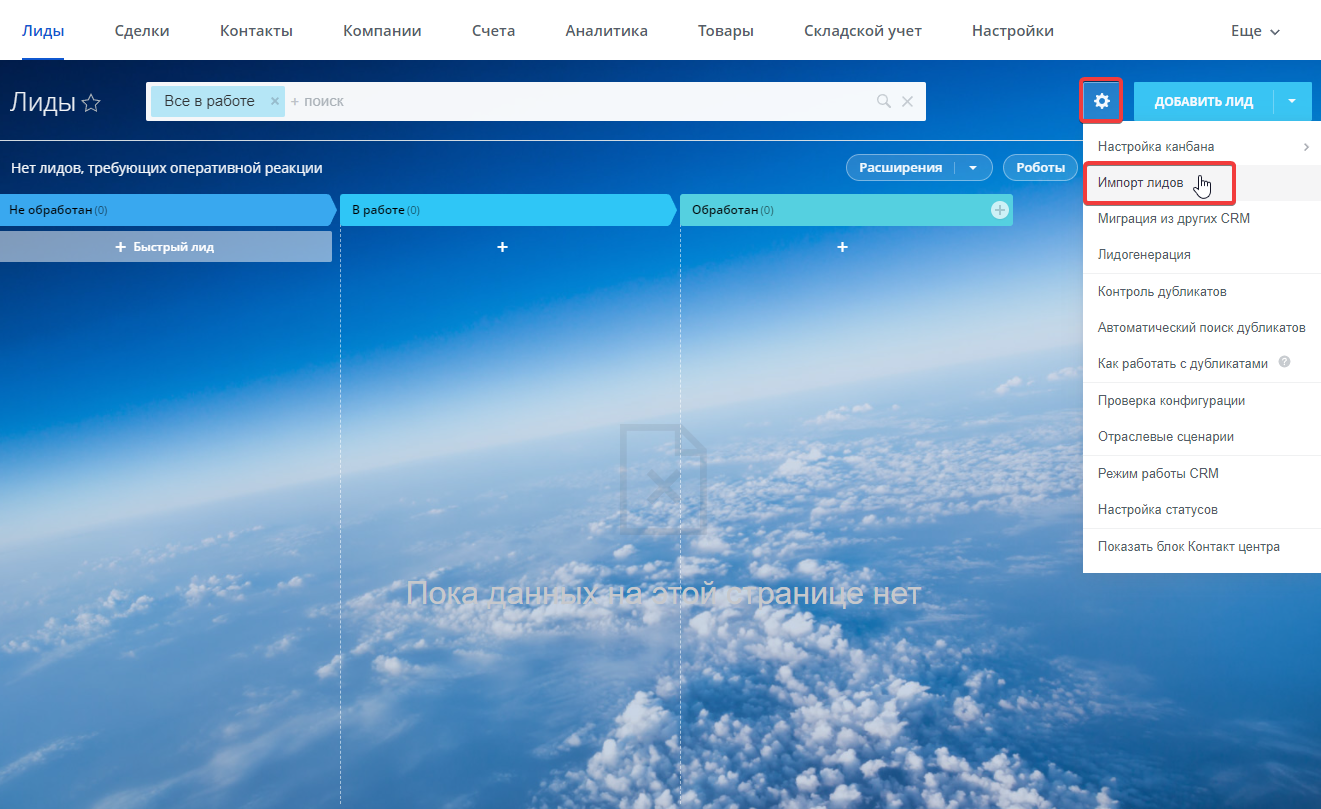
Важно: такой способ подходит тем, кто хочет загрузить лиды ретроспективно. Если вам нужно быстро реагировать на входящие лиды, чтобы их не успели забрать конкуренты, то рекомендуем автоматизировать процесс передачи заявок в CRM. Например, как это сделали в компании Units.bz .
Вариант третий: вручную
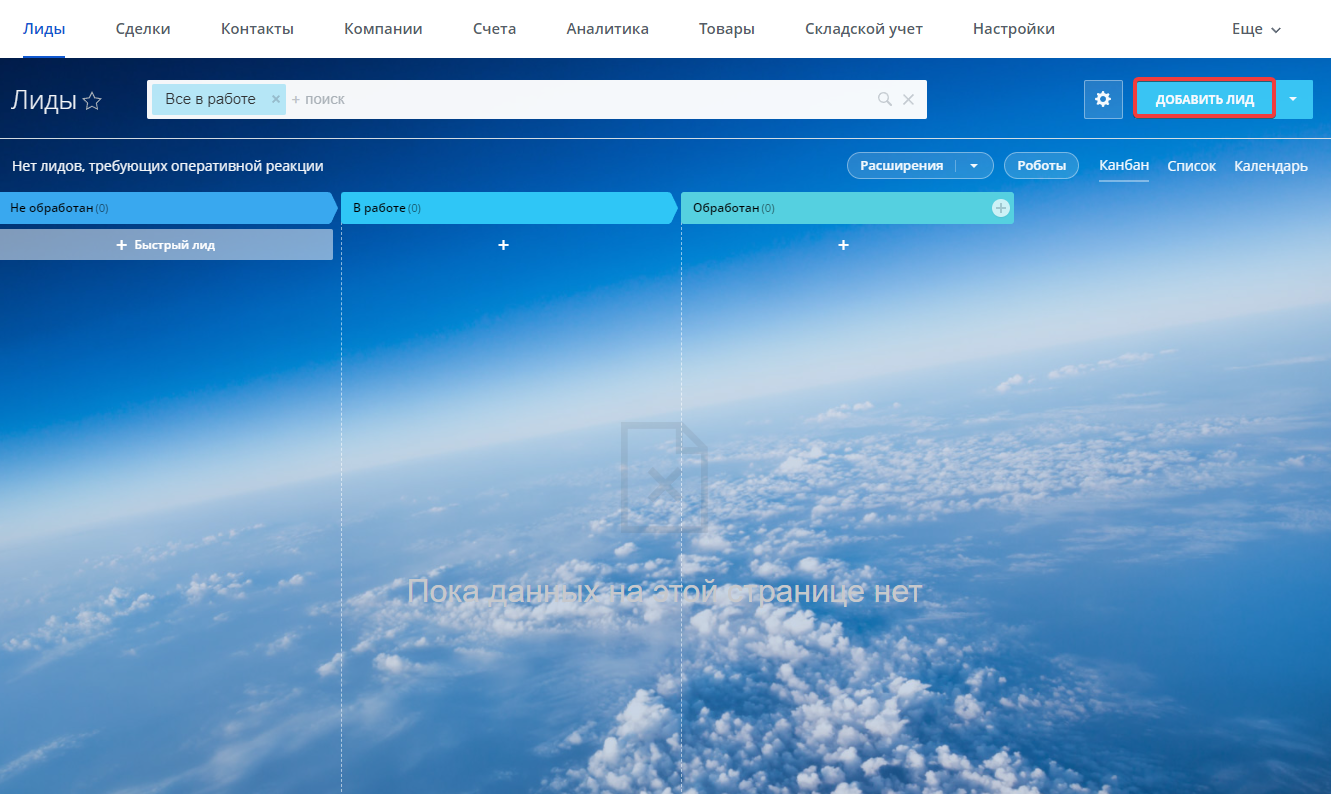
Чтобы добавить лиды вручную, по одному, зайдите во вкладку «Лиды» и нажмите на кнопку «Добавить лид».
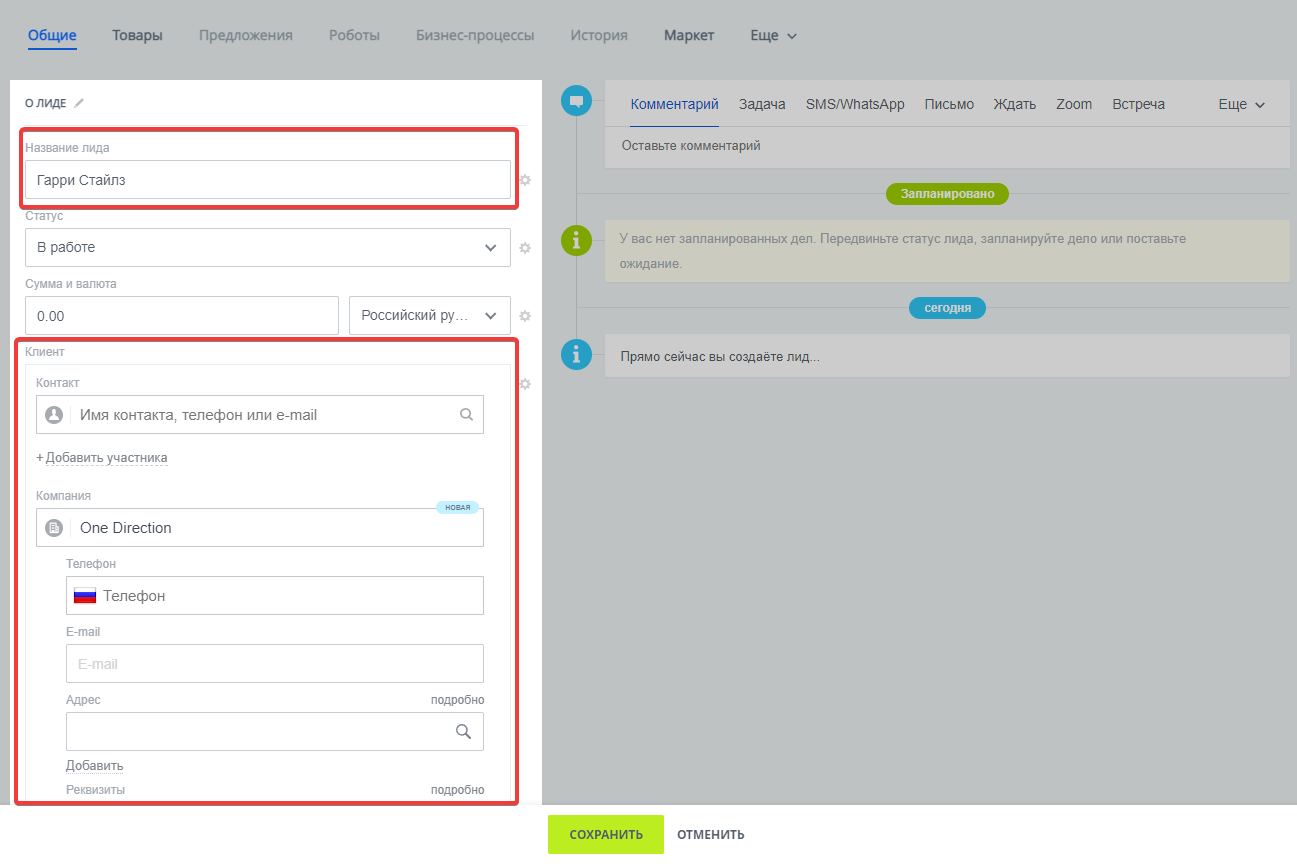
В новом окне откроется форма, в которую вы можете ввести нужные данные в поля лида . «Битрикс24» автоматически присвоит лиду номер, если вы оставите поле «Название» незаполненным.
В поле «Клиент» вы сможете привязать лид к организации или существующему контакту в CRM.
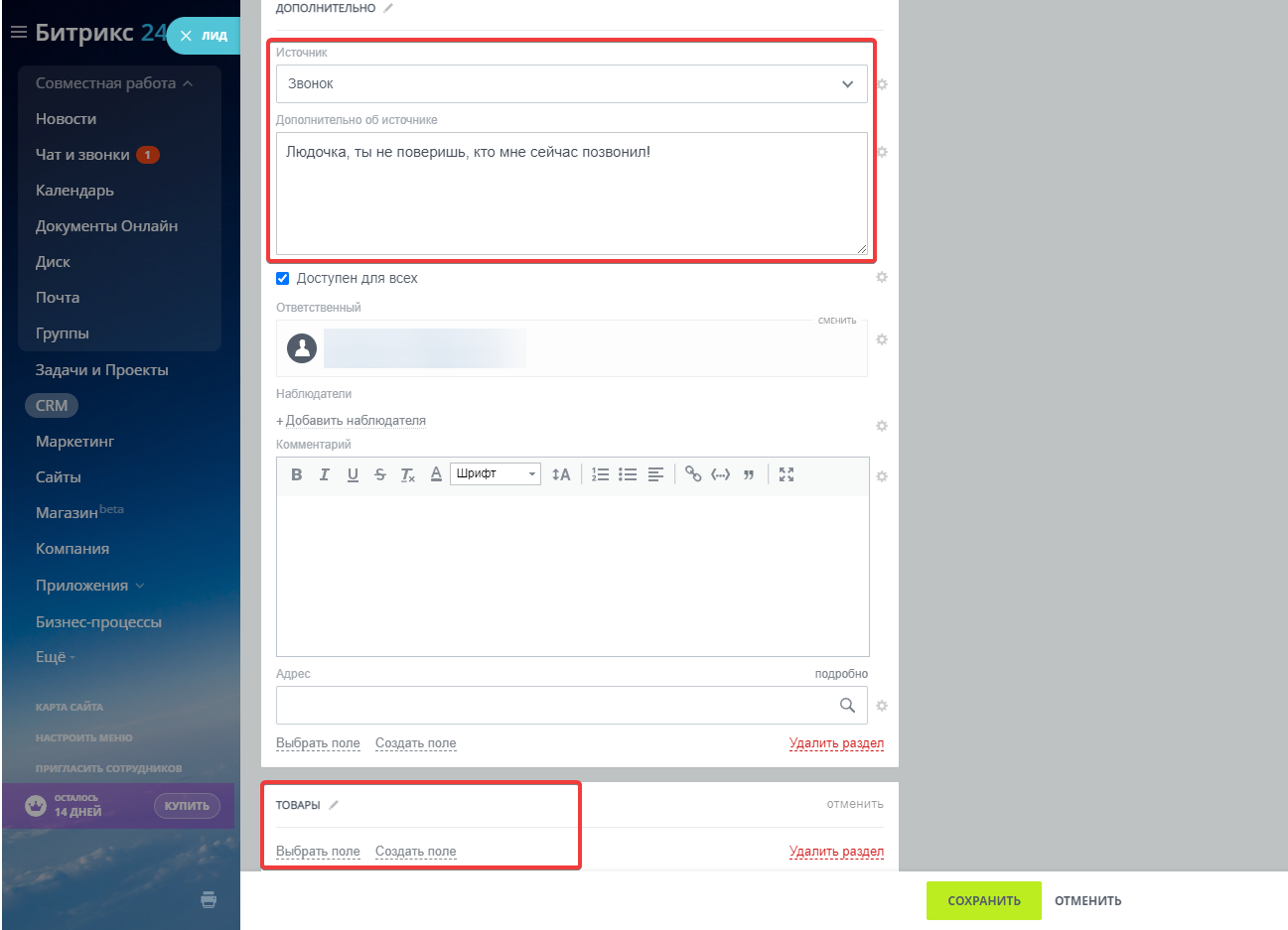
В поле «Источник» можно указать, из какого канала пришел лид: сайт , рекламная кампания, звонок, онлайн-чат и т.д. Если лиды будут передаваться не вручную, этот источник будет подставляться автоматически.
Если клиент рассказал вам, какой товар или услугу хочет приобрести, то стоимость можно внести в блоке «Товары». В поле «Сумма» данные обновятся автоматически.
Удаление лидов
Важно: удалять лиды могут только пользователи, которым это разрешено в правах доступа. Чтобы сделать эту настройку, зайдите во вкладку «Настройки» → «Права» → «Права доступа».
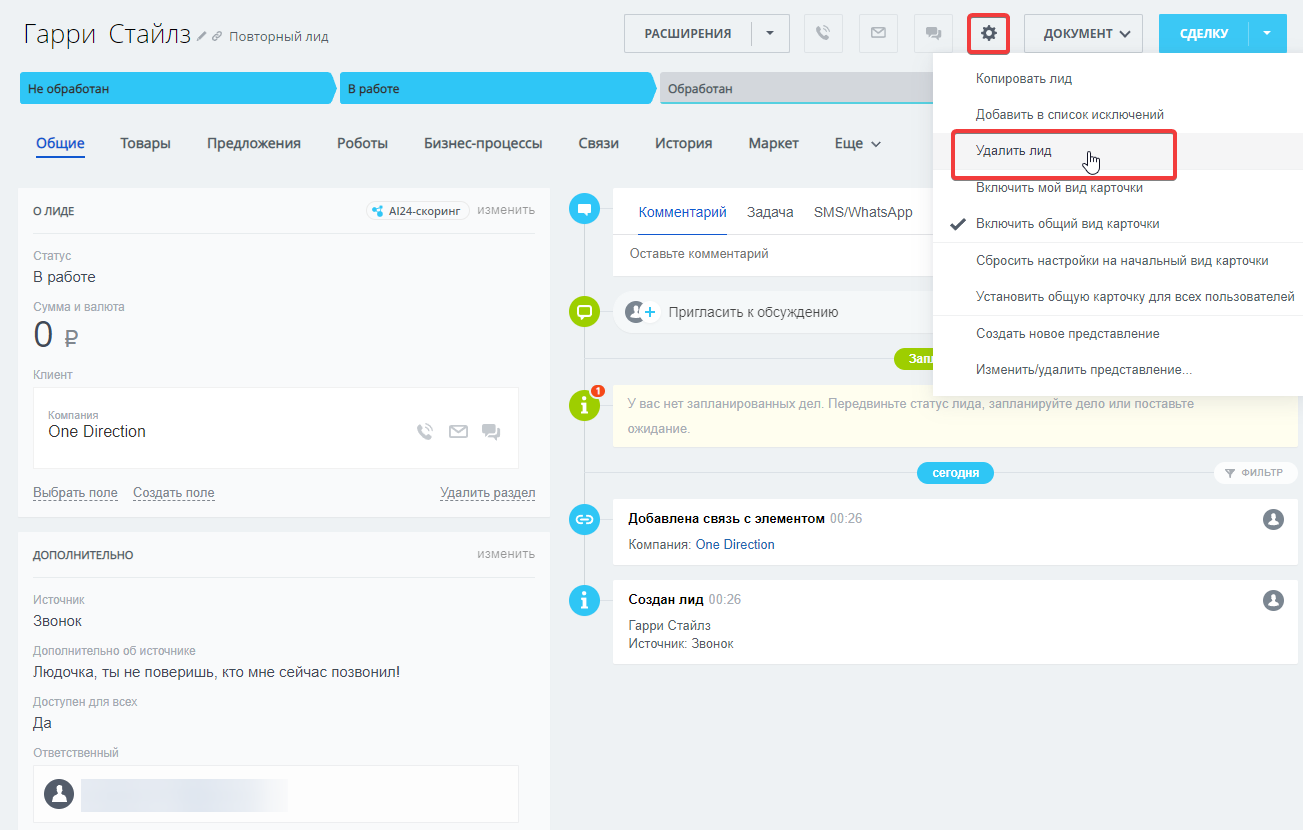
Как удалить лид из CRM:
- Зайдите во вкладку «Лиды».
- Откройте карточку нужного лида и нажмите на значок шестеренки.
- Нажмите «Удалить лид».
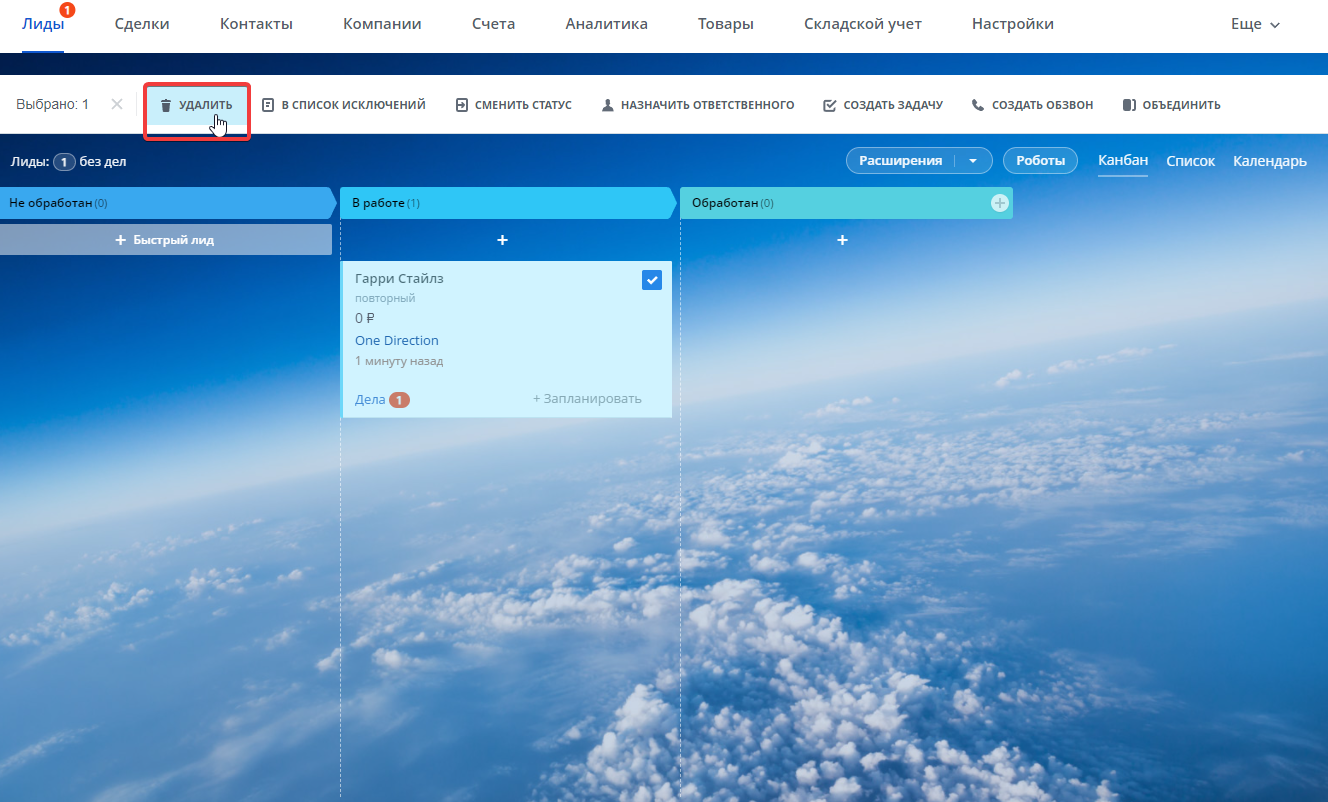
Как удалить лид из списка:
- Зайдите во вкладку «Лиды».
- Нажмите на карточку лида.
- Выберите «Удалить лид».
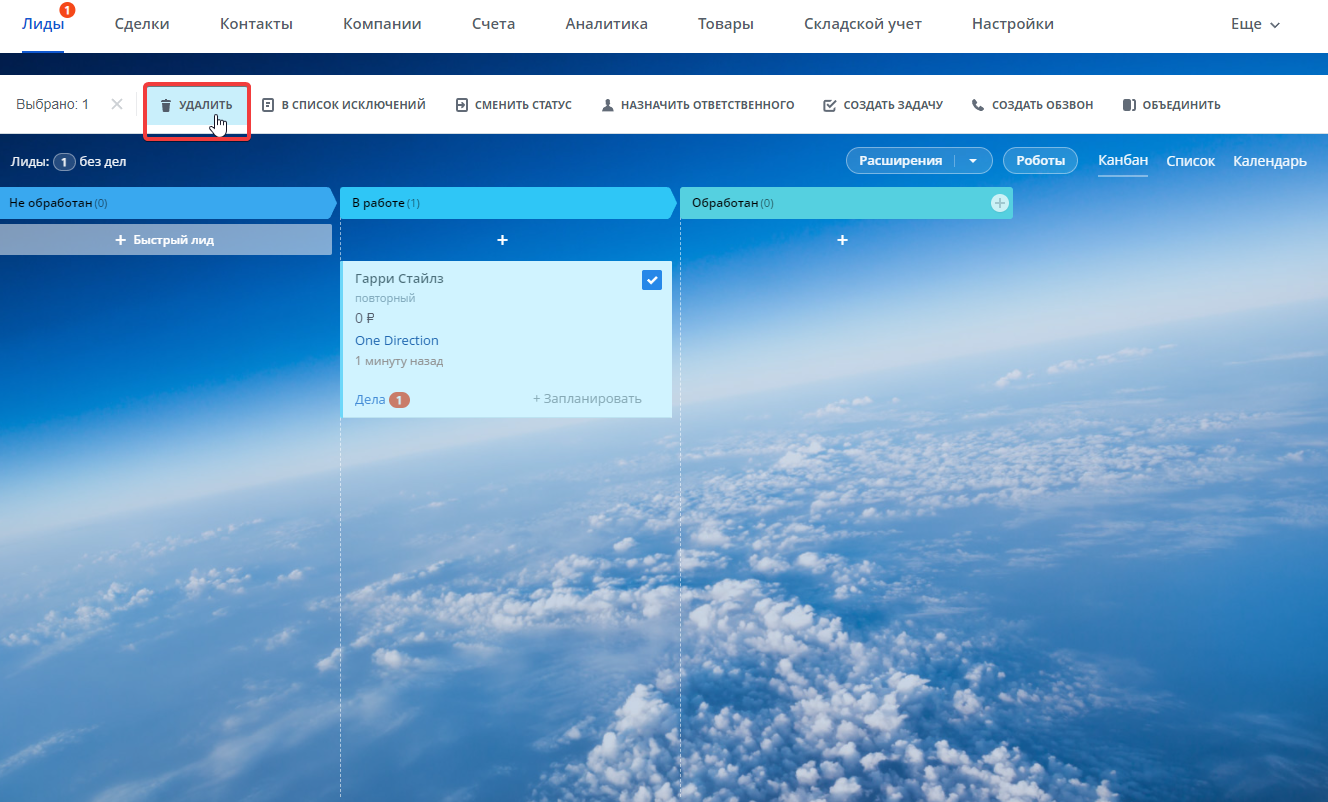
Как удалить несколько лидов:
- Проставьте галочки в чекбоксах напротив нужных лидов в списке.
- Нажмите на кнопку «Удалить».
Распределение лидов
Когда заявок немного, сил одного менеджера хватит обработать их все. Но если поток заявок увеличится, важно подключить новых менеджеров и равномерно распределять на них нагрузку.
В «Битрикс24» заявки могут распределяться несколькими способами:
- Заявки попадают рандомно к любому менеджеру.
- Заявки назначаются на менее загруженного менеджера.
- Заявки распределяются в зависимости от зоны ответственности менеджера. Например, заявки из КВИЗов будут попадать только тем, кто умеет хорошо обрабатывать возражения, а заявки из Владивостока не попадут менеджеру из Москвы.
- Заявки распределяются по разным сценариям одновременно. Например, по уровню квалификации менеджеров, их загрузке и предпочтениям.
В инструкциях «Битрикс24» можно найти, как настроить распределение для каждого канала.
Статусы лида
Каждому лиду в CRM присваивается статус, который можно посмотреть в карточке лида. По сути, то этап в воронке продаж, на котором сейчас находится лид. С помощью статусов, менеджерам проще переносить на другой этап воронки продаж, анализировать каналы привлечения трафика и эффективность своей работы.
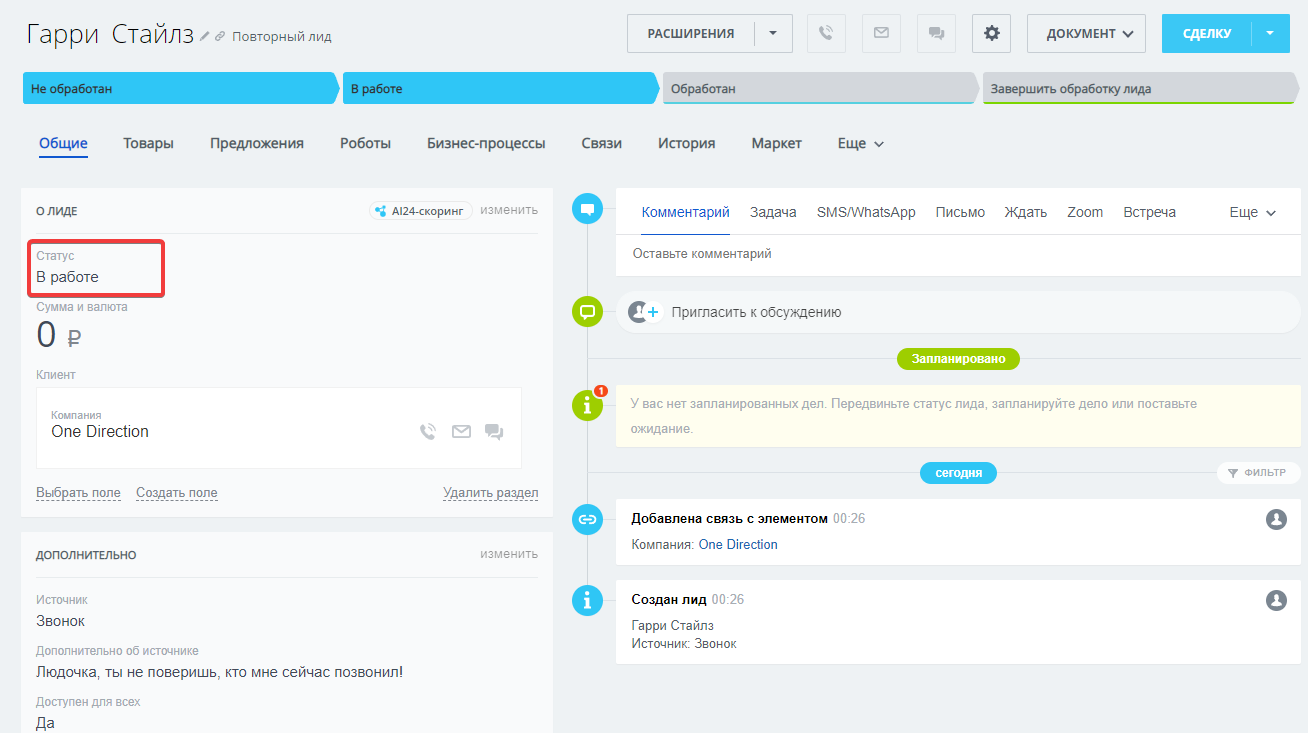
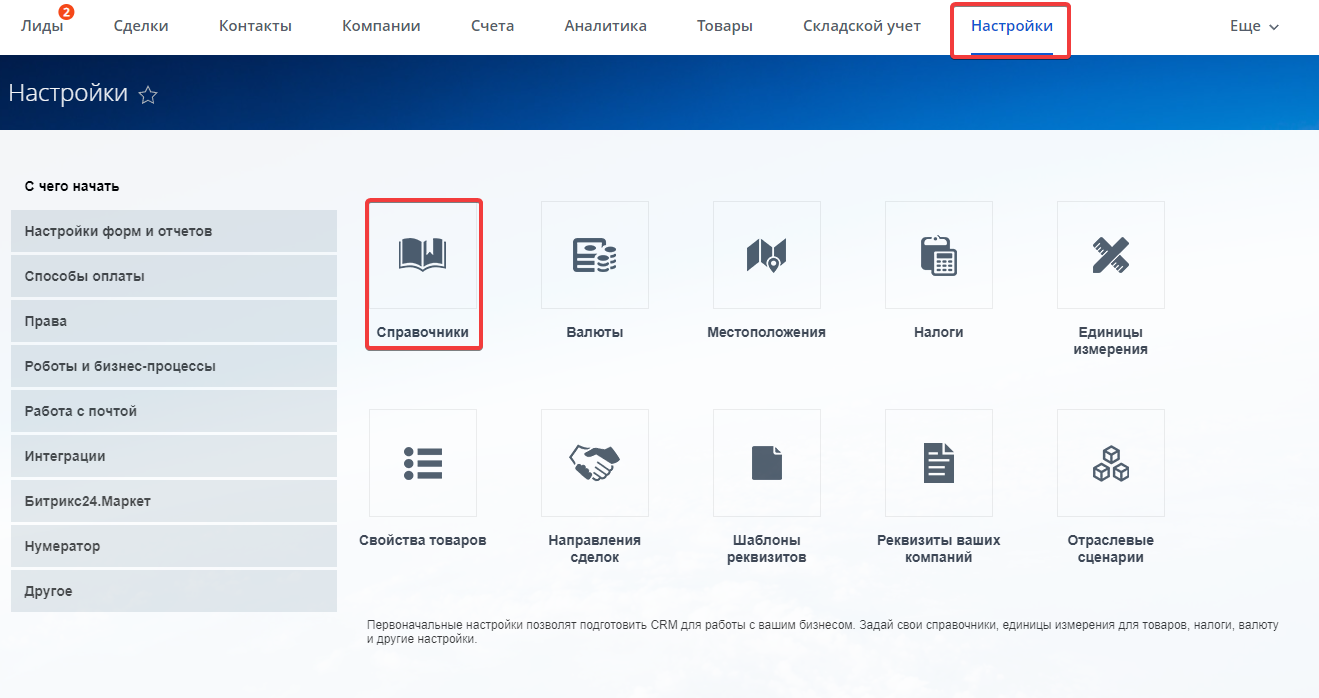
В «Битрикс24» можно самостоятельно указывать статусы, например, отмечать лид статусом «Новый», «В работе», «Некачественный» т.д. Чтобы настроить нужные статусы, перейдите в раздел «Настройки» → Справочники → Статусы.
Конвертация лидов
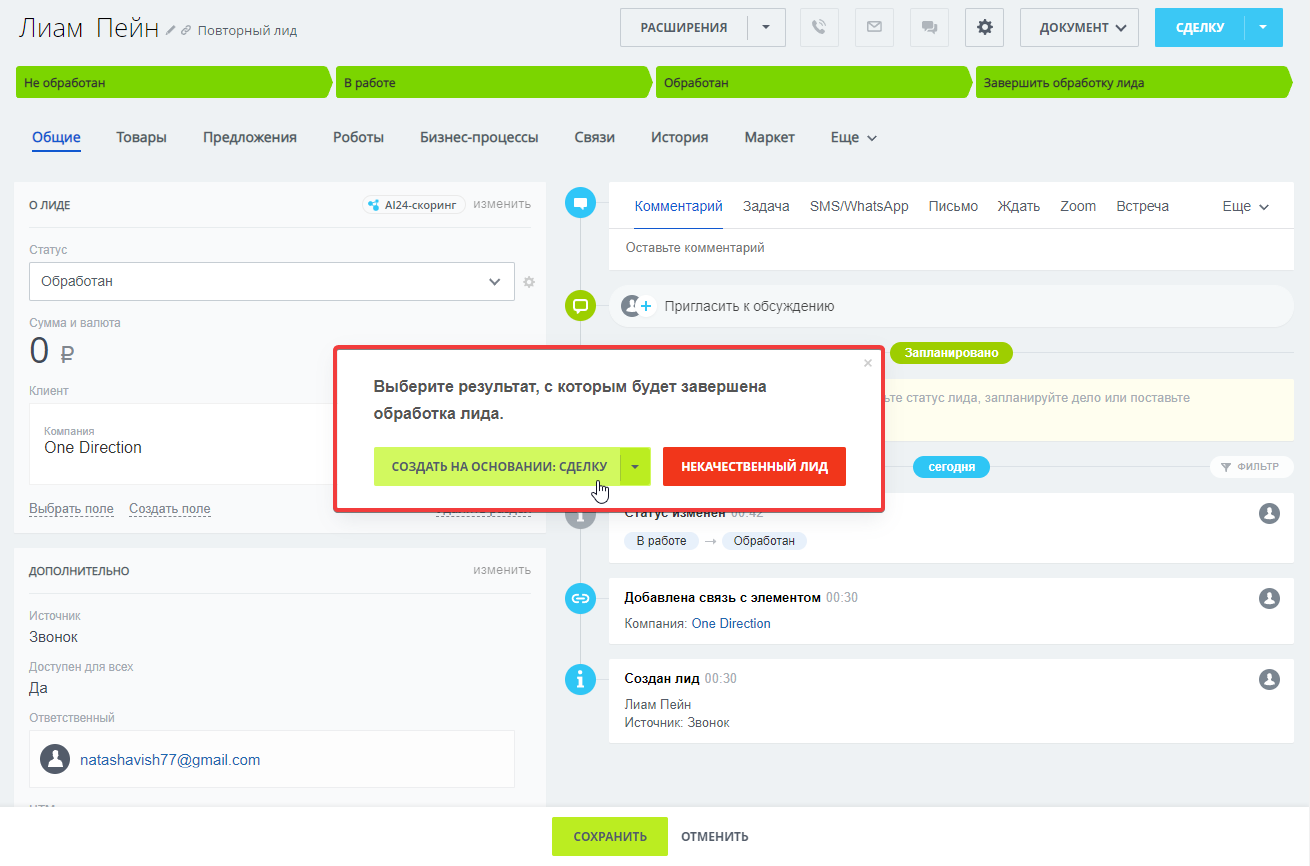
Конвертация — это перевод лида в другую сущность CRM. Чтобы перевести лид в сделку, нажмите на шкалу статусов и выберите «Создать на основании: сделку».
Импорт и экспорт лидов
Об импорте мы писали выше. Он поможет, если нужно передавать данные из других источников. Например, системы контроля остатков.
Чтобы импортировать лидов, перейдите в раздел «Лиды», нажмите на значок шестеренки. В новом окне выберите импорт из csv файла и заполните файл по аналогии с шаблоном, который можно скачать на этой же странице.
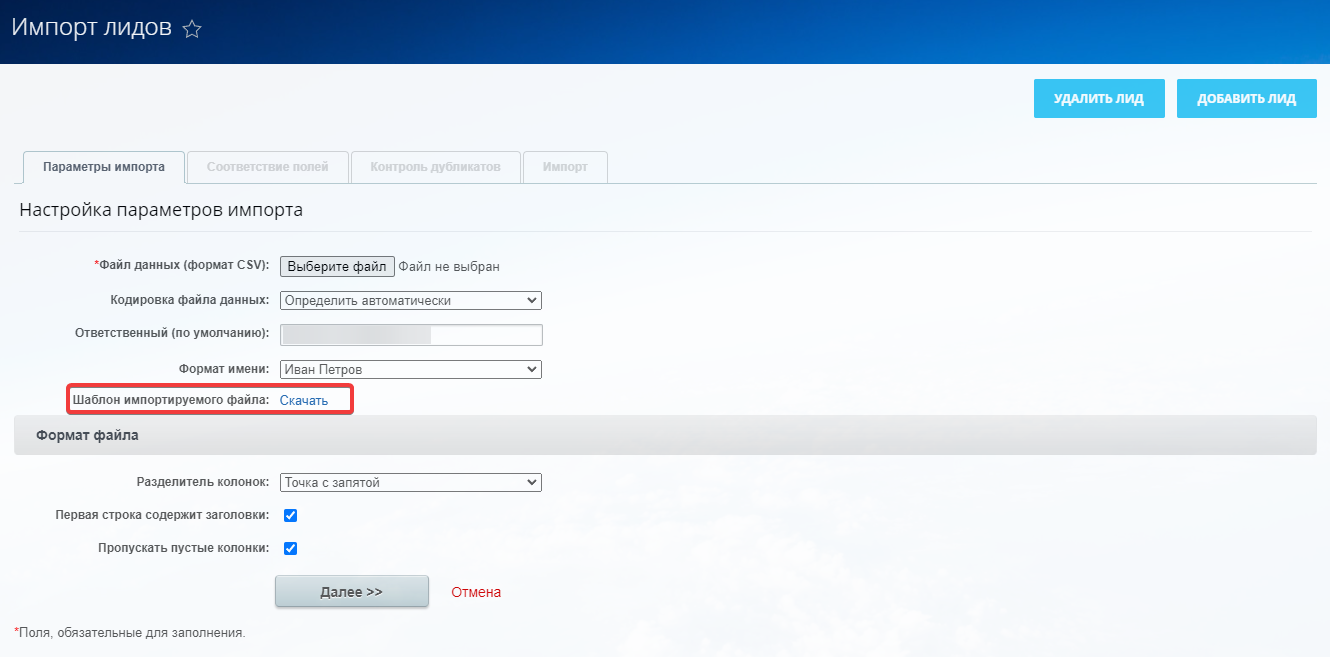
Вставьте готовый файл в поле «Файл данных», а потом сопоставьте поля файла с полями системы. Укажите, что делать с записями из файла, которые уже есть в системе: оставить, пропустить, объединить или заменить. Для запуска импорта нажмите кнопку «Далее».
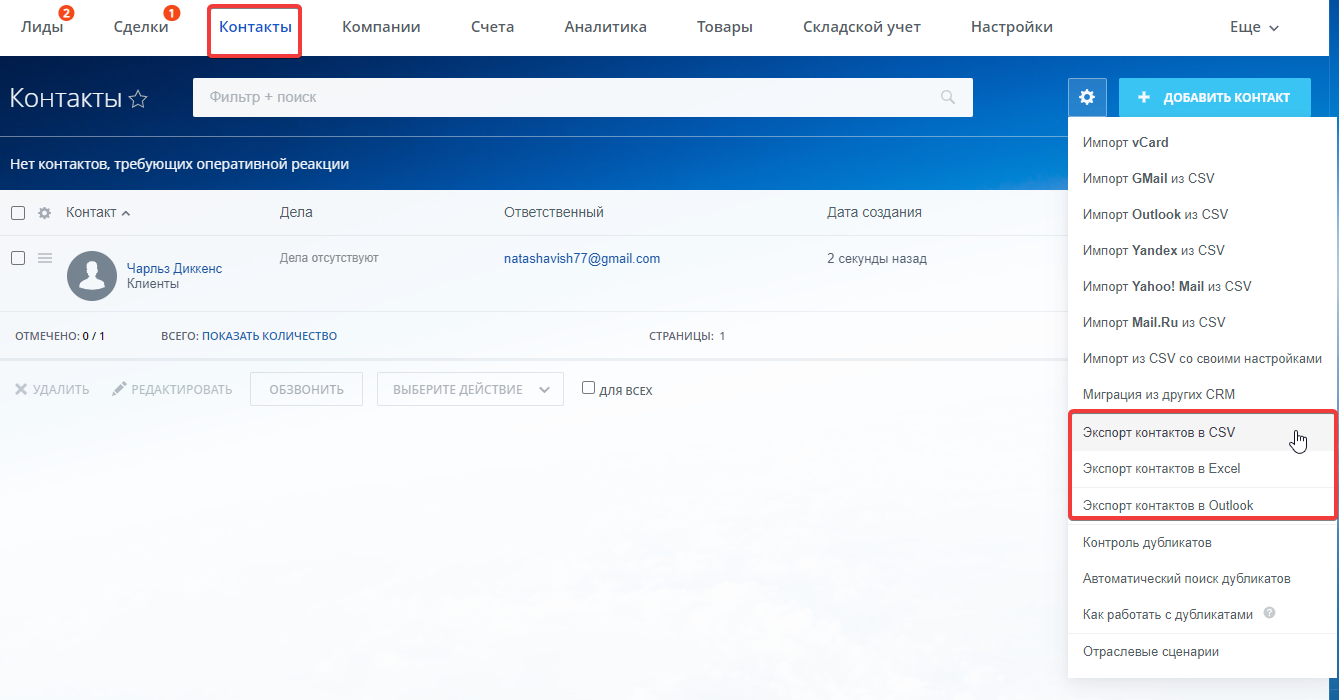
Алгоритм экспорта данных почти такой же: перейдите во вкладку «Контакты», нажмите на значок шестеренки. Элементы системы выгружаются в файл в формате XLS или CSV. Заполните все настройки, выберите подходящий вариант и сохраните сформированный файл.
Отчеты по лидам и статистика
При работе с лидами важно анализировать каждый этап взаимодействия с потенциальным клиентом и сделать выводы о эффективность работы отдела продаж для построения дальнейшей стратегии. В этом помогут отчеты.
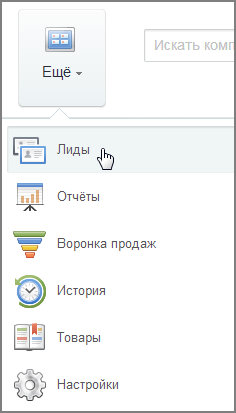
Чтобы создать новый отчет, нажмите на кнопку «Ещё», зайдите во вкладку «Отчеты» и нажмите на «Добавить отчет».
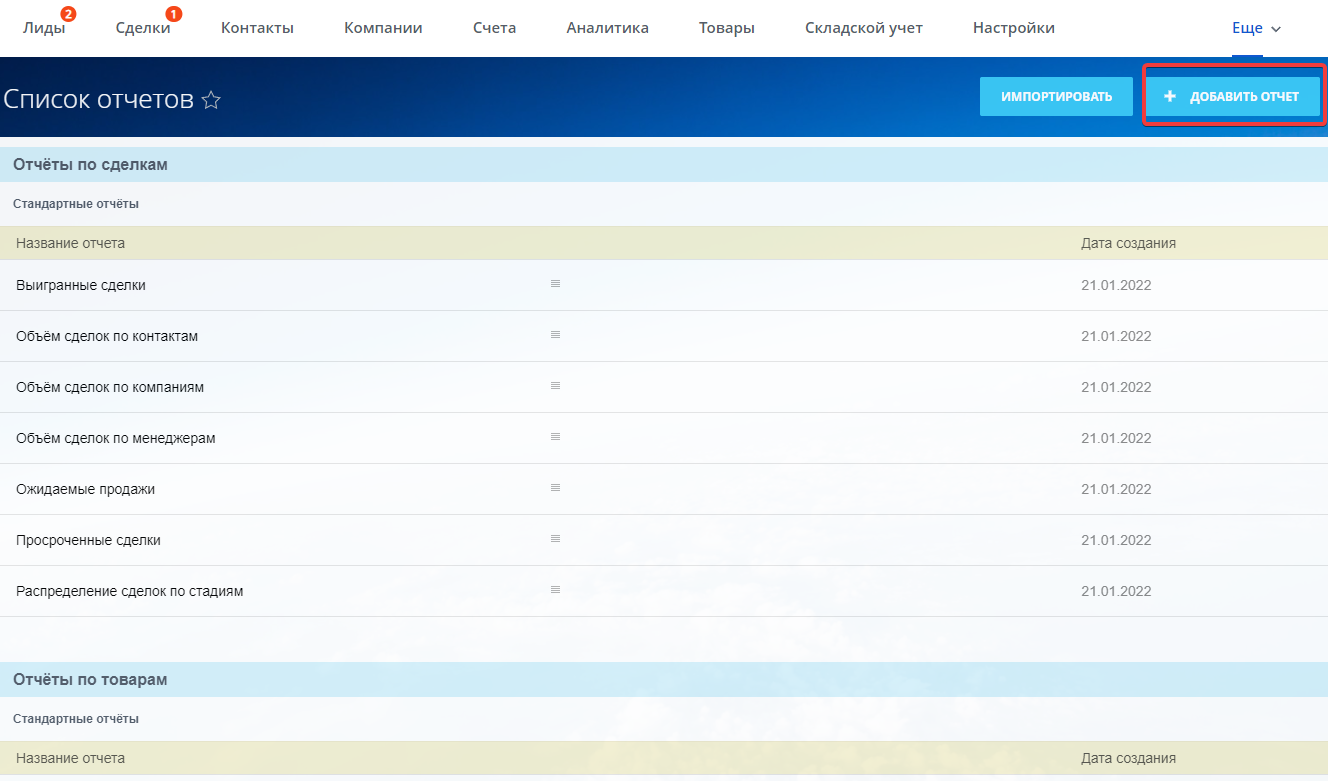
В новом окне укажите необходимые параметры. Дайте доступ к отчету остальным сотрудникам, укажите их в блоке «Общий доступ». Распределите права для каждого менеджера.
Чтобы проанализировать эффективность работы с лидами можно воспользоваться одним из трех видов отчетов:
- По ответственным.
- По статусам лида .
- По источникам, откуда пришел лид.

Лид в «Битрикс24» — это потенциальный клиент, для которого вами или автоматически создается карточка лида со всеми данными о нем.
Работа с лидами в «Битрикс24» поможет:
- Понять, какие рекламные каналы эффективнее привлекают лидов и насколько эти лиды качественные.
- Оценить работу маркетологов и отдела продаж.
- Выяснить, на каких этапах воронки продаж больше всего отказов.
- Оптимизировать рекламные кампании и повысить качество работы с потенциальными клиентами.
? Может быть интересно:
Лиды и конвертация лидов в системе Битрикс24
Если при использовании Битрикс24 у вас возникают вопросы по работе с CRM-системой или вы не знаете, как правильно настроить портал или автоматизировать бизнес-процессы, значит, работа вашей компании на портале требует настройки и автоматизации. Мы поможем разработать и внедрить ключевые бизнес-процессы, обучить сотрудников, интегрировать Битрикс24 с другими приложениями.
| Напишите нам, и мы проведем вам онлайн-встречу, где вы получите примеры реализации с кейсами внедрений. |
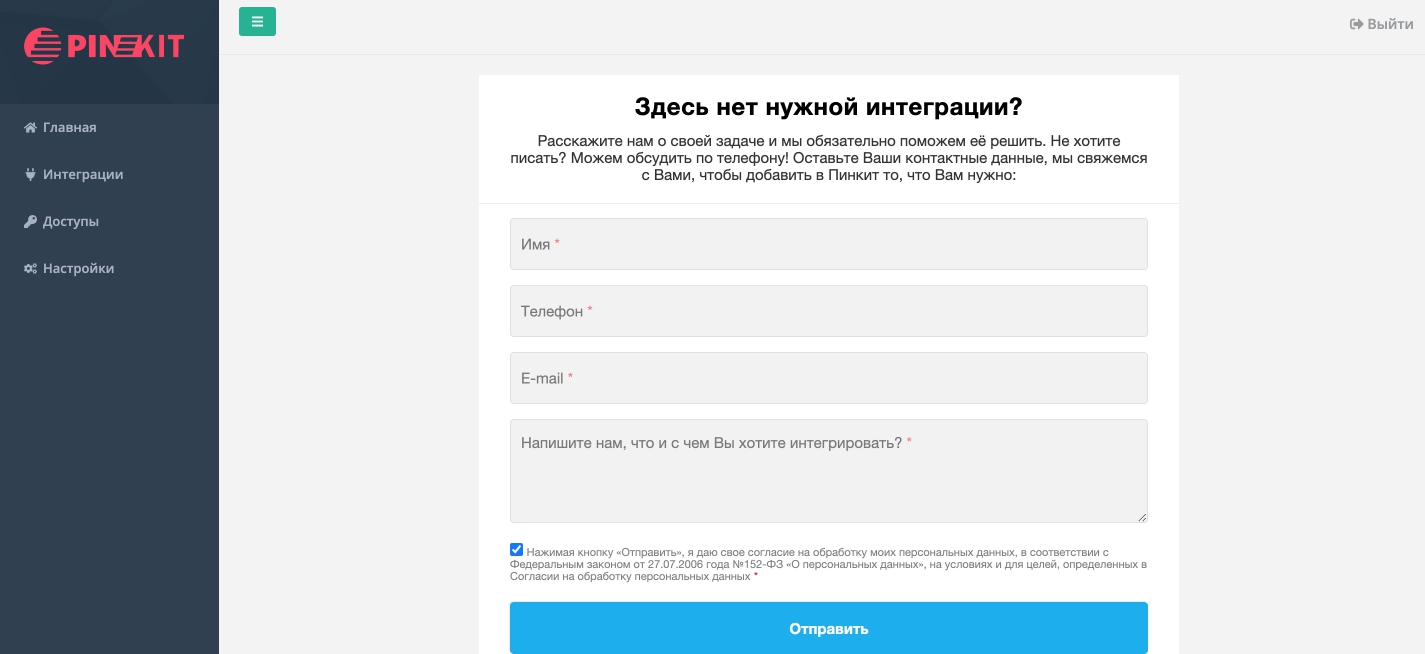
Установите приложение Пинкит, в состав которого входит множество интеграций для автоматизации:
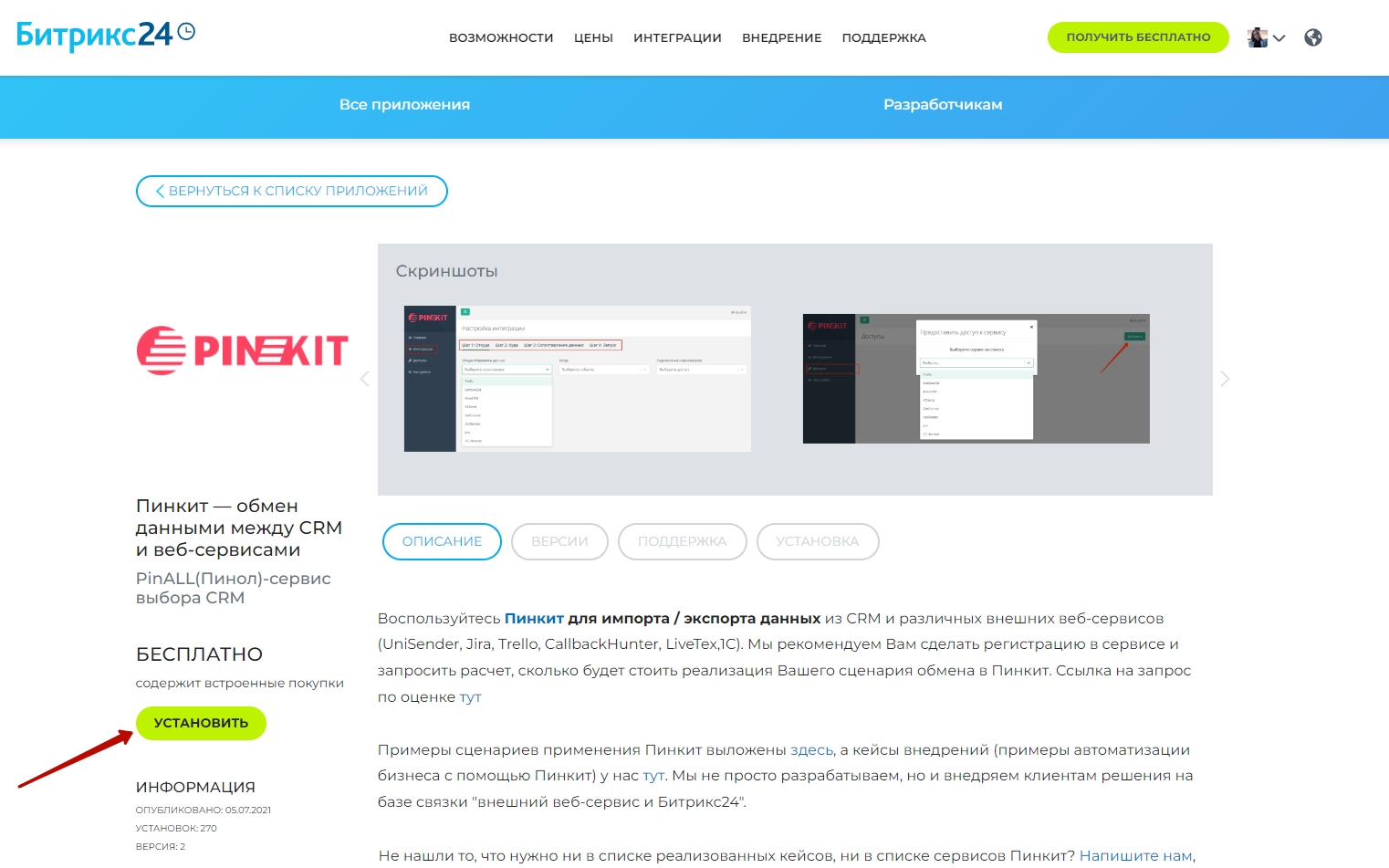
Для этого выбираем нужный регион и устанавливаем Пинкит на свой Битрикс24:
Лид — форма записи о той или иной форме контакта (очная встреча, e-mail, телефон, и тд), у которой есть потенциальная возможность превращения в сделку.
На ниже приведённой странице выведен список имеющихся лидов:
Примечание: в списках возможно отображение до 5000 элементов, остальные в основном списке отображены не будут. Но их возможно будет найти при применении фильтров поиска.
Примечание: в списке дел красным цветом отмечены дела, которые ещё не завершены и у них истёк выполнения. Но при этом число на значке лидов указывает на число лидов, обработка которых не завершена, за которые вас выбрали ответственным:
Розовым цветом выделяется колонка Дела у лидов, обработка которых не завершена, и за которые вы не являетесь ответственным.
Лид, как потенциально осуществимая сделка, может стать контактом, компанией, и сделкой. Это превращение и есть конвертация лида.
Существуют следующие способы перехода к конвертации лида:
— выбором пункта Конвертировать лид через меню действий конвертируемого лида:
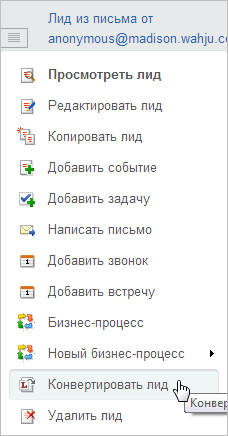
— в режиме просмотра либо редактирования конвертируемого лида щёлкните по Конвертировать в контекстной панели:

В обоих случаях вы окажетесь на странице конвертации лида:
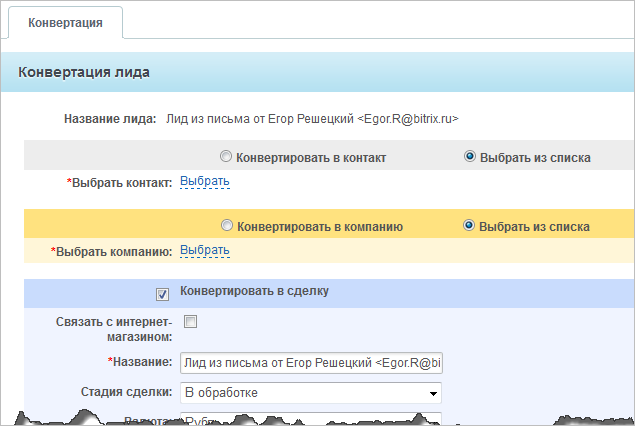
На момент перехода на страницу с конвертацией лида, по умолчанию будет стоять конвертирование в контакт . Для контакта минимально достаточный заполненный объём — это указанное имя либо фамилия.
Важно! Конвертация лида в контакт неизбежна, её можно произвести одновременно с конвертацией в:
— в контакт;
— в контакт и компанию;
— в контакт и сделку;
— в контакт, компанию и сделку.
При желании возможна конвертация лида в уже существующий контакт, для этого поставьте флажок Выбрать из списка:

Укажите необходимый контакт из тех, которые уже внесены систему контактов, нажав на нопку Выбрать.
Параллельно можно конвертировать лид в компанию, для этого ниже выберите опцию Конвертировать в компанию:
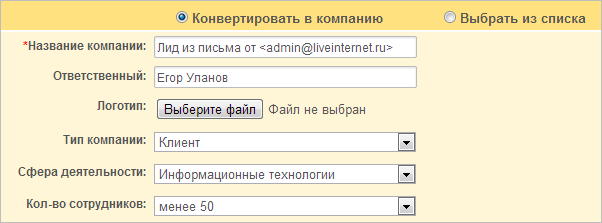
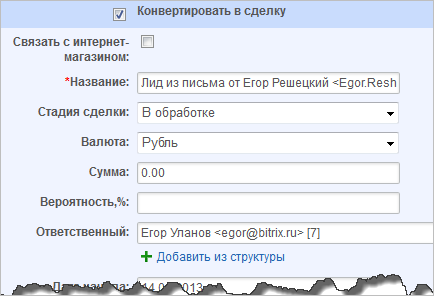
Также возможна конвертация лида в сделку, для этого вам стоит поставить галочку в окошке Конвертировать в сделку , после перед вами откроется форма по созданию сделки:
| У вас появились какие-либо вопросы при прочтении? По всем вопросам и всему, что вам не понятно по теме Битрикс24, обращайтесь сюда: https://pinkit.io/ |
Установите приложение Пинкит, в состав которого входит множество интеграций для автоматизации:
| Остались вопросы или нужна помощь? Напишите, какие процессы вам нужно автоматизировать, и мы проведем для вас бесплатную онлайн-встречу, на которой презентуем возможности Пинкит для вашей компании. |
Конвертация лида в сделку:Пользовательские поля

Конвертация лида в сделку:Пользовательские поля
При конвертации Лида в Сделку, Контакт и в Компанию сделать автоматический перенос значений пользовательских полей в созданные сущности.
1. Решение в лоб: Создать поля в сущностях Лид, Сделка, Контакт и Компания с одинаковыми физическими именами и одинаковыми типами данных через API. При конвертации проверять наличие одинаковых полей и переносить данные.
2. Решение через настройку. Добавить в Настройки режим «Сопоставление», где дать возможность определять какие поля из Лида в какие поля Сделки, Контакта и Компании переносить.
Рейтинг: 0.8902

Ответил Шеленкова Екатерина 06.04.2015 20:09:08
Планируем решение этой ситуации, появится возможность сохранения созданных полей для лида, при конвертации его в другую сущность.
В релиз не успеем решить задачку, но вообще, в плане есть, обязательно исправим.
Пользователь 74116 06.04.2015 20:36:56
Спасибо, будем ждать.
Рейтинг: 0.8902
Пользователь 963725 14.08.2017 13:39:30
Дождались.
Как можно связать уже существующие пользовательские поля в сделке с полями лида?
Пользователь 203428 26.10.2018 16:47:51
Екатерина, три года прошло! Ииииии?
Пользователь 324708 24.01.2019 13:23:31
На дворе 2019, когда ждать?
Рейтинг: -0.8902
Пользователь 1416103 30.01.2019 21:39:12
как выяснилось решили проблему
При конвертации лида если есть пользовательские поля которые надо перенести в сделку, то теперь значения тоже передаются, при конвертации поля с одинаковыми названиями и типами связываются, значения лида передаются в новые сущности (сделку, контакт, компанию), затем изменения в любом из этих полей будут передаваться на все связанные поля других сущностей.
Например, если в сделке есть поле с типом Список, а затем вы создаете такое же поле в лиде, и конвертируете лид в сделку, то поля будут связаны и изменения в поле сделки применяться и к полю лида и наоборот. Если вы затем создадите из лида контакт, то изменения в настройках поля контакта применятся к лиду, но и к сделке тоже. (т.е. получается уже 3 связанных поля: в лиде, контакте и сделке, связывание происходит при конвертации)
Пользователь 1416103 30.01.2019 21:39:41
как выяснилось решили проблему
При конвертации лида если есть пользовательские поля которые надо перенести в сделку, то теперь значения тоже передаются, при конвертации поля с одинаковыми названиями и типами связываются, значения лида передаются в новые сущности (сделку, контакт, компанию), затем изменения в любом из этих полей будут передаваться на все связанные поля других сущностей.
Например, если в сделке есть поле с типом Список, а затем вы создаете такое же поле в лиде, и конвертируете лид в сделку, то поля будут связаны и изменения в поле сделки применяться и к полю лида и наоборот. Если вы затем создадите из лида контакт, то изменения в настройках поля контакта применятся к лиду, но и к сделке тоже. (т.е. получается уже 3 связанных поля: в лиде, контакте и сделке, связывание происходит при конвертации)
Пользователь 1416103 30.01.2019 21:39:44
как выяснилось решили проблему
При конвертации лида если есть пользовательские поля которые надо перенести в сделку, то теперь значения тоже передаются, при конвертации поля с одинаковыми названиями и типами связываются, значения лида передаются в новые сущности (сделку, контакт, компанию), затем изменения в любом из этих полей будут передаваться на все связанные поля других сущностей.
Например, если в сделке есть поле с типом Список, а затем вы создаете такое же поле в лиде, и конвертируете лид в сделку, то поля будут связаны и изменения в поле сделки применяться и к полю лида и наоборот. Если вы затем создадите из лида контакт, то изменения в настройках поля контакта применятся к лиду, но и к сделке тоже. (т.е. получается уже 3 связанных поля: в лиде, контакте и сделке, связывание происходит при конвертации)
Рейтинг: 0.8902
Пользователь 287674 01.03.2019 16:27:46
Добрый день. Все таки если использовать свой тип данных в CRM то при конвертации не видит поля которое уже создано. Может есть какой то механизм что бы исправить.
Пользователь 2318879 23.06.2020 20:48:51
2020 на дворе.
Пользователь 762721 30.09.2020 14:50:16
Это не удивительно что за 5 лет не внесли действительно важную доработку для клиента. Битрикс очень хорошо практикует забивать болт на клиентов, лишь не нужную чушь придумывают
Как сконвертировать лид
Конвертация лида — это процесс создания контакта, компании или сделки из лида. Лид нужно конвертировать в тот момент, когда вы готовы работать с клиентом в рамках сделки или сохранить контактную информацию в контакте или компании.
Способы конвертации лидов
Есть несколько вариантов конвертации лидов, рассмотрим их подробнее.
- Конвертация вручную — это базовый сценарий завершения работы с лидом. Когда он прошел все стадии канбана, переведите его на финальную успешную стадию и выберите, какие элементы хотите создать из лида.
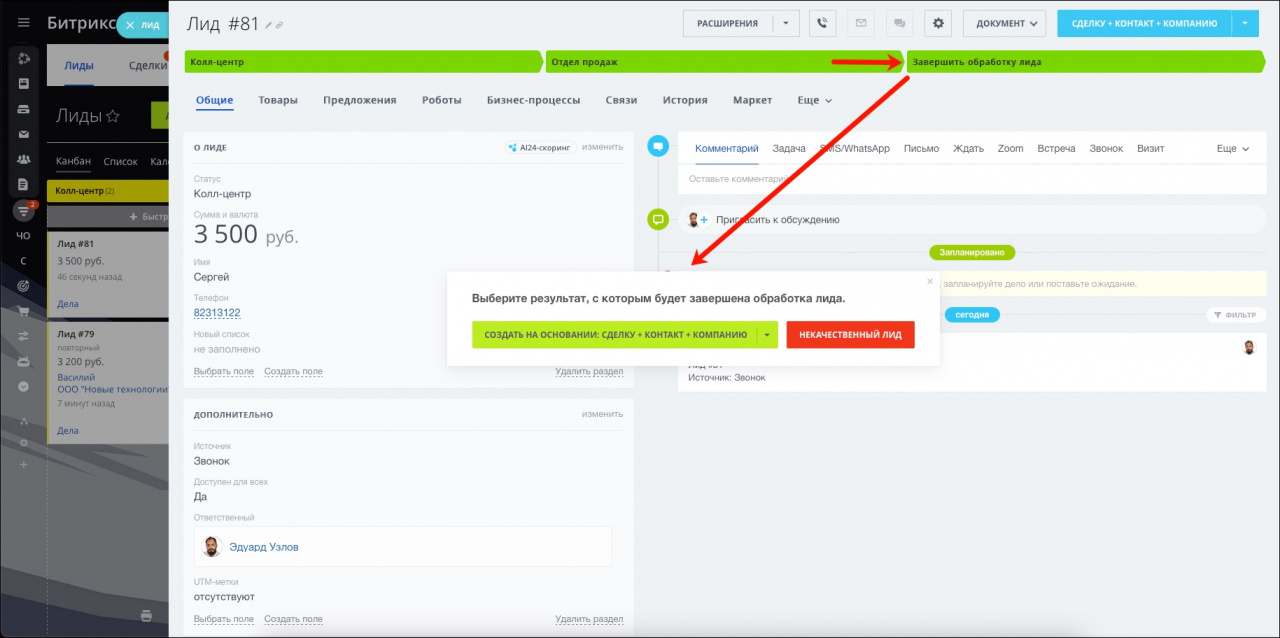
После конвератации в карточке лида вы увидите, какие элементы были созданы из него.
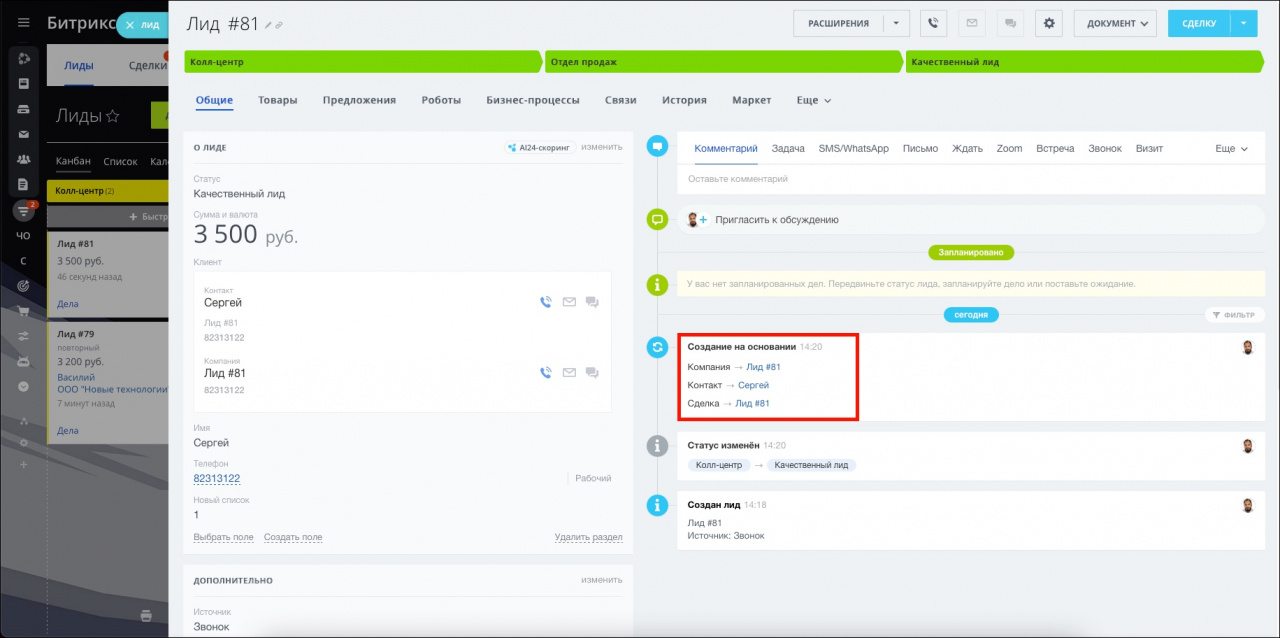
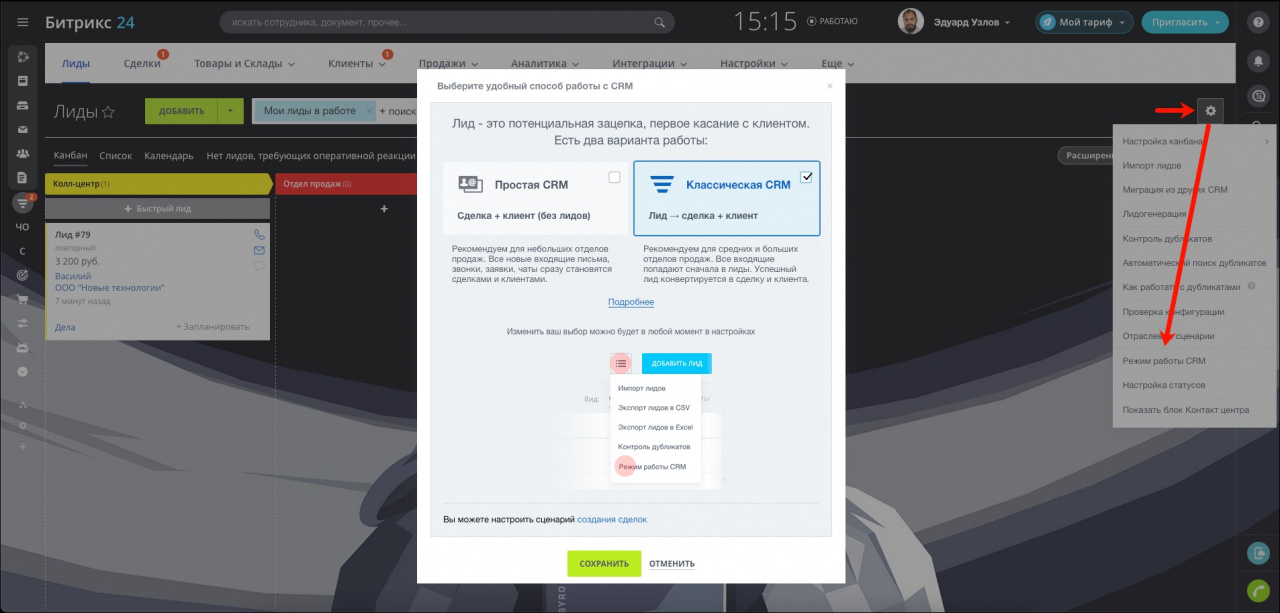
- Автоматическая конвертация — это конвертация лида в другие элементы без участия сотрудников. Самые популярные сценарии — с помощью робота Создать на основании и режима работы CRM без лидов. В первом случае на основании лидов будут создаваться другие элементы на определенной стадии канбана. А во втором случае все лиды, которые находятся в работе, автоматически сконвертируются в сделки, контакты или компании, и так будет происходить со всеми новыми лидами вне зависимости от способа их создания.
Подробнее читайте в статье Режимы работы CRM.
Особенности конвертации лидов
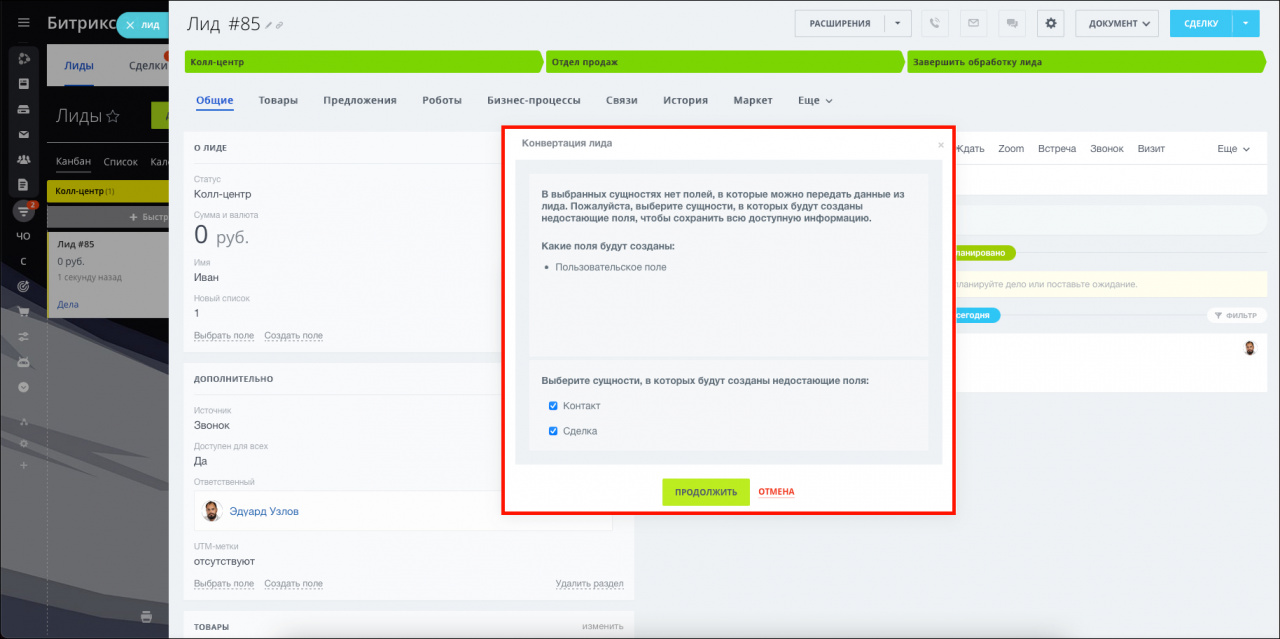
Если в лиде вы создали пользовательские поля, то в момент конвератации сможете выбрать, в каких элементах создать аналогичные поля и куда перенести информацию.
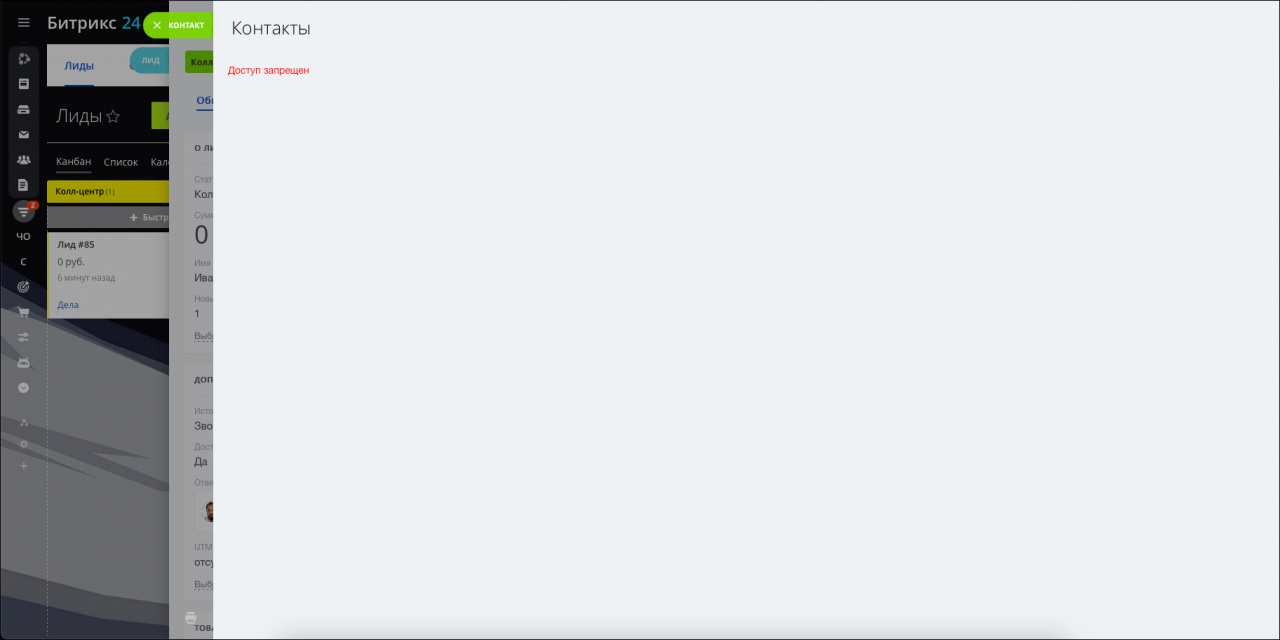
Вы не сможете сконвертировать лид в элемент, на создание которого у вас нет прав. В такой ситуации вы увидите сообщение Доступ запрещен и не сможете закончить конвертацию.
Подробнее читайте в статье Права доступа в CRM.
Если в элементе, который вы создаёте на основании лида, есть обязательное поле, то его нужно будет заполнить перед завершением конвертации.