Настройка клавиатуры Magic Keyboard, мыши Magic Mouse или трекпада Magic Trackpad для работы с компьютером Mac
Если беспроводное устройство ввода входило в комплект поставки нового компьютера Mac, просто включите его для начала работы. В противном случае выполните следующие действия, чтобы настроить его.
Клавиатура Magic Keyboard, клавиатура Magic Keyboard с Touch ID, мышь Magic Mouse и трекпад Magic Trackpad могут взаимодействовать с компьютером Mac по Bluetooth, если они включены и объединены в пару с этим компьютером. Если устройство входило в комплект поставки вашего нового компьютера Mac, оно уже должно быть объединено в пару с этим компьютером Mac и подключится автоматически при включении устройства. Устройство включено, если под выключателем видно зеленую полоску.
Если устройство поставлялось отдельно или его необходимо настроить заново, выполните следующие действия.

Настройка клавиатуры Magic Keyboard, мыши Magic Mouse или трекпада Magic Trackpad
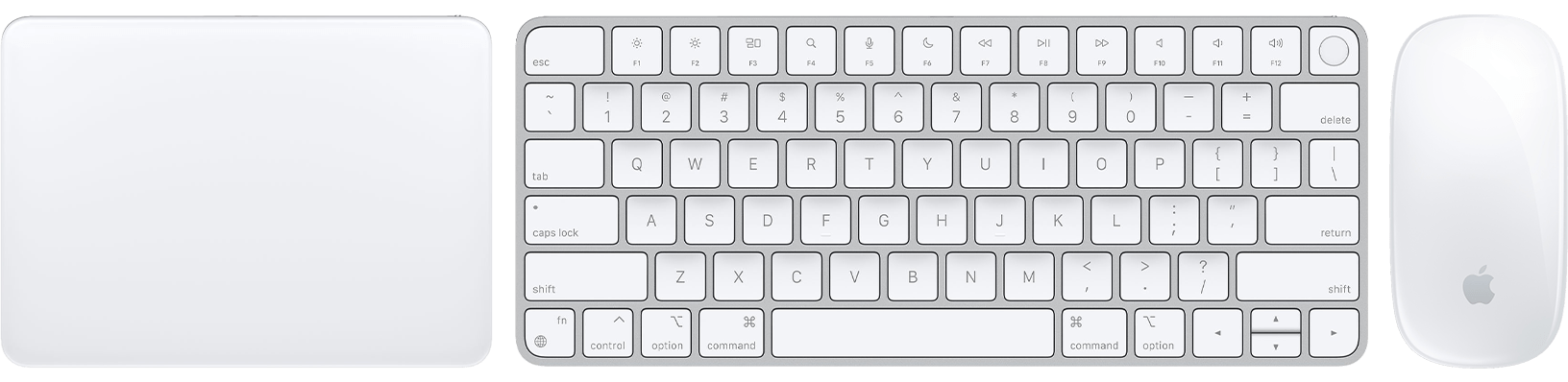
- Для подключения беспроводного устройства к компьютеру Mac воспользуйтесь одним из следующих кабелей:
- кабелем USB-C/Lightning,
- кабелем Lightning-USB.
Если не удается подключить кабель из-за отсутствия порта Lightning, следуйте инструкциям в следующем разделе.
- Включите устройство. Под выключателем должна быть видна зеленая полоска.
- Устройство использует подключение USB для зарядки аккумулятора и автоматического создания пары с компьютером Mac. Чтобы проверить уровень заряда аккумулятора и убедиться, что устройство объединено в пару, перейдите в меню Apple > «Системные настройки» и нажмите «Bluetooth». Устройство должно появиться в списке устройств Bluetooth.
- Отсоедините устройство, чтобы пользоваться им без проводов.
Настройка более ранних моделей беспроводных устройств ввода Apple
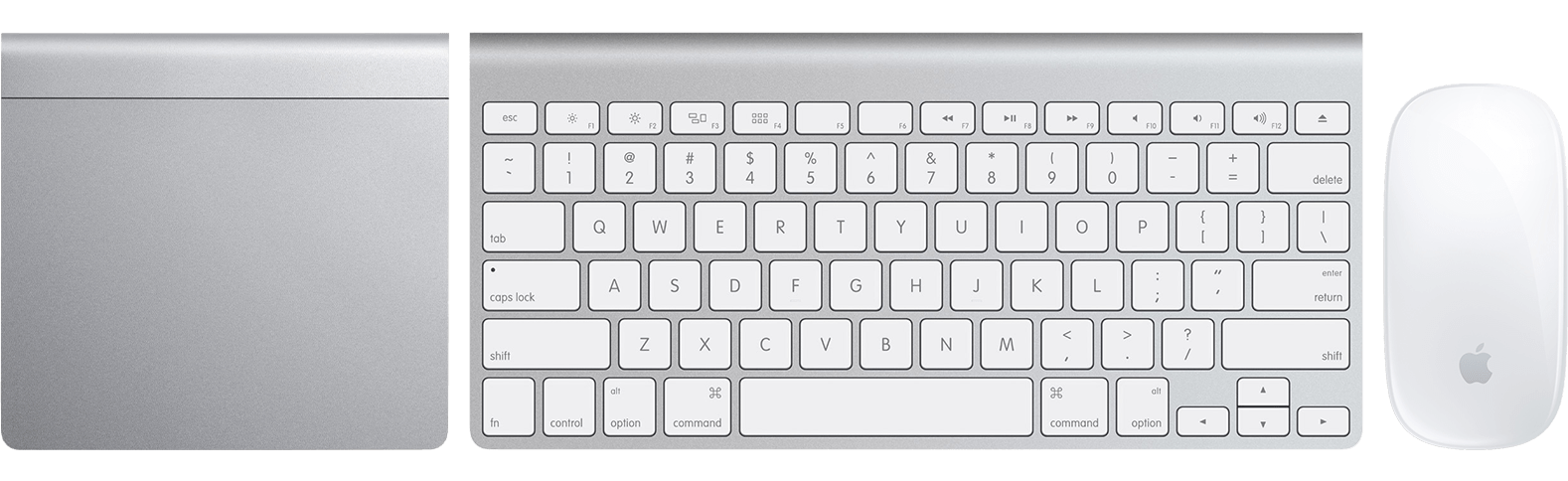
В более ранних моделях беспроводных устройств ввода Apple нет порта Lightning. Для их настройки потребуется проводная или беспроводная мышь либо трекпад, уже подключенные к компьютеру Mac. Если у вас ноутбук, во время настройки можно использовать его встроенный трекпад.
- Включите устройство. Светодиодный индикатор устройства должен начать мигать, показывая, что устройство можно обнаружить и оно готово к созданию пары.
- Если светодиодный индикатор не загорается, возможно, необходимо заменить элементы питания устройства.
- Если светодиодный индикатор загорается на короткое время, но не мигает, возможно, устройство подключено к другому компьютеру Mac, который находится поблизости. На этом компьютере Mac перейдите в меню Apple > «Системные настройки» и нажмите «Bluetooth». Нажмите кнопку «Показать детали»
 , затем — «Забыть это устройство». Либо наведите указатель на имя устройства и нажмите кнопку удаления
  . После удаления устройства выключите его и снова включите.
- Перейдите в меню Apple > «Системные настройки» и нажмите «Bluetooth».
- Когда устройство появится в окне настроек Bluetooth, нажмите «Подключить».
- Если будет предложено ввести код-пароль, введите его на настраиваемой клавиатуре. Затем нажмите клавишу «Ввод» на той же клавиатуре.
iMac — Использование мыши Apple Magic Mouse
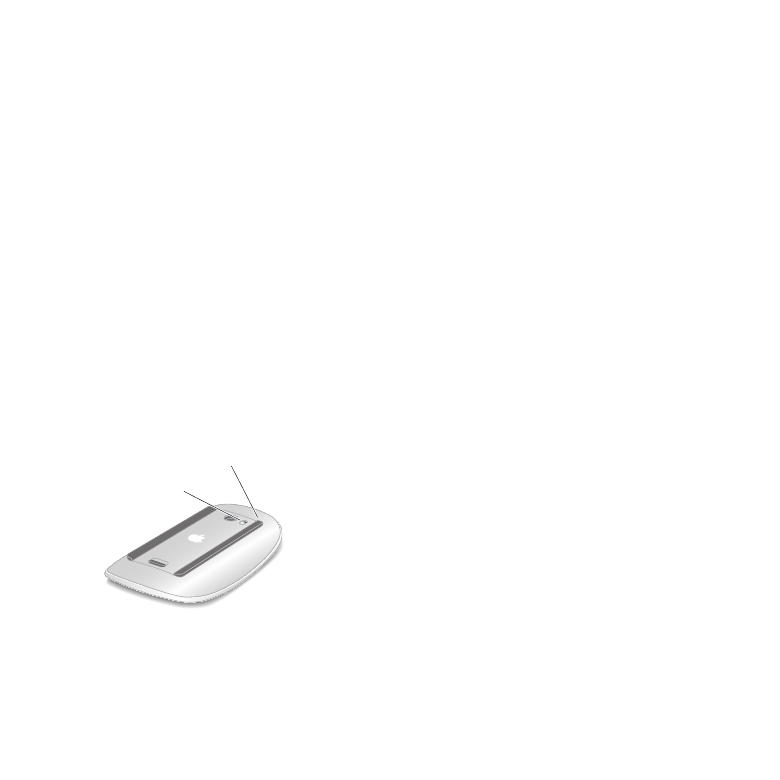
Мышь Apple Magic Mouse поставляется с двумя установленными батарейками AA.
Между ней и iMac уже создана пара. Создание пары выполняется для того, чтобы
подключить мышь Apple Magic Mouse к iMac по беспроводной сети и запустить
их совместную работу.
О световом индикаторе
При первом включении мыши Apple Magic Mouse индикатор горит постоянно
в течение 5 секунд, показывая, что заряд батареек достаточен. Если Вы включили
мышь, но индикатор не загорелся, возможно, требуется замена батареек. См. раздел
«Замена элементов питания» на стр. 59.

Жизнь с компьютером iMac
Создание пары между мышью Apple Magic Mouse и компьютером
iMac
Если пара между мышью Apple Magic Mouse и комьютером iMac еще не создана,
индикатор начнет мигать, показывая, что мышь находится в режиме обнаружения
и готова к созданию пары с iMac.
Чтобы создать пару между мышью и компьютером, выполните следующие
действия.
Сдвиньте переключатель внизу мыши, чтобы включить ее.
Выберите пункт меню «Apple» () > «Системные настройки» и затем нажмите
«Мышь».
Нажмите «Мышь Bluetooth…» в правом нижнем углу.
Выберите свою мышь и затем следуйте инструкциям на экране.
Если мышь не подключилась к iMac в течение 3 минут, индикатор и мышь
отключаются для сохранения заряда батареек. Сдвиньте выключатель мыши, чтобы
вновь включить мышь и позволить ей создать пару с iMac. Когда мышь успешно
подключена к iMac, индикатор горит постоянно.
Использование мыши Apple Magic Mouse
Узнать о жестах Multi-Touch мыши Apple Magic Mouse и изменить способ ее работы
можно в разделе «Мышь» Системных настроек. Выберите пункт меню «Apple» () >
«Системные настройки» и затем нажмите «Мышь».

Жизнь с компьютером iMac
Під’єднання бездротової клавіатури, мишки чи трекпеда Apple до комп’ютера Mac

Щоб використовувати клавіатуру, мишку або трекпед Apple з Bluetooth ® , спершу слід під’єднати пристрій до Mac.
Під’єднання бездротового пристрою Apple із вбудованим акумулятором
Після під’єднання Magic Keyboard, Magic Mouse 2 або Magic Trackpad 2 до Mac пристрій автоматично спарюється з комп’ютером Mac за допомогою Bluetooth.
-
Під’єднайте кінець Lightning кабелю USB-C – Lightning або Lightning – USB до клавіатури, мишки або трекпеду, а інший до порта USB-C або USB на Mac.
Примітка. Залежно моделі вашого Mac, вам може знадобитися адаптер, який можна придбати в магазині Apple Store або на вебсайті apple.com.
Примітка. Щоб використовувати мишку Magic Mouse 2 з Mac, її потрібно від’єднати. Ви можете користуватися клавіатурою Magic Keyboard або трекпедом Magic Trackpad 2, навіть якщо вони під’єднані до комп’ютера Mac.
Під’єднання раніших моделей бездротових пристроїв Apple зі змінними батареями
Щоб під’єднати бездротову клавіатуру Apple, Magic Mouse або Magic Trackpad, переконайтеся, що акумулятори заряджені і правильно вставлені в клавіатуру, мишку або трекпед.

- Увімкніть пристрій LED почне блимати, вказуючи, що пристрій готовий до виявлення.
- На Mac виберіть меню Apple
> Системні параметри, а потім клацніть Bluetooth на боковій панелі. (Імовірно, потрібно буде прокрутити вниз.) Відкрити параметри Bluetooth
Якщо ви замінили елементи живлення в клавіатурі, мишці або трекпеді, натисніть кнопку мишки або трекпеда чи клавішу на клавіатурі, щоб повторно з’єднати пристрій із комп’ютером Mac.
Для отримання допомоги щодо використання Bluetooth Перегляньте Параметри Bluetooth на Mac.
Подключение беспроводной клавиатуры, мыши или трекпада Apple к компьютеру Mac

Чтобы использовать беспроводную клавиатуру, мышь или трекпад Apple с подключением по Bluetooth ® , сначала нужно подключить это устройство к Mac.
Подключение беспроводного устройства Apple со встроенным аккумулятором
При подсоединении клавиатуры Magic Keyboard, мыши Magic Mouse 2 или трекпада Magic Trackpad 2 к Mac это устройство автоматически создает пару с Mac по Bluetooth.
-
Подключите кабель USB-C — Lightning или кабель Lightning — USB разъемом Lightning к клавиатуре, мыши или трекпаду, а другим концом — к порту USB-C или USB на Mac.
Примечание. В зависимости от модели Mac Вам может потребоваться адаптер, который можно приобрести в магазине Apple Store или на сайте apple.com.
Примечание. Мышь Magic Mouse 2 для использования с Mac необходимо отключить от кабеля. Клавиатурой Magic Keyboard и трекпадом Magic Trackpad 2 можно пользоваться и тогда, когда они подключены к Mac.
Подключение более ранних моделей беспроводных устройств Apple со сменными аккумуляторами
Для подключения беспроводной клавиатуры Apple, мыши Magic Mouse или трекпада Magic Trackpad убедитесь, что аккумулятор заряжен и правильно установлен в клавиатуру, мышь или трекпад.

- Включите устройство. Светодиодный индикатор устройства начнет мигать, показывая, что устройство доступно для обнаружения.
- На Mac выберите меню Apple
> «Системные настройки», затем нажмите «Bluetooth» в боковом меню. (Возможно, потребуется прокрутить вниз.) Открыть настройки Bluetooth
После замены элементов питания в клавиатуре, мыши или трекпаде нажмите кнопку мыши или трекпада (или любую клавишу на клавиатуре), чтобы повторно подключить их к Mac.
Подробнее об использовании Bluetooth см. в разделе Настройки Bluetooth на Mac.