Как установить Fedora в VirtualBox [с инструкциями для USB, буфера обмена и общего доступа к папкам]

Если вам интересно узнать о Fedora Linux, есть несколько способов попробовать ее.
Самый простой способ, который не повлияет на вашу текущую операционную систему, — это создать живой USB Fedora.
Альтернативный способ попробовать Fedora — воспользоваться преимуществами технологии виртуализации путем установки в VirtualBox. Таким образом, вы используете Fedora как приложение в вашей текущей операционной системе.
Таким образом, вы можете выполнить более тщательное тестирование, не испортив текущую операционную систему.
Вы даже можете скопировать свою виртуальную установку и переустановить ее в другой системе. Звучит удобно? Позвольте мне показать вам, как это сделать.
Установка Fedora в VirtualBox

Давайте посмотрим, как установить Fedora Linux в Oracle VirtualBox.
Шаг 1. Установите VirtualBox
Если вы еще не установили VirtualBox в своей системе, вы можете скачать его с официального сайта. Вы можете найти инструкции для Windows, Mac OS и Linux. Пользователи Ubuntu могут обратиться к этому подробному руководству по установке VirtualBox..

Шаг 2. Загрузите ISO-образ Fedora
Если вы не знакомы с Fedora, следует помнить о нескольких образах.
Fedora IoT будет использоваться для масштабируемой инфраструктуры, Рабочая станция Fedora это образ с набором инструментов, ориентированный на рабочий стол в стандартной среде рабочего стола GNOME и Fedora сервер как следует из названия, предназначен для сервера или центра обработки данных.
Если GNOME не ваш первый выбор, вы можете скачать прясть рабочего стола Fedora с альтернативной средой рабочего стола. Для этого урока я выбрал Fedora 33 в среде рабочего стола GNOME.
Шаг 3. Создайте пустую виртуальную машину и настройте ее.
Для успешной установки и запуска Fedora требуется минимум 20 ГБ дискового пространства и 2 ГБ оперативной памяти. Хотя для более плавного взаимодействия с пользователем рекомендуется удвоить эти суммы. На основе этого я создам и настрою виртуальную машину.
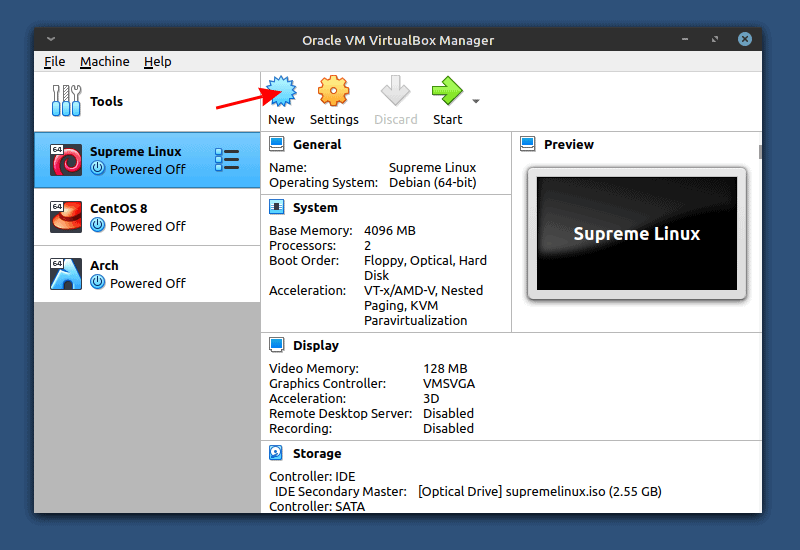
Запустите Virtual Box и нажмите New.
Самый важный вариант, на который следует обратить внимание, — это Тип должен быть установлен в Linux, а версия — в Fedora (64-бит). Если вы начнете вводить Fedora в ответ на приглашение имени, VirtualBox автоматически выберет для вас правильные настройки. Хотя имя не обязательно должно быть Fedora, оно может быть любым.
Если у вас есть доступ только к 32-битной версии, вам необходимо включить технологию виртуализации в BIOS, если у вас процессор AMD, это называется SVM. В худшем случае ваш ЦП не поддерживает технологию виртуализации. Если вы не уверены, сначала проверьте это.
Когда у вас будут аналогичные настройки со мной, нажмите кнопку создания.
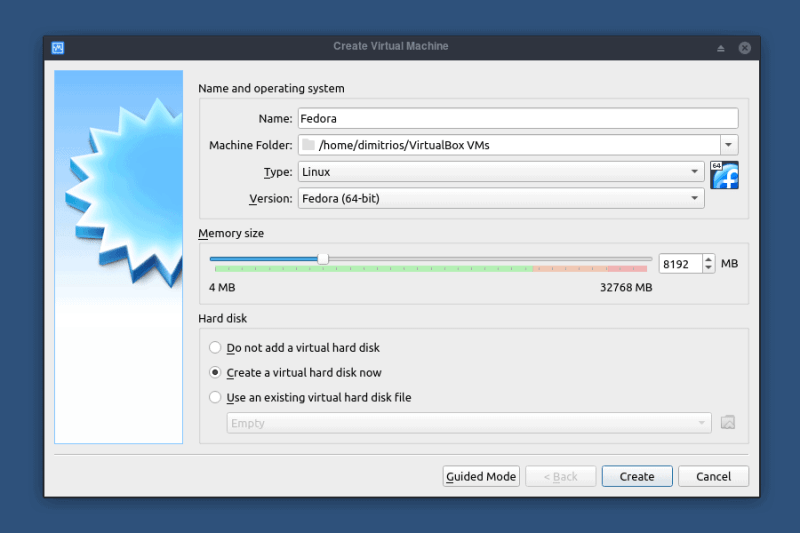
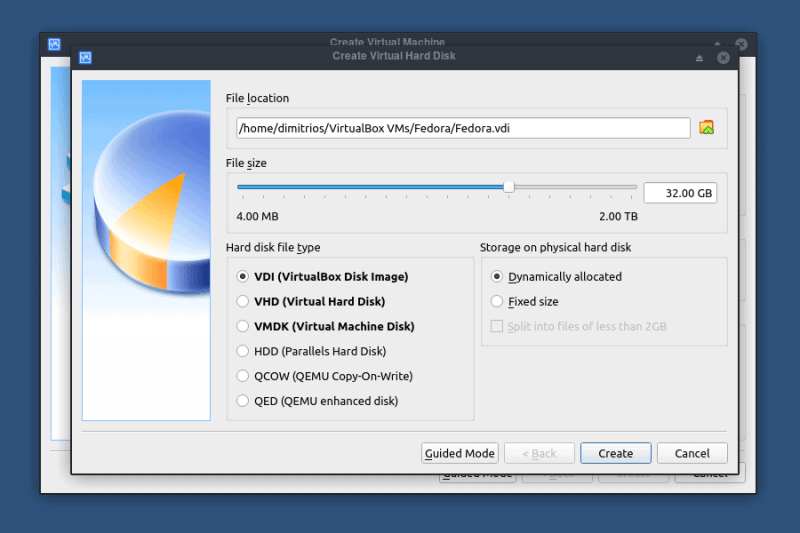
Как упоминалось ранее, вам необходимо не менее 20 ГБ дискового пространства для установки Fedora. В моей системе 32 ГБ оперативной памяти, поэтому я назначил здесь 8 ГБ. Вам должно хватить 3 ГБ ОЗУ.
Несколько слов о потреблении оперативной памяти: виртуальная машина будет использовать оперативную память только тогда, когда вы ее запускаете. В противном случае он будет доступен для обычного использования.
Убедитесь, что остальные настройки соответствуют примеру, и нажмите «Создать».
Перед тем, как нажать кнопку запуска вашей виртуальной машины, вам необходимо загрузить ISO, как показано ниже [Оптический привод].
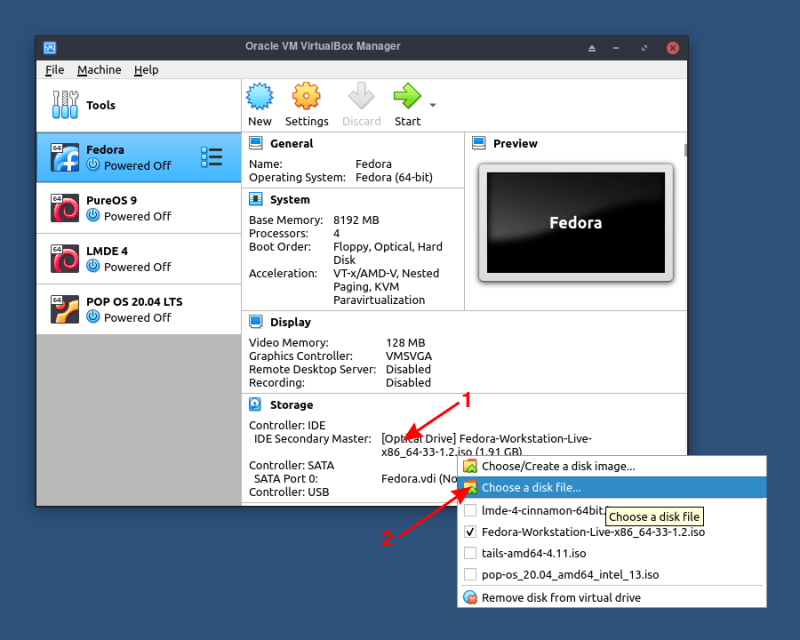
Поскольку ваш виртуальный жесткий диск пуст, виртуальная машина загрузится с этого ISO. Думайте об этом как об использовании живого USB или диска для установки Linux.
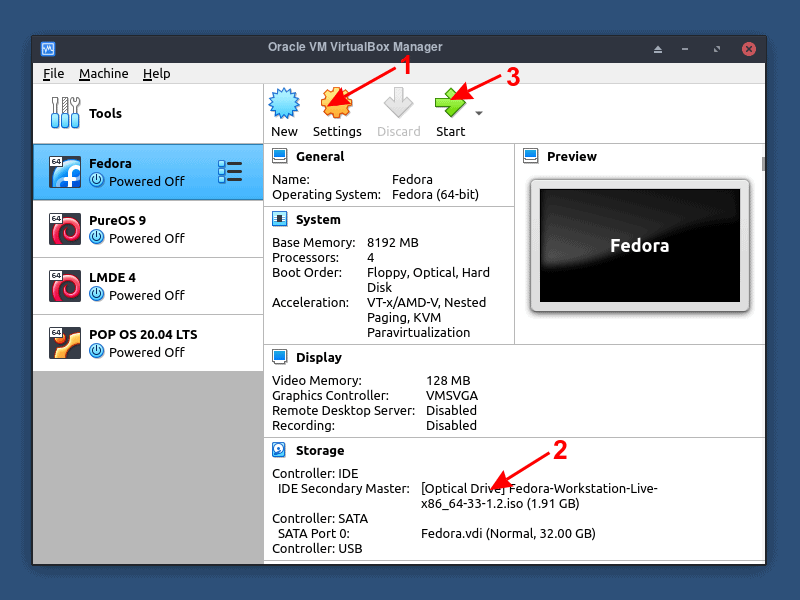
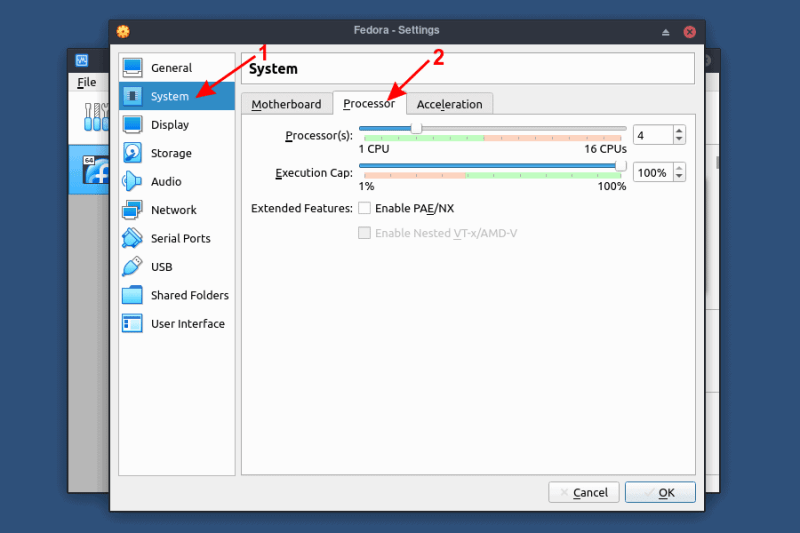
Затем, если у вас многоядерный процессор, рекомендуется выделить 2 или более ядер для вашей виртуальной машины. Вы можете найти ядра ЦП на вкладке «Система». Когда вы настроите свою систему, нажмите ОК и запустите виртуальную машину.
После того, как вы все настроили, нажмите кнопку «Пуск», чтобы начать установку.
Шаг 4: Установите Fedora в VirtualBox
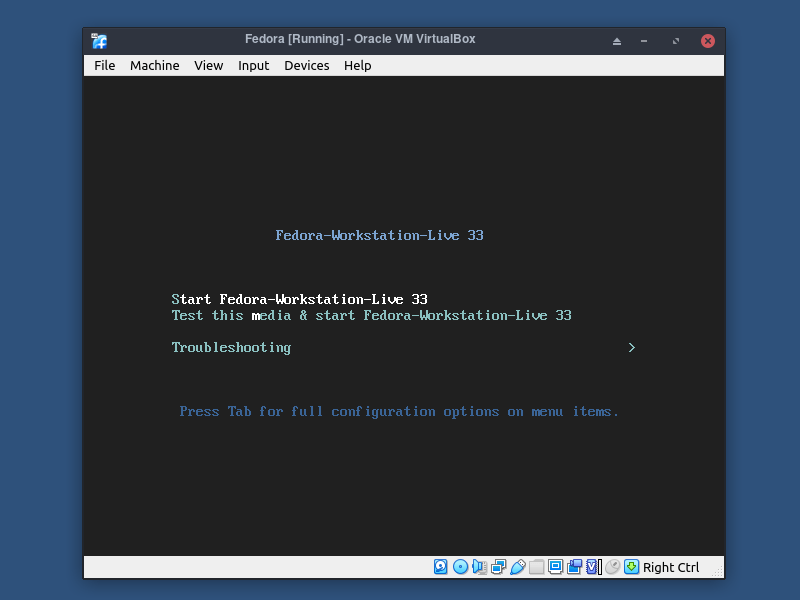
Если вы правильно выполнили процесс, при запуске виртуальной машины вы загрузитесь прямо из файла ISO. Когда вы увидите экран, похожий на показанный ниже, выберите «Запустить Fedora» и нажмите клавишу ввода.
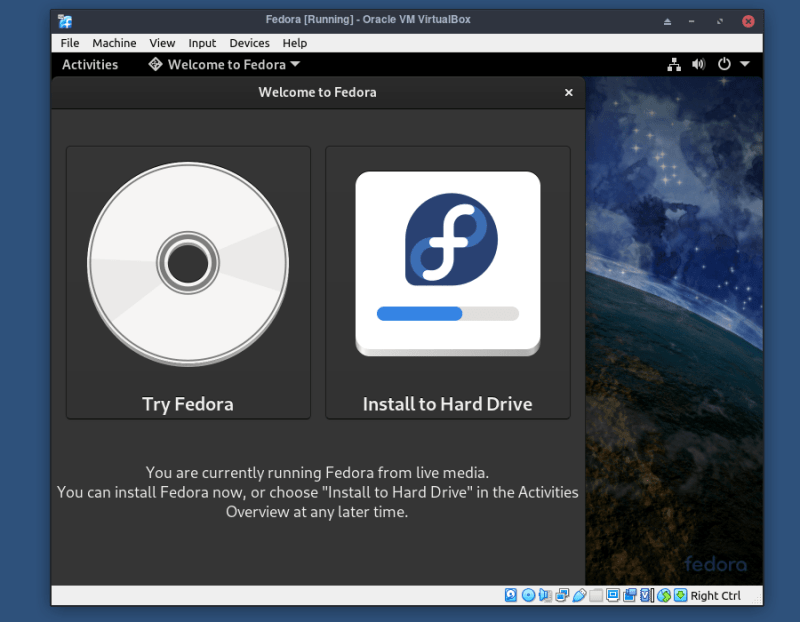
Чтобы запустить диалоговое окно установки, нажмите «Установить на жесткий диск».
Прежде чем приступить к установке, важно определить раскладку клавиатуры, часовой пояс и, наконец, место установки операционной системы.
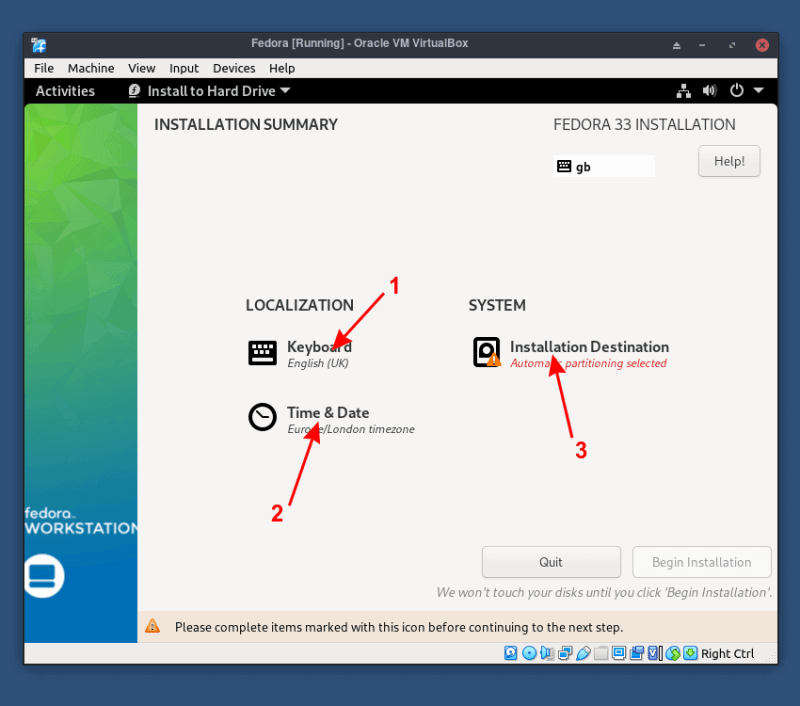
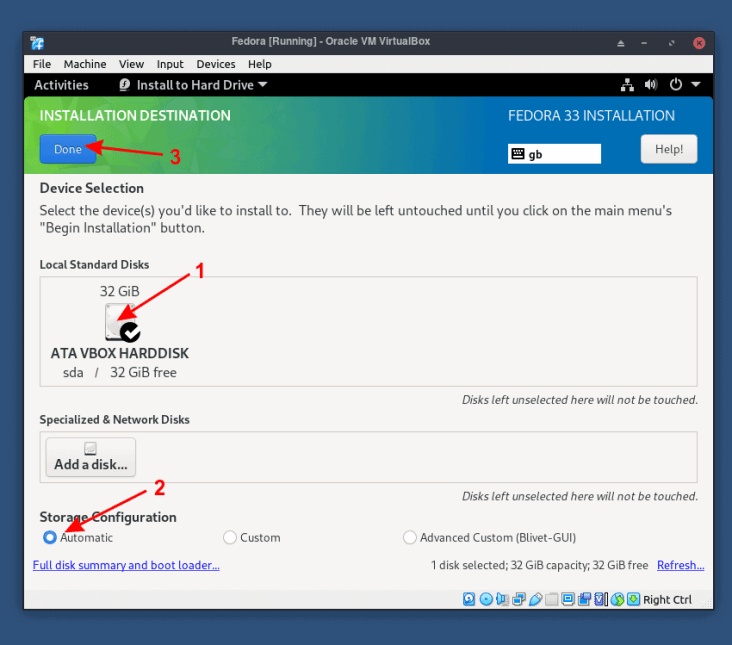
Процесс разбиения прост. Ранее вы освободили место в качестве VDI. Он должен распознаваться автоматически.
Выберите свой диск и установите автоматическую конфигурацию хранилища. Щелкните Готово, чтобы перейти к предыдущему диалоговому окну.
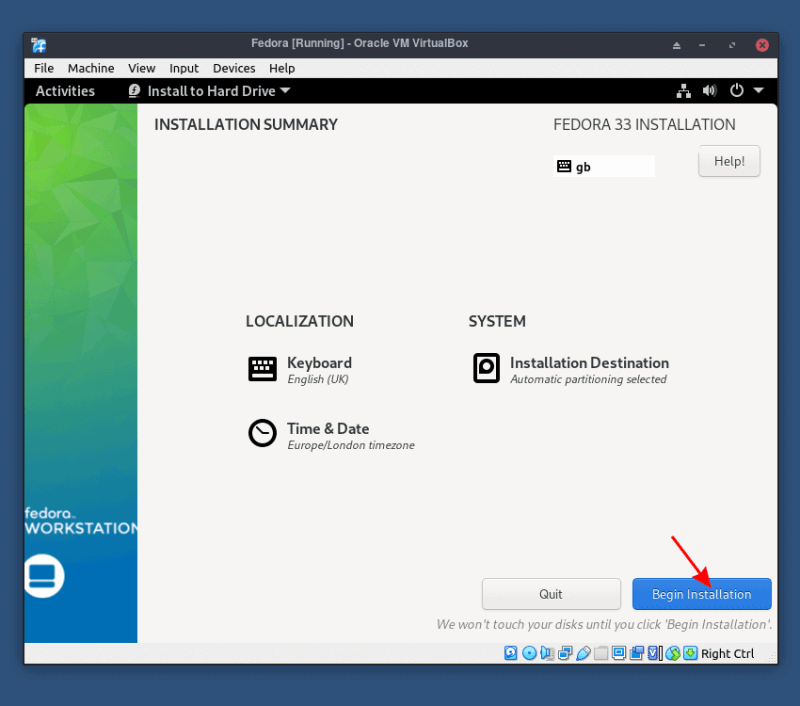
После того, как вы настроили вышеуказанное, нажмите «Начать установку».
Теперь вам просто нужно подождать пять-шесть минут до завершения установки. По завершении установки нажмите кнопку «Завершить установку».
В качестве последнего шага вам необходимо выключить вашу систему. Если вы не знакомы со средой рабочего стола GNOME, вы можете сделать это так.
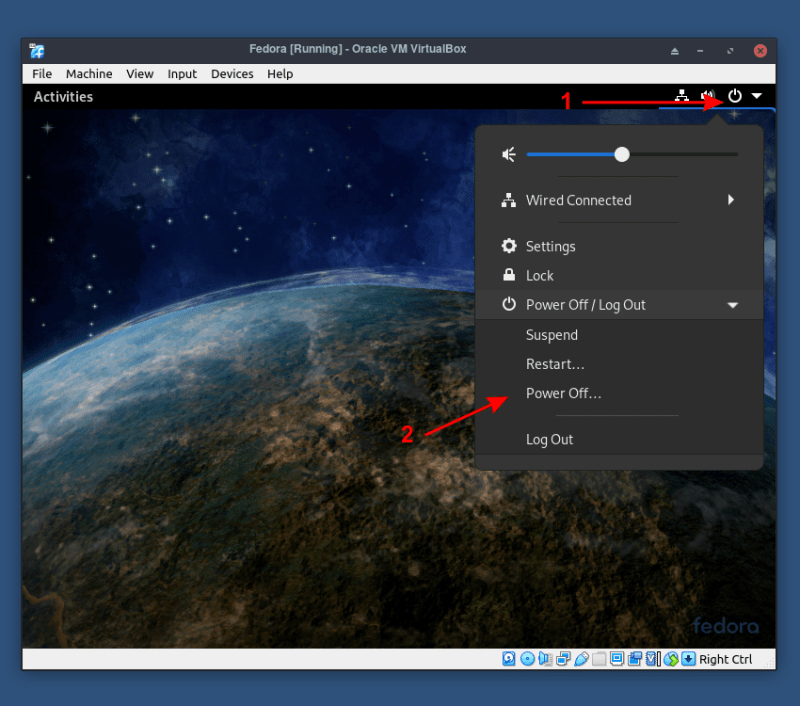
Вам необходимо вручную выгрузить ISO-файл, который вы загрузили на начальных этапах.
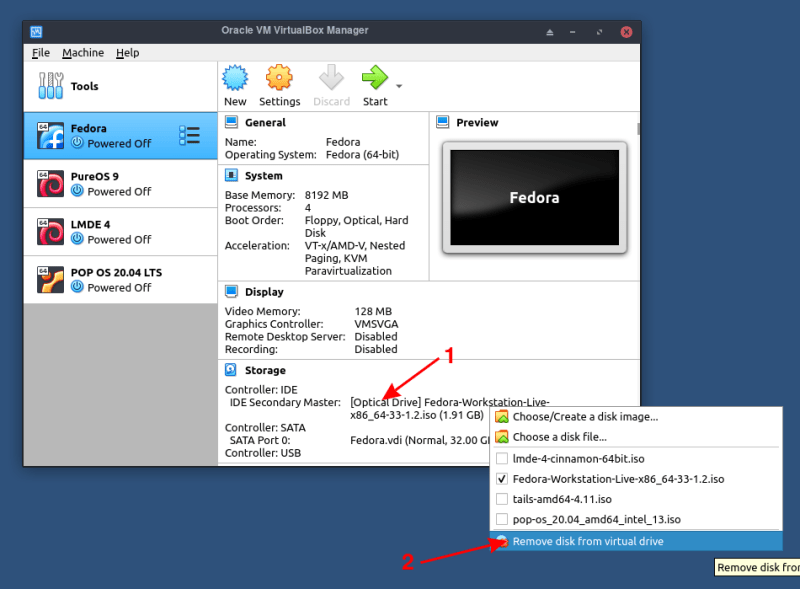
В следующий раз, когда вы запустите виртуальную машину с Fedora, вам будет предложено создать учетную запись пользователя и установить пароль для Fedora Linux.
Используйте гостевые дополнения VirtualBox для дополнительных функций, таких как совместное использование буфера обмена, совместное использование папок и т. Д.
дополнения Гость предназначены для установки внутри виртуальной машины после установки гостевой операционной системы. Они содержат драйверы устройств и системные приложения, которые оптимизируют гостевую операционную систему для повышения производительности и удобства использования.
ISO-файл гостевых дополнений монтируется как виртуальный CD-ROM для установки.
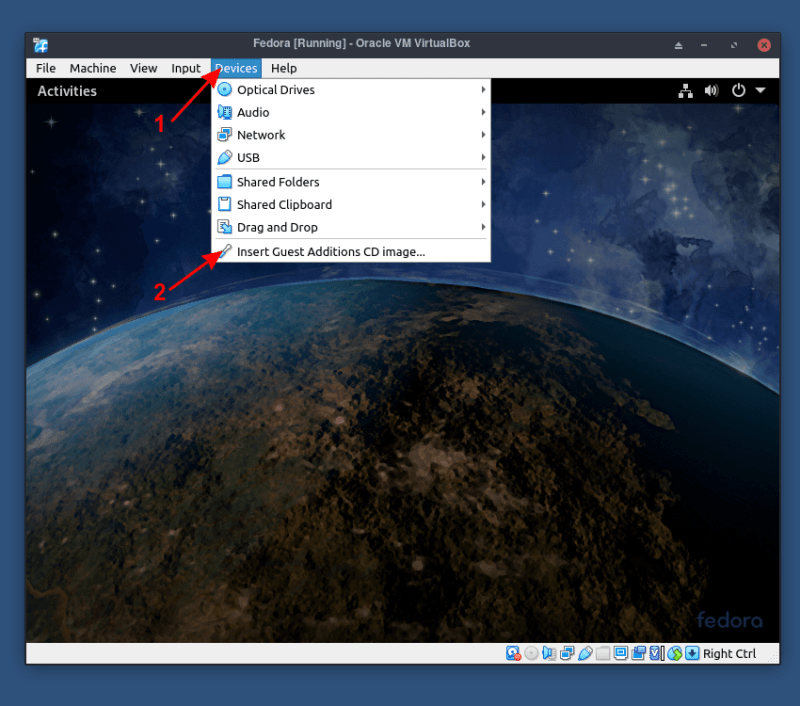
Это простой процесс. Просто перейдите на вкладку «Устройства» и затем нажмите «Вставить образ компакт-диска с гостевыми дополнениями».
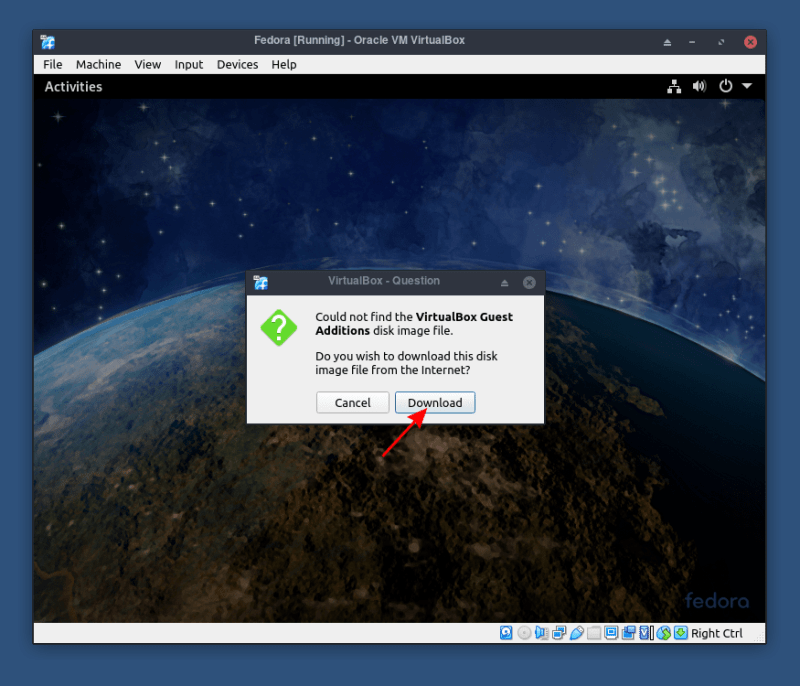
Вам будет предложено загрузить образ гостевых дополнений, когда появится запрос на скачивание.
Общий буфер обмена
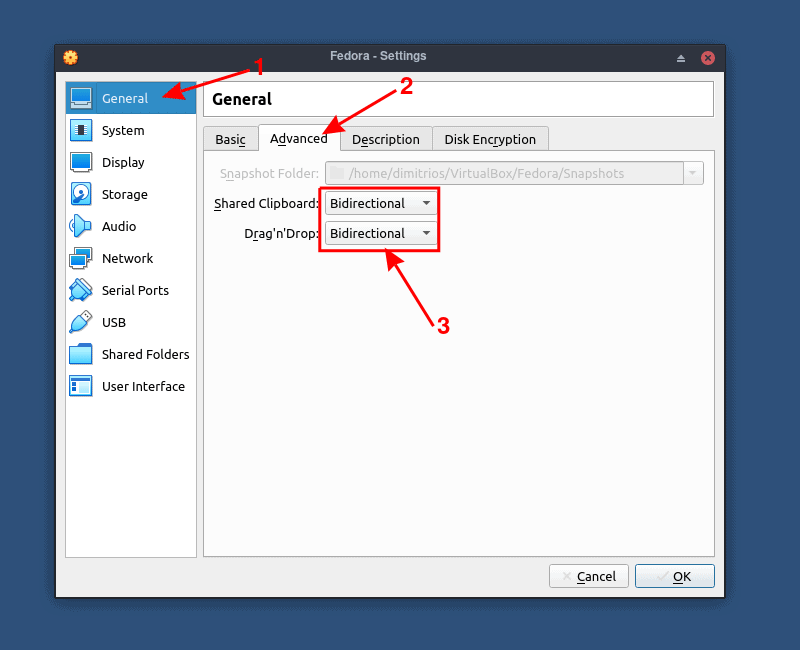
В какой-то момент вам понадобится переместить некоторый контент между вашей виртуальной машиной и операционной системой хоста. Общий буфер обмена / поддержка перетаскивания позволит вам копировать элементы на одну платформу и вставлять их на другую.
Чтобы включить эту функцию, выберите Настройки на домашней странице VirtualBox и следуйте инструкциям ниже. Я нахожу двунаправленная вариант самый удобный.
Общие папки
Есть два типа акций:
- Постоянные общие ресурсы, которые сохраняются с настройками виртуальной машины.
- Временные общие ресурсы, которые исчезают при выключении виртуальной машины. Их можно создать с помощью флажка в VirtualBox Manager.
В этом уроке я создам постоянную общую папку. В настройках виртуальной машины добавьте системную папку хоста, к которой вы хотите предоставить общий доступ, и выберите имя, которое вы хотите отображать на вашей виртуальной машине.
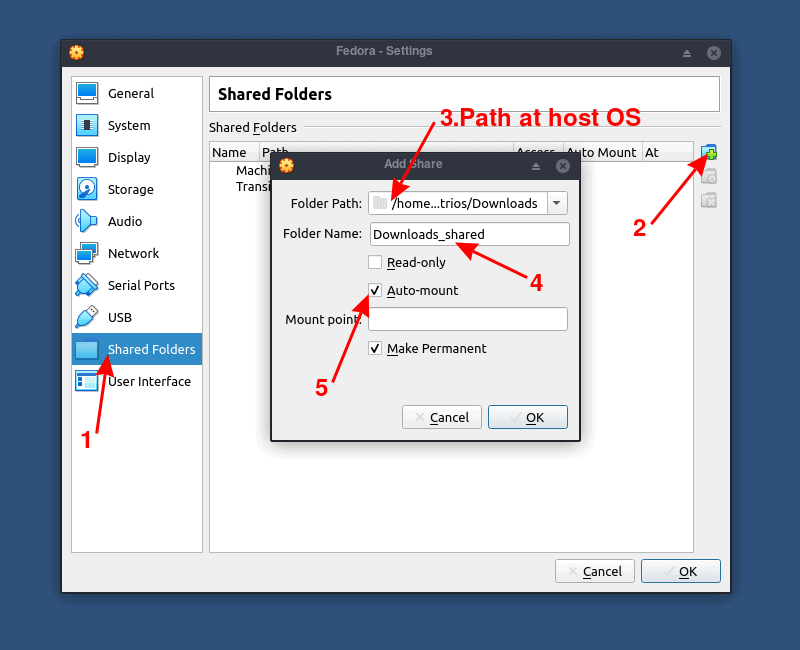
При следующем запуске виртуальной машины папка должна отображаться как сетевой диск.

Лучшая поддержка видео
В то время как виртуальная видеокарта, на которой Oracle VirtualBox предоставляет все основные функции, настраиваемые видеодрайверы, устанавливаемые вместе с гостевыми дополнениями, предоставляют вам сверхвысокие и нестандартные видеорежимы, а также повышенную производительность видео.
Используя гостевые дополнения, разрешение гостевой ОС будет динамически изменять размер по мере настройки окна VirtualBox на вашем компьютере.
Наконец, гостевые дополнения могут использовать видеокарту вашего компьютера. Если вы геймер или используете программное обеспечение для повышения производительности в WM, это имеет огромное значение.
Совместное использование USB и сетевых устройств
С VirtualBox пользователи могут использовать полнофункциональную операционную систему без необходимости выполнять настройку на другом оборудовании. Однако совместное использование USB-устройств и сетевых устройств между хостом и гостевым компьютером не так просто, как должно быть.
Для доступа к USB-устройствам вам необходимо установить пакет расширений VirtualBox.
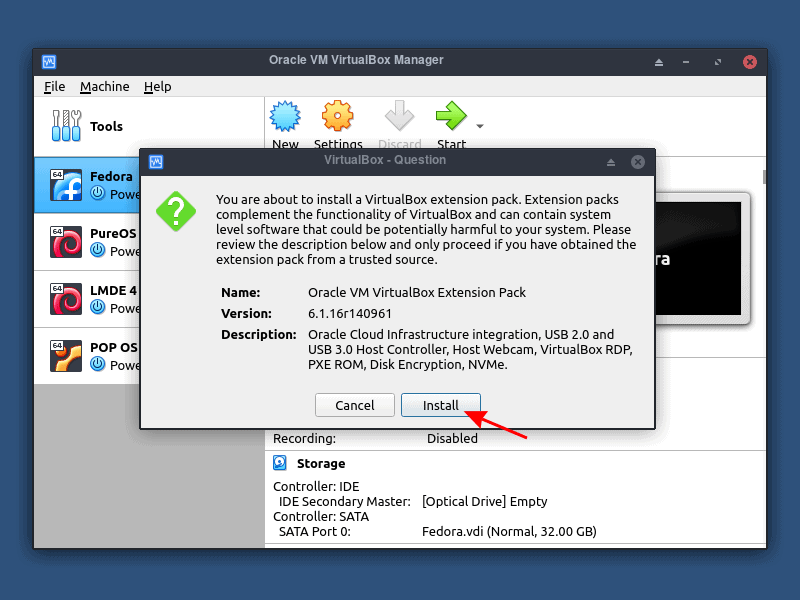
Это только для Linux потому что я использую все это в Linux.
Чтобы VirtualBox имел доступ к подсистеме USB, пользователь (в хост-системе), запускающий VirtualBox, должен принадлежать к группе vboxuser. Для этого откройте терминал и выполните следующую команду:
sudo usermod -aG vboxusers 'your username'После того, как вы запустите команду, вы должны либо выйти и снова войти в систему, либо перезагрузить хост-компьютер.
На этом шаге подключите USB-накопитель и через настройки виртуальной машины вы сможете найти и добавить носитель, как показано в примере.
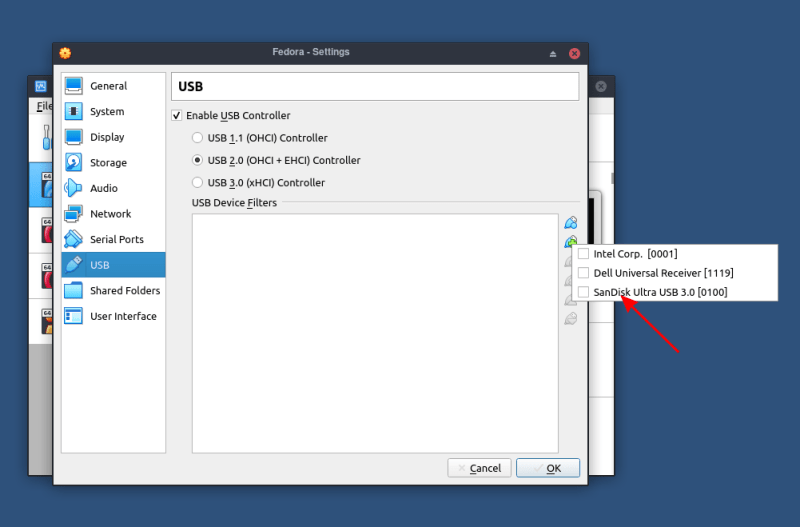
Ваш USB будет доступен при следующем запуске виртуальной машины.
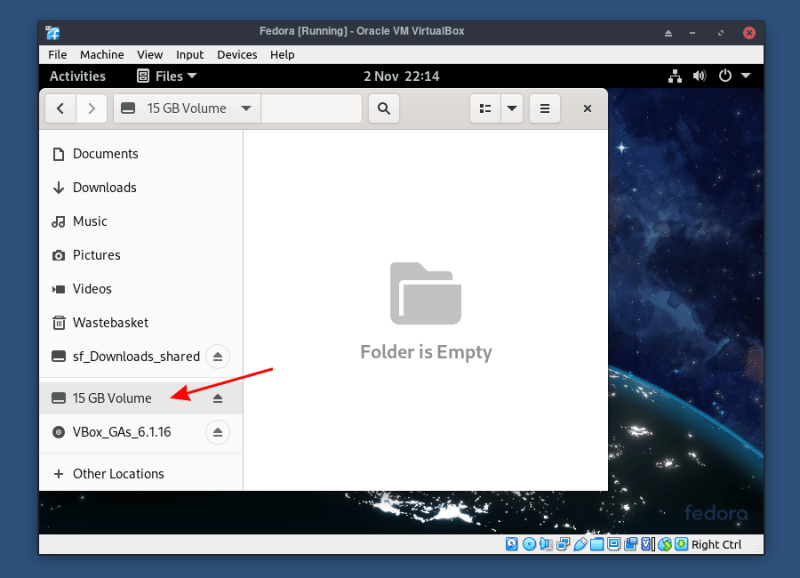
Дополнительный совет: сохраните и экспортируйте виртуальную машину, чтобы вы могли использовать ее позже в любой системе.
Возможно, вы захотите использовать свою виртуальную машину на другом компьютере, или пришло время построить новую машину, и вам нужно оставить свою виртуальную машину такой, какая она есть. Вы можете легко экспортировать текущую настройку и импортировать ее на другой компьютер, выполнив несколько простых шагов.
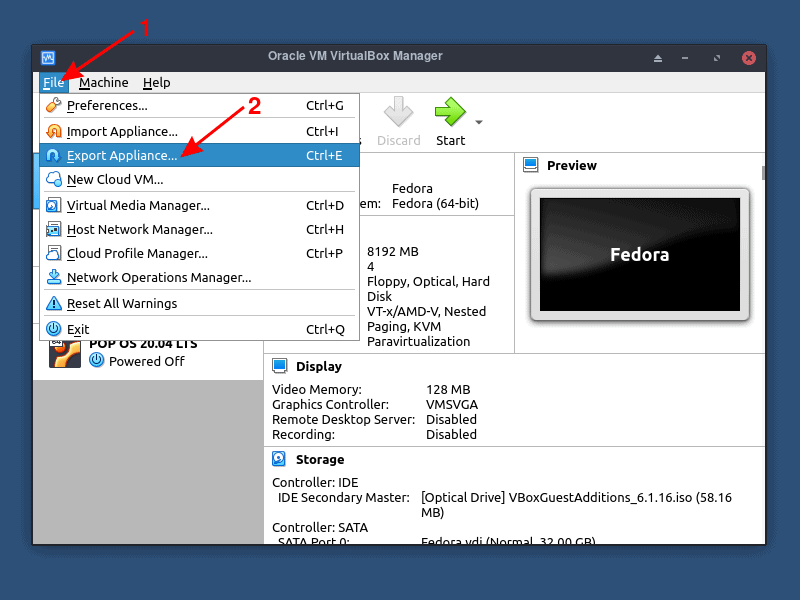
На домашней панели VirtualBox щелкните файл и устройство экспорта. Если вы предпочитаете сочетания клавиш, вы можете просто нажать Ctrl + E.
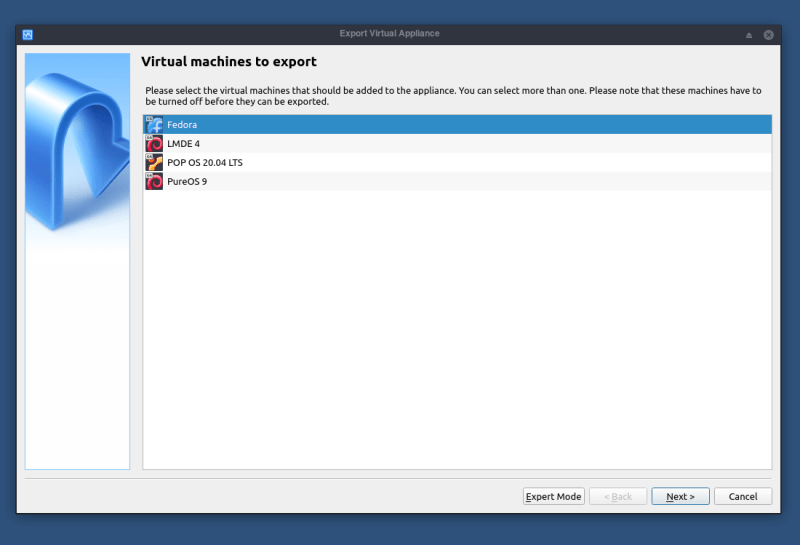
Выберите виртуальную машину, которую вы хотите экспортировать, и нажмите «Далее».
Параметр «Формат» требует внимания. Существует три различных варианта Open Virtualization Format 0.9, 1.0 и 2.0, которые могут быть расширениями ovf или ova.
С расширением ovf несколько файлов будут записаны отдельно, по сравнению с расширением ova, которое объединяет все файлы в один архив в формате Open Virtualization Format.
Формат по умолчанию, Open Virtualization Format 1.0, должен подойти.

Чтобы завершить процесс, нажмите «Далее», а в следующем диалоговом окне — «Экспорт».
Заключение
Используя виртуальную машину, вы можете не просто протестировать операционную систему, но и развернуть полностью работающую систему, в равной степени сопоставимую с физической машиной. В настоящее время оборудование стало настолько мощным и доступным, что большая часть его мощности не используется.
Благодаря технологии виртуализации вы можете использовать потраченные впустую ресурсы. Уменьшается потребность в физических машинах и, следовательно, уменьшается потребление энергии. Вы можете сэкономить деньги как на оборудовании, так и на снижении эксплуатационных расходов.
В более широком масштабе виртуализация серверов — это скорее базовое требование, чем расширенная концепция.
Я надеюсь, что вы нашли этот учебник полезным при установке Fedora Linux в VirtualBox. Если у вас возникнут проблемы, дайте мне знать в комментариях.
Похожие посты:
- Как выполнить двойную загрузку Fedora и Windows
- Обзор рабочей станции Fedora 30 — умнее, быстрее и громче
- Как установить VirtualBox в Ubuntu [Учебник для начинающих]
- 8 бесплатных программных решений для виртуализации Windows PC
- Ubuntu 17.04 «Zesty Zapus» Все варианты Ссылки для скачивания
- Как установить Linux Mint в VirtualBox [Учебник по созданию скриншотов]
- Установка Kali Linux на VirtualBox: самый быстрый и безопасный способ
- Как подключиться к VirtualBox Windows Гость, использующий удаленный рабочий стол
- Полное руководство по решению проблем с обновлением от мая 2020 года
- Fedora против Red Hat: какой дистрибутив Linux следует использовать и почему?
Инструкции для сервера Dell: Установка операционной системы на сервере PowerEdge
На этой странице объясняется, как установить новую операционную систему на сервере Dell PowerEdge. В нем содержатся учебные руководства по использованию Lifecycle Controller для развертывания операционной системы.
Сводка: На этой странице объясняется, как установить новую операционную систему на сервере Dell PowerEdge. В нем содержатся учебные руководства по использованию Lifecycle Controller для развертывания операционной системы. . Показать больше Показать меньше
- Содержание статьи
- Свойства статьи
- Оцените эту статью
Возможно, эта статья была переведена автоматически. Если вы хотите поделиться своим мнением о ее качестве, используйте форму обратной связи в нижней части страницы.
Содержание статьи
Симптомы

В этой статье объясняется, как установить новую операционную систему на сервере Dell (PowerEdge). В нем содержатся учебные руководства по использованию Lifecycle Controller для развертывания операционной системы.
Причина
Неприменимо
Разрешение
На этой странице описано, как установить новую операционную систему на сервере Dell (PowerEdge). В нем содержатся учебные руководства по использованию Lifecycle Controller для развертывания операционной системы.
Принцип работы развертывания операционной системы
В Lifecycle Controller реализована функция развертывания ОС, которая помогает установить операционную систему с нужными драйверами, выполнив всего несколько шагов. Мастер развертывания ОС позволяет администратору выполнять развертывание:
- операционные системы, поддерживаемые Dell (драйверы устанавливаются автоматически);
- специализированные операционные системы (драйверы устанавливаются автоматически);
- любые другие операционные системы (необходимые драйверы устанавливаются вручную).
Примечание. Мастер развертывания ОС также позволяет настроить конфигурацию RAID до установки операционной системы, если такая настройка не выполнена ранее.
Список операционных систем, поддерживаемых Dell, меняется с учетом пакетов драйверов, которые обновляются в системе. Чтобы обновить драйверы, загрузите последнюю версию пакета драйверов ОС , связанную с сервером.
Совместимые и поддерживаемые операционные системы для PowerEdge можно проверить в таблице поддержки Dell.
Руководства по операционной системе и руководства по установке можно найти на веб-Dell.com/OperatingSystemManuals.
Если операционная система установлена без использования Lifecycle Controller, некоторые драйверы отсутствуют и должны быть установлены вручную.
Статьи об установке операционной системы
Как установить операционную систему на сервере Dell PowerEdge
В этой статье объясняется, как использовать функцию развертывания ОС для установки или переустановки поддерживаемой операционной системы на сервере.
Данное руководство действует для всех поддерживаемых операционных систем. В большинстве случаев поддерживаются Windows Server, RedHat, SUSE и CentOS. Для получения дополнительной информации о поддержке см. таблицу поддержки Dell.
Чтобы установить VMware ESXi на сервере Dell, рекомендуется загрузить его непосредственно на настроенный образ Dell.
Для получения дополнительной информации см. настраиваемый образ VMware ESXi, настроенный Dell EMC, и инструкции по загрузке.
Для удаленной установки рассмотрим две следующие статьи:
- Создание загрузочного USB-устройства с помощью Rufus для обновления серверов Dell
- Использование функции виртуального носителя в iDRAC6, iDRAC7, iDRAC8 и iDRAC9
Список доступных видео
Установка Windows 2016 в режиме UEFI с помощью LifeCycle Controller
Продолжительность: 00:04:59
Субтитры: Только на английском языке. Используйте значок CC для включения закрытых заголовок.
Развертывание ОС (VMware ESXi) — установка с помощью компакт-диска/DVD-диска
Продолжительность: 00:05:04 Субтитры
: Только на английском языке. Используйте значок CC для включения закрытых заголовок.
Технические статьи по установке операционной системы
- Как загрузить драйверы PERC
При развертывании операционной системы без использования функции развертывания ОС драйверы RAID-контроллера могут не отображаться в мастере установки. В результате во время установки не отображается доступный раздел.
Как вручную загрузить драйверы PERC во время установки Windows 2003, 2008 или 2012 описано в разделе Dell PowerEdge: Загрузка драйверов PERC во время установки Windows 2003, 2008 или 2012.
- Как загрузить драйверы USB 3 в ОС Windows 2008 R2
Как установить MikroTik RouterOS на VPS
Внимание! В примере ниже установка идёт поверх чистого сервера с уже предустановленной Ubuntu 20.04. Стабильная работа данного способа при обновлении вручную с Ubuntu 18.04 или других ОС на Ubuntu 20.04 — не гарантируется.
Также было несколько жалоб при установке образа MikroTik последней версии. При возникновении любого рода проблем, попробуйте установить образ версии 6.49.10 Stable . После успешной установки вы сможете обновить его до последней версии вручную.
RouterOS представляет из себя операционную систему, на которой работает сетевое оборудование компании MikroTik. RouterOS создана на базе Linux и помимо маршрутизаторов MikroTik может устанавливаться на компьютеры и сервера, тем самым фактически превращая их в маршрутизаторы. Исходя из того, что такая операционная система умеет работать на физических серверах, её также можно научить функционировать и на серверах облачных. Именно для этого предназначена операционная система Cloud Hosted Router. Данная версия RouterOS создана специально для виртуальных выделенных серверов. Далее расскажем, как установить MikroTik RouterOS на VPS, работающий под управлением операционной системы семейства Linux.
В качестве примера в данной статье мы будем использовать виртуальный сервер, на котором установлена Ubuntu 20.04. Наш VPS имеет следующую конфигурацию: CPU 1×2.2ГГц, 2Гб RAM, 20Гб HDD. К сожалению, на других операционных системах развернуть образ Cloud Hosted Router получается далеко не всегда, поэтому действия, описанные в нашем мануале, работают именно на Ubuntu 20.04.
Установка образа RouterOS поверх Ubuntu 20.04
Так как мы планируем установить RouterOS прямо поверх уже установленной Linux-системы, то на первом этапе необходимо образ RouterOS записать на виртуальный диск нашего сервера, затерев файлы “родной” операционной системы.
Все действия будем выполнять под учётной записью root.
Итак, во-первых, нужно обновить базы данных доступных для установки репозиториев:
# apt updateДалее необходимо установить пакеты, которые нам понадобятся в дальнейшем (у вас они могут быть уже установлены):
# apt install unzipНа данном этапе, пока мы ещё находимся в самом начале установки, давайте зафиксируем сетевые настройки нашего сервера, которые понадобятся в дальнейшем для подключения к RouterOS. Для этого выполните следующие команды:
# ip -c aВ нашем примере вывод данной команды имеет следующий вид:
1: lo: mtu 65536 qdisc noqueue state UNKNOWN group default qlen 1000 link/loopback 00:00:00:00:00:00 brd 00:00:00:00:00:00 inet 127.0.0.1/8 scope host lo valid_lft forever preferred_lft forever inet6 ::1/128 scope host valid_lft forever preferred_lft forever 2: eth0: mtu 1500 qdisc mq state UP group default qlen 1000 link/ether 00:15:5d:01:8b:b7 brd ff:ff:ff:ff:ff:ff inet 176.113.82.65/24 scope global eth0 valid_lft forever preferred_lft forever inet6 fe80::215:5dff:fe01:8bb7/64 scope link valid_lft forever preferred_lft foreverИз него видно, что IP-адрес нашего сервера – 176.113.82.65, маска подсети – 255.255.255.0, что в выводе команде зафиксировано как 176.113.82.65/24.
Вторая команда отобразит маршруты, где, кроме всего прочего, можно увидеть IP-адрес нашего шлюза:
# ip -c rВот, что получилось у нас:
default via 176.113.82.1 dev eth0 176.113.82.0/24 dev eth0 proto kernel scope link src 176.113.82.65Здесь указан IP-адрес шлюза для нашего сервера – 176.113.82.1. Эти данные понадобятся нам чуть позже.
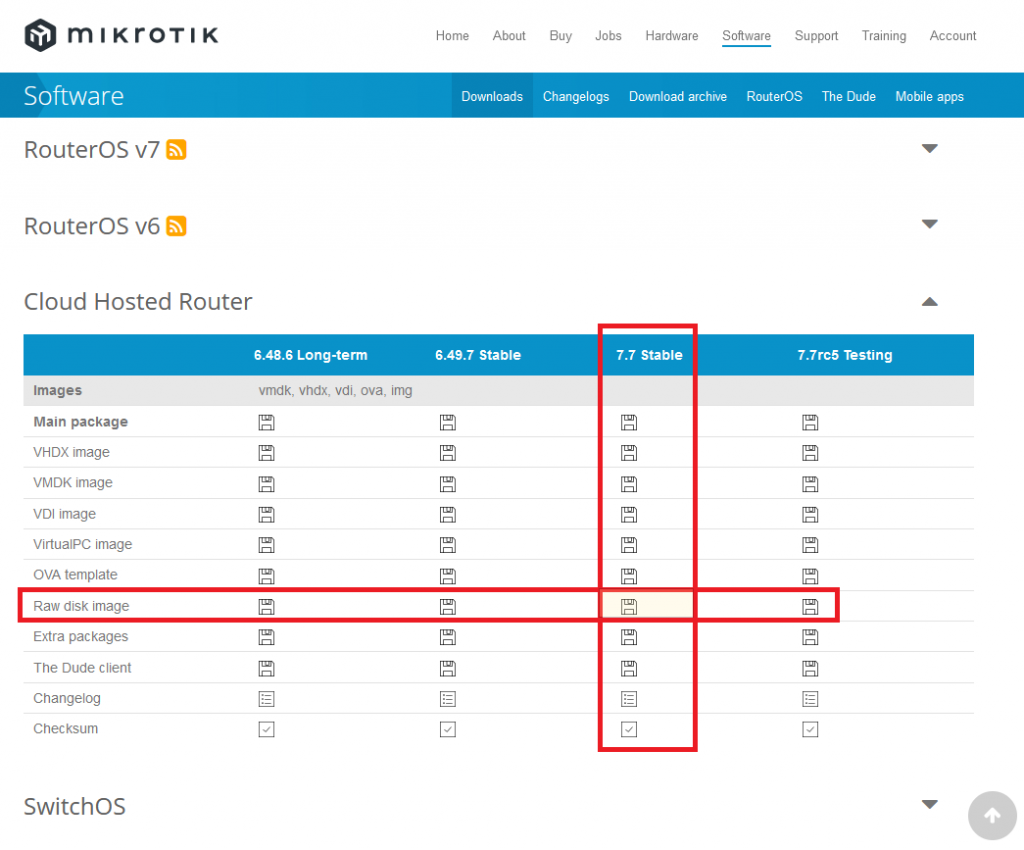
Следующим шагом необходимо перейти на страницу загрузок сайта MikroTik и скопировать в буфер обмена ссылку на последнюю стабильную версию RAW-образа в разделе Cloud Hosted Router . На момент написания статьи это – 7.11.2 Stable . Если при установке из этого образа возникнут проблемы – попробуйте скопировать версию 6.49.10 Stable (после успешной установки, её можно будет обновить до последней вручную):
Далее при помощи скопированной ссылки на RAW-образ нужно загрузить его на свой VPS. В нашем примере мы сделали это в директорию /tmp :
# cd /tmp # wget https://download.mikrotik.com/routeros/7.7/chr-7.7.img.zipТеперь, загруженный образ необходимо распаковать:
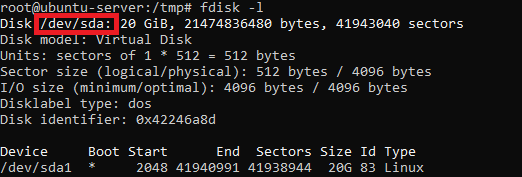
# unzip chr-7.7.img.zipСледующим шагом нам нужно будет узнать имя диска на нашем сервере. Для этого мы использовали следующую команду:
# fdisk -lВ нашем примере имя диска – /dev/sda :
Следующим шагом необходимо перемонтировать файловые системы в режим “только чтение”:
# echo u > /proc/sysrq-triggerИ наконец, на диск /dev/sda нужно записать распакованный образ:
# dd if=chr-7.7.img of=/dev/sda bs=4M oflag=syncСледующими командами производится перезагрузка сервера:
# echo 1 > /proc/sys/kernel/sysrq # echo b > /proc/sysrq-triggerПосле выполнения этих команд наш VPS перестанет быть доступен удалённо, так как он загрузится из-под Cloud Hosted Router. Система, с которой загружен сервер пока находится в дефолтном состоянии, и необходимые сетевые настройки на ней отсутствуют.
Первоначальная настройка RouterOS
Для первоначальной настройки RouterOS нужно будет подключиться к серверу в аварийном режиме. Это можно сделать прямо в вашем личном кабинете RUVDS. По умолчанию авторизация в системе происходит при помощи пользователя admin с пустым паролем. При первом входе нажмите y или n ( да или нет ) на запрос о просмотре информации по лицензии:
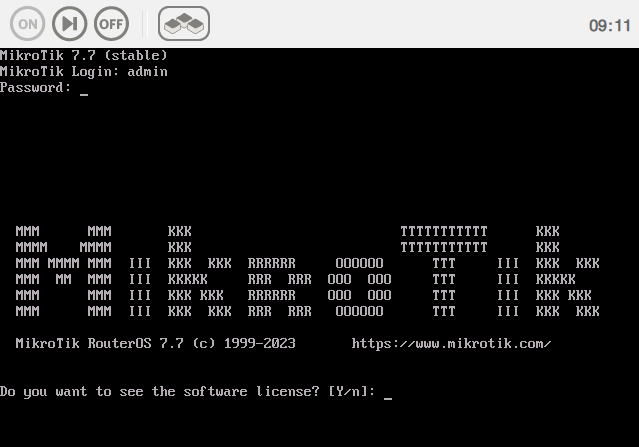
И установите новый пароль для пользователя admin :
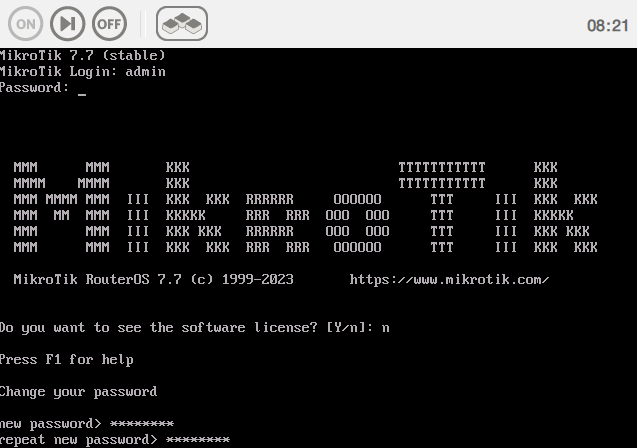
После чего станет доступна командная строка Cloud Hosted Router.
Для того, чтобы к нашему серверу можно было подключиться удалённо, необходимо настроить его IP-адрес с маской подсети, а также указать IP-адрес шлюза. Эти данные мы сохранили перед тем, как загрузить на сервер RAW-образа RouterOS.
В командной строке введите ip , после чего нажмите , затем address и снова , затем add и опять .
Теперь, необходимо ввести IP-адрес с маской в формате XXX.XXX.XXX.XXX/XXX . Поскольку в нашем примере, как мы выяснили ранее, IP-адрес – 176.113.82.65 , а маска подсети – 255.255.255.0 , то нам нужно в строке address набрать 176.113.82.65/24 и нажать . После чего в строке interface необходимо указать название интерфейса – ether1 :
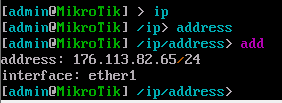
Далее необходимо добавить в систему шлюз. Для этого поднимитесь в меню на уровень выше набрав две точки .. и нажав . Следующим шагом наберите route и нажмите . После чего наберите add gateway XXX.XXX.XXX.XXX и снова , где XXX.XXX.XXX.XXX – IP-адрес вашего шлюза. В нашем примере это выглядит следующим образом:

Больше информации по работе с консолью MikroTik RouterOS вы можете найти на их странице, содержащей очень подробное описание команд и операций именно при работе с данной командной строкой.
Чтобы отключиться от командной строки нужно нажать Ctrl D , после чего можно закрыть окно аварийного режима.
Теперь ваш виртуальный маршрутизатор станет доступен удалённо через веб-интерфейс.
Для удалённого подключения необходимо будет на начальной странице авторизоваться пользователем admin :
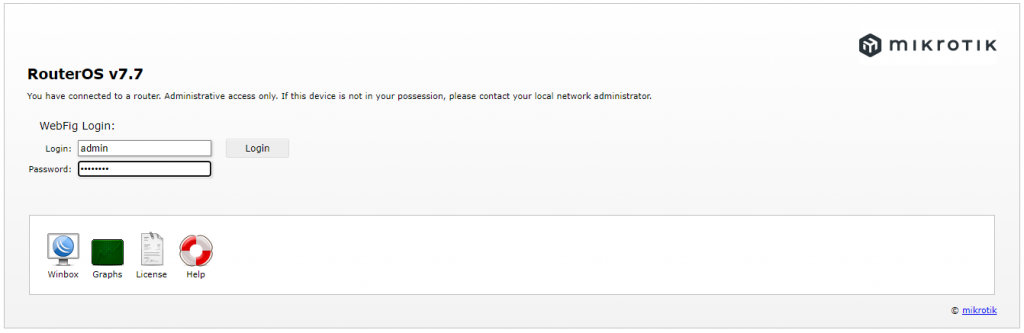
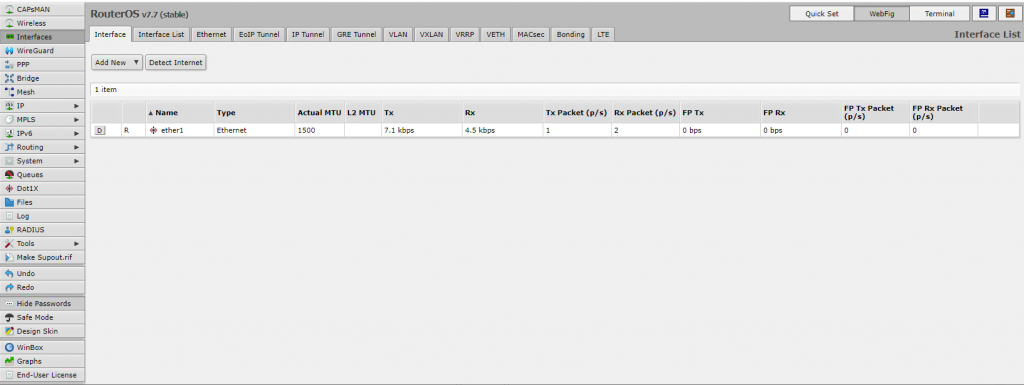
В общем виде интерфейс управления вашим виртуальным маршрутизатором выглядит следующим образом:
Заключение
Таким образом, в данной статье мы увидели как можно установить MikroTik RouterOS на операционную систему Linux. В нашем примере мы развернули RAW-образ, содержащий Cloud Hosted Router, поверх Ubuntu 20.04. После успешной загрузки сервера уже с RouterOS мы подключились к нему в аварийном режиме, так как удалённый доступ отсутствует при первоначальном запуске Cloud Hosted Router. И далее, мы добавили в систему IP-адрес сервера и шлюза для того, чтобы удалённо управлять полноценным виртуальным маршрутизатором, работающем на нашем VPS.
Инструкции для сервера Dell: Установка операционной системы на сервере PowerEdge
На этой странице объясняется, как установить новую операционную систему на сервере Dell PowerEdge. В нем содержатся учебные руководства по использованию Lifecycle Controller для развертывания операционной системы.
Сводка: На этой странице объясняется, как установить новую операционную систему на сервере Dell PowerEdge. В нем содержатся учебные руководства по использованию Lifecycle Controller для развертывания операционной системы. . Показать больше Показать меньше
- Содержание статьи
- Свойства статьи
- Оцените эту статью
Возможно, эта статья была переведена автоматически. Если вы хотите поделиться своим мнением о ее качестве, используйте форму обратной связи в нижней части страницы.
Содержание статьи
Симптомы
В этой статье объясняется, как установить новую операционную систему на сервере Dell (PowerEdge). В нем содержатся учебные руководства по использованию Lifecycle Controller для развертывания операционной системы.
Причина
Неприменимо
Разрешение
На этой странице описано, как установить новую операционную систему на сервере Dell (PowerEdge). В нем содержатся учебные руководства по использованию Lifecycle Controller для развертывания операционной системы.
Принцип работы развертывания операционной системы
В Lifecycle Controller реализована функция развертывания ОС, которая помогает установить операционную систему с нужными драйверами, выполнив всего несколько шагов. Мастер развертывания ОС позволяет администратору выполнять развертывание:
- операционные системы, поддерживаемые Dell (драйверы устанавливаются автоматически);
- специализированные операционные системы (драйверы устанавливаются автоматически);
- любые другие операционные системы (необходимые драйверы устанавливаются вручную).
Примечание. Мастер развертывания ОС также позволяет настроить конфигурацию RAID до установки операционной системы, если такая настройка не выполнена ранее.
Список операционных систем, поддерживаемых Dell, меняется с учетом пакетов драйверов, которые обновляются в системе. Чтобы обновить драйверы, загрузите последнюю версию пакета драйверов ОС , связанную с сервером.
Совместимые и поддерживаемые операционные системы для PowerEdge можно проверить в таблице поддержки Dell.
Руководства по операционной системе и руководства по установке можно найти на веб-Dell.com/OperatingSystemManuals.
Если операционная система установлена без использования Lifecycle Controller, некоторые драйверы отсутствуют и должны быть установлены вручную.
Статьи об установке операционной системы
Как установить операционную систему на сервере Dell PowerEdge
В этой статье объясняется, как использовать функцию развертывания ОС для установки или переустановки поддерживаемой операционной системы на сервере.
Данное руководство действует для всех поддерживаемых операционных систем. В большинстве случаев поддерживаются Windows Server, RedHat, SUSE и CentOS. Для получения дополнительной информации о поддержке см. таблицу поддержки Dell.
Чтобы установить VMware ESXi на сервере Dell, рекомендуется загрузить его непосредственно на настроенный образ Dell.
Для получения дополнительной информации см. настраиваемый образ VMware ESXi, настроенный Dell EMC, и инструкции по загрузке.
Для удаленной установки рассмотрим две следующие статьи:
- Создание загрузочного USB-устройства с помощью Rufus для обновления серверов Dell
- Использование функции виртуального носителя в iDRAC6, iDRAC7, iDRAC8 и iDRAC9
Список доступных видео
Установка Windows 2016 в режиме UEFI с помощью LifeCycle Controller
Продолжительность: 00:04:59
Субтитры: Только на английском языке. Используйте значок CC для включения закрытых заголовок.
Развертывание ОС (VMware ESXi) — установка с помощью компакт-диска/DVD-диска
Продолжительность: 00:05:04 Субтитры
: Только на английском языке. Используйте значок CC для включения закрытых заголовок.
Технические статьи по установке операционной системы
- Как загрузить драйверы PERC
При развертывании операционной системы без использования функции развертывания ОС драйверы RAID-контроллера могут не отображаться в мастере установки. В результате во время установки не отображается доступный раздел.
Как вручную загрузить драйверы PERC во время установки Windows 2003, 2008 или 2012 описано в разделе Dell PowerEdge: Загрузка драйверов PERC во время установки Windows 2003, 2008 или 2012.
- Как загрузить драйверы USB 3 в ОС Windows 2008 R2